Как очистить кэш обновлений Windows 11 и Windows 10

Кэш обновлений Windows — уже скачанные на компьютер файлы обновлений, готовые к установке. При возникновении проблем с их установкой, для освобождения места на диске или для того, чтобы после удаления обновлений они не отображались в Центре обновлений Windows с кнопкой «Установить», вы можете очистить этот кэш.
В этой пошаговой инструкции несколько простых способов очистить кэш обновлений в Windows 11 и Windows 10 встроенными средствами системы, все они безопасны и не должны привести к каким-либо проблемам в работе.
Кэш обновлений в утилите «Очистка диска»
Самый простой способ очистки кэша обновлений — встроенная в Windows утилита «Очистка диска». Шаги будут следующими:
- Нажмите правой кнопкой мыши по кнопке «Пуск» и выберите пункт «Выполнить».
- Введите cleanmgr и нажмите Enter.

- При появлении запроса на выбор диска выберите диск C.
- Нажмите кнопку «Очистить системные файлы».

- Отметьте пункт «Очистка обновлений Windows».

- Нажмите «Ок» и дождитесь завершения очистки.
В Windows 11 и 10 вы также можете использовать функции очистки диска в «Параметрах», подробнее об этом в инструкциях Очистка диска Windows 11 встроенными утилитами, Автоматическая очистка диска Windows 10.
Очистка кэша обновлений вручную в командной строке
Кэш обновлений хранится в папке C:\Windows\SoftwareDistribution\Download и мы можем удалить её содержимое вручную с помощью командной строки. Для этого потребуется временно отключить службу Центра обновлений Windows с повторным её включением по завершении процесса.

- Запустите командную строку от имени Администратора. Для этого можно использовать поиск по «командная строка» в панели задач и пункт «Запуск от имени администратора».
- По порядку введите следующие команды
Удаление кэша обновлений Windows в проводнике
Этот способ, по своей сути повторяет предыдущий, но без использования командной строки:

- Нажмите клавиши Win+R на клавиатуре, введите services.msc и нажмите Enter.
- В списке служб найдите «Центр обновления Windows», дважды нажмите по ней и нажмите кнопку «Остановить».
- В проводнике перейдите в папку
- Выделите всё содержимое папки (клавиши Ctrl+A) и удалите его.
- Снова зайдите в «Службы» и запустите Центр обновления.
Сброс кэша обновлений и его параметров без фактического удаления
Если задача — исправить ошибки центра обновлений, а не выполнить удаление кэша, можно использовать следующий набор команд в командной строке, запущенной от имени администратора:
Если ошибки были исправлены, созданные папки SoftwareDistribution.old в папке Windows и catroot2.old в папке System32 можно будет удалить.
Дополнительная информация
Очистка кэша обновлений также доступна в сторонних утилитах, предназначенных для исправления ошибок при обновлениях, подробно: Как исправить ошибки Центра обновлений Windows.
Также, в контексте рассмотренной темы могут быть полезными следующие материалы:
А вдруг и это будет интересно:
22.02.2023 в 19:08
Запускаем cleanmgr, в нем нажимаем кнопку «Очистить системные файлы» и супротив пункта «Очистка обновлений Windows» видим объем в 2.32 ГБ этих самых обновлений. Далее в cleanmgr пока ничего не трогаем, а запускаем проводник и переходим в папку C:\Windows\SoftwareDistribution и смотрим в свойствах папки Download, что ее объем всего то 15.4 МБ (16 149 243 байт). Получается, что кэш обновлений хранится не в папке C:\Windows\SoftwareDistribution\Download. Спрашивается — ну и чего мы добъемся очисткой кэша обновлений вручную в командной строке удалением папки Download? Напрашивается вывод, что сначала все же надо почистить кэш обновлений через cleanmgr, а потом уже можно переходить и к командной строке, если сильно беспокоят 15.4 МБ. При этом для зачистки содержимого папки Download со службой wuauserv ничего и делать не потребовалось, содержимое папки и так удалилось без проблем.
Каким способом очистить кэш обновлений в Windows 10
Проблемы с бесконечным поиском обновлений, загрузкой ЦП процессом TiWorker.exe или ошибками в процессе инсталляции апдейтов решаются просто — очисткой кэша. Прежде, чем рассмотрим, как очистить кэш обновлений Windows 10, расскажем, что он собой представляет.
Что это такое
Кэш обновлений в «Десятке» представляет собой ряд файлов, наличие которых на компьютере позволяет обновить операционную систему без интернета. Перед этим файлы должны быть полностью загруженными на компьютер.
Инструкция
В первую очередь при появлении проблем с поддержанием Windows 10 в актуальном состоянии запустите инструмент для выявления и устранения неполадок:
- вызовите Параметры;
- в разделе «Обновление, безопасность» кликните по пункту «Устранение неполадок»;
- в окне центра обновлений запустите утилиту для устранения неполадок в системе.

Если ошибки не исчезнут и после перезагрузки ПК, очистите кэш — удалите директорию SoftwareDistribution. В первую очередь необходимо остановить службу проверки обновлений.
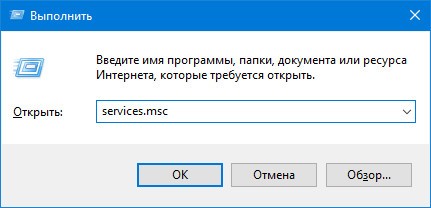
1. Выполните команду « services.msc » в поисковой строке, или в утилите «Выполнить».
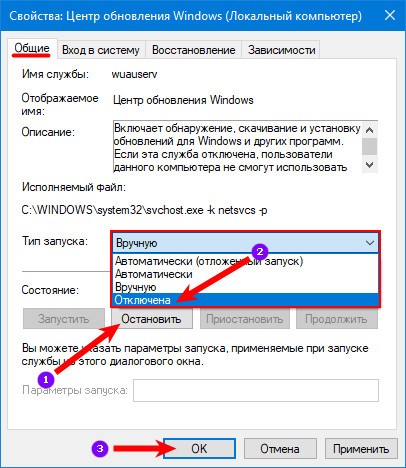
2. Через контекстное меню службы «Центр обновлений» остановите её (или зайдите в свойства сервиса и кликните «Остановить»).
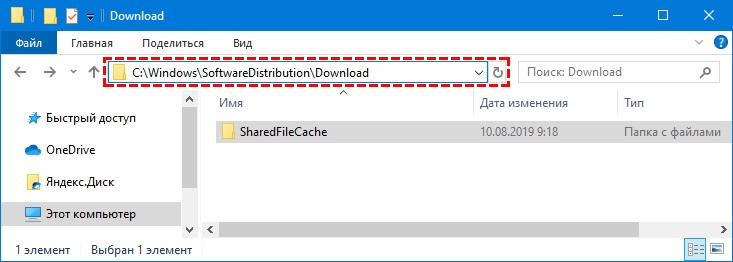
3. Перейдите в директорию:
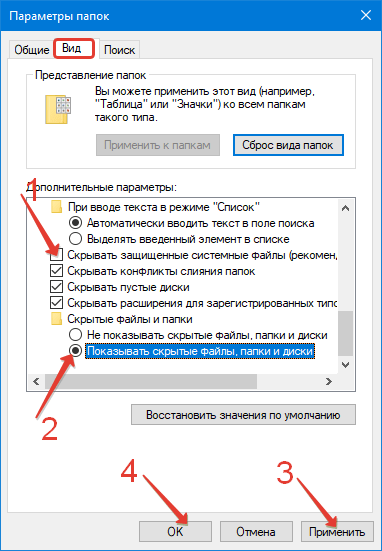
4. Отобразите скрытые объекты: «Вид» → «Изменить параметры…».

5. Во второй вкладке поставьте флажок возле пункта «Скрывать защищённые…» и перенесите чекбокс в положение «Показывать скрытые файлы…».
6. Удалите содержимое папки Download или её саму.

В следствии удаления произойдёт очистка кэша. После перезагрузки компьютера все неполадки должны исчезнуть.
How to clear the ‘SoftwareDistribution’ folder on Windows 10 and make updates happen again
If Windows Update isn’t working, it could be caused by a problem with the SoftwareDistribution folder, and here we’ll show you how to fix it.
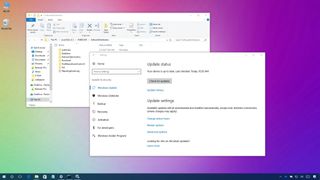
On Windows 10, the «SoftwareDistribution» folder is an essential component for Windows Update, which temporarily stores files needed to install new updates to keep your device secure and with the latest fixes and improvements.
This folder is maintained by the WUAgent (Windows Update Agent), and typically, it should be left alone, but there will be times when you may need to clear its content manually in the case the Datastore and Download folders aren’t synchronized, and it’s preventing Windows Update from applying new updates to your PC.
Usually, if you’re having trouble with Windows Update, or after updates have been applied, it’s safe to empty the content of the SoftwareDistribution folder. Windows 10 will always re-download all the necessary files, or re-create the folder and re-download all the components, if removed.
In this Windows 10 guide, we’ll walk you through the steps to delete the content inside the SoftwareDistribution folder. As an alternative option, we’ll also show you the steps to rename the folder, in case you only want to test if the folder’s content is the one causing problems.
How to clear the ‘SoftwareDistribution’ folder
To delete the content inside the SoftwareDistribution folder, do the following:
- Open Start.
- Search for Command Prompt, right-click the result, and select Run as administrator.
- Type the following command to stop the Windows Update Service and press Enter: net stop wuauserv
- Type the following command to stop the Background Intelligent Transfer Service and press Enter: net stop bits
- Use the Windows key + R keyboard shortcut to open the Run command.
- Open File Explorer and browse the following path: C:\Windows\SoftwareDistribution
- Select all its content and click the Delete button to clear the content.Quick Tip: In the case, you’re having trouble deleting all the files, simply restart your computer, and try again.
- On Command Prompt, type the following command to start the Windows Update Service and press Enter: net start wuauserv
- Type the following command to start the Background Intelligent Transfer Service and press Enter: net start bits
Once you completed the steps, Windows 10 will reconfigure the folder and re-download all the necessary components.
How to rename the ‘SoftwareDistribution’ folder
If you don’t want to delete the content inside of the folder, you can alternatively, rename the folder to troubleshoot Windows Update problems.
To rename the SoftwareDistribution folder, do the following:
- Open Start.
- Search for Command Prompt, right-click the result, and select Run as administrator.
- Type the following command to stop the Windows Update Service and press Enter: net stop wuauserv
- Type the following command to stop the Background Intelligent Transfer Service and press Enter: net stop bits
- Use the Windows key + R keyboard shortcut to open the Run command.
- Type the following command to rename the folder and press Enter: rename %windir%\SoftwareDistribution SoftwareDistribution.bak Quick Tip: If the command isn’t letting you rename the folder, try steps No. 3 and 4 one more time, and then try to rename the folder.
- Type the following command to start the Windows Update Service and press Enter: net start wuauserv
- Type the following command to start the Background Intelligent Transfer Service and press Enter: net start bits
After you’ve completed the steps, Windows 10 will re-create the folder and re-download all the necessary components.
The only caveat with this process is that the SoftwareDistribution folder also includes the Windows Update history information, which means that emptying up the folder will result in loss of this data. In addition, you’ll notice that Windows Update will take longer than usual to detect and update your computer because the WUAgent must check and re-create the Datastore information. However, it’s a small price to pay to get your device to update again.
While sometimes the folder may grow, it’s only recommended to use these instructions only when necessary. You shouldn’t mess with the SoftwareDistribution folder to free up storage space on your computer.
More Windows 10 resources
For more help articles, coverage, and answers to common questions about Windows 10, visit the following resources:
Get the Windows Central Newsletter
All the latest news, reviews, and guides for Windows and Xbox diehards.
By submitting your information you agree to the Terms & Conditions and Privacy Policy and are aged 16 or over.
Как удалить папку SoftwareDistribution с ПК с Windows 10?
Вы когда-нибудь задумывались, какова цель папки SoftwareDistribution? Возможно, вы нашли эту статью, потому что у вас есть несколько вопросов по ней.
Полезна ли папка SoftwareDistribution? Вы можете удалить его со своего компьютера? Безопасно ли удалить эту папку? Что ж, мы здесь, чтобы ответить на ваши вопросы.
Стоит отметить, что Windows использует эту папку для хранения временных файлов для установки последних обновлений на ваше устройство. Помните, что эти обновления необходимы для обеспечения безопасности и хорошей формы вашего ПК. В конце концов, обновления Windows содержат исправления ошибок и исправления безопасности. Папка SoftwareDistribution, управляемая агентом обновления Windows (WUAgent), находится в каталоге Windows.
Зачем удалять папку SoftwareDistribution?
Как правило, нет необходимости очищать папку SoftwareDistribution. Однако время от времени бывают случаи, когда вам нужно очистить его содержимое. Например, вы можете столкнуться с трудностями при обновлении операционной системы. В этом случае файлы обновлений в папке SoftwareDistribution, скорее всего, неполные или повреждены.
Когда вы обнаружите, что Центр обновления Windows начал работать неправильно, вам необходимо очистить эту папку. В конце концов, в папке SoftwareDistribution будет накапливаться много ненужных файлов, которые могут повлиять на производительность вашего компьютера. Конечно, вы можете открыть папку и очистить ее содержимое вручную. Однако, если Центр обновления Windows продолжает отображать сообщение об ошибке, лучше всего полностью удалить папку SoftwareDistribution.
Есть ли вред при удалении папки SoftwareDistribution?
В нормальных условиях вы не должны ничего делать с папкой SoftwareDistribution. Однако все меняется, когда вы узнаете, что есть проблемы с синхронизацией с Центром обновления Windows или когда файлы в папке были повреждены. Не беспокойтесь, потому что избавиться от папки SoftwareDistribution совершенно безопасно.
Тем не менее, вам все равно следует принять некоторые меры предосторожности перед удалением этой папки. Вы должны убедиться, что основной причиной ошибок на вашем компьютере является Центр обновления Windows. Итак, когда файлы обновления будут готовы, ваша операционная система воссоздает папку.
Как удалить папку распространения программного обеспечения в Windows 10
Всякий раз, когда вы решите внести изменения в свою систему, важно создать точку восстановления. Таким образом, если что-то пойдет не так, вы всегда сможете вернуть свою ОС в рабочее состояние. Итак, выполните следующие действия:
- Перейдите на панель задач и щелкните значок поиска.
- В поле поиска введите «Точка восстановления» (без кавычек).
- В результатах выберите «Создать точку восстановления».
- Щелкните кнопку Create.
Позвольте вашей системе создать точку восстановления. Для завершения процесса может потребоваться несколько минут.
После создания точки восстановления теперь вы можете удалить папку SoftwareDistribution. Для этого вам необходимо выполнить следующие инструкции:
- На панели задач щелкните правой кнопкой мыши значок Windows.
- Выберите в меню Windows PowerShell (Admin).
Примечание. Для этого метода также можно использовать командную строку с повышенными привилегиями. Для этого вы можете ввести «Командная строка» (без кавычек) в поле поиска. В результатах щелкните правой кнопкой мыши Командную строку и выберите Запуск от имени администратора.
- Этот метод требует, чтобы вы остановили службы обновления Windows и фоновой интеллектуальной передачи. Итак, как только командная строка (администратор) будет запущена, выполните следующие командные строки:
чистая остановка wuauserv
чистые стоповые биты
- Теперь нажмите Windows Key + E на клавиатуре, чтобы открыть проводник.
- Перейдите в эту папку: C: \ Windows \ SoftwareDistribution.
- Удалите файлы в папке.
Примечание: вы не сможете избавиться от используемых файлов. В этом случае все, что вам нужно сделать, это перезагрузить компьютер. После перезагрузки вы можете вернуться в папку SoftwareDistribution, чтобы удалить ее содержимое.
- После удаления файлов внутри папки SoftwareDistribution выполните следующие командные строки:
чистый старт wuauserv
чистые стартовые биты
- Примечание. Эти команды перезапустят службы Windows Update и Background Intelligent Transfer.
Как очистить папку SoftwareDistribution в Windows 10: альтернативный метод
- На клавиатуре нажмите клавиши Windows + R.
- После открытия диалогового окна «Выполнить» введите «services.msc» (без кавычек) и нажмите Enter.
- В окне «Службы» найдите службу Центра обновления Windows. Щелкните его правой кнопкой мыши, затем выберите «Остановить» из вариантов.
- Теперь нажмите Windows Key + E на клавиатуре, чтобы открыть проводник. Как только вы это сделаете, перейдите в это место:
C: \ Windows \ SoftwareDistribution
- Выберите все файлы и папки внутри папки SoftwareDistribution.
- Вернитесь в окно «Службы» и снова щелкните правой кнопкой мыши службу Windows Update. Выберите Start из контекстного меню.
Переименование папки SoftwareDistribution
Некоторые пользователи беспокоятся об удалении папки SoftwareDistribution. В конце концов, это важная часть Центра обновления Windows. Если вы разделяете то же мнение, мы предлагаем вам переименовать папку. Как только вы это сделаете, ваша операционная система автоматически создаст новую папку SoftwareDistribution для загрузки доступных обновлений. Вот шаги:
- Нажмите клавиши Windows + X на клавиатуре, затем выберите Командная строка (администратор).
Примечание. Если командная строка (администратор) недоступна, вы можете щелкнуть Windows PowerShell (администратор).
- Есть несколько служб Центра обновления Windows, которые необходимо остановить. Поочередно выполните следующие командные строки:
чистая остановка wuauserv
чистая остановка cryptSvc
чистые стоповые биты
net stop msiserver
- Следующим шагом будет переименование папки SoftwareDistribution. Выполните следующие командные строки:
ren C: \ Windows \ SoftwareDistribution SoftwareDistribution.old
ren C: \ Windows \ System32 \ catroot2 catroot2.old
- Наконец, вы можете перезапустить остановленные ранее службы Центра обновления Windows. Для этого вам необходимо выполнить следующие командные строки одну за другой:
чистый старт wuauserv
чистый старт cryptSvc
чистые стартовые биты
чистый запуск msiserver
Удалось ли вам переименовать папку SoftwareDistribution, выполнив описанные нами действия? Если он не изменится, мы рекомендуем вам загрузиться в безопасном режиме, а затем изменить имя папки на SoftwareDistribution.old.
Не беспокойтесь о том, чтобы нанести вред вашему компьютеру. В конце концов, этот процесс включает в себя только удаление исторической информации о папке. Удаление папки SoftwareDistribution приведет к удалению данных истории Центра обновления Windows с вашего ПК. Итак, ожидайте, что процесс обновления займет больше времени, чем раньше, тем более, что агенту WUAgent придется проверять и создавать информацию из хранилища данных.
Совет для профессионалов: если вам нужен более простой способ избавиться от ненужных файлов, вам следует использовать Auslogics BoostSpeed. Этот инструмент имеет мощный модуль очистки, который удаляет все типы ненужных файлов, включая оставшиеся файлы Центра обновления Windows, кеш веб-браузера и неиспользуемые журналы ошибок, а также многие другие. Он даже настраивает неоптимальные системные настройки, чтобы ускорить выполнение операций и процессов. Как только процесс будет завершен, у вас останется более быстрая и эффективная операционная система.
Сообщите нам, как мы можем улучшить эту статью, поделившись своими предложениями в комментариях ниже!