Увеличение размера шрифта в Windows 11
Для того чтобы увеличить шрифт и/или масштабировать интерфейс всей ОС Windows 11, необходимо обратиться к ее параметрам.
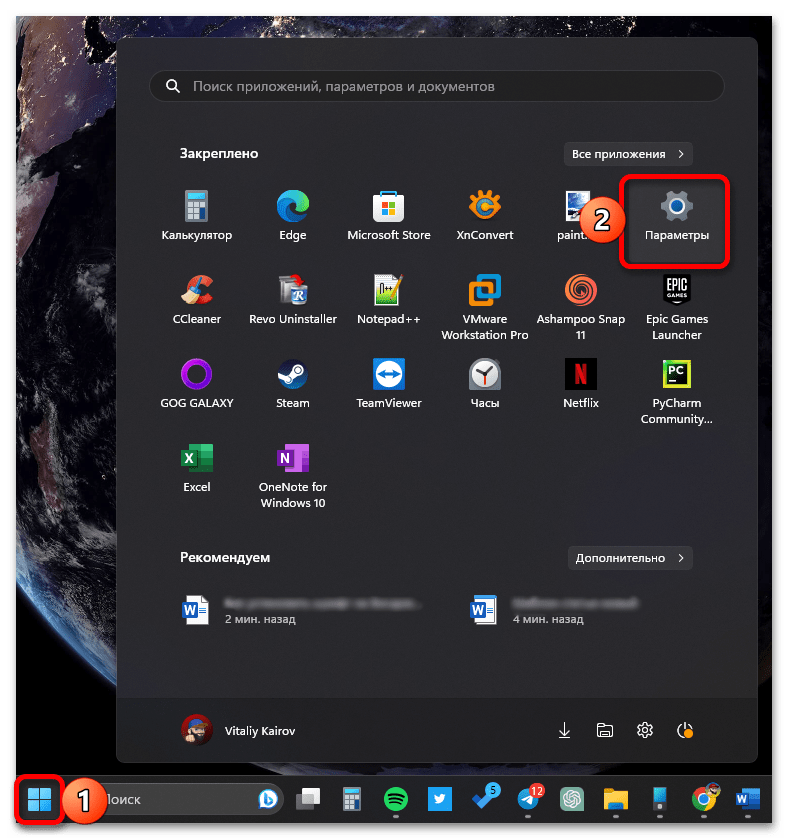
- С помощью сочетания клавиш «Win+I» или закрепленного в меню «Пуск» ярлыка вызовите «Параметры».
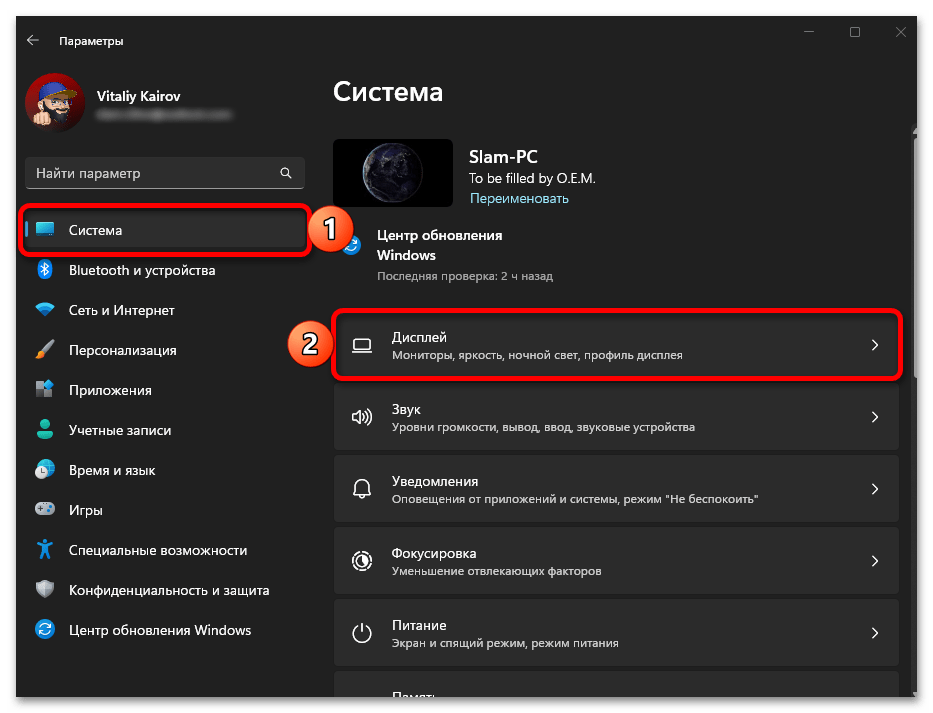
- Находясь в открывшейся по умолчанию вкладке «Система», перейдите к разделу «Дисплей».
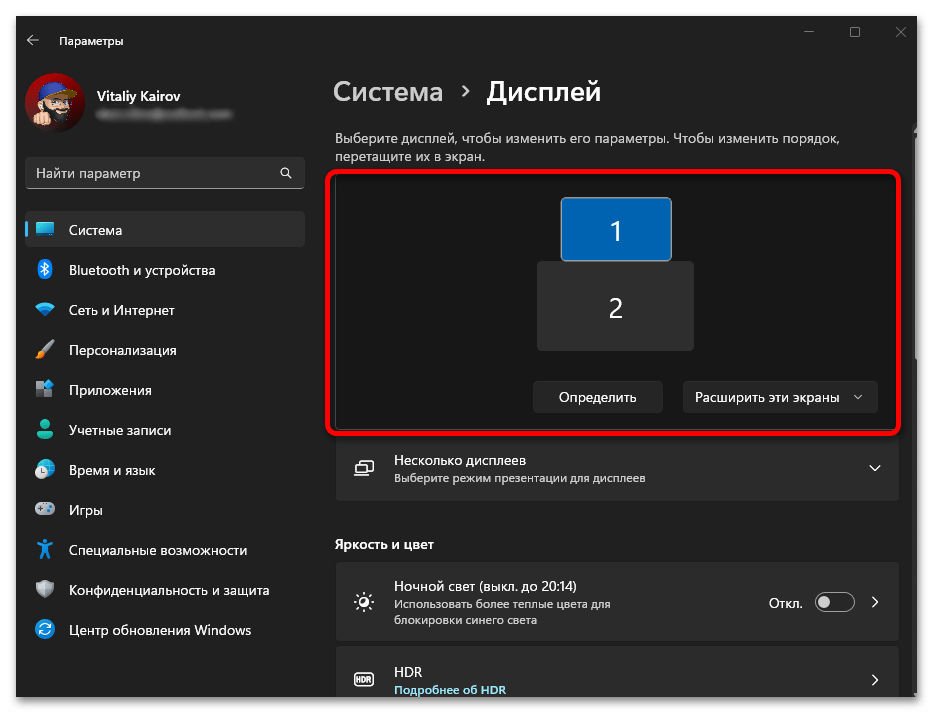
- Если вами используется более одного монитора, прежде всего выберите тот, размер шрифта и/или масштабирование для которого требуется изменить.
в чем вы можете убедиться лично,
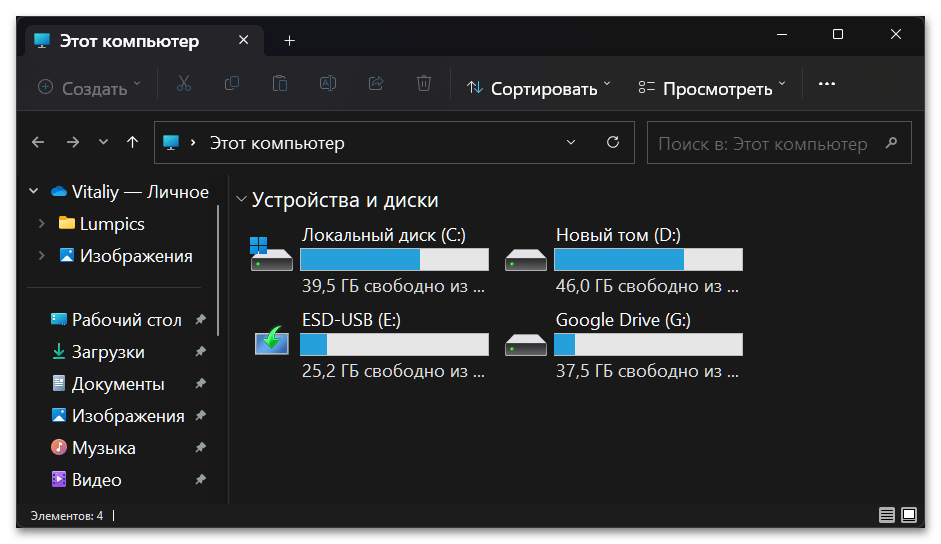
открыв любое произвольное окно.
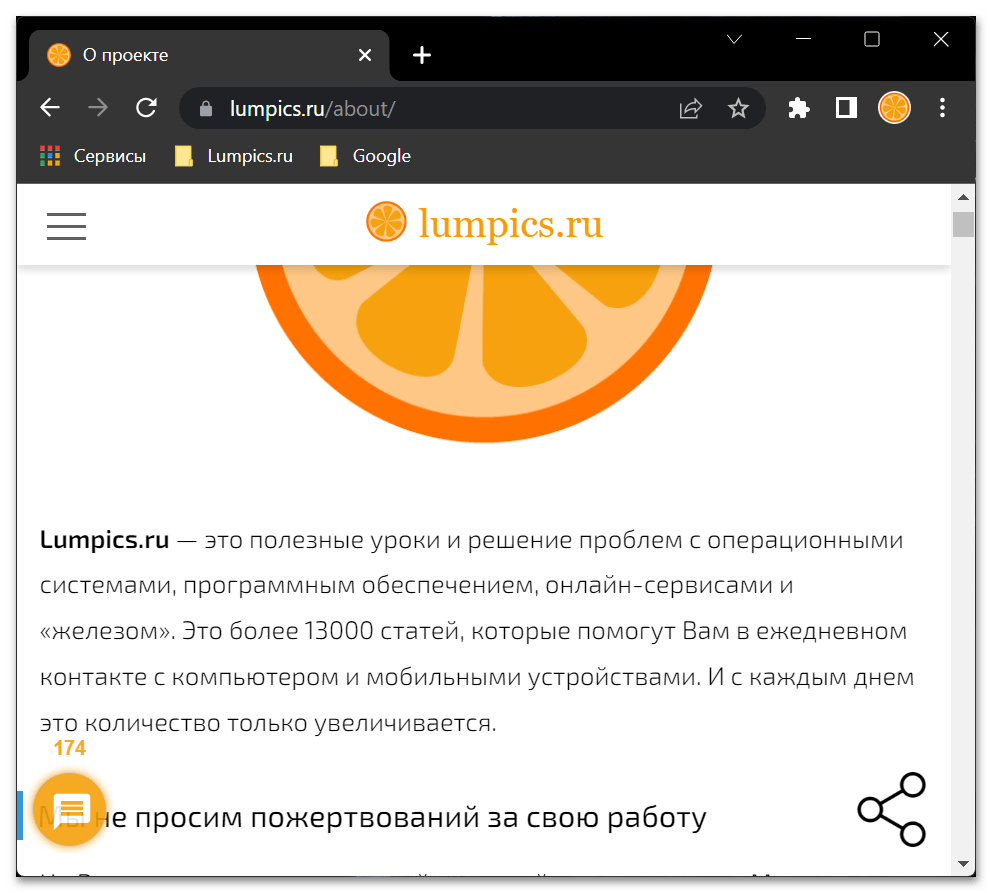
Примечание: Если потребуется восстановить стандартный размер шрифта, переведите ответственный за данное значение бегунок в его начальное положение и подтвердите данное действие.
- Повторите действия из трех первых пунктов текущей инструкции;
- Разверните выпадающий список в подразделе «Масштаб» и выберите в нем значение «125%» или более, если таковое будет доступно;
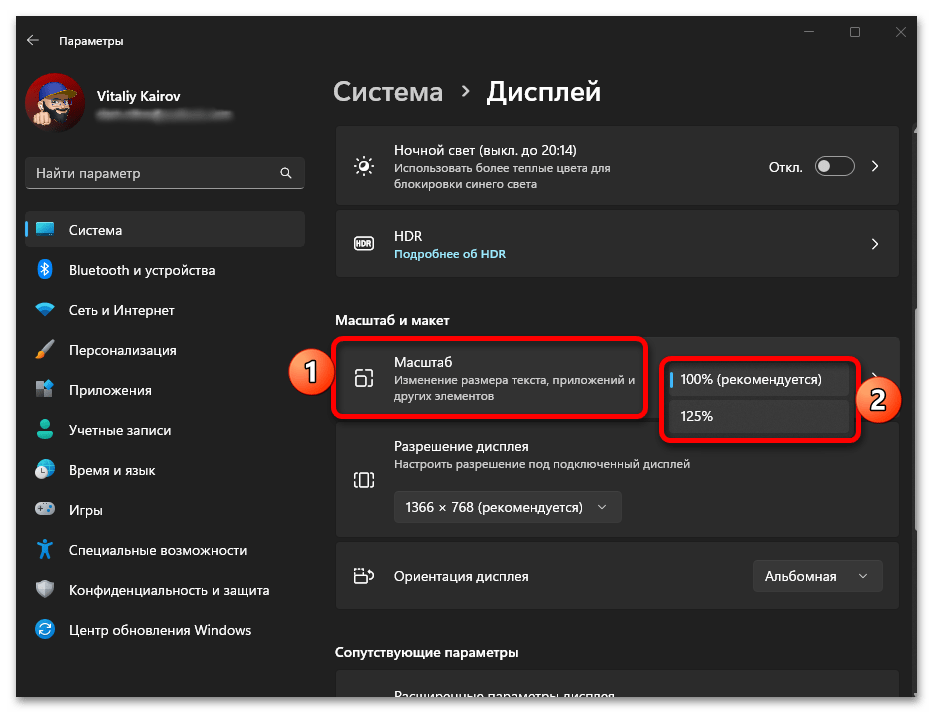
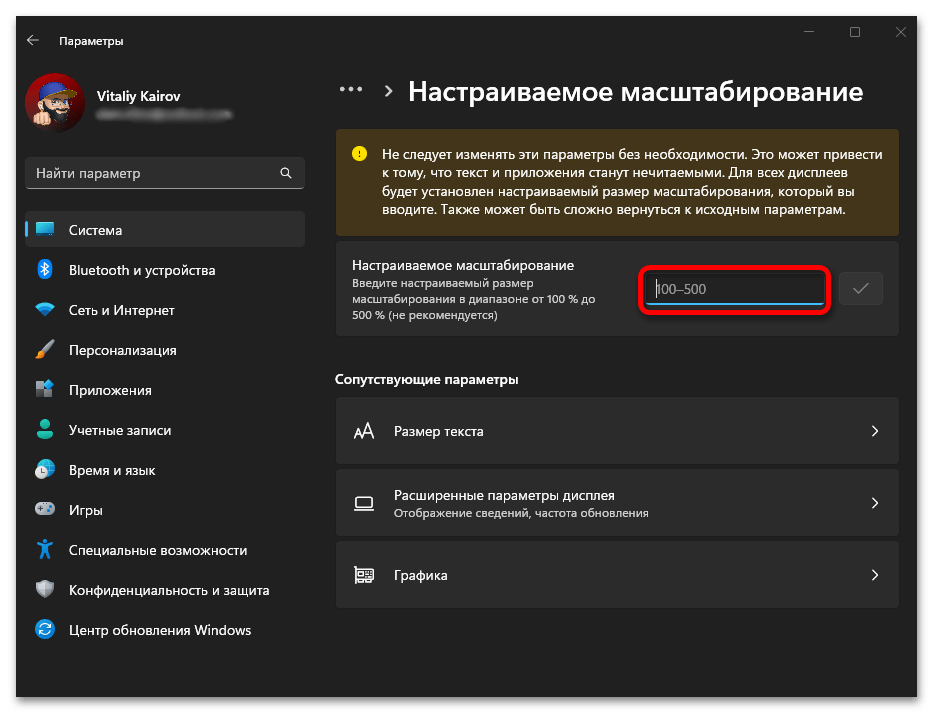
- Если же требуется задать отличное от доступных по умолчанию значение, разверните подраздел «Масштаб»,
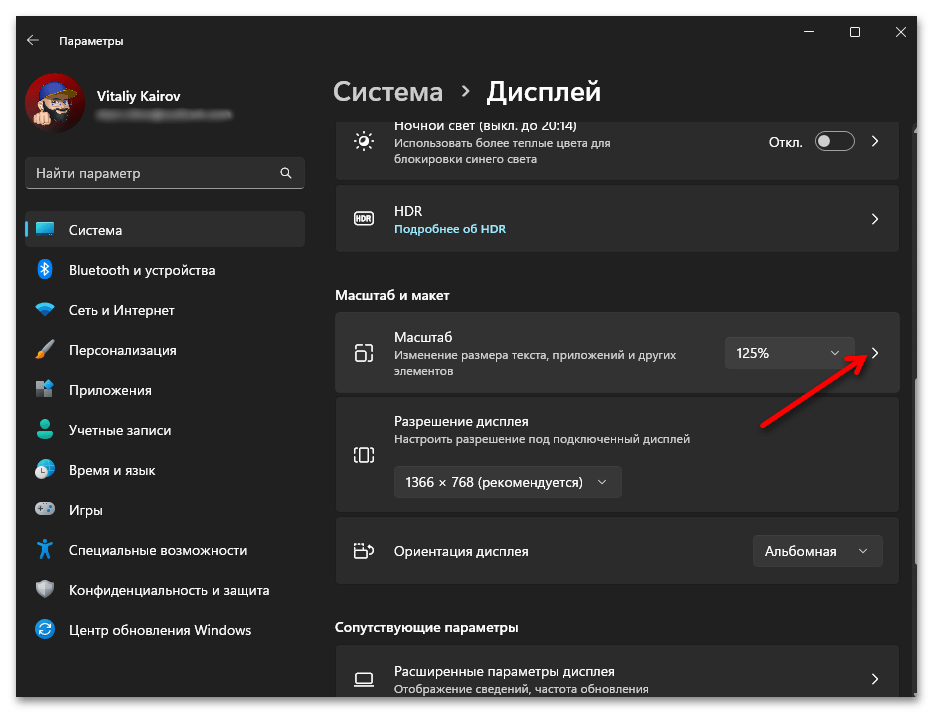
введите желаемые проценты (в диапазоне от 100% до 500%),
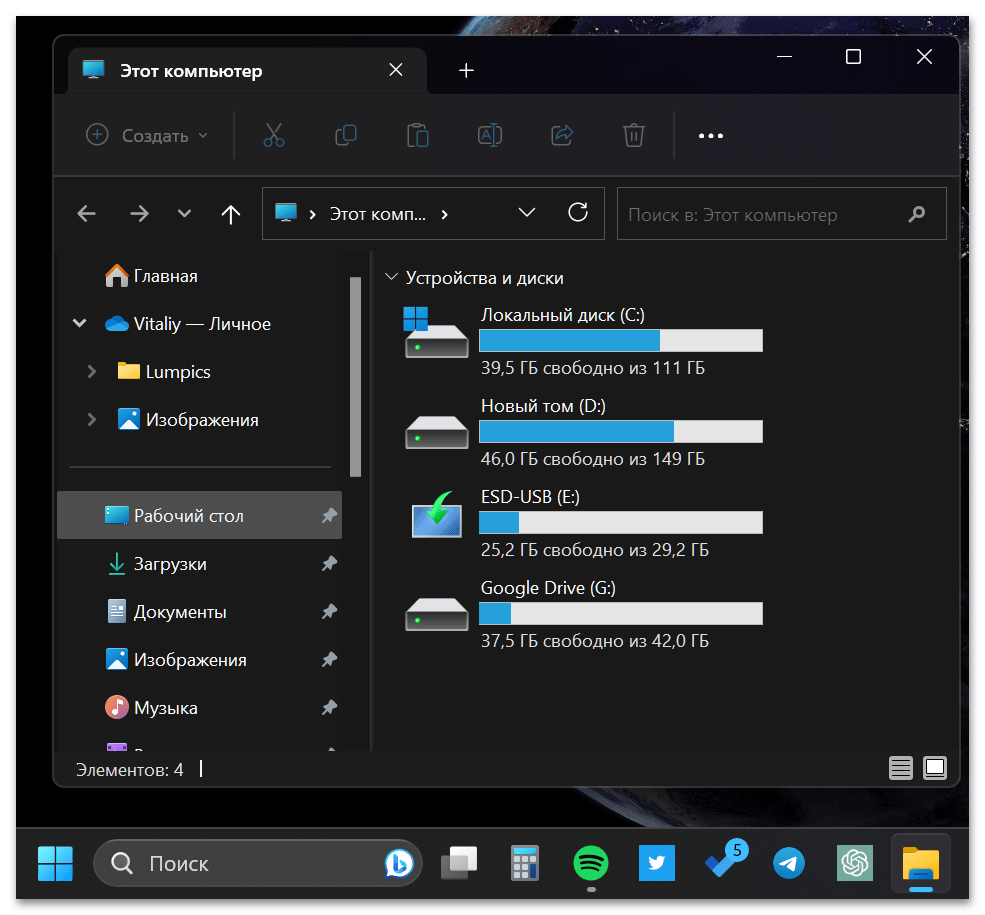
Выполненное данным образом увеличение
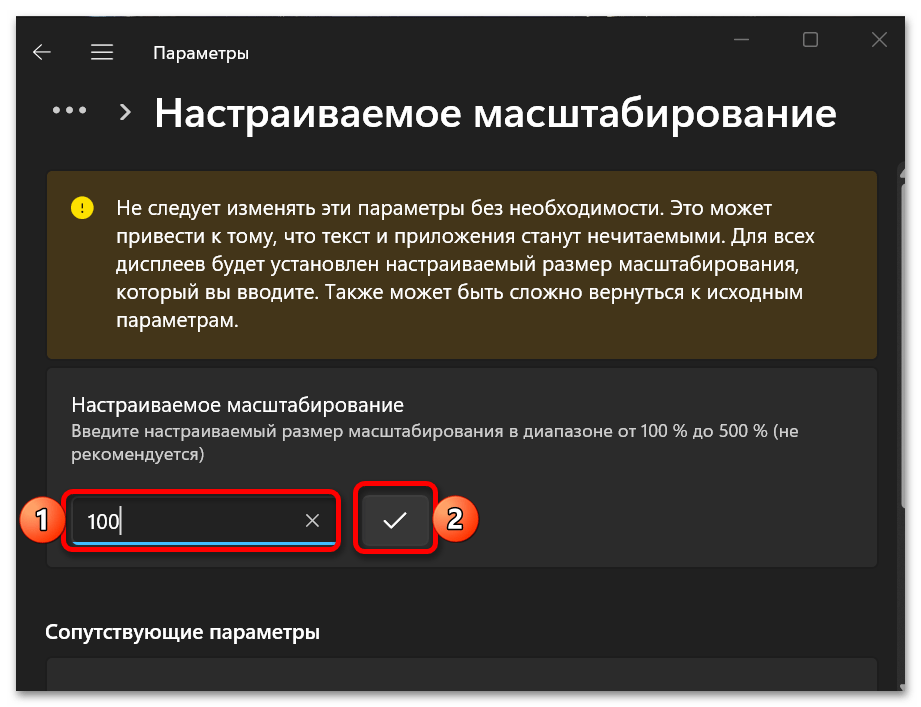
Если же вы захотите восстановить стандартный масштаб, в поле «Настраиваемое масштабирование» введите «100», нажмите на галочку,
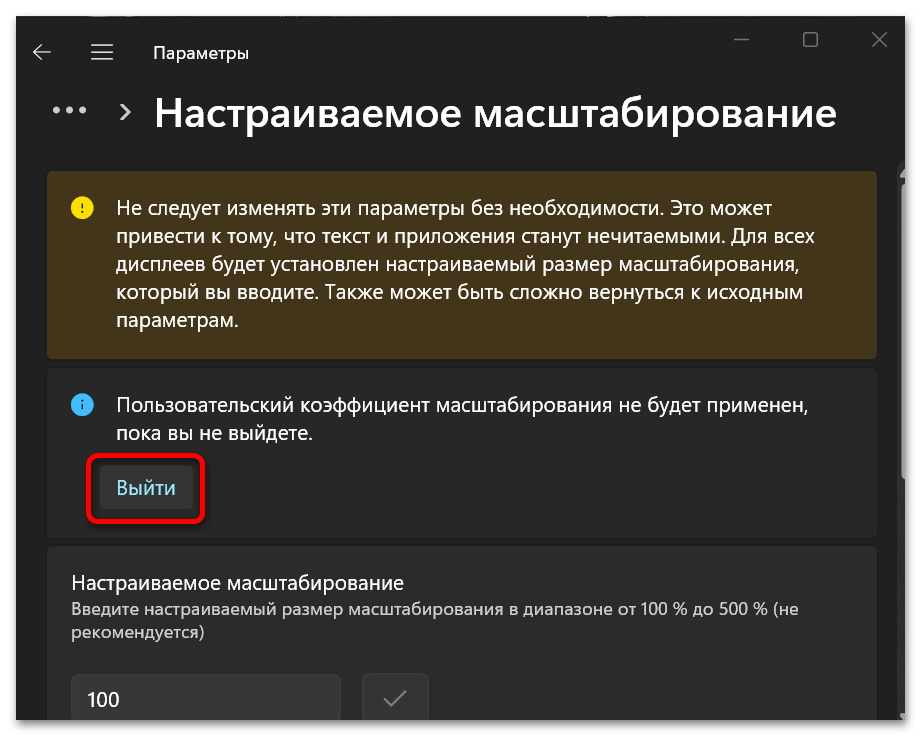
а затем выйдите из ОС и войдите повторно.
Вариант 2: Отдельные программы
Во многих приложениях также имеется возможность увеличения размера шрифта, и далее мы рассмотрим несколько таких примеров.
Браузер
Несмотря на то что нами используется Google Chrome, предложенную ниже инструкцию вполне можно назвать универсальной для большинства подобного рода программ.
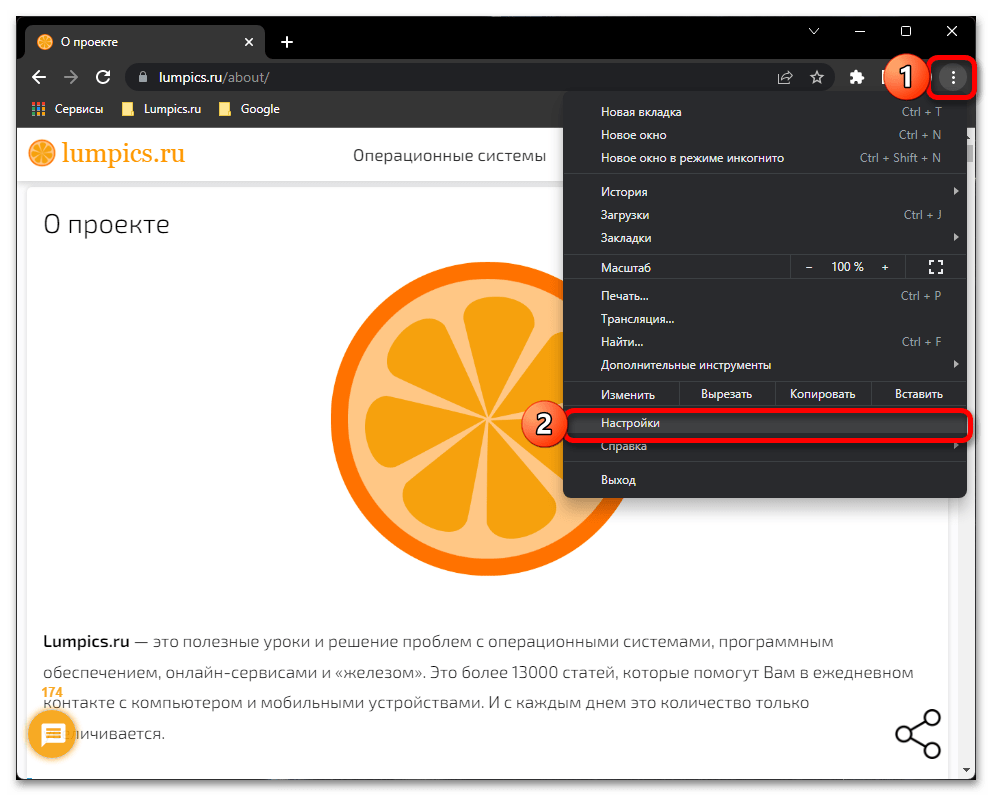
- Вызовите меню браузера и перейдите в «Настройки».
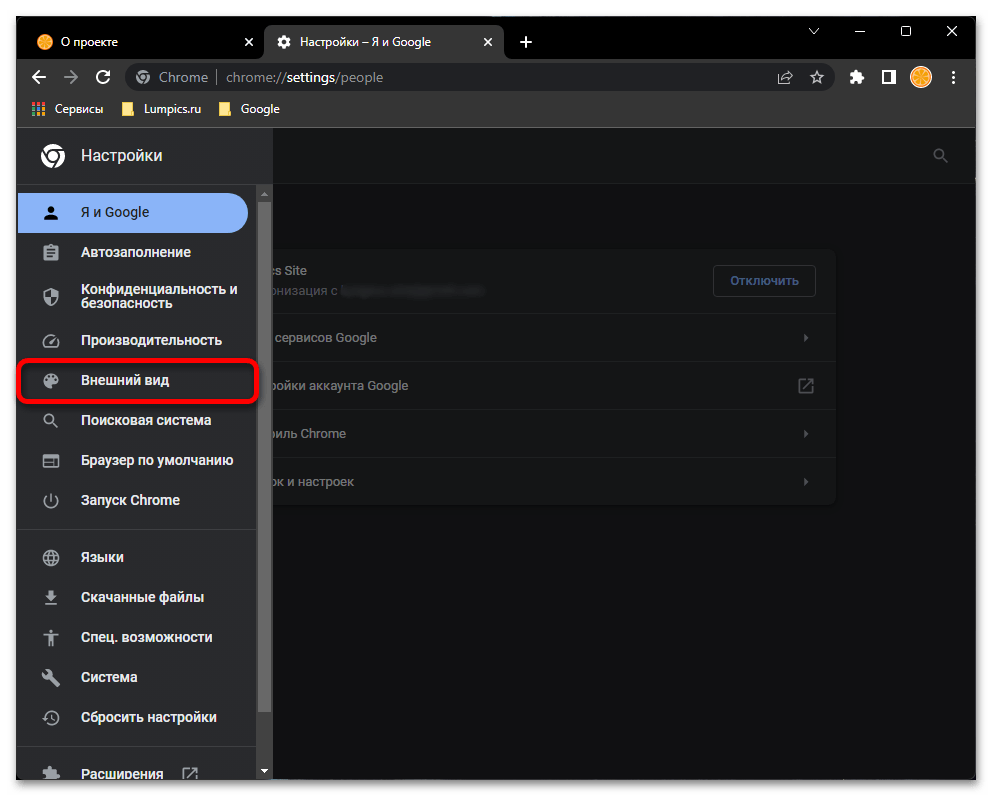
- Откройте раздел «Внешний вид».
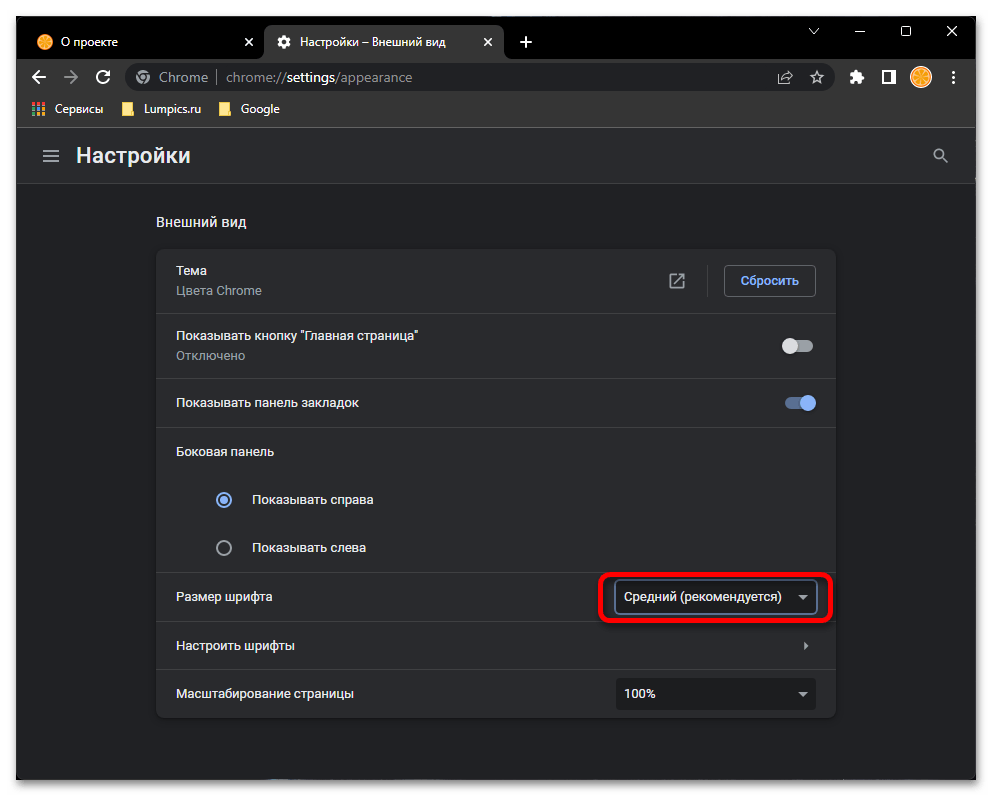
- Разверните выпадающий список напротив пункта «Размер шрифта»
Помимо размера шрифта, вы также можете увеличить и стандартное масштабирование страницы, о чем мы ранее рассказывали в отдельной статье.
Мессенджер
Далее нами рассматривается Telegram, а в случае с другими подобными приложениями потребуется действовать по аналогии.
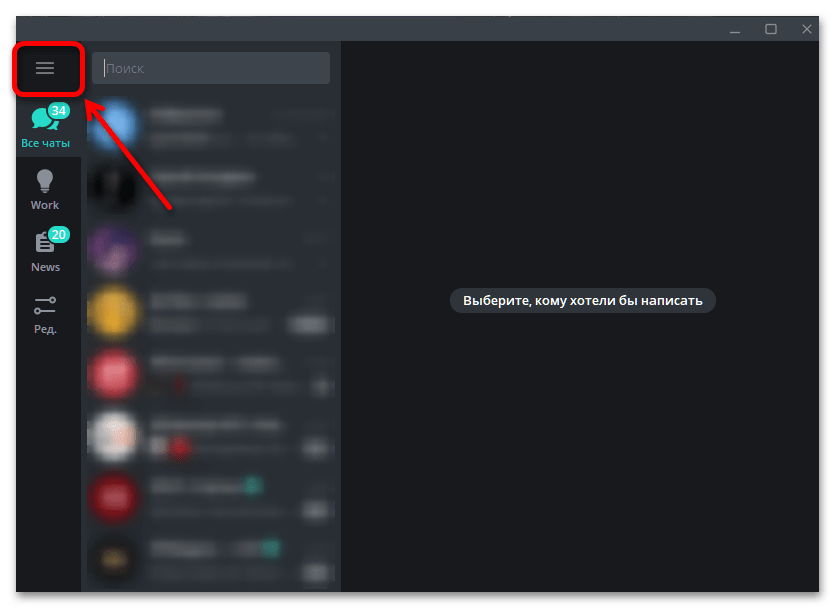
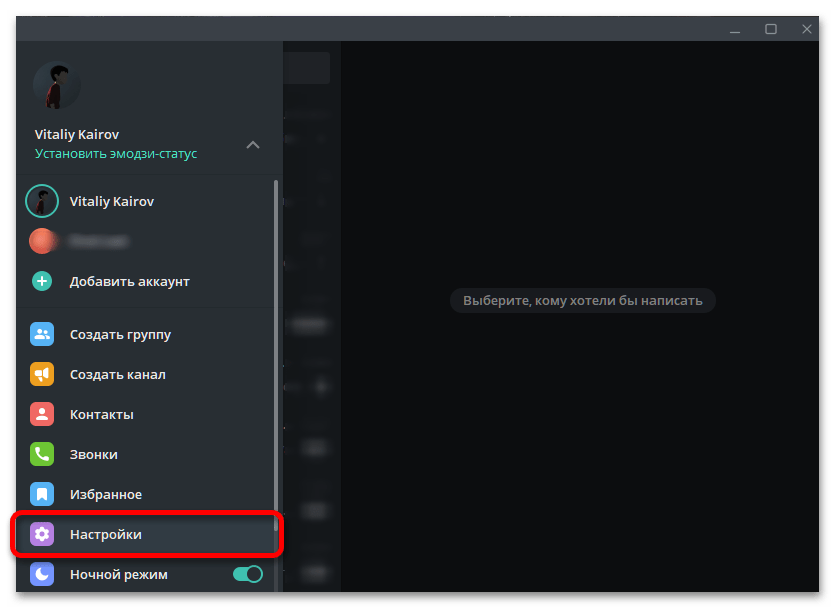
- Вызовите меню мессенджера.
- Перейдите в «Настройки».
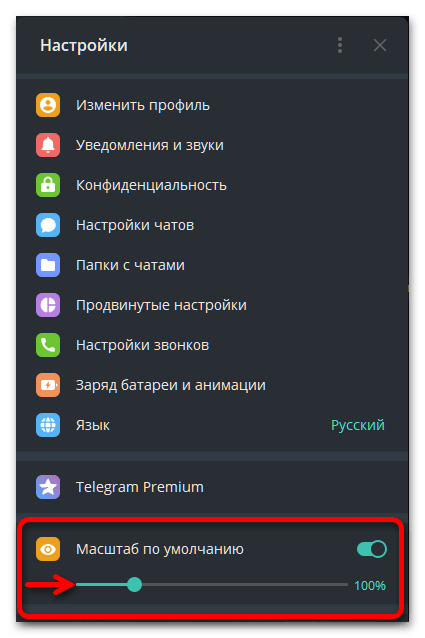
- Передвиньте вправо ползунок под строкой «Масштаб по умолчанию», сделав его таким образом более 100%.
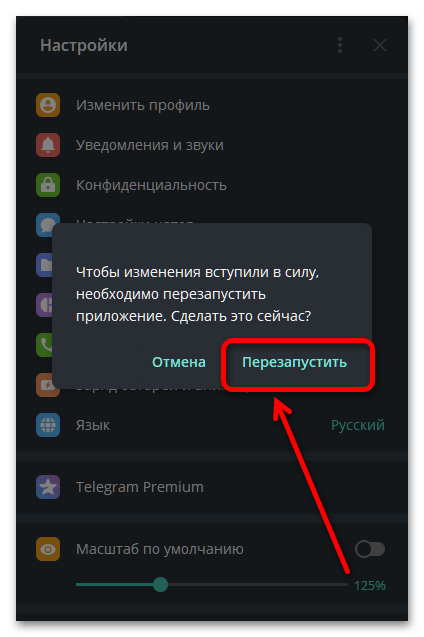
- Согласитесь «Перезапустить» приложение.
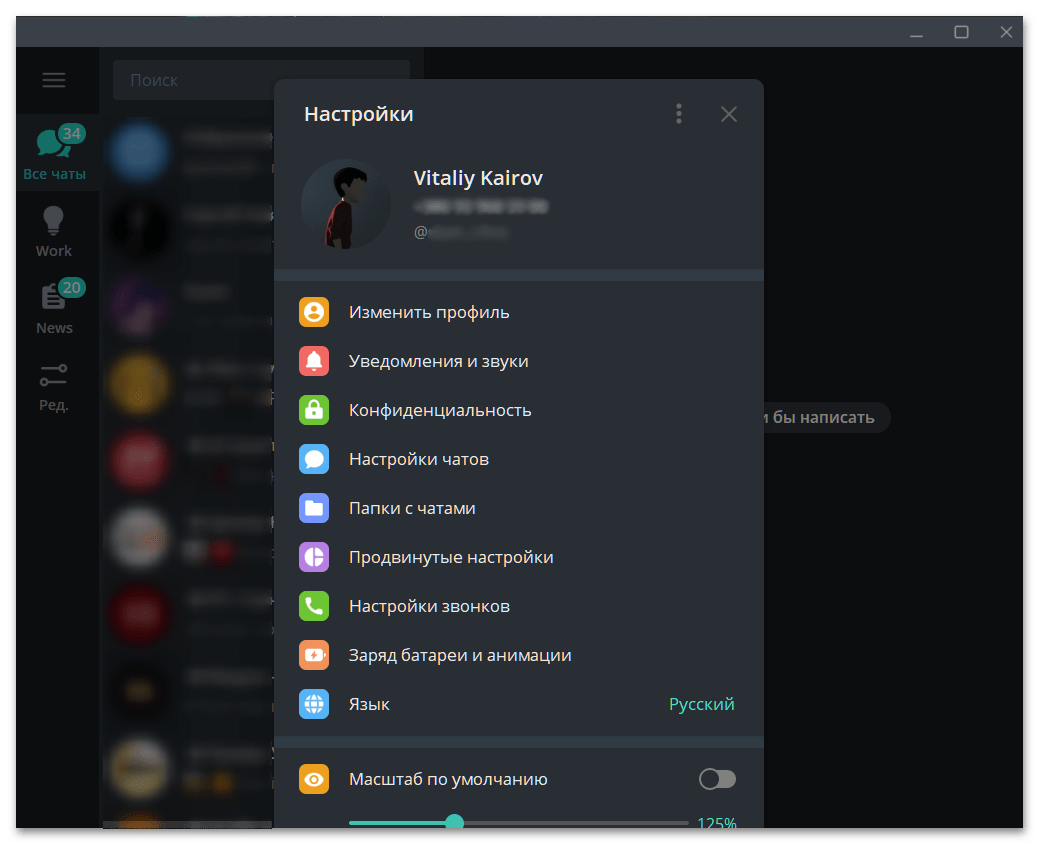
- Ознакомьтесь с результатом внесенных изменений – шрифт станет больше.
Текстовый редактор
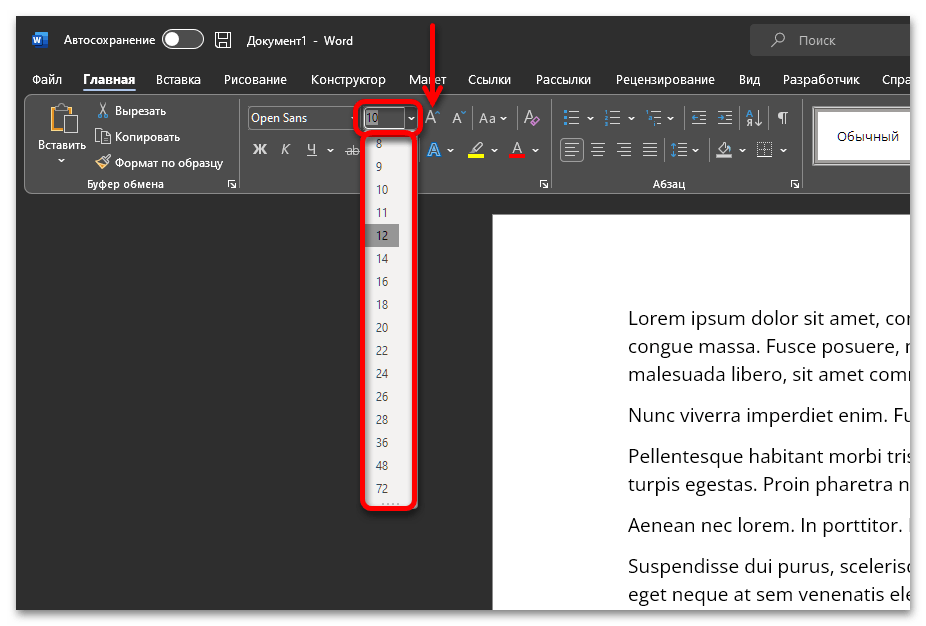
В большинстве программ для работы с документами, и Microsoft Word далеко не уникальный в данном плане продукт, возможность увеличения шрифта (для записи, а не интерфейса) предусмотрена на верхней панели вкладки с основными рабочими инструментами (средства форматирования). Помимо выпадающего списка с вариантами размера, нередко имеется и отдельная кнопка, позволяющая выполнить пошаговое увеличение текста.
Консоль
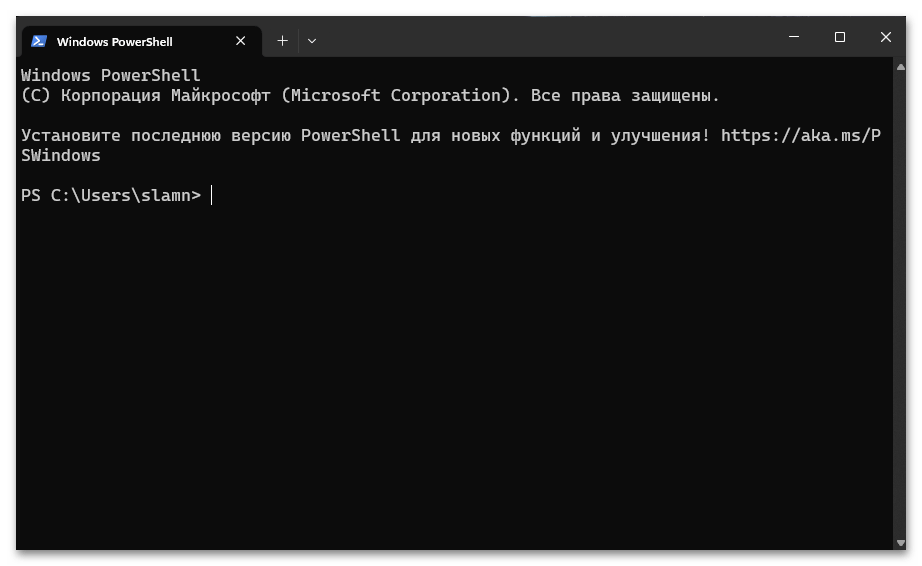
Далеко не все знают, что в системной консоли, будь то «Командная строка», «PowerShell» или «Терминал», также имеется возможность увеличения шрифта. Для этого достаточно зажать клавишу «Ctrl» и прокрутить колесико мышки вперед.
Читайте также: Как открыть «Командную строку» / «Терминал» в Виндовс 11
Если же вы не хотите каждый раз выполнять данное действие, сделайте следующее:
-
Используя «Проводник», перейдите в указанное ниже расположение:
Как изменить размер шрифта Windows 10 и Windows 11
Некоторым пользователям необходимо адаптировать компьютер в соответствии со своими потребностями, изменяя некоторые параметры, например, размер шрифта Windows. Благодаря подходящим настройкам вы можете более продуктивно использовать операционную систему.
Размер шрифта определяет, насколько большим или маленьким будет текст на экране вашего компьютера. Если у вас слабое зрение, вам будет трудно читать мелкий шрифт на экране, а из-за очень больших размеров шрифта могут начать болеть глаза.
Хотя операционная система по умолчанию устанавливает оптимальный размер шрифта, подходящий для большинства пользователей, вы можете увеличивать или уменьшать отображаемый текст на экране. Например, проблемы случаются на ноутбуках или мониторах с дисплеями, имеющими высокое разрешение, которые делают элементы и текст слишком мелкими для чтения.
Если у вас возникают проблемы при чтении с экрана компьютера, значит вам необходимо изменить размер шрифта в Windows 11 или Windows 10.
Как настроить размер шрифтов в Windows
Решить задачу с отображением текста поможет настройка размера шрифта в Windows. Это можно сделать при помощи встроенных функций операционной системы или используя стороннее программное обеспечение.
Изменение размера шрифта в Windows выполняется с помощью нескольких способов:
- Масштабирование экрана.
- Увеличение размера текста.
- Использование инструмента «Экранная лупа».
- Изменение размера текста в отдельных элементах системы.
В операционной системе Windows имеется функция масштабирования, с помощью которой можно увеличить текст и другие элементы на экране компьютера. В результате применения этого параметра, все элементы и приложения изменят размер в соответствии со своими пропорциями. Это заметно упростит чтение меню и других элементов.
Из-за того, что будет увеличен не только текст на экране, но и другие элементы системы, этот метод подходит не всем пользователям. В этом случае нужно использовать другой вариант.
С помощью функции увеличения размера текста вы можете изменить размер шрифта, не меняя масштаб других элементов операционной системы.
Инструмент «Экранная лупа» позволяет временно увеличивать область экрана при наведении курсора мыши, без изменения текущих параметров Windows.
Стороннее программное обеспечение позволяет менять размер текста в различных элементах интерфейса системы.
В этом руководстве мы расскажем о том, как изменить размер шрифта в Windows. Из инструкций этой статьи вы узнаете, как увеличить размер шрифта в Windows несколькими методами.
Меняем размер шрифта Windows 11 при масштабировании
Сначала мы рассмотрим вариант с масштабированием в операционной системе Windows 11. Функция масштабирования в Windows 11 позволяет изменять размер текста, приложений и других визуальных элементов на экране, чтобы элементы не выглядели слишком маленькими или слишком большими.
В зависимости от ситуации, у вас есть возможность в Windows 11 использовать предопределенные размеры масштаба или применить пользовательские значения.
Выполните следующие действия:
- Нажмите на клавиши «Win» + «I», чтобы запустить «Параметры».
- Во вкладке «Система» справа нажмите «Дисплей».
- В разделе «Масштаб и макет» в опции «Масштаб» установите подходящее значение в процентах:
- 100% (рекомендовано);
- 125%;
- 150%.

Если вы хотите применить пользовательский масштаб, то после 2 шага проделайте следующее:
- В разделе «Масштаб и макет» щелкните по параметру «Масштаб».
- В окне «Настраиваемое масштабирование» введите свое значение в диапазоне от 100% до 500%.
- Нажмите на галку в опции «Настраиваемое масштабирование».

- Нажмите «Выйти», чтобы применить это изменение на ПК.

- После выполнения этих шагов снова войдите в систему, чтобы начать использовать пользовательское масштабирование в Windows 11.
Чтобы отключить настройку с пользовательским масштабированием, в параметре «Макет и дисплей» нажмите на «Отключить настраиваемый уровень масштабирования и выйти из системы».

Изменяем размер шрифта Windows 10 с помощью масштабирования
Метод масштабирования изменяет размер шрифта и всех других элементов на экране Windows 10 с помощью значений по предустановке или по настраиваемым параметрам.
Вы можете увеличить размер шрифта Windows 10 с помощью масштабирования по этой инструкции:
- Щелкните правой кнопкой мыши по меню «Пуск», а в контекстном меню нажмите «Параметры».
- В окне приложения «Параметры» откройте «Система».
- Во вкладке «Дисплей» перейдите к разделу «Масштаб и разметка».
- Установите подходящий масштаб в опции «Изменение размера текста, приложений и других элементов»:
- 100% (рекомендуется);
- 125%;
- 150%.

- Нажмите на ссылку «Дополнительные параметры масштабирования».
- В окне «Дополнительные параметры масштабирования» активируйте пункт «Разрешить Windows исправлять размытость в приложениях».

В случае необходимости установите подходящее значение в опции «Настраиваемое масштабирование» в диапазоне от 100% до 500%.
Как изменить размер шрифта в Windows 11
Операционная система Windows 11 позволяет вам настроить размер шрифта в соответствии с вашими личными предпочтениями, чтобы вам было удобно просматривать текст на компьютере.
- Нажмите на кнопку «Пуск» и выберите «Параметры».
- В окне «Параметры» откройте вкладку «Специальные возможности».
- В настройках специальных возможностей нажмите на параметр «Размер текста».
В окне «Размер текста» вы найдете ползунок для увеличения и уменьшения размера шрифта. Вверху в поле «Предварительный просмотр размера текста» отображается образец текста в выбранном масштабе.
- Отрегулируйте размер текста соответствующим образом и нажмите «Применить», чтобы сохранить изменения.
После этого размер текста должен измениться во всей системе Windows, а также в программах и приложениях на вашем компьютере.

Как изменить размер шрифта в Windows 10
При необходимости, изменение размера шрифта в Windows 10 с выбором величины текста доступно из настроек операционной системы.
Пройдите несколько шагов:
- Откройте из меню «Пуск» приложение «Параметры».
- В открывшемся окне щелкните по параметру «Специальные возможности».
- Во вкладке «Дисплей» в самом верху вы найдете параметр «Увеличить размер текста».
В этой опции опция находится ползунок, предназначенный для регулировки увеличения или уменьшения размера шрифта. Выше расположено поле предварительного просмотра «Образец текста», в котором можно наблюдать визуальные изменения размера текста, отображаемые в соответствии с перемещением ползунка по шкале.
- Подберите размер шрифта, перетаскивая ползунок по шкале пока его не станет легко читать, а затем нажмите кнопку «Применить».

В результате выполнения этой операции на вашем компьютере изменится размер шрифта Windows 10.
Если текст стал очень большим, то можно в Windows 10 уменьшить размер шрифта на экране, передвинув ползунок ближе к значению в 100%.
Изменяем размер шрифта Windows с помощью инструмента «Экранная лупа»
В качестве альтернативы вы можете использовать функцию лупы в Windows, чтобы увеличить определенную часть экрана при наведении курсора мыши.
Сделайте следующее, чтобы включить функцию лупы в Windows 11:
- В окне приложения «Параметры» откройте «Специальные возможности».
- В разделе «Зрение» нажмите «Экранная лупа».
- Передвиньте ползунок переключателя, чтобы включить лупу.

Лупа сразу начнет увеличивать экран в области, где находится курсор мыши.
Для запуска экранной лупы можно использовать горячие клавиши без необходимости каждый раз переходить в «Параметры»:
- «Win» + «Плюс» (+) — включение функции лупы.
- «Win» + «Esc» — отключение лупы на компьютере.
Настройте функцию «Экранная лупа» в зависимости от того, какой уровень масштабирования вы предпочитаете, выберите другие параметры просмотра.
Прочитайте подробную статью об использовании этого инструмента в данной операционной системе Windows 10.
Изменение размера системного шрифта в System Font Size Changer
System Font Size Changer — программа для изменения настроек системного шрифта в Windows 10. Приложение не требует установки и запускается с исполняемого файла.
Действуйте по этой инструкции:
- Скачайте программу System Font Size Changer сайта разработчика WinTools.info: https://www.wintools.info/Download/changesize.exe .
- Откройте программу на ПК.
- При первом запуске создается файл реестра с имнем «Window Metrics», в котором сохранены текущие настройки системных шрифтов. Он может понадобится для восстановления настроек Windows по умолчанию.
- В окне «System Font Size Changer» выберите русский язык интерфейса.
- Установите размер шрифта для отдельных элементов системы:
- Заголовок.
- Меню.
- Окно сообщения.
- Подзаголовок.
- Иконка.
- Строка состояния.
Выбранный шрифт можно сделать жирным, если поставить флажок напротив нужного параметра.

- Нажмите «Применить».
На экране компьютера вы сразу увидите изменившиеся элементы интерфейса.
Выводы статьи
В некоторых случаях пользователям необходимо изменить размер шрифта в Windows, чтобы подстроить операционную систему под свои потребности, если текущий размер текста вам не подходит. Для решения этой проблемы в Windows 10 и Windows 11 существует несколько способов: масштабирование, увеличение размера текста, экранная лупа. Вы можете воспользоваться системными настройками или помощью стороннего программного обеспечения, чтобы поменять размер текста на экране компьютера.
Как изменить системный шрифт Windows 11

По умолчанию в Windows 11, как и в предыдущей версии ОС, для всех системных элементов используется встроенный шрифт Segoe UI. Если по какой-то причине он вас не устраивает, его можно поменять.
В этой инструкции подробно о способах смены шрифтов в Windows 11: для всей системы в целом (с некоторыми ограничениями) или для отдельных её элементов, таких как заголовки окон, подписи к иконкам, текст в окнах и другие. Также вас могут заинтересовать другие статьи по настройке оформления Windows 11.
Изменение шрифта Windows 11 вручную в реестре
Первый способ предполагает внесение изменений в реестр Windows 11 и подмену стандартного шрифта Segoe UI выбранным вами шрифтом, установленным в системе. При этом шрифт будет изменён для всех системных элементов, но останется прежним для приложений UWP: встроенных, например «Параметры» и скачанных из магазина Microsoft Store.
Внимание: настоятельно рекомендую создать точку восстановления системы на случай, если результат вам не понравится, чтобы быстро откатить сделанные изменения.
Шаги для изменения шрифта будут следующими:
- В Параметры — Персонализация — Шрифты выберите нужный вам шрифт. Далее потребуется имя этого шрифта (отмечено стрелкой на скриншоте).
 со следующим содержимым. Для создания можно запустить блокнот и вставить следующий текст, заменив имя шрифта на нужное:
 - Сохраните файл с расширением .reg. Если это делается в блокноте, в поле «Тип файла» выберите «Все файлы» и укажите любое имя файла с расширением .reg.

- «Запустите» созданный файл и согласитесь с добавлением данных в реестр.

Перезагрузите компьютер и в результате вы увидите, что шрифты изменились:

Как было отмечено выше: результат применения своего шрифта не всегда выглядит наилучшим образом и, кроме этого, в отдельных приложениях Windows 11 будут сохранены стандартные шрифты.
Для отката сделанных изменений тем же образом можно использовать .reg файл следующего содержания:
Изменения шрифта элементов Windows 11 в Winaero Tweaker
Winaero Tweaker — удобная утилита для тонкой настройки Windows 11 и Windows 10. Помимо прочего, она позволяет изменить шрифты (начертание, размер, включить полужирный шрифт) отдельных элементов системы:

- Скачайте Winaero Tweaker с официального сайта разработчика https://winaero.com/winaero-tweaker/ и установите программу.
- Запустив утилиту, перейдите к разделу «Advanced Appearance Settings». В этом разделе вы можете изменить шрифты для отдельных элементов: Icons, Window Title Bars и других, либо для системы целиком (пункт «System Font»).
- По завершении изменения настроек достаточно будет их применить, чтобы изменения вступили в силу.
Здесь же есть полезный пункт для сброса выполненных изменений — «Reset Advanced Appearance» на случай, если результат вас не впечатлил. Если интересно, можно прочесть и про другие возможности Winaero Tweaker.
Advanced System Font Changer
Ещё одна бесплатная программа, специально предназначенная для изменения шрифта элементов Windows 11 — Advanced System Font Changer, которую можно скачать с сайта разработчика: https://www.wintools.info/index.php/advanced-system-font-changer
В утилите присутствует русский язык интерфейса, который можно включить в пункте меню «Languages». А уже после его включения каких-либо вопросов о том, как именно пользоваться утилитой, думаю не возникнет: нажимаем по текущему шрифту элемента, для которого требуется внести изменения, выбираем нужные параметры.

После того, как вы настроили нужные шрифты, просто нажмите «Применить», чтобы увидеть результат их изменения. Помимо прочего, утилита позволяет сохранять настроенные профили шрифтов Windows, загружать их, быстро переключаться между несколькими сохраненными наборами настроек.
Краткое руководство по изменению размера шрифта в Windows 11
Проверив большинство ваших потребностей, мы обнаружили, что некоторые из вас хотят знать, как изменить размер шрифта в Windows 11 .
С тех пор, как Microsoft анонсировала последний выпуск, все пользователи все больше и больше интересуются тем, что отличается от предыдущей версии и как использовать новейшие функции.
Прежде всего, обратите внимание, что вы можете легко это сделать, не будучи экспертом. Таким образом, изменение размера шрифта в Windows 11 потребует минимальных усилий.
Более того, может показаться, что вы уже обучены, потому что некоторые из доступных параметров не сильно отличаются от тех, что были в более старой операционной системе.
Полностью ознакомьтесь с этой статьей и узнайте о наиболее эффективных методах, которые определенно помогут настроить размер шрифта Windows 11.
Как я могу легко изменить размер шрифта в Windows 11?
1. Измените только размер текста Windows 11
- Открыть Настройки.
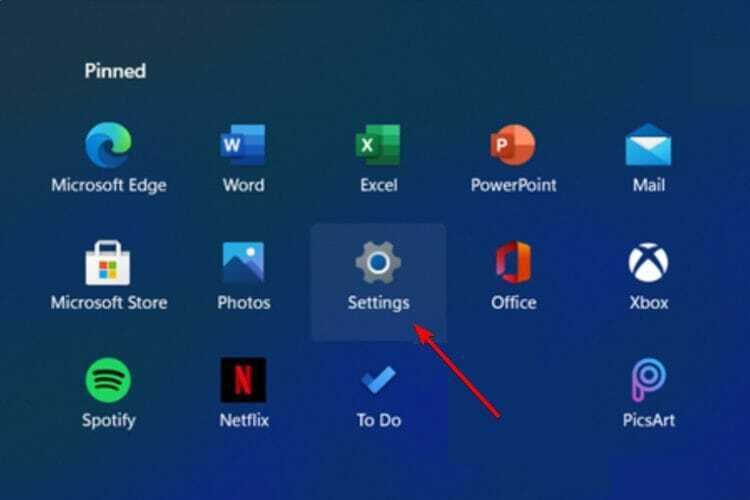
- Перейти к Доступность.
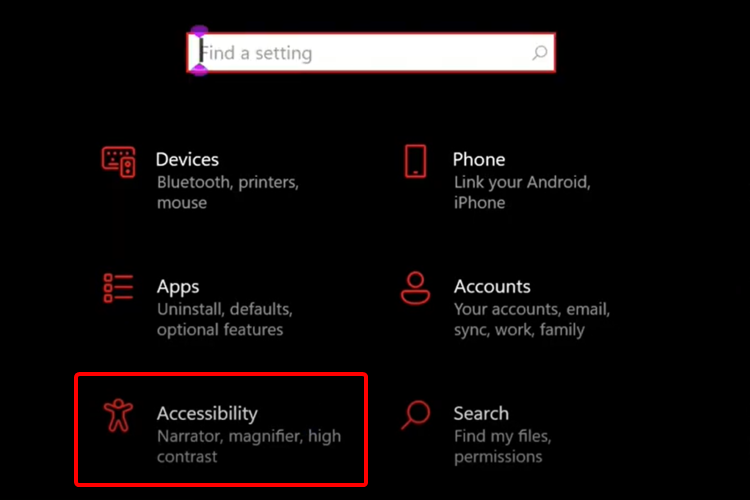
- На левой панели окна выберите Отображать.
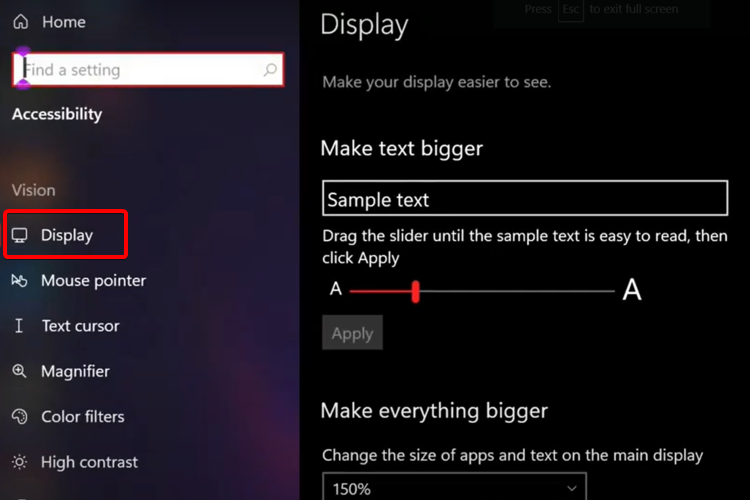
- Посмотрите на правую сторону и отрегулируйте ползунок под Перетащите ползунок, пока образец текста не станет легко читаемым..
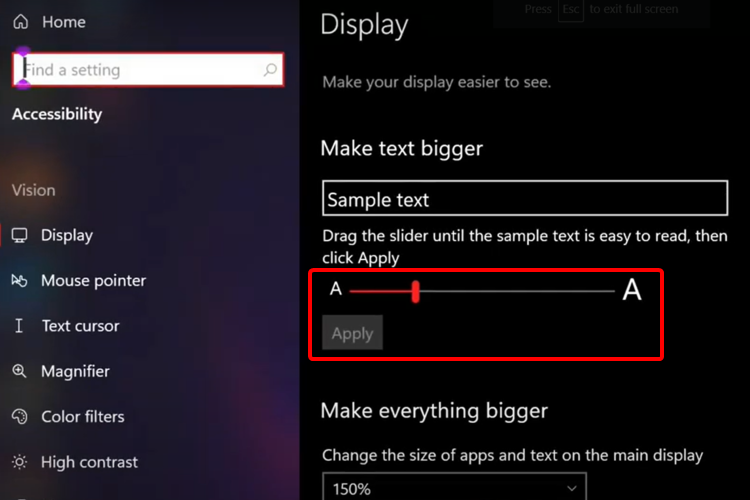
- Нажмите на Применять.
2. Отрегулируйте все приложения Windows 11 и размер текста
- Открыть Настройки.
- Перейдите к Доступность.
- Выбирать Отображать.
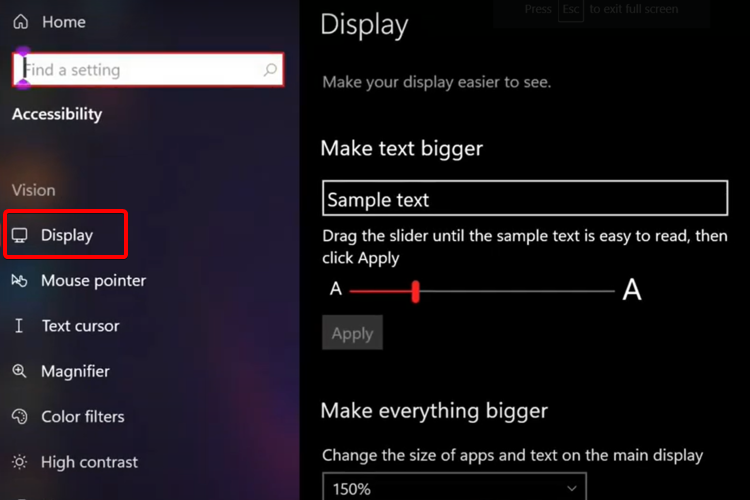
- Настроить размер приложений и текста на основном дисплеев раскрывающемся меню под Делайте все больше.
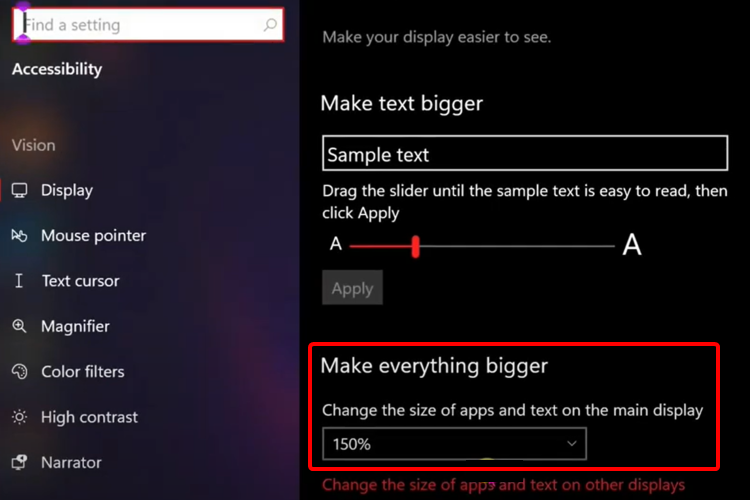
Windows 11 также позволяет изменять размер приложений и текста на других дисплеях из того же места. Это ваш шанс получить полностью индивидуальный опыт.
3. Восстановить настройки шрифта по умолчанию
- нажмите Клавиша Windows на клавиатуре.
- Тип Панель управления , затем щелкните по нему.
- Выбирать Внешний вид и Персонализация.
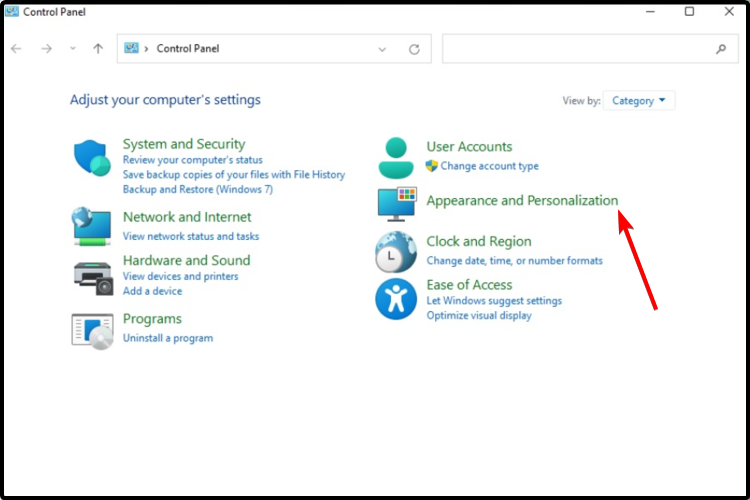
- Выбирать Измените настройки шрифтов.
- Нажмите на Восстановить настройки шрифта по умолчанию.
Если вам интересно, как изменить размер шрифта в Windows 11, будьте уверены, что эти параметры обязательно вам помогут. Просто решите, какой из них вам больше подходит, и уверенно выполняйте описанные выше действия.
Тем из вас, кто является поклонником Windows 10, мы также рекомендуем прочитать статью на как изменить Windows 11 на классический вид .
А если у вас есть другие дополнительные вопросы, не стесняйтесь делиться своими мыслями в разделе комментариев ниже. Мы будем рады услышать ваше мнение.

Как исправить размытые шрифты в современном пользовательском интерфейсе Windows 10 исправление Windows 10 Шрифты
Размытые шрифты часто встречаются на дисплеях с высоким разрешением, и многие пользователи сообщают об этой проблеме.Если ваш шрифт Windows 10 размытый, вам следует rУстановите проблемные шрифты.Др.

ИСПРАВЛЕНИЕ: шрифт Windows 10 слишком мал Шрифты
Вы можете увеличить текст, не меняя разрешение экрана монитора или экрана ноутбука. Таким образом, вы можете сделать текст более заметным.Еще один способ увеличить размер шрифта на ПК — изменить ра.
Краткое руководство по изменению размера шрифта в Windows 11 Окна 11 Шрифты
Изменить размер шрифта в Windows 11 очень просто и работает как в предыдущей версии.В качестве первой рекомендации обратите внимание, что вы можете изменить размер текста всего за несколько простых.