Сколько места на диске занимает Windows 10

Каждая новая версия Windows выдвигает все более высокие требования к железу компьютера, и одним из таковых является наличие свободного пространства на накопителе. «Десятка», ввиду множества функциональных улучшений и переработок, в данном плане является наиболее прожорливым представителем семейства ОС от Майкрософт, и сегодня мы расскажем, сколько конкретно нужно места для установки каждой ее версии и редакции.
Размер Виндовс 10 после установки
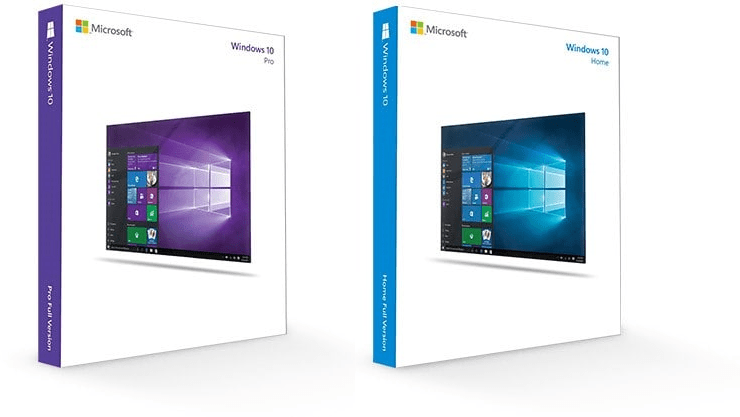
Минимальные и рекомендуемые системные требования для инсталляции любой версии Windows можно найти на официальном сайте Microsoft, на упаковке цифровой копии системы, а также на сайтах и в магазинах, где она реализуется официальными дистрибьюторами. Вот только там указаны обобщенные сведения, которые несколько отличаются от реальных. Именно с них мы и начнем.
Официальная информация
Обратившись к любому официальному источнику, предоставляющему возможность приобретения и/или скачивания Виндовс 10, вы увидите следующие сведения:
| Windows 10 32 bit (x86) | 16 Гб |
| Windows 10 64 bit (x64) | 20 Гб |
По сути, это даже не требования, а усредненный размер, который займет система на диске сразу после ее установки и первой настройки. Если же говорить непосредственно о свободном месте, необходимом для работы системы, требования следующие:
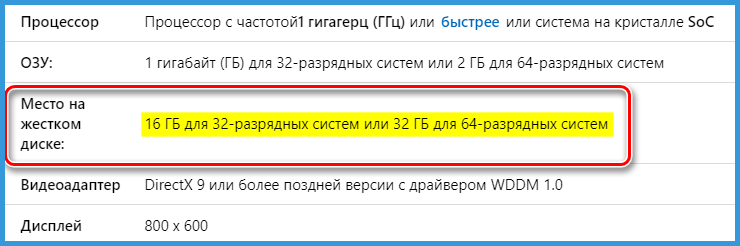
Информация с официального сайта Microsoft
Реальные цифры
В действительности объем занимаемого Виндовс 10 пространства определяется не только ее разрядностью – 32-х или 64-битной – но и редакцией, коих существует четыре:
- Домашняя
- Профессиональная
- Корпоративная (для бизнеса и организаций)
- Образовательная (для образовательных учреждений)
Windows 10 Home
| 32 bit | 13 Гб |
| 64 bit | 16 Гб |
То есть Домашняя Виндовс как раз и «упирается» в те рекомендованные значения, которые Майкрософт указывают для всех редакций «десятки».
Windows 10 Pro
| 32 bit | 20 Гб |
| 64 bit | 25 Гб |
А вот Профессиональная, в зависимости от разрядности, либо находится на грани максимальных системных требований, либо выходит за их пределы на целые 25% или 5 Гб в реальных цифрах. Это следует учитывать непосредственно перед ее установкой.
Windows 10 Enterprise
| 32 bit | 16 Гб |
| 64 bit | 20 Гб |
Корпоративная Виндовс, хоть и основывается на Профессиональной, но в плане занимаемого дискового пространства не всегда соответствует указанным разработчиком требованиям. Дело в том, что в данную версию «десятки» интегрировано несколько больше инструментов и функциональных возможностей, чем в Про, а потому уже после первой настройки она вполне может занимать те же 20 – 25 Гб.
Windows 10 Education
| 32 bit | 16 Гб |
| 64 bit | 20 Гб |
Данная редакция Виндовс базируется на Корпоративной, поэтому в действительности размер занимаемого ею пространства (непосредственно после установки) тоже может быть приближен к 20 и 25 Гб для 32-х и 64-разрядной версии соответственно.
Рекомендации по установке
Несмотря на столь скромные по современным меркам минимальные и рекомендуемые системные требования, для комфортного использования и максимально стабильной работы Windows 10, вне зависимости от ее разрядности и версии, требуется около 100 Гб свободного пространства на том диске или разделе, где она установлена. Идеальное решение – SSD от 124 Гб и выше. Связанно это не в последнюю очередь с частыми обновлениями операционной системы, которые тоже должны куда-то скачиваться и сохраняться. Согласитесь, что в заявленные Microsoft и озвученные нами в самом начале статьи 16 (для x86) и 32 Гб (для x64) не «впишется» не то что апдейт, а и даже самая скромная пользовательская папка с документами и файлами.
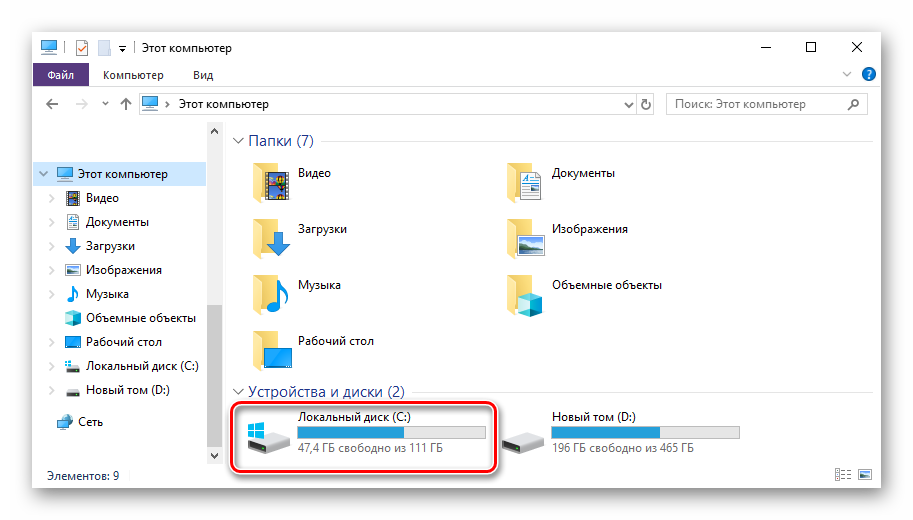
Сколько места занимает используемая Виндовс 10
Для того чтобы узнать точный размер дискового пространства, занимаемого Windows 10, установленной и используемой на конкретно вашем компьютере или ноутбуке, недостаточно открыть «Этот компьютер» и посмотреть на диск C:. Помимо самой системы на нем хранятся как минимум временные и ваши личные файлы, поэтому для получения точных сведений необходимо действовать следующим образом.
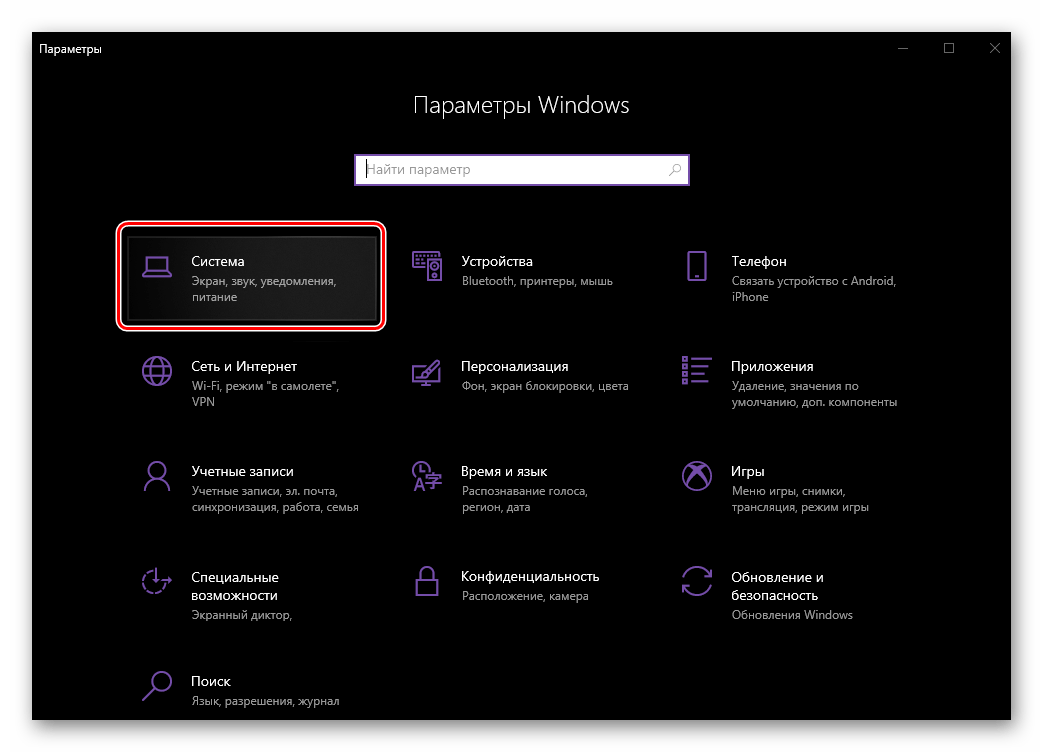
- Откройте «Параметры» Виндовс, нажав «WIN+I» на клавиатуре.
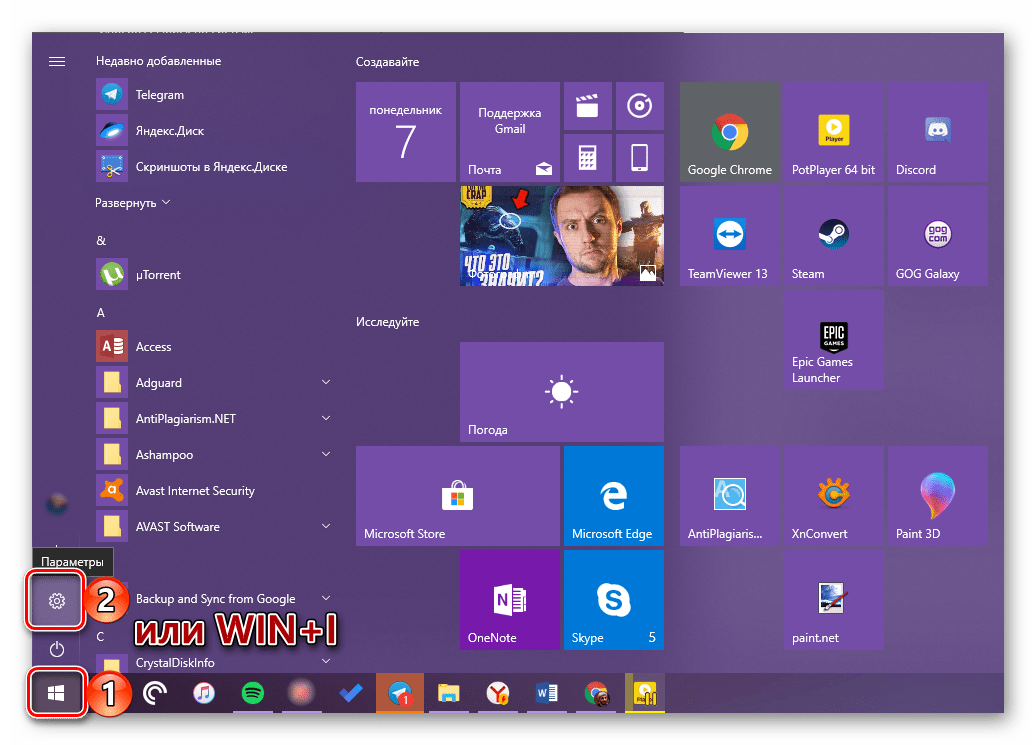
- Перейдите к разделу «Система».
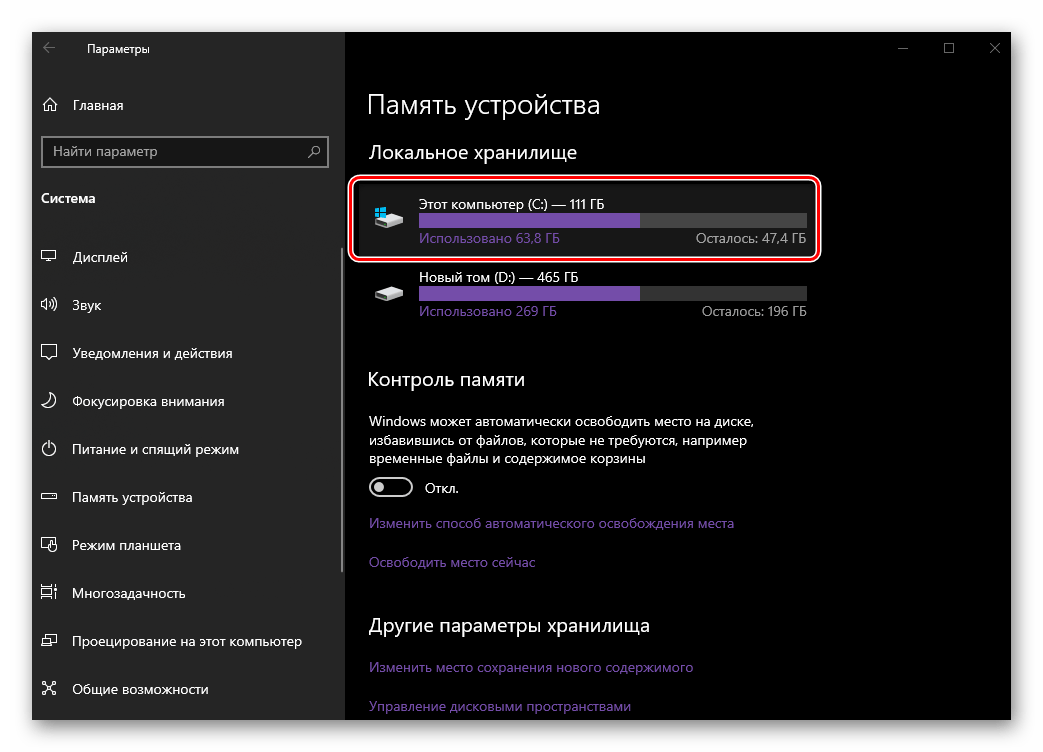
- В боковом меню выберите вкладку «Память устройства».

- В списке дисков и/или разделов (блок «Локальное хранилище») нажмите по тому, на котором у вас установлена операционная система.
- Дождитесь завершения сканирования, после чего обратите внимание на значение, указанное напротив надписи «Системные и зарезервированные». Это и есть тот объем, которые на данный момент занимает конкретно Windows 10, а также дополнительные файлы и компоненты, без которых ее работа невозможна.
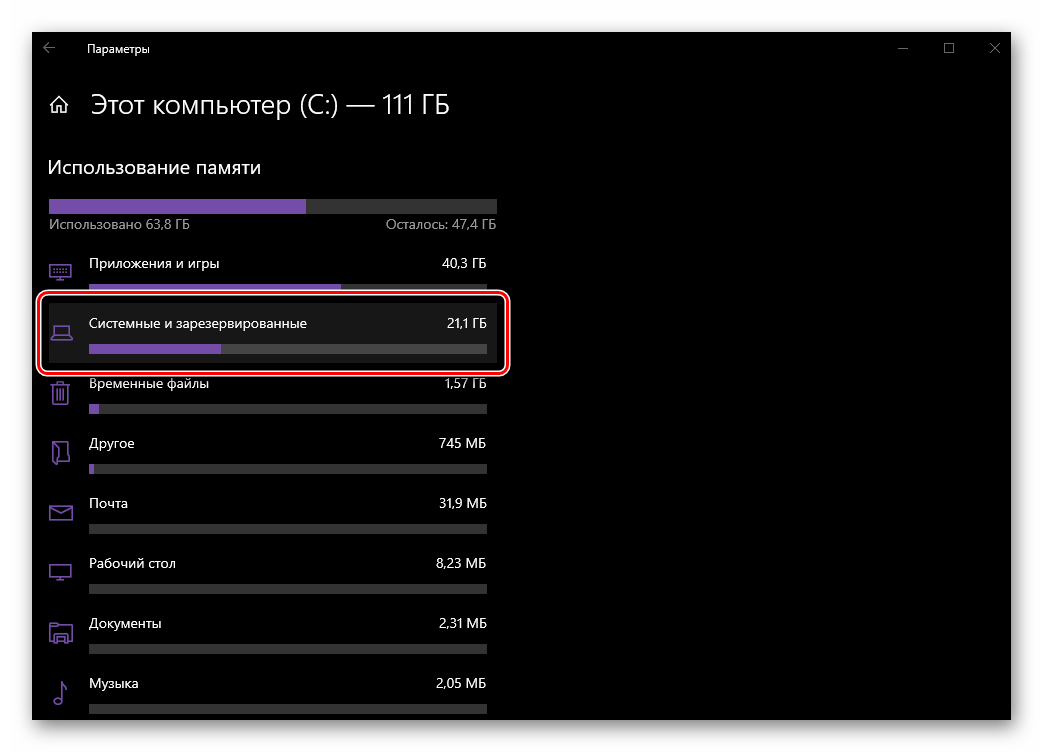
Для получения более детальных сведений просто кликните по этому блоку.
Заключение
Завершая эту небольшую статью, хотим акцентировать внимание на том, что в ней были рассмотрены заявленные и реальные значения только для лицензионной Windows 10, предлагаемой Microsoft и официальными дистрибьюторами. Всевозможные пиратские сборки и ломаные дистрибутивы, которые мы не рекомендуем к использованию, могут занимать как значительно меньше места, так и заметно больше – все зависит от того, что оттуда удалит «автор» или, наоборот, добавит.
Сколько места на диске занимает Windows 10
Пользователи часто интересуются вопросом сколько места на диске занимает Windows 10 после установки. Ответ на этот вопрос нельзя дать однозначно, поскольку операционная система Windows постоянно обновляется. Каждое следующее обновление весит уже несколько больше предыдущего.
В этой статье мы рассмотрим рекомендации Майкрософт по минимальным системным требованиям оборудования для установки операционной системы Windows 10, и наконец-то разберемся сколько места после установки на жестком диске занимает Windows 10. А также рекомендуем познакомится со статьей как очистить диск С от ненужных файлов в Windows 10.
Минимальные системные требования Windows 10
Перед тем как рассмотреть сколько места занимает операционная система Windows 10 после установки и сравнением её с предыдущими версиями, мы предлагаем рассмотреть официальные минимальные системные требования, которые опубликовала компания Microsoft у себя на официальном сайте. Эти требования должны Вам подходить для установки системы на Ваш компьютер.
- Процессор: не менее 1 ГГц
- ОЗУ: 1 ГБ для 32-разрядной системы или 2 ГБ для 64-разрядной системы
- Место на жестком диске: 16 ГБ для 32-разрядной ОС или 20 ГБ для 64-разрядной ОС
- Видеоадаптер: DirectX 9 или более поздняя версия с драйвером WDDM 1.0
Как видим разработчики утверждают что 16 ГБ для 32-разрядной ОС или 20 ГБ для 64-разрядной ОС должно быть достаточно для установки. Для комфортного использования нужно иметь запас свободного пространства на диске.
Сколько весит образ Windows 10
Хотим обратить внимание на то, что образ операционной системы Windows 10 версии 1803 весит 3 гигабайта — 32-разрядная и 4.2 гигабайта 64-разрядная версии. Все данные взяты со сайта tb.rg-adguard.net, откуда собственно можно скачать чистые образы всех операционных систем Windows 10 и посмотреть размеры образов предыдущих версий Windows.
Именно это нужно учитывать при необходимости при создании загрузочной флешки Windows 10, поскольку не всегда флешки 4 ГБ может хватить для этого.
Сколько места после установки на жестком диске занимает Windows 10
В момент выхода компания Microsoft объявила, что Winodws 10 будет занимать меньше места за счет оптимизации и сжатия. Если же смотреть на практике, то здесь все несколько иначе. Поскольку 32-разрядная версия Windows 10 Домашняя занимает после установки 13 гигабайт памяти, а 64-разрядная версия весит около 16 гигабайт. В тоже время полностью обновлённая 32-разрядная Windows 10 Профессиональная весит чуть больше 20 гигабайт, а 64-разрядная версия весит около 25 гигабайт.
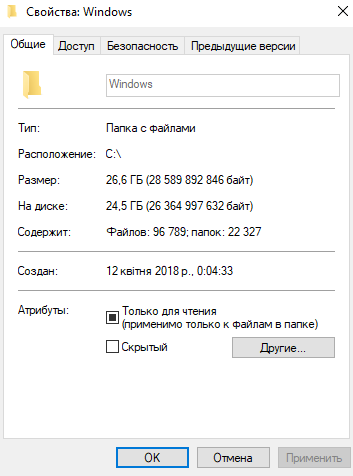
Если же сравнивать эти показатели с минимальными системными требованиями, то можно сделать выводы что они были указаны на примере установки домашней версии операционной системы Windows 10.
В то же время вторая по популярности операционная система Windows 7 после установки с применением стандартного дистрибутива, в который уже включен пакет обновлений SP1, стационарная система для 32-разрядных версий занимает от 5 до 8 Гб, а системы с разрядностью 64 бита – от 11 до 16 Гб.
Рекомендованный объем системного диска
Системный диск — это обычно локальный диск С, собственно на которого и устанавливается система. В процессе установки операционной системы пользователям дается шанс выбрать размер системного диска и при необходимости расширить его. Поэтому у пользователей появляется вопрос, какой нужно установить размер системного диска для нормальной работы компьютера.
При установке операционной системы Windows 10 рекомендуется выбирать системный диск объемом не меньше 100 гигабайт. Этот объем будет оптимальным, для нормальной работы системы. Честно говоря система будет работать и при наличии намного меньшего объема памяти, но производительность системы в целом будет значительно уступать предыдущему варианту.
В этой статье мы ответили на главный вопрос пользователей сколько места занимает Windows 10 после установки. А также рекомендуем обратить внимание на пункт нашей статьи рекомендованный объем системного диска.
Сколько весит Windows 10
Каждая новая версия ОС Виндовс предъявляет все больше требований к мощности компьютера и емкости жесткого диска. Десятая версия включает в себя массу улучшений и переработок, поэтому требует много места на накопителе.
Минимальные требования для системы
Производитель операционной системы официально установил минимальные системные требования для компьютера. Среди них:
- мощность процессора – не менее 1 Гц;
- занимаемое место на жестком диске: для 32-разрядной должна быть 16 Гб, а для 64-разрядной – 20 ГБ;
- оперативной памяти для Windows 10: для 32-разрядов необходимо 1 Гб, для 64 bit – 2 Гб;
- видеоадаптер – directX9 или более новая версия, но с драйвером WDDM 1.0.
Как видите, минимальные требования достаточно жесткие, но для корректной работы требуется запас свободной памяти для хранения системных и пользовательских файлов. Сколько места занимает Windows 10?
Занимаемое место на ПК после установки
Здесь важно понимать, что существуют два разных понятия: установочный образ и устанавливаемая система. Также нужно обращать внимание на то, сколько весит сам установочный файл виндовс. Разберемся в понятиях.
Установочный образ представляет собой файл формата ISO, который может весить намного меньше, по сравнению с уже установленной операционкой. Если обратиться к статистике, то по данным 2019 года, становится понятно, сколько весит образ Windows 10. Он займет:
- 32-х разрядная – 2,4 Гб;
- 64-х разрядная – 5,5 Гб.
Посмотреть, сколько весит установщик, можно после его загрузки на флешку. Сама ОС будет занимать больше места на SSD.
Понятие битности или разрядности показывает архитектуру ОС, что оказывает влияние на эффективность работы компьютера. Она отвечает за решение поставленных задач в одном или двух потоках. Если процессор оснащен несколькими ядрами, к примеру, в количестве 2 или 4, то стоит отдать предпочтение 64-х разрядной версии, чтобы компьютер работал с максимальной производительностью. Если случайно была выбрана не та битность Windows 10, после установки можно «снести» неподходящую версию.
Параметры установленной системы
После успешной установки версия ОС Windows 10, сколько занимает места – намного меньше, чем сам установочный файл ISO. Но как вы уже поняли на вес операционки влияет разрядность и сборка. В рассматриваемой нами Домашней версии предусмотрены следующие показатели:
- 32-х битная – 16 Гб;
- 64-х-битная – 20 Гб.
Но мы же помним, что это минимальные показатели системы. Если изучить профессиональную версию, которая считается самой полной и расширенной, то ей требуется больше места на диске:
- 32 бита – 20 Гигабайт;
- 64 бита – 25 Гб.
Обязательно учитывайте, что это минимальный вид системы, то есть чистый без всяких программ, обновлений и личных файлов пользователя. Получается, после установки и подключения к интернету, система начнет автоматическое обновление и ее вес автоматически увеличится. Также помните, что для защиты от утери личной информации после установки новой ОС создается резервная копия предыдущей. Поэтому сказать точно, сколько места занимает система, сложно. К примеру, Windows 10 PRO весит больше, чем Windows 10 HOME. Однако есть риск потери установочных файлов используемых вами программ, поэтому для того, чтобы избежать риска утери информации, перенесите ее на съемный носитель информации.
Очистка ПК после обновлений
Это важный этап, у которого есть масса нюансов, а именно удаление некоторых обновлений может привести к тому, что система будет некорректно работать. К тому же, вы уже не сможете сделать откат к предыдущей версии. Также учитывайте, что обновления, которые вы удалите, могут загрузиться заново и установиться автоматически, после подключения ПК к интернету. Поэтому перед принятием решения об удалении выполните перезагрузку. Чтобы запланированный системой обновления установились.
Найти загруженные обновления можно в папке WinSxS. Нельзя удалять ее полностью или очищать ее содержимое через проводник. Она содержит не только обновления, но и другие важные файлы, требующиеся для полноценного функционирования системы. Если вы их удалите, то «Винда» просто перестанет работать от слова «совсем».
Очистка выполняется по следующему алгоритму:
- откройте командную строку от имени администратора;
- впишите следующий текст: Dism.exe/online/cleanup-image /AnalyzeComponentStore и запустите ее выполнение;
- запустится процесс сканирования папки Windows, по итогам которой будет подсказка, нужно вам ее очищать или нет (всё внимание на предпоследнюю строку).
Если вы примете решение об очистке, введите в командную строку фразу Dism.exe /online /cleanup-image /StartComponentCleanup. После очистки появится уведомление «Операция успешно завершена». По завершению процесса следует проверить, сколько весит установленный Windows 10.
Важно: если система не рекомендует делать очистку, следуйте этому указанию, не выполняйте очистку, это может привести к увеличению веса интересующей вас папки. Тогда не удастся освободить места столько, сколько нужно.
Удаление старой версии ОС
После того, как вы установили на свой ПК новую версию Windows 10, на диске у вас остается резервная копия предыдущей ОС. Обычно она занимает много места. Обратите внимание, что через 30 дней она автоматически удалится. Если вы не желаете ждать и вам там ничто и никто не нужен, ее можно смело удалить. Для этого следуйте алгоритму:
- используйте комбинацию клавиш Win+R для появления окошка команды “Выполнить”;
- в появившемся окне пропишите clenmqr и кликните на кнопку “ОК”;
- перед вами откроется мастер очистки, где нужно выбрать диск С и открыть список системных файлов%;
- выберите файлы журнала обновлений, временные и предыдущей установки и запустите процедуру очистки.
Есть альтернативный метод. Для этого нужно выполнить команду от имени администратора RD/S/Q”%SystemDrive%Windows.old”
Функция Compact OS
Как уменьшить размер системных файлов Windows 10? В этом поможет функция Compact OS, которая работает методом сжатия. При использовании 64-битной системы она позволяет сжимать их объем почти на 2 Гб, а при 32-битной почти на 1,6 Гб. Для этого запустите командную строку от имени администратора и введите compact/compactos:always. Запустится процедура архивирования файлов, которая, кстати, сказывается на производительности. Поэтому подумайте, так ли она вам нужна. При необходимости отключения введите в командную строку фразу compact/compactos:never. Занимаемый размер изменится в сторону уменьшения.
Сколько весит Windows 10
Знать, сколько места занимает Windows 10 после установки, т.е. сколько весит операционная система, нужно знать не только тем, у кого сильно ограничен жесткий диск, но и всем пользователям. Так как точный размер зависит от сборки, мы решили подготовить подробный материал, в котором разобрали вопрос – сколько весит Windows 10 после установки на жесткий диск, и привели точные параметры в гигабайтах.

Сколько места занимает Windows 10 после установки
Важно разделять два понятия:
- Установочный образ;
- Установленная система.
Вес и размер установочного файла
Установочный образ – это ISO файл, который весит значительно меньше, чем уже установленная ОС, на 2019 год чистая версия Домашней сборки весит:
- 2,4 Гб для 32-ух битной версии системы;
- 5,5 Гб для 64-ех битной версии системы.
Битность – она же «разрядность» — это показатель архитектуры вашей системы, и данный параметр влияет на то, сможет ли установленная ОС решать поставленные задачки в одном или двух потоках. Если у вас несколько ядер у процессора (например, два или четыре) то обязательно устанавливайте 64-ех битную версию системы, так вы сможете раскрыть потенциал вашего ПК.
Вес и размер установленной системы

После того, как вы установили систему, она займет куда больше места, чем ISO образ. Размер опять же зависит от сборки и от разрядности, для Домашней версии показатели следующие:
- 16 Гб для 32-ух битной версии системы;
- 20 Гб для 64-ех битной версии системы.
Это минимальные показатели, которые актуальны только для Домашней версии. Профессиональная – самая расширенная версия системы, занимает намного больше места:
- 20 Гб для 32-ух битной версии системы;
- 25 Гб для 64-ех битной версии системы.
Важно понимать, что это размер чистой версии системы сразу же после установки. Даже если вы скачаете официальный образ, он не будет включать в себя все накопительные обновления за последние месяцы, поэтому, после установки ОС при подключении к сети Интернет тут же начнет загружать обновления и ее размер увеличится. Это актуально для любой версии и любой сборки системы.
Сколько нужно места на диске для установки Windows 10
Вы наверняка привыкли ранее, что разработчики пишут «Минимальные требования для установки», такое есть в играх как GTA 5 и других, так и у операционных систем. В случае с Windows 10 такое тоже есть, и показатели совпадают с приведенными нами выше, однако есть одно важное но.
Важно: для корректной работы вам потребуется минимум 30 Гб свободного места для 32-ух битной версии системы и 35 Гб для 64-ех битной версии. Это актуально для «Домашней» сборки, если вы хотите установить и использовать Профессиональную сборку, то добавляйте по 5 Гб к каждой версии. Используйте эти параметры как рекомендованный размер HDD для установки операционной системы.
Вы можете узнать подробней, почему минимальные требования к месту на жестком диске, предъявляемые самой компанией Microsoft – разработчиками, не актуальны для практического использования и для установки Windows требуется больше места на жестком диске, из следующего видео:
Не стоит концентрироваться исключительно на вопросе, сколько места занимает Windows 10 на жестком диске, так как в голой сборке практически невозможно комфортно работать и вам нужно закладывать хотя бы минимальное дополнительное пространство для установки дополнительных программ, а также для корректного функционирования системы. Как правило, профессионалы редко устанавливают Windows 10 на устройства с размером диске менее 64 Гб.
Также не забывайте, что при заявленных 64 Гб места на HDD вы по факту получите всего лишь около 60 Гб, в одной из следующих статей мы расскажем, куда пропадают дополнительные Гб. Этот вопрос актуален не только для 64 Гб жестких дисков, а для подавляющего большинства моделей любого размера и вместимости.
Делитесь в комментариях, зачем вы хотели узнать вес Windows 10 установленной на компьютере, возможно мы сможем помочь вам в комментариях с решением ваших задач, например, если вам не хватает места на накопителе и других.