Устраняем проблему с загрузкой CPU процессом «Системные прерывания»
Многие пользователи ОС Windows со временем начинают замечать, что нагрузка на систему некоторыми процессами значительно возросла. В частности, повышается расход ресурсов центрального процессора, что, в свою очередь, приводит к «тормозам» и некомфортной работе. В этой статье мы разберем причины и решения проблемы, связанной с процессом «Системные прерывания».
«Системные прерывания» загружают процессор
Данный процесс не сопоставлен с каким-либо приложением, а является исключительно сигнальным. Это означает, что он показывает повышенный расход процессорного времени другими программными или аппаратными средствами. Такое поведение системы связано с тем, что CPU приходится выделять дополнительную мощность для обработки данных, пропущенных другими компонентами. «Системные прерывания» показывают, что какое-то оборудование или драйвер работают некорректно или неисправны.

Перед тем, как переходить к решению проблемы, необходимо определить, какой порог нагрузки данным процессом является нормальным. Это примерно 5 процентов. Если значение выше, стоит задуматься о том, что в системе имеются сбойные компоненты.
Способ 1: Обновление драйверов
Первое, о чем необходимо задуматься при возникновении проблемы, это обновление драйверов всех устройств, как физических, так и виртуальных. Особенно это касается девайсов, отвечающих за воспроизведение мультимедиа – звуковой и видеокарты, а также сетевых адаптеров. Выполнять комплексное обновление рекомендуется с помощью специального софта. Впрочем, «десятка» оснащена и собственным, довольно эффективным инструментом.

Способ 2: Проверка диска
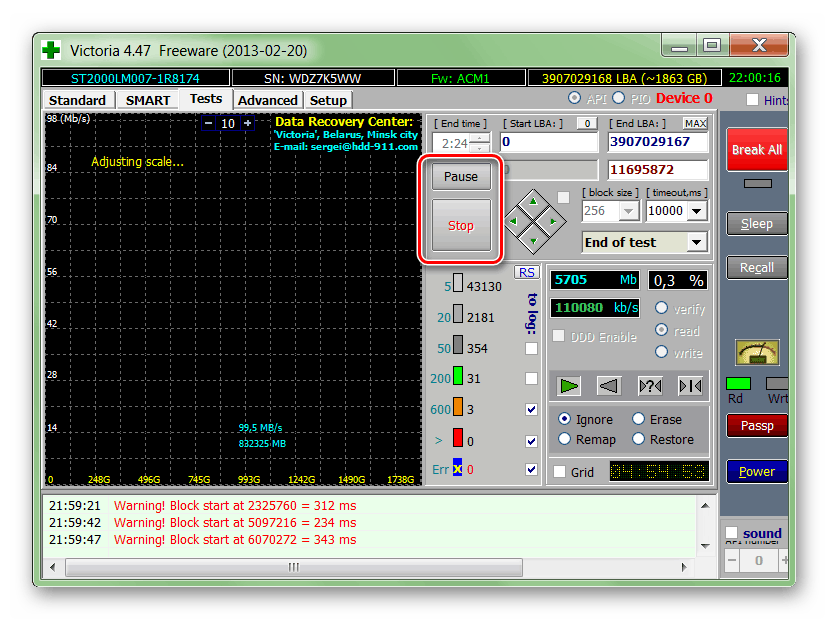
Системный диск, особенно если у вас установлен HDD, со временем может работать с ошибками из-за повреждения секторов, микросхем памяти или сбоев в контроллере. Для того чтобы исключить данный фактор, необходимо проверить диск на предмет наличия ошибок. Если таковые будут выявлены, «железку» стоит заменить или попытаться восстановить, что не всегда приводит к желаемому результату.
Способ 3: Проверка батареи
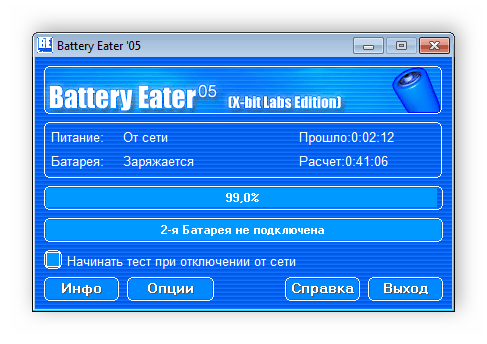
Батарея ноутбука, исчерпавшая свой ресурс, может стать причиной возникновения повышенной нагрузки на ЦП процессом «Системные прерывания». Этот фактор приводит к некорректной работе различных «энергосберегаек», которые активно используются в портативных устройствах. Решение здесь простое: нужно протестировать батарею и, в зависимости от результата, заменить ее новой, попытаться восстановить или перейти к другим способам устранения неполадки.
Способ 4: Обновление БИОС
К возникновению обсуждаемой сегодня проблемы может привести и устаревшее микропрограммное обеспечение, управляющее материнской платой – BIOS. Чаще всего неполадки возникают после замены или подключения новых устройств к ПК – процессора, видеокарты, жесткого диска и так далее. Выход – обновить БИОС.
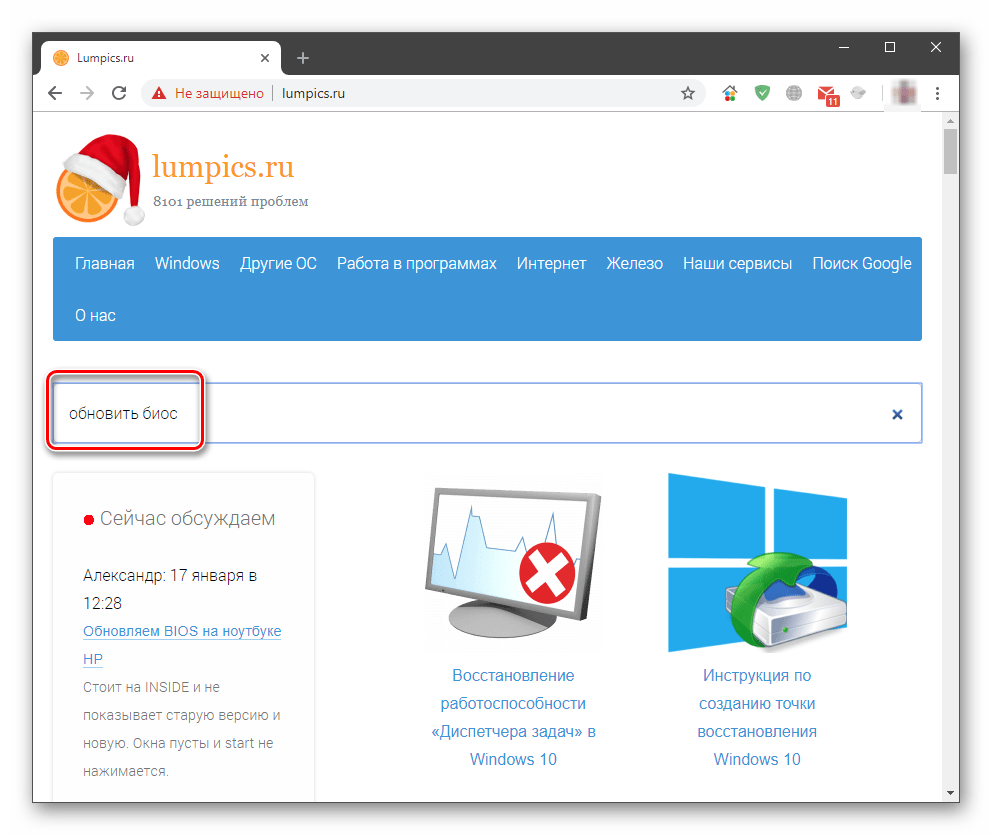
На нашем сайте очень много статей, посвященных данной теме. Найти их довольно просто: достаточно ввести запрос вида «обновить биос» без кавычек в поисковую строку на главной странице.
Способ 5: Выявление сбойных устройств и драйверов
Если приведенные выше методы не помогли избавиться от проблемы, придется, вооружившись небольшой программкой, отыскать в «Диспетчере устройств» тот компонент, который вызывает сбои в системе. Инструмент, которым мы будем пользоваться, называется DPC Latency Checker. Он не требует инсталляции, нужно только загрузить и открыть на ПК один файл.
- Закрываем все программы, которые могут использовать мультимедийные устройства – плееры, браузеры, графические редакторы. Также необходимо завершить работу приложений, использующих интернет, например, Яндекс Диск, различные измерители трафика и прочее.
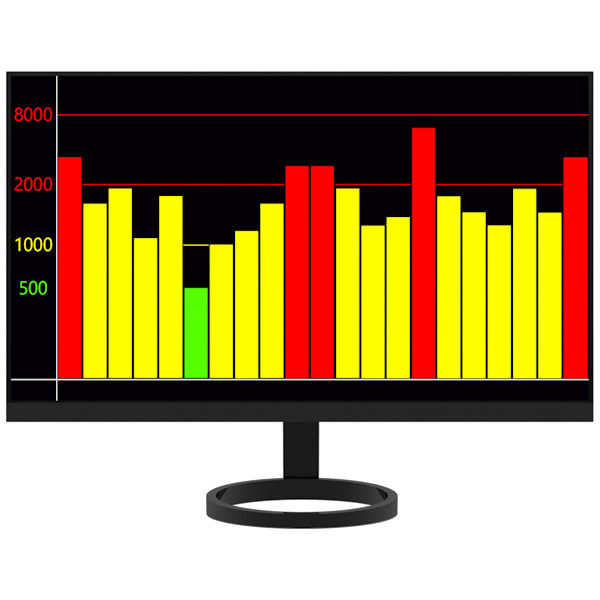
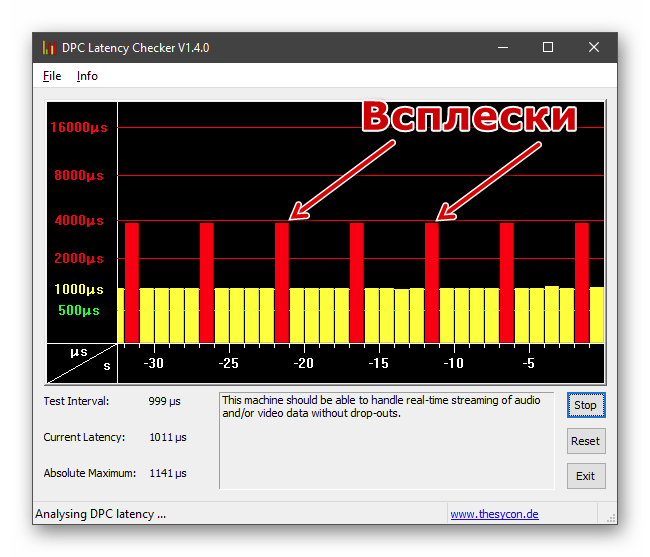
- Запускаем программу. Сканирование начнется автоматически, нам лишь нужно подождать несколько минут и оценить результат. DPC Latency Checker показывает задержки в обработке данных в микросекундах. Причиной для беспокойства должны стать скачки диаграммы красного цвета. Если весь график зеленый, стоит обратить внимание на желтые всплески.
- Останавливаем замеры кнопкой «Stop».

Особое внимание стоит уделить звуковым устройствам, модемам, принтерам и факсам, переносным девайсам и сетевым адаптерам. Также необходимо отключить USB устройства, причем сделать это можно физически, вынув их из разъема на передней или задней панели ПК. Видеокарту можно выключить в ветке «Видеоадаптеры».

Как уже было сказано выше, после отключения каждого девайса необходимо повторить измерение задержки обработки данных. Если при очередном включении DPC Latency Checker всплески пропали, значит, данное устройство работает с ошибками.
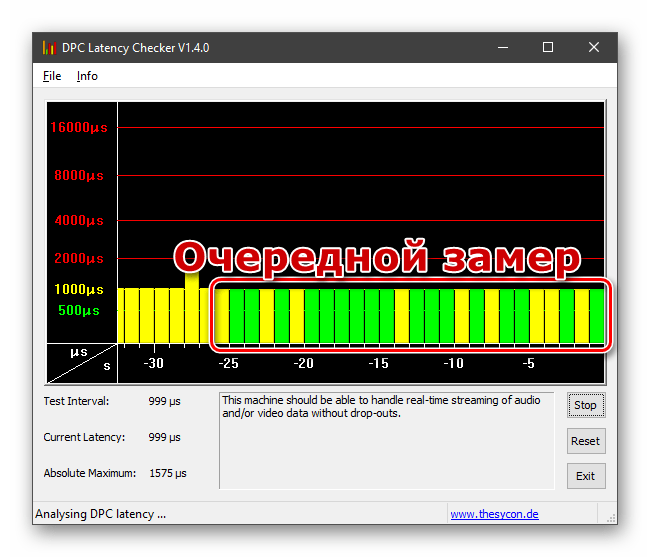
В первую очередь следует попытаться обновить драйвер. Сделать это можно прямо в «Диспетчере» (см. статью «Обновляем драйвера на Windows 10» по ссылке выше) или скачав нужный пакет с сайта производителя оборудования. Если обновление драйвера не помогает решить проблему, нужно задуматься о замене устройства или отказаться от его использования.
Временные решения
Существуют приемы, которые способны помочь избавится от симптомов (нагрузки на ЦП), но не устранят причин «болезни». Это отключение звуковых и визуальных эффектов в системе.
Звуковые эффекты

- Нажимаем ПКМ по значку динамика в области уведомлений и выбираем «Звуки».
- Идем на вкладку «Воспроизведение», кликаем ПКМ по «Устройству по умолчанию» (тому, через которое воспроизводится звук) и переходим к свойствам.

- Переходим к свойствам системы, кликнув правой кнопкой мыши по значку компьютера на рабочем столе.
- Далее идем в «Дополнительные параметры».
Если один из приемов сработал, следует задуматься о проблемах со звуковой или видеокартой или их драйверами.
Заключение
В ситуации, когда никакие средства не помогают устранить повышенную нагрузку на процессор, можно сделать несколько выводов. Первый – имеются неполадки в самом ЦП (поход в сервис и возможная замена). Второй – неисправны компоненты материнской платы (также поход в сервисный центр). Еще стоит обратить внимание на порты ввода-вывода информации – разъемы USB, SATA, PCI-E и другие, внешние и внутренние. Просто подключите устройство к другому гнезду, если таковое имеется, и проверьте задержки. В любом случае, все это уже говорит о серьезных аппаратных проблемах, и справиться с ними можно, только посетив специализированную мастерскую.
Системные прерывания грузят процессор
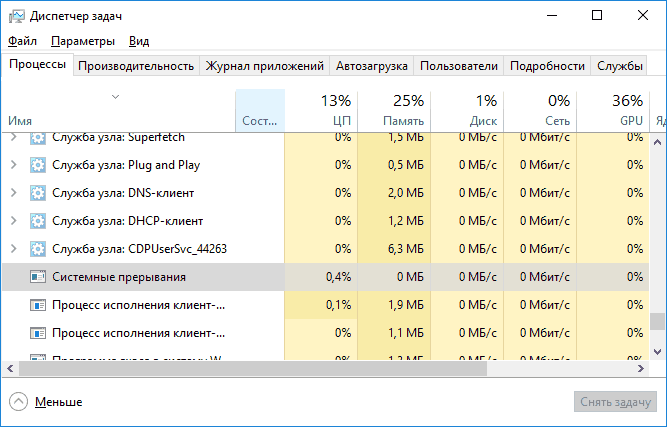
Если вы столкнулись с тем, что системные прерывания грузят процессор в диспетчере задач Windows 10, 8.1 или Windows 7, в этой инструкции подробно о том, как выявить причину этого и исправить проблему. Полностью убрать системные прерывания из диспетчера задач нельзя, но вернуть нагрузку в норму (десятые доли процента) вполне возможно, если выяснить, что вызывает нагрузку.
Системные прерывания не являются процессом Windows, хотя и отображаются в категории «Процессы Windows». Это, в общих чертах, — событие, вызывающее прекращение выполнения текущих «задач» процессором для выполнения «более важной» операции. Существуют различные типы прерываний, но чаще всего высокую нагрузку вызывают аппаратные прерывания IRQ (от оборудования компьютера) или исключения, обычно вызываемые ошибками работы оборудования.
Что делать, если системные прерывания грузят процессор
Чаще всего, когда в диспетчере задач появляется неестественно высокая нагрузка на процессор, причиной является что-то из:
- Неправильно работающее оборудование компьютера
- Неправильная работа драйверов устройств
Почти всегда причины сводятся именно к этим пунктам, хотя взаимосвязь проблемы с устройствами компьютера или драйверами не всегда очевидна.
Прежде чем приступать к поиску конкретной причины, рекомендую, если это возможно, вспомнить, что выполнялось в Windows непосредственно перед появлением проблемы:
- Например, если обновлялись драйверы, можно попробовать откатить их.
- Если было установлено какое-то новое оборудование — убедиться в правильности подключения и работоспособности устройства.
- Также, если ещё вчера проблемы не было, а с аппаратными изменениями связать проблему не получается, можно попробовать использовать точки восстановления Windows.
Поиск драйверов, вызывающих нагрузку от «Системные прерывания»
Как уже было отмечено, чаще всего дело в драйверах или устройствах. Можно попробовать обнаружить, какое из устройств вызывает проблему. Например, в этом может помочь бесплатная для бесплатного использования программа LatencyMon.
- Скачайте и установите LatencyMon с официального сайта разработчика https://www.resplendence.com/downloads и запустите программу.
- В меню программы нажмите кнопку «Play», перейдите на вкладку «Drivers» и отсортируйте список по колонке «DPC count».
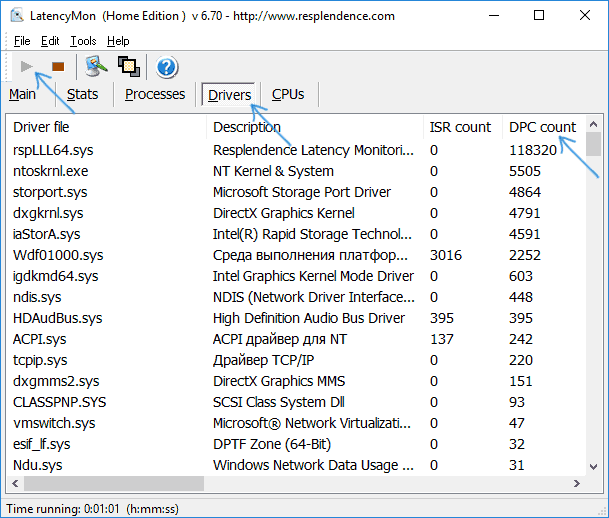
- Обратите внимание на то, какой драйвер имеет наибольшие значения DPC Count, если это драйвер какого-то внутреннего или внешнего устройства, с большой вероятностью, причина именно в работе этого драйвера или самого устройства (на скриншоте — вид на «здоровой» системе, т.е. более высокие количества DPC для приведенных на скриншоте модулей — норма).
- В диспетчере устройств попробуйте отключить устройства, драйверы которых вызывают наибольшую нагрузку согласно LatencyMon, а затем проверить, была ли решена проблема. Важно: не отключайте системные устройства, а также находящиеся в разделах «Процессоры» и «Компьютер». Также не стоит отключать видеоадаптер и устройства ввода.
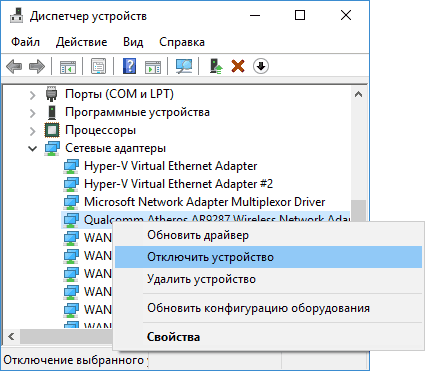
- Если отключение устройства вернуло нагрузку, вызываемую системными прерываниями в норму, удостоверьтесь в работоспособности устройства, попробуйте обновить или откатить драйвер, в идеале — с официального сайта производителя оборудования.
Обычно причина кроется в драйверах сетевых и Wi-Fi адаптеров, звуковых карт, других карт обработки видео или аудио-сигнала.
Проблемы с работой USB устройств и контроллеров
Также частой причиной высокой нагрузки на процессор со стороны системных прерываний является неправильная работа или неисправность внешних устройств, подключенных по USB, самих разъемов или повреждение кабелей. В этом случае в LatencyMon вы навряд ли увидите что-то необычное.
При подозрениях на то, что причина в этом, можно было бы рекомендовать поочередно отключать все USB-контроллеры в диспетчере устройств, пока в диспетчере задач не упадет нагрузка, но, если вы начинающий пользователь, есть вероятность, что вы столкнетесь с тем, что у вас перестанут работать клавиатура и мышь, а что делать дальше будет не ясно.
Поэтому могу рекомендовать более простой метод: откройте диспетчер задач, так чтобы было видно «Системные прерывания» и поочередно отключайте все без исключения USB устройства (включая клавиатуру, мышь, принтеры): если вы увидите, что при отключении очередного устройства нагрузка упала, то ищите проблему в этом устройстве, его подключении или том USB-разъеме, который для него использовался.
Другие причины высокой нагрузки от системных прерываний в Windows 10, 8.1 и Windows 7
В завершение некоторые менее часто встречающиеся причины, вызывающие описываемую проблему:
- Включенный быстрый запуск Windows 10 или 8.1 в сочетании с отсутствием оригинальных драйверов управления электропитанием и чипсета. Попробуйте отключить быстрый запуск.
- Неисправный или не оригинальный адаптер питания ноутбука — если при его отключении системные прерывания перестают грузить процессор, дело скорее всего в этом. Однако, иногда, виноват не адаптер, а батарея.
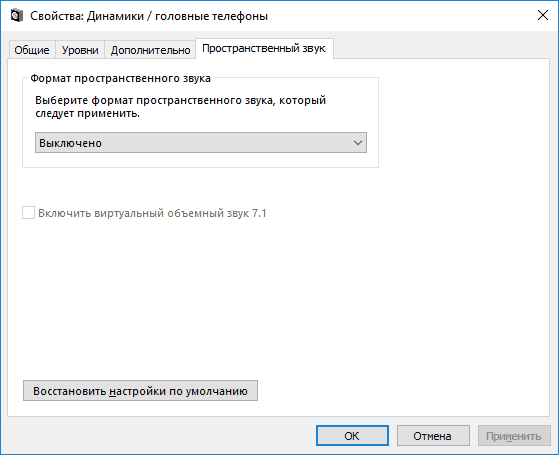
- Звуковые эффекты. Попробуйте отключить их: правый клик по значку динамика в области уведомлений — звуки — вкладка «Воспроизведение» (или «Устройств воспроизведения»). Выбираем используемое по умолчанию устройства и нажимаем «Свойства». Если в свойствах присутствуют вкладки «Эффекты», «Пространственный звук» и похожие, отключаем их.
- Неправильная работа оперативной памяти — выполните проверку оперативной памяти на ошибки.
- Проблемы с работой жесткого диска (основной признак — компьютер то и дело зависает при доступе к папкам и файлам, диск издает необычные звуки) — выполните проверку жесткого диска на ошибки.
- Редко — наличие нескольких антивирусов на компьютере или специфических вирусов, работающих напрямую с оборудованием.
Есть еще один способ попробовать выяснить, какое оборудование виновато (но что-то показывает редко):
- Нажмите клавиши Win+R на клавиатуре и введите perfmon /report затем нажмите Enter.
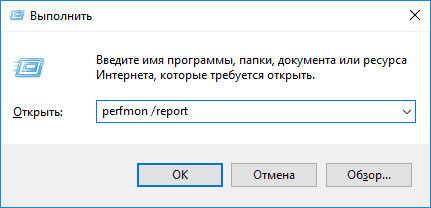
- Подождите, пока будет подготовлен отчет.
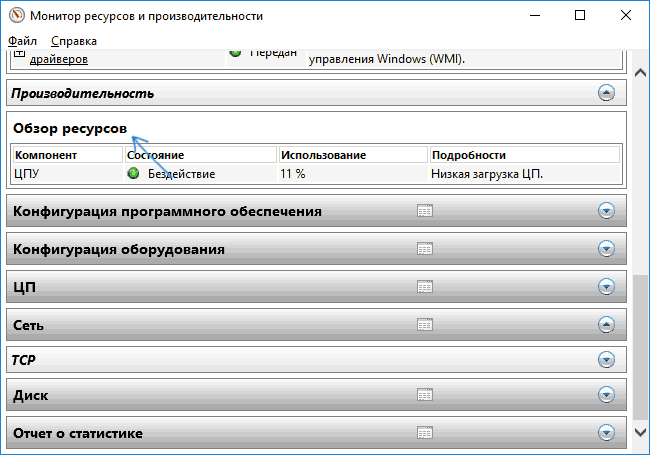
В отчете в разделе Производительность — Обзор ресурсов вы можете увидеть отдельные компоненты, цвет которых будет красным. Присмотритесь к ним, возможно, стоит выполнить проверку работоспособности этого компонента.
А вдруг и это будет интересно:
25.06.2021 в 01:26
Подскажите пожалуйста что делать, грузят эти названия в LatencyMon
а это:
1)ataport.SYS
ATAPI Driver Extension ( аж на 350000)
2) rspLLL64.sys
на 340000, но вы говорили что это драйвер этой програмы, но всё же меня пугает эта цифра
3) nvlddmkm.sys
NVIDIA Windows Kernel Mode Driver, Version 466.77
на 326000
4) dxgkrnl.sys
DirectX Graphics Kernel
НА 213000
5) ntoskrnl.exe
NT Kernel & System
на 170000
6) ndis.sys
NDIS (Network Driver Interface Specification)
на 156000
7) i8042prt.sys
Драйвер порта i8042
на 22000
и остальные ниже.
чаще всего грузят 1 и 3 и 6.
незнаю что делать мучаюсь пол года
и с драйверами ломался серовно не помагает
один из 1000 запусков бывает нормальным
ЦП грузится аж до 90
открываю гугл тоже самое а может вообще до 100
всё прочитал нечего не помогает
подскажите пожалуйста а то невозможно так сидеть на пк
могу отправить скрин с прогой)))
25.06.2021 в 09:55
Здравствуйте.
1 — драйвер шины накопителей, обычно IDE. если у вас несколько дисков на одном контроллере висят это может быть причиной. также — проблемы с кабелем или самим диском.
3 — драйвер nvidia, если не всегда так, можно не обращать внимания, иначе — поиграться с другими версиями драйвера.
6 — драйвер сети. с ними такое при работе бывает и чаще нормальная ситуация, чем что-то критичное. но если всегда примерно такое число — то странно.
28.06.2021 в 01:53
ndis.sys грузит на 2281000
07.07.2021 в 01:36
помогло убрать пространственный звук, спасибо, а то у меня все залагало видосы не воспроизводились,токо нажал убрать звук и сразу заработало все
15.07.2021 в 18:05
Здравствуйте, пользуюсь системой на материнке x79 m2
Xeon е5-2640
Gtx 1063
Chieftech i-arena 450w
Начались проблемы с прерываний, просто во времья просмотра видео в Ютубе начались лаги звука, картинки и движения мыши. В диспетчере сначало показало прерывания системы 100% потом они спали до >1% но загрузка все еще была 100% за счет системы и служб. Сначало перезагрузил компютер несколько раз. Потом попробовал запустить на запасном виндовс на другом ждд. Лаги не пропали, при запуске латенси мон из-за сильных лагов тест до конца не проходил, но и невероятных цыфр не было. После еще одного ребута компютер не включился,запуск не инициализируется, бипер молчит, даже невозможно зайти в биос.
До этого система без проблем работала 2 года.
Из юсб устройств подключен только свисток от мыши и клавиатуры.
15.07.2021 в 18:10
Отбой, вышла из строя одна из плашек оперативы
08.01.2022 в 22:17
Собрал похожую сборку на x79… Та же шляпа с прерываниями… Оперативку проверять в первую очередь?
03.08.2021 в 20:44
Решили проблему с прерываниями?
15.07.2021 в 18:15
Отбойный отбой отбоя, плашка жива, помогло перевтыкивание)
16.07.2021 в 15:56
Быстро вы) 10 минут и всё решено — все бы так)
01.08.2021 в 19:09
Подскажите пожалуйста что делать, грузит в LatencyMon
ACPI.sys (ACPI драйвер для NT)
02.08.2021 в 12:03
Здравствуйте. Ноутбук? Поставьте оригинальные драйверы чипсета с сайта производителя ноутбука под вашу модель (даже если там старые) и если там найдется что-то про управление питанием (Power management) и Intel ME (Management Engine) — тоже.
06.08.2021 в 22:35
23.10.2021 в 14:30
Мне помогло отсоединить салазки с HDD
05.08.2021 в 16:41
07.09.2021 в 19:06
ndis.sys NDIS (Network Driver Interface Specification) 1481522
nvlddmkm.sys NVIDIA Windows Kernel Mode Driver, Version 456.71 1242723
нормальны ли такие значения?
08.09.2021 в 19:26
Ну по идее нет, если в простое. Может подниматься так в каких-то особых ситуациях (например, чего-то качаем через торрент это для первого случая, где сетевой интерфейс или рендерим — для второго). Но вот просто так — не норм.
28.11.2021 в 19:01
было нечто подобное именно с драйверами nvidia. Помогало лишь удаление драйверов. Новая устанговка — опять нагрузка. Видеокарту от пыли почистил и стало нормально. Видимо перегрев либо через пыль какие-то паразитные наводки между элементами на плате нарушали работу.
16.09.2021 в 18:14
Добрый день!
С помощью Latency нашёл вот этот файл (в неоспоримом топе):
Driver file: Wdf01000.sys
ISR Count: 22675554
DPC count: 11627428
C:\WINDOWS\system32\drivers\wdf01000.sys
Вроде бы это системная библиотека драйверов? Не что-то, что можно случайно обновить до уровня ошибок? Операционка Win10 версия 21H1. Пробовал sfc /scannow — вроде бы были какие-то ошибки в системных файлах, но их удалось полечить. Повторное сканирование уже ничего не обнаруживает. Тем не менее регулярно вижу Системные Прерывания в 100% при запуске различных программ — от браузера и софта для коддинга до игр.
17.09.2021 в 14:43
Здравствуйте.
В вашем случае скорее всего не непосредственно в этом файле проблема, а в каком-то драйвере, который, в свою очередь уже при работе через wdf01000.sys вызывает проблему.
С учетом того, что вы пишете о том, что и софт для кодинга и браузер могут «спровоцировать» проблему, я бы для начала обратил внимание на драйверы видеокарты — причем и дискретной и встроенной. Можно и вовсе удалить для обеих драйверы (с отключенным интернетом, чтобы система сама не поставила) и посмотреть, наблюдается ли проблема при «Базовом видеоадаптере».
А, и кстати, понаблюдайте — есть ли взаимосвязь с сетевой активностью и будет ли проблема при отключенных LAN и Wi-Fi адаптерах, в случае, если с видеокартой вариант не подойдет.
07.10.2021 в 17:11
nvlddmkm.sys 121290, это нормально
dxgkrnl.sys 66050, тоже большое значение?
storport.sys 115198
подскажите что сделать.
08.10.2021 в 13:12
Не совсем нормально, если в это время игры никакие не запущены и что-то подобное. В первую очередь драйвер видеокарты NVIDIA попробовать другой, плюс если какой-то разгон включали, отключить. Не греется комп запредельно?
15.10.2021 в 18:04
Долго искал причину проблемы, вначале думал что аудио драйвер Realtek грузит, отключал все улучшения, затем, обновил драйвер, затем удалил.
Потом думал что обновления Windows, там процесс какой то «Install Modules» все время висел в первых рядах по нагрузке на проц, дождался, пока все обновится, тоже не он оказался.
Затем удалил видео драйвер Nvidia и все стало на свои места. Причина была в видео драйвере.
Перезагрузился и Windows 10 сама поставила ту же версию.
При запусках LatencyMon в ней было написано, что 2 процесса грузят систему, что то там с аудио и видео драйвер «Highest reported DPC … NVIDIA Windows Kernel Mode Driver …»
05.11.2021 в 23:20
А что, если система (вин10) вроде работает нормально, требовательные игры нормально идут, а вот некоторые старые
нетребовательные и даже какие-то программы стали ужасно работать. Причём не в графике дело, а как будто сам исполняемый файл прерывается множество раз за секунду. Будто к нему постоянно обращаются.
Система не перегружена, ничего серьёзного на фоне не работает, антивируса нет, дрова обновлены, вирус был скачан, всё проверено.
LatencyMon зелёный, никаких нареканий, самые высокие:
dxgkrnl.sys
Wdf01000.sys
ntoskrnl.exe
storport.sys
да и то некритично. Всё стандартно.
Вот только некоторые программы идут в таком режиме, будто их что-то не пускает нормально работать. Ничего не понимаю.
06.11.2021 в 09:48
Попробуйте такой вариант: зайти в центр безопасности Windows, там — «Управление приложениями и браузером» — «Параметры защиты от эксплойтов». И там можно отдельно для программ переопределить параметры (попробуйте для какой-то из таких игр всё отключить).
Плюсом: зайти там же в «Безопасность устройства» — «Сведения об изоляции ядра» и отключить опцию «Целостность памяти».
Может, конечно, причина в чем-то ином, но по описанию ситуации у меня первая идея такая.
13.11.2021 в 13:15
USBPORT.SYS DPC 328795 что делать?
15.11.2021 в 10:10
Для начала попробовать отключить все ненужные (а можно временно — и нужные тоже, например, мышь и клавиатуру) USB устройства и посмотреть, изменится ли ситуация.
15.11.2021 в 20:26
Помогите, больше не знаю где спрашивать(
У драйвера nvlddmkm.sys в latencymon задержка может держаться от 1 до 30 секунд на уровне 0,08 и потом резко возрастает до 0,300-0.700мс
С чем это может быть связано? Драйвера переустанавливал и результат был тот же самый. У драйвера tcp задержка 0,100мс
Может ли какой то другой драйвер вызывать задержку? Да и вообще как с ними бороться? Я знаю только про факт ее наличия, но нигде нет ни слова как это решается
16.11.2021 в 16:15
Здравствуйте.
1. Разные драйверы NVIDIA пробовали? Везде результат тот же?
2. По факту есть какие-то «наглядные» проблемы/задержки в работе системы?
3. Есть ли закономерности скачков? Если, к примеру, при запуске или открытии новой вкладки браузера (которая запрашивает процесс GPU), то поведение может быть и нормельным.
13.01.2022 в 23:11
Здраствуйте у меня был вирус майнер я уже пропустил его чер доктор веб удалил его и один файл куда пропускает я искал его в папках темп и ничего нету а Системные прерывания грузят процессор и когда я включаю диспетчер задач нагрузка падает и я выключал интернет и ничего они остались если еще можете помочь помогите пожалуйста!
19.01.2022 в 08:58
Всем доброго времени суток. Мужики выручайте. Стоит Huananzhi x79 2.49pc. При покупке стоял процессор 2640. Видеокарта 1650. Все летало и на fullhd игры на максимуме 50-60 FPS. Вчера пришел с Китая 1650v2. Установил и начались страшные глюки. В играх 3 FPS. Какие то системные прерывания страшные. Разгона нет. Драйвера стандартные. Windows 10. Ставил Latencymon, выдает задержки. Дрвеб проверил на вирусы, ни чего не нашел. Жалко обратно ставить 2640 и выкинуть деньги на ветер. Подскажите что делать
09.03.2022 в 16:45
Вот какие значения мне выбивает при прогоне LatencyMoon:
(скриншот)
10.03.2022 в 15:41
Ну у вас максимальные и выше обычного прерывания от сетевого интерфейса. Можно попробовать поиграться с драйверами Wi-Fi/Ethernet
15.03.2022 в 01:51
Добрый день!
Ноутбук, win10, nvidia, intel core i5 10th gen,
Появилась та же проблема после начала пользования беспроводными наушниками razer, проблема проявляется, когда запущены игры: сама игра грузит, но и появляются системные прерывания (50% в среднем, но иногда доходит до 100%). Отключать все устройства: наушники, мышь, пробовать другие наушники и другую мышь, а также пробовать играть с подключенным питанием и без него — не помогло. Отключить все звуковые эффекты, включая пространственный звук, понижая все настройки графики — не помогло. Latency Mon самые высокие значения показывает для Wdf01000.sys
dpc 56.000
icr 210.000 (и растет)
Такие значения даже не при запущенной игре, при запущенной — растут, но очень быстро меняются (dpc достигает 400.000, icr 700.000)
У семи наивысших позиций по dpc значения так же при включенной игре достигают от 350 до 700 тысяч
В топе — ntoskrnl.exe dpc (700.000 и растет)
15.03.2022 в 10:40
Здравствуйте.
Судя по описанию — какой-то драйвер (wdf — это у нас Windows Driver Framework).
А вот что именно — угадать не берусь, но судя по ситуации, предположил бы драйвер видеокарты
22.11.2022 в 01:42
Что делать если при тесте нагрузки драйверов, сразу же виснет весь комп, и нет возможности даже посмотреть отчет, что надо вырубать комп?
22.11.2022 в 13:13
Ну если не отвисает, то придется вырубать, да
05.01.2023 в 11:09
«помогло» восстановление с предыдущей точки восстановления. Там были указаны изменившиеся программы, LatencyMon и Ms Edge, удаление которого и помогло. Восстановление с точки не вышло.
Удаление Ms Edge вызвало кучу других удалений продуктов от MS, от ворда до драйверов, что пришлось останавливать… но прерывания исчезли таки.
11.04.2023 в 19:49
Здравствуйте.
помогите пожалуйста, что это может быть
nvlddmkm.sys 26516
ndis.sys 2248
dxgkrnl.sys 6379
tcpip.sys 514
storport.sys 46452
iaStorAC.sys 45234
Wdf01000.sys 1304
HDAudBus.sys 2506
ntoskrnl.exe 18928
CLASSPNP.SYS 14166
rspLLL64.sys 22672
afd.sys 5323
360netmon.sys 154
dxgmms2.sys 695
Ntfs.sys 26
pdc.sys 8
Ndu.sys 3
NETIO.SYS 14
12.04.2023 в 10:19
Здравствуйте.
Ну у вас каких-то прям критичных значений не вижу. Основные задержки — по драйверам дисков, выше чем норма, конечно: возможно, антивирус что-то сканирует, либо в фоне торрент-клиент работает, при условии, что с дисками порядок.
13.04.2023 в 11:56
Да, спасибо. При фиксе регистра , через программу «Asmwsoft PC Optimizer» дает фиксить все кроме «ярлычек usb (invalid Classld configuration)»
29.04.2023 в 13:57
Здравствуйте, Дмитрий! Я извиняюсь за отклонение от темы статьи-не о системных прерываниях мой вопрос, а о перегрузке ЦП по другим причинам, мне мало понятным, в надежде на Ваши пояснения. Кажется, я писал уже о проблеме, но не помню сайт, нашёл этот схожий. Напомню проблему : ноут периодически замирает посреди просмотра, вначале идущего ОК с индикацией гаджета нагрузки ЦП 35-45% и памяти 50% (озу 4 ГБ) и минут через 3-4 нагрузка взлетает в предел, звук хрипнет и замирает вместе с сек. стрелкой часов-наступает фаза мнимой остановки компа, длящейся минуту-две, когда из-за потери управления ничего предпринять нельзя, знай я что делать для вывода из этой фазы. Сам комп и оживает, индикаторы снова в норме-до следующего наступления зловредной фазы. Какой уж тут футбол или теннис и кино ,одна дерготня. Вот пишу это, и 3 раза уже был в фазе. Да, ещё индикатор памяти подлетает к 80% от нормы 50%.
Напишу вкратце о своих длительных и бесполезных действиях в поисках хотя бы удлинить фазы нормального просмотра : помимо инструментов для содержания компа в форме я
менял приоритеты и сходства процессов, приостанавливал процесс svhost(netsvcs), отключал фоновые приложения, снимал задачу пользовательских программ в ДЗ, обновлял драйверы, сканировал антивирусом, в АдминКС sfc / scannow восстанавливал файловую систему и chkdsk диск. И это помимо приведения в форму разными инстр-ми, после чего тестировал комп с показателем «всё ОК».. Однако малейшее добавление то ли проги, то ли второй картинки с трансляцией тенниса тут же даёт подскок нагрузки,и через минут 3-5 возвращает фазу. Отключаю доп.прогу и всё снова работает, но фазы продолжаются. Что же всё-таки с компом, подскажете? Исаак.
02.05.2023 в 09:36
Я на дистанции и по описанию не могу определенно сказать: слишком многое тут может быть причиной — от ПО запускаемого и работающего в фоновом режиме, до проблем с диском и температурами компонентов. К тому же ноутбук (сужу по следующему комментарию) уже прямо очень старый.
Можно проверить, проявляется ли то же самое в режиме чистой загрузки, при этом загрузившись в этом режиме не запускать никаких «индикаторов» (они сами по себе могут тоже влиять), а наблюдать лишь наличие зависаний, а лишь делая то, что обычно делаете в работе — тот же теннис, как вы пишете.
01.05.2023 в 00:05
P.S.Не дождавшись Вашего ответа, Дмитрий, на мой вчерашний коммент, добавлю к нему вопрос: верный ли я сделал вывод, что если заменить стоящий сейчас CPU Intel Core i3-350M и не справляющийся с зависаниями на другой, более «мощный», например, Intel Core i7-620M, наиболее годящийся для апрейда (я проработал характеристики), то это будет решением проблемы? Подскажите только, если да, то этот проц i7-620M действительно «мощнее» и выбран правильно, или надо менять другим, тогда каким? Играет здесь совместимость, и с этим мне самому не разобраться. Буду ждать, что ответите, спасибо, Исаак.
02.05.2023 в 09:31
Насчет того, будет ли это решением проблемы я не знаю — процессоры не так, чтобы прямо значительно отличались в производительности. Насчет совместимости: сокет один, но теоретически материнская плата может «не захотеть» работать с процессором после замены, гарантировать здесь ничего нельзя.
02.05.2023 в 16:41
Спасибо, Дмитрий. Как Вы поняли, я не очень прыток в экспериментах, привык к многолетнему режиму -только просмотры, ничего грузного, игр, и мне бы добиться именно безотказных просмотров. Самое простое действие для меня-заменить проц, что я и осуществлю, посмотрим, выручит ли это, если да-похвалюсь Вам. на это уйдёт пара месяцев из-за аварийного отселения из квартиры, там идёт ремонт и по возвращению я сделаю. Ещё спасибо, Исаак.
15.06.2023 в 20:28
Здравствуйте,Дмитрий! Как обещал,сообщаю об эксперименте с апгрейдом ЦП: он не оправдал надежд избавиться от зависаний, с ним пошёл такой нагрев, что через 5 минут комп отключился Опять неудача с оживлением компа, и пришлось всё вернуть восвояси+ переуст-ка Винды + оставление компа почти голым, без ранее устан-ых инструментов обслуживания. Уже третий день работает БЕЗ зависов, молю бога продлить нормальную работу как можно дольше, но с опасением, что практически ничего для этого не сделано по сравнению с состоянием с зависами. Вот такие мои новости, спасибо, что читаете их, Исаак.
01.06.2023 в 23:28
через программу LatencyMon обнаружил что dpc count увеличивает usbport.sys
как решить?
02.06.2023 в 09:04
Здравствуйте.
Для начала посмотреть, меняется ли ситуация, если отключить необязательные USB-устройства, возможно, проблема в конкретном устройстве.
Также попробовать установить оригинальные драйверы чипсета и, при наличии — USB контроллеров с сайта производителя материнской платы (если это ПК) или ноутбука
Процесс «Системные прерывания»: зачем нужен; что делать, если он нагружает ЦП в Windows 10
Многие пользователи сталкиваются с аномальной нагрузкой на центральный процессор от «Системных прерываний». Что это за процесс и для чего его придумали разработчики Windows? Как исправить ситуацию с нагрузкой? Рассмотрим сегодня действенные методы решения.
Что такое «Системные прерывания» и как они себя проявляют
Процесс «Системные прерывания» не имеет основы в виде какой-либо программы или сервиса (исполняемого файла, который находится на жёстком диске ПК). Это стандартный виртуальный процесс, который исполняет важную роль индикатора: он показывает, что система работает со сбоями и нарушениями. Чем выше процент загрузки центрального процессора (ЦП) от «Системных прерываний», тем серьёзнее проблема. Нормальное значение для процесса — не более 5%.
Почему «Системные прерывания» Windows 10 грузят процессор
По какому принципу работает процесс? Что он конкретно выявляет? Когда любая утилита запускается на компьютере, она начинает использовать его аппаратные ресурсы: материнскую плату, жёсткий диск, оперативную память (ОЗУ), видеокарту и другое. В том случае если драйверы на эти устройства отсутствуют или устарели либо повреждён сам аппарат, ЦП даёт дополнительные ресурсы для обработки тех действий, с которыми не справляется повреждённое устройство в обычном режиме. Таким образом, он компенсирует эти недостатки в виде необновлённых драйверов и некорректно работающих аппаратных частей ПК. Об этом дополнительном расходе ресурсов и оповещает процесс «Системные прерывания».
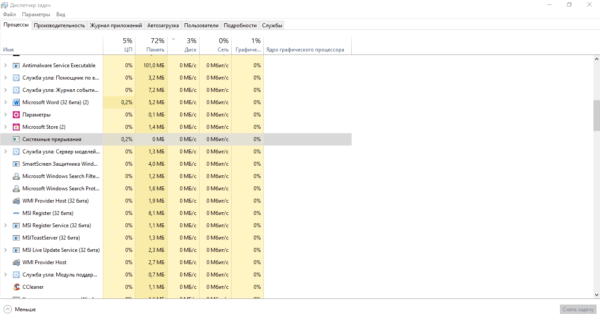
Процесс «Системные прерывания» не должен нагружать ЦП более, чем на 5%; в ином случае необходимо решать проблему
Данный процесс нагружает ЦП также по следующим причинам:
- несовместимость аппаратной части, подключаемых устройств ввода и вывода (мышь, клавиатура, наушники и т. д.) и самого компьютера;
- устаревшее меню BIOS, которое отвечает за обработку действий для устройств ввода и вывода;
- неправильно установленные программы;
- ошибки на жёстком диске;
- работы визуальных и звуковых эффектов;
- неполадки в работе самого ЦП.
Проверка оборудования
Просто отключить «Системные прерывания» в окне «Диспетчера задач» нельзя, так как это может привести к сбою в системе, но никак не к решению проблемы. Исправлять ситуацию необходимо иным образом — проверкой аппаратной части ПК, с которой, как правило, и связана большая нагрузка от процесса.
Программы для проверки прерываний
Убедиться в том, что причиной является некорректно работающее оборудование (звуковая карта, «оперативка», видеокарта и т. д.), помогут специальные утилиты.
LatencyMon: эффективный инструмент для диагностики устройств
Утилита Latecy Mon анализирует работу установленных драйверов оборудования ПК и определяет драйверы и процессы, которые работают неправильно, заставляя процессор выделять больше ресурсов для выполнения тех или иных задач. Данная программа эффективна для устранения проблем со звуком: снижению его качества или выпадению. После сканирования утилита предоставляет детальный отчёт.
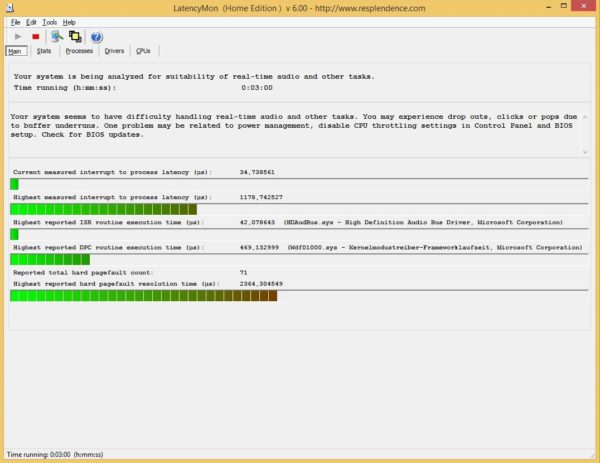
LatencyMon эффективно сканирует процессы и драйверы для определения неполадок
Загрузить программу можно из официального источника компании-разработчика Resplendence Software Projects. Утилита подходит для версий Windows от «семёрки» и выше. Файл установщика весит не более 2,4 МБ. Минус утилиты в том, что её интерфейс на английском языке. Пользоваться ей можно бесплатно.
DPC Latency Checker: бесплатное приложение, не требующее установки
Утилита DPC Latency Checker позволяет обнаружить максимальную задержку DPC в системе Windows конкретного пользователя. Приложение помогает определить текущие возможности вашего компьютера: сканируется аудиопоток, видеопоток и последовательность измеряющихся данных.
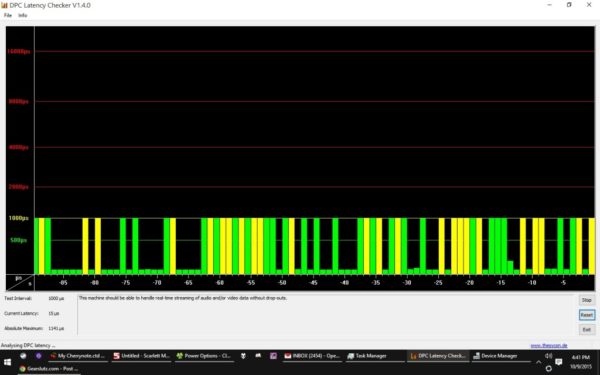
В окне DPC Latency Checker вы можете убедиться, что драйвер одного или нескольких устройств работает некорректно
Если есть какие-либо сбои в работе ПК, рекомендуется использовать это приложение в качестве средства для диагностики. Его разработчик, компания Thesycon, позаботилась о том, чтобы клиентам Windows было удобно им пользоваться: инструмент не требует установки. Достаточно просто скачать файл утилиты и запустить. После этого программа тут же запустит сканирование.
Загрузить утилиту можно с официального сайта. Файл весит около 1 МБ. У программы бесплатная лицензия, то есть использование оплачивать не нужно. Утилита подходит для работы во всех версиях Windows, включая XP и Vista.
Что делать, если «Системные прерывания» Windows 10 грузят процессор
Если наблюдается большая нагрузка на процессор из-за «Системных прерываний», необходимо в срочном порядке принимать меры. Причин такой аномалии, как мы знаем, несколько. Для каждой из них есть свой метод решения.
Обновление BIOS
Из-за устаревшей базовой системы ввода-вывода (BIOS) процесс «Системные требования» может начать потреблять ресурсов больше нормы. В данном случае решение — апдейт BIOS. Обновлять его лучше через специальную утилиту, которую можно скачать на официальном сайте производителя вашей материнской платы. Например, для плат MSI создана программа Live Update, которая способна автоматически сама найти обновления для вашего BIOS, а затем загрузить и установить их. В её простом интерфейсе разберётся даже начинающий пользователь ПК:
- Переходим на официальный сайт материнской платы MSI. Кликаем по «Загрузить Live Update 6».
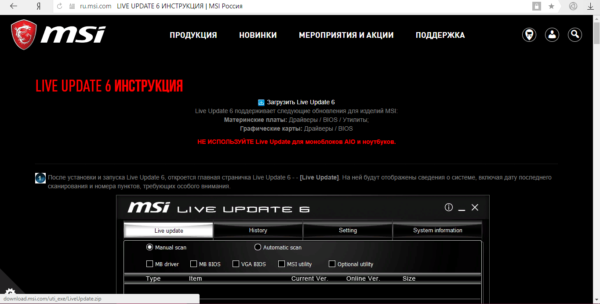 Нажмите на ссылку «Загрузить Live Update 6», чтобы скачать установщик программы
 - Запускаем скачанный архив и запускаем файл для инсталляции.
- Следуем простым инструкциям в «Мастере установки».
- После успешной инсталляции открываем приложение и переходим на вкладку BIOS Update. Кликаем по Scan Now, чтобы запустить поиск доступных обновлений.
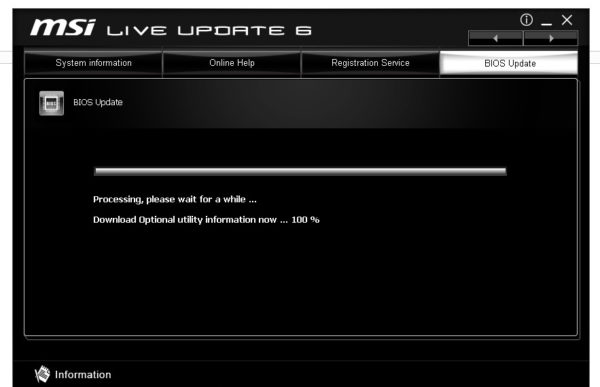 Подождите, пока утилита найдёт подходящие для вашего BIOS обновления
 - Если утилита их обнаружит, нажимаем на Total Installer.
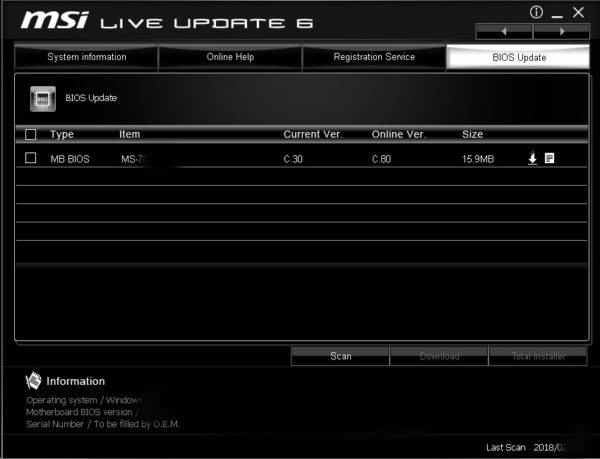 Выберите обновление и нажмите на Total Installer
 - В следующем окне указываем, в каком режиме необходимо провести апдейт BIOS: в режиме DOS или Windows. Если у вас нет загрузочной флешки для DOS объёмом не более 4 ГБ, то установите Windows в качестве режима.
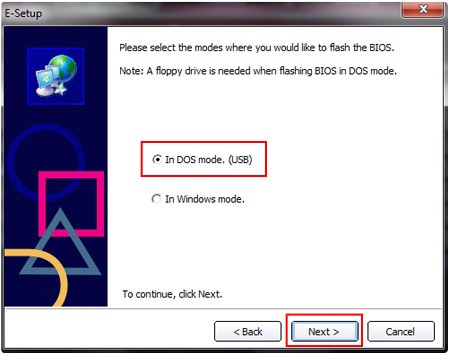 Выберите режим In Windows mode, если у вас нет под рукой флешки, и нажмите на Next
 - В следующем окне нажмите на Close all listed programs. После этого жмём на Start, чтобы система начала апдейт BIOS. Когда процедура завершится, компьютер автоматически перезапустится.
Видео: как сделать апдейт BIOS материнской платы MSI
Отключение всех звуковых и визуальных эффектов
Лишняя нагрузка на процессор, о которой свидетельствует большой процент «Системных прерываний», может быть из-за включённых звуковых и визуальных эффектов Windows. В этом случае необходимо их деактивировать. Начнём со звуковых настроек:
- Сначала необходимо зажать на клавиатуре сочетание из двух клавиш: Win + R. В строке вводим простой код control. Это вызовет окно «Панель управления».
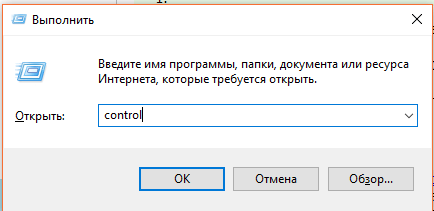 Введите команду control и нажмите на ОК
 - Ищем раздел «Звук». Если у вас стоит значение «Мелкие значки» в правом верхнем углу, он будет третьим в пятом столбце. Кликаем по нему один раз левой кнопкой мышки.
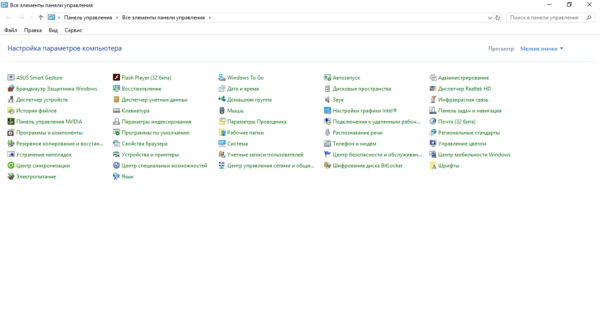 Кликните один раз по пункту «Звук» в пятом столбце
 - Выбираем устройство воспроизведения звука, которым вы пользуетесь в текущий момент. В данном случае это «Динамики». Кликаем по пункту дважды либо нажимаем на кнопку «Свойства», расположенную под списком.
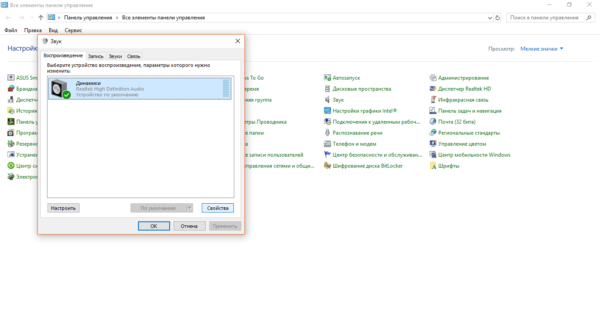 Выберите устройство для вывода звука и нажмите на «Свойства»
 - В новом окне переходим сразу на третью вкладку «Улучшения». Убираем отметки со всех пунктов. Теперь жмём на «Применить», а потом на ОК, чтобы окно исчезло с экрана.
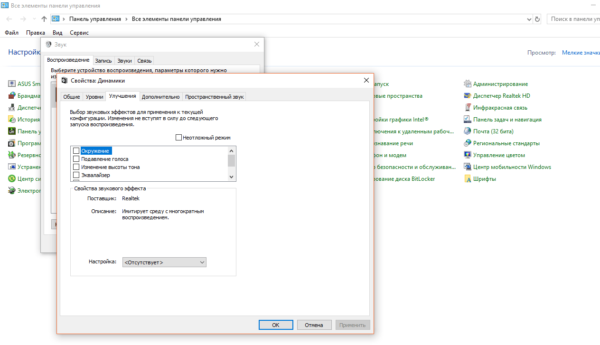 Во вкладке «Улучшения» снимите галочки со всех эффектов и нажмите на «Применить»
Перейдём теперь к деактивации визуальных эффектов:
- На «Рабочем столе» двойным кликом запускаем стандартный ярлык «Этот компьютер» — откроется окно «Проводник Windows», в котором будут все доступные в данный момент жёсткие диски и съёмные устройства.
- Кликаем правой клавишей по полю, свободного от записей. В перечне жмём на последний элемент «Свойства».
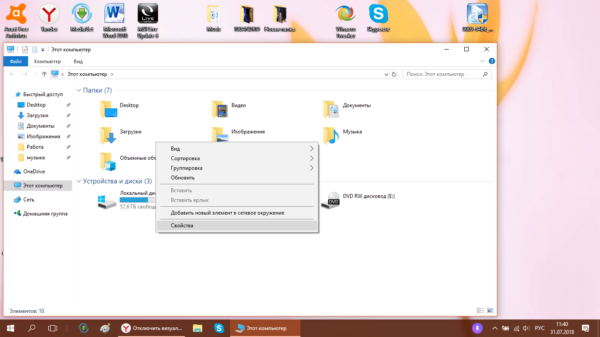 В контекстном меню щёлкните по «Свойства»
 - В левой части нового окна кликаем по ссылке «Дополнительные параметры системы».
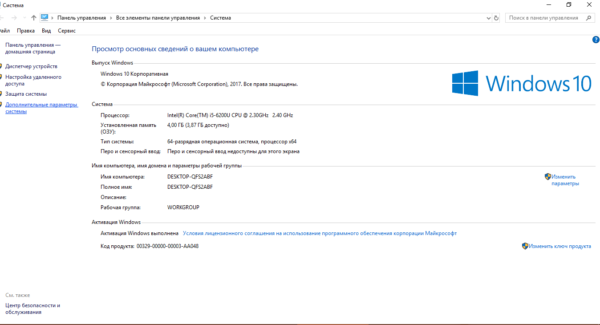 Нажмите на ссылку «Дополнительные параметры системы»
 - Во вкладке «Дополнительно» нажимаем на первую кнопку «Параметры», которая находится в блоке «Быстродействие».
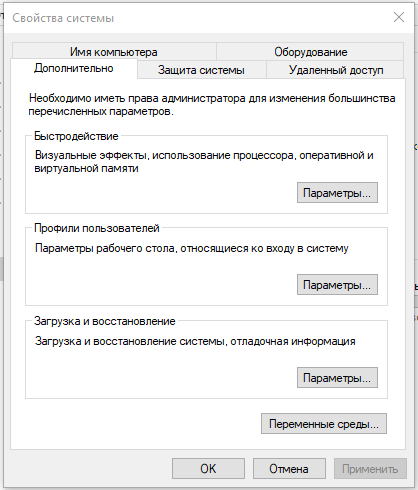 Нажмите на кнопку «Параметры» в блоке «Быстродействие»
 - В новом окошке во вкладке «Визуальные эффекты» сразу ставим круглую отметку рядом со значением «Обеспечить наилучшее быстродействие».
- Вы заметите, что галочки исчезли со всех пунктов в перечне ниже. Единственный эффект, который необходимо оставить — «Сглаживание неровностей экранных шрифтов».
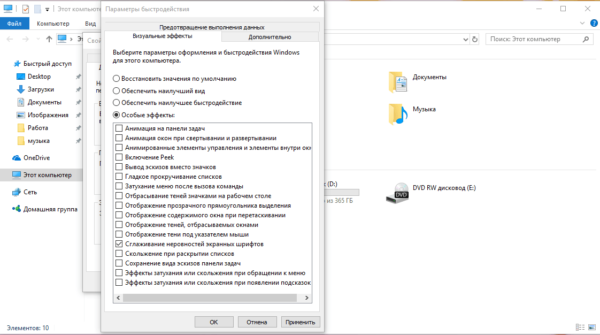 Оставьте только один эффект в списке — «Обеспечить наилучшее быстродействие»
 - Кликаем по «Применить», чтобы все изменения начали действовать, а затем по ОК, чтобы закрыть окно.
Видео: как деактивировать визуальные эффекты
Обновление драйверов и исключение неисправного оборудования
Чтобы определить, является ли некорректная работа какого-либо устройства причиной большого процента «Системных прерываний», необходимо использовать специальные утилиты, о которых мы рассказывали в разделе «Программы для проверки прерываний» в этой статье. Для примера возьмём приложение DPC Latency Checker:
- Загрузите файл утилиту из официального источника (нажимаем на ссылку Download dpclat.exe и ждём завершения закачки).
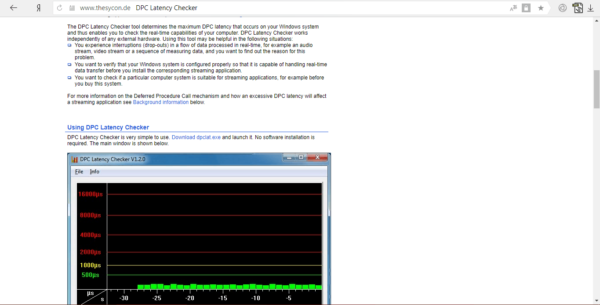 Кликните по ссылке Download dpclat.exe, чтобы загрузить файл программы
 - Запускаем скачанный файл — утилита тут же начнёт сканировать систему.
- Дождитесь окончания процесса диагностики.
- Если приложение обнаружит какие-либо неправильно работающие компоненты, она сообщит об этом в окошке под диаграммой.
- Если диаграмма содержала только зелёные колонки, искать причину в оборудовании не нужно.
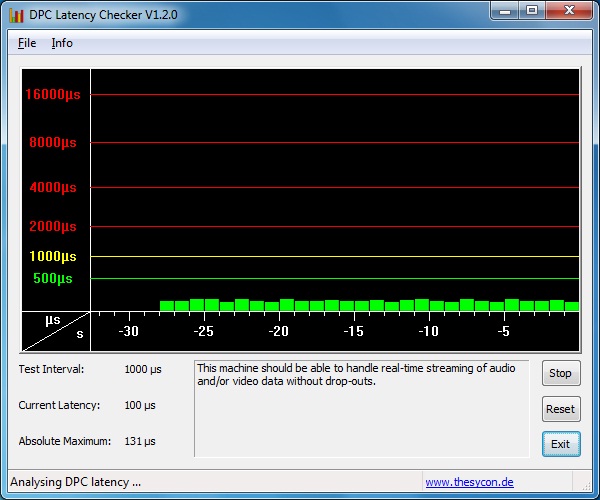 Если столбцы только зелёного цвета и невысокие, проверять, какое оборудование нагружает процесс «Системные прерывания», не нужно
 - В том случае если в окошке появляются жёлтые и красные столбцы, необходимо переходить в «Диспетчер устройств» и искать оборудование, которое некорректно функционирует.
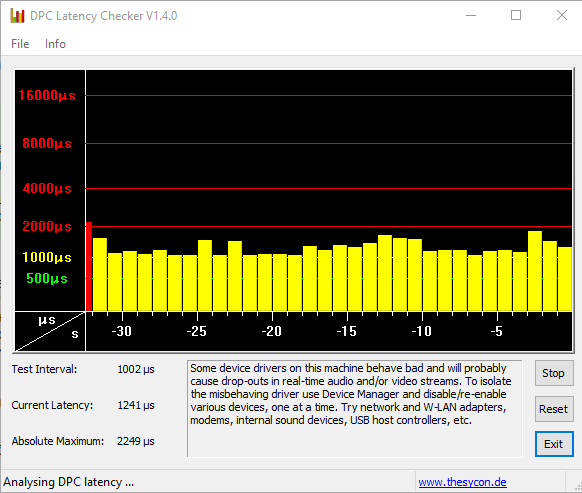 Если в окне появляются жёлтые и красные столбцы, начинайте проверку оборудования в «Диспетчере устройств»
 - Отыщите диспетчер через «Поиск Windows». Кликните по иконке в виде лупы на «Панели задач», а затем напечатайте соответствующий запрос. Система будет давать вам подсказки и показывать предполагаемые результаты по мере ввода запроса.
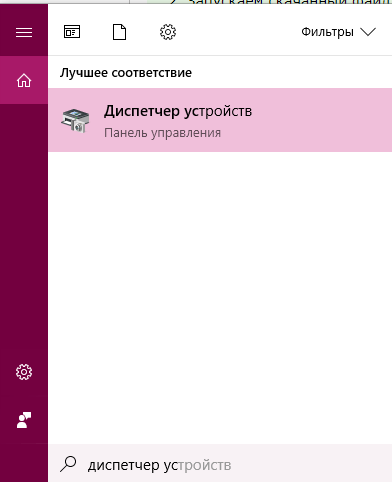 Найдите в «Поиске Windows» «Диспетчер устройств»
 - В окне диспетчера вам необходимо по одному отключать устройства и проверять после этого нагрузку на ЦП от «Системных прерываний». Важно не отключать оборудование «Компьютер», «Системные устройства» и «Процессор», так как это может привести к немедленному завершению работы ПК и проблемам с его повторным запуском. Для отключения используем контекстное меню пунктов, которое вызывается правой клавишей мышки. В нём мы выбираем «Отключить устройство».
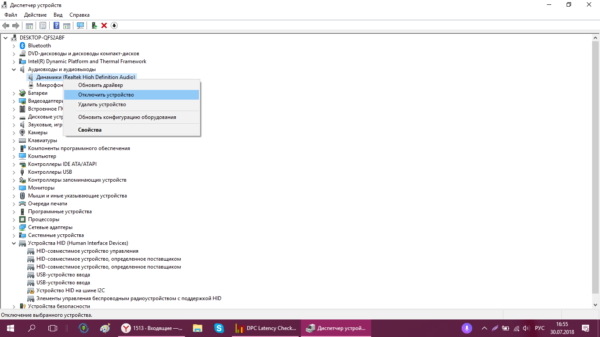 Нажмите на «Отключить устройство» в контекстном меню одного из драйверов
 - Если вы нашли драйвер устройства, после деактивации которого «Системные прерывания» перестали нагружать процессор, обновите его. Для этого кликните по нему правой клавишей и в уже знакомом меню щёлкните по «Обновить драйвер».
- В окне, которое открылось поверх диспетчера, выбираем ссылку «Автоматический поиск обновлённых драйверов».
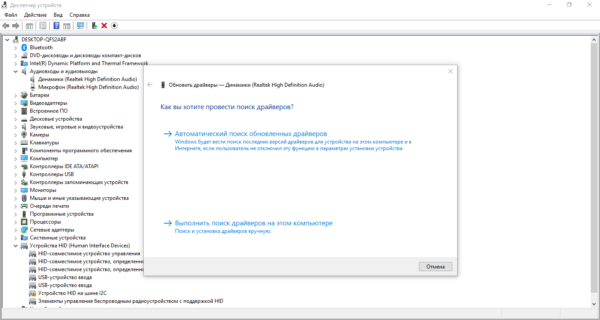 Нажмите на ссылку «Автоматичсекий поиск обновлённых драйверов»
 - Запустится поиск доступного в данный момент апдейта.
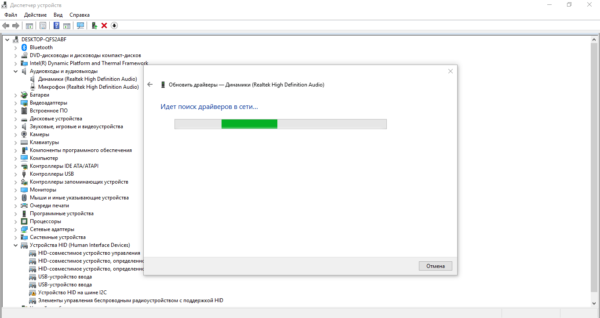 Подождите, пока завершится поиск драйверов
 - Если его не будет, система сообщит, что актуальные драйверы уже находятся на компьютере.
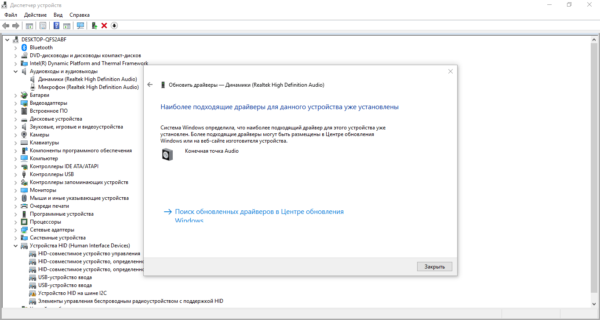 Система может выдать сообщение о том, что все подходящие обновления для драйверов уже установлены
 - Если обновления будут, система их самостоятельно загрузит и установит.
- Если вы не нашли, какое устройство влияет на рассматриваемый процесс, обновите драйверы этим же методом для трёх пунктов, которые мы запретили вам отключать.
Проверка жёсткого диска на ошибки
Аномальная нагрузка от «Системных прерываний» может быть из-за наличия ошибок на жёстких дисках. Чтобы проверить и исправить их, сделайте следующее:
- С помощью иконки «Этот компьютер», которая должна располагаться у вас на «Рабочем столе», запустите на экране «Проводник Windows», где будут отображаться все жёсткие диски вашего устройства.
- Кликаем по системному диску правой клавишей мышки и в перечне кликаем по последней опции «Свойства».
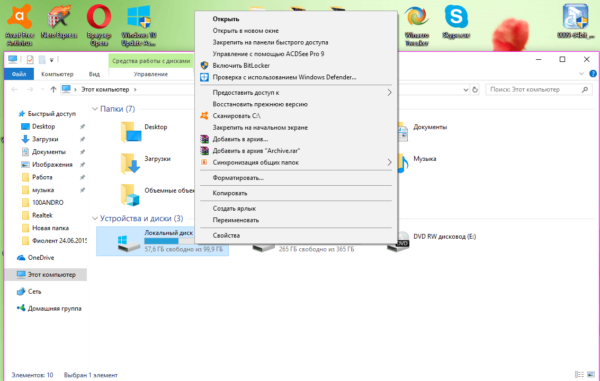 Нажмите на пункт «Свойства» в контекстном меню системного жёсткого диска
 - В новом окошке переключаем сразу на вторую вкладку «Сервисы». Там нажимаем на кнопку «Проверить диск». Система запустит проверку на наличие ошибок на диске.
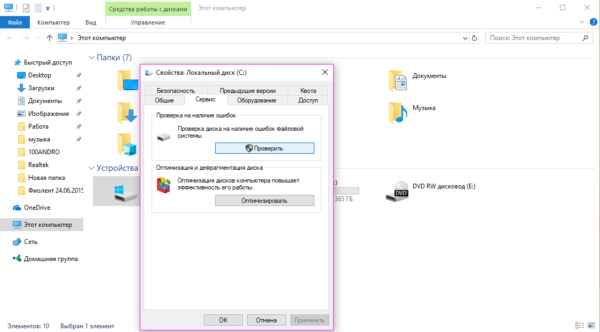 Нажмите на кнопку «Проверить», чтобы запустить сканирование
 - На экране может сразу появиться окно о завершении сканирования. В этом же окошке нажмите на «Проверить диск», чтобы повторить сканирование. Повторная проверка может обнаружить ошибки.
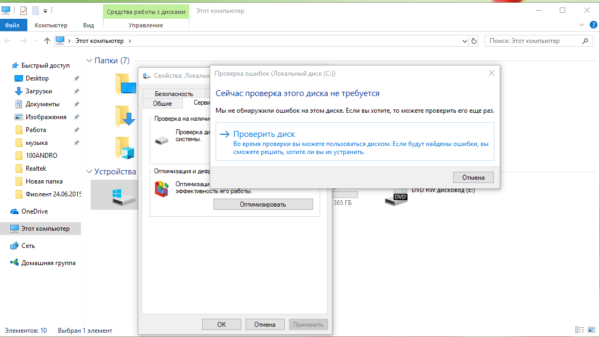 Нажмите на «Проверить диск», чтобы запусить повторное сканирование
 - Подождите, пока завершится вторая диагностика.
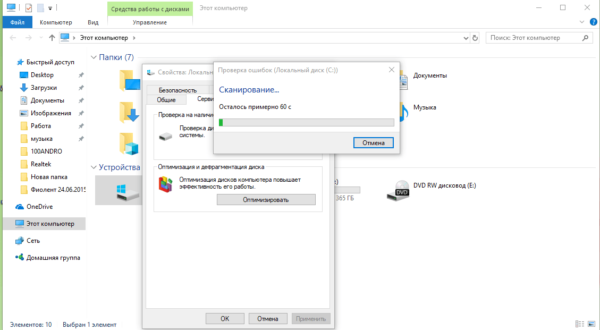 Подождите, пока завершится сканирование жёсткого диска
 - Если система ничего не обнаружит, она сообщит вам об этом. В окошке кликните просто по «Закрыть».
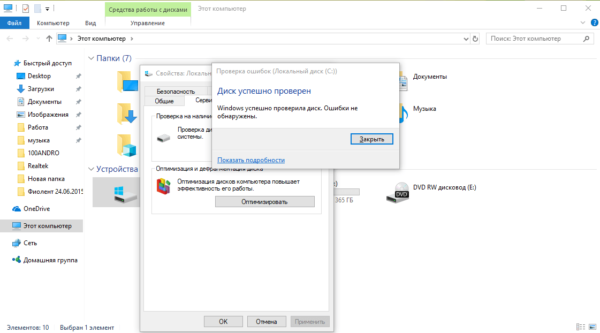 Ошибки во время сканирования диска не были обнаружены
 - Если будут выявлены ошибки, система их исправит.
- Таким же образом просканируйте другой жёсткий диск вашего компьютера.
Видео: проверяем жёсткий диск на ошибки
Проверка батареи
Большая нагрузка от «Системных прерываний» может наблюдаться у ноутбуков с сильно посаженной батареей. Если её текущая ёмкость сильно отличается от той, что была сразу после покупки, её необходимо заменить. После этого процесс перестанет отнимать системные ресурсы.
Чтобы решить проблему с нагрузкой от «Системных прерываний», нужно найти устройство, которое требует обновления драйверов. Чтобы убедиться, что дело именно в аппаратной части ПК, воспользоваться программой, которая проведёт соответствующую диагностику. Если она выявит неполадки в работе, можно смело отключать по очереди устройства, чтобы найти «виновника». Исправить ситуацию также поможет обновление BIOS, деактивация звуковых и визуальных эффектов, а также проверка жёстких дисков на наличие ошибок.
Что такое системные прерывания и как их отключить
Большинство пользователей сталкиваются с проблемой системных прерываний в операционной системе Windows 10. Это возникает из-за сильного перегруза центрального процессора. В чём дело? И какие причины могут вызывать системные прерывания на ПК? Давайте разбираться в этом вопросе более детально.
- Причины перегрузки ЦП в Windows 10
- За что отвечает процесс системных прерываний в Windows
- Какие утилиты помогают определить причины перегрузки процессора
- LatencyMon
- DPC Latency Checker
Причины перегрузки ЦП в Windows 10
Системные прерывания — это стандартный процесс, который происходит во время сбоев или возникновения ошибок в работе операционной системы. Это некий индикатор, который говорит о возникшей проблеме.
Важно! Сильные нагрузки на процессор говорят о серьёзных проблемах, нормальное значение не должно превышать 5-ти процентов.
При запуске любой программы на компьютере подключаются аппаратные ресурсы устройства: ОЗУ, материнская плата, видеокарта и т.д. При повреждении драйверов или самого аппарата центральный процессор задействует дополнительные ресурсы, компенсируя некорректную работу аппаратной части компьютера. Во время использования дополнительных ресурсов система прерывания 100 оповещает об этом процессе.

Причины перегрузки ЦП могут возникать из-за:
- неправильной установки используемой программы;
- технических неполадок в работе центрального процессора;
- устаревшего меню BIOS;
- ошибок на жёстком диске;
- некорректной работы аппаратной части подключаемых устройств с ПК.

За что отвечает процесс системных прерываний в Windows
Системные прерывания операционной системы Windows 10 являются службой, отвечающей за прекращение активных задач и их исполнение. Остановка выполняется самим ЦП для обработки других более необходимых данных.

Диагностику всех данных на корректную работу необходимо проводить в тот момент, когда в обычном фоновом режиме происходит перегруз процессора.

Системный компонент работает постоянно, поэтому при любой неполадке пользователю будет сообщено об этом в виде уведомления.

Какие утилиты помогают определить причины перегрузки процессора
Найти причину некорректной работы ЦП помогут специальные программы, которые выявляют неполадки видеокарты, «оперативки» и других устройств. Среди популярных утилит выделяют:
LatencyMon
Утилита осуществляет анализ всех работающих драйверов и процессов. Программа самостоятельно выделяет большое количество ресурсов на решение задач, чтобы выявить слабые места в работе системы.

После проведения сканирования пользователь сможет ознакомиться с подробным отчётом о детальном разборе каждой составляющей. К минусам использования LatencyMon относят только иностранный язык, но при большом желании можно воспользоваться переводчиком.
DPC Latency Checker
С помощью данной утилиты определяют задержку DPC во время корректной работы системы. Программа позволяет узнать возможности вашего ПК, сканируя аудио- и видеопоток. DPC Latency Checker часто используют для диагностики. Инструмент удобно использовать, он не занимает место.

Достаточно скачать файл и автоматически запуститься проверка системы. Утилита работает совершенно бесплатно на любой OS от Window XP и Vesta до последней обновлённой Виндовс 10.
Почему системные остановки загружают ЦП Виндовс 10
Процесс системного прерывания запускается по умолчанию во время включения ПК, работающего на OS Windows 10. При сильном воздействии на системные ресурсы и работу процессора будет активироваться уведомление о системных прерываниях. Это свидетельствует о неисправной работе одного или нескольких компонентов, которые дают сбой.

ЦП начинает грузиться от системных прерываний в тот момент, когда процент нагрузки достигает 10 и более. Это уже говорит о том, что возникли серьёзные проблемы с работой материнской платы, оперативной памяти или видеокарты.

ОС снимает часть нагрузки с центрального процесса, отображая соответствующую информацию на экране монитора. ЦП в тот момент снимает и откладывает задачи, акцентируя внимание не более важных расчётах. Из-за этого происходит торможение, и возрастает нагрузка на систему.

Внимание! Если сбои происходят при запуске игры или программы, то это свидетельствует о несовместимости аппаратных драйверов с представленными комплектующими ПК.
Проблемные устройства отключаются с помощью использования специализированных программ.
Что делают для избавления от системных прерываний в Windows 10

Решить возникшую проблемы с системными прерываниями 100 на виндовс с помощью диспетчера задач не получиться. Окно, свидетельствующее о прерывании, можно закрыть с помощью специального значка, но оно будет появляться вновь до полного решения проблемы.

У каждой проблемы есть свои причины возникновения и пути решения. К основным причинам, по которым может возникнуть ошибка, относят:
- Активация функции быстрого запуска вместе с неоригинальными драйверами управлениями параметрами электроэнергии. Для решения проблемы рекомендуется на некоторое время отключить функцию Fast Boot и установить корректные драйвера.
- Использование сломанного адаптера. Аккумулятор может перегружать операционную систему, поэтому необходимо проверить его исправную работу.
- Неисправная работа жёсткого диска. Первым признаком этой проблемы будет зависание ПК при попытке получения доступа к необходимым файлам. Решением проблемы станет проверка HDD на возможные ошибки и при необходимости полная дефрагментация диска.
- Использование эффектов звука. Во вкладке пространственного звука необходимо отключить используемые эффекты. Для этого потребуется открыть контекстное меню и раздел «воспроизведение».

- Ошибки ОЗУ. В работе оперативного запоминающего устройства могут возникнуть сбои. Для проверки проблемы используют стандартные системные средства или скачивают специализированные программы.
Внимание! В очень редких случаях системные прерывания могут активироваться из-за установки нескольких антивирусных программ.
Заражённые вирусами модули могут также тормозить работу, если они воздействуют на систему на прямую с помощью драйверов.

Как найти драйверы, вызывающие нагрузку процессора
В большинстве случаев нагрузка на ЦП происходит из-за драйверов. Чтобы выявить, какое устройство способствует некорректной работе, необходимо воспользоваться бесплатной программой LatencyMon. Ссылку на скачивание можно найти на официальном сайте разработчика.

Поиск нужных драйверов происходит в соответствии с инструкцией:
- Запустите скачанную программу LatencyMon.
- В контекстной строке меню кликните на значок пуска «Play» и откройте вкладку с драйверами «Drivers».
- Сделайте сортировку списка, нажав на колонку «DPC count».
- Отключите устройства, драйвера которых вызывают самую большую нагрузку в соответствии с проверкой программы LatencyMon.
- Если проблема разрешилась после отключения выделенных драйверов, то причина в них.
- После возвращения нагрузки обновите проблемные драйвера, вызывающую системные прерывания виндовс 10.

Важно! Во время проверки не отключайте системные устройства, которые находятся в разделе «Процессор» и «Мой компьютер».
При отключении драйвера, который грузит систему, решить проблему можно только на некоторое время.