почта и календарь windows 10 что это
Новое приложение Outlook объединит программы «Почта» и «Календарь» в Windows 10
Новое приложение Outlook объединит программы «Почта» и «Календарь»
Новый клиент Outlook носит кодовое название Monarch и основан на уже доступном веб-приложении Outlook Web.
Project Monarch – это конечная цель концепции Microsoft «One Outlook», которая направлена на создание единого клиента Outlook, работающего на ПК, Mac и в веб-браузере.
Сейчас компания Microsoft предлагает несколько различных клиентов Outlook для настольных компьютеров, включая Outlook Web, Outlook (Win32) для Windows, Outlook для Mac, Почта и Календарь в Windows 10.
Microsoft хочет заменить существующие настольные клиенты одним приложением, построенным с использованием веб-технологий. В рамках проекта Project Monarch, Outlook будет представлен как единый продукт с единым пользовательским интерфейсом и базой кода, будь то Windows или Mac. Он также будет занимать гораздо меньше места и будет доступен для всех пользователей, будь то бесплатные потребители Outlook или коммерческие бизнес-клиенты.
Новое приложение будет иметь встроенную интеграцию с операционной системой, а так же будет обладать такими функциями как, функция автономного хранилища, уведомления и многое другое.
Сообщается, что предварительное тестирование нового приложения проекта Monarch начнется к концу 2022 года, а финальную версию приложения стоит ждать в 2022 году.
Пользователи, которым интересно увидеть, как будет выглядеть новый Outlook могут открыть веб-приложение Outlook Web в веб-браузере. Конечно, оно не содержит всех интеграций, которые Microsoft запланировала для клиента Outlook проекта Monarch, но дает общее представление о том, какие впечатления вы можете ожидать от его использования в будущем.
Приложения «Почта» и «Календарь» в Windows 10 находятся в режиме обслуживания и в будущем будут заменены единым клиентом Outlook. При этом, в этом году данные приложения получат небольшое обновления пользовательского интерфейса с целью приведения интерфейса в соответствии с другими глобальными изменениями интерфейса Windows 10 и приложений в рамках проекта Windows 10 Sun Valley.
Настройка электронной почты и календаря
вWindows 10 есть встроенные приложения «почта» и «Календарь». Чтобы их открыть, введите Почта или Календарь в поле поиска на панели задач и выберите соответствующие значки из результатов поиска.
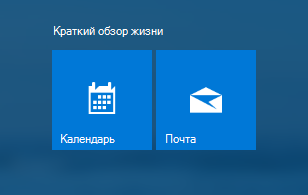
Представления себя приложениям «Почта» и «Календарь»
Вы нашли новые приложения, теперь пора извлечь из них пользу, добавив свои учетные записи. Если вы впервые открываете приложение «Почта» или «Календарь», следуйте инструкциям на странице приветствия. В противном случае выполните указанные ниже действия.
В приложении «почта» или «Календарь» выберите Параметры в левом нижнем углу.
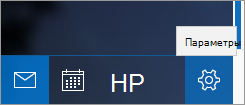
Перейдите в раздел Управление учетными записями > Добавить учетную запись, а затем выберите учетную запись и следуйте инструкциям.
Еще несколько полезных советов:
Вам не придется добавлять одну учетную запись дважды — при добавлении учетной записи в одном приложении, другое приложение автоматически подключается к той же учетной записи.
Для переключения между почтой и календарем выберите команду переключиться на электронную почту или Перейти в окно «Календарь » в левой верхней части окна.
Чтобы просмотреть список контактов, связанных с вашими учетными записями, выберите Перейти к разделу «люди «, чтобы открыть приложение «люди».
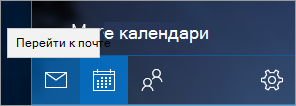
Удалите учетную запись в любое время, перейдя в настройки > Управление учетными записями. Выберите учетную запись, которую необходимо удалить, а затем нажмите Удалить учетную запись. Если вы входите на компьютер с помощью учетной записи Майкрософт, она автоматически добавляется к приложениям «Почта» и «Календарь». Ее невозможно удалить. Но при этом вы можете удалить любые другие учетные записи, которые вы сами добавили.
Для получения дополнительных сведений об использовании приложений, включая справку по устранению неполадок, выберите параметры > Справка.
В новой сборке Windows 10 появились приложения Почта и Календарь

Не так давно в Сеть попала сборка Windows 10 10049, в которой появился браузер Project Spartan, но энтузиасты уже могут установить на свои ПК более свежую версию грядущей ОС Microsoft — Windows 10 10051 (скачивать её в таком случае придётся с различных файлообменных ресурсов — официального запуска пока не было).

Самым заметным изменением этой сборки являются новые приложения Почта и Календарь, которые стали ближе к WinRT-приложениям пакета Microsoft Office для Windows 10. На мероприятии в январе компания показывала их ранние версии, но теперь, очевидно, готова к публичному тестированию в ближайшем обновлении Windows 10 Technical Preview.

Приложения Почта и Календарь просты, но при этом весьма функциональны, работают плавно и быстро. Оба они выглядят куда лучше существующих в Windows 8.1 версий. Microsoft перенесла новые действия смахиванием из Outlook для iOS и Android, так что пользователи сенсорных систем на базе Windows 10 теперь могут смахнуть вправо, чтобы пометить письмо, или влево, чтобы его удалить. Эти жесты смахивания можно настраивать, как и в мобильной версии Outlook.

Присутствует поддержка нескольких учётных записей, можно установить собственное изображение на правую панель Почты. Это сделано для заполнения пустого пространства: выбранная фотография исчезает при открытии письма. Новое приложение по-прежнему называется просто «Почта», но в перспективе Microsoft планирует сменить марку на Outlook.


Пользователи Календаря наверняка будут рады узнать, что появилась поддержка календаря Google. В Windows 8.1 этого не было, но Microsoft не собирается повторять ошибку в Windows 10, из-за которой сокращалась аудитория пользователей. Интеграция службы Google работает очень хорошо. Новый цветной Календарь сильно улучшен по сравнению с версией для Windows 8.1 и выгладит, как уже отмечалось, как ещё одно приложение пакета Office.

Странно, что Microsoft решила не интегрировать функции календаря прямо в Почту, а выпустит их в качестве отдельного приложения. Учитывая тот факт, что Outlook объединяет контакты, почту и календарь в одной программе, в будущем то же самое может произойти и с обсуждаемыми приложениями, но пока в Почте лишь присутствует кнопка, вызывающая Календарь.

Хотя Почта и Календарь — самые существенные новшества, есть и более мелкие изменения в Windows 10 10051. Например, новый браузер Project Spartan теперь включает возможность открытия ссылок в Internet Explorer. Хотя Microsoft планирует не закреплять Internet Explorer на экране Пуск или панели задач, эта новая возможность говорит о том, что компания в целях совместимости не хочет полностью прятать старый браузер. Новая сборка также включает приложение Семья (Microsoft Family), которое, похоже, позволит изменять настройки родительского контроля — оно пока не является полностью функциональным, так что не вполне ясно, как именно будут работать эти возможности.
В новой сборке Windows 10 появились приложения Почта и Календарь
Не так давно в Сеть попала сборка Windows 10 10049, в которой появился браузер Project Spartan, но энтузиасты уже могут установить на свои ПК более свежую версию грядущей ОС Microsoft — Windows 10 10051 (скачивать её в таком случае придётся с различных файлообменных ресурсов — официального запуска пока не было).
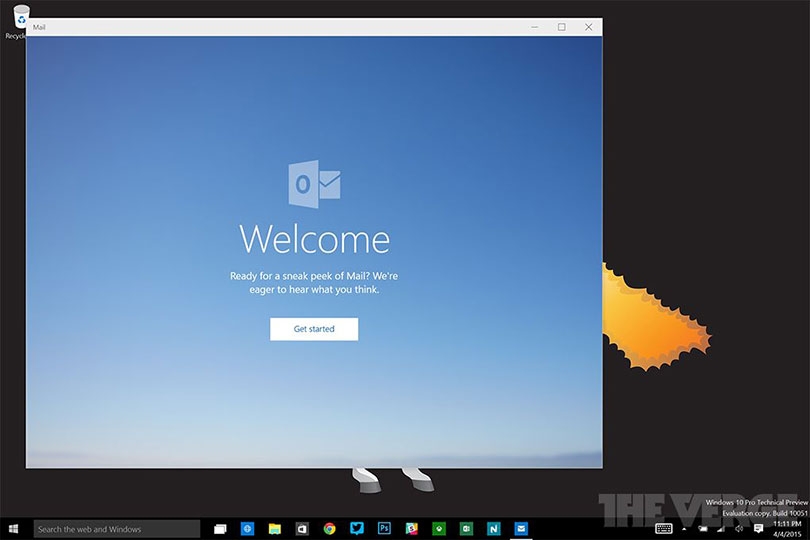
Самым заметным изменением этой сборки являются новые приложения Почта и Календарь, которые стали ближе к WinRT-приложениям пакета Microsoft Office для Windows 10. На мероприятии в январе компания показывала их ранние версии, но теперь, очевидно, готова к публичному тестированию в ближайшем обновлении Windows 10 Technical Preview.
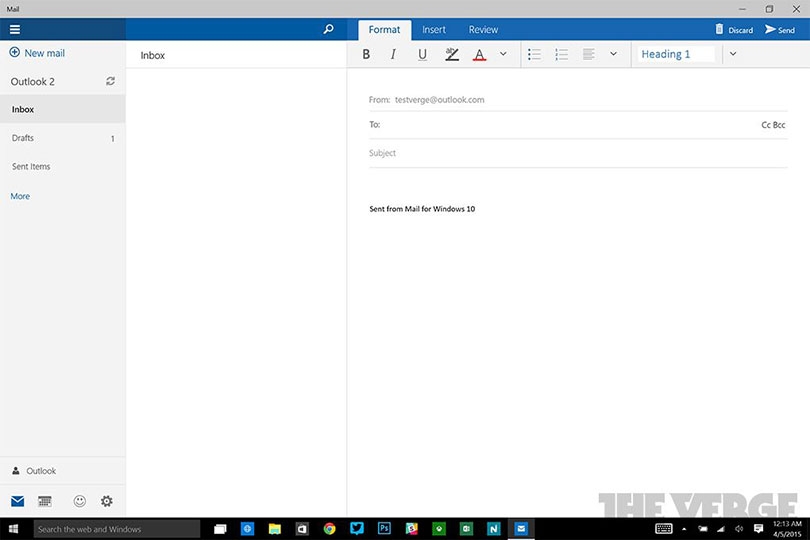
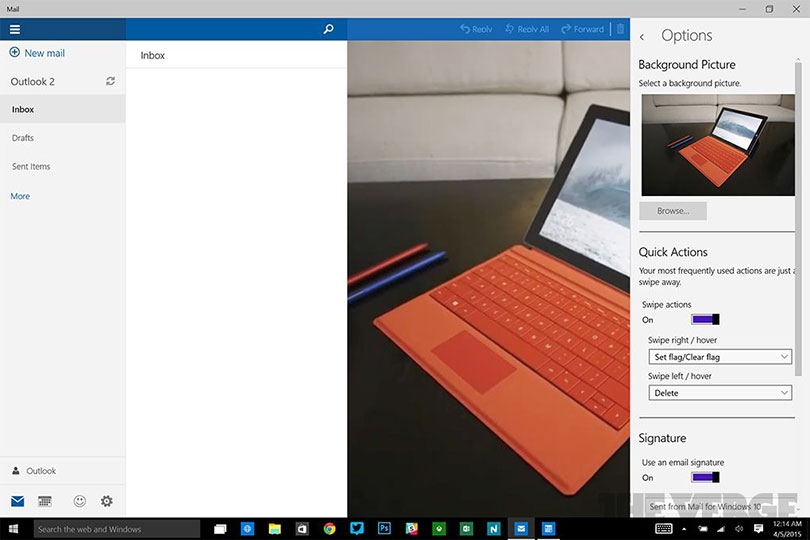
Приложения Почта и Календарь просты, но при этом весьма функциональны, работают плавно и быстро. Оба они выглядят куда лучше существующих в Windows 8.1 версий. Microsoft перенесла новые действия смахиванием из Outlook для iOS и Android, так что пользователи сенсорных систем на базе Windows 10 теперь могут смахнуть вправо, чтобы пометить письмо, или влево, чтобы его удалить. Эти жесты смахивания можно настраивать, как и в мобильной версии Outlook.

Присутствует поддержка нескольких учётных записей, можно установить собственное изображение на правую панель Почты. Это сделано для заполнения пустого пространства: выбранная фотография исчезает при открытии письма. Новое приложение по-прежнему называется просто «Почта», но в перспективе Microsoft планирует сменить марку на Outlook.

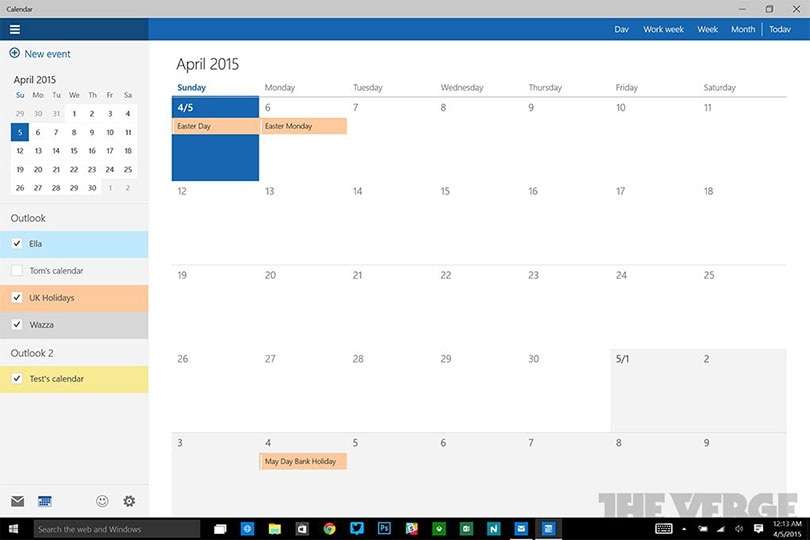
Пользователи Календаря наверняка будут рады узнать, что появилась поддержка календаря Google. В Windows 8.1 этого не было, но Microsoft не собирается повторять ошибку в Windows 10, из-за которой сокращалась аудитория пользователей. Интеграция службы Google работает очень хорошо. Новый цветной Календарь сильно улучшен по сравнению с версией для Windows 8.1 и выглядит, как уже отмечалось, как ещё одно приложение пакета Office.
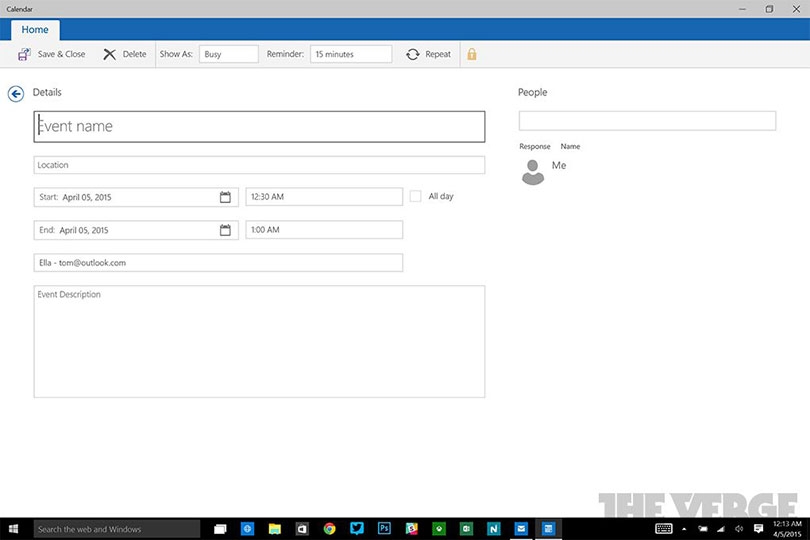
Странно, что Microsoft решила не интегрировать функции календаря прямо в Почту, а выпустит их в качестве отдельного приложения. Учитывая тот факт, что Outlook объединяет контакты, почту и календарь в одной программе, в будущем то же самое может произойти и с обсуждаемыми приложениями, но пока в Почте лишь присутствует кнопка, вызывающая Календарь.
Хотя Почта и Календарь — самые существенные новшества, есть и более мелкие изменения в Windows 10 10051. Например, новый браузер Project Spartan теперь включает возможность открытия ссылок в Internet Explorer. Хотя Microsoft планирует не закреплять Internet Explorer на экране Пуск или панели задач, эта новая возможность говорит о том, что компания в целях совместимости не хочет полностью прятать старый браузер. Новая сборка также включает приложение Семья (Microsoft Family), которое, похоже, позволит изменять настройки родительского контроля — оно пока не является полностью функциональным, так что не вполне ясно, как именно будут работать эти возможности.
Microsoft значительно усовершенствовала «Почту» и «Календарь» в Windows 10
Microsoft выпустила крупные обновления для приложений «Почта» и «Календарь» в Windows 10, добавив в них ряд функций, которые ранее присутствовали только в мобильных приложениях компании. Самое крупное нововведение — это функция «Сортировка почты» (Focused Inbox), которая сперва стала доступна в Outlook для iOS и Android.
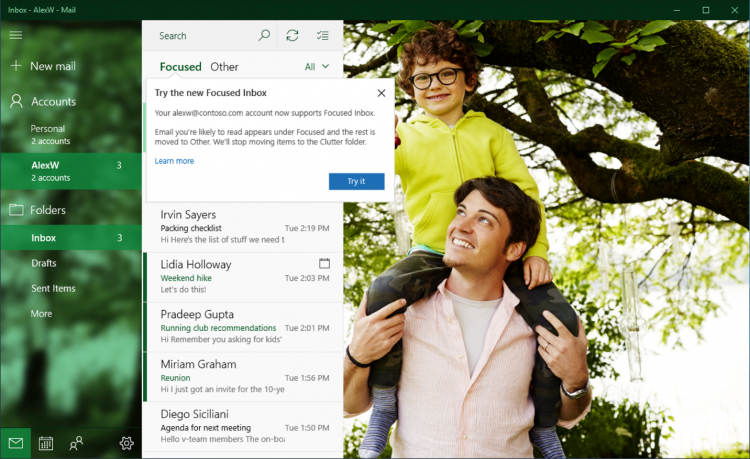
В Windows 10 «Сортировка почты» позволяет разделить почтовый ящик на две секции: в одной отображаются только важные письма, во второй — контент вроде новостных рассылок и уведомлений из социальных сетей. В мобильной версии функция оказалась очень удобной — по мере того как человек ей пользовался, приложение изучало его привычки и адаптировалось под них. Microsoft решила предоставить доступ к нововведению только пользователям Outlook.com и Office 365, хотя в мобильных версиях почтового приложения компании ею также можно пользоваться в связке с аккаунтами Gmail.
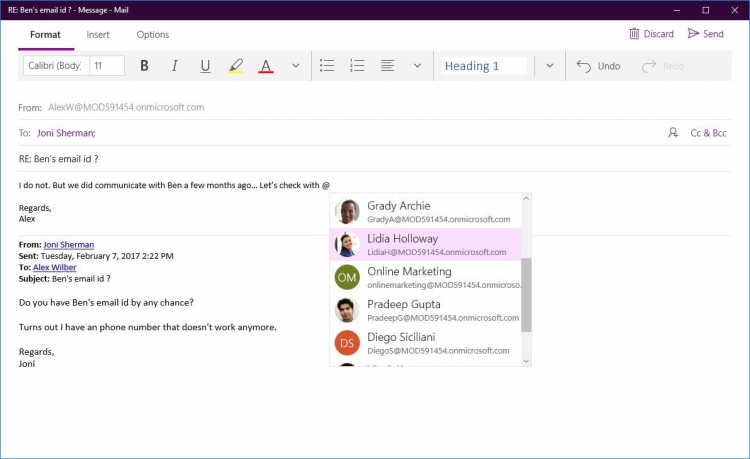
Также в приложении «Почта» для Windows 10 появились упоминания. Достаточно ввести в сообщении символ @, чтобы получить возможность быстро найти человека в списке контактов и добавить его в переписку.
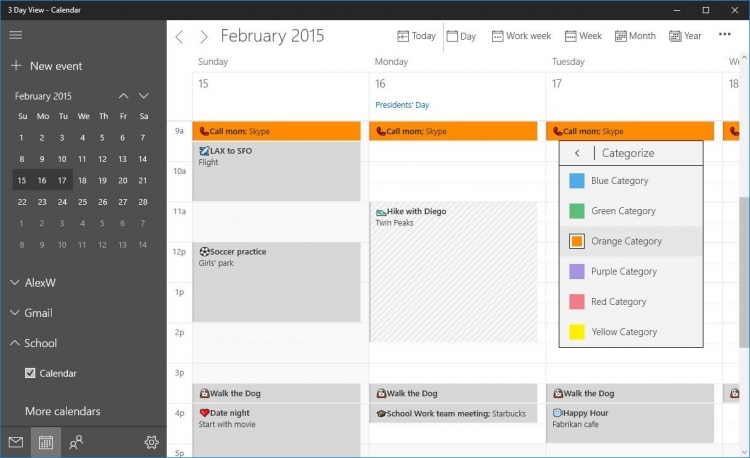
Что касается «Календаря», то Microsoft добавила в него поддержку функции «Интересные календари» и такие возможности, как разделение категорий по цветам и просмотр информации о забронированных билетах и посылках. «Интересные календари» — это возможность находить расписания спортивных команд, телесериалов и так далее и добавлять их в свой календарь. Благодаря возможности сортировать категории по цветам становится значительно проще находить нужные события.
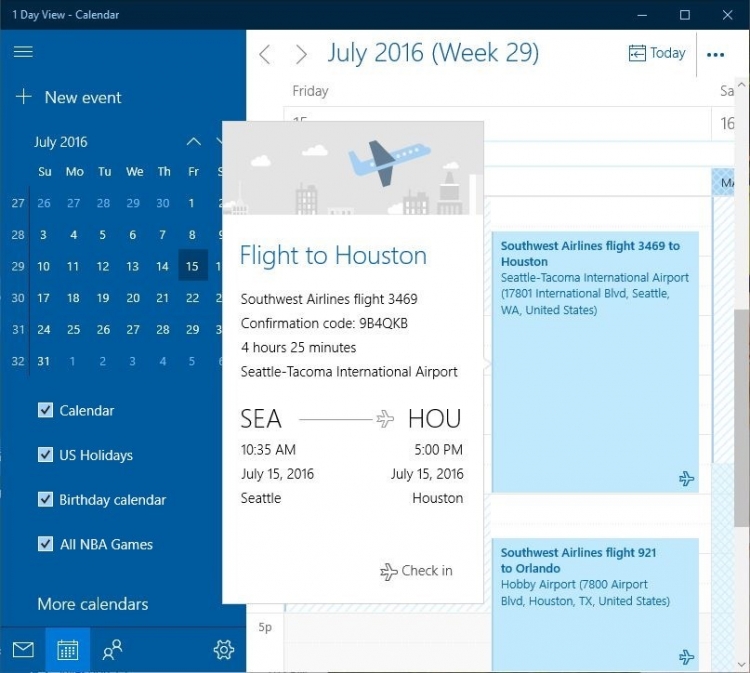
Но наиболее полезное нововведение — это возможность просматривать подробности бронирований и посылок. Если в календаре что-то из этого числится, то в приложении «Почта» появится сводка со всеми деталями посылки или полёта.
В Windows 10 внедрят единый клиент Outlook вместо Почты и Календаря
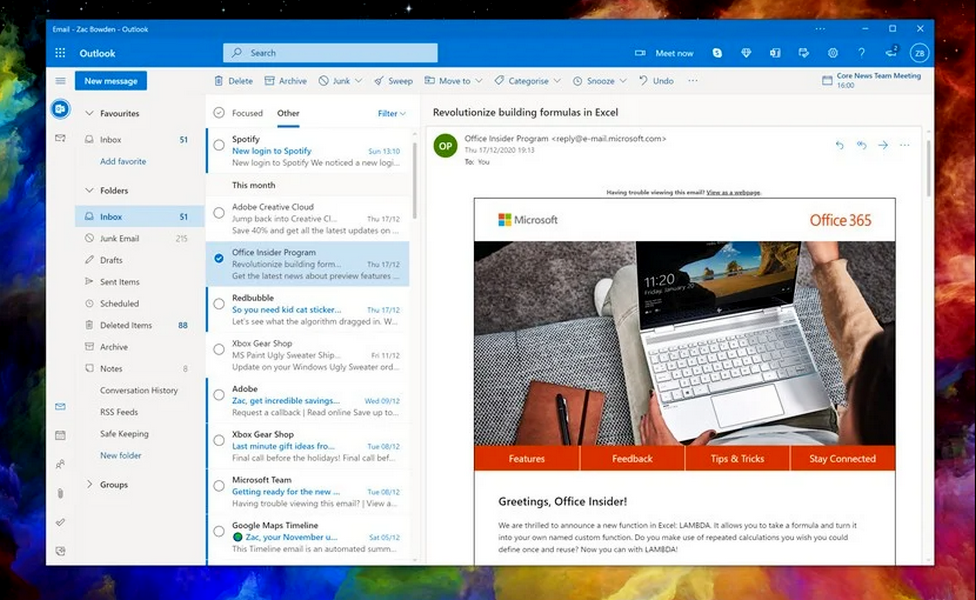 Фото: www.windowscentral.com
Microsoft тестирует новое приложение One Outlook, которое заменит встроенные Почту и Календарь в Windows 10. В сети опубликовали скрины с ранней версией приложения. Новый клиент имеет кодовое имя Monarch и основан на уже доступном Outlook Web.

Предполагается, что One Outlook не будет работать без учетной записи Microsoft. Он заменит настольные (win32 и UWP) версии Outlook, Outlook Web Access (OWA) и настольный клиент macOS.
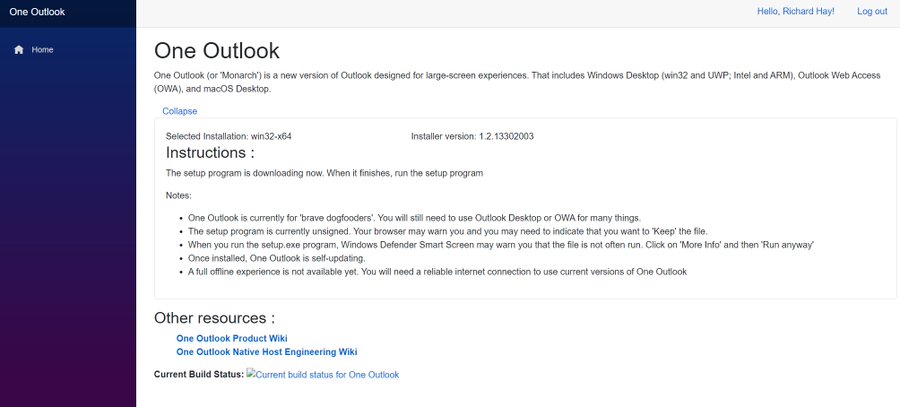
Таким образом, Microsoft создает единый настольный клиент. Предполагается, что Outlook будет поставляться как продукт с одинаковым пользовательским интерфейсом и базой кода, будь то версия для Windows или Mac. Он также будет доступным для всех пользователей, как бесплатных, так и коммерческих. Приложение будет иметь встроенную интеграцию с ОС с поддержкой автономного хранилища, общих задач, уведомления и других опций.
Из утечки следует, что приложение находится на ранней стадии тестирования, а сама Microsoft предупреждает сотрудников, что пока оно предназначено для «смелых» и не включает автономный режим.
По данным Windows Central, клиент, вероятно, войдет в более крупную программу превью к концу 2021 года, а заменит Почту и Календарь в 2022 году.
В декабре Microsoft реализовала поддержку пакета программ Microsoft 365, куда входят Outlook, Word, Excel, PowerPoint и OneNote, на новых Mac с собственным чипом Apple Silicon M1. В новом Outlook для Mac введена поддержка учетных записей iCloud.
Ранее Microsoft объявила, что планирует выпустить в середине 2021 года новую версию Microsoft Office без подписки для Windows и Mac. Сейчас пользователи могут получить доступ к последней версии Office только по подписке на сервис Microsoft 365 (Office 365).
Mail and calendar windows 10 что это за программа и нужна ли она
Как только все поля будут заполнены, нажмите «Подключиться».

Дождитесь появления сообщения об успешном добавлении учетной записи и на этом настройка окончена.
Таким образом вы сможете работать с почтой Mail.ru, используя штатные средства Виндовс или же дополнительное программное обеспечение. Данная инструкция подойдет для всех версий Виндовс, начиная с Windows Vista. Надеемся, мы смогли вам помочь.
Отблагодарите автора, поделитесь статьей в социальных сетях.
Встроенная Почта и Календарь в Windows 10: как удалить или переустановить
В Windows 10 Почта, как известно, работает вместе с Календарем, и совместно они как бы «помогают вам следить за своей почтой (не только в Windows, но и в Office 365, Exchange, Gmail, Outlook и пр.), управлять расписанием и оставаться на связи с важными для вас людьми»…
В общем и целом работает Почта хорошо, но бывает и так, что она тоже глючит (не синхронизируется, к примеру).
Притом иногда совсем наглухо, и чтобы проблему быстро и гарантированно устранить, проще всего взять и переустановить приложение целиком, то бишь сначала его удалить, а потом скачать и поставить заново.
И всё бы ничего, но в Windows 10 Почта и Календарь — это так называемые встроенное приложение, потому отдельной кнопочки «Удалить» для него не предусмотрено. Потому часто приходится применять, так сказать, обходные маневры.
Не пропустите: Одноразовая почта — здесь о главных преимуществах современного онлайн-сервиса кратковременных почтовых ящиков, о том, как он работает и как им пользоваться.
Ну а непосредственно в Windows 10 есть еще такая штука, как PowerShell, посредством которой (точнее, посредством специальной команды в которой) можно «снести» Почту и Календарь, как на время, так и навсегда.
И сейчас мы расскажем, как это сделать. Итак.
как удалить встроенное приложение «Почта и Календарь» из Windows 10
Значит, для начала отметим пару важных моментов. Во-первых, данную методу есть смысл использовать, когда либо переустановить Почту обычным способом не получается (кнопка не работает), либо возникла необходимость удалить приложение совсем.
А во-вторых, если удалять Почту через PowerShell, то Календарь удаляется автоматом. С этим без вариантов, потому прежде чем Почту удалять/переустанавливать, лучше сделать бэкап всех данных и из Почты, и из Календаря (на всякий пожарный).
Процедура удаления приложения Почте с помощью PowerShell следующая:
Далее можно юзать любое другое почтовое приложение из совместимых с Windows 10. Или поставить стандартную Почту по-новой. Скачать и установить её всегда можно из Microsoft Store. Для этого просто заходим на страницу приложения «Почта и Календарь» на сайте Microsoft Store, жмем кнопку «Получить приложение» и затем — «Установить«.


Настройка клиента Mozilla Thunderbird
Также настроить почту Маил.ру вы сможете и на почтовом клиенте Mozilla Thunderbird. Рассмотрим, как это сделать.
-
В главном окне программы кликните на пункт «Электронная почта»в разделе «Создать учетную запись».

В окне, которое откроется, нас ничего не интересует, поэтому пропустим данный шаг, нажав на соответствующую кнопку.

В следующем окне введите имя, которое будет указано в сообщениях для всех пользователей, и полный адрес подключаемой электронной почты. Также необходимо записать ваш действующий пароль. Затем нажмите «Продолжить».

После этого, в том же окне появятся несколько дополнительных пунктов. В зависимости от ваших нужд и предпочтений, выберите протокол соединения и кликните «Готово».

Теперь вы можете работать со своей почтой используя клиент электронной почты Мозилла Тандерберд.
Как эффетивно пользоваться календарём в системе Windows 10

В Windows 10 Календарь – это встроенное приложение, предназначенное для управления расписанием, включая встречи, напоминания и другие события.
Несмотря на то, что вы можете найти множество альтернативных инструментов, приложение «Календарь» включает в себя все основные функции, которые вам необходимо для организации всех ваших событий. Оно также совместимо с большинством сторонних служб календарей. И, в отличие от других онлайн-решений, приложение работает в автономном режиме, поэтому вам не нужно входить в систему каждый раз, когда вы хотите проверить расписание, что делает его отличным решением для тех, кому нужно работать из дома или управлять личными событиями.
В этом руководстве по Windows 10 мы расскажем обо всём, что вам нужно знать, чтобы начать использовать приложение Календарь для управления собраниями, напоминаниями, встречами и другими событиями.
Учетные записи
Причин, по которым стоит начинать пользоваться почтовыми клиентами всего две: у вас более одного почтового ящика и они созданы при помощи разных почтовых сервисов, либо вы пользуетесь адресом, созданном на своем собственном домене, что подразумевает отсутствие других способов взаимодействовать с почтой.
К чему это я… И в первом и во втором случае, у вас появится необходимость пользоваться всеми электронными адресами при помощи одной программы или одного сервиса. И в данном случае «Почта» отлично для этого подходит, так как в ней реализована привязка абсолютно любого почтового адреса, автоматическая синхронизация с сервером и отличный функционал для управления получаемыми письмами.
Если подробнее, то в качестве почтовых сервисов предлагаются Outlook и Exchange (естественно), Google, Yahoo и iCloud. При попытке добавить любой электронный адрес, привязанный к этим системам, в «Почте» откроется привычный интерфейс, как если бы вы попытались войти в почтовый ящик через браузер, где просто потребуется указать данные своей учетной записи и пароль. Все остальное приложение сделает самостоятельно. Если же вы пользуетесь сторонней или личной почтой, которая не имеет отношения к мировым интернет-корпорациям, то для внесения почтового ящика в программу потребуется ввести чуть больше данных, которые должны быть вам заранее известны.
Единственное, что разочаровало меня из того, что связано с учетными записями, это невозможность менять их в списке местами. То есть если ваш часто используемый адрес находится внизу длинного списка, то переместить его наверх, для более быстрого доступа не получится. Надеюсь, что в дальнейшем это исправят, так как это на самом деле слегка раздражает. Но если вы используете несколькими электронными адресами, то вас эта проблема скорее всего не коснется, так как без проматывания, можно легко перемещаться между достаточно большим количеством учетных записей.
Как добавить аккаунт в календарь Windows 10
Приложение «Календарь» для Windows 10 позволяет собирать и организовывать события календаря из множества сторонних служб, включая Outlook.com, Microsoft 365, Google, Yahoo и Apple iCloud.
Чтобы добавить новую учетную запись для управления событиями календаря в Windows 10, выполните следующие действия:

Совет: если вы уже используете приложение Почта, учетные записи появятся в этом списке.

(Необязательно) Выберите параметр «Расширенные настройки», чтобы добавить другие почтовые службы, используя POP или IMAP.
После выполнения этих действий настроенные вами службы должны начать синхронизацию на устройстве. Вы можете добавить столько аккаунтов, сколько вам нужно. Если у вас есть другая личная или рабочая учетная запись, просто повторите те же действия, как указано выше.
Изменить имя учетной записи календаря
При настройке новой учетной записи приложение «Календарь» использует имя службы в качестве имени учетной записи. Если вы хотите лучше идентифицировать учетные записи, вы можете изменить имя на более описательное. Например, вы можете использовать что-то вроде «Работа» или «Личный», или вы можете использовать адрес электронной почты.
Чтобы изменить имя учетной записи в календаре Windows 10, выполните следующие действия:
Видео #29. Настройка Почты Windows 10
У почтовой программы Windows 10 есть ряд настроек. Часть их касается самой программы, а часть учетных записей, то есть ящиков электронной почты, которые мы подключаем к программе.
В этой заметке мы детально разберемся с немногочисленными настройками Почты.
Очень многое в программе уже настроена оптимальным образом и в большинстве случаев вносить изменения не требуется.
Чтобы перейти к параметрам программы нажмем на значок шестеренки в левой нижней части ее окна.

Первый пункт параметров относится к учетным записям и его также можно вызвать, нажав на элемент «Учетные записи» в левой колонке.

Здесь мы можем создать новую учетную запись, то есть добавить еще один ящик электронной почты в программу, или же изменить уже существующие записи.

Удаление почтовых ящиков из программы также производится здесь. Для этого переходим в нужную нам учетную запись почты и находим специальный пункт — «Удалить учетную запись».

Здесь же мы можем произвести настройку учетных записей. Далеко не всегда при подключении ящика программа Почта правильно определяет его настройки и поэтому вполне возможно вам придется вручную что-то изменять. Делается это в разделе «Изменить параметры синхронизации почтового ящика», далее нужно выбрать «Дополнительные параметры почтового ящика».

Именно здесь прописываются протоколы и порты, по которым программа будет подключаться к вашему почтовому сервису для получения и отправки почты. Настройки каждого почтового ящика могут быть индивидуальны и если что-то пошло не так и программа не может получить или отправить почту, то стоит обратиться к справочной системе сервиса, на котором у вас открыт ящик и поискать там раздел, посвященный настройке почтовых программ. Такой раздел обязательно есть и в нем указано каким образом должны быть прописаны сервера входящей и исходящей почты.

Следующий раздел «Параметров» называется «Персонализация». Тут мы можем настроить внешний вид самой почтовой программы, задав ее цвет или фоновое изображение.

Насколько я понял, в разделе «Быстрые действия» вы можете закрепить за вашими движениями некоторые операции в программе.

Здесь речь идет о сенсорных экранах, когда вы можете пальцами перемещать сообщение и в зависимости от направления перемещения будет производиться указанная вами операция. Для несенсорных экранов данный раздел не представляет интереса.
Если ваши ящики электронной почты поддерживают возможность автоответов, то настроить их можно в следующем разделе — «Автоответ». В моем случае такой возможности нет.
В разделе «Чтение» изменяются параметры просмотра сообщений и настройки по умолчанию вполне оправданы и здесь я ничего не изменяю. А в следующем разделе кое-что можно подредактировать. Возможно вы заметили, что в новых сообщениях уже находится строчка о том, что это сообщение было отправлено из почтовой программы Windows 10. Данную подпись можно изменить и делается это как раз здесь.

Для каждой учетной записи можно создать свою подпись и она будет автоматически добавляться при создании нового письма.
В разделе «Уведомления» можно включить опцию, выводящую заголовок сообщения в центре уведомлений, который находится в панели задач. При желании можно включить звуковое сообщение при получении новой почты.

В следующем разделе включается группировка сообщений по беседам. Это означает, что если вы получили письмо, затем на него ответили и вновь получили ответ, то вся эта переписка в программе будет сгруппирована в одну цепочку сообщений и вы легко сможете просматривать хронологию вашей переписки.
Как настроить календарь Windows 10
После добавления новой учетной записи у вас есть различные возможности для настройки и обмена каждым календарем.
Настроить календарь
Чтобы изменить цвет и видимость календаря, выполните следующие действия:

(Необязательно) Выберите параметр «Больше цветов» и создайте новый цвет.
После выполнения этих действий события в календаре будут отображаться с использованием выбранной вами цветовой схемы.
Поделиться календарем
Чтобы поделиться календарем с другими людьми, выполните следующие действия:

После выполнения этих шагов приглашенные вами люди получат доступ к событиям календаря.
Если вы хотите прекратить совместное использование календаря, просто нажмите кнопку корзины рядом с календарем, которым вы в данный момент делитесь, на странице «Поделиться этим календарем».
Изменить вид календаря
Приложение «Календарь» настроено на отображение текущего месяца событий, но в зависимости от вашего образа жизни и графика работы у вас могут быть разные представления, к которым можно получить доступ с помощью панели инструментов в верхней части приложения.
Например, вы можете изменить представления для отображения одного дня, недели, месяца или года. Если вы наведете указатель мыши на параметры «День» и «Неделя», вы увидите раскрывающееся меню, в котором можно использовать многодневный режим или переключиться на просмотр только своей рабочей недели.

Хотя вы вряд ли будете часто использовать опцию «Год», вы можете использовать е` для быстрого перехода к определенному дню или месяцу.
Кроме того, в верхнем левом углу вы найдете окно поиска, которое можно использовать для поиска событий в ваших календарях, а кнопки со стрелками удобны для навигации по дням, неделям, месяцам или годам в зависимости от текущего представления.
Видео #29. Настройка Почты Windows 10
У почтовой программы Windows 10 есть ряд настроек. Часть их касается самой программы, а часть учетных записей, то есть ящиков электронной почты, которые мы подключаем к программе.
В этой заметке мы детально разберемся с немногочисленными настройками Почты.
Очень многое в программе уже настроена оптимальным образом и в большинстве случаев вносить изменения не требуется.
Чтобы перейти к параметрам программы нажмем на значок шестеренки в левой нижней части ее окна.
Первый пункт параметров относится к учетным записям и его также можно вызвать, нажав на элемент «Учетные записи» в левой колонке.
Здесь мы можем создать новую учетную запись, то есть добавить еще один ящик электронной почты в программу, или же изменить уже существующие записи.
Удаление почтовых ящиков из программы также производится здесь. Для этого переходим в нужную нам учетную запись почты и находим специальный пункт — «Удалить учетную запись».
Здесь же мы можем произвести настройку учетных записей. Далеко не всегда при подключении ящика программа Почта правильно определяет его настройки и поэтому вполне возможно вам придется вручную что-то изменять. Делается это в разделе «Изменить параметры синхронизации почтового ящика», далее нужно выбрать «Дополнительные параметры почтового ящика».
Именно здесь прописываются протоколы и порты, по которым программа будет подключаться к вашему почтовому сервису для получения и отправки почты. Настройки каждого почтового ящика могут быть индивидуальны и если что-то пошло не так и программа не может получить или отправить почту, то стоит обратиться к справочной системе сервиса, на котором у вас открыт ящик и поискать там раздел, посвященный настройке почтовых программ. Такой раздел обязательно есть и в нем указано каким образом должны быть прописаны сервера входящей и исходящей почты.
Следующий раздел «Параметров» называется «Персонализация». Тут мы можем настроить внешний вид самой почтовой программы, задав ее цвет или фоновое изображение.
Насколько я понял, в разделе «Быстрые действия» вы можете закрепить за вашими движениями некоторые операции в программе.
Здесь речь идет о сенсорных экранах, когда вы можете пальцами перемещать сообщение и в зависимости от направления перемещения будет производиться указанная вами операция. Для несенсорных экранов данный раздел не представляет интереса.
Если ваши ящики электронной почты поддерживают возможность автоответов, то настроить их можно в следующем разделе — «Автоответ». В моем случае такой возможности нет.
В разделе «Чтение» изменяются параметры просмотра сообщений и настройки по умолчанию вполне оправданы и здесь я ничего не изменяю. А в следующем разделе кое-что можно подредактировать. Возможно вы заметили, что в новых сообщениях уже находится строчка о том, что это сообщение было отправлено из почтовой программы Windows 10. Данную подпись можно изменить и делается это как раз здесь.
Для каждой учетной записи можно создать свою подпись и она будет автоматически добавляться при создании нового письма.
В разделе «Уведомления» можно включить опцию, выводящую заголовок сообщения в центре уведомлений, который находится в панели задач. При желании можно включить звуковое сообщение при получении новой почты.
В следующем разделе включается группировка сообщений по беседам. Это означает, что если вы получили письмо, затем на него ответили и вновь получили ответ, то вся эта переписка в программе будет сгруппирована в одну цепочку сообщений и вы легко сможете просматривать хронологию вашей переписки.

Если ваша учетная запись поддерживает возможность настроить параметры безопасности, то они устанавливаются в следующем разделе. Обычно настройки почтового ящика осуществляются непосредственно на сервере, поэтому данный раздел в вашем случае скорее всего будет пустым.

В справочном разделе можно получить доступ к информации о программе, а также включить или отключить модуль, производящий ее диагностику.

Этот модуль будет отправлять собранные сведения в Майкрософт для улучшения работы программы и устранения обнаруженных проблем. Если вы не желаете отправлять данные, то отключите модуль.
В следующем разделе можно также отключить доступ к веб-службам Майкрософт.

Я не особо понял при чем тут офис, тем более на вашем компьютере его может и не быть. Ранее подобная настройка в офисном пакете позволяла офисным программам подключаться к веб-службам и сайтам, предоставленным корпорацией Майкрософт, например, «Карты Bing», «Погода Bing» и так далее. Подозреваю, что и сейчас дело обстоит также, но все равно не понятно назначение данной настройки, поэтому считаю, что ее можно отключить.
Ну и на этом с настройками, да и с обзором программы Почта можно закончить.
Как добавить события календарь
Существует как минимум два способа добавления новых событий в календарь. Вы можете сделать это в приложении или с помощью всплывающего меню даты и времени, доступного через панель задач.
Создать событие с помощью приложения
Чтобы создать новое событие календаря в приложении, выполните следующие действия:

Совет. В приложении вы также можете использовать сочетание клавиш Ctrl + N для создания нового события.

После выполнения этих действий событие будет сохранено в указанной вами учетной записи.
Вы можете использовать шаги ниже, чтобы запланировать повторяющееся или групповое событие, используя приложение Календарь.
Создать повторяющееся событие с помощью приложения
Чтобы создать повторяющееся событие календаря, выполните следующие действия:

Совет: мы используем «Еженедельно» в качестве примера, но если вы выберете другой вариант, настройки будут другими.
После выполнения этих действий событие будет повторяться в зависимости от указанного вами расписания.
Создать групповое событие с помощью приложения
Если вам нужно запланировать встречу или организовать мероприятие, вы можете настроить событие календаря и приглашать людей независимо от того, какие адреса электронной почты у них есть.
Чтобы настроить групповое событие календаря, выполните следующие действия:

После того, как вы выполните эти шаги, событие появится в вашем календаре, а также тех людей, которым вы отправили приглашение. Кроме того, они также получат уведомление по электронной почте, которое могут принять или отклонить.
Создать быстрое событие с помощью приложения
Если вам нужно создать событие календаря с минимальной информацией, вам не нужно проходить через много шагов.
Чтобы быстро создать событие календаря, выполните следующие действия:

После выполнения этих шагов новое событие появится в указанном вами календаре. Вы всегда можете выбрать день, и, нажав на событие, откроется страница для редактирования, отмены или удаления события.
Создать событие с помощью панели задач
Чтобы создать событие календаря или напоминание на панели задач, выполните следующие действия:

После того, как вы выполните эти шаги, событие или напоминание будет добавлено в ваш календарь.
Если вы хотите проверить предстоящие события или напоминания на определенный день, вы можете сделать это, выбрав день из расписания во всплывающем окне времени и даты, или с помощью приложения Календарь.
Настройка клиента Mozilla Thunderbird
Также настроить почту Маил.ру вы сможете и на почтовом клиенте Mozilla Thunderbird. Рассмотрим, как это сделать.
-
В главном окне программы кликните на пункт «Электронная почта»в разделе «Создать учетную запись».
В окне, которое откроется, нас ничего не интересует, поэтому пропустим данный шаг, нажав на соответствующую кнопку. В следующем окне введите имя, которое будет указано в сообщениях для всех пользователей, и полный адрес подключаемой электронной почты. Также необходимо записать ваш действующий пароль. Затем нажмите «Продолжить». После этого, в том же окне появятся несколько дополнительных пунктов. В зависимости от ваших нужд и предпочтений, выберите протокол соединения и кликните «Готово».
Теперь вы можете работать со своей почтой используя клиент электронной почты Мозилла Тандерберд.
Как добавить популярные календари в календарь
Приложение также позволяет вам добавлять несколько популярных календарей в ваш рабочий или личный календарь, чтобы убедиться, что встречи не будут конфликтовать с определенными праздниками, спортивными играми или телешоу, которые вы также можете использовать в качестве напоминаний.
Чтобы добавить популярные календари в приложение Календарь, выполните следующие действия:

После выполнения этих шагов события должны появиться в вашем календаре.
Как изменить настройки погоды в календаре
Приложение Календарь также отображает прогноз погоды в календарях, чтобы упростить планирование событий. Если вам удобнее использовать другую шкалу для измерения температуры, приложение позволяет изменить настройки погоды, чтобы использовать градусы Цельсия или Фаренгейта.
Чтобы изменить настройки погоды в Календаре, выполните следующие действия:
После того, как вы выполните все шаги, появится погода с указанной вами температурной шкалой.
Создание исходящего письма
Создание и отправка сообщения состоит из простых действий, описанных ниже:
1. Нажмите «Создать сообщение».

2. В поле «Кому» введите адрес электронной почты получателя.
3. В поле «Тема» введите заголовок электронного письма.
4. В теле сообщения, пишется текст для отправки.

5. На вкладке «Формат» доступны инструменты для форматирования текста, создания списков и заголовков, а также параметры для отмены и возврата содержимого письма.

6. Чтобы отправить файл, нужно использовать вкладку «Вставка» и нажать кнопку «Файл». Также, на этой вкладке можно отправлять изображения, ссылки и даже создавать в теле письма таблицы.

7. Вкладка «Рисование» содержит инструменты, в чем-то схожие с тем, что есть в редакторе изображений «Paint». Чтобы начать, нажмите кнопку «Полотно», выберите перо или маркер, и начните писать.

8. На вкладке «Параметры» можно задать письму высокий или низкий приоритет, проверить текст на орфографические ошибки, а также увеличить\уменьшить масштаб текста, найти нужное слово или предложение в теле сообщения.

После того, как сообщение будет готово к отправке, нажмите кнопку «Отправить» в правом верхнем углу или кнопку «Отменить», если хотите удалить сообщение.
Приложения Mail и Calendar
В старые добрые времена Mail, Calendar и People были, по сути, одним приложением, очень похожим на текущую ситуацию в Office, где Outlook охватывает все основы. Это единственное приложение, как ни странно, называлось Windows Live Mail, хотя оно обрабатывало почту, контакты и календарь. Оно работало достаточно хорошо, но было старым и неуклюжим, и имело мало функций.
В Windows 8, Microsoft выпустила три отдельных плиточных приложения Metro: Mail, Calendar и People. Фактически, все три были связаны друг с другом, но у каждого из них были свои собственные плитки Metro, и каждое работало более или менее независимо. Приложения для повышения производительности Windows 8 Metro были ужасны. Майкрософт обещала сделать их лучше.
Многоликая Mail
Вся электронная почта делится на три части.
Поскольку электронная почта охватывает мобильные устройства, все подходы получают ответвления. У Microsoft теперь есть варианты Outlook для Windows (с Office 2021 или 365), iPad, Android и напрямую через интернет-браузер на любом компьютере. (Версии для Android, iPad и браузера бесплатны для личного использования, но требуют подписки Office 365 для использования в организации и для разблокировки некоторых функций.) При значительных усилиях со стороны Microsoft все эти варианты начинают выглядеть и действовать друг на друга.
У Google также есть варианты Gmail на Android, iPhone и iPad, хотя доступ Windows к Gmail осуществляется через браузер. В отличие от Outlook, Gmail постоянно предлагает одинаковый интерфейс и такое же поведение на всех платформах. Бесплатная версия Gmail идентична организационной версии, но организации, для работы, должны зарегистрироваться (и оплатить) службы Google. Google работает над другим подходом к электронной почте, который называется Inbox, но ещё не достиг критической массы.
Что удивительно, благодаря POP3 и IMAP, Outlook и Gmail хорошо работают практически с любой учётной записью электронной почты. Вы можете использовать адреса электронной почты @gmail.com с адресами Outlook и @outlook.com (и @hotmail.com, @msn.com, @live.com и т. д.) с Gmail. Люди, читающие ваши сообщения не будут знать, что вы в сговоре с врагом. Это только для электронной почты. Когда вы входите в мир мгновенных сообщений SMS (телефонные сообщения) и MMS (видео/мультимедиа), жизнь становится значительно более сложной.
Выбор приложения Mail/Calendar
Предварительный просмотр приложения Universal Windows Mail.
Сравнение почтовых программ
Некоторое время назад, появилась новая почтовая программа Google, которая называется Inbox. И она довольно хороша. Универсальная Почта Windows 10 функционирует как точка сбора: она получает почту из Hotmail/Outlook.com, например, и отправляет почту через Hotmail/Outlook.com. Она получает и отправляет почту через Gmail. Но когда она работает правильно, Universal Mail не уничтожает почту. Все ваши сообщения все ещё находятся там и ждут вас в Hotmail/Outlook.com или Gmail.
Gmail в качестве своей почтовой программы.
В текущей конфигурации Universal Mail может получать почту с Hotmail/Outlook.com, Gmail или Exchange Server (типичная ситуация в большом офисе или при использовании одного из выпусков Office 365 business), Yandex, Mail и AOL Mail, а также IMAP и POP3 (методы, поддерживаемые большинством интернет-провайдеров). Вот и вся история.
Вы можете добавить свою учётную запись Hotmail/Outlook.com в Gmail или добавить свою учётную запись Gmail в Hotmail/Outlook.com. Фактически, вы можете добавить практически любую учётную запись электронной почты либо в Hotmail/Outlook.com, либо в Gmail. Если вы думаете о переходе на Universal Windows Mail только потому, что он может получать почту из нескольких учётных записей, следует понимать, что Gmail, Hotmail/Outlook.com и десяток других почтовых серверов, могут выполнять то же самое.
Подсказка. Основное преимущество использования Universal Mail вместо Hotmail/Outlook.com или Gmail заключается в том, что мозаичное приложение Universal Mail Windows хранит некоторые из ваших самых последних сообщений на вашем компьютере. (Gmail, запущенный в браузере Google Chrome, может сделать то же самое, но вы должны настроить его.) Если вы не можете войти в Интернет, вы не можете загружать новые сообщения или отправлять ответы, но по крайней мере Universal Mail может просматривать ваши самые последние сообщения.
Некоторые люди предпочитают интерфейс Universal Mail, а не Gmail или Hotmail/Outlook. com. Другие предпочитают новый Inbox Gmail. Здесь вы должны решить для себя сами. Кроме того, интерфейсы все время меняются, так что если вы не видели их год или около того, не помешает запустить свой веб-браузер и посмотреть.
Hotmail/Outlook.com и Gmail превосходят Universal Mail в этом отношении:
Но подождите! Мы посмотрели на Universal Windows Mail, Hotmail/Outlook.com, и Gmail. В почтовой игре существует много других вариантов, а именно:
Настройка для стандартного клиента Виндовс
Мы рассмотрим, как настроить почтовый клиент на Windows используя стандартную программу «Почта», на примере версии операционной системы 8.1. Вы можете использовать данную инструкцию и для других версий данной ОС.
Внимание! Воспользоваться данным сервисом можно только с обычной учетной записи. С аккаунта администратора вы не сможете настроить почтовый клиент.
- Для начала откройте программу «Почта». Сделать это вы можете, используя поиск по приложениям или же просто найдя необходимое ПО в «Пуске».

В окне, которое откроется, необходимо перейти к дополнительным настройкам. Для этого щелкните на соответствующую кнопку.

Справа появится выплывающее меню, в котором необходимо выбрать пункт «Другая учетная запись».

Появится панель, на которой отметьте чекбокс IMAP и кликните на кнопку «Подключиться».

Затем нужно просто ввести почтовый адрес и пароль к нему, а все остальные настройки должны выставиться автоматически. Но что если этого не произошло? На всякий случай рассмотрим этот процесс более подробно. Нажмите на ссылку «Показать больше сведений».

- Развернется панель, в которой нужно вручную указать все настройки.
- «Адрес электронной почты» — полностью ваш почтовый адрес на Mail.ru;
«Имя пользователя» — имя, которое будет использоваться как подпись в сообщениях;
Как только все поля будут заполнены, нажмите «Подключиться».
Какие приложения можно смело удалить на Windows 10
Привет! я продолжаю разбирать Windows 10 по кусочкам, тем самым открывая для себя всё больше новой информации. Ну и конечно делюсь с вами, уверен найдутся люди, кому это будет интересно. Сегодня я расскажу о приложениях в Windows 10, покажу как их можно удалять и откуда это делать. Так же я расскажу какие приложения можно смело удалить, не боясь и не оглядываясь. Кстати, о том как восстановить удалённые приложения в Windows 10, я уже рассказывал, почитайте, если вам интересно.
Microsoft Outlook
Открывает рейтинг стандартное приложение почтового клиента для Windows 10. Оно по умолчанию установлено на компьютер, так как входит в состав пакета офисных программ Microsoft Office. Из этого вырастает недостаток в лице отсутствия бесплатного доступа. Придется либо оформить подписку на офис за 339 р/мес., либо купить автономную версию Outlook за 6699 рублей.
Приложение поддерживает самые разные адреса. Так что не важно, пользуетесь вы почтовым доменом Microsoft, Google, Yandex или Mail. Outlook объединяет все сервисы в рамках одной программы, что помогает одновременно вести деловую переписку и общаться с друзьями.
Изначально в приложении есть несколько стандартных папок для входящих и исходящих писем. Но пользователь может создать собственные категории и задать наиболее подходящий вариант сортировки сообщений.
Почта и календарь для windows 10
Встроенная Почта и Календарь в Windows 10: как удалить или переустановить
В Windows 10 Почта, как известно, работает вместе с Календарем, и совместно они как бы «помогают вам следить за своей почтой (не только в Windows, но и в Office 365, Exchange, Gmail, Outlook и пр.), управлять расписанием и оставаться на связи с важными для вас людьми»…
В общем и целом работает Почта хорошо, но бывает и так, что она тоже глючит (не синхронизируется, к примеру). Притом иногда совсем наглухо, и чтобы проблему быстро и гарантированно устранить, проще всего взять и переустановить приложение целиком, то бишь сначала его удалить, а потом скачать и поставить заново.
И всё бы ничего, но в Windows 10 Почта и Календарь — это так называемые встроенное приложение, потому отдельной кнопочки «Удалить» для него не предусмотрено. Потому приходится применять, так сказать, обходной маневр.
Благо, в Windows 10 есть такая штука, как PowerShell, посредством которой (точнее, посредством специальной команды в которой) можно «снести» Почту и Календарь, как на время, так и навсегда. И сейчас мы расскажем, как это сделать. Итак.
как удалить встроенное приложение «Почта и Календарь» из Windows 10
Значит, для начала отметим пару важных моментов. Во-первых, данную методу есть смысл использовать, когда либо переустановить Почту обычным способом не получается (кнопка не работает), либо возникла необходимость удалить приложение совсем.
А во-вторых, если удалять Почту через PowerShell, то Календарь удаляется автоматом. С этим без вариантов, потому прежде чем Почту удалять/переустанавливать, лучше сделать бэкап всех данных и из Почты, и из Календаря (на всякий пожарный).
Процедура удаления приложения Почте с помощью PowerShell следующая:
- жмем «Пуск«;
- через поиск находим Windows PowerShell, кликаем по значку правой кнопкой мыши и в меню выбираем «Запуск от имени Администратора«;
- в окне PowerShell вводим следующую команду, после чего жмем Enter:
- после этого приложение «Почта и Календарь» будут полностью удалены с компа (и из Windows 10):
Далее можно юзать любое другое почтовое приложение из совместимых с Windows 10. Или поставить стандартную Почту по-новой. Скачать и установить её всегда можно из Microsoft Store. Для этого просто заходим на страницу приложения «Почта и Календарь» на сайте Microsoft Store, жмем кнопку «Получить приложение» и затем — «Установить«.
5 лучших бесплатных почтовых клиентов для Windows 10, чтобы сохранить ваш почтовый ящик в 2018 году
Мы живем в эпоху приложений для обмена мгновенными сообщениями и видеозвонков, которые позволяют нам общаться с нашими друзьями и семьей в течение нескольких секунд. Все, что вам нужно сделать, это открыть какое-то приложение, ввести сообщение, а другой человек может ответить почти мгновенно.
Тем не менее, даже после более чем пяти десятилетий существования электронная почта является основным способом коммуникации в корпоративной среде. А также, когда вы хотите обратиться за поддержкой для некоторых продуктов или услуг, которые вы покупаете, предпочтительным вариантом является электронная почта. Не говоря уже о том, как ваш почтовый ящик постоянно бомбардируется акциями и предложениями.
Когда речь идет об Android и iOS-пользователях, в их цифровой жизни, они в основном предпочитают приложения через веб-сайты. То же самое касается электронной почты, поэтому для Android существует так много отличных почтовых приложений .
История отличается для пользователей Windows, которые обычно получают доступ к службам электронной почты через веб-браузеры. Несомненно, что веб-клиенты электронной почты обеспечивают простоту доступа и устраняют хлопоты по установке обновлений каждый следующий день, выделенные почтовые клиенты для Windows имеют свой собственный набор преимуществ. Самое главное — это возможность управлять несколькими учетными записями из разных почтовых служб через один пользовательский интерфейс. Вы не можете видеть свои электронные письма Outlook в Gmail, не так ли?
Итак, какой лучший почтовый клиент? Здесь я хотел бы рассказать вам о некоторых лучших приложениях электронной почты для Windows 10, которые вы, возможно, захотите выбрать. Более того, вам не нужно платить за них. Таким образом, вы можете сделать переключатель, когда захотите.
Лучшие клиенты электронной почты для Windows 10 — организуйте свой почтовый ящик
1. Почта и календарь
С помощью приложения Mail & Calendar в Windows 10 вам не нужно никуда идти, чтобы настроить и запустить ваш почтовый ящик. Вероятно, лучший бесплатный почтовый клиент, приложение Mail поставляется с предустановленной Windows 10. Это бесплатная альтернатива Outlook, которая поставляется вместе с Microsoft Office.
Приложение Windows 10 Mail урезано в функциях по сравнению с Outlook, но, тем не менее, оно не позволяет вам использовать функции. Приложение также доступно для Windows 8 и Windows 8.1.
Этот бесплатный почтовый клиент для Windows не ограничивается только адресами электронной почты Microsoft, вы можете подключить свои службы Gmail, Yahoo, iCloud, Rediff и многие другие почтовые службы, поддерживающие IMAP и POP. Он отлично работает на сенсорных устройствах и поддерживает множество настраиваемых жестов. Кроме того, Microsoft добавила много плавных дизайнерских эффектов.
Несмотря на то, что я поклонник Gmail, я часто являюсь пользователем Mail & Calendar. Потому что он быстрый, жидкий и, похоже, не разочаровывает с точки зрения внешнего вида.
Вы можете просматривать свои электронные письма в отдельных почтовых ящиках или объединять свою учетную запись, чтобы отображать все электронные письма в одном связанном почтовом ящике. Приложение электронной почты также поддерживает автоматические ответы, чтобы сохранить день, когда вы не можете отвечать на электронные письма. Там есть еще одна удобная функция, в которой перечислены все ваши важные письма в папке «Сосредоточен», а остальные — на вкладке «Другие».
Используя различные параметры персонализации, вы можете украсить почтовое приложение Windows 10 красивыми фонами, изменить цвет шрифта и выбрать между темными и темными темами.
Одним из лучших клиентов электронной почты для Windows, сделанных третьей стороной, является Mailbird. Загруженный множеством функций, он может легко управлять несколькими учетными записями электронной почты. Неважно, какой поставщик электронной почты вы используете, Mailbird вас охватил.
Это приложение электронной почты Windows также предлагает объединенные функции входящих сообщений, это называется Unified inbox. Он включает темную тему и разные фоны в настройках внешнего вида. Вы можете выбирать между стандартным и макетом стиля Mozilla Thunderbird.
Одна удобная функция в приложении электронной почты Windows называется Speed Read, которая помогает пользователям быстро просматривать свои электронные письма. Помимо управления различными учетными записями электронной почты, Mailbird также позволяет пользователям добавлять Identities. Таким образом, они могут отправлять электронные письма с другого идентификатора электронной почты, который не подключен к Mailbird.
Это бесплатное приложение для электронной почты Windows не ограничивается только учетными записями электронной почты. Вы можете добавить много надстроек, чтобы использовать WhatsApp, Slack, Google Docs и другие сервисы, не покидая приложение. Но бесплатная версия Mailbird ограничивает пользователя только одной учетной записью. Кроме того, есть Mailbird Pro.
Итак, попав на нашего следующего участника в гонке лучших почтовых клиентов для Windows 10, у нас есть eMClient. У этого может не быть причудливого имени, но eMClient обязательно порадует вас своей внешностью. Особенно темная тема, которая делает ее еще лучше.
Чистый интерфейс eMClient порадует пользователей, которым нравится все упрощать. Это приложение электронной почты не имеет анимаций или специальных эффектов, но обширный список функций помогает им стоять среди них.
Одна вещь, которую я заметил во время настройки учетной записи, была ее скорость. Время, затрачиваемое на синхронизацию моих писем, было намного меньше по сравнению с Mailbird. На самом деле Mailbird выдавал уведомления почти за каждую синхронизированную почту, которая была более чем раздражающей.
Вы можете управлять всем из своей учетной записи электронной почты, календаря, контактов и поддержки чата. eMClient поддерживает шифрование PGP, поэтому вы можете безопасно отправлять свои электронные письма.
Более того, популярный почтовый клиент поставляется со встроенной проверкой орфографии, переводчиком языка, задержкой отправки и т. Д. Все возможности поисковой панели можно найти в папке «Входящие», «Календарь», «Вложения» и т. Д. чтобы помочь вам пройти через день без пропущенных сроков и важной работы.
Однако есть некоторые ограничения. Несмотря на отсутствие ограничений на функции, бесплатная версия eMClient позволяет добавлять до двух учетных записей электронной почты. Более того, вам нужно будет перейти на версию Pro.
Mailspring — мощный почтовый клиент для Windows. Это вилка неработающего почтового клиента Nylas Mail, созданного одним из его разработчиков как легкий преемник.
Хотя это приложение для электронной почты для Windows 10 является открытым исходным кодом, это просто ярлык, который он щеголяет. С момента загрузки Mailspring вы начинаете ощущать премиальное программное обеспечение электронной почты.
Mailsrping поддерживает множество почтовых служб, включая Gmail, iCloud, Outlook и другие почтовые провайдеры IMAP и SMTP. Эта программа электронной почты Windows поставляется со многими полезными функциями, включая отслеживание ссылок, считывание квитанции, подробные профили контактов, отсрочку, шаблоны писем и т. Д.
Но есть несколько ограничений. Бесплатное программное обеспечение электронной почты Mailspring позволяет вам подключать до четырех учетных записей электронной почты. Кроме того, он обеспечивает ограниченный доступ в неделю к премиум-функциям. Но, похоже, не очень много людей, которые будут использовать эти функции регулярно. В противном случае версия Pro всегда в их распоряжении.
Великий старый с открытым исходным кодом Mozilla Thunderbird по-прежнему входит в число самых популярных почтовых программ для Windows 10. Несмотря на то, что это довольно уродливое, бесплатное программное обеспечение электронной почты содержит достаточно мускулов, чтобы конкурировать с другими программами электронной почты Windows.
Возможности Thunderbird включают в себя RSS-ридеры, поддержку чата, панель поиска в Интернете, панель инструментов быстрого фильтра, диспетчер активности и т. Д. Он может автоматически фильтровать мусор из вашего почтового ящика, обеспечивает защиту от фишинга, поддерживает Do Not Track и многое другое. Как и Firefox, вы можете устанавливать надстройки для расширения своих возможностей.
Причина, по которой это один из лучших почтовых клиентов, заключается в том, что нет платной версии Thunderbird. Таким образом, нет никаких ограничений на функции, предлагаемые приложением электронной почты.
Итак, это были одни из лучших почтовых программ для Windows 10, которые вы можете использовать бесплатно. Однако некоторые пользователи могут захотеть использовать функции, защищенные paywalls.
Также не забываем подписываться на наш канал в телеграмм: тык и наш вк: тык
Выбираем почтовый клиент для Windows 10: обзор лучших программ и их установка

Большинство юзеров открывают свой электронный ящик через обычный обозреватель, не подозревая о том, что существует альтернатива, пользоваться которой гораздо удобнее. Рассмотрим ряд популярных почтовых клиентов и их преимущества.
Что такое и для чего нужен почтовый клиент в Windows
Почтовый клиент представляет собой специальную утилиту, которая позволяет просматривать и писать сообщения электронной почты в рамках своих ящиков.
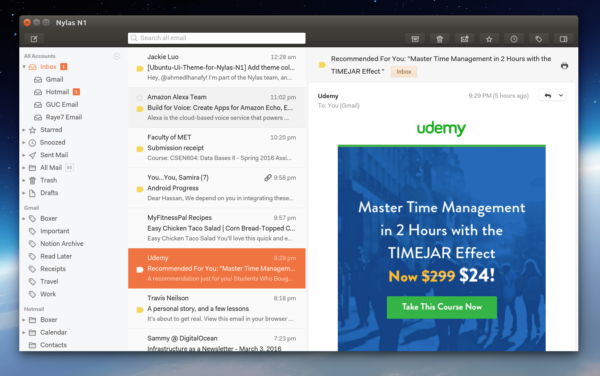 Почтовый клиент помогает юзерам быстро проверять сразу несколько электронных ящиков
Почтовый клиент может заинтересовать юзеров, имеющих несколько ящиков одного или нескольких почтовых сервисов, например, «Яндекса» и Google. На их проверку уходит много времени, т. к. приходится выходить из каждого аккаунта, чтобы зайти в следующий, и постоянно вручную вводить данные для авторизации. Почтовый клиент проверяет наличие новых писем сразу во всех аккаунтах. Кроме того, его необязательно каждый раз запускать, достаточно включить уведомления в трее Windows.
Утилита также подойдёт людям, которые используют лимитный или медленный интернет. Если они скачают почтовый клиент, письма будут загружаться быстрее, а трафик при этом будет экономиться (будет тратиться только на приём и отправку писем).
Почтовые клиенты для Windows 10
Существует множество утилит для управления несколькими ящиками одновременно: платные и бесплатные, для профессионального и домашнего использования, с красивой и обычной оболочкой.
Приложение «Почта» в составе Windows 10
В среде Windows 10 есть штатный почтовый клиент «Почта». Его предшественником является одноимённая программа, созданная в рамках оболочки Metro в Windows 8. В «восьмёрке» программа имела базовый набор функций и минимальный объём настроек и позволяла пользоваться несколькими ящиками, получать и отправлять письма, настраивать их порядок и перемещать.
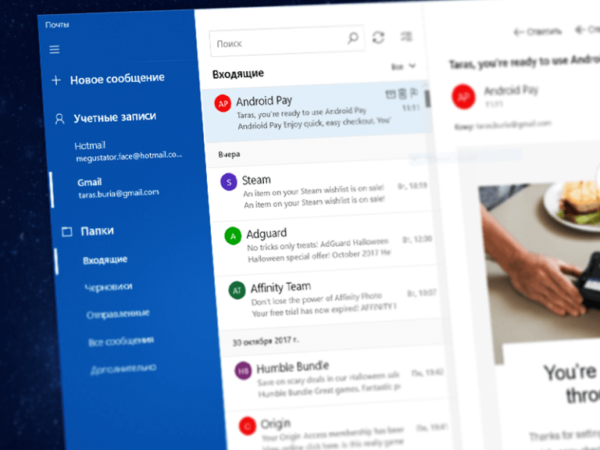 Функционала «Почты» в Windows 10 хватит для комфортного домашнего использования
Функционал программы в «десятке» расширен. Были добавлены такие возможности:
- выбор цвета интерфейса и фонового рисунка;
- форматирование текста и работа с таблицами в редакторе для создания письма;
- синхронизация с календарём и расписанием задач.
Минус утилиты в том, что на добавление учётной записи «Яндекс» уйдёт немного больше времени, т. к. необходима ручная настройка. В начальном окне можно быстро зайти только в ящики от сервисов:
«Почта» идёт в базовой комплектации Windows 10, её не нужно отдельно скачивать и устанавливать. Чтобы открыть утилиту:
- с помощью меню «Пуск»:
- щёлкните по кнопке в виде окна на «Панели задач» в левом нижнем углу экрана;
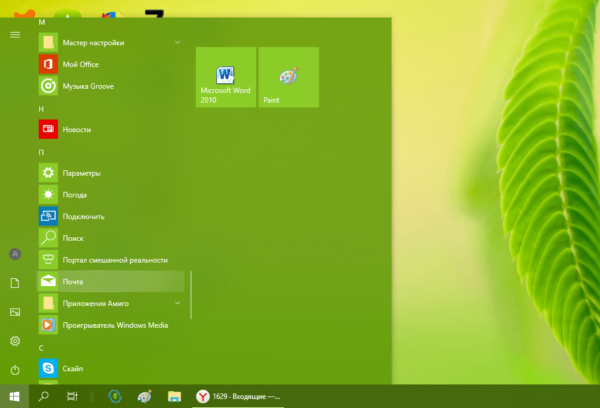 Ярлык «Почты» есть в системном меню «Пуск»
 - пролистайте список утилит до буквы «П», найдите пункт «Почта» и кликните по нему;
- добавьте свой первый почтовый аккаунт;
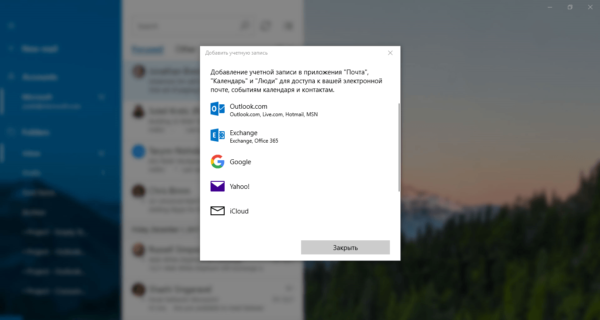 Выберите почтовый сервис в списке доступных
 - если не хотите прокручивать перечень, нажмите на первую букву «А», чтобы открыть таблицу с остальными буквами. Выберите в ней «П» левой клавишей мыши. На панели появится нужный список программ на эту букву;
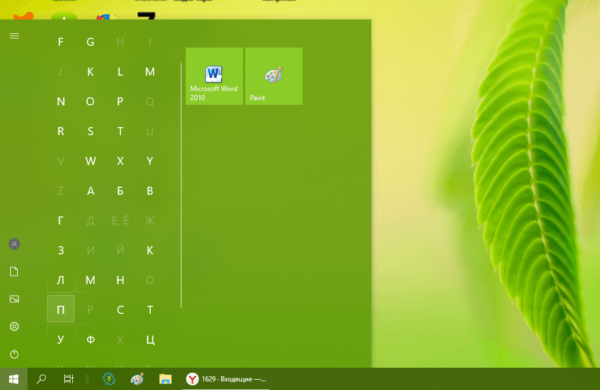 В таблице выберите «П», чтобы тут же перейти на небольшой список с приложениями на эту букву
- щёлкните по иконке в виде лупы справа от кнопки «Пуск»;
- в меню напечатайте запрос, соответствующий названию приложения;
- система выдаст результаты, кликните по нужному пункту.
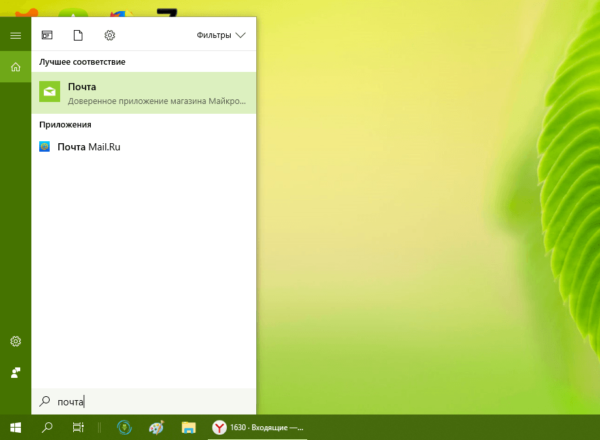 Введите запрос «Почта» в панели «Поиск», которая запускается кликом по иконке в виде лупы
Outlook
Outlook — ещё один почтовый клиент от компании Microsoft. Программа является платной и, возможно, это её единственный минус. Она представляет собой настоящий информационный менеджер с функциями почтового клиента. Утилита имеет следующие основные преимущества:
- расширенное управление календарём для качественного планирования. Доступны общие календари, в которых можно назначать собрания и отвечать на приглашения;
- интеграцию с Office. Можно работать с вложениями других утилит из Office и обмениваться ими со своего ПК или облака;
- создание групп для обсуждения вопросов, а также обмена файлами и заметками;
- быстрый поиск нужных данных по ключевым словам или контактам. Последние поисковые запросы сохраняются;
- фильтрацию и сортировку корреспонденции в автоматическом режиме;
- автоматическую архивацию на случай потери данных;
- расширенные возможности для форматирования текста. Outlook — урезанная версия современного Word. Можно работать с таблицами, экспресс-блоками и прочими элементами.
Функционал огромный и, скорее всего, большая часть опций просто не понадобится обычному пользователю. Однако для специалиста, работающего в офисе, это идеальный продукт.
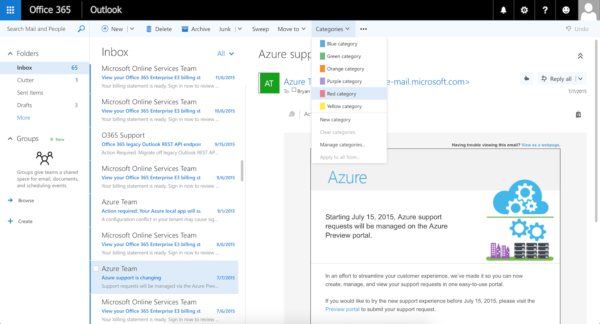 Outlook имеет огромный функционал, поэтому подходит для профессинального использования
Компьютер должен соответствовать следующим минимальным требованиям, чтобы программа на нём работала:
- Windows XP, Windows Vista, Windows 7 и более поздние версии, Windows Server 2003, Windows Server 2008;
- Silverlight 3 и более поздние версии;
- наличие платформы Net Framework 4.0.
Почтовый клиент входит в пакет утилит Microsoft Office 365 (Excel, Word, Power Point и другое). Если этот пакет есть на ПК, то, возможно, есть и эта утилита. Найдите её с помощью панели «Поиск Windows», используя инструкции из предыдущего раздела. Если у вас нет Office, можно скачать бесплатную тестовую версию менеджера:
- Переходим на официальную страницу Microsoft. Наводим стрелку на кнопку «Попробовать бесплатно» и нажимаем на «Для дома».
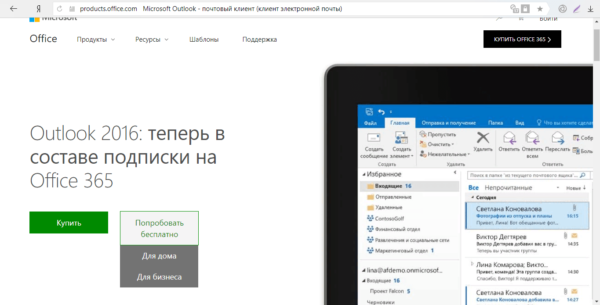 Кликните по «Для дома» в меню «Попробовать бесплатно», если вы пока не решились на платную версию
 - Кликаем на следующей странице по «Попробовать бесплатно в течение месяца».
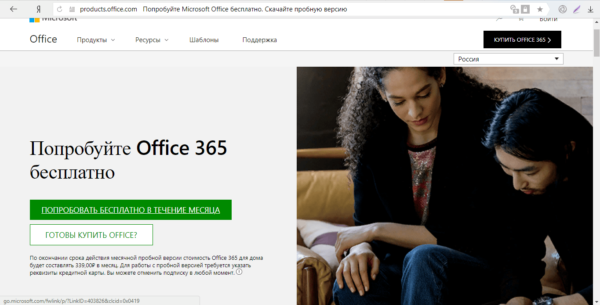 Нажмите на «Попробовать бесплатно в течение месяца», чтобы подтвердить, что вы хотите именно бесплатный вариант
 - Авторизуемся в своей почте Outlook. Если у вас её нет, создайте аккаунт с помощью специальной ссылки под полем. Процедура несложная и не займёт много времени.
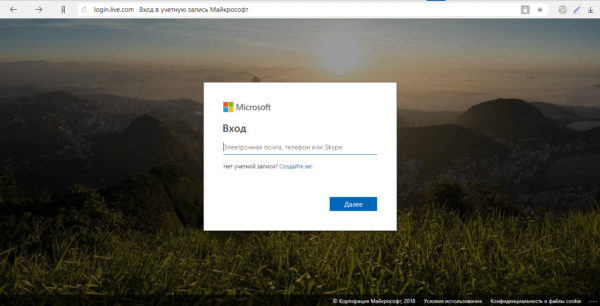 Авторизуйтесь на странице для входа, используя адрес электронной почты и пароль
 - Нажимаем на красную кнопку «Далее».
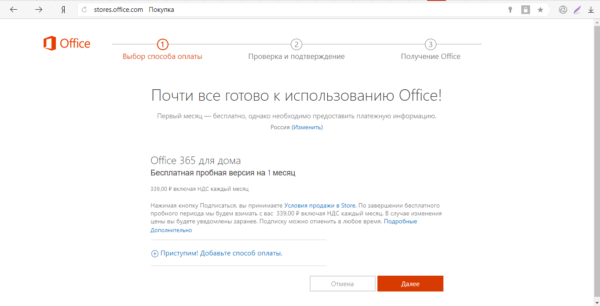 Нажмите на кнопку «Далее», чтобы перейти к следующему шагу
 - Выбираем способ оплаты. Кликаем по «Кредитная или дебетовая карта».
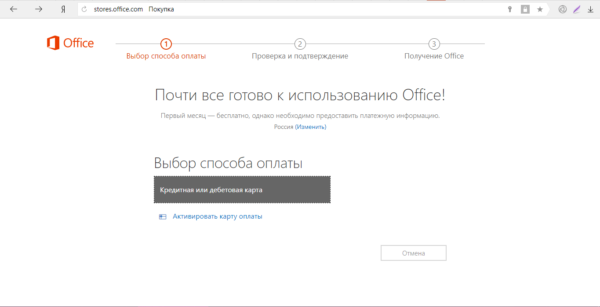 Кликните по «Кредитная или дебетовая карта», чтобы ввести данные своей карты
 - Снова жмём на «Далее».
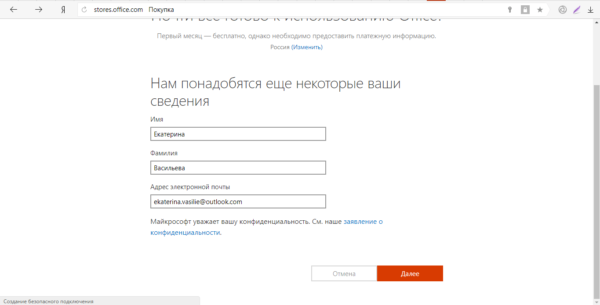 Измените при необходимости сведения и кликните по «Далее»
 - Вводим данные своей карты. Не беспокойтесь, с вас ничего списывать не будут. Введение платёжной информации является требованием разработчика.
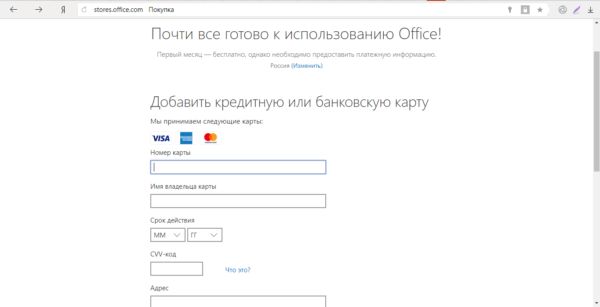 Введите данные своей карты, чтобы при необходимости потом приобрести подписку
 - После этого вам будет доступен инсталляционный файл. Скачиваем файл и запускаем.
- Выбираем только один продукт в перечне — Microsoft Outlook 2010.
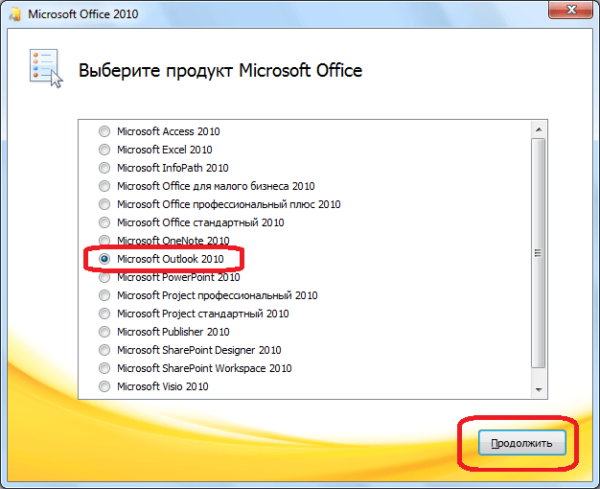 Установите отметку рядом с Microsoft Outlook и нажмите на «Продолжить»
 - Ставим галочку рядом с «Я принимаю условия соглашения» и кликаем по «Продолжить».
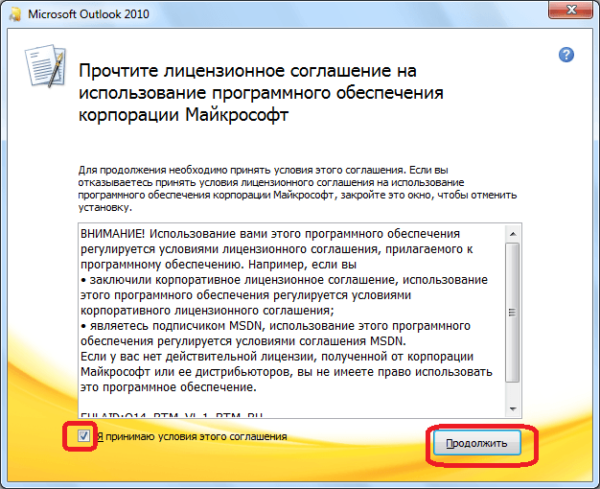 Установите отметку рядом с «Я принимаю условия соглашения»
 - Нажимаем на «Установить».
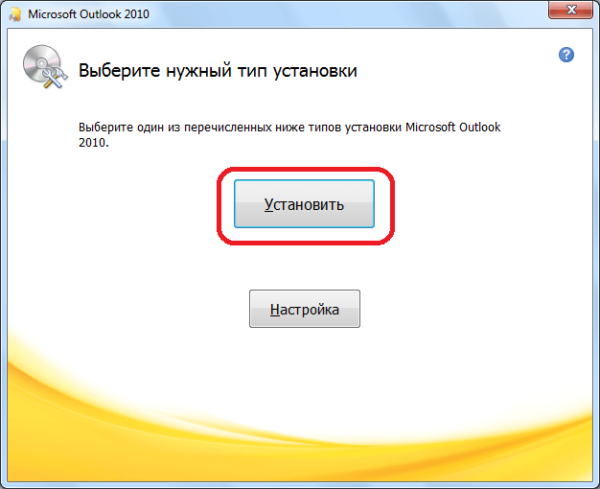 Щёлкните по кнопке «Установить», чтобы запустить процедуру
 - Ждём завершения инсталляции.
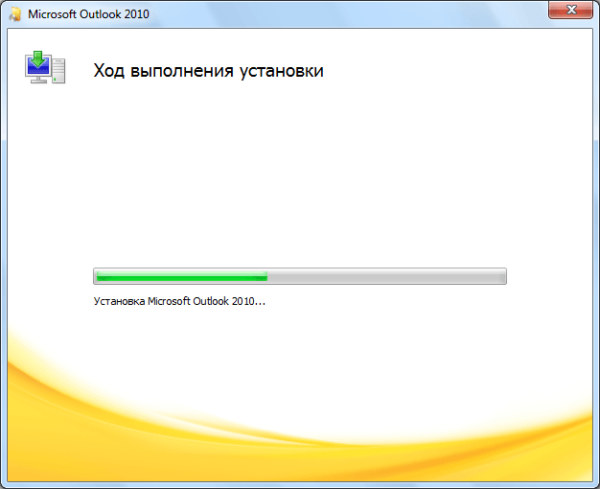 Подождите, пока система выполнит инсталляцию программы
 - Кликаем по «Закрыть» в окне и открываем уже установленную программу через меню «Пуск» или ярлык на «Рабочем столе».
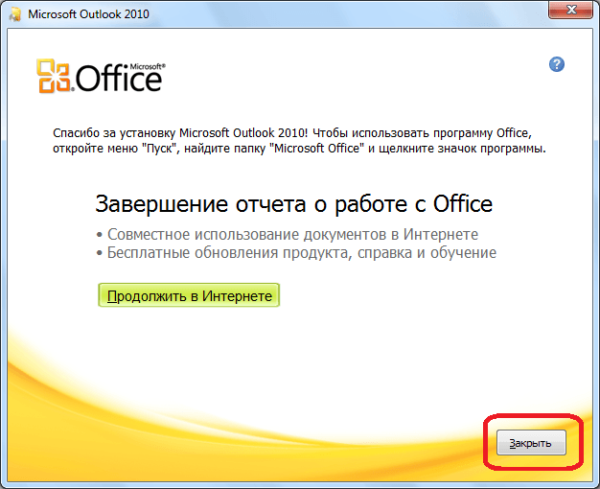 Нажмите на «Закрыть» и откройте программу с помощью ярлыка в «Пуске»
Видео: обзор клиента Outlook
eM Client
eM Client — условно бесплатный клиент от одноимённого разработчика, который помимо основных возможностей в виде получения и отправки писем, планировщика и календаря, предлагает ещё функцию чата. К нему можно подключить учётные записи таких популярных сервисов для общения, как ICQ, MSN, Jabber, Yahoo! и т. д.
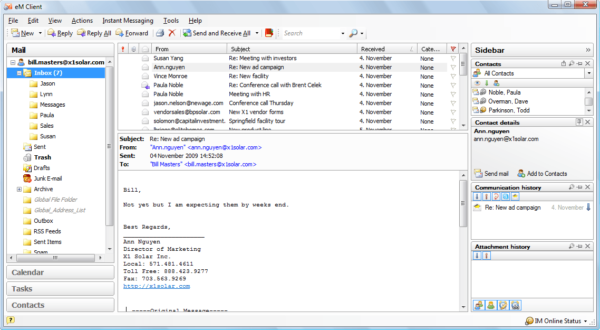 В окне eM Client можно общаться в ICQ и Yahoo!
У программы следующие положительные стороны:
- сортировка, тегирование и фильтрация почты;
- возможность выбрать тему интерфейса и настроить положение боковой панели;
- расширенная и удобная система поиска;
- настройка автоматического удаления, пересылки, перемещения почты в определённые папки;
- поддержка русского языка;
- быстрая установка;
- импорт сообщений, контактов, папок, календарей из Thunderbird, Outlook и других почтовых клиентов;
- поддержка S/MIME — надёжного стандарта для шифрования и подписи в электронной почте.
Есть у приложения и минусы:
- бесплатная версия предусматривает одновременное пользование только двумя учётными записями. Платный вариант Pro на одно устройство стоит 30$;
- во время установки программы в окне не спрашивают, в какую папку установить приложение;
- если в браузере Internet Explorer отключены файлы cookie, утилита работать не будет, поэтому проверяем активацию.
Утилита будет работать на таких версиях Windows:
Чтобы перейти к инсталляции eM Client:
- Заходим на официальную страницу почтового клиента. Жмём на зелёную кнопку Free Download. Установочный файл будет весить примерно 51 МБ. Ждём, когда он загрузится.
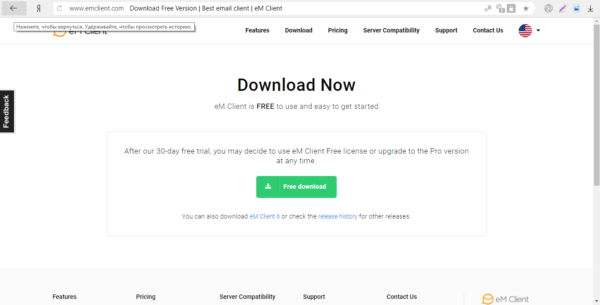 Кликаем по Free Download, чтобы бесплатно скачать установщик
 - Открываем и кликаем по «Согласен».
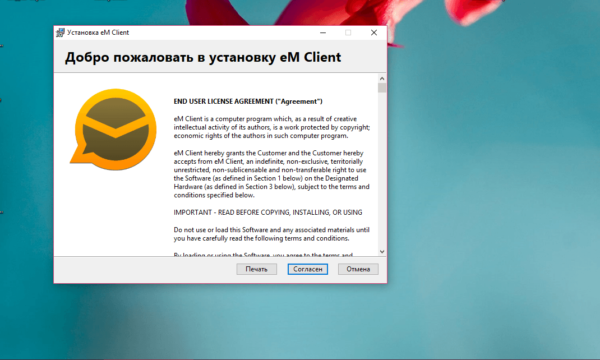 Жмём на «Согласен», чтобы продолжить установку
 - В следующем окне сразу появится кнопка «Установить». Кликаем по ней и ожидаем завершение операции.
Thunderbird
Русскоязычная утилита Thunderbird от производителя браузера Mozilla Firefox считается идеальным решением для обычного пользователя, т. к. в программе есть только всё самое необходимое. Это одновременно и плюс программы, и минус, т. к. она, скорее всего, не подойдёт для профессионального использования.
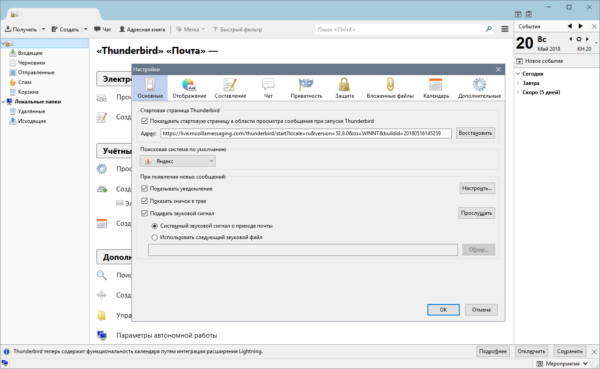 Функционал Thunderbird не такой большой, поэтому им может пользоваться только обычный юзер
Выделим следующие преимущества Thunderbird:
- настройку внешнего вида: цвета, темы оформления;
- поддержку дополнений из магазина обозревателя «Мозилла»;
- RSS-клиент, базу с контактами, календарь и чат для общения через Twitter, IRC, Yahoo!, XMPP и другие сервисы;
- расширенную сортировку писем по ключевым словам, теме, содержимому письма, тегам и т. д.;
- защиту от скрытых вирусов — мошеннических писем за счёт антиспам-фильтра;
- систему защиты от несанкционированного доступа к ящикам;
- проверку правописания и наличие переводчика текста;
- просмотр ленты новостей;
- отправку писем по расписанию;
- импорт настроек из других похожих программ, установленных на ПК.
Приложение бесплатное, но разработчики предлагают после загрузки инсталлятора сделать пожертвование на развитие софта. У программы следующие требование к системе и ПК:
- процессор Pentium 4 или более новый, поддерживающий SSE2;
- 1 ГБ RAM;
- операционные системы: Server 2008 R2, 7, 8, 8.1, 10;
- 200 МБ дискового пространства.
Инсталлируем программу следующим образом:
- Переходим на официальный сайт приложения. Кликаем по зелёной клавише «Загрузить бесплатно». Установщик будет весить около 30 МБ.
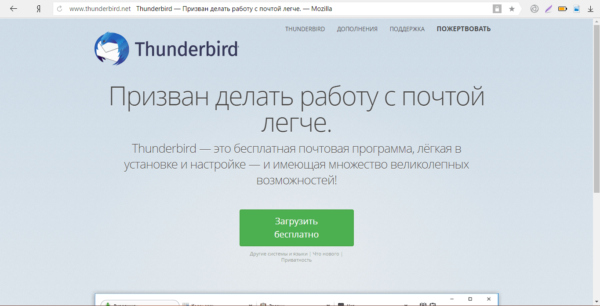 Щёлкните по зелёной ссылке «Загрузить бесплатно»
 - Запускаем инсталлятор двойным щелчком и кликаем по «Да», чтобы разрешить этой программе вносить изменения на компьютере.
- Теперь жмём на «Далее» в самом окне мастера установки.
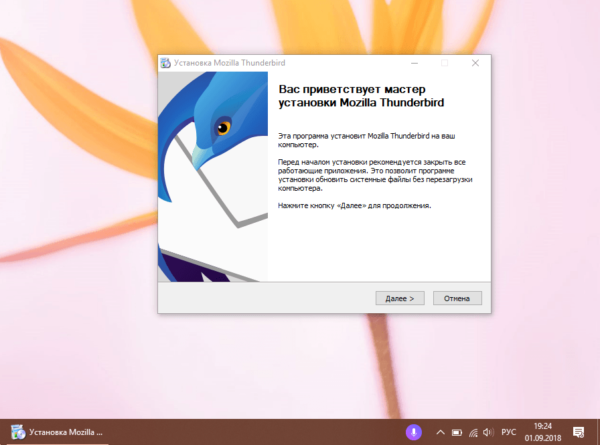 Нажмите на кнопку «Далее» в начальном окне мастера установки Thunderbird
 - Выбираем между обычной и выборочной видами установки. Второй вариант подойдёт уже опытным пользователям. Начинающим лучше отдать предпочтение обычной. Также обратите внимание на нижнюю часть окна. Если хотите, чтобы программа использовалась как ваш почтовый клиент по умолчанию, оставляем галочку. В противном случае убираем её. Жмём на «Далее».
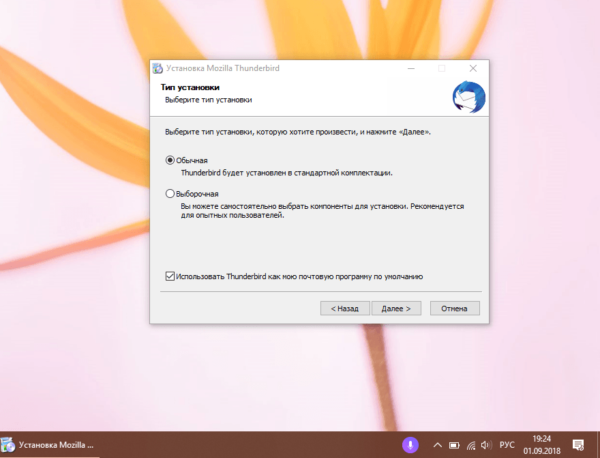 Выберите тип установки и нажмите на «Далее»
 - Вводим при необходимости путь к папке, в которой приложение должно быть сохранено, или оставляем тот, что сгенерирован автоматически. Нажимаем на «Установить».
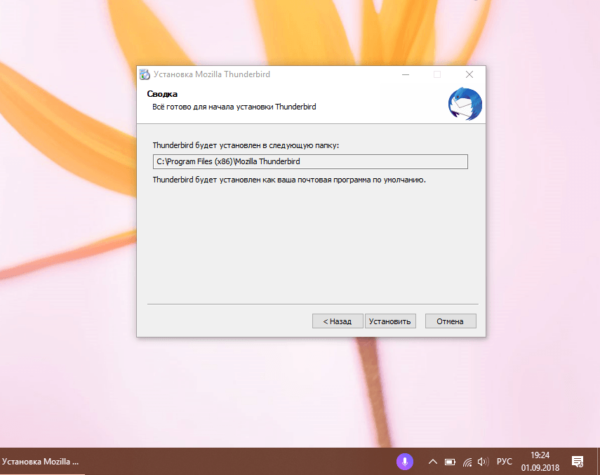 Выберите папку для Thunderbird и кликните по «Установить», чтобы начать инсталляцию
 - Ждём окончания инсталляции и открываем программу.
Видео: как пользоваться Thunderbird
Claws Mail
Claws Mail — довольно популярный клиент для работы с несколькими аккаунтами почты среди юзеров Unix-систем, например, Linux и Mac OS. Тем не менее есть версия и для Windows. Разработчик — компания The Claws Mail Team. По функциям и внешнему виду напоминает утилиту The Bat!. Пользоваться приложением можно бесплатно.
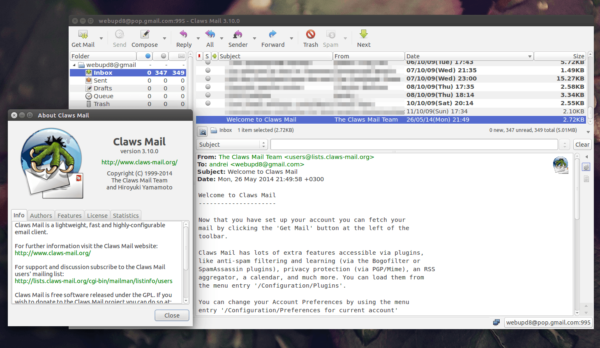 В Claws Mail вы можете работать со всеми популярными протоколами: POP, SMTP, IMAP, NNTP, SSL
Утилита предлагает пользователям следующее:
- поддержку всех популярных протоколов: POP, SMTP, IMAP, NNTP, SSL;
- настройку внешнего вида окна клиента с помощью разных тем, которые упакованы в отдельном архиве tar.gz;
- поддержку LDPA и плагинов. Есть встроенные и дополнительные расширения, которые нужно скачивать отдельно с официальной страницы программы. Например, с помощью них можно включить уведомления в трее Windows, просматривать PDF-файлы и активировать антиспам;
- проверку правописания с использованием словаря из Open Office и создание собственных шаблонов писем;
- возможность работать в утилите с помощью горячих клавиш, которые можно настраивать;
- добавление учётных записей в полуавтоматическом режиме: юзер указывает почтовый адрес и протокол соединения, а серверы приёма и отправления клиент дописывает сам.
Отрицательные стороны у программы есть:
- версии для Windows немного уступают в функционале по сравнению с вариантами для систем Unix;
- работа с социальными сетями и сервисами облачного хранения в клиенте не предусмотрена;
- нельзя импортировать список контактов и вложенные файлы из других подобных клиентов. Сбор контактов осуществляется на основе папок писем или отдельных сообщений.
Программа рассчитана на версии Windows от XP до «десятки». Если вы решились на установку этой программы, следуйте инструкции:
- Переходим на официальный сайт утилиты. Кликаем по одной из двух синих ссылок в зависимости от версии Windows — 32- или 64-битной. Установщик весит 31 МБ. Ждём, когда он загрузится.
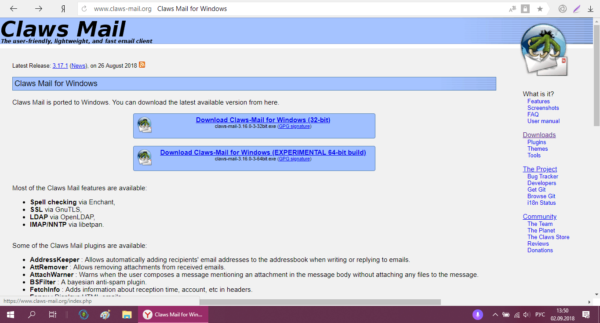 Нажмите на синюю ссылку для закачки инсталлятора, соответствующую разрядности системы
 - Запускаем файл и кликаем по «Да», чтобы разрешить приложению вносить изменения на устройстве.
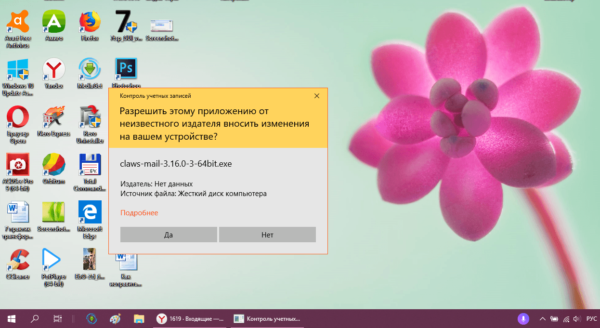 Нажмите на «Да», чтобы разрешить программе вносить именения на этом устройстве
 - Кликаем по кнопке Next в начальном окне мастера инсталляции Claws Mail.
- Жмём на I Agree в следующем окне.
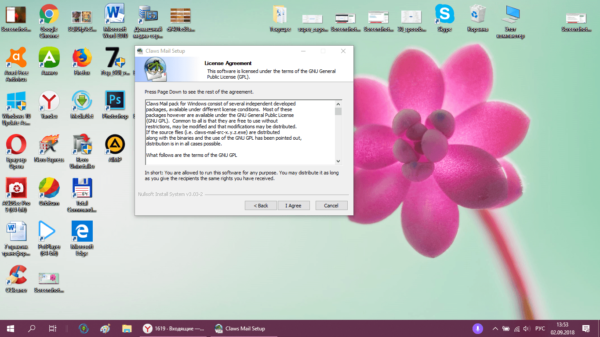 Кликните по I Agree, чтобы начать загрузку инсталлятора программы
 - Выбираем при желании другую папку на локальном системном диске.
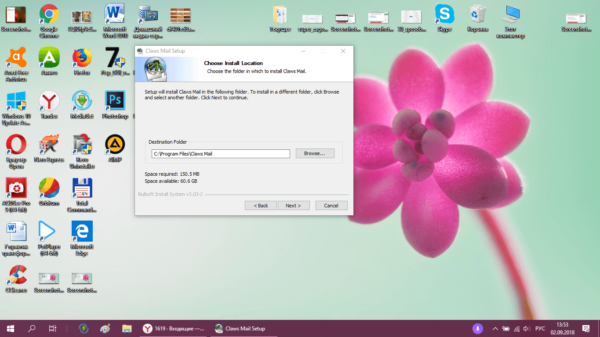 Выберите новую папку для Claws Mail или оставьте ту, что была определена автоматически
 - Ставим галочки рядом с местами, в которых должна быть иконка программы. Кликаем по Next.
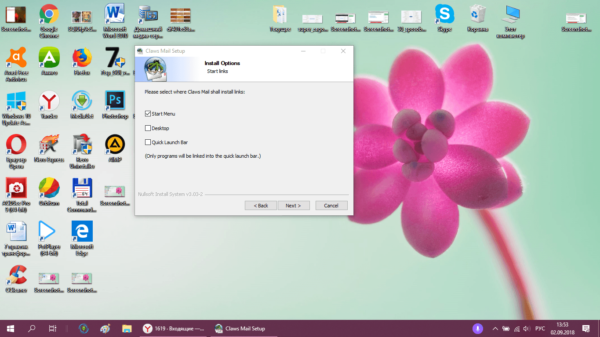 Выберите место, где должна располагаться иконка Claws Mail, предназначенная для запуска
 - Чтобы запустить установку, жмём на Install и ожидаем завершение процедуры.
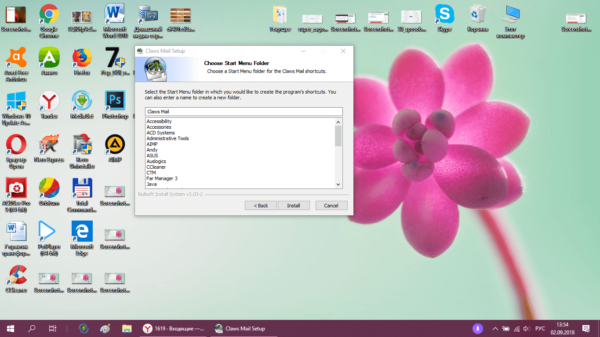 Кликните по Install, чтобы начать установку Claws Mail
Zimbra Desktop
Zimbra Desktop — бесплатная кроссплатформенная утилита с минималистичным интерфейсом от компании Synacor, которая подойдёт как для домашнего, так и для офисного использования.
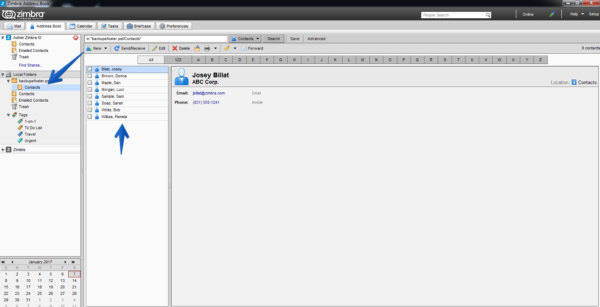 В Zimbra Desktop вы найдёте все необходимые функции, которые необходимы как офисному работнику, так и обычному пользователю
Кроме календаря, органайзера и контактной книги, пользователи этой программы получают ещё и такие возможности:
- чтение и редактуру писем в автономном режиме без интернета: письма сохраняются с определённых почтовых профилей на жёсткий диск. В результате юзер может работать с ними где угодно;
- синхронизацию контактов из других почтовых клиентов;
- настройку параметров оповещения и отображения писем;
- создание раздельных пакетов подписей, готовых образцов писем и фильтров для добавленных почтовых аккаунтов;
- поддержку дополнений — «зимплетов». Например, они позволяют пользоваться в окне клиента различными соцсетями, погодными сервисами, пакетами офисных утилит и мессенджерами;
- максимальный размер вложений в письмах — 750 МБ.
К системе утилита предъявляет такие требования:
- ОС: Windows ХР, Vista, 7, 8, 8.1, 10;
- разрядность: 32 bit, 64 bit, x86.
У приложения есть и слабые стороны:
- нужно предварительно установить среду Java Oracle Runtime Environment, если на компьютере её нет;
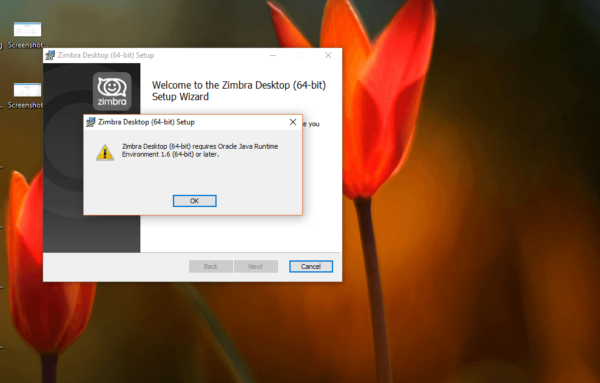 Если на ПК не установлена среда Java Oracle Runtime Environment, почтовый клиент работать не будет
 - утилита быстро добавляет аккаунты Mail.ru и Google, а вот «Яндекс» и другие русскоязычные сервисы приходится настраивать вручную. Для этого нужно указывать самостоятельно тип соединения и протокол.
Если вы хотите скачать и установить программу, следуйте инструкции:
- Скачиваем Java Oracle Runtime Environment с официального сайта разработчика. Переходим на сайт, нажимаем на Accept License Agreement и выбираем версию для своей системы.
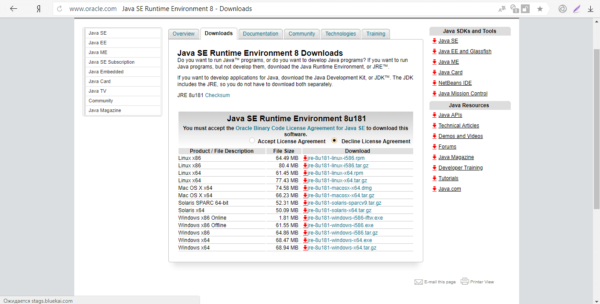 Кликните по ссылке в списке, соответствующнй вашей системе
 - Открываем установщик Java и нажимаем на Install.
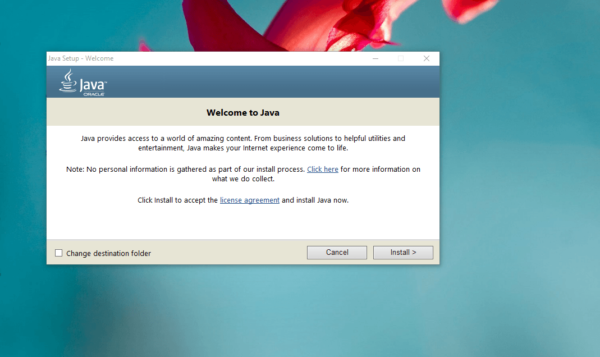 Кликните по Install, чтобы начать установку Java Oracle Runtime Environment
 - В следующем окне жмём на «ОК».
- Ждём, когда закончится процесс инсталляции Java.
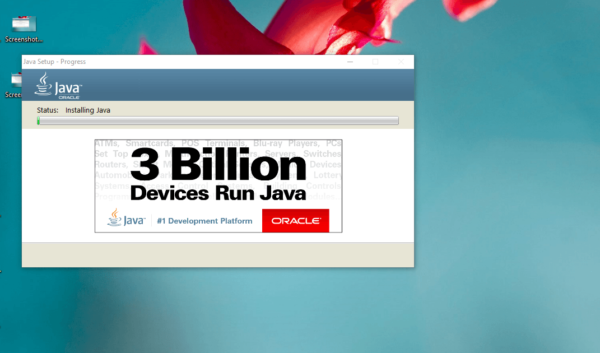 Подождите, пока Java Oracle Runtime Environment установится на ПК
 - Кликаем в окне по Close, где вас уведомят об успешной установке.
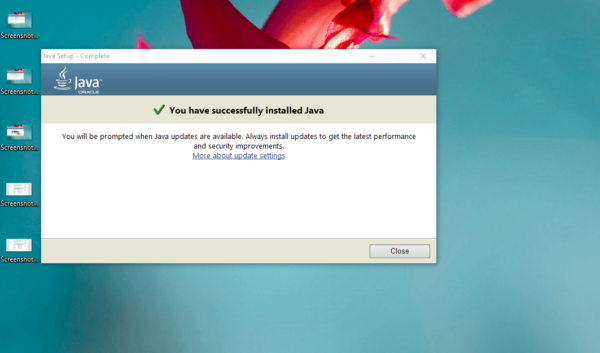 В окне сообщат об успешной инсталляции Java Oracle Runtime Environment
 - Переходим к закачке самого клиента с его официального сайта. Выбираем между 32- и 64-битной версиями. Установщик весит около 100 МБ.
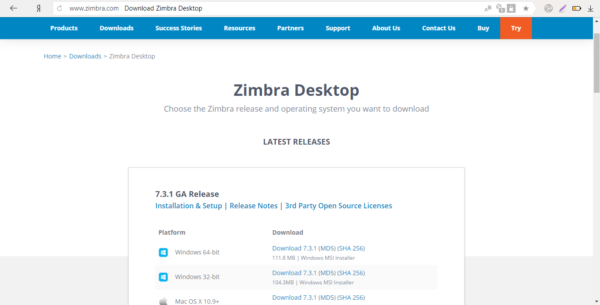 Выберите в списке свою версию системы и нажмите на соответствующую ей ссылку
 - Запускаем его и кликаем по Next.
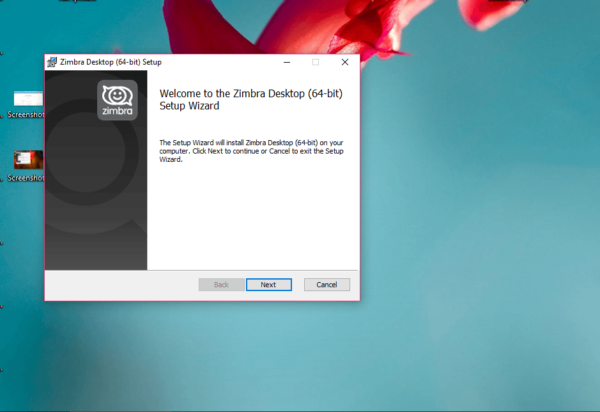 Кликните по Next, чтобы изменить предварительные настройки перед установкой Zimbra Desktop
 - Ставим галочку рядом с пунктом I accept the license agreement и нажимаем снова на Next.
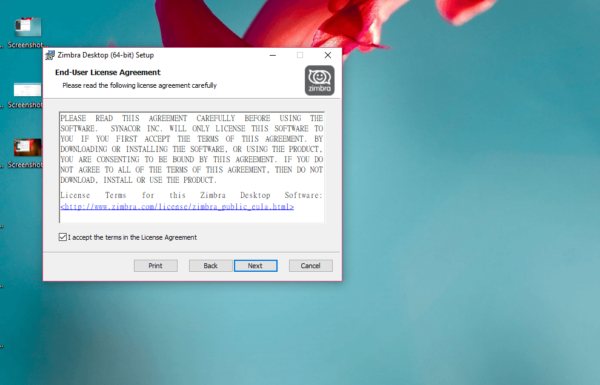 Установите галочку рядом с пунктом о принятии условий и кликните по Next
 - Выбираем при необходимости другую папку на жёстком диске для сохранения Zimbra Desktop. Для этого кликаем по Change и ставим нужную папку в «Проводнике Windows».
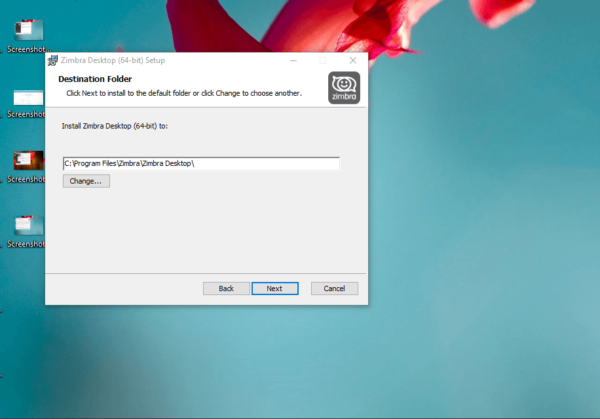 С помощью кнопки Change вы можете изменить папку для Zimbra Desktop
 - Кликаем по Install для запуска процедуры.
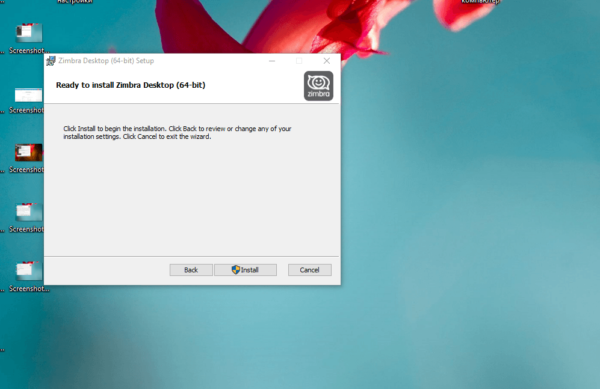 Нажмите на Install, чтобы начать инсталляцию Zimbra Desktop
 - После этого на «Рабочем столе» и в меню «Пуск» появится иконка утилиты, через которую можно открыть клиент.
Mailbird
Mailbird — бесплатная утилита от одноимённой компании-разработчика с приятным современным интерфейсом. Приложение поддерживает множество языков, в том числе и русский. Программа подходит для версий Windows выше «семёрки».
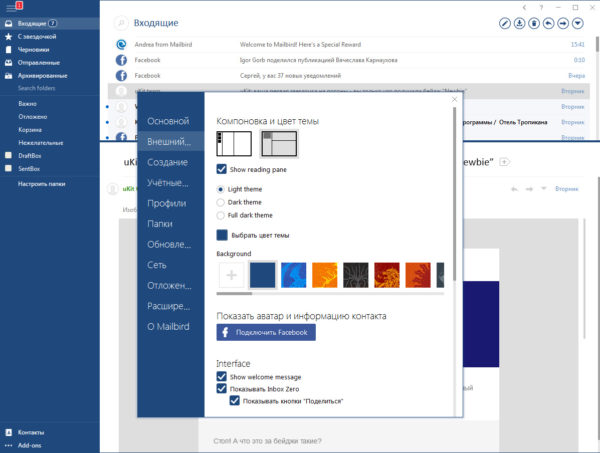 В программе Mailbird вы можете настраивать внешний вид окна под свои вкусы
Приложение предлагает следующие возможности юзеру:
- проверку орфографии;
- встроенного помощника, который после установки расскажет начинающему пользователю, как работать в утилите;
- поддержку дополнений для работы в социальных сетях (например, Facebook), мессенджерах (WhatsApp, Twitter) и сервисах облачного хранения (Google docs и Dropbox);
- загрузку фотографий людей в контактной книге из их профилей в Facebook;
- настройку цветов, шрифтов, вида папок, панелей интерфейса;
- работу за счёт регулируемых горячих клавиш.
Минус программы в том, что она предоставляет бесплатный доступ только к 3-м учётным записям. Платная версия Pro обойдётся примерно в 12$ или 45$ в зависимости от того, хотите ли вы платить раз год или сделать только один взнос. Вы можете бесплатно протестировать платный вариант в течение месяца.
В функционал Pro добавлено неограниченное количество аккаунтов, предпросмотр быстрых сообщений и «дремлющие» письма. Пользователь указывает период отсрочки, по истечении которого несрочные, но уже открытые письма снова помечаются как непрочитанные.
Чтобы загрузить Mailbird:
- Открываем официальную страницу Mailbird. Щёлкаем по красной кнопке Get Mailbird Free.
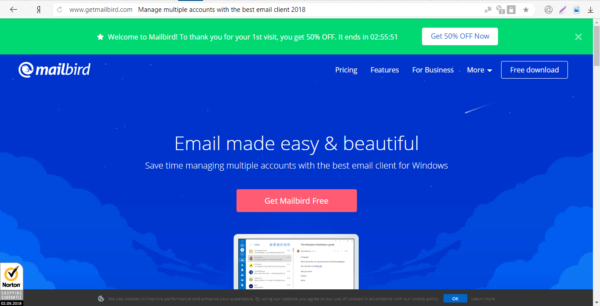 Кликните по красной ссылке Get Mailbird Free
 - Запускаем скачанный файл, а потом нажимаем на «Да», чтобы разрешить приложению вносить изменения на вашем девайсе.
- В появившемся окне кликаем по Accept.
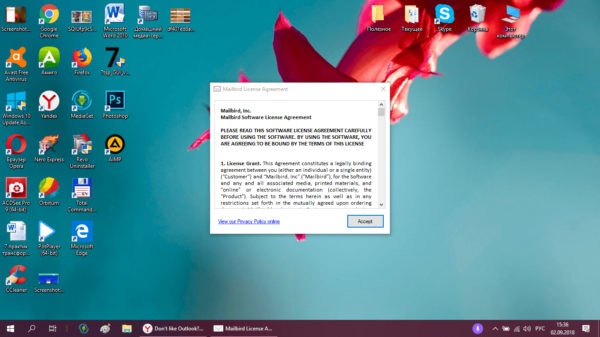 Нажмите на кнопку Accept, чтобы принять условия соглашения
 - Выбираем папку для сохранения Mailbird и язык будущего интерфейса. Нажимаем на «Установить Mailbird».
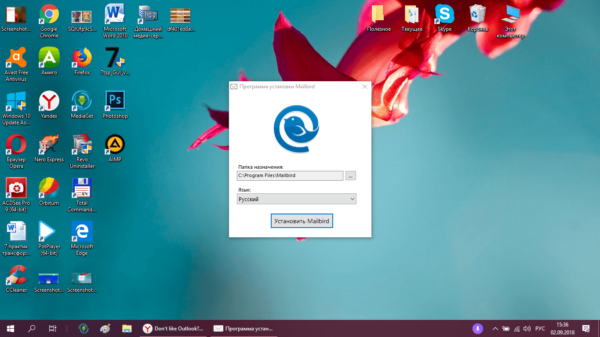 Щёлкните на «Установить Mailbird», чтобы запустить инсталляцию Mailbird
 - Ждём, когда завершится установка.
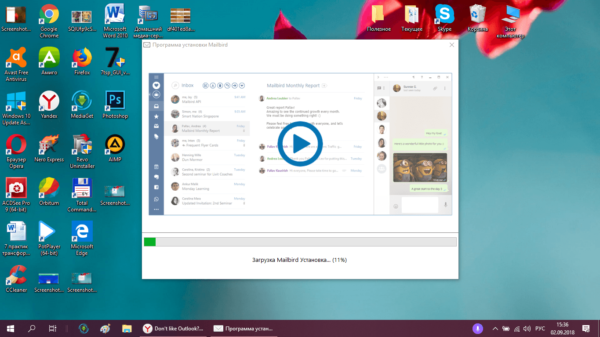 Подождите, пока программа Mailbird установится на ПК
 - Видим окно на экране с сообщением об успешной установке. Оставляем или убираем галочки в зависимости от того, хотим ли добавить ярлык программы на «Рабочий стол» и установить её в качестве почтового клиента по умолчанию или нет. После этого жмём на «Запустить Mailbird».
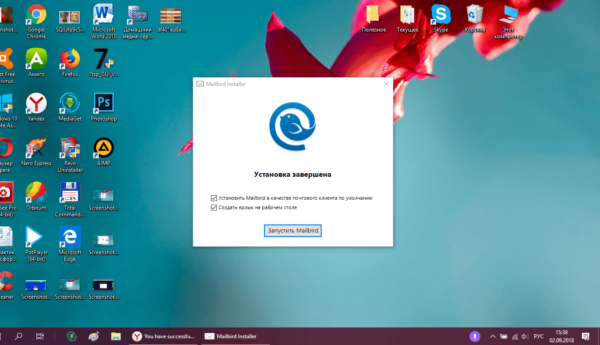 Кликните по кнопке «Запустить Mailbird»
TouchMail
TouchMail — приложение для управления почтой, которое выделяется из общей массы подобных программ благодаря своему красочному интерфейсу. Оно было разработано одноимённой компанией специально для устройств с сенсорным экраном: ноутбуков-трансформеров и планшетов. Оболочка содержит множество плиток, с которыми легко работать как с помощью касаний пальцами, так и мышью. Каждый отправитель имеет свой цветовой код, по которому можно быстро найти нужные письма.
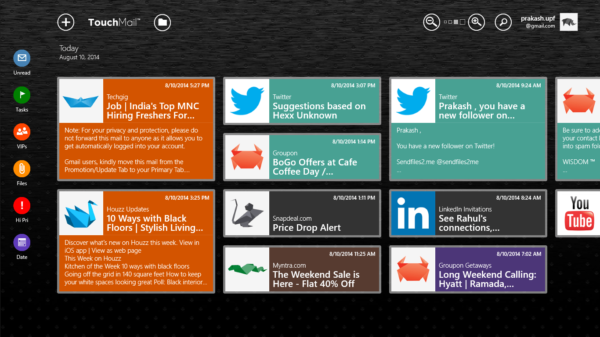 В окне TouchMail вы увидите множество плиток, в которых будут отображены письма, контакты и т. д
Программа подходит для Windows 8 и «десятки». Архитектура должна быть x86 или x64. Утилита платная. Покупка в официальном магазине Windows Store будет стоить около 2 тыс. рублей.
Набор возможностей у приложения обширный:
- перемещение нескольких писем из разных аккаунтов в одну общую папку для быстрого доступа;
- удаление писем перетаскиванием вверх;
- добавление подписи к электронной почте;
- совместимость с Hotmail, Gmail, Yahoo!, Mail и другими сервисами;
- переписка с помощью групповых сообщений и многое другое.
Чтобы начать пользоваться программой:
- Переходим на официальную страницу Microsoft Store. Кликаем по синей кнопке «Купить».
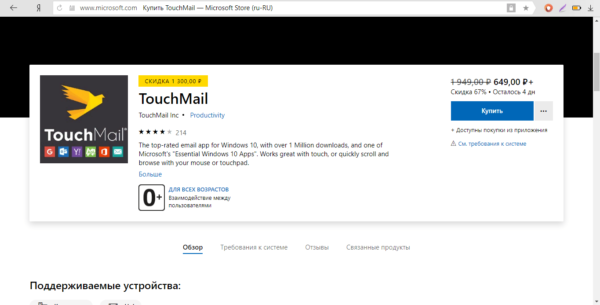 Нажмите на «Купить» в Microsoft Windows Store
 - Входим в свою учётную запись Microsoft. Если её нет, создаём.
- На новой странице Microsoft кликаем по «Далее».
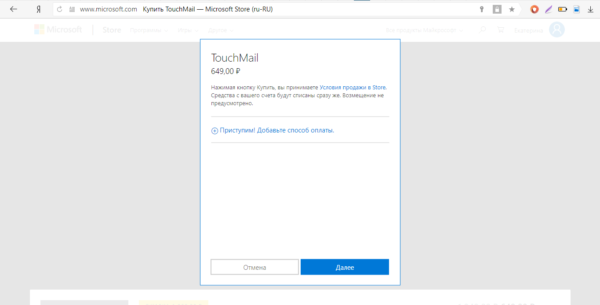 Нажмите на кнопку «Далее»
 - Выбираем «Кредитная или дебетовая карта».
- Вводим данные карты и нажимаем на «Сохранить».
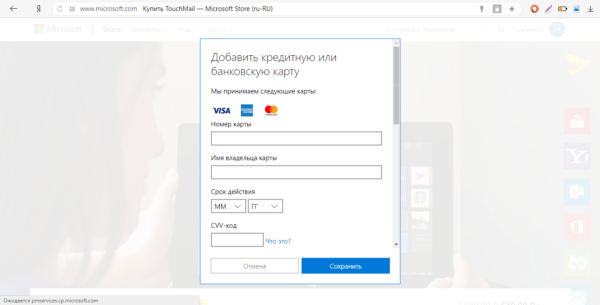 Введите данные вашей банковской карты и личные сведения, а затем нажмите на «Сохранить»
 - Оплачиваем полную сумму. После этого вам будет доступна кнопка «Установить» на той же странице Microsoft с продуктом Touchmail.
- В браузере появится сообщение с просьбой открыть Microsoft Store. Нажимаем на соответствующую кнопку.
- В приложении магазина кликаем уже по «Получить». Система сама установит программу и добавит её ярлык в меню «Пуск». В самом магазине станет доступна кнопка «Запустить».
The Bat!
The Bat! представляет собой платный софт для управления электронной почтой от разработчика Ritlabs. Он позволяет работать с неограниченным числом аккаунтов и защищает почту с помощью протоколов шифрования.
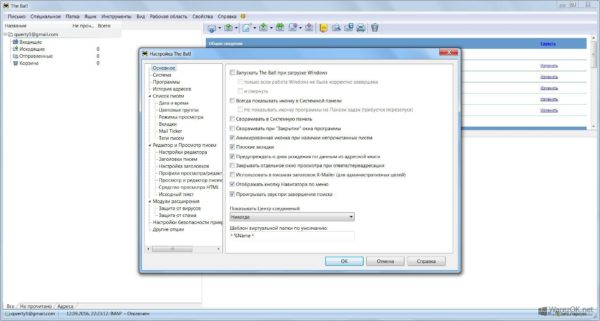 Вы можете тонко настроить The Bat! под свои потребности
У программы следующие особенности:
- удобная система шаблонов писем;
- выборочное скачивание сообщений;
- автономная адресная книга;
- простая настройка параметров;
- поддержка русского языка;
- встроенная поддержка RSS-каналов;
- автоматическая сортировка писем и многое другое.
Возможный минус программы — некорректная работа с письмами HTML. Также для установки доступно относительно небольшое количество дополнений.
Есть две версии The Bat! — для домашнего и профессионального использования. Стоят они 2 тыс. и 3 тыс. рублей соответственно. Функционал профессиональной немного шире. Вначале предоставляется 30-дневный пробный период. Расскажем, как его использовать:
- Переходим на официальный сайт разработчика Ritlabs. Выбираем в списке нужный вариант в зависимости от архитектуры системы. Кликаем по ссылке «Загрузить».
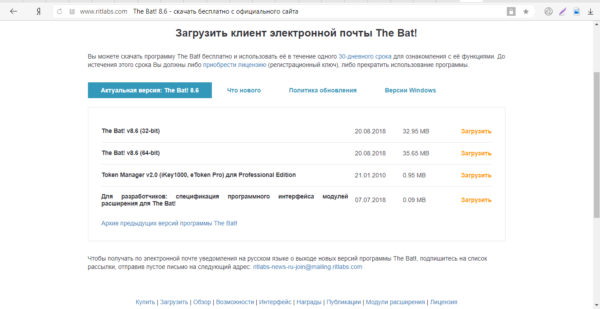 Выберите свою разрядность и нажмите на оранжевую кнопку «Загрузить»
 - Запускаем скачанный с помощью браузера файл. Кликаем по Next в начальном окне мастера установки.
- На следующей странице принимаем условия соглашения, ставим отметку возле соответствующего пункта.
- Выбираем при желании новую папку для хранения The Bat! и жмём на Next.
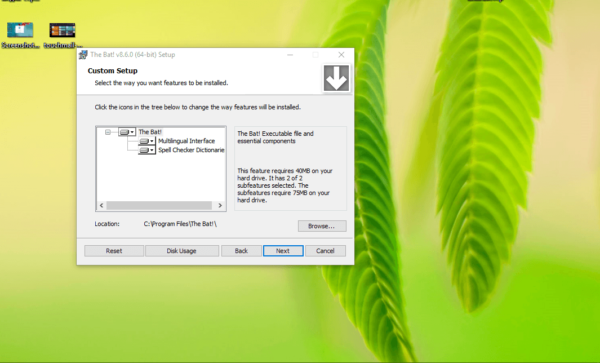 Выберите по желанию папку для The Bat! и нажмите на Next
 - На завершающем этапе кликаем по Install. Запустится установка, после которой вы сможете пользоваться программой.
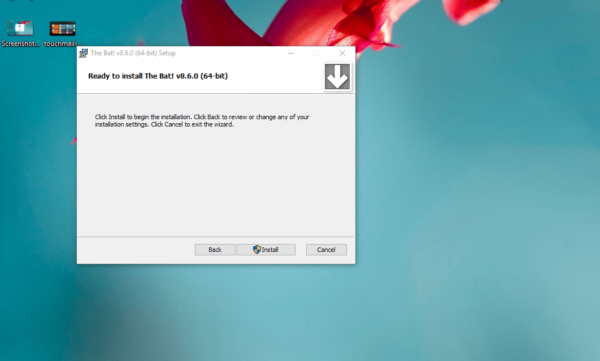 Кликните по Install, чтобы начать установку The Bat!
Видео: как установить программу The Bat!
Inky — бесплатный продукт от компании Arcode, который предоставляет своим клиентам повышенный уровень безопасности во время работы с почтой. Всё дело в дополнительной защите — особом способе шифрования данных.
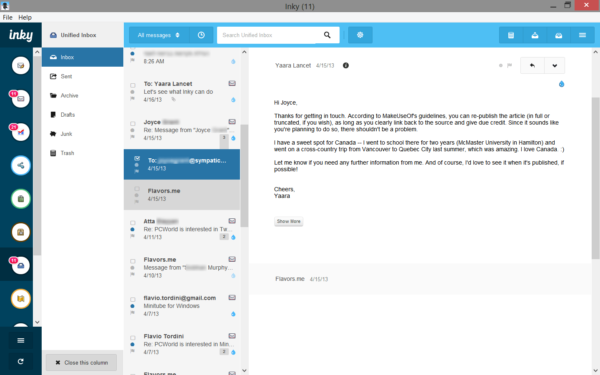 Благодаря Inky к вашей почте никто не сможет получить доступ, т. к. программа использует специальное шифрование
Утилита имеет следующие преимущества:
- удобный и одновременно необычный интерфейс;
- встроенный поиск по корреспонденции;
- синхронизацию с облачными сервисами;
- изменение цвета оболочки;
- автоматическую сортировку писем по релевантности;
- отметку постоянных контактов в перечне значком в виде капли;
- сортировку контактов, когда важные поднимаются в начало списка, и многое другое.
Минус у приложения есть — отсутствие русского варианта и портативной версии. Системные требования у программы следующие:
- процессор с тактовой частотой 800 MHz или более мощный;
- оперативная память 512 МБ или больше;
- свободное место на жёстком диске от 97 МБ;
- архитектура с разрядностью 32 бит или 64 бит (x86 или x64);
- операционная система Windows XP, Windows Vista, Windows 7, Windows 8.
Скачать и установить программу очень просто:
- Переходим на сайт разработчика для безопасного скачивания установщика. Кликаем по ссылке Windows.
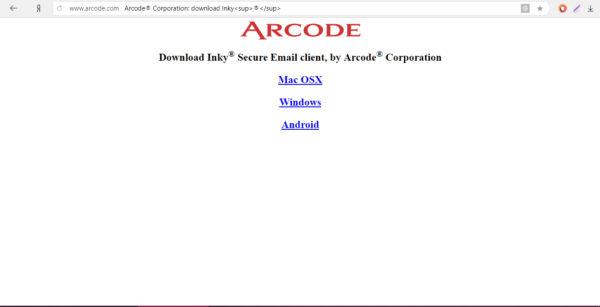 Кликните по ссылке Windows на сайте разработчика, чтобы загрузить инсталлятор
 - Ждём, когда файл размером 55 МБ загрузится. После этого открываем его и жмём на первой странице на I Agree.
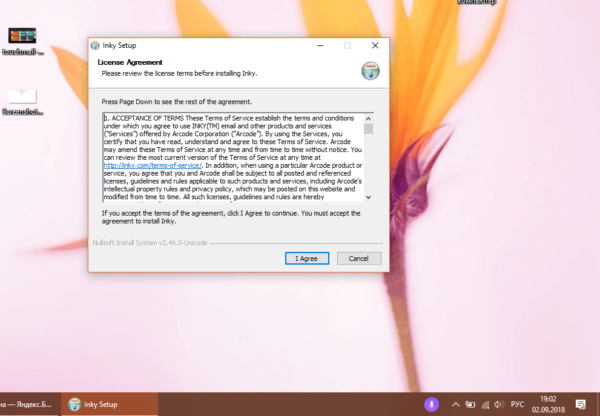 Нажмите на I Accept, чтобы принять условия использования Inky
 - Затем нажимаем на Next, выбрав предварительно компонент Inky.
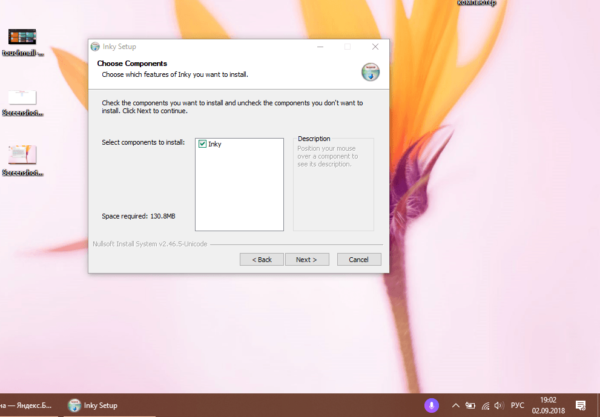 Убедитесь, что напротив Inky стоит галочка, и нажмите на Next
 - Выбираем папку и кликаем по Install.
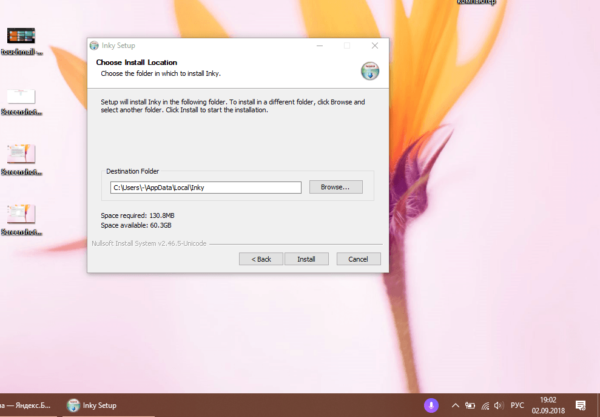 Выберите при необходимости папку для Inky и нажмите на Install
 - Ждём, когда система установит программу. Нажимаем на Finish и одновременно запускаем почтовый клиент.
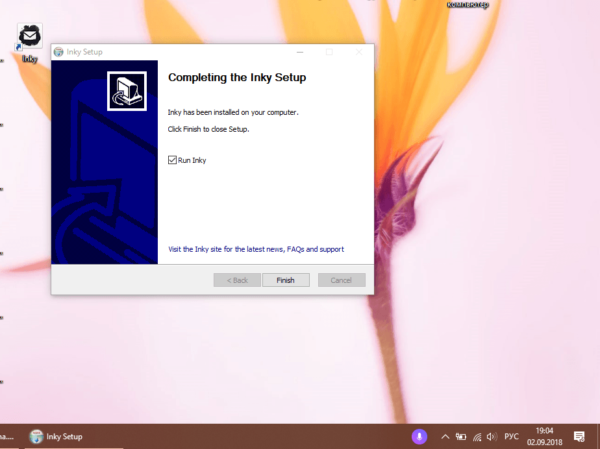 Кликните по Finish, чтобы запустить программу
Каждый юзер может подобрать почтовый клиент в соответствии со своими потребностями. Если нужна утилита для профессионального использования, загружайте Outlook или Zimbra Desktop. Если вы беспокоитесь о безопасности своей почты, используйте Inky или The Bat!. Любителям стильных дизайнов подойдут Mailbird или Touchmail.
- щёлкните по кнопке в виде окна на «Панели задач» в левом нижнем углу экрана;