Открытие ISO-файлов в Windows 11
Способ 1: Распаковка содержимого для просмотра и редактирования
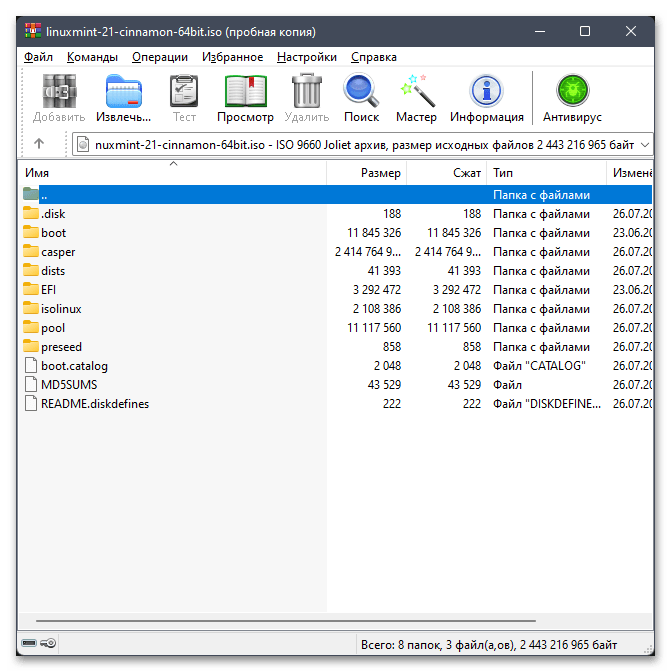
В Windows 11 есть встроенное средство для монтирования ISO-образов, однако чаще всего оно используется для дальнейшего запуска программ или игр, хранящихся на таких носителях. Если вам нужно получить доступ к файлам, иметь возможность изменить их или копировать, может понадобиться распаковка ISO, поэтому мы и хотим рассказать об этом в начале нашей статьи. Для выполнения этой операции подойдет любой архиватор или другое специализированное ПО, о чем рассказано в инструкциях от другого нашего автора по следующей ссылке.
Способ 2: Монтирование при помощи стандартных средств ОС
ISO-образ в Windows 11 и других операционных системах от Microsoft подключается как виртуальный привод и используется для дальнейшего считывания содержимого. Можно использовать стандартные средства для монтирования и работы с файлом. Осуществляется это как через графический интерфейс, так и путем выполнения консольных команд, о чем пойдет речь далее.
Вариант 1: Контекстное меню файла
Рассмотрим самый популярный и простой вариант, подразумевающий монтирование ISO через контекстное меню этого же файла. В этом случае все действия производятся через графический интерфейс Виндовс, а подключенный виртуальный диск будет отображаться в «Проводнике» и доступен для дальнейшего взаимодействия.
-
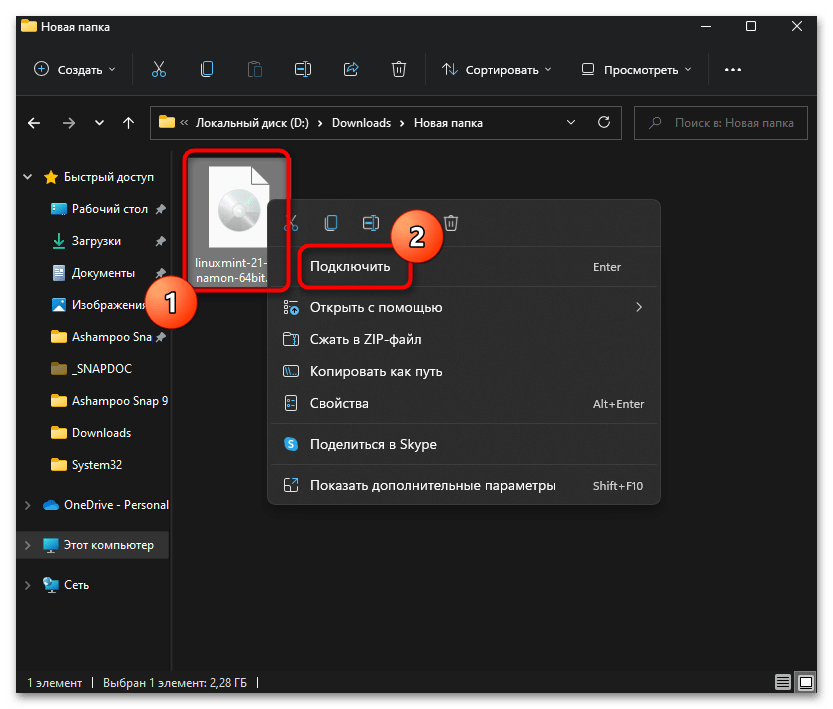
Отыщите этот самый файл формата ISO, кликните по нему правой кнопкой мыши и из появившегося контекстного меню выберите пункт «Подключить».
Вариант 2: «Терминал Windows»
Теперь затронем вариант, который подойдет не такому большому количеству пользователей, но все же может быть полезен. Он подразумевает использование консоли, чтобы смонтировать образ ISO без обращения к графическому интерфейсу. Последовательность действий в этом случае выглядит следующим образом:
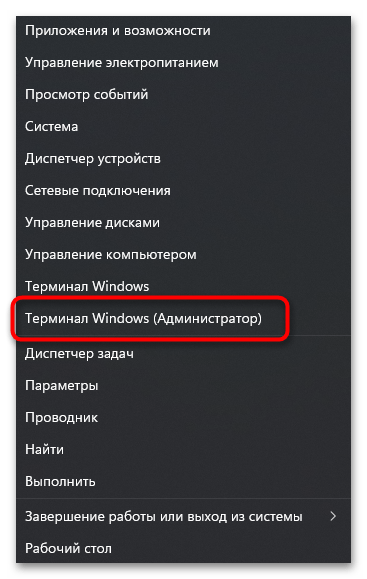
- Щелкните по кнопке «Пуск» правой кнопкой мыши из появившегося меню выберите пункт «Терминал Windows (Администратор)».
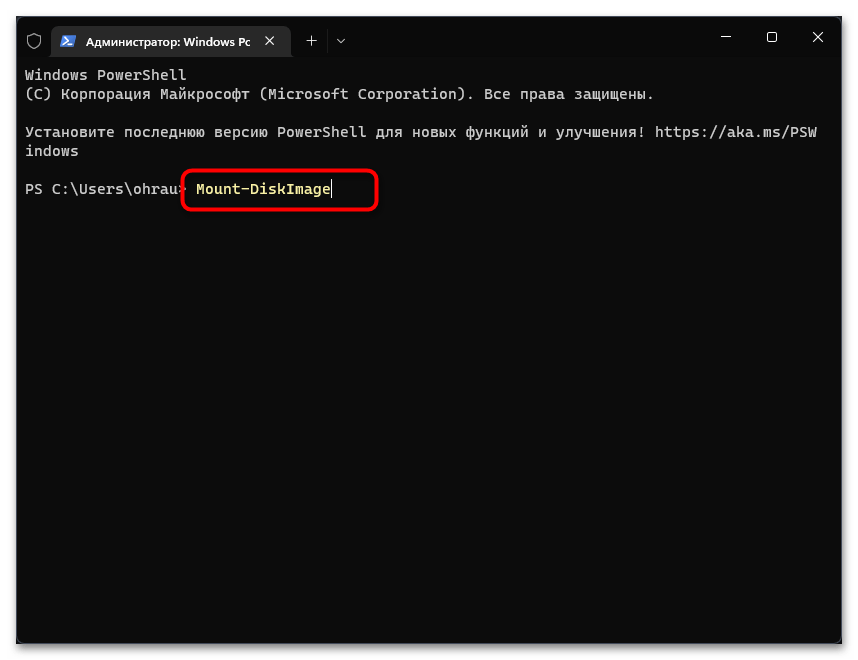
- В консоли введите команду Mount-DiskImage и нажмите Enter для перехода к соответствующей оснастке.
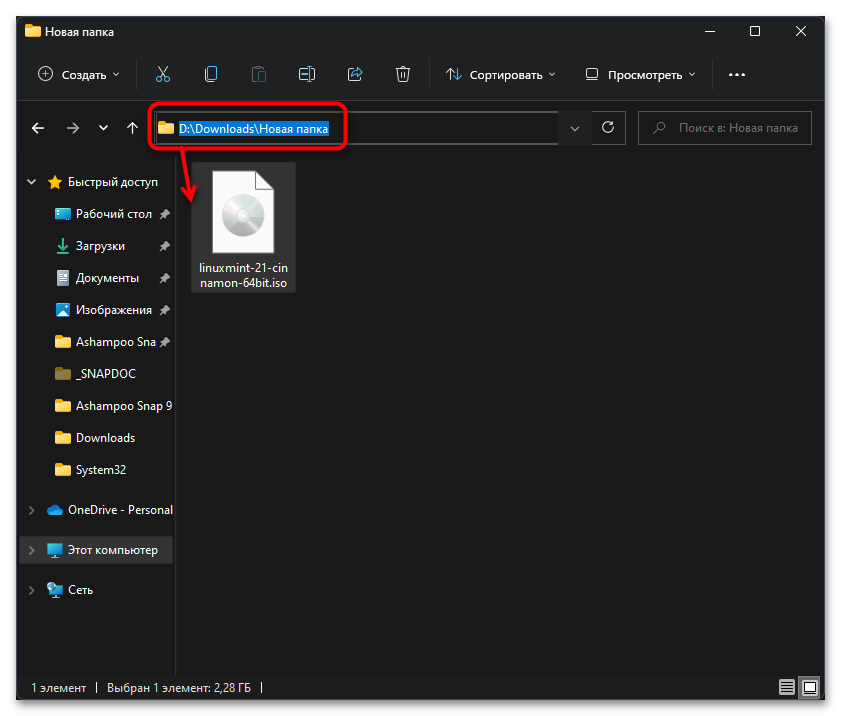
- Если у вас нет информации о расположении файла ISO, пока сверните окно терминала и перейдите к каталогу через «Проводник», активируйте адресную строку и скопируйте путь. Вместе с этим запомните и название файла, поскольку его придется использовать в следующем шаге.
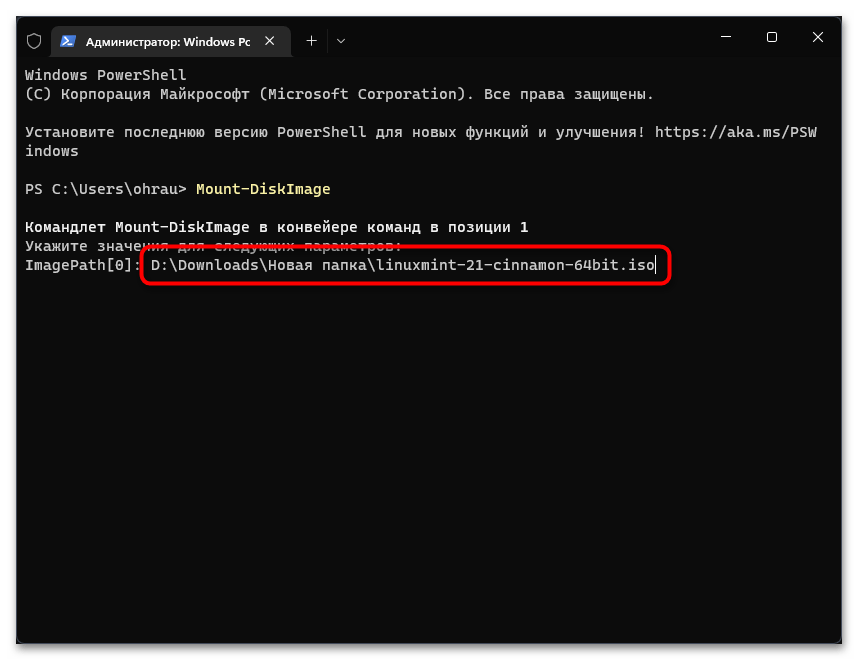
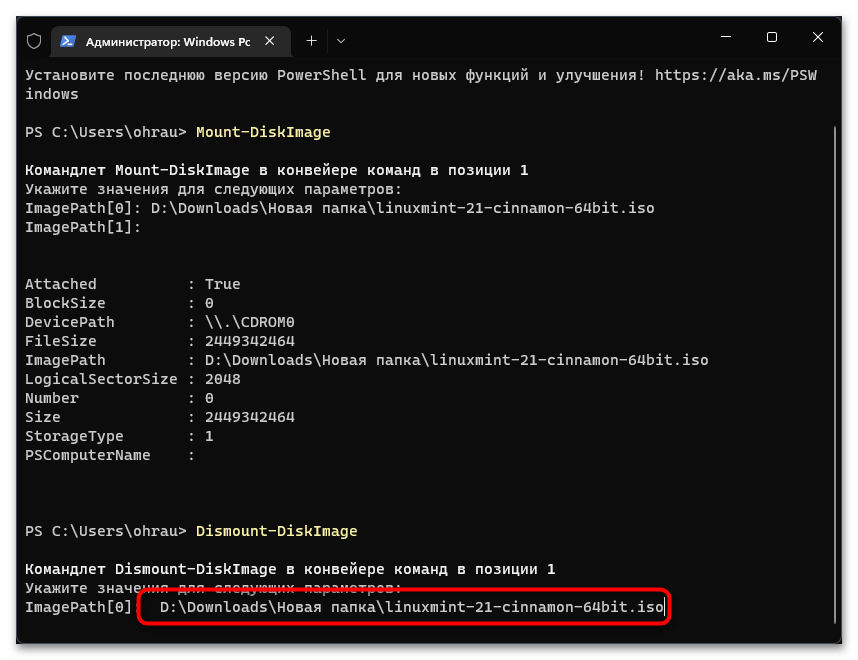
- В появившейся строке ввода в «Терминале Windows» вставьте этот путь и допишите в конце название файла вместе с его форматом. Пример полной строки вы видите на следующем изображении.
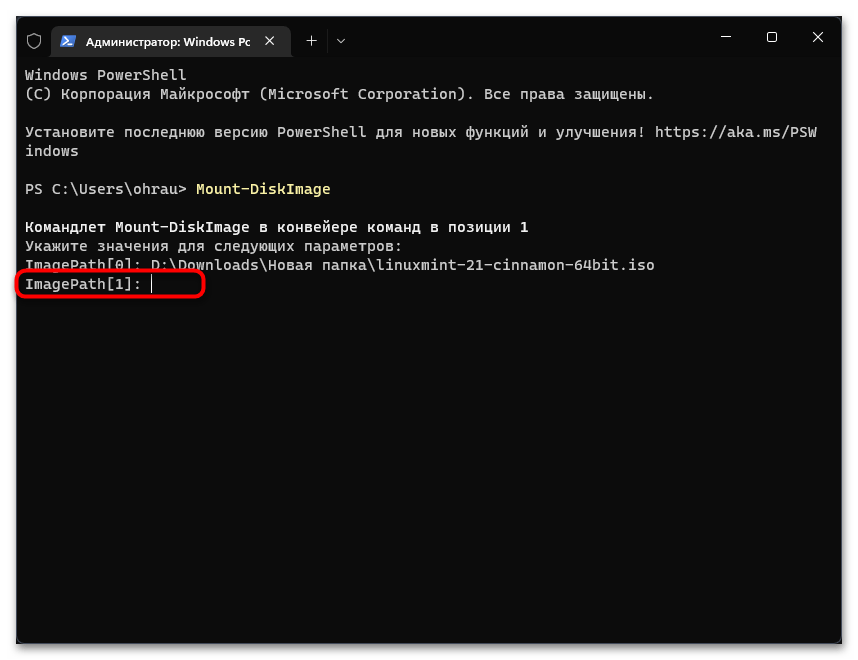
- После нажатия по Enter появится еще одна такая же строка ввода, предназначенная для подключения второго образа. Если делать это не нужно, оставьте ее пустой и снова нажмите ту же самую клавишу ввода.
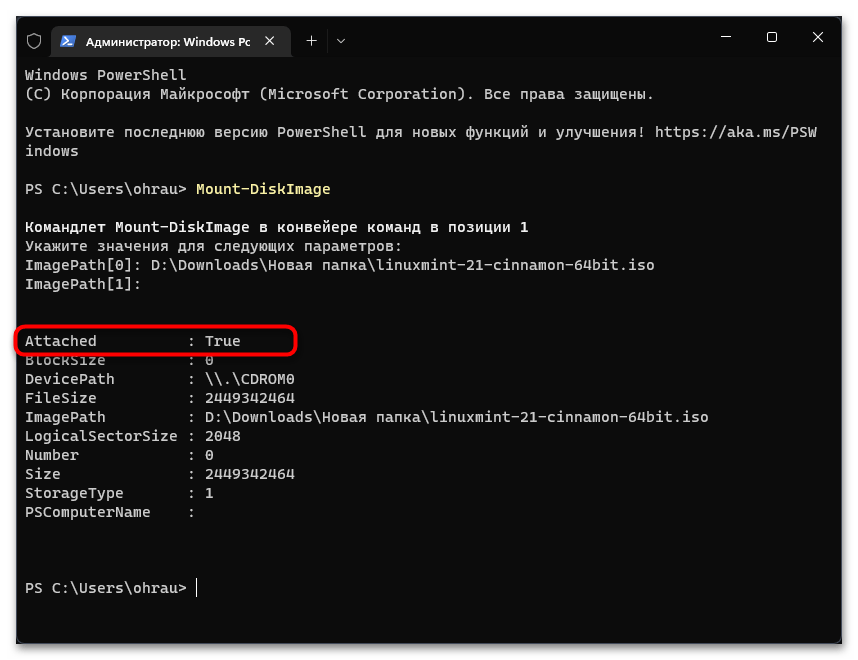
- На экране появятся сведения о подключенном приводе. Обратите внимание на параметр «Attached», значение которого должно быть «True». Если это так, значит, привод смонтирован успешно и ISO-файл можно устанавливать.
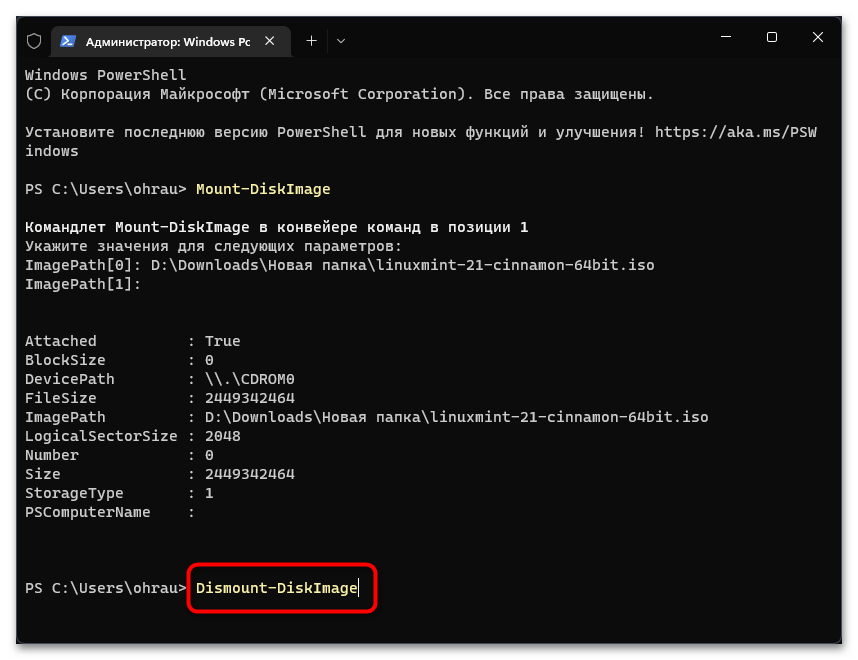
- Для извлечения образа из виртуального привода используйте команду Dismount-DiskImage .
- Снова введите путь к нему вместе с названием и подтвердите ввод.
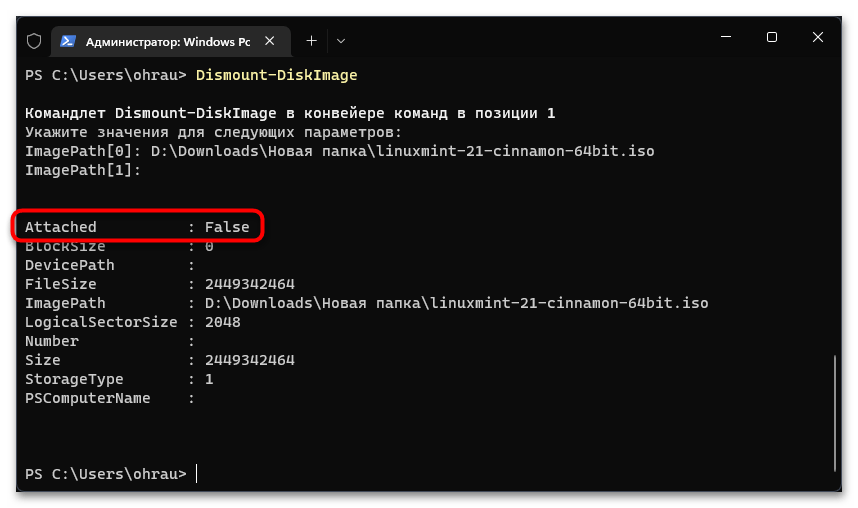
- Значение описанного выше параметра должно поменяться на «False».
Способ 3: Монтирование ISO через сторонние программы
Последний актуальный метод открытия ISO-файлов в Windows 11 — использование для этого сторонних программ. Тематический софт предназначен для создания виртуальных приводов и подключения к ним образов с последующей установкой. Есть у таких программ преимущества перед стандартным средством, но по большей части они нужны тем, кто именно создает ISO или образы в других форматах, а не просто подключает их. Давайте разберемся с простым монтированием на примере бесплатной версии Daemon Tools.
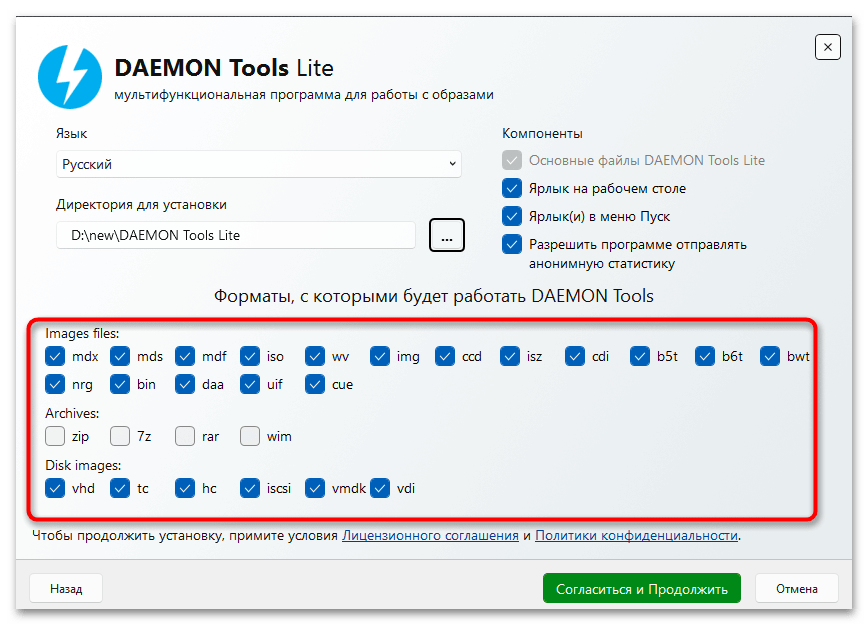
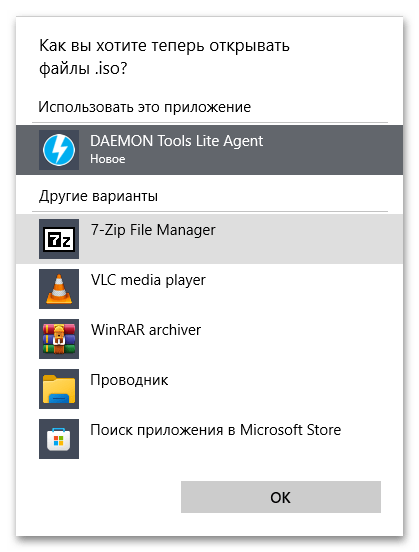
- При установке этой или любой другой программы убедитесь в том, что ассоциации файлов выставлены правильно и в списке стоит галочка возле пункта «iso».
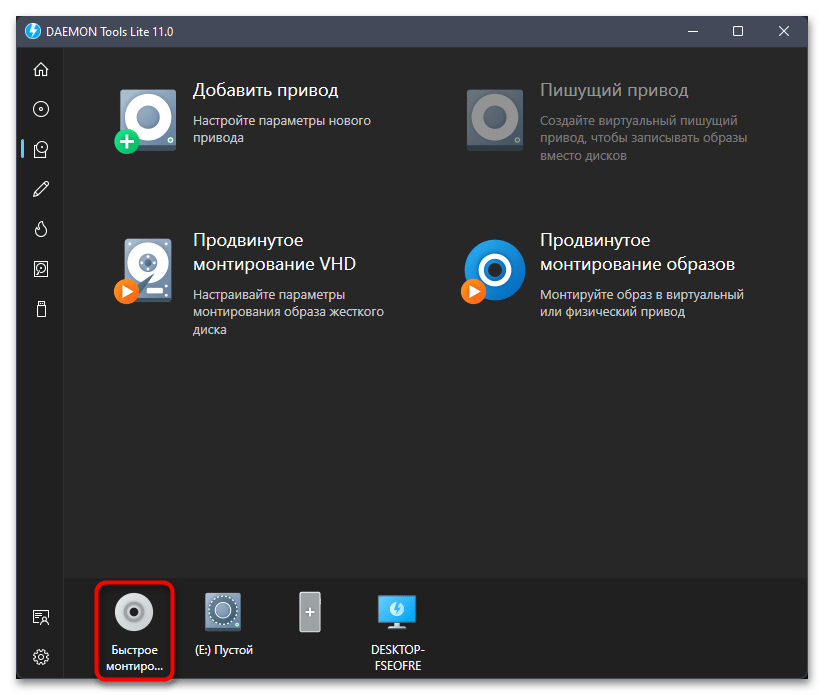
- После запуска нажмите кнопку «Быстрое монтирование», «Подключение образа» или по любому пустому виртуальному приводу. Название и расположение кнопок зависит исключительно от выбранного софта.
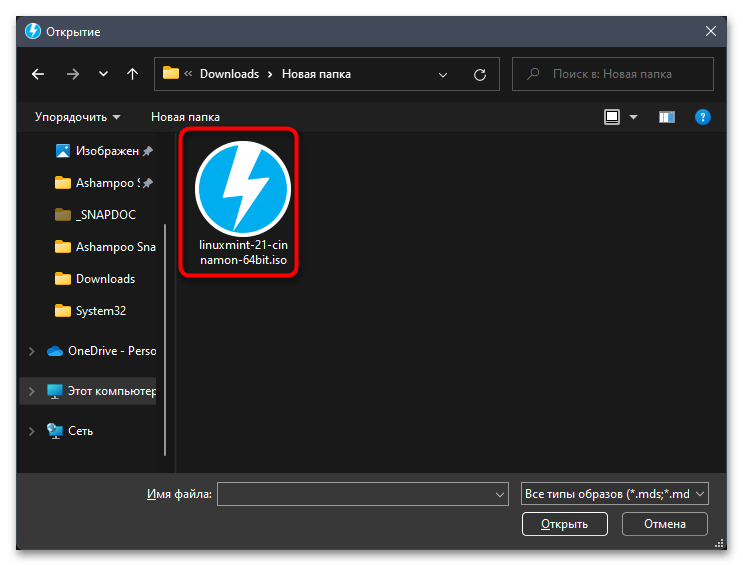
- Далее открывается окно «Проводника», в котором вам предстоит найти ISO-файл и подтвердить его выбор.
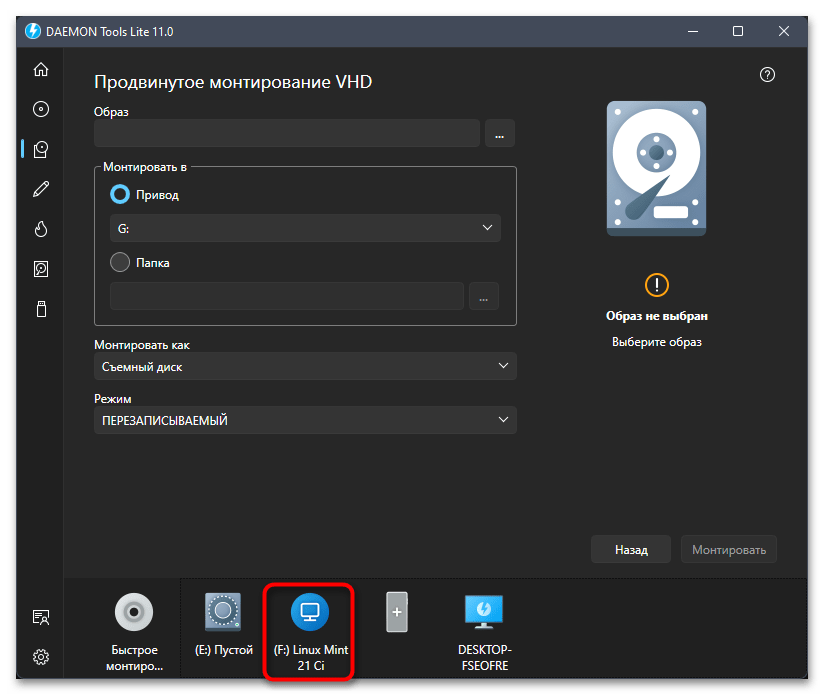
- Вы будете уведомлены о том, что образ смонтирован. Можете перейти к его просмотру через «Проводник» или эту же используемую программу.
- В любой момент щелкните по образу правой кнопкой мыши, чтобы размонтировать его или вовсе удалить виртуальный привод, если он не нужен и только мешается в окне «Этот компьютер».
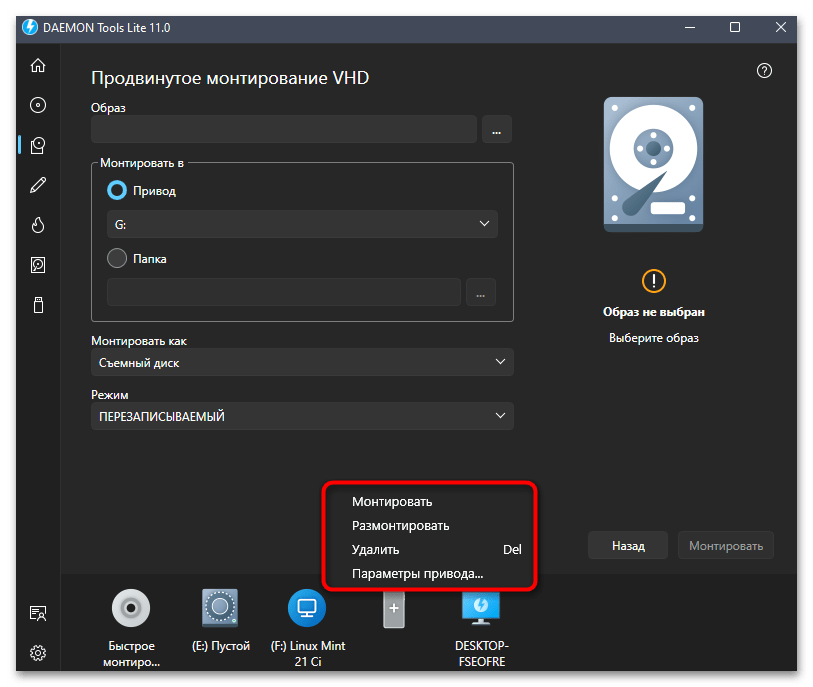
Как уже было сказано выше, для монтирования и открытия ISO-файлов в Windows 11 подходят разные программы. В рамках инструкции была рассмотрена только одна, а если она вам не подходит, предлагаем выбрать другой софт. Для этого ознакомьтесь с большим обзором на нашем сайте, щелкнув по следующему заголовку.
Изменение приложения по умолчанию для открытия ISO-файлов
Если вы установили специальную программу для монтирования ISO или желаете в будущем открывать эти файлы через архиваторы для просмотра содержимого, можно изменить приложение по умолчанию для данного формата. Это позволит избегать предварительного запуска софта, а сразу нажимать по файлу, чтобы он был смонтирован или открыт для просмотра. Осуществляется данная настройка в несколько кликов.
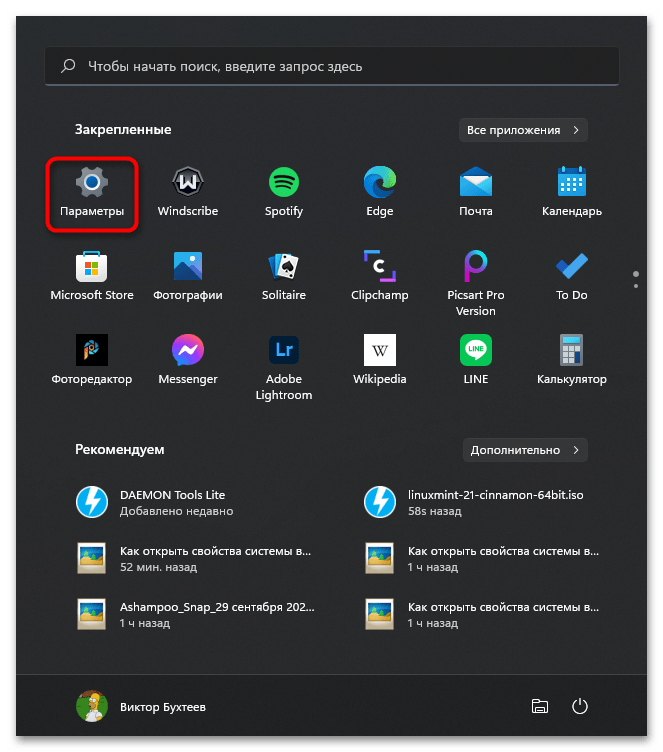
- Откройте меню «Пуск» и перейдите в «Параметры».
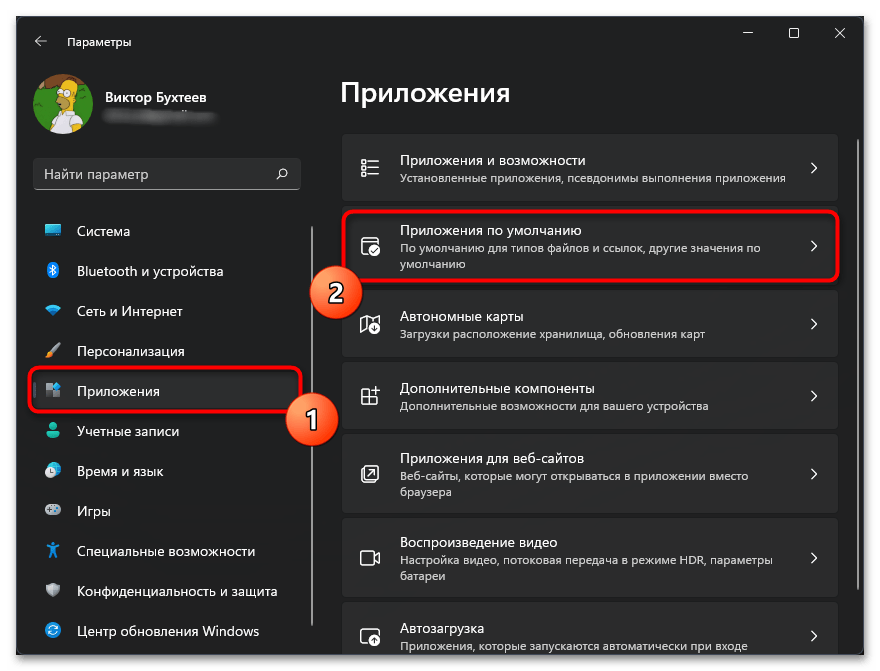
- На панели слева выберите раздел «Приложения» и перейдите в «Приложения по умолчанию».
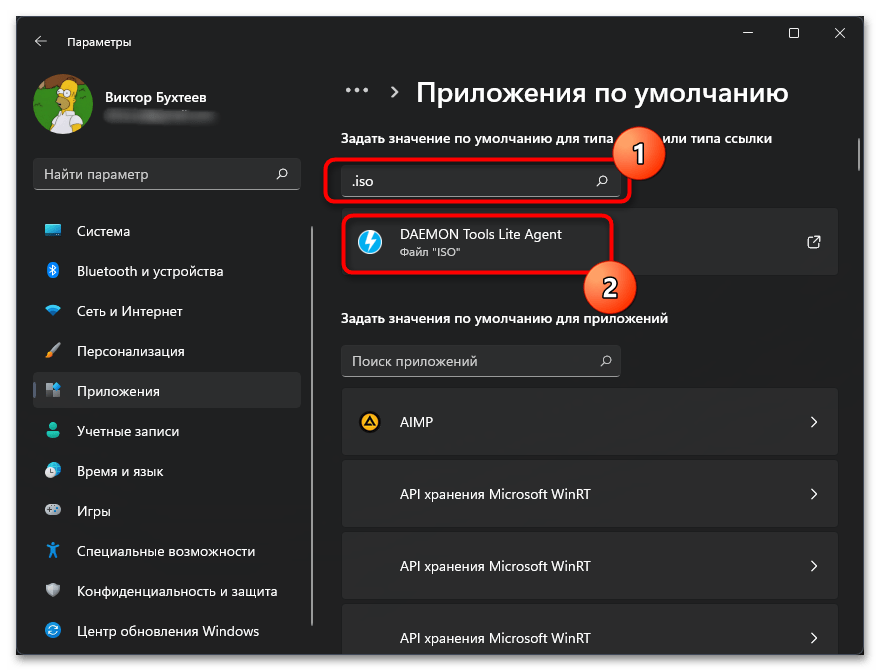
- Используйте строку поиска, введя там «.iso». Результатом появится программа, которая сейчас применяется для открытия ISO по умолчанию. Нажмите по плитке для открытия списка других программ.
- Отыщите среди них интересующее вас приложение и подтвердите его установку в качестве средства по умолчанию.
Как смонтировать ISO-файл в Windows 11?

Файлы ISO можно монтировать на виртуальный привод CD/DVD, начиная с Windows 8. Если вы все еще используете Windows 7, вам потребуется сторонний инструмент для монтирования файла образа диска ISO. Эта функция монтирования ISO также доступна в Windows 10, а также в Windows 11. Если параметр монтирования отсутствует в Windows 10, вы можете включить его, перейдя по ссылке.
Образ ISO — это формат файла для хранения содержимого физического диска (CD, DVD или Blu-ray). Большинство компаний-разработчиков программного обеспечения распространяют свои приложения и инструменты, используя этот формат файлов, вместо того, чтобы поставлять физические носители, что отнимает много времени и средств. Например, Microsoft использует этот формат для распространения предварительных версий 11 среди тестировщиков и многих других продуктов.
Windows 11 имеет встроенную поддержку монтирования и монтирования файлов ISO без необходимости в дополнительном программном обеспечении, даже несмотря на то, что существует ряд доступных бесплатных приложений, связанных с образами.
В этой статье GearupWindows мы покажем вам, как монтировать и размонтировать файлы ISO на ПК с Windows 11.
Как смонтировать и размонтировать файл ISO в Windows 11 с помощью проводника?
На ПК с Windows 11 вы можете монтировать файлы ISO двумя способами:
Смонтируйте ISO-образ двойным щелчком
Чтобы быстро смонтировать файл ISO в Windows 11, откройте проводник, нажав Окна + Е keys, а затем перейдите в папку с ISO-образом. Наконец, дважды щелкните файл .iso, чтобы смонтировать его.

После выполнения вышеуказанных шагов файл ISO откроется, как и любая другая папка, что позволит вам получить доступ и извлечь содержимое по мере необходимости. Он также будет виден в проводнике, как CD/DVD-привод.

Чтобы смонтировать образ ISO из контекстного меню проводника, откройте проводник, нажав Окна + Е клавиши одновременно или любым другим способом. Теперь просмотрите папку, в которой хранится образ ISO. Теперь щелкните правой кнопкой мыши .исо файл и выберите Устанавливать вариант.

После выполнения вышеуказанных шагов вы можете получить доступ к содержимому файла образа, открыв виртуальный диск из проводника.
Размонтировать образ в Windows 11
После того, как вы закончили работу с подключенным образом и он больше не нужен, вы можете быстро размонтировать его, щелкнув правой кнопкой мыши виртуальный диск в разделе «Этот компьютер» и выбрав параметр «Извлечь». Сделайте следующее: –
Шаг 1. Дважды щелкните Этот компьютер на рабочем столе и щелкните правой кнопкой мыши виртуальный дисковод компакт-дисков.
How to mount and run an ISO in Windows 11
An ISO file or image is a compilation of data that contains all necessary files and applications to run a program. ISO images substitute physical disks, such as CDs and DVDs, that would instead have been needed to install a program. It is commonly used for large software such as operating systems or games.
Like a physical disk, an ISO image needs to be mounted first before being run. Mounting means accessing the ISO file’s contents similar to how your computer would read a physical disk. You can think of it as your computer simulating a CD running, but instead, it is software that it is reading.
-
: Is it better than Windows 10?
You have two ways to mount an ISO file. The first method is using Windows’ own ISO mounting program, and the second would be using third-party programs. The first method is only available if you are using Windows 8.1 and above.
How to Mount an ISO File in Windows 8.1 and Above
1) To mount an ISO image with its built-in mounting program, first, navigate to your ISO file’s location.
2) Second, right-click the ISO file to open its context menu. In this menu, you can see various actions that you can do with your ISO, such as open, delete, copy, cut, open with, and more.
3) Select Mount from the context menu. Depending on your computer’s processing power, it may load for a few seconds before the mounting is complete.
4) Go to My Computer (if below Windows 10) or This PC (Windows 10 and above).
5) Under Devices and drives, click on the DVD Drive with the name of your ISO file. This will open the ISO file to show you its contents.
How to Mount an ISO File with a Third-Party ISO Mounting Apps
In this guide, we will be using the free ISO mounting app WinCDEmu by Sysprogs. Do not worry. You can also use other disc mounting programs. Most of them will require the same or similar steps, as shown below.
1) Download WinCDEmu from this link. Double-click the installer and follow the instructions shown. Its default settings would be enough for our needs.
2) After installing the program, right-click the ISO file to open its context menu.
3) Click on “Open with” to show programs capable of running ISO files.
4) Select WinCDEmu mounter from the options. This step should open a WinCDEmu window that lets you set your preferences when mounting your ISO file.
5) After setting your preferences, click OK.
6) Go to My Computer (if below Windows 10) or This PC (Windows 10 and above).
7) Under Devices and drives, click on the DVD Drive with the name of your ISO file. This will open the ISO file to show you its contents.
Stay in the know with Laptop Mag
Get our in-depth reviews, helpful tips, great deals, and the biggest news stories delivered to your inbox.
By submitting your information you agree to the Terms & Conditions and Privacy Policy and are aged 16 or over.
Как открыть файл ISO: 4 простых способа

Файлы ISO являются одним из форматов образов или, другими словами, точных копий дисков. Они используются для распространения установщиков операционных систем, программного обеспечения, игр, медиаконтента. ISO‑файл можно записать на физический носитель или просмотреть его содержимое, минуя этот шаг.
По большому счёту, ISO — это архив со структурированными файлами. Их можно открыть средствами операционной системы или с помощью подходящего приложения.
1. Как открыть файл ISO средствами ОС
Все современные ОС умеют работать с ISO‑файлами, они монтируют их к файловой системе и позволяют взаимодействовать с содержимым. Помимо просмотра, можно также записать образ на физический носитель.
Windows
Начиная с Windows 8 в системе реализована поддержка ISO, поэтому для работы с образом нужно лишь найти его в проводнике и открыть двойным щелчком. Через пару секунд образ диска появится в разделе съёмных носителей в «Моём компьютере». Для записи следует вызвать контекстное меню и выбрать «Записать образ диска».
Если у вас Windows 7 — воспользуйтесь другими вариантами, описанными ниже.
macOS
Операционная система Apple также умеет монтировать файлы ISO и делает это с помощью встроенной утилиты DiskImageMounter. Она запускается автоматически, если попытаться получить доступ к образу в Finder или через пункт контекстного меню «Открыть».
Linux
Все популярные Linux‑дистрибутивы легко открывают ISO‑файлы собственными средствами без какого‑либо дополнительного ПО. Нужно лишь сделать правый клик на файле и выбрать «Подключить архив» или «Открыть с помощью…» → «Менеджер архивов». В первом случае ISO‑образ смонтируется, во втором — станет доступным для просмотра.
Кроме того, можно записать образ на диск, если выбрать в меню «Открыть с помощью…» → Disk Image Writer.
2. Как открыть файл ISO с помощью архиватора
Поскольку ISO‑образ по сути является архивом — его легко открыть в любом архиваторе. Например, WinRAR, 7‑Zip и других. Достаточно вызвать контекстное меню и выбрать соответствующую команду.
3. Как открыть файл ISO с помощью специализированного ПО
Такие приложения понадобятся, когда необходимо не просто просмотреть содержимое образа, а эмулировать его подключение к виртуальному приводу для установки игры или воспроизведения в проигрывателе Blu‑ray. Подобные программы имитируют работу дисковода и заставляют систему думать, что в компьютер вставлен физический диск, даже если отсутствует сам привод.
Существует множество утилит для эмуляции дисковода и работы с образами. Рассмотрим, как открыть ISO‑файл в двух наиболее популярных.
Daemon Tools Lite
Самая известная программа для работы с образами дисков. Она платная, но имеет бесплатную Lite‑редакцию с базовыми возможностями, которых будет более чем достаточно, чтобы открыть ISO‑файл.
Скачайте Daemon Tools Lite по ссылке и установите, следуя подсказкам мастера. Для получения бесплатной версии выберите вариант «Бесплатная лицензия с рекламой».
Запустите утилиту и нажмите на кнопку «Быстрое монтирование». Укажите файл ISO‑образа и щёлкните «Открыть». После этого диск появится в проводнике, а если в нём есть меню автозапуска — оно тут же будет предложено.
UltraISO
Как и предыдущее, это приложение позволяет монтировать, редактировать, конвертировать и записывать образы, а также создавать загрузочные носители. UltraISO предлагается на платной основе, однако имеет бессрочный пробный период с ограничением в 300 МБ на редактирование образов и напоминанием о покупке. К счастью, на монтирование дисков это не распространяется.
Скачайте UltraISO по ссылке и установите его. Откройте приложение, выбрав в окне запуска «Пробный период».
Перейдите в меню «Сервис» → «Смонтировать на виртуальный диск…».
Щёлкните по кнопке с тремя точками, выберите ISO‑файл и нажмите «Смонтировать». Образ появится в проводнике, и можно будет просмотреть его содержимое или выполнить автозапуск.
4. Как открыть файл ISO на Android
Довольно редкий сценарий, но тоже вполне реальный. Открыть образ на смартфоне можно с помощью архиватора с поддержкой ISO. Например, RAR или ZArchiver. Просто установите приложение, запустите его и извлеките файлы из нужного образа.