Что делать, если компьютер не видит микрофон
Важно! Все описываемые в этой статье действия будут выполняться на примере Windows 10, но большая часть из них применима и для других версий операционной системы от Microsoft. В случае кардинальных отличий об этом будет упомянуто отдельно. Пользователям Windows XP рекомендуем обратиться за помощью в соответствующий раздел нашего сайта, так как из-за устаревания системы представленные методы могут быть неактуальными.
Подробнее: Статьи на тему Windows XP
Способ 1: Проверка подключения и состояния оборудования
Первостепенно необходимо убедиться, что гарнитура подключена к компьютеру правильно, так как в противном случае операционная система попросту не сможет обнаружить микрофон и его дальнейшее использование будет невозможно. На нашем сайте есть отдельная статья, в которой даны рекомендации по выполнению этой процедуры. Несмотря на то что она ориентирована на пользователей Windows 7, приведенная информация распространяется и на другие версии ОС.
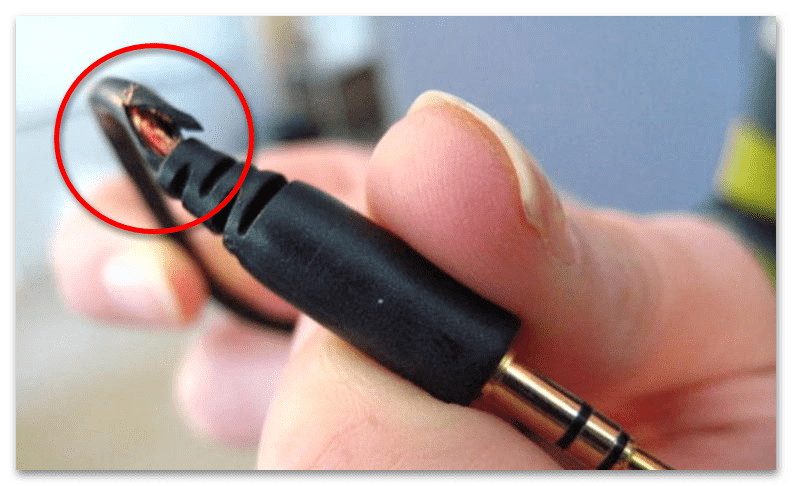
Важно также удостовериться, что микрофон работает исправно. Сделать это можно простым визуальным осмотром. Следует обратить особое внимание на целостность кабеля и штекера, последний подвержен механическим повреждениям в большей мере. Если есть возможность подключить микрофон к другому устройству, рекомендуется это сделать. Есть вероятность, что гарнитура работает исправно, а проблема заключается в настройках компьютера.
Способ 2: Средство устранения неполадок
Если микрофон не поврежден и работает исправно, потребуется искать причину в настройках операционной системы. Изначально рекомендуется воспользоваться специальным средством, которое в автоматическом режиме выявляет неисправность и устраняет ее.
-
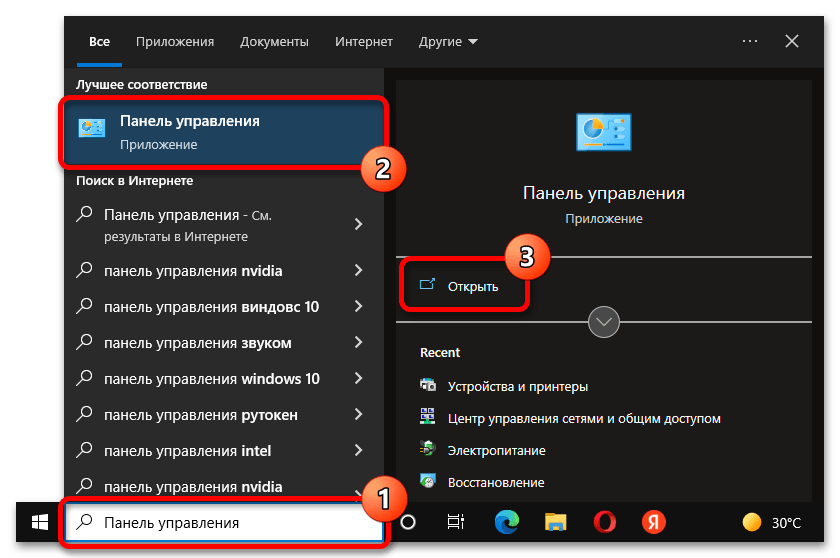
Откройте «Панель управления» любым доступным способом. Проще всего это сделать посредством поиска. Вызовите соответствующее меню и введите запрос «Панель управления» , после чего нажмите по иконке одноименного приложения в результатах выдачи.
В новом меню будут представлены дополнительные средства устранения неполадки. Например, можно открыть справочник Microsoft, перейти в сообщество Windows или обратиться в техническую поддержку компании.
Способ 3: Выбор устройства звукозаписи
К компьютеру можно подключить сразу несколько устройств звукозаписи, но обрабатывать сигнал по умолчанию можно только с одного. Из-за этого есть вероятность возникновения проблемы, когда нужная гарнитура не реагирует на голос по причине того, что она скрыта. В таком случае необходимо изменить настройки звука.
Примечание! В разных версиях Windows нужное меню с параметрами открывается по-разному, поэтому на определенных этапах инструкции будут даны дополнительные пояснения.
- Щелкните правой кнопкой мыши по индикатору звука, расположенному на панели задач в правой части. В появившемся контекстном меню выберите пункт «Звуки» (в других версиях операционной системы этот пункт может называться иначе).
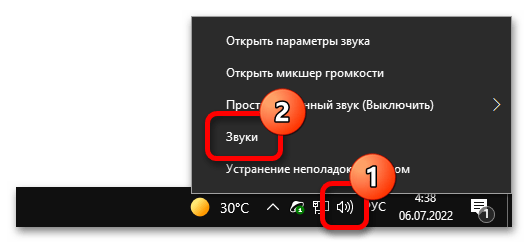
Если описанные действия выполнить не получается, рекомендуем воспользоваться специальной командой для запуска нужного меню. Для этого откройте окно «Выполнить» нажатием горячих клавиш Win + R, а затем введите представленное ниже значение и нажмите «ОК»:
После этого микрофон должен заработать. Чтобы это проверить, можно воспользоваться специальными приложениями операционной системы или онлайн-сервисами. Более подробно об этом рассказывается в другой статье на нашем сайте.
Способ 4: Проверка работы службы «Windows Audio»
За работу устройств, которые подключаются к звуковой карте, в операционной системе отвечает специальная служба под названием «Windows Audio». Ее необходимо проверить, если наблюдаются проблемы с видимостью микрофона.
Примечание! Приведенная ниже инструкция является актуальной для всех версий операционной системы Windows.
- Запустите окно «Службы» любым доступным способом. Универсальный предполагает ввод специальной команды в интерпретатор консоли. Нажмите клавиши Win + R и введите в появившееся поле представленное ниже значение, после чего щелкните «ОК»:
Обратите внимание! Чтобы заданные настройки зарегистрировались системой, рекомендуется перезагрузить компьютер.
Способ 5: Настройка звуковой карты
После включения микрофона в настройках звука он все равно может работать некорректно. Связано это зачастую с неправильными параметрами записи. Потребуется войти в специальное меню и изменить конфигурацию устройства.
-
Откройте окно «Звук», воспользовавшись специальной командой в интерпретаторе консоли. Для этого нажмите комбинацию клавиш Win + R и введите следующее значение:
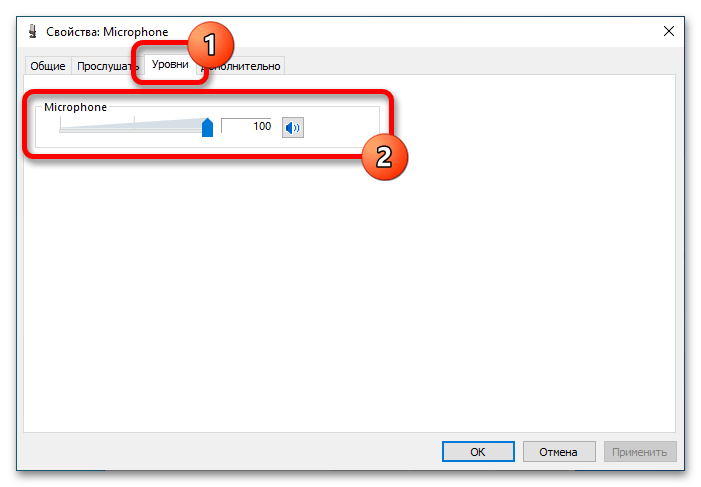
Важно! Если гарнитура стала чувствительна к голосу, но записывает звук тихо, вернитесь в эту вкладку и измените значение параметра «Усиление микрофона» до оптимального.
Важно! В зависимости от комплектующих компьютера, версии операционной системы и модели подключенного микрофона каждое описываемое выше меню может отличаться. В крайнем случае будут отсутствовать некоторые параметры.
Способ 6: Изменение параметров используемой программы
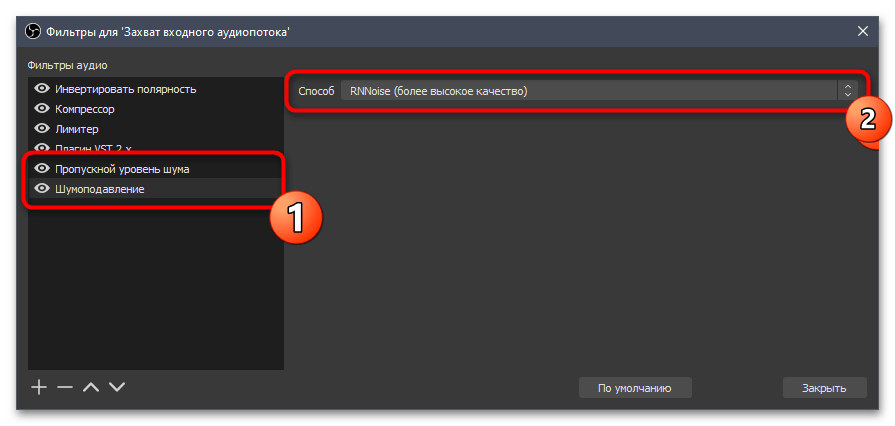
Если проблема с обнаружением микрофона наблюдаются только во время использования какой-то программы, зачастую причиной этому являются неправильно заданные настройки программного обеспечения. В таком случае необходимо перейти в соответствующее меню параметров и изменить определенные значения. Предоставить универсальную инструкцию невозможно, но на нашем сайте есть статьи, в которых рассматривается популярный софт.
Подробнее: Как настроить звук в Skype / Discord / OBS / Zoom
Способ 7: Обновление или переустановка драйверов
За корректную обработку сигнала звуковой карты в операционной системе отвечает соответствующий драйвер. Если его версия устарела, он может работать некорректно, поэтому рекомендуется следить за обновлениями и своевременно их устанавливать. На нашем сайте есть статьи, в которых приводятся способы инсталляции соответствующих апдейтов.
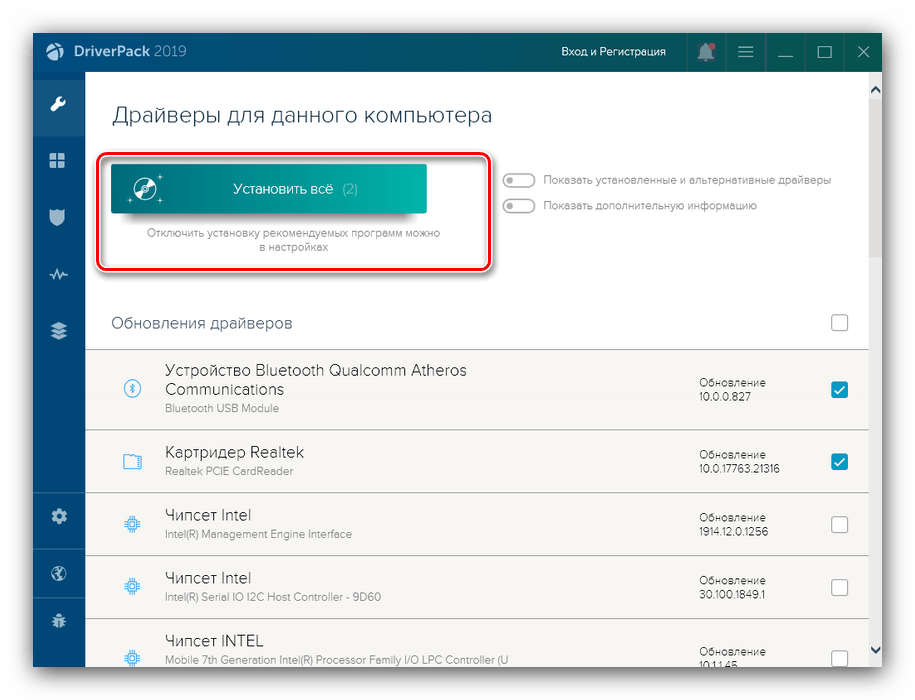
Важно! Если после попытки обновления аудиодрайвера на компьютере пропал звук, это может свидетельствовать об инсталляции неподходящей версии. В таком случае необходимо произвести соответствующие действия для отката до прежнего состояния. В отдельной статье на нашем сайте есть подробная инструкция, как это можно сделать.
Подробнее: Что делать, если после обновления драйвера пропал звук на компьютере
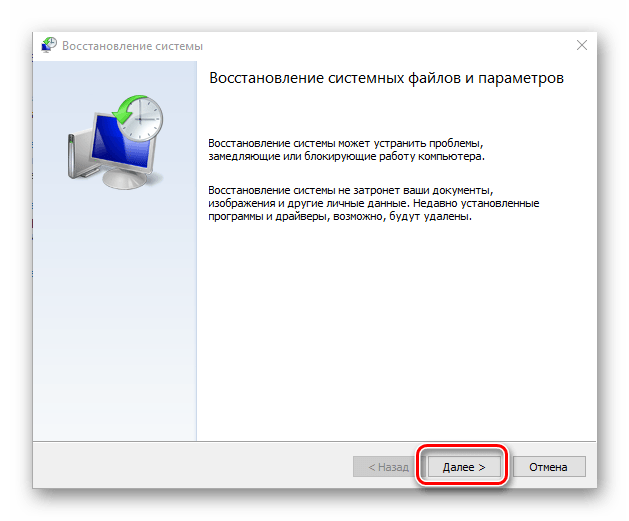
Если обновление драйвера не помогло решить проблему, следует попробовать его переустановить. Эта процедура подразумевает предварительное удаление программного обеспечения:
-
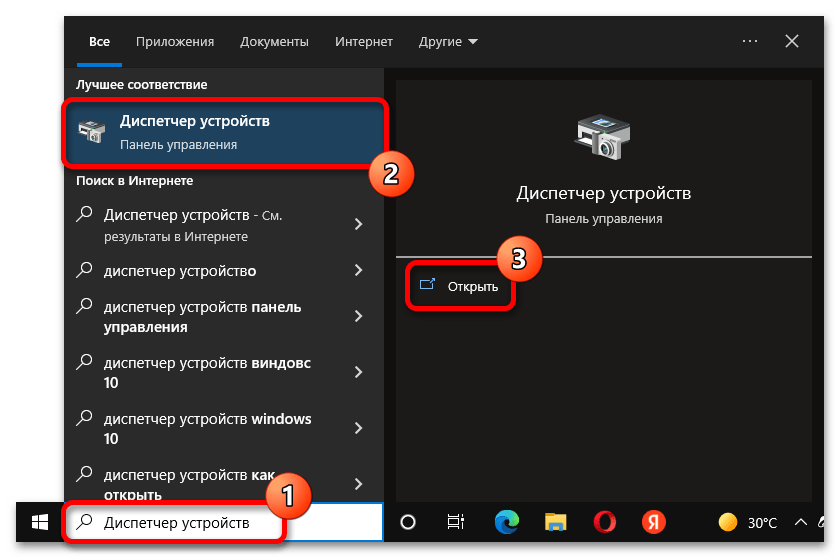
Откройте окно «Диспетчера устройств» любым доступным способом. Проще всего это сделать посредством системного поиска. Вызовите соответствующее меню и введите запрос «Диспетчер устройств» . В результатах поиска щелкните по иконке одноименного приложения.
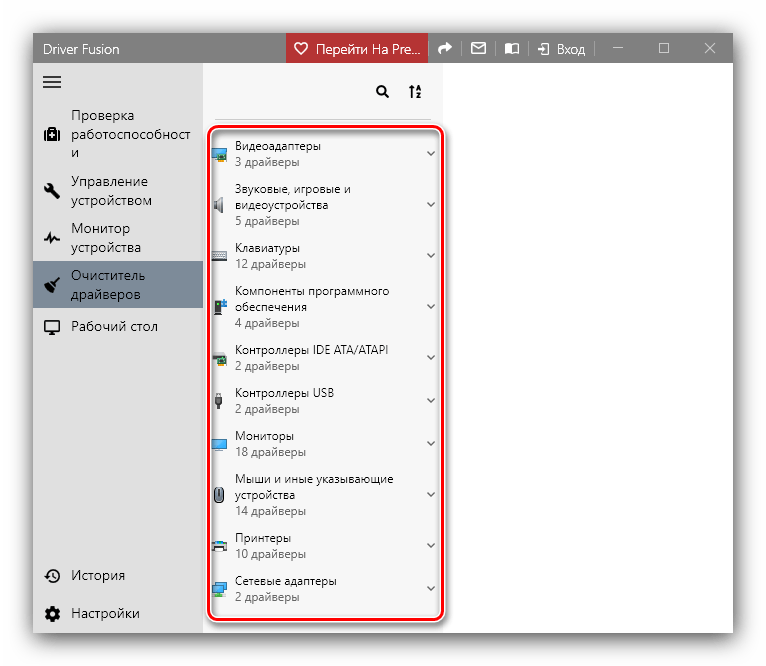
Примечание! Это не единственный способ удаления драйверов, установленных в системе, также можно прибегнуть к использованию специализированного программного обеспечения, что подробно описано в другом материале на нашем сайте.
Подробнее: Способы удаления драйверов на компьютере
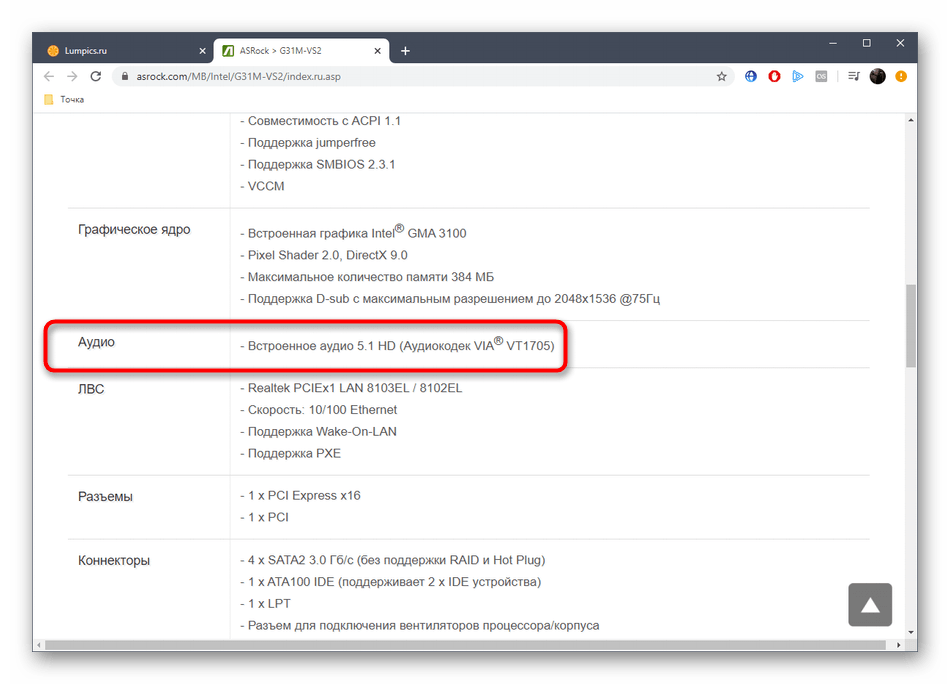
После удаления драйвера необходимо выполнить инсталляцию его актуальной версии. Для начала следует определиться с редакцией, которая подходит для установленной в компьютере звуковой карты. Этой теме посвящен отдельный материал на нашем сайте, перейдите по ссылке ниже, чтобы ознакомиться. Там же приводятся инструкции по инсталляции.
Обладателям звуковой карты от Realtek рекомендуем ознакомиться с отдельной публикацией, в которой детально описывается процедура правильной установки драйвера для оборудования этого производителя.
Не работает микрофон Windows 11 — как исправить
Не работающий микрофон в отдельных программах или в системе в целом — одна из наиболее частых проблем пользователей, решение которой в большинстве случаев сравнительно простое.
В этой пошаговой инструкции подробно о том, что делать, если не работает микрофон в Windows 11 и о возможных способах решить проблему. Сначала более простые, но часто срабатывающие методы исправления (в случаях, когда микрофон виден в системе), затем — дополнительные варианты, в том числе для случаев, если с точки зрения ОС микрофон отсутствует.
Исправление работы микрофона в Параметрах Windows 11
Перове, что следует проверить при проблемах с работой микрофона — некоторые параметры в Windows 11, особенно часто это помогает, если микрофон перестал работать после обновления или чистой установки системы. Чтобы исправить проблему, выполните следующие шаги:
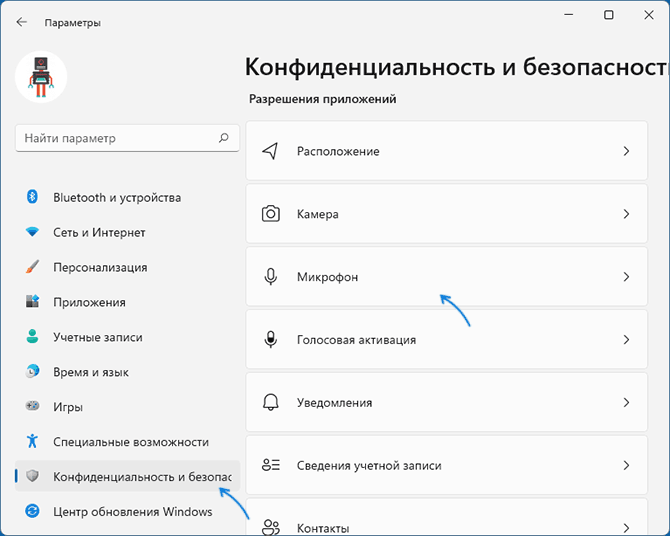
- Откройте Параметры (можно нажать клавиши Win+I), перейдите в раздел «Конфиденциальность и безопасность», а затем, внизу нажмите «Микрофон».
- Включите два переключателя: «Разрешить приложениям доступ к микрофону» и, внизу, в следующем разделе — «Разрешить классическим приложениям доступ к микрофону».
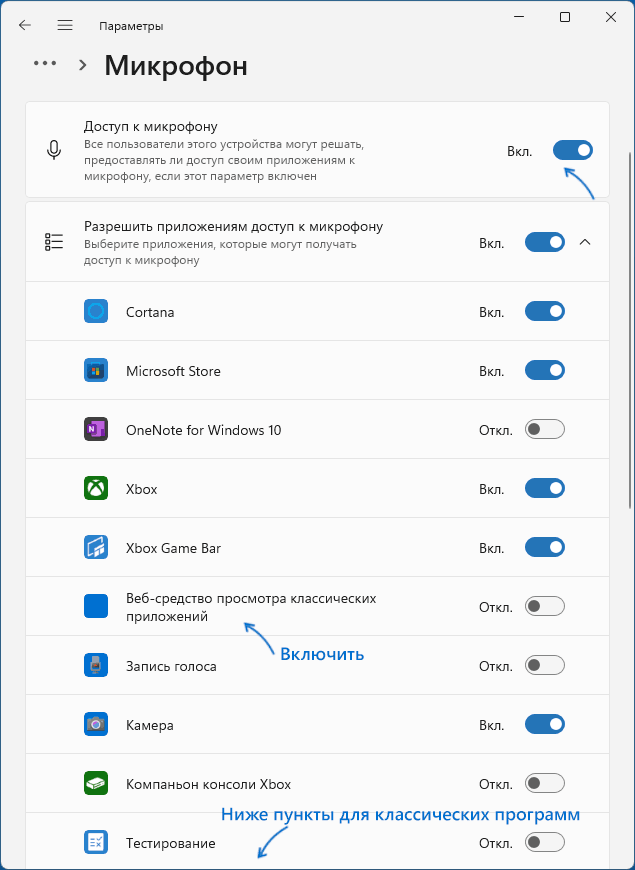
- Если программа, в которой не работает Микрофон есть в списке, включите для него доступ к микрофону (в верхней части отображаются «современные» UWP приложения, в нижней — классические программы.
- Также рекомендую включить пункт «Веб-средство просмотра классических приложений» — это позволит задействовать микрофон для некоторых классических программ, использующих в работе веб-технологии.
- Если указанные шаги не помогли, перейдите в раздел параметров «Система» — «Звук». Убедитесь, что в разделе «Ввод» выбран нужный микрофон. Также проверьте, чтобы для него не была выставлена нулевая громкость.
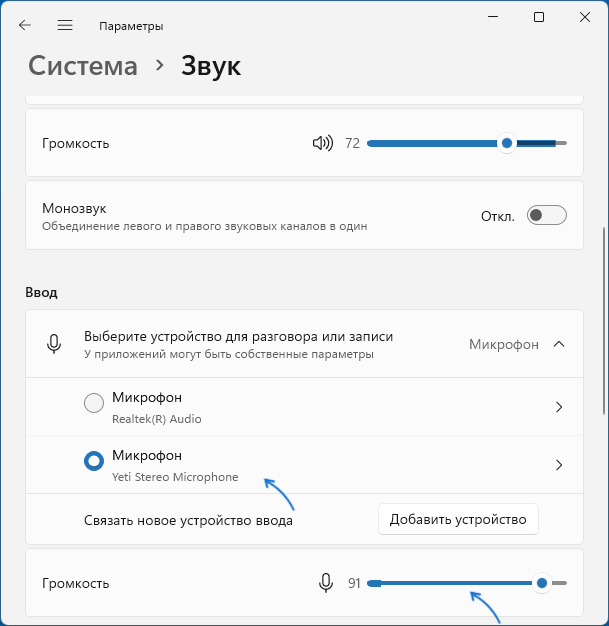
- Если в разделе «Ввод» правильный микрофон не отображается, при этом он есть в диспетчере устройств, на той же странице параметров внизу перейдите в раздел «Все звуковые устройства» и, если там есть нужный микрофон, нажмите по нему, а затем в пункте «Разрешить приложениям и Windows использовать это устройство для звука» нажмите «Разрешить».
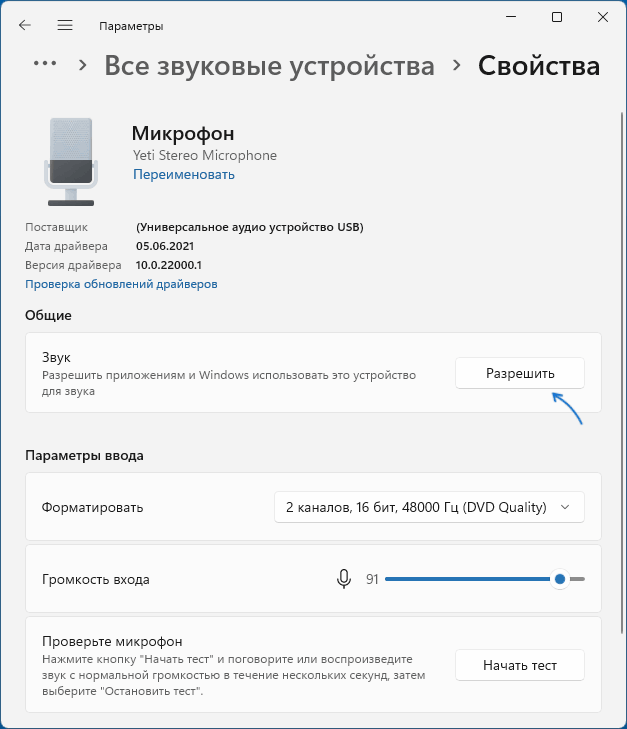
Как правило, если с драйверами звуковой карты нет проблем, а устройства работают исправно, один из предложенных выше шагов решает проблему.
Однако, возможен вариант, что на уровне системы в качестве устройства записи установлен один микрофон, а в качестве устройства связи — другой (даже если физически микрофон лишь один), в результате в некоторых программах он может исправно работать, а в других — нет. Решение — далее.
Устройства записи по умолчанию и устройства связи по умолчанию
Возможна ситуация, когда правильный микрофон в параметрах Windows 11 уже выбран, в параметрах конфиденциальности всё задано верно, и он даже работает в некоторых программах, в других он всё так же не работает. В этом случае попробуйте такой подход:

- На вкладке параметров «Система» — «Звук» внизу нажмите «Дополнительные параметры звука». Или нажмите клавиши Win+R, введите mmsys.cpl и нажмите Enter.
- В открывшемся окне перейдите на вкладку «Запись».
- Если вы увидите, что в списке есть два и более микрофонов и зелёные отметки есть на нескольких, нажмите по нужному для всех задач микрофону и выберите пункт «Использовать по умолчанию» или «Использовать устройство связи по умолчанию» — в результате зелёная отметка будет только на нужном микрофоне, и он будет использован в системе для всех задач: для записи и связи.
Проверка настроек микрофона в программе
Некоторые программы имеют собственные настройки микрофона, как правило, они расположены в параметрах звука, связи, записи. Эти настройки могут отличаться от системных и иногда самопроизвольно сбрасываться. В случае если микрофон не работает в отдельной программе или игре, постарайтесь найти соответствующую настройку и выбрать нужный микрофон.
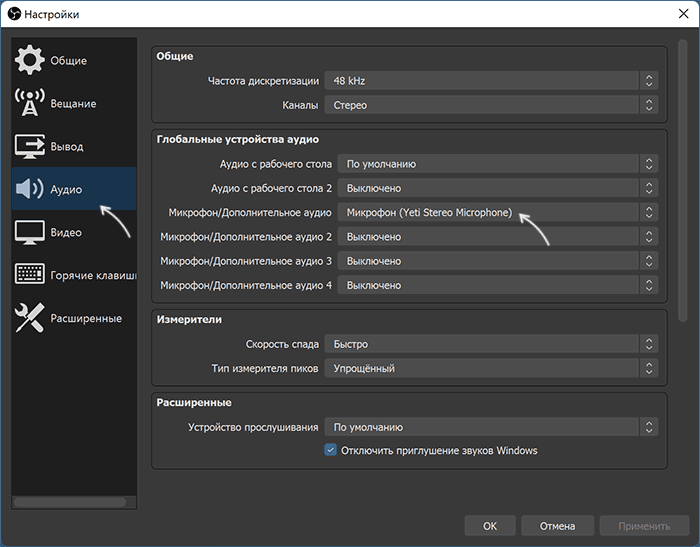
Внимание: не забывайте про включение доступа программы к микрофону из первого раздела инструкции, обязательно выполните 1-4 шаги.
Проверка микрофона в диспетчере устройств Windows 11
Не исключено, что проблема с драйверами звуковой карты: работа микрофона зависит от этих драйверов. Используйте следующие шаги:

- Откройте диспетчер устройств Windows 11, для этого можно нажать правой кнопкой мыши по кнопке «Пуск» и выбрать соответствующий пункт контекстного меню.
- Откройте раздел «Аудиовходы и аудиовыходы» и проверьте, отображается ли нужный микрофон там.
- Если микрофон присутствует в списке, но рядом с ним отображается желтый восклицательный знак — попробуйте нажать по нему правой кнопкой мыши, выбрать пункт «Удалить», подтвердить удаление, а затем в главном меню диспетчера устройств нажать «Действие» — «Обновить конфигурацию оборудования».
- Если микрофон отображается без каких-либо знаков, но всё равно не работает, нажмите клавиши Win+R на клавиатуре введите mmsys.cpl и нажмите Enter. Если в окне «Звук» на вкладке «Запись» нужный микрофон отображается со значком с серой стрелкой, нажмите по нему правой кнопкой мыши и выберите пункт «Включить» в контекстном меню. Если стрелка красная — с точки зрения системы микрофон физически не подключен к компьютеру (на всякий случай, проверьте кабель).
- Отсутствие микрофона в списке может говорить о том, что есть проблемы с драйверами звуковой карты, подключением или исправностью микрофона. Прежде всего попробуйте такой подход (внимание: может пропасть звук на компьютере): в диспетчере устройств, в разделе «Звуковые, игровые и видеоустройства» удалите вашу звуковую карту, а затем используйте пункт главного меню «Действие» — «Обновить конфигурацию оборудования» для их повторной установки.
- Если предыдущий шаг не помог, попробуйте вручную скачать драйверы звуковой карты с сайта производителя материнской платы ПК или производителя ноутбука для вашей модели и установить их — обычно это решает проблему. Для того, чтобы найти нужный сайт обычно достаточно использовать поиск в Интернете по запросу «модель_устройства поддержка», заменив модель устройства на модель материнской платы или ноутбука.
Дополнительная информация
В завершение — ещё несколько моментов, которые могут быть полезны в контексте решения проблем с работой микрофона в Windows 11:

- Попробуйте использовать встроенные средства устранения неполадок работы микрофона в Windows 11. В Параметры — Звук в разделе «Дополнительно» в пункте «Устранение распространенных проблем со звуком» нажмите «Устройства ввода». Это может помочь в некоторых ситуациях: например, если проблема вызвана отключенными службами.
- При появлении проблемы только с микрофоном наушников, попробуйте методы из статьи: Что делать, если компьютер не видит микрофон от наушников.
- Если все настройки говорят о том, что микрофон должен работать и он присутствует в диспетчере устройств, попробуйте зайти на вкладку «Запись» в Win+R — mmsys.cpl, выбрать нужный микрофон и нажать «Свойства». На вкладках открывшегося окна попробуйте отключить (при наличии) любые эффекты микрофона, включить или отключить (в зависимости от текущего состояния) монопольный доступ приложений к микрофону на вкладке «Дополнительно».
- При неработоспособности микрофона только на передней панели ПК, имеет смысл проверить её подключение (или подключать к задней панели). Подробнее: Как подключить переднюю панель системного блока компьютера к материнской плате.
- Редко, но случается, что микрофон не работает из-за аппаратных проблем или неисправного кабеля — рекомендую проверить его работу на другом компьютере, чтобы прояснить: проблема в системе или самом микрофоне.
- Возможна ситуация, когда новая гарнитура с одним комбинированным коннектором для микрофона и наушников подключается к старому компьютеру или ноутбуку. Здесь следует учитывать, что на старых звуковых картах может не поддерживаться одновременная работа микрофона и наушников на одном выходе.
Ноутбук или компьютер не видит микрофон: 10 советов, что делать если микрофон не отображается на ПК в Windows
 Windows 10 часто обвиняют в том, что она не дружественна к микрофонам. Особенно часто жалобы на то, что не определяется микрофон в Windows 10, появляются после установки обновлений операционной системы, загруженных из центра обновления Windows. При этом, ситуация неоднозначная: микрофон либо не работает полностью, либо выборочно, в определенных приложениях. Мы подготовили инструкцию, следование которой поможет разобраться с тем, что делать, если компьютер не видит микрофон через разъем, независимо от того, обновление системы вызвало неисправность или какая-то другая причина.
Перед диагностикой рекомендуем убедиться в том, что вы не перепутали гнезда, и не вставили штекер микрофона в разъем для наушников – их часто путают, так как порты внешне идентичны. Кроме того, важно убедиться в плотности соединения. Штекер должен входить в гнездо полностью, до самой оплетки. И еще один нюанс: если вы подключаете наушники, оборудованные микрофоном, порт тоже должен быть комбинированным: уметь передавать звук и принимать сигналы микрофона. Такие комбинированные гнезда есть далеко не на каждом компьютере. Если вы используете наушники с микрофоном, и компьютер не видит микрофон в наушниках, то советуем прочитать статью по приведенной ссылке.
Основные причины, почему ПК не видит микрофон

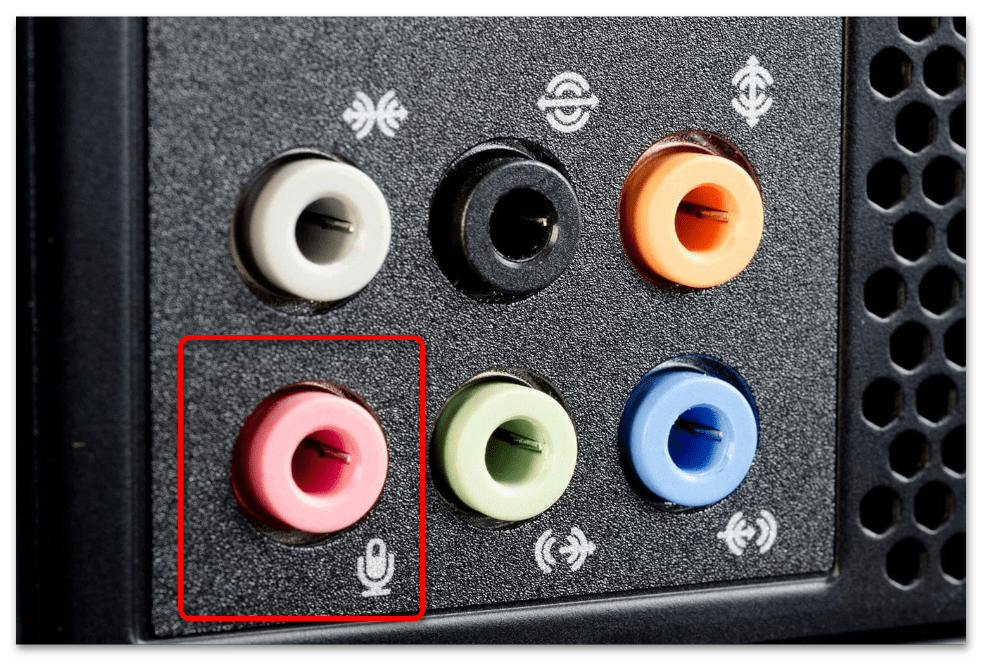
Для работы микрофона на корпусе системного блока есть специальное гнездо. Обычно его окрашивают в розовый. Штекер микрофона называется Mini jack. Но некоторые современные устройства могут иметь USB-штекер, их нужно вставлять в гнездо такого же типа. Причин, по которым винда не видит микрофон, может быть несколько:
- Микрофон неисправен.
- Нарушена целостность провода.
- Отсутствует драйвер.
- Не настроена программная часть.
- Неисправен порт.
Следуя предложенным алгоритмам, вы сами сможете определить, в чем заключается суть проблемы – выясните, виновата программное обеспечение или железо.
10 способов решения проблемы видимости микрофона на компьютере или ноутбуке
Совет #1: Проверьте, в какой разъём вы вставили микрофон
Когда не работает какой-то компонент, начинать поиск причины всегда нужно с простого. Проверьте маркировку гнезда, в которое вставлен штекер микрофона. Если понадобится – возьмите фонарик, чтобы точно увидеть, какого цвета гнездо и есть ли около него символ микрофона. Если разъем выбран верно – выньте штекер и подсоедините заново, до щелчка. При неполном контакте коннекторов устройство может остаться не распознанным.
Когда с правильностью подключения разобрались, но ни в трее, ни среди подключенной периферии не отображается микрофон, нужно убедиться в работоспособности самого устройства. Сделать это несложно, просто подключите его к любой другой технике, которая имеет вход для микрофона. Это может быть DVD-плеер, музыкальный центр, синтезатор или ноутбук. Если с другими устройствами микрофон работает, а с компьютером – нет, проблема может крыться в неисправном гнезде. Проверить эту версию можно, подключив к этому порту другой микрофон.
Проверить порт нужно и в том случае, когда у вас USB-микрофон. Вместо неисправной периферии подключите любое другое работающее USB-устройство, чтобы проверить пригодность порта. Для контрольного подключения можно взять работоспособную мышь, клавиатуру, внешний жесткий диск, MP3-плеер или флешку. Редко USB порты отключаются через настройки операционной системы, чаще они выходят из строя физически.
Совет #2: Проверьте надежность соединения микрофона с компьютером
Самая частая причина неработоспособности микрофона, как правило, банальна – штекер не до конца вставлен в гнездо. Если вы побоялись применить силу при подключении, становится понятно, почему комп не видит микрофон – контакты просто не до конца соединились. Исправность устройства, целостность проводов и правильно установленные драйвера не смогут компенсировать отсутствие хорошего физического соединения. Выньте штекер из порта и вставьте его заново так, чтобы вся оголенная часть вошла в разъем. Длина стандартного штекера может ввести вас в заблуждение, из-за чего вы, опасаясь повредить устройство, вставляете коннектор не до конца.
Внимательно изучите само гнездо. Возле него должна быть схематичная картинка, обозначающая микрофон, или надпись «mic»/«audio-in»/«аудио-вход». Нередко разъемы аудио входа и выхода красят в стандартные цвета, чтобы было легче разобраться, для чего предназначен каждый из них. Вход для микрофона имеет розовый цвет.
Обратите внимание на корпус самого устройства и на его провод. Немало моделей имеют отдельную кнопку или тумблер, отвечающий за включение/отключение устройства. Если такой бегунок находится в неактивном положении «off», то даже при стабильном и надежном подключении, исправном порте и установленных драйверах компьютер не будет принимать звук, подаваемый в микрофон.
Совет #3: Запустите средство устранения неполадок Windows
Если вы уверены в том, что все правильно подключено и переключатель находится в активном положении, но компьютеру так и не удалось определить микрофон, воспользуйтесь помощью виртуального диагноста – «Центром исправления неисправности». В Windows 10 и более ранних версиях есть встроенный программный компонент, способный распознавать характер проблемы, и, если причина не аппаратная, виртуальный диагност сам исправит ошибку.
Зайдите в «Параметры Windows», где среди предложенных разделов вам потребуется выбрать «Обновление и безопасность». Вызвать искомое окно можно одновременным нажатием «Windows» + «I».

В разделе вы увидите панель с меню, расположенную слева. В ней нужно выбрать пункт «Устранение неполадок». В основном окне вы можете отыскать раздел, ответственный за «Запись звука». Нажатием кнопки запуска вы инициируете самодиагностику системы. Виртуальный помощник подскажет, что делать дальше. Вам нужно только следовать его указаниям.

Совет #4: Проверьте, доступен ли микрофон в «Параметрах» Windows
Новый тип операционной системы Windows 10 имеет не только кардинальные внешние отличия от своих предшественников, но и принципиально иное внутреннее наполнение. Исходя из того, что платформа Win32, на которой традиционно строилась вся система, стала постепенно вымещаться универсальной и более современной UWP, неудивительно, что вместе с ней и привычные разделы заменили улучшенными приложениями. По этой причине в Windows 10 вы сразу не найдете «Панель управления». Вместо нее теперь все настройки происходят во встроенном приложении «Параметры».
В «Параметрах» можно найти ни один раздел, где можно произвести отключение микрофона, что сделает его неактивным для всех программных компонентов. Нужно смотреть состояние активности микрофона именно в «Параметрах», потому как тонкие настройки каждого приложения, даже тех, которые были загружены из «Microsoft Store», имеют второстепенное значение для системы. После того, как в общих параметрах микрофон включили, можно отправляться в настройки каждого конкретного приложения, чтобы дать ему доступ на работу с микрофоном.
Чтобы выяснить, почему ноутбук не видит микрофон в Windows 10, нужно двойным левым кликом зайти в «Этот компьютер».

Войти в глобальные настройки – воспользоваться проводником. Открыв его, вы должны выбрать в левой части экрана директорию «Компьютер». После чего нужно обратиться к горизонтально всплывающей панели, чтобы в разделе «Система» найти кнопку синего цвета с изображенной шестеренкой. Нажатие позволит «Открыть параметры».

Еще один способ найти раздел с параметрами – обратиться к «Панели задач», где несложно отыскать иконку, вызывающую «Центр уведомлений». В правой части окна можно будет увидеть кнопку, которая называется «Все параметры».

Чтобы упростить себе доступ к настройкам, лучше всего освоить так называемые горячие клавиши. Сочетание «Win» + «I» позволяет моментально оказаться в приложении.

Используйте колесо прокрутки или бегунок, чтобы опуститься вниз по списку, где вы получите доступ к пункту «Конфиденциальность».
В новом окне нужно обратить внимание на блок меню, расположенный слева. Среди представленных разрешений отыщите «Микрофон». Если его нет среди первых пунктов, используйте полосу прокрутки или колесико мышки. Зайдя в искомый раздел, вы увидите в основном окне все, что имеет отношение к настройкам микрофона. Достаточно нажать кнопку «Изменить», чтобы откорректировать параметры.

После нажатия вы увидите всплывающее сообщение, в котором будет указано, разрешено использование микрофона для компьютера или нет. При отключенном доступе бегунок нужно перевести в активное положение, чтобы разрешить устройству обрабатывать информацию, поступающую через порт микрофона. Когда состояние бегунка находится в неактивном положении «Откл.», ни одно приложение не может обратиться к микрофону, даже если в тонких настройках каждого программного комплекса будет настроено его использование. У системы в приоритете то значение, которое указано в «Параметрах».

Далее, открыв компьютеру доступ к микрофону, нужно разрешить его приложениям. В одноименном разделе есть еще один переключатель, состояние которого нужно проверить. Подобно предыдущей настройке для компьютера, нужно, при необходимости, изменить положение параметра со значения «Откл.» на «Вкл.». Если оставить параметр отключенным, сама операционная система будет иметь доступ к микрофону, но ни одна программа не сможет с ним работать.

После того, как доступ будет открыт, система предоставит список наименований тех приложений, которым для полноценного функционирования нужно обращаться к микрофону. Найдите в списке тот программный комплекс, при работе с которым вы не смогли наладить работу микрофона: скорее всего, положение бегунка для этой программы находится в неактивном положении. Как только вы это исправите и переведете переключатель в состояние «Вкл.», работа устройства будет налажена.
Если вы не нашли свою программу в списке, это значит, она является «родной» для системы, то есть не была загружена и установлена вручную из Microsoft Store. Дело в том, что в дополнительном окне с персональной настройкой доступа показаны только те приложения, которые были загружены пользователем. Все, что поставляется вместе с системой, имеет доступ к микрофону тогда, когда в активном положении пребывает основной бегунок раздела – «Разрешить приложениям доступ к микрофону».

Совет #5: Убедитесь, что микрофон не выключен в системе
Каждый компьютер и ноутбук оснащен элементарной системой настроек, которая контролирует работу устройств ввода и вывода информации. Она не требует наличия операционной системы на жестком диске и работает независимо от нее. Называется она BIOS. В BIOS можно включать и отключать порты USB, указывать, какой язык клавиатура должна считать языком «по умолчанию», а также многое другое. Микрофон – устройство ввода информации, которая представлена в виде звуковых волн. Поэтому, гнездо микрофона тоже может контролироваться системой BIOS, хотя это предусмотрено далеко не на всех моделях. Как попасть в БИОС, можно узнать по ссылке. Если отдельно положения для микрофона в BIOS вы не нашли, посмотрите параметры для веб-камеры – часто гнездо является комбинированным и объединяет оба компонента. Убедитесь, что значение для этого порта – «Enabled».

Другой программный компонент, включающий контроль портов материнской платы – «Диспетчер устройств». Если в BIOS гнездо микрофона отсутствует, либо находится в активном положении, состояние нужно проверить в диспетчере – это позволит выяснить, почему компьютер не видит микрофон. Проще всего оказаться там через команду горячих клавиш: «Win» + «X». Еще попасть в раздел «Диспетчера устройств» можно, кликнув по кнопке «Пуск» правой клавишей мыши. Это вызовет контекстное меню, в котором будет ссылка на переход.

В «Диспетчере» нужно обратить внимание на пункт под названием «Аудиовходы и аудиовыходы». Левым кликом по строке вы сможете раскрыть список устройств, а точнее портов, через которые устройства могут быть подключены. Среди них нужно выбрать тот, через который компьютер не определяет микрофон. По нему нужно кликнуть правой клавишей, чтобы вызвать контекстное меню, относящееся только к проблемному устройству. При наличии команды «Включить устройство», выберете ее. Это позволит моментально активировать работу неактивного микрофона.

Совет #6: Обновите или установите драйвер аудиокарты
Неоспоримым плюсом Windows 10 является забота о владельцах, которая выражается в автоматизации большинства процессов. Это касается даже установки драйверов для подключаемых устройств. Загрузка и инсталляция может проходить даже в фоновом режиме, не отвлекая вас на техническую часть вопроса. Вы подключили внешний жесткий диск и приступили к работе с ним, а операционная система тем временем сама установила связь с устройством, получила от него данные о драйвере и инсталлировала его. Обычно процедура проходит без сбоев, но иногда играет роль основной минус фоновой работы таких процессов: если вы не знали, что система производит установку драйвера и по какой-то причине быстро завершили работу компьютера, драйвера могут либо не сохраниться, либо установиться некорректно. Из-за этого в итоге звуковая карта не видит микрофон.
Чтобы решить эту проблему, вы можете зайти на сайт производителя устройства, чтобы скачать свежий вариант драйвера, подходящий для вашей модели ноутбука/компьютера. Установка, как правило, не требует глубоких познаний в информационных технологиях. Следуя простой и подробной инструкции, вы сможете произвести установку самостоятельно.
Другой способ обновить драйвер – дать одноименную команду системе. Сделать это можно здесь же, в окне «Диспетчера устройств». Для этого нужно правым кликом мыши по имени микрофона вызвать меню, в котором одной из первых строк будет команда «Обновить драйвер».

Будьте внимательны: если ваш микрофон имеет универсальный USB-разъем, а не специфический штекер, то решить проблему нужно не в разделе портов аудио-входа, а там, где собраны контроллеры USB. Для этого типа портов тоже можно скачать драйвер со страницы производителя, чтобы самостоятельно его установить, решив вопрос с тем, почему ПК не видит микрофон.
Совет #7: Проверьте, доступен ли микрофон в звуковой панели управления
Протестировав состояние драйверов, вы теперь знаете что делать, если Виндовс не видит микрофон. Вин 10, однако, имеет еще один встроенный программный компонент, позволяющий протестировать работоспособность передающих звуки периферических устройств. Найти электронного тестировщика несложно – внизу, на панели управления, легко можно отыскать символ, напоминающий громкоговоритель, который отвечает за положение громкости. Если по нему кликнуть правой клавишей мышки, появится меню, в котором нужно выбрать строку «Звуки».

Исходя из того, что микрофон – устройство ввода звуков, то есть их запись, несложно догадаться, что относящиеся к нему настройки будут на вкладке, которая так и называется «Запись». Перейдя на которую, вы увидите все, что компьютер считает устройствами записи звука – если вы пользовались несколькими разными микрофонами, система может помнить имена каждого. Возле активного микрофона располагается шкала силы звука, которая характеризует звуковые волны, поступающие через подключенное устройство. Если шкалы нет, попробуйте отыскать среди доступного интерфейса на корпусе иные подходящие разъемы. Подключив микрофон к нужному, вы увидите появившуюся шкалу звука.

Совет #8: Сделайте используемый микрофон «Устройством по умолчанию»
Иногда нужно не ломать голову над тем, что делать, если ПК не видит микрофон, а просто указать компу, какой именно микрофон вы собираетесь использовать. Это особенно актуально, если вы работаете на ноутбуке, который оснащен встроенным микрофоном, расположенным внутри корпуса. Подключая внешний дополнительный микрофон, вы должны указать системе, что теперь он является главным устройством ввода, а не тот, который установили на заводе.
Похожая проблема может быть и у моноблоков, оснащенных видеокамерами – в таких девайсах тоже есть «родные» микрофоны. Нужда в подключении дополнительной звуковой периферии объясняется недостаточным качеством встроенных устройств, которое имеет большое значение во время записи песен, потокового видео или организации видеоконференций.
Для того, чтобы система основным устройством ввода звука считала подключаемый вами внешний микрофон, его нужно найти на уже знакомой вкладке «Запись», расположенной в окне настройки звука (как в предыдущем способе #7). Правым кликом по нужному микрофону вы сможете вызвать контекстное меню, в котором будет команда: «Использовать по умолчанию». Кроме того, микрофону можно задать и другое значение, назначив его главным устройством связи. Для этого потребуется выбрать «Использовать устройство связи по умолчанию».
Такая детальная настройка позволяет работать с двумя микрофонами, указав на их приоритеты в работе с разными приложениями. В то же время, оба значения можно указать на один и тот же микрофон, что позволит ему быть в приоритете для любых приложений.

Если вы для своего устройства указали оба параметра, но ноут не видит микрофон в определенном приложении, необходимо провести настройку входящего звука непосредственно для этой программы. Это связано с тем, что не все программы на Windows 10 обращаются к параметрам системы. Некоторые из них требуют индивидуальной настройки, однако достаточно один раз указать приложению, с какой периферией работать, чтобы при каждом последующем включении не возникало никаких проблем.
В качестве примера разберем, что делать, если ноутбук не видит микрофон только в Skype. Чтобы попасть к нужному разделу, нажимайте на троеточие – это позволит попасть в «Настройки».

Теперь нужно выбрать раздел, называющийся «Звук и видео». После клика по нему, вы увидите в основной части окна несколько подразделов. Вам нужно обратить внимание на поле с заголовком «Звук». Напротив слова «Микрофон» будет строка, позволяющая выбрать «Устройство связи по умолчанию».

Совет #9: Что делать, если микрофон исчез после обновления Windows
Если вы не знаете, почему не видит микрофон на Windows 10 после установленного обновления, вам поможет этот пункт. Актуальным будет вопрос и для тех, кто впервые перешел на Windows 10, установив сразу последний релиз операционной системы.
Нерабочий микрофон в данной ситуации не связан с тем, что обновление было выпущено с ошибкой, или установочные компоненты неправильно были инсталлированы. Основная причина, из-за которой система не определяет микрофон – обновление положения о конфиденциальности.
Если вы входите в число тех, кто обрел последнюю версию Windows 10 и тут же утратил микрофон – представленный алгоритм для вас:
- Войдите в параметры. Быстрый вход обеспечивает комбинация «Win» + «I», или ищите раздел в меню «Пуск». Главное – попасть в «Конфиденциальность».
- В левой части окна кликните по «Микрофону».
- Проверьте, открыт ли доступ системе и приложениям к микрофону. Если нет – жмите «Изменить» и устанавливайте нужное значение.
- Убедитесь, что в приведенном ниже списке доступ разрешен и тем программам, в которых вы работаете с микрофоном. Помните, что если программа поставляется пакетом с операционной системой, ее в списке не будет, и для работы с ней достаточно выполнить условие предыдущего шага.
- Дайте разрешение на использование микрофона и для Win32WebViewHost.

После завершения настройки проверьте работоспособность в своем приложении. При отрицательном результате продолжаем разбираться с тем, что делать, если комп не видит микрофон.
Совет #10: Что делать, если микрофон не виден в какой-то конкретной программе
Определенный тип приложений, которые используются для записи экрана или общения, имеют свои параметры, устанавливающие значения для работы с устройствами ввода звука. Это значит, что, даже настроив разрешения в параметрах Windows 10, вы можете столкнуться с тем, что в конкретной программе по-прежнему Виндовс не видит микрофон. Windows 10 в этой ситуации не виновата. Приложения могут сбрасывать уже проведенную настройку, если вы сменили устройство ввода звука временно каким-то иным, а после вернули старое на место.
Поэтому, столкнувшись с подобной ситуацией, обратитесь к параметрам самого приложения. Если говорить о Skype, то нужные значения необходимо указать в «Настройках звука», которые легко найти, пройдя в «Инструменты», затем в «Настройки».
Не следует забывать, что компьютер не может додумывать за вас. Ему нужны четкие инструкции, которым он будет следовать во время работы. Это важно особенно тогда, когда у вас на системном блоке есть разъемы под микрофон как на задней стенке, так и на передней. Для вас они идентичны, а для компьютера – это два разных гнезда, у каждого из которых есть свои параметры эксплуатации. Поэтому, настраивая активность порта, не забывайте смотреть, который из них вы подключаете.
Заключительные советы
Если вы применили все описанные выше способы, но все равно не отображается микрофон в Windows 10 – скорее всего, проблема в железе. Диагностировать состояние порта на вашем компьютере можно, подключив тот же самый микрофон к другому гаджету, например, к ноутбуку. Если микрофон на другом устройстве работает – значит, виноват порт на вашем компе. В такой ситуации помочь сможет только сервисный центр.
Если же и на другом ПК микрофон не работает, а также на DVD или музыкальном центре, скорее всего, вышел из строя сам микрофон. Не будет лишним проверить на наличие повреждений соединительный кабель. Если же у вас беспроводной микрофон – замените его батарейки, возможно, старые сели.
Не расстраивайтесь, если при первом подключении микрофона к ноутбуку с Windows 10, оказалось, что устройство не работает. Система богата различными программными компонентами, позволяющими диагностировать и исправлять большинство неполадок. Мы постарались подробно описать все варианты, чтобы облегчить вам решение задачи.
Почему не работает микрофон на ноутбуке или компьютере?
Что делать, если при подключении микрофона или гарнитуры к компьютеру устройство не распозналось? Или подключилось, но не выдает звука? Такие ситуации особенно критичны в моменты, когда на носу важные созвоны или другие мероприятия, связанные с общением голосом через интернет. Но не стоит поддаваться панике. В этом тексте расскажем, как проверить работоспособность устройства и устранить неполадки.
Содержание
- Как проверить, работает ли микрофон на компьютере?
- Почему не работает микрофон: поиск причин и их устранение
Как проверить, работает ли микрофон на компьютере?
Если у вас перестал работать микрофон на ноутбуке или компьютере, то первым делом нужно провести стандартную проверку микрофона. Есть несколько способов, и каждый из них связан со звукозаписью. Первый вариант ведет нас в «Панель управления»:
- Откройте «Панель управления».
- Выберите раздел «Оборудование и звук».
- Выберите пункт «Звук».
- В новом окне перейдите во вкладку запись.
- Нажмите на изображение микрофона и попробуйте что-нибудь сказать.
- Затем послушайте результат во вкладке «Прослушать».
Еще можно попробовать записать звук с помощью стандартной функции звукозаписи. В разных версиях ОС windows программа выглядит и работает по-разному, но суть у нее одна:
- В Windows 7 перейдите в меню «Пуск» ——> «Все программы» —> «Стандартные» —> «Звукозапись».
- В Windows 10 и 11 проще будет ввести в поисковой строке «Звукозапись».
- Запустив программу, нажмите «Начать запись» и что-нибудь скажите.
- Затем остановите запись и прослушайте получившийся аудиофайл.
Протестировать микрофон можно и в сторонних программах, включая те же Skype и Zoom, но это более времязатратно. Так что, если не получается сделать запись стандартными средствами, пора переходить к выяснению причин, почему не работает микрофон на компьютере.
Почему не работает микрофон: поиск причин и их устранение
Отсутствие или нарушение подключения
Первым делом при возникновении проблем с внешним микрофоном хорошо бы начать с разъемов подключения. Просто посмотрите, до конца ли вошел штекер в соответствующий разъем и достаточно ли плотно он там зафиксирован. Обратите внимание, что в некоторых моделях ноутбуков и полноразмерных компьютеров гнездо для микрофона может быть не совмещено с разъемом для наушников, а расположено отдельно.
В случае, если ваш микрофон входит в состав гарнитуры и имеет единый штекер с наушниками, а в компьютере разъемов два (чаще всего зеленый и розовый или с рисунками отдельно наушников и отдельно микрофона), придется купить разветвитель. И наоборот, если у вас гарнитура с двумя штекерами на 3,5 мм, а в компьютере один соответствующий разъем, придется подключать либо только наушники, либо только микрофон, либо вообще покупать переходник.
Еще один вариант подходит для тех гарнитур со встроенным микрофоном и отдельных устройств, у которых есть и штекеры на 3,5 мм, и разъемы для USB-проводов. Попробуйте подключить устройство к разъему другого типа — возможно, из-за проблем с программной частью один из вариантов подключения просто не работает.
Отсутствие обновлений
Windows 10 и 11 — не идеальные ОС, и время от времени даже в общедоступные версии операционных систем попадают ошибки, вызывающие баги. В ситуации, когда не работает микрофон на ноутбуке или стационарном компьютере, имеет смысл в первую очередь попытаться обновить саму систему, чтобы исключить фактор ее влияния на работу звукозаписывающей аппаратуры.
С недавнего времени Microsoft прекратила поддержку Windows 7, 8 и 8.1 — теперь для этих операционных систем либо не будет выходить обновлений, либо будут появляться обновления для корпоративных клиентов, которые будут исправлять уязвимости в системах защиты. В любом случае, если у вас стоит одна из перечисленных версий Windows и вы уже установили на нее все последние обновления, этот пункт можно пропустить. В противном случае инструкция аналогична современным версиям Windows.
Для обновления Windows 10 или 11 нужно сделать следующее:
- Нажмите правой кнопкой мыши на значок «Пуск» и выберите «Параметры».
- В параметрах выберите «Центр обновления Windows».
Здесь будет указано, какая версия операционной системы от Microsoft у вас установлена и требуется ли ей обновление. Если кнопка «Скачать и установить» активна, то есть смысл попробовать загрузить свежее обновление Windows и после этого посмотреть, не помогло ли это микрофону заработать как надо.
Сбой в настройках
Если микрофон подключен и даже определяется системой, но все еще не работает, то нужно проверить правильность его настроек, в том числе и настройки конфиденциальности.
Для этого в Windows 10 и 11 проделайте следующее:
- Нажмите правой кнопкой мыши на значок «Пуск» и выберите «Параметры».
- В левом меню найдите пункт «Конфиденциальность» или «Конфиденциальность и защита» и нажмите на него.
- Затем выберите пункт «Микрофон» и перейдите в него.
Здесь нужно удостовериться, чтобы микрофон был включен, а доступ приложений к нему — разрешен. Для этого переключатели должны быть в положении «Вкл.» рядом с пунктами «Микрофон» и «Разрешить приложениям доступ к вашему микрофону».
Решить какие-то простые проблемы с микрофоном поможет и встроенное средство устранения неполадок Windows. Для того чтобы воспользоваться им, в Windows 10 и 11 сделайте следующее:
- Нажмите правой кнопкой мыши на значок «Пуск» и выберите «Параметры».
- Перейдите в пункт «Обновления и безопасность».
- В новом окне выберите «Устранение неполадок».
- Затем найдите внизу страницы надпись «Дополнительные средства устранения неполадок».
- Откроется список проблем, которые можно решить с помощью стандартного средства Windows. Промотайте его до конца и выберите «Речь».
После этого утилита начнет искать возможные неполадки и предложит решения. Следуйте инструкциям на экране.
Сбой в работе драйвера
Еще одна возможная причина возникновения неполадок — несоответствие установленных драйверов и прошивки устройства или неправильно загруженный драйвер. Этот вариант стоит рассмотреть, если при подключении компьютер обнаруживает ваш девайс или он отображается в приложениях Скайп, зум и других подобных, но при этом не работает.
Чтобы решить эту проблему, можно попробовать перейти на сайт производителя вашей гарнитуры или микрофона и попытаться найти свежую версию для конкретной модели. Впрочем, если не хочется разбираться с сайтами или моделями, можно попробовать сделать это через встроенные средства Windows:
- Откройте «Панель управления» и перейдите в «Диспетчер устройств».
- Или нажмите правой кнопкой мыши на значок «Пуск» и выберите «Диспетчер устройств» там.
- Теперь найдите в открывшемся окне пункт «Аудиовходы и аудиовыходы» и раскройте его.
- В выпадающем списке найдите ваш микрофон или гарнитуру, нажмите на него правой кнопкой и выберите «Обновить драйвер».
- Если не уверены, какое именно устройство является микрофоном или гарнитурой, для уверенности обновите драйверы всех представленных устройств.
Возможно, вашему встроенному микрофону требуется не обновление драйверов, а их исправление. В некоторых случаях помочь может простая перезагрузка устройства, особенно если оно встроено в корпус компьютера. Такая схема часто используется в ноутбуках.
Для того чтобы перезагрузить встроенный микрофон, проделайте следующее:
- Откройте «Панель управления» и перейдите в «Диспетчер устройств».
- Или нажмите правой кнопкой мыши на значок «Пуск» и выберите «Диспетчер устройств» там.
- Теперь найдите в открывшемся окне пункт «Аудиовходы и аудиовыходы» и раскройте его.
- В выпадающем списке найдите ваш микрофон или гарнитуру, нажмите на него правой кнопкой и выберите «Отключить устройство».
- После этого снова выберите это же устройство в списке, нажмите на него правой кнопкой и выберите «Включить устройство».
Этот же способ может помочь и в том случае, если Windows заметил подключение стороннего микрофона, но при этом не смог определить его и пометил как «Неопознанное устройство». После такой перезагрузки операционная система, возможно, сумеет определить девайс и попробует самостоятельно загрузить к нему соответствующий драйвер.
Если и после этого микрофон на ПК не заработал, то можно переходить к следующему пункту.
Ранее мы рассказывали:

Как выбрать хороший ноутбук: основные параметры и критерии
Звук блокируется другой программой
В некоторых случаях ситуации доходят до абсурда: не работает встроенный микрофон из-за того, что им пользуются сразу несколько приложений. Это может стать причиной сбоя в работе микрофона в тех ситуациях, когда в прошлый раз (будь он месяц или буквально час назад) микрофон работал, а сейчас перестал.
Например, вы решили совершить видеозвонок в одном из популярных мессенджеров, а микрофон отказывается работать. Причина в том, что у вас, к примеру, есть незакрытая вкладка в браузере, где микрофон уже использовался для голосовой команды или другого звонка. Еще более вероятен такой сценарий, если у вас на компьютере одновременно запущены Skype, Zoom, Microsoft Teams или другие приложения.
Решить конкретно эту проблему несложно — достаточно выключить доступ к микрофону в монопольном режиме в настройках. Если загвоздка действительно была в этом, то неполадка быстро устранится.
Правда, путь для Windows 7 и 8 в этом случае будет отличаться от того, что придется проделать на современных версиях системы. Чтобы не давать приложениям доступ к монопольному режиму использования микрофона в старых версиях ОС от Microsoft, проделайте следующее:
- Нажмите правой кнопкой на значке динамика на нижней панели Windows.
- В выпавшем списке выберите пункт «Звуки».
- В новом открывшемся окне перейдите во вкладку «Звукозапись» и нажмите на ваш микрофон правой кнопкой мыши.
- Откроется новое окно «Свойства: Микрофон», где нужно выбрать самую правую вкладку «Дополнительно».
- В ней есть пункт «Разрешить приложениям использовать устройство в монопольном режиме» — если рядом с ним стоит галочка, то ее надо убрать.
В Windows 10 и 11 следует проделать то же самое, только предварительно необходимо попасть в «Панель управления». Поскольку все прямые пути здесь ведут в обновленное приложение «Настройки», сделайте следующее:
- Введите запрос «Панель управления» в поисковой строке операционной системы.
- Откройте «Панель управления» и в правом верхнем углу выберите режим просмотра «Мелкие значки» вместо «Категория».
- Теперь найдите пункт «Звук» и нажмите на него.
- В новом открывшемся окне перейдите во вкладку «Звукозапись» и нажмите на ваш микрофон правой кнопкой мыши.
- Откроется новое окно «Свойства: Микрофон», где нужно выбрать самую правую вкладку «Дополнительно».
- В ней есть пункт «Разрешить приложениям использовать устройство в монопольном режиме» — если рядом с ним стоит галочка, то ее надо убрать.
Ранее мы рассказывали:

Необычные поломки, которые можно починить по страховому сертификату «Эльдорадо»
Низкое качество записи звука
Если микрофон на ноуте или полноразмерном компьютере наконец заработал, но выдает низкое качество звука, то с этим тоже можно бороться с помощью встроенных средств Windows и сторонних программ.
Первым делом попробуйте улучшить качество звука стандартными методами Windows, которые есть в операционной системе по умолчанию. Для этого откройте меню «Свойства: Микрофон» так, как мы это делали в предыдущем пункте, и проделайте следующее:
- Перейдите во вкладку «Улучшения».
- Здесь можно выбрать разные эффекты, которые будут применяться к звуку с микрофона: подавление шума, подавление эха и так далее. Проставьте галочки рядом с каждым из них.
- Сохраните настройки нажав «Применить» и протестируйте работу микрофона с этими улучшениями.
Если это не помогло, тогда обратимся к стороннему ПО. Стандартным решением в таких ситуациях будет использовать качественные кодеки Realtek HD. При правильных настройках это поможет улучшить качество звучания:
- Зайдите в «Панель управления» и проверьте, есть ли у вас там пункт «Диспетчер Realtek HD». Если есть, то переходите сразу к четвертому пункту.
- Если нет, то перейдите на официальный сайт Realtek и загрузите Realtek High Definition Codecs под свою версию операционной системы.
- После загрузки установите программу, следуя инструкциям на экране.
- Зайдите в «Панель управления» и найдите там пункт «Диспетчер Realtek HD».
- Откройте вкладку «Микрофон» и активируйте там функции подавления шума и эха.
- Чтобы выйти и сохранить изменения, нажмите «ОК».
Эти программные средства должны значительно повысить качество звучания даже недорогого, но исправного встроенного или внешнего микрофона.
Аппаратные проблемы
Впрочем, иногда дело не в программных неполадках, а в самых настоящих «железных» проблемах. К сожалению, в большинстве случаев тут нельзя что-либо сделать, за исключением похода в сервисный центр, где ваш встроенный микрофон попробуют починить. В случае с внешним, скорее всего, придется купить новое устройство.
Задуматься об аппаратных проблемах микрофона можно в ситуации, когда Windows либо полностью игнорирует подключение устройства, либо определяет его как неопознанный девайс. В последнем случае иногда помогает перезагрузка самого устройства в диспетчере подключенных устройств. Но если и это не помогло, то, скорее всего, проблема серьезная.
Отбросить версию поломки внешнего микрофона довольно просто — достаточно подключить его к другому компьютеру и протестировать там. Если с другим ПК микрофон заработал, то проблема либо все-таки в программной части, либо в гнезде компьютера.
Что в итоге?
- При возникновении проблем с микрофоном первым делом удостоверьтесь в качестве физического подключения.
- Попробуйте разные гнезда — дополнительные разъемы USB или аудиовходы на задней стороне компьютера (если до этого пытались подключиться только с фронтальной части корпуса).
- Если никакие советы не помогли, протестируйте микрофон на другом компьютере перед тем, как сдавать его по гарантии или отправлять в ремонт.
Ранее мы рассказывали:
Полезная инвестиция. Как спасти технику от сгорания?
Любите делиться своим мнением о технике? Тогда напишите обзор товара в «Эльдоблоге» и получите до 1000 бонусов на новые покупки!