recent папка windows что это такое
 Я приветствую Вас дорогие читатели моего блога.
С этого урока я хочу начать давать Вам профессиональный подход к решению подобных проблем и вопросов, так как уверен, что все предыдущие уроки Вы уже освоили (или хотя бы «просмотрели по диагонали»).
Это не значит, что уроки будут сложными для понимания. Нет. Это значит, что Вы продолжите приобретать профессиональные навыки, которые необходимы для повседневной работы на компьютере. И так, продолжим.
Начиная с версии ОС Windows Vista, компания Microsoft кардинально переделала структуру файлов и каталогов, как системных, так и пользовательских. Изменения также коснулись и названий папок.
Поэтому, если рассказывать в картинках, где находится и как найти туже папку «Recent» для разных версий Windows, может понадобится несколько уроков со множеством картинок, количество которых скорее будет раздражать, а не нести полезную и понятную информацию.
Чтобы не плодить «кучу» ненужных картинок, мы воспользуемся универсальным методом, который работает в любой версии Windows.
Скриншоты я буду приводить на примере операционной системы Windows 7. Но, повторяю, версия операционной системы не принципиальна.
Для того, чтобы найти нашу «заветную» папку, необходимо выполнить всего 3 простых действия:

Ну а как сортировать файлы и папки (по времени изменения, имени, размеру или типу), я подробно рассказал в предыдущей статье, где мы рассматривали окно с «недавними документами» в ОС Windows XP.
А теперь по порядку. Что это за клавиши, где они находятся, как их нажимать и где писать слово.
Где находится клавиша «Win»

В зависимости от модификации клавиатуры, таких клавиш может быть одна или две. Функции обеих клавиш абсолютно одинаковые. Дублирование клавиши «Win» сделано исключительно для удобства работы пользователей.
И еще. В текстовых редакторах нет символа из «четырех флажков», поэтому и нет возможности напечатать с клавиатуры  +
+  . В связи с этим компьютерным сообществом было принято решение клавише
  дать название «Win».
Как нажимать
Комбинация горячих клавиш «Win+R»( + ) нажимается следующим образом:
Окно выполнения команд
В результате, после нажатия комбинации клавиш, появится окно поиска с полем для ввода символов.

В данном окне вводим слово «recent» без кавычек.
. Вводить слово в поле поиска можно как маленькими буквами (строчными), так и большими (прописными). В операционных системах семейства Windows это не принципиально. Даже если вы напишите ReCeNt, результат будет таким же.
Исключением является только ввод паролей (например: при входе в компьютер, пароли для архивов, блокировка экрана и т.п.) — здесь соблюдение регистра, на котором вводите символы, обязателен. Но к данной теме, которую мы рассматриваем, это не относится.
Далее, наводим указатель мыши на кнопку «ОК» и щелкаем по ней ЛЕВОЙ кнопкой мыши.
В результате, после наших манипуляций появится окно, в котором мы увидим все наши документы и папки, к которым мы обращались.
Что бы еще хотелось сказать в заключении. Тема «Горячих клавиш» довольно интересная. Запомнив всего несколько комбинаций, которые очень часто используются, можно повысить свою скорость работы на компьютере на порядок.
Комбинаций горячих клавиш сотни. Помнить и знать их все совсем не обязательно, да и не нужно. Но вот некоторые из них я Вам просто рекомендую. Эти комбинации мы будем рассматривать в контексте наших следующих уроков.
На этом на сегодня все. Всем удачи и творческих успехов. 🙂
С уважением ко Всем моим читателям и подписчикам
Скрытая папка Recent в Windows о которой вы точно не знали, но в ней есть всё про вас
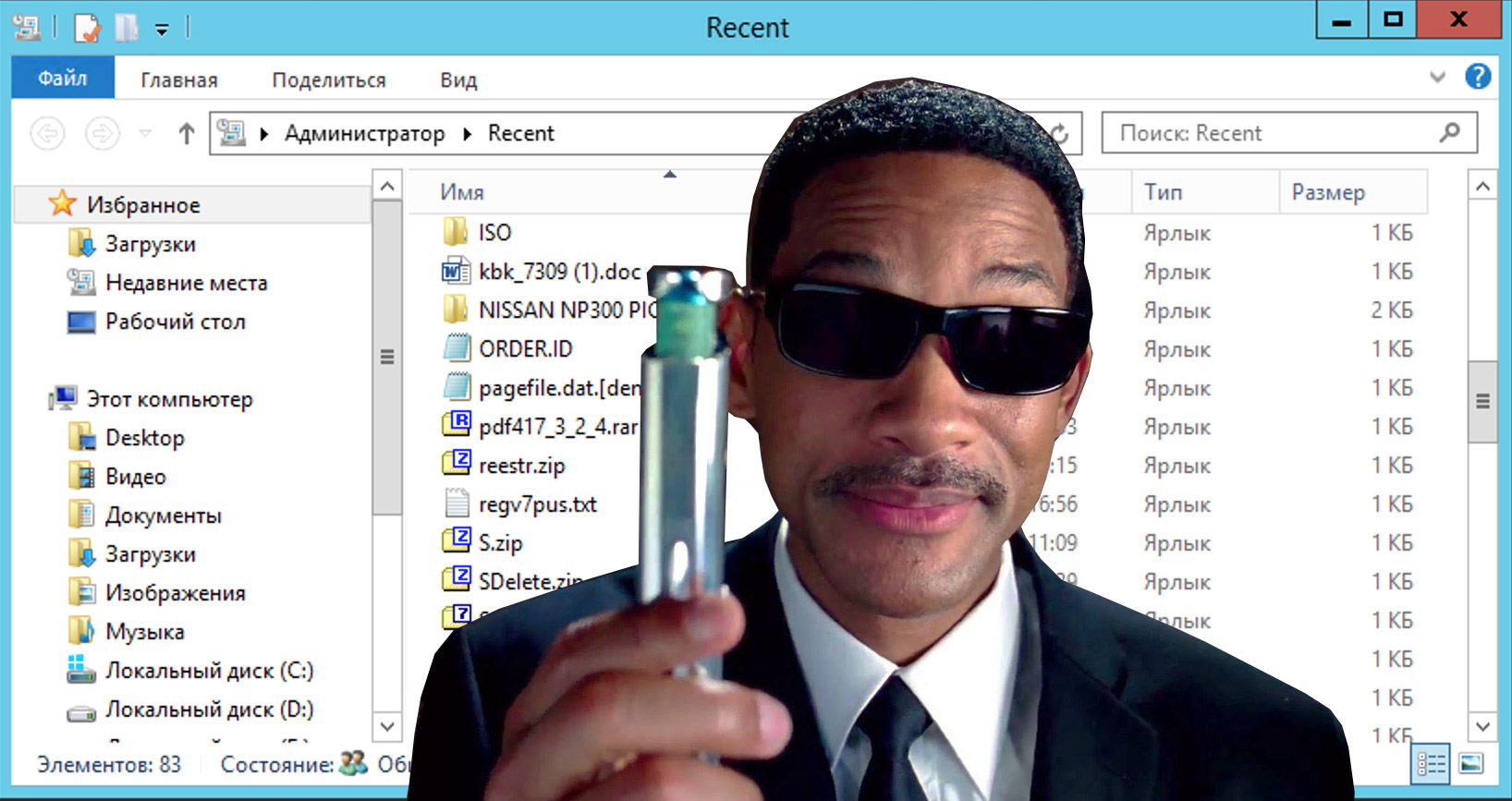
Ко мне часто обращаются с просьбами «почистить комп, потому что тормозит». Порой попадаются весьма интересные экземпляры, когда компьютер оказывается забит троянами и скрытыми криптомайнерами просто под завязку, несмотря на кучу установленных антивирусов и прочих «оптимизаторов».
Вычислить происхождение всего этого безобразия бывает довольно просто — достаточно открыть историю браузера. и тут может произойти неловкий момент, если вдруг попросят озвучить причину. В общем, перед тем как сдавать ноутбук или компьютер в сервис, для начала бывает не лишним немного прибраться и начнём со скрытой папки Recent.
Что означает папка Recent на диске С:?
Лично мне никогда не нравилось, как навязчиво «винда» сохраняет историю открытия документов и запущенных программ. Всё это дело копится в скрытой папке Recent, которою не так то просто найти на просторах жёсткого диска. Подавляющее число пользователей и вовсе не подозревает о её существовании.
Конечно, активировав показ скрытых файлов и папок, можно найти её вручную, но есть способ проще. Жмём Windows + R и в открывшемся окошке набираем recent, после чего не забываем нажать Enter.
Откроется список всех файлов и папок, к которым текущий пользователь обращался в последнее время. Содержимое этой папки можно смело почистить (выделяем всё содержимое Ctrl + A и жмём Del).
Аналогичным образом можно почистить и папки:
где хранятся пути к файловым объектам и используемым приложениями Windows.
Отключаем слежение за действиями пользователя через групповые политики Windows
Чтобы «винда» впредь самостоятельно прибивала лишние файлы, следует внести изменения в локальные групповые политики. Снова жмём Windows + R и набираем строку gpedit.msc.
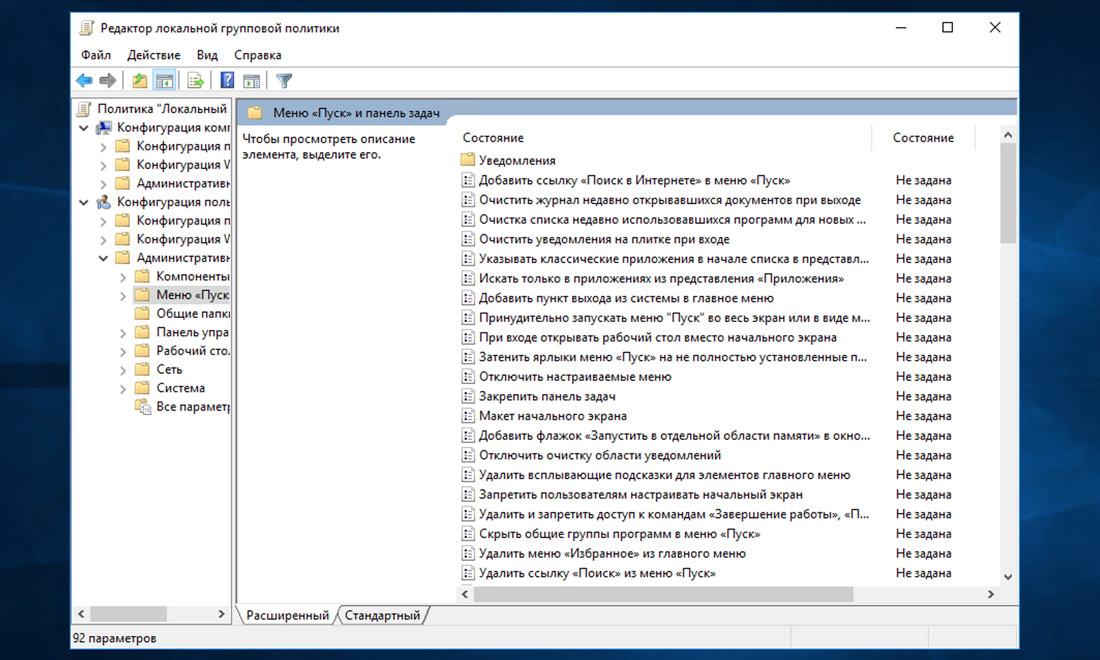
Открываем раздел «Конфигурация пользователя → Административные шаблоны → Меню «Пуск и панель задач» и активируем перечисленные ниже политики:
Если считаете статью полезной,
не ленитесь ставить лайки и делиться с друзьями.
Комментариев: 4
А если пишет файл (gpedit.msc.)не найден?
Всё работает,папку очистил,спасибо
Это работает только на Win Pro. На Win Home отключить папку невозможно, можно только очистить.
Как посмотреть последние файлы в Windows 10
Я постоянно сталкиваюсь с тем, что закрыв какой-то документ или файл, я потом не могу его найти. Это не только моя «фишка» — с таким сталкиваются многие. На наше счастье, в операционной системе Windows 10 есть одна полезная команда, с помощью которой каждый может посмотреть последние файлы и папки были открыты на компьютере ранее. Чем то это напоминает историю браузера, только не с сайтами в Интернете, а с файлами на ПК.
Чтобы воспользоваться этой функцией и открыт список последних файлов в Виндовс, нажмите комбинацию клавиш Win + R, введите recent и нажмите кнопку «ОК».
Как вариант, можно прямо в адресной строке проводника ввести команду shell:recent и нажать клавишу «Enter» на клавиатуре. В обоих случаях результат будет идентичный — Вам откроется папка «Недавние документы» с файлами и другими папками, которые ранее использовались.
Повторюсь: фишка эта очень удобная для тех, кто постоянно работает с множеством файлов и директорий и в этом случае история действий и недавно открытых файлов лишней точно не будет!
Эта инструкция расскажет вам, как очистить/удалить файл истории «Недавние документы» в Windows 7.
Способ 1
Последние файлы, которые отображаются в меню пуск, находятся в: %appdata%\Microsoft\Windows\Recent
Удалить их вы можете либо нажав правой кнопкой на файлы в меню Последние в Пуске и выбрать Удалить из этого списка, либо удалить их непосредственно из папки через проводник.
Последние файлы, которые отображаются в списке перехода, находятся в: %appdata%\microsoft\windows\recent\automaticdestinations
Чтобы их удалить, очистите папку через проводник, или через командную строку с помощью команды
Способ 2
Была ли эта статья Вам полезна?
Комментарии к статье (2)
Здравствуйте. Можете подсказать что сделать чтобы ко мне вернулась вот эта строчка в контекстном меню «Очистить список последних элементов», как показано на скриншоте у меня её нет.
https://ibb.co/bg8kq3z
Пробовал в реестре найти, но либо из-за того что она у меня пропала (не отображает), либо она иначе записана в реестре. Хочется чтобы она опять отображалась.
Windows 7, удалить не получается. Файлы с компьютера были удалены.
В меню пуск, последние. Если выбрать элемент из последних, пишет «выбранный объект недоступен. Возможно, он был перемещен, переименован или удален. Удалить его из этого списка». Мой ответ: да.
Результата нет.
Или, при выборе объекта для удаления, правой клавишей мыши из выпадающего списка выбираю «Удалить из этого списка».
Результата нет.
Файлы были Excel с длинным именем.
Последние документы в windows 7. Как удалить недавние документы? Настройки операционной системы
Поместите указатель на маленькое окно с надписью «Свойства» и нажмите один раз. Появится следующее окно. Нажмите кнопку «Настроить» и в открывшемся окне выберите вкладку «Дополнительные параметры». Теперь вы должны установить флажок «Показывать недавно открытые документы», а затем нажать «ОК», окно закроется. Когда откроется окно Свойства панели задач и меню «Пуск», нажмите «Применить», а затем «Принять», чтобы закрыть его.
Теперь вы можете просмотреть свои последние документы в меню «Пуск». Наконец, помните, что если по какой-то причине вы не хотите, чтобы кто-то видел документы, которые вы недавно открыли, вы можете удалить список. Для этого повторите шаги с 1 по 3 и один раз на вкладке «Дополнительные параметры» в меню Настроить меню «Пуск») просто нажмите кнопку «Удалить список».
Что такое папка «Недавние документы»?
Любопытно, что ответ на данный вопрос знают далеко не все. Собственно, сущность раздела «Недавние документы» полностью отражается в самом названии. Когда Вы на скорую руку что-либо сохраняете, то материал попадает именно сюда. То же касается текстовых документов. Бывает так, что юзер на раннем этапе создания документа не обращает внимания на выбор места для его дальнейшего хранения и малейший сбой приведет к пропаже файла с экрана и найти его будет не так уж и просто.
Помните, что это не приведет к стиранию документов, которые вы недавно использовали, они удалят их только из списка «Недавние документы», а когда вы их снова используете, они снова появятся в этом списке. По умолчанию библиотека документов включает папку «Мои документы» или «Документы» и папку общедоступных документов. Резервное копирование файлов. Вы должны регулярно делать резервную копию файлов. Использование документов и библиотек для организации помогает мгновенно создавать резервные копии. Храните файлы отдельно от программ. Разделяя файлы документов и файлы программ, вы уменьшаете риск удаления документов при установке или обновлении программ. Длинные имена файлов сложнее читать. Позвольте вашей структуре папок сделать некоторые из имен. Чтобы сохранить папку «Документы» слишком сложно, вы будете использовать ее только для файлов, которые активно работают. В результате вы можете сократить количество файлов, необходимых для поиска, и объем данных, необходимых для резервного копирования. Ограничение папок на один тип документа упрощает поиск файлов. Эти критерии могут изменяться в зависимости от типа файла. Если вам нужно положить много вложенных папок в папку, чтобы увидеть их всех с первого взгляда, подумайте о создании алфавитного меню. Алфавитные папки могут помочь вам оставаться организованными. Если вам нужно попасть в один файл из нескольких мест, не создавайте копии файла. Создайте ярлыки для вашего места. Вы можете перетащить ярлык в другие места. Недавняя вкладка включает в себя также возможность восстановления несохраненных документов. Вы можете использовать список переходов, чтобы открывать элементы, и вы даже можете настроить список избранных в список переходов. Используйте следующие методы в том порядке, в котором они представлены, в зависимости от вашей ситуации.
Некоторые юзеры работают на ПК долгий период времени (5-10 лет) и то не все знают о существовании замечательной папки «Recent”. Простыми словами она называется «Недавние документы».
Путь к папке следующий: C:(D:)\Documents and Settings\Название учетной записи\Recent). Но, дело в том, что данная папка находится в скрытом режиме и просто перейти к ней, двигаясь по заданному пути, не получится.
В свою очередь необходимо внести изменения в настройках, чтобы сделать элемент «видимым», а подобная процедура для начинающих пользователей может оказаться сложным и изменения могут принести не желаемый результат, а только усугубить ситуацию. Все же не зря скрытые элементы находятся именно в таком состоянии, чтобы их лишний раз не «потревожили». К счастью есть вполне безопасные альтернативные варианты нахождения папки «Недавние документы». О них как раз и поговорим дальше.
Запустить редактор реестра
Что касается любой модификации регистра, необходимо пройти через древовидную структуру в соответствии с тем, что она хочет выполнить. Если вы пропустите часть дерева, не стесняйтесь создавать его благодаря контекстуальному меню, доступному по правому клику на существующий ключ.
Это не начальное меню, это ключ
Находим папку с помощью «Панели задач»
Этот коротенький способ подойдет для любого владельца ПК уровнем обращения с ПК. Этот метод позволит добавить заветную папку в меню «Пуск». Таким образом, Вы сможете заходить в нее буквально после двух кликов, когда только захотите.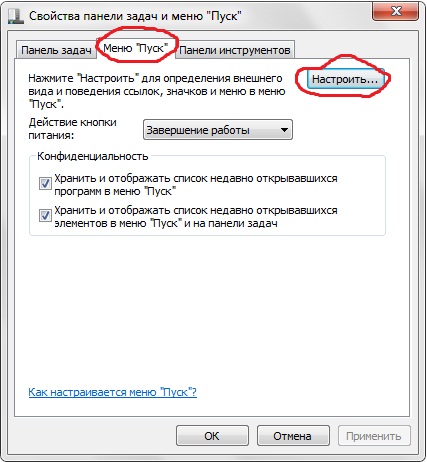 Сам способ проводится тоже в несколько кликов. Для начала нажмите на «Панели задач» правой кнопкой мышки и в контекстном меню выберите последний пункт «Свойства». В появившемся окошке перейдите на вкладку «Меню «Пуск» и щелкните по кнопке «Настроить» (находится в правом верхнем углу). Также стоит проверить наличие отметок напротив двух пунктов, которые находятся в разделе «Конфиденциальность».
В новом окне Вы сможете настроить внешний вид и перечень ссылок в главном меню ОС. Следовательно, для отображения папки «Недавние документы», найдите ее в списке и отметьте галочкой, после чего кликните по кнопке ОК.
Это создает впечатление, что вы все еще находитесь в среде рабочего стола при доступе к стартовому экрану, даже если это не так. Проблема в том, что на самом деле люди редко бывают на рабочем столе без открытых окон. Когда вы находитесь на рабочем столе с открытым хотя бы одним окном, опыт перехода на экран запуска немного более отключен.
Что вы не можете сделать с начального экрана
Многие пользователи используют свой персональный компьютер для работы с документами. Для обеспечения максимального комфорта корпорация Майкрософт создает множество различных инструментов и полезных утилит. Одной из таких функций является директория «Недавние документы», которая была в Windows XP, но куда-то пропала в 7-й версии. В данной статье описывается, как ее вернуть.
Доступ к панели управления
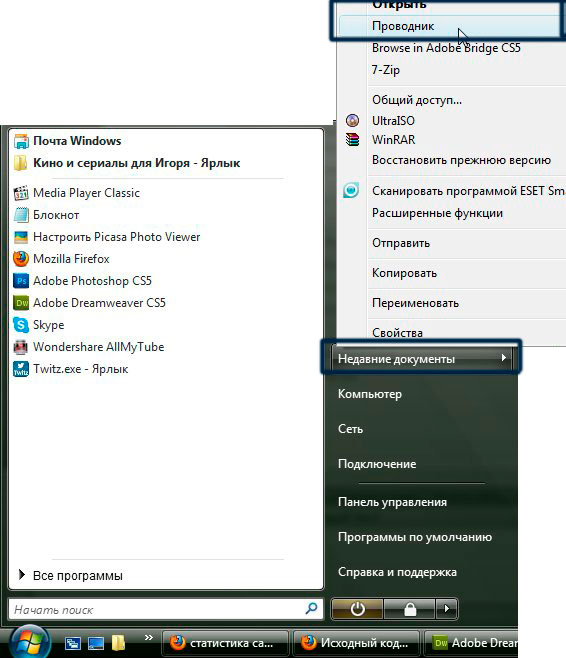
«Недавно используемые документы» – это раздел в меню «Пуск». В нем отображаются все файлы с расширением doc, которые вы открывали в последнее время.Самый последний элемент находится в самом верху списка. В Windows 7 данный элемент был убран из меню, однако его можно включить опционально – в настройках.
Доступ к настройкам питания
Это очень разные способы добраться до панели управления по сравнению с предыдущими версиями, и для того, чтобы привыкнуть, потребуется некоторое время. Чтобы выключить компьютер, вам необходимо получить доступ к этим правам, а затем нажать «Настройки», затем «Питание». Это связано с тем, что плитки на главном экране располагаются горизонтально, а не вертикально. Вам нужно отсканировать каждый вертикальный список глазами, а затем переместиться вправо и прокрутить следующий список, и так далее, пока не найдете то, что ищете, или не дойдете до конца, не найдя его вообще.
Настройки операционной системы
Для того чтобы добавить каталог с недавно сохраненными текстами, требуется вызвать конфигурации панели задач. Для этого вам необходимо сделать следующее:
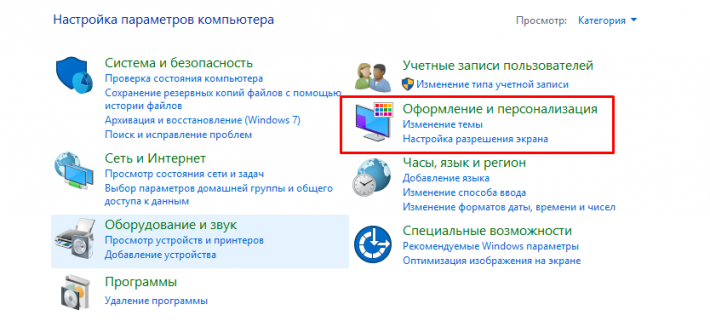
Теперь при вызове меню вы сможете увидеть раздел, в котором располагается список всех недавно просмотренных объектов с расширением doc и docx.
Если вы хотите вернуть меню загрузки, вы можете
Яблочный банан Голубица Виноградный гуава Киви Лимон Лайм Манго Дыня Нектарин Оранжевый персиковый ананас Клубничный томат. У вас есть немного больше трудностей в поиске слова на этот раз? В основном потому, что он не может использоваться с сенсорным экраном, а также потому, что мы полагали, что начальное меню должно быть улучшено. Вы можете загрузить и управлять видео для продукта ниже. Нажимая правую кнопку мыши на любой программе в списке, затем выберите Добавить в меню «Пуск», вы можете убедиться, что выбранное приложение всегда остается в списке.
Перечень, встроенный в Word
Однако вам совершенно необязательно реализовывать эту функцию с помощью стандартных средств Windows. Аналогичный инструментарий есть и в Microsoft Word.
Во-первых, если у вас есть значок Ворд в перечне часто используемых программ, вы можете навести на него курсор, чтобы увидеть список последних текстовых файлов, с которыми вы работали. 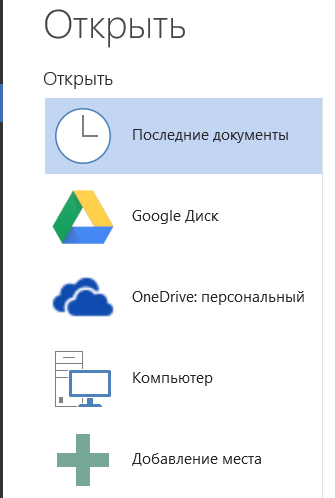
В нижней части окна настройки меню «Пуск» есть два инструмента, которые позволяют вам определить количество программ, которые будут отображаться в меню «Пуск» и в джамплее. Значение по умолчанию 10 в обоих случаях, но может быть свободно изменено. На этом этапе вы можете запустить программу с панели задач, щелкнув ее левой кнопкой мыши. Нажав кнопку «Добавить группу», вы можете добавлять новые группы, одновременно нажимая один раз на имя существующей группы, вы можете переименовать ее в соответствии с вашими потребностями.
Автоматически сравнивать два документа
Таким образом, программа сможет правильно заполнить поля «Имя» и «Файл». Точное сравнение контента документов иногда называют юридическим сопоставлением, которое отражает его сущность, необходимо сравнить два текста и найти возможные изменения. Первым способом сравнения документов является использование специальной функции на вкладке «Редакция», которая позволяет автоматически находить изменения с помощью меню «Сравнить». Кроме того, вы можете использовать настройки расширения, чтобы определить, какие изменения вас интересуют, поэтому сосредоточьтесь только на тех, которые имеют значение.
Во-вторых, вы можете запустить приложение Майкрософт Ворд и просмотреть нужную информацию «изнутри» программы. Для этого кликните по кнопке «Файл» и нажмите «Открыть». Приложение предложит вам указать месторасположение нужных объектов или выбрать их из списка тех, с которыми вы работали в последние разы.
Как найти папку recent в windows 7
“Жить надо так, чтобы не было скучно тому негласному наблюдению, которое за нами установлено…”
Как наши компьютеры за нами следят?
Компьютер – точная машина, следящая за тем Что? Где? Когда? Вы делали.
Папка Recent – В чём подвох?
Обычно эту папку не так просто найти на просторах жёсткого диска. Иногда, пользователи годами работают на компе и не знают о ней!
Чтобы увидеть эту следящую папку необходимо активировать функцию показа скрытых файлов и папок. Делается это так.
Для Windows XP.
Выделяем одним щелчком мыши диск, скрытые файлы которого хотите увидеть, например, диск C:\
Затем на панели меню выбираем: «Сервис» – «Свойства папки». Появится небольшое окно настроек.

Далее в этом окне щёлкните вкладку “Вид”. Найдите пункт “Скрытые файлы и папки”
В подпункте обозначьте «Показывать скрытые файлы и папки» и для подтверждения “Применить” — “ОК”

Чтобы зафиксировать результат, открываем диск C:\ и смотрим. Должны появиться “прозрачные” файлы и папки.
Если скрытые папки не появились, то, может, что-то не так сделали, естественно, можно повторить. Возможно, Ваш компьютер заражен вирусом. Как правило, вирус блокирует отображение скрытых папок, чтобы скрыть свои злобные делишки. Особенно этот приём любят вирусы-черви. После зачистки от вируса можно увидеть кучу скрытых файлов, созданных червем. Этот скрытый мусор засоряет компьютер. Устранить самостоятельно такую проблему не сложно, необходимо применить специальные утилиты или установить хороший антивирус.
Продолжаем охоту за папкой Recent.
Открываем на диске C:\ папку Documents & Settings.
Далее увидим папки: All Users (Все пользователи), Default User (Пользователь по умолчанию) и папку пользователя.

Название папки пользователя может быть разное, её и открываем. Узнать, как называется папка пользователя можно следующим образом.
Кликаем правой кнопкой мыши на значке «Мой компьютер», затем — «Свойства».

В графе пользователь указано имя. Под таким же именем и прописана папка пользователя.

Открываем папку пользователя. Вот оно! “Недавние документы”,по-другому Recent (Недавние).  Открыв папку Recent, мы увидим ярлыки тех документов, по которым шарились совсем недавно. Поверьте, если Вы работаете за компьютером не один, то найдёте много интересного! Кто-то смотрел клубничку, кто-то читал электронную книгу, кто-то верстал свой шедевр в Photoshop`e. Кликнув два раза по этим ярлыкам Вы откроете данный файл, если его не удалили. Кстати, в папке Default User есть тоже “Недавние документы”
Заметаем следы.
Чтобы скрыть следы своих похождений по просторам Windows, выделяем все ярлыки, и удаляем, не забыв почистить Корзину.
Также для очистки папки recent можно воспользоваться специализированными программами, например, такой как CCleaner.
Как найти недавние документы в компьютере: советы и рекомендации
Сегодня нам предстоит выяснить, как найти недавние документы в компьютере. Дело все в том, что подобная операция может пригодиться каждому. Например, если пользователь подозревает, что кто-то залезает в его операционную систему и работает в ней без разрешения. Отслеживание истории посещений и открытых/сохраненных файлов — дело не самое простое. Существуют различные способы получения интересующих пользователя сведений. Остановимся исключительно на файлах, которые были недавно открыты, изменены или сохранены.
Windows 7
Как найти недавние документы в компьютере с Windows 7 на борту? Это популярная и удобная операционная система. С ней работают многие пользователи ПК. И поэтому начнем решение поставленной задачи именно с этой операционной системы.
Здесь есть папка под названием «Недавние документы». Она отображает файлы, которые были сохранены, открыты или изменены юзером. Как найти недавние документы в компьютере?
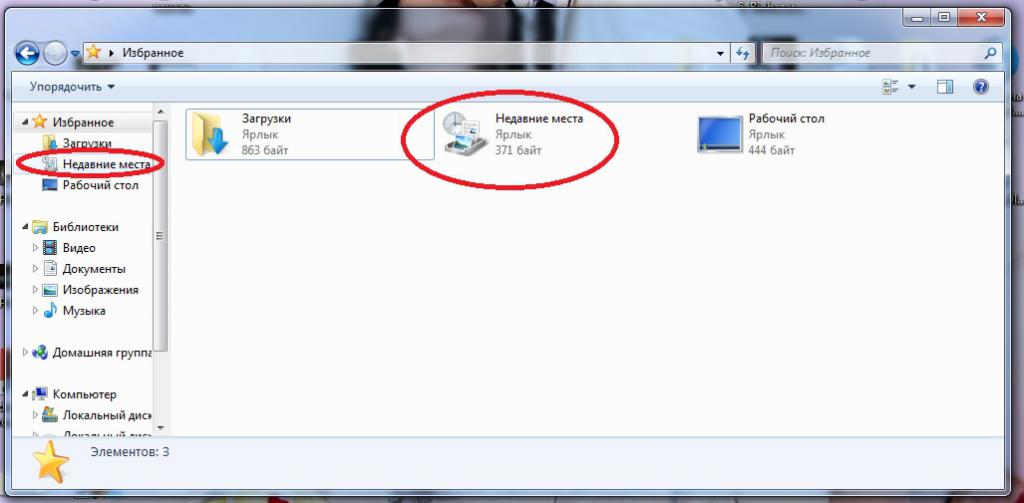
Для этого потребуется:
- Зайти в Windows 7.
- Открыть «Пуск» — «Документы», либо зайти в пункт меню «Библиотека»/»Проводник».
- Кликнуть по строчке «Недавние места» в левом меню сверху.
Вот и все. В правой части диалогового окна появится информация о недавних файлах. Быстро, просто и очень удобно!
Windows XP
Как найти недавние документы на компьютере с «Виндовс XP»? Эта операционная система сегодня редко встречается в реальной жизни. Программное обеспечение давно не поддерживается Microsoft, но некоторые все равно им пользуются.
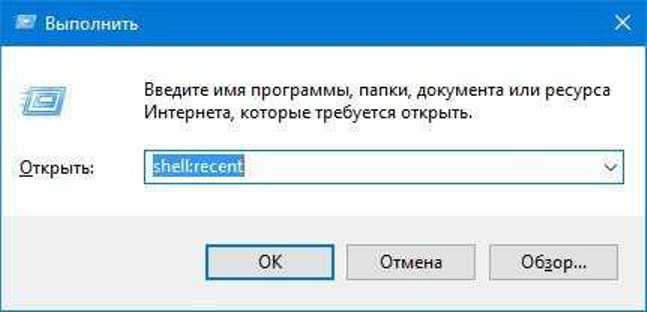
Чтобы зайти в папку с недавними документами на Windows XP, придется воспользоваться одним из следующих приемов:
- Зайти в «Пуск» и открыть раздел «Поиск». Установить в параметрах поиска «Отображать скрытые файлы и папки». Найти раздел Recent и открыть его.
- Перейти по адресу C:/Documents and Settings/UserName/Recent.
- Указанная папка — это и есть недавние места. Для того чтобы найти ее, придется отключить функцию скрытия файлов и папок.
Важно: задумываясь над тем, как найти недавние документы, можно открыть поисковую строку «Виндовс» и написать в ней «Недавние места». Результатом поиска окажется нужный нам раздел.
Windows 8
Современные операционные системы схожи своим функционалом, но их графический интерфейс всегда разный. Порой он удивляет. Значительные изменения в графике ОС произошли в Windows 8. После «семерки» приходится долго привыкать к новому исполнению программного обеспечения. В подобных условиях у пользователей часто возникают вопросы о том, как найти недавние документы в компьютере. «Виндовс 8» хранит соответствующие данные в уже известной нам папке — Recent. Только она, в отличие от Windows XP, перемещена в другой корневой раздел.
Как найти недавние документы в компьютере в этом случае? Windows 8 предлагает решение поставленной задачи:
- Открыть командную строку и написать там shell:recent. После обработки запроса на экране появится диалоговое окно с интересующими нас данными.
- Перейти по адресу C:/Users/имя_пользователя/Appdata/Roaming/Microsoft/Windows/Recent.
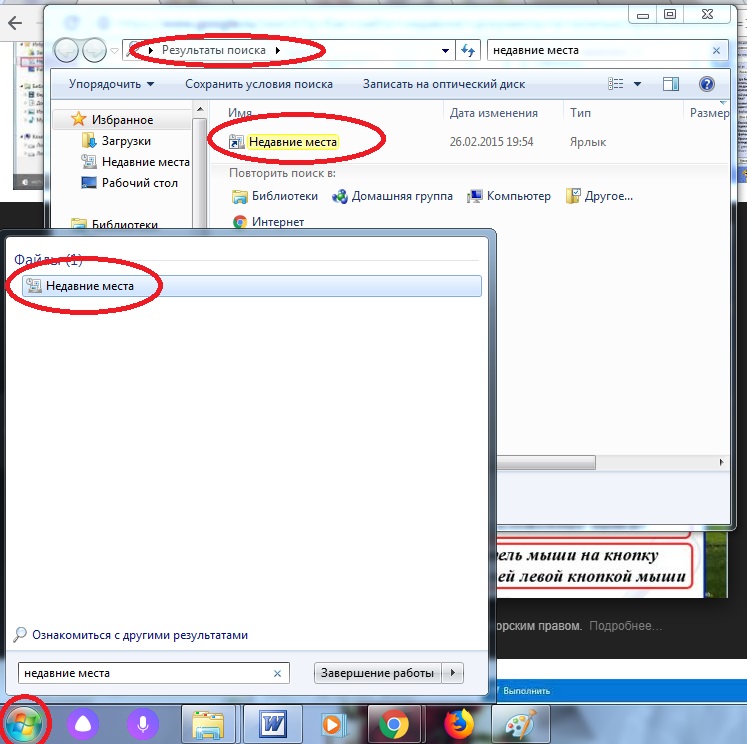
Кроме того, можно воспользоваться строкой поиска и отыскать там службу «Недавние места». Как показывает практика, этот прием используется начинающими пользователями ПК довольно часто. Он не требует никаких особых навыков, знаний и умений.
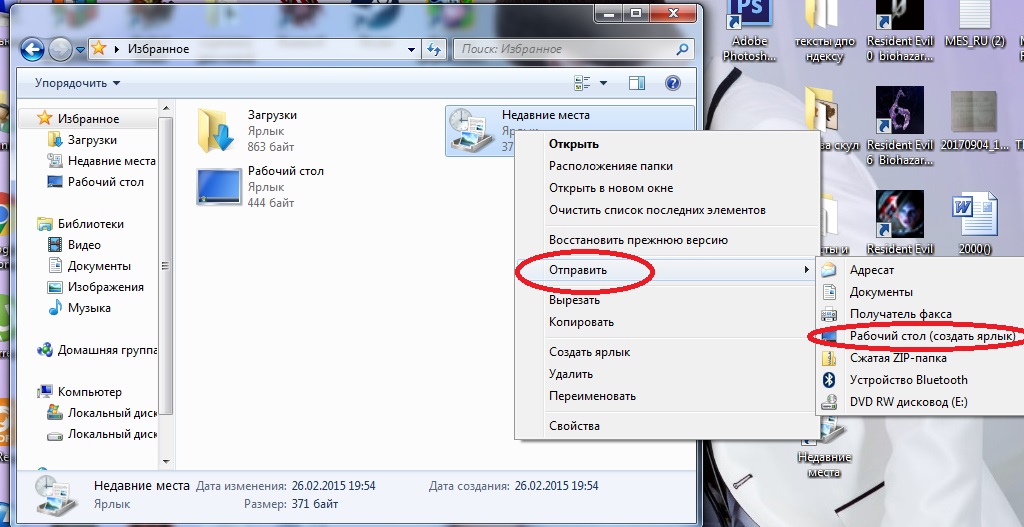
Совет: для быстрого доступа к папке Recent можно создать ярлык соответствующего хранилища документов и вывести его на рабочий стол ПК.
Windows 10
Это еще не все существующие приемы. Как найти недавние документы в компьютере в «Виндовс 10»? Десятая версия Windows на данный момент активно поддерживается Microsoft. Эта операционная система, с которой сталкиваются все современные пользователи ПК. И поэтому нужно понимать, как с ней работать. Недавние документы и измененные файлы в «Десятке» ищутся точно так же, как и в случае с Windows 8. При желании можно упростить себе задачу — закрепить соответствующий раздел в библиотеке.
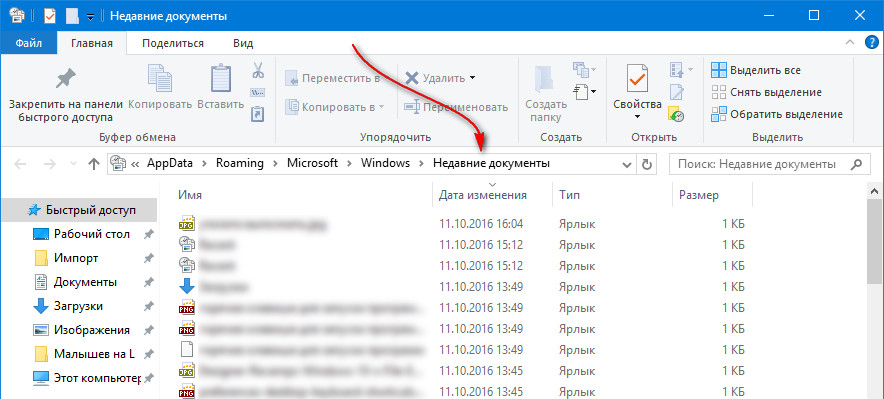
- Зайти в папку Recent (или «Недавние документы») по ранее указанному пути.
- Нажать на кнопку «Закрепить на панели быстрого доступа». Соответствующий элемент управления находится в верхней части диалогового окна.
Дело сделано. Теперь при открытии «Проводника» пользователь увидит в левом меню новую строчку. Она называется «Недавние документы». С ее помощью удастся быстро просматривать последние открытые или измененные файлы на компьютере.
Последние сохраненные файлы
Мы познакомились с поиском недавних документов в операционной системе Windows. Предложенные вниманию инструкции помогут справиться с поставленной задачей в любой версии программного обеспечения. Но это еще не все, о чем должен знать каждый современный пользователь. Иногда приходится искать последние сохраненные документы в разнообразных приложениях. К примеру, в утилитах Microsoft Office или в Photoshop. Как получить соответствующую информацию? Естественно, найти недавние документы в компьютере.
Инструкция по поиску последних сохраненных файлов в том или ином приложении в целом выглядит так:
- Открыть программу, с которой хочется работать.
- Зайти в раздел «Файл». Он обычно расположен в левом верхнем углу. Иногда соответствующий пункт называют «Обзор» или просто «Меню».
- Посмотреть на появившийся список. Если внизу есть стрелка раскрытия выпадающего меню, нужно нажать на нее.
- Внимательно изучить пронумерованный список с адресами и файлами. Это и есть последние сохраненные/измененные документы.
Чтобы открыть их, достаточно кликнуть курсором мыши по той или иной строке. Ничего трудного или непонятного нет. В некоторых программах есть отдельные разделы типа «Недавно открытые» или «Недавно сохраненные». Найти их можно при помощи функционального меню той или иной утилиты.
Заключение
Мы выяснили, как найти недавние документы в компьютере в том или ином случае. Предложенные вниманию инструкции помогают справиться с поставленной задачей без особых хлопот. Если нужно изучить список последних загрузок браузера, можно открыть библиотеку и перейти в раздел «Загрузки». Выставив параметры сортировки, пользователь сможет увидеть интересующие его сведения.
Как посмотреть «Недавние документы» в Windows 7
Просматриваем «Недавние документы»
Открыть и посмотреть содержимое папки «Recent» («Недавние документы») можно разными способами. Рассмотрим их ниже.
Способ 1: Свойства панели задач и меню «Пуск»
Данный вариант подходит для начинающего пользователя Windows 7. В методе есть возможность добавить нужную папку в меню «Пуск». У вас появится возможность просматривать недавние документы и файлы при помощи пары кликов.
-
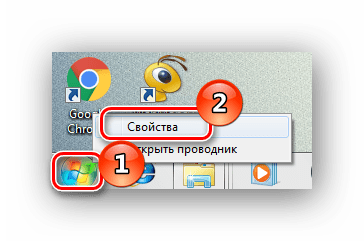
Нажимаем ПКМ на меню «Пуск» и выбираем «Свойства».
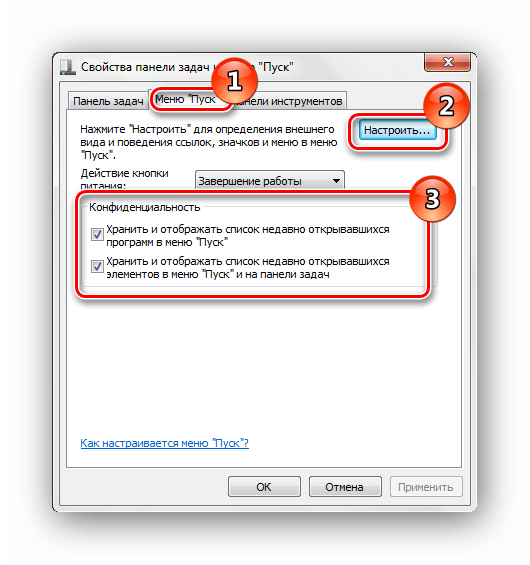
В открывшемся окошке у вас есть возможность, которая позволит настроить элементы, отображающиеся в меню «Пуск». Ставим галочку напротив значения «Недавние документы».
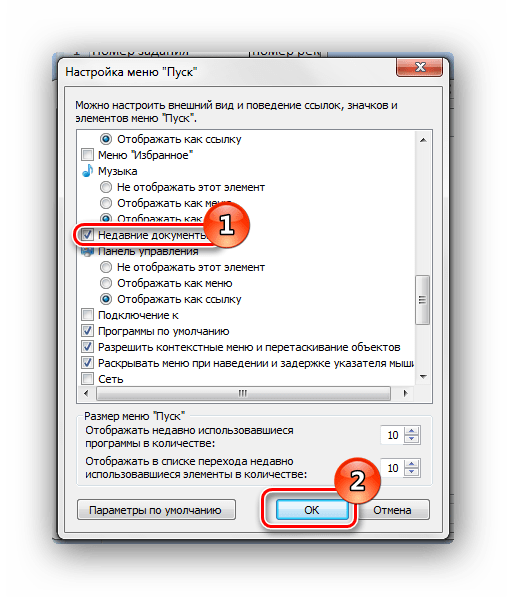
Cсылка на «Недавние документы» становится доступной в меню «Пуск».
Способ 2: Скрытые файлы и папки
Данный способ несколько сложнее, чем первый. Выполняем следующие действия.
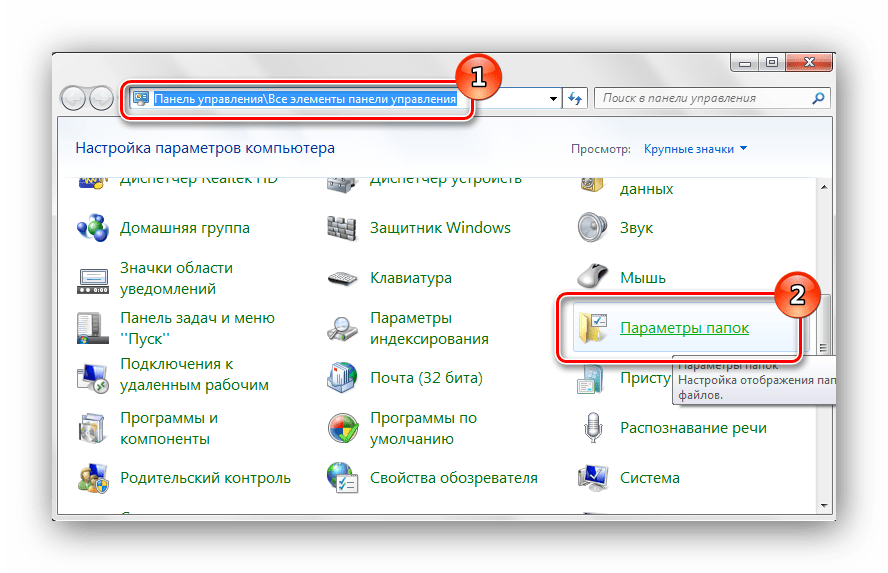
Панель управления\Все элементы панели управления
Выбираем объект «Параметры папок».
Переходим во вкладку «Вид» и выбираем «Показывать скрытые файлы и папки». Кликаем «ОК» для сохранения параметров.
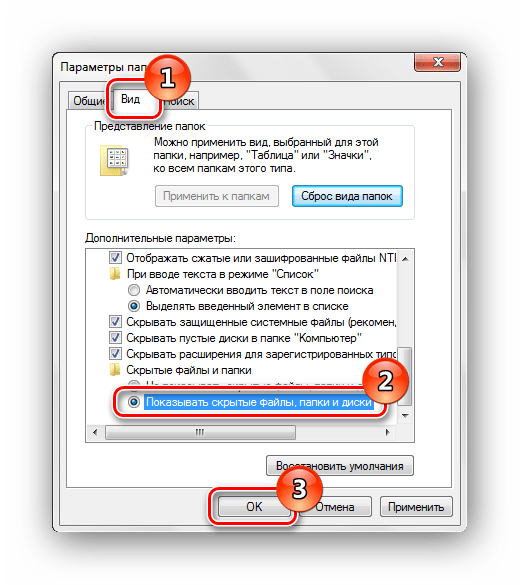
Совершаем переход по пути:
User – имя вашей учетной записи в системе, в данном примере Drake.
В общем, посмотреть недавние документы и файлы не составляет большого труда. Эта возможность очень сильно упрощает работу в Виндовс 7.
Как посмотреть недавно открытые файлы Windows 10
Пользователи операционной системы Windows 10 имеют возможность посмотреть недавно открытые файлы используя проводник и журнал. А также в последних обновлениях операционной системы Windows 10 пользователям стала доступна временная шкала. С помощью временной шкалы уже конкретно можно посмотреть когда и какой файл использовался.
В данной статье мы рассмотрим не только как посмотреть недавно открытые файлы Windows 10, но и как отключить недавно использовавшиеся файлы и часто используемые папки в проводнике. Рекомендуем обратить внимание на пункт как отключить временную шкалу в Windows 10. А также есть возможность открыть папку недавние документы, о которой также мало кто знает.
Как посмотреть недавно открытые файлы Windows 10
Недавно открытые файлы можно посмотреть на компьютере под управлением операционной системы Windows 10 разными способами. Новым для пользователей есть вариант с использованием временной шкалы, который появился в последнем обновлении.
Последние файлы и часто используемые папки
Текущая возможность появилась уже давно. Суть в том что в проводнике отображаются Последние файлы и Часто используемые папки во вкладке Быстрый доступ. Этот функционал является полезным, поскольку даже новичок может быстро найти последний файл.
Временная шкала
Не так давно появилась возможность использовать несколько рабочих столов, а сразу за ней и временную шкалу. Для того чтобы посмотреть недавно открытые файлы в Windows 10 необходимо нажать комбинацию клавиш Win+Tab. Пролистайте страницу временной шкалы вниз. Справа доступна собственно временная шкала с конкретными датами, а слева можно найти недавно открытые файлы.
Недавние документы
Чтобы посмотреть недавние документы в Windows 10 необходимо нажать комбинацию клавиш Win+R и в открывшимся окне выполнить команду shell:recent. В принципе найти недавние документы в системе можно самостоятельно. Для этого первым делом стоит включить скрытые папки в Windows 10, а потом перейти по пути: C:\ Пользователи\ Имя_пользователя\ AppData\ Roaming\ Microsoft\ Windows\ Recent.
Как отключить недавно использовавшиеся файлы и часто используемые папки
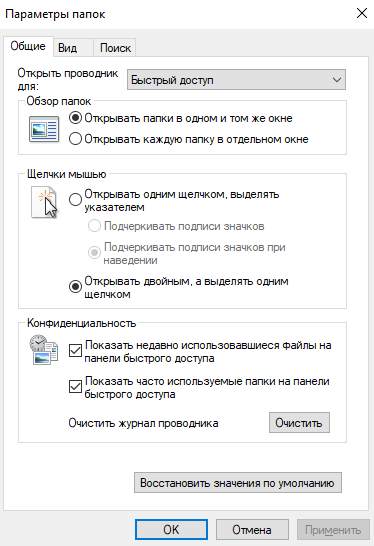
- Открываем проводник в Windows 10.
- Дальше переходим во вкладку Вид и нажимаем кнопку Параметры (Изменить параметры папок и поиска).
- В открывшимся окне параметров папок во вкладке Общие в разделе Конфиденциальность снимаем галочки с пунктов Показывать недавно использовавшиеся файлы на панели быстрого доступа и Показывать часто используемые папки на панели быстрого доступа.
При желании только очистить недавно использовавшиеся файлы и часто используемые папки необходимо в окне Параметры папок во вкладке Общие нажать кнопку Очистить напротив надписи Очистить журнал проводника.
Как отключить временную шкалу Windows 10
Временная шкала является новым элементом системы Windows 10. Поэтому её настройка происходит с обновленных параметров системы.
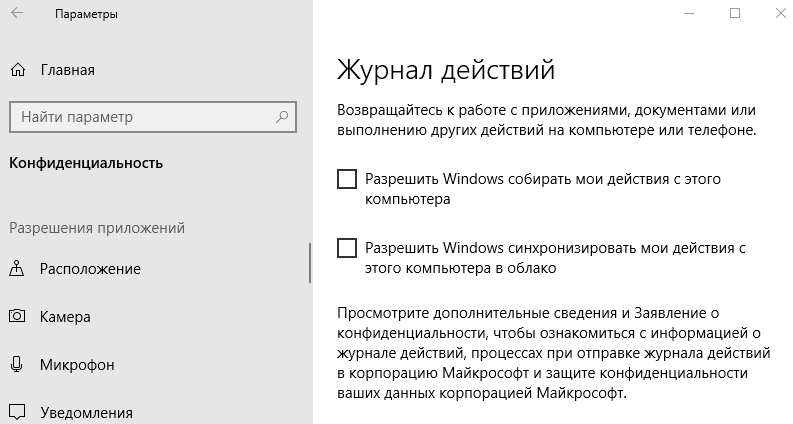
- Откройте обновленные параметры системы нажав комбинацию клавиш Win+I.
- Перейдите в раздел Конфиденциальность>Журнал действий и снимите отметки с пунктов Разрешить Windows собирать мои действия с этого компьютера и Разрешить Windows синхронизировать мои действия с этого компьютера в облако.
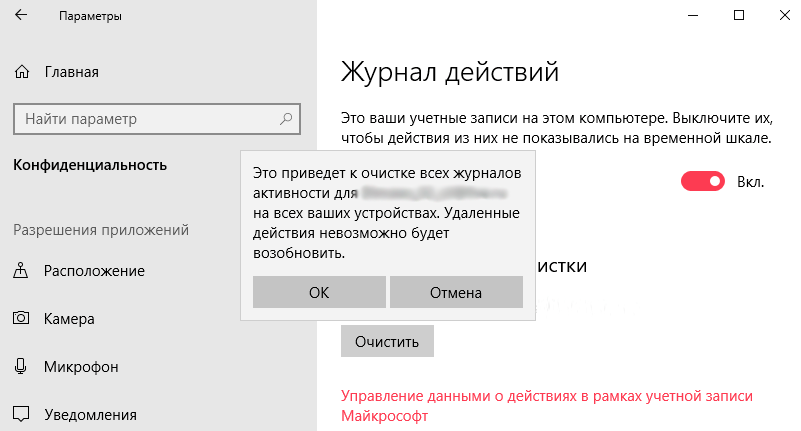
Текущие изменения никак не очистят временную шкалу, а только предотвратят сбор Ваших действий на компьютере. Чтобы очистить текущую временную шкалу необходимо по пути: Параметры > Конфиденциальность > Журнал действий нажать кнопку Очистить в разделе Журнал операций очистки.
Статья показывает как посмотреть недавно открытые файлы в Windows 10. Мы рассмотрели где и как найти последние файлы, часто используемые файлы, временную шкалу и последние документы. А также рассмотрели как очистить последние используемые файлы и при необходимости полностью отключить их отображение.
Последние документы в windows 7. Как удалить недавние документы? Настройки операционной системы

Сегодня мы ответим на вопрос, который наверняка возникал у многих обладателей предыдущих версий операционной системы Windows. В целом, многие юзеры и задаются этим вопросом и до сих пор, поскольку далеко не все обновили свои устройства до «десятки», оставшись на своей старой доброй версии — будь-то «Виндовс» 7 или 8.1. Итак, сегодня мы поговорим о «фолдере» «Недавние документы», расскажем, что эта за папка, а также о том, где находится папка «Недавние документы» в Windows 7.
Поместите указатель на маленькое окно с надписью «Свойства» и нажмите один раз. Появится следующее окно. Нажмите кнопку «Настроить» и в открывшемся окне выберите вкладку «Дополнительные параметры». Теперь вы должны установить флажок «Показывать недавно открытые документы», а затем нажать «ОК», окно закроется. Когда откроется окно Свойства панели задач и меню «Пуск», нажмите «Применить», а затем «Принять», чтобы закрыть его.
Теперь вы можете просмотреть свои последние документы в меню «Пуск». Наконец, помните, что если по какой-то причине вы не хотите, чтобы кто-то видел документы, которые вы недавно открыли, вы можете удалить список. Для этого повторите шаги с 1 по 3 и один раз на вкладке «Дополнительные параметры» в меню Настроить меню «Пуск») просто нажмите кнопку «Удалить список».
Что такое папка «Недавние документы»?
Любопытно, что ответ на данный вопрос знают далеко не все. Собственно, сущность раздела «Недавние документы» полностью отражается в самом названии. Когда Вы на скорую руку что-либо сохраняете, то материал попадает именно сюда. То же касается текстовых документов. Бывает так, что юзер на раннем этапе создания документа не обращает внимания на выбор места для его дальнейшего хранения и малейший сбой приведет к пропаже файла с экрана и найти его будет не так уж и просто.
Помните, что это не приведет к стиранию документов, которые вы недавно использовали, они удалят их только из списка «Недавние документы», а когда вы их снова используете, они снова появятся в этом списке. По умолчанию библиотека документов включает папку «Мои документы» или «Документы» и папку общедоступных документов. Резервное копирование файлов. Вы должны регулярно делать резервную копию файлов. Использование документов и библиотек для организации помогает мгновенно создавать резервные копии. Храните файлы отдельно от программ. Разделяя файлы документов и файлы программ, вы уменьшаете риск удаления документов при установке или обновлении программ. Длинные имена файлов сложнее читать. Позвольте вашей структуре папок сделать некоторые из имен. Чтобы сохранить папку «Документы» слишком сложно, вы будете использовать ее только для файлов, которые активно работают. В результате вы можете сократить количество файлов, необходимых для поиска, и объем данных, необходимых для резервного копирования. Ограничение папок на один тип документа упрощает поиск файлов. Эти критерии могут изменяться в зависимости от типа файла. Если вам нужно положить много вложенных папок в папку, чтобы увидеть их всех с первого взгляда, подумайте о создании алфавитного меню. Алфавитные папки могут помочь вам оставаться организованными. Если вам нужно попасть в один файл из нескольких мест, не создавайте копии файла. Создайте ярлыки для вашего места. Вы можете перетащить ярлык в другие места. Недавняя вкладка включает в себя также возможность восстановления несохраненных документов. Вы можете использовать список переходов, чтобы открывать элементы, и вы даже можете настроить список избранных в список переходов. Используйте следующие методы в том порядке, в котором они представлены, в зависимости от вашей ситуации.
В общем, примеров можно приводить достаточно, но суть от этого не меняется — нужно знать, где будут находиться «свежие» файлы на Вашем устройстве.
Некоторые юзеры работают на ПК долгий период времени (5-10 лет) и то не все знают о существовании замечательной папки «Recent”. Простыми словами она называется «Недавние документы».
Путь к папке следующий: C:(D:)\Documents and Settings\Название учетной записи\Recent). Но, дело в том, что данная папка находится в скрытом режиме и просто перейти к ней, двигаясь по заданному пути, не получится.
- В меню «Файл» выберите «Недавние».
- Нажмите «Восстановить документы» без сохранения.
- В меню «Файл» выберите «Открыть».
- Найдите папку, в которой вы в последний раз сохранили потерянный файл.
- Наведите указатель мыши на стрелку в поле «Тип файла», выберите «Все файлы».
В свою очередь необходимо внести изменения в настройках, чтобы сделать элемент «видимым», а подобная процедура для начинающих пользователей может оказаться сложным и изменения могут принести не желаемый результат, а только усугубить ситуацию. Все же не зря скрытые элементы находятся именно в таком состоянии, чтобы их лишний раз не «потревожили». К счастью есть вполне безопасные альтернативные варианты нахождения папки «Недавние документы». О них как раз и поговорим дальше.
Запустить редактор реестра
Что касается любой модификации регистра, необходимо пройти через древовидную структуру в соответствии с тем, что она хочет выполнить. Если вы пропустите часть дерева, не стесняйтесь создавать его благодаря контекстуальному меню, доступному по правому клику на существующий ключ.
Это не начальное меню, это ключ
Наконец, перезагрузите компьютер, если вы сбросите значение до 0 позже, последняя история документа снова будет активна. Большинство людей считают меню «Пуск» и кнопка «Пуск» одинаковой. Вот как появляется новая кнопка. То, как они это сделали, — это позволить использовать обои рабочего стола в качестве фона для домашнего экрана.
Находим папку с помощью «Панели задач»
Этот коротенький способ подойдет для любого владельца ПК уровнем обращения с ПК. Этот метод позволит добавить заветную папку в меню «Пуск». Таким образом, Вы сможете заходить в нее буквально после двух кликов, когда только захотите.Сам способ проводится тоже в несколько кликов. Для начала нажмите на «Панели задач» правой кнопкой мышки и в контекстном меню выберите последний пункт «Свойства». В появившемся окошке перейдите на вкладку «Меню «Пуск» и щелкните по кнопке «Настроить» (находится в правом верхнем углу). Также стоит проверить наличие отметок напротив двух пунктов, которые находятся в разделе «Конфиденциальность».
В новом окне Вы сможете настроить внешний вид и перечень ссылок в главном меню ОС. Следовательно, для отображения папки «Недавние документы», найдите ее в списке и отметьте галочкой, после чего кликните по кнопке ОК.
Это создает впечатление, что вы все еще находитесь в среде рабочего стола при доступе к стартовому экрану, даже если это не так. Проблема в том, что на самом деле люди редко бывают на рабочем столе без открытых окон. Когда вы находитесь на рабочем столе с открытым хотя бы одним окном, опыт перехода на экран запуска немного более отключен.
Что вы не можете сделать с начального экрана
Этот опыт ниже. Куда он пошел, и как вы можете вернуться туда? Старое меню «Пуск» не очень хорошо работало с сенсорными устройствами — было слишком сложно попытаться выбрать что угодно в меню пальцем, потому что все предметы слишком малы. Новый экран запуска очень хорошо работает с прикосновением, но есть некоторые вещи, которые вы не можете сделать вообще, или вы не можете сделать это легко, по сравнению с использованием меню «Пуск».
Многие пользователи используют свой персональный компьютер для работы с документами. Для обеспечения максимального комфорта корпорация Майкрософт создает множество различных инструментов и полезных утилит. Одной из таких функций является директория «Недавние документы», которая была в Windows XP, но куда-то пропала в 7-й версии. В данной статье описывается, как ее вернуть.
Доступ к панели управления
Вот что отсутствует на экране загрузки по сравнению с загрузочным меню. Вы можете найти список всех последних статей, к которым у вас есть доступ, что позволяет быстро и быстро найти новый документ. Единственный вариант, который у вас есть сейчас — это открыть приложение, в котором вы использовали документ, и посмотреть на недавно открытые документы там или открыть файл напрямую, если вы помните, где он был сохранен. Панель управления — это то, что некоторые люди часто не используют, но когда они это делают, это обычно по важным причинам.
«Недавно используемые документы» – это раздел в меню «Пуск». В нем отображаются все файлы с расширением doc, которые вы открывали в последнее время.Самый последний элемент находится в самом верху списка. В Windows 7 данный элемент был убран из меню, однако его можно включить опционально – в настройках.
Доступ к настройкам питания
Это очень разные способы добраться до панели управления по сравнению с предыдущими версиями, и для того, чтобы привыкнуть, потребуется некоторое время. Чтобы выключить компьютер, вам необходимо получить доступ к этим правам, а затем нажать «Настройки», затем «Питание». Это связано с тем, что плитки на главном экране располагаются горизонтально, а не вертикально. Вам нужно отсканировать каждый вертикальный список глазами, а затем переместиться вправо и прокрутить следующий список, и так далее, пока не найдете то, что ищете, или не дойдете до конца, не найдя его вообще.
Настройки операционной системы
Для того чтобы добавить каталог с недавно сохраненными текстами, требуется вызвать конфигурации панели задач. Для этого вам необходимо сделать следующее:
Теперь при вызове меню вы сможете увидеть раздел, в котором располагается список всех недавно просмотренных объектов с расширением doc и docx.
Если вы хотите вернуть меню загрузки, вы можете
Яблочный банан Голубица Виноградный гуава Киви Лимон Лайм Манго Дыня Нектарин Оранжевый персиковый ананас Клубничный томат. У вас есть немного больше трудностей в поиске слова на этот раз? В основном потому, что он не может использоваться с сенсорным экраном, а также потому, что мы полагали, что начальное меню должно быть улучшено. Вы можете загрузить и управлять видео для продукта ниже. Нажимая правую кнопку мыши на любой программе в списке, затем выберите Добавить в меню «Пуск», вы можете убедиться, что выбранное приложение всегда остается в списке.
Перечень, встроенный в Word
Однако вам совершенно необязательно реализовывать эту функцию с помощью стандартных средств Windows. Аналогичный инструментарий есть и в Microsoft Word.
Во-первых, если у вас есть значок Ворд в перечне часто используемых программ, вы можете навести на него курсор, чтобы увидеть список последних текстовых файлов, с которыми вы работали.
В нижней части окна настройки меню «Пуск» есть два инструмента, которые позволяют вам определить количество программ, которые будут отображаться в меню «Пуск» и в джамплее. Значение по умолчанию 10 в обоих случаях, но может быть свободно изменено. На этом этапе вы можете запустить программу с панели задач, щелкнув ее левой кнопкой мыши. Нажав кнопку «Добавить группу», вы можете добавлять новые группы, одновременно нажимая один раз на имя существующей группы, вы можете переименовать ее в соответствии с вашими потребностями.
Автоматически сравнивать два документа
Таким образом, программа сможет правильно заполнить поля «Имя» и «Файл». Точное сравнение контента документов иногда называют юридическим сопоставлением, которое отражает его сущность, необходимо сравнить два текста и найти возможные изменения. Первым способом сравнения документов является использование специальной функции на вкладке «Редакция», которая позволяет автоматически находить изменения с помощью меню «Сравнить». Кроме того, вы можете использовать настройки расширения, чтобы определить, какие изменения вас интересуют, поэтому сосредоточьтесь только на тех, которые имеют значение.
Во-вторых, вы можете запустить приложение Майкрософт Ворд и просмотреть нужную информацию «изнутри» программы. Для этого кликните по кнопке «Файл» и нажмите «Открыть». Приложение предложит вам указать месторасположение нужных объектов или выбрать их из списка тех, с которыми вы работали в последние разы.