Что такое включение peek в windows 10
8 скрытых функций Windows 10, о которых вы не знали
У многих из нас, на ПК уже давно стоит Windows 10, поэтому мы привыкли к новым функциям операционной системы от ежедневного использования.
Часто случается так, что ваша ОС тормозит из-за браузера. Если данный случай вам знаком, то прочитайте Топ-3 самых быстрых браузеров для Windows 10, 8, 7
Вам может быть полезно изучить некоторые хитрости, которые Microsoft скрыла под капотом Windows 10. Попробуйте эти советы и рекомендации и улучшите свой опыт работы с Windows 10.
1. Доступ к меню «Пуск» для опытных пользователей
Windows 10 имеет скрытое меню «Пуск», которое содержит некоторые полезные инструменты для опытных пользователей Windows, такие как диспетчер задач, командная строка, управление устройствами и дисками и другие.
Чтобы попасть в это меню , вам нужно либо щелкнуть правой кнопкой мыши кнопку Windows, либо воспользоваться сочетанием клавиш Windows + X на клавиатуре.
2. Анализ дискового пространства
Полезная функция как на iOS, так и на Android, которая позволяет отслеживать объем дискового пространства, занимаемого вашими приложениями. Microsoft представила аналогичный инструмент в Windows 10.
Чтобы найти его , нажмите «Настройки», затем «Система», затем «Память устройства». Вы сможете сортировать по дискам и искать конкретные приложения по имени файла, чтобы узнать, какие приложения занимают больше всего места.
3. Быстро свернуть все окна, кроме активного
Функция «Свернуть все окна» существует с Windows 95, но до сих пор не было возможности просто свернуть все окна, кроме того, которое вы просматриваете.
В Windows 10 все, что вам нужно сделать, это взять окно за строку заголовка и встряхнуть его . Все неактивные окна будут свернуты.
4. Остановите приложения, работающие в фоновом режиме
Еще одна функция, заимствованная у мобильных ОС, — это параметры в настройках, позволяющие контролировать, какие приложения могут работать в фоновом режиме. Это может показаться не таким уж большим делом, но если вы привязываете свой ноутбук к мобильной точке доступа с защитой данных, это может избавить вас от многих головных болей и потерянных данных — и, возможно, сэкономит небольшое время автономной работы.
Чтобы выбрать, какие приложения вы хотите разрешить запускать, перейдите в приложение «Настройки», затем «Конфиденциальность», затем «Фоновые приложения». Затем вы увидите список установленных приложений и сможете решить, какие из них могут работать в фоновом режиме.
5. Продвинутое использование меню «Пуск»
Стартовые меню становятся раздутыми, так как мы добавляем все больше и больше приложений на наши ПК, но это не означает, что процесс поиска и открытия нужного вам приложения должен замедлиться.
После открытия меню «Пуск» нажмите «Все приложения». Вы увидите буквы, по которым можно щелкнуть; щелкните первую букву названия приложения, которое вы ищете, и приложение должно появиться на плитках справа. Чтобы быть более конкретным, вы можете даже искать приложения из окна поиска.
6. Печать в PDF
Мне лично очень понравилась функция печати в PDF в Google Chrome, и пользователи OS X также довольно долго пользовались им в операционной системе. Теперь в Windows 10 «Печать в PDF» является встроенной опцией во всей операционной системе. Вы можете получить доступ к этому из любого диалога печати.
7. Знайте эти полезные сочетания клавиш
Существуют сочетания клавиш, о которых мы также должны знать. Они значительно облегчат навигацию по Windows 10, и каждый из них использует ключ Windows плюс дополнительный ключ или два:
- Windows + Tab (представление задач)
- Windows + Стрелка направо (перемещает приложение в верхний правый квадрант; вы можете использовать разные направления, чтобы расположить окна там, где это необходимо)
- Windows + Стрелка вверх и Стрелка вниз (привязать приложения к верхней или нижней части экрана или развернуть)
- Windows + Ctrl-Left или Right (прокрутка между виртуальными рабочими столами)
- Windows + Ctrl + D (создает новый виртуальный рабочий стол)
- Windows + Ctrl + F4 (закрывает виртуальный рабочий стол)
- Windows + S (Ежедневные новости, погода, спорт и т.д)
8. Новые жесты
Microsoft предприняла согласованные усилия в Windows 10, чтобы использовать жесты, к которым пользователи привыкли в OS X. Если вы пользователь Mac, то все жесты, к которым вы привыкли, — например, сжатие для увеличения или использование двумя пальцами прокручивать вверх и вниз — будет работать аналогично в Windows 10.
В дополнение к этим жестам есть несколько добавленных жестов, специфичных для Windows 10. Проведите тремя пальцами вверх, и вы увидите задачи; Слева действует как Alt-Tab, и вниз доступ к рабочему столу. Нажатие тремя пальцами на сенсорной панели вызывает Кортану, а касание четырьмя пальцами вызывает Центр действий.
Если статья была для вас полезной, просим поставить лайк и подписаться на наш канал . Также посетите наш сайт , чтобы увидеть больше подобного контента.
10 скрытых режимов в Windows и как их использовать
Знаете ли вы, что в Windows имеется множество дополнительных режимов, которые включают дополнительные функции, помогают устранять неполадки или повышают производительность для определенных задач? Некоторые из них скрыты, хотя вы, возможно, слышали о других, но никогда не пробовали их сами.
Давайте посмотрим на некоторые из скрытых режимов в Windows, включая то, что они предлагают и как получить к ним доступ.
1. Режим бога
God Mode (Режим бога) имеет командное имя, но это не просто «режим», а скорее набор ярлыков. Он объединяет все параметры панели управления, а также несколько команд, которые нелегко доступны на панели управления, в один список.
Это легко настроить. Просто щелкните правой кнопкой мыши на рабочем столе (или где — нибудь еще ) и выберите Создать > папку . Когда будет предложено дать ему имя, введите это:
Если хотите, вы можете изменить текст GodMode на другое имя по вашему выбору. Как только вы нажмете Enter, чтобы сохранить имя, значок папки изменится на значок панели управления.
2. Безопасный режим
Возможно, вы слышали о безопасном режиме, если вам приходилось устранять неполадки в Windows. Этот режим загружает Windows только с необходимыми драйверами и программами для загрузки, и ничего больше. Таким образом, вы можете исключить сторонний драйвер или неверно настроенный параметр, вызывающий вашу проблему.
3. Игровой режим
Windows 10 имеет больше игровых функций, чем любая другая версия. Фактически в настройках есть целая панель, посвященная игровым функциям. Одним из них является Game Mode , который оптимизирует вашу систему для лучшей производительности в играх.
Чтобы найти его, зайдите в Настройки > Игры> Игровой режим . Это простой переключатель под названием Режим игры включите его, и Windows оптимизирует ваш компьютер для игры .
На странице поддержки Microsoft говорится, что это не позволяет Центру обновления Windows устанавливать драйверы и уведомлять вас о перезагрузках. Это также «помогает добиться более стабильной частоты кадров в зависимости от конкретной игры и системы», что довольно расплывчато.
4. Режим экономии заряда батареи
Если у вас есть ноутбук, вы, вероятно, испытывали беспокойство по поводу разрядки аккумулятора в критический момент. Чтобы предотвратить такие ситуации, в Windows 10 есть режим, предназначенный для экономии заряда батареи.
Он отключает энергоемкие задачи, такие как синхронизация электронной почты и фоновое обновление приложения. Эта функция также снижает яркость, что является важным способом экономии заряда аккумулятора.
Чтобы изменить параметры экономии заряда батареи, выберите Настройки > Система > Аккумулятор . Установите флажок Включить функцию экономии заряда батареи, если заряд батареи падает ниже, и установите процент. При желании вы также можете включить состояние экономии заряда аккумулятора до следующей зарядки, чтобы немедленно включить его.
Для более быстрого переключения Battery Saver в будущем нажмите Win+A, чтобы открыть Центр поддержки и использовать его ярлык в группе значков в нижней части экрана.
5. Темный режим
Большинство операционных систем теперь имеют собственный темный режим, и Windows 10 не является исключением. Включение этого параметра отключает работу большинства приложений Store по умолчанию, а также таких элементов Windows, как Настройки и Проводник.
Для использования темного режима перейдите в Настройки > Персонализация > Цвета» и выберите Темный в разделе Выберите свой цвет . При желании вы также можете выбрать Пользовательский, чтобы установить различные режимы для элементов и приложений Windows.
6. Режим совместимости
Windows обычно хорошо работает с обратной совместимостью, но особенно старое программное обеспечение, которое никогда не обновлялось для современных версий Windows, может работать неправильно. Вот почему ОС включает режим совместимости, который может помочь старым программам работать в текущих версиях Windows, даже если они официально не поддерживаются.
Чтобы использовать режим совместимости, вам нужно щелкнуть правой кнопкой мыши исполняемый файл программы и выбрать Свойства . Оттуда перейдите на вкладку Совместимость , и вы сможете запустить ее в режиме, предназначенном для более старых версий Windows. Этот раздел также позволяет переключать другие параметры совместимости, например принудительное использование низкого разрешения.
7. Режим в самолете
Еще один простой, но полезный режим, режим полета работает так же, как и на вашем смартфоне. Включение этого режима отключает всю беспроводную связь, поэтому ваш компьютер не будет использовать Wi-Fi, Bluetooth, сотовые данные и т.п.
Режим также пригодится в качестве опции для экономии заряда аккумулятора. Если вы работаете в автономном режиме и хотите сэкономить заряд аккумулятора устройства, активация режима полета может помочь вам.
Вы найдете его в меню Настройки > Сеть и Интернет > Режим в самолете , но более удобно использовать панель в Центре действий. Нажмите Win + A или щелкните значок в правом нижнем углу панели задач, чтобы отобразить его.
8. Режим планшета
Если вы используете Windows 10 на планшете или ноутбуке, вы должны знать о режиме планшета. Это упрощает использование интерфейса на устройстве с сенсорным экраном, когда мышь и клавиатура не подключены. Например, все приложения открываются в полноэкранном режиме, а некоторые элементы имеют больше отступов, чтобы их можно было использовать, выбирая их пальцами.
Чтобы изменить его параметры, выберите Настройки > Система > Режим планшета . Здесь вы можете выбрать, какой режим использовать при запуске, должна ли Windows переключать режимы, не спрашивая вас, и несколько параметров панели задач, которые влияют на режим планшета.
9. Режим фокусировки
Хотя эта функция называется Фокусировка внимания , а не в режиме Фокус , мы включили ее, потому что она работает как уникальный режим. Помощник фокусировки позволяет подавлять уведомления, чтобы не отвлекать внимание во время работы.
Для настройки перейдите в Настройки > Система > Фокусировка внимания . Нажмите Настроить список приоритетов, чтобы выбрать, что будет отображаться в этом режиме.
Ниже вы можете изменить, когда Focus Assist активируется автоматически. Они включают в себя в определенные периоды времени, при дублировании вашего дисплея (например, для презентации) или при игре в игру.
10. Режим S
Перейдите в Настройки > Обновление и безопасность > Активация . Нажмите на ссылку Перейти к магазину в разделе Перейти к Windows 10 Home/Pro .
Откроется страница Microsoft Store под названием Переключение из режима S . Нажмите Get и подтвердите свой выбор, чтобы выйти из режима S. Это односторонний процесс, поэтому вы не сможете вернуться в режим S позже.
Если статья была для вас полезной, просим поставить лайк и подписаться на наш канал . Также посетите наш сайт , чтобы увидеть больше подобного контента.
Простой способ отключить набор функций Aero на Windows 7, если он тормозит работу ПК
Прозрачное оформление окон, приглянувшееся многим пользователям в Windows 7, пропало еще при выходе «восьмерки». До релиза Windows 10 был шанс, что технология Aero снова появится среди визуальных эффектов(ведь вернули разработчики долгожданную кнопку «Пуск»), однако этого не произошло.
Компания Microsoft в Windows 10 решила не возвращаться к старым методам оформления, благополучно забыв о технологии Aero. Но мириться с таким порядком необязательно: вы можете самостоятельно добавить в систему эффект прозрачных окон.
Обширные возможности
Применив скачанный патч, можно получить следующие возможности:
- автоматическая смена обоев;
- установка сторонних тем;
- улучшенная комбинация Win+Tab.
Более не нужно вручную менять обои рабочего стола, операционная система будет делать это сама с заданной периодичностью, которую можно отрегулировать по собственному усмотрению. Можно выбирать абсолютно любую тему. Также порадует оформление при переключении между окнами комбинацией Win+Tab.
И применив описанный Aero Patch для вашей операционной системы начальной версии, вы получите практически в буквальном смысле Windows 7 максимальную.
Как включить Windows Aero
Windows Aero — это пользовательский интерфейс, применяемый в операционных системах компании Microsoft начиная с Windows Vista. Aero присутствует во всех версиях Windows 7 кроме Starter и Home Basic, а также в бета-версии Windows 8, так что судя по всему отказываться от него в ближайшее время Microsoft не планирует.
Вот основные компоненты, входящие в состав Windows Aero:
- Aero Glass — применение прозрачных (с размывкой заднего плана) заголовков и панелей в окнах;
- Активные эскизы — возможность просмотра текущего состояния окна с помощью Windows Flip и Flip 3D;
- Активные эскизы панели задач — миниатюры окон, появляющиеся при наведении на кнопку окна на панели задач;
- Windows Flip — новый вид меню переключения между окнами. При при нажатии клавиш Alt+TAB показываются эскизы открытых окон и их значки;
- Windows Flip 3D — альтернатива Windows Flip. При нажатии клавиш Win+TAB все окна выстраиваются в ряд в 3D и их можно прокручивать колесиком мыши;
- Aero Shake — позволяет свернуть все неактивные окна. Для этого достаточно захватить заголовок окна и немного подвигать, или потрясти (shake). Повторное стряхивание восстанавливает свернутые этим способом окна;
- Aero Peek — позволяет отобразить содержимое рабочего стола, не сворачивая при этом окон. Для этого нужно указатель мыши поместить на кнопку в правом углу панели задач или воспользоваться нажатием комбинации клавиш Win+Space, и все открытые окна становятся прозрачными. Нажатие на эту кнопку сворачивает все окна;
- Aero Snap — позволяет движением мыши разворачивать окно на пол-экрана или на весь экран. Для этого достаточно окно к правой или левой границе экрана, и оно займет ровно половину пользовательского рабочего стола, а переместив окно к верхней границе экрана мы развернем его на весь рабочий стол.
Перед включением Aero надо проверить видеоподсистему своего компьютера на соответствие требованиям. Для работы Windows Aero необходимо:
- видеоадаптер с поддержкой DirectX 9 и WDDM (Windows Display Driver Model) версии 1.0 и старше. Например, для NVidia это все видеокарты начиная с GeForce FX, для Ati Radeon 9X00 серии и новее;
- должно быть доступно не менее 128Мб видеопамяти. Для интегрированных графических решений требуемый объем видеопамяти должен быть выделен до загрузки операционной системы, в настройках BIOS ;
- требуется специально написанный для Windows Vista/7 драйвер видеосистемы, поддерживающий архитектуру WDDM.
Специальной кнопки включения у Aero нет. Для его активации идем в меню Пуск-Панель управления-Система и в окне свойств системы ищем оценку производительности компьютера. Если оценка ранее не производилась, то щелкаем мышкой на надписи «оценка системы недоступна».
В открывшемся окне нам надо будет установить индекс производительности (Windows Experience Index) компьютера. Для этого жмем на кнопку «Оценить компьютер» и ждем, пока будет произведена оценка производительности основных компонентов системы.
По окончании процесса мы увидим, во сколько оценила производительность нашего компьютера операционная система. Для активации Windows Aero общая оценка производительности должна быть не меньше 3.0. При необходимости (изменение конфигурации или установка нового драйвера) оценку всегда можно повторить, для этого нужно нажать на пункт «Повторить оценку» внизу страницы или, зайдя в командную строку, ввести команду winsat formal.
Если с производительностью все впорядке и индекс больше 3, то остается включить Windows Aero. Для этого идем в меню Пуск-Панель управления-Персонализация и выбираем одну из тем Aero.
При желании настроить внешний вид интерфейса жмем на пункт «Цвет окна». Здесь мы можем настроить цвета для Aero и включить прозрачные заголовки и панели.
Основные настройки Aero находятся поглубже. Чтобы до них добраться, идем в Пуск-Панель управления-Система, и в окне свойств системы выбираем пункт «Дополнительные параметры системы». Затем в окне Свойства системы выбираем Параметры быстродействия — Визуальные эффекты. Здесь можно по выбору включать или отключать визуальные эффекты, а можно совсем отключить Aero, выбрав пункт «Обеспечить наилучшее быстродействие».
На этом можно было бы закончить, однако что делать тем, у кого индекс производительности не дотягивает до нужной отметки, а попробовать Aero хочется? В этом случае есть 2 альтернативных способа активировать Windows Aero.
Способ первый — обмануть систему оценки производительности. Он основан на том, что результат оценки записывается в обычный xml-файл, который при небольшом умении можно поправить в обычном текстовом редакторе. Файл этот находится в папке C:\Windows\Performance\WinSAT\DataStore. Идем по указанному пути и находим файл который оканчивается на Formal.Assessment (Initial).WinSAT. Если таких файлов несколько, то смотрим по дате и выбираем самый последний.
Открываем его Блокнотом и ищем текст, заключенный между тегов и :
- изменяет общую оценку;
- изменяет оценку памяти;
- изменяет оценку процессора;
- изменяет оценку графики;
- изменяет оценку графики для игр;
- изменяет оценку основного жесткого диска.
Теперь меняем значения на нужные нам. Например, изменяя значение между тегами и меняется значение общей оценки производительности компьютера. Сохраняем файл на рабочий стол, а затем копируем его в исходное положение (для этого потребуются административные полномочия), и смотрим что получилось. Напоминаю, что возможности Aero активируются при индексе производительности от 3 и выше.
Второй способ — принудительно включить Windows Aero через реестр. Этот способ можно использовать также, если нужно просто включить возможности Aero без использования встроенных тем Windows. За работу Aero отвечает диспетчер окон рабочего стола (Desktop Window Manager, DWM). Его настройки хранятся в разделе реестра HKEY_CURRENT_USER\Software\Microsoft\Windows\DWM. Для включения Aero открываем редактор реестра и меняем значение следующих параметров :
- Composition изменяем на 1;
- CompositionPolicy изменяем на 2.
Теперь идем в меню Пуск, в строке поиска набираем cmd и жмем сочетание клавиш Ctrl+Shift+Enter (еще один способ открыть командную строку с правами администратора). В командной строке перезапускаем диспетчер окон:
После перезапуска Windows Aero должен включиться.
Предостережения
Прежде чем использовать описанный патч, нужно убедиться, что в системе ранее не были установлены программы, которые связаны с изменением панели персонализации. Если такие есть их нужно удалить, в противном случае исправная работа патча не гарантируется. Возможно, придётся заново переустанавливать систему.
Кроме того, не стоит устанавливать патч без предварительного создания контрольной точки восстановления. Это крайне рекомендуется для того, чтобы можно было вернуть состояния системы до установки Aero Patch.
Отключение Aero Snap
Отключить функцию Aero Snap можно любым из следующих двух способов:
Откройте
Панель управления— Центр специальных возможностей,
щелкните Облегчение работы с мышью (так же возможно через пункты Облегчение работы с клавиатурой, Облегчение сосредоточения)
в разделе Упрощенное управление окнами установите флажок Отключение автоматического упорядочения окон при их перемещении к границе экрана
Импортируйте значение в реестр.
Отключаем Aero Peek
Чтобы отключить Windows Aero, а именно его функцию Peek, следуем инструкции:
- Наведите курсор на вертикальный прямоугольник, встроенный в правой нижней точке экрана, и кликните по нему.
- Появится перечень команд (их всего две), уберите галочку, установленную возле второй команды.
- LiveJournal
- Blogger
Функция отключена! Теперь при наведении курсора на прямоугольник активные окна сворачиваться не будут. Чтобы включить функцию, верните флажок на место.
How to Turn on Desktop Peek for Windows 10
For Windows 10, Peek is disabled by default, but enabling this feature is just a few clicks away.
The user has to simply right click anywhere on the Taskbar (provided that space is empty),
and select Properties from the options that appear. Under the Taskbar tab, the user will find a checkbox saying “Use Peek to preview the desktop when you move your mouse to the Show desktop button at the end of the taskbar”. If the user checks this option, and selects Apply, Peek is enabled.
For those users who face a greyed out checkbox for Peek to be enabled, it i recommended to check under System Properties if Peek is completely switched off; that could be causing the checkbox to appear greyed out and making it impossible to use. To disable Peek after it has already been enabled; the user can just uncheck the above mentioned checkbox, and press Apply. Peek will then be disabled again. Shortcut keys may also be used to enable Peek on Windows 10. Pressing the Win (Windows icon) key with comma (,) will activate Peek.
Desktop Peek for Windows 8
Windows 8 is another version on which Peek is disabled by default. One simple method to turn Peek on would be to right click on the Show Desktop option when the user is on the desktop. An option called Peek at desktop will appear under Show Desktop, which the user has to check in order for Desktop Peek to be enabled. Another method to enable or disable Peek is one that matches the method used for Windows 10: enabling or disabling Peek through Taskbar properties. The same checkbox as in Windows 10 will be shown below the Taskbar tab, the user has only to check or uncheck it according to their own preferences.
Desktop Peek for Windows 7
In this version of Windows, Peek is enabled by default, and not only that, it comes under the name Aero, part of three different features- Aero Peek, Aero Snap and Aero Shake. Since this article is devoted to Peek only, Snap and shake will not be discussed here. Unlike the newer versions of Windows, to use Peek on Windows 7, the Aero theme must be enabled instead of the Basic and High Contrast themes. Moreover, Peek will only function when more than one window is open. Peek on Windows 7 is used in the same way as in other version though. The user can access a desktop preview by hovering the cursor on the right side of the Taskbar. The Taskbar method to enable or disable Peek is slightly different on this version. The user must select Properties after right clicking the Start button, or imply right click an empty area on the Taskbar. Both these methods of navigation will lead to Taskbar and Start menu Properties, under which the Taskbar tab should be selected. A checkbox saying “Use Aero Peek to preview the desktop” will be present under this tab. Checking this box will enable Aero Peek, and unchecking it will disable the same. The Peek at Desktop under the Show Desktop option on the Taskbar may also be used to enable or disable Peek.
Saurav is associated with IT industry and computers for more than a decade and is writing on The Geek Page on topics revolving on windows 10 and softwares.
Подведём итоги
Дорогие друзья, сегодня мы с вами обсудили довольно важный, но в то же время несложный вопрос об эффекте Windows Aero на семёрке. Мы узнали, что он работает не во всех редакциях ОС, в некоторых представлена упрощённая версия. Отключить его можно двумя способами: в окне персонализации или в параметрах быстродействия компьютера. Чтобы включить Aero в Windows 7 достаточно проделать противоположные манипуляции: включить прозрачность в окне настроек тем или установить флажок напротив пункта «Обеспечить наилучший вид». Надеемся, что у вас всё получилось, и не осталось никаких вопросов. В комментариях расскажите, каким способом воспользовались вы для решения своей проблемы и почему.
Windows Aero – проверенный комплекс графического интерфейса
How to Enable / Disable Desktop Peek In Windows 10
March 31, 2020 By Admin
Desktop Peek is a feature offered by Windows by which a user can temporarily view the desktop without having to minimize any open windows. While Desktop Peek for Windows 7 is enabled by default; in versions 8 and 10, it is disabled by default. On Windows 7, one can access Peek easily by hovering with the cursor over the right edge of the Taskbar. The user can then see the icons on the desktop through his or her open browser windows, which you could say, go transparent. On moving the cursor away from that area of the Taskbar, the desktop is not visible anymore. That is how Peek functions.
This article goes through the steps of how to enable and disable Peek for Windows 10 as well as older versions 7 and 8.
включить peek что это windows 10
Показать рабочий стол или Aero Peek позволяет «заглянуть» за все окна, чтобы вы могли взглянуть на рабочий стол Windows 10/8/7, если вы хотите получить доступ к каким-либо гаджетам или ярлыкам. Это достигается за счет того, что все открытые окна становятся прозрачными.
Для этого вам просто нужно переместить курсор в крайнюю правую часть панели задач и удерживать его там. Или нажмите Win + Пробел. Но если вам не нравится или не используете эту функцию Aero Peek в Windows, вы можете легко отключить ее.
Включение или отключение Aero Peek на рабочем столе
Чтобы отключить Aero Peek, переместите курсор в правый нижний угол и щелкните правой кнопкой мыши. Здесь снимите отметку с опции Peek at Desktop.
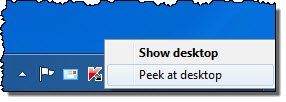
Либо щелкните правой кнопкой мыши на панели задач Windows и выберите «Свойства».
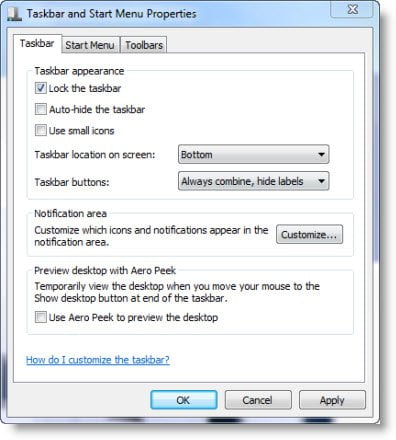
Снимите флажок «Использовать Aero Peek» для предварительного просмотра рабочего стола.
Щелкните Применить> ОК.
Вы также можете отключить Aero Peek через Панель управления> Производительность> Визуальные эффекты, если хотите.
Перейдите сюда, если Aero Peek не работает в Windows.
.
Включение или отключение Aero Peek в Windows 10/8/7 2022
Урок #10. Эффекты Aero в Windows 7
Включение или отключение Aero Peek на рабочем столе
Чтобы отключить Aero Peek, переместите курсор в правый и правый правый нажмите кнопку. Здесь снимите флажок «Peek at Desktop».

В качестве альтернативы щелкните правой кнопкой мыши на панели задач Windows и выберите «Свойства».

Нажмите «Применить»> «ОК».
Вы также можете отключить Aero Peek с помощью панели управления> Производительность> Визуальные эффекты, если хотите.
Идите сюда, если Aero Peek не работает в Windows.
Включение или отключение службы отчетов об ошибках Windows в Windows 10/8/7

В этой статье будет показано, как включить или отключить службу отчетов об ошибках Windows. отключите службу отчетов об ошибках Windows и настройте ее через редактор реестра в Windows 10/8/7.
Включение или отключение игрового видеорегистратора или игровой панели в Windows 10

Вы можете отключить функцию Xbox Game DVR и Game Bar в Windows 10 через свои настройки или через редактор реестра, если вы не хотите записывать игры.
Быстрое включение интернет-соединения Включение или выключение в Windows 10 с помощью InternetOff

Как включить или отключить Aero Peek в Windows 10
Показать рабочий стол или Aero Peek позволяет «заглянуть» за все окна, чтобы вы могли взглянуть на рабочий стол Windows 10/8/7, если вы хотите получить доступ к каким-либо гаджетам или ярлыкам. Это достигается за счет того, что все открытые окна становятся прозрачными.
Для этого вам просто нужно переместить курсор в крайнюю правую часть панели задач и удерживать его там. Или нажмите Win + Пробел. Но если вам не нравится или не используете эту функцию Aero Peek в Windows, вы можете легко отключить ее.
Включение или отключение Aero Peek на рабочем столе
Чтобы отключить Aero Peek, переместите курсор в правый нижний угол и щелкните правой кнопкой мыши. Здесь снимите отметку с опции Peek at Desktop.
Либо щелкните правой кнопкой мыши на панели задач Windows и выберите «Свойства».
Снимите флажок «Использовать Aero Peek» для предварительного просмотра рабочего стола.
Щелкните Применить> ОК.
Вы также можете отключить Aero Peek через Панель управления> Производительность> Визуальные эффекты, если хотите.
Перейдите сюда, если Aero Peek не работает в Windows.
.
Что такое включение Peek?
Функция Aero Peek позволяет быстро переключиться и найти нужную информацию. Внимание! Функция не закрывает файлы, папки, программы. На некоторое время визуальные окна становятся бесцветными, что позволяет перейти к документам рабочей поверхности.
Что такое Peek в Windows 10?
Aero Peak позволяет вам «пиковаться» за всеми окнами, чтобы вы могли взглянуть на свой рабочий стол, если вы хотите получить доступ к любым гаджетам или ярлыкам. … Это достигается за счет прозрачности всех открытых окон.
Как включить Aero Peek в Windows 10?
Нажмите кнопку «Настройки» в разделе «Производительность». На вкладке «Визуальные эффекты» установите флажок «Включить Peek» в Windows 10 («Включить Aero Peek» в Windows 7), чтобы включить функцию Aero Peek и снова сделать этот параметр доступным.
Как запустить Windows Aero?
Aero Peek — позволяет отобразить содержимое рабочего стола, не сворачивая при этом окон. Для этого нужно указатель мыши поместить на кнопку в правом углу панели задач или воспользоваться нажатием комбинации клавиш Win+Space, и все открытые окна становятся прозрачными.
Как отключить режим Аэро в Windows 10?
Что такое Аэро пик?
Функция Aero Peek для быстрого просмотра рабочего стола Windows. Можно быстро просматривать рабочий стол с помощью функции Aero Peek. Это удобно для быстрого просмотра папок на рабочем столе или если нужно оставить все окна открытыми.
Как убрать эффект прозрачности?
Как включить или отключить прозрачность Windows 10
Как отключить все эффекты в Windows 10?
1. Отключите анимации и эффекты оформления
Как настроить прозрачность меню Пуск?
Либо сделайте правый клик по Рабочему столу и выберите пункт меню «Персонализация». В категории «Персонализация» перейдите в меню слева и кликните на запись «Цвета». Прокрутите окно в самый низ и активируйте опцию «Сделать меню Пуск, панель задач и центр уведомлений прозрачными», передвинув ползунок в положение «Вкл.».
Как отключить Aero Peek в Windows 7?
Отключение Aero Peek
Как разделить панель задач?
Убедившись в том, что панель задач разблокирована, щелкните пустое место на панели задач, удерживая нажатой клавишу CTRL, или щелкните правой кнопкой мыши. Выберите Параметры панели задач > Расположение панели задач на экране, а затем выберите Слева, Вверху, Справа или Внизу.
Как сделать эффект Aero в Windows 7?
Способ 1: Стандартное включение Aero
Как настроить Aero в Windows 7?
Чтобы включить Aero в Windows7 сделайте такие действия: перейдите в меню «Пуск» => «Панель управления» => «Персонализация». кликните правой кнопкой мыши по рабочему столу. В открывшейся панельке выберите «Персонализация».
Что такое эффект Аэро в Windows 7?
Aero Glass — применение прозрачных (с размывкой заднего плана) заголовков и панелей в окнах в стиле оформления Windows Aero. Активные эскизы — возможность просмотра текущего состояния окна (для Windows Flip и Flip 3D — иное применение, см. ниже).
Как в ОС Windows 10 включить и использовать функцию Peek и что это такое
Включение или отключение Aero Peek на рабочем столе
Чтобы отключить Aero Peek, переместите курсор в правый и правый правый нажмите кнопку. Здесь снимите флажок «Peek at Desktop».
В качестве альтернативы щелкните правой кнопкой мыши на панели задач Windows и выберите «Свойства».
Нажмите «Применить»> «ОК».
Вы также можете отключить Aero Peek с помощью панели управления> Производительность> Визуальные эффекты, если хотите.
Идите сюда, если Aero Peek не работает в Windows.
Индекс производительности
Перед тем как переходить к настройкам этого потрясающего эффекта, мы все же рекомендуем проверить, какая у вас установлена видеокарта. Если она не соответствует требованиям, вы только потеряете время. Если вы не знаете, как правильно проверить свою видеокарту, тогда мы сейчас вам об этом расскажем. Для начала вам необходимо открыть «Пуск», после этого наводим на компьютер и нажимаем правую кнопку. Если все правильно выполнено, тогда появится всплывающее меню, где вы сможете выбрать вкладку «Свойства». Перед вами откроется новое окно. В нем нужно проследовать по ссылке под названием «Нужно обновить индекс производительности для этого компьютера». Вопрос пользователей Aero, в настоящее время является очень популярным, и если вы быстро хотите его решить, тогда следует выполнять все действия по приведенной нами инструкции.
AERO Glass (прозрачность) для Windows 8.1 и Windows 10
Нам на компьютер скачивается установщик, запускаем его.
Принимаем лицензионное соглашение и устанавливаем программу
После установки программы Вы не узнаете своей Windows 8.1, Windows 10. Как видим Aero Glass (прозрачность) присутствует во всей красе.
Для 100% эффекта настроим один параметр. Щёлкнем правой мышью на рабочем столе и выберем «Персонализация».
Щёлкните правой мышью на кнопке «Цвет»
Выберите цвет окон и панели задач, также выберите степень прозрачности окон
, она настраивается в пункте
Интенсивность цвета
.
Вывод
Решая проблему, как активировать Windows 10 Aero, не забывайте о стабильной работе компьютера. Использование твиков и внесение потенциально опасных изменений может привести к потере данных. Поэтому при установке Aero Glass не активируйте распространение эффекта на универсальные приложения и не забывайте о создании точки восстановления для быстрого отката системы.
Прозрачное оформление окон, приглянувшееся многим пользователям в Windows 7, пропало еще при выходе «восьмерки». До релиза Windows 10 был шанс, что технология Aero снова появится среди визуальных эффектов(ведь вернули разработчики долгожданную кнопку «Пуск»), однако этого не произошло.
Компания Microsoft в Windows 10 решила не возвращаться к старым методам оформления, благополучно забыв о технологии Aero. Но мириться с таким порядком необязательно: вы можете самостоятельно добавить в систему эффект прозрачных окон.
Как включить Windows Aero
Windows Aero — это пользовательский интерфейс, применяемый в операционных системах компании Microsoft начиная с Windows Vista. Aero присутствует во всех версиях Windows 7 кроме Starter и Home Basic, а также в бета-версии Windows 8, так что судя по всему отказываться от него в ближайшее время Microsoft не планирует.
Вот основные компоненты, входящие в состав Windows Aero:
Перед включением Aero надо проверить видеоподсистему своего компьютера на соответствие требованиям. Для работы Windows Aero необходимо:
Специальной кнопки включения у Aero нет. Для его активации идем в меню Пуск-Панель управления-Система и в окне свойств системы ищем оценку производительности компьютера. Если оценка ранее не производилась, то щелкаем мышкой на надписи «оценка системы недоступна».
В открывшемся окне нам надо будет установить индекс производительности (Windows Experience Index) компьютера. Для этого жмем на кнопку «Оценить компьютер» и ждем, пока будет произведена оценка производительности основных компонентов системы.
По окончании процесса мы увидим, во сколько оценила производительность нашего компьютера операционная система. Для активации Windows Aero общая оценка производительности должна быть не меньше 3.0. При необходимости (изменение конфигурации или установка нового драйвера) оценку всегда можно повторить, для этого нужно нажать на пункт «Повторить оценку» внизу страницы или, зайдя в командную строку, ввести команду winsat formal.
Если с производительностью все впорядке и индекс больше 3, то остается включить Windows Aero. Для этого идем в меню Пуск-Панель управления-Персонализация и выбираем одну из тем Aero.
При желании настроить внешний вид интерфейса жмем на пункт «Цвет окна». Здесь мы можем настроить цвета для Aero и включить прозрачные заголовки и панели.
Еще по теме: Internet Explorer для Windows 10
Основные настройки Aero находятся поглубже. Чтобы до них добраться, идем в Пуск-Панель управления-Система, и в окне свойств системы выбираем пункт «Дополнительные параметры системы». Затем в окне Свойства системы выбираем Параметры быстродействия — Визуальные эффекты. Здесь можно по выбору включать или отключать визуальные эффекты, а можно совсем отключить Aero, выбрав пункт «Обеспечить наилучшее быстродействие».
На этом можно было бы закончить, однако что делать тем, у кого индекс производительности не дотягивает до нужной отметки, а попробовать Aero хочется? В этом случае есть 2 альтернативных способа активировать Windows Aero.
Способ первый — обмануть систему оценки производительности. Он основан на том, что результат оценки записывается в обычный xml-файл, который при небольшом умении можно поправить в обычном текстовом редакторе. Файл этот находится в папке C:WindowsPerformanceWinSATDataStore. Идем по указанному пути и находим файл который оканчивается на Formal.Assessment (Initial).WinSAT. Если таких файлов несколько, то смотрим по дате и выбираем самый последний.
Открываем его Блокнотом и ищем текст, заключенный между тегов и :
Теперь меняем значения на нужные нам. Например, изменяя значение между тегами и меняется значение общей оценки производительности компьютера. Сохраняем файл на рабочий стол, а затем копируем его в исходное положение (для этого потребуются административные полномочия), и смотрим что получилось. Напоминаю, что возможности Aero активируются при индексе производительности от 3 и выше.
Второй способ — принудительно включить Windows Aero через реестр. Этот способ можно использовать также, если нужно просто включить возможности Aero без использования встроенных тем Windows. За работу Aero отвечает диспетчер окон рабочего стола (Desktop Window Manager, DWM). Его настройки хранятся в разделе реестра HKEY_CURRENT_USERSoftwareMicrosoftWindowsDWM. Для включения Aero открываем редактор реестра и меняем значение следующих параметров :
Теперь идем в меню Пуск, в строке поиска набираем cmd и жмем сочетание клавиш Ctrl+Shift+Enter (еще один способ открыть командную строку с правами администратора). В командной строке перезапускаем диспетчер окон:
После перезапуска Windows Aero должен включиться.
Инструкция
Давайте теперь перейдем непосредственно к решению вопроса, как включить Aero в Windows 7. Если ваши показатели дают возможность установить это дополнение, рекомендуем дальше читать статью с большой внимательностью. Вам следует перейти на рабочий стол и нажать по нему правой кнопкой мыши. В выпадающем меню выбираем команду «Персонализация». Далее все очень просто. Вам следует выбрать более подходящую тему по вашему вкусу и сохранить настройки. Как сами можете заметить, в этом нет ничего сложного, а при желании изменить оформление вы можете в любое удобное для вас время всего в несколько щелчков мыши сделать это. В некоторых случаях у пользователей все равно возникают трудности или какие-то проблемы со включением функции Aero. Сейчас мы приведем для вас несколько пояснений. Если у вас не получилось установить на рабочий стол Windows Aero, тогда мы можем порекомендовать вам скачать программу под названием Microsoft FixIt. Приведенная программа предназначена как раз для включения данного эффекта. Если у вас возникли какие-то ошибки или по каким-то причинам не удалось активировать описанную функцию, тогда вы можете воспользоваться этой универсальной, и совершенно бесплатной программой.
В заключении коротко повторим порядок действий: 1. Входим в пуск, и запускаем свойства «Компьютера». 2. Переходим к «Персонализации». 3. Выбираем функцию «Изменение темы». 4. Выбираем наиболее подходящую схему из предложенных. 5. Нажимаем на нее и оформление изменяется в течение пары секунд.
Windows Aero доступна в версиях «7» — «Домашняя», «Расширенная», а также более функциональных.
С помощью небольшого редактирования реестра можно изменить время ожидания после наведения мыши на иконку показа рабочего стола в нижнем правом углу и действительным появлением Aero Peek. Это будет также работать и с окнами приложений на панели задач.
Если вы хотите настроить задержку показа Aero Peek по своему усмотрению (возможно, вы хотите, чтобы Aero Peek появлялся мгновенно или просто был быстрее), то вам придется прибегнуть к редактированию реестра. Для этого запустите редактор реестра regedit.exe
и пройдите к следующему разделу реестра:
Теперь в правом окне найдите ключ DesktopLivePreviewHoverTime
. Если его нет, то создайте ключ DWORD с таким названием и дважды кликните по нему. Войдя в свойства ключа, убедитесь, что у вас стоит десятичная система исчисления.
Теперь просто изменяйте параметр в поле «Значение». В этом поле представлена задержка показа Aero Peek в миллисекундах. Значение, например, 1000 — соответствует 1 секунде, значение 500 – полсекунды и т.д. Если вы хотите мгновенного появления Aero Peek, то просто установите 0 (кстати, в шестнадцатеричной системе это тоже 0).
Для того, чтобы изменения вступили в силу, необходимо выйти из системы и снова зайти в нее.
Включение или отключение Aero Peek на рабочем столе
Чтобы отключить Aero Peek, переместите курсор в правый и правый правый нажмите кнопку. Здесь снимите флажок «Peek at Desktop».
В качестве альтернативы щелкните правой кнопкой мыши на панели задач Windows и выберите «Свойства».
Нажмите «Применить»> «ОК».
Вы также можете отключить Aero Peek с помощью панели управления> Производительность> Визуальные эффекты, если хотите.
Идите сюда, если Aero Peek не работает в Windows.
Рейтинг
Теперь перед вами откроется новое окно, где вы сможете посмотреть все счетчики, а также средства производительности вашего персонального компьютера. Здесь вы найдете кнопку «Обновить», которую и следует нажать. Далее необходимо подождать немного времени, пока будет осуществляться полная оценка производительности вашего персонального компьютера. Когда процесс будет закончен, вам будут предоставлены данные статистики. В поле «рейтинг» оценка должна находиться на уровне не менее 3.0. Если же этот показатель является меньшим, тогда, к сожалению, установить Glass на своем персональном компьютере для вас будет невозможно.
Включение (отключение) эффектов прозрачности в настройках персонализации
1. Откройте меню «Пуск» и зайдите в «Параметры».
2. Зайдите в «Персонализация».
С левой стороны выберите «Цвета», в правой колонке нажмите на переключатель перед «Эффекты прозрачности», чтобы он стал в положение «Вкл.» — если вы хотите включить эффект прозрачности, или чтобы он стал в положение «Откл.» — если вы хотите отключить эффект прозрачности.
Что такое Аэро?
Aero – это стандартная тема оформления, которая появилась еще в Виндовс 7 и… в ней же и осталась. Уже в «восьмерке» от нее не оставили и следа, так как подобные стеклянные прозрачности абсолютно не гармонировали с плоскостью однородных тонов. Честно говоря, решение это вполне правильное – плоские темы смотрятся более чем современно и к ним постепенно перешли все производители ОС (правда, Ubuntu все еще придерживается полупрозрачности). Тем не менее, если вы жутко скучаете по спецэффектам образца 2009-го года, у нас есть для вас простое и быстрое решение, позволяющее включить аэро в Виндовс 10.
Включение (отключение) эффектов прозрачности в специальных возможностях
Данный способ работает начиная с сборки 17025.
1. Откройте меню «Пуск» и зайдите в «Параметры».
2. Зайдите в «Специальные возможности» => с левой стороны выберите «Дисплей», с правой стороны перед «Применять прозрачность в Windows»нажмите на переключатель, чтобы он стал в положение «Вкл.» — если вы хотите включить эффект прозрачности, или чтобы он стал в положение «Откл.» — если вы хотите отключить эффект прозрачности.
Включение (отключение) эффектов прозрачности в редакторе реестра
Перед редактированием реестра рекомендуется создать точку для восстановления системы.
1.Откройте редактор реестра: в строке поиска или в меню выполнить (выполнить вызывается клавишами Win+R) введите команду regedit и нажмите клавишу Enter.
2.Перейдите по пути HKEY_CURRENT_USER Software Microsoft Windows CurrentVersion Themes Personalize. В разделе Personalize откройте параметр EnableTransparency и измените его значение на 1 => нажмите «ОК», чтобы включить эффекты прозрачности. Если вы хотите отключить эффекты прозрачности — задайте значение 0 и нажмите «ОК».
3. Закройте редактор реестра и перезапустите проводник, чтобы изменения вступили в силу.
На сегодня всё, если вы знаете другие способы — пишите в комментариях! Удачи Вам
Настройка визуальных эффектов в Windows 10
Обратите внимание! Зачастую пользователи вносят изменения в настройки визуальных эффектов Windows 10 для повышения производительности компьютера. В этом случае выполняется отключение лишних функций, которые никак не влияют на работу операционной системы. На нашем сайте есть отдельная статья, посвященная этой теме. При необходимости рекомендуем с ней ознакомиться.
Подробнее: Как отключить визуальные эффекты в Windows 10
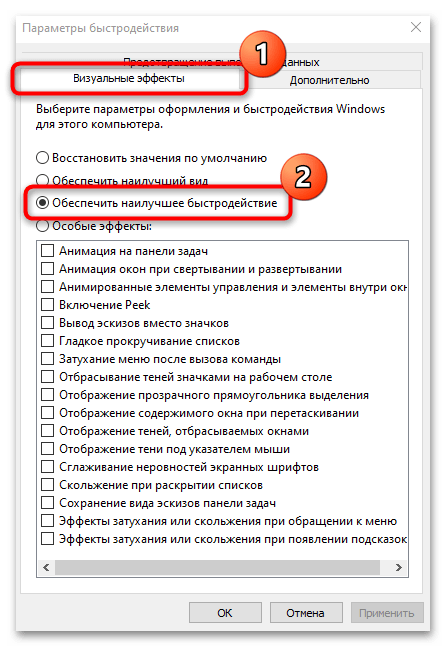
Настройка визуальных эффектов в Windows 10 осуществляется в специальном меню под названием «Параметры быстродействия». Поэтому изначально необходимо перейти туда, чтобы впоследствии иметь доступ к нужным функциям операционной системы. Ниже будет предложен универсальный способ, но он не единственный:
-
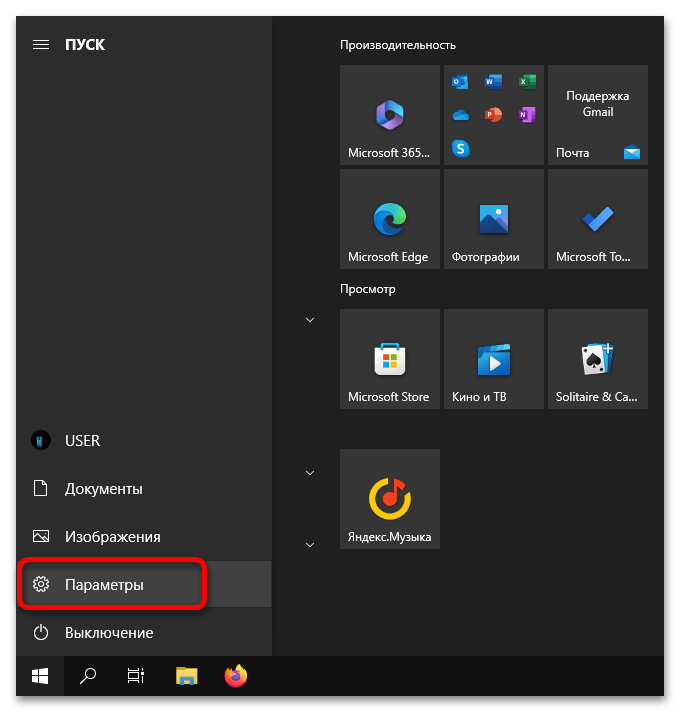
Перейдите в «Параметры» системы. Для этого откройте меню «Пуск» и кликните по кнопке в виде шестерни, которая находится в нижнем левом углу экрана над кнопкой питания.
Примечание! Посредством меню «Параметров быстродействия» можно редактировать не только настройки визуальных эффектов, в нем доступно и множество других параметров, влияющих на производительность компьютера. На нашем сайте есть отдельная статья, в которой подробно рассматриваются эта тема.
Подробнее: Обзор меню «Параметры быстродействия» в Windows 10
После выполнения вышеописанной инструкции откроется целевое окно «Параметров быстродействия», в котором и будет выполняться настройка визуальных эффектов. Интересующие нас опции находятся непосредственно на вкладке «Визуальные эффекты», где сразу предлагается выбрать предустановленные параметры:
-
«Обеспечить наилучший вид». Автоматически активирует все визуальные эффекты, список которых можно наблюдать в нижней части окна. Если установить переключатель в это положение и нажать кнопку «Применить», в операционной системе будет активирована вся анимация, тени, сглаживания и заполнители оконного пространства. Делать это рекомендуется пользователям, у которых оперативной памяти в компьютере более 4 ГБ и не устаревшая модель процессора.
Описанные выше опции являются крайностями, поэтому подойдут не для подавляющего количества пользователей. Предпочтительней выбирать третий параметр под названием «Особые эффекты». Он дает возможность вручную определять, какие визуальные эффекты будут активированы в операционной системе. Ниже в таблице приведен список функций и дано их определение с оценкой степени нагрузки на компьютер. Исходя из этих данных, выберите для себя, чем вы готовы пожертвовать в угоду повышения производительности.
| Название | Описание | Нагрузка на компьютер |
|---|---|---|
| Анимация на панели задач | При активированной опции скрытия панели задач она делает это плавно, а не исчезает мгновенно. | Низкая |
| Анимация окон при свертывании и развертывании | Плавное сворачивание и разворачивание окон приложений, вместо мгновенного исчезновения. | Высокая |
| Анимированные элементы управления и элементы внутри окна | Плавное появление полосы прокрутки в окнах обновленного дизайна и другая анимация перехода на новую вкладку или раздел. | Средняя |
| Включение Peek | Делает доступной опцию «Показывать рабочий стол при наведении» в контекстном меню элемента «Свернуть все окна», который расположен в крайней правой части панели задач. При активированной функции все окна будут становиться прозрачными, если навести туда курсор. | Низкая |
| Вывод эскизов вместо значков | Иконки медиафайлов в «Проводнике» отображают их содержимое. | Высокая |
| Гладкое прокручивание списков | Информация в выпадающем меню будет пролистываться плавно, а не рывками. | Средняя |
| Затухание меню после вызова команды | Активирует анимацию плавного исчезновения меню в верхней части окон. | Низкая |
| Отбрасывание теней значками на рабочем столе | Под значками и ярлыками на рабочем столе появляется их тень. | Высокая |
| Отображение прозрачного прямоугольника выделения | При зажатой левой кнопке мыши и ее передвижении отображается синий прямоугольник, а не прозрачная рамка. | Низкая |
| Отображение содержимого окна при перетаскивании | При перемещении окон с зажатой левой кнопкой мыши их содержимое продолжает отображаться. При отключении этой опции на месте окна будет прозрачная рамка. | Средняя |
| Отображение теней, отбрасываемых окнами | От открытых окон отбрасывается тень. | Средняя |
| Отображение тени под указателем мыши | Под указателем мыши появляется тень. | Низкая |
| Сглаживание неровностей экранных шрифтов | Активируется сглаживание шрифтов, что делает их более четкими. | Низкая |
| Скольжение при раскрытии списков | После щелчка по выпадающим меню список разворачивается плавно, а не появляется мгновенно. | Высокая |
| Сохранение вида эскизов панели задач | Отображение содержимого свернутого окна при наведении на иконку программы на панели задач. При отключенной опции выводится наименование приложения (в последних сборках Windows 10 включено перманентно). | Средняя |
| Эффекты затухания или скольжения при обращении к меню | После щелчка по одному из пунктов в верхней части окна меню появляется с плавной анимацией, а не мгновенно. | Средняя |
| Эффекты затухания или скольжения при появлении подсказок | При наведении на элемент с подсказкой она появляется и исчезает плавно. | Средняя |
На деле определить лучшую конфигурацию можно только практическим путем, поэтому рекомендуется после каждой настройки нажимать кнопку «Применить» и проверять быстродействие операционной системы. Для пользователей со слабым железом компьютера необязательно отключать все эффекты, можно оставить следующие:
- «Сглаживание неровностей экранных шрифтов»;
- «Отображение прозрачного прямоугольника выделения»;
- «Вывод эскизов вместо значков»;
- «Отображение содержимого окна при перетаскивании».
Они не сильно нагружают центральный процессор, зато оставляют приятные для восприятия визуальные эффекты.
Обратите внимание! Повысить производительность компьютера путем отключения визуальных эффектов в меню «Быстродействия компьютера» можно, но это не единственный способ выполнить поставленную задачу. На нашем сайте есть статья, в которой рассматривается комплекс мероприятий, направленных на повышение производительности операционной системы Windows 10.
Подробнее: Увеличение производительности компьютера на Windows 10
Два способа отключить подглядывание
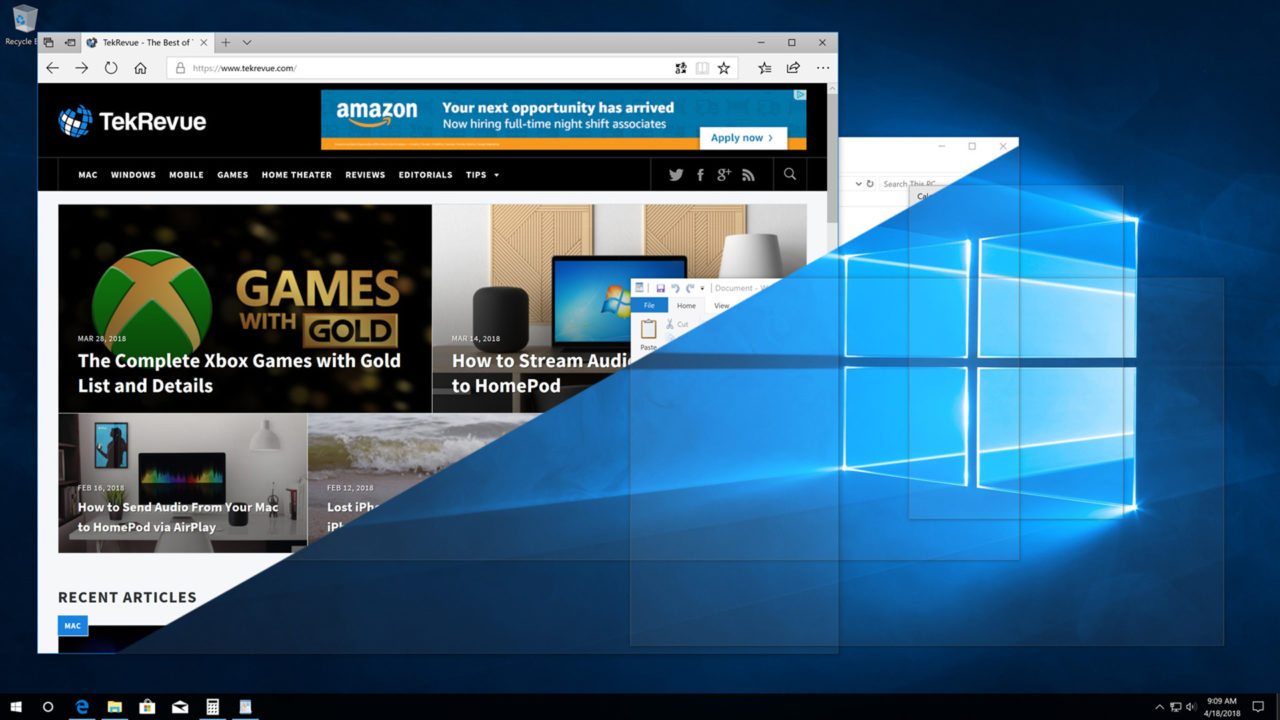
Aero Peek, или просто «Peek» в последних версиях Windows, — это графическая функция операционной системы, которая позволяет пользователю быстро увидеть рабочий стол без необходимости закрывать или перемещать окна открытых приложений. Однако для некоторых пользователей Peek не очень удобен, и его можно случайно включить, переместив курсор мыши в правый нижний угол экрана, что приводит к разочарованию. К счастью, отключить Peek в Windows 10 очень просто. Вот как это сделать.
Как работает Peek в Windows

Сначала давайте быстро продемонстрируем, что делает функция Aero Peek в Windows. Допустим, у вас открыто множество окон приложений, но вы хотите посмотреть, находится ли определенный файл на рабочем столе. Вы можете свернуть или переместить приложения, но с Peek вам просто нужно переместить курсор мыши в правый нижний угол экрана.

Удерживайте мышь в этом положении, и через секунду или около того все окна приложений исчезнут, превратившись в прозрачный глянцевый контур. Это позволит вам видеть рабочий стол по любой причине, но затем, как только вы выведете мышь обратно из правого нижнего угла, все ваши окна вернутся в исходное состояние.
Отключение Peek в Windows 10

Теперь, когда нам ясно, что делает Peek, вот как отключить его в Windows 10 . На самом деле существует два метода. Первый заключается в том, чтобы снова переместить мышь в правый нижний угол и щелкнуть правой кнопкой мыши . Появится небольшое меню с двумя опциями, одна из которых Peek at desktop . По умолчанию, когда функция Peek включена, рядом с этим пунктом должна стоять маленькая галочка. Щелкните на нем один раз, чтобы убрать галочку и выключить Peek.
Если функция Peek выключена, то при следующем перемещении курсора мыши в правый нижний угол экрана ничего не произойдет (если только вы не щелкните левой кнопкой мыши в этой области, которая является кнопкой Show Desktop ). Чтобы включить функцию Peek в будущем, повторите описанные выше шаги и снова нажмите на опцию Peek at desktop , чтобы восстановить флажок и снова включить ее.
Отключение Peek через настройки Windows 10

Другой способ отключения Peek в Windows 10 — через приложение Настройки . Чтобы сразу перейти на нужную страницу Настроек, щелкните правой кнопкой мыши в черной области панели задач рабочего стола и выберите Настройки панели задач в нижней части меню. Если вы предпочитаете пройти долгий путь, запустите приложение «Настройки» и перейдите к Персонализация > Панель задач .
Опция отключения Peek помечена как Использовать Peek для предварительного просмотра рабочего стола при перемещении мыши на кнопку Показать рабочий стол в конце панели задач . Довольно описательно для Microsoft, не так ли? Чтобы отключить Peek, просто нажмите кнопку On/Off. Как и раньше, вы можете повторить эти шаги и снова нажать кнопку, чтобы включить Peek в будущем
YouTube видео: Два способа отключить подглядывание
Вопросы и ответы по теме: “Два способа отключить подглядывание”
Как на айфоне сделать чтобы сбоку не было видно?
Нажмите «Универсальный доступ» > VoiceOver > «Затемнение экрана».
Как убрать шторку на заблокированном экране айфон?
Если мы хотим удалить доступ к центру уведомлений с экрана блокировки мы должны выполнить следующие действия: Меню настроек> Центр уведомлений> Деактивируем параметры «Просмотр уведомлений» и «Просмотр сегодня», которые отображаются в разделе «Доступ с заблокированным экраном».
Как изменить значки на экране блокировки айфон?
**Изменение стиля часов на **экране блокировки****1. Коснитесь экрана блокировки и удерживайте до появления кнопки «Настроить» в нижней части экрана. 2. Смахиванием перейдите на экран блокировки, который хотите изменить, коснитесь «Настроить», затем коснитесь изображения экрана блокировки.
Как убрать часы с экрана блокировки iOS 15?
**Подробно:**1. Делаем долгое нажатие на экране блокировки для перехода в режим настройки 2. Нажимаем на часы 3. В открывшемся окне проматываем оттенки и выбираем палитру 4. В палитре нам понадобится пипетка — с её помощью выбираем цвет под часами 5. Готово
Как на айфоне сделать так чтобы не было видно кто пишет?
**Как от посторонних лиц скрыть текст уведомлений на заблокированном экране iPhone?**1. Переходим в «Настройки» → «Уведомления» → «Показ миниатюр»; 2. В открывшемся меню выбираем вариант «Никогда». 3. Переходим в «Настройки» → «Уведомления»; 4. Выбираем нужное приложение; 5. В разделе «Показ миниатюр» выбираем опцию «Никогда».
Как что то спрятать на айфоне?
Скрытие приложений на iPhone или iPad1. Откройте приложение App Store. 2. Нажмите кнопку учетной записи , свою фотографию или инициалы в верхней части экрана. 3. Нажмите «Покупки». 4. Найдите нужное приложение, затем смахните его влево и нажмите «Скрыть». 5. Нажмите «Готово».