Системный файл pagefile.sys: как его удалять, перемещать, изменять размер, и для чего он нужен
Операционная система Windows 10 очень ресурсоемкая, для ее нормальной работы требуются много свободной вычислительной мощности даже по нынешним меркам. Нередко ей становится недостаточно объема памяти, предоставляемого физической оперативной памятью (RAM), чтобы вместить все запущенные процессы.
Что такое pagefile.sys?
В Windows10 реализовано автоматическое управление файлом подкачки. Неумелыми действиями с этим файлом можно нанести непоправимый ущерб операционной системе, поэтому он надежно спрятан от простых пользователей, и многие даже не догадываются о его существовании. Но иногда бывает необходимо получить и ручной доступ к этому файлу, чтобы перенести его на внешний диск или ограничить в размерах, когда нужно освободить место на основном диске и увеличить общую производительность системы.
Можно ли удалить файл pagefile.sys?
Как удалить pagefile.sys?
Удалять pagefile.sys категорически не рекомендуется, но все же это можно сделать, когда есть уверенность, что файл поврежден и вызывает проблемы в работе Windows.
Просмотр скрытых файлов операционной системы
Прежде чем удалить pagefile.sys, его нужно сделать видимым и доступным для манипуляций.
Первое, что для этого понадобится, это открыть проводник и перейти на диск C.
Чтобы развернуть меню ленты, нужно нажать комбинацию клавиш Control + F1, далее нажать «Просмотр», а затем выбрать «Параметры».
В раскрывшемся меню следует нажать на вкладку «Вид» и затем снять галочку «Скрыть защищенные файлы операционной системы (рекомендуется)».
Далее следует отметить включенным параметр «Показать скрытые файлы, папки и диски» и нажать кнопку «Применить». После этого pagefile.sys, как и все остальные скрытые файлы, станет доступен для просмотра.

Удаление файла pagefile.sys
После удаления файла потребуется перезагрузка Windows.
Как переместить файл pagefile.sys
По умолчанию размер файла pagefile.sys составляет около 12 ГБ. Однако он может сильно отличаться от среднего значения в зависимости от вычислительной мощности компьютера и от объема физической памяти.
Чтобы увеличить свободное пространство на основном жестком диске, файл подкачки можно переместить на внешний накопитель. Вдобавок к освободившемуся месту в постоянном хранилище данных это приведет к увеличению общей производительности системы, которое будет тем заметнее, чем более высокотехнологичная основа заложена в устройстве внешнего накопителя. Предпочтительнее всего выбирать внешний жесткий диск на основе твердотельного накопителя SSD с интерфейсом USB 3.0. Вне зависимости от типа жесткого диска, нужно убедиться, что он отформатирован в файловой системе NTFS, которая способна работать с файлами больших размеров.
Доступ к расширенным настройкам системы
В появившемся новом окне следует перейти на вкладку «Дополнительно», найти раздел «Виртуальная память» и нажать «Изменить».
Перенос файла на внешний накопитель
После этого в разделе «Файл управления системой» нужно выбрать «Нет файла подкачки». Затем выбрать внешний диск, который отображается в списке под диском C.
Далее остается нажать кнопку «Установить» и выбрать «Да» под появившимся окном с предупреждением.
Чтобы изменения вступили в силу, понадобится перезагрузить компьютер. После перезагрузки Windows 10 автоматически удалит старый файл pagefile.sys и создаст новый на внешнем диске.
Как изменить размер pagefile.sys
Самый лучший способ уменьшить размер файла подкачки – это установить дополнительные модули физической оперативной памяти. Чем больше в распоряжении системы есть физической оперативной памяти, тем меньше она нуждается в файле подкачки, поэтому Windows автоматически уменьшает pagefile.sys с увеличением объема RAM. Например, в компьютере с 32 ГБ оперативной памяти под управлением Windows 10 файл подкачки редко когда превышает 2,5 ГБ.
Просмотр загруженности системных ресурсов через диспетчер задач
Далее нужно перейти на вкладку «Производительность» и выбрать «Память». В этой вкладке отображается, сколько виртуальной памяти задействовано в данный момент времени. Чтобы получить приблизительное представление о среднем размере файла pagefile.sys, нужно отслеживать этот показатель в течение нескольких дней.
Установка ограничения на размер файла подкачки
Чтобы получить доступ к соответствующим настройкам, нужно ввести слово «Дополнительно» в строке поиска панели управления, затем выбрать «Просмотреть расширенные настройки системы». В разделе «Производительность» нужно нажать «Настройки».
Далее в открывшемся новом окне следует перейти на вкладку «Дополнительно», найти раздел «Виртуальная память» и нажать «Изменить».
В окне «Виртуальная память» нужно снять флажок «Автоматически управлять размером файла подкачки на каждом диске», после чего выбрать опцию «Нестандартный размер». В поле «начальный размер» следует задать значение не менее 800 МБ.
В поле «Максимальный размер» нужно ввести желаемый верхний предел для размера файла подкачки. Следует помнить, что 1 ГБ = 1024 МБ, поэтому, например, чтобы получить максимальный размер 8 ГБ, в настройках надо указать 8 192 МБ.
Чтобы подтвердить сделанные изменения, нужно нажать кнопку «Установить».
Что за файл pagefile.sys и как его удалить Windows 10
Pagefile.sys можно обнаружить у себя на локальном диске после отображения защищённых системных файлов Windows 10. Зачастую этот файл занимает много дискового пространства, поскольку содержит в себе данные, которые не поместились в оперативной памяти. Как можно догадаться, он имеет прямое отношение к виртуальной памяти, которую мы настраивали ранее.
Эта статья расскажет не только что это за файл pagefile.sys и как его удалить в Windows 10. Можно предпринять некоторые действия для его уменьшения, но только если у Вас достаточное количество установленной ОЗУ.
Что это за файл pagefile.sys
Pagefile.sys — это собственно и есть настраиваемый файл подкачки, который по умолчанию выбирается автоматически. Несмотря на установленные 12 Гб оперативной памяти система определила необходимость в файле подкачки. Его объём составил те самые 12 ГБ дискового пространства.
Файл подкачки — это область на жёстком диске, используемая для хранения страниц виртуальной памяти. На практике можно все запущенные фоновые процессы система автоматически переносит в файл подкачки. Пользователь сам может указать размер или вовсе отключить файл подкачки.
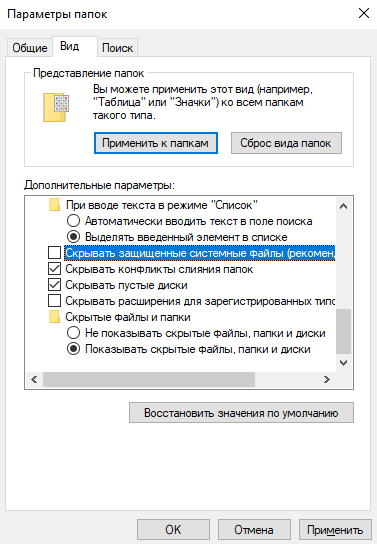
В проводнике выберите Параметры > Изменить параметры папок и поиска. Во вкладке Вид снимите отметку Скрывать защищённые системные файлы. Теперь все скрытые по умолчанию файлы будут отображаться на диске, в том числе и pagefile.sys.
Как уменьшить размер pagefile.sys
Для уменьшения файла подкачки достаточно настроить размер виртуальной памяти Windows 10. Есть возможность самому указать размер файла подкачки, изменив несколько параметров.
Перейдите в дополнительные параметры системы, выполнив Sysdm.cpl в окне Win+R. В закладке Дополнительно выберите Параметры… Дальше повторно выбрав Дополнительно посмотрите общий объём файла подкачки на всех дисках.
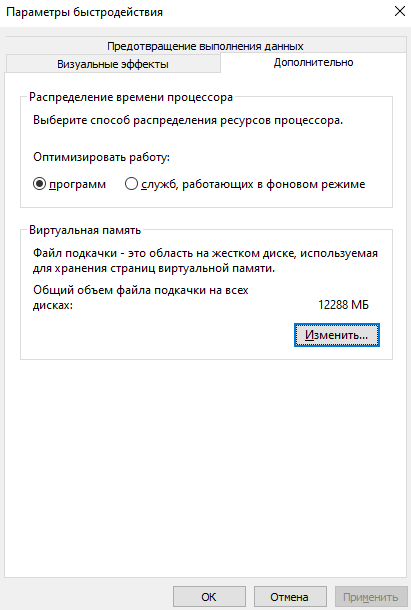
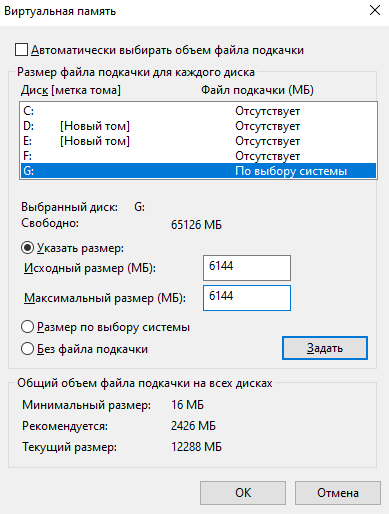
Собственно его уменьшения нажмите Изменить. Теперь снимите отметку Автоматически выбирать объём файла подкачки и выберите нужный локальный диск. Вместо, значения Размер по выбору системы выберите Указать размер и введите Исходный и Максимальный размер (МБ).
Как удалить pagefile.sys в Windows 10
Защищённые системные файлы необходимые для запуска и работы Windows 10. Их удаление или изменение может помешать нормальной работе компьютера. Тут вопрос не в том можно ли удалить pagefile.sys, а получится ли это сделать с проводника. Для его удаления нужно полностью отключить файла подкачки в параметрах.
Вместо значений Размер по выбору системы и Указать размер выберите Без файла подкачки. После применения изменений выполните перезагрузку компьютера. Теперь проверяйте наличие файла pagefile.sys на локальном диске. Обратите внимание, файл подкачки может быть на нескольких локальных дисках, а значит отключать его нужно будет несколько раз.
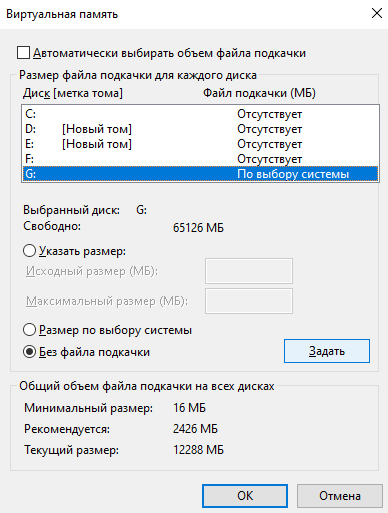
Вместо его удаления, некоторые пользователи предпочитают выполнить перенос файла подкачки на другой диск. В принципе такая возможность есть, достаточно на одном диске его отключить и включить на другом.
Pagefile.sys – что это за файл и зачем он нужен?

«Pagefile.sys — что за файл?» — таким вопросом задаются некоторые пользователи Windows 7, 8 и 10. Это файл подкачки. По умолчанию он расположен в корне системного диска и может занимать до нескольких гигабайт дискового пространства. Pagefile.sys – системный файл: его невозможно удалить перемещением в корзину.
Как работает?
Функция Pagefile.sys – обработка данных, не поместившихся в физическую оперативную память. Иными словами, при нехватке этого ресурса, Windows использует дисковое пространство для записи оперативных данных. Обработка информации при этом происходит медленнее — компьютер может начать притормаживать, но вероятность зависания снижается по сравнению с тем, если бы он не использовался.
Можно ли удалить?
Перемещением в корзину удалить Pagefile.sys нельзя. Существует возможность ограничить его использование в настройках Windows, однако это не то, что можно порекомендовать пользователю.
Пользователи, которые ищут как удалить файл Pagefile.sys, руководствуются тем, что он занимает много места на диске. Некоторые полагают, что его использование замедляет работу компьютера и использование одной только оперативной памяти делает работу быстрее.
Второе утверждение неверно. Использование Pagefile.sys позволяет Windows обрабатывать объем данных сверх оперативной памяти, которая используется в полном объеме, как использовалась бы и без файла подкачки. Что касается экономии места на диске, то вряд ли это серьезная проблема для компьютера последних нескольких лет.
Жесткие диски растут в объеме, гигабайты дешевеют, а благодаря интернету хранить большие объемы данных оффлайн уже нет необходимости. Таким образом, удалять Pagefile.sys не стоит — он играет роль в повышении производительности компьютера.
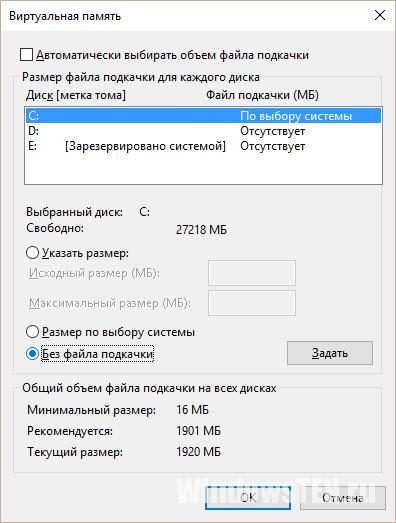
Если же удалить Pagefile.sys необходимо, можно отключить его в системных настройках. В Windows 7, 8 и 10:
-
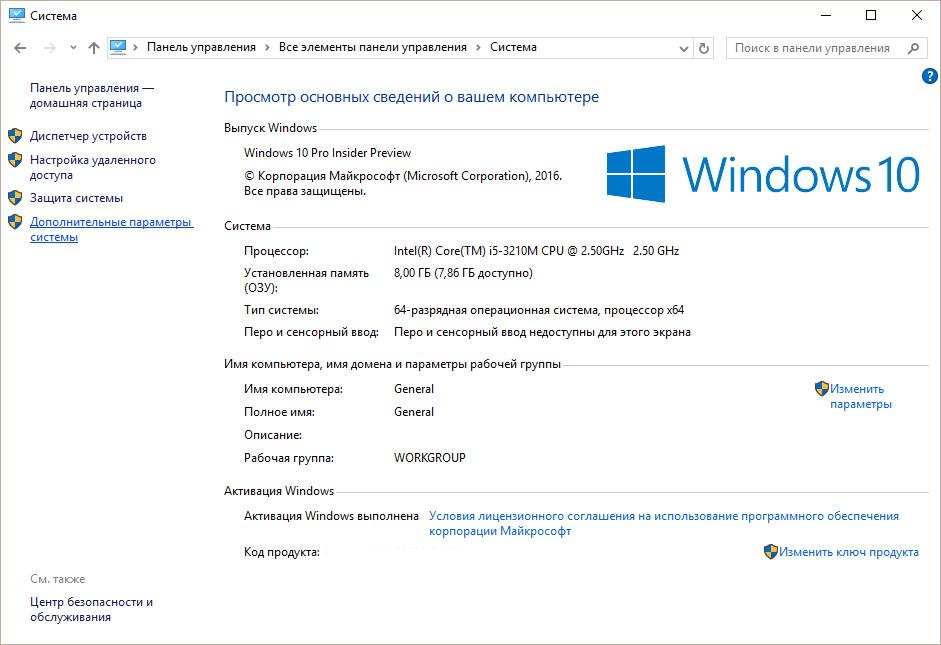
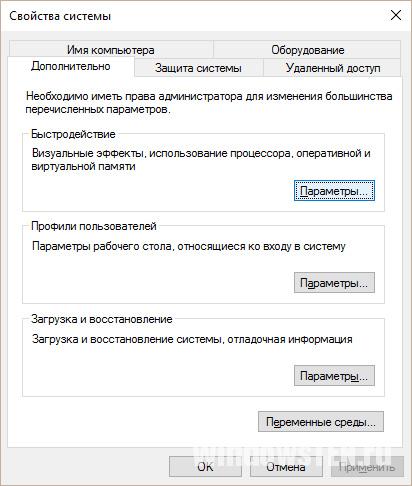
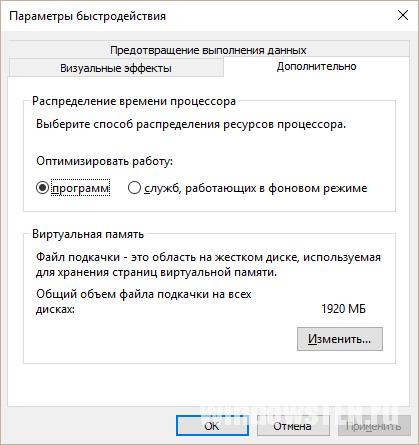
Заходим в раздел «Система» Панели управления, выбираем «Дополнительные параметры системы».
Как уменьшить размер файла подкачки?
Манипулировать размером Pagefile.sys, уменьшая или увеличивая отведенное ему место на диске, можно в том же окне параметров, путь к которому расписан в предыдущем абзаце:
-
Нужно выбрать пункт «Указать размер».
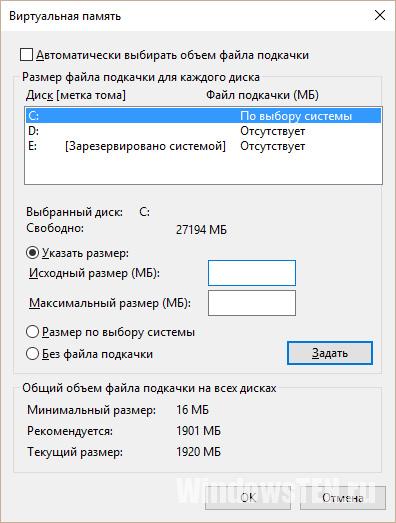
Существуют разные рекомендации относительно того, какие задавать размеры для подкачки. Одна из них — выставить одинаковые значения для исходного и максимального размеров. Такой подход позволит избежать фрагментации Pagefile.sys.
Другая рекомендация, также не лишенная смысла — выставить исходный размер в половину физической оперативной памяти, а для максимального — размер оперативной памяти умноженный на два.
Pagefile.sys — что это такое? Как удалить или перенести его?
Здравствуйте Друзья! В этой статье мы разберемся что есть — Pagefile.sys, как его удалить, изменить или перенести на другой диск. По мере освоения компьютера пользователю попадается на глаза этот скрытый файл в корне системного диска. И так как этот файл занимает гигабайты свободного пространства, то появляется закономерный вопрос. — А что это за файл и для чего он нужен и нужен ли он мне вообще? После того как пользователь узнает об этом файле ему становится необходимо управлять им. Удалять, изменять размер или переносить на другой диск. Как это все делать вы узнаете в этой статье. Если кому нужно быстро, то посмотрите видео в конце статьи.

2_07_2014. Важно! Прочитайте пожалуйста всю статью и особенно заключение, а после настраивайте Pagefile.sys.
Структура статьи
- Pagefile.sys — что это такое?
- Как удалить Pagefile.sys?
- Как изменить Pagefile.sys?
- Как перенести Pagefile.sys на другой диск?
1. Pagefile.sys — что это такое?
Pagefile.sys — это файл подкачки операционной системы Windows. Так же часто его называют виртуальной памятью. Это тот самый файл, который приходит на помощью когда в системе заканчивается оперативная память. В эти критические моменты, чтобы компьютер не зависал, а хоть и медленно, но продолжал работать, система обращается за поддержкой к этому файлу.
В него Windows сбрасывает все то, что не помещается в данный момент в оперативной памяти. Из всего содержимого памяти выбирается то, что менее используется или использовалось давно (то есть информация которая скорее всего будет наименее востребована по крайней мере в ближайшее время) и записывается в файл Pagefile.sys, освобождая тем самым место для используемой информации в данный момент.
Это дает следующие преимущества. Система может использовать больше «оперативной» памяти, чем установлено в компьютере, а пользователь, соответственно, сможет запускать сколько нужно приложений и при этом система не зависнет. С огромной вероятностью, компьютер будет тормозить, но зависнуть не должен.
То есть это резерв, если вам нужно иногда выполнять ресурсоёмкие задачи, такие как конвертирование видео или просто поиграть в современную игру. Почему написал — иногда, потому, что компьютер, как уже говорил, будет тормозить и удовольствия от такой работы или игры вы скорее всего не получите.
Почему же компьютер тормозит при использовании файла подкачки. Потому что увеличивается нагрузка на жесткий диск вашего компьютера. Ему необходимо работать и за себя и за оперативную память. Сие приводит не только к потери нервных клеток пользователя, но и к сокращению ресурса работы HDD. Поэтому, если вы почувствовали, что крепко используете Pagefile.sys, то задумайтесь над увеличением оперативной памяти вашегокомпьютера. Как это сделать можно прочитать и посмотреть тут. После увеличения ОЗУ этот файл можно будет удалить без каких-либо последствий.
2. Как удалить Pagefile.sys?
В Windows 7 и Windows 8 это делается следующим образом. Переходите по следующему пути
Пуск > Панель управления > Система и безопасность > Система
Слева выбрать Дополнительные параметры системы
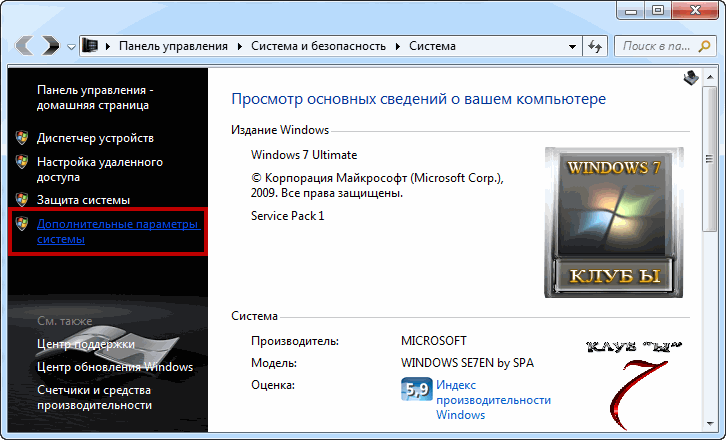
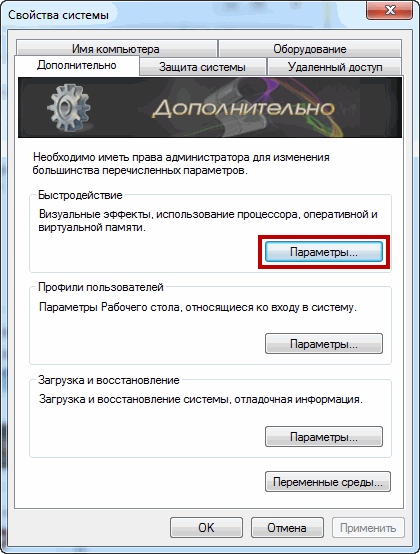
В открывшемся окне Свойства системы в поле Быстродействие нажимаем Параметры…
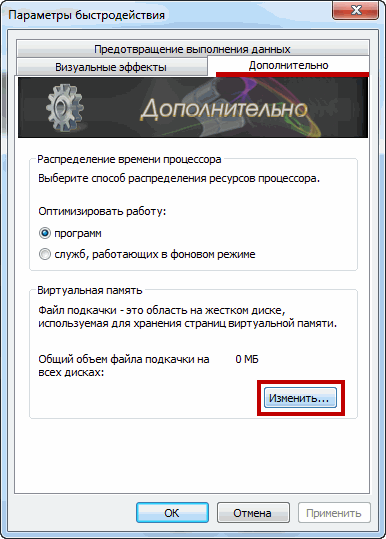
Открывается окошко Параметры быстродействия. Переходите на вкладку Дополнительно и нажимаете Изменить…
Далее в открывшемся окошке Виртуальная память в поле Размер файла подкачки для каждого диска выбираем раздел, на котором у вас располагается Pagefile.sys — 1. Выбираем Без файла подкачки — 2. Нажимаем кнопку Задать -3.
Если у вас файл подкачки находится на нескольких дисках, тоже самое делаем и с другими разделами
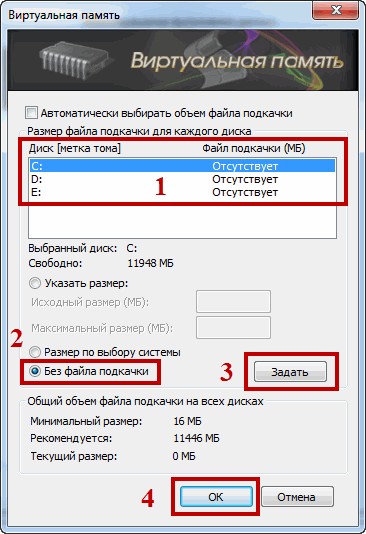
Когда напротив каждого диска у вас будет в столбце Файл подкачки значение «Отсутствует» (как у рисунке выше) нажимаете ОК — 4.
Теперь для окончательного удаления Pagefile.sys необходимо перезагрузить компьютер.
3. Как изменить Pagefile.sys?
Обычно требуется увеличить файл Pagefile.sys. Делается это в том же окошке Виртуальная память. Выбираем диск на котором у вас расположен файл подкачки -1. Если вы не знаете сколько вам нужно виртуальной памяти, то выбираете Размер по выбору системы -2. Нажимаете Задать -3 и ОК -4.
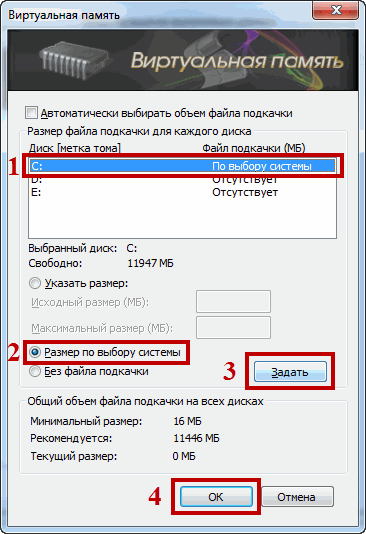
После этих манипуляций система сама будет следить за файлом Pagefile.sys и при необходимости его увеличит.
Если вы хотите сами задать определенные значения для файла подкачки, чтобы в процессе работы Windows его не трогала (в момент изменения файла Pagefile.sys система будет тратить свои ресурсы и возможно будут наблюдаться некоторые тормоза), необходимо задать точный размер.
Выбираете Указать размер — 2. Далее необходимо указать Исходный и максимальный размер -4. Операционная система Windows подсказывает вам (3) что рекомендуется задавать минимальный размер в полтора раза больше установленного объема оперативной памяти. Пишем в Исходный размер, то что рекомендует система. В максимальный размер можно задать любое значение больше исходного. Мне кажется, что целесообразно задавать в два раза больше вашей оперативной памяти. (Если у вас есть другие рекомендации напишите пожалуйста в комментариях). После указания исходного и максимального размеров Pagefile.sys нажимаем Задать -5 и ОК -6
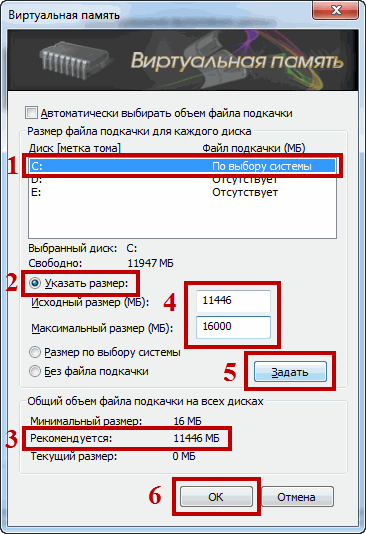
2_07_2014. На рисунке выше показан принцип изменения файла Pagefile.sys. И здесь есть одна ошибка (Иван спасибо). Я задаю Максимальный размер больше чем у меня имеется свободного места. Это в корне неправильно. Должно быть на системном диске не менее 15% свободного места. Подробнее читайте в заключении.
Вот таким образом можно изменить файл подкачки.
4. Как перенести Pagefile.sys на другой диск?
Перенос Pagefile.sys на другой диск может быть вызван нехваткой места на системном разделе. И самый простой способ резко его увеличить — переместить файл подкачки. Для этого в том же окошке Виртуальная память удаляем файл подкачки на диске С. Затем выбираем любой другой (не системный) раздел. Например E (желательно чтобы на нем было достаточно свободного места, гигабайт 50 хотя бы). Затем или задаете точный исходный и максимальный размер или устанавливаете размер Pagefile.sys по выбору системы — 2. Нажимаете Задать — 3 и ОК — 4.
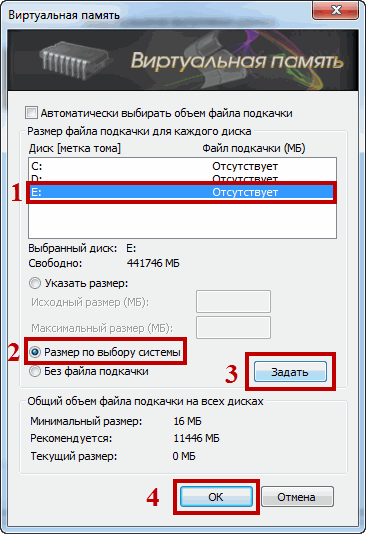
После, необходимо перезагрузить компьютер для вступления изменений в силу.
Заключение
02_07_2014. Основная мысль следующая. На системном диске должно быть не менее 15% свободного места иначе не будет полностью выполняться дефрагментация и, следовательно, немного снижена быстродействие системы. То есть у вас с максимальным размером файла Pagefile.sys должно оставаться не менее 15% свободного пространства на диске. Если желаемый размер файла подкачки не влезает на системный диск, то необходимо оставить минимум 200 МБ файла подкачки на диске С (это необходимо для записи дампов памяти, которые в свою очередь помогут в анализе синих экранов смерти), а все остальное место для файла подкачки выделить на другом разделе. То есть у вас файл подкачки будет на двух или более дисках.
Для поднятия уровня производительности своего компьютера можно использовать технологию ReadyBoost при условии наличия ненужной флешки.