package for rollupfix что это за папка windows

По поводу этого я и хочу задать вопрос. Каким образом мне интегрировать обновления в дистрибутив Windows 10, чтобы операционная система после своей установки уже содержала все актуальные обновления на этот день?
Интеграция обновлений в дистрибутив Windows 10


Создаём виртуальный диск VHD
В Управлении дисками выбираем «Действие»—>«Создать виртуальный жёсткий диск»

Отмечаем пункт «Динамический расширяемый».
Жмём на кнопку «Обзор».

Выбираем в проводнике место сохранения виртуального жёсткого диска. Я выберу диск (F:).


Созданный виртуальный диск представляет из себя в Управлении дисками нераспределённое пространство (Диск 2) размером 20 Гб.
Щёлкаем на Диске 1 правой мышью и выбираем «Инициализировать диск»

Отмечаю пункт «Основная загрузочная запись MBR» и жму «ОК»

После инициализации диска создаём на нераспределённом пространстве простой том.

Новый том (G:) создан.

Скачиваем с официального сайта Майкрософт на Новый том (F:) свежий дистрибутив Windows 10


Заходим на виртуальный дисковод (E:) и копируем все файлы Windows 10.


Дистрибутив Windows 10 содержит в себе несколько релизов операционной системы. Узнаём индексы всех релизов. Введём команду:
Dism /Get-WimInfo /WimFile:F:\Win10\sources\install.esd

Следующей командой я разворачиваю файл install.esd на виртуальный диск VHD (раздел G:).
На диск ( G:) разворачивается Windows 10.
Dism /apply-image /imagefile: F:\Win10\sources\install.esd /index:3 /ApplyDir:G:\

Следующая команда произведёт экспорт обновлений из «Накопительного пакета обновлений KB3194798», находящегося на диске (F:) на смонтированный раздел (G:) (Windows 10) виртуального диска VHD.
Dism /image:G: /add-package / packagepath :F:\

После экспорта обновлений идём на диск (F:) и удаляем файл install.esd находящийся по адресу F:\Win10\sources\ install.esd

Теперь архивируем Windows 10 на диске (G:) в файл install.wim командой
(данной командой мы архивируем Windows 10 на диске (G:) в файл install.wim, который будет расположен по адресу F:\Win10\sources\install.wim

Файл install.wim создан и находится по адресу: F:\Win10\sources\install.wim.


в результате, в расположенной по адресу F:\Win10\sources\ папке появился новый файл-образ install.esd. Теперь удаляем файл install.wim и оставляем install.esd, делаем на его основе дистрибутив Windows 10.

Независимо от того, сжимали ли вы файл install.wim в install.esd, нам осталось только скачать и установить комплект средств для развертывания и оценки Windows ADK для Windows 10 версии 1607 и создать с помощью него ISO-образ Windows 10 с интегрированными обновлениями.
Ссылка на скачивание Windows ADK

После установки открываем среду развёртывания и работы с образами,

Дистрибутив Windows 10 с интегрированными последними обновлениями и названием Windows.iso, находится на диске (F:) и весит всего 3 ГБ.

Если при помощи него установить операционную систему, то после установки у неё будет версия Windows 10 1607 (Сборка ОС 14393.321).

Интеграция обновлений в дистрибутив, содержащий все основные редакции Windows 10 ( Windows 10 PRO, Windows 10 Домашняя, Windows 10 Домашняя для одного языка, Windows 10 Для образовательных учреждений)
Друзья, созданный нами дистрибутив Windows 10 со всеми последними обновлениями содержит только один релиз Win 10 (Домашняя для одного языка), так как, если помните, в начале статьи мы с вами развернули файл install.esd на виртуальный диск VHD (раздел G:) командой
(Dism /apply-image /imagefile:F:\Win10\sources\install.esd / index:3 /ApplyDir:G:\) и в этой команде мы указали index:3 ( Win 10 (Домашняя для одного языка).
Если вы хотите создать дистрибутив с четырьмя основными релизами Windows 10, то при создании архива install.wim нужно добавить параметр description. Давайте рассмотрим этот вопрос подробно на примере нашей же статьи.
Скачиваем с официального сайта Майкрософт на Новый том (F:) свежий дистрибутив Windows 10 и присоединяем его к виртуальному дисководу (в моём случае (E:).
Заходим на виртуальный дисковод (E:) и копируем все файлы Windows 10.
Открываем Новый том (F:), создаём на нём папку, называем её «Win10», заходим в эту папку и вставляем все файлы Windows 10, после этого УДАЛЯЕМ из неё install.esd.
Следующей командой я разворачиваю файл install.esd на виртуальный диск VHD (раздел G:). На диск (G:) разворачивается Windows 10PRO.
Dism /apply-image /imagefile:E:\sources\install.esd /index:1 /ApplyDir:G
(где index:1, это Windows 10 PRO
Следующая команда произведёт экспорт обновлений из «Накопительного пакета обновлений KB3194798», находящегося на диске (F:) на смонтированный раздел (G:) (Windows 10 PRO) виртуального диска VHD.
Dism /image:G: /add-package /packagepath:F:\
Теперь архивируем Windows 10 на диске (G:) в файл install.wim командой
Dism /capture-image /imagefile:F:\Win10\sources\install.wim /capturedir:G: /name:PRO /description:PRO
(данной командой мы архивируем Windows 10 PRO на диске (G:) в файл install.wim, который будет расположен по адресу F:\Win10\sources\install.wim, после этого форматируем раздел G: и командой
Dism /apply-image /imagefile:E:\sources\install.esd /index:2 /ApplyDir:G разворачиваем Windows 10 Home (Домашняя).
Следующая команда произведёт экспорт обновлений из «Накопительного пакета обновлений KB3194798», находящегося на диске (F:) на смонтированный раздел (G:) ( Windows 10 Home ) виртуального диска VHD.
Dism /image:G: /add-package /packagepath:F:\
Теперь архивируем Windows 10 houm на диске (G:) добавляя архив в файл install.wim в котором уже находится WIN pro
Dism /Append-Image /imagefile:F:\Win10\sources\install.wim /capturedir:G: /name:Houm /description:Houm
после этого опять форматируем раздел G: и командой
Октябрьские обновления KB4041691 / KB4041676 для Windows 10 могут вызвать BSOD
Несколько последних накопительных обновлений безопасности для Windows 10 и Windows Server 2016 — KB4041676 и KB4041691 (для 1607), выпущенные 10 октября 2017 года, после установки могут вызывать синий экран смерти (BSOD) с ошибкой INACCESSIBLE BOOT DEVICE. По заявлениям Microsoft проблема коснулась только корпортаивных пользователей, компьютеры которых получают обновления не напрямую с сайта Windows Update, а с локального WSUS или SCCM сервера.
Проблема коснулась только тех конфигураций, управляемых WSUS, на котором были одновременно одобрены полные и дельта версии обновлений (вообще говоря во WSUS совсем не должно быть обновлений с пометкой Delta, тут явный промах MSFT). В том случае, если эти дельта обновления были одобрены и установленны одновременно с основными патчами, на компьютерах с Windows 10 это вызвало ошибку INACCESSIBLE BOOT DEVICE.
 Вот так выглядит список обновлений на компьютере, загрузивший Delta обновление.

В первую очередь необходимо отклонить установку delta обновлений на WSUS.
 На затронутых системах проблемные обновления придется удалить, загрузившись в среде восстановления (или с загрузочного диска). Запустите командную строку (Command Prompt).
Затем выведите список установленных обновлений:
Dism /image:C:\ /get-packages /format:table
Затем с помощью следующих команд DISM нужно удалить обновления, находящиеся в статусе Install Pending.

Dism /Image:C:\ /Remove-Package /PackageName: Package_for_Rollupfix_wrapper
14393.1770.1.6
Dism /Image:C:\ /Remove-Package /PackageName:Package_for_Rollupfix
14393.1770.1.6
Dism /Image:C:\ /Remove-Package /PackageName:Package_for_Rollupfix
Удаление обновлений может занять 20-30 минут.

У некоторых пользователей при удалении исправления появляется ошибка 0x800f082f. В этом случае рекомендуется загрузить куст реестра C:\WINDOWS\system32\config\Software (в том же MSDART 10) и в ветке HKLM\SOFTWARE\Microsoft\Windows\CurrentVersion\Component Based Servicing\SessionsPending исправить значение ключей Exclusive и TotalSessionPhases на 0. После этого можно попробовать удалять обновления.
По последним сообщения, Microsoft исправила проблему и дельта обновления будут отклонены после повторной синхронизации WSUS.

В коде поправьте e35
14393 — две тильды после amd64
Если клиенты закачали и установили кривые обновления, но не перезагрузились, чтобы не удалять обновления в режиме восстановления, можно удалить эти обновления так:
@echo off
REM Stop all update related services net stop usosvc net stop wuauserv net stop trustedinstaller
REM Delete pending.xml if it exists takeown /f %windir%\winsxs\pending.xml >NUL 2>&1 icacls %windir%\winsxs\pending.xml /grant Everyone:F >NUL 2>&1 del %windir%\winsxs\pending.xml >NUL 2>&1
REM Modify the components hive reg unload HKLM\Components >NUL 2>&1 reg load HKLM\ComponentsHive %windir%\system32\config\COMPONENTS reg delete /f HKLM\ComponentsHive /v PendingXmlIdentifier >NUL 2>&1 reg delete /f HKLM\ComponentsHive /v PoqexecFailure >NUL 2>&1 reg delete /f HKLM\ComponentsHive /v ExecutionState >NUL 2>&1 reg delete /f HKLM\ComponentsHive /v RepairTransactionPended >NUL 2>&1 reg delete /f HKLM\ComponentsHive /v AIFailureInformation >NUL 2>&1 reg delete /f HKLM\ComponentsHive\Installers\RegKeySDTable /v Install >NUL 2>&1 reg delete /f HKLM\ComponentsHive\Installers\RegKeySDTable /v Uninstall >NUL 2>&1 reg delete /f HKLM\ComponentsHive\Installers\RegKeySDTable /v Uninstall >NUL 2>&1 reg unload HKLM\ComponentsHive
REM Stop Poqexec from running reg delete /f HKLM\Software\Microsoft\Windows\CurrentVersion\SideBySide\Configuration /v DontRunPoqexecInSmss >NUL 2>&1 reg delete /f HKLM\Software\Microsoft\Windows\CurrentVersion\SideBySide\Configuration /v PoqexecCmdline >NUL 2>&1 reg delete /f «HKLM\System\CurrentControlSet\Control\Session Manager» /v SETUPEXECUTE >NUL 2>&1 REG ADD «HKLM\System\CurrentControlSet\Control\Session Manager» /v SETUPEXECUTE /t REG_MULTI_SZ /d /f
dism /online /remove-package /PackageName:Package_for_RollupFix_Wrapper
15063.674.1.8 /norestart >NUL 2>&1 dism /online /remove-package /PackageName:Package_for_RollupFix_Wrapper
15063.674.1.8 /norestart >NUL 2>&1 dism /online /remove-package /PackageName:Package_for_RollupFix_Wrapper
14393.1770.1.6 /norestart >NUL 2>&1 dism /online /remove-package /PackageName:Package_for_RollupFix_Wrapper
Package for rollupfix что это за папка windows
Вопрос
Ответы
In our case these patches were in pending state, removal of the packages fixed the problem. I assume F-Secure Software Updater has something to do with it.
Package Identity : Package_for_RollupFix_Wrapper
State : Install Pending
Release Type : Security Update
Package Identity : Package_for_RollupFix
State : Install Pending
Release Type : Security Update
Install Time : 12-05-2017 13:45
Package Identity : Package_for_RollupFix
State : Install Pending
Release Type : Security Update
Install Time : 12-05-2017 13:42
Here is a link to the fix:
Solution can also be found here:
Все ответы
We are experiencing the same problem.
Several machines are unable to boot after the major Windows update this week.
We have about 10 to 20 customers with this error and haven’t found a fix that works on everyone.
Some of them have been repaired and some have been reinstalled.
I’m having the same issue with few (for now) win10 machines! You mentioned «Some of them repaired..» All the machines I’ ve seen having this issue I’ve had to restore from «old» automatic Win7 backup images. They didn´t restore to any found restore points.
Do you mean getting back to previous restore point?? or repaired some other way??
Do you mean getting back to previous restore point?? or repaired some other way??
I wonder if this is another symptom of Boot File Servicing?
Would you please let us know what the certain update you got?
I just would like to configure if this issue is happened after you get MS17-010 for Windows 10 security update.
Please remember to mark the replies as answers if they help.
If you have feedback for TechNet Subscriber Support, contact tnmff@microsoft.com.
1607 OS Build 14393.0
same her with a dell latitude E6530
Currently for us we have problems with:
Dell Optiplex 3020
I managed to gather logentries from windows.old from one of the affected pc’s.
I dont think it is related to ms17-010, as
| KB4013429 was installed on the pc back in march 17. (if i read the logfile correctly). |
two updates was installed before the reboot and crash:
| — | EventData |
| UpdateTitle | Sikkerhedsopdatering til Windows (KB4019472) |
| CommandLine | «C:\WINDOWS\system32\wusa.exe» «C:\ProgramData\F-Secure\FSOFTUPD\deploy\Windows10.0-RS1-KB4019472-x64_delta_DA.msu» /quiet /norestart |
| — | EventData |
| UpdateTitle | «Sikkerhedsopdatering til Windows (KB4020821)» |
| CommandLine |


| Последний раз редактировалось James_on 14.08.2021 14:19, всего редактировалось 1 раз. |
| 3.14 3.19 Оскорбление, в т.ч. постинг явных провокационных сообщений, создающие конфликтные ситуации между участниками конференции. Две недели. |
Статус: Не в сети
Регистрация: 08.02.2009
Откуда: Ульяновск
Alexey A писал(а):
Иди ка ты в ЧС,клоун
сам туда иди ,клоун как раз ты судя по постам бесконечно тупым
Добавлено спустя 1 минуту 47 секунд:
Alexey A писал(а):
Там еще-кроме этой папки-было 100500 других.
все папки там это мусор от установленных обновлений,все они Package называются
| Последний раз редактировалось James_on 14.08.2021 14:22, всего редактировалось 1 раз. |
| 3.14 3.19 Оскорбление, в т.ч. постинг явных провокационных сообщений, создающие конфликтные ситуации между участниками конференции (по сумме нарушений, с учётом систематического нарушения данных пунктов правил. При выявлении рецидива по данным пунктам пос |
Статус: Не в сети
Регистрация: 08.02.2012
Откуда: Алтай Бийск
Фото: 1
Alexey A писал(а):
Там еще-кроме этой папки-было 100500 других.
каких других то? в servicingLCU у меня одна папка :
18362.1500.1.9, в ней куча подпапок
_________________
ASUS Z77-M Pro|i5-2500K@4.0|4×4 Samsung 1600|1070 GameRock|Chieftec APS 650W|Zalman Z9U3|LG 24MP88HV-S
Статус: Не в сети
Регистрация: 07.10.2007
Откуда: Латвия
Чего не устраивает, вход по паролю (пин коду)? Удали пароль, делофф то.
Меня устраивает. Я давно уже вхожу по «пин коду». Там установлена Windows 10 Pro; v.21H1. Живу (практически всё время) в Баварии. Есть нюансы, как не странно, между ОС для России и Германии; мелкие, но есть.
Я заметил, что чем выше версия Windows, тем меньше «манёвров» для пользователя.
*Спасибо! Но, я писал, что испробовал всё, что нашёл. Время было ограничено; в другом городе это было.
Статус: Не в сети
Регистрация: 20.08.2011
давно уже вхожу по «пин коду». Там установлена Windows 10 Pro; v.21H1
в ноуте сканер для пальца я с ним пин свой забыл уже
_________________
Жирная индейка или запеканка
Я обожаю ростбиф, особенно с лапшой
Еще бы хорошо пончик со сметанкой
Влюблен я в миссис Ньютон всей душой
Статус: Не в сети
Регистрация: 07.10.2007
Откуда: Латвия
в ноуте сканер для пальца я с ним пин свой забыл уже
Палец у носу сломаешь, и ВСЁ. Шутка юмора.
Кто сейчас на конференции
Сейчас этот форум просматривают: tak1973 и гости: 7
| Вы не можете начинать темы Вы не можете отвечать на сообщения Вы не можете редактировать свои сообщения Вы не можете удалять свои сообщения Вы не можете добавлять вложения |
Лаборатория
Новости
Привет друзья! Если вам часто приходится устанавливать Windows 10 на различные компьютеры, то вы можете интегрировать в дистрибутив (ISO-образ) операционной системы все обновления, вышедшие со 2 августа 2016 года. Сделать это можно при помощи утилиты Dism.
Во-первых, смотрим « Управление дисками » нашего ноутбука с установленной Windows 10.
На диск (C:) установлена Windows 10.
Новый том (F:) является переносным жёсткий диском USB.
Всю интересующую вас информацию о последних обновлениях, вышедших для Windows 10, можно узнать на страничке «Журнала обновлений Windows 10»
Видим, последний « Накопительный пакет обновлений KB3194798».
Затем идём на сайт Майкрософт (используйте браузер Internet Explorer или Microsoft Edge) и скачиваем « Накопительный пакет обновлений KB3194798», повышающей номер сборки Widows 10 до 14393.321, размер 779,7 MB, жмём Download:
жмём левой мышью на ссылку и скачиваем « Накопительный пакет обновлений KB3194798» на диск (F:)
и присоединяем его к виртуальному дисководу (в моём случае (E:).
Заходим на виртуальный дисковод (E:) и копируем все файлы Windows 10.
Открываем Новый том (F:), создаём на нём папку, называем её « Win10 » , заходим в эту папку и вставляем все файлы Windows 10.
Для последующей работы в этой папке нам будет нужен файл-образ Windows 10 (файл — install.esd), находится он в папке «sources»
Дистрибутив Windows 10 содержит в себе несколько релизов операционной системы. Узнаём индексы всех релизов. Введём команду:
Dism /Get-WimInfo /WimFile:F:Win10sourcesinstall.esd
Нам нужна Windows 10 Домашняя для одного языка, как видим, она имеет индекс 3 .
Следующей командой я разворачиваю файл install.esd на виртуальный диск VHD (раздел G:).
На диск ( G:) разворачивается Windows 10.
Dism /apply-image /imagefile: F:Win10sourcesinstall.esd /index:3 /ApplyDir:G:
Следующая команда произведёт экспорт обновлений из «Накопительного пакета обновлений KB3194798», находящегося на диске (F:) на смонтированный раздел (G:) (Windows 10) виртуального диска VHD.
Dism /image:G: /add-package / packagepath :F:
После экспорта обновлений идём на диск (F:) и удаляем файл install.esd находящийся по адресу F:Win10sources install.esd
Теперь архивируем Windows 10 на диске (G:) в файл install.wim командой
(данной командой мы архивируем Windows 10 на диске (G:) в файл install.wim, который будет расположен по адресу F:Win10sourcesinstall.wim
Файл install.wim создан и находится по адресу: F:Win10sourcesinstall.wim.
Друзья, теперь нам осталось только собрать дистрибутив Windows 10 с помощью комплекта средств для развёртывания и оценки Windows ADK, но ISO-образ с операционной системой будет весить 4,5 ГБ. Если вы хотите, чтобы ISO-образ Windows 10 весил меньше — 3 ГБ, то примените к файлу install.wim сжатие (compress) recovery (конвертация в install.esd).
в результате, в расположенной по адресу F:Win10sources папке появился новый файл-образ install.esd. Теперь удаляем файл install.wim и оставляем install.esd, делаем на его основе дистрибутив Windows 10.
Независимо от того, сжимали ли вы файл install.wim в install.esd, нам осталось только скачать и установить комплект средств для развертывания и оценки Windows ADK для Windows 10 версии 1607 и создать с помощью него ISO-образ Windows 10 с интегрированными обновлениями.
Ссылка на скачивание Windows ADK
После установки открываем среду развёртывания и работы с образами,
u2, это файловая система UDF, а m — размер образа без ограничений.
b — загрузочный сектор записать etfsboot.com, путь к файлу etfsboot.com при указании b(boot) пишется без пробела b F :Win10bootetfsboot.com
b F : — где F : — буква диска.
F :Win10 — создать ISO-образ из файлов и папок, находящихся на разделе F :
F :Windows.iso — созданный образ разместить на разделе F :
присвоить имя образу — Windows.iso
Дистрибутив Windows 10 с интегрированными последними обновлениями и названием Windows.iso, находится на диске (F:) и весит всего 3 ГБ.
Если при помощи него установить операционную систему, то после установки у неё будет версия Windows 10 1607 (Сборка ОС 14393.321).
Интеграция обновлений в дистрибутив, содержащий все основные редакции Windows 10 ( Windows 10 PRO, Windows 10 Домашняя, Windows 10 Домашняя для одного языка, Windows 10 Для образовательных учреждений)
Друзья, созданный нами дистрибутив Windows 10 со всеми последними обновлениями содержит только один релиз Win 10 (Домашняя для одного языка), так как, если помните, в начале статьи мы с вами развернули файл install.esd на виртуальный диск VHD (раздел G:) командой
(Dism /apply-image /imagefile:F:Win10sourcesinstall.esd / index:3 /ApplyDir:G:) и в этой команде мы указали index:3 ( Win 10 (Домашняя для одного языка).
Если вы хотите создать дистрибутив с четырьмя основными релизами Windows 10, то при создании архива install.wim нужно добавить параметр description. Давайте рассмотрим этот вопрос подробно на примере нашей же статьи.
Скачиваем с официального сайта Майкрософт на Новый том (F:) свежий дистрибутив Windows 10 и присоединяем его к виртуальному дисководу (в моём случае (E:).
Заходим на виртуальный дисковод (E:) и копируем все файлы Windows 10.
Открываем Новый том (F:), создаём на нём папку, называем её «Win10», заходим в эту папку и вставляем все файлы Windows 10, после этого УДАЛЯЕМ из неё install.esd.
Следующей командой я разворачиваю файл install.esd на виртуальный диск VHD (раздел G:). На диск (G:) разворачивается Windows 10PRO.
Dism /apply-image /imagefile:E:sourcesinstall.esd /index:1 /ApplyDir:G
(где index:1, это Windows 10 PRO
Следующая команда произведёт экспорт обновлений из «Накопительного пакета обновлений KB3194798», находящегося на диске (F:) на смонтированный раздел (G:) (Windows 10 PRO) виртуального диска VHD.
Dism /image:G: /add-package /packagepath:F:
Теперь архивируем Windows 10 на диске (G:) в файл install.wim командой
Dism /capture-image /imagefile:F:Win10sourcesinstall.wim /capturedir:G: /name:PRO /description:PRO
(данной командой мы архивируем Windows 10 PRO на диске (G:) в файл install.wim, который будет расположен по адресу F:Win10sourcesinstall.wim, после этого форматируем раздел G: и командой
Dism /apply-image /imagefile:E:sourcesinstall.esd /index:2 /ApplyDir:G разворачиваем Windows 10 Home (Домашняя).
Следующая команда произведёт экспорт обновлений из «Накопительного пакета обновлений KB3194798», находящегося на диске (F:) на смонтированный раздел (G:) ( Windows 10 Home ) виртуального диска VHD.
Dism /image:G: /add-package /packagepath:F:
Теперь архивируем Windows 10 houm на диске (G:) добавляя архив в файл install.wim в котором уже находится WIN pro
Dism /Append-Image /imagefile:F:Win10sourcesinstall.wim /capturedir:G: /name:Houm /description:Houm
после этого опять форматируем раздел G: и командой
Dism /apply-image /imagefile:E:sourcesinstall.esd /index:3 /ApplyDir:G
разворачивается Windows 10Singl
делаем интеграцию обновлений и добавляем в install.wim
Dism /Append-Image /imagefile:F:Win10sourcesinstall.wim /capturedir:G: /name:Singl /description:singl
Статьи по этой теме:
- Создание собственного настроенного дистрибутива Windows 10. Или идеальный способ переноса Windows на твердотельный накопитель SSD. Простой способ для начинающих пользователей
- Создание собственного настроенного дистрибутива Windows 10. Способ для опытных пользователей
 В Windows 10 последних версий, помимо прочих новых функций, появилась возможность очистки диска не только вручную с помощью утилиты «Очистка диска», но и в автоматическом режиме в соответствии с установленными настройками очистки.
В этой инструкции о том, как включить автоматическую очистку диска от ненужных файлов в Windows 10 и настроить её, а при необходимости выполнить ручную очистку с использованием этой же функции. См. также: Как очистить диск C от ненужных файлов.
- Настройка автоматической очистки диска от ненужных файлов в Windows 10
- Видео о встроенных средствах очистки диска Windows 10
Включение функции «Контроль памяти» для автоматического удаления ненужных файлов
Опция очистки диска от ненужных файлов, о которой идет речь, называется «Контроль памяти», найти и настроить её можно следующим образом:
- Зайдите в Параметры (клавиши Win+I) — Система и откройте пункт «Память устройства». В верхней части открывшейся страницы параметров вы можете сразу включить контроль памяти, используя соответствующий переключатель, а можете сначала настроить его, нажав по пункту «Настроить контроль памяти или запустить его».

- В настройках контроля памяти вы можете включить очистку временных файлов и файлов в папке Загрузки и указать периодичность очистки.

- Ниже на том же экране можно включить удаление файлов OneDrive с диска (при этом они остаются в облаке), если они давно не использовались.
- Там же присутствует кнопка «Очистить сейчас», запускающая удаление ненужных файлов в соответствии с заданными параметрами в ручном режиме.

Как итог, после всех выполненных настроек и включении данной функции, Windows 10 будет автоматически освобождать место на диске, удаляя временные файлы (см. Как удалить временные файлы Windows), а также долго находящиеся в корзине удаленные данные, загрузки и неиспользуемые файлы OneDrive. По мере работы функции «Контроль памяти», будет собираться статистика о количестве удаленных данных, которую вы можете увидеть вверху страницы настроек «Контроля памяти».
Дополнительно, используя главную страницу параметров «Память устройства» (первый скриншот в инструкции), вы можете получить представление о том, чем именно занято место на диске (по умолчанию речь идет о Диске C), а нажав по каждому из пунктов — получить либо более подробную информацию, либо возможность удалить ненужное (для пунктов «Приложения и компоненты» и «Временные файлы»).

На данный момент времени мне не удалось оценить, насколько эффективна предлагаемая очистка диска (чистая система, только что установленная из образа), однако сторонние отчеты говорят, что работает сносно, причем очищает файлы, которые не пересекаются со встроенной утилитой «Очистка диска» без очистки системных файлов Windows 10 (утилиту можно запустить, нажав Win+R и введя cleanmgr).
Очистка диска Windows 10 встроенными средствами системы — видео инструкция
Подводя итог, функцию, как мне кажется, имеет смысл включить: многое она, возможно и не очистит, с другой стороны, вероятнее всего, никоим образом не вызовет сбоев в системе и в какой-то степени поможет держать диск более свободным от ненужных данных без действий с вашей стороны.
Дополнительная информация, которая может быть полезной в контексте очистки диска:
- Как узнать, чем занято место на диске
- Как найти и удалить дубликаты файлов в Windows 10, 8 и Windows 7
- Лучшие программы для очистки компьютера
Кстати, будет интересно прочесть в комментариях, насколько встроенная автоматическая очистка диска в Windows 10 оказалась эффективной в вашем случае.
 Приветствую друзья! Смотрите, SetupHost.exe или Modern Setup Host является важной управляющей службой, отвечает за запуск/остановку RPC-процессов во время обновлений Windows 10.
Процесс активен когда происходят обновления, а также при переходе с семерки на десятку. Еще служба участвует в запуске других системных компонентов.
Стоп, стоп, стоп. Скажу сразу — нет универсального рецепта как успокоить нагрузку от SetupHost.exe (Modern Setup Host) — он грузит, как правило когда происходит работа с обновлениями. Если в этом деле будет глюк, косяк, то процесс может грузить долго. Однако и сама работа с обновами может быть пару часов — это только при установки большого количества обнов или при переходи с семерки на десятку. Несколько советов я дам. А также способ, как радикально-агрессивно успокоить SetupHost.exe))
Можем уже сделать вывод — процесс SetupHost.exe системный, имеет отношение к обновлениям. Однако на офф форуме Microsoft нашел иную инфу — Modern Setup Host это установщик, который запускает задания из планировщика во время входа пользователя в систему. Возможно задания тоже связаны с обновлениями, например их поиск, или некоторые внутренние служебные работы.
Кстати у одного юзера Modern Setup Host грузит процессор нереально. Что он только не делал — ничего не помогало. В итоге он просто вернул ноутбук в магазин и просил его обменять на другой. А все потому, что программисты из Microsoft не могут убрать косяки в Windows 10.
Пример — идет процесс установки обновлений, в это время в диспетчере висит setuphost.exe и.. может даже не нагружать процессор, но оперативы кушать все равно будет около 200 мегов:

Возможно нагрузка происходит именно при установке обновы.
Нашел еще одну картинку — здесь грузит процесс уже реально, и оперы неприличного много использует:

Сразу хочу сказать — да, это похоже на норму. Когда я устанавливал новую винду и потом запускал обновление — комп тоже тупил, а оперативки системный процесс (точно не помню какой) — тоже много кушал. Очень много, и 2 гига бывало и 3, я не шучу. Но у меня правильное решение было одно — подождать пока все закончится. Когда Windows 10 ставит одно обновление-два, то такой нагрузки нет, но все равно, во время установки лучше компом не пользоваться.
У себя на ПК поискал SetupHost.exe, оказалось у меня он лежит здесь:
Похожие названия папок. А также стоит обратить внимание на название папки servicing — что означает сервисное что-то, а название Package означает пакет. Другими словами — и правда имеет отношение к обновлениям.
SetupHost.exe грузит процессор — что делать?
Некоторые советы, которые возможно помогут решить проблему:
- Самое первое и самое главное — оставить ПК на час. На два, на три. На ночь. Только проверьте что у вас ПК автоматом не уходит в спящий режим через некоторое время. Пусть Windows уже сделает свои дела, если процессор слабый, то на это может уйти.. ну так бы сказать прилично времени. Поэтому и говорю — на час, на два, а лучше на ночь.
- Отключить SetupHost.exe вручную. Открыть диспетчер задач, пойти на вкладку Подробности, найти SetupHost.exe > нажать правой кнопкой и выбрать Снять задачу. Однако во-первых процесс через пару секунд может запуститься снова. Во-вторых также есть вероятность что после включения винды он запустится. Как вы понимаете, после запуска — снова может грузить ПК.
- Использовать радикальный способ. На свой страх и риск, только при условии ранее созданной точки восстановления, а лучше сделать весь образ системы. Агрессивное отключение — сделать так, чтобы процесс больше не смог запускаться. Разумеется при этом могут быть проблемы с обновлениями, учтите это.
Можно еще конечно обратиться на форум Microsoft, расписать свою проблему, как возникает, последствия.. Но там вечно отвечают шаблонными сообщениями, реальной помощи нет, а самый частый ответ — проверьте целостность файлов командой sfc /scannow — я не спорю, команда полезная.. но они ее советуют чуть ли не при всех проблемах. Но можете проверить и вы: запустите командную строку от администратора, вставьте команду sfc /scannow нажмите энтер, дождитесь окончания работы.
Агрессивный способ отключения SetupHost.exe
- Вы переименовываете файл SetupHost.exe в SetupHost.exe_ (оригинальное название сохраните лучше сохранять).
- Выполняете перезагрузку.
- В итоге файла SetupHost.exe больше нет. Есть SetupHost.exe_ — но это файл с другим названием. В итоге SetupHost.exe уже запуститься не сможет. Правда есть вероятность что он самовосстанавливается.. сори, у меня не было возможности проверить.
- Минус — данный способ отключения может нарушить обновления винды. То есть она их может перестать получать, я имею ввиду даже если вернуть оригинальное название файлу.
Сперва настоятельно рекомендую создать точку восстановления! Откройте панель управления > значок система > защита системы > выбираем системный диск > кнопка создать, далее пишите название точки, например До отключения SetupHost.exe и создаете точку.
- Сперва самое главное — вам нужно скачать и установить утилиту Unlocker. Она безопасна. Но некоторые антивирусы ругаются, а все потому, что утилита Unlocker нужна чтобы переименовать или удалить заблокированный файл.
- Идете в диспетчер задач на вкладку Подробности.
- Находите SetupHost.exe, нажимаете правой кнопкой по нему, выбираете пункт открыть расположение. Вам нужно открыть папку, откуда запускается процесс.
- Нажимаете правой кнопкой по SetupHost.exe, выбираете пункт Unlocker.
- Появится менюшка, вам нужно выбрать Переименовать.
- Укажите новое название, советую при этом сохранять старое, поэтому лучше переименовать в SetupHost.exe_.
- Может сразу не получится — тогда Unlocker предложит сделать перезагрузку чтобы переименовать. Это нормально.
Окошко Unlocker, где нужно будет выбрать пункт переименовать:

Собственно само переименование:

Данный способ я использовал раньше иногда при некоторых проблемах. Он рабочий, только если файл сам не восстанавливается после переименования.
Удалить обновление при помощи DISM.

Столкнулся с ситуацией, когда не могу удалить обязательное обновление. Речь идет о проблемном обновлении КВ5000802 на ОС Wondows 10 версии 20H2. Раннее, предлагал решение, как удалить неудаляемое обновление (рекомендую ознакомиться). Однако, сегодня столкнулся с ситуацией, когда данный способ не помог (информация внизу заметки). Поэтому, нашел информацию на форумах, где рекомендовали удалить проблемное обновление при помощи DISM. В моем случае, мне данный способ не помог. Однако, не спешите закрывать статью. Возможно, в вашей ситуации, вам поможет. На форумах, есть информация о том, что у некоторых пользователей, обновление удаляется, а у других нет. Пробуйте. Ниже, приведен способ удаления обновлений через утилиту dism.exe (Deployment Image Servicing and Management). Проверял сегодня (15.03.2021) на рабочих машинах под управлением ОС Windows 10 версии 20H2 (отрицательный результат). Для других версий ОС Windows 10, принцип неизменен. Успехов.
Удалить обновление через DISM.
Загрузитесь с диска восстановления/флешки и запустите « Восстановление системы » .
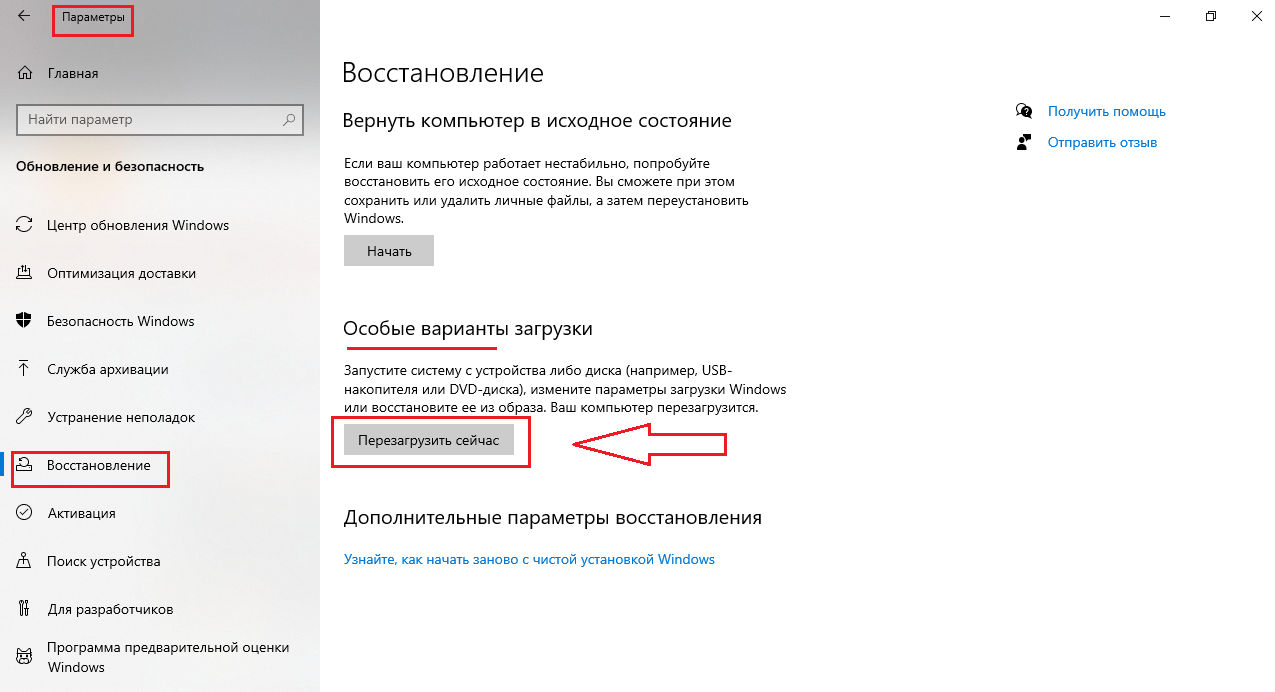
Если система загружается, открываем « Пуск » -> « Параметры » -> « Обновление и безопасность » -> « Восстановление ».
Выбираем вариант « Особые варианты загрузки » и нажимаем « Перезагрузить сейчас »:
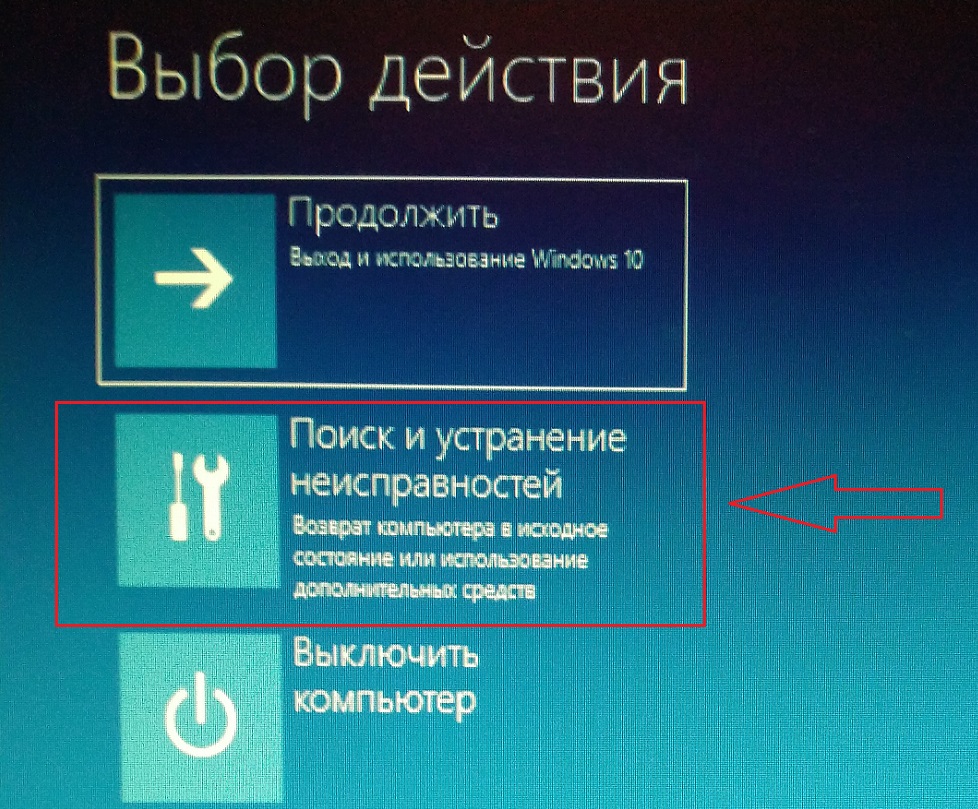
После перезагрузки, вам будет предложено выбрать варианты решения проблемы. Выбираем « Поиск и устранение неисправностей » :
Выбираем « Дополнительные параметры » :

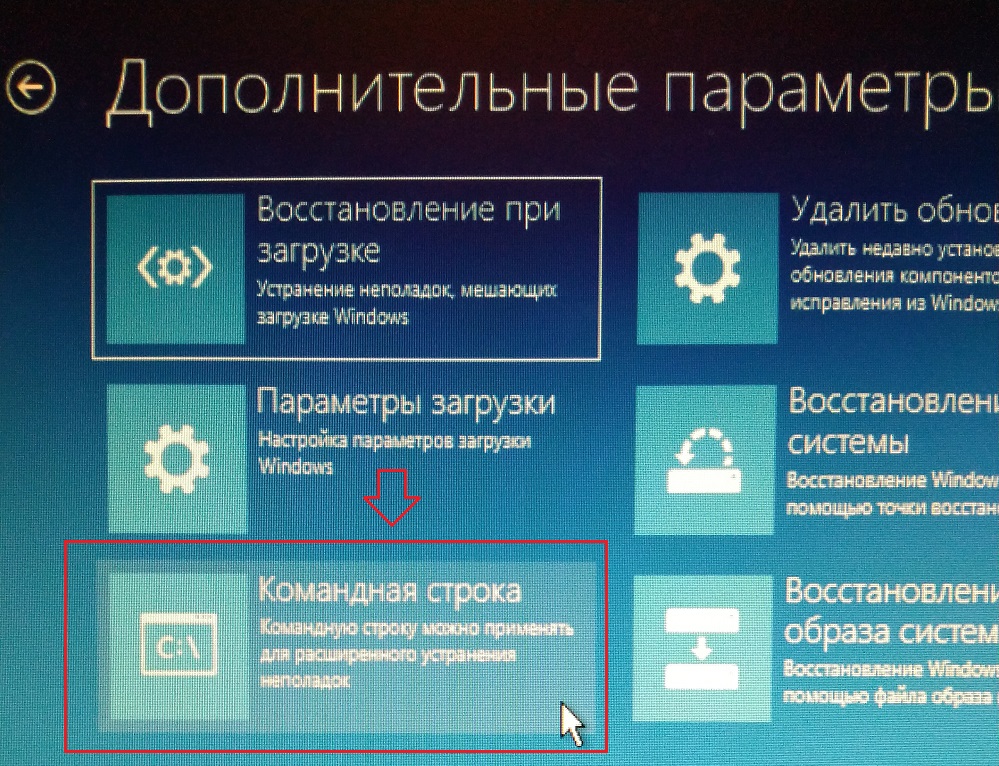
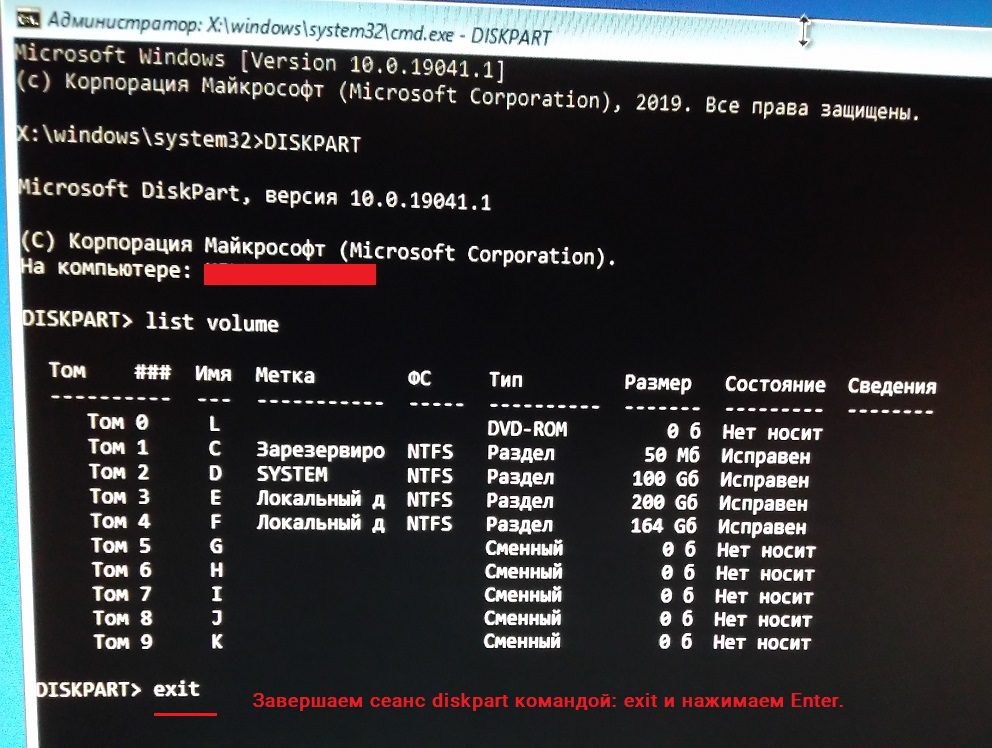
Для начала, нам нужно определить букву системного раздела (это может быть не диск C:\).
В Командной строке, выполняем команду:
и нажимаем Enter.

Выведите список разделов в системе:
и нажимаем Enter.

Смотрим системный диск и запоминаем/записываем букву:
Завершаем сеанс diskpart командой:
и нажимаем Enter.
Теперь, нам нужно вывести список установленных обновлений. Выполняем команду:
и нажимаем Enter*.
* Замените при необходимости диск D:\ на свой.
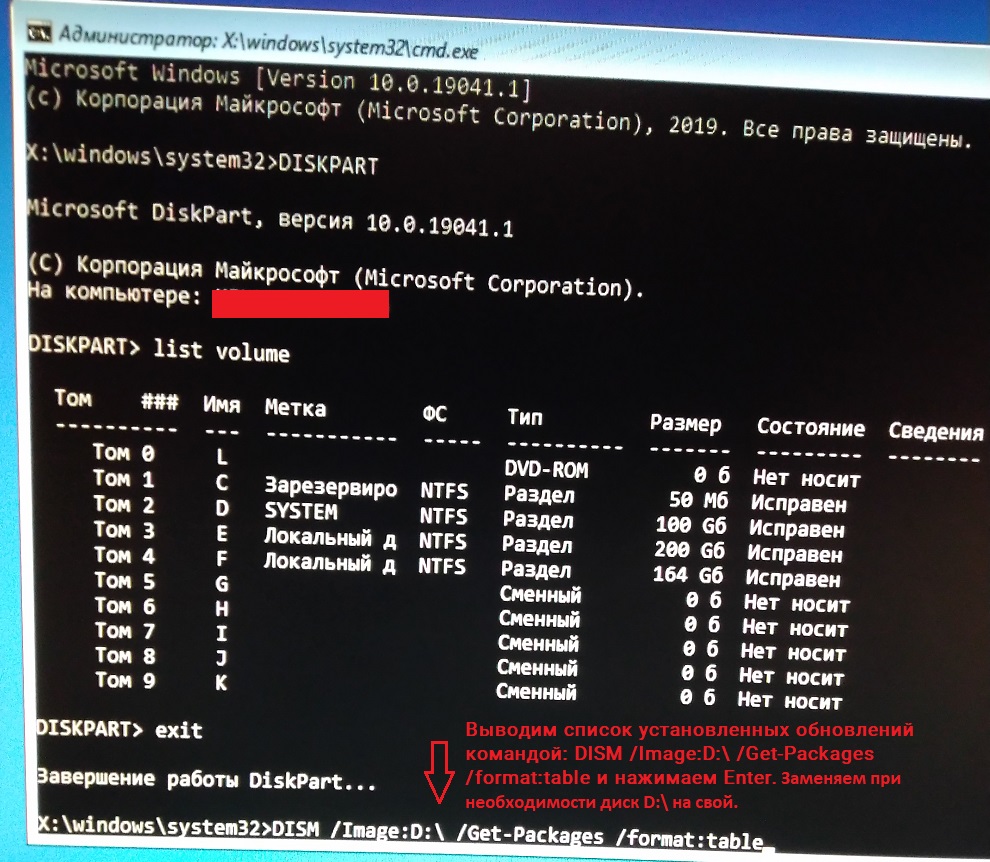
Получаем список всех установленных обновлений:

Теперь, нам нужно найти нужное обновление. Проблема в том, что если вам, нужно удалить обновление KB5000802 (для ОС версии 2004 и 20H2) или KB500080 (для ОС версии 1909), вы скорее всего не увидите его тут номер. По своему опыту с обновлением KB5000802, не смог его найти в списке. Поэтому, воспользуйтесь поиском по дате установки. Для этого, выполняем команду:
и нажимаем Enter.

Это самый универсальный способ, найти нужное обновление. Если вы, не помните дату установки обновления, загрузитесь в обычном режиме и при помощи утилиты Dism++, ищем имя и дату установленного файла:
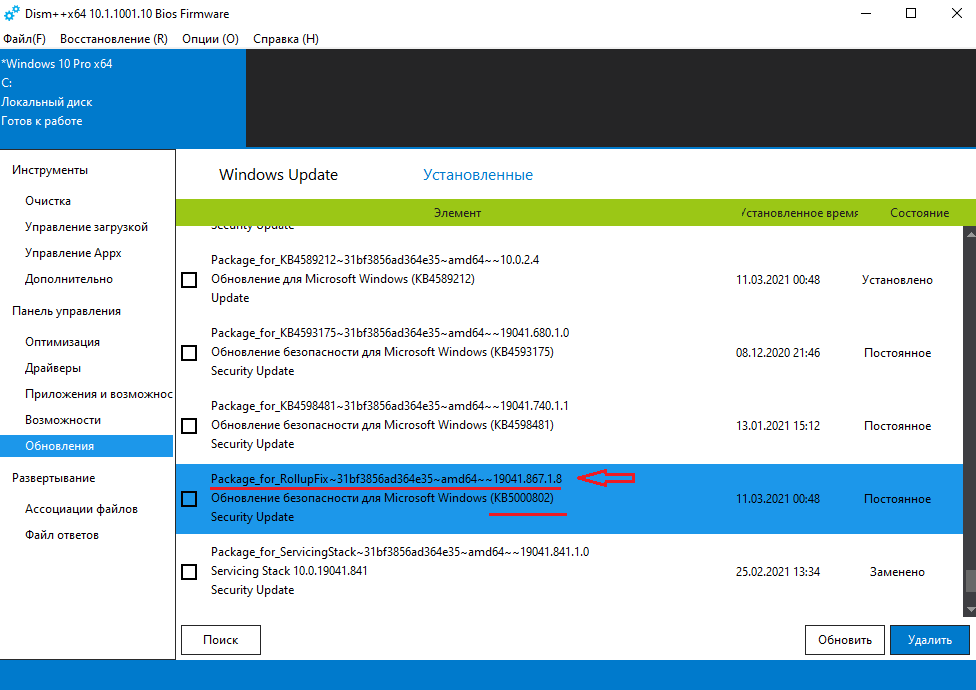
*Дополнительно. Если вы знаете какое конкретно обновление (KB) вызвало проблему, его номер можно использовать в качестве фильтра:
и нажимаем Enter. Однако, повторюсь, этот способ не поможет найти обновление
KB5000802 . Оно не отображается по номеру. Смотрим скрины выше.
Теперь, если вы нашли нужное обновление, выполняем команду:
и нажимаем Enter.*

Для наглядности. Вы должны указать свой идентификатор проблемного обновления, вместо:
Должно быть так:
*В моем случае, данная команда, позволяет удалить обновление КВ 5000802 на ОС Windows 10 версии 2004 и 20H2. У вас, все может быть иначе. Не копируйте бездумно команду выше. Замените/перепроверьте идентификатор проблемного пакета.
И смотрим результат:
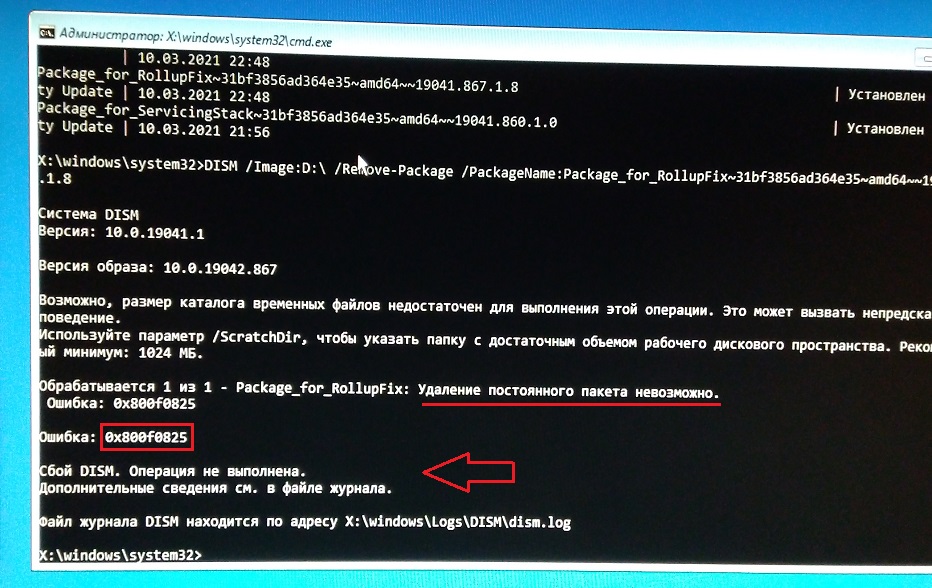
Как видим, в моей ситуации с обновлением КВ5000802 на ОС Windows 10 версии
20H2, оно не было удалено при помощи DISM (dism.exe/Deployment Image Servicing and Management). Выше, приведены реальные скрины, которые делал сегодня (15.03.2021) дрожащими руками на рабочих устройствах. Перепроверял на разных машинах, под управлением ОС Windows 10 версии 20H2 и столкнулся с тем, что не могу удалить обновление КВ5000802. На форумах, есть сообщения о том, что у некоторых, данный способ срабатывает, а у кого то не срабатывает. Аналогично, еще 13.03.2021 делал заметку, где советовал тем, кто не может удалить обновление через командную строку, можно удалить его при помощи отката обновления. И на ряде машин под управлением ОС Windows 10 версии 20H2 , мне помог данный способ. Однако, обнаружил сегодня на других компьютерах, что не удается это выполнить. Ниже, приведу скрины действий.
Выбираем « Удалить последнее обновление » :
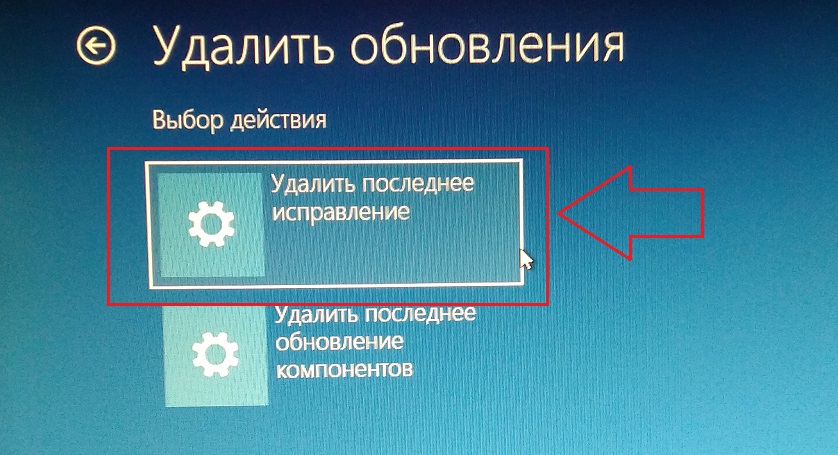
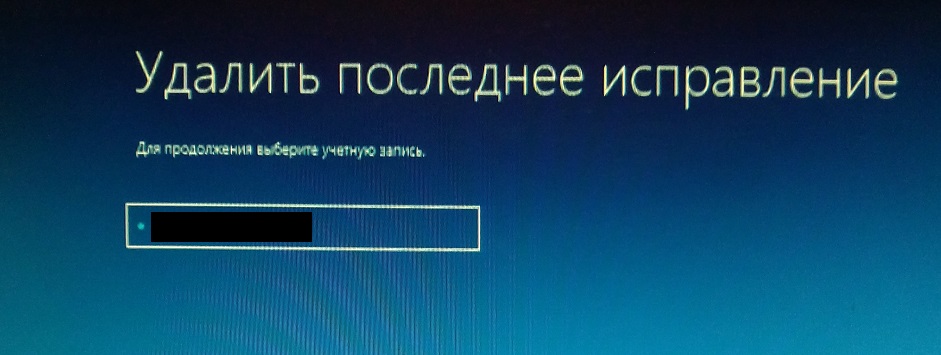
Указываем пароль от учетки (если есть, если нету пароля, оставляем поле пустым):

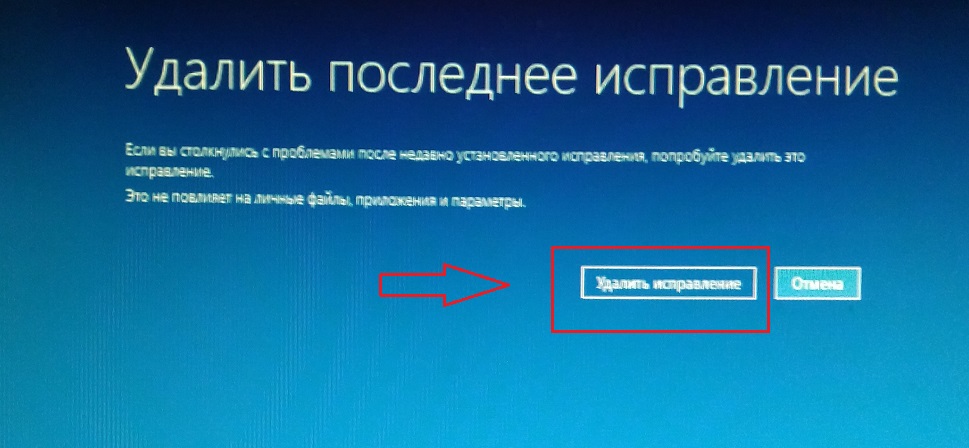
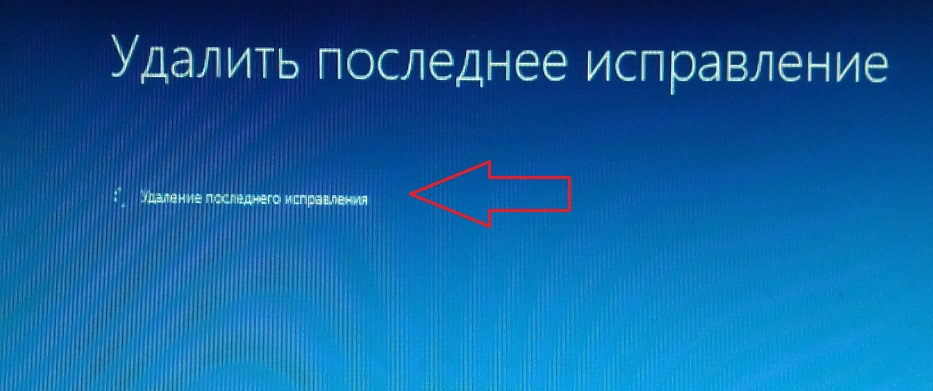
И получаем отказ:

Повторюсь, что только в субботу (13.03.2021) успешно удалял обновление КВ5000802 с ОС Windows 10 версии 20H2 на ряде компьютеров, при помощи отката обновлений. Поэтому, пробуйте. Исходя из информации на форумах, это происходит у ряда пользователей. Одни могут удалить обновление КВ5000802 , другие не могут.
Заметка написана по горячему и содержит реальные скрины с устройства под управлением ОС Windows 10 версии 20H2, где не удалось удалить обновление КВ5000802 при помощи DISM.
Добавлено 02.04.2021
Если у вас, будет решение и дополнительная информация, пожалуйста, оставляйте комментарии. Ваша информация, может помочь другим.