# Создание установщика в Windows
В то время как вам не нужна чистая установка macOS чтобы использовать OpenCore, некоторые пользователи предпочитают иметь свежую версию ОС с обновлением их Boot Manager.
Чтобы начать, вам нужно:
USB флешка объемом 4 Гб
Для USB-накопителей объемом свыше 16 Гб для форматирования в FAT32 используйте Rufus
# Скачивание macOS
Получение устаревших установщиков очень простое, для начала получите копию OpenCorePkg
(opens new window) и перейдите в /Utilities/macrecovery/ . Затем скопируйте путь к папке macrecovery:
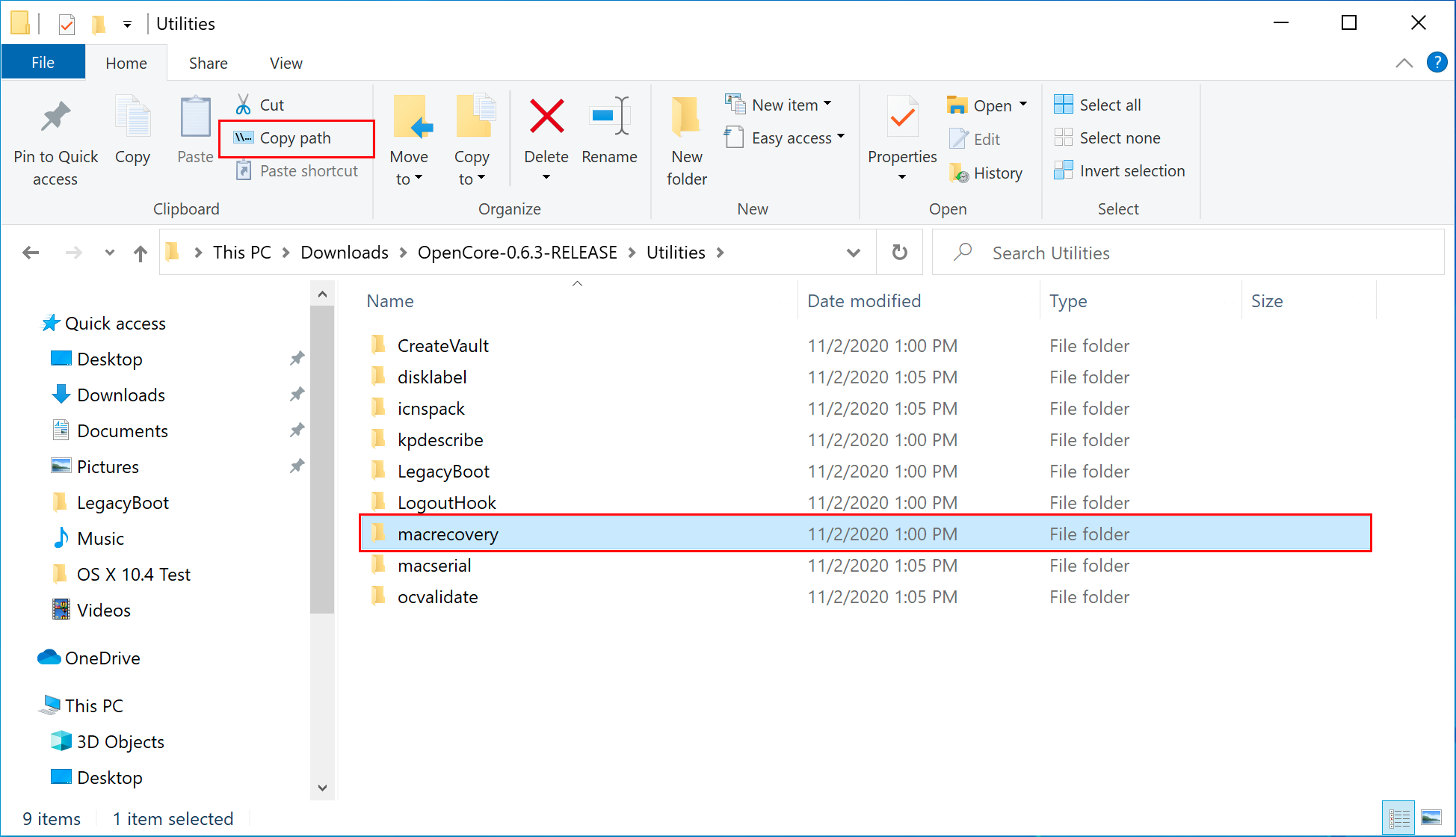
Отсюда, вы захотите открыть Командную Строку и "cd" в папку macrecovery, путь которой мы скопировали ранее:
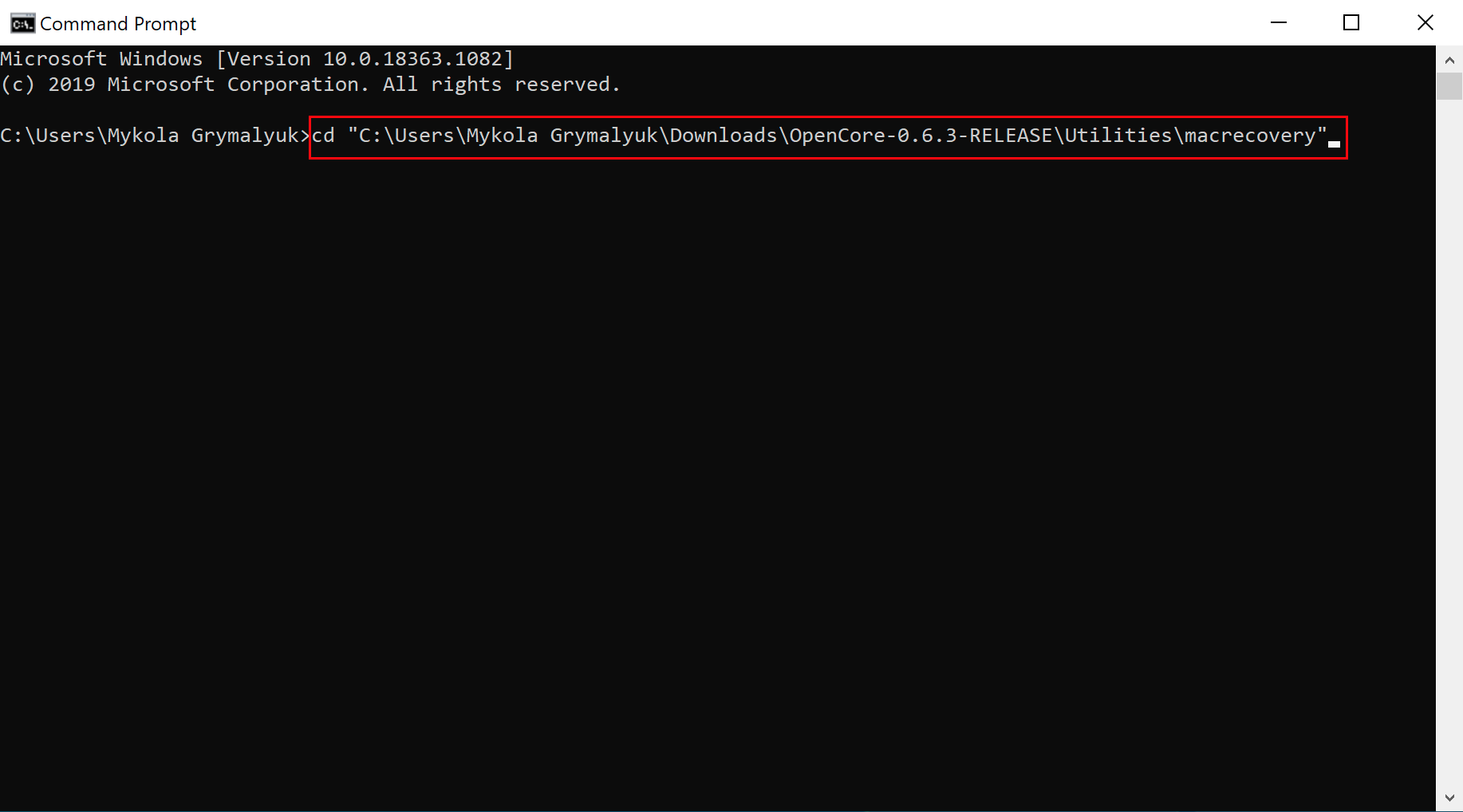
Теперь запустите одну из следующих команд, в зависимости от того, какую версию macOS вы хотите (Обратите внимание на то, что эти скрипты написаны на Python
(opens new window) , пожалуйста, установите его, если вы ещё это не сделали):
- Примечание к macOS 11, Big Sur: Так как эта ОС совершенна новая, есть некоторые проблемы с определенными системами, которые нужно решить. Для получения дополнительной информации, смотрите здесь: OpenCore и macOS 11: Big Sur
- Для начинающих пользователей, мы рекомендуем macOS 10.15, Catalina
Это займёт некоторое время, однако когда вы закончите, вы должны получить BaseSystem или RecoveryImage файлы:
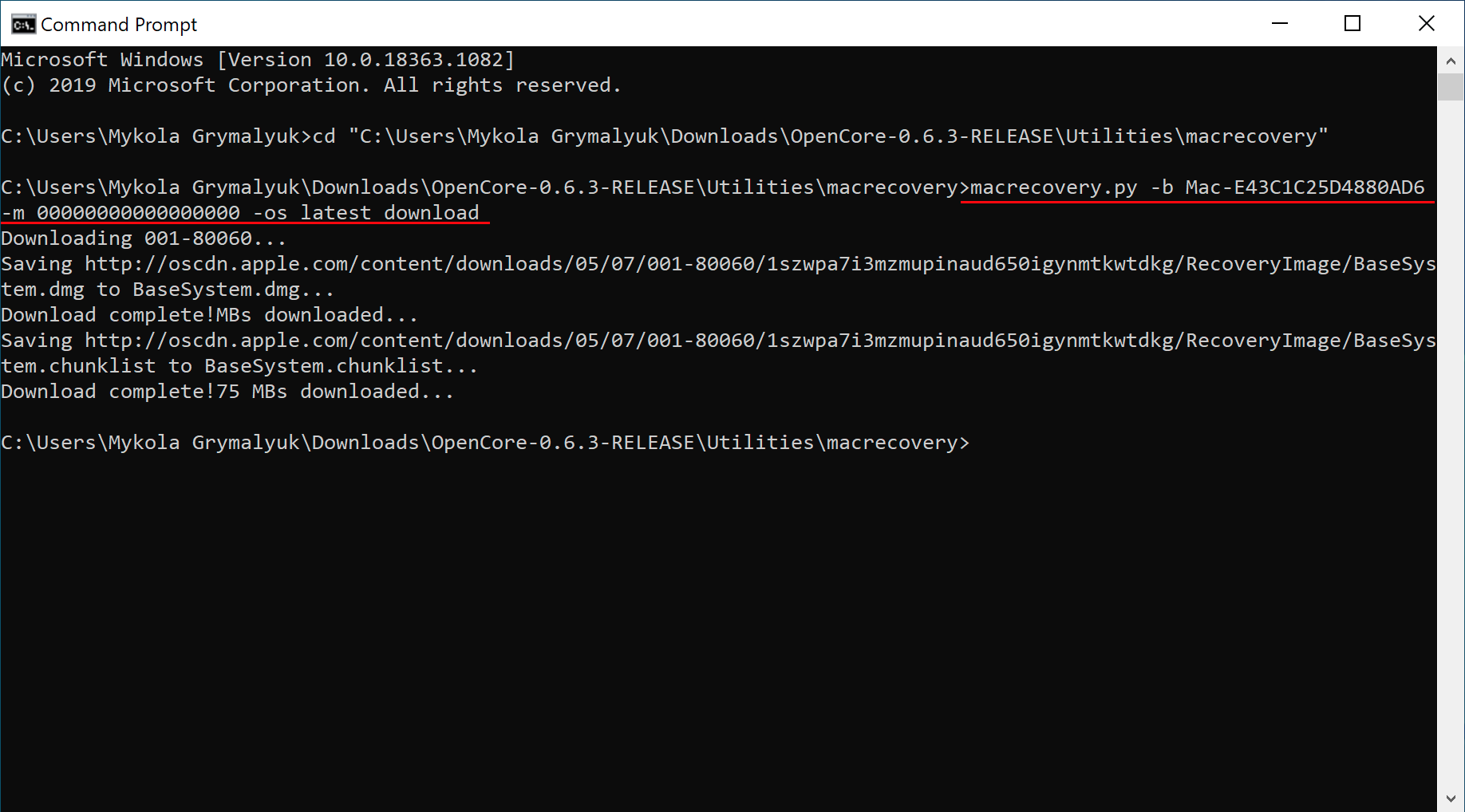
BaseSystem RecoveryImage 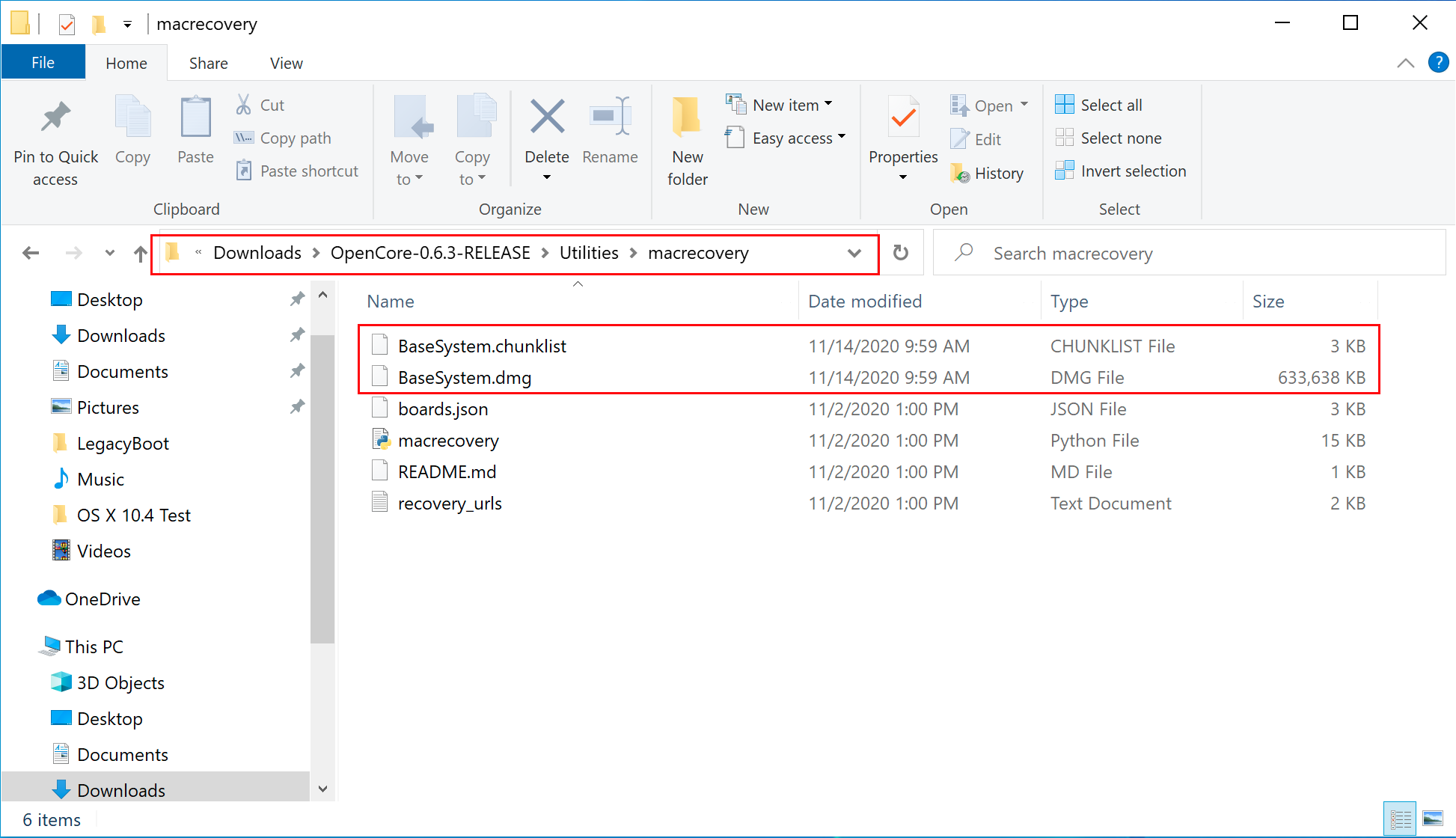
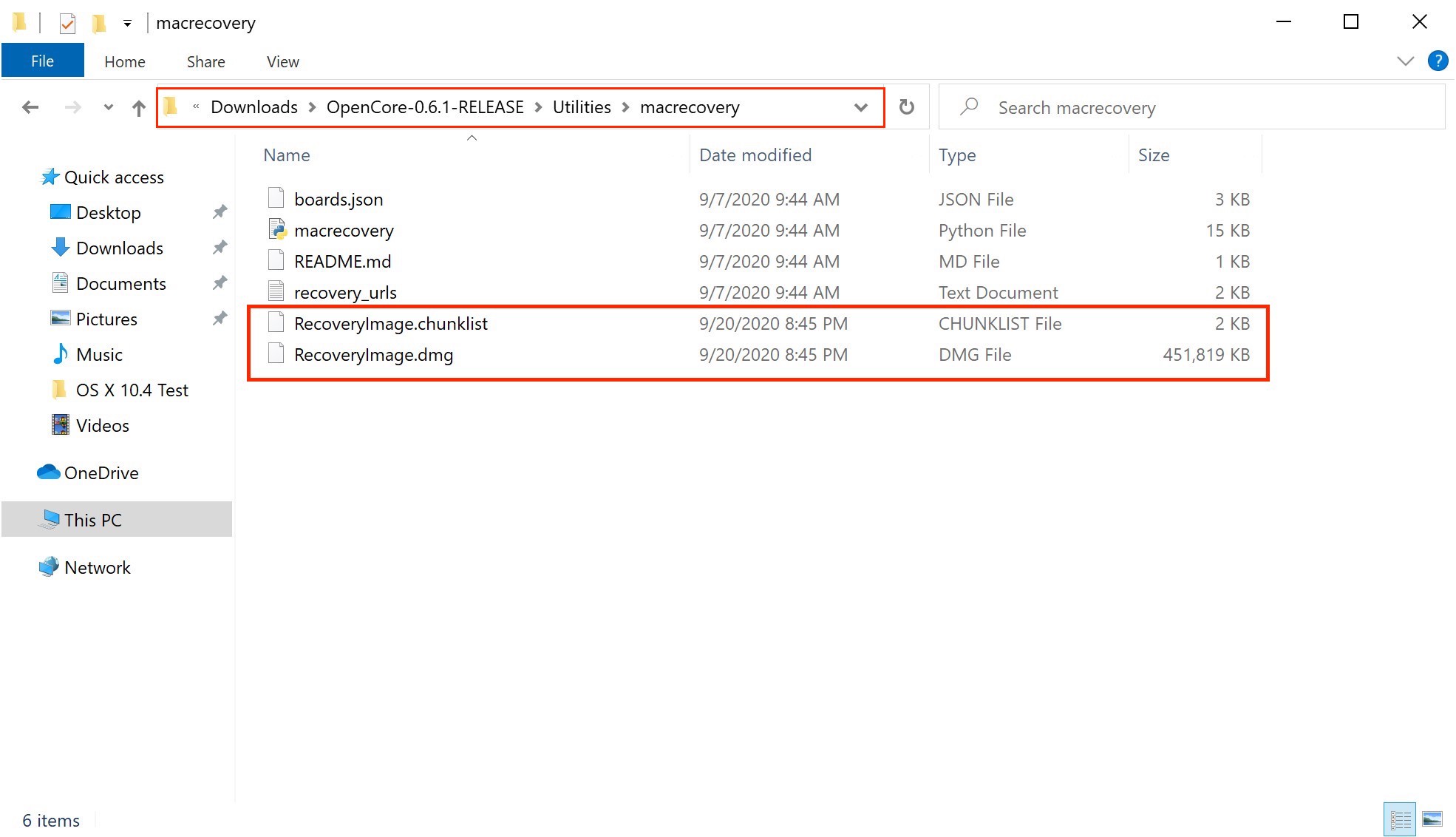
Теперь, когда наш установщик загружен, мы дальше захотим отформатировать USB.
# Создание установщика
Здесь мы будем форматировать наш USB накопитель и записывать на него macOS. Для этого у нас есть несколько вариантов:
- На базе графического интерфейса, самый простой вариант
- Поддерживаются системы только с UEFI(напр. 2012 г.+)
- На базе графического интерфейса, самый простой вариант
- Для USB-накопителей большего размера (16Гб+)
- На базе командной строки, требует немного больше работы
- Требуется для устаревших (Legacy) систем (т.е. не UEFI, до 2012 г.)
- Щелкните правой кнопкой мыши (ПКМ) по кнопке "Пуск" на вашей панели задач (task bar) и выберите Управление Дисками
- Вы должны видеть все разделы и диски. В нижней половине, вы видете ваши накопители. Найдите свой USB накопитель.
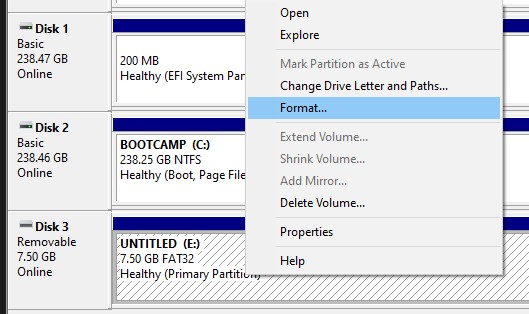
- Вы захотите отформатировать USB накопитель, чтобы он имел раздел в FAT32
- Если у вас есть множество разделов на USB накопителе, щелкните правой кнопкой мыши по каждому разделу и кликните Удалить том (Delete Volume) на вашем USB накопителе (Это удалит ваши данные, убедитесь, что вы имеете резервные копии, и после удалите только разделы с вашего USB накопителя)
- Щелкните ПКМ по нераспределенному (unallocated) пространству и создайте новый простой том. Убедитесь в том, что он в FAT32 и не меньше одного-двух гигабайтов. Назовите его "EFI".
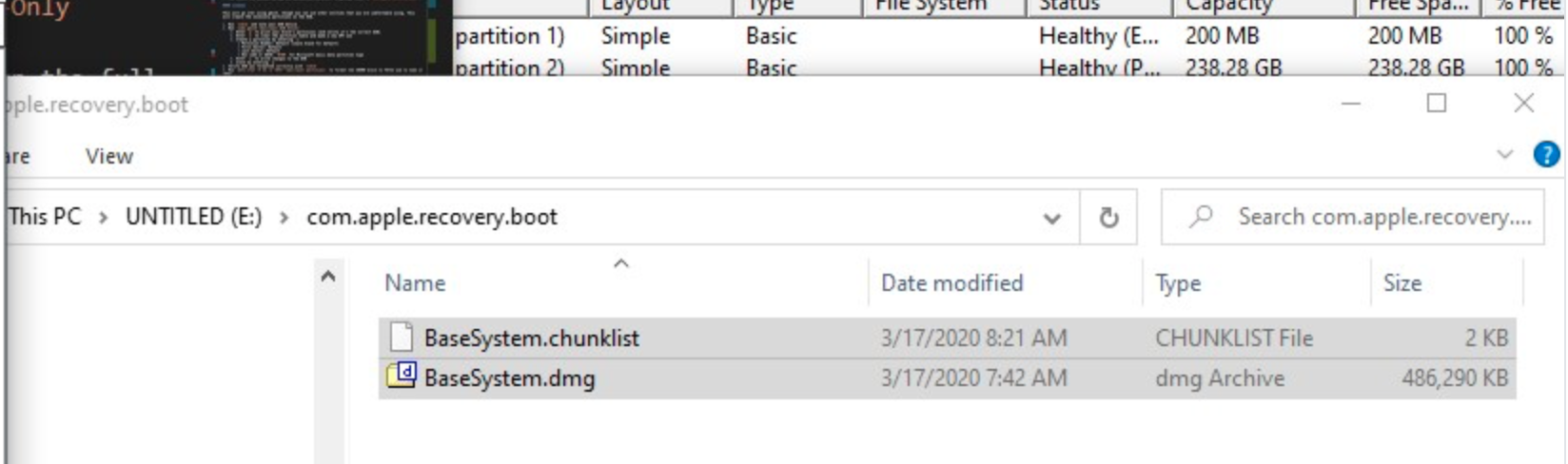
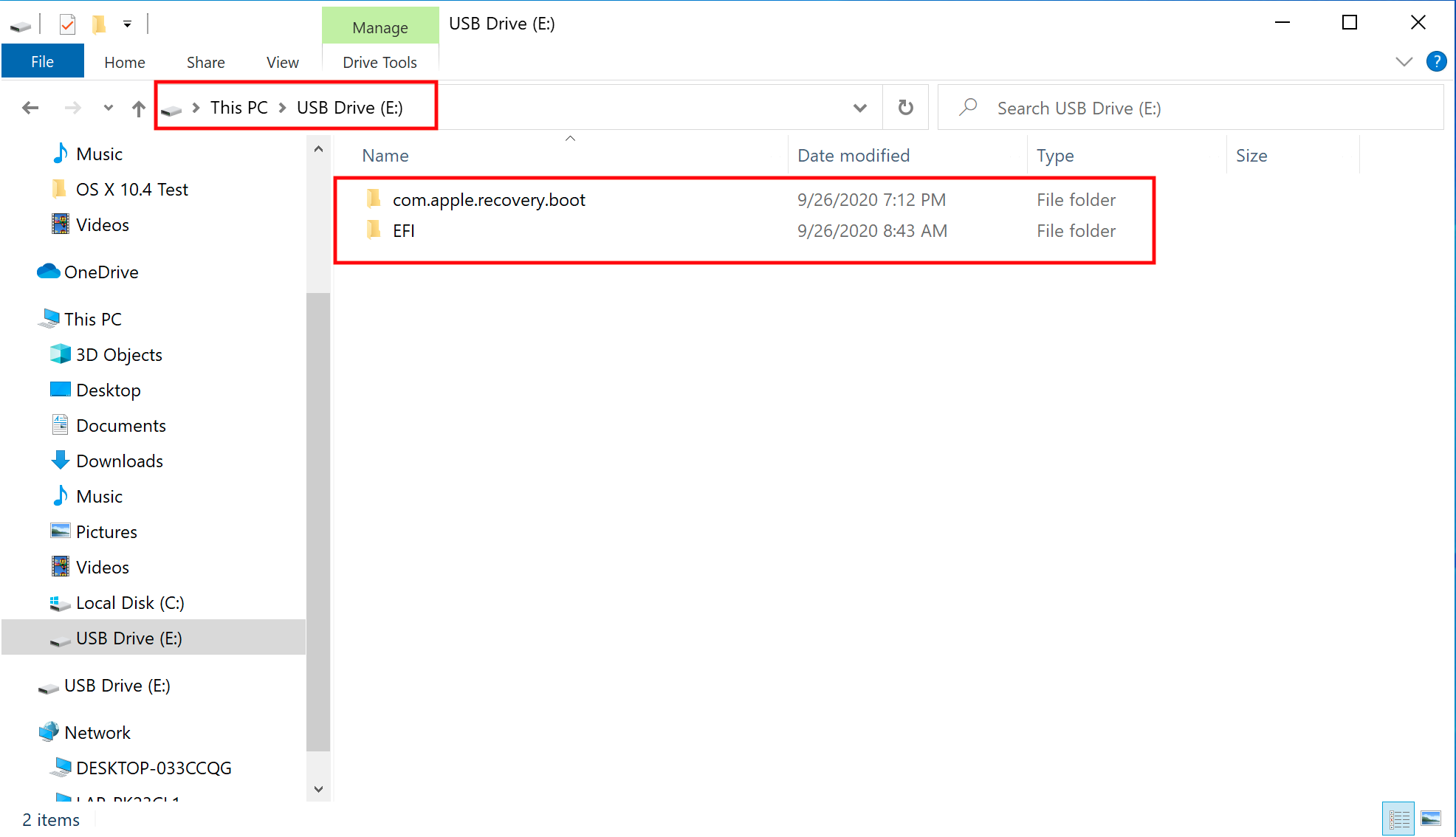
Далее, перейдите в корень USB накопителя и создайте папку с названием com.apple.recovery.boot . Дальше, переместите загруженные BaseSystem или RecoveryImage файлы. Пожалуйста, убедитесь, что вы скопировали .dmg и .chunklist файлы в эту папку:
Теперь возьмите OpenCorePkg, который вы ранее загрузили и откройте его:
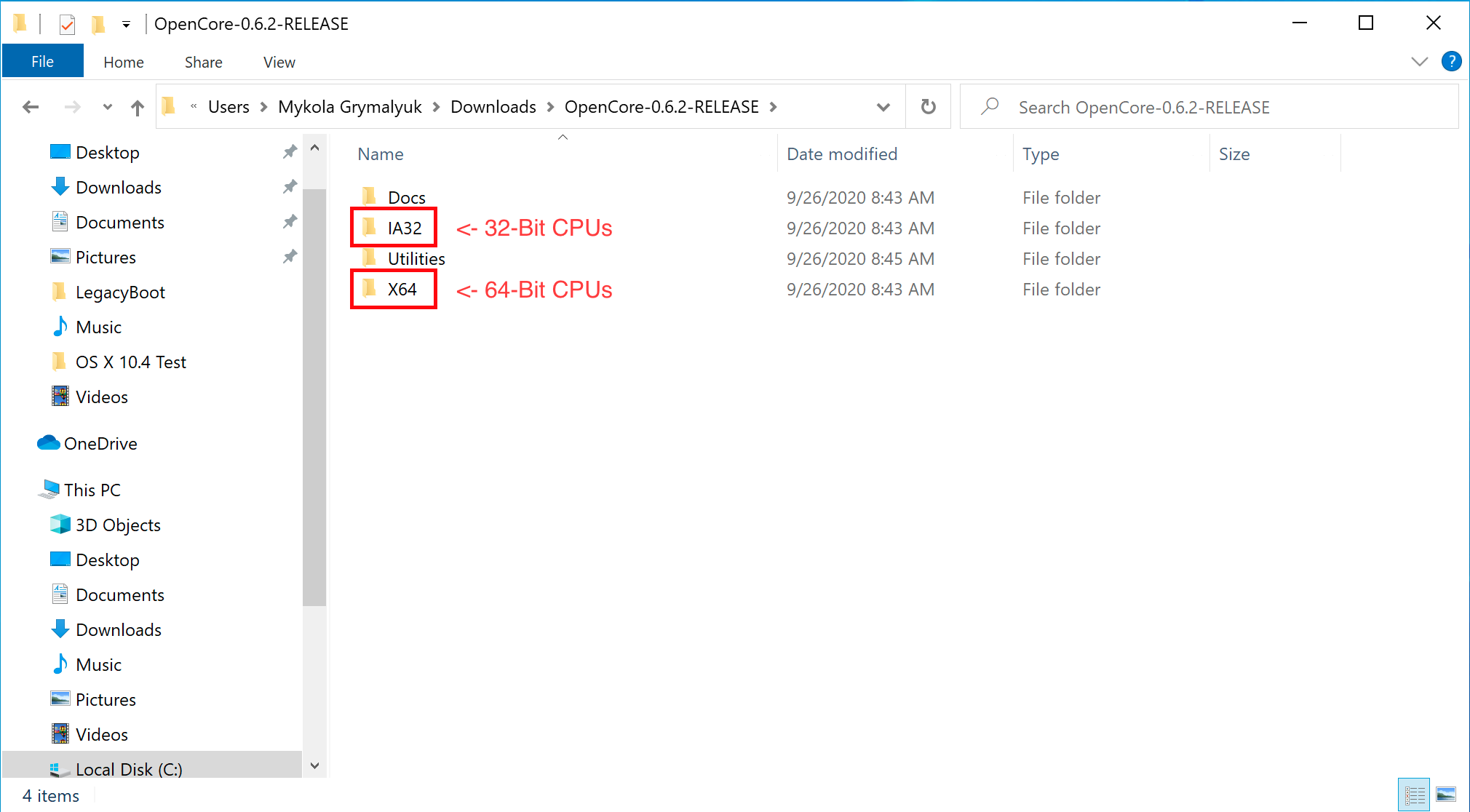
Здесь мы видим папки IA32 (32-битные процессоры) и X64 (64-битные процессоры), выберите подходящую для вашего оборудования, и откройте её. Затем возьмите папку EFI внутри и поместите в корень USB накопителя, рядом с com.apple.recovery.boot. После этого, оно должно выглядеть так:
# Через Rufus
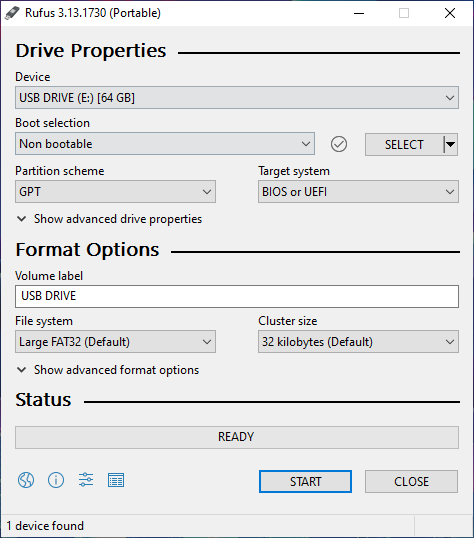
- Загрузите Rufus
Далее, перейдите в корень USB накопителя и создайте папку с названием com.apple.recovery.boot . Дальше, переместите загруженные BaseSystem или RecoveryImage файлы. Пожалуйста, убедитесь, что вы скопировали .dmg и .chunklist файлы в эту папку:
Теперь возьмите OpenCorePkg, который вы ранее загрузили и откройте его:
Здесь мы видим папки IA32 (32-битные процессоры) и X64 (64-битные процессоры), выберите подходящую для вашего оборудования, и откройте её. Затем возьмите папку EFI внутри и поместите в корень USB накопителя, рядом с com.apple.recovery.boot. После этого, оно должно выглядеть так:
# Через diskpart
Нажмите Windows + R и введите diskpart .
Теперь запустите следующее:
Далее, перейдите в корень USB накопителя и создайте папку с названием com.apple.recovery.boot . Дальше, переместите загруженные BaseSystem или RecoveryImage файлы. Пожалуйста, убедитесь, что вы скопировали .dmg и .chunklist файлы в эту папку:
Теперь возьмите OpenCorePkg, который вы ранее загрузили и откройте его:
Здесь мы видим папки IA32 (32-битные процессоры) и X64 (64-битные процессоры), выберите подходящую для вашего оборудования, и откройте её. Затем возьмите папку EFI внутри и поместите в корень USB накопителя, рядом с com.apple.recovery.boot. После этого, оно должно выглядеть так:
Настройка установки в Legacy
Если ваше оборудование не поддерживает UEFI, смотрите инструкции ниже.
Для начала, вам понадобится следующее:
Далее, откройте BOOTICE и убедитесь, что вы выбрали правильный накопитель.
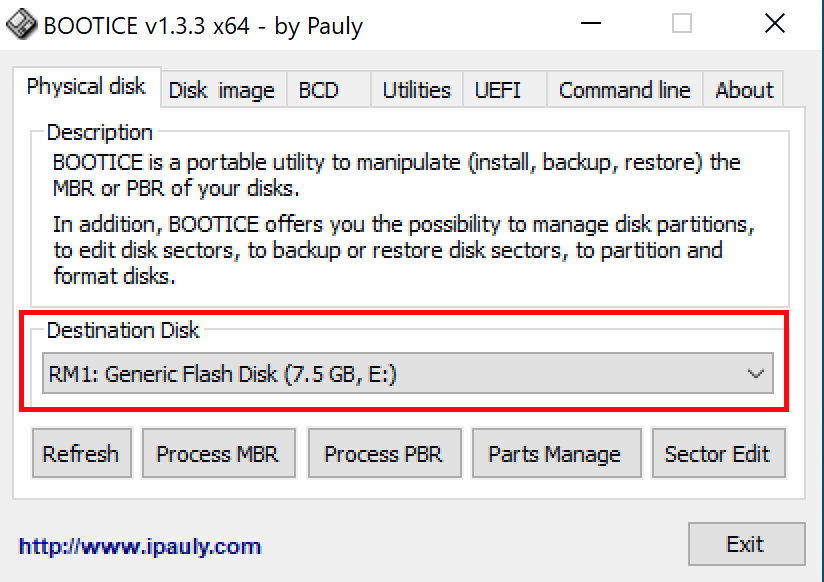
Затем, войдите в "Process MBR", потом нажмите на "Restore MBR" и выберите boot0 файл из Utilities/LegacyBoot/ в OpenCorePkg:
Восстановление MBR Восстановление boot0 файла 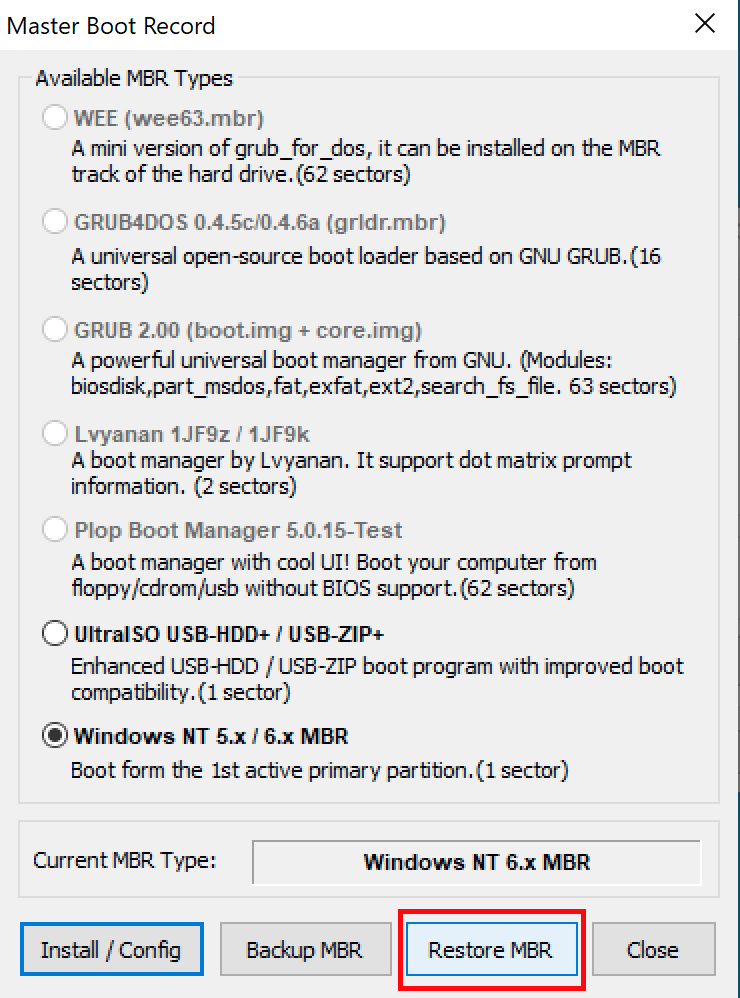
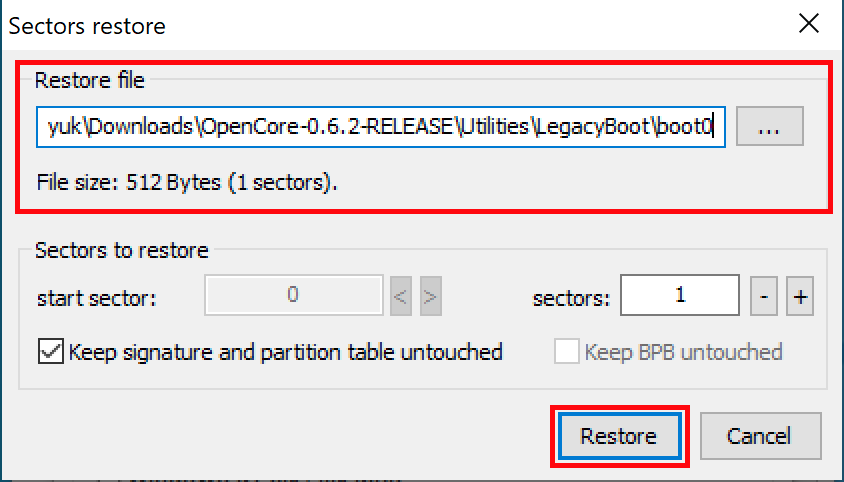
После, вернитесь на главный экран и выберите "Process PBR", затем "Restore PBR". Здесь, выберите Boot1f32 файл из Utilities/LegacyBoot/ в OpenCorePkg:
Восстановление PBR Восстановление boot1f32 файла 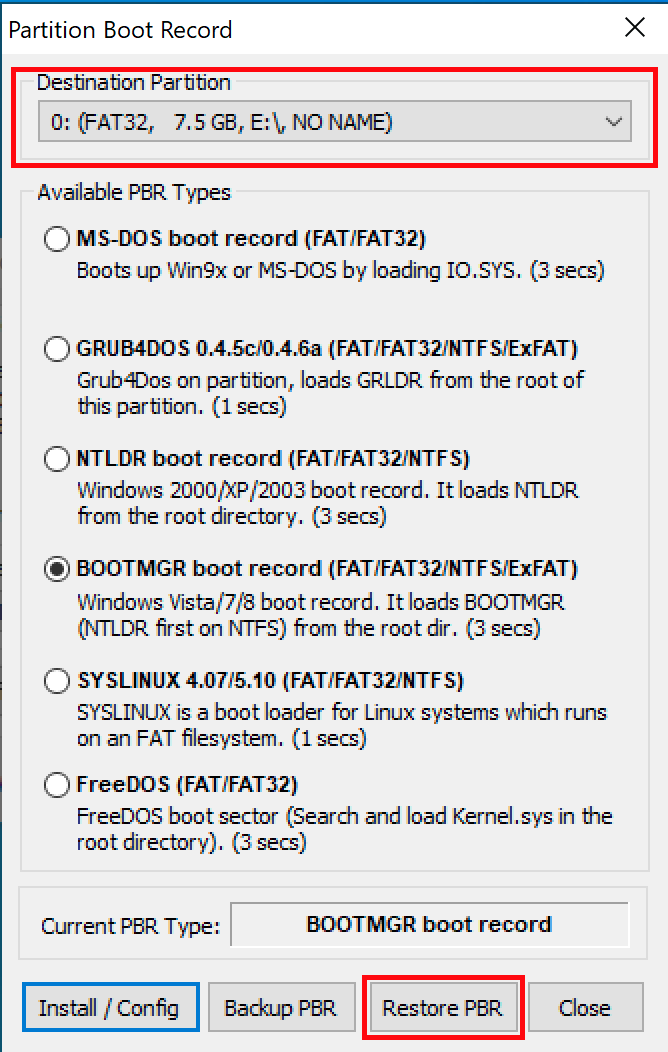
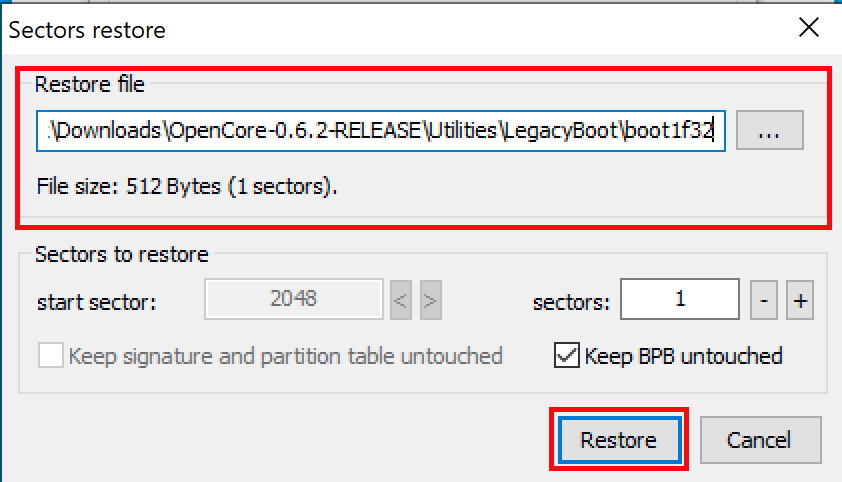
Как только это будет сделано, вернитесь к вашему USB накопителю и сделайте последнюю вещь. Возьмите либо bootx64(64-битные процессоры), либо bootia32(32-битные процессоры) файл из Utilities/LegacyBoot/ и поместите его в корень вашего накопителя. Переименуйте этот файл в boot , чтобы DuetPkg мог правильно функционировать:
Как установить Мак на Виндовс 10
Даже если вы ярый фанат Windows, когда-нибудь вы все таки думали о Mac OS. Возможно, вам это нужно для теста драйверов, а возможно— для последующего перехода на Хакинтош. Или же вы просто хотите установить вторую ОС на свой компьютер. Что бы ни было причиной подобного интереса, в этой статье мы подробно расскажем, как установить OS X поверх Windows 10.

Что вам потребуется
Прежде всего, вы должны обладать следующим:
- ПК с 64-разрядной Windows, по меньшей мере 2-ух ядерным процессом и 4 ГБ оперативной памяти на борту. Система Mountian Lion, которую мы будем устанавливать будет 64-битной, поэтому будьте внимательны и проверьте вашу версию Windows.
- VirtualBox и VB Extension Pack — лучшие программы для создания виртуальных машин, распространяемые абсолютно бесплатно. Официально утилита не поддерживает OS X, но зная как, это можно легко исправить.
- Образ (ISO) установочного диска Mountain Lion. Его можно легко Найти на торренте или купить на официальном сайте apple.
- Два дополнительных ISO-файла HacBoot — HacBoot 1 и HacBoot 2.
- MultiBeast 4 — необходима для установки драйверов комплектующих вашего ПК. Программа также бесплатна, но нужно пройти регистрацию, прежде чем вам позволят скачать ее. Выберите версию Lion — она работает лучше. Загрузка производиться непосредственно с виртуальной машины.
Часть 1. Настройка VirtualBox
Шаг 1. Установите VirtualBox. Запустите программу, в новом окне выберите версию операционной системы и кликните «Next».

Шаг 2. Выберите необходимое количество ОЗУ, что будет использовать виртуальная ОС. Основывайте свой выбор на том, сколько памяти имеется всего. Минимально системе требуется от 2 ГБ.

Шаг. 3. Нажмите «Next», выберете «Create New Disk». Запустится загрузка, на выходе будет создан VDI файл с динамически распределенным хранилищем.

Шаг 4. Кликните правой кнопкой мыши на значок виртуальной операционки на боковой панели и нажмите «Настройка».

Шаг 5. Перейдите в раздел «Система», снимите флажок в графе «Enable EFI» («Общий буфер обмена»).

Шаг 6. Перейдите на вкладку «Storage», нажмите на иконку CD, напротив которой будет написано «Empty». Из списка справа выберите «Choose a virtual CD/DVD disk file» → укажите расположение ISO-файла HacBoot 1.

Ваша виртуальный хакинтош почти создан! Перейдите к следующей части, чтобы узнать, как запустить ее.
Часть 2. Установка Mac OS
Шаг 1. Выберите свою ОС, нажмите «Start». Вы попадете в экран инициализации HackBoot.

Шаг 2. Внизу окна VB кликните на компакт-диск → «Choose a Virtual CD/DVD Disk File». Далее, введите путь к файлу ISO с системой.

Шаг 3. Вернитесь на начальный экран, нажмите клавишу F5 — меню загрузки обновится и высветит опцию «OS X Install DVD», выберите ее и нажмите Enter. Через пару минут вы перейдете на экран установки ОС.

Шаг 4. Следуйте инструкциям установщика. Программа иногда не видит доступных накопителей. В этом случае возвратитесь в начало и перейдите во вкладку «Utilities» → «Disk Utility».

Шаг 5. Щелкните на иконку своего жесткого диска VirtualBox на левой боковой панели, затем на вкладке «Erase» присвойте имя вашему диску и нажмите на кнопку «Erase».
Шаг 6. Disk Utility завершит форматирование самостоятельно, новый диск появится на боковой панели слева. Когда это произойдет, выйдите из Disk Utility и продолжите процесс установки Mac OS.

Далее все должно пройти гладко. После окончания загрузки вы попадете на начальный экран OS X.
Часть 3. Выравнивание углов
Вы успешно произвели установку MAC OS, теперь необходимо добиться корректной работы всех комплектующих вашего компьютера. Пропустите разделы о тех составляющих, что не вызывают ваших нареканий.
Исправление звука посредством MultiBeast
Шаг 1. Откройте VirtualBox, нажмите иконку OS X. Перейдите к разделу «Settings» → «Storage section». Повторно нажмите на компакт-диск, выбрав образ диска «HackBoot 2 ISO».

Шаг 2. Перезагрузите виртуальную ОС. После инициализации увидите меню HackBoot, с возможностью загрузки новой виртуальной машины. Выберите данную опцию и нажмите Enter.

Шаг 3. Через минуту появится рабочий стол Mountain Lion со знакомыми галактическими обоями. Откройте Safari, зайдите на ресурс Tonymacx86.com, загрузите MultiBeast, следуя поэтапной инструкции «What You’ll Need».

Шаг 4. Откройте «System Preferences» → «Security». Нажмите на иконку замка в левом нижнем углу, введите свой пароль и установите галочку «Allow Applications» напротив надписи «Anywhere». Это позволит открывать программы из всех источников, в том числе и с MultiBeast.

Шаг 5. Запустите MultiBeast. Перейдите в секцию «Installation Type» поставьте галочки напротив всех разделов, как показано на скриншоте снизу.

Шаг 6. Кликните на кнопку «Continue», запустится процесс настройки. Это займет совсем немного времени.
Как поставить Mac OS без использования HackBootДля напуска ОС без HackBoot, удалите несколько. kext файлов системы.
- В Finder-е выберите Go → Go to Folder. Введите: /System/Library/Extensions и нажмите Enter.
- В открывшейся окне найдите и удалите AppleGraphicsControl.kext.
Эти шаги позволят вашей ОС загрузиться без HackBoot ISO.
Видео — Установка Mac OS X на Windows через VMWare
Изменение разрешения дисплея
Шаг 1. В Finder-е вернитесь в Go → Go to Folder и перейдите в / Extra /. Дважды щелкните на org.Chameleon.boot.plist и добавьте в нижнюю часть текста: «Graphics Mode 1920x1080x32». Сохраните изменения.
Готово! Разрешение экрана установлено.
Обратите внимание! Таким образом вы можете выбрать любое значение, поддерживаемое вашей видеокартой.


Шаг 2. В случае, если выбранное разрешение больше 1280×1024 сделайте следующее. Выключите свою ОС и введите в командной строке:
- cd “C:Program FilesOracleVirtualBox” Enter;
- vboxmanage setextradata “MyVirtualMachine” “CustomVideoMode1” “1920x1080x32” Enter.

Поздравляем! Вы поставили Mac OS и произвели настройку комплектующих вашего ПК.
How to Create macOS Bootable USB on a Windows PC

You have to create a bootable USB installer if your Mac crashed and not able to get into the desktop. Actually, creating a macOS USB installer on Mac is pretty easy with the built-in createinstallmedia command shipped with macOS install app, taking Catalina as example:
But the situation is totally different on a PC as they are totally different operating systems. In this article you’ll find out system requirements, items and steps to create a bootable USB for macOS installation on a Windows PC.
The process is not complex. The key is to find the right software to burn macOS DMG File to USB drive. Traditionally, TransMac is the only choice and you can see a lot of tutorial for this software. In this article, we will apply a new approach instead. The software is called UUByte DMG Editor, a lightweight and modern app to help you create macOS bootable USB on a Windows PC.
Supported macOS Version: Big Sur, Catalina, Mojave, High Serria and Serria.
What You Need to Create a macOS Bootable USB
To start the process of creating a bootable USB installer for MacOS for different versions you’ll need the following items:
· A Windows PC or laptop
· macOS DMG file (any version but, minimum 10.12 or later).
· Installation file of UUByte DMG Editor
· USB flash drive with minimum 16 GB storage
Why Do You Need to Create a macOS Bootable USB
A USB drive is portable that has flash memory with an integrated interface. Compare to an optical disc, it is removable, rewritable and compact. You can easily store any kind of information, file and many more.
In USB you can easily write, enter and erase any information almost instantly. It is frequently used for the store; data back-up and transfer computer files. The primary services are store, transfer and send files from one another location with efficiency and effectiveness.
How to Create a macOS Bootable USB with UUByte DMG Editor
If you are having trouble to create a macOS bootable USB installer on Windows, then no worries. UUByte DMG Editor is an innovative and creative tool to create bootable USB from macOS dmg file. It is also capable of extracting files and folders from DMG File.
Step 1: The very first step of the process is to get maOS DMG dmg file for a target edition. You can download the file from Apple official website or third-party sources. The different versions of macOS are the following:
· macOS Big Sur
· macOS Catalina
· macOS Mojave
· macOS High Sierra
· macOS Sierra
Step 2: Download UUByte DMG Editor from this link (https://www.uubyte.com/download/dmg-editor.exe)and install it on your computer. Please click right button on the icon on desktop. Then, click ‘Run as Administrator’ from the flashed menu. Then, choose the ‘Run’ when prompted by the contextual menu.
Step 3: Now insert the formatted USB Flash drive. And kindly, click on the ‘Burn Tab’ on the appeared screen.
Step 4: After clicking on the ‘Burn Tab’, click on the ‘Browse’ option button to import the macOS DMG file. In the program, select the USB drive name from the options available in rows. The USB drive volume label can also be set.
Step 5: Upon setting up the volume label, take you mouse key at the bottom to ‘Burn’ option to click. As soon as you click on the ‘Burn’ option, the process will start immediately. The process will take longer to execute the process and will take 10 minutes approximately.
Now, a USB flash drive is created successfully as it has been turned around a bootable macOS USB. You can easily use it to install macOS on your Mac.
If the drive was not recognized, then you should convert USB to GPT partition manually as USB flash drive is formatted to FAT32 mostly by default. FAT32 is used in the installation of OS with the legacy BIOS. And, this format doesn’t support for macOS.
Before burning the installation files to the desired USB drive, format your drive in the GPT Partition Style. There are numerous ways and steps to format the drive. One of the simplest and smart way with the help of command prompt as administrator. Simply you need to press the (CTRL+SHIFT+ENTER) simultaneously. Then, input the following commands one by one:
· create Partition Primary
These are the commands that should be entered step by step after each executes.
Conclusion
The complete process looks complicated for fresher. But, by following the steps of this article you get it done so smoothly. The whole process is very simple, efficient, effective and great. Sometimes, you need to be careful like when you’re downloading the DMG File, formatting the USB drive.
Before implementing the steps, read the article thoroughly. If not followed properly, the output drive won’t function from UUByte DMG Editor software. If it happens then, the USB drive doesn’t contain bootable macOS for installation. And, need to do the whole process again which is time taking.
Как установить macOS Monterey на ПК с Windows?
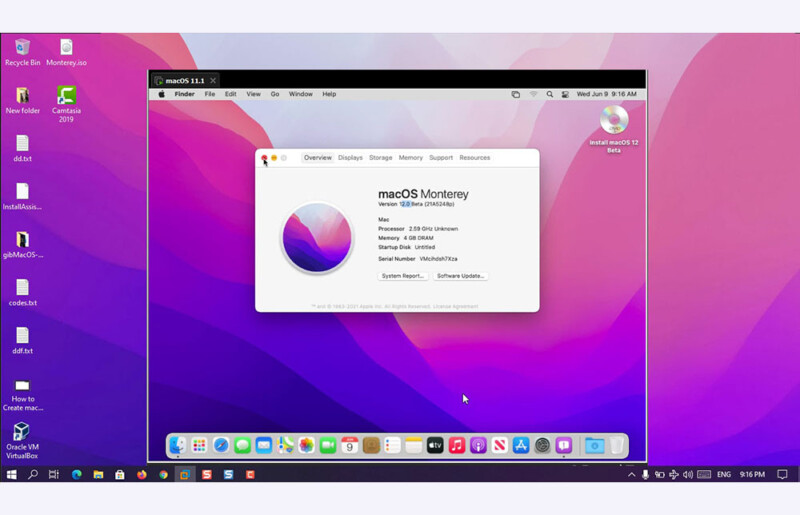
Шаг 2: Введите пароль администратора, а затем подтвердите стирание USB. В скором времени будет создан загрузочный USB, после чего можно будет закрыть окно терминала. И откройте Конфигуратор OpenCore.
Шаг 3: Кроме того, установите ESP USB и введите свой пароль для подтверждения. Теперь скопируйте EFI для вашего ПК и вставьте его в ESP USB. Закройте окно вкладки.
Шаг 4: Скопируйте Конфигуратор OpenCore на USB, и теперь вы готовы установить macOS Monterey на свой ПК с Windows / Linux.
Шаг 3
Установка macOS Monterey на ПК с ОС Windows : Настройки BIOS
Шаг 1: Включите компьютер и загрузите BIOS. Загрузите BIOS по умолчанию и выйдите из него, сохранив изменения.
Шаг 2: Подождите некоторое время, пока ваш компьютер перезагрузится, теперь загрузитесь обратно в BIOS, чтобы изменить следующие настройки.
- Безопасная загрузка: Нетрудоспособный
- Последовательный порт: Нетрудоспособный
- Параллельный порт: Нетрудоспособный
- Быстрая загрузка: Нетрудоспособный
- ВТ-д: Нетрудоспособный
- Загрузка PXE по локальной сети: Нетрудоспособный
- Загрузка через USB: Включен
- Режим загрузки: УЭФИ
- XMP: Включен
- Передача XHCI: Включен
Шаг 3: Сохраните изменения и выйдите из BIOS.
Шаг 4: Теперь подключите загрузочный USB Monterey и загрузите меню загрузки. Кроме того, выберите свой USB, а затем префикс UEFI и нажмите на клавишу Enter.
Шаг 5: Теперь, когда ваш компьютер запускается, вы можете не увидеть внутренний диск, если вы уже отформатировали SSD. Итак, еще раз, вы нажмете enter для загрузки.
Установка macOS Monterey на ПК с ОС Windows : Установка
Шаг 1: Выберите предпочитаемый язык и нажмите на кнопку со стрелкой вправо.
Шаг 2: Кроме того, выберите Дисковая утилита и нажмите «Продолжить».
Шаг 3: В правом верхнем углу окна нажмите «Вид» и «Показать все устройства».
Шаг 4: Выберите диск вместо любого другого раздела и удалите его со следующими параметрами:
- Имя: Макинтош HD
- Формат: АПФС
- Схема: Карта разделов GUID
Шаг 5: Нажмите «Стереть», и пока идет процесс, вы проверяете дополнительную информацию, нажав «Подробнее».
Шаг 6: Нажмите «Готово» после завершения процесса и закройте Дисковую утилиту.

Шаг 7: Кроме того, выберите Установить macOS 12 Beta и нажмите «Продолжить».
Шаг 8: Снова нажмите «Продолжить с помощью установщика». Прочитайте условия и положения и нажмите «Согласен».
Шаг 9: Выберите Macintosh HD и нажмите «Продолжить». Подождите некоторое время, пока macOS будет установлена.
Шаг 10: Он будет продолжать перезагружаться несколько раз, в которых вы должны быть терпеливы. Не думайте, что непрерывная перезагрузка вызвана основной ошибкой в методе. Это часть этого, и постарайтесь не мешать и не выключать компьютер.

Шаг 5: Настройка
Шаг 1: После завершения процесса перезагрузки настройте операционную систему, выбрав свою страну.
Примечание: macOS содержит встроенную программу чтения с экрана.
Шаг 2: Продолжайте нажимать «Продолжить» для всех настроек, которые появляются на вашем экране. Тем не менее, вы можете пропустить некоторые из них, такие как Apple ID, и нажать «Согласиться с условиями».

Шаг 3: Кроме того, появится окно с запросом ваших данных. Введите свое имя, имя учетной записи и т.д. Вы можете выбрать из смайликов, смайликов и различных других символов на данный момент в качестве вашей фотографии. И нажмите продолжить.
Шаг 4: Затем, снова, продолжайте нажимать Продолжить, чтобы сделать это вашим новым Mac, Экранное время и Siri. Вам также нужно будет выбрать голос для Siri.
Шаг 5: Затем снова нажмите «Продолжить» для улучшения Siri и диктовки. Выберите цвет макета и нажмите Продолжить.
Шаг 6: Кроме того, продолжайте с помощью помощника клавиатуры.
Шаг 6: После установки
Шаг 1: Нажмите на Finder, а затем Настройки, выберите Жесткие диски и Подключенный сервер, среди прочих. Нажмите на Cross, чтобы выйти.
Шаг 2: Щелкните правой кнопкой мыши и выберите Использовать стеки. Кроме того, теперь вы можете установить ESP как диска, так и USB и ввести свой пароль для подтверждения.
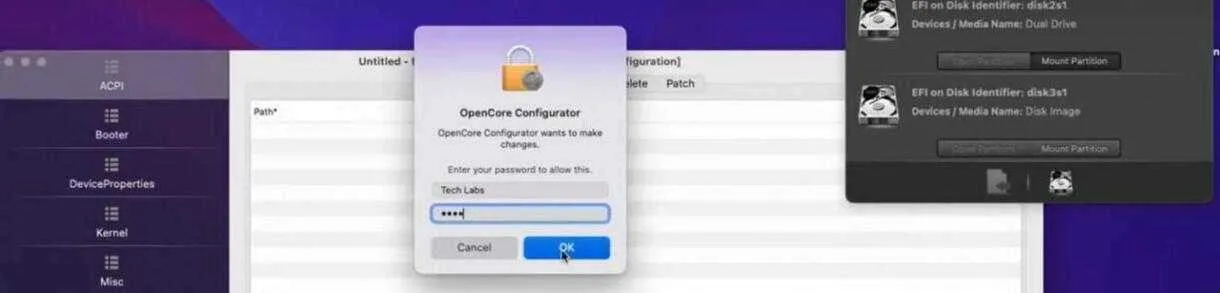
Шаг 3: Затем нажмите на Конфигуратор OpenCore и нажмите «Выйти из Конфигуратора OpenCore». Теперь скопируйте файл EFI из ESP USB и вставьте его в EFI. Кроме того, вы можете извлечь ESP, а также USB.
Шаг 4: Перезагрузите компьютер, и он автоматически загрузится в macOS.
Шаг 5: Как только он перезагрузится в macOS, вы можете проверить, все ли функции и приложения работают хорошо или нет.

Проверьте громкость, звук, Bluetooth, Ethernet, Wi-Fi, общие настройки, Safari и т. Д. Как только все эти функции будут работать нормально, вы можете начать использовать свою новую macOS Monterey без владения Mac.
Кроме того, перейдя в Системные настройки, проверьте аппаратное обеспечение и другие спецификации.
Заключение
Наслаждайтесь захватывающими функциями Монтерея, такими как SharePlay на FaceTime, просматривая фильмы и слушая музыку вместе со своими близкими. Кроме того, вы также получите доступ к обновлениям, таким как пространственный звук, поддержка нескольких устройств и режим голосовой изоляции. Однако, если что-то пойдет не так, Apple не сможет вам помочь или поддержать вас. Технологическая компания считает Hackintosh незаконным, поэтому лучше попробовать на запасном ПК.
# Через Управление Дисками
Просто откройте Управление Дисками, и отформатируйте ваш USB накопитель в FAT32: