Ошибка запуска приложения и игр 0xc0000022
Иногда, при запуске некоторых приложений или игр пользователи сталкиваются с ошибкой “0xc0000022”. Чаще всего это связанно с отсутствием какого-либо системного файла видеоподсистемы или же из-за проблем совместимости с видеокартой или её драйвера. Существует несколько способов устранения данной ошибки.
Обновляем драйверы видеокарты
Первым делом рекомендуется обновить или переустановить драйверы видеокарты. В качестве примера возьмем видеокарту производителя NVidia. Узнать название своей видеокарты вы можете по этой статье https://it-like.ru/kak-uznat-nazvanie-videokarty-windows/. Инструкция по обновлению драйверов видеокарты:
- Заходим на официальный сайт – nvidia.ru;
- Наводим курсор на раздел “ Драйверы ”;
- Появится подраздел “ Загрузить драйверы ”, выбираем его;
- После этого страница обновится и появится форма для поиска драйверов;
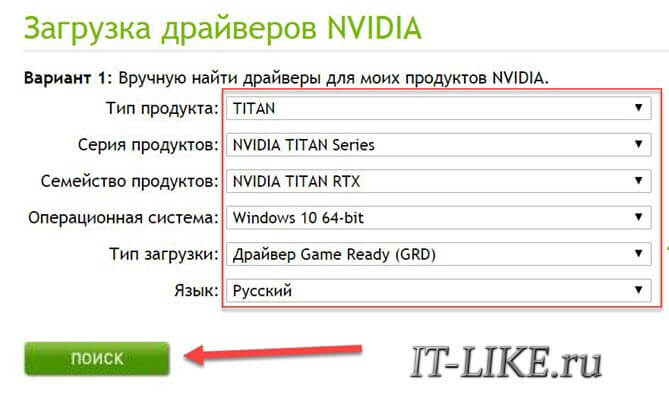
- Выбираем все пункты: тип, серию, семейство, ОС, ее разрядность и язык;
- Нажимаем “Поиск”, после чего страница снова обновится и предложит скачать драйверы;
- Нажимаем “ Загрузить сейчас ”;
- Запускаем загруженный файл и следуем простым инструкциям установщика;
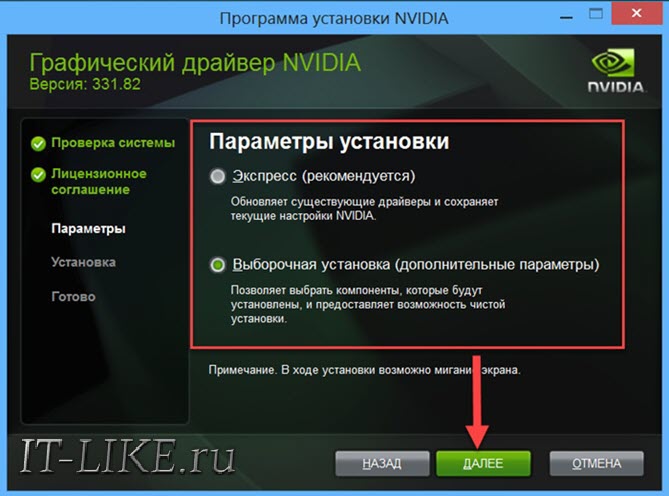
- В завершение перезагружаем компьютер, чтобы обновления вступили в силу.
Теперь попробуйте снова запустить программу или игру и проверьте, будет ли ошибка 0xc0000022. Для других видеокарт: AMD, ATI, Intel всё так же по аналогии.
Если ошибка не исчезла, то переходим к следующему способу.
Обновляем версию DirectX
Иногда ошибка “0xc0000022” при запуске приложений может быть вызвана тем, что версия DirectX на вашем ПК либо устарела, либо некоторые ее файлы повреждены. DirectX — это набор библиотек для отрисовки 3D графики. Исправляем ситуацию обновлениями:
- Переходим на официальный сайт по ссылке: https://www.microsoft.com/ru-ru/Download/confirmation.aspx?id=35, начнется автоматическая загрузка установочного файла DirectX;
- После успешной загрузки файла, запускаем его и следуем простым инструкциям установщика;
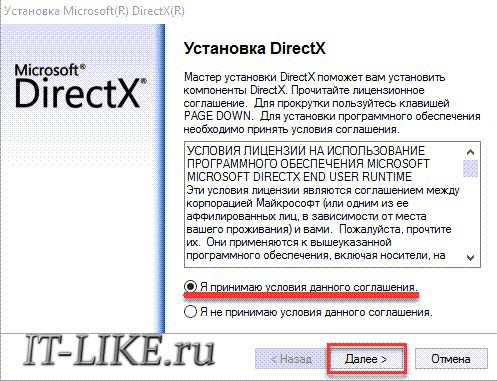
- В завершение перезагружаем ноутбук, чтобы обновления вступили в силу.
Если и этот способ не помог исправить ситуацию, то переходим к следующему.
Устанавливаем дополнительные системные компоненты
Еще одной распространенной причиной, из-за которой появляется ошибка “0xc0000022” является то, что для запуска некоторых программ и/или игр требуется использование компонента DirectPlay . По умолчанию данный компонент в системе отсутствует. Чтобы его установить, необходимо проделать следующее:
- Вписываем в поисковую строку меню “Пуск”: Включение или отключение компонентов Windows;
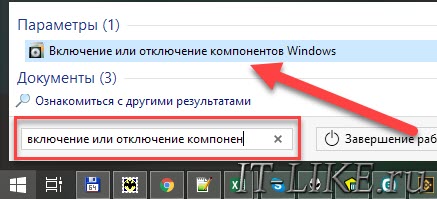
- Кликаем по найденному приложению;
- Откроется окошко со списком;
- Ищем папку “ Компоненты прежних версий ” и нажимаем на нее;
- Появится папка “DirectPlay”. Ставим напротив нее галочку;
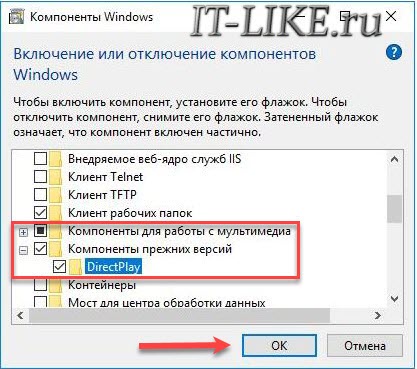
- Нажимаем “ОК” и ждем до тех пор, пока не завершится установка;
- Перезагружаем ПК.
Если и это не помогло, то проверьте свою антивирусную программу. Может быть, она блокирует приложение. В антивирусах есть функция временного отключения программы. Например, в ESET NOD32 нужно кликнуть правой кнопкой по значку антивируса и выбрать « Приостановить защиту «:
How to Fix Blue Screen Error 0xc0000022 on Windows 11/10
Did you encounter a blue screen error 0xc0000022 while working on your Windows 11/10? If yes and you are looking for ways that might solve this problem, you have come to the right place.
In this post, we have discussed what possibly could cause this issue and seven working ways that should fix this problem on Windows 11 or Windows 10 PC. Let’s explore the solutions in detail –

What causes Blue Screen Error 0xc0000022?
Till now, there is no clear-cut anomaly that might trigger this error code on Windows 11/10 PC. However, when you surf through different Windows forums, you will see several users complaining about this bug on account of several reasons. We have compiled and listed all such reasons below –
- Remaining on a non-activated Windows
- After you install a problematic third-party application or Microsoft Office
- Allow Full Control is not enabled for certain apps and hence the error 0xc0000022
- When using corrupted OneDrive on Windows 11/10
- Sufficient permissions are not enabled to a particular application
Last but not the least, missing DLL files and corrupted system files/folders may also cause a blue screen error on your computer. Now that you know what must have triggered this issue, let’s learn seven working ways by which you may resolve this error code on Windows 11/10.
Blue Screen Stop Code Error 0xc0000022 Solutions
If you are getting a blue screen displaying an error code 0xc0000022, you must not be getting past the kernel screen. Well, power On and off your system 2-3 times, and your device will automatically enter the Advanced Startup Options screen. Once inside the Safe boot mode, you may follow these workarounds and check if any resolve the issue that you are struggling with on your Windows 11/10 PC.
1] Try SFC/DISM Scans
At times, a blue screen occurs simply because of some file corruption or a few system files missing on your computer. So, it is best to run System File Checker and DISM tools altogether. These utility programs check and resolve any corruption inside the system files, folders, as well as inside the System Image. Here’s how to run both these tools together on an elevated Command Prompt.
- Press Win + R to launch Run.
- Type “CMD”, and press Ctrl + Shift + Enter keys to launch Command Prompt as administrator.
- On the elevated console, copy/paste the following, and press Enter –

- Wait for the next 10-15 minutes while this tool finds and repairs missing as well as damaged system files and folders.
- After the SFC scan is over, execute this command –
DISM /Online /Cleanup-Image /RestoreHealth

- This tool will look for any corruption inside the System Image and resolves them (if it does find any).
- After you finish running both these tools, restart your PC and check if the problem resolves.
2] Check Activations Issues on your computer
The error 0xc0000022 may also occur if you are using a pirated copy of Windows and it keeps on warning you about the activation issues. We have written a separate topic on it where you can learn about the probable causes and four ways to solve this problem on Windows 11/10. Go through the article and check if you can resolve this issue by following the workarounds mentioned there.
3] While using a corrupted Microsoft Office
Several users reported getting this error code when they were trying to start an Office app. If that’s the case, you either go for online repairing the office app on Control Panel, or perform the below fix –
- Right-click on the application that triggered this error code and select Properties.
- Head over to the Security tab and change the permissions for all the Administrators, Power Users, and Systems. Change their permissions to Allow Full Control.
- Click Apply and then OK to confirm this change.
- Restart your PC and check if the problem resolves from the next logon.
4] Reinstall OneDrive
As per several users, the Blue Screen Error 0xc0000022 may also occur when there is some corruption inside the OneDrive app. So, you better uninstall and then reinstall the OneDrive application on your computer. If that was really the case, then the stop code error must resolve by now.
To uninstall OneDrive, do the following –
- Right-click on the Windows icon (Win + X), and select “Apps and Features”.
- Scroll down or search for OneDrive in the search field.
- When located, click the three dots available beside it, and hit Uninstall.
- If any confirmation window pops up, hit the Uninstall button again.
To reinstall OneDrive on Windows 11/10, open PowerShell as administrator, and run this code –
winget install onedrive
After the OneDrive installs successfully, boot into your device normally, and check if the blue screen error 0xc0000022 resolves.
5] Remove recently installed applications
A blue screen error often occurs after you install a buggy or faulty application into your system. So, boot into the Safe Mode again, and uninstall the recently installed programs via Settings or Control Panel.
In case you are not sure of a particular application, you better turn off all the applications while remaining inside the Clean boot. Now, check if the error 0xc0000022 resolves. If it does, enable all stopped apps one by one. Proceeding this way you might be able to find the problematic program. Uninstall that application first, and visit its official site to download the recent patch file. Double-click on the setup file to begin its installation. I hope the problem resolves this way.
6] Check for firmware update failure
If you had recently replaced your HDD with SSD or a new hard disk, the error 0xc0000022 may also occur. However, this is occurring just because the system is not recognizing the newly added hard drive on your computer. And this is causing the blue screen error 0xC0000022 “STATUS_ACCESS_DENIED” on your computer. Update your firmware and check if the problem resolves afterward.
7] Reset this PC or Clean install Windows 11/10
In case none of the above solutions work to resolve this stop code error, you may either go for – resetting your PC, or clean install Windows 11 or 10 as your last resort. “Reset this PC” provides you with an option to keep all your personal files and folders. Whereas, when you fresh install Windows 11/10, all your files/folders get deleted. So, make sure to backup all the important files and folders somewhere safe and secure.
Hopefully, the Blue Screen 0xc0000022 resolves on your computer and you are able to log into your PC normally now.
Tip: If you are facing update, activation, or driver issues on your Windows PC, try RESTORO PC Repair Tool . This software will scan your device for potential issues and resolve them automatically.
Ошибка 0xc0000022 — Как исправить?
При активации, обновлении Windows 7, 8, или 10, а так же при запуске каких-либо программ может выходить ошибка – 0xc0000022. Из-за чего она может произойти и как ее справить рассмотрим в данной статье.
1) Отсутствие или блокировка исходящих соединений. Если Ваше действие требует подключение к интернету, к примеру активация или обновление системы, то отсутствие, или блокировка подключений к серверам Microsoft может вызывать данную ошибку.
– Проверьте соединение с интернетом, попробуйте отключить VPN сервисы, или прокси-сервера.
– Соединение может так же блокировать антивирусная программа или Брандмауэр (firewall), попробуйте временно отключить их
2) Отсутствие обновлений в Вашей системе и устаревшие драйвера.
– Попробуйте найти через стандартный “Центр обновления Windows” все доступные обновления, загрузите их и установите. В случае, если у Вас и при обновлении выходит ошибка “0xc0000022”, попробуйте обновить систему с помощью официальной утилиты от Microsoft – “Update Assistant” (актуально для Windows 10) Скачать утилиту можете с официального сайта Microsoft
– Если же обновление не сработает, то рекомендуем установить дистрибутив непосредственно из образа Windows 10. Скачать его можете с официального сайта.
– Если у Вас данная ошибка связана не с обновлением или активацией системы, попробуйте так же обновить драйвера для Вашей видеокарты. Проблема может быть связана с графическим ускорителем. Скачать драйвера для Вашей видеокарты можете с сайта производителя.
3) Включить DirectPlay. Обычно помогает при запуске старых приложений/игр. Но так же, может быть полезна, если у Вас происходит ошибка активации. Заходим в “Панель управления” => Удаление программ => Включение или отключение компонентов Windows => Отмечаем “Компоненты прежних версий” и “DirectPlay”. После перезагружаете ПК и пробуете заново запустить приложение, или обновить/активировать систему.
4) Помимо всего мы рекомендуем использовать только оригинальные дистрибутивы Windows 10. Данная ошибка зачастую возникает из-за того, что установленный дистрибутив является какой-либо пиратской сборкой из интернета, в которой отключены, или вырезаны различные службы и связи для осуществления доступа к серверам Microsoft.
Так же, мы рекомендуем использовать только оригинальные ключи активации Windows, дабы избежать различных ошибок и не правильной работы системы.
А так же, приобрести лицензионные ключи активации для Windows и Microsoft Office по самым низким ценам можете в нашем интернет магазине, моментальная доставка на Вашу электронную почту в автоматическом режиме. Гарантия и круглосуточная техподдержка.
Ошибка 0xc0000022 в Windows 10
При работе ОС Windows 10 иногда появляются сбои, каждый из которых имеет свой номер. Сообщение об ошибке 0xc0000022 появляется на экране в виде окна. Текст в окне может изменяться, в зависимости от того, какое из приложений дало сбой при запуске.
Причины появления ошибки 0xc0000022
Данная проблема может появляться при запуске служебных приложений, игр или после восстановления системы. Чаще всего сообщение об ошибке 0xc0000022 появляются по таким причинам:
- не найдена библиотека dll;
- повреждены файлы;
- нет доступа к нужному файлу;
- нарушена безопасность файловой системы.
Сообщение об ошибке может поставить в тупик неопытных пользователей, но чаще всего можно решить проблему, которая вызвала сбой.
Не найдена библиотека dll
Если появилось окно с ошибкой 0xc0000022, в котором говорится об отсутствии нужной библиотеке dll, то чаще всего проблему можно исправить. Зайдя в каталог C:\windows\system32, можно заменить или добавить нужный файл.
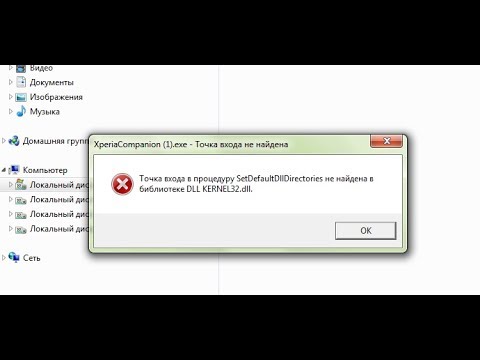
Если сообщение о проблеме появилось на экране при запуске игры, то помочь может переустановка DirectX или драйверов видеокарты.
Повреждение файлов
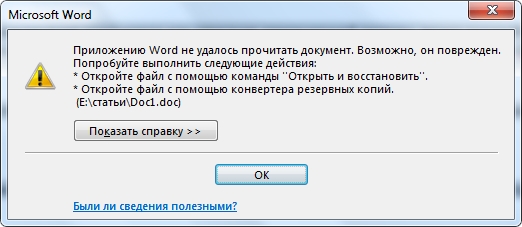
Данные могут быть повреждены при записи на жесткий диск. Чтобы их восстановить, следует перейти в режим командной строки. Для этого нужно запустить программу cmd. exe и начать сканирование sfc/scannow. Бывает, что система находит поврежденные файлы, но не исправляет их, поэтому пользователь должен восстановить их вручную. Для этого нужно выполнить вход в Windows в безопасном режиме. Запустить его можно при нажатии кнопки F8 в самом начале загрузки компьютера.
Нет доступа к нужному файлу
Иногда система не может получить доступ к нужным файлам, из-за чего и возникает сообщение об ошибке. Доступ могут блокировать вирусы, поэтому первым шагом решения проблемы должна стать установка антивируса и полное сканирование жесткого диска. Чтобы ОС могла получить доступ к необходимым файлам можно «откатить» ее до полностью работоспособного состояния. Однако откат не всегда возможен.
Нарушена безопасность файловой системы
Если в сообщении об ошибке 0xc0000022 говорится, о нарушениях в работе файловой системы, то можно выполнить диагностический запуск Windows. Для этого нажимаем Win+R, и в появившемся окне вводим msconfig, чтобы запустить утилиту конфигурации системы. Затем в появившемся окне нужно перейти на вкладку «Общие», и отметить чекбокс «Диагностический запуск». Если эти действия не помогли решить проблему, то лучшим выбором будет переустановка системы.
Ошибка может возникать при запуске игры или какого-либо приложения. Иногда запустить установленную программу не позволяет антивирус. Если вы уверены в производителе игры или приложения, то добавьте его в исключения антивируса. Может помочь и установка новых драйверов для видеокарты.
Во многих случаях решить проблему появления ошибки 0xc0000022 могут действия, доступные обычному пользователю. Если же вы решились на полную переустановку Windows, проверьте, чтобы все личные файлы находились на диске D (или любом другом диске который в процессе переустановки не будет отфарматирован) или флеш-накопителе.
Однако полностью переустанавливать систему есть смысл только тогда, когда вы уже попробовали все вышеописанные способы устранения ошибки и они не помогли.
Перед тем как полностью переустанавливать систему убедитесь, что на диске, который будет полностью отформатирован, нет необходимой вам информации. После очистки диска восстановить файлы будет невозможно.

Иногда при установке программ либо приложений на экране компьютера появляется сообщение, о том, что возникла ошибка 5 Windows 10. Это означает что пользователю отказано в доступе. Подобное случается если в системе есть несколько учётных.
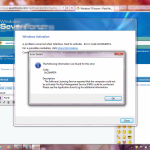
Нередко пользователи Windows 10 после обновления винды или отдельных программ, например, Microsoft Office сталкиваются с тем, что появляется ошибка 0xc004f074, убрать которую с помощью одного клика по крестику не.
Причин, по которым не запускается Windows 10 несколько: удаление программного обеспечения, заражение ПК.