How to setup OpenGL on MinGW-w64 in Windows 10 (64 bits)

I wasted an entire weekend trying to visualize a white triangle using OpenGL— equivalent to our “Hello World” programs — so I am writing down the steps which helped me slay down this beast. Cheers!
What is MinGW?
MinGW is a minimal Windows port of the GNU compiler tools, such as GCC, G++, Make, and so on. By default, code compiled in MinGW’s GCC will compile to a native Windows target, including .exe and .dll files. It’s essentially an alternative to the Microsoft Visual C++ compiler and its associated linking/make tools. Here’s a good read.
Step 1: Check if OpenGL is installed
Check if opengl32.dll and glu32.dll are present at C:\Windows\System32\. It should mostly come with the system at this location.
You can also install the OpenGL extension viewer from here which will show you the current OpenGL version installed on your system. You can update the drivers with the help of this tool. Go here for more help.
Step 2: Download MinGW-w64
> You can download the latest version of MinGW-w64 from here and extract it using 7-Zip (Download 7-Zip). I downloaded the following file: MinGW-W64 GCC-8.1.0 x86_64-posix-sjlj as the online installer didn’t work.
> After extracting, copy the mingw64 folder to C:\
> Add C:\mingw64\bin to the Path of the System Environment Variables. Guide: How to add to the Path on Windows 10.
>Also, Add C:\mingw64\x86_64-w64-mingw32\bin to the Path of the System Environment Variables.
Quick Check:
Open Command Prompt and execute ‘ g++ —version ’ to see the version.
Step 3: Install CMake
CMake is a cross-platform family of tools designed to build, test, and package software. It will be used to generate MinGW makefiles required to build and install the following libraries: Freeglut and GLEW.
You can download and install CMake from here.
Note: Check the option to add CMake to the system Path. If you didn’t then find out where it’s installed and add it’s bin folder to the system Path. For instance, in my case, it was C:\Program Files\CMake\bin
Quick Check:
Open Command Prompt and execute ‘ cmake —version ’ to see the version.
Step 4: Install FreeGLUT
FreeGLUT is an open-source alternative to GLUT (OpenGL Utility Toolkit) library which allows the user to create and manage windows containing OpenGL contexts on a wide range of platforms and also read the mouse, keyboard and joystick functions. Source: Wikipedia.
> Download the latest Freeglut from here. I downloaded Freeglut 3.0.0. It must be a tar.gz file so you might have to extract it twice using 7-Zip.
> Go to the freeglut folder (it should contain CMakeLists.txt file) and open the Command Prompt at this location to execute the following command:
Use “ cmake —help ” to learn about the different options (-G, -S, -B, -D)
CMAKE_INSTALL_PREFIX is set to the location where we want to install the Freeglut library files so that our future OpenGL code can use its headers.
библиотеки opengl для windows 10
OpenGL представляет собой один из драйверов видеокарты, разработчиком которой является NVidia. Данная библиотека отвечает за работу графической системы вашего компьютера. Если данный файл отсутствует на ПК, то велика вероятность того, что на вашем устройстве не запустятся такие популярные игры, как Minecraft, Terraria, StarCraft и многие другие. Поэтому, если при запуске подобных развлечений вы столкнулись с ошибкой, то пришла пора скачать OpenGL, а затем установить библиотеку на компьютере с платформой Windows 10.
Если у вас есть трудности с другими драйверами, например, их нужно обновить в срочном порядке, а искать по всему Интернету нет времени, то мы рекомендуем воспользоваться приложением Driver Booster 2017. Данная программа обновит драйвера NVidia после того, как пользователь ПК нажмет на определенную кнопку, чтобы активировать процесс. Будьте уверены, что положительный результат вы получите в любом случае, потому что утилита проверена.
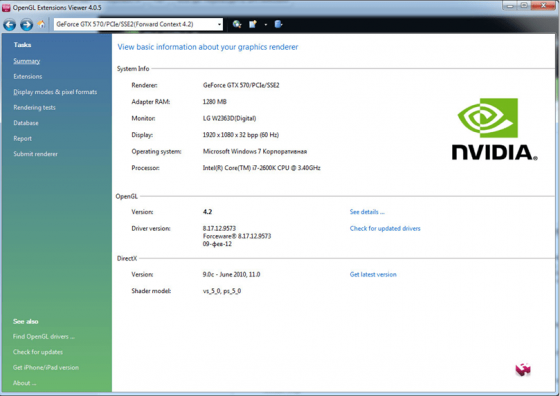
Возможности OpenGL
Если у вас тоже накрылся драйвер видеокарты NVidia, то перед тем, как устранять появившуюся ошибку, посмотрите обучающее видео. Автор столкнулся с аналогичной проблемой. Он записал видеоролик, чтобы показать пользователям, как ему удалось избавиться от ошибки и наладить работу своего компьютера.
OpenGL 2 для Windows 10 64 Bit

Сегодня мы будем разговаривать о такой теме, как OpenGL. Рассмотрим, для чего применяется технология, где она используется, какие характерные особенности имеет и так далее. А в конце, когда инструкция будет закончена, предложим бесплатно скачать новейшую редакцию OpenGL 2 для Windows 10 x32/64 Bit с официального сайта. Не откладывая, приступаем к делу.
ПО подходит для графических адаптеров от NVIDIA или AMD Radeon.
Описание и возможности
Для того чтобы ближе познакомиться с описываемым софтом мы приведем его основные возможности:
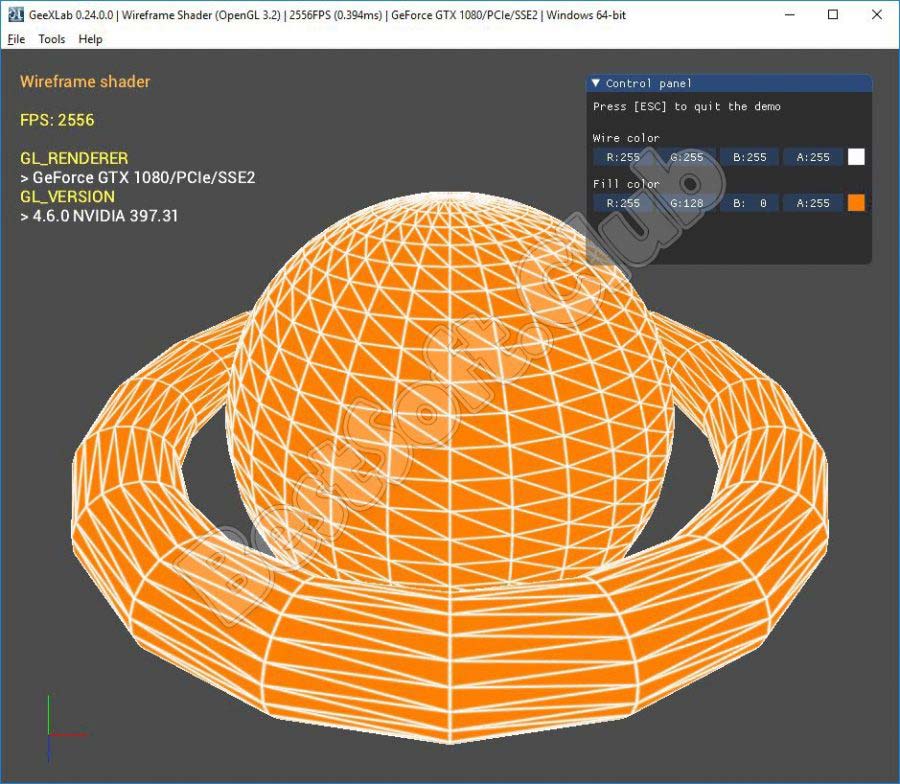
Рассматривать возможности описываемой в статье библиотеки можно еще долго. Но для того чтобы не терять времени, давайте сразу переходить к делу и говорить, как бесплатно скачать OpenGL 2 для Windows 10, а также, как правильно установить данное программное обеспечение.
Как пользоваться
Итак, сейчас мы в два этапа разберем процесс загрузки программы, а также ее установку.
Загрузка и установка
Скачивание должно производиться только с официального сайта. Это полностью бесплатное ПО, соответственно, загружать софт со сторонних источников мы не рекомендуем. Поступим следующим образом:
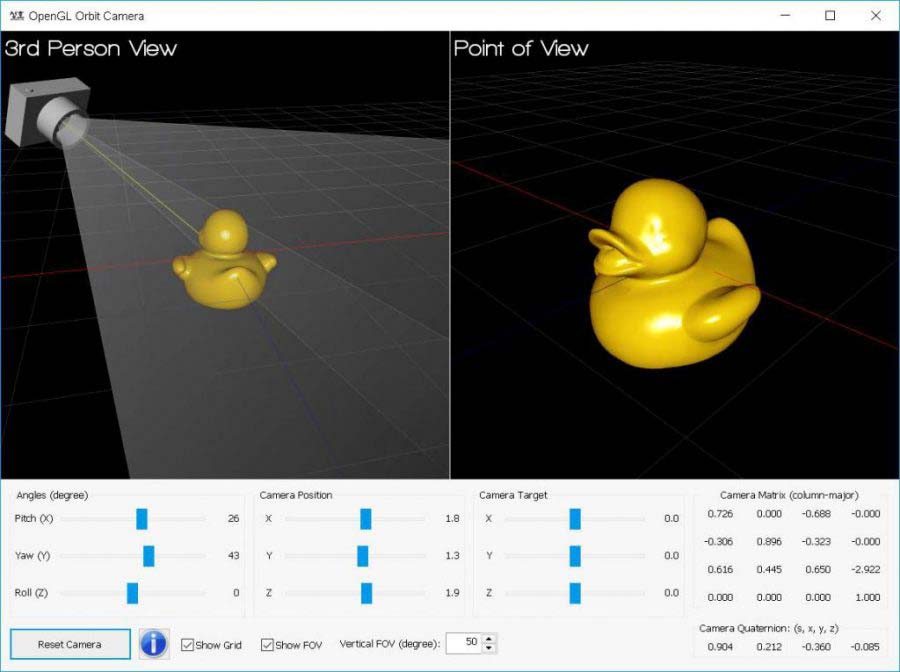
Для максимально корректной работы OpenGL вы в обязательном порядке должны установить последнюю версию драйвера для своей видеокарты. В случае с NVIDIA лучше всего подойдет программное обеспечение под названием GeForce Experience.
Инструкция по работе
Библиотека, которую вы скачали и установили шагом ранее, не предусматривает каких-либо дополнительных настроек после своей инсталляции. Максимум, что может потребоваться от пользователя, чтобы включить OpenGL, это перезагрузка персонального компьютера или ноутбука.
Достоинства и недостатки
Теперь, когда с теорией и практикой мы закончили, давайте рассмотрим также дополнительные моменты в виде положительных и отрицательных особенностей OpenGL 2.

Похожие приложения
Рассмотрим список аналогов, которые так же, как и OpenGL 2, используются в качестве драйверов для видеокарт:
Системные требования
Для корректной работы библиотеки, обеспечивающий максимальный FPS в играх, подойдет даже самый слабый компьютер.
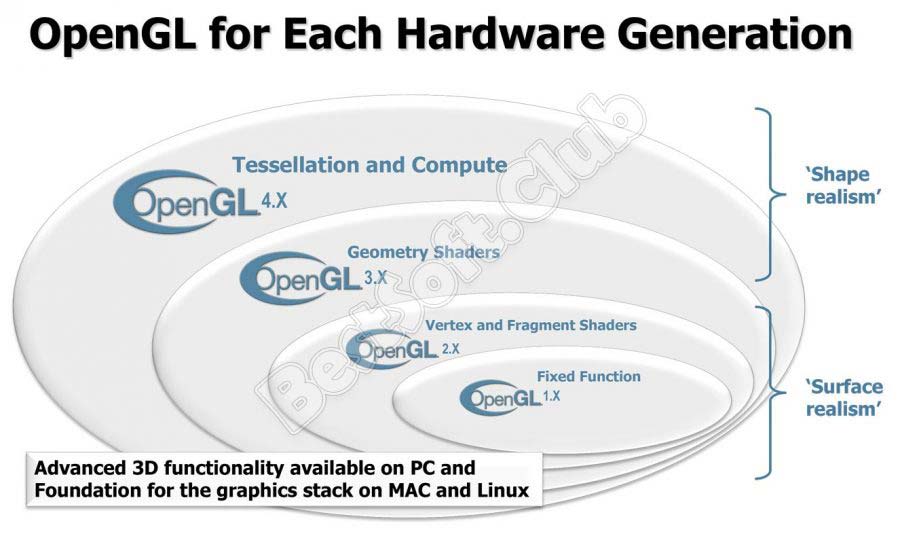
Скачать
Дальше вы можете переходить непосредственно к скачиванию библиотеки, о которой мы рассказывали в инструкции.
| Год выхода: | 2022 |
| Название: | OpenGL 2 |
| Платформа: | Windows XP, 7, 8, 10 |
| Язык: | Русский |
| Лицензия: | Бесплатно |
Видеообзор
Рассматриваемой в статье теме мы также посвятили специальный ролик.
Вопросы и ответы
Теперь, когда теория рассмотрена, вы можете переходить дальше и загружать нужный софт на свой компьютер. Как установить данное ПО мы рассказали, но если вопросы все же останутся, напишите об этом в комментариях. Мы обязательно откликнется и поможем каждому, кто обратится за помощью.
Open GL 4.5 для Windows 10 скачать 64 bit
 Библиотеку Open GL 4.5 для Windows 10 скачать 64 bit стоит как любителям компьютерных игрушек, так и простым пользователям данной операционной системы.
Особенности
OpenGL библиотеки представляют собой специальную среду, которая отвечает за нормальную работу видеокарты и графических драйверов. Рекомендуется всегда иметь под рукой самую свежую версию, чтобы не иметь никаких проблем с производительностью и
Благодаря установке данной программы, пользователь получает возможность:
Вообще говоря, существует в природе сразу два варианта OpenGL. Первая вам вряд ли пригодится, она предназначается для профессиональных разработчиков графических программных продуктов. А вот для простых пользователей как раз и предлагается выложенная здесь версия OpenGL 2. С ее помощью можно как в полностью автоматизированном, так и в ручном режимах провести оптимизацию игрушек, видео редакторов и многих других программ, взаимодействующих активно с графикой.
Соответственно, если у вас 32-разрядная ОС, то нужно будет скачать OpenGL 32 bit. Здесь же предлагается OpenGL для 64-разрядных операционок семейства Windows. Она гарантированно запустится на Десятке, но вполне возможно – что и на Семерке, Восьмерке и т.д.
Софтом поддерживается огромное число видеоадаптеров. А чтобы установить OpenGL на свой компьютер, не потребуется никаких специализированных знаний и навыков. Все, что нужно будет делать, так это изредка нажимать на экранную кнопку «Далее». Так что даже новички в компьютерном мире справятся со всем этим без труда.
OpenGL 4 сама корректно распознает установленный на компьютере драйвер и саму видеокарту. Будет обеспечиваться также в полностью автоматизированном режиме корректное взаимодействие с игрушками и всем остальным софтом. OpenGL интегрируется в утилиту Extension Viewer.
В отдельных случаях OpenGL может выступать и в качестве средства мониторинга состояния видеокарты.
Cамое главное – повышается качество и скорость прорисовки картинки, включая самую «тяжелую» трехмерную графику.
Все необходимые элементы библиотеки регулярно создаются и добавляются разработчиками. Ведь и сами трехмерные программы не стоят на месте и предлагают пользователям все новые и новые возможности, соответственно, повышая требования как к аппаратной, так и программной частям компьютера.
Скачать
OpenGL – это ПО из разряда «маст хэв», то есть то, которое должно стоять буквально на каждом компьютере. Только тогда можно быть уверенным в том, что видеоподсистема будет корректно взаимодействовать с графическими приложениями.
OpenGL
| Скачать | |
| Разработчик: Realtech VR | Лицензия: Бесплатно |
| Версия: 4.6 | Обновление: 17.05.2022 |
| Windows: 32|64-bit XP, Vista, 7, 8, 8.1, 10 | Размер: 0.4 MB |
| Язык: Русский, украинский, английский и др. | Категория: Драйвера |
OpenGL представляет собой библиотеку, предназначенную для отображения 3D графики, которая в свою очередь взаимодействует через драйвер с графическим процессором, расположенном на его видеокарте. Основным конкурентом системы выступает DirectX, при этом каждая платформа имеет свои преимущества и недостатки. Некоторые пользователи думаю, что данный продукт является средой программирования, но это ошибочное мнение. На самом деле это документ, который описывает набор функций, а также их поведение и применяется для разработки приложений с использованием двумерной и трехмерной графики. Скачивайте спецификацию OpenGL для работы на Windows 7 x64.

Достоинства системы
Данный стандарт используется при разработке компьютерных видеоигр, учебных симуляторов, демо-версий программ и при создании визуализации в научных исследованиях. Поскольку библиотека является открытой, то юзеры могут использовать её бесплатно без каких-либо денежных отчислений разработчикам. По сути, документ OpenGL представляет собой интерфейс к графическому оборудованию, следовательно, скачав его на Windows 10 можно снять нагрузку с процессора. API имеет ряд преимуществ:
С помощью OpenGL можно разрабатывать приложения, предназначенные не только для работы на персональном компьютере, но также на смартфонах и планшетах, кроме того не имеет значения вид операционной системы, к примеру после скачивания вы можете пользоваться графической библиотекой на Windows 10 64 bit. Для работы с этой спецификацией доступно использование любого языка программирования, удобного и понятного для вас, например C++, Java, Delphi и другие. Новичкам советуем для начала посмотреть видеоролик, чтобы лучше понять предназначение и возможности графического интерфейса. Если у вас возникнут вопросы касательно применения этой оболочки, то можете оставить их в комментариях.
Как обновить компонент OpenGL в Windows 10

Для обновления Open Graphics Library не нужно искать и устанавливать какие-то особые отдельные компоненты, так как обновление OpenGL может входить в пакет мультимедийных технологий DirectX, актуальная версия которого устанавливается вместе с операционной системой. В Windows 10 это может быть версия 11 или 12, в зависимости от того, какая на компьютере стоит видеокарта. Соответственно, чтобы получить последнюю версию DirectX, нужно обновить Windows 10 до последней версии.
Процедура обновления Windows 10 до актуальной сборки в большинстве случаев не требует дополнительных действий со стороны пользователя, тем не менее в процессе скачивания и установки пакетов обновлений нельзя исключать появления различных проблем и неполадок. Что делать в таких случаях, описано в статьях по ссылкам ниже.
Способ 2: Обновление драйвера видеокарты
Обновить OpenGL можно также путем установки актуального пакета драйверов NVIDIA или AMD — отталкиваясь от того, какая именно модель видеокарты у вас установлена. Обновлять драйвер лучше с помощью фирменной утилиты производителей. Если на вашем компьютере установлена дискретная видеокарта NVIDIA, воспользуйтесь приложением GeForce Experience, если дискретная карта AMD, то вам понадобится утилита Radeon Software Adrenalin Edition.
Обновления драйвера с помощью этих инструментов не представляет особого труда даже для начинающих пользователей, так как процесс обновления в них по большей части автоматизирован. Для более детального ознакомления с этими средствами перейдите по ссылкам ниже.
Способ 3: Использование «Диспетчера устройств»
Этот вариант по сути дублирует предыдущий метод, отличаясь от него используемыми средствами обновления. Если в Способе 2 для обновления драйвера видеокарты использовались сторонние утилиты, то в данном случае обновление драйверов выполняется с помощью штатного «Диспетчера устройств».
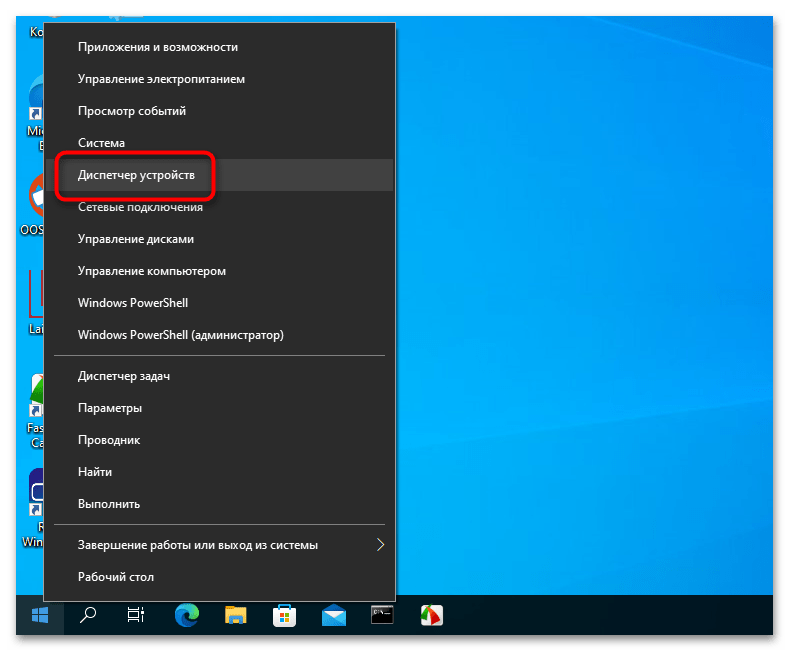
- Откройте «Диспетчер устройств» из контекстного меню кнопки «Пуск».
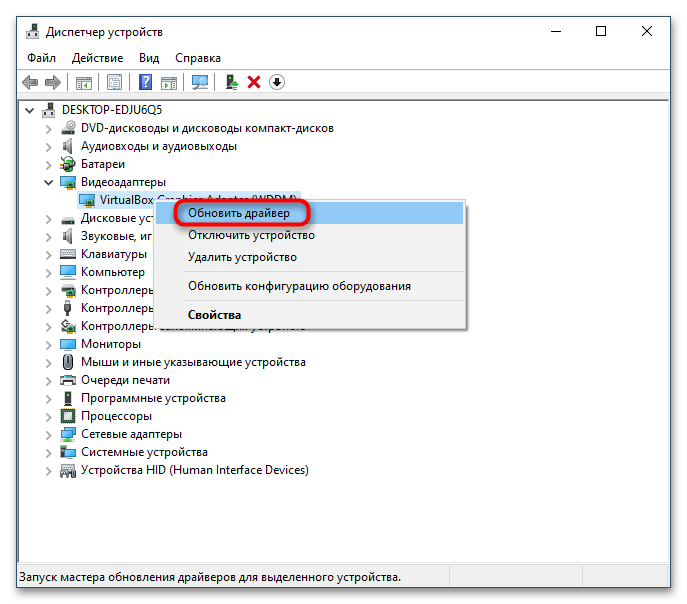
- Разверните пункт «Видеоадаптеры», кликните по вашей видеокарте (Intel, NVIDIA или AMD) правой кнопкой мыши и выберите опцию «Обновить драйвер».
По завершении процедуры обновления перезагрузите компьютер. Вместе с новой версией графического драйвера будет обновлена и спецификация OpenGL.
Introduction
Open Graphics Library is a cross-language, cross-platform application programming interface for rendering 2D and 3D vector graphics. The API is typically used to interact with a graphics processing unit, to achieve hardware-accelerated rendering.
Pre-requisites
To execute your graphics applications written using OpenGL libraries, you can use Visual Studio.
Microsoft Visual Studio is an integrated development environment (IDE) from Microsoft. It is used to develop computer programs, as well as websites, web apps, web services and mobile apps.
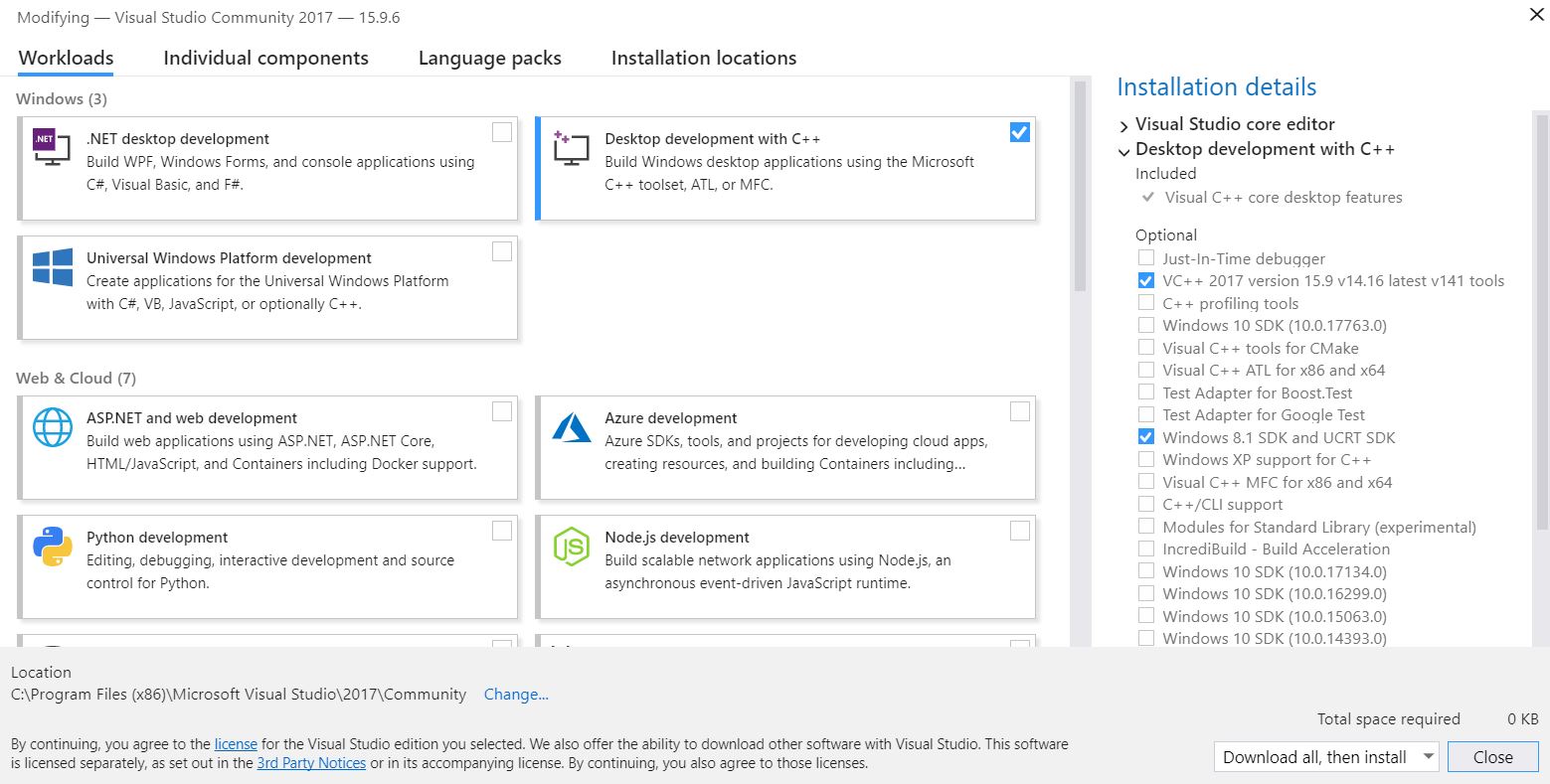
Install Visual Studio Community 2017 using the official installer with the required components as shown in the image below.
Installation
Download GLUT header, lib, and dll files from OpenGL. (Mentioned on this page)
Paste glut.h in C:\Program Files (x86)\Microsoft Visual Studio\2017\Community\VC\Tools\MSVC\<14.16.27023>\include\GL .
Create the GL folder if not present already. The
Paste glut.lib in C:\Program Files (x86)\Microsoft Visual Studio\2017\Community\VC\Tools\MSVC\<14.16.27023>\lib\x64 .
Paste glut32.lib in C:\Program Files (x86)\Microsoft Visual Studio\2017\Community\VC\Tools\MSVC\<14.16.27023>\lib\x86. The
Paste glut.dll and glut32.dll in C:\Windows\SysWOW64 .
Copy glut32.dll to C:\Windows\System32 also.
Open your Windows Console Application project in Visual Studio , or create a new one:
File > New > Project
Visual C++ > Windows Desktop > Windows Console Application
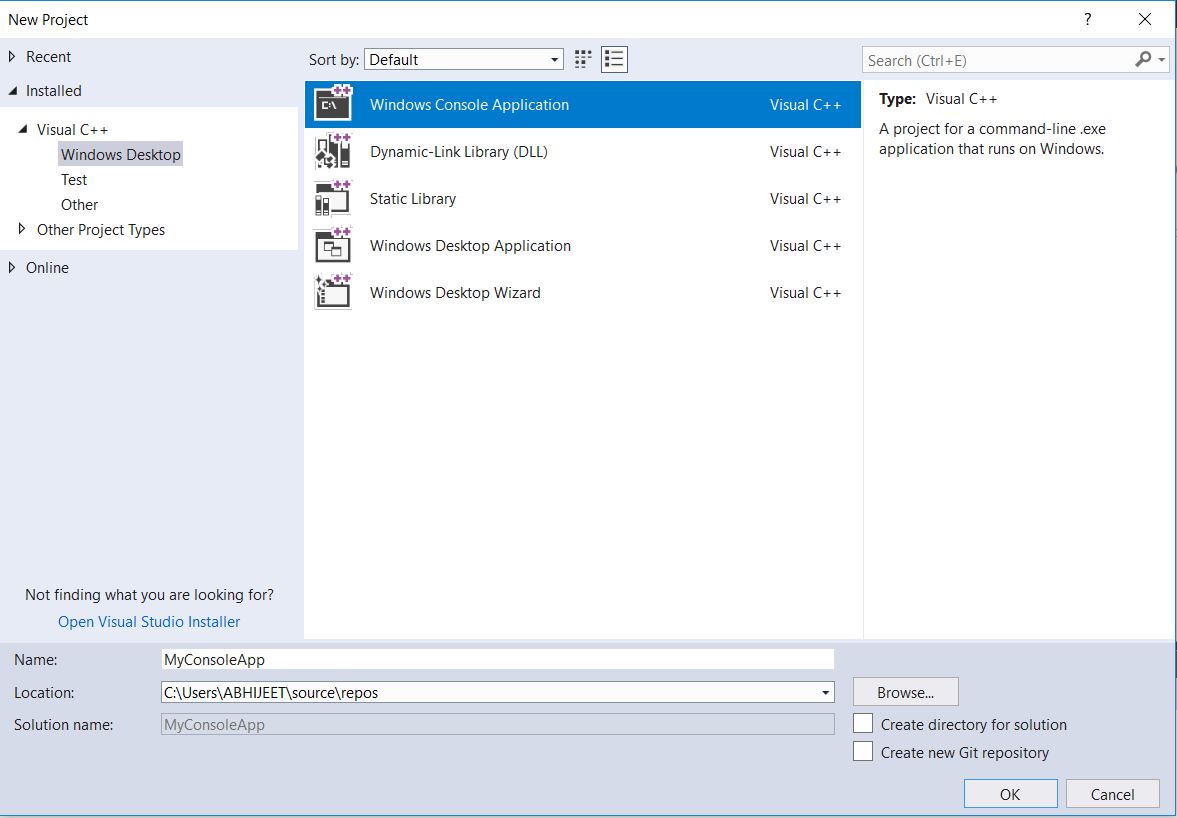
Go to Project > Properties .
Select All Configuration from Configuration dropdown menu on top left corner.
Select Configuration Properties > C/C++ > Precompiled headers and change Precompiled Header option’s value to Not Using Precompiled Headers .
Select Configuration Properties > Linker > Input . Now right click on Additional Dependencies found on right panel and click Edit.
(Note: Each .lib in new line)
That’s it. You have successfully installed OpenGL. Go on and run your program.
Same installation instructions apply to freeglut files with the header files in the GL folder, lib in the lib folder, and dll in the System32 folder.
Check your installation
You can check your installation by running a simple C++ OpenGL program to draw points on a 2D canvas.