Что делать, если наушники определяются как динамики в Windows 10

Если наушники в Windows 10 определяются как динамики, сначала можно попробовать вручную выбрать устройство вывода сигнала через «Панель управления звуком»:
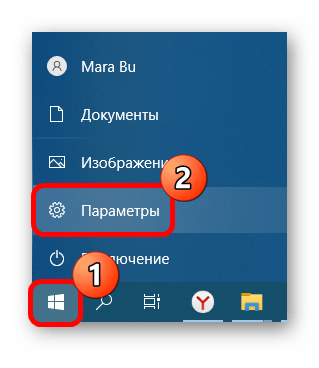
- Нажмите на кнопку «Пуск» и перейдите в системные «Параметры».
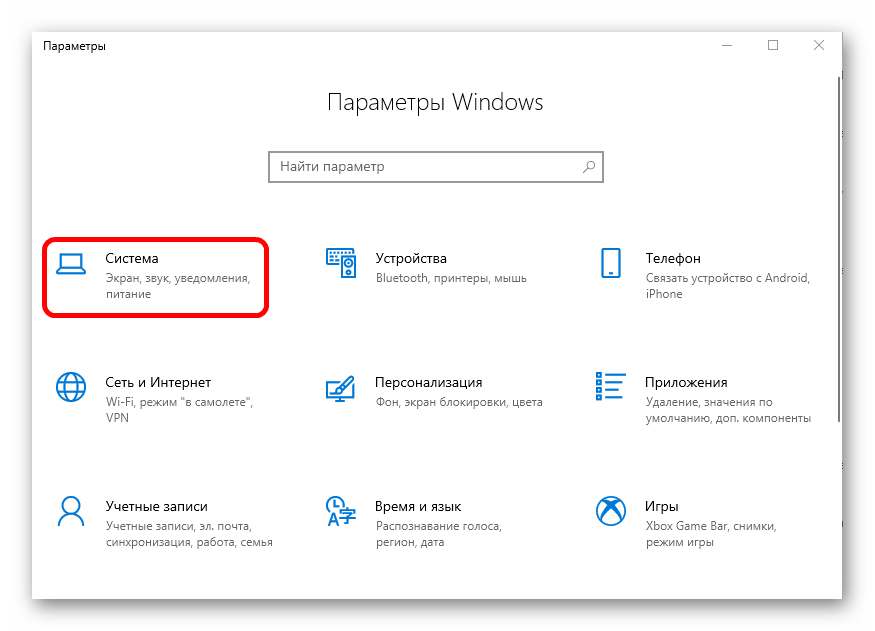
- Выберите раздел «Система».
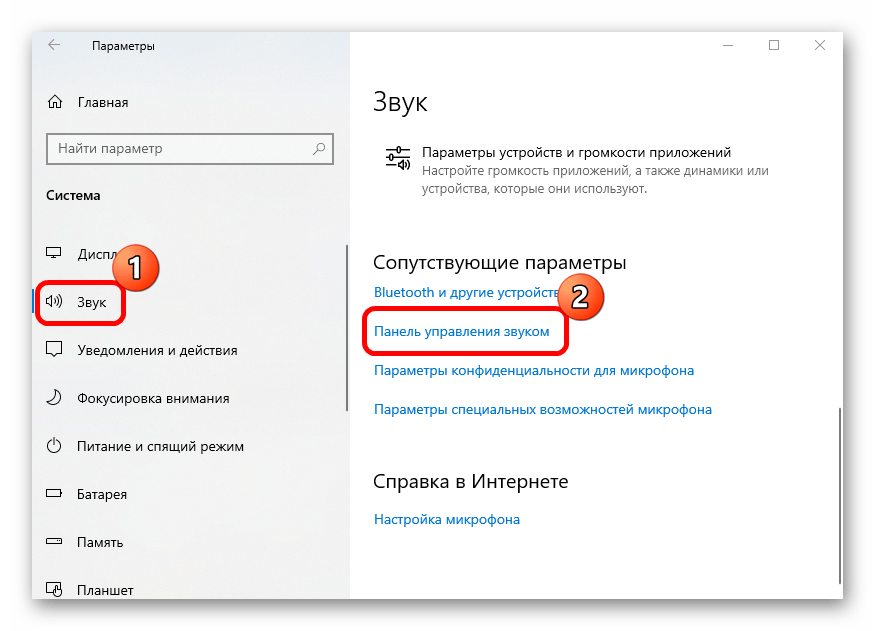
- На панели слева кликните по вкладке «Звук», затем пролистайте главную часть окна до строки «Панель управления звуком» — нажмите на нее.
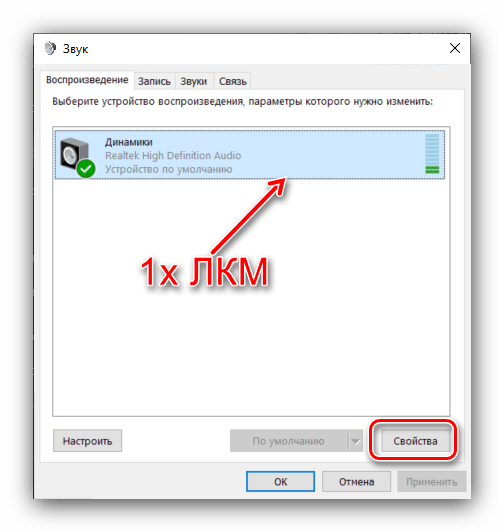
Если нажать на кнопку «Свойства», выделив устройство, то вы попадете в окно с информацией о нем, а также некоторыми настройками. Здесь же можно проверить звук на вкладке «Дополнительно».
Способ 2: Встроенное средство устранения неполадок
В Windows 10 встроены средства, с помощью которых можно решить многие программные проблемы в автоматическом режиме. Для устранения неполадок со звуком его также можно использовать:
-
Через «Параметры» перейдите в раздел «Обновление и безопасность».
Отобразится новое окно с информацией о процессе. Если через некоторое время появится список всех звуковых устройств, отметьте наушники, но не звуковую карту, затем нажмите на кнопку «Далее». Встроенное средство самостоятельно проверит оборудование на наличие неполадок, затем исправит их либо предложит варианты действий, которые могут помочь.
Способ 3: Активация службы «Windows Audio»
В операционной системе за работу звуковых устройств отвечает определенная служба – «Windows Audio». Если она отключена или работает некорректно, возможен сбой в работе оборудования. Попробуйте включить ее или перезапустить:
-
Используя поисковую строку «Пуска», отыщите приложение «Службы».
Также можно перезапустить работу службы, если сначала нажать на кнопку «Остановить», затем «Применить», а потом вновь активировать ее и кликнуть по «ОК».
Способ 4: Переустановка звукового драйвера
Если предыдущие способы не помогли, попробуйте полностью переустановить программное обеспечение для звуковой карты. Вероятно, вследствие каких-либо сбоев произошла ошибка в работе драйверов или они были повреждены. Хоть чаще всего определение наушников как динамиков не влияет на звук, но все же лучше исправить ситуацию. Для начала нужно полностью удалить программное обеспечение:
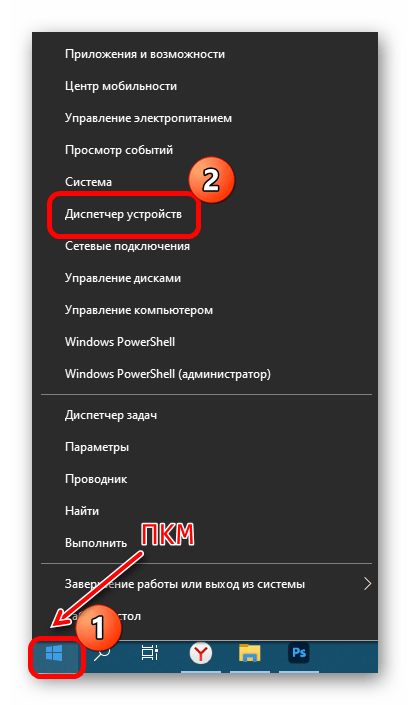
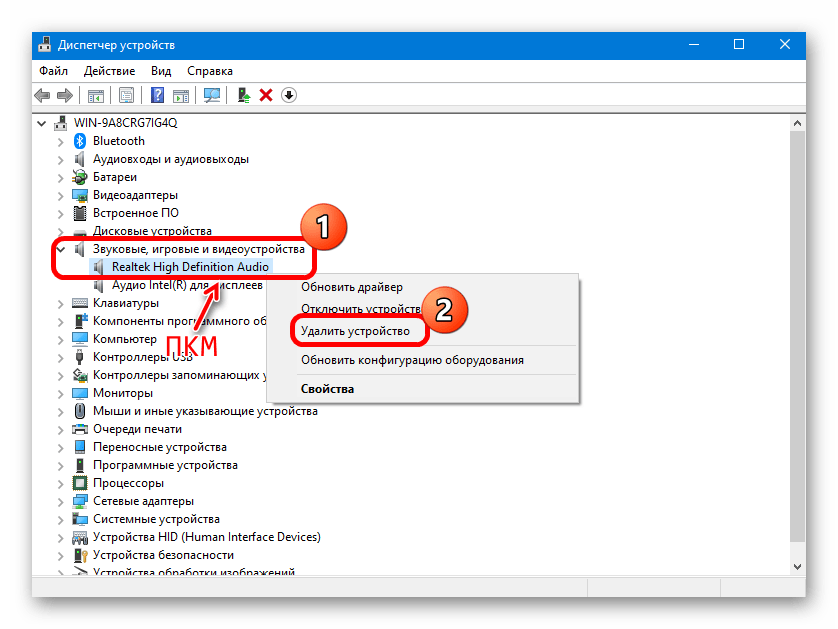
- Перейдите в «Диспетчер устройств». Для этого кликните по кнопке «Пуск» правой кнопкой мыши и выберите соответствующий пункт из меню.
- Раскройте раздел «Звуковые, игровые и видеоустройства». В появившемся списке отыщите звуковую карту, кликните по ее названию правой кнопкой мыши и из появившегося меню выберите «Удалить устройство».
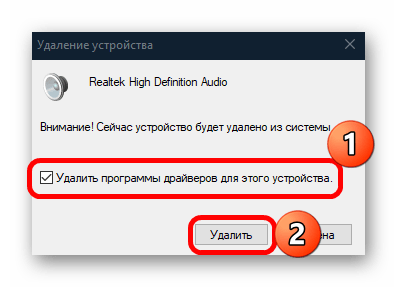
- Отобразится новое окно, где нужно отметить пункт удаления программы драйверов, затем нажать на кнопку подтверждения.
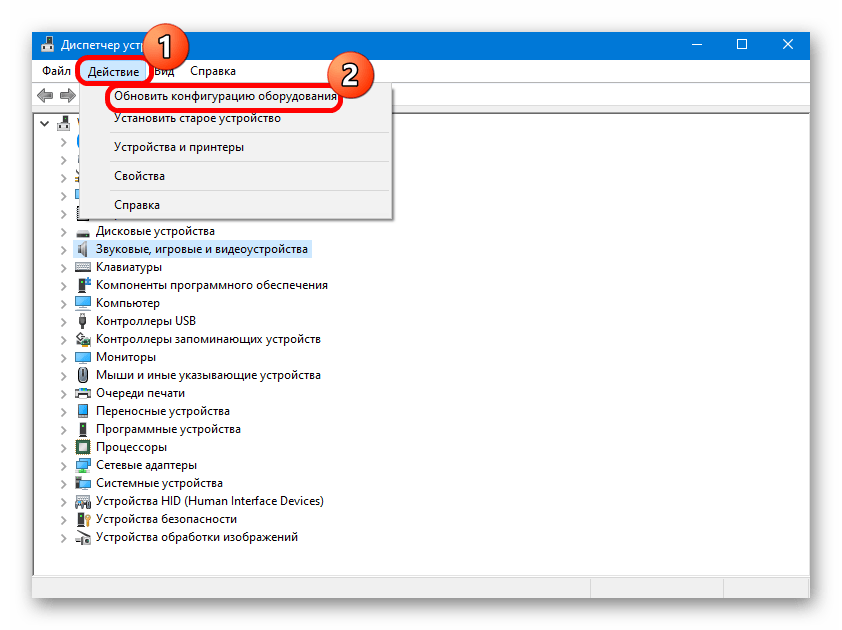
Как только драйверы и устройство будут удалены, потребуется заново установить их, предварительно перезагрузив ПК. Можно воспользоваться встроенными возможностями «Диспетчера устройств». Для этого достаточно кликнуть по вкладке «Действие», затем выбрать опцию «Обновить конфигурацию оборудования».
После этого программное обеспечение будет автоматически обновлено и установлено. Такой метод подойдет для встроенной звуковой карты. Если у вас она «не родная», лучше воспользоваться официальным сайтом производителя: отыскать там актуальную версию драйвера для компонента, скачать и вручную установить.
К слову, существуют специальные программные решения, которые упрощают поиск и установку необходимых драйверов. Как правило, они в автоматическом режиме сканируют систему, скачивают актуальные версии ПО и инсталлируют их. Они подойдут тем, кто не хочет самостоятельно разбираться с тем, какой драйвер нужен звуковой карте (да и другим комплектующим ПК).
Способ 5: Настройка Realtek Audio Manager
Проблема с отображением наушников может быть связана с неправильной конфигурацией динамиков. Если у вас используется звуковая карта от компании Realtek, то для ее более тонкой настройки предусмотрено специальное программное обеспечение – Realtek Audio Manager или «Диспетчер Realtek HD». Обычно оно устанавливается вместе с самим драйвером, но если этого не случилось, сделайте это вручную.
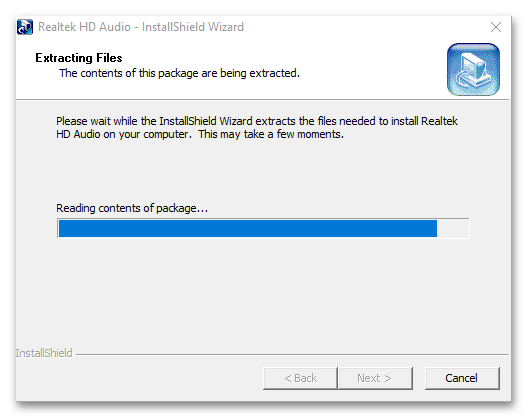
Подробнее: Установка Realtek HD на компьютер с Windows 10
Этот способ подойдет для компьютеров, у которых есть задняя и передняя звуковые панели, поскольку он предполагает выбор источника звука.
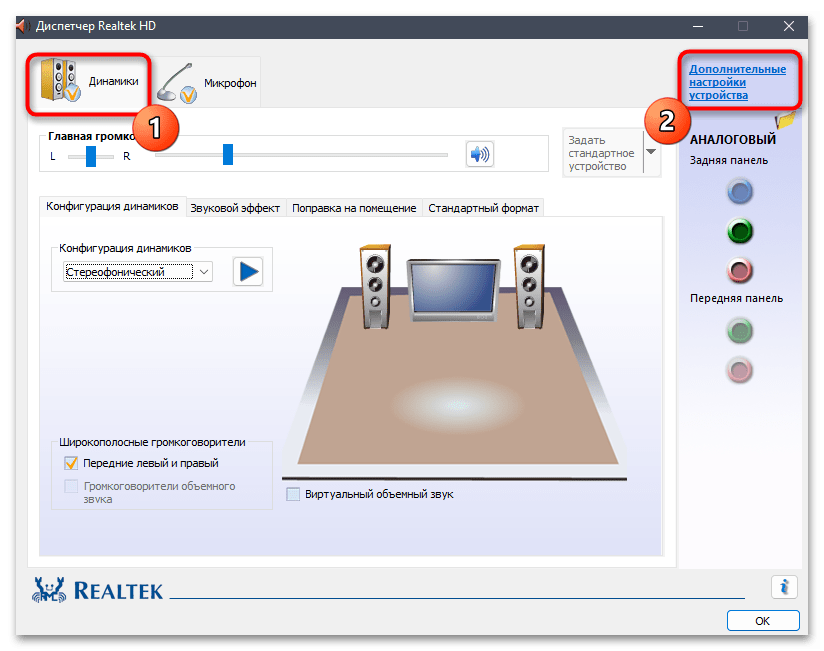
Запустите аудиоменеджер и на вкладке с настройкой динамиков найдите панель со звуковыми панелями. При выборе «Дополнительных настроек устройства» может быть доступно изменение их конфигурации. Чтобы наушники правильно определились, попробуйте отрегулировать ее так, чтобы задняя панель автоматически отключалась при подключении девайса через переднюю.
Следует отметить, что интерфейс и функции Realtek Audio Manager могут отличаться в зависимости от модели и возможностей звуковой карты и материнской платы.
Способ 6: Настройка используемой программы
Этот метод применим в тех случаях, когда проблема с отображением наушников происходит не в самой системе, а в определенных программах. В этом случае может потребоваться настройка именно софта. Алгоритм действий у них различается, поэтому нет универсальной инструкции, как это сделать. Например, в Discord это делается следующим образом:
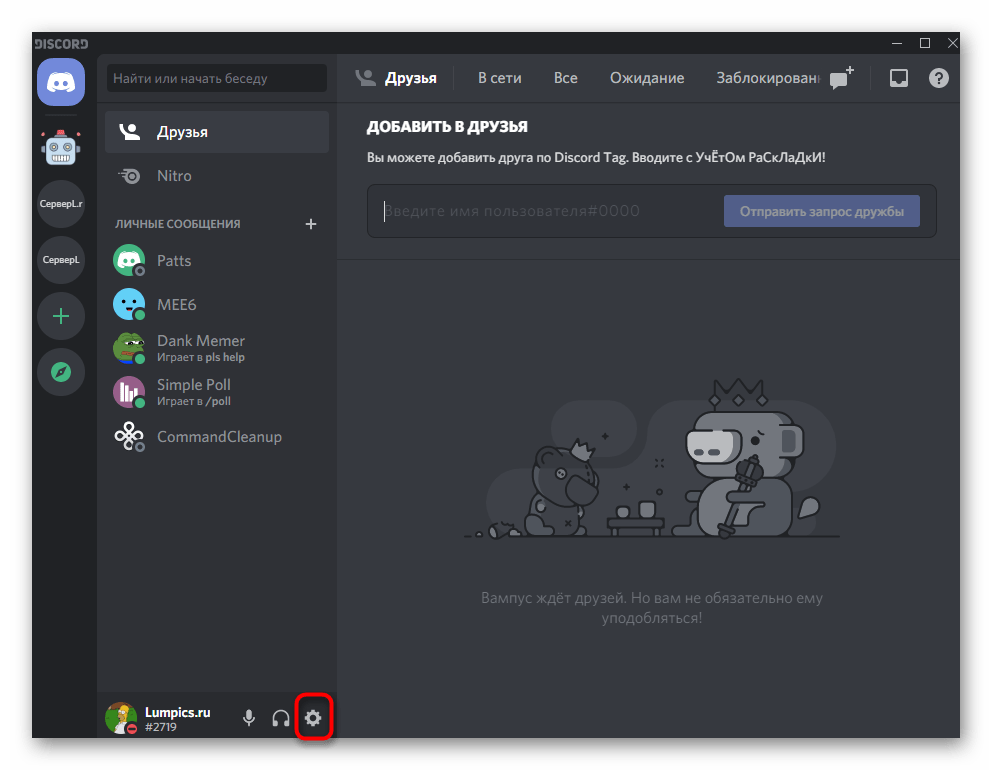
- Щелкните по значку в виде шестерни, чтобы перейти в раздел настроек.
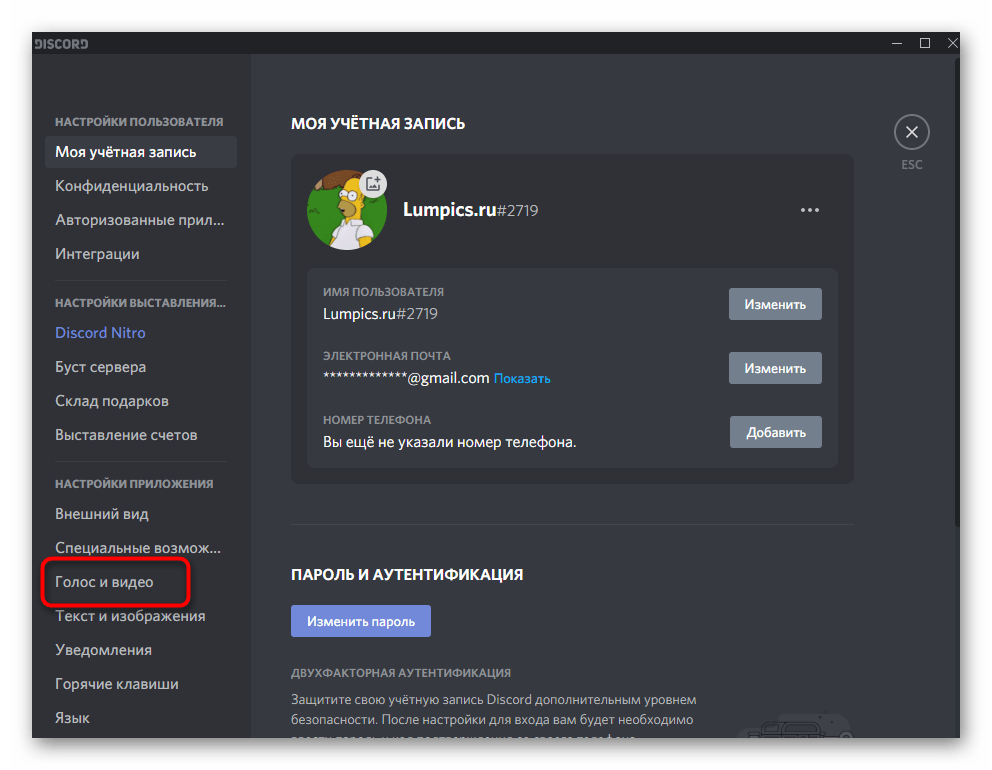
- Выберите вкладку слева «Голос и видео».
- В центральной части окна отыщите блок «Устройство вывода». Здесь нужно выбрать наушники. Для этого разверните меню ниже и нажмите на нужное оборудование.
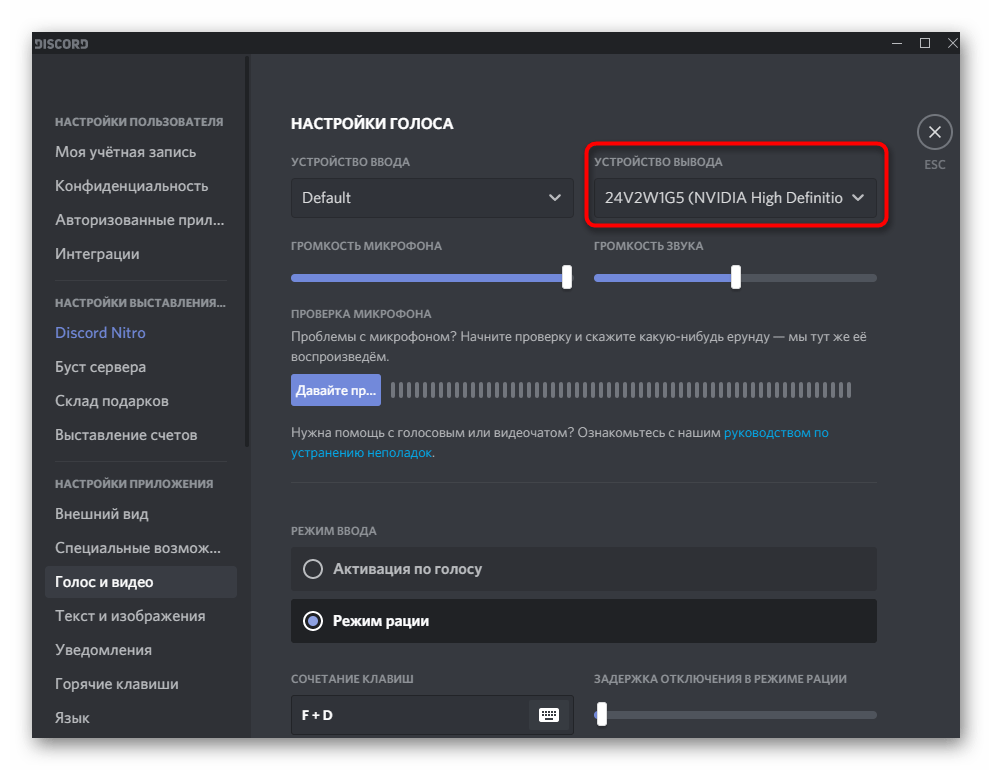
Инструкция преимущественно подходит большинству аналогичных программ и мессенджеров, ведь практически в каждой есть раздел настроек с выбором устройства для вывода аудиосигнала.
Наушники определяются как динамики windows 10
В десятой версии Виндовс отдельное конфигурирование устройств вывода звука обычно не требуется, но эта операция позволяет выжать максимум из возможностей наушников. Проделать её можно как посредством интерфейса управления звуковой картой, так и системными средствами. Давайте разберёмся, как это делается.
Способ 1: Управление аудиокартой
Как правило, диспетчер карты вывода звука предоставляет возможность более тонкой настройки, чем системная утилита. Возможности данного инструмента зависят от типа установленной платы. В качестве наглядного примера воспользуемся популярным решением Realtek HD.
- Вызовите «Панель управления»: откройте «Поиск» и начните набирать в строке слово панель, после чего кликните левой кнопкой мыши по результату.
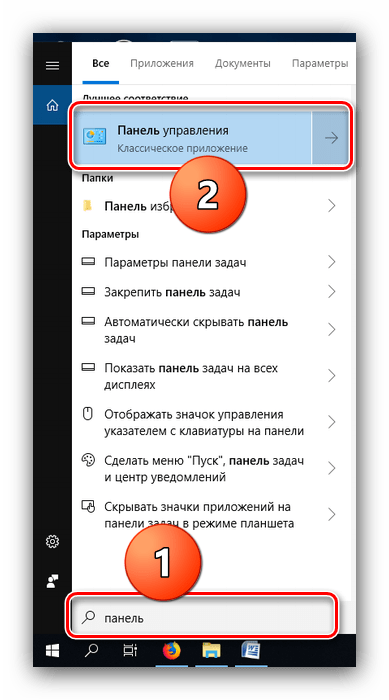
Подробнее: Как открыть «Панель управления» на Windows 10
Переключите отображение значков «Панели управления» в режим «Крупные», после чего найдите пункт под названием «Диспетчер HD» (может также называться «Диспетчер Realtek HD»). 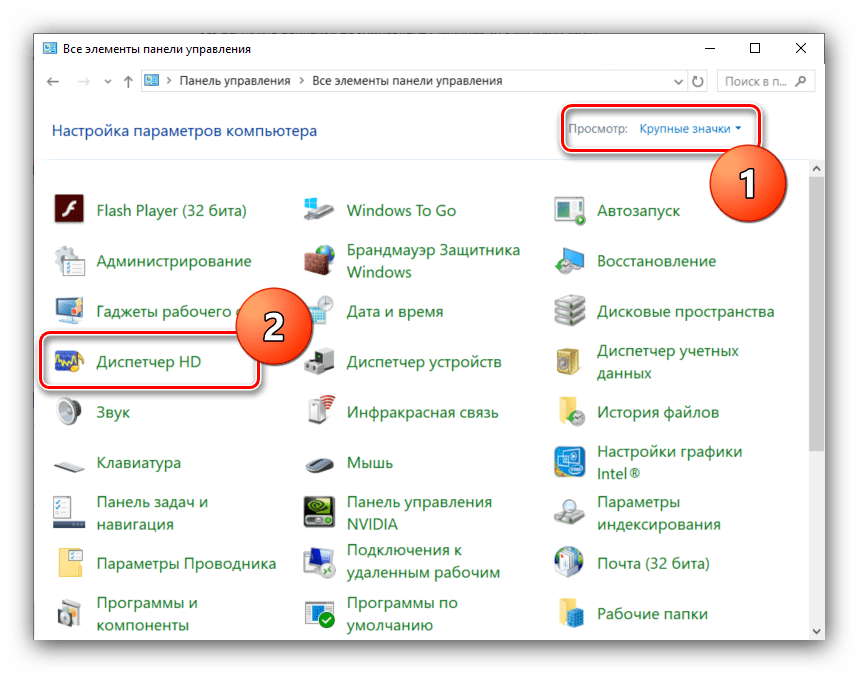
Читайте также: Скачиваем и устанавливаем звуковые драйвера для Realtek
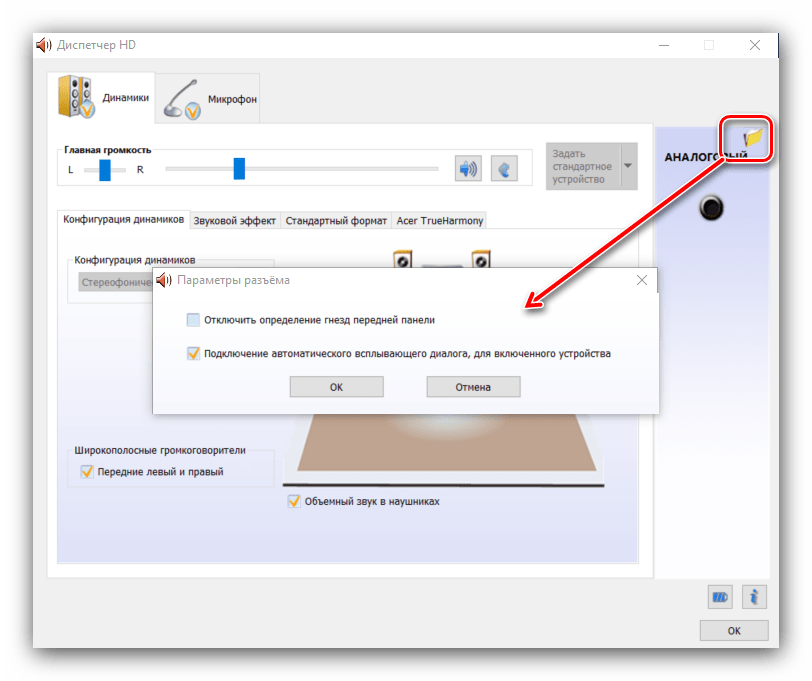
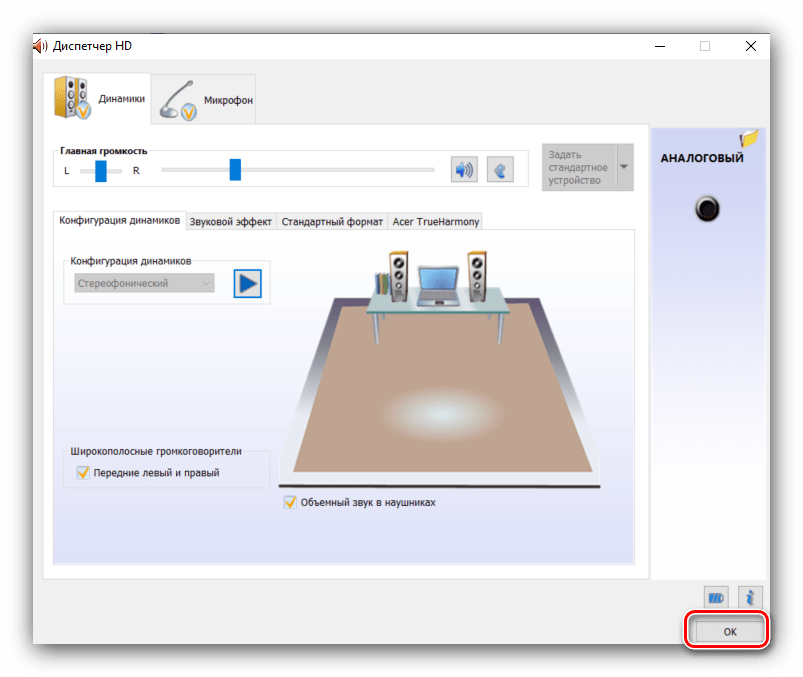
Настройка наушников (равным образом как и колонок) производится на вкладке «Динамики», открытой по умолчанию. Основными параметрами являются установка баланса между правым и левым динамиками, а также уровень громкости. Маленькая кнопка с изображением стилизованного человеческого уха позволяет установить ограничение максимальной громкости для защиты слуха. 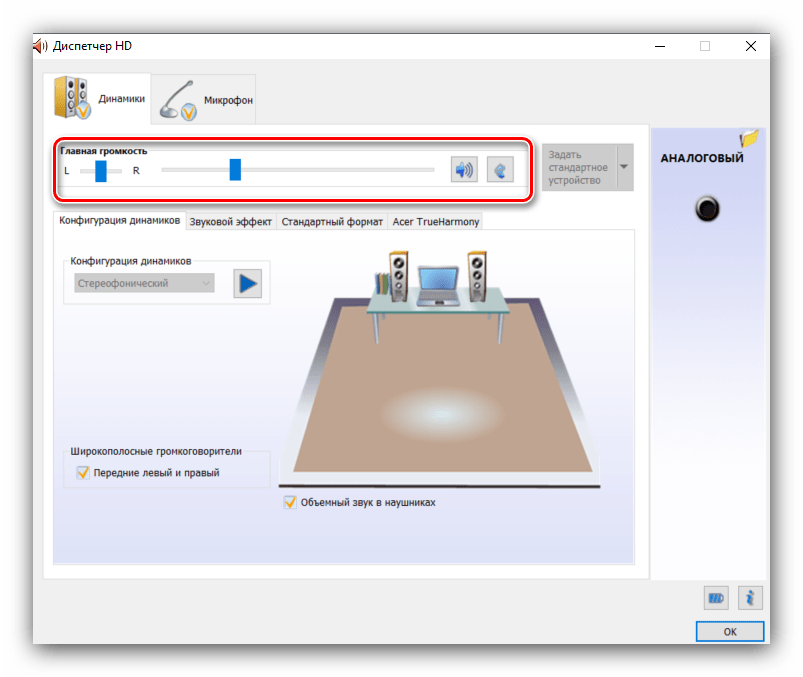
В правой части окна находится настройка разъёма — на скриншоте отображена актуальная для ноутбуков с совмещённым входом для наушников и микрофона. Клик по кнопке с иконкой папки вызывает параметры гибридного звукового порта.
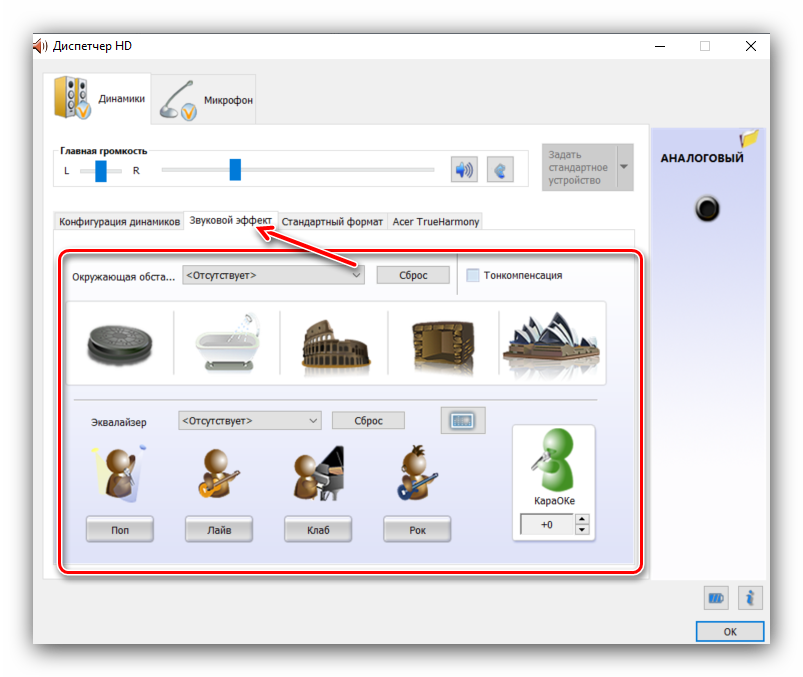
Вкладка «Звуковой эффект» содержит в себе настройки эффектов присутствия, а также позволяет воспользоваться эквалайзером как в виде пресетов, так и путем изменения частоты в ручном режиме.
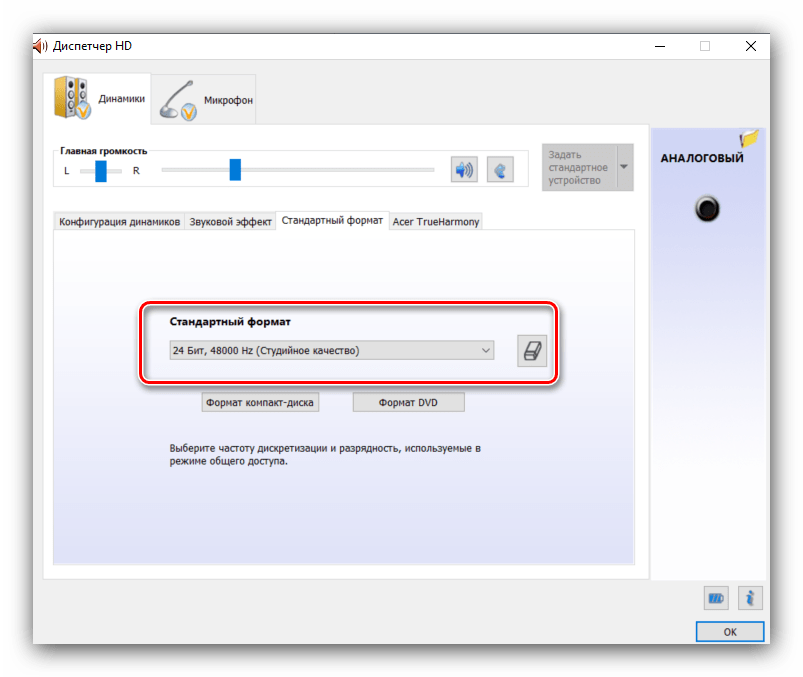
Пункт «Стандартный формат» пригодится меломанам: в этом разделе можно установить предпочитаемую частоту дискретизации и разрядность воспроизведения. Наилучшее качество получается при выборе варианта «24 бит, 48000 Гц», однако не все наушники могут его адекватно воспроизводить. Если после установки этой опции вы не заметили улучшений, имеет смысл выставить качество пониже для экономии ресурсов компьютера.
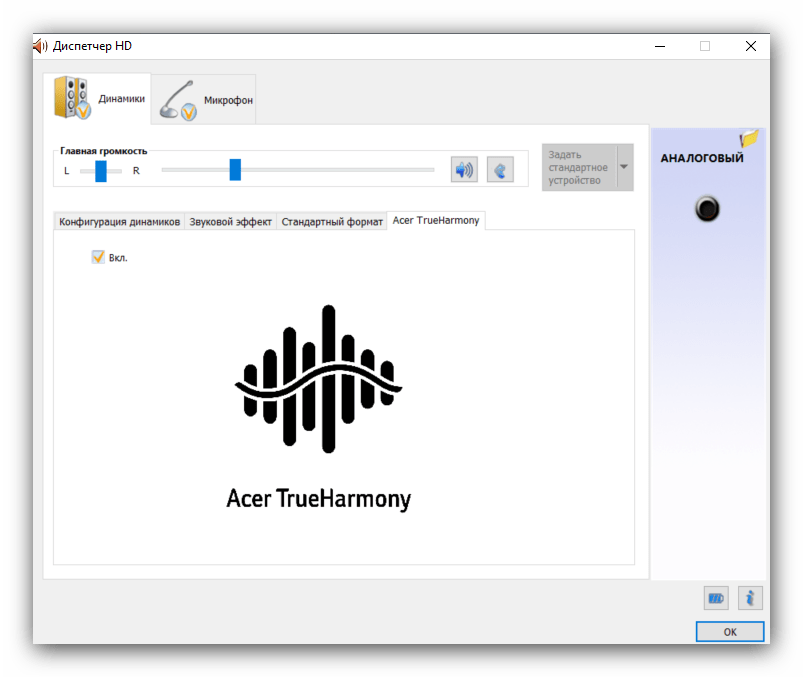
Последняя вкладка специфична для разных моделей ПК и ноутбуков, и содержит в себе технологии от производителя устройства.
Способ 2: Штатные средства ОС
Простейшую настройку звукового оборудования можно произвести как с помощью системной утилиты «Звук», которая присутствует во всех версиях Виндовс, так и с помощью соответствующего пункта в «Параметрах».
«Параметры»
-
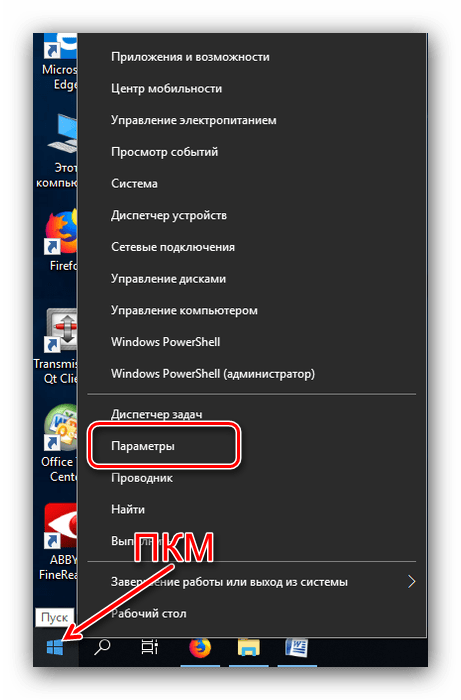
Открыть «Параметры» проще всего с помощью контекстного меню «Пуска» – наведите курсор на кнопку вызова этого элемента, кликните правой кнопкой, затем щёлкните левой по нужному пункту.
Читайте также: Что делать, если не открываются «Параметры» в Windows 10
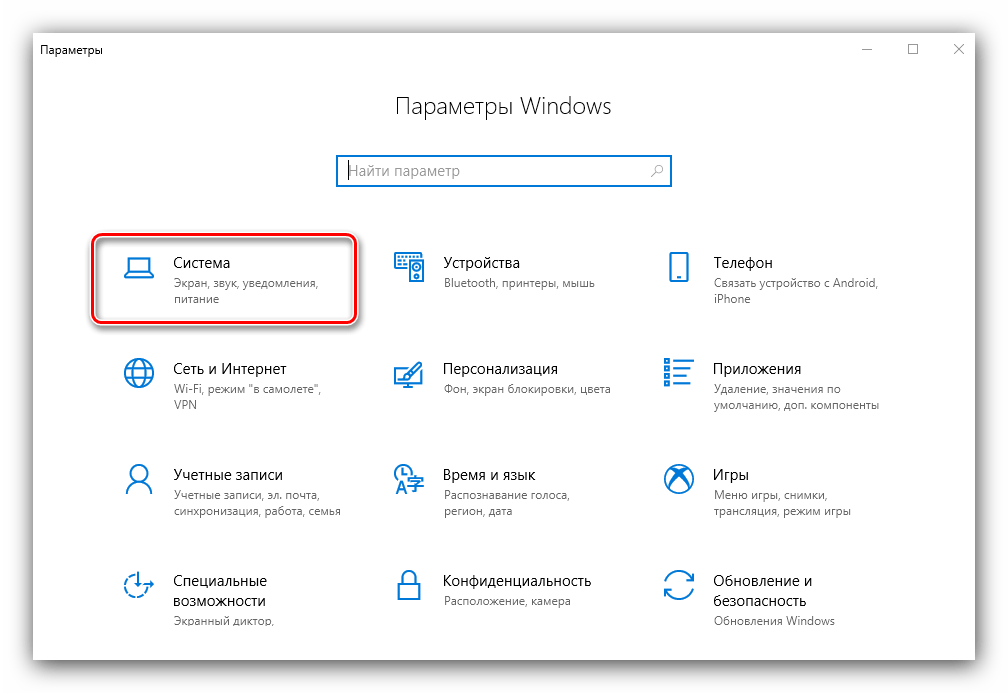
В главном окне «Параметров» кликните по варианту «Система».
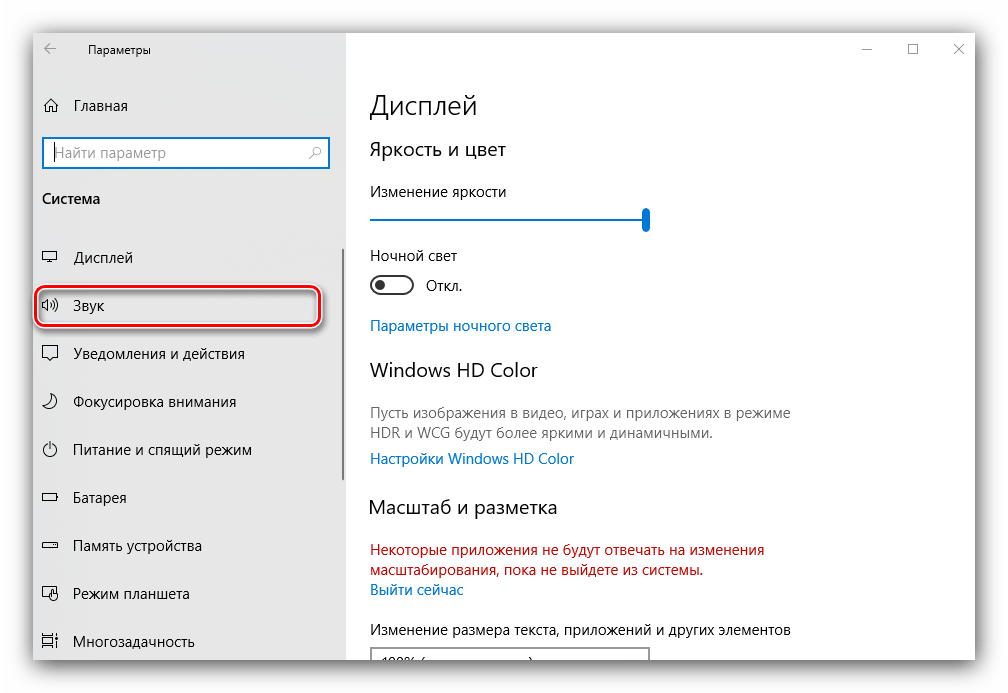
Затем с помощью меню слева перейдите к пункту «Звук».
Настроек здесь на первый взгляд немного. Первым делом из выпадающего списка сверху выберите ваши наушники, затем кликните по ссылке «Свойства устройства».
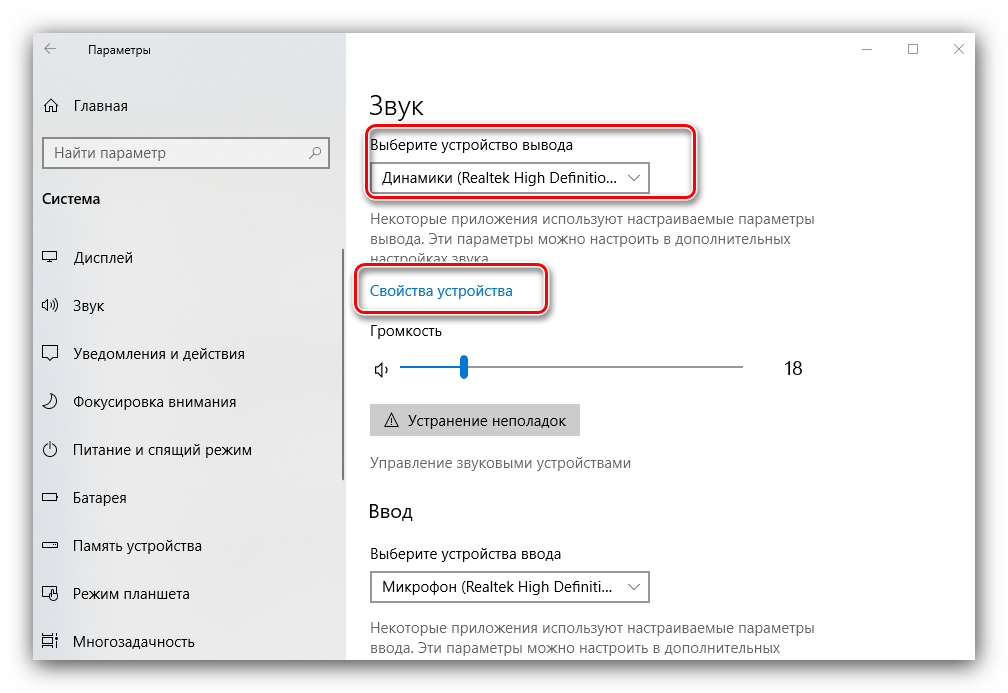
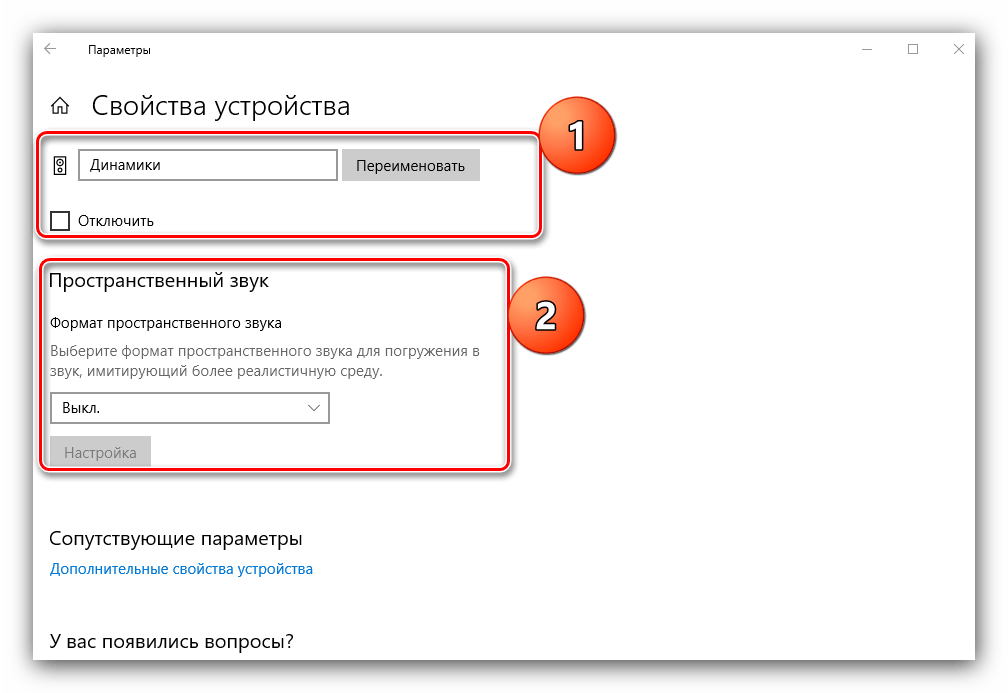
Выбранное устройство можно переименовать или отключить, отметив чекбокс с наименованием этой опции. Также доступен выбор движка пространственного звука, который может улучшить звучание на дорогих моделях.
Самый важный пункт находится в разделе «Сопутствующие параметры», ссылка «Дополнительные свойства устройства» — кликните по ней. 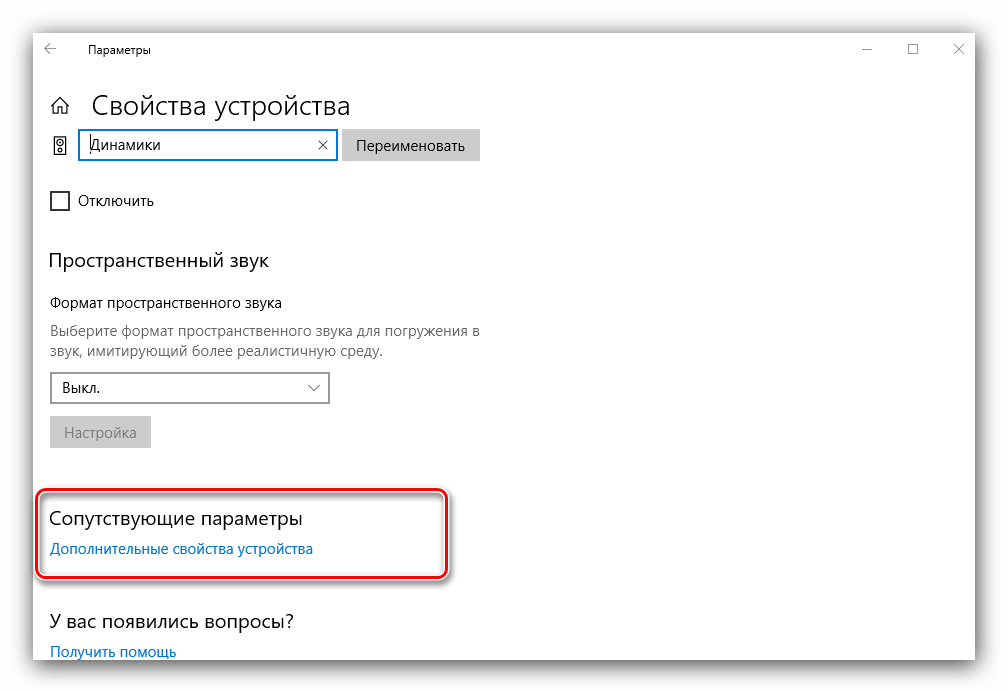
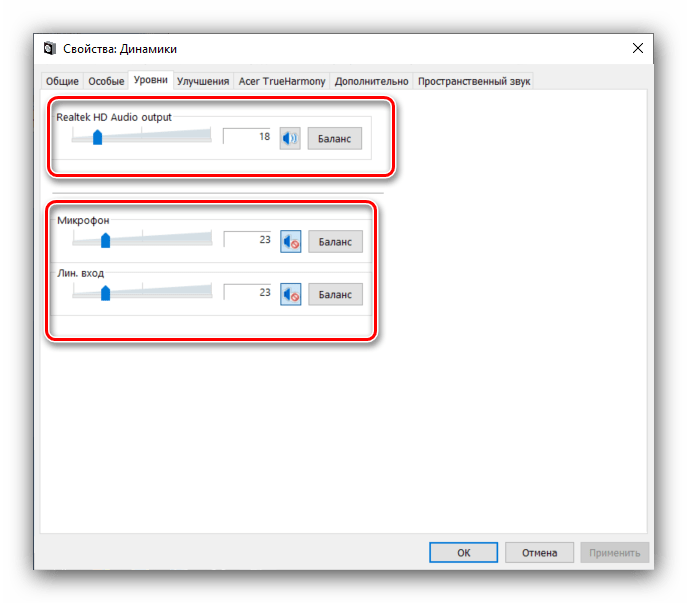
Откроется отдельное окошко свойств девайса. Перейдите ко вкладке «Уровни» – здесь можно задать общую громкость вывода наушников. Кнопка «Баланс» позволяет отдельно настроить громкость для левого и правого каналов.
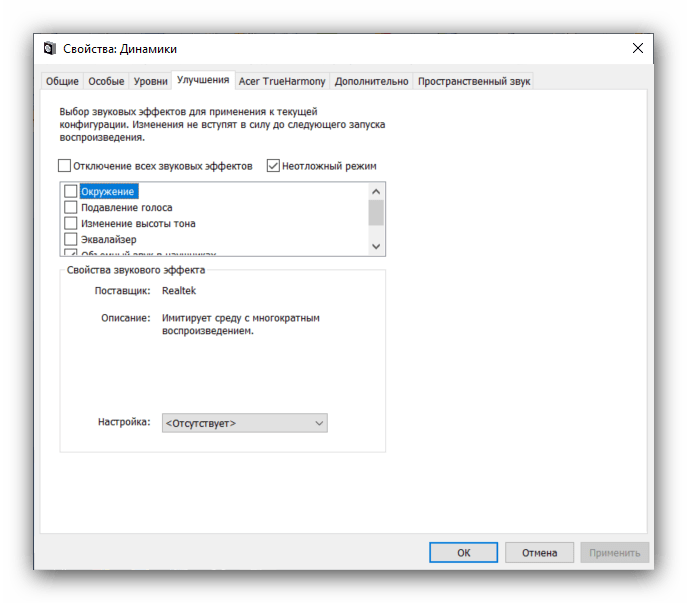
Следующая вкладка, «Улучшения» или «Enhancements», выглядит по-разному для каждой модели звуковой карты. На аудиокарте Realtek настройки имеют следующий вид.
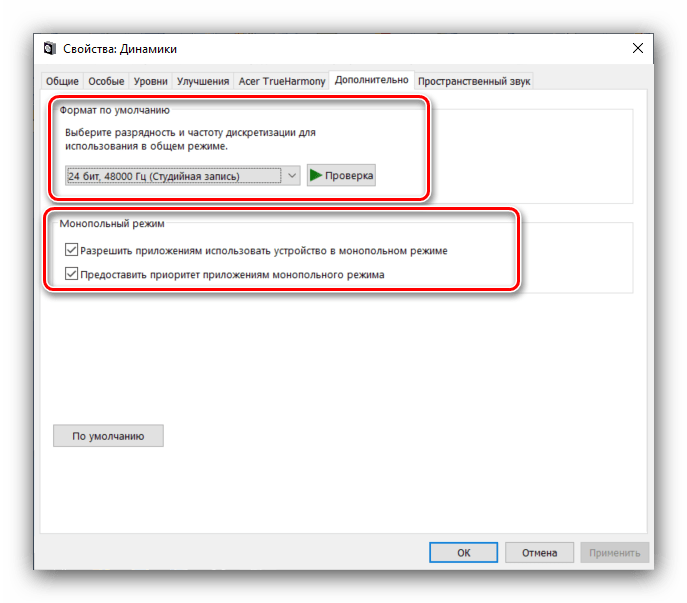
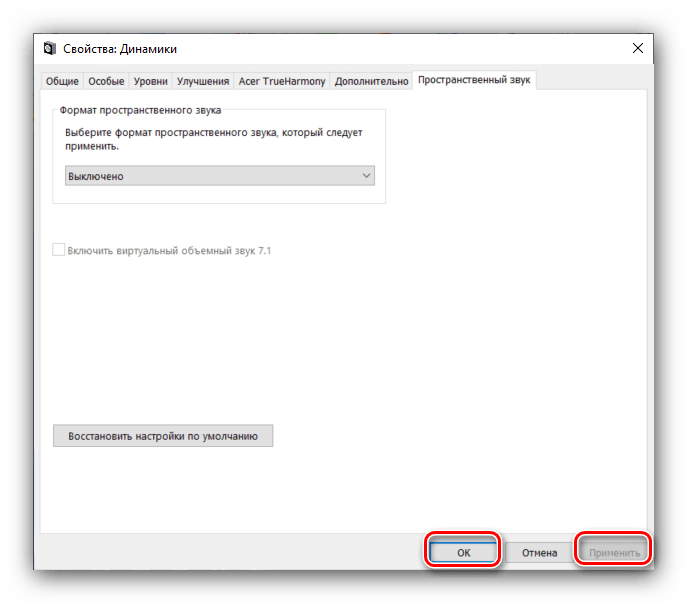
Раздел «Дополнительно» содержит уже знакомые нам по первому способу параметры частоты и битности выводимого звука. Однако в отличие от диспетчера Реалтек, здесь можно прослушать каждый вариант. Кроме того, рекомендуется отключить все опции монопольного режима.
«Панель управления»
-
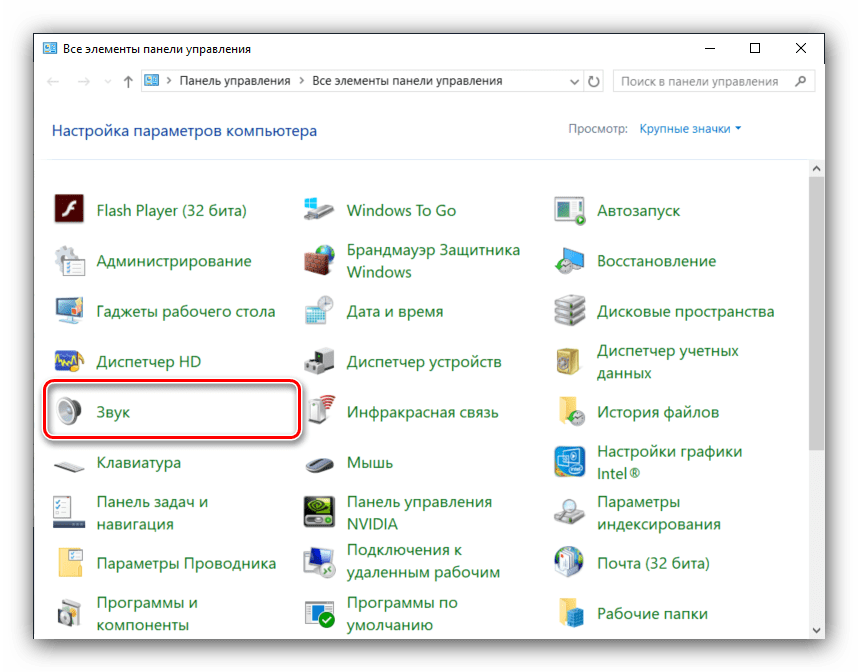
Подключите наушники к компьютеру и откройте «Панель управления» (см. первый способ), но на этот раз найдите пункт «Звук» и перейдите в него.
Заключение
Мы с вами рассмотрели методы настройки наушников на компьютерах под управлением Windows 10. Подводя итоги, отметим, что некоторые сторонние приложения (в частности, музыкальные проигрыватели), содержат в себе настройки наушников, которые не зависят от системных.
Не работают наушники в Windows 10 🎧
Идём подряд и всё проверяем
Работоспособность наушников
Вставляем в телефон. Работают — ок.
Звуковые карты
Если в ПК несколько звуковых карт, то необходимо понять какая должна использоваться. Лишние выключить. Идеально вытащить. Можно отключить в БИОСе лишнюю.
Штекер
Если гарнитура (наушники и микрофон) имеет один штекер, то нужен переходник, чтобы на конце были два штекера (отдельно вход и выход — микрофон и наушники).
Куда подсоединять
Сначала подсоединяем на заднюю панель. Иногда при сборке ПК не правильно или не соединяют выходы на переднюю панель.
Посмотрите маркировку на гнездах! Там видно будет где микрофон, где наушник.
Розовое — вход. Туда микрофон.
Зелёный — выход на наушники.
Два других гнезда — выход. В принципе в любое можно вставлять. Обычно наушники черное гнездо.
Часто система сама ожет разобраться что вставлено и преобразовать тип гнезда, но лучше придерживаться правил.
Наушники — АНАЛОГОВОЕ устройство
Драйвера реалтека особенно этим грешат — дают возможность указать тип выхода и многие указывают «цифровой». Необходимо указать «аналоговый».
В нашей виндовс 10: Win+I (параметры) — Система — Звук
Параметры. Звук. Динамики . При выборе цифры звука в гарнитуре можно не ждать.
Там же кнопка «устранение неполадо» и чуть ниже ссылка «Управление звуковыми устройствами».
Драйвера звуковых устройств
На ПУСК правая кнопка мыши- Диспетчер устройств (Windows10).
Или Win+R и запустить оснастку devmgmt.msc
Звуковые устройства должны быть хотя бы одно и без ошибок . Проблема — устанавливаем драйвера.
Обычно удаляю все звуковые устройства и даю системе найти их и установить последние версии драйверов.
Параметры биоса
Редко очень, но бывает звуковая карта в БИОСе выключена. Установите значение карты в Enable.
Диагностика системы
Хм.. наверное с него раньше можно начать было. Но не беда.
На динамике правая кнопка мыши — устранение проблем со звуком.
Не работают наушники в определенной программе
Правая кнопка мыши на динамике около часов — Открыть микшер громкости. И тут можно управлять отдельными приложениями. Часто выключаю звуки отдельных программ. Так выглядит выключенный в вайбере звук.
Помог материал — поставьте лайк, оставьте комментарий. Это поможет и другим пользователям интернета найти решение аналогичной проблемы.
Если темы интересны — подиписывайтесь на канал!
Почему наушники не отображаются в устройствах воспроизведения
При подключении наушников к компьютеру с Windows 10 они по какой-то причине не отображаются в устройствах воспроизведения. Весь аудио контент воспроизводится через динамики, а наушники компьютер даже не регистрирует.
Проблема довольно распространенная во всех версиях Windows, и в основном легко разрешима. Для начала убедитесь, что они в рабочем состоянии путем подключения к другому устройству.
Причины отсутствия наушников в устройствах воспроизведения
Windows 10 не видит наушники по нескольким причинам, либо они неисправны или попросту деактивированы.
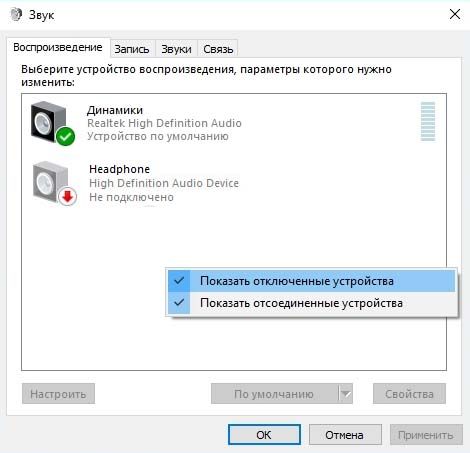
Наушники отключены по умолчанию . Нужно перейдите в настройки и проверить, отображаются ли они в отключенных устройствах.
Неполадки Realtek HD Audio . Виновником может оказаться этот звуковой диспетчер. Устранить проблему можно путем его удаления.
Устаревшие драйверы . Они являются причиной многих проблем. Если наушники не отображаются, то следует их обновить.
Активация по умолчанию
Вполне возможно, что Windows автоматически отключил выход аудио для наушников, поскольку часто считает их ненужными и не устанавливает по умолчанию.
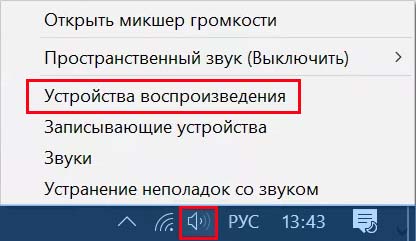
Кликните правой кнопкой мыши на значок громкости, расположенный в области уведомлений и откройте «Устройства воспроизведения». Также войти в эти настройки можно через «Панель управления», установив просмотр на крупные значки и кликнув по разделу «Звук».
Щелкните правой кнопкой в центре окна и установите флажки напротив двух параметров: показать отключенные / отсоединенные устройства. После этого наушники должны отобразится в окне.
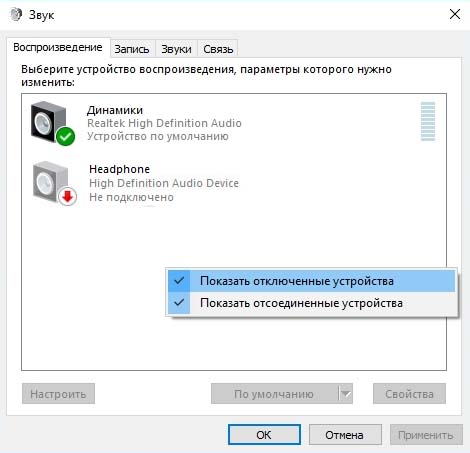
Дважды кликните на появившиеся наушники и нажмите кнопку «По умолчанию». Эта настройка переключит на них звук, как только будут подключены.
Удаление звукового диспетчера Realtek HD Audio
Если наушники не отображаются в звуковых устройствах, попробуйте удалить диспетчер Realtek HD Audio. Несмотря на то, что программа очень удобна в использовании, иногда вызывает проблемы. Если после удаления звук начал воспроизводится, попробуйте установить диспетчер снова и проверить их работоспособность.
Наберите в поисковой строке Windows «Панель управления» и перейдите по найденному результату.
Переключите режим просмотра на «Категории» и выберите раздел «Программы».
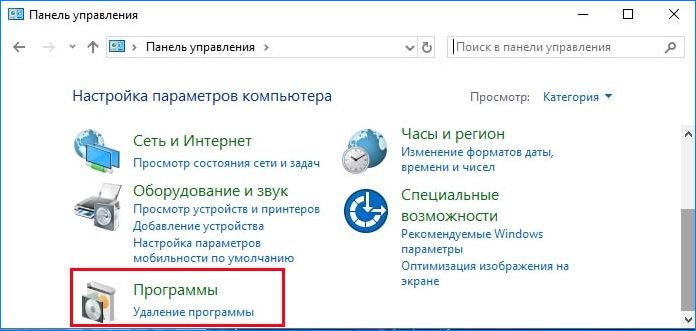
Найдите программу Realtek HD Audio Driver и после нажатия на ней правой кнопкой мыши выберите «Удалить». Следуйте инструкции по ее деинсталляции.
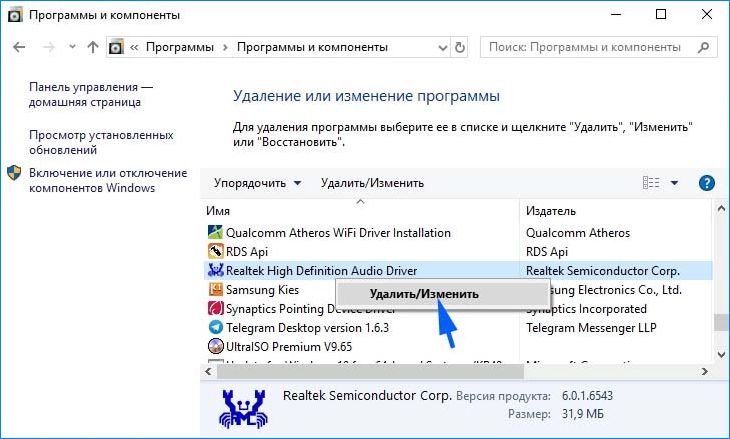
После завершения процесса перезагрузите компьютер и проверьте, отображаются ли наушники в устройствах воспроизведения. В случае удачного исхода, попробуйте переустановить программу заново.
Изменение настроек микрофона
После установки микрофона или веб-камеры (со встроенным микрофоном) могут возникнуть проблемы с выбором этого оборудования по умолчанию. Путем изменения некоторых настроек микрофона, можно восстановить звук в наушниках.
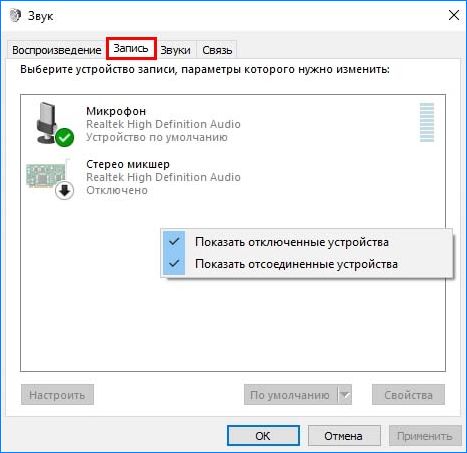
Кликните правой кнопкой на значок громкости в области уведомлений и перейдите в «Устройства воспроизведения» или откройте это окно через Панель управления (режим просмотра: крупные/мелкие значки) – Звук.
Затем кликните правой кнопкой мыши посередине окна и разрешите отображение отключенных и отсоединенных устройств, поставив против них флажки.
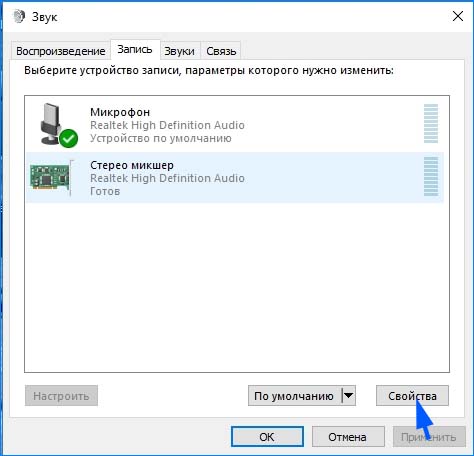
Правым кликом мыши на вновь появившейся записи «Стерео микшер» отобразите контекстное меню и выберите «Включить».
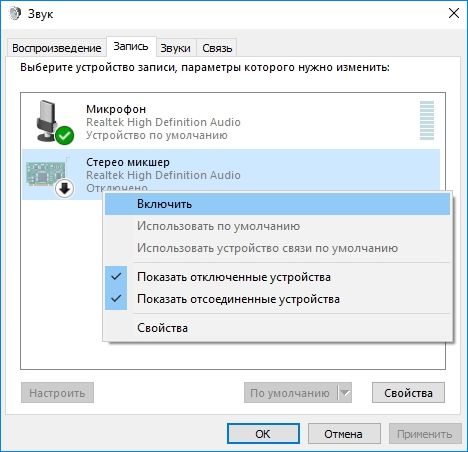
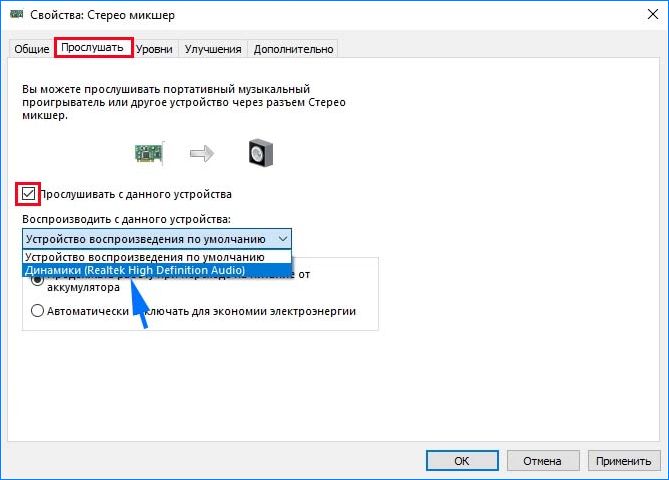
Нажмите на «Свойства» и перейдите на вкладку «Прослушать».
Установите флажок против «Прослушивать с данного устройства». Затем в раскрывающем меню «Воспроизводить…» выберите второй вариант «Динамики (Realtek High Definition Audio)» и нажмите на ОК для сохранения изменений. Проверьте, появился ли звук.
Обновление драйвера звука
Если ни один из указанных методов не работает, попробуйте удалить текущий драйвер и заменить его новым.
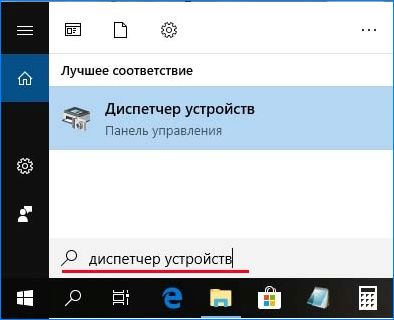
Откройте строку системного поиска, наберите «Диспетчер устройств» и щелкните на найденный результат.
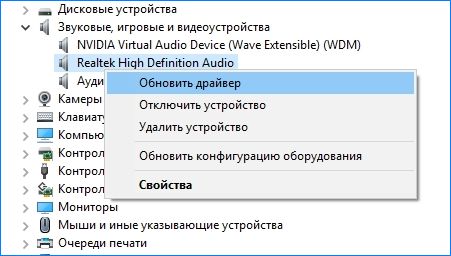
Разверните «Звуковые, игровые и видеоконтроллеры». Правым кликом мыши на звуковом оборудовании откройте контекстное меню и перейдите в «Обновить драйверы». Выберите вариант автоматического поиска обновленных драйверов.
Устранение неполадок со звуком
Можно попробовать решить проблемы с воспроизведением аудио с помощью средства устранения неполадок. Для этого выполните следующие действия.
Нажмите комбинацию Win + I для входа в Параметры или нажмите значок шестеренки в меню Пуск. Откройте раздел «Обновление и безопасность».
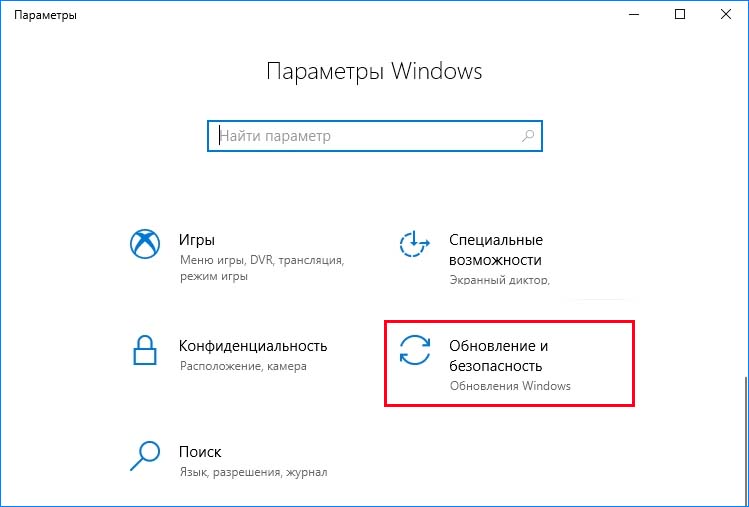
Перейдите на вкладку Устранения неполадок, разверните «Воспроизведение звука» и запустите средство устранения неполадок.