Журнал буфера обмена в Windows: что это, как включить и пользоваться
Начиная с Windows 10 возможности работы с копированием и вставкой информации значительно расширились, благодаря функции «Журнал буфера обмена». Она дает возможность просматривать список элементов, которые в последнее время помещались системой в буфер обмена. А активируется функция просто – нажатием сочетания клавиш Win + V. Вот как включить такую возможность Windows и смотреть с ее помощью что попадало в буфера обмена.

Что хранит журнал буфера обмена?
Журнал буфера обмена впервые появился в обновлении Windows 10 версии 1809 от ноября 2018 года. В настоящее время журнал поддерживает текст, HTML и изображения размером менее 4 МБ. Более крупные объекты в истории храниться уже не будут.
В истории буфера обмена может храниться не более 25 записей, причем самые старые элементы будут исчезать по мере появления новых. Кроме того, если элемент не закреплен в этом журнале, то список всей истории будет сбрасываться при каждой перезагрузке компьютера или устройства.
Как активировать журнал буфера обмена в Windows
Включить журнал буфера обмена в Windows можно двумя способами.
Способ 1
1. Нажмите сочетание клавиш Win + V (на кнопке Win обычно изображена эмблема Windows).
2. Нажмите Включить в появившемся окне в правом нижнем углу.

Способ 2
1. Нажмите кнопку «Пуск», а затем щелкните по значку «Шестеренка» в левой части меню «Пуск», чтобы открыть меню «Параметры Windows». Чтобы попасть туда, вы также можете нажать Windows + I.

2. В окне параметров Windows выберите «Система».

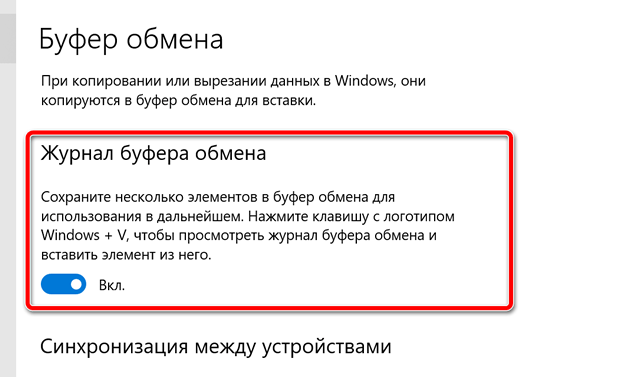
3. На боковой панели настроек системы нажмите «Буфер обмена». В настройках буфера обмена найдите раздел «Журнал буфера обмена» и установите переключатель в положение «Вкл.».

Это позволит включить ведение журнала буфера обмена. Теперь вы можете закрыть окно «Параметры» и использовать эту функцию в любом приложении.
Как в Windows просмотреть содержимое журнала буфера обмена
После того, как вы активировали журнал буфера обмена, вы можете вызвать список недавно скопированных туда из любых приложений элементов. Для этого просто нажмите Win + V.
Рядом с используемым вами приложением появится небольшое всплывающее окно. Если же все окна закрыты или свернуты, окно журнала окажется в правом нижнем углу экрана. В верхней части списка будут располагаться последние скопированные вами элементы.
Когда открыто окно журнала буфера обмена, вы можете щелкнуть по любому элементу в списке. Это позволит вставить его в открытое приложение или документ.
Для удаления элемента из журнала буфера обмена нажмите на «…» и там уже выбрать «Удалить». Для очистки всего списка можно нажать кнопку «Очистить все» в правом верхнем углу журнала или найти эту функцию в дополнительном меню каждого элемента.
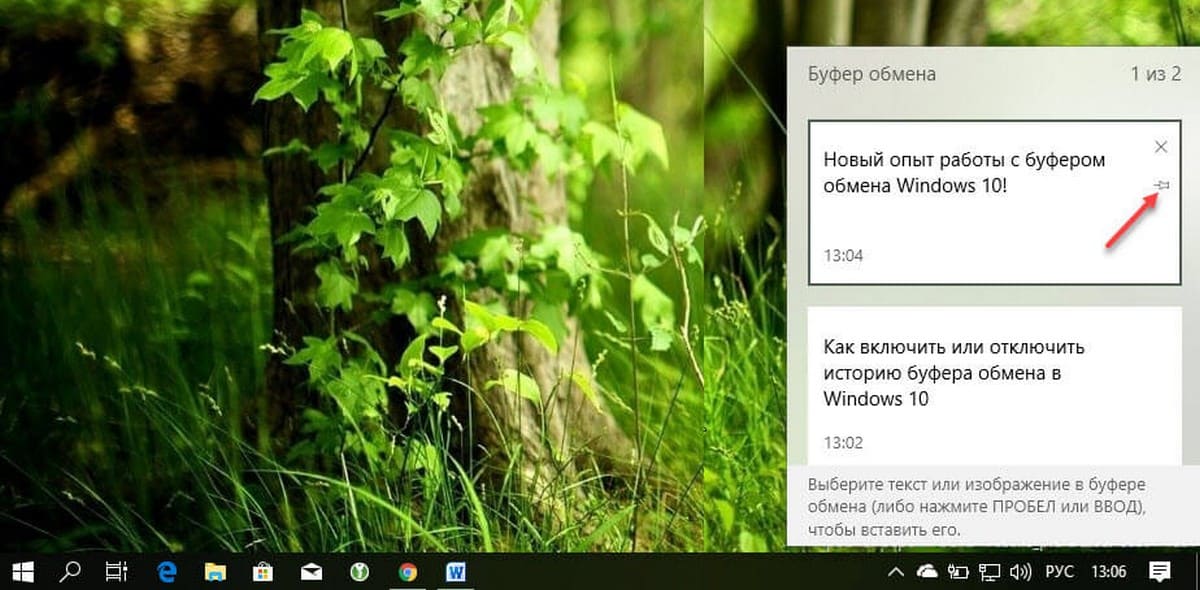
Есть возможность закрепить элемент в списке журнала буфера обмена. Для этого выберите пункт «Закрепить». Это позволит элементу остаться в этом журнале даже после перезагрузки компьютера или выбора опции «Очистить все».

Как в Windows отказаться от ведения журнала буфера обмена
Иногда, хотя бы ради вопросов безопасности, ведение такого журнала и не нужно. Для его отключения в Windows выберите Настройки → Система → Буфер обмена. Найдите опцию «Журнал буфера обмена» и установите переключатель в положение «Выкл.».

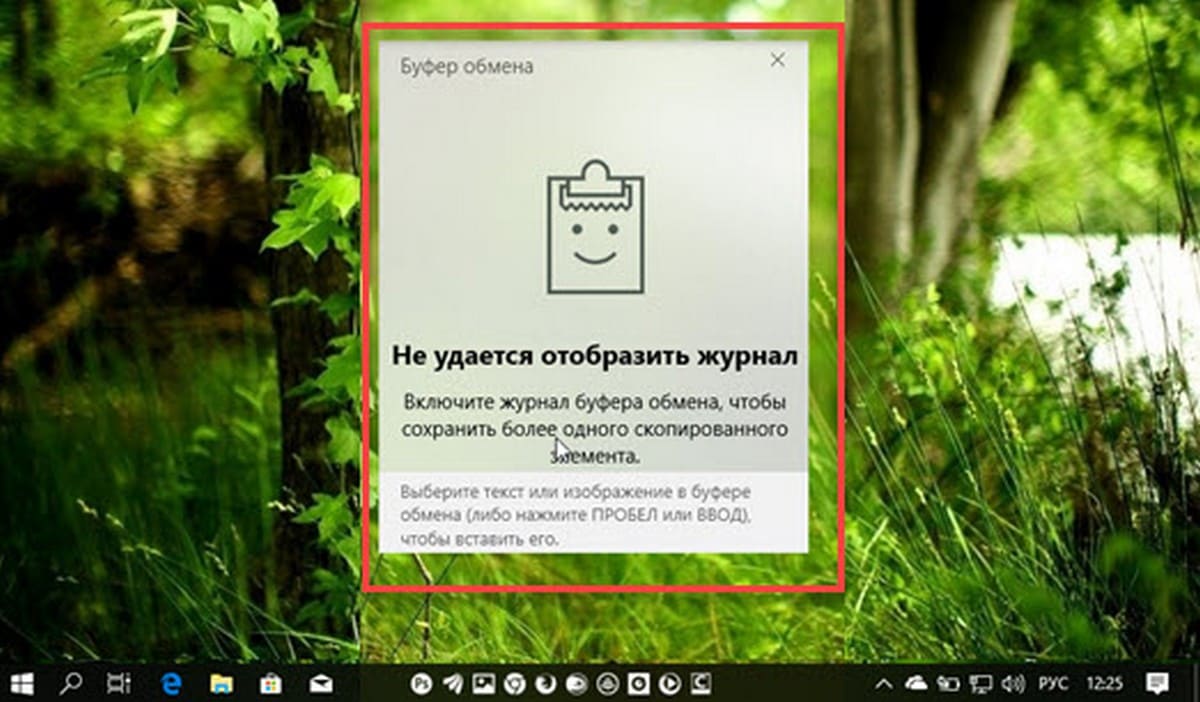
После отключения этой функции нажатие комбинации Win + V приведет к появлению небольшого окна с предупреждением о невозможности отобразить журнал буфера обмена. Но тут же будет присутствовать и большая синяя кнопка, нажатие по которой позволит снова активировать функцию.
Как включить или отключить Журнал буфера обмена в Windows 10.
«Журнал буфера обмена» (Cloud Clipboard) — одна из функций, которая не была включена в Апрельское обновление Windows 10. Это специальная функция для синхронизации содержимого буфера обмена на всех ваших устройствах, связанных с вашей учетной записью Microsoft. Функция доступна в Windows 10, начиная с build 17666.
Копируем и вставляем — это то, что мы все делаем, десятки раз в день. Но что вы будете делать, если вам нужно снова и снова копировать одни и те же вещи? Как вы копируете контент на своих устройствах? Сегодня мы рассмотрим данный вопрос и переместим буфер обмена на следующий уровень удобства — просто нажмите клавиши WIN + V , и вам будет представлен новый интерфейс журнала буфера обмена!
Окно журнала буфера обмена.
Новый опыт работы с буфером обмена Windows 10! Мало того, что вы можете найти, посмотреть и вставить ранее скопированное в истории буфера обмена, но вы также можете закрепить элементы, которые вы уже скопировали, но будете использовать несколько раз. Чтобы закрепить элемент откройте журнал буфера обмена, выберите нужный элемент и нажмите значок булавки или клавишу Insert на клавиатуре.
Журнала буфера обмена использует функцию «Cloud Clipboard», что означает, что вы можете получить доступ к своему буферу обмена на любом ПК с помощью этой сборки Windows или выше. Больше ненужно пересылать на почту, самому себе скопированный текст и изображения на другое устройство.
Чтобы вставить текст или изображение в документ из журнала, нажмите WIN + V выберите нужный фрагмент в истории буфера обмена и нажмите Пробел или Enter .
Примечание: В настоящее время история буфера обмена поддерживает простой текст, HTML и изображения — размером не больше 1 МБ.
Как включить или отключить историю буфера обмена в Windows 10.
В Windows 10 можно включить или отключить функцию «Журнала буфера обмена» с помощью параметров или настройки реестра. Давайте рассмотрим оба способа включить или отключить историю буфера обмена в Windows 10,
- Откройте приложение «Параметры» нажав сочетание клавиш Win + I или нажмите мышкой на значок шестеренки в меню «Пуск».
- Перейдите в раздел «Система» → «Буфер обмена». (см. картинку ниже)
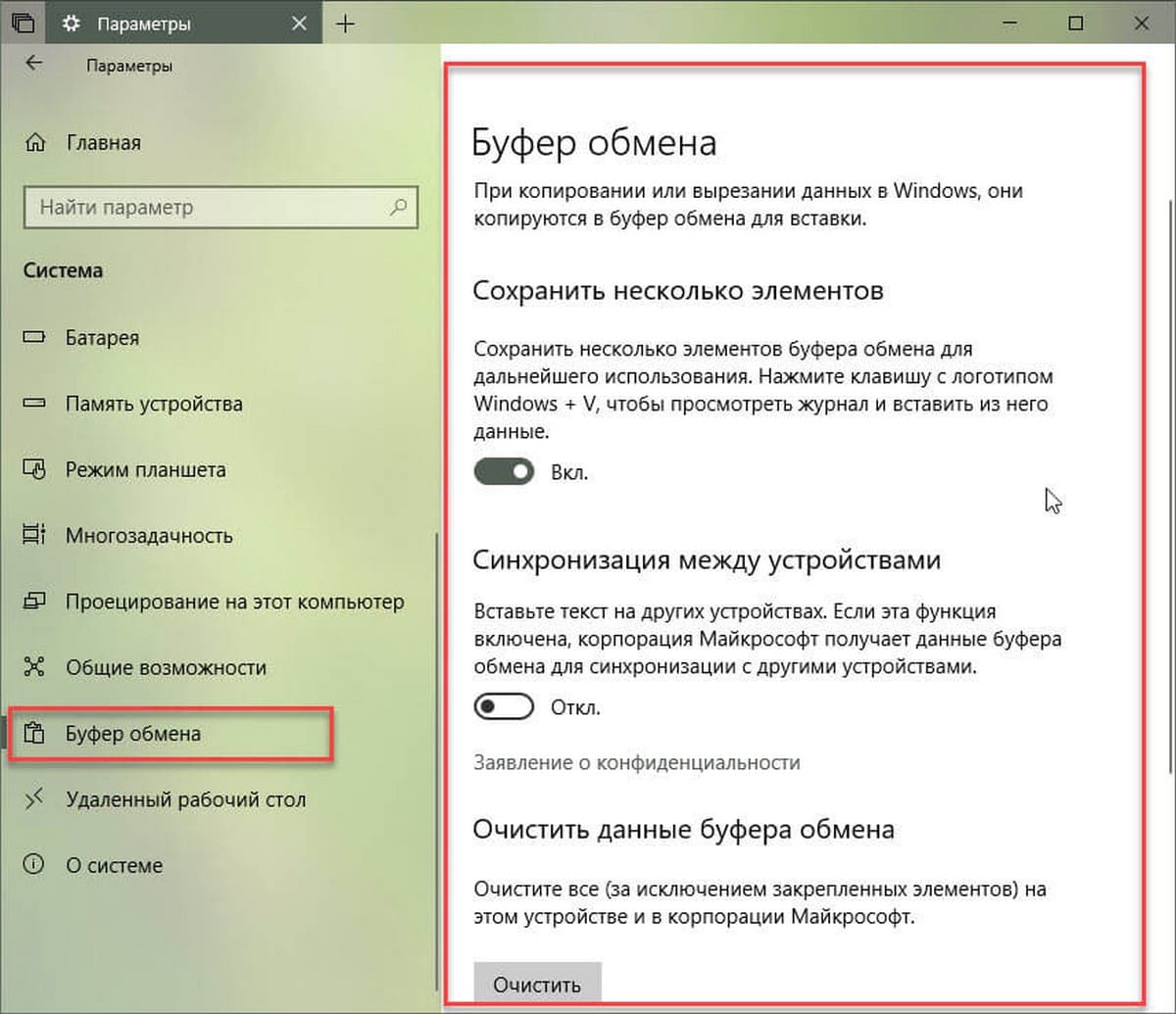
- Справа включите опцию «Сохранить несколько элементов». Это позволит включить функцию «Журнала буфера обмена».
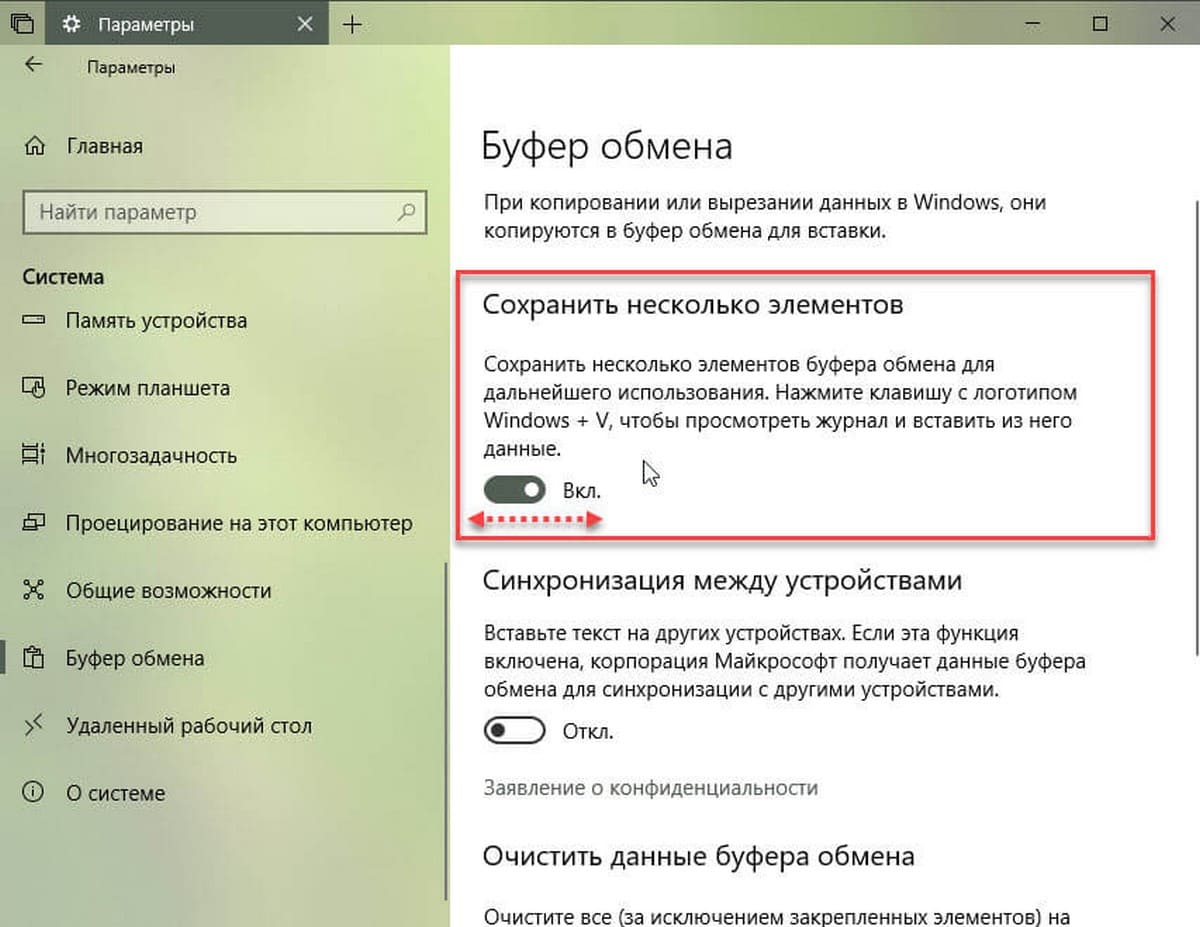
Отключение этой функции отключит облачный буфер обмена и возможность открыть всплывающее окно с помощью клавиш Win + V.
В Windows 10 Build 17666 функция отключена по умолчанию. Итак, чтобы попробовать новую функцию в действии, вам нужно включить ее. Теперь вы знаете, как это можно сделать.
Если вам интересно вы можете управлять историей буфера обмена с помощью настройки реестра. Вот как это можно сделать.
Включение или отключение журнала буфера обмена с помощью правки реестра
- Откройте приложение «Редактор реестра» .
- Перейдите к следующему разделу.
- В разделе Clipboard создайте новый параметр DWORD 32-бита с именем EnableClipboardHistory.
Примечание: Даже если вы используете 64-битную Windows, вы все равно должны создать параметр DWORD 32-бита.
Как отключить синхронизацию буфера обмена между устройствами в Windows 10
Буфер обмена Windows 10 позволяет получить доступ к истории скопированных элементов, закрепить часто используемые элементы и синхронизировать элементы на всех устройствах. Однако, если вы не хотите, чтобы Microsoft синхронизировала какие-либо конфиденциальные данные с облаком, вы можете полностью отключить его.
По умолчанию синхронизация с буфером обмена отключена. Если он уже включен, вы можете переключать функции буфера обмена в «Настройки»> «Система»> «Буфер обмена». Но когда вы включаете функцию синхронизации, она автоматически синхронизирует весь текст, который вы копируете.

Чтобы предотвратить включение этой функции любым пользователем компьютера и случайную синхронизацию потенциально конфиденциальных данных, таких как пароли, с серверами Microsoft, вы можете полностью отключить эту функцию.
Домашние пользователи: отключите синхронизацию буфера обмена через редактор реестра.
Если у вас Windows 10 Домашняя, вам придется отредактировать реестр Windows, чтобы внести эти изменения. Вы также можете сделать это, если у вас Windows 10 Professional или Enterprise, если вам удобнее работать с реестром, а не с редактором групповой политики. (Если у вас Pro или Enterprise, мы рекомендуем использовать более простой редактор групповой политики, как описано в следующем разделе.)
Стандартное предупреждение: редактор реестра — мощный инструмент, неправильное его использование может сделать вашу систему нестабильной или даже неработоспособной. Это довольно простой способ взлома, и пока вы будете следовать инструкциям, у вас не должно возникнуть никаких проблем. Тем не менее, если вы никогда раньше не работали с ним, подумайте о том, чтобы прочитать о том, как использовать редактор реестра, прежде чем начать. И обязательно сделайте резервную копию реестра (и вашего компьютера!) Перед внесением изменений.
Вы также должны сделать точку восстановления системы, прежде чем продолжить. Windows, вероятно, сделает это автоматически при установке Anniversary Update, но не помешает сделать его вручную — таким образом, если что-то пойдет не так, вы всегда сможете выполнить откат.
Затем откройте редактор реестра, нажав Windows + R на клавиатуре, набрав «regedit» в поле, а затем нажав клавишу Enter.

Перейдите к следующей клавише на левой боковой панели:
Оказавшись здесь, щелкните правой кнопкой мыши кнопку «Система» (папку) на левой панели и выберите «Создать»> «Значение DWORD (32-бит)».
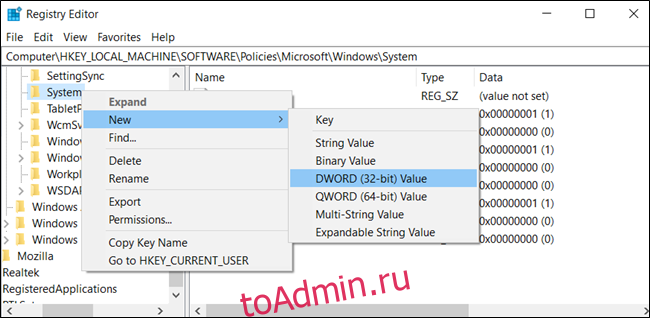
Назовите значение «AllowCrossDeviceClipboard». Дважды щелкните по нему и установите значение «0».
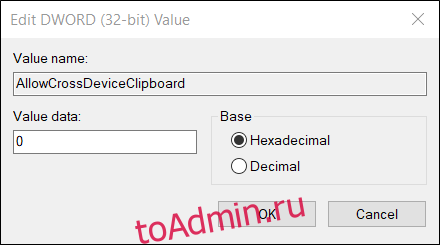
Теперь вы можете закрыть редактор реестра. Вам не нужно выходить из системы или перезагружать компьютер, чтобы изменения вступили в силу.
Чтобы повторно включить синхронизацию между устройствами для буфера обмена, вы можете вернуться сюда, найти значение «AllowCrossDeviceClipboard» и вернуть его в «1» или полностью удалить.
Загрузите наш взлом реестра в один клик
Вместо того, чтобы редактировать реестр самостоятельно, вы можете скачать наш взлом «Отключить синхронизацию буфера обмена между реестром устройств». Просто откройте загруженный файл .zip, дважды щелкните файл «DisableClipboardSyncAcrossDevices.reg» и согласитесь добавить информацию в реестр. Мы также включили «EnableClipboardSyncAcrossDevices.reg», если вы хотите снова включить его.
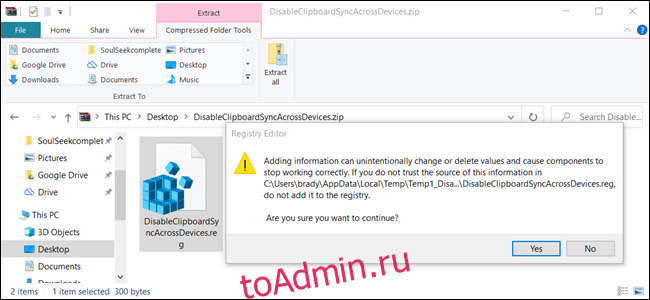
Эти файлы .reg изменяют те же параметры реестра, которые мы описали выше. Если вы хотите увидеть, что будет делать этот или любой другой файл .reg перед его запуском, вы можете щелкнуть его правой кнопкой мыши и выбрать «Изменить», чтобы открыть его в Блокноте. Вы можете легко сделать свои собственные взломы реестра.
Профессиональные и корпоративные пользователи: отключить синхронизацию буфера обмена с помощью групповой политики
Если вы используете Windows 10 Professional или Enterprise, самый простой способ отключить синхронизацию буфера обмена между устройствами — использовать редактор локальной групповой политики. Это довольно мощный инструмент, поэтому, если вы никогда не использовали его раньше, стоит потратить некоторое время, чтобы узнать, на что он способен.
Кроме того, если вы находитесь в корпоративной сети, сделайте всем одолжение и сначала посоветуйтесь со своим администратором. Если ваш рабочий компьютер является частью домена, также вероятно, что он является частью групповой политики домена, которая в любом случае заменит локальную групповую политику.
Вы также должны сделать точку восстановления системы, прежде чем продолжить. Windows, вероятно, сделает это автоматически при установке Anniversary Update. Тем не менее, сделать это вручную не помешает — так, если что-то пойдет не так, всегда можно будет откатиться.
Сначала запустите редактор групповой политики, нажав Windows + R, набрав «gpedit.msc» в поле, а затем нажав клавишу Enter.

Перейдите в Конфигурация компьютера> Административные шаблоны> Система> Политики ОС.
Найдите параметр «Разрешить синхронизацию буфера обмена между устройствами» и дважды щелкните его.

Установите для параметра «Разрешить синхронизацию между устройствами» значение «Отключено», а затем нажмите кнопку «ОК», чтобы сохранить изменения.

Изменение политики вступает в силу немедленно. Теперь вы можете закрыть редактор групповой политики, не перезагружая устройство, прежде чем параметр будет отключен.

Чтобы повторно включить синхронизацию буфера обмена между устройствами, вернитесь сюда, дважды щелкните параметр «Разрешить синхронизацию буфера обмена между устройствами» и затем измените его на «Не настроено» или «Включено».
как отключить буфер обмена windows 10
Отключить (включить) журнал буфера обмена в Windows 10
Последние сборки Windows 10 поставляются с новой функцией “Журнал буфера обмена”. Теперь, нажав сочетание клавиш Win+V вы сможете увидеть буфер обмена, выбрать нужный элемент для вставки из журнала или закрепить в нем элементы для постоянного пользования. Журнал буфера обмена можно синхронизировать на всех своих устройствах используя учетную запись Microsoft.
Сегодня мы рассмотрим как разными способами включить или отключить журнал буфера обмена в Windows 10.
Отключить (включить) журнал буфера обмена в параметрах системы
1. Откройте меню “Пуск” и зайдите в “Параметры”.

2. Зайдите в “Система” => “Буфер обмена” => возле “Журнал буфера обмена” нажмите на переключатель, чтобы он стал в положение “Вкл.”, если вы хотите включить журнал буфера обмена, или в положение “Откл.”, если вы его хотите отключить.

Отключить (включить) журнал буфера обмена в групповых политиках
Данный способ работает в Windows Pro, Enterprise или Education, если у вас домашняя версия – переходите к следующему способу.
1. В строке поиска или в меню “Выполнить” (Win+R) введите gpedit.msc и нажмите клавишу Enter.

2. Зайдите в “Конфигурация компьютера” => “Административные шаблоны” => “Система” => “Политики ОС” => откройте параметр “Разрешить журнал буфера обмена”.

3. Чтобы отключить журнал буфера обмена, поставьте точку возле “Отключено” и нажмите на “ОК”.

Чтобы включить журнал буфера обмена, поставьте точку возле “Включено” и нажмите на “ОК”. После данных действий возможность включить или отключить журнал буфера обмена в параметрах системы будет отключена.

Отключить (включить) журнал буфера обмена в редакторе реестра
1. В строке поиска или в меню “Выполнить” (Win+R) введите команду regedit и нажмите Enter.

2. Перейдите по пути HKEY_LOCAL_MACHINE\ SOFTWARE\ Policies\ Microsoft\ Windows\ System, если в разделе Windows нет раздела System – нажмите на него правой кнопкой мыши, выберите “Создать” => “Раздел” => назовите новый раздел System

3. Нажмите на раздел System правой кнопкой мыши, выберите “Создать” => “Параметр DWORD (32 бита)” => назовите новый параметр AllowClipboardHistory

4. Откройте параметр AllowClipboardHistory, в поле “Значение” введите 0 и нажмите на “ОК”, если вы хотите отключить журнал буфера обмена, или введите 1 и нажмите на “ОК”, чтобы его включить. В некоторых случаях нужно перезагрузить компьютер, чтобы изменения вступили в силу.


На сегодня все, если вы знаете другие способы – пишите в комментариях! Удачи Вам 🙂
Как включить/выключить и очистить историю буфера обмена в Windows 10
Облачный буфер обмена Windows 10 позволяет вам иметь список нескольких скопированных текстов, чтобы вы могли использовать его повторно. Тем не менее, мы знаем, что все данные буфера обмена очищаются каждый раз при перезагрузке компьютера, но как мы можем сделать это вручную? В этом посте мы расскажем, как включить или отключить и очистить историю буфера обмена в Windows 10. Эта функция теперь доступна в Windows 10 v1903.
Включение/выключение и очистка истории буфера обмена в Windows 10
Раньше не было возможности отключить историю буфера обмена. Вы должны были использовать другие способы, чтобы очистить историю буфера обмена. Microsoft прислушалась к обратной связи, и она здесь.
Действия по включению/выключению истории буфера обмена Windows 10:
Это означает, что мы отключаем функцию Cloud Clipboard. Буфер обмена по умолчанию будет содержать один последний элемент и не будет отображать данные в буфере обмена.
Вы можете включить его, нажав доступную кнопку.
Это только скрывает существующие данные и гарантирует, что копия данных не сохраняется.
Очистить буфер обмена, не затрагивая его историю данных
Чтобы очистить буфер обмена, не затрагивая его данные истории, убедитесь, что PIN-код элементов в буфере обмена, которые должны остаться.
К сожалению, вы не можете больше ничего очищать автоматически, но здорово, что вы можете отключить историю буфера обмена.
Как отключить синхронизацию буфера обмена между устройствами в Windows 10
Пользователь Windows 10 может копировать изображения и текст с одного компьютера на другой с помощью облачного буфера обмена. Можно также закрепить элементы и синхронизировать его историю буфера обмена с облаком. Однако некоторые предпочитают оставлять его отключенным из соображений безопасности. Итак, если вас интересует отключение Windows 10 Буфер обмена «Синхронизация между устройствами» особенность, прочтите этот пост!
Отключить синхронизацию буфера обмена на устройствах с Windows 10
Хотя вы можете отключить эту функцию с помощью переключателя в настройках, если вы хотите отключить этот параметр, вам придется использовать методы REGEDIT или GPEDIT. Таким образом вы можете гарантировать, что любой другой пользователь того же компьютера не сможет включите эту функцию и случайно синхронизируйте или обменивайтесь потенциально конфиденциальными данными (паролями) с серверами Microsoft.
Есть 3 способа отключить или включить синхронизацию буфера обмена Windows 10 между устройствами:
1]Включите или выключите синхронизацию буфера обмена в настройках
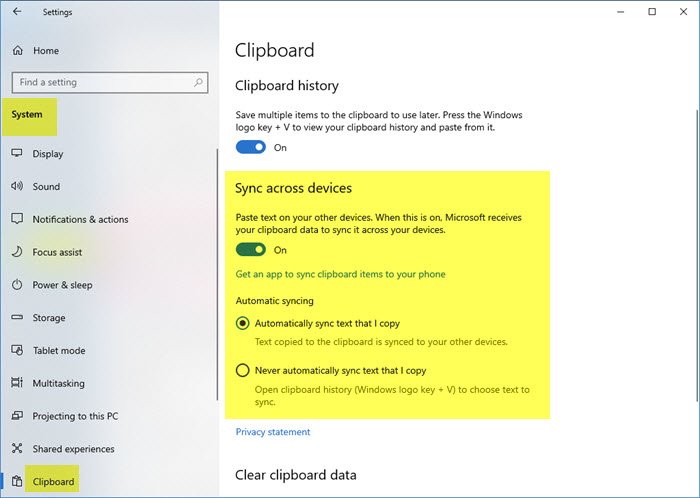
Откройте «Настройки»> «Система»> «Буфер обмена».
Здесь вы можете переключить переключатель, чтобы включить или отключить синхронизацию с буфером обмена.
Вам необходимо будет войти в свою учетную запись Microsoft.
2]Отключите синхронизацию буфера обмена Windows 10 между устройствами через редактор реестра.
Нажмите сочетание клавиш Win + R, чтобы открыть значок ‘Пробег‘ диалоговое окно.
Тип ‘regedit‘в пустом поле поля и нажмите’Войти‘.
Когда откроется редактор реестра, перейдите по следующему адресу пути —
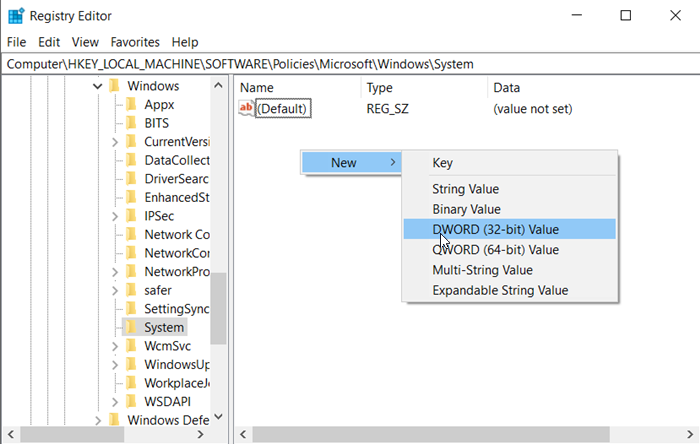
Здесь щелкните правой кнопкой мыши значок «Система‘(папка) на левой панели и выберите Создать> Значение DWORD (32 бита).
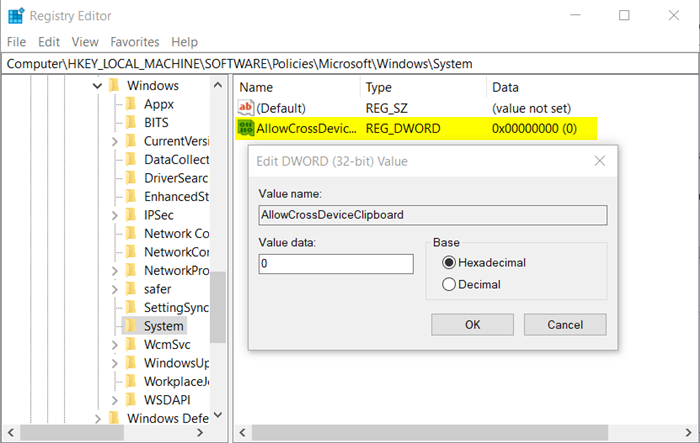
Назовите значение ‘AllowCrossDeviceClipboard‘. Дважды щелкните его и установите значение ‘0. ‘
Закройте редактор реестра. Нет необходимости перезагружать компьютер.
Если в какой-то момент вы захотите снова включить эту функцию, просто измените назначенное значение для ‘AllowCrossDeviceClipboard‘на’ 1 ‘или полностью удалить.
2]Отключите «синхронизацию между устройствами» буфера обмена Windows 10 с помощью редактора групповой политики.
Нажмите сочетание клавиш Win + R, чтобы открыть значок ‘Пробег’ диалоговое окно.
Тип ‘gpedit.msc‘в пустом поле поля и нажмите’Войти‘.
Перейдите в следующей последовательности —
Конфигурация компьютера> Административные шаблоны> Система> Политики ОС.
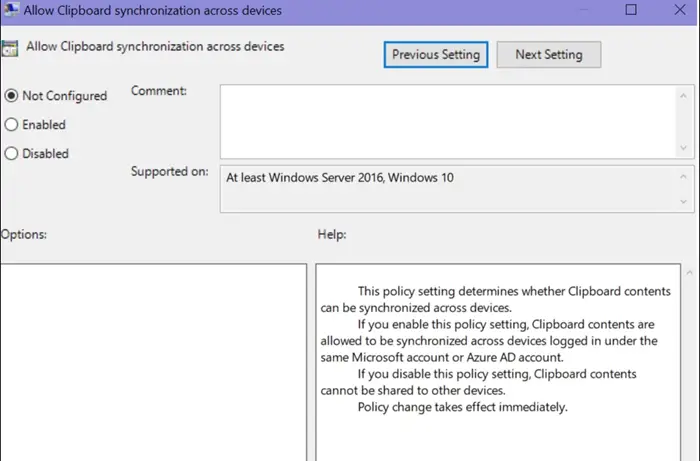
Теперь переключитесь на правую панель и в разделе «Настройки» найдите значок «Разрешить синхронизацию буфера обмена между устройствами‘ вариант.
Когда найдете, дважды щелкните его и настройте ‘Разрешить синхронизацию между устройствами‘вариант’Неполноценный‘.
Нажмите кнопку «ОК», чтобы сохранить изменения.
Вот и все! Теперь вы полностью отключили синхронизацию буфера обмена на устройствах с Windows 10 в Windows 10.
Читать дальше: Как синхронизировать настройки между устройствами в Windows 10.
Как пользоваться обновленным буфером обмена в Windows 10
В Windows 10 вы могли копировать и вставлять текст и изображения в течение долгого времени, но опыт был несколько ограничен, поскольку поддерживал копирование только одного фрагмента контента за раз, и не было интерфейса для просмотра скопированных объектов.
Чтобы преодолеть эти ограничения и сделать работу более полезной, начиная с обновления октября 2018 года Windows 10 представляет новый буфер обмена, который отслеживает скопированные текст и изображения (до 4 МБ). Кроме того, вы можете просматривать и вставлять содержимое из истории буфера обмена и даже закреплять элементы, которые вы копируете и вставляете чаще.
Кроме того, используя ту же облачную технологию, которая используется для синхронизации содержимого временной шкалы, история буфера обмена теперь может синхронизироваться и быть доступной на всех ваших устройствах.
В этом руководстве по Windows 10 мы расскажем, как настроить и использовать новый облачный буфер обмена, включенный в обновление за октябрь 2018 года.
Как включить буфер обмена в Windows 10
В Windows 10 версии 1809 вы можете включить новый интерфейс буфера обмена с помощью приложения «Параметры» и нового сочетания клавиш.
Включение буфера обмена с помощью настроек
Чтобы включить буфер обмена в приложении «Параметры», выполните следующие действия.
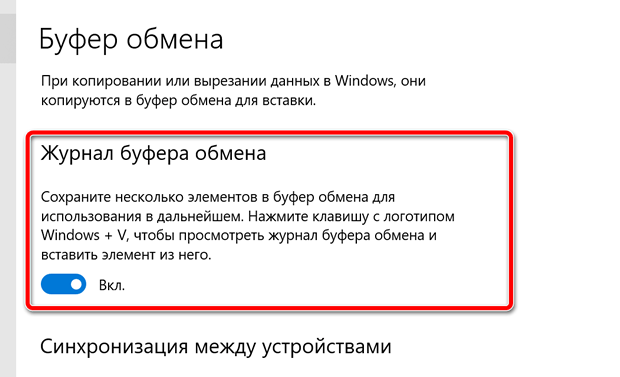
Включение буфера обмена с помощью ярлыка
Чтобы включить новый буфер обмена с помощью сочетания клавиш, выполните следующие действия:

После выполнения этих шагов вы можете начать использовать буфер обмена и управлять многими другими настройками.
Отключение буфера обмена в Windows 10
Устройство истории буфера обмена, использующее SIS, по умолчанию отключено, но вы можете проверить или отключить его, если функция включена, выполнив следующие действия:
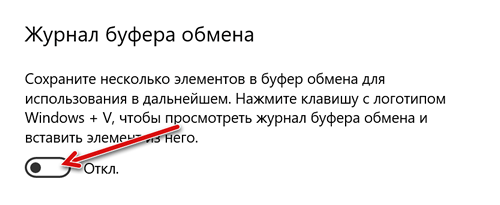
После того, как вы выполнили эти шаги, новый интерфейс буфера обмена больше не будет доступен, но старые функции буфера обмена сохранятся.
Как синхронизировать историю буфера обмена
Возможно, одна из самых интересных функций нового буфера обмена – это возможность передавать скопированный текст и изображение на другие устройства. Однако – по соображениям конфиденциальности – эту функцию необходимо включить и настроить вручную, выполнив следующие действия:
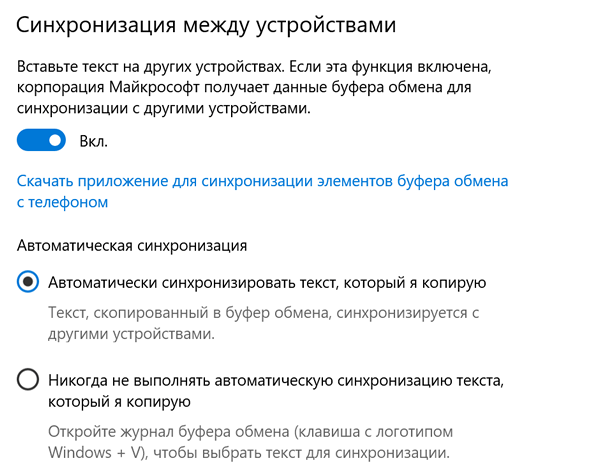
После выполнения этих шагов ваша история контента будет синхронизироваться с облаком и между устройствами, используя указанные вами настройки.
Как очистить историю буфера обмена в Windows 10
Если вы хотите удалить историю буфера обмена, потому что вы больше не хотите использовать скопированные элементы или что-то не работает должным образом и вы хотите сбросить историю, чтобы посмотреть, решит ли это проблему, выполните следующие действия:
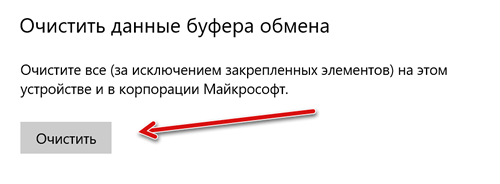
После выполнения этих действий содержимое буфера обмена будет удалено с вашего устройства и учетной записи Microsoft, но закрепленные элементы останутся в истории, пока вы не удалите их вручную.
Если вы хотите удалить один или два элемента, вместо того, чтобы очистить всю историю, вы можете открыть интерфейс Win + V и нажмите кнопку × для каждого содержимого, которое вы хотите удалить. Кроме того, вы также можете нажать кнопку Очистить всё в интерфейсе истории, чтобы стереть список.
Как использовать буфер обмена в Windows 10
Хотя новый буфер обмена представляет новый интерфейс и несколько новых функций, его не сложно использовать.
Новый буфер обмена дополняет старый опыт, который вам уже знаком. После обновления октября 2018 года вы все равно можете использовать сочетание клавиш Ctrl + C и Ctrl + C для копирования и вставки. То же самое верно при использовании контекстного меню.
Если вы хотите скопировать и вставить контент из своей истории, выполните следующие действия:
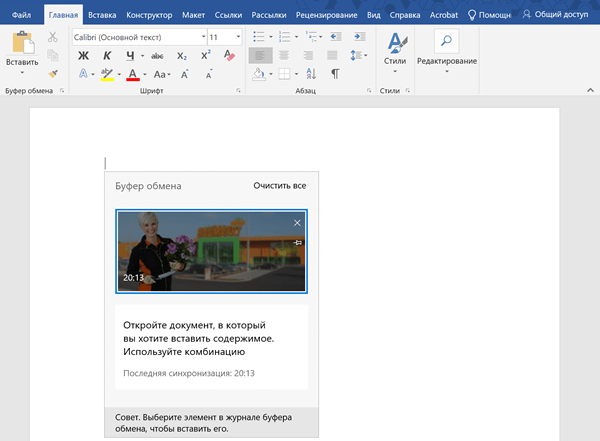
Вы также можете закрепить элементы, которые вы часто вставляете, для быстрого доступа, выполнив следующие действия:
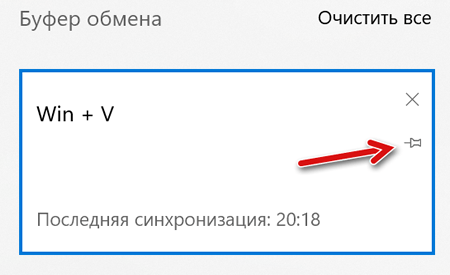
При использовании истории буфера обмена существуют некоторые очевидные ограничения, поскольку всё, что вы копируете, не будет отображаться в истории или синхронизироваться между устройствами. Например, вы можете скопировать имя файла, но скопированный файл не появится в истории.
Также облачный буфер обмена поддерживает изображения, но только если вы копируете изображение в документе. Вы не можете скопировать файл изображения и ожидать, что сам файл появится в истории или синхронизируется между устройствами.
Хотя новый интерфейс буфера обмена может синхронизировать вашу историю на разных устройствах, вы можете получить доступ к своей истории только на компьютерах под управлением Windows 10 версии 1809 или новее и при использовании той же учетной записи Microsoft.
Фишки Windows 10: расширенные возможности работы с буфером обмена и снимками экрана


Содержание
Содержание
В продолжении темы «Фишки Windows 10» рассмотрим расширенные возможности буфера обмена, а также создание снимков экрана и их редактирование «на лету».
Практически каждый пользователь Windows 10 сталкивается с такой функцией, как буфер обмена. Он позволяет быстро копировать данные в различных приложениях, избегая рутинной работы. Снимки экрана также упрощают задачу, помогая сохранить информацию с экрана компьютера в формате изображения для дальнейшего использования. Например, для заметок, социальных сетей, документов или медиаконтента.
Буфер обмена
Что такое буфер обмена? Это своего рода промежуточное хранилище данных, целью которого является перенос или копирование информации между различными приложениями, используя при этом стандартные функции операционной системы Windows — «Копировать» (Ctrl + C), «Вырезать» (Ctrl + X), «Вставить» (Ctrl + V).

При использовании обычного буфера обмена вы можете вставить только последние скопированные данные. Те данные, которые вы копировали ранее, не хранятся в буфере обмена. Но если вы пользователь Windows 10, то можете воспользоваться расширенным буфером обмена, также его называют мультибуфером обмена. По умолчанию функция отключена.
Чтобы воспользоваться функционалом, нажмите на кнопку «Пуск». В «Параметрах» надо выбрать кнопку «Система», а в ней — «Буфер обмена». Переведите ползунок в положение «Вкл». Там же можно настроить синхронизацию с другими устройствами, где активирована ваша учетная запись Microsoft. Для этого надо залогиниться под тем аккаунтом, который вы хотите использовать, и включить автоматическую синхронизацию.
Вы также можете включить буфер обмена быстрой комбинацией клавиш «Win + V».

Если ранее у вас не был активирован расширенный буфер обмена, система сообщит вам об этом в отдельном окне и предложит включить данный функционал.

После нажатия на кнопку «Включить» в окне появятся ранее скопированные данные, если таковые были, либо буфер будет чист.

В буфере обмена вы можете видеть все скопированные данные, включая изображения. Использовать их можно в любое время и в любом порядке. Размер файла в буфере (текст, HTML и изображения) ограничен 4 МБ. Стоит помнить, что буфер обмена очищается при выключении/перезапуске ПК. В этом случае в нем останутся только закрепленные блоки данных. Кроме того, при переполнении буфера (если в нем окажется более 25 элементов) журнал очищается автоматически, удаляя в первую очередь самые старые данные, если они не были закреплены.
Для выбора необходимых данных достаточно найти их в буфере и выбрать левой кнопкой мыши. У каждого элемента есть меню, в которое можно попасть, нажав на «. » в соответствующем блоке.

Меню дает возможность удалить сохраненные ранее данные или закрепить для того, чтобы информация всегда находилась в начале списка мультибуфера. Это удобно, когда у вас много скопированной информации и не хочется искать необходимую для вставки.
Практическое применение мультибуфера обмена
В обычном буфере обмена для копирования множества данных вам наверняка пришлось бы не раз переключиться на окно источника информации, а затем на окно приложения, куда эти данные необходимо вставить. Нетрудно запутаться в порядке действий или подустать.
При использовании расширенного буфера обмена вам достаточно в окне источника данных скопировать сразу все необходимые фрагменты, после чего перейти в окно приложения, куда надо вставить данные, и в необходимом вам порядке использовать скопированные фрагменты.
Для примера, на следующих снимках экрана была использована статья из Википедии. По кусочкам скопированы блок со значением слова, а также разделы «География» и «Экономика».

Вот как выглядит расширенный буфер обмена после вызова «Win + V».

После копирования переходим в необходимое приложение и по очереди вставляем данные. Можно увидеть, что копируется даже форматирование текста и ссылки. Аналогично можно использовать копирование и вставку в фоторедакторе или в некоторых видеоредакторах.

Если вы работали за чужим компьютером, не забудьте очистить историю в буфере обмена. Особенно это важно, если там могли остаться ваши пароли, данные банковских карт или другая конфиденциальная информация. Для этого кликните по меню «Пуск», зайдите в «Параметры», выберите «Система» и «Буфер обмена», найдите пункт «Очистить данные буфера обмена». Можно удалить историю гораздо быстрее, если нажать комбинацию клавиш «Win + V» и выбрать команду «Очистить всё» в выпадающем меню.
Потенциал нового буфера обмена безграничен и может использоваться повсеместно: в работе, хобби или для общения в соцсетях. Более того, его возможности предоставляют нам бесплатно, чем не могут похвастаться многие сторонние приложения.
Расширенные снимки экрана и их редактирование на лету
При помощи снимка экрана можно сохранить в любом формате изображения для вставки в редакторы, соцсети и документы. В Windows для создания снимка экрана принято использовать клавишу Print Screen, которая находится возле цифрового блока клавиатуры.

Прежде нажатие на кнопку копировало снимок экрана в буфер обмена, откуда он мог быть вставлен в какой-либо редактор. В памяти ПК он не сохранялся по умолчанию. В редактор вставлялось полностью все изображение, даже если вам нужна была только часть снимка. Как следствие, снимок экрана приходилось обрезать в фоторедакторе, сохранять — и вновь забивать им буфер обмена.
Windows 10 позволяет нам расширить возможности работы со снимками экрана и делает это быстрее, удобнее и практичнее. ОС с лихвой избавляет от необходимости использовать сторонние приложения.
Снимок экрана конкретного окна
Предположим, в разных местах экрана у вас открыто несколько окон различных приложений. Все они имеют разные размеры. Но вам нужен снимок одного конкретного окна. Для этого достаточно нажать мышкой на необходимое окно, чтобы сделать его активным. А затем с помощью комбинации «Alt + Print Screen» получить снимок выбранного окна. Изображение попадает в буфер обмена.

Снимок всего экрана, который сразу сохраняется в папку изображений
На случай, если вам необходимо сделать снимок всего экрана и сразу сохранить в память вашего ПК, минуя вставку в редакторы, достаточно использовать комбинацию «Win + Print Screen».

Найти ваш снимок экрана вы сможете в папке «Снимки экрана», которая в свою очередь находится в папке «Изображения».

Это крайне удобный и очень быстрый способ зафиксировать содержимое экрана, не тратя время на редакторы и придумывание имени файла.
Снимок экрана и его редактирование на лету
Windows 10 оснащена быстрым редактором снимков экрана, что позволяет не отвлекаться на сторонние редакторы. Этот редактор позволяет выбрать область снимка экрана, после чего предложит отредактировать его. Воспользуйтесь комбинацией клавиш «Win + Shift + S».

После нажатия этой комбинации, экран немного потемнеет, обозначая, что вы находитесь в режиме быстрого снимка экрана. Вверху по центру будут находиться кнопки выделения зоны будущего снимка экрана: «Прямоугольник», «Лассо» (возможность обвести любую фигуру для копирования), «Окно» (аналог комбинации «Alt + Print Screen»), «Весь экран». И кнопка отмены — на случай если вы вовсе передумали делать снимок экрана. По стандарту стоит последний использованный инструмент или «Прямоугольник», если вы впервые используете эту панель.

Как только вы сделали снимок экрана, в углу вашего трея (там, где находятся часы) появится уведомление о том, что снимок экрана скопирован в буфер обмена.

Если сразу нажать на уведомление, откроется редактор снимка экрана. Кроме того, редактор можно открыть, запустив программы «Ножницы» или «Набросок на фрагменте экрана». Их можно найти в списке «Все программы». Редактор «Ножницы» позволяет сделать снимок экрана с задержкой до 5 секунд.

В верхней панели вы можете видеть инструменты для обработки снимка экрана.

Это минимально необходимый инструментарий для выделения необходимой информации. В примере ниже текст выделен полупрозрачным желтым маркером, а логотип обведен синей ручкой. Вы можете регулировать толщину линий и цвет, нарисовать отрезок или окружность, либо вырезать часть изображения.

В правой части верхней панели есть кнопки для работы с готовым снимком экрана. Среди них:

После редактирования и сохранения снимка экрана в памяти ПК или в буфере обмена, можно сразу продолжить работу в вашем приложении.
Мы проверили лишь некоторые способы работы с буфером обмена и снимками экрана в Windows 10. Использование расширенного буфера избавит вас от бесконечных переключений между окнами приложений. Для обработки снимков экрана и работы с буфером обмена не придется запускать сторонние приложения, что дополнительно увеличит продуктивность. И эти возможности предоставлены бесплатно и всегда находятся под рукой. Также вы можете использовать мультиоконность и множественные виртуальные рабочие столы. О них мы рассказывали в данной статье.