�� ВИДЕО: Как изменить размер, удалить или переместить файл подкачки Windows 10, 8 и Windows 7 ��️����

�� Смотрите зачем нужно настраивать файл подкачки в Windows и как это сделать. Возможно вам нужно увеличить или уменьшить этот файл, необходимо освободить место на диске С, удалив файл подкачки или перенести файл подкачки на другой диск для ускорения работы системы.
Мы рассмотрим работу с файлом подкачки на примере Windows 10, но данная инструкция актуальна и для других версий Windows.
Файл подкачки — это файл, который используется для расширения оперативной памяти компьютера. Находится он как правило на диске С и носит имя pagefile.sys. В Windows 10 появился ещё один файл подкачки, использующийся для приложений из магазина, который называется swapfile.sys. Отключается этот файл точно также, как и обычный файл подкачки.
Рассмотрим один из вариантов, как настроить файл подкачки, который вы можете использовать как в Windows 10, так и в Windows 7 и Windows 8. Для этого, заходим в Панель управления, выбираем режим просмотра — “Крупные значки”. Ищем пункт “Система”, “Дополнительные параметры системы”, и во вкладке “Дополнительно”, в разделе “Быстродействие” нажимаем кнопку “Параметры”. На вкладке “Дополнительно” нажимаем кнопку “Изменить”.
По умолчанию, Windows автоматически выбирает объем файла подкачки. Эту настройку я рекомендую для всех начинающих пользователей, которые не знают зачем его менять и хотят избежать любых проблем в будущем.
Для того, чтоб настроить файл подкачки, убираем данную отметку, после чего мы можем сделать следующие вещи:
- Указать размер вручную. Например, укажем размер файла подкачки в два гигабайта и нажимаем кнопку “Задать” чтобы этот размер изменился. Рекомендую указывать одинаковое значение как для “Максимального”, так и для “Исходного размера”, чтобы избежать фрагментации этого файла.
- Сделать компьютер без файла подкачки. Для этого, выбираем функцию “Без файла подкачки” и нажимаем кнопку “Задать”. После этого откроется окно предупреждения о том, что могут быть проблемы. Нажимаем кнопку “Да” и перезапускаем Windows, чтоб файл подкачки исчез из диска С. (В Windows 10 исчезнут файлы pagefile.sys и swapfile.sys, а в Windows 7 и 8 исчезнет только pagefile.sys).
- Перенести файл подкачки на другой диск. Для этого, отключаем файл подкачки для диска С и нажимаем кнопку “Задать”. После, выбираем другой диск, указываем размер подкачки, либо делаем размер по выбору системы и нажимаем “Задать”. После этого нажимаем кнопку “Ок”, снова “Ок” и перезагружаем компьютер. (Параметры файла подкачки применяются только после перезагрузки компьютера)
Как я уже сказал, начинающим пользователям не рекомендуется использовать настройки файла подкачки.
Файл подкачки в Windows 10: оптимальный размер, как изменить, переместить, отключить или удалить?
Пользователям операционной системы Windows не раз приходилось слышать о некоем файле подкачки. В этой статье мы рассмотрим, что это такое, для чего используется и как правильно его настроить.
Содержание
Что такое файл подкачки?
Файл подкачки (она же виртуальная память) это некий файл, который хранится на жестком (или SSD) диске и в который записываются данные оперативной памяти, когда ее начинает не хватать для нормальной работы операционной системы.
Чтобы лучше понять, что это такое, давайте рассмотрим принцип работы на реальном примере. Допустим вы в браузере некое количество вкладок. Для работы любой вкладки система выделяет количество оперативной памяти, необходимое для нормального отображения ее содержимого. Естественно, чем сложнее контент на странице, тем больше оперативной памяти нужно. Но что делать, если на компьютере запущено несколько «тяжелых» программ, несколько вкладок в браузере и вам нужно открыть еще, но компьютер начинает тормозить?
В такой ситуации система скопирует данные тех вкладок, которые не используются в данный момент и запишет их на жесткий диск в файл подкачки. После этого данные выгрузятся из оперативной памяти, и она освободится для других задач.
Если же вам снова нужно будет открыть любую из вышеописанных вкладок браузера — система прочтет данные из файла подкачки и снова скопирует их в оперативную память.
И тут возникает вполне разумный вопрос — зачем вообще использовать оперативную память, если данные можно читать прямо с накопителя? Ответ прост: жесткие (и даже SSD диски) слишком медленные и не позволяют обеспечить необходимую скорость обмена данными между процессором и памятью. Оперативная память в разы быстрее и позволяет обеспечить необходимую скорость. Но в то же время главным ее недостатком является полная потеря данных при отключении питания. Да и цена ощутимо дороже.
К примеру, на сегодняшний день за те деньги, которые стоит 16 Гб оперативной памяти — вы без проблем сможете приобрести SSD накопитель на 512Гб или обычный жесткий диск на 2 Терабайта. Однако, исключить использование оперативной памяти пока что нельзя в виду огромной (по сравнению даже с SSD накопителями) скорости передачи информации.
В старых версиях операционной системы Windows в качестве файла подкачки использовался файл pagefile.sys Начиная с версии Windows 10 используются два файла — pagefile.sys и swapfile.sys. Они всегда работают вместе и хранятся в корне диска C:\ Для их просмотра нужно включить отображение скрытых и системных файлов и папок. Для этого откройте диск C:\ выберите вкладку «Вид» и поставьте галочку возле «Скрытые элементы»
В первый файл (pagefile.sys) записываются данные из приложений, которые вы установили самостоятельно из сторонних источников, соответственно его размер может достигать нескольких Гигабайт. Во втором файле (swapfile.sys) записываются данные из системных приложений и тех, которые вы установили из Microsoft Store. Поэтому настоятельно не рекомендуется полностью отключать файл подкачки для экономии места на системном диске, так как многие системные приложения попросту перестанут запускаться. Ели же вам нужно освободить память на системном диске – для этого есть другие способы. Более детально вы можете прочесть в статье «Как освободить место на системном диске»
Какой размер файла подкачки рекомендуется использовать?
По умолчанию, в операционной системе Windows 10 установлен размер файла подкачки, который по мнению разработчиков является универсальным для всех целей пользователя. Помимо этого, если в компьютере установлен большой объем оперативной памяти – файл подкачки практически не используется.
Однако, иногда задачи пользователя требуют его увеличения. Создатели Windows предвидели это и добавили такую возможность. Перед тем, как приступить непосредственно к процессу изменения размера файла подкачки надо знать какой размер лучше всего установить, чтобы обеспечить максимальную производительность. Некоторые пользователи полагают, что чем выше размер файла подкачки – тем лучше для работоспособности системы. На самом деле это далеко не так.
Если пользователь установит слишком большой размер файла подкачки – система попросту начнет игнорировать оперативную память и вместо прироста производительности пользователь получит жутко лагающую операционную систему (так как жесткий диск в разу более медленный).
Если же наоборот – пользователь установит слишком маленький размер файла подкачки – это будет равноценно ее отключению и многие системные утилиты могут перестать работать.
Сегодня в интернете можно встретить разные рекомендации как рассчитать размер файла подкачки. Мы же выбрали две наиболее разумные концепции.
Первая гласит, что чем больше размер оперативной памяти, тем меньше размер файла подкачки. Это объясняется тем, что если объем оперативной памяти очень большой – все временные данные итак будут хранится в ней, а значит файл подкачки будет только нагружать жесткий диск. В таком случае рекомендуется использовать следующие параметры:
Вы, наверное, обратили внимание что значение размера указано два раза. Это исходный и максимальный размер файла подкачки. Когда-то, когда жесткие диски в компьютерах были очень маленького размера – имело смысл для файла подкачки задавать разные размеры – это позволяло экономить дисковое пространство. Однако в наше время лучше всего использовать одно и тоже значение для обеих граф. Таким образом вы снизите нагрузку — система не будет постоянно пересчитывать размер файла подкачки, плюс снизится уровень фрагментации.
Второй способ предполагает расчет оптимального размера файла подкачки. Для этого следует:
Шаг 1: Запустите все приложения, которые вам нужны. После этого нажмите комбинацию клавиш Ctrl + Alt + Delete
Шаг 2: Перед вами откроется «Диспетчер задач». Перейдите на вкладку «Производительность». Там вы увидите используемое количество оперативной памяти.
Шаг 3: Умножьте используемое количество оперативной памяти в два раза и отнимите от этого значения размер установленной оперативной памяти в вашем компьютере.
К примеру, в нашем примере установлено 6 ГБ оперативной памяти, а диспетчер задач показывает, что при необходимой для нас нагрузке используется 3,7 ГБ. Расчёт размера файла подкачки будет выглядеть следующим образом:
3,7 ГБ х 2 – 6 Гб = 1,4 ГБ
Исходя из расчета можно сделать вывод, что нам нужно установить значение 1400 МБ
Если после расчетов у вас получится отрицательное значение – значит у вас достаточный объем оперативной памяти и размер файла подкачки можно установить в автоматический режим.
Важно: размер файла подкачки ни в коем случае не должен превышать объем установленной оперативной памяти более чем в три раза. В противном случае вы наверняка получите неработоспособную операционную систему. Лучше всего воспользоваться любым из способов, описанным выше.
Как изменить размер файла подкачки?
Если вы произвели все необходимые расчеты и пришли к выводу, что вам нужно увеличить или уменьшить размер файла подкачки – выполните ряд простых действий:
Шаг 1: Щелкните правой кнопкой мышки по «Пуск» и выберите «Параметры»
Шаг 2: Перед вами откроется окно параметров Windows. Щелкните по «Система»
Шаг 3: Прокрутите все параметры в левой части окна в самый низ и выберите «О программе», а в правой части окна найдите пункт «Дополнительные параметры системы» и щелкните на нем.
Шаг 4: В окне дополнительных свойств системы, в поле «Быстродействие» щелкните на кнопке «Параметры»
Шаг 5: В открывшемся окне выберите вкладку «Дополнительно» и в поле «Виртуальная память» вы увидите какой размер файла подкачки используется сейчас. Если этот параметр вас не устраивает – нажмите кнопку «Изменить»
Перед вами откроется окно изменения размера файла подкачки. В первую очередь рекомендуем посмотреть на поле под названием «Общий размер файла подкачки на всех дисках». Там вы увидите три поля:
- Минимальный размер – минимально возможный размер, который вы можете установить. Использовать такое значение не рекомендуется, так как это может привести к неожиданным последствиям;
- Рекомендуется – размер файла подкачки, который система рекомендует использовать (сравните его с тем, который вы рассчитали самостоятельно);
- Текущий размер – размер файла подкачки, который сейчас используется в системе;
Шаг 6: Снимите галочку возле надписи «Автоматически выбирать объем файла подкачки», затем отметьте пункт «Указать размер», введите нужный размер файла подкачки в поле «Исходный размер» и «Максимальный размер» и нажмите кнопку «Задать», а затем кнопку «ОК».
В нашем случае система рекомендует использовать 1615 МБ (на 215 Мб больше чем мы предполагали), поэтому мы последуем рекомендации операционной системы и будем использовать 1615 Мб.
Если в вашем случае предложение системы будет сильно отличатся от ваших расчётов (к примеру, на 1 ГБ) – рассчитайте необходимый размер файла подкачки еще раз (используя инструкцию из предыдущего пункта этой статьи) и используйте то значение, которое у вас получилось, так как операционная система не всегда указывает правильные рекомендации.
После нажатия кнопки «ОК» перезагрузите компьютер, чтобы применить изменения.
Теперь, размер файла подкачки будет изменен. Чтобы это проверить снова выполните шаги с 1 по 5 и проверьте поле «Общий размер файла подкачки на всех дисках»
Как отключить файл подкачки в Windows 10?
Если вы решили полностью отключить файл подкачки – вы можете это сделать используя встроенные функции операционной системы.
Примечание: настоятельно не рекомендуется отключать файл подкачки в Windows 10, так как это может стать причиной сбое в работе операционной системы.
Если вы считаете, что количества установленной оперативной памяти в вашем компьютере достаточно абсолютно хватает для всех задач – лучше включить «Размер файла подкачки по выбору системы». Однако, если вы уверены, что хотите отключить файл подкачки – выполните следующие действия:
Шаг 1: Щелкните по иконке «лупы» возле кнопки «Пуск» и в поле поиска введите «Настройка представления и производительности системы» и нажмите на соответствующем результате поиска.
Шаг 2: Снимите галочку возле надписи «Автоматически выбирать объем файла подкачки», затем отметьте пункт «Без файла подкачки», и нажмите кнопку «Задать». После этого нажмите кнопку «ОК»
Шаг 3: Появится предупреждение о возможных последствия отключение файла подкачки. Нажмите «Да» и перезагрузите компьютер.
Теперь ваш файл подкачки будет отключен.
Как удалить файл подкачки (pagefile.sys и swapfile.sys) в Windows 10?
Файлы pagefile.sys и swapfile.sys являются системными файлами, поэтому удалить их при помощи проводника Windows 10 нельзя. Обычно, после отключения файла подкачки методом, описанным в предыдущем пункте этой статьи и перезагрузки операционной системы файлы pagefile.sys и swapfile.sys удаляются автоматически. Однако иногда возникают ситуации, когда файл подкачки остается на жестком диске даже после его отключения. Чаще всего это касается файла swapfile.sys
Чтобы удалить файл swapfile.sys вручную следует:
Шаг 1: Щелкните правой кнопкой мыши по «Пуск» и выберите «Выполнить» (можете также воспользоваться комбинацией клавиш «Win + R»). В открывшемся окне введите команду «regedit» и нажмите «Enter»
Шаг 2: Перед вами откроется редактор реестра. Перейдите по следующему адресу: Компьютер\HKEY_LOCAL_MACHINE\SYSTEM\CurrentControlSet\Control\Session Manager\Memory Management (вы можете просто скопировать этот адрес, вставить в адресной строке редактора реестра и нажать «Enter»)
Шаг 3: Щелкните правой кнопкой мыши на свободном пространстве в правой части окна и выберите «Создать», а затем «Параметр DWORD 32-бита»
Дайте новому параметру имя «SwapfileControl». После этого перезагрузите ваш компьютер. Файл будет полностью удален с жесткого диска.
Если вы вдруг захотите снова его вернуть – удалите только что созданный параметр «SwapfileControl» используя редактор реестра Windows 10.
Как снова включить файл подкачки в случае возникновения проблем?
Если после того, как вы изменили размер, отключили или удалили файл подкачки у вас начались проблемы с операционной системой – прежде всего рекомендуется снова его включить.
Для того, чтобы снова включить файл подкачки следует:
Шаг 1: Откройте меню «Пуск» и нажмите «пробел». Перед вами откроется окно поиска. Введите запрос «Настройка представления и производительности системы» и щелкните на соответствующем результате.
Шаг 2: Выберите вкладку «Дополнительно» и в поле «Виртуальная память» нажмите кнопку «Изменить»
Шаг 3: Поставьте галочку возле пункта «Автоматически выбирать объем файла подкачки» и нажмите кнопку «ОК». Затем перезагрузите компьютер.
Если проблема была в файле подкачки – после перезагрузки она должна исчезнуть, так как операционная система автоматически подберет нужный объем файла подкачки.
Как перенести файл подкачки на другой диск?
Иногда пользователи хотят перенести файл подкачки на другой диск из-за малого объема системного диска, либо по другим причинам. Встроенные средства Windows позволяют это сделать. Выглядит это как удаление файла подкачки на системном диске и включение его на другом.
Для того, чтобы перенести файл подкачки на другой диск выполните:
Шаг 1: Нажмите комбинацию клавиш «Win + R», введите команду «systempropertiesadvanced» и нажмите «Enter»
Шаг 2: Перед вами откроются свойства системы. В поле «Быстродействие» нажмите кнопку «Параметры»
Шаг 3: Находясь в параметрах быстродействия выберите вкладку «Дополнительно» и в поле «Виртуальная память» нажмите «Изменить»
Шаг 4: Снимите галочку возле пункта «Автоматически выбирать объем файла подкачки». В списке подключенных дисков выберите тот, на котором находится файл подкачки на данный момент (в нашем случае это системный диск) и ниже отметьте пункт «Без файла подкачки» и нажмите кнопку «Задать»
Шаг 5: Не закрывая окно, выберите диск, на который хотите переместить файл подкачки (кликнув на нем) и ниже отметьте пункт «Задать размер». Затем укажите размер файла подкачки в соответствующих полях, либо отметьте пункт «Размер по выбору системы», чтобы Windows сама определяла размер файла подкачки и снова нажмите кнопку «Задать». После этого нажмите кнопку «ОК» и перезагрузите компьютер.
Во время следующей загрузки файл подкачки будет удален с диска, где он хранился ранее и создан на том, который вы указали.
Что делать, если из-за манипуляций с файлом подкачки были утеряны важные данные?
Часто манипуляции с файлом подкачки могут стать причиной выхода Windows из строя, причем восстановить ее работоспособность удается далеко не всегда. В такой ситуации обычно заново устанавливают операционную систему, что неизменно приводит к форматированию диска С:\ и если там хранилась важная информация – она будет утеряна.
Если такая ситуация приключилась с вами – сразу же воспользуйтесь профессиональной программой RS Partition Recovery. В противном случае важные файлы могут быть утеряны навсегда.
Программа обладает интуитивно понятным интерфейсом, благодаря чему, процесс восстановления не вызывает сложностей даже у неопытных пользователей ПК.
RS Partition Recovery поддерживает ВСЕ современные файловые системы, поэтому не имеет значения, в какой операционной системе использовался накопитель, главное, чтобы вы подключили диск, на котором хранился важный файл к рабочему компьютеру.
Хотелось бы также отметить наличие режима глубокого сканирования диска, благодаря чему вы сможете восстановить даже файлы, которые были утеряны несколько месяцев тому назад.
Итак, чтобы восстановить утерянный файл следует:
Шаг 1. Установите и запустите программу RS Partition Recovery.
Универсальное решение для восстановления данных
Шаг 2. Выберите носитель или раздел диска, с которого необходимо восстановить данные.
Шаг 3. Выберите тип анализа.
Быстрый анализ стоит использовать, если файлы были удалены недавно. Программа проведет анализ и отобразит данные доступные для восстановления.
Полный анализ позволяет найти утерянные данные после форматирования, перераспределения диска или повреждения файловой структуры (RAW).
Шаг 4. Просмотр и выбор файлов для восстановления.
Шаг 5. Добавление файлов для сохранения в «Список Восстановления» или выбор всего раздела для восстановления.
Стоит отметить, что в качестве места для записи восстановленного файла лучше всего выбрать другой диск или раздел чтобы избежать перезаписи файла.
Как настроить файл подкачки Windows 10
Во время работы данные всех запущенных приложений хранятся не на диске, а в более быстрой оперативной памяти. При большом количестве активных программ ОЗУ может переполниться, что приведёт к ошибкам из‑за недостатка памяти и сбоям в работе компьютера. Чтобы этого не происходило и приложения продолжали работать, даже когда оперативка закончилась, в Windows и других ОС используется файл подкачки.
Он является своеобразным продолжением оперативной памяти и служит для хранения не поместившихся в неё данных. Это скрытый файл, который находится на системном диске. В Windows 10 таких файлов два: swapfile.sys и pagefile.sys. Первый отвечает за работу встроенных приложений и программ из магазина Windows, а второй — за ПО из сторонних источников.
Какой размер файла подкачки Windows 10 выбрать
Размер файла подкачки зависит от объёма оперативной памяти: чем её больше, тем меньше файл. По умолчанию Windows управляет его размером автоматически и довольно неплохо с этим справляется. Так что если нет особых причин, лучше оставить все настройки как есть.
Если же хотите поэкспериментировать, стоит отталкиваться от собственного опыта использования ПК. Для этого запустите все нужные для работы приложения и откройте «Диспетчер задач», нажав Shift + Control + Esc. Переключитесь на вкладку «Производительность», выберите в боковом меню раздел «Память» и посмотрите, какой её объём используется.
Эту цифру нужно умножить на два и отнять количество имеющейся оперативной памяти. Полученное число и будет оптимальным размером файла подкачки Windows 10. Если в результате вычислений получится отрицательное значение, тогда объём следует оставить без изменений.
В нашем примере используется 1,9 ГБ из 3 ГБ доступной оперативной памяти. Считаем: 1,9 × 2 – 3 = 0,8 ГБ. Это и будет оптимальным размером файла подкачки в данном случае.
Как настроить файл подкачки Windows 10
Для изменения объёма нажмите Win + R, введите sysdm.cpl и кликните OK.
Переключитесь на вкладку «Дополнительно» и кликните «Параметры».
Перейдите на ещё одну вкладку «Дополнительно» и нажмите кнопку «Изменить…».
Снимите галочку с пункта «Автоматически выбирать объём файла подкачки», кликните «Указать размер», а затем вбейте минимальный и максимальный объём в мегабайтах. Не забудьте нажать кнопку «Задать» для сохранения.
После этого система предложит перезагрузить компьютер. Кликните OK, чтобы изменения вступили в силу.
Стоит ли отключать файл подкачки Windows 10
Мы не рекомендуем этого делать, поскольку даже при наличии большого количества оперативной памяти Windows всё равно использует файл подкачки. Если отключить его, то при переполнении ОЗУ будут возникать ошибки: приложения могут вылетать, а некоторые из них и вовсе перестанут запускаться.
Як збільшити файл підкачки, якщо ОЗП — 4, 8, 16, 32 Гб
В епоху домінування Windows XP оперативка вимірювалася не в Гб, а в Мб. З іншого боку, жорсткі диски були досить швидкими. У Microsoft активно розвивали ідею «продовження» ОЗП за допомогою виділення файлу підкачки. Windows 7, а потім і «десятка» успадкували цю технологію.
Що таке файл підкачки й навіщо він потрібен
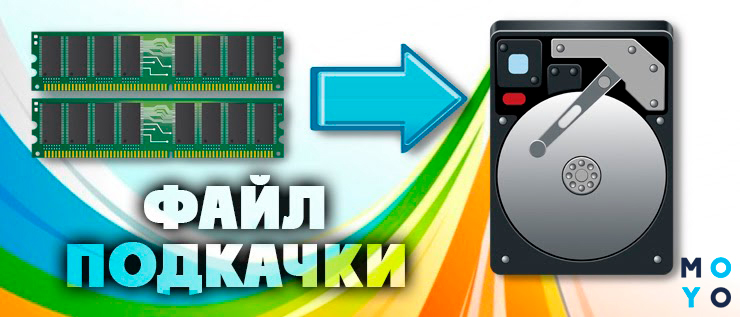
Насамперед розберемося, що таке файл для підкачки даних. У кожному домашньому комп’ютері є оперативна пам’ять, лаконічно — ОЗП або RAM. Вона потрібна для швидкого завантаження-вивантаження машинного коду, її використовують процесор і програми. Оперативка працює у десятки разів швидше жорсткого диска, але вона енергозалежна: при відключенні комп’ютера записана інфа не зберігається. Виняток — малопоширена незалежна пам’ять.
Частину ОЗП для своїх потреб забирає Windows, це може бути близько 1-2 Гб. Залишок обслуговує програми. Існують програми, яким потрібен значний обсяг оперативної пам’яті. Наприклад, для Фотошопа потрібно мінімум 2 Гб, звідси дефіцит ОЗП. Проблему нестачі оперативки Windows частково вирішує, використовуючи файл підкачки — виділену пам’ять вінчестера.
При Windows, яка завантажена, користувач не має доступу до ФП, він не може відкрити та розглянути його вміст. Після виключення ПК віртуальна пам’ять за замовчуванням не стирається. Завантажившись з флешки, можна подивитися, що залишилося у ФП. Після звичайного завантаження Windows користувачеві доступні 3 операції:
- збільшення обсягу ФП,
- його зменшення;
- відмова від використання додаткової пам’яті.
Необов’язково вибирати якийсь з цих варіантів. Часом все відмінно працює при налаштуваннях за умовчанням. Це коли система сама вирішує, скільки віртуальної пам’яті їй потрібно для ефективного функціонування.
Розмір файлу підкачки
Широкість віртуальної заначки — один з факторів, що впливають на швидкість роботи комп’ютера. Методики обчислення розміру файлу підкачки:
- Найпримітивніший метод — множимо обсяг ОЗП на 2. Для слабких комп’ютерів цей метод себе виправдовує, але для потужних не годиться. Наприклад, якщо ОЗП — 32 Гб, цього може вистачати для всіх використовуваних програм, тому є сенс обмежитися 1-2 Гб, щоб комп задовольнився швидкою пам’яттю, як можна рідше звертався до повільного вінчестера.
- Математичний розрахунок. Вантажимо комп по максимуму програмами, якими користуємося. Запускаємо Диспетчер завдань, дивимося на вкладку Продуктивність. Запам’ятовуємо значення використаної пам’яті Х. Застосовуємо формулу 2*Х-ОЗП. Приклад для наочності. Припустимо, що проги плюс система займають 6 Гб, обсяг ОЗП — 8 Гб. Тоді отримаємо: 2*6-8=4 Гб. Якщо вийшло від’ємне значення — краще залишити настройки за замовчуванням.
- Експериментальний метод. Якщо користувач вважає за краще проводити час за комп’ютерними іграми, він може виставляти різні обсяги файлу підкачки та подивитися на fps. Приклад динаміки оптимальних значень віртуальної пам’яті:
У вас можуть вийти дещо інші значення, оскільки результат експерименту залежить не тільки від ОЗП, але і від відеокарти, ігри, під яку оптимізували віртуальну пам’ять, та інших чинників. Однак динаміка у будь-якому разі не спростовує базову тезу: слабенькому комп’ютеру потрібно багатогігабайтний ФП, ігровому — маленький.
Як збільшити файл підкачки у різних версіях Windows
Популярні версії Windows відрізняються технологіями свопинга: «сімка» працює з одним pagefile, у «десятці» компанію йому складає swapfile. Останній призначено виключно для обслуговування прог з магазину Windows. Ці додатки використовують механізм, подібний гібернації. Коли вони запущені, але не потрібні, система вивантажує їх з оперативки на диск. Після відновлення активності Windows проробляє зворотну операцію. Для зберігання вивантажених байтів вона використовує swapfile. Його розмір, до речі, у межах 256 Мб, тому на швидкодію ПК він впливає набагато менше pagefile.sys.
З точки зору налаштування файлу підкачки принципової різниці між Windows 7 і «десяткою» немає. В обох випадках ліміти ФП кожен може задати у доппараметрах системи.
Хитрий спосіб обійтися без телефону при установці Вайбера: Як встановити Viber на комп’ютер без смартфона: інструкція в 3 розділах
Windows 10 (інструкція по збільшенню)
- Клацаємо Пуск → Параметри.
- Вибираємо в меню Система → Про систему.
- Скролимо вниз до Супутніх Параметрів, зупиняємося на Відомостях про Систему.
- Клацаємо Додаткові параметри системи, у «сімки» вони теж, до речі, є.
- У «Швидкодії» клацаємо на Параметри.
- Йдемо на вкладочку «Додатково», там поточний розмір ФП. Клацаємо «Змінити».
- Знімаємо галочку з чекбокса автовибору ФП. Вказуємо його стартовий та максимальний розмір.
- Клацаємо Задати → ОК.
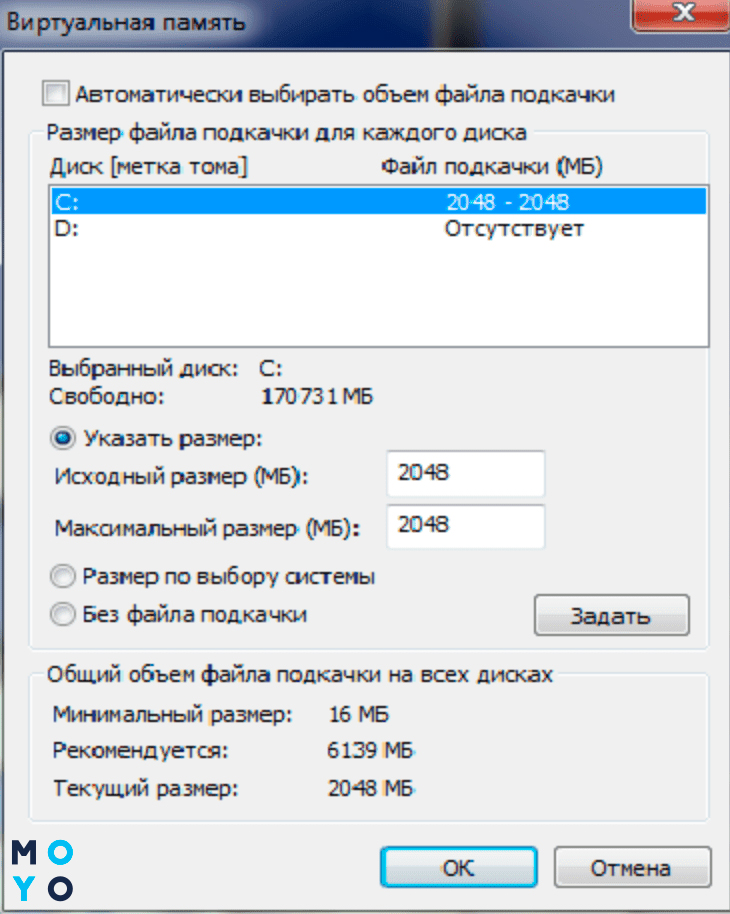
Для актуалізації змін може знадобитися перезавантаження. Цей алгоритм підходить як для збільшення, так і для зменшення ФП. Якщо після змін комп став працювати повільніше, можна продовжити експерименти з файлом підкачки встановленої Windows 10 або дати можливість системі самій вирішувати, скільки запасної пам’яті їй потрібно.
Windows 8, 7 (інструкція по збільшенню)
Заходимо у властивості ПК, далі повторюємо алгоритм дій для «десятки», починаючи з пункту №4. Налаштування ті ж самі. У вікні віртуальної пам’яті можна змінити ФП. При виборі його розміру не рекомендується виставляти інтервал. Бажано, щоб стартовий і максимальний обсяг виділеної пам’яті дорівнювали одному значенню. При такому підході буде менше фрагментація на диску виділеної «заначки».
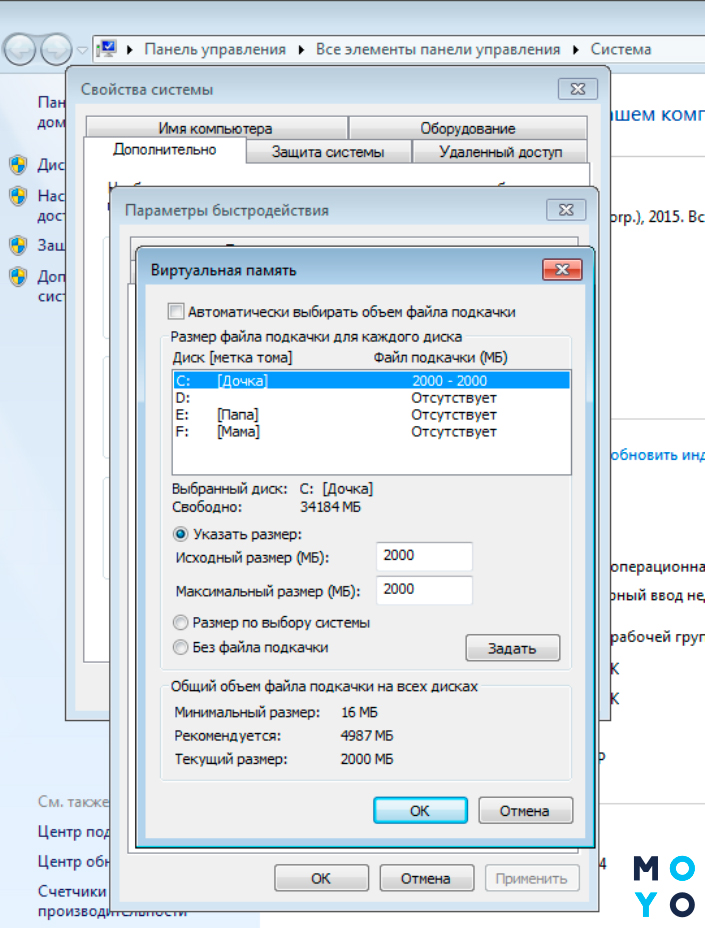
Windows 7 після додавання нових Гб у ФП не вимагає перезавантаження, система просто додає до pagefile необхідну кількість мегабайт. Ребут потрібен у разі зворотної операції або при відключенні ФП.
Як відключити файл підкачки
Логіка користувачів, які відключають ФП, полягає у наступному. Використовуючи ФП, система замість того, щоб задовольнятися швидкої оперативкою, звертається до повільного вінчестера. Ще іноді бажають звільнити дисковий простір. Обидва ці аргументи дуже сумнівні. З іншого боку, після того, як користувач відключив файл підкачки, його можуть очікувати неприємні наслідки:
- При запуску декількох додатків система перестає працювати, видає повідомлення, пов’язане з нестачею пам’яті.
- Окремі проги взагалі не запустяться без ФП, наприклад, не почне працювати віртуальна машина.
- Чи стане складніше знайти причину зависання. При настанні критичного збою, Windows припиняє роботу і демонструє «синій екран смерті». При цьому вміст ОЗП і відомості про помилку записуються у віртуальну пам’ять. А якщо ФП відключений, система не може цього зробити.
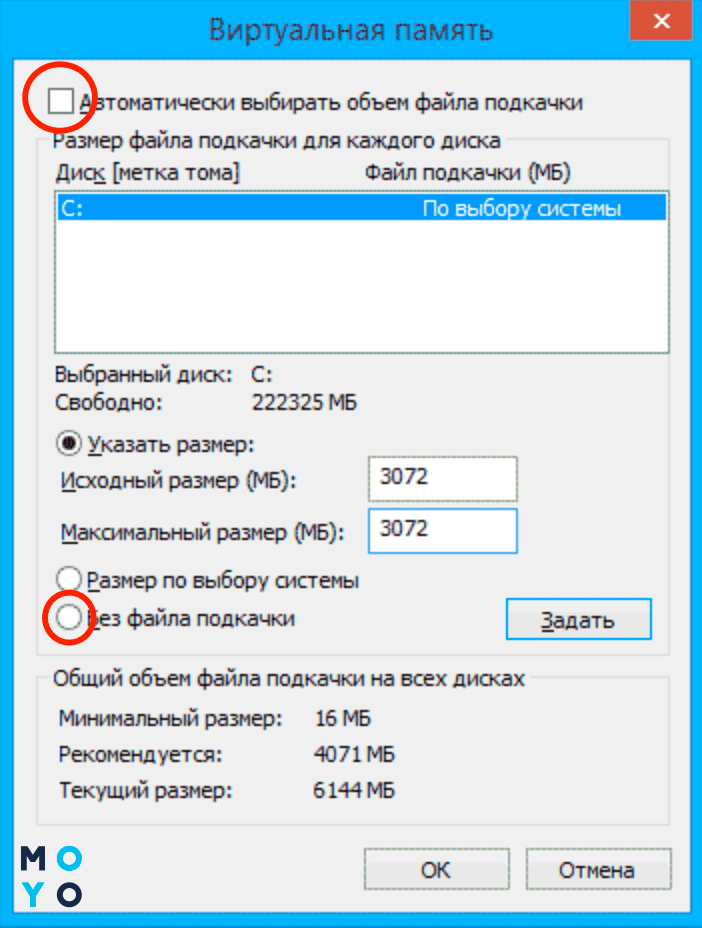
Pagefile.sys, його роль у свопінгу
В pagefile Windows зберігає інформацію, що не помістилася в ОЗП: історію відвідин сайтів, інформацію про запуск програм, зображення, тексти, журнали ОС та інше. При відключенні ФП після перезавантаження звільняється місце, займане pagefile. Зазвичай мова йде про 1-16 Гб. Звільняти дисковий простір таким способом — не найкраща ідея. Набагато доцільніше альтернативні варіанти: без жодного ризику можна видалити фільми, серіали, образи дисків, які можуть займати десятки гігабайт на вінчестері.
Якщо все ж виникло непереборне бажання позбутися від pagefile — зніміть галочку з чекбокса автоматичне написання ФП (пункт №7 інструкції як збільшити системний файл підкачки для «десятки»). Наступний крок — виберіть пункт Без ФП. Натисніть Задать → ОК, перезавантажитеся, і дисковий простір вивільняється.
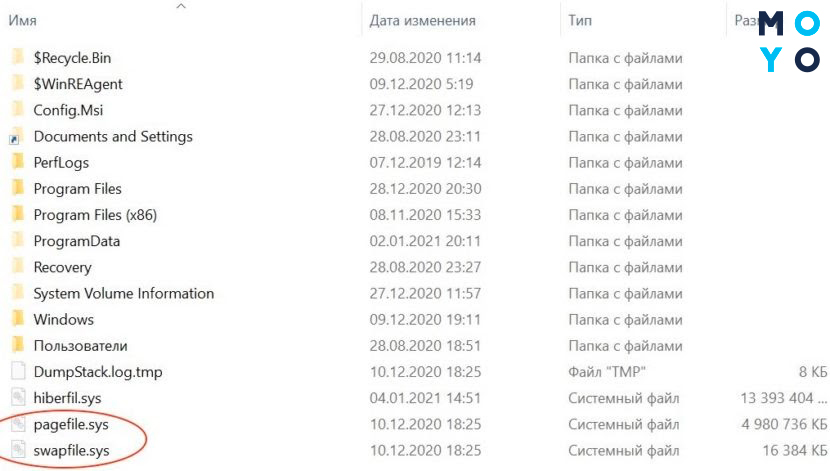
Swapfile.sys — доважок до pagefile
У відключенні swapfile заради економії дискового простору ще менше сенсу, ніж у відмові від pagefile, оскільки своп-файл займає мало місця. Якщо у вікні віртуальної пам’яті вибрати Без ФП, обидва файли Windows використовувати не буде.
Існує альтернативний варіант, що дозволяє вирубати swapfile, але залишити pagefile. Для цього:
- Розкриваємо системний реєстр.
- Заходимо у розділ HKEY_LOCAL_MACHINE\SYSTEM\CurrentControlSet\Control\Session Manager\Memory Management.
- Створюємо новенький 32-бітний параметр DWORD, називаємо його SwapfileControl, і вбиваємо у нього 0.
Перезавантажуємося та милуємося одиноким pagefile.
Чи можна перемістити файл підкачки на інший диск
За замовчуванням ФП живе у системному розділі, мотивація до його перенесення в інше місце може бути наступною:
- є бажання звільнити місце на самому маленькому системному розділі,
- на ПК є найшвидший розділ.
Схема перенесення проста:
- Відключаємо автовибір ФП.
- У списку дисків вибираємо той, на який зібралися перенести ФП. Вводимо розмір «заначки».
Повертаємося у системний розділ і вибираємо чекбокс Без ФП. Windows попередить, що будуть проблеми з записом налагоджувальної інформації. Щоб уникнути їх, можна на С:\ залишити ФП мінімального рекомендованого розміру (близько 200 Мб). Адже ніхто не заважає використовувати кілька pagefile. У цьому випадку перенесення неповне, оскільки у системному розділі файл підкачки змінили, а не видалили. Якщо потрібно повне перенесення — залишаємо Windows без ФП у системному розділі.
Чи потрібно залишати файл підкачки на маленькому системному SSD, якщо є можливість його переведення на більш об’ємний HDD? Існує думка, що не варто вантажити твердотільник великою кількістю операції запису-читання. Але на практиці розміщення ФП не стає причиною передчасної кончини SSD, а то, що він набагато спритніше HDD, не викликає сумнівів. Тому краще тримати ФП на твердотіловому диску.
У висновку варто зазначити, що оптимізація ФП — не панацея. Найбільш актуальні причини морочитися з цим питанням: помилки, що видаються системою зі згадуванням пам’яті, підвисання ПК при запуску декількох програм. Якщо після збільшення ФП не настало належного ефекту, варто поглянути на проблему з іншого ракурсу: підчистити диск і системний реєстр від сміття (CCleaner в допомогу), подивитися, що в автозавантаженні та т.п. Не допомогла робота з софтом? Можливо, варто подумати про апгрейд ПК. Вартість гігабайта оперативної пам’яті з кожним роком зменшується. Те, що вчора було дорогим, сьогодні стало доступним.