Где сохраняются скриншоты в Windows 11?
Существует 3 встроенных способа сделать снимок экрана на устройстве с Windows 11: вы можете использовать сочетание клавиш или использовать предустановленное приложение «Ножницы», или вы можете использовать приложение «Xbox Game Bar», чтобы быстро сделать снимок экрана.
А поскольку в Windows 11 есть несколько способов делать снимки экрана, место хранения также зависит от метода. Итак, давайте посмотрим на все места, где скриншоты сохраняются разными приложениями в Windows 11.
Расположение снимков экрана, сделанных с помощью сочетания клавиш PrtScrn
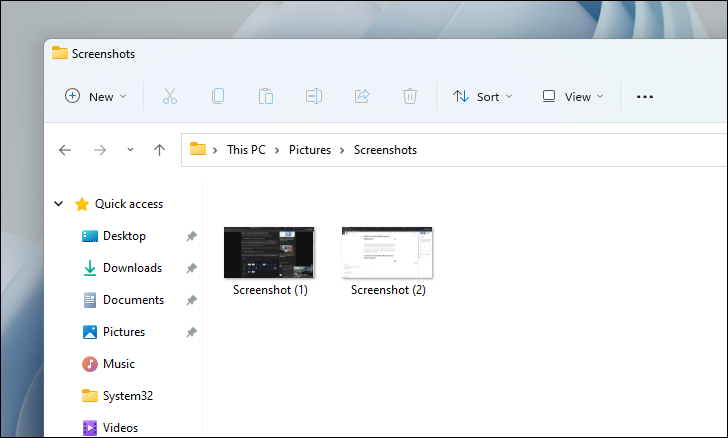
Все снимки экрана, которые вы делаете, одновременно нажимая PrtScr клавишу или Windows + PrtScr , сохраняются в папке «Скриншоты» на вашем компьютере. Ниже упомянут быстрый способ легко перейти к папке.
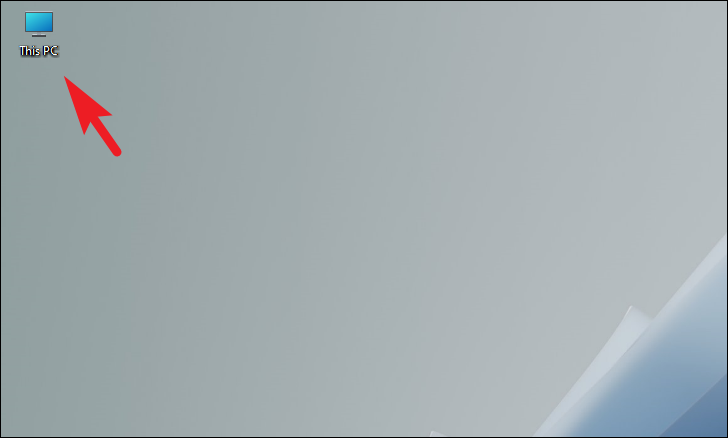
Сначала дважды щелкните значок «Этот компьютер» на рабочем столе, чтобы открыть проводник. Кроме того, вы также можете нажать клавиши Windows + на клавиатуре, чтобы сделать это. E
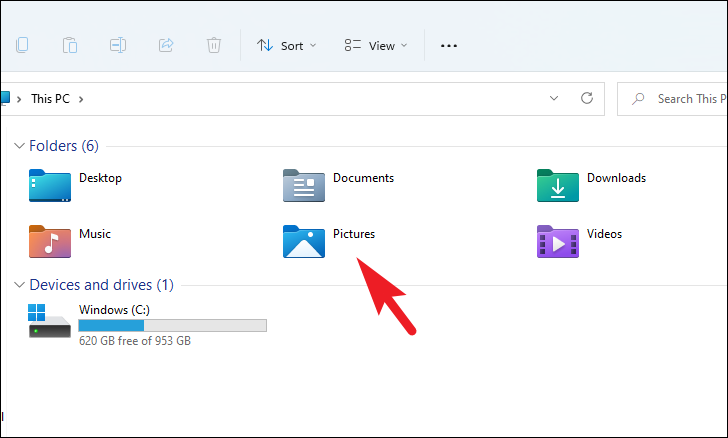
После этого щелкните папку «Изображения», представленную в разделе «Папка» в окне проводника, чтобы продолжить.
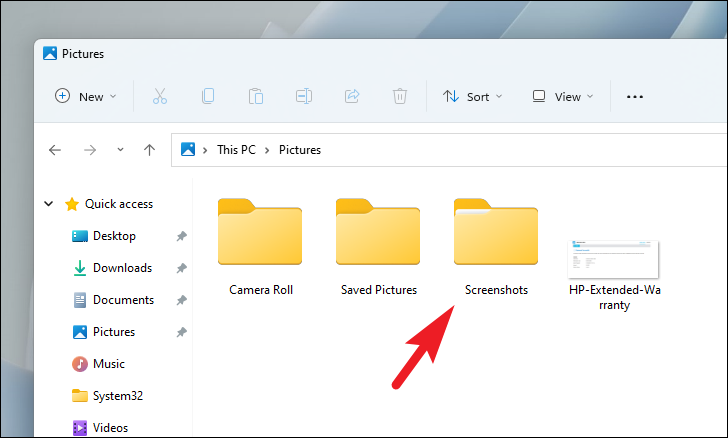
Затем на следующем экране найдите и дважды щелкните папку «Снимки экрана», чтобы продолжить.
Теперь вы сможете увидеть все скриншоты, на которые вы нажимали, используя сочетание клавиш PrtScr / Windows +. PrtScr
Расположение скриншотов, нажатых с помощью Snipping Tool
В то время как скриншоты, нажатые любым другим родным методом в Windows, сохраняются непосредственно на диске. Скриншоты, на которые вы нажимаете с помощью Snipping Tool, копируются в буфер обмена, который вы затем можете вставить в краску или напрямую вставить в пространство, которое позволяет вставлять изображения.
Хотя нажимать на скриншоты с помощью Snipping Tools очень просто, ниже приводится краткая информация о том, как щелкнуть скриншот, а также о том, как его использовать, когда он появится в буфере обмена.
Чтобы вызвать Snipping Tool, одновременно нажмите клавиши Windows + Shift + S на клавиатуре. Ваш экран должен немного потускнеть, и вы сможете увидеть панель «Ножницы» в верхней части экрана.
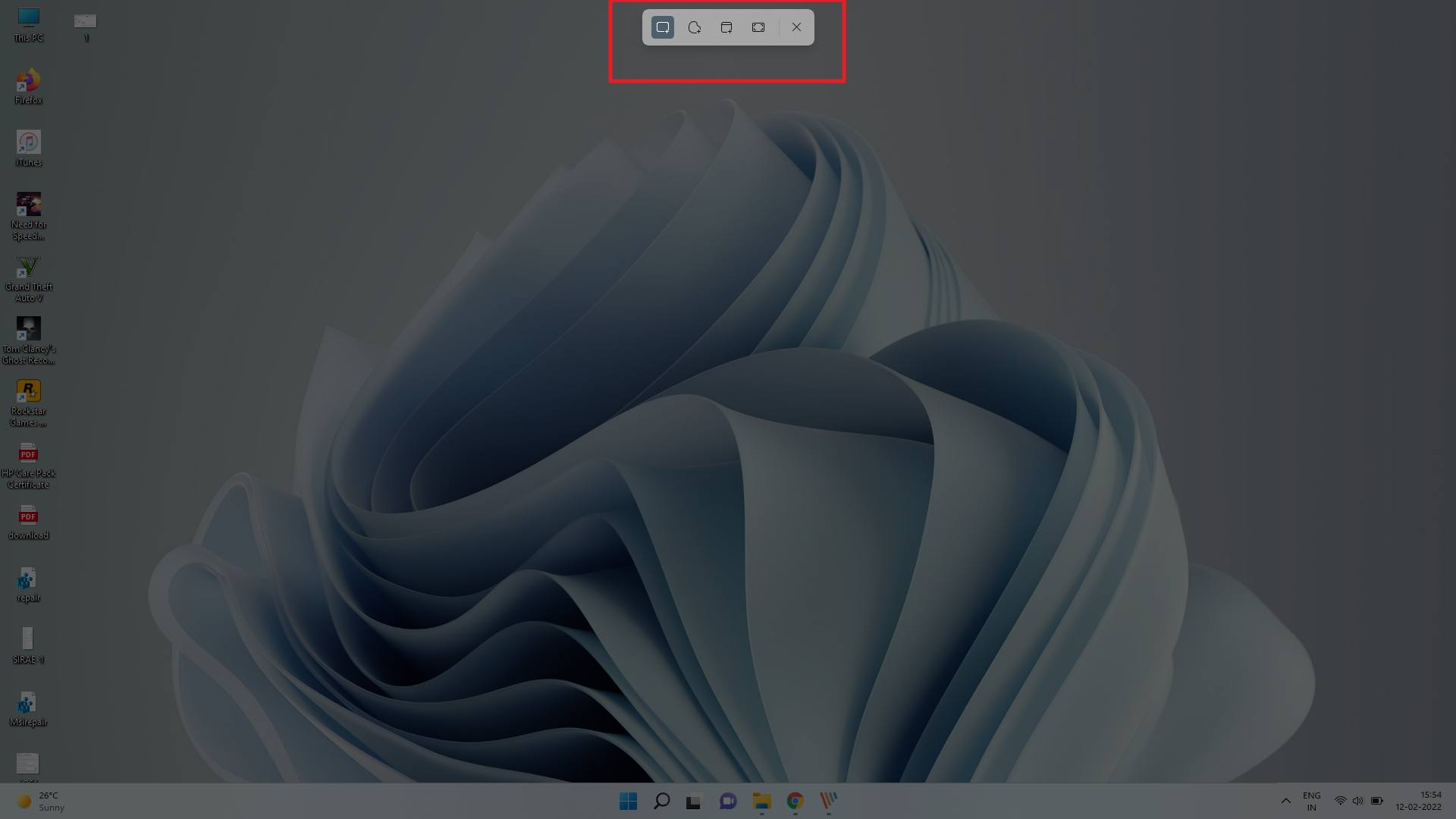
Затем вы можете щелкнуть прямоугольный снимок экрана, снимок экрана произвольной формы, снимок экрана определенного окна или полноэкранный снимок экрана, нажав соответствующие кнопки.
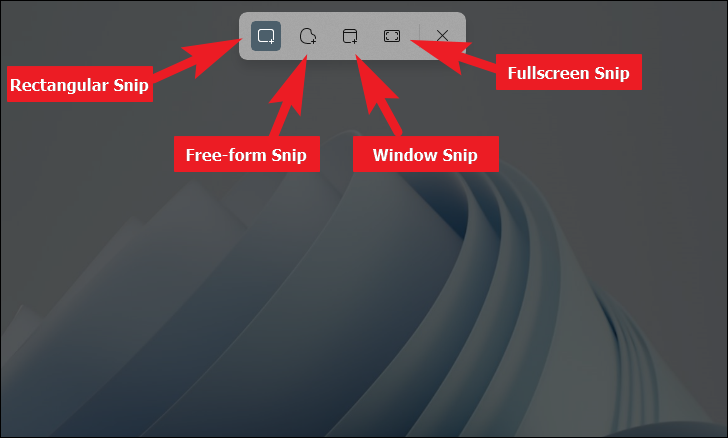
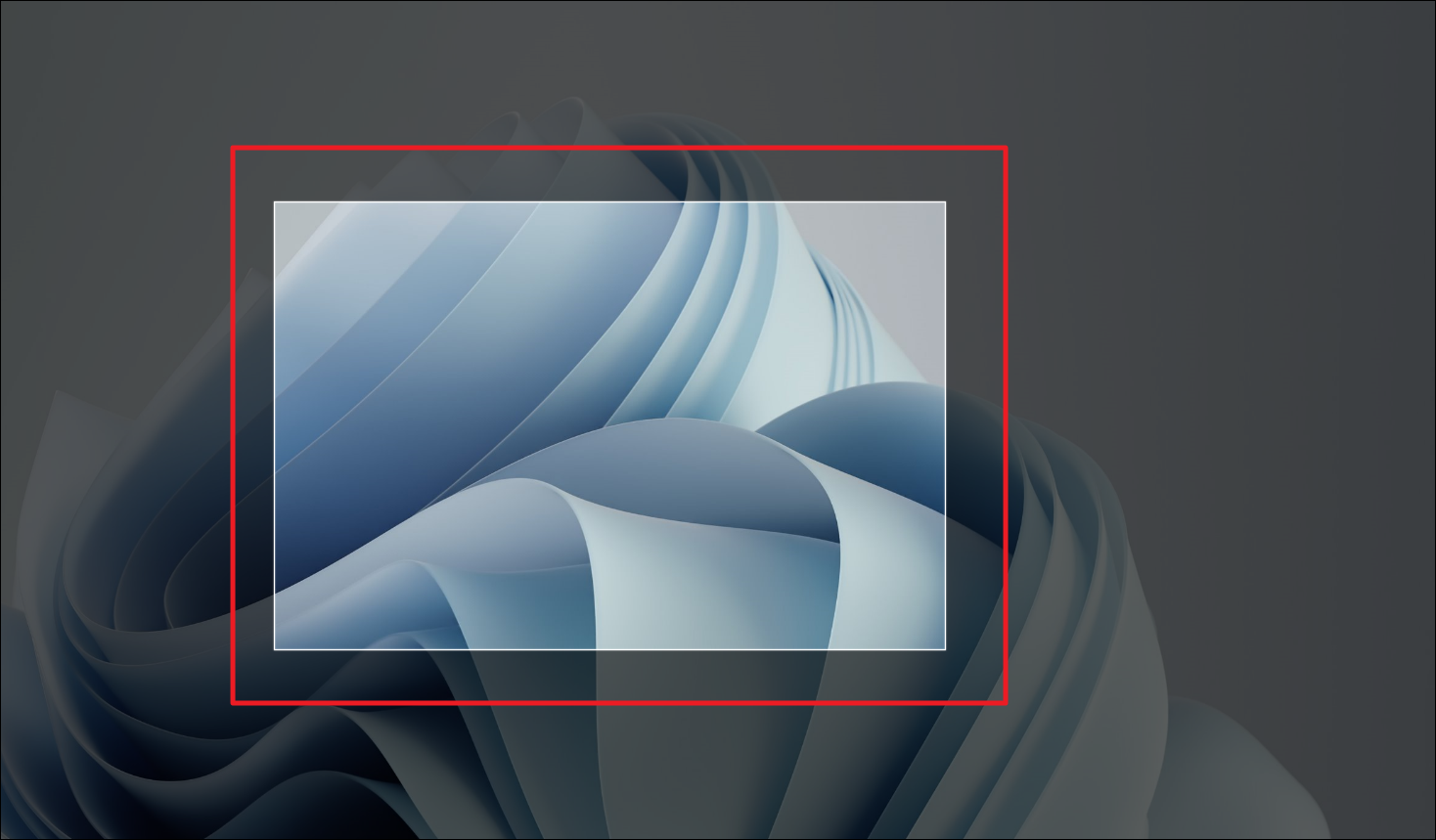
При использовании прямоугольной или произвольной формы после выбора режима на панели инструментов вам нужно будет нажать и удерживать левую кнопку мыши и перетащить курсор по экрану, чтобы выбрать область. Как только нужная область будет закрыта, отпустите кнопку мыши, чтобы щелкнуть снимок экрана.
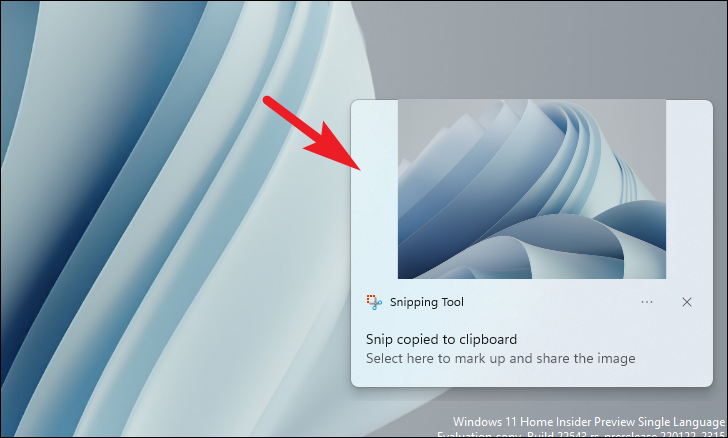
После того, как вы щелкнули снимок экрана, используя предпочитаемый вариант, вы сможете увидеть плитку уведомления в нижней правой части экрана с миниатюрой указанного снимка экрана и сообщением о том, что он был скопирован в буфер обмена. Теперь вы можете щелкнуть плитку уведомлений, чтобы открыть снимок экрана в окне Snipping Tool.
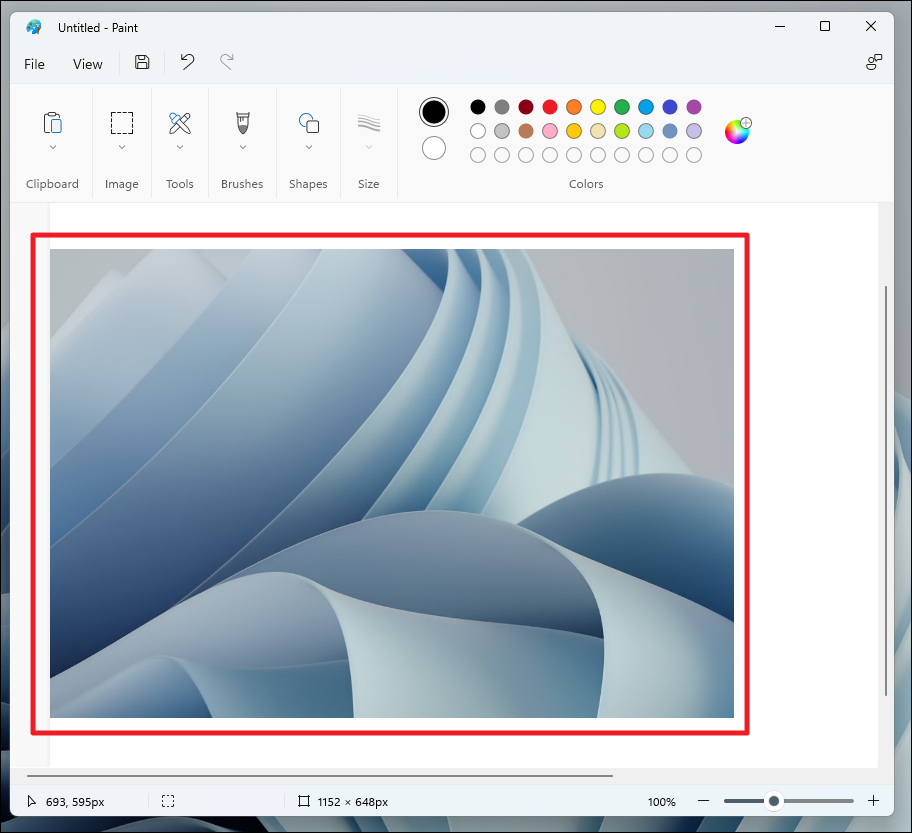
Или вы можете открыть приложение «Paint», выполнив поиск в меню «Пуск» на ПК с Windows, и вставить снимок экрана, одновременно нажав клавиши « Ctrl + V » на клавиатуре.
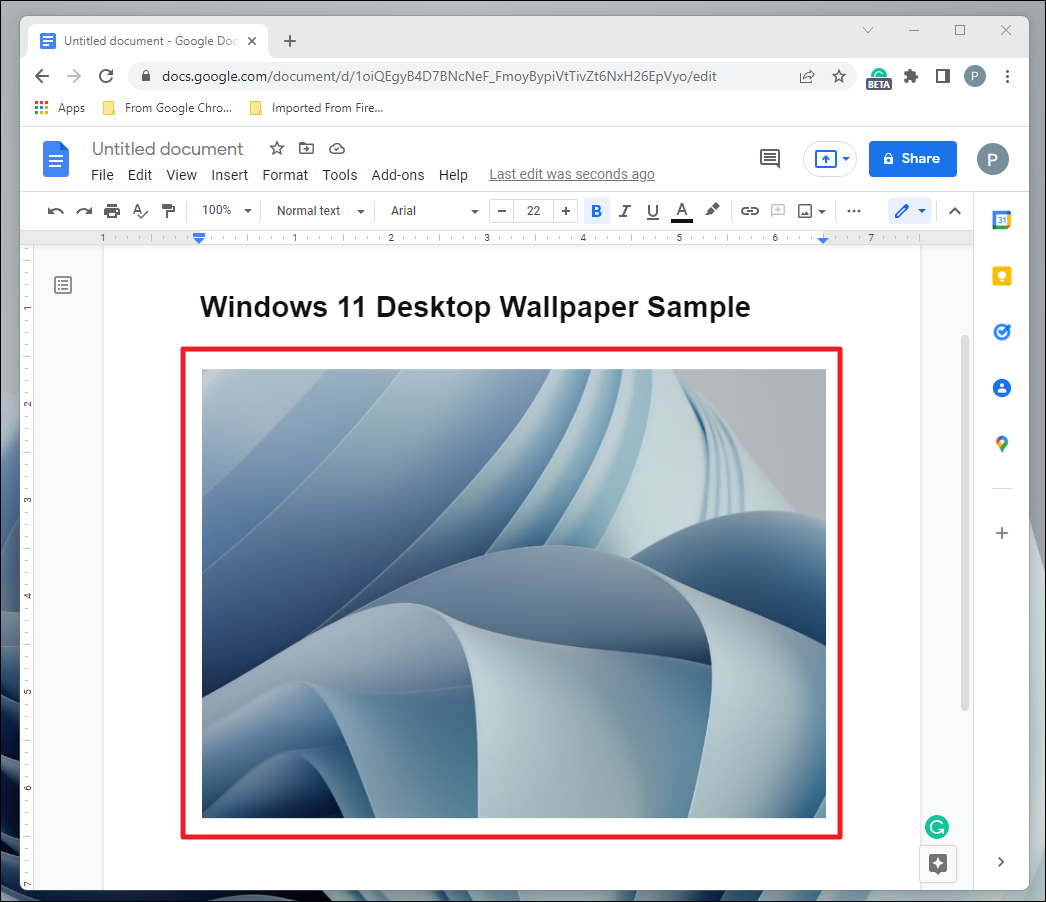
В противном случае вы также можете вставить снимок экрана в документ, в окно чата или в любое другое место, поддерживающее вставку изображения, нажав вместе клавиши Ctrl + V на клавиатуре.
Расположение снимков экрана, сделанных с помощью приложения Xbox Game Bar
Как и PrtScr ярлык для снимков экрана, приложение Xbox Game Bar также напрямую сохраняет снимки экрана во вторичном хранилище. Однако очевидно, что каталог для сохраненных снимков экрана отличается, поскольку оба являются разными приложениями.
Хотя небольшой ускоренный курс о том, как щелкать скриншоты с помощью приложения Xbox Game Bar, чтобы освежить вашу память, не помешает.
Чтобы делать снимки экрана с помощью приложения Xbox Game Bar, одновременно нажмите клавиши Windows key + G на клавиатуре, чтобы отобразить игровую панель на экране.
Затем найдите окно «Захват» на экране и щелкните значок «Камера» в окне наложения, чтобы сделать снимок экрана. Кроме того, вы также можете одновременно нажать клавиши Windows key + Alt + G на клавиатуре, чтобы быстро сделать полноэкранный снимок экрана.
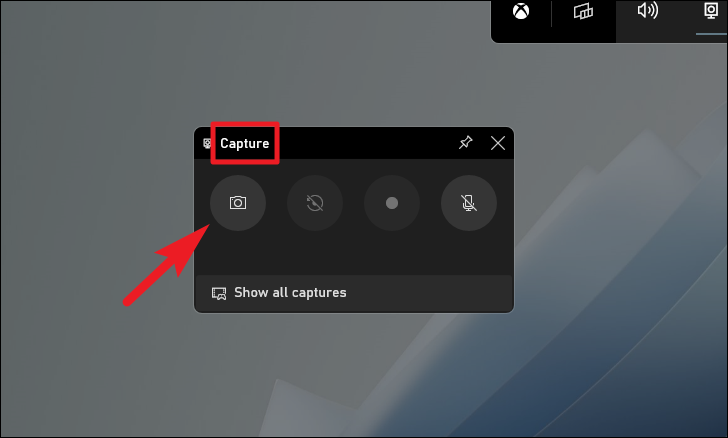
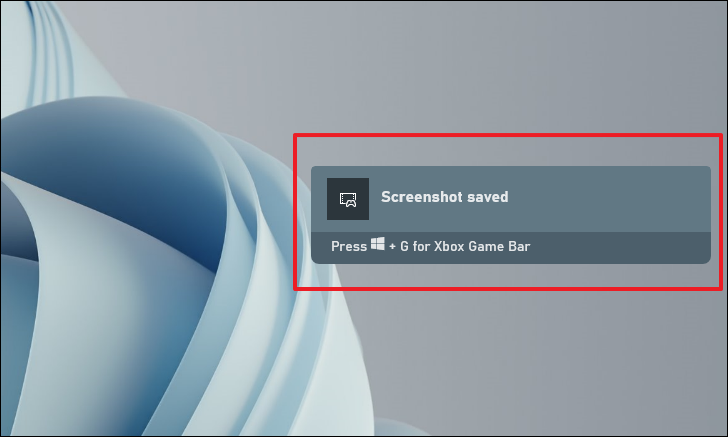
Как только вы щелкнете по скриншоту, с правого края экрана появится панель уведомлений, чтобы уведомить вас об этом.
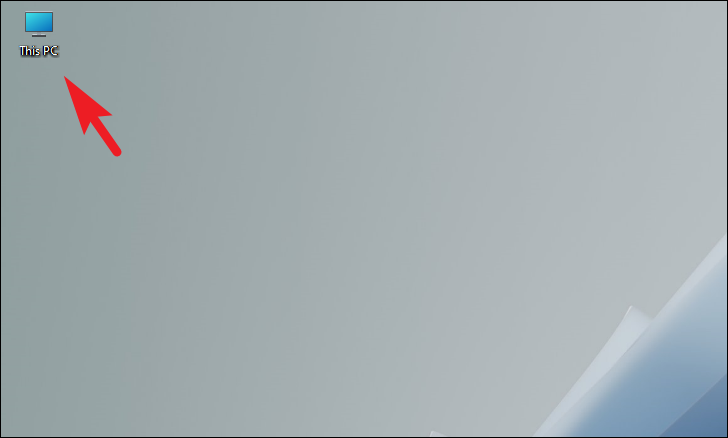
После этого дважды щелкните значок «Этот компьютер» на рабочем столе, чтобы открыть проводник. Кроме того, вы также можете нажать клавиши Windows + на клавиатуре, чтобы открыть его. E
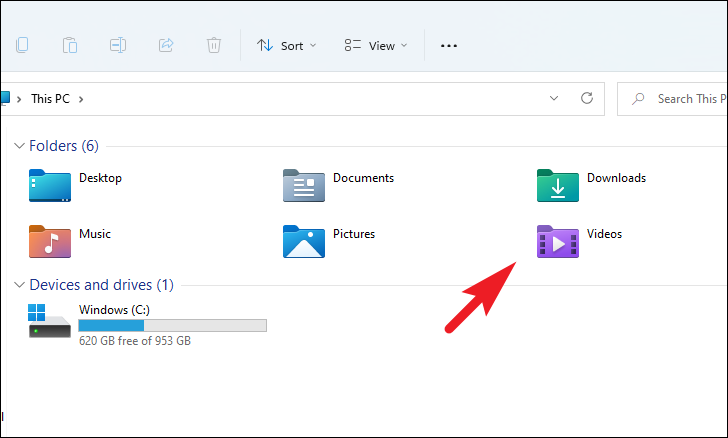
Затем в разделе «Папки» в окне проводника найдите и дважды щелкните папку «Видео», чтобы продолжить.
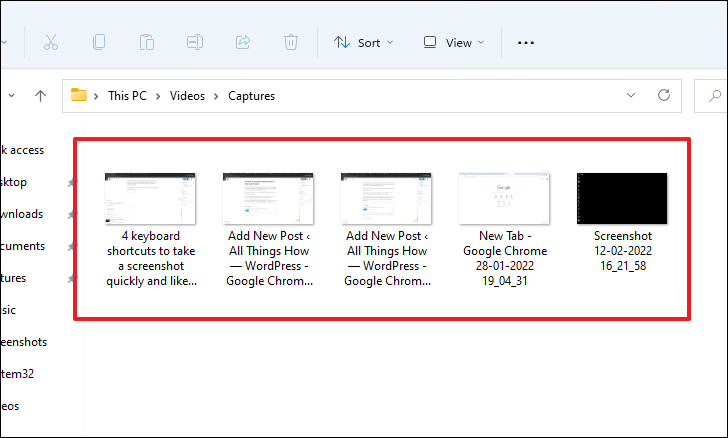
На следующем экране найдите и дважды щелкните папку «Захваты», чтобы продолжить.
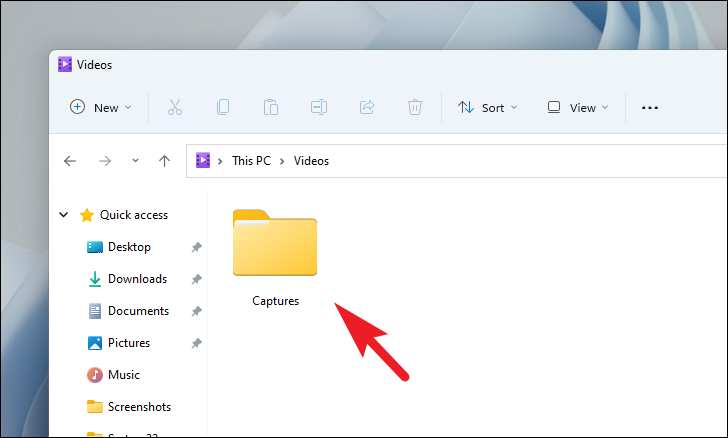
Теперь вы сможете увидеть все сделанные снимки экрана с помощью приложения Xbox Game Bar на своем устройстве.
Вот и все, ребята, надеюсь, это руководство помогло вам найти все места, где скриншоты были сохранены на вашем устройстве.
Как сделать скриншот в Windows 11 — все способы

Если вам нужно сделать снимок экрана или, иначе — скриншот, в Windows 11 способов для этого даже больше, чем в предыдущих версиях системы: это возможно сделать с помощью клавиатуры и встроенных утилит, а также сторонних программ.
В этой инструкции для начинающих подробно о способах сделать скриншот экрана в Windows 11 разными способами с сохранением в буфер обмена или в файл, с возможностью редактирования или без него, встроенными средствами и не только.
Print Screen — быстрое создание скриншота всего экрана или выбранного окна в буфере обмена
Стандартный способ создания скриншота в Windows 11, присутствующий и в предыдущих версиях системы с клавиатуры — нажатие клавиши Print Screen для создания снимка всего экрана или Alt+Print Screen для скриншота окна программы, активной в настоящий момент.

При использовании метода следует учитывать следующие нюансы:
- По умолчанию скриншот не сохраняется в какой-либо файл, а только в буфер обмена. Чтобы его использовать, потребуется вставить (клавишами Ctrl+V или с помощью меню «Правка») в графическом редакторе, офисном приложении или где-либо ещё: например, большинство мессенджеров поддерживают такую вставку.
- Клавиша на клавиатуре не всегда подписана именно «Print Screen», это может быть PrtSc и другие сокращения.
- На некоторых ноутбуках клавиша Print Screen не работает без зажатой клавиши Fn.
Windows + Print Screen — автоматическое сохранение скриншота
Если работа с буфером обмена вам не подходит, вы можете использовать комбинации клавиш для сохранения скриншота:
- Windows + Print Screen — скриншот всего экрана.
- Windows + Alt + Print Screen — снимок текущего окна
Экран будет затемнен на короткое время для индикации создания снимка экрана, а файл скриншота будет сохранен в пользовательскую папку «Изображения\Снимки экрана» в формате PNG. Как и в предыдущем способе отмечу несколько нюансов для начинающих пользователей:
- Windows — клавиша в нижнем ряду с эмблемой Windows.
- Клавиша Print Screen может иметь сокращенную подпись, например, PrtSc.
- На некоторых ноутбуках дополнительно требуется удерживать клавишу Fn.
Windows + Shift + S — создание снимка выбранной области экрана
Если в Windows 11 нажать на клавиатуре сочетание клавиш Windows + Shift + S, в верху экрана появится панель встроенной утилиты «Ножницы». На этой панели можно выбрать тип области, для которой требуется сделать снимок:

Доступны следующие варианты:
- Прямоугольная форма — для захвата прямоугольного фрагмента экрана.
- Произвольная форма — область экрана очерчивается указателем мыши произвольно.
- Режим окно — захват указанного мышью окна.
- Полноэкранный режим — скриншот всего экрана.
Например, требуется сделать снимок прямоугольной области экрана: выбираем первый значок в панели и, удерживая кнопку мыши, выделяем прямоугольную область на экране.
Когда вы отпустите кнопку мыши, выбранная область будет сохранена в буфер обмена, о чем появится уведомление в правом нижнем углу экрана. На него можно не обращать внимания, если вы планируете вставить сохраненный в буфере обмена скриншот в какую-либо программу с помощью Ctrl+V или другими сочетаниями клавиш, а можно нажать по этому уведомлению, чтобы открылось окно для простого редактирования и сохранения скриншота.
Встроенное приложение «Ножницы»
В Windows 11 присутствует стандартное приложение «Ножницы» для создания скриншотов. По сути, в предыдущем способе используется именно оно, но мы можем запустить его отдельно:
- Найдите приложение «Ножницы» в списке «Все приложения» меню «Пуск», либо используя поиск на панели задач.
- Нажмите «Создать» для запуска создания снимка всего экрана или его отдельного фрагмента.
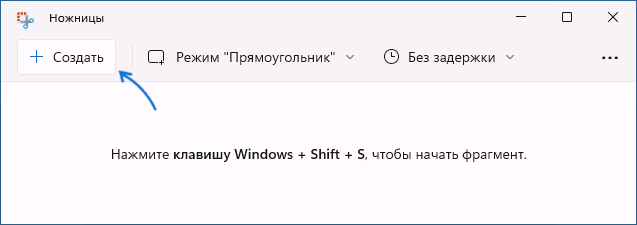
- Предварительно вы можете включить задержку в несколько секунд до момента, когда будет сделан скриншот.
- После создания скриншота всего экрана или его области будет открыто простое окно редактирования, в котором вы можете что-то исправить, выделить или написать на изображении, повернуть его, а затем сохранить у себя на компьютере, скопировать в буфер обмена или использовать меню «Поделиться» Windows 11.

Дополнительные методы и возможности создания скриншотов Windows 11
Помимо описанных вариантов, вы можете использовать следующие методы, позволяющие сделать скриншот, а также настроить отдельные нюансы их создания:
- Вы можете сделать так, чтобы для запуска создания скриншота с помощью «Ножницы» нужно было нажимать не три клавиши, а лишь одну — Print Screen. Для этого в Windows 11 зайдите в «Параметры» — «Специальные возможности» — «Клавиатура» и включите опцию «Используйте кнопку PRINT SCREEN, чтобы запустить функцию создания фрагмента экрана».

- Встроенное приложение Xbox Game Bar позволяет не только создавать снимки экрана, но и записывать видео с экрана. При этом оно позволяет переназначить горячие клавиши для создания скриншота в активном окне программы или игры. Подробнее о приложении в контексте записи видео с экрана (но функция скриншотов там также будет очевидна): Запись видео с экрана встроенными средствами Windows 11.

- Если вы пользуетесь Microsoft Office, то могли не знать, что встроенные инструменты для создания скриншотов есть и там. Пример использования: Как сделать скриншот в Microsoft Word.
Сторонние бесплатные программы для создания снимков экрана в Windows
Вы можете скачать множество функциональных сторонних программ, предназначенных для работы со скриншотами. Предлагаю обзоры и ссылки для скачивания двух таких приложений, которые я могу смело рекомендовать: удобных, функциональных и на русском языке:
Если стандартных средств Windows 11 оказалось недостаточно для ваших целей, эти два варианта, уверен, подойдут.
Где сохраняются скриншоты на Windows 11 и Windows 10
В Windows 11 и Windows 10 встроено много удобных функций, которых не было в предыдущих версиях Windows. Например, сохранение скриншотов. Если раньше для этого приходилось использовать Paint или другие программы, то теперь можно получить файл картинки просто нажав комбинацию клавиш.
В данной небольшой статье мы расскажем, где сохраняются скриншоты в операционных системах Windows 11 и Windows 10.
Где найти скриншоты на компьютере с Windows 11 и Windows 10
Папка хранения скриншотов на Windows 11 и Windows 10 отличается, в зависимости от того, какой способ создания скриншотов был использован.
PrintScreen и Alt-Print Screen
Клавиша Print Screen и комбинация клавиш Alt-Print Screen традиционно используются для создания снимков экрана. В старых версиях Windows данный способ сохранял скриншоты только в буфер обмена, после чего их нужно было вставить какую-нибудь программу и сохранить. Но, в Windows 10 и Windows 11 сохранение может быть выполнено автоматически.
Так нажатие на клавишу PrintScreen или комбинацию клавиш Alt-Print Screen , сохраняет скриншоты в папку:
- C:\Users\user_name\OneDrive\Pictures\Screenshots
- C:\Пользователи\имя_пользователя\OneDrive\Изображения\Снимки экрана
Также при этом появляется уведомление, нажав на которое можно быстро перейти к папке со скриншотами.
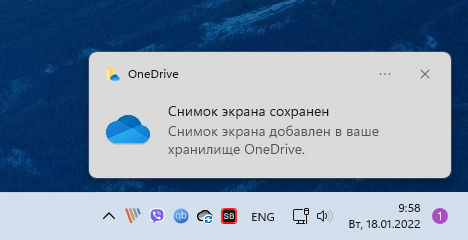
Но, данное сохранение срабатывает только в том случае, если вы пользуетесь облачным хранилищем OneDrive. Если программа OneDrive не запущена или вы не вошли в нее с помощью своей учетной записи Майкрософт, то скриншоты сохранятся на диск не будут. Как и в старых версиях Windows, они останутся в буфере обмена и их нужно будет сохранить вручную, вставив в программу Paint или в любой другой графический редактор.
Win-Print Screen
Win-Print Screen – это новая комбинация клавиш для сохранения скриншотов, которая впервые появилась в Windows 10 и потом перекочевала в Windows 11. В отличие от обычного нажатия на Print Screen, данная комбинация всегда сохраняет файлы на диск. Но, папка, где сохраняются скриншоты, может отличаться.
По умолчанию, скриншоты сохраняются в папку:
- C:\Users\user_name\Pictures\Screenshots
- C:\Пользователи\имя_пользователя\Изображения\Снимки экрана
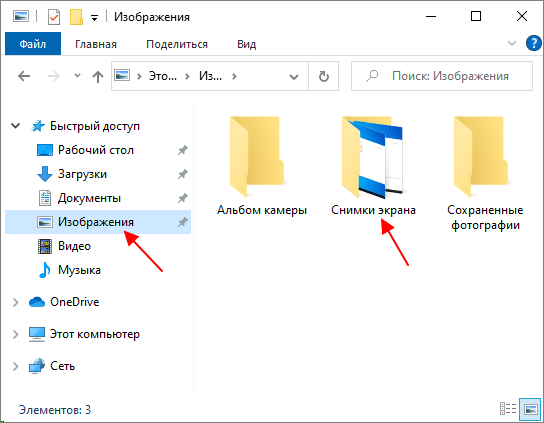
При нажатии комбинации клавиш Win-Print Screen не появляются никакие уведомления, поэтому эту папку нужно искать самостоятельно. Самый простой вариант – использовать меню « Быстрый доступ » в Проводнике Windows. Для этого нужно кликнуть по папке « Изображения » и потом открыть папку « Снимки экрана ».
Обратите внимание, если вы используете облачное хранилище OneDrive, то папка с изображениями может быть перемещена в папку OneDrive. В этом случае скриншоты будут сохранятся в папку:
- C:\Users\user_name\OneDrive\Pictures\Screenshots
- C:\Пользователи\имя_пользователя\OneDrive\Изображения\Снимки экрана
Win-Alt-Print Screen
Win-Alt-Print Screen – еще одна новая комбинация для создания скриншотов, которая доступна только в Windows 11 и Windows 10. Данная комбинация запускает программу Xbox Game Bar, которая создает скриншот активного окна и сохраняет его в папку:
- C:\Users\user_name\Videos\Captures
- C:\Пользователи\имя_пользователя\Видео\Клипы
Также при этом появляется уведомление, кликнув по которому можно открыть программу Xbox Game Bar.
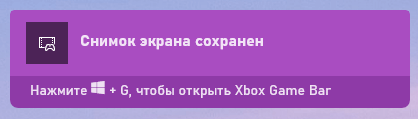
И после этого перейти в папку с файлами, где был сохранен данный скриншот.
- Как заскринить экран компьютера
- Как сделать скриншот на ноутбуке
- Как сделать скриншот на компьютере с Windows 7
- Какой клавишей делать скриншот
- Как сделать скриншот на компьютере с помощью клавиатуры
Создатель сайта comp-security.net, автор более 2000 статей о ремонте компьютеров, работе с программами, настройке операционных систем.
Задайте вопрос в комментариях под статьей или на странице «Задать вопрос» и вы обязательно получите ответ.
Скриншоты Windows 10 и Windows 11, часть 1: как сделать и куда сохраняются
Снимки экрана уже давно стали чем-то простым и повседневным для учеников, студентов, офисных работников и самого широкого круга пользователей. При этом использовать их бывает сложно для начинающего пользователя, потому что порой просто непонятно, куда эти изображения сохраняются. Более того, в зависимости от того, как вы делаете скриншот, и его расположение может отличаться. Разбираемся со способами создания снимков экрана и всеми подводными камнями этой процедуры.
При помощи Print Screen/Alt+Print Screen/Windows+Shift+S
Скриншоты, созданные таким способом, не сохраняются в файл, а остаются в буфере обмена. Чтобы сохранить их на диск, вам нужно открыть любую подходящую программу, например, штатный Paint, и вставить туда созданное изображение. В таком формате и будет доступно сохранение.
Обратите внимание, если вы используете два монитора, из данных на них будет сформирована одна большая картинка.
При помощи Windows+Print Screen
Если вы используете это сочетание клавиш, созданная картинка сохранится в формате png системную папку “Снимки экрана”, которая доступна по пути C:\Users\Lesen\[User Name]\Screenshots, ее вы без проблем найдете в Проводнике, в папке Изображения. Название присваивается автоматически в формате “Снимок экрана (#)”, где “#” порядковый номер созданного скриншота.
При помощи Ножниц/Наброска на фрагменте экрана
Если для создания скриншота вы используете инструмент “Ножницы”, система будет каждый раз запрашивать путь для сохранения картинки. С одной стороны, это удобно, ведь потом не придется искать созданные скрины, с другой — сильно замедляет сам процесс создания снимка экрана. К слову, если вы планируете редактировать созданные изображения, это, пожалуй, самый удобный вариант, ведь редактор в данном случае запускается автоматически.
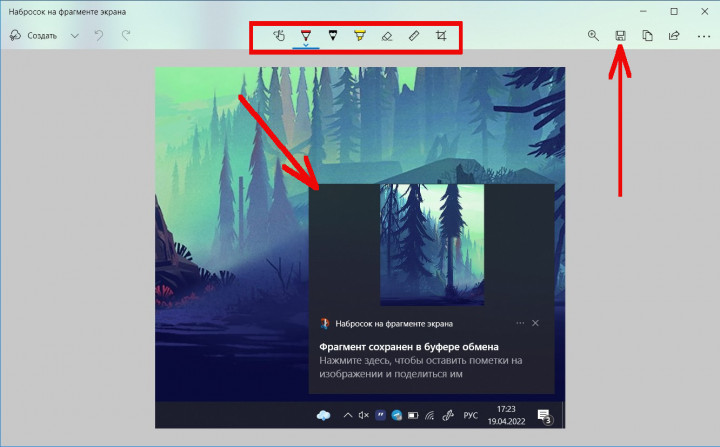
При помощи Xbox Game Bar
Этот инструмент можно найти в меню Пуск или запустить сочетанием клавиш Windows+G. Немного неочевидно, но и запись экрана, и скриншоты, сделанные в этом приложении, сохраняются по пути C:\Users\[User Name]\Videos\Captures, то есть, в папку с видео.
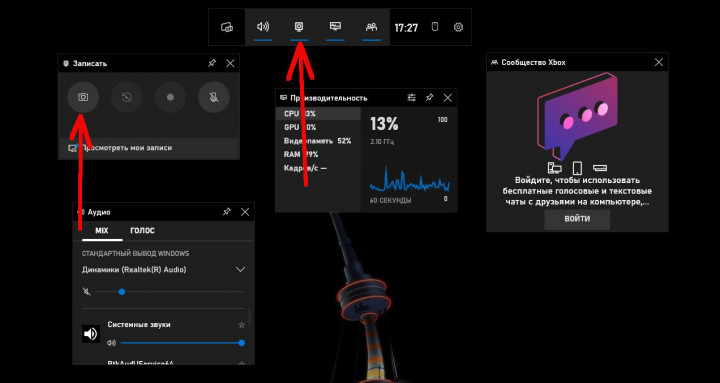
При помощи сторонних приложений
Здесь ситуация несколько сложнее, ведь у каждой программы может быть свое поведение. Универсальный совет — проверьте настройки, выставленные в программе, и поищите скриншоты в стандартной папке с изображениями или в папке программы, скорее всего, вы найдете их в одной из этих папок.
Как видим, есть немало способов создать скриншот на Windows и один из них наверняка будет вам полезен. Напишите в комментариях, какой способ кажется вам наиболее удобным и не забывайте подписываться на PDALIFE Official в Telegram, где мы регулярно публикуем не только полезные советы, но и обновления популярных игр.