Как скачивать аудио с популярного сервиса а
Скачанные треки сохраняются в памяти устройства в зашифрованном виде. Загрузить их в память устройства или на другой сервис невозможно. Чтобы поделиться треком, отправьте ссылку на него в приложении Яндекс. Музыка.
основной диск user/user/AppData/local/Packages/. Yandex. Music_*/LocalState/Music/название папки не известно из за защиты пк но она там одно так что разберётесь там находиться все загруженные треки из приложения я.
Как скачивать аудио с популярного сервиса Яндекс.Музыка
Доступ к мультимедийному контенту без прямой возможности его скачивания на компьютер свойственен не только видеохостингу YouTube . Аналогичным образом обстоят дела и с популярным российским сервисом Яндекс.Музыка, впрочем, возможность скачивания аудио можно получить, оформив платную подписку. Это ограничение функционала не является сколь-либо серьезным, поскольку его можно легко обойти.
Первый, не самый удобный способ заключается в вытаскивании аудиотрека из исходного кода веб-страницы. Он подойдет для единоразового скачивания понравившиеся песни или нескольких песен, также его можно использовать в качестве альтернативы скачиванию треков с использованием сторонних инструментов, если те по какой-то причине вдруг перестали работать. Итак, зайдите на страницу Яндекс.Музыка, с которой хотите скачать трек и нажмите на клавиатуре клавишу F12 .
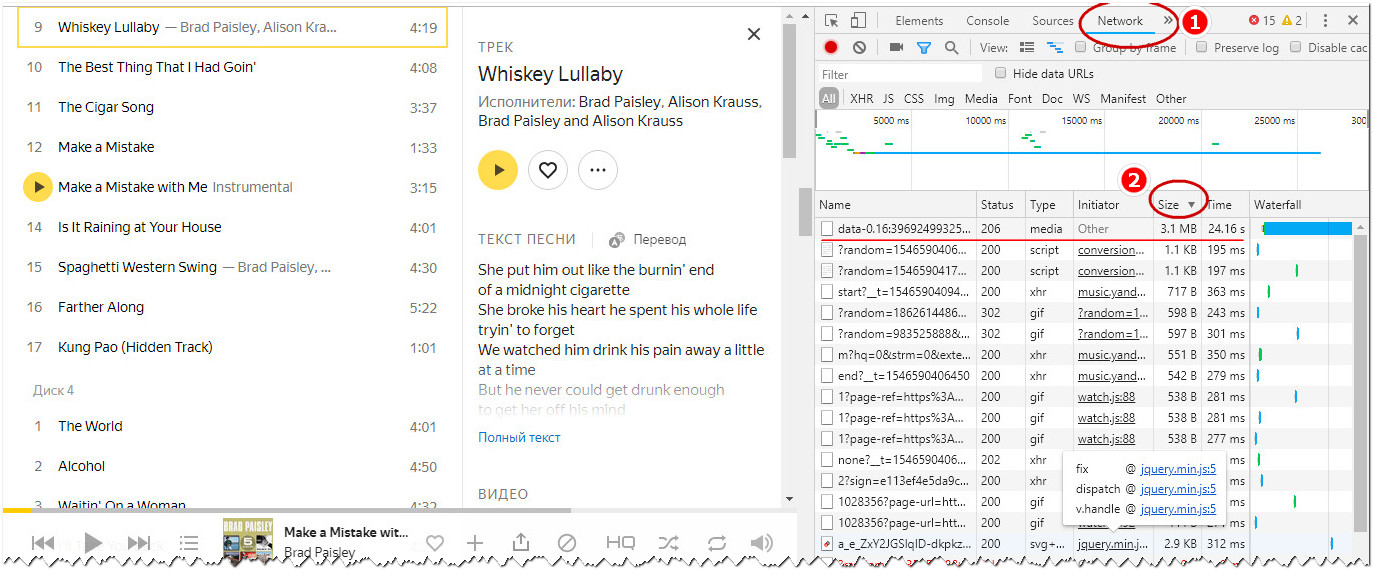
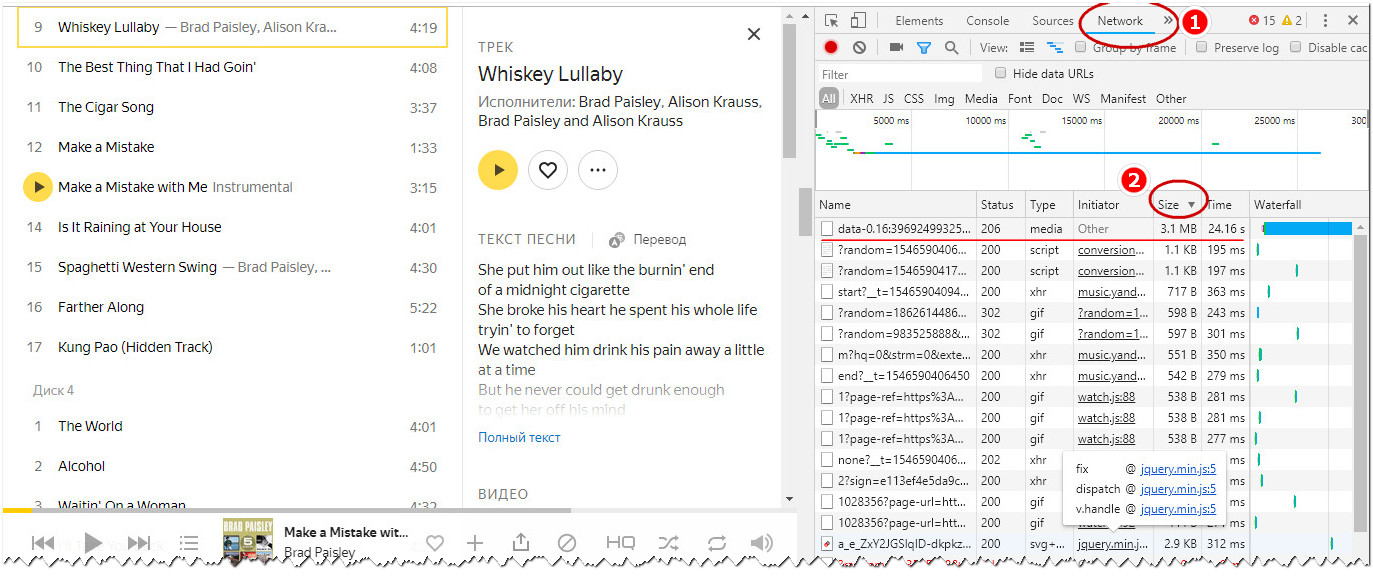
В правой области окна браузера (если это Chrome) откроется панель разработчика с кодом текущей страницы. В верхней части панели переключитесь на вкладку «Network» и запустите воспроизведение загружаемой композиции. Далее в столбце «Size» вам нужно будет отсортировать список файлов, появившихся на панели разработчика таким образом, чтобы самый большой файл оказался в верхней части списка. Вместо сортировки по размеру можно выбрать в меню выше пункт «Media», это позволит найти MP3 -файл композиции сразу же. Обычно его название начинается с «data», за которым следует набор чисел.
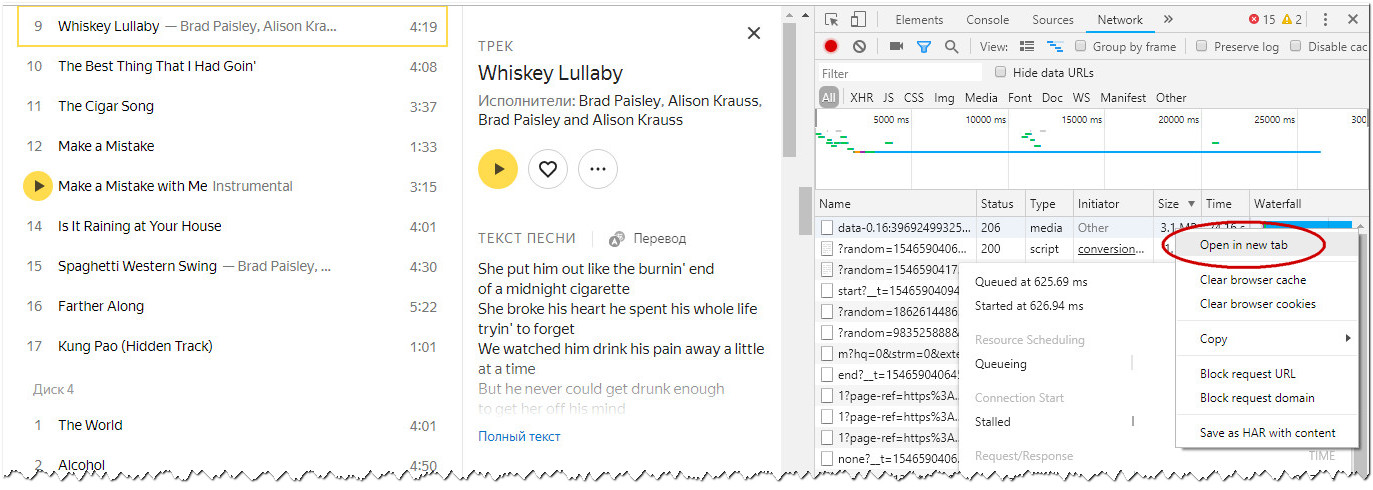
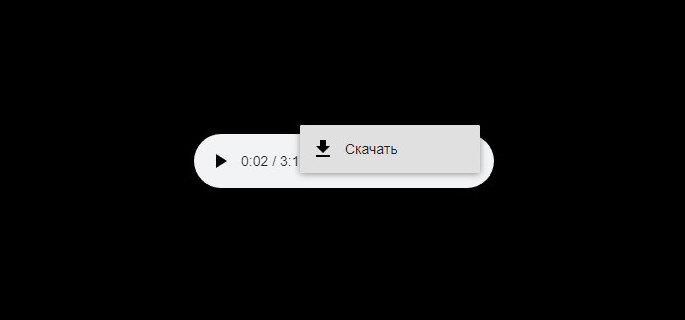
Кликните правой кнопкой мыши по полученной в результате сортировки записи и выберите в открывшемся меню опцию «Open in new tab». В открывшейся вкладке вы увидите маленькую панель плеера, в правой части которой будет кнопка в виде троеточия. Кликните по ней и нажмите появившуюся кнопку «Скачать». Аудиофайл будет загружен на Ваш компьютер. Также можно кликнуть ПКМ по белому полю плеера и выбрать в меню «Сохранить аудио как».
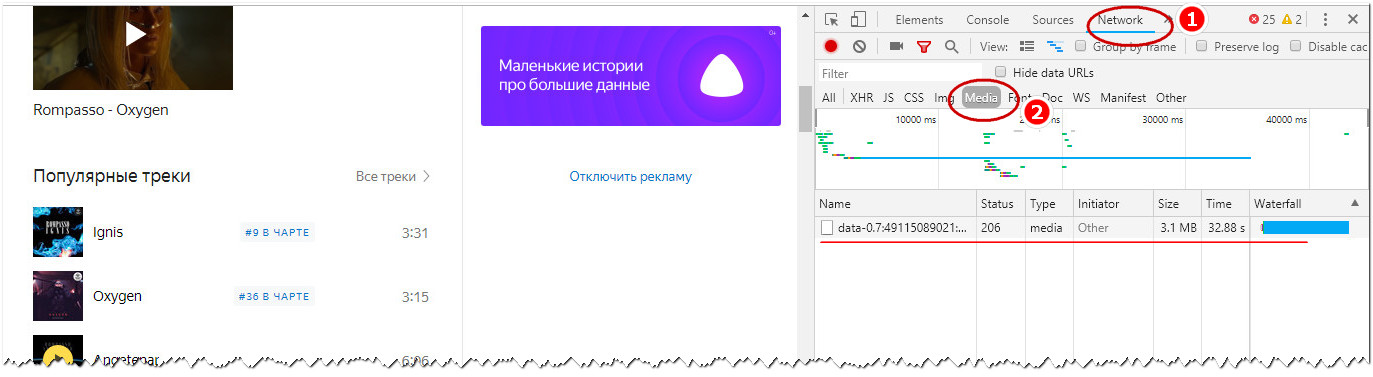
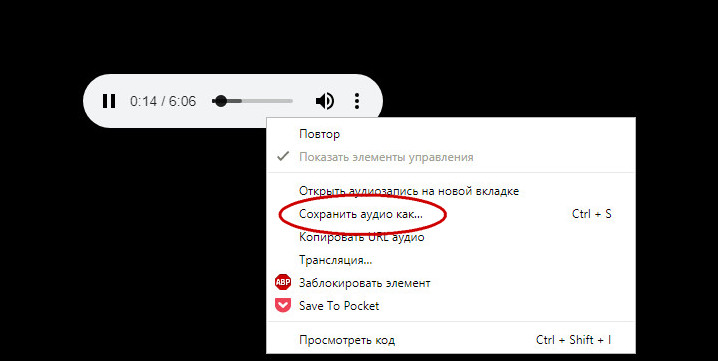
Описанный выше способ является универсальным и работает не только для Яндекс.Музыка, но и для большинства других ресурсов, имеющих подобного рода ограничения на скачивание аудио.
Другой способ более простой, но он предполагает установку на компьютер стороннего программного обеспечения, например, Yandex Music Fisher и YandexMusic.pro. Оба эти инструмента являются совместимыми с Chrome и Firefox аддонами, специально созданными для скачивания аудио композиций с Яндекс Музыка.
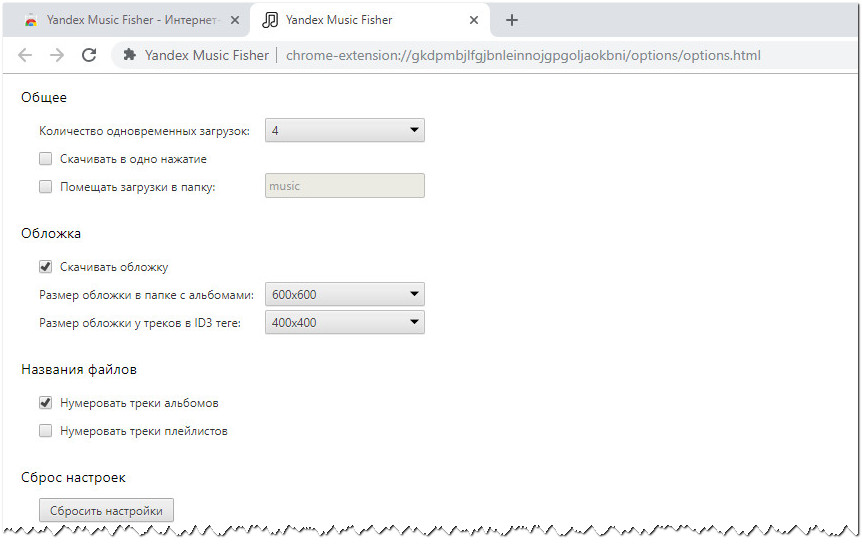
Будучи установленным, расширение Yandex Music Fisher добавляет на панели инструментов браузера иконку, кликнув по которой на странице воспроизведения композиции можно загрузить последнюю на компьютер. Дополнительно в настройках расширение пользователь может указать количество одновременно скачиваемых треков, размер обложки композиции и каталог для сохранения файлов. Битрейт скачиваемых треков составляет 192 кб/с.
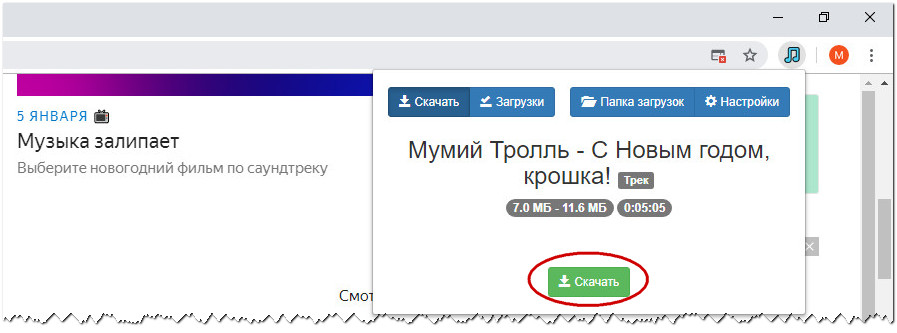
Плагин YandexMusic.pro более прост в обращении, он практически не имеет настроек, иконка на панели инструментов браузера присутствует только для вида, само же расширение встраивается непосредственно в окружение Яндекс.Музыка, предлагая скачать либо одну композицию, либо весь альбом сразу нажатием одной ссылки.
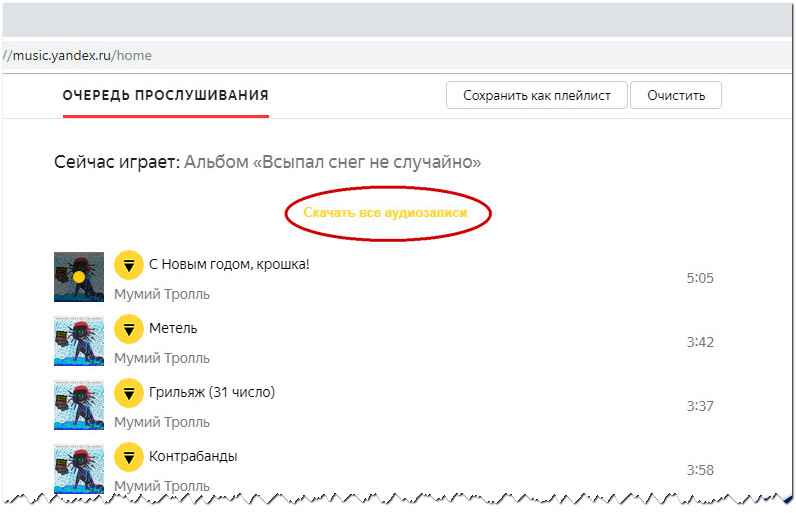
Как и в предыдущем варианте, битрейт скачанных треков составляет 192 кб/с, выбрать более высокое качество, увы, не получится. По всей видимости, связано это с самой выдачей аудио сервисом, поскольку даже скачанные путем извлечения из исходного кода страницы аудиофайлы имеют тот же средний по качеству битрейт.
Куда сохраняется Яндекс музыка на ПК?
основной диск user/user/AppData/local/Packages/. Yandex. Music_*/LocalState/Music/название папки не известно из за защиты пк но она там одно так что разберётесь там находится все загруженные треки из приложения я. музыка на пк!
Как скачать Яндекс музыку на флешку
- Установить расширение Skyload или Скачать музыку на свой браузер.
- При работе Skyload(а) обновить страницу с которой нужно скачать музыку, с расширением «Скачать музыку» кликнуть по иконке, страница самостоятельно обновится и появится надпись (теперь снизу) «Скачать все аудиозаписи».
- Skyload — нажать на значек Download, который появится после обновления страницы напротив трека. Либо из окошка расширения если открыть, кликом по виджету (иконке) в правом верхнем углу.
- Всё, осталось зайти в папку где сохранились скаченные Mp3, видео файлы и скинуть их с компьютера на флешку��
Таким способом можно скачать всё либо одним кликом (Мультизагрузка), либо выборочно как указывают стрелки на картинке и не только музыку, но и видео с любимых социальных сетей и сервисов. Не запрещается предварительно прослушать или просмотреть скачиваемый трек и видео.
Skyload
Нельзя назвать это приложение очень удобным, но пользоваться им достаточно просто. Самым большим плюсом Skyload можно назвать то, что это расширение поддерживает практически все браузеры.
После того, как вы скачали Skyload, нужно зайти на яндекс.музыку, зайти на страницу нужной композиции и выбрать иконку расширения. После этого вам будут показаны доступные для скачивания песни.
Также с помощью настроек приложения можно выбрать папку, в которую будут скачиваться выбранные вами композиции.

Как перенести музыку с Яндекс музыки на устройство?
- изменить название плейлиста
- добавить описание
- удалять треки-дубликаты
- установить приватность плейлиста.
Порядок действий на Андроиде
Для закачки одного трека: откройте список песен или плэйлист. Коснитесь кнопки с тремя точками в выбранной строке. Нажмите «Скачать».
Как скачать трек или альбом с Яндекс.Музыки: 5 рабочих способов
Всем нам время от времени хочется свежей музычки. А где ее взять? Правильно, в интернетах. В специальных «кладовочках», где она любой вкус и в несметном количестве. Например, в социальной сети ВКонтакте или на Яндекс.Музыке. Но… эти сервисы не торопятся раздавать нам ее направо-налево: авторские права, понимаешь, и все дела. Да и денег за прослушивание срубить охота.

Однако вряд ли кто-то кинется-опрокинется платить за подписку, если хочет послушать всего-то пару-тройку новых альбомов. Поэтому на каждый хитрый болт… В общем, поговорим, как качать музыку с Яндекс.Музыки пятью рабочими способами.
Собственные возможности сервиса Яндекс.Музыка
Да-да, качайте на здоровье, никто не запрещает. Тем более вы – подписчик. Только кайфовать под любимую мелодию вы сможете ровно до окончания срока оплаты подписки. Потом все скачанные треки просто превратятся в тыкву (перестанут играть).
Сервис Яндекс.Музыка позволяет платным подписчикам скачивать контент без ограничений, что дает возможность слушать любимые песни без подключения к Интернету. Но на устройстве пользователя они хранятся в зашифрованном виде и могут воспроизводиться только в собственном плеере Яндекса. Другие проигрыватели их не читают.
Функция скачивания треков доступна в десктопном и мобильных приложениях Яндекс.Музыки . В браузерной версии сервиса ее нет. Точнее, нет по умолчанию, но как это исправить, вы узнаете дальше. Сначала разберемся с тем, что имеем.
Порядок действий на компьютере под Windows
- Запустите Яндекс.Музыку и войдите в свой аккаунт.
- Откройте список композиций или плейлист. При наведении мыши на трек в правой стороне окна появится кнопка меню в виде трех точек.
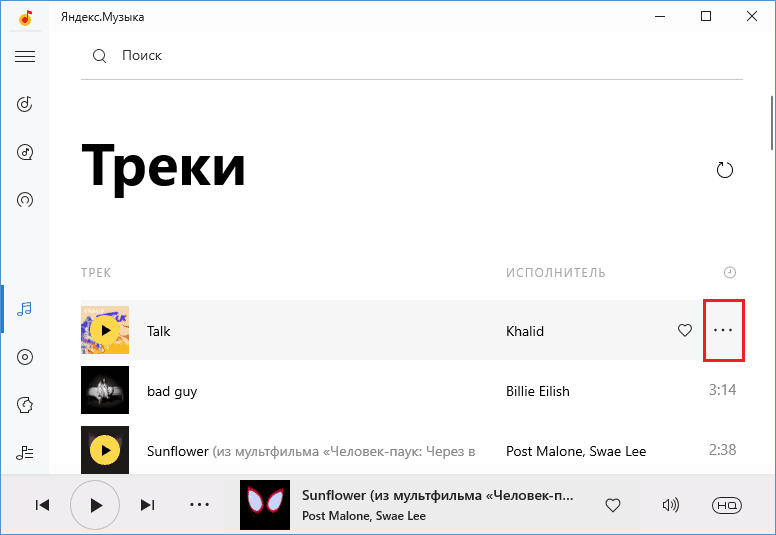
- Щелкните по кнопке, а затем по пункту «Сохранить».
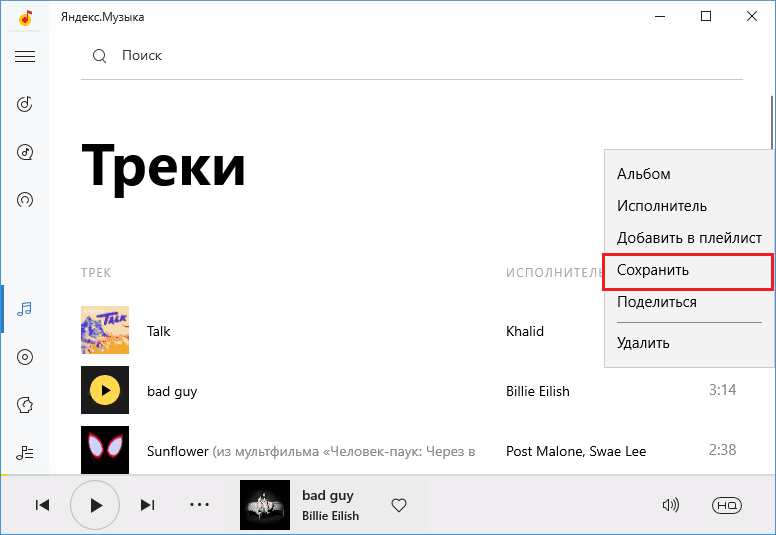
Программа не предлагает выбрать место сохранения файла. Он будет помещен в одну из ее внутренних папок под другим именем.
Порядок действий на Андроиде
Закачка аудиофайлов на смартфоны и планшеты выполняется так же, как на ПК, но здесь на пару возможностей больше. Вы можете разом скачать все записи из одного или нескольких плэйлистов, а также настроить автоматическое сохранение на устройстве всей музыки, которая была проиграна в приложении.
- Для закачки одного трека: откройте список песен или плэйлист. Коснитесь кнопки с тремя точками в выбранной строке. Нажмите «Скачать».
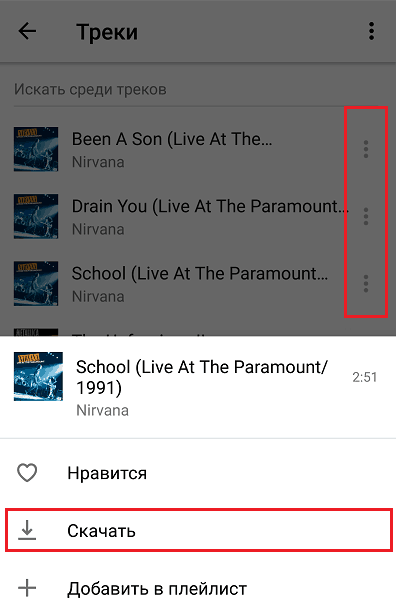
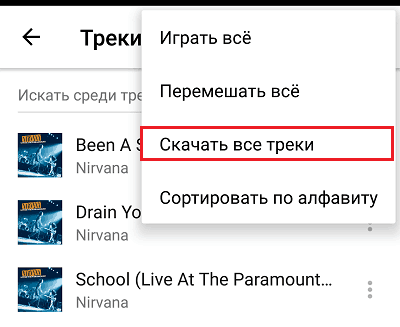
- Для закачки всех треков: откройте их полный список, коснитесь кнопки с тремя точками возле имени раздела и выберите «Скачать все треки».
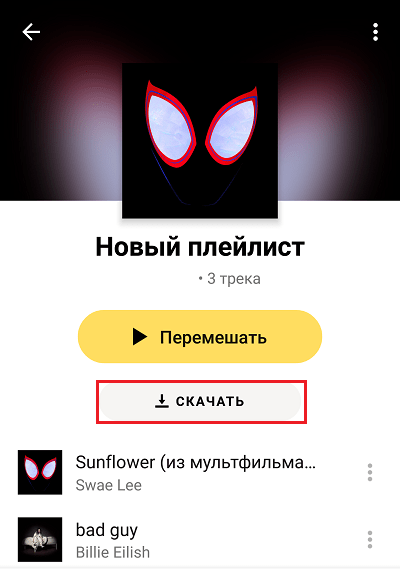
- Чтобы загрузить на устройство композиции из одного плэйлиста, просто откройте его и нажмите «Скачать».
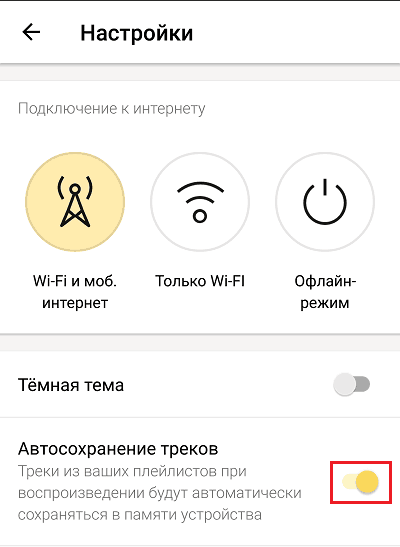
- Для автоматической закачки всего, что вы прослушали в программе, войдите в раздел «Моя музыка» и коснитесь кнопки настроек в виде шестеренки. Активируйте функцию «Автосохранение треков».
Yandex Music Fisher
Yandex Music Fisher (сейчас он называется YaMusic.pro) – это расширение для скачивания аудиофайлов из браузерной версии Яндекс Музыки и Яндекс Радио. Оно доступно даже тем пользователям, кто не подписан на сервис. Загруженные с его помощью записи можно слушать и хранить на чем угодно. Кроме того, их можно переименовывать и перемещать с устройства на устройство, как любые другие файлы вашей музыкальной коллекции. Впрочем, такую же возможность дают и остальные расширения, о которых рассказано ниже.
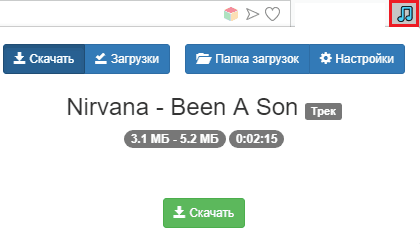
Пользоваться расширением Yandex Music Fisher исключительно просто. Во время проигрывания песни в его окошке появляется кнопка «Скачать». При желании можно включить в настройках функцию скачивания кликом по треку.
Количество одновременных загрузок здесь – от 1 до 8. Вместе с аудио можно качать обложки альбомов.
YandexMusic.pro
Расширение YandexMusic.pro , также доступное без подписки, работает несколько иначе – устанавливает кнопки загрузки возле каждого трека в плэйлистах. И одну общую – «Скачать все аудиозаписи».
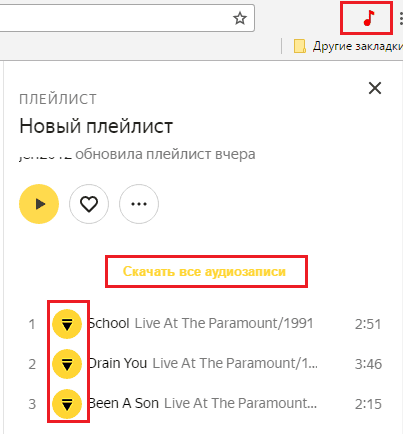
Файлы сохраняются с битрейтом 192 kbps.
Skyload
Skyload – универсальный менеджер закачки аудио и видео с 99,9% веб-сайтов, включая Яндекс-Музыку. Как и конкуренты, существует в формате браузерного расширения. Оснащен встроенным плеером для предварительного прослушивания записей. Поддерживает скачивание ID3-тегов и обложек альбомов. Имеет функцию мультизагрузки.
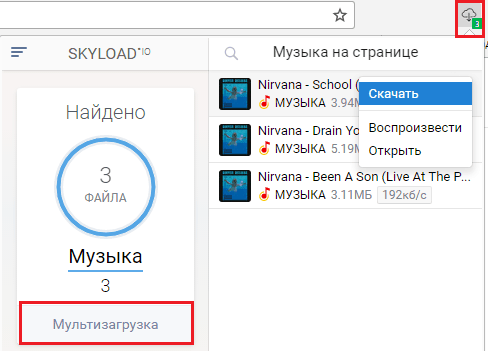
Пользоваться Skyload’ом тоже очень легко: во время проигрывания музыки на сайте он отображает в своем окне все записи, доступные для загрузки. А кроме того, добавляет кнопки скачивания отдельных треков в плейлисты.
Music Downloader
Music Downloader не так функционален, как предыдущие расширения, зато «всеяден», надежен и прост. Он работает на разных веб-сайтах, где воспроизводится аудио, в том числе на сервисах Яндекса. Загруженные файлы сохраняет в одном из четырех форматов – MP3, MP4, WAV и OGG.
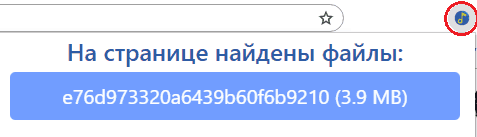
Чтобы научиться использовать Music Downloader, достаточно беглого взгляда. Во время игры музыкального файла в окошке расширения появляется кнопка загрузки. Один щелчок – и ваша фонотека пополнилась новой записью. Словом, четко, стабильно и быстро.
Удачного пополнения музыкальной коллекции!
Понравилась статья? Оцените её:
Дай Бог Вам здоровья!
Ещё у меня лично незнаю как у других с яндекс музыки качает менеджер загрузок Internet Download Manager версия 6.36 build 7. Браузер фаирфокс последней версии. Музыка за играла появляется кнопка от этой программы где то на странице смотрите. Нажимаем и выдаёт список где каждый или почти каждый трек по два раза написан. Качаем тот что меньшего размера. Пока что качает в отличии от популярного Yandex Music Fisher. Сегодня заметил что не качает и всё тут. Может временно не знаю поглядим.
Как там в октябре с курсами будет?
Какой изначально генерирует формат Yandex.Music? При сохранении в MP3 ведь происходит конвертация? И в итоге получается ещё один транскод в ещё более убогое качество, относительно lossless?
Яндекс Фишер помог, огромное спасибо за статью!!
это снова я, как писалось ниже yandexmusic.pro — самое удобнейшее приложение. Кстати скачать можно перейдя на их сайт, он так и называется — yandexmusic.pro
Скачивает плейлесты с яндекс музыки или отдельные треки. Очень прям классное!
Все ваши расширения скачивают только 30 секунд.
А качество остается таким же?
Я что то не пойму так на телефон реально скачать музыку с Яндекс Музыки или только как всегда скачиваеться но нужно слушать только в приложении . Так как телефон не видит папки и музыку . Весь телефон облазил .
YandexMusic.pro — Cамая классная и топовая! Больше не представляю без нее жизни. Автору статьи здоровья и успеха в жизни! Спасибо!
Безусловно мой комментарий ранее (Анатолий) предполагает использование браузера ГуглХром—привык и удобно закладки ставить==к ранее сказанному можно добавить расширение Vidio Downloader(целое семейство)-не пугайтесь слова видио-музыку на яндексе качает+++попробуйте эксперимент=открывать альбом по его названию и по его автору==в последнем случае расширение видит и другие альбомы автора(в открывшемся окне нажимаете поместить в папку-вот там они и будут)
При скачивании сборников не рекомендую нажимать педальку =поместить в папку=(сами потом поместите скаченное а иначе каждый файл будет в отдельной папке)
есть неудрбство в хроме подтверждать каждый трек, при выборе скачать все.
Куда Яндекс.Музыка сохраняет файлы на андроид — папка хранения
Сегодня каждый уважающий себя интернет-гигант (и не только) считает своим долгом иметь в списке своих продуктов стриминговый музыкальный сервис, позволяющий пользователям слушать музыку. Российская компания Yandex не стала исключением и предлагает своим пользователям сервис Яндекс.Музыка.
Главная прелесть таких сервисов состоит в том, что теперь пользователю не нужно качать гигабайты музыки заранее, тратя на ее поиски многие часы и дни — всё под рукой по первому клику.
Воспользоваться сервисом можно на разных платформах и операционных системах, среди которых браузерная версия для компьютера, а также приложения для Android и iOS. Но учитывая, что у нас блог про Android, рассмотрим именно эту версию.
Приложение весит 16 с половиной мегабайт, что по сегодняшним меркам весьма немного.
После установки и открытия приложения вам будет предложено авторизоваться. Кстати, если на смартфоне уже установлено какое либо приложение от «Яндекса», например, «Деньги» или «Такси», то данные о вашем аккаунте автоматически подтянутся в приложение и достаточно будет только кликнуть «Войти». Если же аккаунта нет, то его можно будет тут же создать либо авторизоваться с помощью социальных сетей.
После входа в приложение можно получить приступ паранойи – приложение будет изучать ваш аккаунт и усиленно запоминать, что вы любите.
Забегая вперед, могу сказать, что в моем случае приложение запомнило совсем не то, что я слушаю или слушал. Причем даже непонятно, откуда это там взялось. Ну да ладно, там же искусственный интеллект, ему видней.
На стартовой странице можно сразу пройти тест на тему того, кто вы из группы Guns N’ Roses. Понятно, что тест приурочен либо к событию, либо к маркетинговой активности, но всё равно интересно.
В нижней части экрана есть список вкладок, кстати, классно, что вкладки догадались разместить именно в нижней части, а не в верхней – так гораздо удобнее переключаться между ними.
Первая вкладка – «Главное».
Главное
Тут собран перечень тематических подборок, озаглавленных как «Настроение и жанры», принцип ранжирования которых я не совсем понял. Стили, эпохи, года, жанры, настроения – всё вперемешку, без какой либо видимой системы. Само же оформление в виде плиток приятное и удобное (привет, WinPhone).
Наконец-то доходим до треков.
Здесь ими можно поделиться, добавить в плейлист, а также слушать подряд или вперемешку. А еще их можно скачать и лайкнуть :).
А внизу списка вам предложат парочку похожих плейлистов. Удобно.
Однако что почти сразу бросается в глаза, так это зачастую небольшое количество треков в конечной подборке. Это может быть как 50, так и 10 треков, что, согласитесь, совсем немного, если хочется включить музыку определенной категории и заняться, например, спортом. Лично мне неудобно постоянно открывать приложение, чтобы запустить следующую подборку.
Рекомендации
Тут все просто. Здесь будут появляться плейлисты и подборки основанные на ранее прослушанных вами композициях. Беглый осмотр этого раздела навел на мысль, что предлагается все подряд, в основном новинки либо хиты, так как разброс по жанрам и годам очень большой.
В качестве примера — Lara Fabian, которую я вообще никогда не слушаю. Тоже самое относится и к жанру поп, с которым у нас прохладные отношения. Но, Яндекс.Музыка думает иначе.
Далее один из моих любимых пунктов у стриминговых сервисов, впечатления о котором во многом будут впечатлениями о сервисе в целом — «Радио».
Радио
В отличие от тематических подборок, в случае с «Радио» вам предлагается выбрать либо жанр, либо настроение, занятие или эпоху.
При прослушивании радио в бесплатной версии есть ограничение на пролистывание треков по количеству и времени. В определенный момент программа скажет вам, что для дальнейшего пропуска композиции необходимо либо подождать час, либо оформить платную подписку.
Кроме пролистывания Радио, подписка даст вам еще некоторые возможности и бонусы, среди которых неограниченный поиск музыки, отсутствие рекламы (которая в бесплатной версии иногда очень достает, так как проигрывается одна и та же). Но, и это еще ане всё. Оформив подписку вы получите много приятных бонусов в других сервисах Яндек, например, скидку 10% на поездки в Яндекс.Такси с типом «Комфорт» и выше, а также дополнительные 10Гб в Яндекс.Диск.
Для новых пользователей предусмотрено рекламное предложение в виде трех месяцев бесплатного использования.
Но вернемся к Радио. Как в платной, так и в бесплатной версии треки тут можно листать только вперед. Вернуться к предыдущей композиции не выйдет.
Еще из замеченного – довольно небольшая подборка композиций в радиостанциях. Уже спустя три дня я начал замечать, что одни и те же композиции начали повторяться. Причем неважно, отмечали вы эту композицию как непонравившуюся или нет – довольно скоро она снова появится в плейлисте.
Следующий раздел – «Моя музыка».
Моя музыка
Тут собраны ваши плейлисты, треки, альбомы и исполнители, которых вы отметили как понравившиеся, а также треки с устройства.
Там же, во вкладке «Моя музыка», можно зайти в настройки своего аккаунта и, например, узнать, когда будет очередное списание за подписку, если вы ее оформили. Тут же можно выйти из учетной записи, чтобы войти в другую.
Жаль, что большая часть пунктов выкидывает вас в браузерную версию, а не производит настройки прямо в приложении.
Ну и последняя вкладка – «Поиск».
Поиск
Тут, думаю, пояснения излишни. Ищем жанры, исполнителей, треки. Все просто.
Управление воспроизведением
Теперь поговорим немного про экран воспроизведения текущей композиции. Он лаконичный и понятный.
Кроме стандартных кнопок управления воспроизведением, слева и справа есть значки «лайк» и «дизлайк», чтобы обозначать свои предпочтения и учить приложение создавать для вас более релевантные плейлисты. Как показала практика, некоторые композиции вообще не зависят от этих отметок. Приложение снова и снова предлагает их к прослушиванию. При этом данное утверждение справедливо как для радио, так и для плейлистов из раздела «Главное». Странная система. Либо треки в ротации за деньги, либо несовершенство алгоритмов.
Скачивание треков с использованием расширения MediaSave (Яндекс Браузер)
Плагин подходит для работы в браузерах на основе Chromium – Опера, Хром и Яндекс Браузер.
Для начала работы вам потребуется отыскать плагин в расширениях вашего браузера и установить его. Приложение начнёт свою работу сразу после перезагрузки. Особенность его заключается в умении загружать аудиоконтент с любого музыкального сервиса.

Сразу же после воспроизведения композиции появляется всплывающее окно с предложением скачать проигрываемый файл. Из очевидных преимуществ программы можно выделить её:
- универсальность – работа в нескольких браузерах и на разных музыкальных сайтах;
- поиск плагина и его установка занимают считанные секунды;
- программа бесплатна.
Через панель разработчика (браузер Google Chrome)
Для начала нужно авторизоваться на сервисе. Помимо авторизации через Яндекс, система предложит на выбор авторизацию через ВК либо FB.
После этого зайдите в сервис и найдите трек, который вы хотите скачать. Запустите его, нажав на кнопку воспроизведения.
Далее требуется открыть панель разработчика. Для этого следует нажать на клавиатуре кнопку F12. В нижней части экрана появится панель с выделенной вкладкой Network (сеть).

Далее вам нужно запустить трек, снова нажав на кнопку проигрывания.
Появится строчка из разных символов, среди которых можно прочитать track=id. В поле type должен значиться тип файла. В данном случае это media.
Необходимо навести курсор на появившуюся строчку и нажатием на правую клавишу мыши вызвать контекстное меню.

В появившемся меню нас интересует самая верхняя строчка Open in new tab (открыть в новой вкладке). Для выбора щёлкаем по ней, как обычно, левой кнопкой мыши. После чего в новой вкладке открывается затемнённый фон с возможностью закачки файла, вот такого вида:

В появившемся плеере имеется возможность прослушивания трека, его перемотки и прибавления громкости. А также функция, которая нас и интересует – загрузка файла на ПК. Для закачки песни нажимаем на соответствующий значок справа – стрелочку вниз.
Более подробную инструкцию по скачиванию музыки с помощью этого способа можно увидеть в этом ролике:
Данные действия производились в браузере Гугл Хром. Примерно по такому же принципу можно скачивать музыкальные файлы из других браузеров.
Куда «Яндекс.Музыка» сохраняет файлы на андроид
Как отписаться от Яндекс Музыки на Андроид — пошаговая инструкция
Довольно распространенный вопрос пользователей приложения — где хранится музыка на андроиде с приложения «Яндекс.Музыка». Сохранение скачанных треков осуществляется в папки памяти устройства. Файлы имеют зашифрованный вид, из-за чего переместить их отдельно в память устройства или на другой сервис невозможно.
Обратите внимание! Если пользователь желает поделиться с другом треком, который понравился, достаточно отправить ему ссылку на него непосредственно в приложении.
Найти вкладку «Скачанные треки» можно в разделе «Моя музыка».

Оформление платной подписки в «Яндекс.Music»
Через браузер Opera (инспектирование элемента)
Для примера скачаем ещё один файл через браузер Opera. Отличия от предыдущего способа незначительные, но всё же есть.
Для закачки песни заходим на сервис и авторизуемся.
Находим необходимую песню через панель поиска и запускаем её.
После этого, держа курсор над значком Play, вызываем левой кнопкой мыши контекстное меню.
В самом низу появившегося меню выбираем пункт «проинспектировать элемент». У нас стоит английская локализация Windows 7, поэтому всё меню здесь на английском. В нашем случае это Inspect element. А у вас должно быть по-русски «проинспектировать элемент».

Далее в нижней половине экрана появится уже знакомая нам панель разработчика, здесь среди имеющихся вкладок нам также нужно выбрать пункт Network.
Music Downloader
Music Downloader не так функционален, как предыдущие расширения, зато «всеяден», надежен и прост. Он работает на разных веб-сайтах, где воспроизводится аудио, в том числе на сервисах Яндекса. Загруженные файлы сохраняет в одном из четырех форматов – MP3, MP4, WAV и OGG.
Чтобы научиться использовать Music Downloader, достаточно беглого взгляда. Во время игры музыкального файла в окошке расширения появляется кнопка загрузки. Один щелчок – и ваша фонотека пополнилась новой записью. Словом, четко, стабильно и быстро.
Здравствуйте! Сегодня я расскажу, как скачать музыку с яндекс музыки. Подобный развлекательный сервис дает возможность слушать, а не скачивать. Создано так, потому что разработчики проекта хотят зарабатывать деньги на платной подписке.
Пост расскажет о скачивание без программ, о закачке песен с применением расширений браузера и многом другом!
Распознать песню по звуку в Android онлайн: лучшие приложения для телефона
Согласитесь, что часто возникает ситуация, при которой человек хочет распознать песню по мелодии или по тексту. Вот услышал где-то. Хочется скачать себе или еще раз прослушать. А название не знаешь.
К счастью, сегодня распознать песню достаточно легко. Для этого необходимо просто воспользоваться одной из специальных программ, которых в сети можно обнаружить в большом количестве.
Подобные программы, естественно, существуют для ПК, но и владельцы мобильников, например, работающих на базе операционной системы Андроид, не обделены вниманием разработчиков такого ПО.
В этом материале мы расскажем о лучших приложениях, позволяющих распознать песню по звуку в Android, и работающих в онлайн режиме.
Обзор приложений для распознавания музыки на Андроид-устройствах
Мобильные устройства сейчас есть практически у каждого человека. И многие из пользователей часть используют такую технику, чтобы слушать различные музыкальные композиции. Поэтому совсем неудивительно, что приложения, позволяющие распознать песню по звуку, пользуются спросом. Их много.
Как вариант установить на свой гаджет? Учитывая большое число доступных вариантов. Мы подобрали действительно лучшие приложения для телефона подобного типа, на которые стоит обратить внимание:
Beatfind Music Recognition
Достаточно интересная программа, позволяющая не только решить поставленную задачу, но и обладающая рядом дополнительных, весьма важных функций.

- Позволяет распознать музыку на разных языках в онлайн режиме;
- Все найденные результаты сохраняются в истории. К ним всегда можно вернуться в случае возникновения такой необходимости;
- Нет необходимость скачивать всю запись, если вы не уверены в результате. Доступна функция предварительного прослушивания;
- Полные версии найденных результатов можно прослушать также без скачивания. Для этой цели приложение интегрируется со специальными сервисами Spotify и Deezer;
- Можно прямо из программы перейти к просмотру ютуб-клипов;
- Прослушивание можно сопровождать оригинальным визуализатором или фонариком, мигающим в ритме мелодии;
- Можно не только распознать текст песни, но и получить дополнительную информацию про исполнителя. Например, его имя, альбом, где присутствует композиция и так далее;
- Обнаруженный результат можно сразу же скинуть в Твиттер, Фейсбук и другие социальные сети.
Функционал – англоязычный. Но разобраться в возможностях не составляет особых проблем. Как отмечают пользователи, распознать нужную мелодию можно по отрывку, который длится всего несколько секунд. Практически всегда результат оказывается верным. Но если этого не произошло, достаточно будет повторить поиск один-два раза.
Чтобы воспользоваться этой программой, достаточно скачать ее в память мобильника из запустить установку. Требует всего 3.2 мегабайта свободного места.
Soly – Explore Music
Soly – программа, распознающая песни онлайн, с дополнительным набором инструментов.

Ее особенности заключаются в следующем:
- Можно легко распознать рядом звучащую музыку через микрофон смартфона. Достаточно просто запустить приложение и нажать на кнопочку Старт, чтобы программа быстро вывела информацию на экран;
- Выполняет поиск в интернете, а не в собственных, всегда ограниченных базах. То есть, в режиме онлайн;
- Позволяет переносить результаты в строенный в программу плеер, чтобы они всегда были доступны для прослушивания;
- Плеер позволяет воспроизводить не только музыкальные файлы, но и транслировать на экран текст песни;
- Текст можно быстро скачать отдельно;
- Выдает на экран всю сопутствующую информацию – сведения про исполнителя, название альбома, в которое включено произведение, дату появления и так далее.
Приложение условно бесплатное. То есть, им можно пользоваться без обязательной оплаты, правда, в этом случае, придется терпеть рекламные вставки. Если же вы хотите избавиться от этого, придется заплатить за полноценную версию.
Music Recognition App
Часто на подобные приложения люди жалуются, что они выдают неправильные результаты. Но, как отмечают пользователи, такой проблемы нет, если установить на свое мобильное устройство Music Recognition App. В девяти случаях из десяти результат поиск будет всегда правильным. Проблемы могут возникать только в ситуациях, когда источник является очень некачественным.

Одна из особенностей этой программы заключается в том, что она работает с большинством доступных сегодня источников. То есть, можно заставить приложение прослушать трансляцию с радиоприемника, из интернета, с памяти смартфона, по голосу – с микрофона и так далее.
Недостаток – присутствует реклама. Которую, впрочем, можно отключив, заплатив за лицензию.
Кстати, по отзывам людей, позволяет определить исполнителя даже инструментальных мелодий. Что, согласитесь, весьма непросто.
Music Identification
Судя по информации из онлайн-сервиса, это ПО было разработана японцами. То есть, должно прекрасно справляться с азиатскими музыкальными произведениями. Но с песнями других стран и на иных языках также не возникает проблем.

Программа работает с собственной базой, в которую уже заложено более ста тридцати миллионов различных композиций.
- Выполняет поиск буквально за несколько минут;
- Полностью бесплатное приложение, в котором отсутствует надоедливая реклама;
- Найденную композицию ПО предоставляет в виде названия, дополнительной информации и ссылки, где ее можно найти. То есть, для скачивания и прослушивания на смартфоне, изначально придется зайти на тот или иной интернет-ресурс, чтобы осуществить перенос в память мобильного устройства;
- Справляется с поиском текстовых песен и классической музыки, где слова вообще отсутствуют;
- Для использования требует всего лишь ОС Андроид 2.3.3 или выше. То есть, программа будет функционировать даже на самых старых мобильниках с этой операционной системой.
Русскоязычный интерфейс разработчики не предусмотрели. Придется разбираться с английским. Но функционал приложения очень прост. В нем присутствует всего несколько кнопок. Поэтому понять, как все работает, сможет даже совершенно не понимающий английский язык человек.
MusicID
Еще один идентификатор. То есть, приложение, которое предназначено именно для распознавания и выведения пользователю нужной информации, но без непосредственного прослушивания через программу в дальнейшем.

Возможности этого варианта:
- Предназначен для распознавания музыки, звучащей вокруг устройства. Например, вы едете в транспорте и слышите какую—то мелодию, которая понравилась, но вы ее не узнаете. Достаточно запустить данное ПО, чтобы получить нужную информацию;
- Позволяет создавать быстрые заметки. То есть, в дальнейшем можно узнать, когда и зачем вообще запускалась программа. Это позволяет вспомнить все необходимое и перейти к непосредственному поиску самой композиции;
- Высвечивает на экран не только информацию про нужное произведение, но предлагает ознакомиться со схожими, по мнению алгоритма программы, вариантами;
- Предоставляет весьма серьезный объем сведений не только про саму песню, но и про исполнителя;
- Способен находить нужный результат даже при прослушивании фоновых композиций. Например, тех, которые могут играть на заднем плане в каком-нибудь фильме.
Интерфейс, к сожалению, полностью англоязычный.
Musixmatch тексты + плеер
Musixmatch – мощнейший инструмент для идентификации музыкальных произведений с большим числом дополнительных возможностей.

Особенности этой программы, действительно, весьма впечатляющие:
- При воспроизведении композиций или клипов из целого ряда известных сервисов (Spotify, Youtube, Pandora, Apple Music, SoundCloud, Google Play Music) позволяет находить тексты и транслировать их на экран мобильного устройства;
- Параллельно к текстам выводит их перевод. То есть, программа может использоваться и для изучения иностранных языков. Учитывая, что присутствует и исполнение, можно услышать сразу же звучание того или иного слова, выражения, фразы;
- Находит песни, используя микрофон мобильника;
- Расширенный поиск в собственной базе. С помощью названия, имени исполнителя, какой-то строчки из текста;
- При запуске композиции можно настроить программу таким образом, что текст будет выводиться на экране блокировки;
- Запускает Ютуб в полноэкранном режиме, где можно смотреть видеоклипы и видеть рядом текст. В том числе и с переводом. Прекрасный вариант для любителей караоке;
- Воспроизведение музыкальных композиций возможно настраивать на блокировочный экран смартфона;
- Занесение исполнителя в избранные. В этом случае, как только новые композиции этого автора появятся в базе, будет присылаться специальное уведомление;
- После распознавания можно занести тот или иной вариант в специальный плейлист, доступный для воспроизведения;
- К найденным результатам можно добавлять оригинальные или собственные обложки. Менять названия и вносить другие корректировки;
- Легко интегрируется с умными часами Android Wear. Например, их можно будет использовать не только для прослушивания музыки, но и для ее поиска.
Для работы требует подключение к Интернету. Без этого функционал будет весьма ограничен. Присутствует реклама, которая убирается с помощью покупки премиум-подписки.
SoundHound
В случае с SoundHound разработчики решили вообще не заморачиваться с бесплатной версией, предложив пользователям только один вариант – за деньги.

Причины для этого следующие:
- Внушительный набор функций и доступных инструментов для каждого меломана;
- Официальное сотрудничество с Apple Music, YouTube, Facebook, Twitter и многими другими известными интернет-сервисами;
- Множество престижных наград от авторитетных изданий, полученных за разработку одного из лучших приложений этого типа.
Какие же возможности получает человек, решивший заплатить и установить это приложение? Они следующие:
- Возможность выполнить поиск не только самих произведений, но и целых альбомов, исполнителей, текстов песен, клипов и много другого;
- Постоянная информационная рассылка с новинками и информацией о любимых группах и исполнителях;
- Возможность прослушивания произведений напрямую с Apple Music и других схожих сервисов;
- Максимально быстрый доступ к медиатеки Google Play. Покупка совершается буквально за несколько секунд;
- Встроенный инструмент для записи, что позволяет приступить к поиску в любой удобный для пользователя момент времени. Например, услышал интересную мелодию в общественном транспорте, записал ее, а затем – нашел в хорошем качестве;
- Специальная музыкальная карта. Узнайте, что происходило рядом с вами в мире музыки. Или выберите любое другое место для доступа к аналогичной информации;
- Ежедневная рассылка, связанная с днями рождения известных музыкантов;
- Доступ к внушительным объемам личных биографий, фотографий, кинохроник и другой информации.
Прекрасно справляется с поиском и определением зарубежной музыки. Но вот с отечественной эстрадой иногда возникают проблемы – этот нюанс необходимо учитывать перед покупкой.
Coubify
Название этого продукта ясно дает понять цель его разработки. Coubify предназначен, в первую очередь, для распознавания песен и музыки, которые используют люди, создавая различные видеоролики в онлайн-сервисе COUB, известном сегодня многим.

Но это не единственный источник, который можно использовать в работе программы. Например, она хорошо справляется и с видеоклипами, присутствующими в YouTube.
Кстати, на экране высвечивается не только название, но и ссылка на видео, в котором нужное вам произведение используется. Естественно, в сервисах Ютуб или Коуб.
Приложение еще относительно свежей. Поэтому в нем отсутствует реклама, но и не всегда можно получить нужный результат. Но над повышением эффективности разработчики трудятся ежедневно. Достаточно дождаться очередного обновления, которое влечет расширение базы, чтобы попробовать найти музыку еще раз.
Яндекс.Музыка
Приложение от известной отечественной компании с большим набором разнообразного функционала и возможностей. Естественно, интерфейс на русском языке.

В перечень возможностей входит и инструмент, позволяющий распознавать музыкальные произведения. Работает он следующим образом:
- Человек слышит какую-то мелодию, которую ему хочется узнать и начать слушать на своем мобильном устройстве;
- Для распознавания достаточно активировать приложение, нажать на иконку, которая выглядит, как микрофон. И дать программе некоторое время на прослушивание;
- Через несколько секунд на экране появится название композиции. И она автоматически будет занесена в специальный плейлист, который называется «Распознано».
Другие возможности этого приложения:
- Доступ к огромной медиатеке, в которую входит несколько десятков миллионов композиций разных жанров;
- Уже готовые разнообразные подборки, которые можно использовать для прослушивания;
- Постоянное обновление библиотеки новыми треками;
- Анализ предпочтений пользователя и выдача ему персональных рекомендаций в ежедневном режиме;
- Максимально высокое качестве звучания;
- Доступ к медиатеке в режиме онлайн. Или в ситуациях, когда подключиться к интернету становится невозможно;
- Возможность создания и использования собственных плейлистов;
- Доступ к фирменному чарту.
Реклама присутствует. Но только в бесплатной версии. Для избавления от нее, а также доступа к дополнительным возможностям необходимо будет оформлять подписку.
Кстати, первый месяц возможностей платной подписки пользователи могут опробовать абсолютно бесплатно. Также присутствуют дополнительные бонусы при ее оформлении. Например, скидки в сервисах Яндекс.Такси и Яндекс.Драйв, одноразовую бесплатную доставку из маркетплейса Беру, дополнительные гигабайты на фирменном облачном хранилище и так далее.
В общем, даже платная подписка дает достаточно много интересных бонусов. Единственный недостаток, который отмечают некоторые пользователи, это ограниченная база песен. Да, их
много, несколько десятков миллионов, но даже этого количества иногда оказывается недостаточно.
Shazam
Пожалуй, одно из самых популярных приложений подобного типа. Например, именно с ним всегда сравнивают альтернативные продукты в комментариях и отзывах.

Популярность этого сервиса велика – ежемесячно приложение запускается на мобильных устройствах людей со всего мира более ста миллионов раз!
- Поиск музыки и текстов песен;
- Чат для общения с единомышленниками;
- Доступ к обширной медиатеке;
- Постоянное освещение различных музыкальных новостей;
- Возможность делиться найденными результатами на страничках многих известных социальных сетей;
- Работает в паре с Android Wear и другими моделями современных смарт-часов;
- Использование камеры смартфона для визуального распознавания информации, спрятанной под фирменным логотипом программы, который можно найти в магазинах, на улицах, в других местах;
- Выполняет распознавание «на слух», с памяти мобильника, с различных интернет-сервисов.
vk.com/audd
Последний вариант в нашем списке. Одно из его отличительных качеств – это не классическое приложение, которое требуется устанавливать в память мобильного устройства, а специальный бот, работающий в социальной сети ВК. То есть, если у вас есть аккаунт в этом сервисе, то ничего дополнительно скачивать и инсталлировать на смартфон не требуется.

Бот появился после того, как в ВКонтакте ввели возможность отправлять голосовые сообщения. Работает он следующим образом:
- Изначально нужно перейти на официальную страничку этого бота;
- Перейти в раздел, позволяющий отправлять сообщения;
- Сделать запись фрагмента в несколько секунд и отправить через соответствующее поле;
- Подождать получения результата.
Название песен сопровождается ссылками, по которым можно перейти на профильные ресурсы и скачать требуемое произведение.
Заключение
Вполне возможно, что на просторах Сети есть и другие программы схожего типа, которые предназначены для установки на мобильные устройства. Но мы постарались собрать лучшие из них в одном месте.
Возможно, именно наша подборка поможет вам найти подходящий продукт, который обязательно распознает даже самую редкую мелодию или песню.
Как слушать музыку без Интернета на андроиде при помощи «Яндекс.Музыка»
Как отменить подписку Яндекс Музыка на Айфоне
Чтобы прослушивать музыку в приложении без Интернета, можно использовать офлайн-режим. Он удобен тем, что позволяет существенно экономить мобильный трафик или же прослушивать любимые треки в тех местах, где отсутствует Интернет.
Работать в этом режиме приложение будет, если произвести следующие настройки:
- В меню приложения в разделе «Моя музыка» тапнуть на значок шестеренки, расположенной в правом верхнем углу.
- В разделе «Подключение к Интернету» переключить тумблер в положение «Офлайн-режим».
Чтобы деактивировать данную опцию, необходимо переключатель перевести в положение «Только Wi-Fi» или «Wi-Fi и мобильный Интернет».
Skyload
Skyload – универсальный менеджер закачки аудио и видео с 99,9% веб-сайтов, включая Яндекс-Музыку. Как и конкуренты, существует в формате браузерного расширения. Оснащен встроенным плеером для предварительного прослушивания записей. Поддерживает скачивание ID3-тегов и обложек альбомов. Имеет функцию мультизагрузки.

Пользоваться Skyload’ом тоже очень легко: во время проигрывания музыки на сайте он отображает в своем окне все записи, доступные для загрузки. А кроме того, добавляет кнопки скачивания отдельных треков в плейлисты.
Что делать, если нет сохраненных треков в «Яндекс.Музыке» на андроид
Существует несколько распространенных причин, почему нет сохраненных треков в музыкальном сервисе. Именно поэтому специалисты разработали общие рекомендации, которые могут помочь решить проблему:
- слушателю необходимо убедиться, что музыка была скачана на конкретно это устройство. Если один аккаунт используется на разных девайсах, то нужно учитывать, что скачанные треки между ними не синхронизируются. Песни будут находиться лишь на том устройстве, где были скачаны;
- убедиться, что авторизация в системе была осуществлена через тот аккаунт, с помощью которого была скачана музыка. Чтобы просмотреть задействованный аккаунт, в верхнем правом углу раздела «Моя музыка» нужно тапнуть на значок человечка;
- слушателю необходимо убедиться, что у него еще действует подписка. Со сроками ее окончания можно ознакомиться в разделе «Моя музыка»;
- последний способ, который может решить проблему — настройка кэша. Скачанные песни хранятся в кэше мобильника. Если на устройстве дополнительно установлены программы-очистки, в их настройках нужно «Яндекс.Музыку» добавить в список исключений. Обусловлено это тем, что во время работы они удаляют всю закэшированную информацию.

Активация офлайн-режима
Обратите внимание! Когда пользователь заходит в сервис под другим аккаунтом, вся музыка, сохраненная на устройство ранее под другой учеткой, удаляется.
«Яндекс.Музыка» — это распространенный и востребованный музыкальный сервис, который придется по вкусу всем меломанам. Он имеет большое количество преимущественных особенностей, благодаря чему его популярность с каждым годом стремительно возрастает. Пожалуй, единственный недостаток — необходимость покупать подписку.
Где яндекс музыка сохраняет треки на windows 10
Скачанные треки сохраняются в памяти устройства в зашифрованном виде. Загрузить их в память устройства или на другой сервис невозможно. Чтобы поделиться треком, отправьте ссылку на него в приложении Яндекс. Музыка.
основной диск user/user/AppData/local/Packages/. Yandex. Music_*/LocalState/Music/название папки не известно из за защиты пк но она там одно так что разберётесь там находиться все загруженные треки из приложения я.
Как скачивать аудио с популярного сервиса Яндекс.Музыка
Доступ к мультимедийному контенту без прямой возможности его скачивания на компьютер свойственен не только видеохостингу YouTube . Аналогичным образом обстоят дела и с популярным российским сервисом Яндекс.Музыка, впрочем, возможность скачивания аудио можно получить, оформив платную подписку. Это ограничение функционала не является сколь-либо серьезным, поскольку его можно легко обойти.
Первый, не самый удобный способ заключается в вытаскивании аудиотрека из исходного кода веб-страницы. Он подойдет для единоразового скачивания понравившиеся песни или нескольких песен, также его можно использовать в качестве альтернативы скачиванию треков с использованием сторонних инструментов, если те по какой-то причине вдруг перестали работать. Итак, зайдите на страницу Яндекс.Музыка, с которой хотите скачать трек и нажмите на клавиатуре клавишу F12 .
В правой области окна браузера (если это Chrome) откроется панель разработчика с кодом текущей страницы. В верхней части панели переключитесь на вкладку «Network» и запустите воспроизведение загружаемой композиции. Далее в столбце «Size» вам нужно будет отсортировать список файлов, появившихся на панели разработчика таким образом, чтобы самый большой файл оказался в верхней части списка. Вместо сортировки по размеру можно выбрать в меню выше пункт «Media», это позволит найти MP3 -файл композиции сразу же. Обычно его название начинается с «data», за которым следует набор чисел.
Кликните правой кнопкой мыши по полученной в результате сортировки записи и выберите в открывшемся меню опцию «Open in new tab». В открывшейся вкладке вы увидите маленькую панель плеера, в правой части которой будет кнопка в виде троеточия. Кликните по ней и нажмите появившуюся кнопку «Скачать». Аудиофайл будет загружен на Ваш компьютер. Также можно кликнуть ПКМ по белому полю плеера и выбрать в меню «Сохранить аудио как».
Описанный выше способ является универсальным и работает не только для Яндекс.Музыка, но и для большинства других ресурсов, имеющих подобного рода ограничения на скачивание аудио.
Другой способ более простой, но он предполагает установку на компьютер стороннего программного обеспечения, например, Yandex Music Fisher и YandexMusic.pro. Оба эти инструмента являются совместимыми с Chrome и Firefox аддонами, специально созданными для скачивания аудио композиций с Яндекс Музыка.
Будучи установленным, расширение Yandex Music Fisher добавляет на панели инструментов браузера иконку, кликнув по которой на странице воспроизведения композиции можно загрузить последнюю на компьютер. Дополнительно в настройках расширение пользователь может указать количество одновременно скачиваемых треков, размер обложки композиции и каталог для сохранения файлов. Битрейт скачиваемых треков составляет 192 кб/с.
Плагин YandexMusic.pro более прост в обращении, он практически не имеет настроек, иконка на панели инструментов браузера присутствует только для вида, само же расширение встраивается непосредственно в окружение Яндекс.Музыка, предлагая скачать либо одну композицию, либо весь альбом сразу нажатием одной ссылки.
Как и в предыдущем варианте, битрейт скачанных треков составляет 192 кб/с, выбрать более высокое качество, увы, не получится. По всей видимости, связано это с самой выдачей аудио сервисом, поскольку даже скачанные путем извлечения из исходного кода страницы аудиофайлы имеют тот же средний по качеству битрейт.
Куда сохраняется Яндекс музыка на ПК?
основной диск user/user/AppData/local/Packages/. Yandex. Music_*/LocalState/Music/название папки не известно из за защиты пк но она там одно так что разберётесь там находится все загруженные треки из приложения я. музыка на пк!
Как скачать Яндекс музыку на флешку
- Установить расширение Skyload или Скачать музыку на свой браузер.
- При работе Skyload(а) обновить страницу с которой нужно скачать музыку, с расширением «Скачать музыку» кликнуть по иконке, страница самостоятельно обновится и появится надпись (теперь снизу) «Скачать все аудиозаписи».
- Skyload — нажать на значек Download, который появится после обновления страницы напротив трека. Либо из окошка расширения если открыть, кликом по виджету (иконке) в правом верхнем углу.
- Всё, осталось зайти в папку где сохранились скаченные Mp3, видео файлы и скинуть их с компьютера на флешку��
Таким способом можно скачать всё либо одним кликом (Мультизагрузка), либо выборочно как указывают стрелки на картинке и не только музыку, но и видео с любимых социальных сетей и сервисов. Не запрещается предварительно прослушать или просмотреть скачиваемый трек и видео.
Skyload
Нельзя назвать это приложение очень удобным, но пользоваться им достаточно просто. Самым большим плюсом Skyload можно назвать то, что это расширение поддерживает практически все браузеры.
После того, как вы скачали Skyload, нужно зайти на яндекс.музыку, зайти на страницу нужной композиции и выбрать иконку расширения. После этого вам будут показаны доступные для скачивания песни.
Также с помощью настроек приложения можно выбрать папку, в которую будут скачиваться выбранные вами композиции.
Как перенести музыку с Яндекс музыки на устройство?
- изменить название плейлиста
- добавить описание
- удалять треки-дубликаты
- установить приватность плейлиста.
Порядок действий на Андроиде
Для закачки одного трека: откройте список песен или плэйлист. Коснитесь кнопки с тремя точками в выбранной строке. Нажмите «Скачать».
- Импорт треков с компьютера
- Импорт треков с компьютера
- Куда сохраняет музыку Яндекс Музыка?
- Как удалить загруженные на устройство треки?
- Как скачать трек или альбом с Яндекс.Музыки: 5 рабочих способов
- Собственные возможности сервиса Яндекс.Музыка
- Порядок действий на компьютере под Windows
- Порядок действий на Андроиде
- Yandex Music Fisher
- YandexMusic.pro
- Skyload
- Music Downloader
- Импорт треков с устройства
- Импорт треков с устройства
- Где хранится музыка скачанная из Яндекс музыки?
- Куда сохраняется скачанная Яндекс музыка?
- Как скачать свой плейлист с Яндекс музыки?
- Куда сохраняется музыка из Apple Music Android?
- Куда сохраняется Яндекс музыка на ПК?
- Как найти скачанную музыку на телефоне?
- Как скачать музыку из Яндекс музыки на андроид?
- Как скачать музыку на телефон с Яндекс музыки?
- Как открыть плейлист в Яндекс музыке?
- Как перенести музыку из Яндекс музыки в Apple Music?
- Где хранится музыка из Apple Music?
- Как скинуть музыку на айфон через айтюнс 2020?
- Как загрузить сразу всю музыку из Apple Music?
- Как слушать музыку в Яндексе без интернета?
- В каком качестве музыка на Яндексе?
Импорт треков с компьютера
Загруженные с компьютера треки доступны для прослушивания только в приложении, они не синхронизируются с веб-версией и другими устройствами. Чтобы слушать загруженную музыку на разных устройствах, импортируйте треки в веб-версии сервиса.
Загруженные треки отмечаются значком и доступны только вам, ими нельзя поделиться с другими пользователями Яндекс.Музыки. Если вы создадите из загруженных треков плейлист и поделитесь им с друзьями, они получат пустой плейлист.
Вы можете загрузить для личного прослушивания даже те треки, которые уже есть в каталоге Яндекс.Музыки.
Если вы хотите разместить на сервисе свои собственные произведения, ознакомьтесь с условиями размещения музыки.
Импорт треков с компьютера
Загруженные с компьютера треки доступны для прослушивания только в приложении, они не синхронизируются с веб-версией и другими устройствами. Чтобы слушать загруженную музыку на разных устройствах, импортируйте треки в веб-версии сервиса.
Загруженные треки отмечаются значком  и доступны только вам, ими нельзя поделиться с другими пользователями Яндекс.Музыки. Если вы создадите из загруженных треков плейлист и поделитесь им с друзьями, они получат пустой плейлист.
Вы можете загрузить для личного прослушивания даже те треки, которые уже есть в каталоге Яндекс.Музыки.
Если вы хотите разместить на сервисе свои собственные произведения, ознакомьтесь с условиями размещения музыки.
Куда сохраняет музыку Яндекс Музыка?
Чтобы разобраться, куда сохраняет музыку Яндекс Музыка, надо установить приложение на смартфон или планшет. Через него (при наличии подписки) можно скачать треки из собственной подборки. Не важно, происходит загрузка в автоматическом или в ручном режиме, аудиофайлы сохраняются в одну папку. Хранятся они на устройстве в зашифрованном виде. Чтобы посмотреть загруженные песни, перейдите на вкладку «Моя музыка», а затем коснитесь «Скачанные файлы».

Чтобы посмотреть, сколько места занимают композиции, надо перейти в раздел «Коллекция» и коснуться изображения шестеренки в правом верхнем углу. В настройках ищите строку «Скачанные треки». Рядом с ней показано количество занимаемого места. Объем файлов будет зависеть от настроек приложения:
Но даже при загрузке аудиозаписей на телефон интернет-трафик может расходоваться. Это связано с отправкой запросов серверам Яндекса или с обновлением данных приложения.
Как удалить загруженные на устройство треки?
Куда сохраняет музыку Яндекс Музыка – разобрались, осталось понять, как удалить файлы и что делать, если они пропали. Первое, что надо сделать – проверить, отключен ли офлайн-режим. В этом режиме удалить композиции не получится. Затем откройте песню, которую надо убрать из памяти устройства, и коснитесь трех вертикально расположенных точек справа от названия.

Откроется небольшое меню, где надо выбрать пункт «Удалить с устройства». В итоге музыкальный файл исчезнет из памяти смартфона или планшета, но останется в списке песен вашей фонотеки.
Также вы можете убрать альбом или плейлист. Надо открыть его, а затем нажать кнопку «Скачан». Вычистить все загруженные композиции из памяти гаджета чуть сложнее:
Важно понимать, что при удалении стираются сохраненные в кэше музыкальные файлы. В результате при повторном прослушивании будет потрачен трафик для загрузки песни. Если файлы пропали сами собой, надо проверить:
Мелодии не удалось найти – обратитесь в службу поддержки сервиса.
Как скачать трек или альбом с Яндекс.Музыки: 5 рабочих способов
Всем нам время от времени хочется свежей музычки. А где ее взять? Правильно, в интернетах. В специальных «кладовочках», где она любой вкус и в несметном количестве. Например, в социальной сети ВКонтакте или на Яндекс.Музыке. Но… эти сервисы не торопятся раздавать нам ее направо-налево: авторские права, понимаешь, и все дела. Да и денег за прослушивание срубить охота.
Однако вряд ли кто-то кинется-опрокинется платить за подписку, если хочет послушать всего-то пару-тройку новых альбомов. Поэтому на каждый хитрый болт… В общем, поговорим, как качать музыку с Яндекс.Музыки пятью рабочими способами.
Собственные возможности сервиса Яндекс.Музыка
Да-да, качайте на здоровье, никто не запрещает. Тем более вы – подписчик. Только кайфовать под любимую мелодию вы сможете ровно до окончания срока оплаты подписки. Потом все скачанные треки просто превратятся в тыкву (перестанут играть).
Сервис Яндекс.Музыка позволяет платным подписчикам скачивать контент без ограничений, что дает возможность слушать любимые песни без подключения к Интернету. Но на устройстве пользователя они хранятся в зашифрованном виде и могут воспроизводиться только в собственном плеере Яндекса. Другие проигрыватели их не читают.
Порядок действий на компьютере под Windows
Программа не предлагает выбрать место сохранения файла. Он будет помещен в одну из ее внутренних папок под другим именем.
Порядок действий на Андроиде
Закачка аудиофайлов на смартфоны и планшеты выполняется так же, как на ПК, но здесь на пару возможностей больше. Вы можете разом скачать все записи из одного или нескольких плэйлистов, а также настроить автоматическое сохранение на устройстве всей музыки, которая была проиграна в приложении.
Yandex Music Fisher
Yandex Music Fisher (сейчас он называется YaMusic.pro) – это расширение для скачивания аудиофайлов из браузерной версии Яндекс Музыки и Яндекс Радио. Оно доступно даже тем пользователям, кто не подписан на сервис. Загруженные с его помощью записи можно слушать и хранить на чем угодно. Кроме того, их можно переименовывать и перемещать с устройства на устройство, как любые другие файлы вашей музыкальной коллекции. Впрочем, такую же возможность дают и остальные расширения, о которых рассказано ниже.
Пользоваться расширением Yandex Music Fisher исключительно просто. Во время проигрывания песни в его окошке появляется кнопка «Скачать». При желании можно включить в настройках функцию скачивания кликом по треку.
Количество одновременных загрузок здесь – от 1 до 8. Вместе с аудио можно качать обложки альбомов.
YandexMusic.pro
Файлы сохраняются с битрейтом 192 kbps.
Skyload
Пользоваться Skyload’ом тоже очень легко: во время проигрывания музыки на сайте он отображает в своем окне все записи, доступные для загрузки. А кроме того, добавляет кнопки скачивания отдельных треков в плейлисты.
Music Downloader
Music Downloader не так функционален, как предыдущие расширения, зато «всеяден», надежен и прост. Он работает на разных веб-сайтах, где воспроизводится аудио, в том числе на сервисах Яндекса. Загруженные файлы сохраняет в одном из четырех форматов – MP3, MP4, WAV и OGG.
Чтобы научиться использовать Music Downloader, достаточно беглого взгляда. Во время игры музыкального файла в окошке расширения появляется кнопка загрузки. Один щелчок – и ваша фонотека пополнилась новой записью. Словом, четко, стабильно и быстро.
Удачного пополнения музыкальной коллекции!
Понравилась статья? Оцените её:
Ещё у меня лично незнаю как у других с яндекс музыки качает менеджер загрузок Internet Download Manager версия 6.36 build 7. Браузер фаирфокс последней версии. Музыка за играла появляется кнопка от этой программы где то на странице смотрите. Нажимаем и выдаёт список где каждый или почти каждый трек по два раза написан. Качаем тот что меньшего размера. Пока что качает в отличии от популярного Yandex Music Fisher. Сегодня заметил что не качает и всё тут. Может временно не знаю поглядим.
Яндекс Фишер помог, огромное спасибо за статью!!
это снова я, как писалось ниже yandexmusic.pro – самое удобнейшее приложение. Кстати скачать можно перейдя на их сайт, он так и называется – yandexmusic.pro
Скачивает плейлесты с яндекс музыки или отдельные треки. Очень прям классное!
Все ваши расширения скачивают только 30 секунд.
А качество остается таким же?
YandexMusic.pro – Cамая классная и топовая! Больше не представляю без нее жизни. Автору статьи здоровья и успеха в жизни! Спасибо!
Безусловно мой комментарий ранее (Анатолий) предполагает использование браузера ГуглХром–привык и удобно закладки ставить==к ранее сказанному можно добавить расширение Vidio Downloader(целое семейство)-не пугайтесь слова видио-музыку на яндексе качает+++попробуйте эксперимент=открывать альбом по его названию и по его автору==в последнем случае расширение видит и другие альбомы автора(в открывшемся окне нажимаете поместить в папку-вот там они и будут)
При скачивании сборников не рекомендую нажимать педальку =поместить в папку=(сами потом поместите скаченное а иначе каждый файл будет в отдельной папке)
есть неудрбство в хроме подтверждать каждый трек, при выборе скачать все.
Круто, все работает! Рекомендую! Огонь. 1
Уважаемые. Из практики докладываю всем заинтересованным=== Yandex Music Fisher – было замечательным расширением (одно время возможно было скачать с Я-музыки 100 и более альбомов – запустил и оно работало N-часов) Теперь Гугл Хром забанил это расширение(не установить) – авторы расширения испугались и зарубили свою курицу== оно работает но возможно скачивать по одному альбому (установить возможно на ОПЕРУ)=== хорошо работает Skyload Pro Downloader и ему подобные (с облаком) расширения именно на Я-музыке=отлично видит все файлы альбома без прослушивания(на других сайтах слушать(тыкать нужно на плей чтобы расширение увидело и достаточно) и не более 20 файлов(если файлов больше-скачивать частями по 20шт)===Проблема и с SAveFrom–очень удобно расширение===его ГуглХром и ранее банил но. ===была найдена прокладка-расширение(кубик)-его устанавливаешь а потом только SaveFrom=== теперь такой номер с установкой не проходит(установил на Оперу без прокладок)=== очень рекомендую это расширение для скачивания альбомов и плейлистов (открыл альбом-потом расширение(один клик)-начал слушать последний трек-снова клик по открытому расширению(оно открывает следующее окно и определяет количество файлов)-снова клик и скачивание пошло всего альбома(при больших количествах треков 200 и более возможны ошибки(пропуски)=== чтобы было понятно см сайт my.mail.ru/music — там куча плейлистов различной тематики(вот это расширение и будет вам в тему)==== успехов.
в яндексе каждую песню подтверждать надо путь скачивания
Вы как-то совершенно забыли сказать, что всё это расширения для Google Chrome. У кого он не является браузером №1 статья практически бесполезна
Есть такая фишка: выделяете в тексте имя расширения, жмете Ctrl+С, открываете в своем браузере магазин расширений и жмете Ctrl+V. Часто помогает. Например, Skyload есть в версии для Оперы.
Потом, расширения для Google Chrome ставятся в другие хромоногие браузеры – Яндекс, Orbitum и т. д. А если в ваш не ставятся, то что мешает разок запустить Google Chrome в качестве браузера №2?
Импорт треков с устройства
Треки с устройства — это треки, которые вы загрузили на устройство не через Яндекс.Музыку (например, скачали из интернета или загрузили с компьютера). Вы можете прослушивать такие треки с помощью плеера приложения или импортировать их в свою фонотеку.
Треки с устройства хранятся локально, не синхронизируются с веб-версией сервиса и не могут добавляться в плейлисты. Вы можете импортировать эти треки в свою фонотеку, чтобы слушать их на всех устройствах, где установлена Яндекс.Музыка, и в веб-версии сервиса:
Яндекс.Музыка сопоставит названия треков на вашем устройстве со своим каталогом. Все найденные треки будут добавлены в новый плейлист. Если импортируемых треков больше 10 000, приложение создаст для них несколько плейлистов.
Импорт треков с устройства
Треки с устройства — это треки, которые вы загрузили на устройство не через Яндекс.Музыку (например, скачали из интернета или загрузили с компьютера). Вы можете прослушивать такие треки с помощью плеера приложения или импортировать их в свою фонотеку.
Треки с устройства хранятся локально, не синхронизируются с веб-версией сервиса и не могут добавляться в плейлисты. Вы можете импортировать эти треки в свою фонотеку, чтобы слушать их на всех устройствах, где установлена Яндекс.Музыка, и в веб-версии сервиса:
Яндекс.Музыка сопоставит названия треков на вашем устройстве со своим каталогом. Все найденные треки будут добавлены в новый плейлист. Если импортируемых треков больше 10 000, приложение создаст для них несколько плейлистов.
Где хранится музыка скачанная из Яндекс музыки?
В папке Android/Data/ru. yandex. music/files/user/music(Тут две папки и в них всё скаченная музыка из приложения)/aac/название видно только через программу а на самом устройстве они изменены на числа!
Куда сохраняется скачанная Яндекс музыка?
Скачанные в приложении Яндекс Музыка треки сохраняются в памяти устройства в зашифрованном виде. Загрузить их в память устройства или на другой сервис невозможно. А если вы хотите поделиться треком, отправьте ссылку на него в приложении Яндекс.
Как скачать свой плейлист с Яндекс музыки?
Откройте страницу с нужным альбом или плейлистом. Чтобы скачать один трек, нажмите на стрелку рядом с ним. Чтобы загрузить все либо несколько песен, нажмите на иконку Skyload на панели расширений браузера, выберите «Мультизагрузка», отметьте нужные треки и кликните «Скачать».
Куда сохраняется музыка из Apple Music Android?
Теперь пользователи Apple Music на Android смогут загружать и сохранять музыку для прослушивания в оффлайне на карты памяти SD. Среди других новшеств — полное расписание программ радиостанции Beats 1, просмотр My Music по композиторам и сборкам, что должно помочь находить музыку альбомами или саундтеки к фильмам.
Куда сохраняется Яндекс музыка на ПК?
основной диск user/user/AppData/local/Packages/. Yandex. Music_*/LocalState/Music/название папки не известно из за защиты пк но она там одно так что разберётесь там находится все загруженные треки из приложения я. музыка на пк!
Как найти скачанную музыку на телефоне?
Все скачанные из Интернета файлы хранятся в папке «Download». Для её открытия вам требуется открыть файловый менеджер, затем найти в каталогах данную папку. После этого вы сможете открыть любой скачанный ранее файл, в том числе установочный *. apk, *.
Как скачать музыку из Яндекс музыки на андроид?
Порядок действий на Андроиде
Для закачки одного трека: откройте список песен или плэйлист. Коснитесь кнопки с тремя точками в выбранной строке. Нажмите «Скачать».
Как скачать музыку на телефон с Яндекс музыки?
Чтобы скачать музыку, нужно войти в личную учётную запись на сайте «Яндекс. Музыка». Затем нажмите на значок загрузки рядом с песней, чтобы скачать её. Если кликнуть на «Скачать все аудиозаписи», то загрузятся все треки.
Как открыть плейлист в Яндекс музыке?
Откройте сайт Яндекс. Музыки. Нажмите Моя коллекция в правом верхнем углу.
…
Поделиться умным плейлистом
Как перенести музыку из Яндекс музыки в Apple Music?
Как перенести плейлисты от Yandex Music к Apple Music?
Где хранится музыка из Apple Music?
На вашем устройстве iOS, Перейдите в Настройки > Музыка. Там вы можете настроить следующие параметры: Медиатека iCloud: Если вы подписаны на Apple Music или iTunes матча, превратить это в доступ ваш контент на всех ваших устройствах. Узнать больше о Медиатеки iCloud.
Как скинуть музыку на айфон через айтюнс 2020?
Для того, что «залить» музыку в память iOS-девайса необходимо предварительно загрузить ее в медиатеку айтюнса.
Как загрузить сразу всю музыку из Apple Music?
Откройте iTunes на компьютере и перейдите во вкладку «Библиотека». В открывшемся окне появятся все песни и музыкальные композиции, загруженные на компьютер, а также панель управления слева. В панели управления вызываем контекстное меню на пункте «Музыкальные плейлисты» и нажимаем «Новый смарт-плейлист…».
Как слушать музыку в Яндексе без интернета?
Чтобы включить офлайн-режим:
В каком качестве музыка на Яндексе?
Музыке необязательно обозначает, что сервис передаёт треки с битрейтом 320 kbps, самым качественным для выбранного Яндексом mp3-формата. Даже после включения опции «HQ» Яндекс. Музыка может передавать записи со сниженным качеством 192 kbps (как в бесплатной версии).