Ошибка 0xc0000001 при загрузке Windows 10 — как исправить

При включении компьютера или ноутбука вы можете столкнуться с ошибкой «Вашему ПК не удалось правильно загрузиться» или «Ваш компьютер необходимо восстановить» с кодом 0xc0000001, иногда — с указанием на файл Windows\System32\winload.efi, чаще — без указания каких-либо проблемных файлов, также возможен текст «Требуемое устройство не подключено или недоступно» или текст на английском языке: «Your PC couldn’t start properly», даже в русскоязычной версии Windows 10.
В этой инструкции подробно о том, как исправить ошибку 0xc0000001 при загрузке Windows 10 в различных ситуациях, чем она может быть вызвана и дополнительная информация, которая может оказаться полезной для решения проблемы.
Причины и способы исправления ошибки 0xc0000001
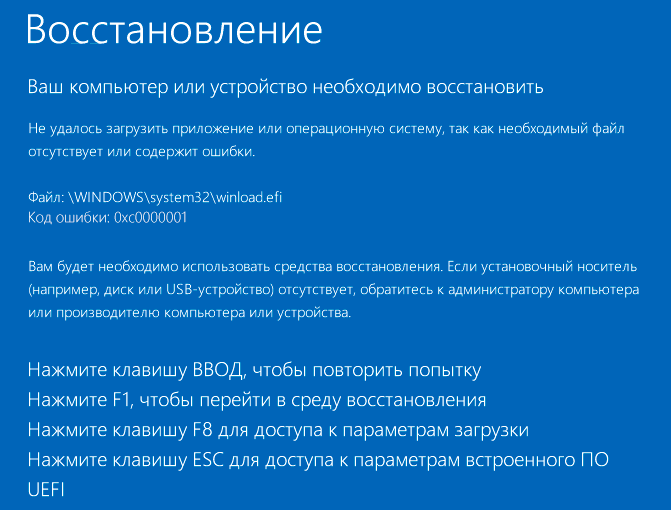
Среди основных причин ошибки 0xc0000001 — отсутствие необходимых для загрузки системных файлов (или невозможность доступа к ним, например, вследствие повреждения файловой системы на диске) и проблемы с оборудованием.
Прежде чем приступать к предлагаемым методам решения проблемы, обратите внимание на следующие два нюанса:
- Если проблема появляется при первом включении компьютера или ноутбука после завершения работы, но исчезает при последующем, попробуйте отключить быстрый запуск Windows 10.
- Если на вашем компьютере несколько жестких дисков или SSD, а ошибка появилась после отключения одного из них, причиной ошибки может быть то, что на отключенном диске также находились необходимые системные файлы (даже если сама Windows 10 расположена на оставшемся диске).
- Если в БИОС в качестве первого устройства загрузки у вас выбран HDD или SSD, но также присутствует пункт Windows Boot Manager, попробуйте выбрать его.
Если предыдущие два пункта не подходят к вашей ситуации, приступаем к исправлению ошибки «Вашему ПК не удалось правильно загрузиться» или «Ваш компьютер необходимо восстановить» с кодом 0xc0000001.
Вход в среду восстановления Windows 10
Почти для любого из далее описанных методов нам потребуется войти в среду восстановления Windows 10. Как правило, при ошибке 0xc0000001 не удается использовать нажатие клавиши F8 для открытия параметров загрузки или (если предлагается) F1 для прямого входа в среду восстановления. Поэтому придётся использовать следующий метод:
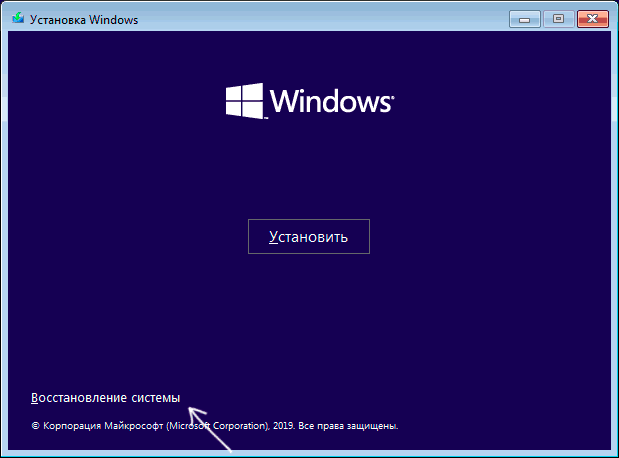
- Создайте где-то на другом компьютере или ноутбуке загрузочную флешку или диск с Windows 10 (как создать: Загрузочная флешка Windows 10) и загрузитесь с неё.
- Вам будет предложено нажать любую клавишу для загрузки с флешки, а после этого запустится программа установки Windows 10.
- Наша задача — нажать «Далее» на экране выбора языка, а на следующем экране нажать по пункту «Восстановление системы» внизу слева.
В результате будет загружена среда восстановления, здесь мы можем попробовать:
- Автоматическое восстановление при загрузке.
- Проверку файловой системы HDD или SSD на ошибки.
- Восстановление системных файлов Windows 10.
- Использовать точки восстановления.
- Попробовать перезаписать загрузчик Windows 10.
А если ни один из указанных пунктов не сработает, попробовать проверить, помогут ли решить проблему действия с оборудованием компьютера или ноутбука.
Автоматическое восстановление при загрузке
Этот способ редко оказывается работоспособным при рассматриваемой ситуации, но его следует попробовать в первую очередь, так как это не займет много времени, не требует особенных навыков и иногда всё-таки срабатывает:
- В среде восстановления перейдите в «Поиск и устранение неисправностей».
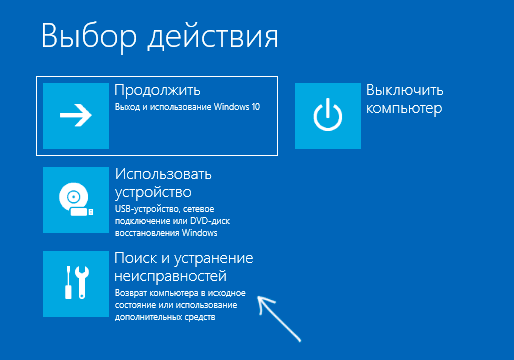
- Нажмите «Восстановление при загрузке» и выберите ОС Windows 10.
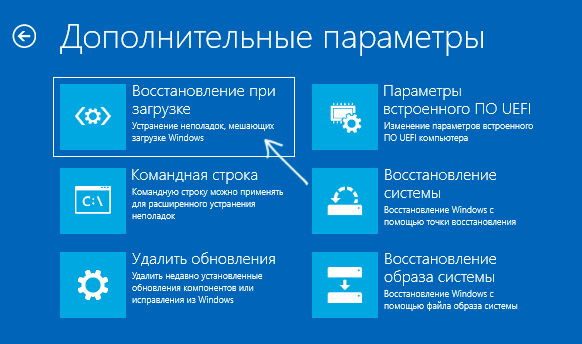
- Дождитесь завершения автоматической диагностики и исправления ошибок.
- Даже если вы увидите сообщение о том, что «Восстановление при загрузке не удалось восстановить компьютер», все равно попробуйте перезагрузить компьютер уже не с флешки, а выбрав Windows Boot Manager (при наличии) или системный диск в качестве первого устройства загрузки в БИОС/UEFI.
Проверка файловой системы системного диска HDD или SSD на ошибки
Иногда причиной ошибки 0xc0000001 являются ошибки файловой системы на диске и я не рекомендую пропускать этот шаг, хотя бы потому, что при таких ошибках следующий способ исправления ошибки также может оказаться безрезультатным:

- В среде восстановления в разделе «Поиск и устранение неисправностей» выберите «Командная строка» для запуска командной строки. Или просто нажмите клавиши Shift+F10 (иногда на ноутбуках — Shift+Fn+F10) прямо в программе установки Windows 10, чтобы запустить командную строку.
- Введите по порядку команды
- В результате выполнения второй команды вы увидите список разделов диска, проверьте букву диска, на котором расположена Windows 10 — иногда в среде восстановления она отличается от стандартной C:, в этом случае в следующей команде используйте актуальную букву раздела диска.
- Введите командудля запуска проверки файловой системы системного раздела диска на ошибки.
После проверки, если chkdsk сообщит об исправлении ошибок, попробуйте перезагрузить компьютер в обычном режиме.
Восстановление системных файлов Windows 10
Если причиной ошибки оказалось повреждение системных файлов Windows 10, например, удаление Windows\System32\winload.efi, с помощью тех же шагов, что были описаны выше, перейдите в командную строку, после чего используйте команду (с правильной буквой системного диска):
Внимательно вводите все пробелы (например, перед offwindir) и учитывайте, что после начала сканирования системы у вас может появиться ощущение что процесс завис. Это не так — наберитесь терпения и дождитесь завершения операции.
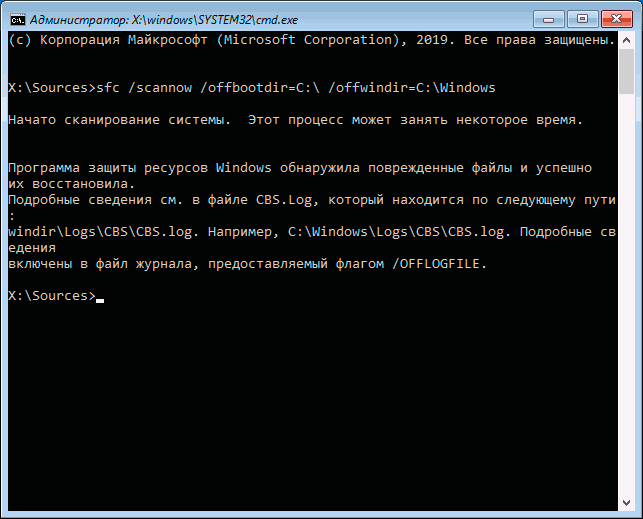
Если в результате вы увидите сообщение о том, что программа защиты ресурсов Windows обнаружила поврежденные файлы и успешно их восстановила — пробуем загрузить компьютер или ноутбук в обычном режиме, уже не с флешки — возможно, запуск пройдёт успешно.
Дополнительные методы
В случае, когда предыдущие подходы не помогают, попробуйте:
- Использовать точки восстановления системы при их наличии. В среде восстановления — Поиск и устранение неисправностей — Восстановление системы.
- Вручную восстановить загрузчик Windows 10.
Возможные аппаратные причины ошибки 0xc0000001 при загрузке компьютера или ноутбука
Среди возможных причин проблем с загрузкой Windows 10 с кодом ошибки 0xc0000001 могут быть и аппаратные проблемы. Среди распространенных вариантов:
- Проблемы с оперативной памятью. Можно попробовать отключить любой разгон памяти (если включался), а также оставить только один модуль RAM и проверить, исчезнет ли ошибка. Если нет — попробовать поставить вместо него другой и повторить проверку.
- Проблемы со шлейфами подключения дисков.
- Проблемы с питанием, а точнее его недостатком. Учитывайте, что выходящий из строя блок питания может продолжать работать, но быть не в состоянии обеспечить необходимую мощность. При наличии возможности можно попробовать отключить необязательные потребители (например, дискретную видеокарту, оставив только интегрированное видео).
- По некоторым отзывам иногда причиной оказываются Ethernet и Wi-Fi адаптеры и срабатывает их физическое отключение или отключение в БИОС (при наличии там соответствующих опций).
Видео
Если один из способов помог вам исправить ошибку, поделитесь в комментариях, какой именно: такая статистика может быть полезной для других пользователей.
А вдруг и это будет интересно:
27.09.2020 в 23:12
https://remontka.pro/0xc0000001-error-windows-10-fix/
в строке sfc /SCANNOW /OFFBOOTDIR=C:\ OFFWINDIR=C:\Windows
не хватает черты одной
sfc /SCANNOW /OFFBOOTDIR=C:\ /OFFWINDIR=C:\Windows
28.09.2020 в 15:07
03.03.2022 в 16:38
Здравствуйте у меня после скана по второму способу sfc /SCANNOW /OFFBOOTDIR=C:\ /OFFWINDIR=C:\Windows пишет что обнаружила повреждённые файлы но не может восстоновить некоторые из них как быть дальше что делать?
03.03.2022 в 19:35
26.09.2022 в 23:19
У нас пишет все как у Вас, успешно исправлено, далее переходим exit and continue to windows 10. И снова синий экран…(((
04.10.2020 в 05:19
При выполнении sfc /SCANNOW /OFFBOOTDIR=C:\ /OFFWINDIR=C:\Windows пишет: Защита ресурсов Windows не может выполнить запрошенную операцию.
04.10.2020 в 10:15
А в diskpart виден диск C и это именно системный диск?
09.10.2022 в 18:55
А что делать, если диск C — Efi раздел на 100 мб?
Целый день потратил. (Эти комменты кто-то читает ещё?)
11.10.2022 в 16:38
Читает))
На тему что делать: если это в среде восстановления буква C — не обращать внимания, использовать эту букву в командах (когда восстановите загрузку и загрузитесь в Windows, буква C будет на нужном диске)
03.11.2020 в 09:41
Такая же ситуация, диск с виден, но пишет что Защита ресурсов Windows не может выполнить запрошенную операцию.
20.11.2020 в 14:00
У меня тоже самое. Пробовал вводить команду и большими и маленькими буквами, и диск C виден а пишет «Защита ресурсов Windows не может выполнить запрошенную операцию.»
18.12.2020 в 18:28
90% случаев это не с диск. А е! С диск это зарезервированная т.е загрузчик а в данном случае нам диск с виндой нужен. Можете прописать notepad и там файл открыть далее зайти на диски по одному и в каком есть папки системы например винда или програмфайл то этот диск и есть системный!
23.12.2020 в 07:42
Слушай у меня все не работает. Вместе командной строки появляется другая строка. Все перепробовал не помогает. (как появилась моя проблема я скачал одну игру нач ло немного лагать потом мне предложили обновить виндовс я не обновил. Так как у меня начало лагать я решил перезапустить ноут. Я перезапустил и ошибка 0xc0000001 и там не написано какой файл поврежден. Я ПОТЫКАЛ В ОБСАЛЮТНО ВО ВСЕ КНОПКИ НИ ЧЕ НЕ ПОМОГАЕТ
И еще я скачал игру не на С диск а на D диск я думаю проблема в этом….
23.12.2020 в 10:31
А по F8 параметры загрузки открываются? Там получается безопасный режим запустить?
26.12.2020 в 04:30
Нет, не загружается безопасный режим.
26.12.2020 в 10:07
А переставить систему не вариант? Если вы тот же человек, что писал перед этим коммент (просто имена разные указаны), то может это и быстрее всего будет.
18.01.2022 в 22:27
Я играл в игру потом зашёл в Настройки и хотел поменять графику нажал применить и случайно закрыл экран ноутбука потом поднял его и он перешёл в спящий режим он завис и я нажал кнопку выключения. Потом когда включал комп у него был чёрный экран я запустил восстановление системы доп параметры там и восстановлен при загрузке а потом начал выходить синий экран смерти. А после ошибка 0xc0000001. Короче когда я включаю комп то выходит синий экран смерти а потом он автоматом выключается и вылазит ошибка 0xc0000001 у меня не работает точка сохранение (пишет нужно включить защиту системы на этом диске) не могу войти в безопасный режим не работает удаление обновления нету восстановления на заводские настройки (забыл как называется (там можно было удалить все Файлы или с сохранением)) пожалуйста помогите!
14.11.2022 в 09:26
Такая же ерунда, ты в итоге разобрался в чем проблема?
12.07.2022 в 22:42
Здравстуйте, делал все так, и загрузчик восстанавливал вручную — показывает все равно 0xc0000001
И самое обидное. то что непонятно, как узнать причину, по которой выдаёт эту ошибку. «Анализатор сбоев» в MSDarT увы нельзя юзануть (средства отладки оказывается должны заранее быть установлены в Windows, которая не загружается), замкнутый круг. Да, можно переустановить, но вот интересно, как спецы лечат такие случаи, а именно — каким образом они находят причину ошибки 0xc000001…Глянул bcdedit, вроде корректные записи и файловая система не RAW, а NTFS, как и положено…Но, блин., что-то же мешает ей загрузиться даже с заново пересозданным загрузчиком…Что же?))) Как это найти?)
13.07.2022 в 20:19
Здравствуйте.
Перед появлением проблемы новые диски не подключались и не отключались (или другие устройства, которые могут обнаруживаться как диски)? Какие-то параметры БИОС есть вариант, что изменились?
03.02.2021 в 16:50
Спасибо, мне помогла командная строка
11.03.2021 в 17:03
У меня проблема решилась после замены оперативки.
13.03.2021 в 18:32
У меня после ввода команды система пишет «перезагрузите компьютер для проведения проверки», но ПК просто перестаёт нормально включаться либо загружает систему и тупит, кое как попадаю снова в консоль и при вводе команды опять пишет «перезагрузите»
23.03.2021 в 15:40
Sfc пишет для завершения востановления системы требуется перезагрузка! Мол перезагрузитесь и повторите и так по кругу!
03.08.2021 в 02:19
Запустил восстановление системных файлов, прошло 3 часа, никаких изменений, это нормально? Сколько примерно обычно длится процесс на ссд 1 тб? Хотя исправления должны ка
03.08.2021 в 15:12
По времени точно не скажу. Но 3 часа кажется для SSD многовато
14.10.2021 в 20:00
Win 10, установилось обновление.
В итоге эта ошибка, пишу diskpart — а он мне Тома отсутствуют…
Хотя при загрузке в биосе предлагает выбрать ОС или перейти в настройки восстановления.
При выборе ОС ошибка.
Ну и раз предлагает и находит, значит как то видит?
15.10.2021 в 08:55
Здравствуйте.
Ну судя по всему — да, на этапе загрузки что-то как-то видит.
а что выдает нам diskpart — list disk ? Сам диск видит?
Еще вариант, если такая возможность есть — посмотреть этот же диск, но на другом компьютере, под его системой
05.02.2022 в 21:17
Спасибо, 2 недели пыталась восстановить винду 10, наконец наткнулась на ваш очень полезный сайт и проблема решена. 3 шаг помог.
10.03.2022 в 21:16
У меня видеокарта с отключенным вентилятором нагревалась и не давала загружать систему, синие экраны с ошибками driver pnp watchdog и 0XC0000001
04.05.2022 в 10:48
Комп неожиданно начал зависать, подозрения упали на драйвер нвидиа который обновился. Полез в восстановление через установщик, а он и там благополучно зависает. Глянул на жёстком какие то непонятные три неразмеченные области, полез в diskpart и случайно формирует диск на 900гб. Еще одной проблемой больше. Попробовал установить винду, а он и там зависает. В железо еще не лазил, оперативку только вытаскивал, не удивлюсь если отошел sata кабель…
14.05.2022 в 16:20
День добрый! Возможно кому-то поможет мой случай. Синий экран и ошибка 0xc0000001. Перепробовал всё из списка, не помогло. Оказалось проще: удалось зайти F8-параметры загрузки-4) enable safe mode. До этого пробовал другие варианты из списка загрузки, но не получалось, а 4) — Винда загрузилась, нашёл в приложениях что Avast antivirus установился (обновился) последним, удалил его и проблема пропала. За статью спасибо.
21.06.2022 в 15:54
Привет, помогла проверка дисков на наличие проблемы, большое спасибо!
17.07.2022 в 22:31
Добрый день! Система скачала очередное обновление и предложила перезагрузиться. Загрузка на начальном экране продолжалась довольно долго, в результате вышел синий экран и ошибка driver_pnp_watchdog, далее СИСТЕМА опять перезагрузилась. Пробовал с загрузочной флэшки-флэшку видит, но с неё не грузит. Создавал диск восстановления usb на аналогичном ноуте-тоже не загружает. Перепробовал кучу образов загрузочных-загружаются только те, что имеют загрузчик отличный от стандартного. В меню восстановления из стандартного установщика соответственно попасть не могу. После кучи манипуляций стал выходить экран с ошибкой 0xc0000001 и есть варианты с вводом, f1, f8 и входом в биос. При выборе f1 грузит долго и опять экран, при выборе f8 и далее безопасный режим-та же история. Биос перепрошивал через Ez flash, результата нет. Что за чудеса? Ноут ASUS zenbook um431 на ssd. Заранее спасибо за советы!
18.07.2022 в 13:42
Здравствуйте.
Не совсем ясна ситуация из описания, но из предположений:
1. Загрузка по умолчанию в Legacy стоит, а нужно UEFI (для загрузки с тех же флешек со стандартным загрузчиком как вы пишете).
2. Ну и на крайний случай (когда все же загрузитесь) — https://remontka.pro/windows-10-bootloader-fix/
18.07.2022 в 14:38
Добрый день!
По пункту 1 — загрузка по умолчанию стоит в uefi. Вообще, согласно документации asus, переключение в legacy достигается путем отключения secure boot и далее f10. Я уже пробовал и включать, и отключать, параллельно комбинируя вкл/выкл настройки fast boot — нет результата.
Сегодня прогнал memtest-ом — ошибок памяти нет, проверил через kaspersky rescue disk — все ок. Не понимаю куда копать.
По п.2 — пока не удается)
19.07.2022 в 13:16
Странно это… Мне сложно дистанционно что-то определенное сказать, но не могу придумать причин, по которым не грузились бы оригинальные образы с оригинальным загрузчиком в UEFI, при условии, что флешка записана под UEFI/GPT и выставлен соответствующий тип загрузки. Потому предполагаю (в части загрузки с флешки, не по остальным пунктам), что где-то что-то все-таки не учтено: в созданном накопителе, параметрах загрузки.
Еще из мыслей:
1. Системный диск на ошибки проверен (с учетом того, что буква его может в текущей ситуации отличаться от C)
2. Раздел FAT32 с загрузчиком присутствует? Его проверку (после назначение буквы) тоже имеет смысл провести.
13.08.2022 в 03:30
У меня BSOD возникает только при перезагрузке ноутбука (Acer Aspire 5 A515 45G). При выключении и включении все нормально, так и пользуюсь пока. Снес Windows 10, установил заново и только драйвера, но проблема продолжается. На BSOD написано system thread exception not handled, а после двух цикличных перезарузок на черном экране 0xc0000001. В чем может быть проблема?
06.01.2023 в 09:24
Сделал все по списку, вот только проблема а том что list volum не видит больше никаких родных дисков ноутбука. Лишь тот, что с установщиком… Везде на скринах видно сам жёсткий диск который навернулся, а у меня же видно лишь разделы внешнего диска и тот, что в fat32.
06.01.2023 в 19:45
А на ноутбуке обычный жесткий диск, не M.2 SSD? В БИОСе жесткий видно?
15.01.2023 в 16:31
Доброго времени суток. Уже какой день бьюсь с синим экраном. После манипуляции с выбором системного диска в командной строке синий экран запускается немного иначе, больше нет автоматического восстановления и возможности переустановить винду. Запуск флешки с образом винды тоже не приносит результата, черный экран, «нажмите любую кнопку», котирую можно жать бесконечно и все.. какое тут восстановление, даже систему на чисто нет возможности переустановить
16.01.2023 в 14:34
Здравствуйте.
По поводу загрузки с флешки:
А клавиатура кабелем подключена? (попробуйте кабельную). Пишет именно нажмите любую клавишу для запуска установки (загрузки с DVD/CD) или какой-то другой текст? Просто может быть флешку не под тот тип загрузки записали.
21.01.2023 в 21:57
Доброго времени суток. Столкнулся с такой проблемой, которая возникла после обновления виндовс: бесконечно выдавало автоматическое восстановление видновс, перепробовал всевозможные варианты решения, которые нашёл в интернете, но ничего не помогло. После какого-то из вариантов решений, вся система перевелась на английский язык, а функции восстановлений пропали, осталась только возможность задать настройки запуска, которые в свою очередь ни одна не работает. В итоге я не могу ни удалить обновления, ни сбросить винду, не знаю что делать, помогите пожалуйста.
22.01.2023 в 10:36
Здравствуйте.
Так как я точно и не знаю, что именно там делалось (и мне сложно предположить порядок действий, который привел бы к исчезновению русского языка на русскоязычной изначально системе), я бы, наверное, советовал переустановку как оптимальный вариант
26.02.2023 в 02:37
Привет!
На жёстком диске стоит винда 10
Ставлю с помощью загрузочной флешки вторую винду на ssd и возникает экран с восстановлением. Проблема в отсутствии загрузчика. Восстанавливаю его по гайду, все отлично проходит , получаю доступ к винде. Но при перезагрузке происходит тоже самое — экран восстановления. Если проделываю те же манипуляции все возвращается
Загрузчик восстанавливала всеми способами
Подскажите пожалуйста как действовать!
26.02.2023 в 02:48
Так нет, все уже работает, спасибо за гайд
26.02.2023 в 10:36
Нет все равно остались вопросы
Я отключила secure boot и все заработало
Дальше я зашла на ubuntu, перезагрузила, зашла на винду и опять этот экран восстановления. Захожу в bios, ничего не меняю, выхожу и винда опять работает. Не понимаю что происходит
Могут ли конфликтовать две 10 винды как то ?
у меня на жестком диске ubuntu и винда10, на ssd сейчас вторая вин10
27.02.2023 в 10:39
15.03.2023 в 10:26
а что делать «Защита ресурсов Windows не может выполнить запрошенную операцию.» ?
Ошибка 0xc0000001 при загрузке Windows 10
Причин, по которым при загрузке Windows 10 пользовать может столкнуться с ошибкой 0xc0000001, существует достаточно много, но основной из них является отсутствие доступа к загрузочным файлам, либо отсутствие самих файлов. Также ошибка может появиться вследствие повреждения оборудования, например жесткого диска. Соответственно, существует несколько основных решений проблемы.
Вариант 1: Восстановление при загрузке
Назвать эффективным данный способ можно лишь с натяжкой, тем не менее, начинать рекомендуется с него, как с наиболее простого.
-
Загрузите компьютер с установочной флешки/диска и когда на экране появится окошко мастера-установщика, нажмите в нём «Далее», а затем «Восстановление системы».
Вариант 2: Проверка и восстановление файловой системы
Если ошибка 0xc0000001 была вызвана повреждением файловой системы или наличием на жестком диске bad-блоков, устранить неполадку поможет следующая процедура. Во всяком случае, ее выполнение будет весьма желательным, так как в случае наличия ошибок или багов на диске все остальные решения могут оказаться безрезультативными.

- Загрузившись в среду восстановления, как было показано в Варианте 1, выберите «Поиск и устранение неисправностей» → «Командная строка».
- Выполните в консоли последовательно эти три команды:
Вариант 3: Восстановление системных файлов
Так как ошибка 0xc0000001 может быть вызвана повреждением ключевых системных файлов, необходимо просканировать Windows на предмет таких повреждений. Как и в предыдущем случае, проверка выполняется из-под загрузочного диска.
-
Загрузившись в среду восстановления, откройте «Командную строку», с помощью команд diskpart , list volume и exit определите буквы загрузочного и системного тома.
Процедура займет некоторое время, дождитесь ее завершения.
Вариант 4: Проверка оперативной памяти
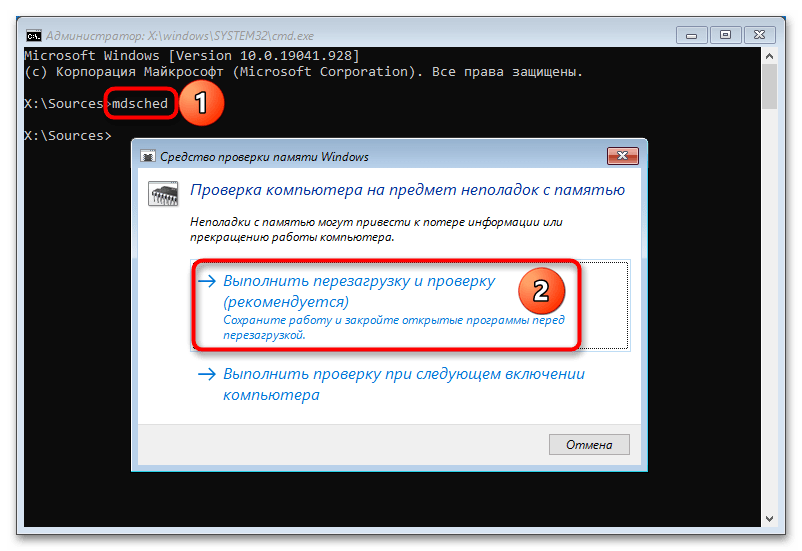
Ошибка загрузки с кодом 0xc0000001 также может быть вызвана различными неполадками в работе оперативной памяти. Чтобы проверить RAM на предмет ошибок и повреждений, выполните в «Командной строке» команду mdsched . Команда может быть выполнена как в работающей системе, так и в среде восстановления. Если в ходе теста будут обнаружены ошибки, возможно, память придется заменить. Выявляется поврежденный модуль RAM методом исключения (попытки загрузить Windows с одной, потом со второй планкой по отдельности).
Вариант 5: Откат к точке восстановления
Универсальное решение, однако воспользоваться им вы сможете только в том случае, если на компьютере была включена функция защиты системы и на диске уже имеется точка восстановления.
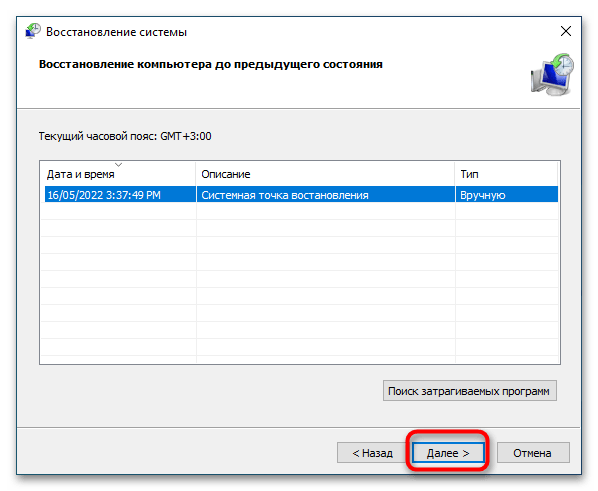
- Загрузитесь в среду восстановления, как показывалось в Варианте 1, и на этот раз вызовите «Командную строку», в которой выполните команду rstrui . В случае удачной загрузки Windows выполните ее из «PowerShell», окошка «Выполнить» или даже из адресной строки «Проводника».
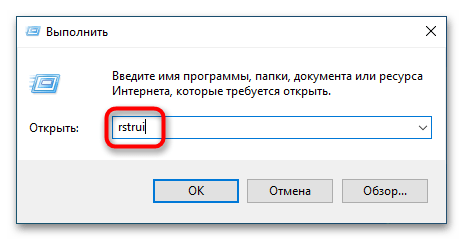
- Проследуйте указанием мастера, выбрав в его окне ближайшую по времени точку восстановления.
В крайнем случае вы можете попробовать полностью переустановить Windows либо восстановить ее из полной резервной копии, если таковая имеется.
0xc0000001 Windows 10 при загрузке
Код ошибки 0xc0000001 менеджера загрузки Windows – один из распространенных кодов ошибок «синего экрана смерти» (BSoD), не позволяющих операционной системе нормально загружаться.
Причины ошибки включают установку проблемного ПО, повреждение файлов системы или памяти ПК. Ошибку может спровоцировать и повреждение файла SAM (Security Account Manager).

Почему появляется эта ошибка
Код ошибки 0xc0000001 часто указывает на проблемы с загрузочным устройством компьютера или что некоторые загрузочные файлы повреждены. Ошибка может появляться и при проблемах с загрузочным сектором ПК.
Ошибка появляется в результате:
- Искажения или повреждения файла SAM (системного хранилища учетных данных). Этот файл важен для запуска Windows, и если файл удален или имеет повреждения, процесс загрузки остановится.
- Повреждения системных файлов ОС. Ошибка может появляться, если ключевые файлы системы, связанные с загрузкой, повреждаются при проблемах записи на диск, перебоях питания или вирусных атаках.
- Нарушения целостности файловой системы. Иногда файловая система сильно повреждается в результате вирусной атаки, плохого питания ПК и т.д. . Ошибка может быть результатом различных проблем с оперативной памятью (ОЗУ) ПК.
Удаление проблемных программ
Если операционная система не запускается или выдает при работе ошибку 0xc0000001 из-за недавно установленного ПО, его нужно деинсталлировать, используя безопасный режим.
Шаг 1. Перезагрузить ПК и нажать в начале его загрузки клавиши «Shift+F8», чтобы открыть интерфейс восстановления.

Шаг 2. Нажать «Поиск и устранение неисправностей».

Шаг 3. Кликнуть по иконке «Дополнительные параметры».

Шаг 4. Щелкнуть «Параметры загрузки».

Шаг 5. Выбрать «Перезагрузить».

Шаг 6. После перезапуска ПК нажать «F4».

Система загрузится в безопасном режиме.
Шаг 7. Нажать «Win+I».

Шаг 8. В меню «Параметры» нажать «Система».

Шаг 9. Нажать «Приложения и возможности» и щелкнуть справа на установленной перед появлением ошибки программе. Нажать «Удалить».

Шаг 10. Перезагрузить ПК и проверить, не появляется ли ошибка снова.

Восстановление загрузки ОС через среду восстановления Windows
Если ошибке не устранена, необходимо выполнить следующие шаги с помощью установочного носителя Windows.
Для создания установочного носителя с образом Windows 10 необходимо воспользоваться средством Media Creation Tool.
Шаг 1. На другом компьютере загрузить указанное средство, перейдя по URL-адресу: https://www.microsoft.com/ru-ru/software-download/windows10 и щелкнув «Скачать средство сейчас».

Справка! Скачанный файл обычно находится в «Загрузках» браузера.
Шаг 2. Запустить инструмент после загрузки двойным щелчком левой кнопкой мыши.

Шаг 3. Щелкнуть «Принять».

Шаг 4. Выбрать «Создать установочный носитель» и нажать «Далее».

Шаг 5. Проверить параметры носителя и нажать «Далее».

Шаг 6. Вставить в USB-порт USB-Flash накопитель.

Шаг 7. Выбрать параметр «USB-устройство флэш-памяти» и нажать «Далее».

Шаг 8. Выделить вставленный накопитель и нажать «Далее».

Шаг 9. Начнется загрузка системы на USB-Flash.

Восстановление загрузки системы с установочного носителя
Шаг 1. Перезагрузить компьютер и нажимать «F8», «F12» или «Esc» для открытия «Boot Menu».

Шаг 2. Выбрать записанный установочный диск USB Flash для загрузки.

Примечание! Порядок выбора первого устройства загрузки на конкретном ПК можно узнать в его документации.
Шаг 3. Нажать любую клавишу.

Шаг 4. При запуске с USB-Flash выбрать язык, систему, ее разрядность и нажать «Далее».

Шаг 5. Нажать по опции «Восстановление системы».

Шаг 6. Щелкнуть «Поиск неисправностей…».
Шаг 7. Выбрать «Восстановление при загрузке».

Система начнет восстановление.
Шаг 8. Выбрать учетную запись.

Шаг 9. Ввести ее пароль и щелкнуть «Продолжить».

Шаг 10. Нажать по опции «Вернуть в исходное состояние».

Система восстановит запуск ОС.

Если система выдаст предупреждение, что восстановление не выполнено, перезагрузить ПК, загрузиться с USB-Flash и повторить шаги этого раздела еще раз.

Шаг 11. Проверить ПК на ошибку.
Восстановление системы через среду восстановления Windows
Важно! Восстановление системы может привести к потере важных файлов, поэтому при возможности рекомендуется сначала выполнить их резервное копирование на внешний носитель.
Шаг 1. Выполнить Шаги 1-6 раздела «Восстановление загрузки системы…».
Шаг 2. Выбрать «Восстановление системы».

Шаг 3. Нажать «Далее».

Шаг 4. Выбрать точку с датой и временем до появления указанной ошибки и нажать «Далее».

Шаг 5. Щелкнуть «Готово».

Шаг 6. Нажать «Да».

Система проведет перезагрузку и выполнит восстановление компьютера до выбранной пользователем точки.


Работа с командной строкой
Проверка жесткого диска
При ошибках файловой системы используется утилита CHKDSK, сканирующая жесткий диск (HDD) и исправляющая его ошибки.
Шаг 1. Выполнить Шаги 1-6 раздела «Восстановление загрузки системы…».
Шаг 2. Щелкнуть «Командная строка».

Шаг 3. Набрать в строке «chkdsk C: /f» и нажать «Enter». Дождаться окончания диагностики и восстановления системы.

Справка! На месте литеры «C:» должна находиться буква диска с расположенной на нем Windows.
Проверка файлов системы
Для проверки и перезаписи файлов системы применяется команда SFC.
Шаг 1. Набрать в строке «sfc /scannow» и нажать «Enter».

Шаг 2. Дождаться окончания сканирования и перезаписи файлов из резервной копии.
Восстановление файла SAM
В случае повреждения хранилища SAM, можно скопировать его рабочий вариант из резервной папки.
Шаг 1. Напечатать: «copy C:\Windows\Repair\Sam C:\Windows\System32\Config» и нажать «Enter».

Шаг 2. На возможный вопрос о замене файла нажать клавишу «Y» («Да»).
Исправление проблем с ОЗУ
Указанная ошибка может появляться после установки в ПК «свежей» линейки оперативной памяти, ее загрязнения или плохой ее работы.
Для проверки ОЗУ потребуется вскрытие корпуса ПК.
Шаг 1. Выключить компьютер и вынуть его шнур из розетки 220В.

Шаг 2. Отключить от ПК разъемы всех устройств, запомнив или записав его порядок.

Шаг 3. Открутить винты, удерживающие крышку блока ПК справа (смотреть с направления разъемов). Возможно также, что крышка удерживается защелками, которые следует оттянуть.

Шаг 4. Сдвинуть крышку вдоль системного блока на 1-2 см в сторону разъемов ПК, выводя ее из зацеплений, затем повернуть ее вбок и снять.

ОЗУ в ПК устанавливается в виде планок.

Планки ОЗУ вставляются в специальные разъемы платы ПК.

Шаг 5. Снять с рук статический заряд, взявшись руками за обычный кран, предотвратив разряд между телом и компонентами ПК. Начать работу с планками ОЗУ:
- если в компьютере установлено более одной планки, можно снять одну из них, использовав остальные для проверки загрузки Windows;
- если в ПК имеется планка, установленная недавно, снять ее;
- если установлена одна планка, можно заменить ее аналогичной (см. характеристики ОЗУ в документации на ПК).
Шаг 6. Потянуть боковые защелки, удерживающие планку памяти, освобождая ее.

Шаг 7. Вынуть планку ОЗУ.

Шаг 8. Почистить планки от пыли и загрязнений, устранив перегрев и плохой контакт в их разъемах.

Шаг 9. Вставить почищенную или новую планку до защелкивания разъемов, учитывая наличие выступов на планке, блокирующих ее неправильную установку.

Шаг 10. Собрать компьютер в порядке, обратном его разборке, и проверить его на наличие ошибки.
Переустановить Windows
Если перечисленные шаги не устранили ошибку 0x0000001, установить Windows заново.
Часто переустановка системы при указанной ошибке решает проблему быстрее, чем длительный поиск ее причин.
Шаг 1. Выполнить Шаги 1-4 раздела «Восстановление загрузки системы…».
Шаг 2. Выбрать «Установить».

Шаг 3. Нажать «У меня нет ключа…» или ввести ключ и нажать «Далее».

Шаг 4. Выбрать версию ОС и нажать «Далее».

Шаг 5. Отметить галочкой «Я принимаю…» и нажать «Далее».

Шаг 6. Щелкнуть «Выборочная».

Шаг 7. Выбрать раздел для установки и нажать «Далее».

Дождаться проведения установки Windows и перезагрузки ПК.

Шаг 8. После перезагрузки компьютера провести стандартную настройку Windows, нажав по опции «Использовать стандартные параметры».


Откроется рабочий стол. Windows 10 будет установлена.

Приведенные выше шаги позволяют эффективно справиться с ошибкой 0x0000001 в ОС Windows.
Ошибка 0xc0000001 при загрузке Windows 10: что делать
Многие пользователи Windows сообщают про код ошибки 0xc0000001 при загрузке Windows 10. Синий экран с этим кодом ошибки означает, что вы не можете нормально загрузить систему. Это может произойти из-за поврежденных или отсутствующих системных файлов, неисправных приложений/программ, проблем с оборудованием или поврежденных загрузочных секторов.
Ваш компьютер не может запуститься правильно.
Требуемое устройство не подключено или недоступно.
Код ошибки: 0xc0000001 / 0xc000021a.
Из-за этой ошибки ваша система может зависнуть в цикле загрузки, перестать загружаться; и что еще хуже, это может привести к полному сбою системы. В таких условиях ваша система и данные находятся под угрозой. Однако, чтобы исправить ошибку 0xc0000001, попробуйте следующие методы устранения неполадок:
- Выполните восстановление при запуске
- Удаление проблемного программного обеспечения в безопасном режиме
- Используйте командную строку
- Запустить восстановление системы
- Перезагрузите компьютер
- Переустановите Windows 10
Предостережение. Выполнение некоторых из вышеперечисленных методов для исправления этого кода ошибки может привести к полной потере данных.
Выполните восстановление при запуске
Если ваша система не загружается из-за кода ошибки 0xc0000001, вы можете запустить Startup Repair, чтобы решить эту проблему. Включите ПК с Windows и, как только на ПК появится логотип Windows, нажмите кнопку питания (повторите этот шаг три раза). После третьего прерывания Windows 10 откроет среду автоматического восстановления.
- В среде автоматического восстановления нажмите «Дополнительно» на экране и выполните указанные шаги, чтобы выполнить восстановление при загрузке.
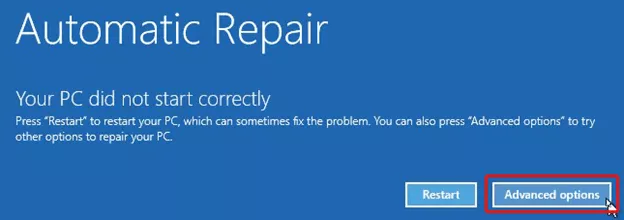
- Выберите «Дополнительные параметры» на экране автоматического восстановления.
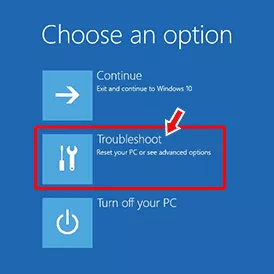
- Выберите Устранение неполадок.
- Выберите Дополнительные параметры на экране.
- Нажмите «Восстановление при загрузке» и продолжите.
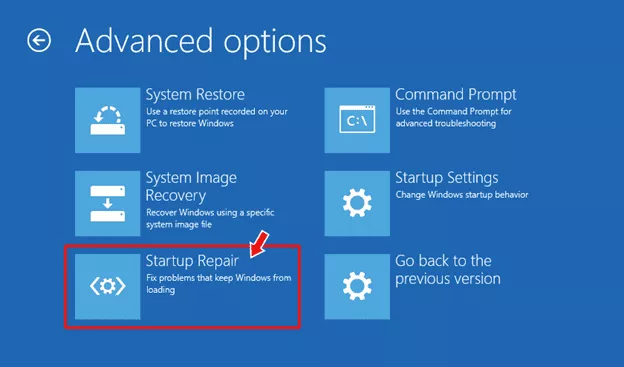
- Выберите тип учетной записи и введите пароль.
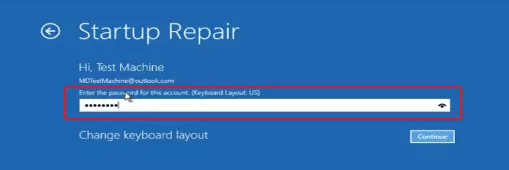
- Нажмите Продолжить. Как только это будет сделано, начнется восстановление при загрузке.
- Следуйте инструкциям на экране для завершения процесса восстановления.
Теперь проверьте, устранена ли проблема, перезапустив систему.
Удалите проблемное программное обеспечение в безопасном режиме
Иногда эта ошибка может возникать из-за вредоносного или поврежденного стороннего приложения/программного обеспечения или программы. Вы можете решить эту проблему, удалив проблемную программу или программное обеспечение в безопасном режиме, выполнив следующие действия по устранению неполадок:
- Возьмите свежее или отформатированное USB-устройство и преобразуйте его в установочный USB-носитель с помощью инструмента создания носителя Windows.
- Загрузите свою систему с этого установочного USB-носителя.
- Нажмите «Восстановить компьютер» и продолжайте.
- Перейдите «Устранение неполадок» > «Дополнительные параметры» > «Параметры запуска».
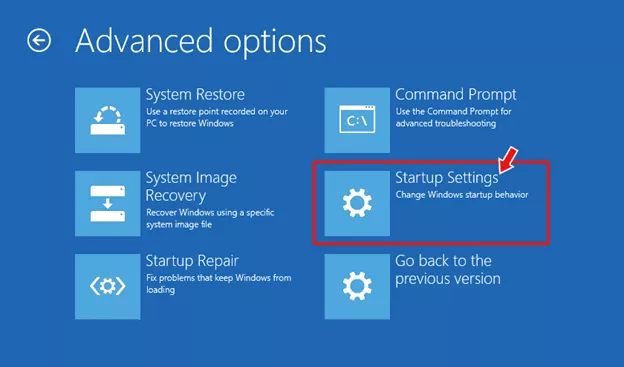
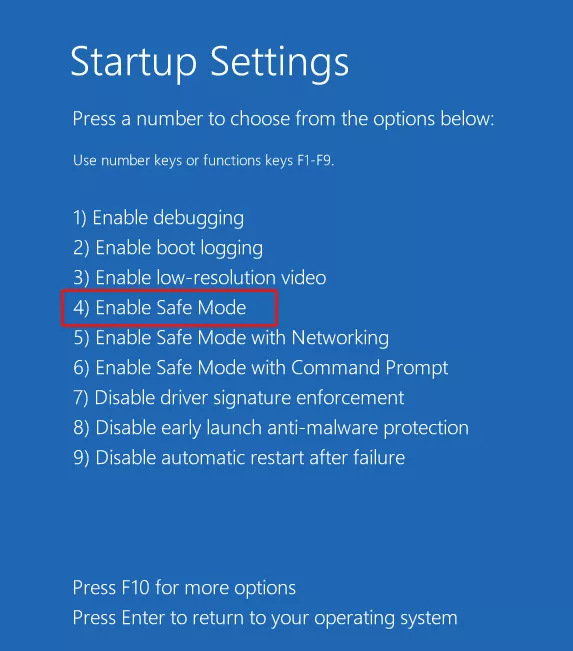
- Щелкните Перезагрузить. Затем нажмите F4, чтобы включить безопасный режим.
- Откройте «Настройки», нажав клавишу Windows + I, и откройте «Приложения».
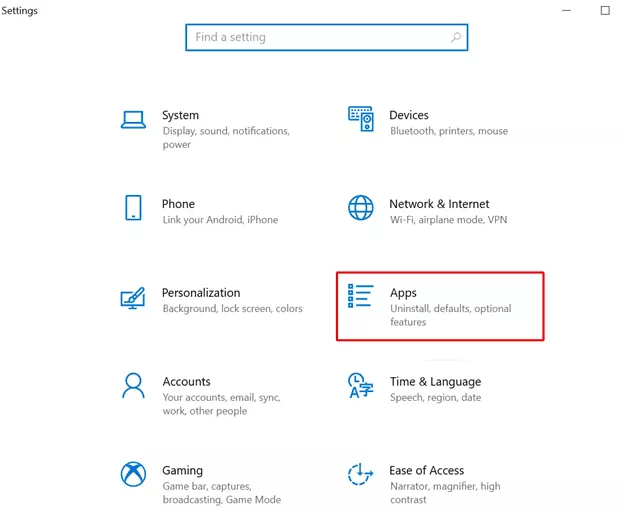
- Найдите проблемные приложения/программное обеспечение и нажмите «Удалить».
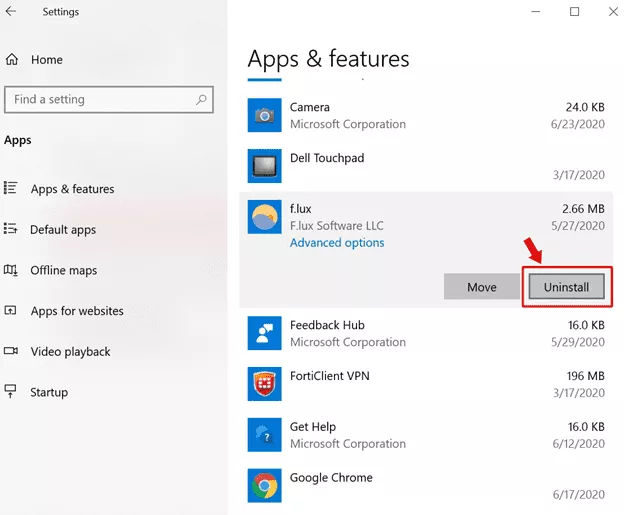
- Теперь снова перезагрузите систему и посмотрите, исправлена ли ошибка.
Используйте командную строку
Если ваша система не загружается, вы можете использовать установочный USB-носитель, созданный с помощью Windows Media Creation Tool, чтобы изменить настройки BIOS и убедиться, что он загружается с USB.
- Войдите в настройку автоматического восстановления и продолжите, нажав «Устранение неполадок».
- Щелкните Дополнительные параметры.
- Выберите «Командная строка».
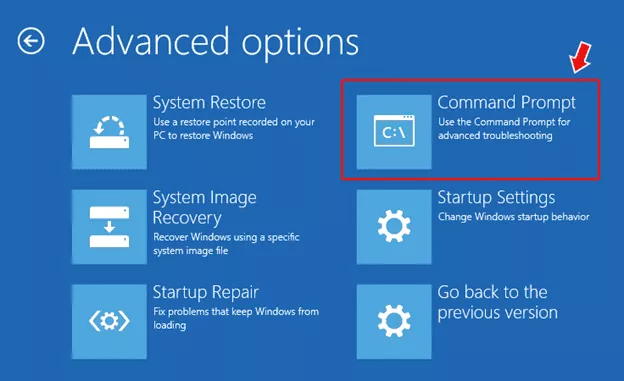
- Войдите в командную строку, выполните следующие команды, чтобы исправить ошибку загрузки:
bootrec /fixmbr
bootrec /fixboot
bootrec /rebuildbcd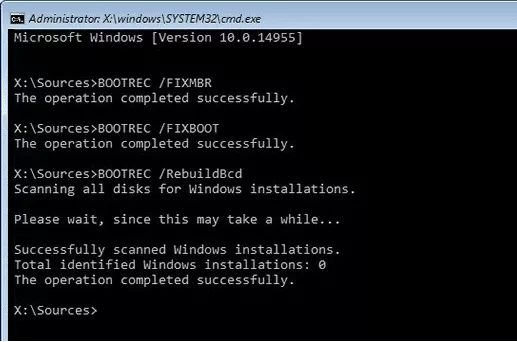
Запустите восстановление системы
Вы можете выполнить восстановление системы, чтобы исправить код ошибки 0xc0000001 в Windows 10. Однако в этом процессе вы можете потерять все свои системные данные. Следовательно, сначала сделайте резервную копию своих данных. Чтобы выполнить восстановление системы, выполните указанные шаги:
- Загрузите систему с установочного USB-носителя и нажмите «Восстановить компьютер».
- Вы попадете в среду автоматического восстановления, нажмите «Дополнительные параметры».
- Перейдите «Устранение неполадок» > «Дополнительные параметры» > «Восстановление системы».
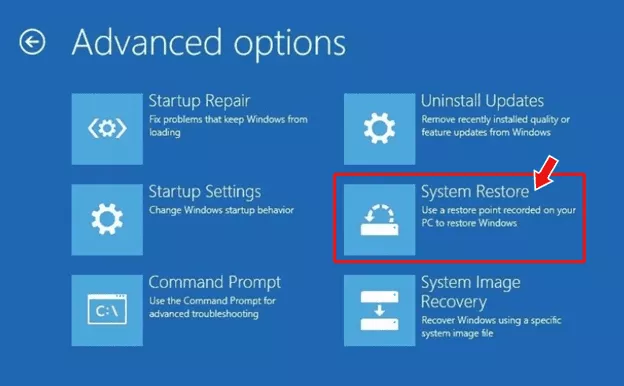
- Нажмите «Далее» и выберите точку восстановления, которую вы хотите использовать в системе.
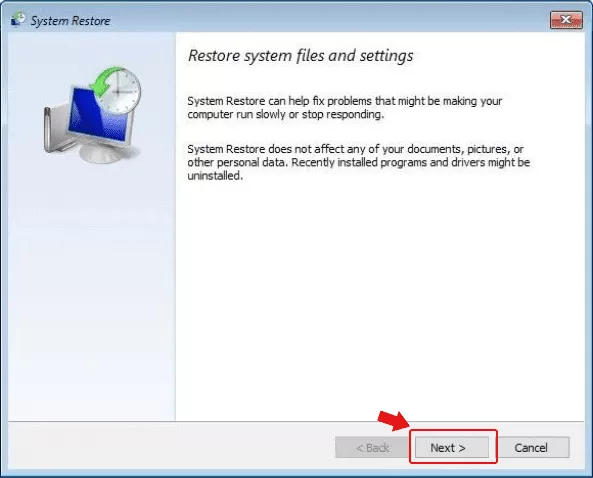
- Выполните сканирование на наличие уязвимых программ. Приложения больше не будут доступны при создании точек восстановления.
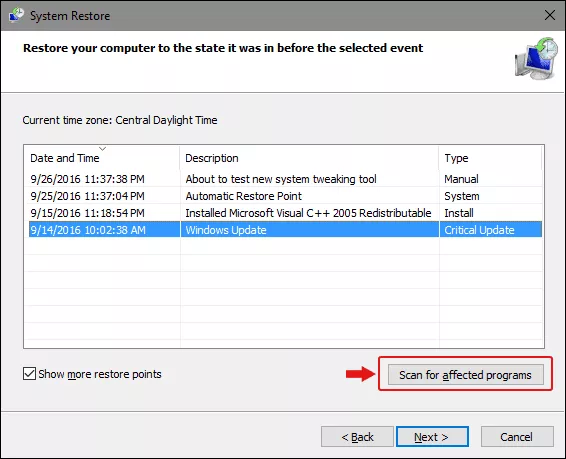
- Перейдите Далее > Готово.
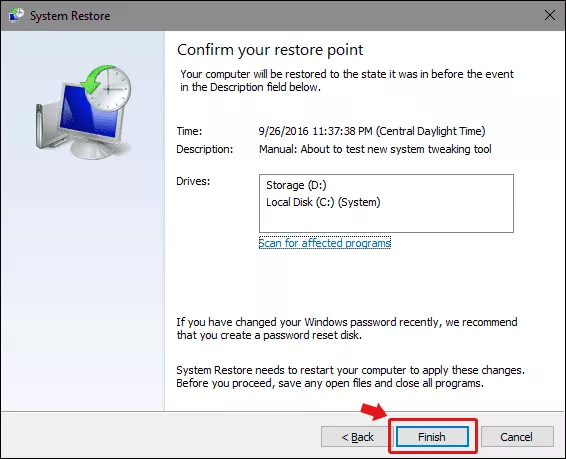
- Как только это будет сделано, найдите, свободна ли система от этой ошибки.
Перезагрузите компьютер
В Windows 10 есть утилита для перезагрузки ПК, позволяющая удалять приложения, программное обеспечение, программы, настройки и драйверы, вызывающие проблемы в системе. Используя этот метод, вы можете сохранить файлы при перезагрузке ПК или удалить все, что на нем хранится. Чтобы сбросить систему, выполните указанные шаги:
- Загрузитесь в свою систему с установочного носителя USB.
- Откройте «Настройки», нажав Windows + I, и перейдите в раздел «Обновление и безопасность».
- Нажмите «Восстановление» в открытом окне.
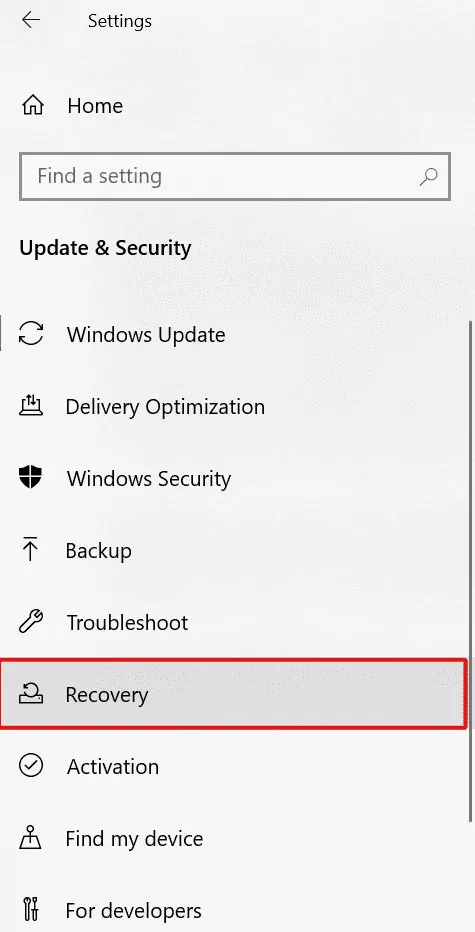
- В разделе «Сбросить этот компьютер» нажмите «Начать».
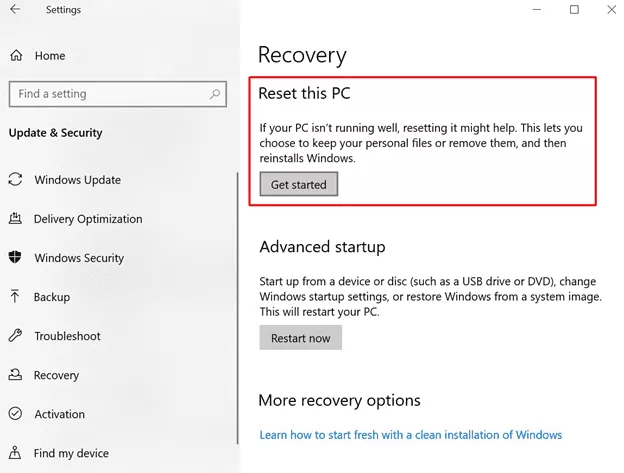
- Нажмите «Сохранить мои файлы» (если вы хотите сохранить свои данные) или «Удалить все» (если данные для вас не важны).
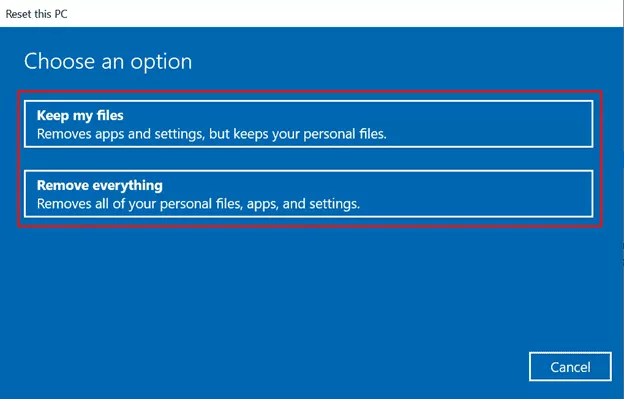
- Рекомендуется выбрать «Удалить все», чтобы избавиться от поврежденных или ошибочных настроек, драйверов, приложений и т. д. и очистить систему.
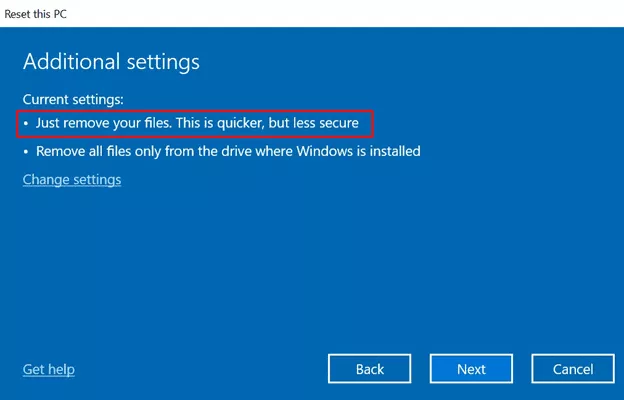
- Нажмите «Просто удалить файлы» > «Далее».
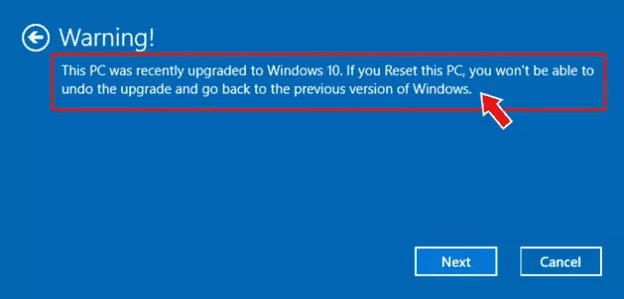
- На экране появится предупреждающее сообщение, нажмите «Далее».
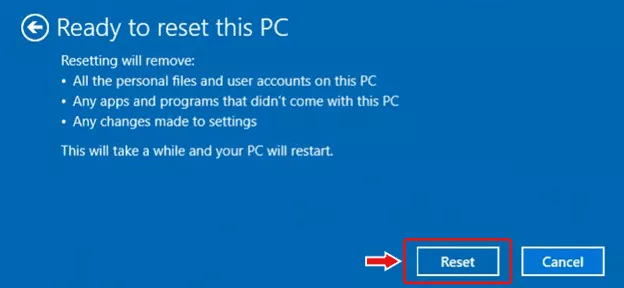
- Нажмите «Сброс», когда будет предложено продолжить./
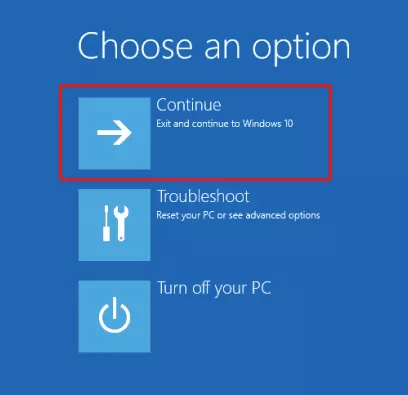
- Нажмите Продолжить.
- Дождитесь завершения процесса и проверьте, устранена ли проблема.
Переустановите Windows 10
Если все вышеперечисленные методы не работают для исправления кода ошибки 0xc00000001, у вас останется только один вариант, то есть переустановить Windows 10. Вы можете использовать тот же установщик USB-носителя, который вы использовали для восстановления при загрузке, восстановления системы, командной строки и перезагрузки ПК. Переустановка Windows 10 очистит ваши системные данные, так как установка новой Windows требует форматирования дисков и создания новых разделов в системе.