Какие службы можно отключить для оптимизации Windows 11?

Компания Майкрософт вот уже который год работает над «идеальной операционной системой», которая бы работала на всех платформах и была минимум прожорливой на слабых ПК. И если с первым заданием американцы справились и Windows уже является не только десктопной, но и мобильной операционной системой, то вот с прожорливостью дела обстоят хуже. Однако опытные пользователи ПК путем различных экспериментов с каждым новым обновлением Microsoft находят способ, как освободить ресурсы системы. На этот раз предлагаем рассмотреть тему служб Windows 11, которые можно отключить для улучшения производительности системы.
ВАЖНО! Перед выполнением каких-либо действий с системными службами рекомендуем создать точку восстановления Windows 11.
Какие службы в Windows 11 можно отключить?
Некоторые службы Windows 11, а также сторонних программ, работают в фоновом режиме, а поэтому для запущенных программ иногда просто не хватает ресурсов и ПК подтормаживает.
Для улучшения производительности системы Windows 11 можно отключить следующий перечень служб:
- AllJoyn Router Service;
- Image Acquisition Windows Connect;
- Вторичный вход в систему;
- Диспетчер очереди печати;
- Диспетчер загруженных карт;
- Настройка удаленного рабочего стола;
- Подключенный пользовательский опыт и телеметрия;
- Родительский контроль;
- Розничная демонстрационная услуга;
- Служба Xbox Центр безопасности;
- Служба перечислителя переносных устройств;
- Служба помощника по совместимости программ;
- Служба маршрутизации push;
- Служба Windows Mobile Hotspot;
- Служба удаленного рабочего стола;
- Служба сенсорной клавиатуры;
- Служба панели рукописного ввода
- Служба предварительной оценки;
- Удаленный реестр;
- Факс.
ВАЖНО! Если вы пользуетесь факсом, играете в игры через Xbox и т д, то обращайте внимание на службу, которую отключаете. Внимательно читайте к ней описание.
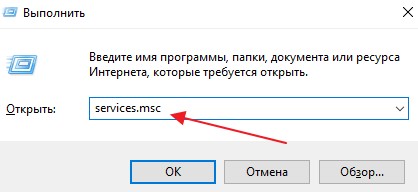
Для того, чтобы отключить какую-либо из этих служб, стоит нажать «Win+R» и ввести «services.msc» и выбрать нужный элемент из списка. Далее задаем службе статус «Отключена».
Если вы решаете какую-то ошибку, то сторонние службы можно отключить всего в один клик. Для этого нужно нажать «Win+R» и ввести «msconfig».
Откроется окно «Конфигурации системы». Переходим во вкладку «Службы». Изначально ставим отметку «Не отображать службы Microsoft», чтобы скрыть системные службы.
После этого появится список службы сторонних программ. Выбираем нужные и кликаем «Отключить все».
Службы сторонних программ отключены. После тестирования или исправления ошибок рекомендуем службы часто используемых программ включить заново, так как без них софт не будет запускаться.
Какие ненужные службы можно отключить в windows 11
Windows 11 очаровательна, и никто с этим не спорит, но большинство из не замечает прожорливые службы, работающие в фоновом режиме.
Поэтому тем, кто заботится о производительности лучше отключить ненужные службы Windows 11, которые им не нужны.
Хотя службы, упомянутые ниже можно безопасно отключать, на всякий случай рекомендуется создать точку восстановления.
Это гарантирует, что в случае неудачи вы очень быстро всегда сможете вернуться к точке восстановления.
Как отключить службы Windows 11 для повышения производительности и игр
Отключение лишних услуг освобождает ресурсы, используемые в фоновом режиме, позволяя программам использовать дополнительное место памяти.
Это то, что часто делают геймеры, и мы, обычные люди, можем извлечь уроки. Процедура отключения одинакова для всех. Вот как это сделать. Запустите «Выполнить» (или напишите в поиске), введите — services.msc и жмите Enter.
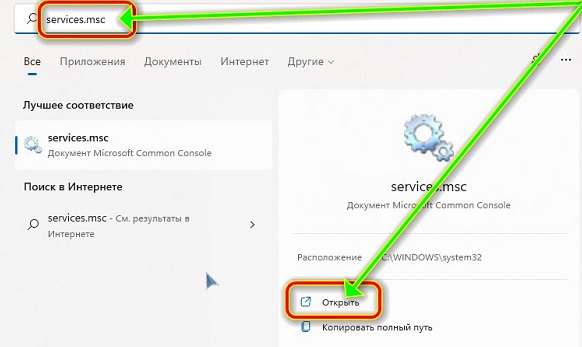
Здесь вы увидите набор услуг, которые в фоновом режиме могут висеть, а некоторые настроены на запуск при их запуске.
Найдите которую хотите отключить, и дважды щелкните по ней. Если она запущена, жмите «Остановить».
Затем щелкните переключатель рядом с «Тип запуска» и выберите «Вручную» из раскрывающегося списка. Щелкните ОК. Выбранная вами услуга будет отключена.
Какие ненужные службы можно безопасно отключить в Windows 11
Есть несколько сервисов, к которым вообще не стоит прикасаться. Они важны для выполнения основных функций, функций безопасности и обеспечения бесперебойной работы Windows 11.
Я не буду упоминать о них, а которые можно упомяну ниже. Тем не менее, есть несколько служб, которые могут потребоваться в определенных случаях.
Чтобы получить общее представление об услугах, прочтите их основные описания, чтобы знать, когда они могут понадобиться, а какие можно отключить без проблем.
- ФАКС
- AllJoyn Router Service
- Вторичный вход в систему
- Подключенный пользовательский опыт и телеметрия
- С-ба помощника по совместимости программ
- С-ба маршрутизации push
- С-ба Windows Mobile Hotspot
- Настройка удаленного рабочего стола
- С-бы удаленного рабочего стола
- Удаленный реестр
- С-ба сенсорной клавиатуры
- С-б панели рукописного ввода
- Image Acquisition Windows Connect
- С-б предварительной оценки
- Now Защитник Windows
- Диспетчер загруженных карт
- Родительский контроль
- С-бы Xbox Центр безопасности
- Диспетчер очереди печати
- С-б перечислителя переносных устройств
- Розничная демонстрационная услуга
Как отключить все сторонние фоновые службы в один клик на Windows 11
Есть быстрый способ, позволяющий отключить все службы сторонних разработчиков за один раз. Если вы хотите резко повысить производительность системы, вот как это можно сделать
Нажмите, Win R чтобы открыть поле ВЫПОЛНИТЬ, введите — msconfig и нажмите Enter.
Щелкните вкладку «Услуги», чтобы выбрать ее. Затем нажмите «Скрыть все службы Microsoft», чтобы они не отображались в списке.
Остались все сторонние приложения, которые вы можете безопасно отключить, не оказывая негативного воздействия на вашу систему. Теперь нажмите «Отключить все», чтобы отключить их.
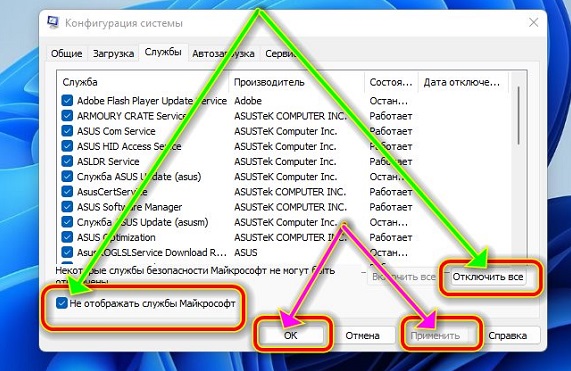
Щелкните ОК. При появлении запроса нажмите «Перезагрузить», чтобы сделать это. Также есть программа, которая самостоятельно все сделает, но о ней в следующей записи.
Отключение ненужных служб в Windows 11 и Windows 10
Отключение ненужных служб – уже классический способ ускорения операционной системы Windows. Не смотря на споры относительно его эффективности, данный способ применяется во всех версиях Windows, включая последние Windows 11 и Windows 10.
В этом материале мы расскажем о том, как отключить ненужные службы в Windows 11 и Windows 10, а также какие службы можно отключать и нужно ли это вообще делать.
Как отключить ненужные службы
Через оснастку «Службы»
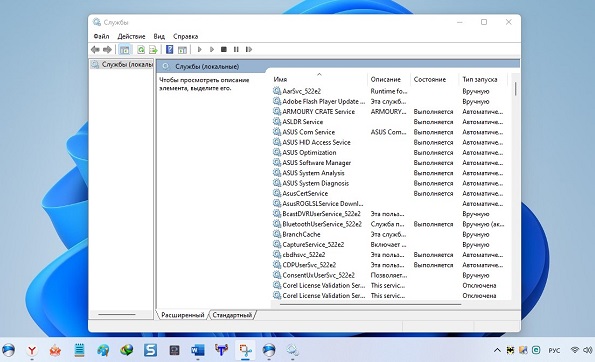
Сначала расскажем о том, как отключаются службы в Windows 11 и Windows 10. Для этого вам потребуется « Консоль управления MMC » и оснастка « Службы ». Звучит сложно, но на самом деле для того, чтобы получить доступ к этому инструменту достаточно нажать комбинацию клавиш Win-R и ввести команду « services.msc ».
В результате перед вами откроется окно со списком всех служб, установленных в вашей Windows 11 или Windows 10. Данный список можно сортировать по алфавиту, состоянию службы или способу ее запуска. Это позволяет быстро найти ненужную службу и отключить ее.
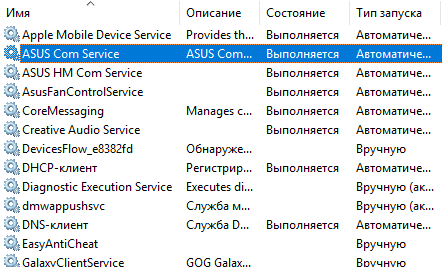
Для отключения ненужной службы нужно кликнуть по ней правой кнопкой мышки и открыть свойства. В появившемся окне нужно изменить тип запуска с « Автоматически » на « Отключен », нажать на кнопку « Остановить » и сохранить настройки нажатием на кнопку « ОК ».
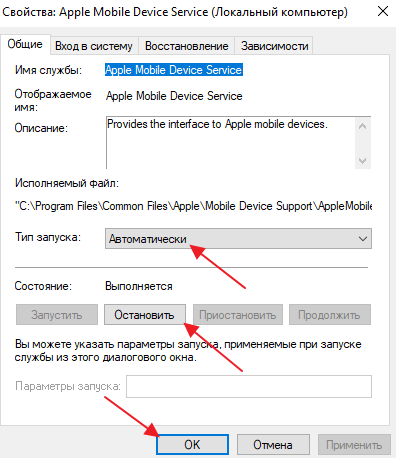
Этих простых действий достаточно для того, чтобы остановить работу службы и предотвратить ее запуск после перезагрузки.
Через командную строку
Также, при необходимости, вы можете отключать ненужные службы через командную строку. Для этого запустите командную строку с правами администратора и воспользуйтесь следующими командами:
Просмотреть список всех служб:
Остановка службы, аналог кнопки « Остановить » в окне со свойствами службы:
Также для остановки службы можно использовать:
Отключение запуска службы, аналог « Тип запуска — Отключено » в окне со свойствами службы:
Для примера остановим службу «AsusFanControlService» и изменим способ ее запуска на «Отключено». Для этого поочередно выполним команды « net stop AsusFanControlService » и « sc config AsusFanControlService start=disabled ».
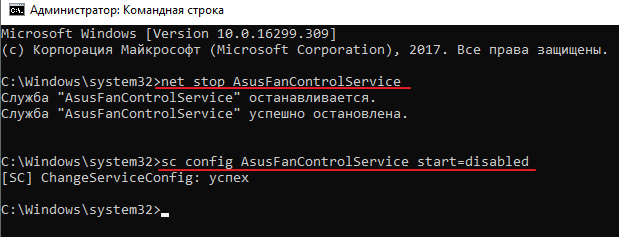
После выполнения этих команд служба « AsusFanControlService » полностью отключена, можно зайти в оснастку « Службы » и проверить это.
Через msconfig
Еще один способ отключения ненужных служб это окно « Конфигурация системы ». Чтобы воспользоваться этим способом нажмите комбинацию клавиш Win-R и выполните команду « msconfig ».
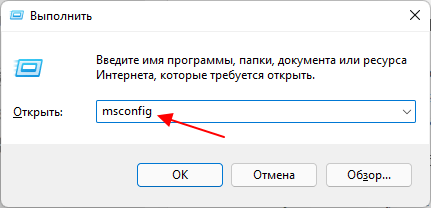
В результате откроется окно « Конфигурация системы ». Здесь на вкладке « Службы » будет доступен список всех установленных служб. Для отключения ненужной службы снимите отметку напротив названия, нажмите на кнопку « ОК » и перезагрузите компьютер.
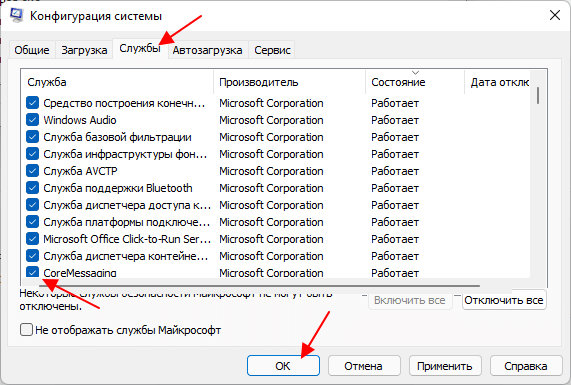
Также здесь можно включить опцию « Не отображать службы Майкрософт », которая скрывает все системные службы, оставляя только те, которые были установленны сторонними программами.
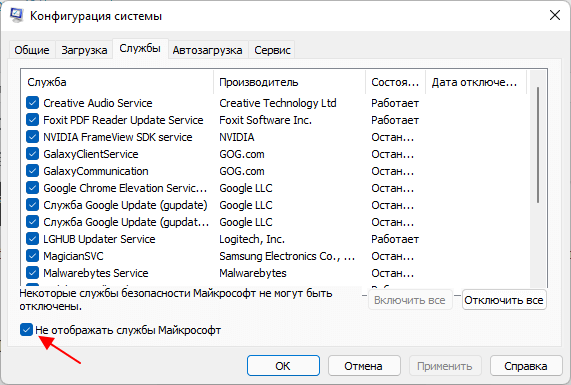
В большинстве случаев, службы от сторонних программ можно смело отключать. Это никак не повлияет на работу самой операционной системы Windows 10 или Windows 11.
Какие ненужные службы можно отключить
Что касается системных служб, то их лучше вообще не отключать. Поскольку есть большой риск отключить службу, которая нужна операционной системе для корректной работы. При этом прирост производительности, который вы можете получить таким образом, очень небольшой. Скорее всего, вы не заметите никакой разницы даже если отключите десяток системных служб.
Но, если вы твердо настроены избавиться от ненужных служб, то можете попробовать отключить перечисленные ниже службы.
- Биометрическая служба Windows — обеспечивает хранение и обработку биометрических данных;
- Браузер компьютеров — управляет списком компьютеров в сети;
- Вторичный вход в систему — позволяет другим пользователям управлять компьютером;
- Диспетчер печати — обеспечивает работу принтеров;
- Изоляция ключей CNG — обеспечивает изоляцию для процесса ключа;
- Ловушка SNMP — перехватывает сообщения для локальных агентов SNMP;
- Рабочая станция — обеспечивает доступ к рабочим станциям с использованием протокола SMB;
- Рабочие папки — используется для синхронизации директорий на различных устройствах;
- Сетевая служба Xbox Live — предоставляет доступ к сервисам Xbox Live;
- Все сервисы Hyper-V — необходимы для работы виртуальных машин;
- Служба географического положения — позволяет отслеживать координаты компьютера;
- Служба данных датчиков — хранит и обрабатывает информацию с датчиков, установленных на ПК;
- Служба датчиков — управляет датчиками, установленными на ПК;
- Служба лицензий клиента — обеспечивает работу встроенного магазина Windows 10;
- Служба маршрутизатора SMS Microsoft Windows — обеспечивает пересылку сообщений по заранее настроенным правилам;
- Удаленный реестр — позволяет редактировать реестр удаленным пользователем;
- Факс — обеспечивает работу факса;
Обратите внимание, в оснастке « Службы » в свойствах каждой службы есть строка с ее описанием, где указано за что конкретно отвечает данная служба.
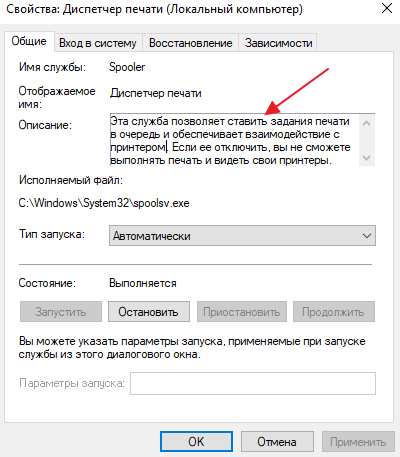
Всегда изучайте эту информацию перед тем, как отключать службу, это позволит избежать возможных негативных последствий.
- Как отключить службу в Windows 7 или Windows 8
- Как удалить службу в Windows 11 и Windows 10
- Как отключить защитник Windows
- Как ускорить работу компьютера
Создатель сайта comp-security.net, автор более 2000 статей о ремонте компьютеров, работе с программами, настройке операционных систем.
Задайте вопрос в комментариях под статьей или на странице «Задать вопрос» и вы обязательно получите ответ.
Бывший инженер Microsoft рассказал, какие функции Windows 11 отключить, чтобы система работала быстрее
Майкл Нихаус (Michael Niehaus), работавший ранее инженером в Microsoft, рассказал в своём блоге, как избавиться от маловостребованных обычными пользователями функций Windows 11, которые съедают немало оперативной памяти. Речь о приложении Teams и виджетах.
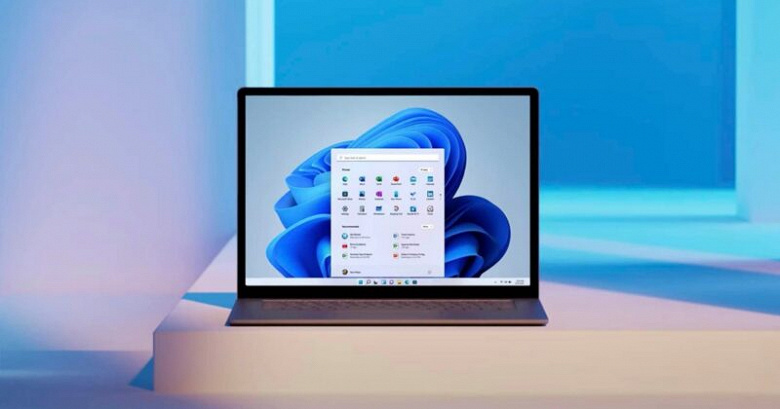
В Windows 11 приложение Teams играет немаловажную роль. Настолько, что оно даже интегрировано в панель задач — это позволяет пользователям с личными учётными записями максимально быстро начинать чаты или видеоконференции, а также приглашать своих друзей на платформу. Вместе с этим на панели задач Windows 11 появилась так называемая «Доска виджетов» (Widgets board), которая позволяет управлять виджетами. Виртуальные кнопки, отвечающие за запуск двух этих функций, закреплены на панели задач рядом с кнопкой «Пуск». И вот, как говорит Майкл Нихаус, открепление двух этих значков от панели задач позволяет освободить оперативную память и в конечном итоге ускорить работу Windows 11.
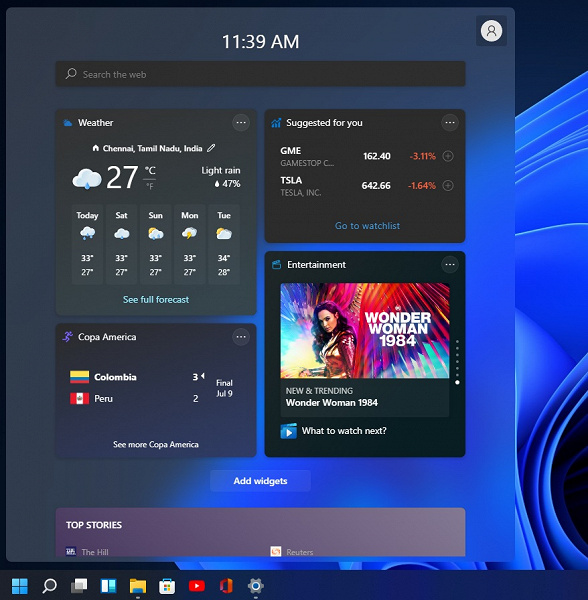
В чём же кроется проблема конкретно этих приложений, ярлыки которых просто вынесены на панель задач? Дело в том, что Teams и Widgets board запускают в фоновом режиме процессы WebView2 браузера Microsoft Edge, и в некоторых случаях эти процессы потребляют немало аппаратных ресурсов. Причём если Widgets board запускают WebView 2 только после нажатия на кнопку и отображения ленты виджетов, то ярлык Teams может активировать WebView 2 просто так, даже когда на него никто не нажимает. Ниже представлен скриншот, демонстрирующий девять запущенных процессов WebView 2, ассоциированных с Teams.
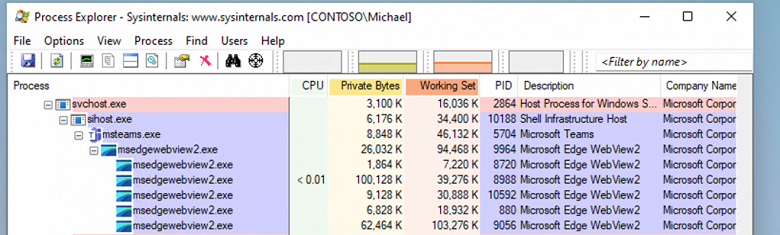
Нихаус говорит, что открепление ярлыка Teams от панели задач отключает запуск процессов WebView2 при запуске системы. То же самое рекомендуется сделать со значком Widgets board в том случае, если функция не используются. Возможно, повышение скорости работы сразу после этого и не будет заметно, однако ограничение одновременно работающих процессов WebView2 определённо позитивно скажется на производительности ПК при запуске разных одновременно работающих приложений и открытии большого количества вкладок в браузере.