Приступая к работе
Если у тебя ещё нет Python’а, ты можешь найти последние официальные установочные файлы здесь:
Будучи последним, Python 3 предпочтительнее!
На Windows можно добавить Python в переменную “path”, чтобы её было легче найти. Для этого нужно перейти в каталог с установленным Python’ом (например, C:\Python33\ ), открыть директорию Tools , потом — Scripts и запустить двойным кликом файл win_add2path.py .
И редактор кода
Хороший редактор кода помогает читать и писать программы. Их много, а каждый программист выбирает подходящий для себя так же, как теннисист выбирает ракетку, а шеф-повар — нож. Начинающим больше подойдут несложные, незапутанные, но помогающие в работе, редакторы, например:
Sublime Text: простой, но проприетарный редактор, поддерживающий Windows, Mac и GNU/Linux. Сочетание клавиш Ctl+B запускает открытый файл.
Geany: простой в обращении и не перегруженный функциями редактор, работающий на Windows и GNU/Linux.
TextMate: один из самых известных редакторов кода для Mac’ов, изначально бывший коммерческим продуктом, но позже ставший свободным и бесплатным.
Gedit и Kate: если ты используешь GNU/Linux с Gnome или KDE соответственно, то один из них должен быть предустановлен!
Komodo Edit: неплохой свободный редактор под Mac, Windows и GNU/Linux, основанный на более мощной Komodo IDE.
Если ты хочешь последовать нашим рекомендациям, для начала попробуй Sublime Text.
Wordpad, TextEdit, Notepad и Word – неподходящие текстовые редакторы.
Всё же, что такое Python?
Python — это вещь, называемая языком программирования. Она принимает текст (обычно называемый кодом), который ты написал, переводит его в инструкции для компьютера, которые затем исполняет. Мы будем учиться писать код, чтобы делать клёвые и полезные вещи. Отныне вы не обязаны использовать чужие программы, чтобы выполнять работу на компьютере!
В действительности, Python – всего лишь ещё одна программа на твоём компьютере. Для начала нужно узнать, как использовать и взаимодействовать с ним. Существует много способов научиться этому, первый из которых – работать и интерпретатором Python, используя консоль операционной системы (ОС).
Консоль (“терминал”, “командная строка”) – это текстовый (в отличие от так называемых “окружений рабочего стола” (Desktop Environment, DE), работающих в связке с мышью) интерфейс для работы с ОС.
Открываем консоль в Mac OS X
Стандартная консоль OS X зовётся Терминалом, который можно найти с помощью поиска (правый верхний угол) по системе или в разделе Приложения -> Утилиты .
Командная строка Terminal — это инструмент для “общения” с компьютером. Открывшееся окно должно содержать сообщение-подсказку, что-то вроде этого:
Открываем консоль в GNU/Linux
В дистрибутивах GNU/Linux (Ubuntu, Fedora, Mint и т.д.) обычно уже установлены разные программы-консоли, обычно называемые терминалами. То, какой терминал установлен, зависит от используемого дистрибутива. Например, в Ubuntu это Gnome Terminal. После запуска появляется приглашение вроде этого:
Открываем консоль в Windows
В WIndows консоль называется командной строкой (cmd). Самый простой способ запустить её — нажать Windows+R ( Windows — это клавиша с соответствующим логотипом), в открывшемся окне ввести cmd и нажать Enter (или кликнуть по кнопке Ok ); также можно найти её в меню Пуск . Выглядеть командная строка должна примерно так:
Командная строка Windows намного менее функциональна, чем её аналоги из GNU/Linux и OS X, потому лучше запускать интерпретатор Python’а (см. ниже) напрямую или с помощью программы IDLE, которая поставляется с Python’ом (найти её можно в меню “Пуск”).
Использование Python
Python-программа, установленная по умолчанию, называется интерпретатором. Интепретатор принимает команды и выполняет их после ввода. Очень удобно для тестирования чего-либо.
Чтобы запустить интерпретатор, просто введи python и нажми Enter.
Чтобы узнать, какая версия Python запущена, используй python -V
Взаимодействие с Python’ом
Когда Python запустится, ты увидишь что-то вроде этого:
>>> в последней строке означает, что сейчас мы находимся в интерактивном интерпретаторе Python, также называемом “Оболочкой Python (Python shell)”. Это не то же самое, и что обычная командная строка!
Теперь ты можешь ввести немного Python-кода. Попробуй:
Нажми <Enter> и посмотри, что произошло. После вывода результата Python вернёт тебя обратно в интерактивную оболочку, в которой мы можем ввести какую-нибудь другую команду:
Очень полезна команда help() , которая поможет тебе изучить досконально изучить Python, не выходя из интерпретатора. Нажми q , чтобы закрыть окно со справкой и вернуться в командную строку Python.
Чтобы выйти из интерактивной оболочки, нажми Ctrl-Z и затем Enter , если используешь Windows, и Ctrl-D , если используешь GNU/Linux или OS X. Этого же можно добиться вводом Python-команды exit() .
Запуск файлов с Python-кодом
Когда Python-кода становится слишком много, лучше записывать его в файлы. Это, например, позволит тебе редактировать отдельные части кода (исправлять ошибки) и тут же запускать их без необходимости перепечатывать текст. Просто сохрани код в файл, и передай его имя python‘у. Записанный в файл исходный код будет выполнен без запуска интерактивного интерпретатора.
Давай попробуем сделать это. С помощью своего любимого текстового редактора создай файл hello.py в текущей директории и запиши в него программу команду, выводящую фразу “Hello world”, из примера выше. На GNU/Linux или OS X также можно выполнить команду touch hello.py , чтобы создать пустой файл для последующего редактирования. Выполнить сохранённую в файле программу проще простого:
Для начала убедись, что ты находишься в командной строке (на конце строк должны находиться символы $ или > , а не >>> , как в интерактивной оболочке Python).
В Windows нужно два раза кликнуть на пиктограмму файла, чтобы запустить его.
Когда ты нажмешь <Enter> в консоли, наш файл выполнится и результат его работы будет выведен на экран. В этот момент интерпретатор Python выполнит все инструкции, находящиеся в скрипте и вернет управление командной строке, а не интерактивной оболчке Python.
Теперь всё готово, и мы можем приступить к черепашке!
Вместо ожидаемого “Hello world” ты получил какие-то странные ошибки “can’t open file” или “No such file or directory”? Скорее всего, что ты работаешь не в той директории где сохранен твой Pyhton-скрипт. С помощью командной строки легко сменить текущий активный каталог, используя команду cd, что означает “change directory” (сменить каталог). В Windows эта команда может выглядеть так:
В Linux или OS X:
С помощью этой команды мы перейдем в папку Python_Exercises, которая находиться в папке Desktop (конечно же, на твоем компьютере названия папок будут отличаться). Если ты не знаешь путь к каталогу, где ты сохранил свой файл, попробуй просто перетащить папку в окно консоли. А если ты не знаешь в какой папке ты сейчас находишься в консоли — воспользуйся командой pwd, которая означает “print working directory” (показать активную директорию).
Эксперементируя с черепашкой, не называй рабочий файл turtle.py — лучше выбрать более подходящие имена, такие как square.py или rectangle.py , иначе при обращении к turtle Python будет использовать твой файл вместо turtle из стандартной библиотеки.
- Edit on Github
- Report a problem
© Авторские права 2012–2014, OpenTechSchool and contributors.
Создано с помощью Sphinx 1.3.1.
Python on Windows FAQ
How do I run a Python program under Windows?
This is not necessarily a straightforward question. If you are already familiar with running programs from the Windows command line then everything will seem obvious; otherwise, you might need a little more guidance.
Unless you use some sort of integrated development environment, you will end up typing Windows commands into what is referred to as a “Command prompt window”. Usually you can create such a window from your search bar by searching for cmd . You should be able to recognize when you have started such a window because you will see a Windows “command prompt”, which usually looks like this:
The letter may be different, and there might be other things after it, so you might just as easily see something like:
depending on how your computer has been set up and what else you have recently done with it. Once you have started such a window, you are well on the way to running Python programs.
You need to realize that your Python scripts have to be processed by another program called the Python interpreter. The interpreter reads your script, compiles it into bytecodes, and then executes the bytecodes to run your program. So, how do you arrange for the interpreter to handle your Python?
First, you need to make sure that your command window recognises the word “py” as an instruction to start the interpreter. If you have opened a command window, you should try entering the command py and hitting return:
You should then see something like:
You have started the interpreter in “interactive mode”. That means you can enter Python statements or expressions interactively and have them executed or evaluated while you wait. This is one of Python’s strongest features. Check it by entering a few expressions of your choice and seeing the results:
Many people use the interactive mode as a convenient yet highly programmable calculator. When you want to end your interactive Python session, call the exit() function or hold the Ctrl key down while you enter a Z , then hit the “ Enter ” key to get back to your Windows command prompt.
You may also find that you have a Start-menu entry such as Start ‣ Programs ‣ Python 3.x ‣ Python (command line) that results in you seeing the >>> prompt in a new window. If so, the window will disappear after you call the exit() function or enter the Ctrl — Z character; Windows is running a single “python” command in the window, and closes it when you terminate the interpreter.
Now that we know the py command is recognized, you can give your Python script to it. You’ll have to give either an absolute or a relative path to the Python script. Let’s say your Python script is located in your desktop and is named hello.py , and your command prompt is nicely opened in your home directory so you’re seeing something similar to:
So now you’ll ask the py command to give your script to Python by typing py followed by your script path:
How do I make Python scripts executable?
On Windows, the standard Python installer already associates the .py extension with a file type (Python.File) and gives that file type an open command that runs the interpreter ( D:\Program Files\Python\python.exe "%1" %* ). This is enough to make scripts executable from the command prompt as ‘foo.py’. If you’d rather be able to execute the script by simple typing ‘foo’ with no extension you need to add .py to the PATHEXT environment variable.
Why does Python sometimes take so long to start?
Usually Python starts very quickly on Windows, but occasionally there are bug reports that Python suddenly begins to take a long time to start up. This is made even more puzzling because Python will work fine on other Windows systems which appear to be configured identically.
The problem may be caused by a misconfiguration of virus checking software on the problem machine. Some virus scanners have been known to introduce startup overhead of two orders of magnitude when the scanner is configured to monitor all reads from the filesystem. Try checking the configuration of virus scanning software on your systems to ensure that they are indeed configured identically. McAfee, when configured to scan all file system read activity, is a particular offender.
How do I make an executable from a Python script?
See How can I create a stand-alone binary from a Python script? for a list of tools that can be used to make executables.
Is a *.pyd file the same as a DLL?
Yes, .pyd files are dll’s, but there are a few differences. If you have a DLL named foo.pyd , then it must have a function PyInit_foo() . You can then write Python “import foo”, and Python will search for foo.pyd (as well as foo.py, foo.pyc) and if it finds it, will attempt to call PyInit_foo() to initialize it. You do not link your .exe with foo.lib, as that would cause Windows to require the DLL to be present.
Note that the search path for foo.pyd is PYTHONPATH, not the same as the path that Windows uses to search for foo.dll. Also, foo.pyd need not be present to run your program, whereas if you linked your program with a dll, the dll is required. Of course, foo.pyd is required if you want to say import foo . In a DLL, linkage is declared in the source code with __declspec(dllexport) . In a .pyd, linkage is defined in a list of available functions.
How can I embed Python into a Windows application?
Embedding the Python interpreter in a Windows app can be summarized as follows:
Do not build Python into your .exe file directly. On Windows, Python must be a DLL to handle importing modules that are themselves DLL’s. (This is the first key undocumented fact.) Instead, link to python NN .dll ; it is typically installed in C:\Windows\System . NN is the Python version, a number such as “33” for Python 3.3.
You can link to Python in two different ways. Load-time linking means linking against python NN .lib , while run-time linking means linking against python NN .dll . (General note: python NN .lib is the so-called “import lib” corresponding to python NN .dll . It merely defines symbols for the linker.)
Run-time linking greatly simplifies link options; everything happens at run time. Your code must load python NN .dll using the Windows LoadLibraryEx() routine. The code must also use access routines and data in python NN .dll (that is, Python’s C API’s) using pointers obtained by the Windows GetProcAddress() routine. Macros can make using these pointers transparent to any C code that calls routines in Python’s C API.
If you use SWIG, it is easy to create a Python “extension module” that will make the app’s data and methods available to Python. SWIG will handle just about all the grungy details for you. The result is C code that you link into your .exe file (!) You do not have to create a DLL file, and this also simplifies linking.
SWIG will create an init function (a C function) whose name depends on the name of the extension module. For example, if the name of the module is leo, the init function will be called initleo(). If you use SWIG shadow classes, as you should, the init function will be called initleoc(). This initializes a mostly hidden helper class used by the shadow class.
The reason you can link the C code in step 2 into your .exe file is that calling the initialization function is equivalent to importing the module into Python! (This is the second key undocumented fact.)
In short, you can use the following code to initialize the Python interpreter with your extension module.
There are two problems with Python’s C API which will become apparent if you use a compiler other than MSVC, the compiler used to build pythonNN.dll.
Problem 1: The so-called “Very High Level” functions that take FILE * arguments will not work in a multi-compiler environment because each compiler’s notion of a struct FILE will be different. From an implementation standpoint these are very low level functions.
Problem 2: SWIG generates the following code when generating wrappers to void functions:
Alas, Py_None is a macro that expands to a reference to a complex data structure called _Py_NoneStruct inside pythonNN.dll. Again, this code will fail in a mult-compiler environment. Replace such code by:
It may be possible to use SWIG’s %typemap command to make the change automatically, though I have not been able to get this to work (I’m a complete SWIG newbie).
Using a Python shell script to put up a Python interpreter window from inside your Windows app is not a good idea; the resulting window will be independent of your app’s windowing system. Rather, you (or the wxPythonWindow class) should create a “native” interpreter window. It is easy to connect that window to the Python interpreter. You can redirect Python’s i/o to _any_ object that supports read and write, so all you need is a Python object (defined in your extension module) that contains read() and write() methods.
How do I keep editors from inserting tabs into my Python source?
The FAQ does not recommend using tabs, and the Python style guide, PEP 8, recommends 4 spaces for distributed Python code; this is also the Emacs python-mode default.
Under any editor, mixing tabs and spaces is a bad idea. MSVC is no different in this respect, and is easily configured to use spaces: Take Tools ‣ Options ‣ Tabs , and for file type “Default” set “Tab size” and “Indent size” to 4, and select the “Insert spaces” radio button.
Python raises IndentationError or TabError if mixed tabs and spaces are causing problems in leading whitespace. You may also run the tabnanny module to check a directory tree in batch mode.
How do I check for a keypress without blocking?
Use the msvcrt module. This is a standard Windows-specific extension module. It defines a function kbhit() which checks whether a keyboard hit is present, and getch() which gets one character without echoing it.
How do I solve the missing api-ms-win-crt-runtime-l1-1-0.dll error?
This can occur on Python 3.5 and later when using Windows 8.1 or earlier without all updates having been installed. First ensure your operating system is supported and is up to date, and if that does not resolve the issue, visit the Microsoft support page for guidance on manually installing the C Runtime update.
Как запустить код на Python?
В одной из предыдущих статей рассказывалось, как установить Python на операционные системы Windows и Linux. Этот материал посвящён запуску и первоначальной работе с «Пайтоном». Будут рассмотрены два основных способа запустить его: интерпретация строк исходного кода, вводимого с помощью клавиатуры (интерактивный режим), а также исполнение файлов с кодом (пакетный режим). Отдельный разговор пойдёт про особенности запуска программы и кода Python в Windows и Linux. Материал предназначен для начинающих.
Язык программирования «Пайтон» является интерпретируемым. В этом контексте можно сказать, что кроме самой программы, пользователю ещё нужен и специальный инструмент, обеспечивающий её запуск.
Вернувшись на несколько шагов назад, следует напомнить, что языки программирования бывают: — компилируемыми. С высокоуровневого языка код переводится в машинный с учётом конкретной платформы. Далее распространение происходит в качестве бинарного файла (чаще всего). Запускаться такая программа может без дополнительных программных средств (необходимые библиотеки следует оставить за рамками данного обсуждения). Наиболее распространёнными компилируемыми языками программирования являются C++ и C; — интерпретируемыми. В этом случае выполнение программы осуществляется интерпретатором с последующим распространением в виде исходного кода. Самый популярный язык из этой категории — общеизвестный «Питон» или «Пайтон» (Python).
Запуск кода Python: интерактивный режим в CMD
Python способен функционировать в 2-х режимах: — пакетный; — интерактивный.
Пользователям Windows можно проверить интерактивный режим работы с кодом с помощью командной строки (CMD, command line interpreter — интерпретатор командной строки). Открыв командную строку, следует набрать следующую команду:
Итогом станет запуск «Пайтона» в интерактивном режиме. Далее программа станет ждать ввод последующих команд (commands) от пользователя. Вот, как это может выглядеть:
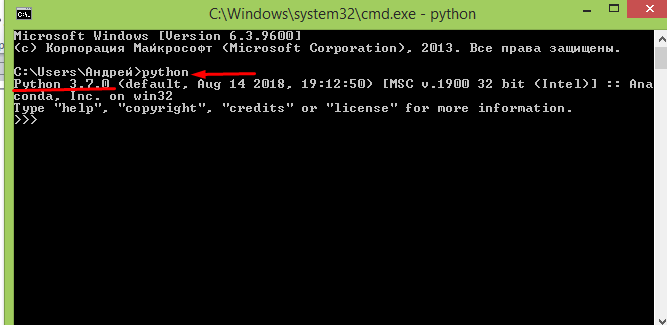
Программа готова к запуску кода. Прекрасный пример — использование классического приветствия, в которое можно внести минимальные изменения: print(«Привет, OTUS!») . В таком коде внутри скобок пользователь может написать и другие фразы.
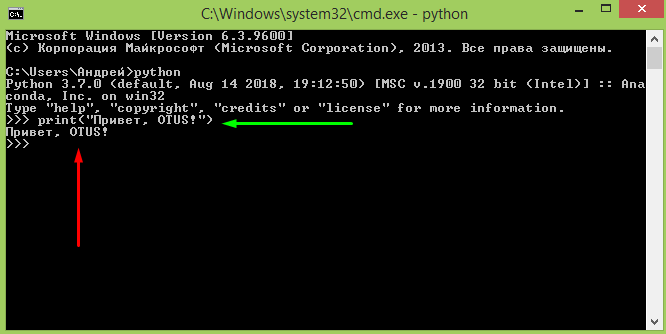
Зелёная стрелка — это команда, красная — результат. По коду видно, что программа отработала без затруднений.
Но возможности «Пайтона» выходят далеко за пределы стандартного «хэллоуворлда». Его без проблем можно использовать и в качестве калькулятора, выполняя вычисления.
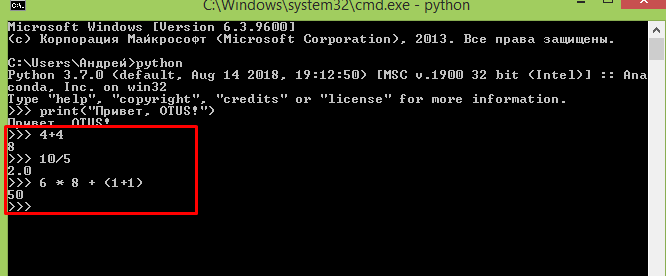
А при подключении соответствующих библиотек, эти вычисления могут быть весьма сложны и мало уступят специализированным пакетам Matlab.
Далее следует выйти из интерактивного режима, набрав простую команду exit() .
Запуск Python: интерактивный режим в IDLE
При установке языка программирования Python в комплекте с ним идёт IDLE. Это интегрированная среда разработки, подобная по своей сути интерпретатору, который запущен интерактивно. Отличие — расширенный набор возможностей. Среди таких возможностей: — отладка; — просмотр объектов; — подсветка синтаксиса и прочие.
Чтобы запустить IDLE в Windows, следует перейти в меню «Пуск», где можно без проблем найти нужный инструмент:
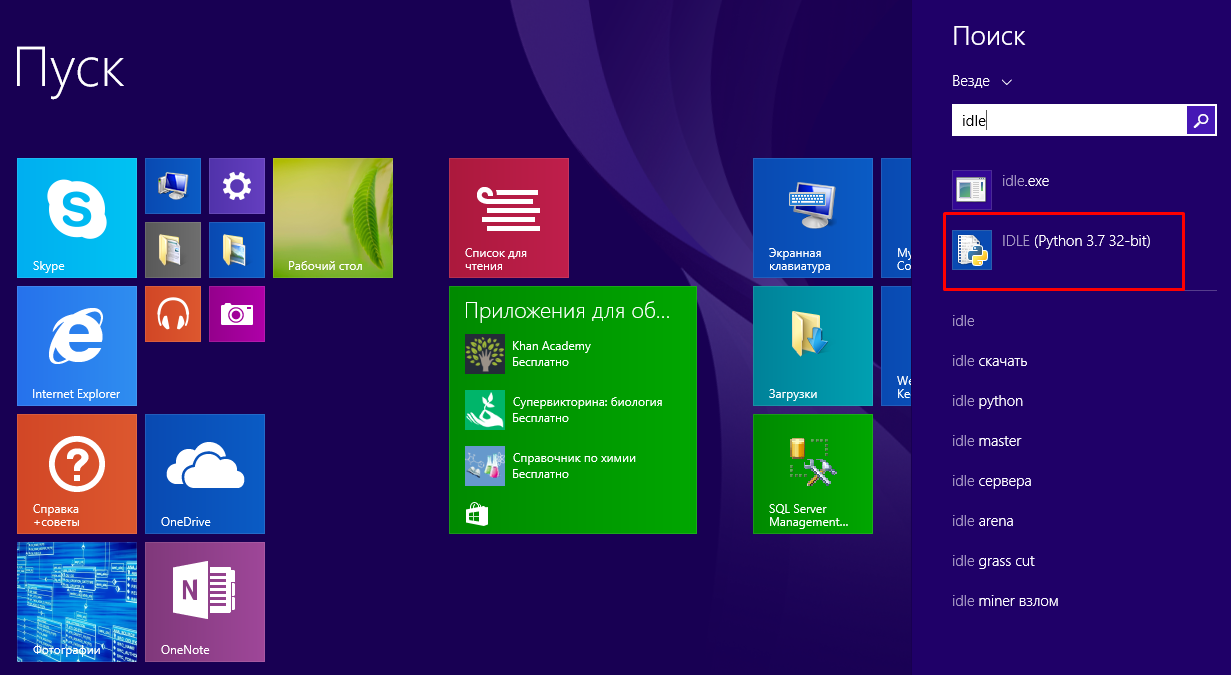
После запуска пользователь увидит следующую среду:
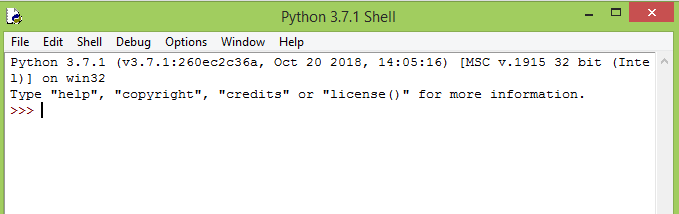
В ней можно тоже полноценно работать с кодом.
Если же разговор идёт про Linux, то в этой операционной системе IDLE-оболочка по дефолту отсутствует, поэтому придётся её инсталлировать. Для Python 3.4 это будет выглядеть так:

Итогом станет загрузка IDLE на персональный компьютер пользователя. Запустить оболочку тоже несложно:

Выглядеть среда будет следующим образом:
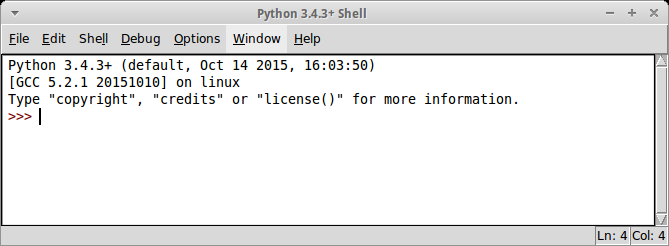
Как запустить приложение Python в пакетном режиме?
Бывает, у пользователя уже есть Python-файлы с расширением .py. Их тоже можно запустить через командную строку. Для этого вызывается интерпретатор Python, а в качестве аргумента передаётся соответствующий файл.
Давайте продемонстрируем это на практике. Откройте блокнот и поместите туда уже знакомые строки кода:
Сохраните файл под именем example.py. Пусть он будет сохранен на диске C (можно выбрать и другую директорию на усмотрение пользователя).
Теперь откройте командную строку, перейдите в соответствующую директорию и можете запускать файл:
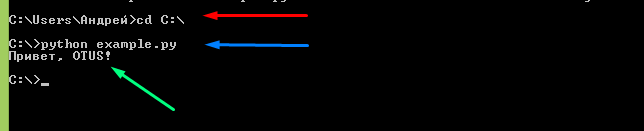
Красная стрелка — переход в нужную директорию, синяя — команда для запуска «Питона» в пакетном режиме, зелёная — итоговый результат. Всё просто.
Делаем выводы:
- Чтобы запустить «Пайтон» в интерактивном режиме, надо набрать в командной строке (cmd) имя интерпретатора — python (иногда это python3) либо запустить интегрированную среду разработки IDLE.
- Чтобы выполнить запуск в пакетном режиме, надо ввести в командной строке имя интерпретатора, плюс имя файла. В нашем случае это python.example.py .
Для закрепления материала настоятельно рекомендуется повторить всё вышеописанное самостоятельно.
Введение в Python
Python представляет популярный высокоуровневый язык программирования, который предназначен для создания приложений различных типов. Это и веб-приложения, и игры, и настольные программы, и работа с базами данных. Довольно большое распространение питон получил в области машинного обучения и исследований искусственного интеллекта.
Впервые язык Python был анонсирован в 1991 году голландским разработчиком Гвидо Ван Россумом. С тех пор данный язык проделал большой путь развития. В 2000 году была издана версия 2.0, а в 2008 году — версия 3.0. Несмотря на вроде такие большие промежутки между версиями постоянно выходят подверсии. Так, текущей актуальной версией на момент написания данного материала является 3.7. Более подробную информацию о всех релизах, версиях и изменения языка, а также собственно интерпретаторы и необходимые утилиты для работы и прочую полезную информацию можно найти на официальном сайте https://www.python.org/.
Основные особенности языка программирования Python:
- Скриптовый язык. Код программ определяется в виде скриптов.
- Поддержка самых различных парадигм программирования, в том числе объектно-ориентированной и функциональной парадигм.
- Интерпретация программ. Для работы со скриптами необходим интерпретатор, который запускает и выполняет скрипт.Выполнение программы на Python выглядит следующим образом. Сначала мы пишим в текстовом редакторе скрипт с набором выражений на данном языке программирования. Передаем этот скрипт на выполнение интерпретатору. Интерпретатор транслирует код в промежуточный байткод, а затем виртуальная машина переводит полученный байткод в набор инструкций, которые выполняются операционной системой.Здесь стоит отметить, что хотя формально трансляция интерпретатором исходного кода в байткод и перевод байткода виртуальной машиной в набор машинных команд представляют два разных процесса, но фактически они объединены в самом интерпретаторе.
- Портативность и платформонезависимость. Не имеет значения, какая у нас операционная система — Windows, Mac OS, Linux, нам достаточно написать скрипт, который будет запускаться на всех этих ОС при наличии интерпретатора
- Автоматическое управление памяти
- Динамическая типизация
Python — очень простой язык программирования, он имеет лаконичный и в то же время довольно простой и понятный синтаксис. Соответственно его легко изучать, и собственно это одна из причин, по которой он является одним из самых популярных языков программирования именно для обучения. В частности, в 2014 году он был признан самым популярным языком программирования для обучения в США.
Python также популярен не только в сфере обучения, но в написании конкретных программ в том числе коммерческого характера. В немалой степени поэтому для этого языка написано множество библиотек, которые мы можем использовать.
Кроме того, у данного языка программирования очень большое коммьюнити, в интернете можно найти по данному языку множество полезных материалов, примеров, получить квалифицированную помощь специалистов.
Для создания программ на Python нам потребуется интерпретатор. Для его установки перейдем на сайт https://www.python.org/ и на главной станице в секции Downloads найдем ссылку на загрузку последней версии языка:
Перейдем по ссылке к странице с описанием последней версии языка. Ближе к низу на ней можно найти список дистрибутивов для разных операционных систем. Выберем нужный нам пакет и загрузим его. Например, в моем случае это ОС Windows 64-х разрядная, поэтому я выбираю ссылку на пакет Windows x86-64 executable installer. После загрузки дистрибутива установим его.
Соответственно для MacOS можно выбрать пункт macOS 64-bit installer.
На ОС Windows при запуске инсталлятора запускает окно мастера установки:
Здесь мы можем задать путь, по которому будет устанавливаться интерпретатор. Оставим его по умолчанию, то есть C:\Users\[имя_пользователя]\AppData\Local\Programs\Python\Python36\.
Кроме того, в самом низу отметим флажок «Add Python 3.6 to PATH», чтобы добавить путь к интерпретатору в переменные среды.
После установки в меню Пуск на ОС Windows мы сможем найти иконки для доступа к разным утилитам питона:
Здесь утилита Python 3.7 (64-bit) представляет интерпретатор, в котором мы можем запустить скрипт. В файловой системе сам файл интерпретатора можно найти по пути, по которому производилась установка. На Windows по умолчанию это путь C:\Users\[имя_пользователя]\AppData\Local\Programs\Python\Python37, а сам интерпретатор представляет файл python.exe. На ОС Linux установка производится по пути /usr/local/bin/python3.7.
После установки интерпретатора, как было описано в прошлой теме, мы можем начать создавать приложения на Python. Итак, создадим первую простенькую программу.
Как было сказано в прошлой теме, программа интерпретатора, если при установке не был изменен адрес, по умолчанию устанавливается на Linux по пути usr/local/bin/python37, а на Windows по пути C:\Users\[имя_пользователя]\AppData\Local\Programs\Python\Python37\ и представляет файл под названием python.exe.
Запустим интерпретатор и введем в него следующую строку:
И консоль выведет строку «hello world»:
Для этой программы использовался метод print(), который выводит некоторую строку на консоль.
В реальности, как правило, программы определяются во внешних файлах-скриптах и затем передаются интерпретатору на выполнение. Поэтому создадим файл программы. Для этого на диске C или где-нибудь в другом месте файловой системы определим для скриптов папку python. А в этой папке создадим новый текстовый файл, который назовем hello.py. По умолчанию файлы с кодом на языке Python, как правило, имеют расширение py.
Откроем этот файл в любом текстовом редакторе и добавим в него следующий код:
name = input(«Введите имя: «)
name = input(«Введите имя: «) print(«Привет,», name)
Скрипт состоит из двух строк. Первая строка с помощью метода input() ожидает ввода пользователем своего имени. Введенное имя затем попадает в переменную name.
Вторая строка с помощью метода print() выводит приветствие вместе с введенным именем.
Теперь запустим командную строку/терминал и с помощью команды cd перейдем к папке, где находится файл с исходным кодом hello.py (например, в моем случае это папка C:\python). Далее вначале введем полный путь к интерпретатору, а затем полный путь к файлу скрипта:
К примеру, в моем случае в консоль надо будет вести:
Но если при установке была указана опция «Add Python 3.7 to PATH», то есть путь к интерпретатору Python был добавлен в переменные среды, то вместо полного пути к интерпретатору можно просто написать python:
Варианты с обоими способами запуска:
В итоге программа выведет приглашение к вводу имени, а затем приветствие.
В прошлой теме было описано создание простейшего скрипта на языке Python. Для создания скрипта использовался текстовый редактор. В моем случае это был Notepad++. Но есть и другой способ создания программ, который представляет использование различных интегрированных сред разработки или IDE.
IDE предоставляют нам текстовый редактор для набора кода, но в отличие от стандартных текстовых редакторов, IDE также обеспечивает полноценную подсветку синтаксиса, автодополнение или интеллектуальную подсказку кода, возможность тут же выполнить созданный скрипт, а также многое другое.
Для Python можно использовать различные среды разработки, но одной из самых популярных из них является среда PyCharm, созданная компанией JetBrains. Эта среда динамично развивается, постоянно обновляется и доступна для наиболее распространенных операционных систем — Windows, MacOS, Linux.
Правда, она имеет одно важное ограничение. А именно она доступна в двух основных вариантах: платный выпуск Professional и бесплатный Community. Многие базовые возможности доступны и в бесплатном выпуске Community. В то же время ряд возможностей, например, веб-разработка, доступны только в платном Professional.
В нашем случае воспользуемся бесплатным выпуском Community. Для этого перейдем на страницу загрузки и загрузим установочный файл PyCharm Community. После загрузки выполним его установку.
После завершения установки запустим программу. При первом запуске открывается начальное окно:
Создадим проект и для этого выберем пункт Create New Project.
Далее нам откроется окно для настройки проекта. В поле Location необходимо указать путь к проекту. В моем случае проект будет помещаться в папку HelloApp. Собственно название папки и будет названием проекта.
Следует отметить, что PyCharm позволяет разграничить настройки проектов. Так, по умолчанию выбрано поле New Environment Using, что позволяет установить версию интерпретатора для конкретного проекта. Затем все устанавливаемые дополнительные пакеты будут касаться только текущего проекта. Это удобно, если мы создаем несколько проектов, но каждый из которых рабоает с какой-то специфической версией интерпретатора. Но в качестве альтернативы мы также можем выбрать поле Existing Interpreter и задать путь к файлу интерпретатора глобально для всех проектов.
В реальности для первого простейшего приложения на PyCharm не имеет значения, как будет установлен интерпертатор. Однако данном же случае оставим выбранный по умолчанию флажок New Environment Using и под ним в поле Base Interpreter укажем путь к файлу интерпретатора, установка которого рассматривалась в первой теме.
И после установки всех путей нажмем на кнопку Create для создания проекта.
После этого будет создан пустой проект:
Теперь создадим простейшую программу. Для этого нажмем на название проекта правой кнопкой мыши и в появившемся контекстном меню выберем
New -> Python File.
Затем откроется окно, в котором надо будет указать название файла. Пусть файл называется hello:
В созданный файл введем следующие строки:
name = input(«Введите ваше имя: «)
Для запуска скрипта нажмем на него правой кнопкой мыши и в контекстном меню выберем Run ‘hello’ (либо перейдем в меню Run и там нажмем на подпункт Run. ):
После этого внизу IDE отобразится окно вывода, где надо будет ввести имя и где после этого будет выведено приветствие:
Одной из сред разработки, которая позволяет работать с Python, является Visual Studio. Преимуществом данной IDE по сравнению, скажем, с PyCharm, следует отметить прежде всего то, что в ее бесплатной редакции VS 2017 Community бесплатно доступны ряд функций и возможностей, которые в том же PyCharm доступны только в платной версии Professional Edition. Например, это веб-разработка, в том числе с помощью различных фреймворков. В то же время средства ля разработки на Python в Visual Studo доступны пока только в версии для Windows.
Итак, загрузим установочный файл Visual Studio 2017 Community по ссылке https://www.visualstudio.com/ru/thank-you-downloading-visual-studio/?sku=Community&rel=15. После запуска установочного файла выберем среди устанавливаемых опций Python:
После установки Visual Studio запустим ее. В меню выберем пунт File (Файл) -> New (Создать) -> Project (Проект), и перед нами откроется окно создания нового проекта. В этом окне в левом древовидном меню мы можем перейти к языку Python:
Выбрав слева Python, в центральной части окна мы можем увидеть богатую палитру типов проектов, которые мы можем создавать для разработке на данном языке программирования. Это и веб-разработка, и машинное обучение, и проекты для работы с облаком, проекты настольных приложений и т.д. В данном же случае выберем в качестве типа проекта Python Application, то есть тип простых консольных приложений, и назовем новый проект HelloApp. Нажмем на кнопку OK, и Visual Studio создаст новый проект:
Справа в окне Solution Explorer (Обозреватель решений) можно увидеть структуру проекта. По умолчанию здесь мы можем увидеть следующие элементы:
Python Environments: здесь можно увидеть все используемые среды, в частности, здесь можно найти сведения о компиляторе, который используется.
References: в этот узел помещаются все внешние зависимости, которые используются текущим проектом