Google Play Store для ПК [Скачать и установить приложение]
Загрузка Google Play Store для ПК Windows (7/10/11) — это самое популярное приложение среди пользователей смартфонов и планшетов, которое дает вам доступ в любое время к любым типам данных, приложениям, видео, аудио, играм, письменным материалам, телепрограммам и многому другому. Запущен Google в 2008 году, в основном для мобильных телефонов, но теперь доступен и для ПК, чтобы запускать приложения для мобильных устройств на вашей операционной системе. Он предоставляет неограниченное количество приложений и частые обновления перед их установкой. Сначала приложение носило название Android Market и содержало около 16000 Apk-приложений, относящихся к категориям игр, общения, фотографии, развлечений и инструментов.
Как скачать и установить Google Play Store на ПК
Вы можете скачать и установить приложение Google Play Store для ПК и ноутбука Windows 11, 10 и 7 двумя способами—- через эмулятор и с помощью SD-карты.
Установите установщик Google Play Store через BlueStacks
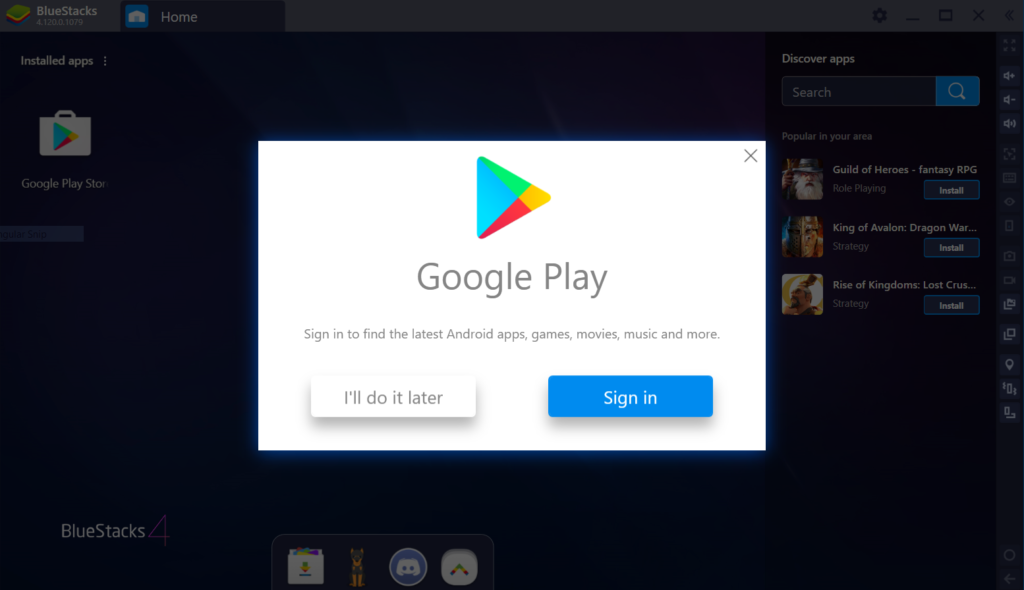
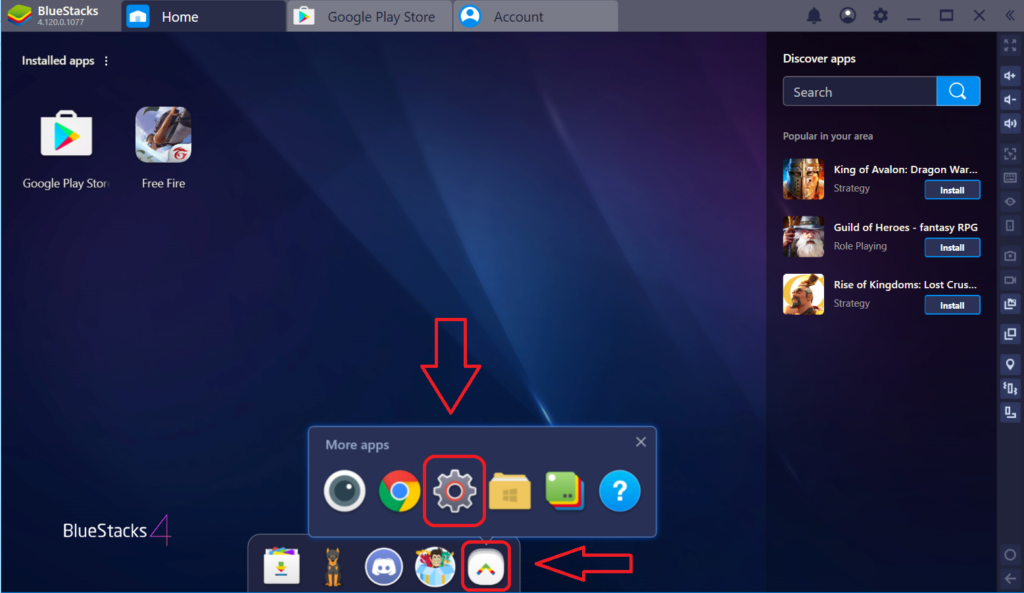
Для Android доступно множество эмуляторов, и BlueStacks — один из них. Для установки Google Play Store Android Apk через BlueStacks следуйте приведенным ниже инструкциям
- Загрузите BlueStacks.
- После установки эмулятора вставьте свой аккаунт Google.
- Откройте домашнюю страницу BlueStacks и найдите Google Play Store.
- Нажмите на кнопку «Enter Button», чтобы получить приложение на свой компьютер.
- Нажмите на кнопку «Установить».
- Теперь вы готовы использовать приложение на большом экране.
Установите Google Play Store через SD-карту
Другой способ использования Google Play Store на большом экране — SD-карта. Вы можете сохранить любой тип приложений или файлов на SD-карту, а затем перенести их на ПК. Для преобразования данных на SD-карты, USB, SMB и облачные сервисы, такие как App Monster, Titanium Backup и File Expert, доступно несколько сторонних приложений. Но при этом вы не сможете получить обновления или модернизацию нужного приложения.
Важность Google Play Store для ПК
Приложение может работать более плавно, а также надежно с вашей операционной системой, так как приложение требует более широких ресурсов процессора, что может замедлить работу вашего мобильного. Кроме того, любое приложение может легко получить доступ к вашей личной информации, например, вашей учетной записи Facebook, и передать ее в облако Google, или, возможно, ваш оператор мобильной связи заблокировал ваш доступ к любому приложению, которое противоречит условиям Google. Старая версия Androids может вызвать любую кибер-атаку через установку приложения, например, несколько раздражающих рекламных объявлений, которые могут всплывать на экране мобильного телефона. Поэтому лучше установить приложение на компьютер и наслаждаться большим экраном, избегая множества проблем.
- Простой в использовании интерфейс Google Play.
- Установите Google Play Store через Nox App, BlueStacks или LD Player
- Скачать приложение Google Play Store Свободный доступ
- Совместимость со всеми версиями Windows
- Больше информации обо всех приложениях Android
- Игровой раздел очень быстрый и плавный
- Обновление социальных и политических новостей
- Большая коллекция аудио
- Развлечения
Простой в использовании интерфейс
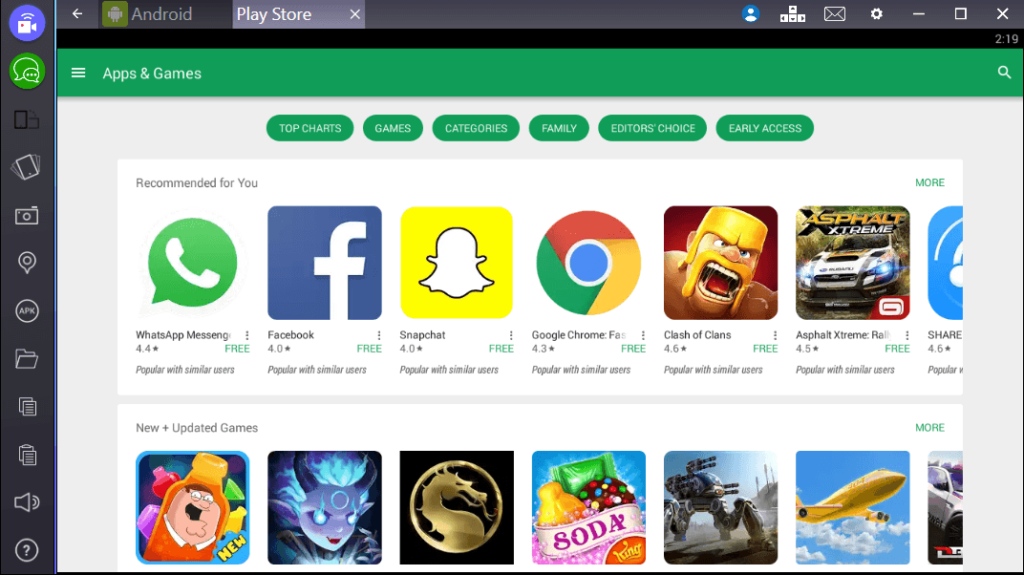
Чистый и понятный интерфейс обеспечивает удобство работы. Главное окно состоит из различных категорий приложений. Просто загрузите приложение и ищите свои любимые приложения, такие как WhatsApp, Youtube, Facebook Lite, антивирусные приложения и Google Chrome с помощью простой навигации по категориям.
Свободный доступ
Магазин Google Play с лицензией на бесплатное программное обеспечение, доступное для Windows 64-битной операционной системы ноутбука и ПК, представленное для всех пользователей программного обеспечения в виде бесплатной пробной версии на определенный период, бесплатной загрузки с потенциальными ограничениями. Относится к категории магазинов приложений.
Совместимость с Windows (7/10/11)
Скачать Play Store для ПК с Softmany Благодаря совместимости со всеми типами устройств, приложение имеет особую совместимость со всеми типами Windows———-Windows 10, Windows 11, Windows 7, Windows Vista и Windows XP — это в основном операционные системы, позволяющие запускать приложение очень плавно и надежно. Кроме того, требуется 32/64-битная установка.
Больше информации о приложениях
Приложение позволяет получить подробную информацию о необходимых приложениях, такую как описание автора, разработчика, рейтинги, размер, изображения, официальный сайт, комментарии, номер версии и многое другое. Приложение предлагает список с подробной информацией о платных и бесплатных приложениях, а также автоматическое обновление установленных приложений. Прокомментируйте свое любимое приложение, чтобы оценить его через поле комментариев Google.
Игровая секция
Неограниченное количество платных и бесплатных игр доступно в магазине приложений Google Play для ПК. Приложение позволяет наслаждаться играми в режиме реального времени и играть с несколькими друзьями и людьми из других стран. Вы также можете воспользоваться облачными сохранениями, таблицами лидеров, достижениями и многими другими функциями.
Аудиоколлекция
Доступ к Google Play Audio, крупнейшему приложению наряду с сервисом потокового вещания подкастов и хранилищем аудиофайлов. Вы можете наслаждаться около 40 миллионами аудиофайлов, а также бесплатным облачным хранилищем для около 50 000 аудиофайлов.
Письменный материал
Самое мощное приложение для чтения электронных книг Google PlayBook специально разработано с использованием технологии цифровой дистрибуции и предоставляет около 5 миллионов электронных книг. Кроме того, вы можете загрузить 1 000 собственных электронных книг в форматах PDF и EPUB.
Развлечения
Самое требовательное приложение способно предоставить ТВ-шоу, бесплатные и платные видео.
Социальные и политические новости
Google News Stand обслуживает ежедневные выпуски новостей с возможностью цифровой подписки, также доступна цифровая подписка на цифровой журнал и тематические новостные ленты. вы можете использовать другие приложения социальных сетей, такие как Instagram, Twitter и Facebook.
Приобрести устройства Google Nexus
Вы можете приобрести устройства Google Nexus, такие как Chromebooks, Chromecasts, оборудование Google и некоторые другие аксессуары в специально созданном разделе способа Google Play Store.
Часто задаваемые вопросы
вы можете загрузить последнюю версию магазина Google Play на ПК, просто нажав на кнопку загрузки.
После загрузки Apk-файл устанавливается и воспроизводится через эмуляторы android, такие как Bluestacks и Nox Player.
Магазин Google Play — это приложение на базе Android, которое невозможно запустить на ПК без эмулятора Android.
Related Apps

Camtasia для ПК Windows — это мощное приложение для создания

GS Auto Clicker — это удобная утилита, которая убережет вашу

Adobe Illustrator для ПК Windows разработан Adobe Mercury Performance System

Gramblr для ПК Windows — это в основном помощник Instagram,

Windows 11 как преемник Windows 10 была разработана Microsoft в

Avast Clear удаляет редко используемые программы или ненужные приложения, которые
Play Market для Windows 7
У нас можно бесплатно скачать приложение Play Market на Windows 7 для компьютера или ноутбука на русском языке. Это официальный магазин Google, в котором пользователь может найти огромнейший выбор различных игр и программ. Изначально сервис разработан для мобильных устройств, но его можно запросто установить и для ПК. Ниже вас ждет подробная пошаговая инструкция на эту тему.
Обзор
Сегодня речь идет о популярном каталоге мультимедиа, в котором можно найти самый разнообразный контент. Здесь вы не только найдете различные проекты для детей и взрослых, но и получите доступ, например, к списку лучших и популярных программ. Чтобы найти нужный проект, достаточно лишь воспользоваться удобным поиском. Обновление приложений проходит в автоматическом режиме, что также является неоспоримым плюсом сервиса. Нельзя также не отметить встроенный антивирус для обеспечения вашей безопасности.
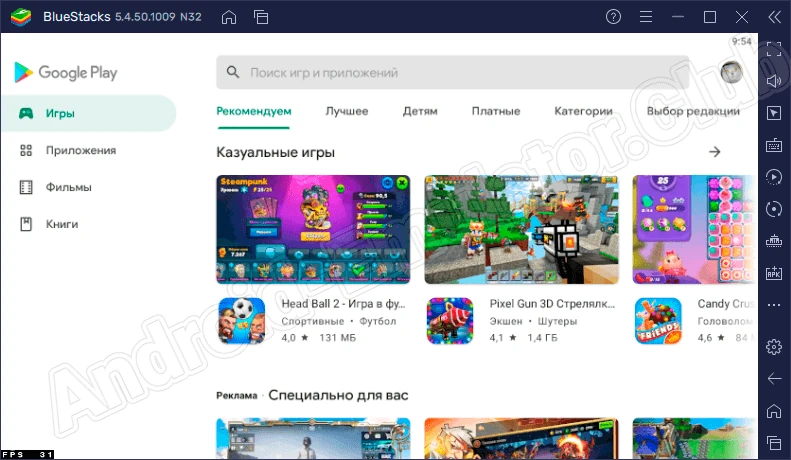
Загрузить программу можно на смартфон, планшет, ноутбук, нетбук или стационарный компьютер.
Как пользоваться
Многие знают, что обозреваемый сегодня магазин доступен на мобильных устройствах. Мы же расскажем, как бесплатно установить его на операционную систему Windows. Для этого воспользуемся специальным программным обеспечением. Подробнее обо всем немного ниже.
Загрузка и установка
Чтобы получить на ПК Гугл Плей Маркет, в первую очередь на ваше электронное устройство следует инсталлировать эмулятор Android под названием BlueStacks. Сделать это можно по ссылке, которую мы прикрепили в разделе скачивания. Переходим по ней, загружаем исполняемый компонент и запускаем инсталляцию. В открывшемся окне кликаем по «Установить сейчас».
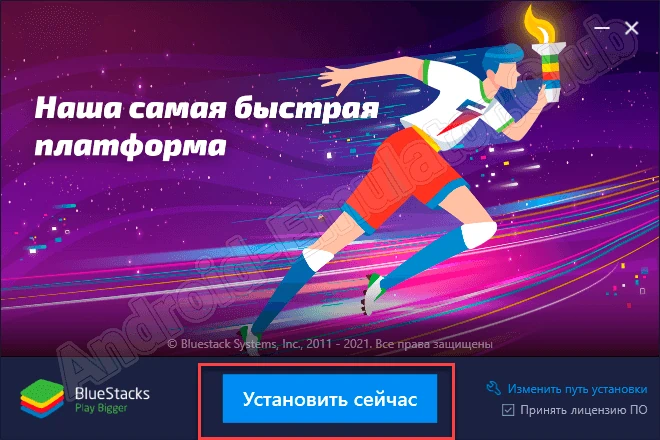
Теперь нужно лишь подождать окончания процесса установки. Чаще всего это не занимает много времени.
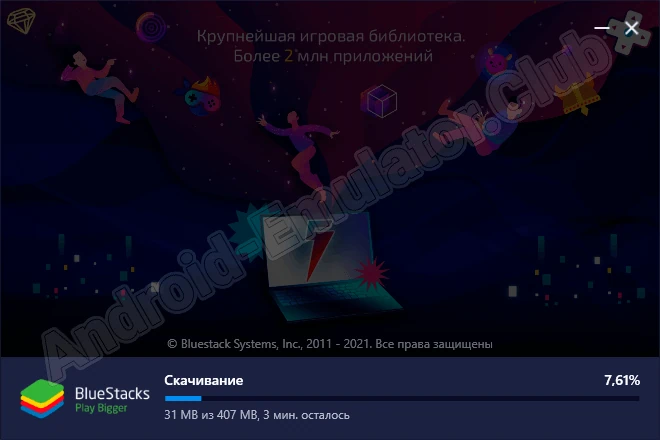
BlueStacks считается лучшим инструментом для эмуляции операционной системы Android на ПК. Об этом свидетельствуют многие положительные отзывы пользователей.
Работа с Play Market
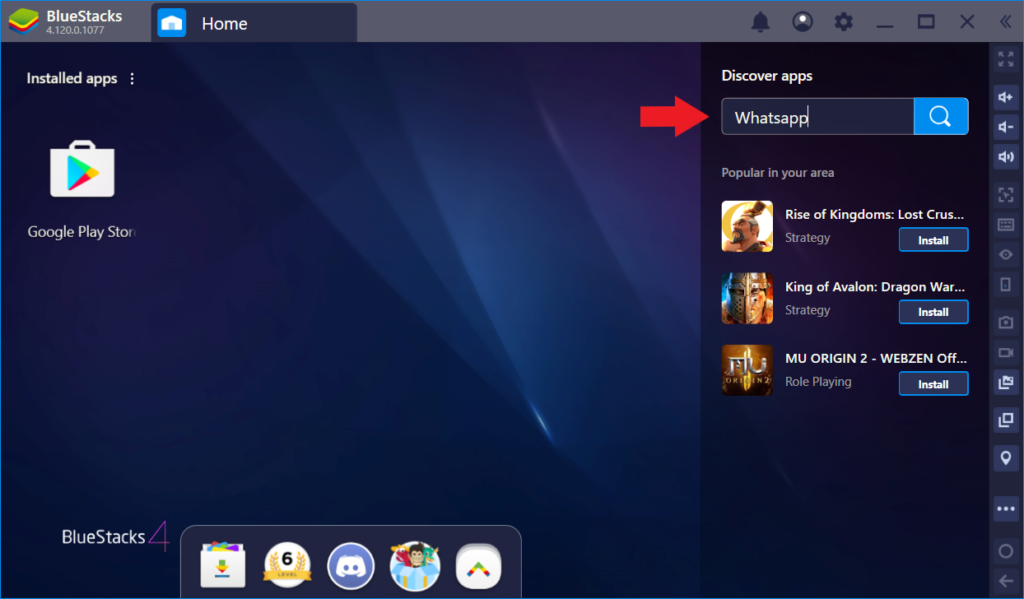
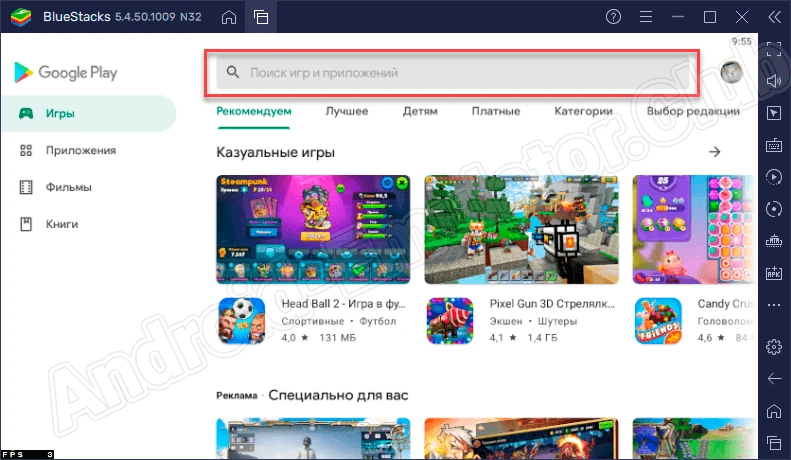
Пользоваться официальным магазином Google довольно просто, что обеспечивается русскоязычным и хорошо продуманным интерфейсом. Давайте рассмотрим пример инсталляции игры через данный сервис. Для этого делаем следующее:
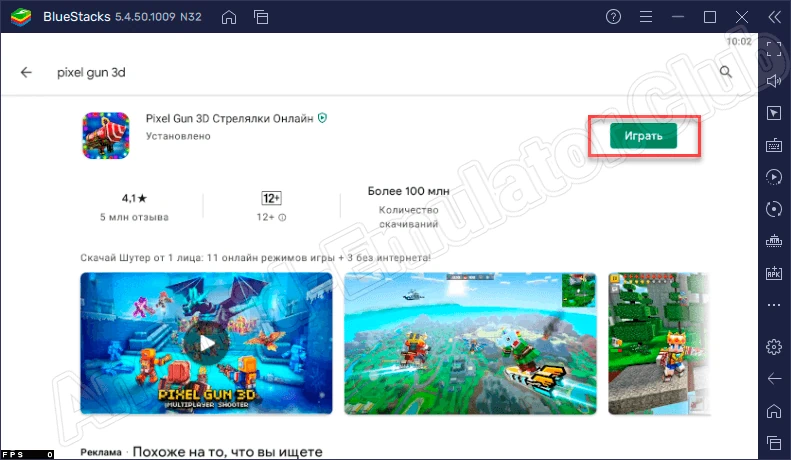
- Переходим в Play Market с домашнего экрана эмулятора и кликаем по строке поиска. На скриншоте внизу она обведена красным маркером.
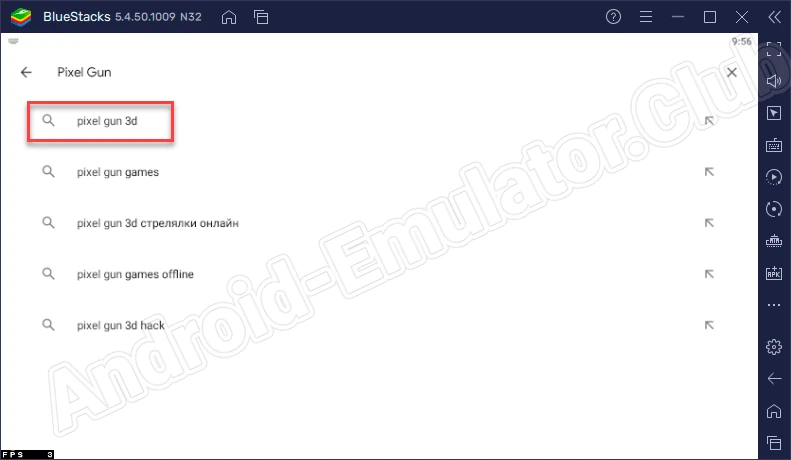
- Пишем название приключения и выбираем нужный результат из выдачи.
- Жмем по кнопке установки, как показано на скриншоте внизу.
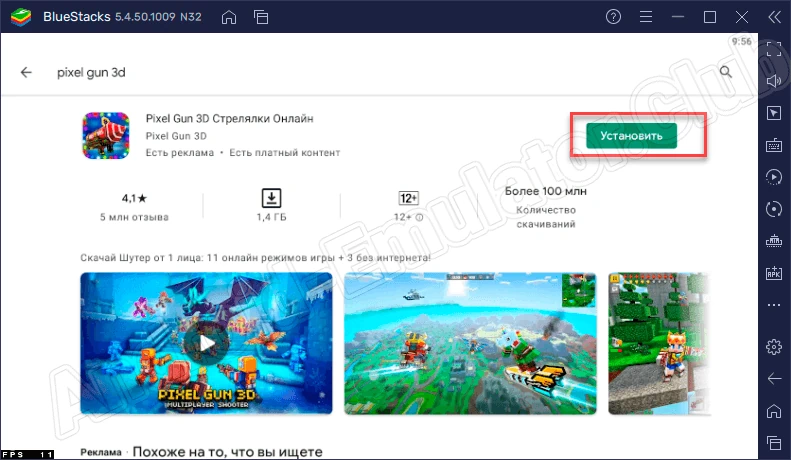
- Дожидаемся окончания процесса загрузки и инсталляции, после чего запускаем приложение на Виндовс.
Иконки всех игр появляются на домашнем экране BlueStacks. Их удобно запускать прямо отсюда.
Системные требования
Так как сервис на ПК устанавливается через BlueStacks, назовем его минимальные требования к электронному устройству:
- Процессор: 2.5 ГГц.
- ОЗУ: от 4 Гб.
- Место на диске: от 600 Мб.
- Платформа: Microsoft Windows XP, 7, 8, 10, 11 32/64 Bit.
Достоинства и недостатки
Пришло время разобраться с положительными и отрицательными монетами приложения, попавшего в центр внимания сегодня.
- Удобный и понятный пользовательский интерфейс.
- Наличие русского языка.
- Огромный выбор контента.
- Множество бесплатных проектов.
- Подробное описание.
- Возможность прочитать отзывы других пользователей.
- Многие проекты содержат рекламу.
- Нельзя загружать игры без регистрации.
Похожие приложения
Если описываемый сегодня магазин по каким-то критериям вам не подходит, можно рассмотреть аналогичные сервисы. К ним следует отнести:
- Aptoide.
- Amazon AppStore.
- Bemodi Mobile Store.
- Яндекс.Store.
- F-Droid.
Скачать
Загружайте магазин на ПК и получайте доступ к широкому выбору игр и приложений из официального магазина.