How to install macOS Catalina 10.15 on VirtualBox under Windows.
This tutorial explains how to install macOS Catalina on a virtual machine. Customizable resolution and video memory.
Do not hesitate to open an exit in case of a problem or for any technical question.
Prerequisites
VirtualBox
- Go to this website and download VirtualBox and the Extension Pack.
- Once downloaded, install VirtualBox and the Extension Pack.
Required files
All the necessary files except VirtualBox, the Extension Pack and the macOS ISO are available by downloading the repository.
- Download the ISO of macOS Catalina 10.15 (8.3GB).
- Download the VMware Tools.iso file.
- Download the Boot.vmdk file.
Activate the Virtualization Technology
The virtualization technology is available for Intel and AMD processors under different names. For Intel, it is named VT-X and for AMD, it is named AMD-V. This technology must be enabled in order to run macOS Catalina on VirtualBox.
To activate the virtualization technology option, you need to access either the BIOS or the UEFI of your computer. In order to do this, you need to know the key·s required when booting your PC. It can be one of these keys: F1 , F2 , F10 , F12 , or DEL (may require pressing the Fn key).
How to activate Intel’s VT-X virtualization technology?
Once on your BIOS or UEFI, you need to find the Virtualization Technology, VT-X or VT option which is usually found in the Advanced options. Make sure you set this option to Enabled.
How to activate AMD’s AMD-V virtualization technology?
Once on your BIOS or UEFI, you need to find the Secure Virtual Machine Mode, AMD-V or SVM Mode option which is usually found in the Advanced options. Make sure you set this option to Enabled.
How do I know if virtualization technology is enabled on my computer?
Open the Task Manager and in the Performance tab check the Virtualization field is enabled.
Configuration of the virtual machine
- Run VirtualBox.
- Create a new virtual machine. Enter the name you want, select Mac OS X for the type and Mac OS X (64-bit) for the version.
- Select the amount of RAM. The minimum is 4096MB, but for best performance, I recommend setting it to 8192MB.
- Create a VDI virtual disk with a fixed size and a minimum of 80GB.
- Click on your virtual machine and open the Settings options.
- In System ➜ Motherboard, set the Chipset to PIIX3.
- In System ➜ Processor, set the number of CPUs to a minimum of 2.
- In Display ➜ Screen, set the Graphics Controller to VMSVGA.
- In USB, enable the USB controller and check USB 3.0 (xHCI) Controller.
- In Storage, click on the disk button with a green + and add the macOS Catalina ISO file.
- In Storage, click on the hard disk button with a green + and add the Boot.vmdk file.
Open a command prompt as administrator and type these commands:
Make sure to replace the Virtual Machine with the name of your virtual machine.The values in the last two lines can be changed.
- The first is the resolution. It can be: 1280×720 , 1920×1080 , 2560×1440 , 2048×1080 , 3840×2160 , 5120×2880 .
- The second is the video memory. It can be a number between 0 and 256. The minimum is 128 and the best is 256.
Installation of macOS on the virtual machine
- Start the virtual machine.
- After a few lines of white text on a black background, the macOS installation screen for Catalina should appear.
- Select your language.
- Click on Disk Utility and format the VBOX HARDDISK Media .
- Close the tab and click on Install macOS.
- Continue and accept the terms of the software license agreement.
- Select the hard drive and click Install.
- Important step: during the automatic restart of the virtual machine, stop it.
- Restart the virtual machine and press the Esc key to open the BIOS.
- Move to the Boot Manager menu with the arrow keys and select EFI Internal Shell.
- A few random yellow, gray and white texts should appear. Press Esc and it should get to Shell> _ .
- Type install.nsh and press Enter .
- After a few moments, you will be on the macOS Catalina configuration pages.
- Follow the basic configuration steps and you will be on the macOS Catalina desktop as soon as possible.
Change resolution and video memory
- Shut down the virtual machine.
- Open the Settings options and in Storage, eject the macOS Catalina ISO file.
Then click on the disk button with a green + and add the VMware Tools.iso file. - Restart the virtual machine.
- Double-click on the VMWare Tools disk and click on Install VMWare Tools.
- The extension should be blocked, so open the Security and Privacy section in the System Preferences and click Open anyway.
- Once the installation is complete, restart the virtual machine. Note that the installation may need to be performed twice.
Open the Terminal application and type this command:
Replace the 1920 1080 value with the same value as the screen resolution you set earlier.Set the Shell to /bin/bash and type this command line:
Replace the value password with the macOS password for your virtual machine.
Replace the 1920 1080 value with the same value as the screen resolution you set earlier.Prerequisites

Before we get started, we need to download some stuff.
-
— VirtualBox is my favorite. When you download VirtualBox, everything will be integrated into it including tools such as Internet adapter.
macOS Mojave 10.14.3 HFS (18D109) February 7, 2019
- macOS Mojave 10.14.3 HFS by Geekrar (One Full — Google Drive): Download Now
- macOS Mojave 10.14.3 HFS by Geekrar (6 of 6 — Google Drive): Download Now
- macOS Mojave 10.14.3 HFS by Geekrar (One Full — MediaFire): Download Now
- macOS Mojave 10.14.3 HFS by Geekrar (6 of 6 — MediaFire): Download Now — 7 Zip — In order to extract the file and use it, you will need to install one of these.
The Mojave HFS version is faster than the Mojave APFS version.
Step One. Install Oracle VM VirtualBox on Windows
First and foremost, pull up VirtualBox setup and perform the installation wizard as you would with any other ordinary installation.
When the installation finished, click Finish to launch Oracle VM VirtualBox.Step Two. Create a Virtual Machine on VirtualBox
In this step, head to VirtualBox > Click New > On Create Virtual Machine click Expert Mode to expand the process into the window.
Write down the virtual machine name. It will automatically detect the OS type and version. Second, prefer 3GB to 6GB of ( 65% of your PC Ram). And For the Hard Disk > Select Use an existing virtual hard disk file > Choose the downloaded macOS Mojave VMDk file.
When you’re done, it should look like the following, then click Create.Next, click on Settings above the Virtual Machine name to tweak some settings. Or you can right click and go to virtual machine settings as well.
Now select System > Processor > Increase 1 CPU to 2 or more about (70% of CPU Core) Seriously otherwise the virtual machine may not boot properly.
After that, navigate to Display > Increase Video Memory to the end (128 MB) and click Ok.
Step Three. Apply the Code on VirtualBox
Now that you’ve created the virtual machine, it’s time to apply some custom tweaks for VirtualBox.
For this, first of all, close VirtualBox ( Seriously otherwise this won’t work ). Next, head to the commands below and replace OS X Name with your virtual machine name.
Step Four: Install macOS Mojave on VirtualBox
This time, you’ve finished with configuration and you’re ready for installation. Here you’ll have the juice of virtual machine. Everything should work fine and flexible.
Go ahead fire the virtual machine and wait for the surprise boot. Relax now because it will take some time. 🙂как запустить mac os x в virtualbox на windows
Mac, как и вся продукция Apple, отличается безупречным качеством исполнения. За это её чтят и любят, но есть люди, которые сомневаются в покупке данного аппарата. Безусловно, каждый может зайти в любой «реселлерский» магазин и посмотреть в живую на технику Apple, но не всем хватает на это времени. Именно для них (да и просто для любознательных) создана эта инструкция.
Познакомимся с операционной системой с OS X Yosemite через ваш домашний ПК посредством виртуальной машины. Не считая времени загрузки, процесс установки и настройки займет у вас не более получаса!
Внимание: исходя из политики Apple, данная операционная система не устанавливается на продукцию других компаний. Поэтому нам придется использовать сторонний образ ОС, созданный на основе оригинального. Всё, что вы делаете, вы делаете на свой страх и риск.
Лучшая виртуальная машина для нашей задачи – VirtualBox. Она достаточно мощная, имеет простой интерфейс, да и бесплатная.
Для работы данного метода убедитесь в том, что ваш процессор поддерживает технологию виртуализации (этот параметр включается в БИОСЕ).
Загрузка, установка и настройка дистрибутива
1. Загружаем дистрибутив с официального сайта. Нам нужна VirtualBox 4.3.26 for Windows hosts.
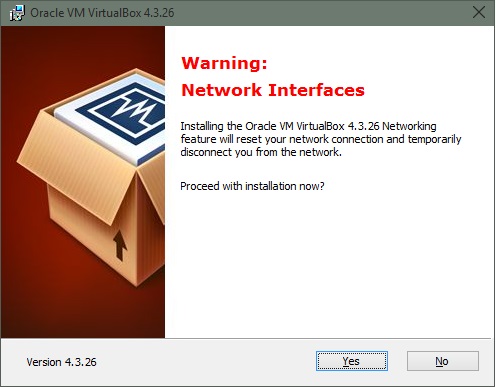
2. Во время установки программа вас оповестит о том, что ей требуется установить некоторые патчи для сети, чтобы интернет мог работать на виртуальной машине. Нажимаем “Yes” и ждём окончания установки утилиты.
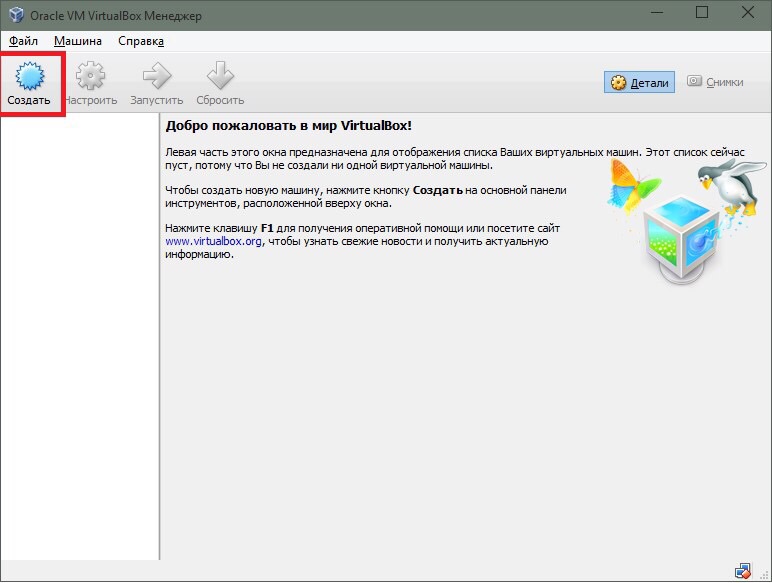
3. После установки открываем программу и мы видим окно приветствия. Нажимаем кнопку «Создать». Перед нами появляется окошко первоначальной настройки будущей операционной системы.
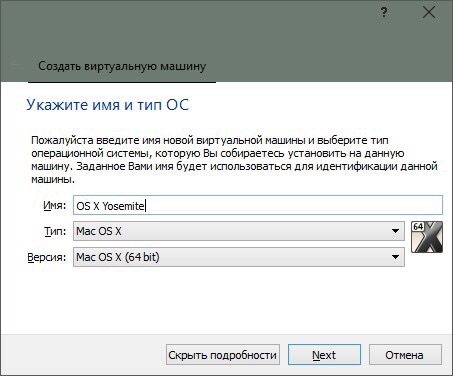
4. Называем нашу виртуальную машину и указываем тип OS X (32 bit/64 bit на выбор).
Памятка: если вам нужна будет «ось» для дальнейшего пользования и у вас 64-битный процессор, то не выставляйте настройки под 32-битную систему для 64-битных приложений. 64-битная ось медленнее запускает 32-битные приложения (OS X Yosemite работает исключительно на х64 процессорах).
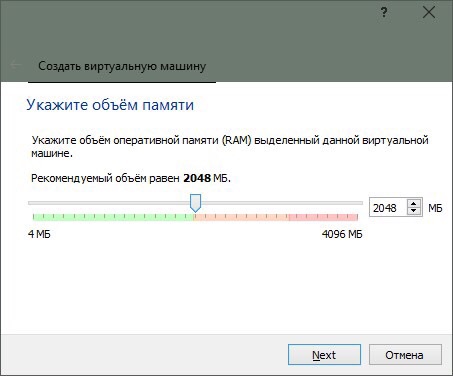
5. Указываем, сколько требуется оперативной памяти для системы. По-хорошему, ей нужно не более 4ГБ ОЗУ, но можно и больше, в зависимости от ресурсов вашего ПК. Я задал 4 ГБ.
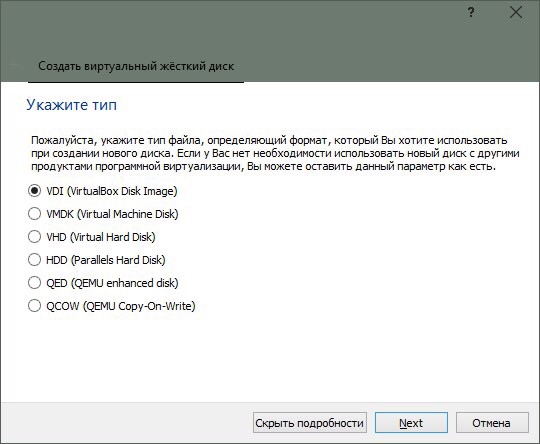
6. Нам также потребуется создать виртуальный жёсткий диск для нашей будущей машины. Именно на нём будут храниться все файлы ОС и всё то, что вы на ней будете создавать. Он берёт от физического «харда» лишь часть, размер которой вы задаёте сами. Выбираем первый пункт и идём дальше.
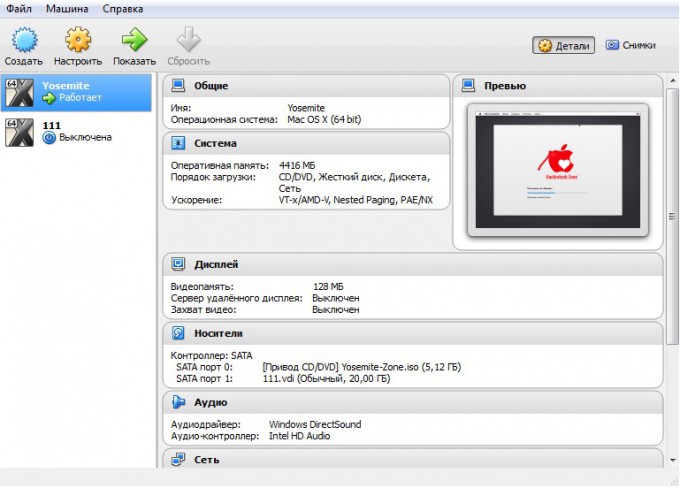
7. После этого заходим в раздел «Настройки->Система» и отключаем там EFI.
8. Теперь остается лишь запустить на ней OS X Yosemite. Нажимаем «Запустить» и в открывшемся диалоговом окне выбираем необходимый образ.
Памятка: для пущей верности можно задать для программы эмуляцию ноутбука от Apple. Открываем командную строку Windows (cmd.exe) и вставить:
1. cd C:\Program Files(x86)\Oracle\Virtualbox\ (стандартный путь установки)
2. VBoxManage setextradata *название_вашей_виртуальной_машины* VBoxInternal2/SmcDeviceKey “ourhardworkbythesewordsguardedpleasedontsteal(c)AppleComputerInc”
Установка и запуск OS X Yosemite
Итак, наша система загружается.
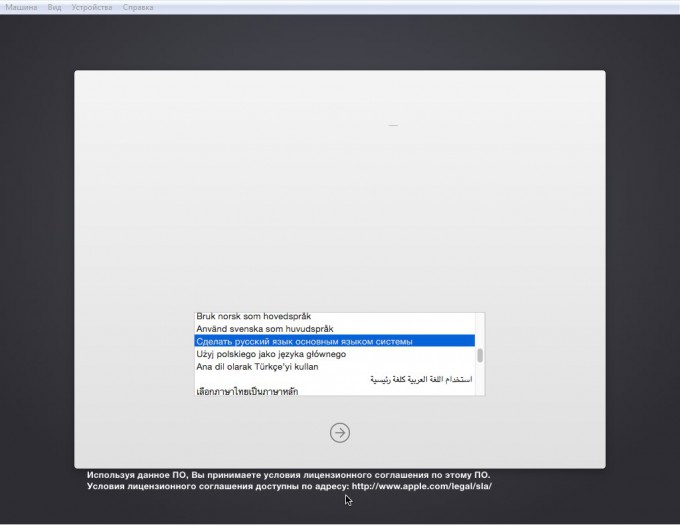
1. Выбираем русский язык и переходим к следующему шагу – настройке жёсткого диска для «операционки». Так как он создается изначально в файловой системе NTFS (которая не работает с OS X), нам придется немного «пошаманить».
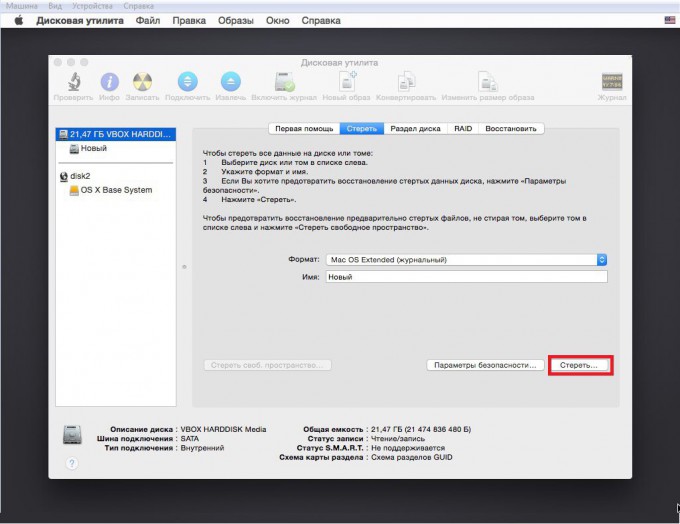
2. В верхней панели заходим в «Утилиты->Дисковая утилита». В левом крае экрана выбираем наш новоиспечённый жёсткий диск, на который будет производиться установка, затем в правой части окна открываем вкладку «Стереть» и стираем диск. После этого в нём будет создан чистый раздел под ОС.
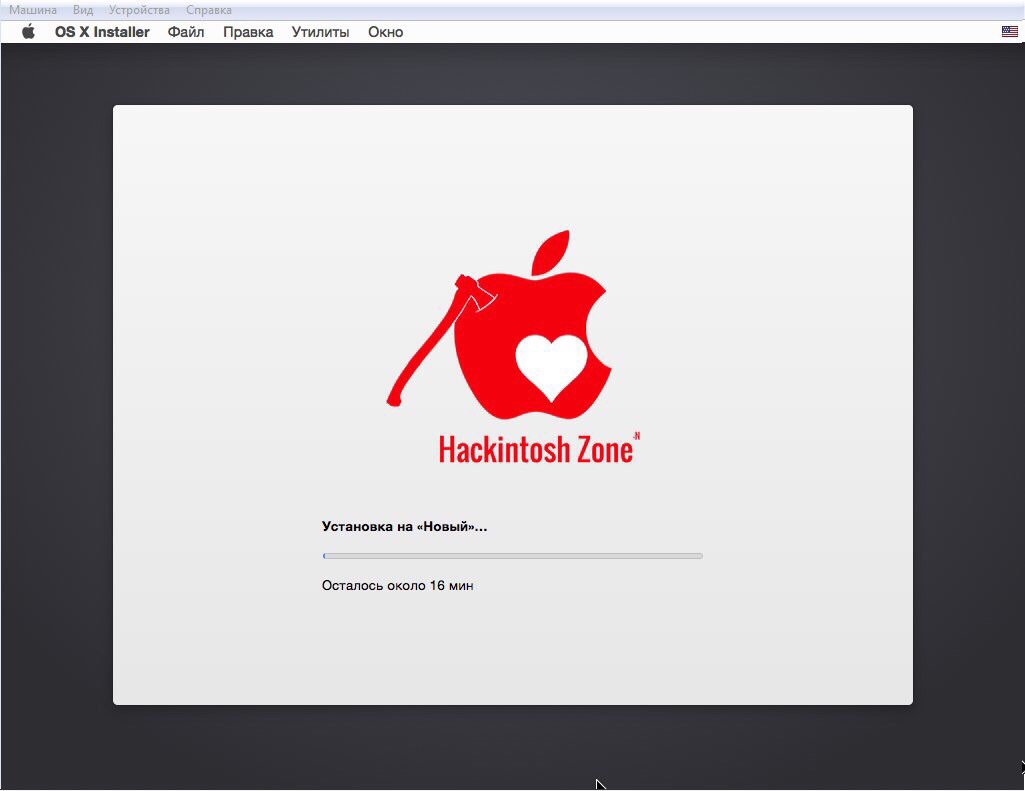
3. Переходим в верхнем «тулбаре» обратно в установщик (нажимаем на «Дисковая утилита» и выбираем «OS X Installer») указываем только что отформатированный под наши нужды «хард», жмём «Продолжить» и ожидаем окончания установки.
4. И вот, момент истины – OS X Yosemite готова к работе!
Пропускаем этап авторизации через iCloud, задаём логин/пароль для пользователя и, пожалуй, на этом всё.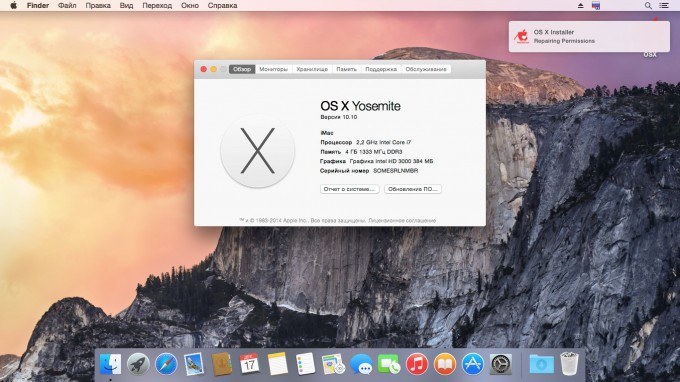
Вот и всё! Добро пожаловать в дивный новый мир OS X. Делитесь вашим опытом работы с ОС от Apple в комментариях ��
Артём Баусов
Главный по новостям, кликбейту и опечаткам. Люблю электротехнику и занимаюсь огненной магией. Telegram: @TemaBausov
Как запустить macOS в Windows 10 на виртуальной машине
Windows 10 — отличная операционная система. У него есть свои причуды и неприятности, но в какой операционной системе их нет? Даже если вы обязаны Microsoft и Windows 10, вы все равно можете делать покупки.Итак, вот как вы устанавливаете macOS на виртуальную машину в Windows, создавая виртуальный Hackintosh, который позволяет запускать приложения Apple с вашего компьютера с Windows.
Какие файлы вам нужны для создания виртуальной машины macOS в Windows 10?
Вам также понадобится копия macOS. Big Sur — последняя версия macOS.
В этом руководстве основное внимание уделяется установке macOS Big Sur на виртуальной машине, работающей на оборудовании Intel, с использованием VirtualBox или VMware Player.
К сожалению, у меня нет доступа к какому-либо оборудованию AMD, поэтому я не могу предоставить руководство.
Однако есть фрагмент кода, который требуется любому, кто использует систему AMD, для загрузки macOS Big Sur с использованием VMware на оборудовании AMD.
Запуск виртуальной машины MacOS Big Sur такой же, как и для версии Intel, но использует немного другой фрагмент кода. Вы можете найти руководство и фрагмент кода в разделе ниже.
Загрузите виртуальный образ macOS Big Sur
Воспользуйтесь приведенными ниже ссылками для загрузки, чтобы загрузить образ MacOS Big Sur для VirtualBox и VMware.
Как создать виртуальную машину MacOS Big Sur с VirtualBox
Перед созданием виртуальной машины macOS вам необходимо установить VirtualBox Extension Pack. Он включает исправления для поддержки USB 3.0, мыши и клавиатуры, а также другие полезные патчи VirtualBox.
Скачать : VirtualBox Extension Pack для Windows (бесплатно)
Прокрутите вниз, выберите Все поддерживаемые платформы для загрузки, затем дважды кликните, чтобы установить.
1. Создайте виртуальную машину MacOS Big Sur.
VirtualBox будет определять ОС по мере ввода и по умолчанию будет использовать Mac OS X. Вы можете оставить все как есть.
Что касается имени виртуальной машины, сделайте его чем-нибудь запоминающимся, но легким для ввода. Вам нужно будет ввести это имя в серии команд, и вводить сложное имя несколько раз очень неприятно!
Затем установите объем оперативной памяти, который может использовать виртуальная машина macOS. Я бы посоветовал минимум 4 ГБ, но чем больше вы можете отдать от хост-системы, тем лучше вам будет.
Помните, что вы не можете назначить больше оперативной памяти, чем доступно вашей системе, и вам нужно оставить некоторую память доступной для операционной системы хоста.
2. Измените настройки виртуальной машины macOS Big Sur.
3. Используйте командную строку для добавления пользовательского кода в VirtualBox.
Еще не время запускать виртуальную машину MacOS Big Sur. В своей текущей конфигурации VirtualBox не работает с образом вашего диска macOS.
Чтобы его запустить и запустить, вам нужно по существу пропатчить VirtualBox, прежде чем виртуальная машина macOS заработает. Для этого вам нужно ввести код с помощью командной строки. Все подробности ниже.
Начните с закрытия VirtualBox. Команды не будут выполняться должным образом, если VirtualBox или любой из связанных с ним процессов запущен.
После закрытия нажмите клавиши Win + X, затем выберите в меню Командная строка (администратор). Если в вашем меню отображается только параметр PowerShell, введите команду в строку поиска меню «Пуск». Затем кликните правой кнопкой мыши «Лучшее совпадение» и выберите « Запуск от имени администратора». Используйте следующую команду, чтобы найти каталог Oracle VirtualBox:
Теперь введите следующие команды одну за другой. Настройте команду в соответствии с именем вашей виртуальной машины. Например, моя виртуальная машина называется macOS Big Sur.
После выполнения команд и предположения, что вы не обнаружили ошибок, закройте командную строку.
4. Загрузите виртуальную машину macOS Big Sur.
Теперь установка говорит, что это займет несколько минут. Однако, по моему опыту, это было неправильно. Первоначальный этап установки занял около 15 минут, но затем вы попадаете на второй экран установки после перезапуска виртуальной машины macOS Big Sur.
Начальное время установки на этом экране начинается примерно с 29 минут. Однако, как только он достигнет Менее минуты, и у вас появится надежда — не надо.
Для завершения установки с этого момента потребовался еще час, но я также читал отчеты о людях, ожидающих более трех часов. Хуже того, невозможно определить, идет ли установка, вы просто зря теряете время.
Если у вас есть время, оставьте его на несколько часов, и, надеюсь, когда вы вернетесь, вы увидите приветственную страницу macOS Big Sur.
После завершения настройки macOS сделайте снимок в VirtualBox. Отправляйтесь машины> Сделать снимок, дайте снимоку имя, и ждите его в процессе. Если что-то сломается или виртуальная машина Big Sur повредится, вы можете вернуться к моментальному снимку, чтобы восстановить ранее исправную установку.
Как создать виртуальную машину MacOS Big Sur с помощью VMware Workstation Player
Предпочитаете VMware VirtualBox? Вы можете создать виртуальную машину MacOS Big Sur с помощью VMware, которая работает точно так же, как VirtualBox. И, как и в случае с VirtualBox, VMware также требует установки исправлений, прежде чем виртуальная машина MacOS Big Sur заработает.
Эта часть руководства подходит для систем Intel и AMD. Пользователи AMD должны использовать второй фрагмент кода при редактировании файла VMX виртуальной машины. Прочтите руководство, чтобы понять, что именно это означает.
1. Патч VMware Workstation Player.
Наиболее частой причиной появления сообщения «файл не найден» или «система не может найти указанный файл» является установка VMware Workstation Player в другом месте, отличном от папки по умолчанию, и выполнение исправления из другого каталога.
По завершении установки патча вы можете открыть VMware.
2. Создайте виртуальную машину MacOS Big Sur с помощью VMware.
3. Измените настройки виртуальной машины macOS Big Sur.
Прежде чем вы сможете загрузить виртуальную машину, вы должны отредактировать спецификацию оборудования.
Однако пока не запускайте виртуальную машину VMware Workstation Player macOS Big Sur. Осталось внести некоторые изменения в файлы конфигурации.
4. Отредактируйте файл MacOS Big Sur VMX для оборудования Intel.
Этот раздел предназначен для пользователей Intel и включает в себя последний набор изменений, которые необходимо внести перед включением виртуальной машины VMware macOS Big Sur!
Закройте VMware. Перейдите в место, где вы сохранили виртуальную машину MacOS. Местоположение по умолчанию:
Перейдите к macOS Big Sur.vmx, кликните правой кнопкой мыши и выберите Открыть с помощью> Блокнот (или любой другой текстовый редактор). Прокрутите файл конфигурации до конца и добавьте следующую строку:
Сохранить, затем выйти.
Теперь вы можете открыть VMware, выбрать виртуальную машину MacOS Big Sur и запустить ее!
5. Отредактируйте файл MacOS Big Sur VMX для оборудования AMD.
Закройте VMware. Перейдите в место, где вы сохранили виртуальную машину MacOS. Местоположение по умолчанию:
Перейдите к macOS Big Sur.vmx, кликните правой кнопкой мыши и выберите Открыть с помощью> Блокнот (или любой другой текстовый редактор). Прокрутите файл конфигурации до конца и добавьте следующие строки:
Теперь вы можете открыть VMware, выбрать виртуальную машину MacOS Big Sur и запустить ее!
6. Настройте и установите виртуальную машину MacOS Big Sur.
После запуска виртуальной машины MacOS Big Sur вам нужно будет настроить накопитель перед установкой.
Процесс установки занимает некоторое время, но он быстрее, чем VirtualBox. После загрузки macOS Big Sur вы можете настроить операционную систему по своему усмотрению.
7. Установите VMware Tools на виртуальную машину MacOS Big Sur.
Теперь вам нужно установить VMware Tools, который представляет собой набор утилит и расширений, которые улучшают работу с мышью, производительность видео и другие полезные вещи.
Поиск проблемы
При установке виртуальной машины macOS на VMware Player Workstation может произойти несколько ошибок.
Виртуальные машины macOS для оборудования AMD
Apple использует оборудование Intel для питания настольных компьютеров и ноутбуков. Настроить виртуальную машину macOS с использованием оборудования Intel проще, поскольку спецификации оборудования очень похожи.
С AMD все наоборот. Поскольку Apple не разрабатывает macOS на оборудовании AMD, создание виртуальной машины macOS в системе AMD сложнее. Однако вы можете посмотреть следующий видеоурок, чтобы узнать, как установить macOS Big Sur на виртуальную машину VMware с использованием оборудования AMD.
Установка виртуальной машины macOS Big Sur завершена
У вас есть два варианта выбора виртуальной машины macOS Big Sur. Оба варианта отлично подходят, если вы хотите попробовать macOS, прежде чем переходить с Windows, и насладиться одними из лучших предлагаемых приложений Apple.
Как установить MacOS на VirtualBox с Windows 7 или 10
Установка MacOS Sierra на VirtualBox
Понятное дело, что для реализации не обязательно использовать именно VirtualBox, но для меня это самый просто вариант, и я часто пользуюсь данной виртуальной машиной.
Как известно, система MacOS поставляется исключительно на технике от Apple – MacBook. Цены на такие устройства начинаются от 100 тысяч, а сейчас есть варианты и по 200 тысяч. Если очень хочется посмотреть и опробовать систему, то вот, что нужно сделать:
Установка Mac OS осуществляется на Windows любой версии. У меня сейчас стоит Windows 7 и все отлично работает. Первые попытки были, конечно не удачными, но потом я разобрался.
Когда установите виртуалбокс и скачаете образ, запускаем виртуальную машину и действуем по следующей инструкции.
Настройка VirtualBox под нужды MacOS Sierra
Настройка параметров не займет у вас много времени, поэтому сразу приступим к делу.
С настройкой мы разобрались, но не спешим запускать виртуальную машину. Еще понадобиться прописать пару команд в командной строке.
Команды CMD для настройки VirtualBox под MacOS
Перед началом работы обязательно закройте VirtualBox. Теперь запускаем командную строку с повышенными привилегиями – это обязательно. Дальше будем выполнять команды.
Переходим в папку с виртуальной машиной – cd “C:\Program Files\Oracle\VirtualBox\”.
VBoxManage.exe modifyvm “MacOS” –cpuidset 00000001 000106e5 00100800 0098e3fd bfebfbff
Где MacOS – это имя вашей виртуальной машины.
VBoxManage setextradata “MacOS” “VBoxInternal/Devices/efi/0/Config/DmiSystemProduct” “iMac11,3”
VBoxManage setextradata “MacOS” “VBoxInternal/Devices/efi/0/Config/DmiSystemVersion” “1.0”
VBoxManage setextradata “MacOS” “VBoxInternal/Devices/efi/0/Config/DmiBoardProduct” “Iloveapple”
VBoxManage setextradata “MacOS” “VBoxInternal/Devices/smc/0/Config/DeviceKey” “ourhardworkbythesewordsguardedpleasedontsteal(c)AppleComputerInc”
VBoxManage setextradata “MacOS” “VBoxInternal/Devices/smc/0/Config/GetKeyFromRealSMC” 1Я пытался запустить установку систему без этих команд, но все, что вы получите – бесконечную перезагрузку.
Установка Mac OS X на Windows – последний этап
Теперь приступим непосредственно к установке OS X на Windows с виртуальной машиной. Процесс такой же простой.
Запуск MacOS на ПК с виртуальной машиной
Как изменить разрешение экрана на VirtualBox с Mac OS X
Теперь, когда вы успешно установили систему на виртуальную машину, можно ее использовать и тестировать на свое усмотрение. Единственный минус – не получается с помощью самой программы поменять разрешение экрана. Оно либо маленькое, либо настолько широкое, что элементы на экране растягиваются.
Чтобы в гостевой ОС изменить разрешения экрана на VirtualBox понадобится командная строка и изменение параметров.
Если это не помогло есть другой метод изменения разрешения.
В самой системе откройте Finder, перейдите в папку «Extra» и на вашем жестком диске откройте файл org.Chameleon.boot.plist.
Между и в файле вставьте следующую строку:
Graphics Mode
1920x1080x32Запускаем командную строку, заходим в каталог программы и выполняем команду:
cd “C:\Program Files\Oracle\VirtualBox\” vboxmanage setextradata “Имя_Вирутальной_Машины” “CustomVideoMode1” “1920x1080x32”
Вот таким простым и быстрым способом нам удалось установить MaOS на Windows с виртуальной машиной VirtualBox. Напомню, что вы можете установить практически любую систему с разными версиями. Если вам нужна помощь относительно данной темы, напишите в комментарии и не забудьте поделиться информацией с друзьями.
Как установить MacOS на Windows с помощью VirtualBox
Самым простым и эффективным решением в данной ситуации является VirtualBox. При полном соответствии системных требований и установленного аппаратного обеспечения, данное приложение позволит с легкостью запустить Mac OS на компьютере, управляемом операционной системой Windows.
Содержание статьи:

Что такое VirtualBox?
VirtualBox — приложение виртуализации, используемое многими пользователями для запуска нескольких операционных систем на одном устройстве. Это может быть Windows, Mac OS, Linux или Windows Server. Программа работает на базе процессоров Intel и AMD.
Перед тем как вы приступите к установке программного, давайте ознакомимся с минимальными параметрами, которым должен соответствовать ваш компьютер.
Минимальные системные требования:
Установка Mac OS
Как только вы убедитесь в полном соответствии железа программе, загрузите установочный файл Mac OS High Sierra на компьютер с Windows.
1. Загрузите Mac OS;
2. Загрузите и установите VirtualBox;
3. Запустите VirtualBox и нажмите клавишу Создать.
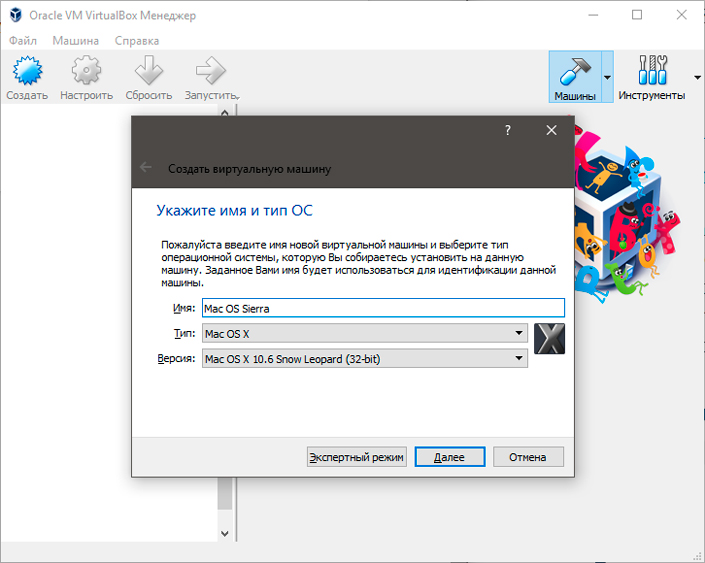
Введите имя, тип и версию ОС.
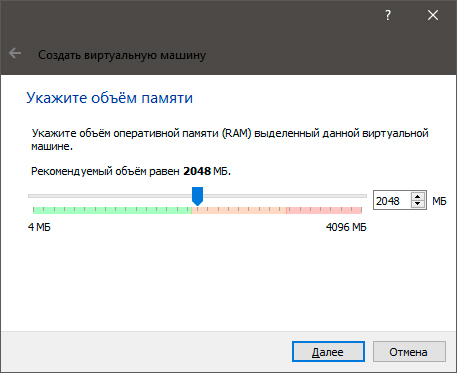
4. Укажите объем оперативной памяти, которую вы готовы выделить виртуальной машине.
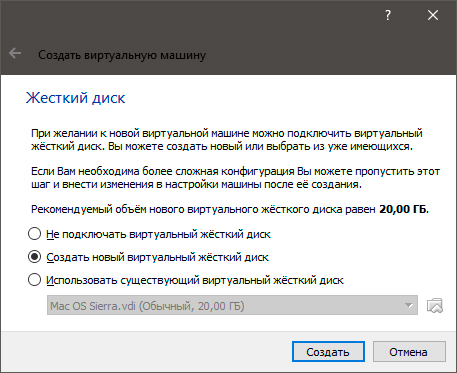
5. Выберите параметр Создать новый виртуальный жесткий диск и завершите процесс.
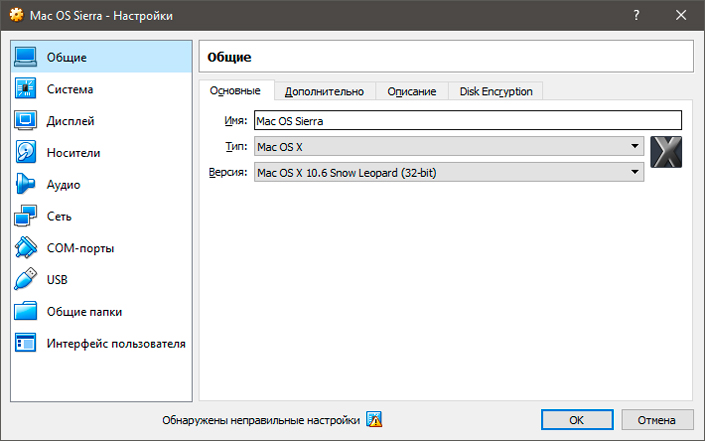
6. Откройте меню Настроек в главном меню.
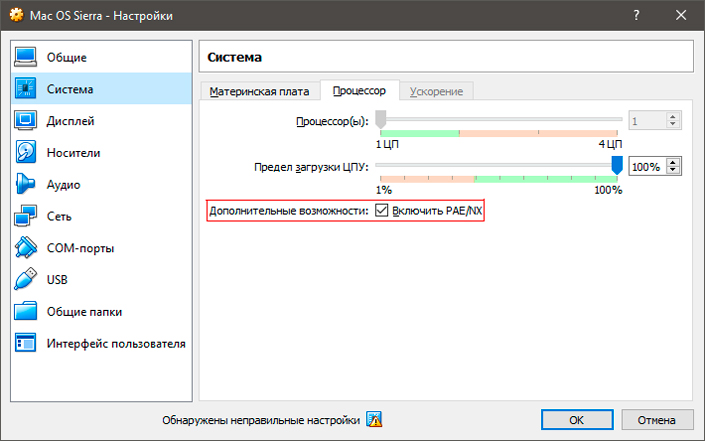
7. Перейдите во вкладку Система. Здесь вы обнаружите три графы: материнская плата, процессор и ускорение. Откройте Процессор и убедитесь, что в рядом с параметром Дополнительные возможности установлена галочка Включить PAE/NX.
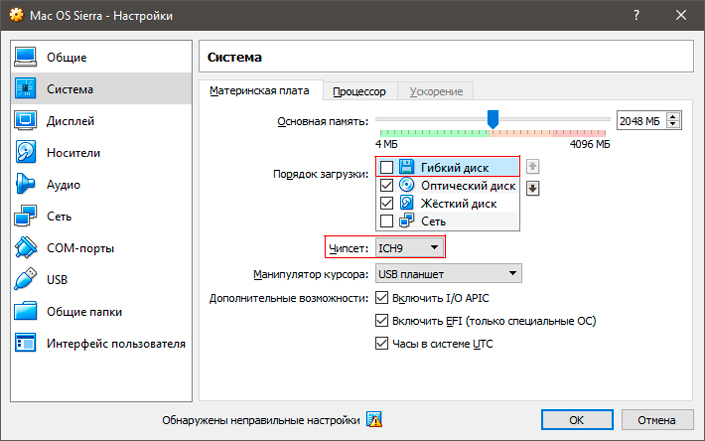
8. Перейдите во вкладку Материнская плата и снимите галочку с параметра Гибкий диск. Убедитесь что напротив параметра Чипсет установлено значение ICH9.
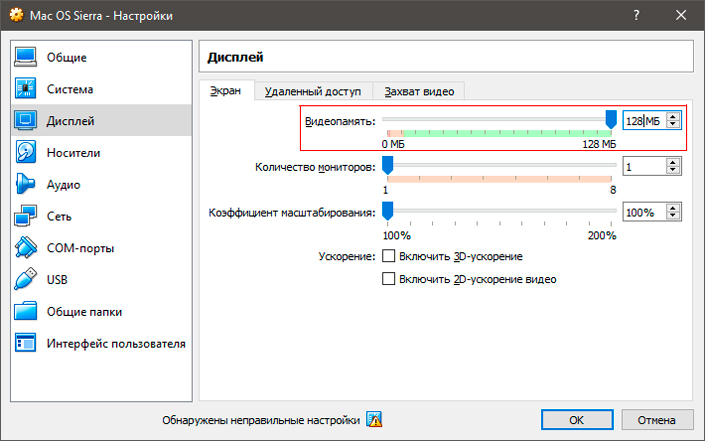
9. Перейдите во вкладку Дисплей и повысьте значение Видеопамять до 128 Мб.
10. Перейдите в раздел Носители, выберите операционную систему и укажите порт жесткого диска SATA 0. По завершению нажмите ОК.
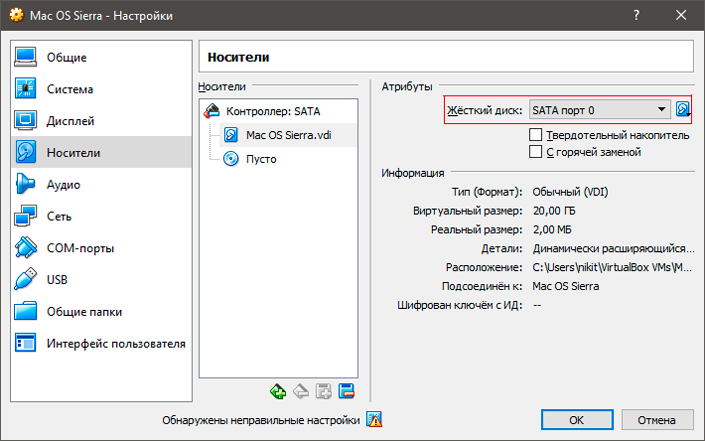
11. Теперь, по завершению настроек, закройте окно. Следующим шагом станет добавление кода в VirtualBox при помощи командной строки.
Скопируйте приведенный ниже код и вставьте его в командную строку:
cd “C:\Program Files\Oracle\VirtualBox\”
VBoxManage setextradata “macOS 10.12 Sierra”
“VBoxInternal/Devices/efi/0/Config/DmiSystemProduct”
“iMac11.3”VBoxManage setextradata “macOS 10.12 Sierra”
“VBoxInternal/Device/efi/0/Config/DmiSystemVersion”
“1.0”VBoxManage setextradata “macOS 10.12 Sierra”
“VBoxInternal/Devices/efi/0/Config/DmiBoardProduct”
“iloveapple”VBoxManage setextradata “macOS 10.12 Sierra”
“VBoxInternal/Devices/smc/0/Config/DeviceKey”
“ourhardworkbythesewordsguardededpleasedontsteal (c) AppleComputerInc”VBoxManage setextradata “macOS 10.12 Sierra”
“VBoxInternal/Devices/smc/0/Config/GetKeyFromRealSMC 1.13. Теперь вернитесь в окно VirtualBox и щелкните по иконке Запустить.
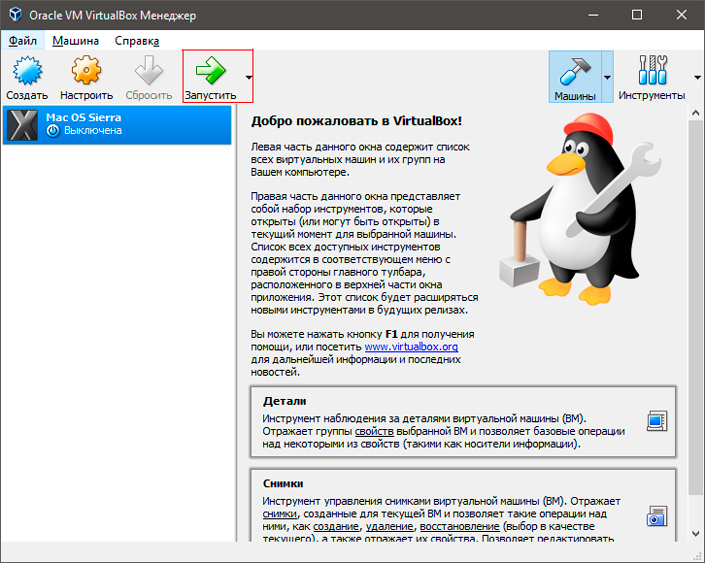
14. Настройте свою Mac OS.
На этом все! Теперь ваша виртуальная машина Mac OS готова к полноценному использованию. Это приводит нас к тому, что вам больше не нужно тратить лишние деньги, чтобы получить возможность работы на операционной системе Macintosh.
Похожие статьи про восстановление данных:
Как установить Windows без потери файлов и настроек
Установка операционной системы Windows — не самая простая задача, поскольку часто может потреб.

Как установить и настроить Windows 10 на ноутбуке
Довольно частым решением многих пользователей по исправлению возникших на ПК неполадок является пере.

Эффективный апгрейд — как обновить компьютер или ноутбук самостоятельно
Время неумолимо движется вперед и перед нами неизбежно возникает вопрос обновления компьютера или но.
Как установить macOS через виртуальную машину

Для запуска macOS понадобится относительно современный компьютер. Для более-менее комфортной работы нужен четырёхъядерный процессор, 8 ГБ оперативной памяти и дискретная графика.
Помимо этого, процессор должен поддерживать технологии виртуализации на аппаратном уровне. У чипов Intel это VT-x или VT-d, у AMD — AMD-V. Почти у всех современных процессоров она есть, но не лишним будет проверить.
Это можно уточнить в описании конкретной модели чипа на сайте производителя или с помощью бесплатной утилиты CPU-Z.
-
приложение с официального сайта и установите.
- Запустите CPU-Z и взгляните на строку Instructions.
- Если там есть указанные выше маркировки, значит, всё в порядке.
- Если нет, можно использовать программную виртуализацию, но в таком случае производительность будет заметно ниже.
- На Mac перейдите по ссылке и нажмите «Открыть приложение App Store».
- Кликните «Загрузить», подождите, пока установщик скачается, и закройте его.
- Откройте папку «Программы» → «Утилиты» и запустите «Терминал».
- Создайте контейнер образа диска, скопировав команду hdiutil convert
- Откройте загруженный файл и следуйте подсказкам мастера установки.
- Подтвердите инсталляцию дополнительных компонентов в процессе.
- Запустите утилиту, нажмите кнопку «Создать» и задайте имя машины.
- Укажите тип и версию ОС, в нашем случае — Mac OS X и macOS 10.13 High Sierra.
- Укажите объём ОЗУ. Чем больше, тем лучше, но за зелёную зону лучше не выходить.
- Выберите «Создать новый виртуальный диск» и тип VDI.
- Укажите формат «Динамический» и задайте необходимый размер. Рекомендуется от 30 ГБ в зависимости от объёма софта, который планируется использовать.
- Выберите виртуальную машину и нажмите «Настроить» на панели инструментов.
- Перейдите в раздел «Система» и на вкладке «Материнская плата» снимите галочку с пункта «Гибкий диск», а затем переместите его вниз с помощью стрелки. Остальное оставьте без изменений.
- На вкладке «Процессор» укажите количество ядер. Лучше не выходить из зелёной зоны.
- В разделе «Дисплей» установите максимальный объём видеопамяти и убедитесь, что обе галочки ускорения сняты.
- В разделе «Носители» кликните строку «Пусто», а затем на иконку диска и выберите ISO-образ, который мы подготовили на втором шаге.
- Нажмите кнопку OK для сохранения настроек и закройте VirtualBox.
- Откройте поиск, введите cmd и запустите «Командную строку».
- Поочерёдно скопируйте следующие команды, заменив в них mac на имя вашей виртуальной машины.
- Откройте VirtualBox и запустите виртуальную машину.
- Начнётся предварительная загрузка системы. На экране будет отображаться много текста, среди которого может быть информация об ошибках. Не обращайте на это внимания.
- Через несколько минут появится логотип с яблоком и загрузится графический интерфейс.
- Выберите язык системы и запустите «Дисковую утилиту» из меню.
- Укажите виртуальный диск, который мы создали на четвёртом шаге и нажмите кнопку «Стереть».
- Задайте имя, а остальные опции оставьте как есть. Подтвердите стирание.
- Выберите в окне утилит «Установить macOS» и нажмите «Продолжить».
- Примите лицензионное соглашение и кликните на созданный диск.
- Дождитесь, пока установочные файлы скопируются на диск и система перезагрузится.
- Когда на экране снова появится окно «Утилиты macOS», перейдите в меню Apple и нажмите «Выключить».
- Выберите виртуальную машину в VirtualBox и откройте её настройки.
- Перейдите в раздел «Носители» и кликните по строке HighSierra.iso, а затем по иконке диска и нажмите «Изъять диск из привода».
- Нажмите ОК и снова запустите виртуальную машину.
- После загрузки появится UEFI-оболочка с командной строкой, в которую нужно поочерёдно ввести вручную следующие команды:
- После этого запустится графический интерфейс и установка продолжится.
- Через несколько минут виртуальная машина перезагрузится и откроется интерфейс первичной настройки системы.
- Укажите страну и раскладку клавиатуры.
- Выберите Don’t transfer any information now, чтобы настроить систему как новую.
- Пропустите вход в Apple ID, нажав Setup later и Skip.
- Примите условия лицензионного соглашения, а затем введите имя пользователя и пароль.
- Нажмите Continue и настройте клавиатуру с помощью подсказок.
2. Приготовьте образ macOS
Установочных образов macOS нет в свободном доступе, к тому же Apple запрещает использование своей ОС на компьютерах других производителей. Чтобы получить образ загрузочного диска, можно попытаться найти его в интернете или одолжить Mac у кого-нибудь из друзей.
Мы воспользуемся вторым вариантом.
/Desktop/InstallSystem.dmg -format UDTO -o
/Desktop/InstallSystem.dmg -format UDTO -o
3. Выберите и установите ПО для виртуализации
Существует множество платных и бесплатных виртуальных машин. Для установки macOS подходят VmWare, Parallels, VirtualBox. Для нашего примера возьмём последнюю: она в свободном доступе и хорошо известна.
-
на официальный сайт VirtualBox и кликните по ссылке Windows hosts.
4. Создайте виртуальную машину
Теперь в VirtualBox необходимо создать наш виртуальный компьютер, на который мы позже установим macOS.
5. Настройте виртуальную машину
Для корректного запуска гостевой ОС нужно выделить оптимальное количество ресурсов основного компьютера, сконфигурировать некоторые настройки и выбрать образ macOS в качестве загрузочного диска.
6. Сконфигурируйте дополнительные параметры
Из-за упомянутых выше ограничений macOS запускается только на фирменных компьютерах Apple. Чтобы система всё-таки установилась в VirtualBox, придётся немного пошаманить в консоли и прикинуться iMac.
cd "C:\Program Files\Oracle\VirtualBox\"
VBoxManage.exe modifyvm "mac" —cpuidset 00000001 000106e5 00100800 0098e3fd bfebfbff
VBoxManage setextradata "Your Virtual Machine Name" "VBoxInternal/Devices/efi/0/Config/DmiSystemProduct" "iMac11,3"
VBoxManage setextradata "Your Virtual Machine Name" "VBoxInternal/Devices/efi/0/Config/DmiSystemVersion" "1.0"
VBoxManage setextradata "Your Virtual Machine Name" "VBoxInternal/Devices/efi/0/Config/DmiBoardProduct" "Iloveapple"
VBoxManage setextradata "Your Virtual Machine Name" "VBoxInternal/Devices/smc/0/Config/DeviceKey" "ourhardworkbythesewordsguardedpleasedontsteal(c)AppleComputerInc"
VBoxManage setextradata "Your Virtual Machine Name" "VBoxInternal/Devices/smc/0/Config/GetKeyFromRealSMC" 1
7. Установите macOS в виртуальной машине
Теперь можно переходить к самой установке macOS. Эта процедура разбита на несколько этапов и занимает около часа. В процессе придётся снова повозиться с командной строкой, но уже в последний раз.
Первый этап
Второй этап
Fs1:
cd "macOS Install Data"
cd "Locked Files"
cd "Boot Files"
boot.efi
Третий этап
8. Проверьте работу виртуальной машины
Установка macOS завершена. Операционная система работает в отдельном окне, которое можно свернуть или перенести на другой монитор.
Для включения виртуальной машины откройте VirtualBox и нажмите кнопку «Запустить». Завершение и перезагрузку можно делать как из утилиты, так и через системное меню macOS.