Как использовать Internet Explorer в Windows 11?
Microsoft удалила многое из Windows 11, и Internet Explorer является одним из них. Однако, если вы хотите использовать Internet Explorer в Windows 11, остается только один метод. Вы можете использовать IE в Windows 11 внутри Microsoft Edge. Вот как настроить так, чтобы вы могли открывать веб-сайты в режиме IE.
Internet Explorer был спутником многих людей на протяжении многих лет. Однако пользователи Windows 11 больше не могут найти этот веб-браузер в системе. Поскольку дата прекращения использования Internet Explorer 11 была окончательно определена , Microsoft отключила ее в своей последней версии операционной системы Windows.
Однако проблема в том, что по-прежнему существует множество веб-сайтов, требующих открытия Internet Explorer. Некоторым устаревшим образовательным веб-сайтам, правительственным веб-сайтам и т. Д. Требуется наличие Internet Explorer только для их открытия. Поскольку Windows 11 не поставляется с IE, вы можете столкнуться с проблемами при доступе к таким веб-сайтам. Вот где этот пост может помочь вам открыть такие несовместимые веб-сайты в браузере Microsoft Edge в режиме Internet Explorer.
Как использовать Internet Explorer в Windows 11
Microsoft удалила Internet Explorer из Windows 11. Чтобы использовать Internet Explorer в Windows 11, выполните следующие действия:
- Откройте браузер Microsoft Edge на своем ПК.
- Щелкните значок с тремя точками в правом верхнем углу.
- Выберите Настройки из списка.
- Перейдите на вкладку браузера по умолчанию .
- В раскрывающемся списке выберите Только несовместимые сайты .
- Выберите Разрешить из следующего списка.
- Откройте любой несовместимый веб-сайт в браузере Edge.
Сначала вам нужно открыть браузер Microsoft Edge на вашем компьютере. Затем щелкните трехточечный значок в правом верхнем углу и выберите параметр «Настройки».
После этого перейдите в раздел браузера по умолчанию слева. Здесь вы можете найти некоторые параметры, такие как Разрешить Internet Explorer открывать сайты в Microsoft Edge, Разрешить перезагрузку сайтов в режиме Internet Explorer и т. д.
Вам нужно выбрать вариант Только несовместимые сайты в первом раскрывающемся списке и Разрешить во втором меню.

Если вы выберете вариант «Всегда», все веб-сайты будут открываться в режиме Internet Explorer. Однако, если вы хотите открывать только несовместимые веб-сайты, вам нужно выбрать вариант, упомянутый ранее.
Есть еще один вариант, который позволяет открывать любой веб-сайт в режиме Internet Explorer. Для этого нажмите кнопку «Добавить» и введите URL-адрес веб-сайта.
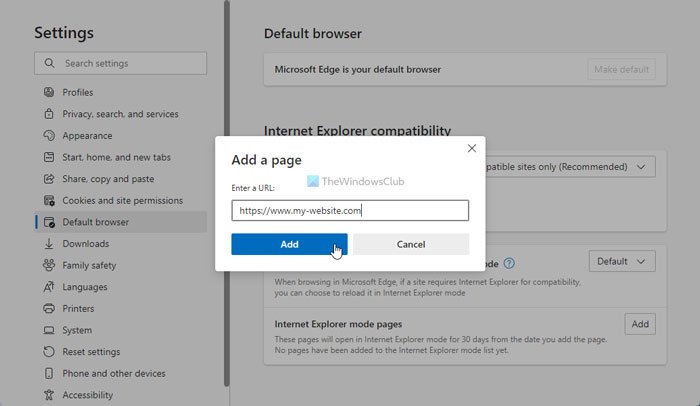
Введя URL-адрес веб-сайта, вы разрешаете Microsoft Edge открывать веб-сайт в режиме Internet Explorer в течение следующих 30 дней.
Работает ли Internet Explorer в Windows 11?
Нет, Internet Explorer не работает в Windows 11 как отдельная программа. Вам необходимо использовать браузер Microsoft Edge, чтобы перейти в режим Internet Explorer. Он помогает открывать несовместимые веб-сайты в браузере Microsoft Edge в режиме IE.
Как установить Internet Explorer в Windows 11?
Хотя вы не можете получить Internet Explorer, как в Windows 10 или других более старых версиях, вы можете использовать этот браузер в Microsoft Edge. Для этого вам необходимо включить Разрешить Internet Explorer открывать сайты в Microsoft Edge и Разрешить перезагрузку сайтов в настройках режима Internet Explorer.
Internet Explorer в Windows 11

В Windows 11 Microsoft отказалась от браузера Internet Explorer и, даже если скачать его с официального сайта и установить, то при запуске всё равно будет запускаться Microsoft Edge. Однако, в некоторых случаях Internet Explorer может потребоваться: некоторые сайты государственных и финансовых организаций требуют для работы именно этот браузер, а также установку дополнительных плагинов в нём. Что делать в этом случае?
В этой инструкции подробно о том, как запустить Internet Explorer в Windows 11 или включить режим Internet Explorer в браузере Microsoft Edge для отдельных сайтов для целей открытия сайтов, требующих для работы IE и, возможно, дополнительных системных плагинов браузера.
Как запустить оригинальный Internet Explorer в Windows 11
Несмотря на то, что Windows 11 не даёт запустить браузер Internet Explorer, даже путем ручного запуска исполняемого файла, методы запуска остаются (но могут исчезнуть в дальнейшем, в последний раз проверено в Windows 11 21H2 22000.795).
- В панели управления откройте «Свойства браузера», либо нажмите правой кнопкой мыши по кнопке «Пуск», выберите пункт «Выполнить», введите inetcpl.cpl и нажмите Enter.
- Перейдите на вкладку «Программы», а затем нажмите по кнопке «Надстройки».

- В открывшемся окне «Управление надстройками» нажмите «Дополнительные сведения о панелях инструментов и расширениях».
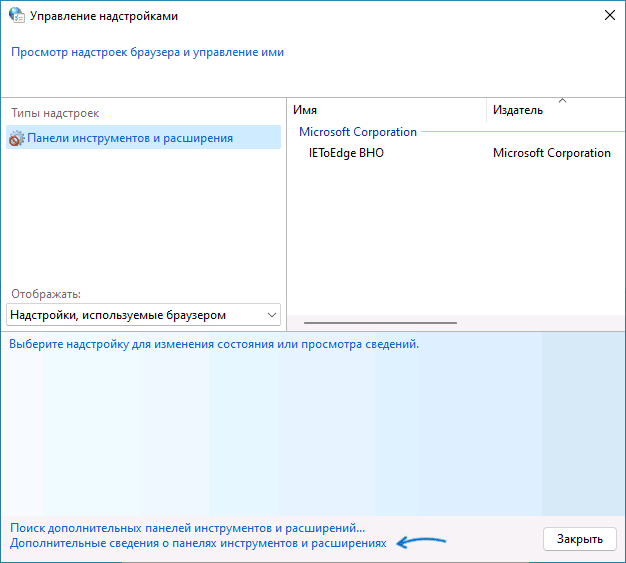
- В результате откроется браузер Internet Explorer, а не Microsoft Edge.

Второй способ был предложен в комментариях к этой статье:
- Создайте текстовый файл (например, в блокноте) с содержимым:
- Измените расширение файла с .txt на .vbs
- Запустите файл. Это запустит Internet Explorer, в котором будет открыт сайт, указанный во второй строке кода.
В моем тесте этот способ исправно сработал, однако есть отзывы о том, что по какой-то причине сам Internet Explorer запускается, но сайты в нем не открываются (я с этим не столкнулся).
Включение режима Internet Explorer в Microsoft Edge
В Microsoft Edge в Windows 11 предусмотрен режим «Internet Explorer», позволяющий загружать отдельные сайты в новом браузере так, как если бы загрузка производилась из IE, при этом сторонние плагины, например, для работы с цифровыми подписями, поддерживаются.
Чтобы включить поддержку режима Internet Explorer в Microsoft Edge, выполните следующие шаги:
- Откройте настройки Microsoft Edge, используя меню, открывающееся по нажатию на три точки справа вверху окна браузера.

- Перейдите в раздел настроек «Браузер по умолчанию» или просто введите «Internet Explorer» в поле поиска по настройкам.
- В разделе «Обеспечение совместимости с Internet Explorer» в пункте «разрешение сайтам перезагружаться в режиме Internet Explorer» установите «Разрешить», а затем нажмите кнопку перезапуска браузера.

- После перезапуска Microsoft Edge вы сможете открывать нужные вам сайты так, как если бы они открывались в Internet Explorer: для этого достаточно нажать по кнопке режима справа от строки адреса (если кнопка не отображается, её можно включить в настройках браузера, также пункт «Перезапустить в режиме Internet Explorer» для текущего сайта доступен в меню браузера).
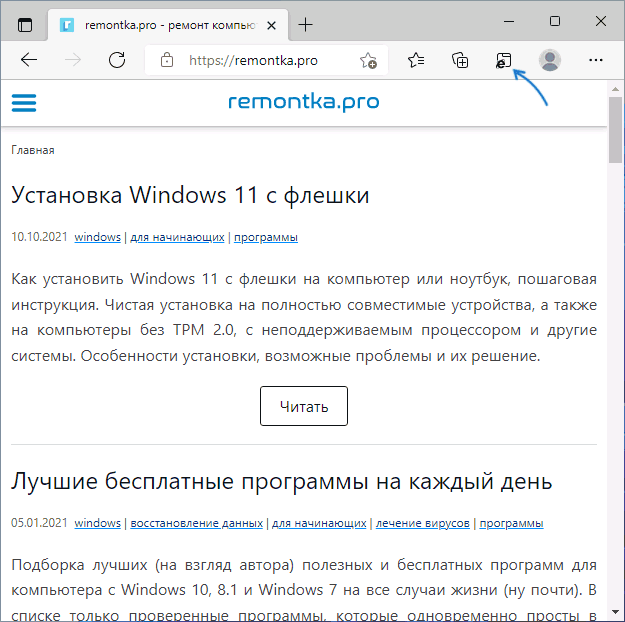
В моем коротком тесте функция работает — тестировал с модулем для работы с электронными подписями и сайтом, который предназначен только для Internet Explorer, всё заработало исправно.
А вдруг и это будет интересно:
28.03.2022 в 14:48
Добрый день. Пробую ваш метод для включения Internet Explorer в Windows 11, сайт открывается, а Javascript не работает, появляется уведомление «Просматриваемая страница использует Java. Доп. сведения о поддержке ..» и варианты Подробнее и ОК. При нажатии ничего не меняется. Java установлена, обновлена, в Edge разрешена. Что еще может быть не так?
28.03.2022 в 17:25
Это не Javascript (он работает безо всяких проблем и без установки Java), а чуть другое — Java-апплеты.
Предлагают вот такой способ:
Но я не могу сказать будет ли он работать и насколько это безопасно (поскольку если там у нас что-то очень важное, я бы не стал на все 100 доверять расширению из магазина).
03.04.2022 в 16:45
Спасибо за ответ, я пробовала расширения, правда не то что в видео, но подобное, не сработало. Помогло в итоге Панель управления — указываем в поиске — Java — выбираем Java Control Panel — Security и выбираем опцию Edit Site List — добавить адрес нужного сайта.
03.06.2022 в 23:35
У меня для доступа по сети к старому регистратору необходим ActiveX в Internet Explorer. Запускаю Edge и открываю страницу регистратора в режиме Internet Explorer, однако на этапе установки неподписанного плагина ActiveX, процесс установки зависает в браузере и ничего не происходит. Как мне принудительно вернуть Internet Explorer в Windows 11 ? Эти костыли в виде «открыть Edge в режиме IE» — не работают нормально.
04.06.2022 в 08:33
Кроме как ставить предыдущую версию Windows (c IE) в виртуальную машину типа VirtualBox https://remontka.pro/virtualbox/ к сожалению, ничего предложить не могу
10.06.2022 в 02:09
1 — Открываем блокнот
2 — пишем :
3 — сохраняем и меняем расширение файла на .vbs (например так «Start IE.vbs»)
Зачастую помогает запустить именно IE ! тут objIE.Navigate «bing.com» внутри кавычек можно сразу нужный сайт указать. Сработало на 5 компах из 6 , все компы под Win 11 с последними обновами. Причину отказа скрипта на последнем 6-ом компе пока выяснить не удалось (но подозреваю что там в винде битые компоненты, так как комп в целом себя странно ведет через раз. Заказчик сказал что его много раз восстанавливали после BSOD. )
11.06.2022 в 13:23
Спасибо! Ценная инфа
28.06.2022 в 22:06
Сделал файл, IE запускается, но сайты в нем не открываются, пишет нет соединения, хотя оно конечно же есть В чем может быть дело, кто-нибудь может подсказать?
07.07.2022 в 22:51
18.09.2022 в 19:49
если Вы обновились до 11 винды и стоит крипто-про, то нужно его обновить до последнего, у меня например стояла 4.9 версия, также не открывались сайты в эксплорер и не было интернета в различных стандартных приложениях винды, после обновы и перезагрузки всё работает
23.02.2023 в 10:57
10.04.2023 в 14:05
А если имеется корпоративный сайт и Система Электронного Документооборота, и они работают только в IE, можно настроить политики что бы открывался IE или Edge сразу в режиме IE?
10.04.2023 в 14:20
Сам не опробовал, но по идее такой ярлык должен запустить сайт в Edge в режиме IE
01.05.2023 в 13:02
Здравствуйте! С созданием VBS файла всё отлично работает и открывает страницу которая прописана. Проверено на нескольких компьютерах. В принципе этого достаточно для решения открытия конкретного сайта. Не могу разобраться почему не открываются страницы из закладок. Из-за проблем на веб-странице браузер ie закрыл вкладку и открыл её снова. И так с любой страницей из панели избранного. Это конечно поправимо, просто ввести нужный адрес вручную и он откроется. Может у кого появилось решение для этого недостатка.
Как запустить Internet Explorer в Windows 11
В Windows 11 браузер Internet Explorer является неподдерживаемым и формально был удален из системы. Теперь его невозможно найти в меню «Пуск», создать ярлык, включить в «Компонентах Windows», а если открыть его стандартное (для предыдущих ОС) расположение на диске C и попытаться запустить файл «iexplore.exe», вместо этого откроется его современная замена — Microsoft Edge. Тем не менее есть несколько обходных вариантов, позволяющих открыть Интернет Эксплорер. Однако нет никакой гарантии, что в будущем, с новыми обновлениями операционной системы, они будут по-прежнему рабочими.
Вариант 1: Единоразовый запуск
Если в целом Эксплорером вы не пользуетесь, но сейчас понадобилось открыть его, быстрее и удобнее всего воспользоваться багом, который остался в Windows. Эта возможность может утратить актуальность в будущем, поэтому если рекомендация не сработает, обратитесь к идущей следом в статье.
-
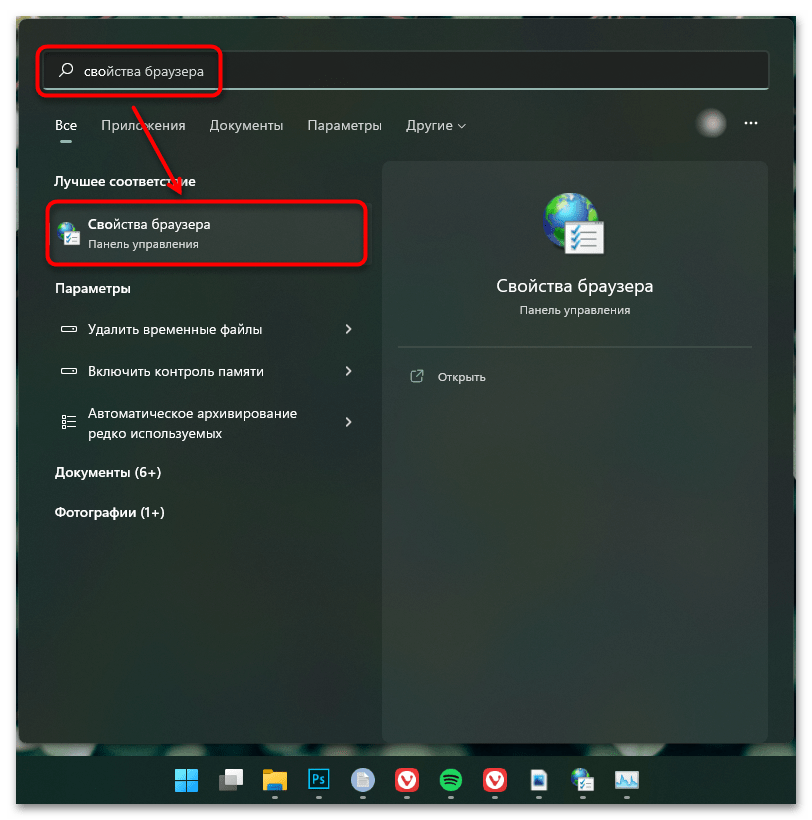
Откройте «Пуск» и начните набирать название приложения «Свойства браузера». При появлении соответствия нажмите по нему.
Еще раз отметим, что это недоработка Microsoft — все подобные ссылки в Windows должны открываться теперь в Edge, однако с этой что-то пошло не так. В будущих обновлениях разработчик может это исправить, и тогда единственной доступной альтернативой станет следующий вариант.
Вариант 2: Создание скрипта
Для тех, кому Explorer нужен периодически или же в ситуации, когда первый метод не сработал, предлагаем создать скрипт для запуска. Он состоит всего из двух строк и сохраняется в виде файла на рабочем столе или в любом другом удобном для вас месте.
Вариант 3: Просмотр страниц в режиме совместимости
Возможно, IE нужен вам не для использования, а для просмотра страниц. В сети все еще есть сайты, которые корректно работают только в Эксплорере, из-за чего у пользователей возникает необходимость его запуска. В этом случае альтернативой предыдущим вариантам может стать просмотр страниц через Microsoft Edge в режиме совместимости с Internet Explorer.
-
Запустите браузер Edge любым способом, допустим, найдя его по названию в «Пуске». Откройте его меню и перейдите в «Настройки».
Еще раз уточним, что, несмотря на возможность открыть IE нестандартными способами, для постоянного использования он более не доступен. Другими словами, Эксплорер сейчас является надстройкой для Эджа, поэтому он все еще присутствует в Виндовс. Но неизвестно, останется ли он с приходом крупных обновлений, которые периодически выпускает Microsoft.
Вы все еще можете запустить Internet Explorer в Windows 11
Компания Microsoft завершила поддержку Internet Explorer 15 июля 2022 года. Однако, пользователи по-прежнему могут получить доступ к устаревшему браузеру.
Сейчас пользователи Windows 11 не могут получить доступ к Internet Explorer напрямую. При клике по ярлыку открывается Microsoft Edge, и если вы попытаетесь выполнить поиск Internet Explorer в меню «Пуск», то будет предлагаться Edge.
Однако, известрный инсайдер @XenoPanther обнаружил обходной путь для запуска Internet Explorer, который, на удивление отлично работает.
Как получить доступ к Internet Explorer в Windows 11
- Откройте меню «Пуск» и выполните поиск Свойства браузера.

- Нажмите на появившуюся опцию. Должен открыться апплет панели управления для свойств Интернета.
- Перейдите на вкладку Программы.
- Нажмите кнопку Надстройки.
- Откроется новое окно. В левом нижнем углу есть кликабельный текст.
- Нажмите на надпись Дополнительные сведения о панелях инструментов и расширениях.

- Откроется окно Internet Explorer.

После этого загрузится страница поддержки Microsoft для выбранного варианта. Интересно, что браузер при этом полностью функционален. Вы можете использовать его для открытия вкладок, посещения веб-сайтов и т. д. Важно понимать, что браузер действительно устарел и может быть подвержен уязвимостям безопасности. Если вас интересует скорее ностальгический опыт, чем удобный современный браузер, то приведенные выше шаги могут помочь вам запустить IE в Windows 11.
Данный метод работает как в Windows 11, так и в Windows 10. В конце концов, это устаревший апплет, который присутствует в более старых версиях операционной системы. Попытка закрепить открытое окно на панели задач ничего не дает — созданный ярлык Internet Explorer просто открывает Microsoft Edge.
Microsoft работает над полной заменой панели управления приложением «Параметры». В последнее время компания из Редмонда добилась определенного прогресса в этом, перенеся в «Параметры» такие ключевые функции, как управление приложениями. Это эквивалент апплета «Программы и компоненты» в устаревшем приложении. Велика вероятность, что данная лазейка по запуску Internet Explorer будет заблокирована Microsoft, ведь устаревший браузер может представлять угрозу безопасности для клиентов компании.
Как включить режим Internet Explorer в Microsoft Edge
Если вы хотите посетить старые веб-сайты, оптимизированные под Internet Explorer, то вы можете использовать режим Internet Explorer в Microsoft Edge. Правда, сначала вам нужно будет включить эту функцию.