Как добавить Корзину в панель быстрого запуска Windows 10
Некоторые пользователи предпочитают держать рабочий стол своей операционной системы в полной чистоте, – без единого ярлыка, но один единственный, как правило, у многих всё же присутствует, – это Корзина. Конечно, можно было бы и вовсе отказаться от использования иконки корзины на рабочем столе, спрятав её, используя штатные средства ОС, но обходится без быстрого доступа к корзине крайне неудобно. Далее, на примере Windows 10, рассмотрим, как убрать корзину с рабочего стола, и разместить её в панели задач (быстрого запуска).

Как добавить Корзину на панель задач
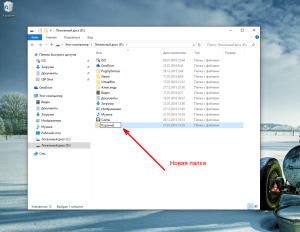
Итак, первое что нам потребуется, – создать новую папку, её расположение, впрочем, как и название, не имеет абсолютно никакого значения.
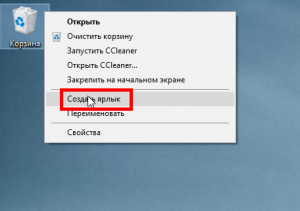
Далее создаём ярлык корзины (правой кнопкой мыши по корзине, в контекстном меню выбираем «Создать ярлык»).
Перетаскиваем ярлык в папку, созданную на предыдущем этапе.

После этого, кликните правой кнопкой мыши по панели задач, выберите в контекстном меню сначала «Панели», а затем «Создать панель инструментов».

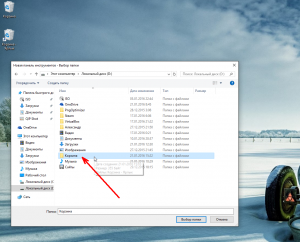
Выбираем созданную ранее папку, куда мы положили ярлык корзины.
Снимаем галочку напротив пункта «Закрепить панель задач».

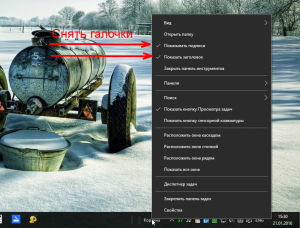
Кликаем правой кнопкой мыши по названию вашей папки в панели быстрого запуска, и снимаем две галочки, как на скриншоте («Показывать подписи» и «Показать заголовок»).
Теперь у нас в панели быстрого запуска есть полнофункциональная корзина.

Если кому-то не понравится маленький значок корзины, то достаточно кликнуть правой кнопкой мыши по панели задач, выбрать в контекстном меню «Вид», а далее просто поставить отметку напротив пункта «Крупные значки».

Значок корзины станет крупнее, и примет вид, как на скриншоте ниже.
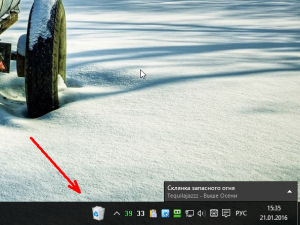
Снова закрепим панель задач, поставив соответствующую галочку, на этом процесс можно считать завершённым.
Как убрать Корзину с рабочего стола
Так как теперь в панели задач (быстрого запуска) у нас полнофункциональная корзина, то ярлык корзины на рабочем столе нам больше не понадобится, и его можно скрыть.
Делаем щелчок правой кнопкой мыши в пустой области рабочего стола, и выбираем «Персонализация».
Как добавить корзину на панель задач / панель быстрого доступа в Windows 10?
 Операционные системы
Добавляем корзину на панель задач в Windows
Корзина является очень полезной папкой в операционной системе Windows. Она хранит файлы, которые Вы решили удалить. Корзина помогает нам ненароком удалить важный файл, ведь при удалении файла из проводника, он попадает в корзину. Таким образом у пользователя всегда есть шанс передумать и вернуть удалённый файл на место, восстановив его из корзины. Если вам необходимо получить быстрый доступ к корзине, нет ничего лучше чем закрепить её на панели задач в Windows 10.
Способ идентичен для Windows 10 и Windows 11
Чтобы закрепить иконку «Корзины» в панели задач, сначала необходимо создать её ярлык.
Детально и по шагам это объясняется в соответствующем пункте инструкции: Как создать ярлык Корзины
Можно начать прямо с этого пункта.
Если коротко:
Шаг 1: создаём ярлык (в любом месте, не обязательно на Рабочем столе) с вот таким параметром: explorer.exe shell:RecycleBinFolder
Шаг 2: Ярлык появился, теперь — надо сменить его иконку на соответствующую (чтобы была Корзина, а не обычная папка)
Кликаем по ярлыку правой кнопкой мыши — Свойства — Вкладка Ярлык — кнопка Сменить значок:
Видим, что по умолчанию Windows предлагает нам достаточно бедный набор ярлыков:
Поэтому меняем путь C:\Windows\explorer.exe на C:\WINDOWS\system32\imageres.dll .
Нажимаем ОК и видим, что набор иконок стал сильно богаче.
Шаг 3: Находим среди них иконку «Корзины» (см. ниже). Нажимаем Применить — ОК
Шаг 4. Перетаскиваем созданный ярлык Корзины на панель задач.
- Кликаем правой кнопкой мыши по ярлыку Корзины
- Выбираем пункт Закрепить на панели задач
Видео: как закрепить корзину на панели задач в Windows 10 / Windows 11
Как добавить корзину на панель быстрого доступа
Панель быстрого доступа появилась в операционной системе Windows с выходом Windows 10. Она позволяет открывать папки, которые требуют частого использования. Панель располагается верхней части левой навигационной панели в Проводника. Папки в панели отсортированы по убыванию в зависимости от частоты их использования. В этом простом руководстве я покажу как добавить на панель быстрого доступа корзину.
- Откройте проводник, вызвав его из меню Пуск или нажав комбинацию клавиш Windows
 + E на клавиатуре.
 - В адресной строке введите команду shell:desktop и нажмите Enter на клавиатуре.
- Найдите иконку Корзины.
4. Перейдите в корзину
5.Затем на вкладке Главная отмечаем Закрепить на панели быстрого доступа.
Теперь иконка Корзина будет закреплена в панели быстрого доступа:
Ещё один альтернативный вариант — это просто перетащить значок Корзины на панель быстрого доступа. Какой из вариантов предпочтительнее решать только Вам.
Что делать, если с рабочего стола пропала Корзина?
Если Вы не можете найти иконку Корзины, то на рабочем столе откройте контекстное меню и в нем откройте Персонализация, в котором перейдите на вкладку Темы.
- Затем выберите ссылку Параметры значков рабочего стола.
- В открывшемся окне отметьте галочкой Корзину и нажмите ОК.
Как вернуть / добавить ярлык Корзины
«Корзину» можно добавить в любую папку, где она нужна (не только на рабочий стол).
Для этого — достаточно:
- Открыть Проводник (ту папку, где хотите создать ярлык Корзины: будь то рабочий стол или любая другая папка)
- Правый клик мыши по свободному от файлов / папок месту.
- Создать — Ярлык:
4. В поле — «Укажите расположение объекта» указываем:
В поле «Введите расположение объекта» — вводим вот такой текст
5. Последний шаг: указываем название ярлыка (какое хотите) и нажимаем Готово