Как отключить фоновые приложения в Windows 11/10
В операционной системе Windows многие приложения работают в фоновом режиме, при этом они потребляют некоторые ресурсы компьютера и обмениваются данными через Интернет. Поэтому пользователей интересует ответ на вопрос о том, как отключить фоновые приложения в операционных системах Windows 11 и Windows 10.
Эти приложения постоянно работают на компьютере даже если вы их не запускали. Бесполезная работа фоновых приложений, например, влияет на заряд батареи ноутбука, расходует трафик Интернета, оказывает влияние на общую нагрузку системы.
Принимая во внимания эти обстоятельства, пользователям необходимо узнать о том, как отключить приложения, работающие в фоновом режиме. Это позволит несколько снизить общую нагрузку на устройстве.
После отключения фонового приложения вы можете самостоятельно запустить это приложение, когда оно вам понадобиться. В противном случае, при работе в фоновом режиме данное приложение будет бесполезно расходовать ресурсы вашего ПК.
В операционных системах Windows 11 и Windows 10 имеется функционал в графическом интерфейсе для отключения фоновых приложений, и также доступны встроенные инструменты.
Это руководство касается приложений, поставляемых вместе с операционной системой или установленных из магазина Microsoft Store. Классические программы не затрагиваются данным функционалом, потому что они работают по другим принципам. Чтобы отключить фоновую работу обычного приложения, необходимо отключить запуск данной программы в автозагрузке или из настроек самого приложения.
В этой статье вы найдете инструкции о том, как отключить фоновые приложения в Windows 11 и Windows 10 несколькими способами. Для этого вы можете использовать графический интерфейс приложения «Параметры», а при помощи других вариантов можно внести изменения в параметры системы в редакторе локальной групповой политике или в реестре Windows.
Как отключить фоновые приложения в Windows 11
Сначала посмотрим, как отключить фоновые приложения в Виндовс 11. Решить задачу можно с помощью изменений настроек операционной системы в параметрах.
Выполните следующие действия:
- Нажмите правой кнопкой мыши на меню «Пуск».
- В открывшемся контекстном меню выберите «Параметры».
- На экране откроется приложение «Параметры».
- Перейдите во вкладку «Приложения», а затем нажмите на «Приложения и возможности».

- Нажмите на кнопку с тремя точками напротив нужного приложения, фоновую работу которого необходимо прекратить.
- В выпадающем меню выберите «Дополнительные параметры».
Обратите внимание на то, что классические, обычные приложения не имеют этого пункта настроек.

- В параметрах данного приложения, в разделе «Разрешения для фоновых приложений», в опции «Разрешить работу приложения в фоновом режиме» установите значение «Никогда». Также обратите внимание на то, чтобы в разделе «Запускается при входе» приложение было отключено в автозагрузке. Этот параметр касается некоторых приложений, которые добавлены в автозапуск.

В случае необходимости вы можете в любое время запустить отключенное приложение, чтобы воспользоваться этой программой для решения прикладных задач. Но оно не будет автоматически запускаться для работы в фоновом режиме.
Как отключить фоновые приложения в Windows 10
В операционной системе Windows 10 пользователь может сразу полностью отключить все фоновые приложения. Также у вас есть возможность выбрать отдельные приложения, которые могут работать в фоновом режиме, отключив остальные.
- Войдите в меню «Пуск», чтобы запустить приложение «Параметры».
- Откройте «Конфиденциальность».
- В настройках конфиденциальности войдите во вкладку «Фоновые приложения».
- В опции «Разрешить приложениям работать в фоновом режиме» передвиньте ползунок переключателя в положение «Отключено».

Если вам требуется, чтобы на компьютере работало какое-нибудь фоновое приложение, вы можете разрешить работу фоновых приложений. В разделе «Выберите, какие приложения могут работать в фоновом режиме» укажите конкретное фоновое приложение, а потом отключите остальные программы.
Как отключить фоновые приложения на ПК в групповой политике
В операционных системах Windows 11 и Windows 10, в изданиях — Pro (Профессиональная) и Enterprise (Корпоративная) можно отключить работу фоновых приложений с помощью изменений в редакторе локальной групповой политики.
- Нажмите на клавиши «Win» + «R».
- В диалоговое окно «Выполнить», в поле «Открыть:» введите команду — «gpedit.msc».
- Нажмите на клавишу «Enter».

- В окне «Редактор локальной групповой политики» пройдите по пути:
- Щелкните два раза по пункту «Разрешить приложениям для Windows работать в фоновом режиме».

- В окне «Разрешить приложениям для Windows работать в фоновом режиме» установите параметр «Включено», а в опции «По умолчанию для всех приложений:» задайте параметр «Запретить принудительно».
- Нажмите на кнопку «ОК».

Отключение фоновых приложений в редакторе реестра
Пользователи всех версий Windows, в том числе домашних редакций операционной системы, могут воспользоваться альтернативным способом: изменить необходимые параметры в системном реестре Windows.
Чтобы отключить работу фоновых приложений для всех пользователей компьютера в редакторе реестра, сделайте следующее:
-
на компьютере.
- Пройдите по пути:
- Щелкните правой кнопкой мыши по разделу «Windows».
- В контекстном меню сначала выберите «Создать», а затем «Раздел».

- Присвойте имя этому разделу — «AppPrivacy».
- Щелкните правой кнопкой мыши по разделу «AppPrivacy», в открывшемся меню выберите «Создать», а потом «Параметр DWORD (32 бита)».

- Нажмите правой кнопкой мыши на созданный параметр, выберите «Переименовать».
- Назовите этот параметр следующим именем — «LetAppsRunInBackground».
- Щелкните по параметру «LetAppsRunInBackground» правой кнопкой мыши, в контекстном меню выберите «Изменить…».
- В окне «Изменение параметра DWORD (32 бита)», в поле значение введите «2», а затем нажмите на кнопку «ОК».

Отключение фоновых приложений для текущего пользователя проходит в следующей ветке реестра:
Создайте «Параметр DWORD (32 бита)» с именем «GlobalUserDisabled». Измените параметр «GlobalUserDisabled», чтобы установить для него значение «1».
Выводы статьи
В операционных системах Windows 11 и Windows 10 используются фоновые приложения. Эти приложения, когда ими не пользуется пользователь, бесполезно расходуют ресурсы компьютера, пересылают и получают данные из Интернета. Чтобы избежать ненужной нагрузки, необходимо отключить работу фоновых программ.
Пользователь может самостоятельно отключить фоновые приложения из параметров Windows, или с помощью редактора локальной групповой политики и редактора реестра. При необходимости, отключенные приложения запускаются вручную.
Оптимизация Windows 10 и Windows 11. Как ускорить систему, отключить автозапуск программ, удалить временные файлы и другие советы

Операционная система Windows постоянно расширяет объемы своего функционала. Казалось, что в 10 версии уже достигнут максимум, мы даже делали гайд о многочисленных способах настройки специально для игр. Однако Windows 11 показала совершенно новый уровень пользовательского интерфейса. К сожалению, нововведения сказываются на производительности ПК. В этом руководстве мы подробно разберем основные способы оптимизации и ускорения работы для обеих операционных систем.
Гайды по Windows 11
Как регулярно делать перезагрузку и обновления
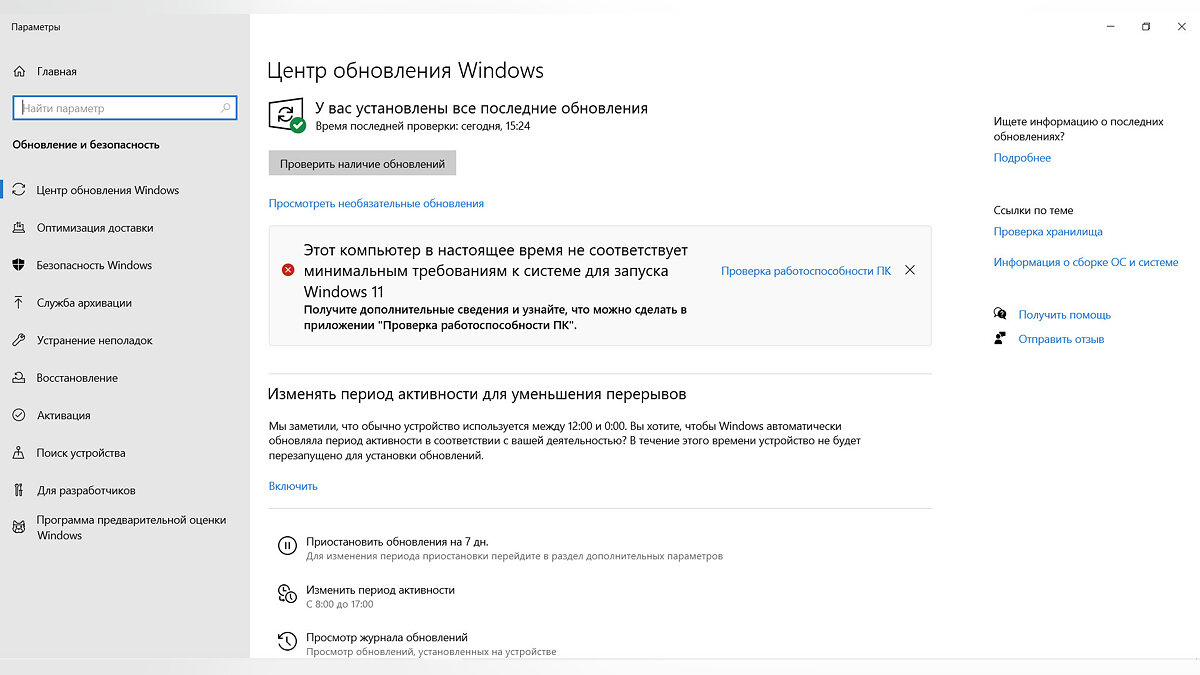
Операционные системы Windows сильно отличаются от macOS и других аналогов. Какой бы мощный компьютер вы не имели, не стоит злоупотреблять режимом «Сон», лучше полностью выключать машину, а после установки новых программ регулярно перезагружаться. Это полезно и помогает Windows оптимизировать работу собственными силами, без внесения существенных изменений в функционал.
Также регулярно проверяйте центр обновлений. Это правило одинаково применимо как к 10, так и к 11 версии. Перейдите в меню «Параметры», «Центр обновления Windows» и «Проверить наличие обновлений». Регулярные обновления, конечно, могут внести неприятные изменения в вашу привычную работу, однако в большинстве случаев они помогают качественно улучшить быстродействие всей системы, сделать ее более стабильной и защищенной.
Если вы все же боитесь резких изменений, прочитайте наш гайд, как навсегда отключить обновления в Windows 10, Windows 11.
Как регулярно обновлять драйвера
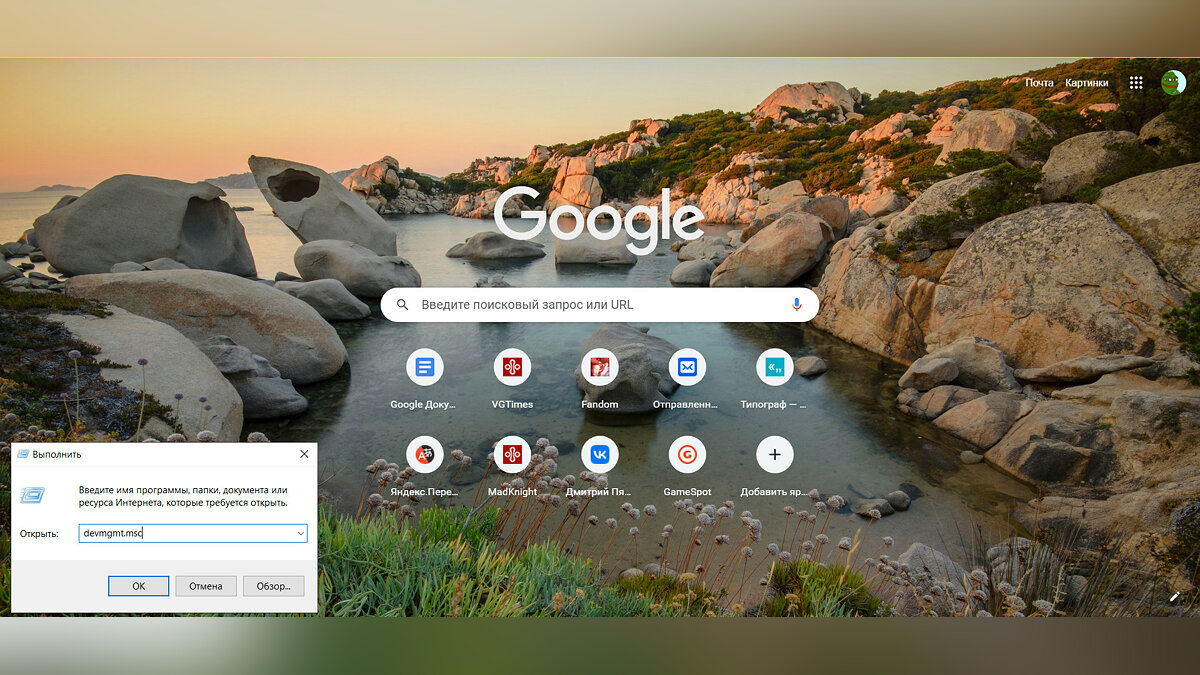

Даже в ноутбуке есть довольно много внутренних устройств, каждое из которых имеет собственные драйвера. Для комфортной работы системы все они должны быть последней версии.
Нажмите клавиши «Win+R» или «Выполнить», открыв окно правой кнопкой мыши на «Пуск», введите — devmgmt.msc. Вы получите доступ к «Диспетчеру устройств», где отображаются абсолютно все составные части компьютера. Выбрав нужное устройство, можно проверить наличие обновлений его драйверов и при необходимости скачать их напрямую из интернета.
Как использовать средство устранения неполадок производительности Windows
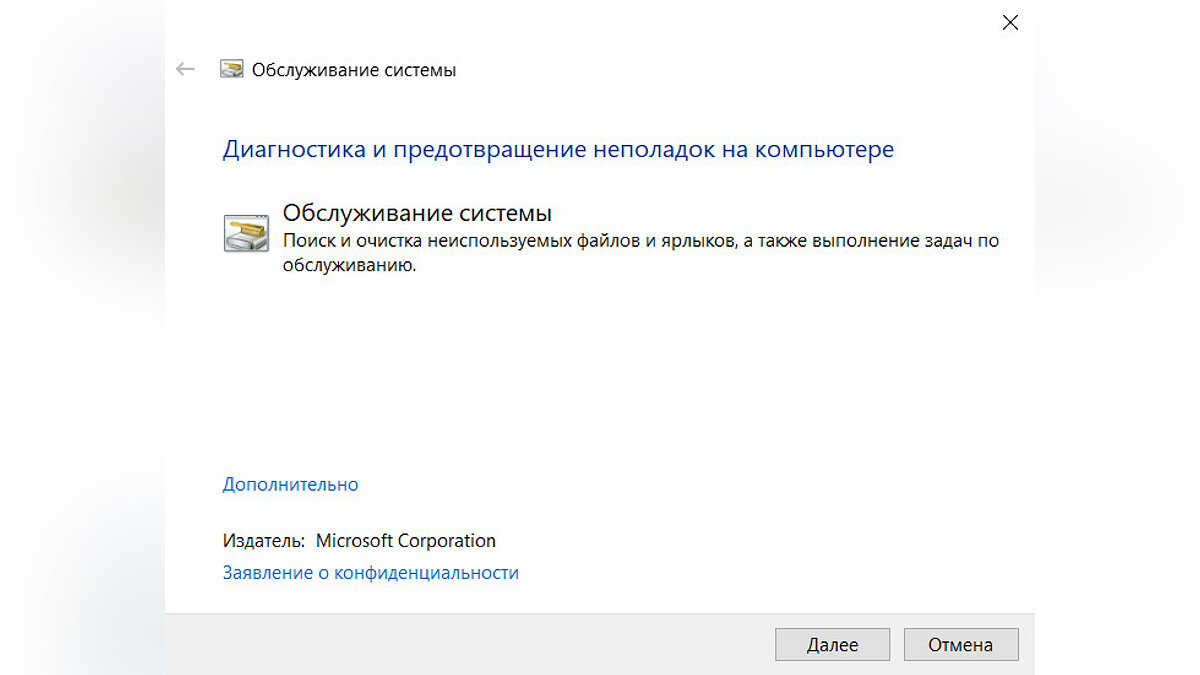
Еще один способ, который одинаково хорошо работает на Windows 10 и 11. Щелкните правой кнопкой мыши на «Пуск», выберите «Выполнить» и в диалоговом окне введите команду: %systemroot%\system32\msdt.exe -id MaintenanceDiagnostic. Как и в предыдущем пункте диалоговое окно можно открыть и комбинацией клавиш «Win+R».
После ввода команды появится мастер устранения неполадок. Нажмите «Попробуйте выполнить устранение неполадок от имени администратора». Утилита сама проанализирует работу системы и предложит варианты решения проблемы. Использовать этот способ нужно сразу, как заметите что-то непривычное или странное в работе Windows.
Как удалить ненужные программы и приложения
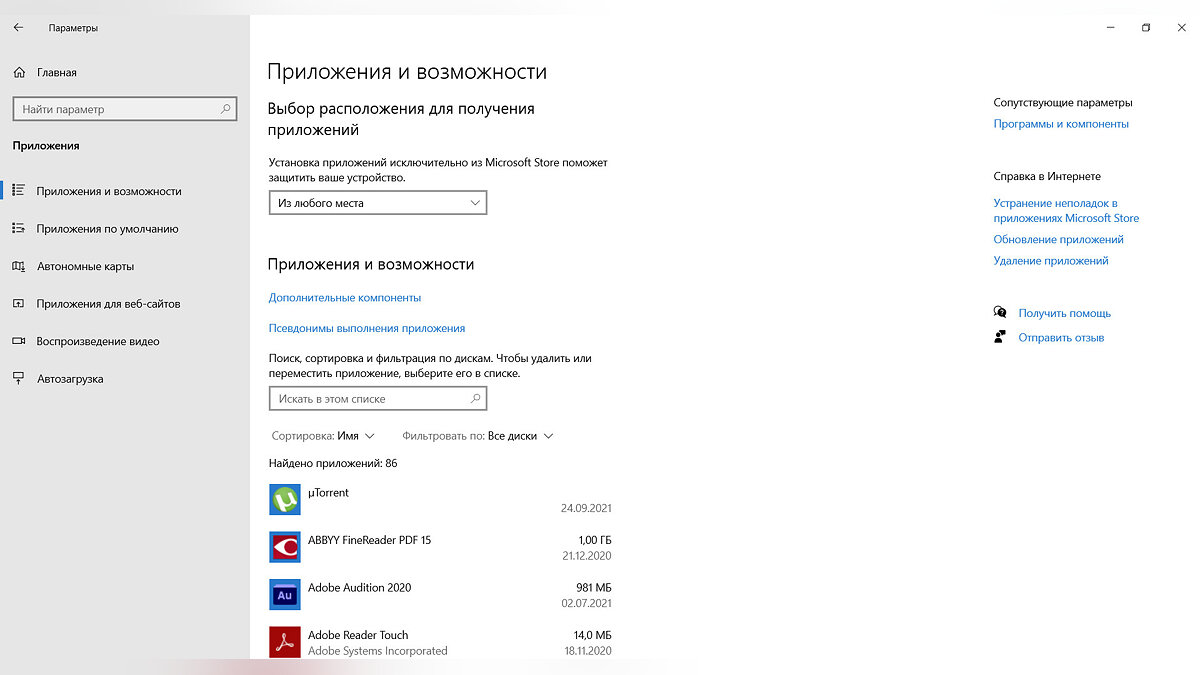
Стоит регулярно проверять компьютер на наличие ненужных программ. Они могут мало весить, зато запускают фоновые процессы, отправляют статистику. Чтобы посмотреть наличие приложений, необходимо правым кликом по кнопке «Пуск» вызвать контекстное меню и выбрать пункт «Приложения и возможности».
Есть и другой способ. С помощью «Win+R» откройте панель и введите туда комбинацию appwiz.cpl. Вы попадете в меню «Программы и компоненты». Здесь будет собрано абсолютно всё, что установлено на ПК в данный момент. Выбрав программу ее можно легко удалить.
Как удалить временные файлы и включить функцию контроля памяти
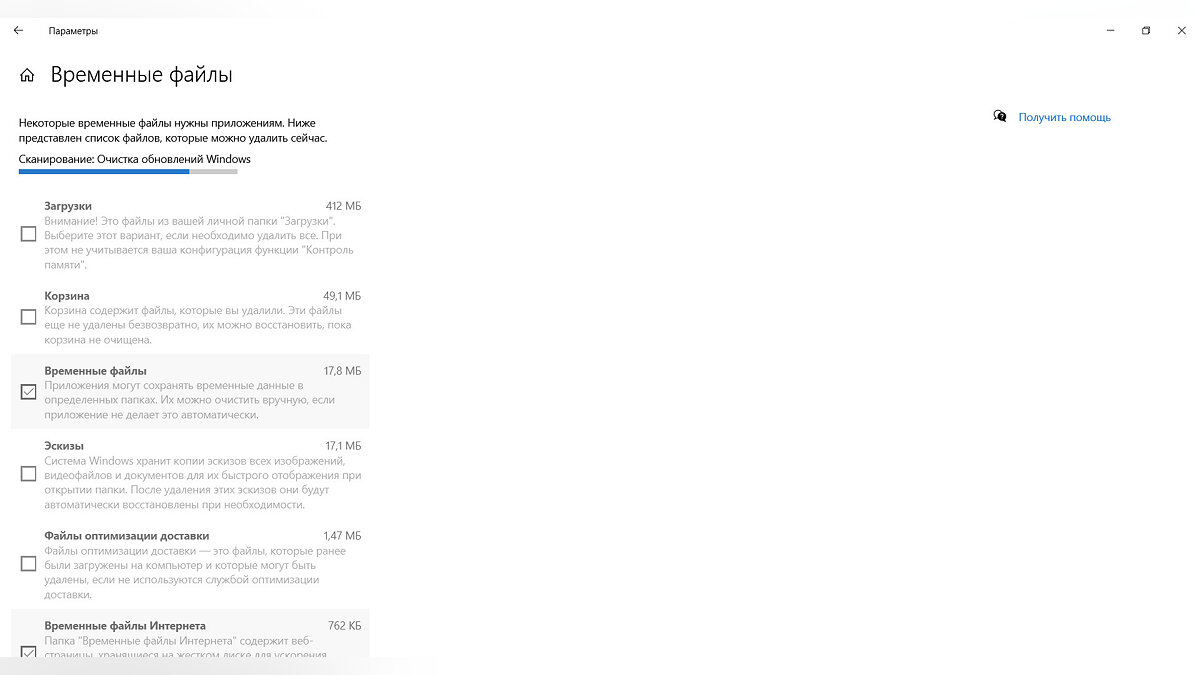
К временным файлам относится самая разнообразная информация: загрузки, кэш, журналы обновлений и многое другое. Их также рекомендуется удалять. Откройте «Параметры» из меню «Пуск». В разделе «Система» нажмите на «Память». Найдите «Временные файлы» и выберите те, которые необходимо удалить.
К сожалению, этот способ не универсален — многие временные файлы можно удалить только вручную. Сделать это помогут различные дополнительные программы, например, WinDirStat или TreeSize Free.
Последнее, что можно порекомендовать — функция контроля памяти. Найти ее можно все в том же разделе «Память». Благодаря настройке вы сами определите график удаления временных файлов и условия, при которых это будет происходить автоматически.
Как отключить автозапуск программ и приложений
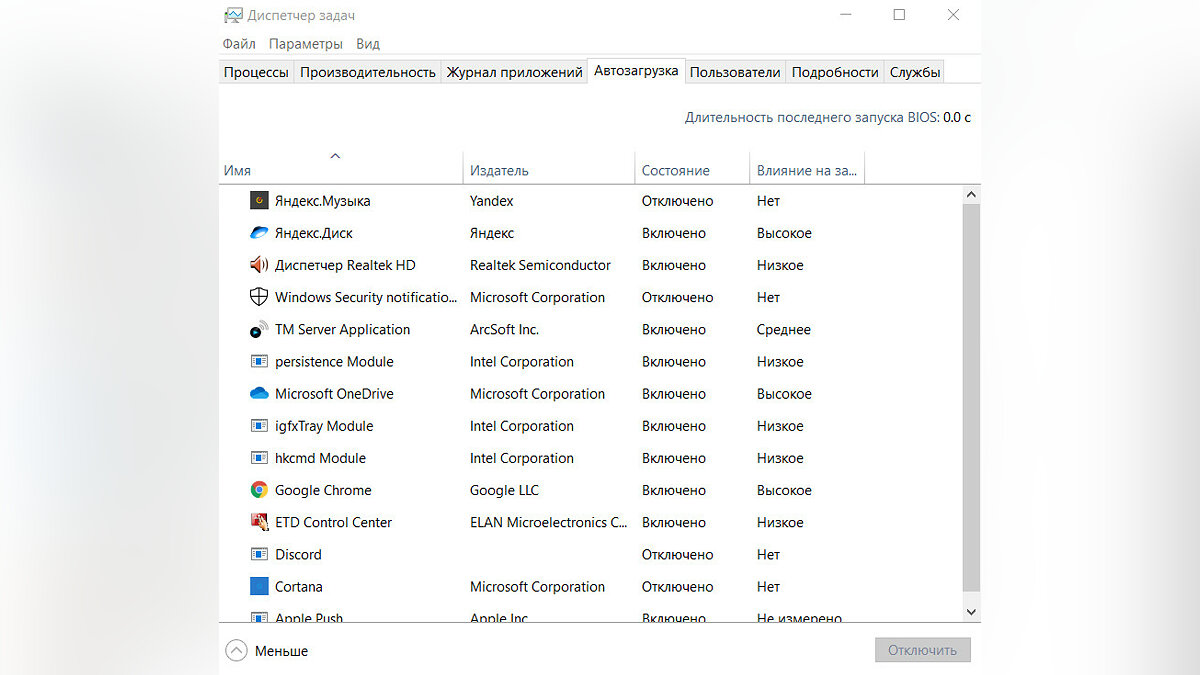
Многие программы по умолчанию запускаются автоматически вместе с Windows, что приводит к замедлению работы системы. К счастью, исправить данное неудобство достаточно просто. Вам нужно открыть «Диспетчер задач». Для этого существует сразу несколько способов: нажать правой кнопкой мыши на меню «Пуск» и выбрать соответствующий раздел, комбинациями клавиш «Ctrl+Shift+Esc» или «Ctrl+Alt+Delete».
При первом открытии диспетчера задач нажмите на кнопку «Подробнее». Здесь вы без труда найдете вкладку «Автозагрузки». Открыв ее, можно выключить многие программы, замедляющие работу системы.
Нечто подобное можно сделать и с приложениями. Открывайте «Параметры» и найдите раздел «Приложения». Там нажимайте «Автозагрузка», чтобы увидеть приложения с активной функцией. Отключить ее можно одним кликом.
Как увеличить файл подкачки
Увеличение файла подкачки поможет компенсировать нехватку оперативной памяти. Это один из самых простых способов по ускорению операционной системы. Чтобы узнать подробности — прочитайте наш гайд.
Как настроить схему электропитания
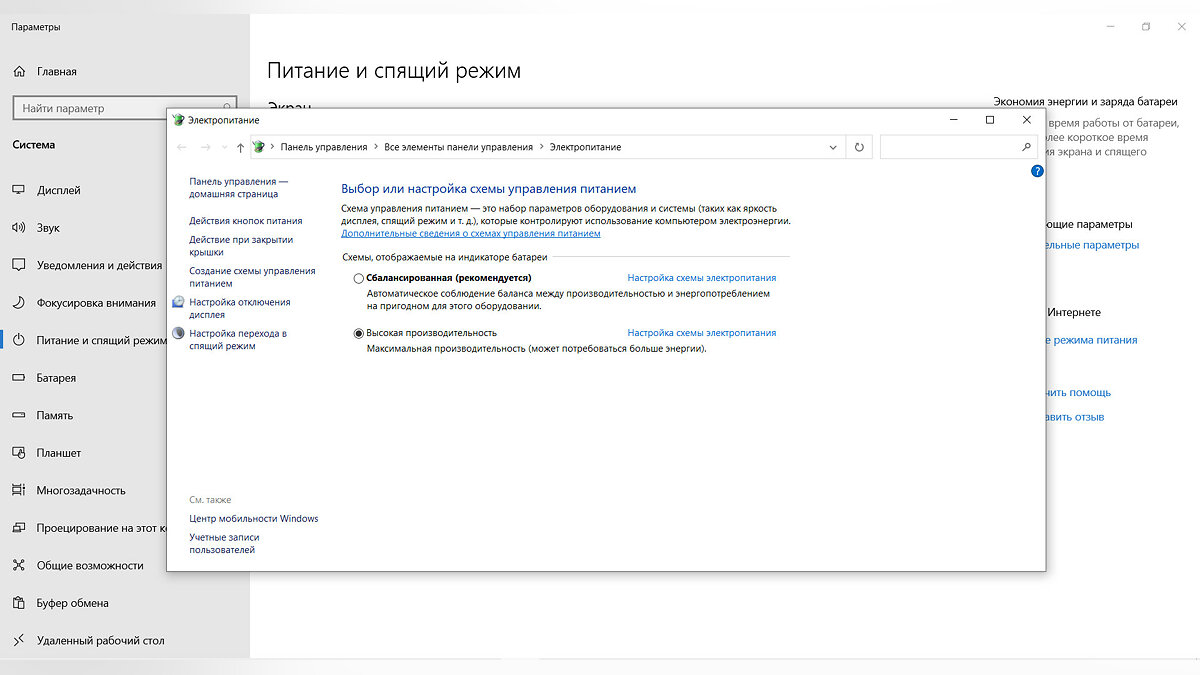
В большинстве современных ПК и ноутбуков есть три режима энергопотребления: «производительность», «экономный» и «сбалансированный». Если вы хотите повысить быстродействие компьютера — смело выбирайте «производительность».
На Windows 10 в окне «Параметры» на вкладке «Питание и спящий режим» есть «Дополнительные параметры питания». Выберете «Высокая производительность».
Если у вас установлена Windows 11, последовательность действий примерно такая же. Откройте в настройках системы «Завершение работы и батарея», нажмите на пункт «Режим питания», выберите опцию «Максимальная производительность». Если режим недоступен, его можно создать самостоятельно при помощи тонкой настройки параметров энергопотребления.
Для ноутбуков изменить схему электропитания можно также через «Центр мобильности Windows».
Как отключить фоновые приложения
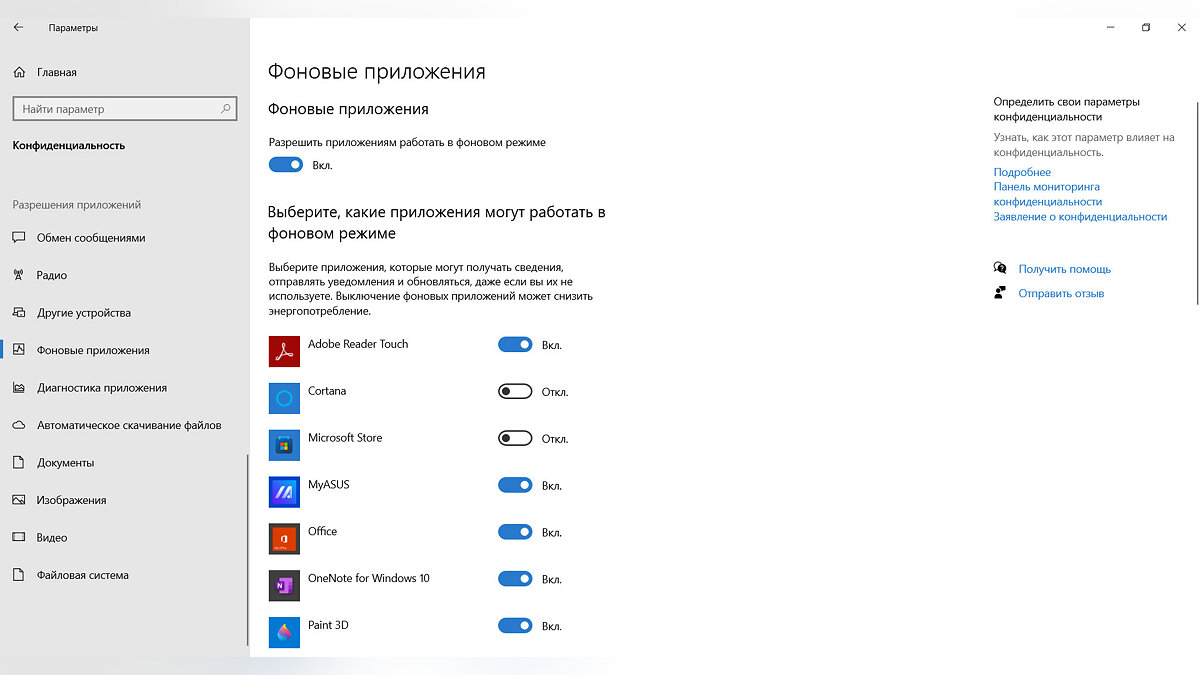
Фоновые процессы всегда влияют на производительность ПК. Чтобы их отключить, откройте меню «Пуск» — «Параметры» — «Конфиденциальность». Найдите внизу вкладку «Фоновые приложения» и уберите все, что не нужно.
Важно, что после больших обновлений Windows 10, некоторые программы снова начнут работать в фоновом режиме, поэтому проверяйте данный параметр почаще.
К сожалению, в Windows 11 функцию массового отключения всех фоновых процессов убрали. Чтобы запретить приложениям такую активность, придется открывать каждое отдельно и просматривать их параметры в разделе «Приложения и возможности». Для этого наведите курсор на три вертикальные точки справа от приложения — «Дополнительные параметры». Обратите внимание, что не у всех приложений они будут доступны.
Отключить все фоновые процессы можно через реестр или редактор групповых политик, однако эти способы не слишком надежны и могут привести к проблемам в работе системы.
Как отключить визуальные эффекты и прозрачность
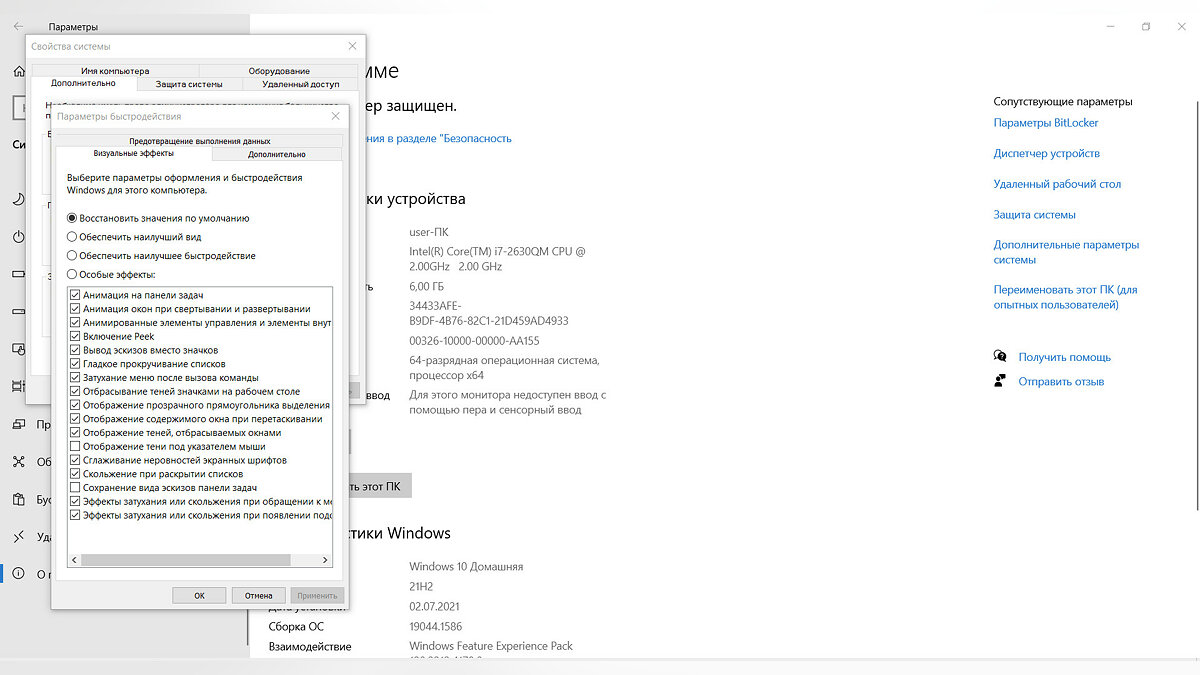
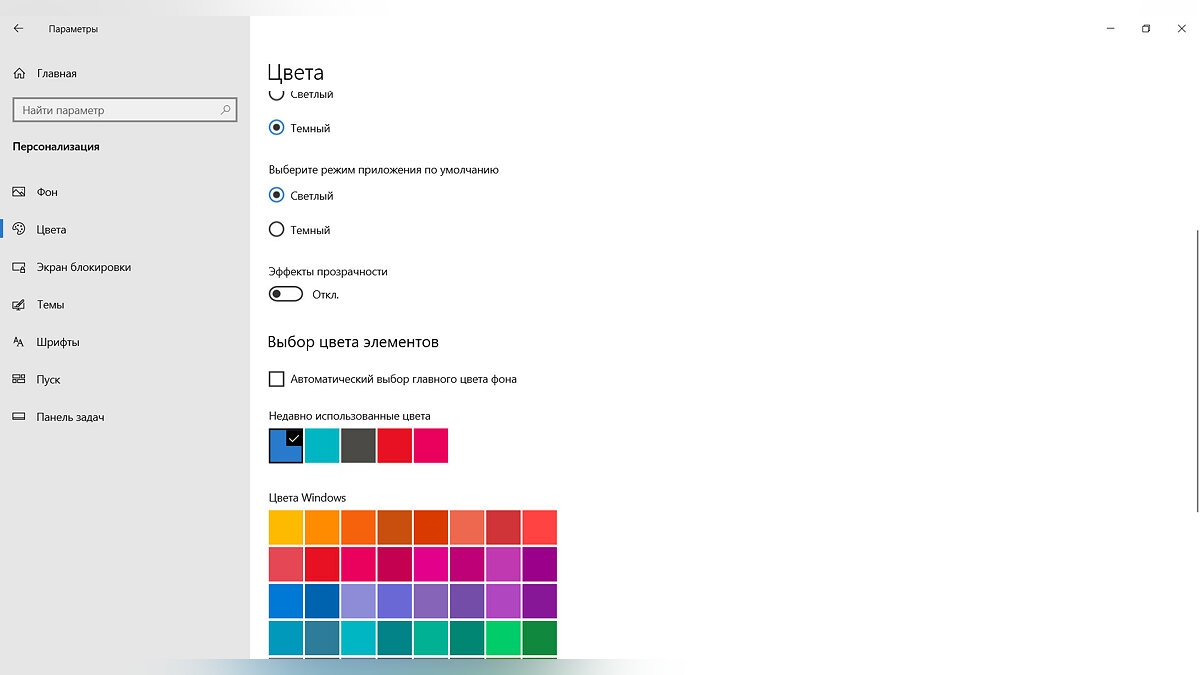
Если вы твердо нацелены на повышение скорости работы, будет не лишним отключить различные визуальные эффекты. Для этого вам придется открыть «Свойства системы». Как всегда, это можно сделать несколькими способами.
Первый — использовать комбинацию «Win+R» и ввести в поле «control /name microsoft.system» без кавычек.
- Открыть «Система» через настройки и выбрать там «О программе» («О системе» в Windows 11) — «Дополнительные параметры системы».
- В появившемся окне снова выберите «Дополнительно» и «Быстродействие».
- Выставите опцию — «Обеспечить наилучшее быстродействие».
Дополнительно к настройкам выше можно выключить эффекты прозрачности в разделе «Цвета», выбрав «Персонализация».
Как отключить «режима сна»
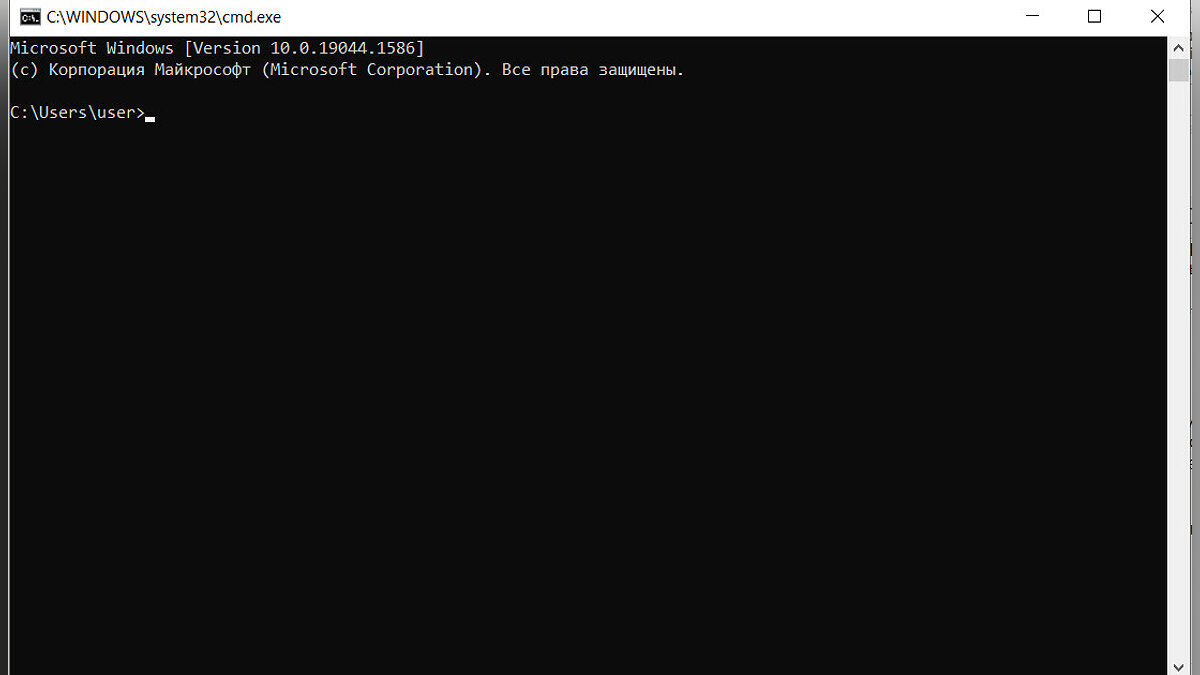
В «режиме сна», операционная система задействует минимум ресурсов, но продолжает работу. Чаще всего этот режим полезен только для владельцев ноутбуков. «Сон» резервирует для себя большое количество дискового пространства и, естественно, тратит ресурсы системы. Проще всего отключить его через командную строку. Нажмите «Win+R» и введите в поле cmd. Откроется командная строка, в которой необходимо ввести «powercfg –h off» без кавычек и нажать «Enter».
Есть и менее радикальный способ. В разделе «Система» откройте меню «Питание». Там будут настройки спящего режима — лучше его отключить, выставив значение «Никогда».
Как отключить уведомления и функцию «Советы и предложения»
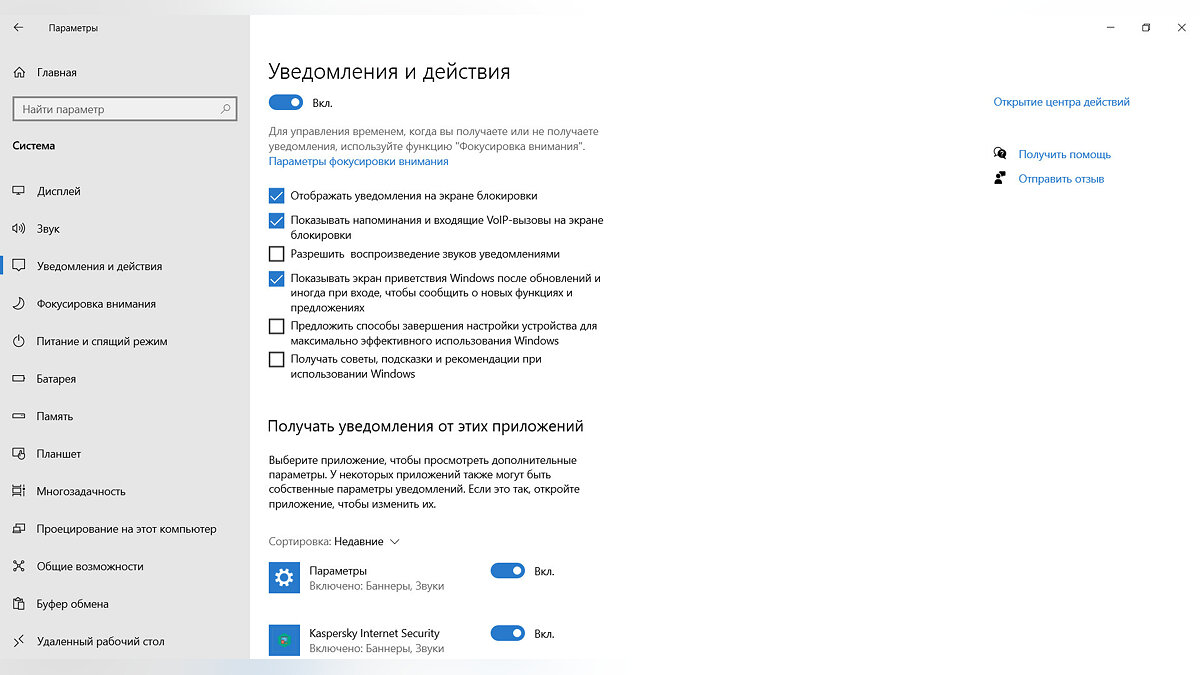
Большое количество уведомлений от самых разных приложений не только раздражают, но и загружают операционную систему. К счастью, на Windows 10 и 11 одинаково просто их отключить. Откройте «Система», а затем раздел «Уведомления». Обдумайте, какие именно сообщения вы не хотите видеть, в противном случае рискуете пропустить что-нибудь важное.
Все в тех же «Уведомлениях» можно найти пункт «Получать советы и предложения при использовании Windows». При работе этой функции компьютер будет периодически активировать сканирование, что, естественно, отразится на быстродействии системы.
Как отключить индексацию дисков
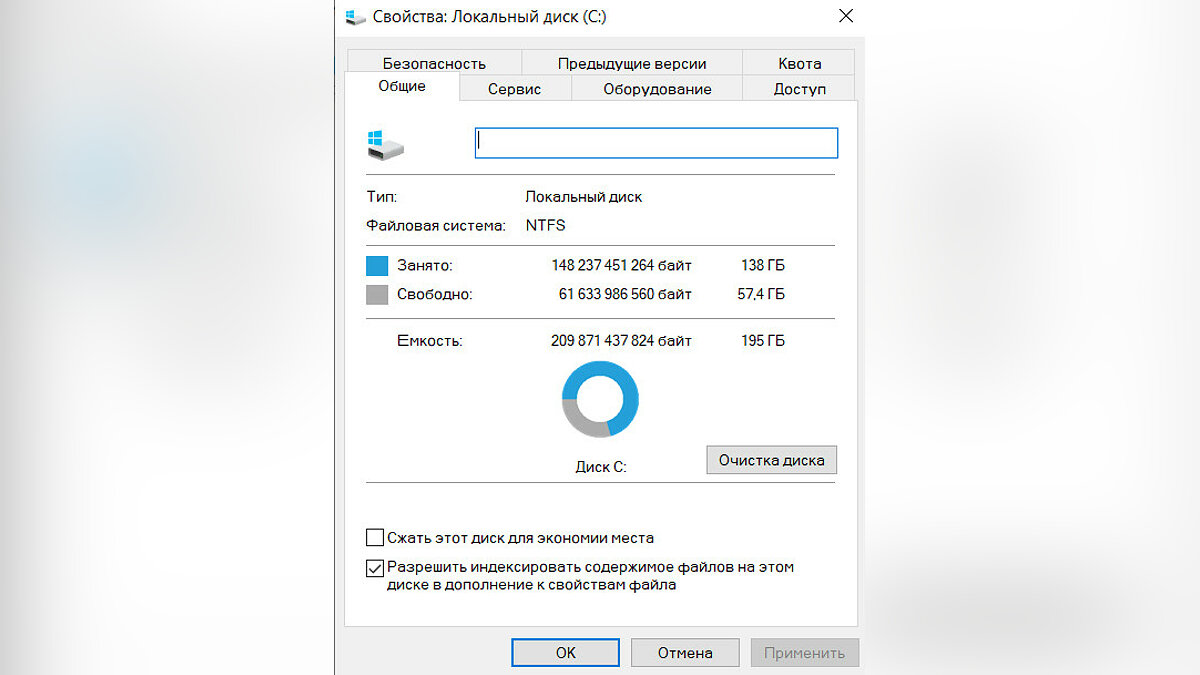
Индексация дисков нужна для более быстрого поиска на жестком диске. Если отключить эту службу, поиск фотографии, документа, или любого другого файла будет идти немного дольше, однако сама система станет быстрее.
Для отключения откройте «Компьютер» и правым кликом щелкните по своим дискам. В контекстном меню необходимо выбрать «Свойства» и снять галочку «Разрешить индексировать содержимое файлов…». В дальнейшем диалоговом окне выберите «Применение изменений только к диску».
Как отключить восстановление системы
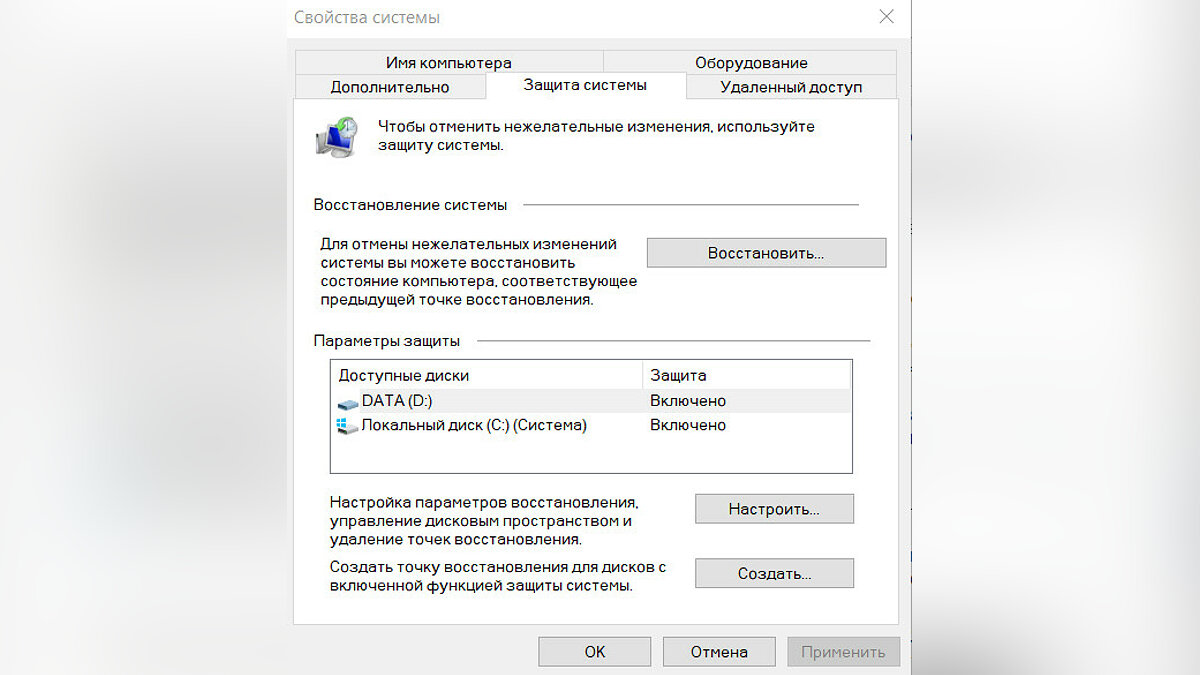
Данный пункт подойдет далеко не всем. Отключив защиту системы вы фактически потеряете «подушку безопасности» в случае критических сбоев. Откройте «Система» — «О программе» («О системе» в Windows 11) — «Защита системы».
В появившемся окне щелкните по кнопке «Настроить» и выберите «Отключить защиту системы». Здесь же можно удалить и предыдущие точки восстановления, нажав на соответствующую кнопку.
Как отключить запуск и синхронизацию OneDrive
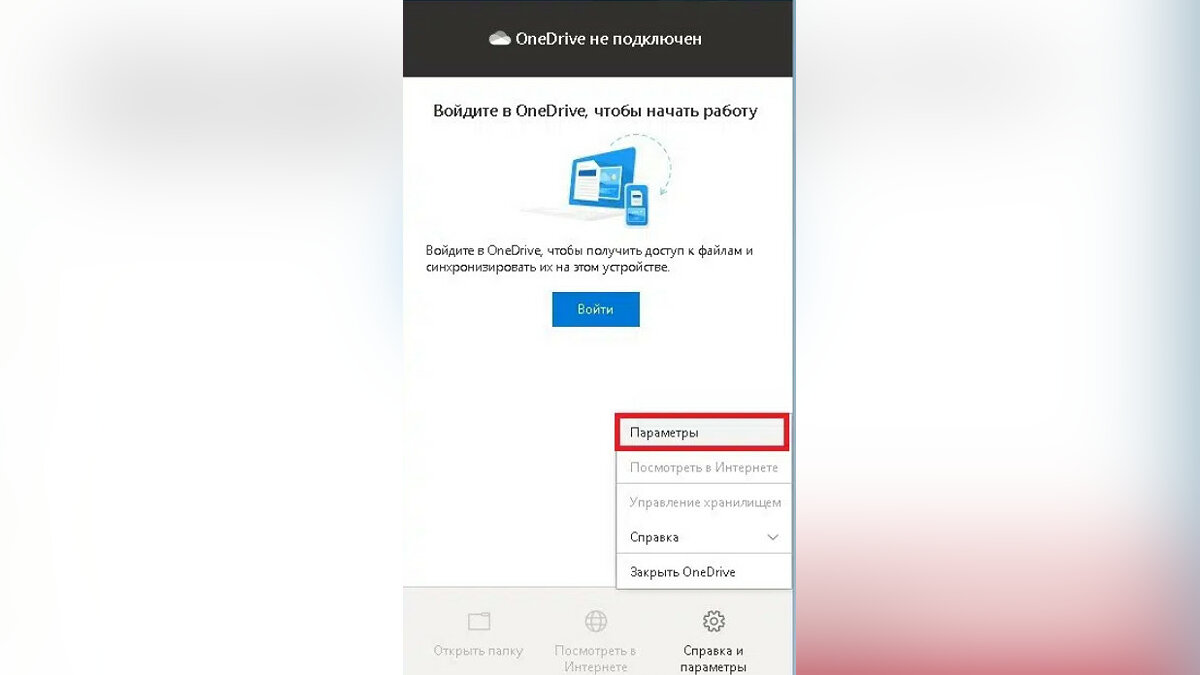
OneDrive — это облачное хранилище от Microsoft, позволяющее синхронизировать выбранные файлы на устройствах Windows. Если у вас только один компьютер — данная функция не имеет смысла.
По умолчанию OneDrive выглядит как облако в скрытых значках справа внизу рабочего стола. Нажмите на него и выберите опцию «Справка и параметры», а затем «Приостановить синхронизацию». Определите желаемое время, если хотите сделать это на какой-то период.
Чтобы полностью отключить OneDrive, нажмите в приложении на пункт «Параметры» в «Справка и параметры». На панели настроек перейдите на вкладку «Учетная запись», а затем нажмите «Отвязать этот ПК». Также нужно снять галочку с опции «Автоматически запускать OneDrive при входе в Windows».
Как регулярно дефрагментировать и оптимизировать диски
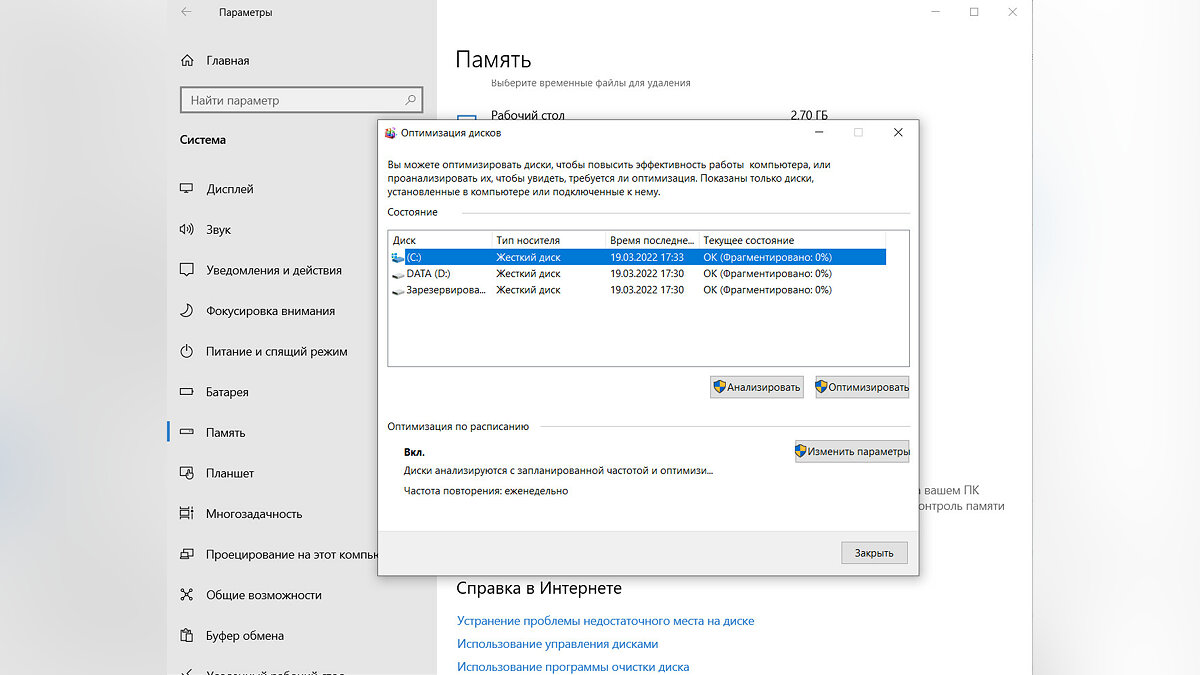
Пространство жестких дисков не статично и требует со временем дефрагментации и оптимизации. Если этого не делать регулярно, взаимодействие Windows с дисками будет затруднено.
Обычно процесс дефрагментации происходит автоматически и не требует регулирования. Однако иногда стоит проверять настройки. Перейдите к «Система». После этого нажмите на раздел «Память». Выберите «Другие параметры хранилища», а затем «Оптимизация диска».
В открывшемся окне отобразятся статус оптимизации жесткого диска и частота. Если «Оптимизация по расписанию» отключена, нажмите на кнопку «Изменить параметры» в нижней части панели. Отметьте опцию «Выполнять по расписанию (рекомендуется)» и выберите частоту. Оптимальным вариантом считается «Еженедельно».
Вы можете применить дефрагментацию к каждому доступному диску. Это займет некоторое время.
Как отключить контроль учетных записей (UAC)
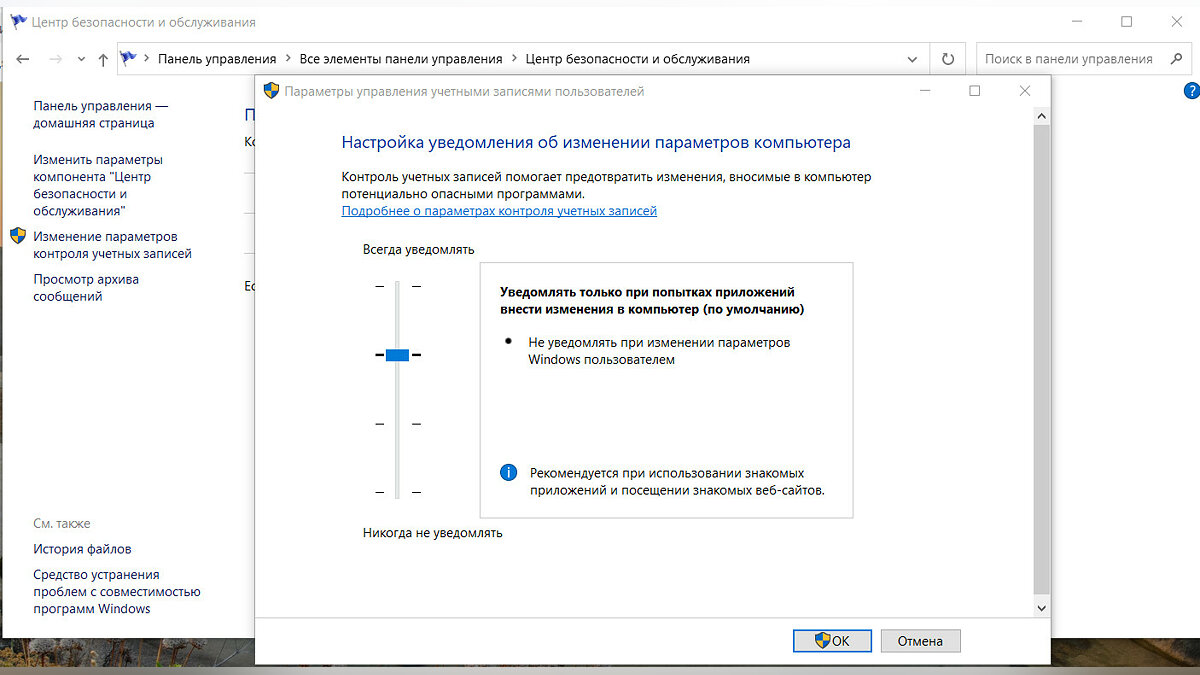
Контроль учетных записей, или UAC (User Account Control), усиливает безопасность пользователя и ограничивает доступ для сторонних лиц. Система регулярно уточняет, уверен ли пользователь в открытии файла.
В рамках домашнего использования большинству людей достаточно иметь лишь антивирусное программное обеспечение, а лишние уведомления только отвлекают. Для отключения UAC введите в меню поиска «Панель управления» и далее нажмите «Центр безопасности и обслуживания». Найдите «Изменение параметров контроля учетных записей». Появится окно с ползунком, который необходимо сдвинуть вниз и нажать «Ок».
Как отключить расширенный поиск
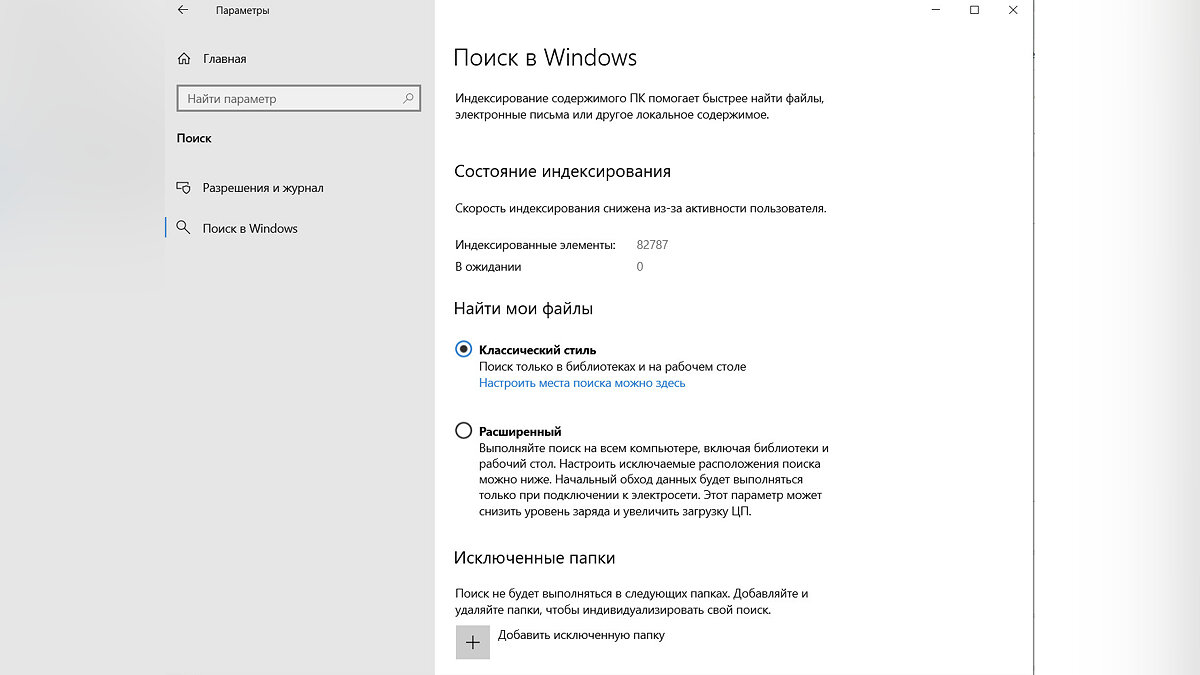
Поиск нужного файла по ключевому слову — очень полезная функция. Однако при запуске этого процесса система потребляет дополнительные ресурсы. Для решения проблемы нужно отключить «расширенный поиск». Это одинаково работает как в Windows 10, так и в Windows 11. Отключение не означает, что вы вообще не сможете пользоваться функцией. Поиск будет осуществляться только по выбранным дискам и папкам, что хорошо скажется на производительности.
Чтобы отключить расширенный поиск, откройте «Параметры» и выберите «Поиск» — «Поиск в Windows». Теперь нажмите на опцию «Классический» в разделе «Поиск файлов».
В этом режиме по умолчанию включены папки «Документы», «Изображения», «Музыка», а также файлы и значки на рабочем столе. Вы также можете добавить свои папки для поиска, нажав «Настроить места поиска». Чем больше у вас различных папок, тем серьёзнее нагружается процессор во время выполнения задачи.
Как отключить Xbox Game DVR и игровой режим
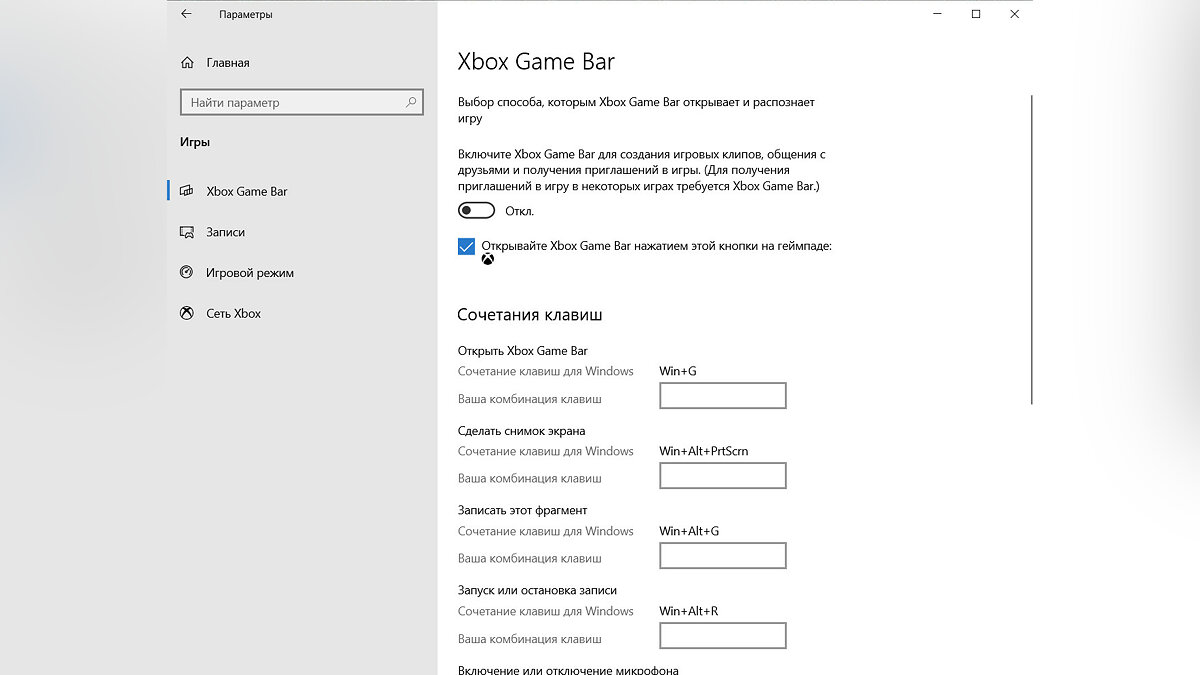
Встроенное приложение Game DVR позволяет записывать игровой процесс на видео в автоматическом режиме, при этом существенно снижая производительность.
Откройте «Параметры», а затем раздел «Игры». Найдите там «Xbox Game Bar» и отключите опцию «Записывайте игровые клипы, делайте снимки экрана и транслируйте». Это временное решение и после очередного обновления функция снова может быть активной.
Для надежности можете также внести изменения в реестр, однако предупреждаем, что подобные манипуляции могут привести к системным ошибкам, поэтому действуйте на свой страх и риск.
Нажмите клавиши «Win+R» и введите команду regedit, чтобы попасть в редактор реестра. Пройдите по ветке HKEY_CURRENT_USER\System\GameConfigStore и в параметре «GameDVR_Enabled» поставьте значение 0.
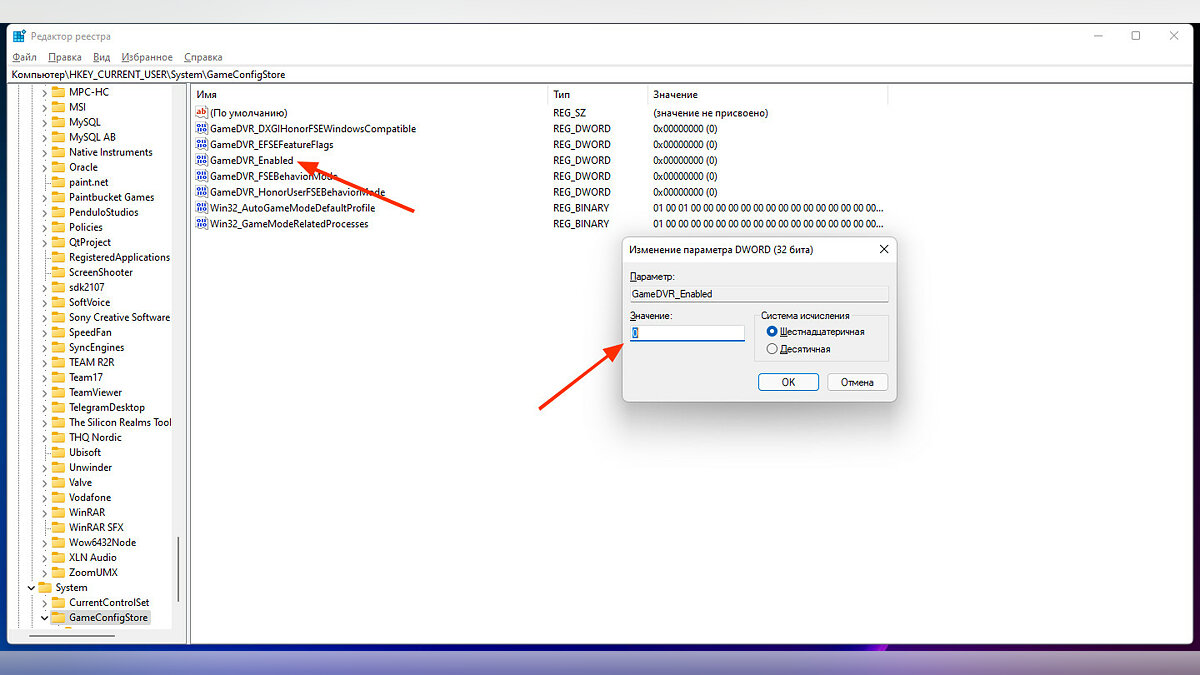
Затем, пройдите по ветке HKEY_CURRENT_USER\Software\Microsoft\Windows\CurrentVersion\GameDVR. Если раздела «GameDVR» нет — создайте его. В нем также сделайте параметр DWORD (32 бита), назовите его «AllowGameDVR» и задайте значение 0.
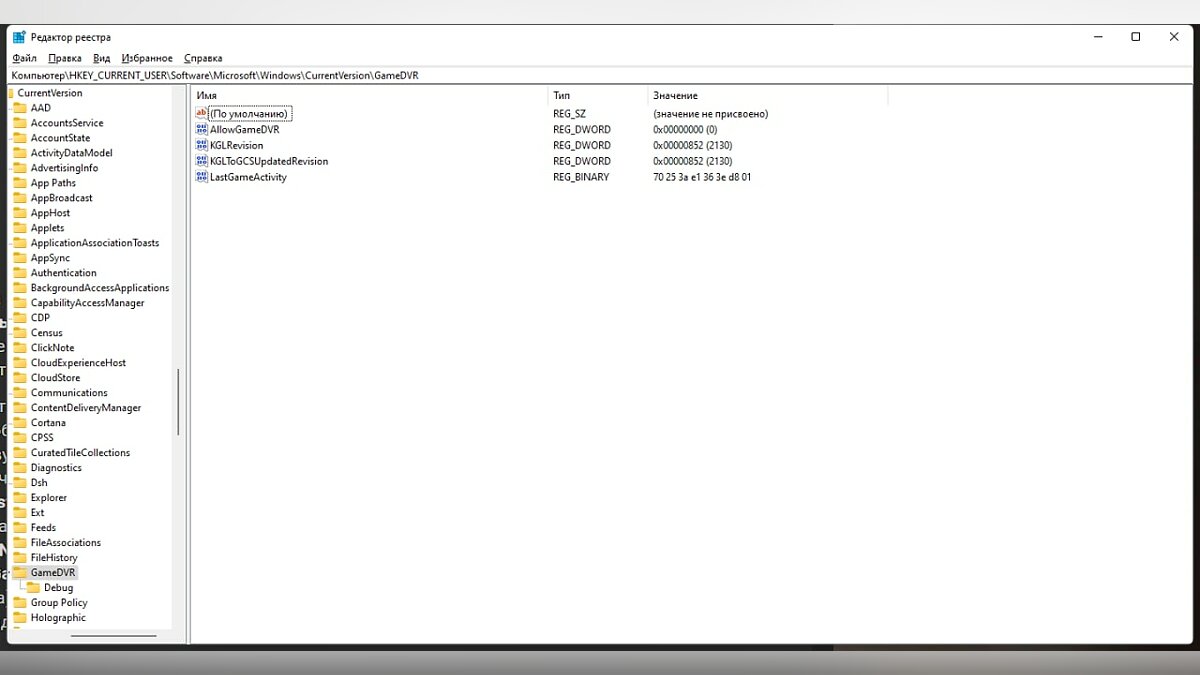
Включенный «игровой режим» направляет большинство ресурсов компьютера на производительность в конкретных процессах, например, ускорение загрузок или записи экрана. Однако быстродействие операционной системы в целом снижается.
Откройте «Параметры» и найдите раздел «Игры» — «Игровой режим». Просто выключите нужный тумблер и проблема решена.
Как отключить антивирус
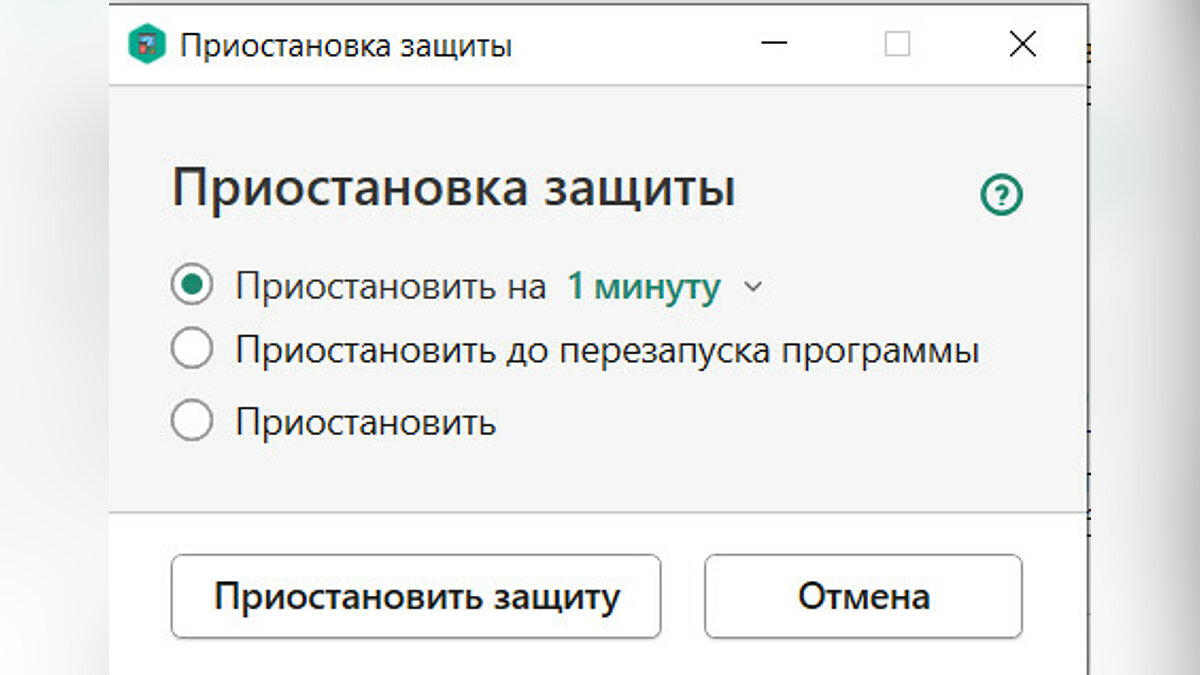
Данный способ не совсем полезен для компьютера, однако поможет существенно ускорить загрузку операционной системы. При полном отключении антивируса не рекомендуется выходить в интернет и посещать неизвестные сайты. Важно не включать несколько антивирусов сразу. Программы начнут конфликтовать, из-за чего пользователи могут столкнуться со сбоями и ошибками. Чтобы выключить защиту, откройте меню вашего антивируса и выберите «Приостановить защиту». Обычно это можно сделать на время или навсегда.
Как отключить фоновые приложения в Windows 11
Даже если вы думаете, что закрыли приложение на своем компьютере с Windows 11, некоторые из них продолжают работать в фоновом режиме. Они могут быть запущены для получения или отправки данных с сервера, сбора системной информации или выполнения некоторых других задач.
Но дело в том, что фоновые приложения не только используют драгоценные ресурсы памяти, но и разряжают батарею, если вы используете портативный компьютер. А это никому не нравится. К счастью, вы можете легко отключить фоновое использование приложений на своем компьютере различными способами. Более того, вы также можете отключить его для каждого приложения, всей системы или даже для всех пользователей, созданных на компьютере.
1. Отключите фоновые приложения для каждого приложения отдельно.
Если конкретное приложение занимает много памяти в течение длительного периода времени даже после закрытия или вы просто не хотите, чтобы приложение работало в фоновом режиме, этот метод будет наиболее подходящим для вас.
Сначала перейдите в меню «Пуск» и щелкните значок приложения «Настройки».
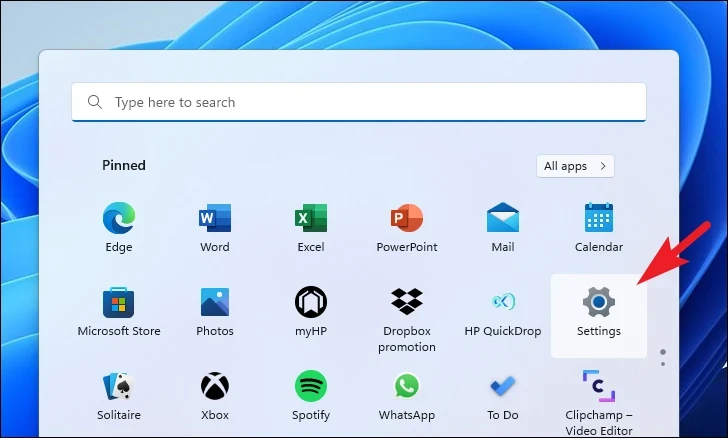
После этого убедитесь, что вы выбрали вкладку «Приложения» на левой боковой панели, чтобы продолжить.
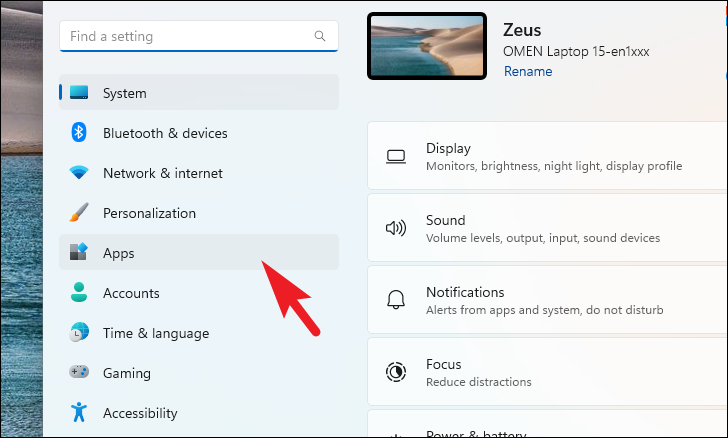
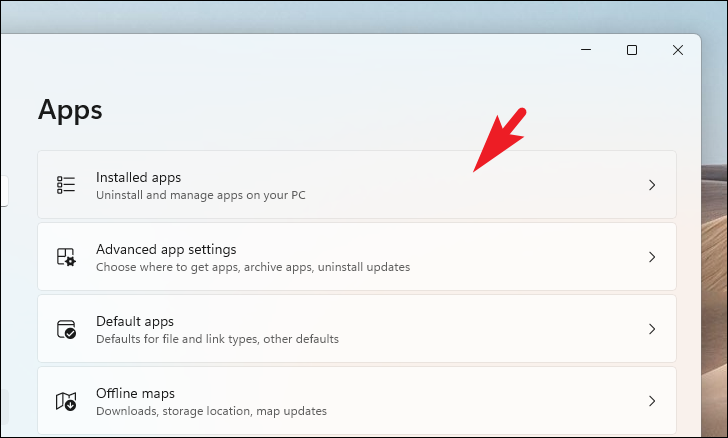
Затем нажмите плитку «Установленные приложения», чтобы продолжить.
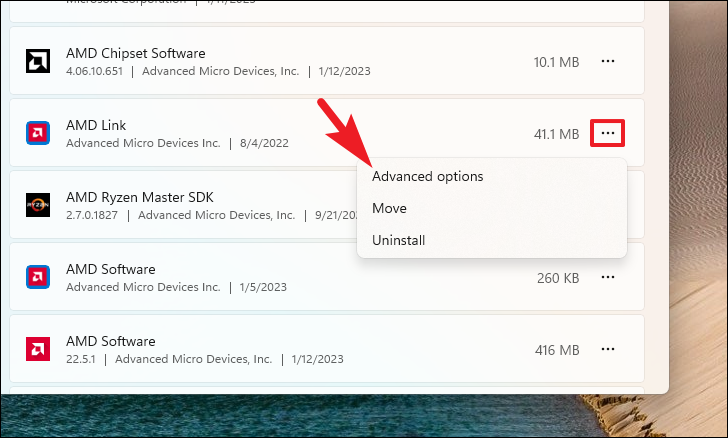
После этого перейдите в приложение и щелкните значок «многоточие». Затем нажмите «Дополнительные параметры» в меню.
На следующем экране щелкните раскрывающееся меню и выберите параметр «Никогда», чтобы приложение никогда не работало в фоновом режиме.
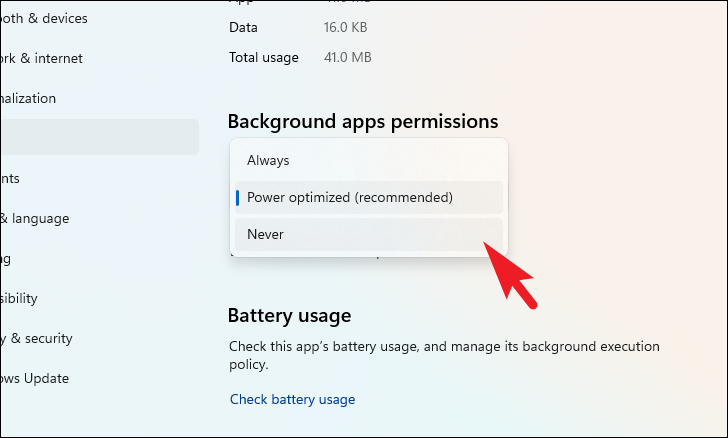
Вот и все. Вы успешно отключили использование фонового приложения. Чтобы отключить его и для других приложений, повторите вышеуказанные шаги.
2. Используйте редактор реестра, чтобы отключить фоновое использование приложений для всех пользователей.
Если вы хотите отключить фоновое использование приложений для всех приложений, вы можете просто настроить параметр реестра на своем компьютере.
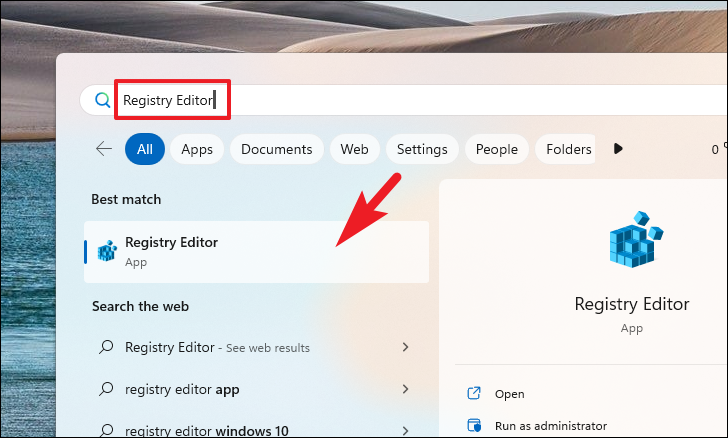
Для этого сначала перейдите в меню «Пуск» и введите Registry Editor поиск. Затем в результатах поиска щелкните плитку «Редактор реестра», чтобы продолжить.
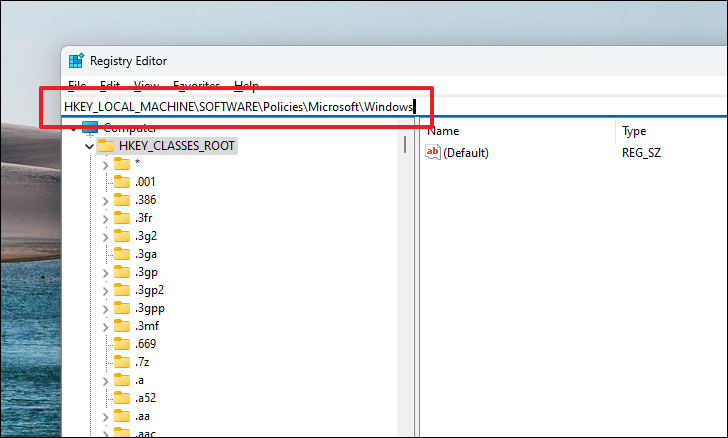
После этого введите или скопируйте+вставьте указанное ниже место в адресную строку и нажмите Enter, чтобы перейти к файлу.
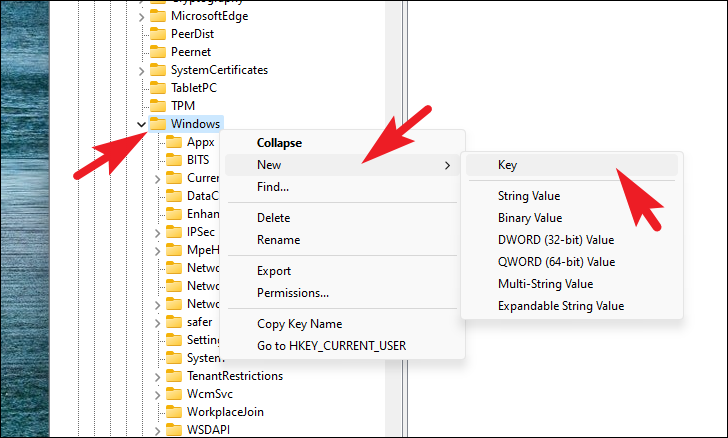
После этого щелкните правой кнопкой мыши клавишу «Windows» и наведите указатель мыши на параметр «Создать». Затем нажмите на опцию «Ключ» в меню. Затем переименуйте файл в AppPrivacy .
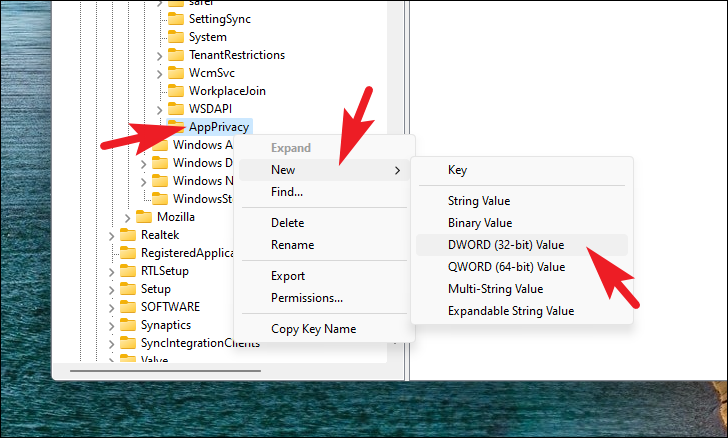
Затем щелкните правой кнопкой мыши только что созданный ключ и наведите указатель мыши на параметр «Создать», а затем щелкните параметр «DWORD» в меню.
Теперь переименуйте файл в LetAppsRuninBackground и дважды щелкните по нему для настройки.
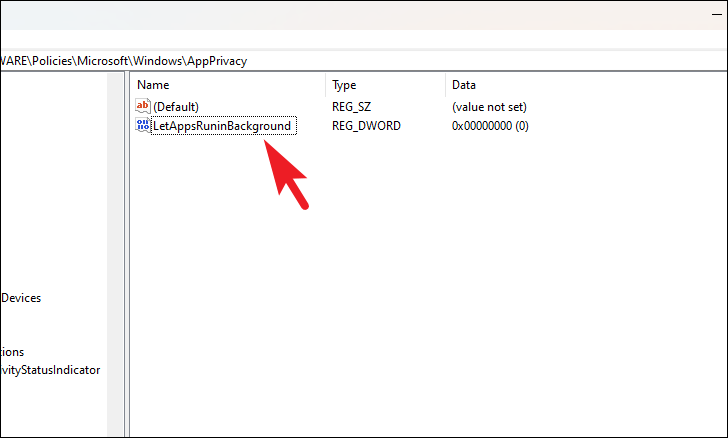
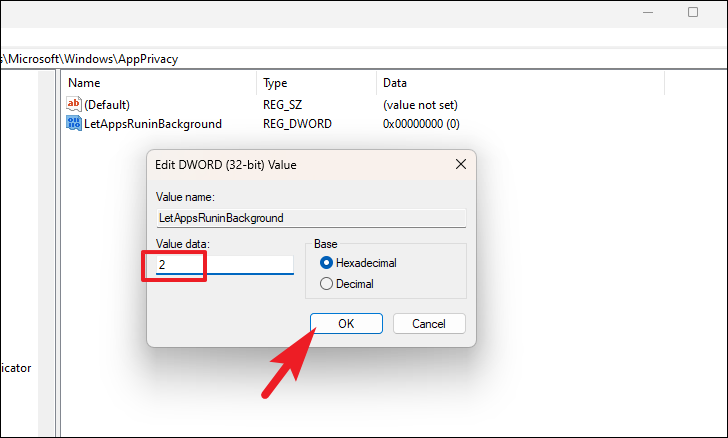
Наконец, измените поле «Значение» на 2 и нажмите «ОК», чтобы сохранить изменения. После успешного сохранения файла перезагрузите компьютер, чтобы изменения вступили в силу.
3. Отключите фоновое приложение с помощью редактора групповой политики.
Другой способ отключить фоновые приложения — использовать редактор групповой политики.
Примечание. Этот метод применим только к пользователям, у которых установлена версия Windows Pro.
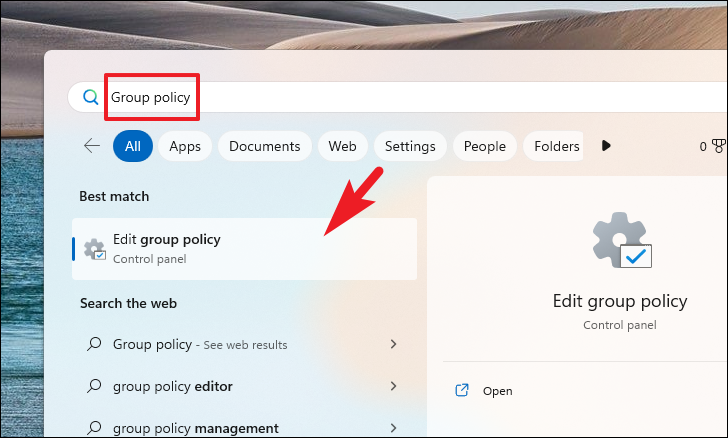
Сначала перейдите в меню «Пуск» и введите Group Policy поиск. Затем в результатах поиска щелкните плитку «Изменить групповую политику», чтобы продолжить.
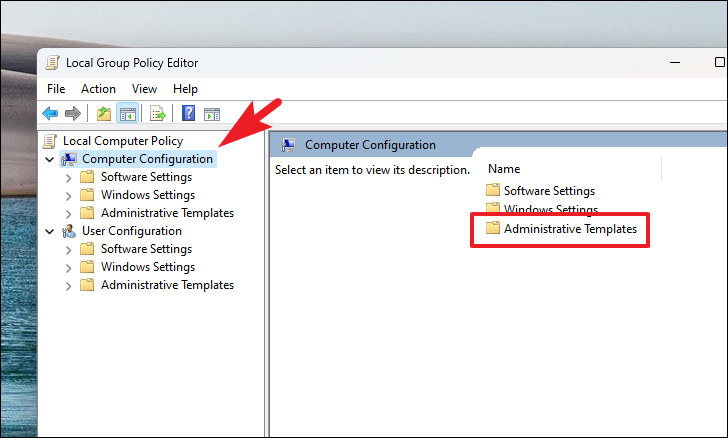
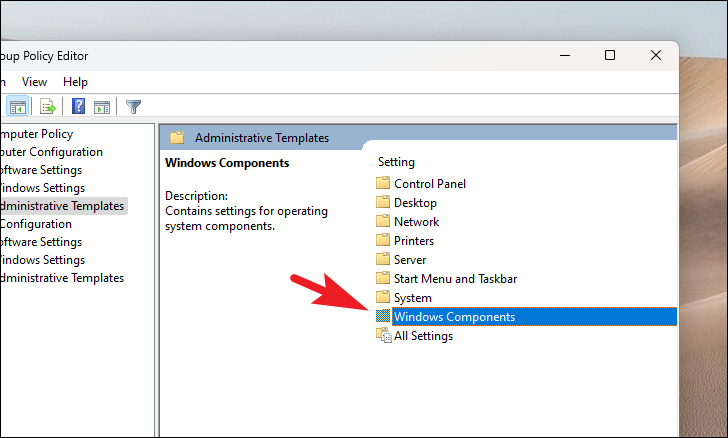
После этого разверните раздел «Конфигурация компьютера» и дважды щелкните раздел «Административные шаблоны».
Затем дважды щелкните раздел «Компоненты Windows».
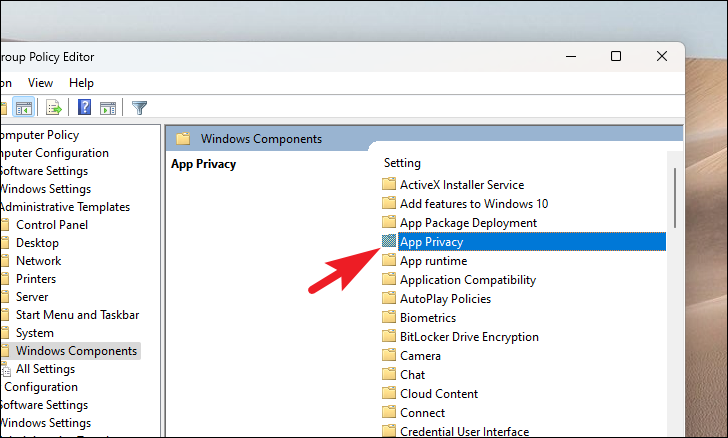
После этого разверните раздел «Конфиденциальность приложения».
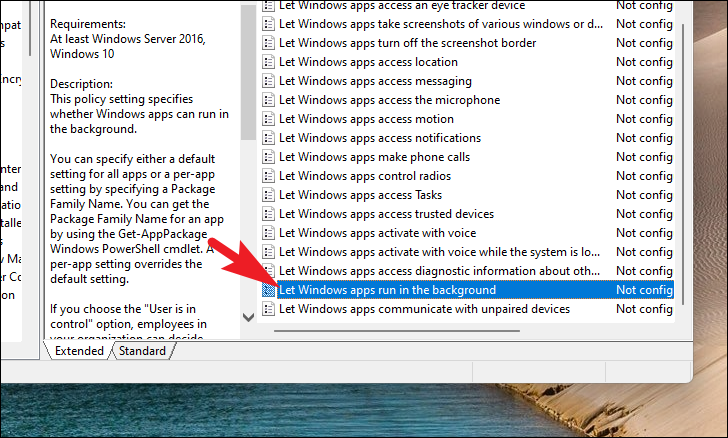
Затем найдите и дважды щелкните файл конфигурации «Разрешить приложениям работать в фоновом режиме».
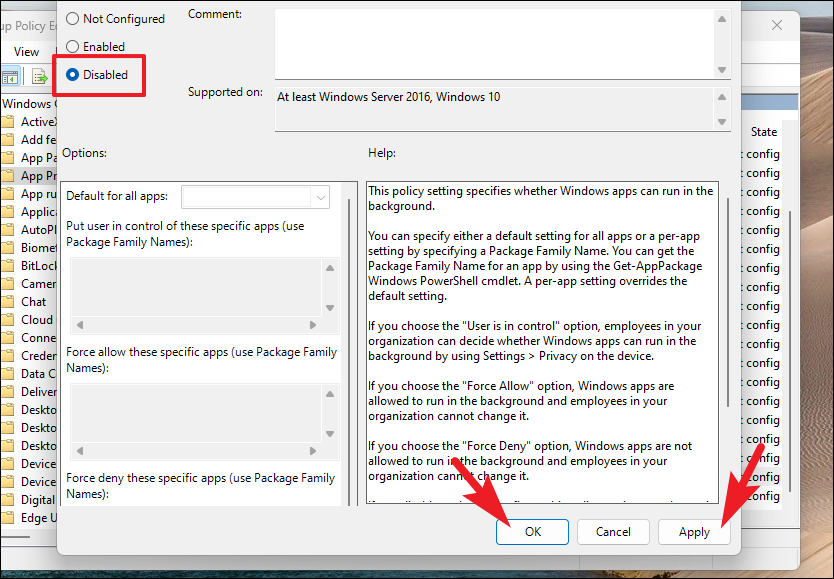
Теперь нажмите переключатель перед опцией «Отключено», а затем нажмите кнопки «Применить» и «ОК».
4. Отключите высокоэффективные приложения для запуска.
Есть много приложений, которые запускаются и сворачиваются, как только вы входите в свою учетную запись Windows. Как правило, это приложения, которые обрабатывают критически важные службы, такие как аудио, антивирус и жесты сенсорной панели. Однако во многих случаях некоторые второстепенные приложения также могут попасть в список и продолжать работать в фоновом режиме без необходимости.
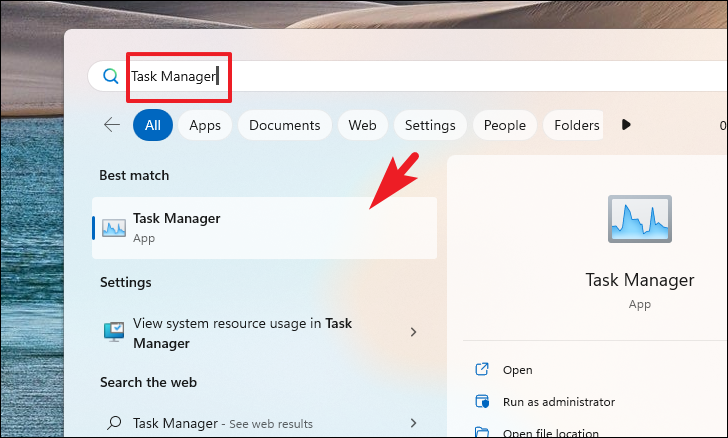
Сначала перейдите в меню «Пуск» и введите Task Manager поиск. Затем в результатах поиска щелкните плитку «Диспетчер задач».
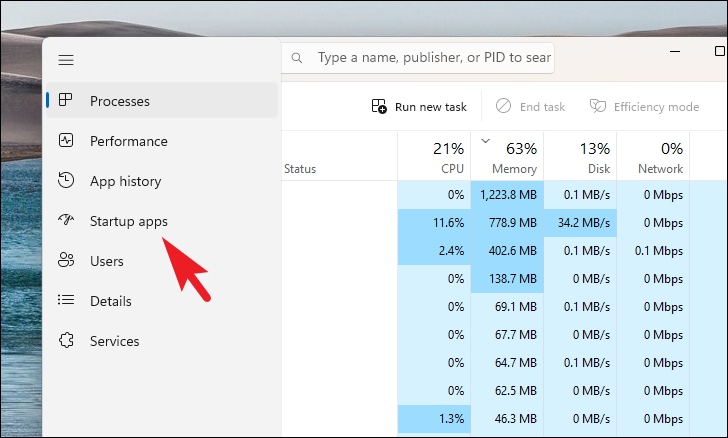
После этого убедитесь, что вы выбрали вкладку «Автозагрузка приложений» на левой боковой панели.
Теперь определите приложения, присутствующие в списке, которые не являются необходимыми и имеют «Влияние на запуск», указанное как «Высокое», и щелкните, чтобы выбрать их. Даже если влияние невелико, но приложению нечего запускать, как только вы войдете в систему, выберите и его. После этого нажмите «Отключить», чтобы отключить приложение.
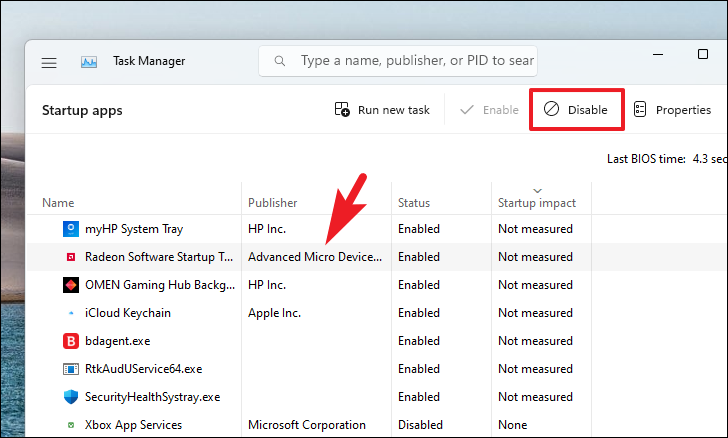
После отключения выбранные приложения не будут запускаться в фоновом режиме при следующем входе на устройство.
5. Отключите использование фоновых приложений при использовании батареи.
Если вы столкнулись с сокращением времени автономной работы на своем портативном компьютере, вы можете просто проверить приложение, использующее больше всего батареи в фоновом режиме, в настройках «Питание и батарея» и просто отключить его прямо там.
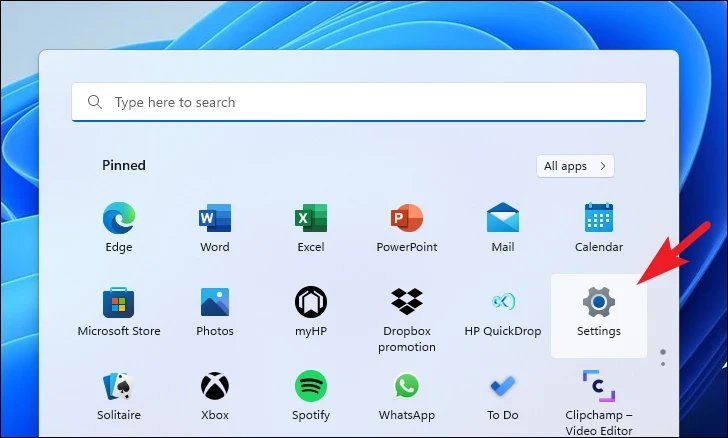
Сначала перейдите в меню «Пуск» и щелкните значок «Настройки», чтобы продолжить.
После этого убедитесь, что вы выбрали вкладку «Система» на левой боковой панели, чтобы продолжить.
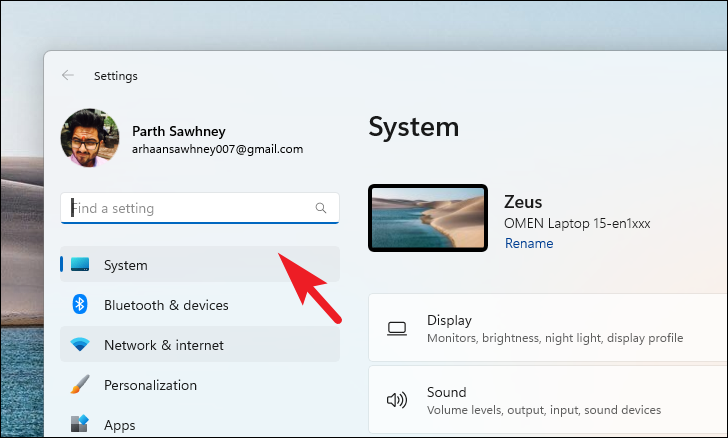
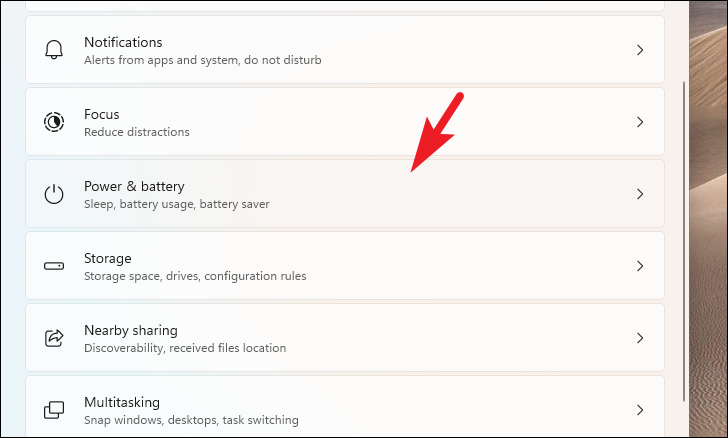
Затем в правом разделе найдите и щелкните плитку «Питание и аккумулятор».
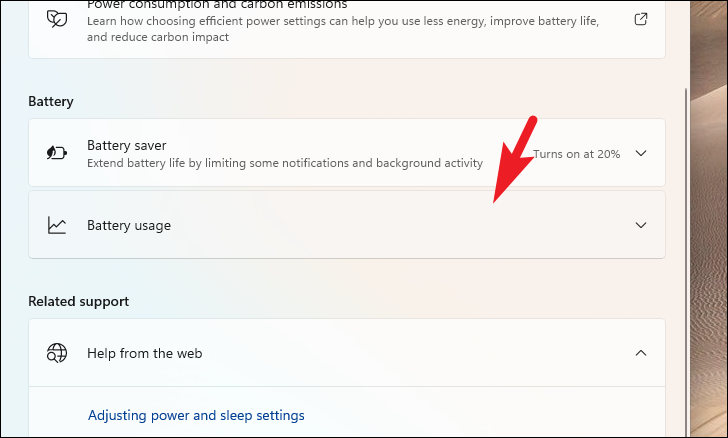
После этого щелкните плитку «Использование батареи», чтобы открыть раздел использования батареи для каждого приложения. Затем проверьте приложение, использующее больше всего батареи в фоновом режиме.
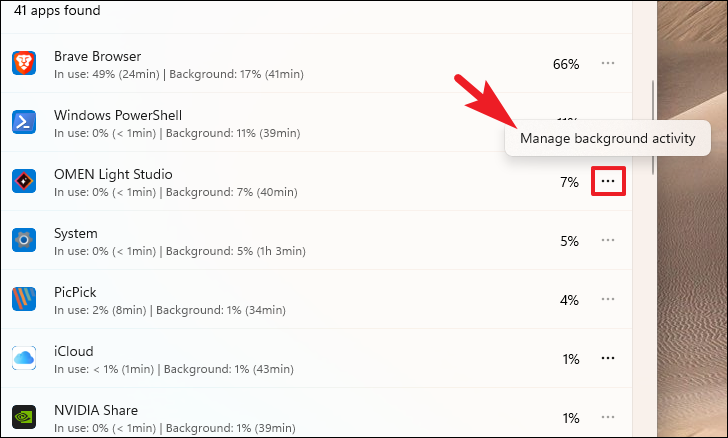
Найдя его, щелкните значок «многоточие», а затем выберите параметр «Управление фоновой активностью» из списка.
Теперь щелкните раскрывающееся меню на следующей странице и выберите в списке параметр «Никогда», чтобы полностью отменить разрешения на фоновое использование для приложения.
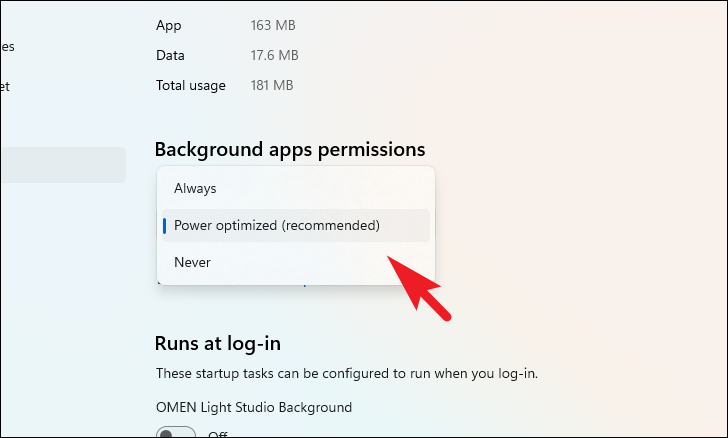
Вот и все, вы ограничили работу самого прожорливого приложения на вашем компьютере в фоновом режиме.
Ну вот, люди. Если вы столкнулись со значительным расходом заряда батареи или слишком большим потреблением ресурсов определенным приложением/набором приложений, вы можете легко отключить их фоновое использование, выполнив описанные выше шаги.
Как отключить фоновые приложения в Windows 11 и Windows 10
В Windows приложения могут продолжать выполнять действия, даже если вы не находитесь в активном окне приложения. Обычно такие приложения называют фоновыми. Вы можете решить, какие приложения будут работать в фоновом режиме, а какие нет.
Управление возможностью работы приложения в фоновом режиме
- Выберите Начните , а затем выберите Параметры >приложения >приложения & функций.
- Прокрутите страницу до нужного приложения , выберите Дополнительные параметры в правой части окна, а затем выберите Дополнительные параметры.
- В разделе Разрешения фоновых приложенийв разделе Разрешить запуск этого приложения в фоновом режиме выберите один из следующих параметров:
- Всегда — приложение работает в фоновом режиме, получает сведения, отправляет уведомления и остается в курсе, даже если вы не используете его активно. Этот параметр может использовать больше энергии.
- Оптимизированная версия : Windows решает, что будет экономить больше всего энергии, позволяя приложению получать уведомления и периодически обновляться. Этот параметр может ограничивать приложения, использующие много энергии.
Примечание: Вы также можете управлять действиями в фоновом режиме для приложенийс помощью параметров аккумулятора.
Остановка работы приложения в фоновом режиме
Если вы не хотите получать уведомления или обновления для приложения, если оно не используется, вы можете настроить его так, чтобы оно не запускалось в фоновом режиме.
- Выберите Начните , а затем выберите Параметры >приложения >приложения & функций.
- Прокрутите страницу до нужного приложения , выберите Дополнительные параметры в правой части окна, а затем выберите Дополнительные параметры.
- В разделе Разрешения фоновых приложений в разделе Разрешить запуск этого приложения в фоновом режиме выберите Никогда.
Исключения для параметров конфиденциальности
Классические приложения не отображаются в списке приложений. Чтобы разрешить или запретить использование классических приложений, настройте параметры этих приложений.
Примечание: Отличительные характеристики классического приложения. Классические приложения обычно скачиваете из Интернета или с некоторым типом мультимедиа (например, компакт-диском, DVD-диском или USB-накопителем). Их запуск выполняется с помощью файла EXE или DLL и, как правило, они выполняются на устройстве (в отличие от веб-приложений, которые выполняются в облаке). Кроме того, классические приложения можно найти в Microsoft Store.
Управление приложениями, которые могут запускаться в фоновом режиме
- Выберите Начните , а затем выберите Параметры >конфиденциальности >фоновых приложений.
- В разделе Фоновые приложения убедитесь, что параметр Разрешить приложениям работать в фоновом режимевключен.
- В разделе Выберите, какие приложения могут работать в фоновом режимевключите или отключите параметры для отдельных приложений и служб.
Остановка работы большинства приложений в фоновом режиме
- Выберите Начните , а затем выберите Параметры >конфиденциальности >фоновых приложений.
- В разделе Фоновые приложения убедитесь, что параметр Разрешить приложениям работать в фоновом режимевыключен.
Исключения для параметров конфиденциальности
Классические приложения не отображаются в списке Выберите приложения, которые могут запускаться в фоновом режиме, и на них не влияет параметр Позволить приложениям запускаться в фоновом режиме. Чтобы разрешить или запретить использование классических приложений, настройте параметры этих приложений.
Примечание: Отличительные характеристики классического приложения. Классические приложения обычно скачиваете из Интернета или с некоторым типом мультимедиа (например, компакт-диском, DVD-диском или USB-накопителем). Их запуск выполняется с помощью файла EXE или DLL и, как правило, они выполняются на устройстве (в отличие от веб-приложений, которые выполняются в облаке). Кроме того, классические приложения можно найти в Microsoft Store.
Управление фоновой активностью приложений в Windows
В некоторых приложениях можно управлять фоновой активностью, которая определяет, что они могут делать, если они в фоновом режиме и не активно используются. Приложения, которые могут работать в фоновом режиме, могут отправлять и получать уведомления, синхронизировать данные и быть в курсе всех этих данных. Если вы видите, что приложение использует много заряда батареи при работе в фоновом режиме, вы можете изменить параметры приложений, которые это позволяют.
- Выберите кнопку Начните, а затем выберите Параметры >Системные >Power & батареи > использования аккумулятора.
- В приложении, которое позволяет управлять действиями в фоновом режиме, выберите Дополнительные параметры (три вертикальные точки) > Управление действиями в фоновом режиме.
- На странице параметров приложения измените параметр Let this app run in the background (Позволить этому приложению запускать в фоновом режиме). Ниже краткое описание каждого из вариантов.
- Всегда. Приложение всегда можно запускать в фоновом режиме: получать сведения, отправлять уведомления и быть в курсе всех, даже если вы не используете его активно. Однако в результате она может использовать больше энергии.
- Оптимизировано питание (рекомендуется). Windows решает, что лучше всего поможет вам сэкономить все время, позволяя приложению получать уведомления и периодически обновляться. Этот параметр может ограничивать приложения, использующие больше энергии.
- Никогда. Если вы не используете приложение активно, оно не будет работать в фоновом режиме. Вы не будете получать никаких уведомлений или обновлений для приложения, но это поможет сэкономить все время.
Примечание: Если вы хотите, чтобы устройство оставались на связи и получать обновления приложений, необходимо установить по крайней мере одно приложение наВсегда .
Статьи по теме
- Советы по экономии заряда Windows
- Windows фоновых приложений и ваших действий
Как отключить фоновые приложения в Windows 11

Метод с использованием «Диспетчера задач» для отключения фоновых приложений оптимален в тех случаях, когда пользователь еще точно не знает, какие программы оказывают влияние на ОС и запущены в текущем сеансе Windows 11. В этом меню вы сможете просмотреть активность приложений, узнать, какие из них запускаются автоматически, а также отключить это.
- Щелкните правой кнопкой мыши по кнопке «Пуск» и из контекстного меню выберите пункт «Диспетчер задач».

- В появившемся окне переключитесь на вкладку «Журнал приложений» и отследите активность последних запущенных программ за период текущего дня. Таким образом, вы сможете узнать, какие из них не только работают дольше всего, но и потребляют значительное количество системных ресурсов.

- Для просмотра автозагрузки переключитесь на вкладку с соответствующим названием и обратите внимание на список. Если рядом с приложением в качестве состояния указано «Включено», значит, оно запускается вместе с операционной системой и работает в фоновом режиме всегда.


Дополнительно обратим ваше внимание на то, что в списке автозагрузки не всегда показываются все стандартные фоновые приложения Windows 11, которые могут время от времени запускаться и оказывать влияние на загруженность системы. Для их поочередного или массового отключения воспользуйтесь одним из представленных далее методов.
Способ 2: Приложение «Параметры»
В приложении «Параметры» можно отыскать список всех установленных на компьютере программ, включая и стандартные. Для каждого софта доступны свои настройки, связанные с конфиденциальностью и фоновой работой. Как раз они и пригодятся для того, чтобы отключить приложение. Следуйте инструкции, чтобы разобраться с последовательностью выполняемых действий.
- Откройте меню «Пуск» и нажмите по значку с изображением шестеренки, чтобы перейти в «Параметры».

- В новом окне выберите раздел «Приложения» и щелкните по плитке «Приложения и возможности».

- Теперь понадобится отыскать стандартные приложения, которые могут работать в фоновом режиме. Для этого ознакомьтесь со всем списком установленных программ и отыщите ненужные. Справа от приложения нажмите по кнопке с тремя вертикальными точками и из появившегося контекстного меню выберите пункт «Дополнительные параметры».

Способ 3: Управление питанием
Способ с использованием средств управления питанием похож на предыдущий, однако подходит только обладателям ноутбуков, поскольку исключительно на лэптопах есть соответствующий раздел. В нем вы узнаете, какие программы оказывают самое большое влияние на расход энергии, а также сможете отключить фоновую работу любого из них, что осуществляется следующим образом:

-
В том же приложении «Параметры» зайдите в раздел «Система» и переключитесь в категорию «Питание и батарея».

Способ 4: «Редактор локальной групповой политики»
Обратим ваше внимание на то, что доступ к «Редактору локальной групповой политики» есть только у обладателей Windows 11 Pro и старше. Если у вас на компьютере установлена Windows 11 Home, используйте Способ 5, чтобы самостоятельно создать нужный параметр в реестре и запретить запуск фоновых приложений. Обладатели подходящих редакций операционной системы могут выполнить следующие действия:
- Откройте утилиту «Выполнить», используя для этого стандартное сочетание клавиш Win + R. В поле ввода напишите gpedit.msc и нажмите Enter для применения данной команды.

- После запуска «Редактора локальной групповой политики» выберите раздел «Конфигурация компьютера» и перейдите к каталогу «Административные шаблоны».

- В нем разверните директорию «Компоненты Windows».

- В завершение откройте папку «Конфиденциальность приложения», где и предстоит найти необходимый для изменения параметр.

- Справа появится список политик, среди которых необходимо отыскать «Разрешить приложениям для Windows работать в фоновом режиме» и нажать по ней дважды левой кнопкой мыши.

- Установите состояние «Включено», а для параметра ниже задайте значение «Запретить принудительно». Перед выходом обязательно нажмите «Применить» и перезагрузите компьютер, чтобы все изменения вступили в силу.

Способ 5: «Редактор реестра»
Вы можете использовать этот метод как альтернативу или вместо предыдущего, если не имеете возможности открыть описанную оснастку. В данном случае понадобится самостоятельно создать папку в реестре и добавить в нее параметр, который будет отвечать за перманентное отключение фоновых приложений. Выполните инструкцию, чтобы не допустить ошибок и успешно справиться с поставленной задачей.
- Через утилиту «Выполнить» (она открывается при помощи комбинации Win + R) перейдите в «Редактор реестра», введя команду regedit .

- В нем перейдите по пути HKEY_LOCAL_MACHINE\SOFTWARE\Policies\Microsoft\Windows\ , просто вставив эту команду в адресной строке.

- Щелкните по папке «Windows» правой кнопкой мыши и из отобразившегося контекстного меню выберите «Создать» — «Раздел».

- Укажите для нового раздела название «AppPrivacy» и далее перейдите в него для создания нового ключа.

- Щелкните в папке по пустому месту правой кнопкой мыши, наведите курсор мыши на «Создать» и выберите «Параметр DWORD (32 бита)».

- Задайте для нового параметра название «LetAppsRunInBackground», затем дважды кликните по нему левой кнопкой мыши, чтобы перейти к редактированию.

- Установите значение «2», которое и обозначает отключение фоновых приложений. Изменения вступят в силу сразу же после перезагрузки компьютера.

Отключение фоновых приложений в Windows 10

В операционной системе Windows 10 имеется ряд приложений, которые могут выполняться в фоновом режиме, то есть оставаться активными даже после закрытия соответствующего окна. Подобное положение вещей иногда нагружает процессор и оперативную память, поскольку каждая такая программа хоть немного, но требует системные ресурсы. Особенно чувствительны к таким ситуациям обладатели слабых ПК, поэтому и возникает необходимость отключения фоновой работы ПО. Далее мы продемонстрируем все возможные методы осуществления этого.
Отключаем фоновые приложения в Windows 10
Каждый способ, о которой пойдет речь в данной статье, подразумевает один итоговый результат, а отличаются друг от друга лишь алгоритмы. Однако иногда некоторые варианты оказываются нерезультативными (чаще всего Способ 1), поэтому при возникновении трудностей советуем переходить от одного метода к другому, чтобы найти эффективный. Давайте начнем с самой простой и быстрой инструкции.
Способ 1: Меню «Параметры»
В первую очередь рассмотрим графическое меню «Параметры». Именно через него проще всего отключить функционирование всех фоновых приложений или настроить конкретные из них.

-
Откройте «Пуск» и перейдите в «Параметры».
Теперь можете начать слежение за нагрузкой на систему, чтобы понять, насколько выполненные действия помогли освободить процессор и оперативную память.
Способ 2: Командная строка
Иногда после перезагрузки компьютера фоновые приложения продолжают свою работу, а выставленные через «Параметры» настройки просто сбиваются. Такие ситуации означают какой-то сбой в редакторе реестра, где и хранятся необходимые настройки, поэтому их следует изменить немного иначе. Проще всего это сделать через командную строку.
- Запустите консоль от имени администратора удобным для вас способом, например, через меню «Пуск», отыскав приложение через поиск.

- В строке вставьте команду HKCU\Software\Microsoft\Windows\CurrentVersion\BackgroundAccessApplications /v GlobalUserDisabled /t REG_DWORD /d 1 /f и нажмите на Enter для ее активации.

- Вы будете уведомлены о том, что операция успешно завершена.

- После этого вставьте следующую команду Reg Add HKCU\Software\Microsoft\Windows\CurrentVersion\Search /v BackgroundAppGlobalToggle /t REG_DWORD /d 0 /f .


Приведенные выше команды автоматически вносят изменения в редактор реестра, отключая работу фоновых приложений. Теперь даже после перезагрузки компьютера ни одно из них не должно включиться самостоятельно. Учитывайте, что этот вариант не подходит в том случае, если вы хотите отключить только конкретные программы.
Способ 3: Редактор групповых политик
Сразу отметим, что выполнение этого способа производится через редактор групповых политик. Он имеется только в сборках Windows 10 Pro, Enterprise или Education. Если вы обладаете другой версией ОС, воспользуйтесь следующим методом, ведь он подразумевает ту же самую конфигурацию, но только через редактор реестра.
- При наличии редактора групповых политик его сначала потребуется запустить. Для этого откройте «Выполнить», зажав Win + R, где напишите gpedit.msc и нажмите на клавишу Enter.

- Перейдите по пути «Конфигурация компьютера» — «Компоненты Windows» — «Конфиденциальность приложения».

- В этой директории отыщите пункт «Разрешить приложениям для Windows работать в фоновом режиме» и дважды кликните по нему левой кнопкой мыши.

- Задайте параметр «Включено» и во всплывающем списке «По умолчанию для всех приложений» задайте значение «Запретить принудительно».

После внесения подобных изменений фоновые приложения будут отключены автоматически без надобности в перезагрузке компьютера. В будущем вы можете разрешить запуск этих программ, выбрав соответствующий пункт в этом же меню, если захотите вернуть конфигурацию на прежний уровень.
Способ 4: Редактор реестра
Последний способ, о котором мы хотим поговорить в рамках сегодняшнего материала, заключается во внесении изменений через редактирование параметров реестра. Этот вариант самый сложный, но наиболее эффективен, поскольку выставленная конфигурация не будет сброшена случайным образом.
- Откройте «Выполнить» (Win + R) и введите там regedit . Активируйте команду нажатием на клавишу Enter.

- В появившемся окне перейдите по пути HKEY_LOCAL_MACHINE\SOFTWARE\Policies\Microsoft\Windows\AppPrivacy .

- Если эта директория отсутствует в папке «Windows», создайте ее нажатием ПКМ по конечному каталогу, выбрав «Раздел». Не забудьте задать соответствующее название.

- Здесь вас интересует пункт «LetAppsRunInBackground».

- В случае его отсутствия создайте новый параметр «DWORD (32 бита)» и укажите для него подходящее название.

- Дважды кликните по параметру левой кнопкой мыши, чтобы открыть его свойства. Измените значение на 2.

Все настройки, производимые через редактор реестра, вступают в действие только при создании нового сеанса операционной системы, а это значит, что придется перезагрузить компьютер для полного отключения работы приложений в фоновом режиме.