Как откалибровать сенсорный экран или цифровое перо?
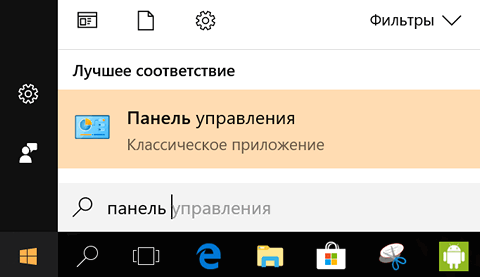
Для калибровки пера или сенсорного экрана в текущей версии Windows 10 (1703) придётся обратиться к Панели управления, в которой нужно воспользоваться ярлыком Параметры планшетного компьютера, а в открывшемся диалоговом окне кликнуть по кнопке Откалибровать. Для быстрого перехода к параметрам планшетного компьютера удобно использовать поиск на панели задач с запросом «калибровка экрана».
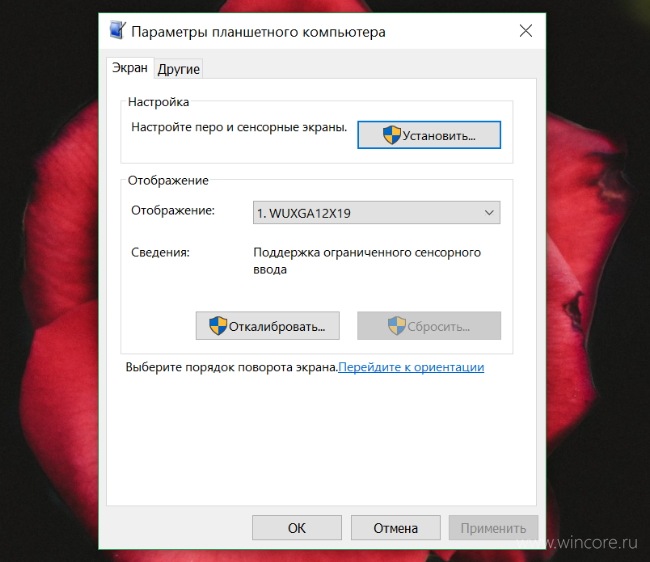
По клику на кнопке Откалибровать будет запущено Средство калибровки дигитайзера, в окне которого достаточно коснуться отмеченных крестиком областей экрана, а затем согласиться с охранением изменений. Отменить изменения поможет кнопка с говорящим названием Сбросить, доступная в том же окне.
Калибровка сенсорного экрана Windows 10 планшета или ноутбука
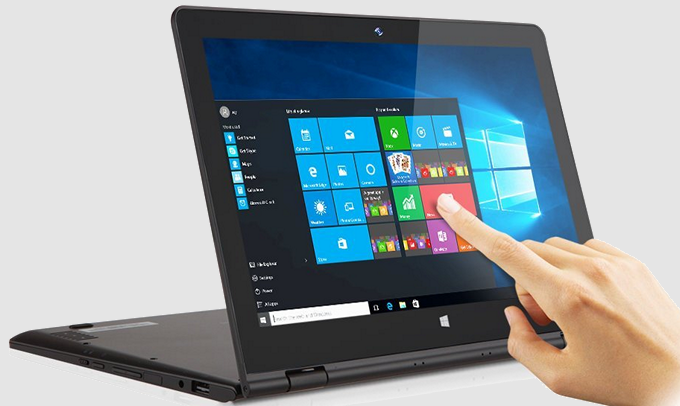
Вас не устраивает точность с которой сенсорный экран вашего планшета или ноутбука с операционной системой Microsoft Windows 10 на борту реагирует на ваши нажатия? Это дело поправимое.
Для того, чтобы вернуть вашему устройству «былую меткость» при распознавании места касания к экрану, вам нужно будет всего лишь откалибровать сенсор дисплея. Как это делается?
А делается это очень и очень просто. Вот вам нехитрая инструкция по калибровке сенсора на дисплее Windows 10 устройств:
Как откалибровать сенсор дисплея Windows 10 планшета или ноутбука
1. Откройте Панель управления системы:
и переключите при необходимости режим просмотра на «Категории». Затем откройте: Оборудование и Звук -> Параметры планшетного компьютера.
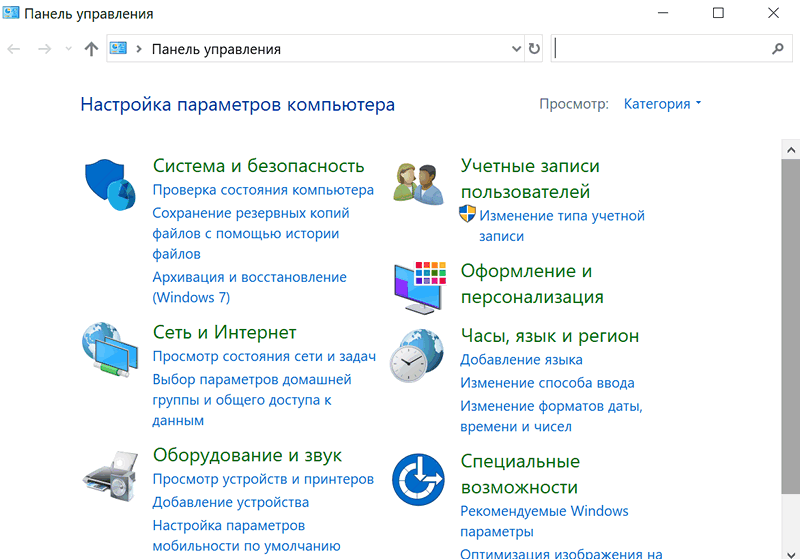
2. Здесь вы увидите пункт «Калибровка экрана для ввода пером или сенсорного ввода»
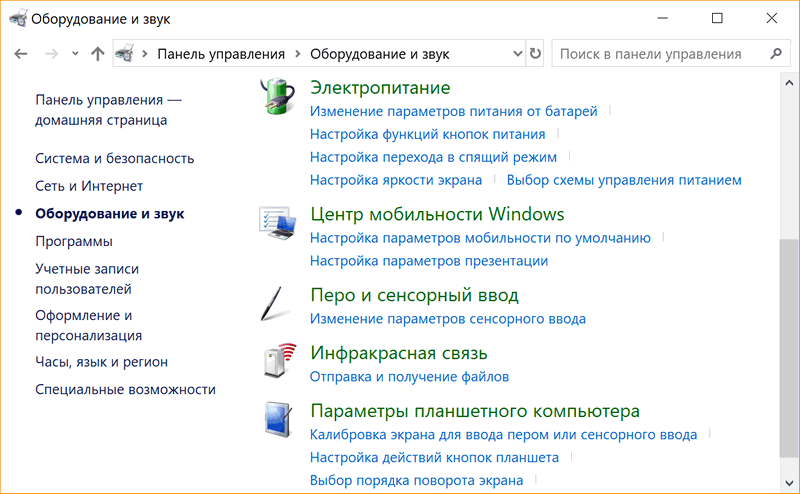
3. Кликните по нему, после чего откроется окно следующего вида:
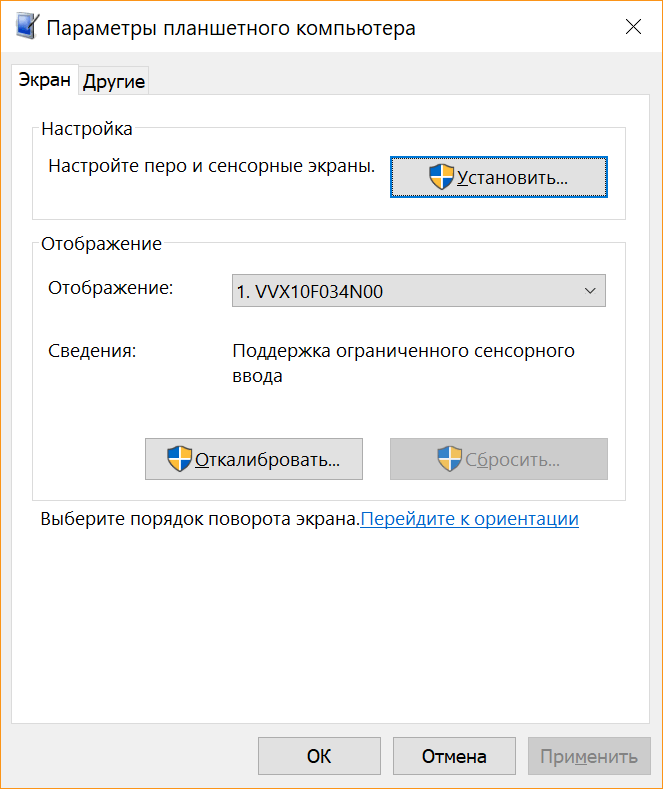
4. Нажмите на кнопку «Откалибровать»
5. Разрешите запуск приложения «Средство калибровки дигитайзера», после чего на экране вашего устройства отобразится такое окно:
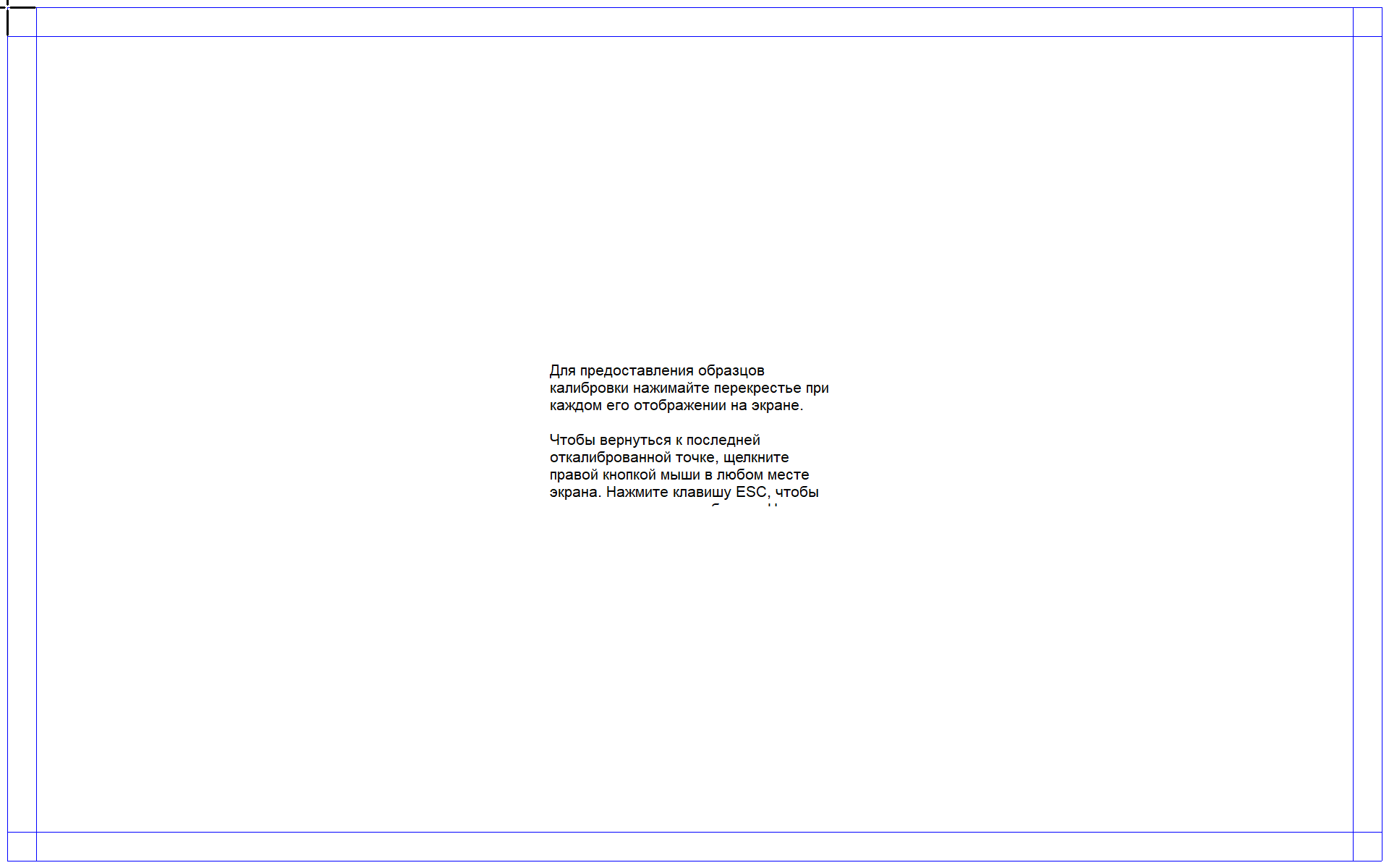
6. Здесь вам нужно будет касаться перекрестья, появляющегося в разных местах экрана, а по завершении процесса калибровки сохранить данные собранные средством для дальнейшего использования.
Всё. Теперь ваш Windows планшет или ноутбук с сенсорным экраном должен заметно точнее распознавать ваши прикосновения к дисплею.
Как откалибровать сенсорный экран в Windows 11/10
В связи с растущим спросом на сенсорные устройства многие ноутбуки с Windows теперь поставляются с поддержкой сенсорных экранов. Наличие сенсорного экрана ввода для ваших устройств Windows очень полезно во многих сценариях и расширяет помощь для использования многих приложений с интенсивной графикой, таких как иллюстратор или фотошоп. Windows 10/11 поставляется с поддержкой сенсорных устройств, которые позволяют использовать системные приложения и другие функции. В течение многих лет мы использовали устройства с сенсорным экраном в своих мобильных устройствах, но теперь они появились в ноутбуках и настольных компьютерах. Это делает портативные компьютеры более удобными и компактными в использовании и переноске. А часть расширенных функций дисплея, чтобы обеспечить более надежный сенсорный ввод, иногда он может терять точность из-за какой-либо проблемы. Итак, вот метод калибровки сенсорного экрана в Windows 10/11.
ОС Windows имеет встроенный инструмент калибровки в обе ОС (Windows 11/10). Такая калибровка может быть действительно полезна, когда вам нужна максимальная точность для использования сенсорного ввода на вашем устройстве.
- Как откалибровать сенсорный экран в Windows 11/10
- Калибровка сенсорного экрана через панель управления в Windows 10/11
- Обновите драйверы, чтобы использовать калибровку в Windows 10/11
Как откалибровать сенсорный экран в Windows 11/10
Технологии меняются день ото дня, и сенсорные экраны — это технология нового поколения, которая требует особого внимания перед калибровкой с помощью инструмента. Мы должны регулярно чистить экран, потому что он очень чувствителен и иногда из-за грязи или чего-то еще, что может повредить устройства. Однако не забудьте положить устройство в безопасное место, так как дополнительное давление со стороны других вещей также может повредить датчики и светодиодный экран.
Калибровка сенсорного экрана через панель управления в Windows 10/11
- Нажмите значок Windows на клавиатуре или щелкните или коснитесь значка Windows на панели задач, чтобы открыть меню «Пуск».
- Теперь найдите Calibrate, чтобы открыть инструмент калибровки.

- Затем коснитесь или щелкните калибровку цвета дисплея, чтобы открыть калибровку дисплея.
- Затем новая вкладка предоставит вам некоторую информацию о калибровке дисплея. Нажмите «Далее», чтобы перейти на следующую страницу.
- После этого выберите «Калибровать экран для перьевого и сенсорного ввода» (это будет отображаться на устройстве с сенсорными функциями).

- Откроется новая вкладка настроек планшетного ПК, теперь выберите калибровку.

- Затем щелкните сенсорный ввод и, m если у вас есть поддержка стилей в вашей системе, выберите «Ввод пером».

- Для авторизации он может запросить подтверждение из Контроля учетных записей пользователей. Щелкните Да.

- Теперь экран перейдет в режим калибровки, и вы увидите перекрестие в верхнем левом углу.

- Коснитесь его, чтобы откалибровать экран, и коснитесь его несколько раз, чтобы откалибровать весь экран дисплея. Для завершения калибровки может потребоваться 16 нажатий на перекрестие.
- После завершения процесса вы можете сохранить эти данные или сбросить их, если вы не удовлетворены результатом.
Обновите драйверы, чтобы использовать калибровку в Windows 10/11
Перед использованием какой-либо функции устранения неполадок или другой функции важная задача — проверить и установить обновленную версию всех драйверов, включая драйверы сенсорного экрана. Из-за старой версии могут возникнуть проблемы, и ее будет сложно использовать на регулярной основе.
- Щелкните правой кнопкой мыши значок Windows и выберите Диспетчер устройств вашей системы.
- Теперь перейдите и щелкните, чтобы развернуть драйвер HID (устройство интерфейса пользователя).
- Затем найдите драйвер сенсорного экрана (что-то похожее на HID-совместимого поставщика).
- Щелкните драйвер правой кнопкой мыши и выберите «Включить», а если параметр «Включить» недоступен, нажмите «Обновить», чтобы получить эту функцию.
- После обновления драйвера, если вы не можете его найти, еще раз щелкните драйвер правой кнопкой мыши и выберите Удалить и перезапустить систему. Он автоматически установит драйвер по умолчанию.
Заключение
Все это с нашей стороны, вы также можете запускать его на старых устройствах и улучшать точность касания, а также откалибровать сенсорный экран на вашем устройстве Windows. Поделитесь своими отзывами и результатами калибровки. Сообщите нам, улучшится ли это. Чтобы получить дополнительные советы по устранению неполадок Windows, отметьте нашу закладку и регулярно посещайте, чтобы получить быстрое решение всех ваших технических проблем.
Проблемы калибровка сенсорного экрана windows 10. Что такое мультитач и калибровка. Устранение неполадок которые могут возникнуть
Калибровка сенсорного экрана Windows 10 планшета или ноутбука

Вас не устраивает точность с которой сенсорный экран вашего планшета или ноутбука с операционной системой Microsoft Windows 10 на борту реагирует на ваши нажатия? Это дело поправимое.
Для того, чтобы вернуть вашему устройству «былую меткость» при распознавании места касания к экрану, вам нужно будет всего лишь откалибровать сенсор дисплея. Как это делается?
А делается это очень и очень просто. Вот вам нехитрая инструкция по калибровке сенсора на дисплее Windows 10 устройств:
Как откалибровать сенсор дисплея Windows 10 планшета или ноутбука
1. Откройте Панель управления системы:

и переключите при необходимости режим просмотра на «Категории». Затем откройте: Оборудование и Звук -> Параметры планшетного компьютера.

2. Здесь вы увидите пункт «Калибровка экрана для ввода пером или сенсорного ввода»

3. Кликните по нему, после чего откроется окно следующего вида:

4. Нажмите на кнопку «Откалибровать»
5. Разрешите запуск приложения «Средство калибровки дигитайзера», после чего на экране вашего устройства отобразится такое окно:

6. Здесь вам нужно будет касаться перекрестья, появляющегося в разных местах экрана, а по завершении процесса калибровки сохранить данные собранные средством для дальнейшего использования.
Всё. Теперь ваш Windows планшет или ноутбук с сенсорным экраном должен заметно точнее распознавать ваши прикосновения к дисплею.


Что такое мультитач и калибровка
Если говорить, что такое мультитач в планшете обычными словами, то это его способность распознавать несколько касаний одновременно. Так, первый планшеты были с резистивными дисплеями и могли понимать только одно касание (+ была имитация второго). Правда, это также считается мультитачем. После появления ёмкостных моделей, появилась возможность мультитача. Вначале было понимание только двух касаний, а сейчас их число доходит до 10.
Зачем нужен Multi-Touch?
- Управление устройством
- Игры и развлечения
- Специальные приложения
В системе мультитач используется для управления виджетами и другими системными приложениями. Намного больше возможность реализована в сторонних приложениях. Например, Google Maps прекрасно демонстрирует возможности мультитача. Посредством всего лишь двух пальцев вы можете побывать в любой точке Земли.
Интересно технология реализована в системах Windows. Вы можете сами программировать для себя жесты. То есть придать каждому движению практически любую функцию или опцию.
Но в играх мультитач раскрывает весь свой потенциал. В них часто используется джойстик, на котором нужно нажимать несколько кнопок одновременно. Например, возьмём игру Mortal Combat, где нужно нажимать разновидности комбинаций кнопок для достижения определённых ударов, их серий и фаталити.
Как проверить Multi-Touch?
Как проверить мультитач на планшете? Проверить мультитач легко. Есть примитивный способ. Прямо на месте проверки запустите фотокамеру и сделайте снимок. Откройте его и, раздвигая-сдвигая два пальца на дисплее, посмотрите увеличивается/ уменьшается ли картинка.
Чтобы проверить наличие более 2 точек касания, скачайте одну из специальных программ. Например, Multi-Touch Tester. Она небольшого размера и сразу определяет число возможных касаний. Кроме этого, вы лично можете посмотреть на результат, снова же прикасаясь к дисплею.
Калибровка дисплея планшета
Калибровка нужна для того, что бы ваш гаджет адекватно реагировал на прикосновение пальцев. Неоткалиброванное устройство ведёт себя следующим образом. Например, вы пишите смс, нажимаете букву «А», а на дисплее отображается буква «К» или «Е». Не очень удобно, правда?
Калибровка в Windows
Так как на таблетках присутствуют несколько вариантов Windows, то и способов откалибровать экран несколько. Вернее несколько способов, как попасть в специальное приложение для этого. В неполноценных Windows (типа Windows 8 CP) нужно открыть генеральные настройки. Почти в самом низу окошка будет находится заветная кнопка. В полноценных версиях опция находится в персонализации экрана.
Как откалибровать планшет на Android
В Android устройствах (не всех) опция находится в разделе «Дисплей» Параметров гаджета и называется «горизонтальная калибровка». Открыв приложение, следуйте его указаниям. Все больше новых устройств уже не имеют такой опции, видимо ориентируясь на iOS.
Калибровка в iOS
Как вы поняли, в iOS нет такой опции, так как разработчики уверяют, что в ней просто нет необходимости. На самом деле любое устройство, как бы оно не было откалибровано на заводе, имеет свойство расстраиваться. На это влияет множество факторов.
Что такое мультитач в планшете: Видео
Поблагодарить просто — нажмите по любой из кнопок соцсетей
Имеет ли мой компьютер сенсорный экран
Попробуйте нажать пальцем плитку на стартовой странице. Если экран сенсорный, откроется приложение.
Вы также можете проверить текущие настройки системы с помощью мыши:
- Выберите правый нижний угол экрана, переместите указатель мыши вверх, выберите панель Настройки, затем нажмите кнопку Изменить настройки компьютера .
- Выберите Компьютер и устройства, а затем выберите пункт Сведения о компьютере.
- В разделе Компьютер проверьте настройку Перо и сенсорный ввод, которая определяет, какой тип ввода поддерживает экран.
Если устройство оборудовано сенсорным дисплеем, сенсорный ввод включен по умолчанию и его нельзя отключить.
Метод 1: с помощью приложения Настройки
- Запустите приложение Настройки, нажав клавишу «Windows + I».
- После открытия окна настройки выберите пункт: «Специальные возможности».
- В меню левой панели выберите пункт: «Курсор и указатель».
- Перейдите на правую панель, а затем перейдите в раздел: «Параметры сенсорной панели».
- Под параметром, который говорит: «Показать визуальную обратную связь вокруг точек касания, когда я касаюсь экрана», вы увидите переключатель. Переключите его в положение Вкл.
Как откалибровать параметры пера и сенсорного устройства
Чтобы настроить параметры точности обнаружения прикосновения пера или пальца:
- Быстро сдвиньте палец внутрь от правого края экрана, а затем нажмите на панель Поиска.
- В поле поиска введите запрос Калибровка, затем нажмите кнопку Калибровка экрана под углом пера или сенсорного ввода, чтобы открыть окно настройки планшета.
- Убедитесь, что монитор в окне Экран соответствует экрану, который вы хотите отрегулировать.
- Нажмите кнопку Калибровка , а затем следуйте инструкциям, появляющимся на экране.

Как сделать визуальную обратную связь для точек касания темнее и больше
Если вы считаете, что сенсорная обратная связь недостаточно видна, у вас есть возможность сделать ее темнее и больше в Windows 10. Для этого Вам необходимо выполнить следующие действия:
- Перейдите на панель задач и щелкните правой кнопкой мыши значок Windows.
- В меню выберите пункт: «Параметры».
- После того, как окно настроек будет открыто, выберите «Специальные возможности».
- В меню левой панели выберите пункт: «Курсор и указатель».
- Перейдите на правую панель и перейдите в раздел «Изменить сенсорную обратную связь».
- Убедитесь, что выбран параметр «Сделать визуальную обратную связь для точек касания темнее и больше».
После выполнения этих действий перезагрузите компьютер и проверьте, работает ли эта функция. Также стоит отметить, что вы можете настроить сенсорную обратную связь с помощью редактора реестра. Вот эти шаги:
- На клавиатуре нажмите клавиши «Windows + S»
, чтобы открыть окно поиска. - В поле поиска введите «Редактор реестра» (без кавычек), а затем выберите редактор реестра из результатов.
- Если появится запрос на предоставление разрешения для приложения, нажмите кнопку Да.
- В Редакторе реестра перейдите по этому пути: HKEY_CURRENT_USER\Control Panel\Cursors
- Перейдите на правую панель, затем найдите слово ContactVisualization DWORD.
- Установите Value Data для записи равным 2.
- Нажмите кнопку ОК, чтобы сохранить внесенные изменения, а затем закройте редактор реестра.
- Перезагрузите компьютер, чтобы проверить, работает ли настроенная функция.
Понравились способы и фишки – ставим палец вверх! Пожалуйста поделитесь своими вопросами в комментариях ниже.
Не могу открыть панели функций
Если при калибровке параметров пера и сенсорного устройства быстрое смещение от правой границы экрана не вызывает отображения панелей функции, вероятно, система Windows не распознает правильно край экрана в результате сброса границ экрана во время калибровки.
Попробуйте выполнить следующие действия, чтобы откалибровать параметры пера и сенсорного устройства:
- Откройте панель функций с помощью сочетания клавиш: Win + C . Затем нажмите кнопку Поиск .
- В поле поиска введите запрос Калибровка, затем нажмите кнопку Калибровка экрана под углом пера или сенсорного ввода, чтобы открыть окно настройки планшета.
- Убедитесь, что монитор в окне Экран соответствует экрану, который вы хотите отрегулировать.
- Нажмите кнопку Сброс .

Если сброс настроек пера и сенсорного экрана устройства не поможет, попытайтесь снова выполнить калибровку, нажмите кнопку Откалибровать , затем следуйте инструкциям на экране.
Чтобы убедиться, что операционная система Windows правильно определяет край экрана, попробуйте осторожно перетащить ближе к центру экрана во время прикосновения точек калибровки.
Измените настройки управления питанием
Windows 10 сделает все возможное для преобразования питания, но иногда настройки могут быть чрезмерно усердными и отключать сенсорный экран после периода активности.
Хотя сенсорный экран должен автоматически включаться снова при обнаружении ввода, это не всегда так. Таким образом, вы можете отключить энергосбережение вашего сенсорного экрана, чтобы увидеть, решит ли это проблему.

Для начала нажмите Windows ключ + X и нажмите Диспетчер устройств. Следующий, двойной щелчок на Устройства интерфейса человека, затем двойной щелчок список для HID-совместимый сенсорный экран.
Это откроет новое окно. Переключиться на Управление энергопотреблением Вкладка. Снимите галочку Разрешить компьютеру выключать это устройство для экономии энергии. Нажмите Хорошо, затем перезагрузите вашу систему.
Как установить сенсорный ввод на своем экране
Если у вас два монитора, один из них сенсорный, то сигнал сенсорного ввода может сработать не так, как ожидалось. Например, нажатие на одном мониторе вызывает перемещение курсора на втором.
Чтобы решить эту проблему:
- Быстро сдвиньте палец внутрь от правого края экрана, а затем нажмите на панель Поиска.
- В поле поиска введите запрос Калибровка, затем нажмите кнопку Откалибровать , чтобы открыть окно настройки планшета.
- Нажмите кнопку Настройка , а затем следуйте инструкциям, появляющимся на экране.

Как откалибровать монитор в Windows 10
В состав стандартных инструментов Windows 10 входит утилита для калибровки изображения на экране монитора (дисплея) вашего компьютера или ноутбука. Она позволяет вам настроить цвет, яркость и контраст экрана для максимально комфортной работы в ваших условиях.
Примечание: в этой статье мы не будем углубляться в профессиональные тонкости калибровки экранов с помощью специального программного обеспечения или оборудования. Эта инструкция описывает процедуру настройки монитора стандартными средствами Windows, без необходимости в скачивании дополнительных программ. Она отлично подойдет новичкам, которые заметили какие-то отклонения в качестве картинки экрана ноутбука или стационарного компьютера, либо просто хотят немного подстроить изображение под себя. Восприятие цвета / контраста / яркости — сугубо индивидуальное, поэтому вы должны руководствоваться собственным чутьем, но при этом не перегибать палку.
Еще одно примечание: Все процедуры должны выполняться с учетной записи администратора. В противном случае вам понадобится пароль администратора.
Калибровка монитора или дисплея в Windows 10
Вы можете сразу перейти в интерфейс калибровки монитора или дисплея в Windows 10 путем ввода команды в окно Выполнить. Нажмите Win + R и введите dccw.

Если вы не ищите легких путей, тогда найти меню калибровки экрана можно по следующему пути:
- Откройте Параметры – Система – Экран. Опуститесь немного ниже и найдите пункт Свойства графического адаптера.


Настройка экрана
Персонализация параметров экрана помогает настроить любой экран так, чтобы пользователю было максимально удобно им пользоваться. Запоминайте настройки, которые были указаны до вашего вмешательства, чтобы в случае внесения неудачных изменений иметь возможность всё быстро восстановить.
Регулирование яркости
Существует несколько способов, позволяющих изменить яркость: через изменение системных настроек или при помощи функций самого экрана.
Через возможности экрана
Поищите на своём мониторе кнопки регулирования яркости и используйте их, чтобы увеличить или уменьшить свет. Но учтите, эти кнопки присутствуют не на всех моделях мониторов.
Если их нет, используйте нижеописанные способы.
Используйте кнопки монитора для регулирования яркости
Через кнопки клавиатуры
Изучив клавиши быстрого доступа, то есть с F1 до F12, вы сможете найти кнопку, отвечающую за регулирование яркости. Нажмите или зажмите её, чтобы получить результат.
Эта кнопка иногда может отсутствовать или не работать. В этом случае воспользуйтесь нижеописанными способами.
Используйте клавиши быстрого доступа для регулирования яркости
Быстрый способ
Нажав на значок батареи или иконку в виде сообщения, вы увидите блок «Яркость». Используйте его, чтобы подобрать нужный вам уровень яркости.
Нажмите на иконку батареи и измените яркость
Через параметры системы
- Разверните параметры системы.
Откройте параметры системы - Перейдите к блоку «Система».
Нажмите на блок «Система» - Во вкладке «Экран» найдите пункт «Уровень яркости» и передвиньте бегунок. Кликните по кнопке «Применить».
Перегоните ползунок для изменения яркости
Видео: как настроить яркость и остальные параметры экрана
Через настройки электропитания
- В системной поисковой строке пропишите «Электропитание» и откройте предложенную страницу.
Откройте вкладку «Электропитание» - Откройте настройки используемого вами плана.
Нажмите на кнопку «Настройка схемы электропитания» - В списке параметров найдите строку «Яркость» и перегоните ползунок на подходящее значение.
Отрегулируйте яркость в параметрах питания
Что делать, если параметры яркости недоступны
Возможно, ваш экран не поддерживает изменение яркости, но эта проблема встречается только на старых устройствах. Чаще всего причина кроется в отсутствии нужного драйвера:
- Перейдите к «Диспетчеру устройств».
Откройте «Диспетчер устройств» - Найдите раздел «Мониторы» и разверните его. Если у вас имеется подпункт «Универсальный монитор PnP», кликните по нему правой клавишей мыши и используйте функцию «Задействовать». Готово, перезагрузите компьютер, перейдите к вышеописанным инструкциям и попробуйте снова изменить яркость.
Выделите монитор и используйте функцию «Задействовать» - Если имеется подпункт «Универсальный монитор не PnP» или значок, обозначающий отсутствие драйверов, вручную найдите и установите их. Чтобы это сделать, найдите сайт производителя монитора, скачайте с него драйверы для вашей модели, вернитесь к «Диспетчеру устройств», кликните по монитору правой клавишей мыши и выберите функцию «Обновить драйверы».
Скачайте и обновите драйверы монитора - Выберите «Поиск драйверов на этом компьютере» и закончите процедуру, а после вернитесь к вышеописанным инструкциям и измените яркость. Возможно, сначала придётся перезагрузить компьютер.
Выберите ручной поиск и укажите путь до драйверов
Видео: как обновить драйверы в Windows 10
Настройки контрастности
Изменить соотношение цветов легче всего с помощью автоматического регулирования, запустить которое можно следующими действиями:
- Находясь в параметрах системы, выберите блок «Система». Во вкладке «Экран» перейдите к дополнительным параметрам.
Нажмите на кнопку «Дополнительные параметры экрана» - Кликните по кнопке «Калибровка цветов».
Откройте раздел «Калибровка экрана» - Прочитайте несколько страниц инструкции, каждый раз нажимая кнопку «Далее».
- Пройдите процесс настройки гаммы экрана.
Выполните калибровку гаммы - Пройдите процесс настройки яркости.
Выполните настройку яркости - Пройдите процесс настройки контрастности.
Выполните настройку контрастности - Пройдите процесс цветового баланса.
Настройте отображение цветов - Сохраните или отмените внесённые изменения.
Сохраните результаты настройки экрана
Видео: как откалибровать монитор в Windows 10
Изменение разрешения
От разрешения экрана зависит количество и плотность пикселей, задействованных в отображении картинки. Для каждой модели монитора существует своё рекомендованное значение разрешения, его можно узнать в инструкции к монитору или методом перебора всех предложенных системой разрешений:
Видео: как изменить разрешение экрана в Windows 10
Изменение ориентации, масштаба, добавление нескольких мониторов
Перейдя к параметрам экрана (первый шаг предыдущего подпункта), вы можете изменить не только разрешение, но и масштаб, благодаря чему все шрифты и иконки станут либо больше, либо меньше.
Отрегулируйте масштаб экрана
Тут же меняется ориентация с альбомной на книжную или портретную и наоборот. Эта функция пригодится только в том случае, если у вас имеется монитор с нестандартным соотношением сторон, например, вытянутый в высоту, а не в ширину.
Выберите подходящую ориентацию
Если к компьютеру подключено несколько мониторов, то настройка каждого из них будет производиться отдельно. Но сначала их надо распознать, кликнув по кнопке «Обнаружить». После завершения поиска параметры каждого монитора станут доступны.
Кликните по кнопке «Обнаружить», чтобы распознать новый экран
Как настроить ClearType
Обратите также внимание на пункт Запустить средство настройки ClearType после нажатия кнопки «Готово». С его помощью вы сможете настроить качество отображения шрифтов на экране. Рекомендуем вам потратить еще три минуты, дабы максимально точно подстроить работу монитора.
На этих двух скриншотах выше вы можете увидеть разницу между включенной (сверху) и отключенной (снизу) технологией ClearType. Вряд ли кто-то захочет добровольно ее отключать, но вот кому-то определенно понадобится более точная настройка.
-
Если у вас больше одного подключенного монитора, тогда Windows предложит выбрать, для какого монитора произвести настройку ClearType. Можно задать параметры сразу для двух экранов, а можно только для одного.


Если вы хотите настроить ClearType без калибровки экрана, тогда сделать это можно следующими способами:
- Нажмите Win + R и введите cttune.
- Откройте Параметры и окно поиска введите ClearType. Система сразу же выведет в поисковой выдаче мастера настройки ClearType.
- Нажмите Win + R и введите control. В открывшейся Панели управления перейдите в Оформление и персонализация — Шрифты. В левой части экрана нажмите Настройка текста ClearType.

После этого выполните настройку шрифтов, как это описано выше. Потратьте несколько минут на тонкую калибровку ваших экранов. Результатом трудов станет более приятная глазам картинка, что крайне положительно скажется на вашем опыте использования своего девайса.
Как узнать, имеет ли мой компьютер сенсорный экран?
Попробуйте нажать пальцем плитку на стартовой странице. Если экран сенсорный, откроется приложение. Вы также можете проверить текущие настройки системы с помощью мыши:
Поэтому следите за кольцами, часами и различными браслетами, но также и чистящими средствами, которые могут повредить стекло. Поля вокруг дисплея достаточны, и вы никогда не чувствуете, что находитесь в руке. Сам дисплей лежит под покровным стеклом. Поэтому логично, что существует определенное расстояние между кончиком пера и курсором инструмента, используемого на дисплее. Точность планшета почти не заметна, с острыми краями по краям. Чтобы привыкнуть к тому, что кончик инструмента для рисования не находится в непосредственном контакте с поверхностью чертежа, и поэтому создаваемый след может быть препятствием для кого-то, особенно когда пространство между ними довольно велико.
- Выберите правый нижний угол экрана, переместите указатель мыши вверх, выберите панель «Настройки», затем нажмите кнопку Изменить настройки компьютера.
- Выберите Компьютер и устройства, а затем выберите пункт Сведения о компьютере.
- В разделе Компьютер
проверьте настройку
Перо и сенсорный ввод
, которая определяет, какой тип ввода поддерживает экран.
Если устройство оборудовано сенсорным дисплеем, сенсорный ввод включен по умолчанию и его нельзя отключить.
Покровное стекло искажает изображение преимущественно по краям, когда вы сидите очень близко. Он не нарушает прямой взгляд. Перемещение пера на всех и нажатие на два противоположных предмета — это упражнение для занятий фитнесом. Благодаря панельной технологии углы обзора составляют около 178 градусов в обоих направлениях.
Яркость очень быстро стабилизируется после включения, углы обзора довольно широкие, но не бесконечные, экран потемнеет по краям, все равно может быть лучше. Гомогенность подсветки хорошая, без заметной неровности. Черный глубокий, контраст абсолютно достаточен. На первый взгляд, дисплей выглядит прилично. Жаль, что плотная сеть точек не используется, более тонкое изображение, чем 0, 27 мм, сделает большую часть планшета, особенно когда мы поймем, что человек ближе к нему, чем монитор.
Как установить сенсорный ввод на своем экране?
Если у вас два монитора, один из них сенсорный, то сигнал сенсорного ввода может сработать не так, как ожидалось. Например, нажатие на одном мониторе вызывает перемещение курсора на втором. Чтобы решить эту проблему:
- Быстро сдвиньте палец внутрь от правого края экрана, а затем нажмите на панель Поиска.(Если вы используете мышь, выберите верхний правый угол экрана, переместите указатель мыши вниз, а затем нажмите панель Поиска).
- В поле поиска введите запрос Калибровка
, затем нажмите кнопку Откалибровать, чтобы открыть окно настройки планшета. - Нажмите кнопку Настройка, а затем следуйте инструкциям, появляющимся на экране.

Как изменить действия пера и сенсорного устройства?
Чтобы изменить скорость, дальность и продолжительность действия:
Сама эргономика работы и тот факт, что вы рисуете непосредственно на дисплее, прекрасно поглотят вас. Но вы не придете к этому факту прямо сейчас, это займет некоторое время, прежде чем вы попытаетесь сравнить его. Различные подходы имеют свои плюсы и минусы. Видимость всей области без защитной руки дает лучшее представление о составе и целом.
Благодаря этому вы обладаете большой точностью управления, потому что курсор является кончиком пера, и поэтому след, создаваемый под ним, именно там, где вы хотите. Он отлично справляется с курсором, когда вы всегда концентрируетесь на карандаше на карандаше. Там, где вам не нужна эта точность, такая как эскиз или слабая живопись, ощущение Цинтика — это отличный, быстрый, прямой эскиз, который может быть окрашен серыми тонами, точно так же, как эскиз с классическими маркерами, а эскиз настолько приятен.
- Быстро сдвиньте внутрь от правого края экрана, а затем нажмите на панель Поиска.(Если вы используете мышь, выберите верхний правый угол экрана, переместите указатель мыши вниз, а затем нажмите панель Поиска).
- Введите в поле поиска фразу перо и сенсорный ввод
, а затем нажмите кнопку Перо и сенсорный ввод. - Нажмите или выберите действие, которое вы хотите настроить, а затем выберите пункт Параметры.
- Следуйте инструкциям, появляющимся на экране.

Как правило, это похоже на каждый инструмент — на какое-то время требуется адаптация, но после того, как вы его контролируете, количество ограничений упадет, и вы сможете полностью сосредоточиться на работе. Это в основном то, что курсор, указывающий именно на пиксель, где создается ваш мультфильм, не только удален от обложки, но и все еще плавает за кончиком пера — он движется быстрее при движении быстрее.
Даже с этим лагером можно работать спокойно, но к нему нельзя привыкнуть. В этот момент исчезнет всякое резиновое поведение! Задержка должна происходить где-то в строке пера — сенсор таблетки — компьютерный анализ и обработка данных — графическая карта — отображение на мониторе. Одно видео фиксирует курсор по-своему, когда рисует линии рисунка с разными лаями, а затем — поведение на работе.
Откалибруйте свой сенсорный экран Windows 10 — манекены — Бизнес 2021
Если у вас есть проблема с точным выбором объектов на вашем экране Windows 10 с сенсорным экраном, вы можете откалибровать выравнивание экрана. В этом случае калибровочные средства, помогающие Windows 10 понять, что представляет собой крана на экране.
- На экране «Пуск» введите планшетный ПК . Затем выберите панель Tablet PC на панели результатов поиска.
- В окне «Настройки планшетного ПК» выберите кнопку «Калибровать», как показано. Элемент управления учетной записью пользователя может попросить вас подтвердить, что вы хотите запустить инструмент калибровки Digitizer. Если это так, выберите «Да».
Если ваш сенсорный экран плохо откалиброван, возможно, вы не сможете нажать кнопку «Калибровать». В этом случае подключите мышь, чтобы сделать выделение, а затем продолжайте использовать touch.
- На экране отображаются линии по всему периметру, образующие коробку рядом с краем экрана и вторую коробку внутри первой примерно на полдюйма от края. Линии соединяют эти ячейки рядом с каждым углом. В результате 16 пересечений. Начиная с верхнего левого угла, используйте палец или стилус, чтобы коснуться каждого перекрестка, на котором отображаются две короткие черные линии, образующие перекрестие. Когда вы касаетесь каждого перекрестка, Windows 10 измеряет ваше касание и соответственно настраивает настройки касания. После записи каждого касания перекрестье переместится на следующее пересечение вправо. (Если перекрестье не перемещается, снова коснитесь предыдущего пересечения.)
- Когда перекрестие перемещается, коснитесь выделенного пересечения слева направо, вниз, а затем снова влево. Процесс требует гораздо больше времени, чем читать.
Если Windows 10 не распознает ваше прикосновение, он не будет продолжать процесс. На экране отображается щелчок правой кнопкой мыши в любом месте, чтобы вернуться к последней точке калибровки. Что делать, если у вас нет мыши? Нажмите и удерживайте, пока не увидите маленькую коробку под кончиком пальца, а затем отпустите — это эквивалент касания щелчка правой кнопки мыши.
Маловероятно, но возможно, что вы не сможете продолжить процесс. Если это так, на экране появится сообщение Нажмите кнопку Esc, чтобы закрыть инструмент. Что делать, если у вас нет клавиатуры? В этом случае нажмите и удерживайте кнопку Windows (с четырехчастным логотипом Windows) на краю планшета, когда вы также нажмете кнопку питания, а затем отпустите оба. На следующем экране выберите «Диспетчер задач». В окне диспетчера задач выберите инструмент калибровки Digitizer, затем нажмите кнопку «Завершить задачу».(Делает один год для клавиши Esc.)
Что делать, если экран моргает
Частое моргание экрана в Windows 10 может быть вызвано двумя проблемами:
- использование устаревших драйверов видеоадаптера;
- несовместимость инсталлированного на компьютер программного приложения и системных требований.
Проблема встречается не так часто, как в тот период, когда Windows 10 только начала распространяться.
Связано это с тем, что основные компании, которые производят комплектующие устройства для компьютеров, привели свои программные приложения к требуемым параметрам. На тех компьютерах, где установлены видеоадаптеры, изготовленные 6–7 лет назад, возможно проявление несовместимости, так как их драйверы разрабатывались без учёта современных требований.
Чтобы устранить ошибку, необходимо выяснить, драйвер или программное приложение является тем источником, который создаёт моргание экрана. Для решения проблемы и восстановления нормальной работы экрана и видеоадаптера необходимо использовать следующий метод:
- Щёлкните правой клавишей мыши по «Панели задач».
- Кликните по строке «Диспетчер задач».

В меню щёлкните по строке «Диспетчер задач»