Как включить аппаратную виртуализацию Windows для Bluestacks?
Технология аппаратной виртуализации поддерживается практически всеми современным процессорами. Она требуется для полноценной работы эмулятора. По заверениям разработчиков, включение виртуализации Windows позволяет эмулятору Bluestacks работать в пять раз производительнее! Само собой, что мы просто обязаны это сделать.
Но не спешите бросаться что-то делать – вполне вероятно, что виртуализация уже включена на вашем ПК. Проверить это можно очень просто.
Шаг 1 – проверка, включена ли виртуализация
Совершить такую проверку проще всего при помощи диспетчера задач.

- Запустите диспетчер комбинацией Ctrl+Shift+Esc;
- Перейдите на вкладку производительность.
- На ней выберите ЦП – центральный процессор.
- В нижней части окна вы увидите надпись Виртуализация – напротив нее должна быть надпись Включено.
Если у вас все так и есть – значит, виртуализация уже включена и волноваться не о чем. В противном случае переходите к шагу 2.
Шаг 2 – включение виртуализации на Windows 7, 8, 10
Процесс включения аппаратной виртуализации выполняется одинаково на различных версиях Windows. Схема всегда одна:
- Войдите в BIOS;
- Найдите в нем пункт, отвечающий за виртуализацию;
- Включите виртуализацию.
На деле же может возникнуть немало нюансов, которые мы и опишем ниже.
Включение виртуализации на Windows 10 и 8
Этот метод отличается от остальных лишь более удобным входом в BIOS. Не секрет, что для разных материнских плат для входа могут потребоваться различные комбинации. Но в десятой Windows есть более простой способ входа:
- Откройте меню Пуск и нажмите на значок шестеренки;
- Откроется Панель управления – в ней выберите пункт Обновления и безопасность;

- Выберите вкладку Восстановление;

- Далее нажмите на кнопку Перезагрузить сейчас. Ваш компьютер завершит все процессы, но не перезагрузится моментально – откроется дополнительное меню.
- Выберите пункт Устранение неполадок;
- Далее переходите в Расширенные настройки;
- Здесь нажмите на Параметры встроенного ПО UEFI;

- Откроется окно с кнопкой перезагрузки – нажмите на нее.
В итоге ваш компьютер будет перезагружен, и вы сразу попадете в BIOS без необходимости нажимать на кнопку при загрузке.
В BIOS ваша задача – найти пункт, отвечающий за включение виртуализации. Как правило, он находится в разделах Advanced, CPU, Configuration или Security.

Сам пункт меню, включающий и выключающий виртуализацию, может носить названия VT-X, SVM, Virtual или Virtualization. Ваша задача – установить значение этого свойства на Enabled.

После этого выберите кнопку Save Changes and Reset, чтобы сохранить изменения. Компьютер будет перезагружен, и по итогу виртуализация начнет работать.

Как включить виртуализацию для Bluestacks в Windows 7
В седьмой Windows будем пользоваться более привычным способом входа в BIOS – зажатие определенных клавиш при загрузке. Они могут различаться в зависимости от производителя вашей материнской платы. Как правило, требуемая комбинация указана на экране загрузки, но ее не всегда можно успеть заметить, а тем более – прожать. Поэтому приводим наиболее частые комбинации входа в BIOS для различных производителей.

Перезагрузите компьютер, в момент загрузки прожимайте нужный набор клавиш снова и снова, чтобы не упустить момент входа.

В случае удачи вы попадете в BIOS. Тут ваша задача – найти пункт Advanced или Configuration.
Он может назваться и по-другому. Ваша задача – найти свойство VT-X или SVM или Virtualization Technology – оно может называться по-разному. Выберите свойство и установите его значение в Enabled.
Как включить виртуализацию? Ускоряем Bluestacks
Виртуализация, говоря простыми словами, это возможность запустить на одном персональном компьютере несколько независимых друг от друга виртуальных машин (с разными операционными системами).
В нашем случае разбираться будем на примере включения виртуализации для Bluestacks, одно из самых популярных эмуляторов Андроид для ПК.
Если не включать виртуализацию, то эмулятор может довольно сильно тормозить, это же касается и всех запущенных в нём игр и приложений. Дело в том, что Андроид в этом случае будет обращаться к Windows, чтобы получить вычислительную мощность персонального компьютера. Включенная виртуализация позволит эмулятору обращаться напрямую к процессору, что существенно увеличит быстродействие Андроида на Вашем ПК.
Как включить виртуализацию?
С полной версией инструкции Вы можете ознакомиться на официальном сайте Bluestacks – здесь.
Краткая инструкция по включению виртуализации:
- Скачайте Intel Processor Identification Utility для процессоров Intel или AMD V detection Utility для процессоров AMD, чтобы узнать, поддерживается ли виртуализация на Вашем персональном компьютере.
- Перезагрузите компьютер и войдите в BIOS (наиболее популярные клавиши входа в BOIS – F2, F10 и DEL).
- Зайдите в System Configuration или Advanced BOIS features (зависит от версии BIOS) и поставьте напротив Virtualization значение Enabled. Нажмите F10 и затем Enter.

Если у Вас что-то не получилось, то рекомендую изучить подробную инструкцию на сайте Bluestacks (ссылка чуть выше).
Как включить виртуализацию (или почему тормозят и не работают виртуальные машины и эмуляторы, BlueStacks, например)
 Всех приветствую!
За последние пару недель получил несколько вопросов однотипного содержания: «почему дико тормозит BlueStacks. « ( прим. : это эмулятор среды Android, запускаемый в Windows) .
Сначала подумал, что проблема на стороне BlueStacks, но потом, как оказалось, — тормоза возникали из-за откл. виртуализации . 👀
Собственно, что это такое?
Виртуализация — это спец. технология, позволяющая на одном физическом компьютере запускать несколько операционных систем. То есть эта «штука» позволяет в вашей Windows запускать эмуляторы Android, Windows, iOS и пр.
Разумеется, если она отключена — то всё это «добро» будет либо тормозить (либо, что более вероятно, просто зависнет или при запуске возникнет ошибка!).
Ниже несколько советов о том, как проверить задействована ли эта самая виртуализация, и как ее включить. 👌

Разбираемся с виртуализацией
ШАГ 1: поддерживает ли ее ЦП
И так, для начала стоит сказать, что если у вас относительно новый ПК — скорее всего ваш процессор поддерживает аппаратную виртуализацию (так называемые технологии Intel VT-X и AMD-V (более подробно на Википедии) ).
Но тем не менее, прежде чем разбираться с эмуляторами, «рыскать» по BIOS и «искать» оное — не помешало бы уточнить этот момент. 👌 (тем более, что в BIOS номинально строка может быть, а по факту. она будет «пустой»)
Для этого необходимо узнать 👉 точную модель своего ЦП. Сделать это можно, например, с помощью сочетания Win+R, и команды msinfo32 (см. скрин ниже 👇).
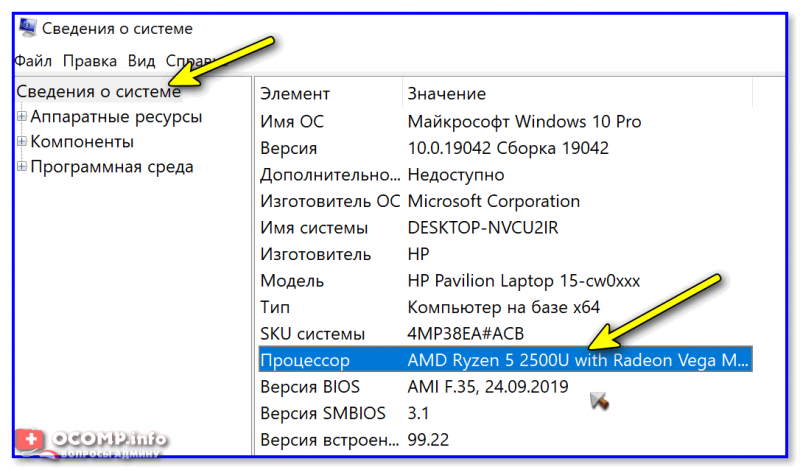
Сведения о системе — что за ЦП
После, зная модель ЦП, найдите спецификацию к нему (Google 👍), и посмотрите, есть ли в разделе с технологиями (инструкциями) искомая строка (Intel VT-X и AMD-V 👇).
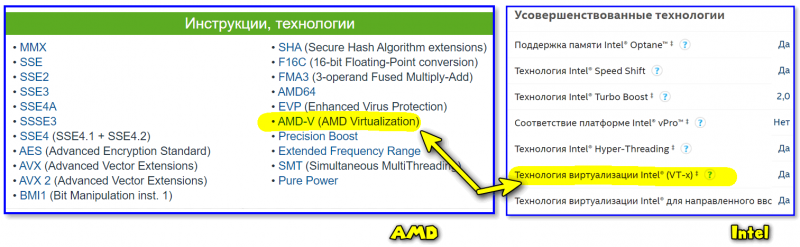
Спецификация к ЦП от AMD и Intel
ШАГ 2: проверяем, задействована ли она (Windows 10)
В Windows 10 довольно просто и быстро узнать, включена ли виртуализация . Для этого достаточно:
- запустить диспетчер задач — Ctrl+Alt+Del (или Ctrl+Shift+Esc);
- перейти во вкладку «Производительность / ЦП» и посмотреть строку «Виртуализация» ; 👇
- в моем примере ниже — она отключена ! Чтобы включить ее, необходимо будет воспользоваться настройками BIOS.
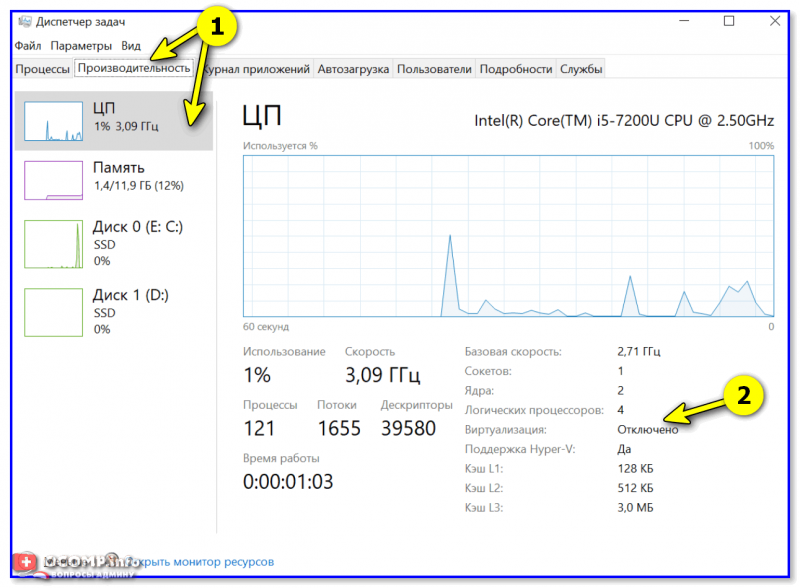
ШАГ 3: включаем виртуализацию (настройка BIOS)
1) Первое действие — 👉 входим в настройки BIOS (на всякий случай привел ссылку на инструкцию с подробным описанием, как это можно сделать).
2) Второе, необходимо найти вкладку с расширенными настройками системы — обычно она именуется примерно, как «System Configuration» или «Advanced Mode» (зависит от версии BIOS / UEFI). Пару примеров ниже. 👇
В общем, наша цель найти строку 👉 Virtualization Technology (или Intel Virtualization Technology // AMD-V // Intel VT-X) и проверить чтобы стоял режим 👉 Enabled!
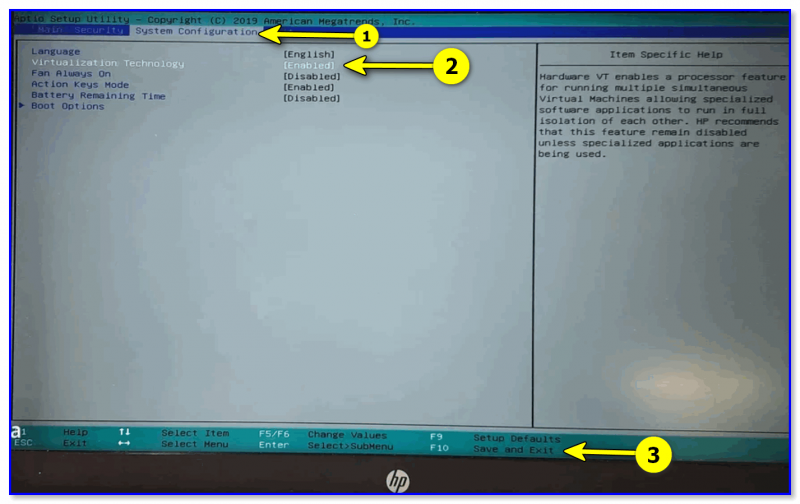
Virtualization Technology (Enabled — значит включено!)
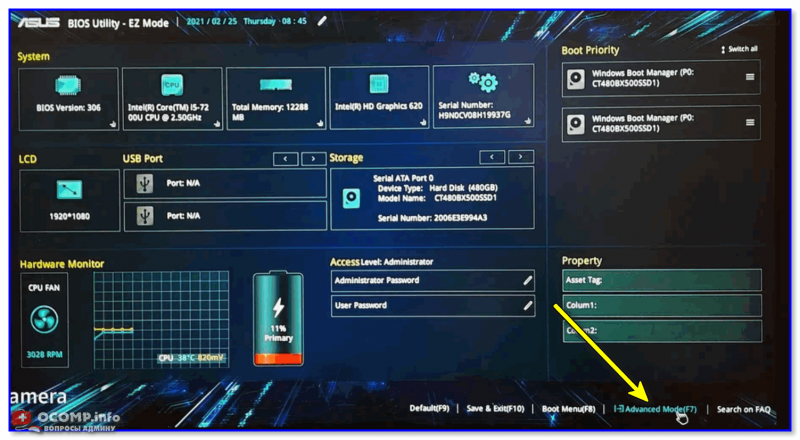
UEFI (Asus) — Advanced Mode / кликабельно
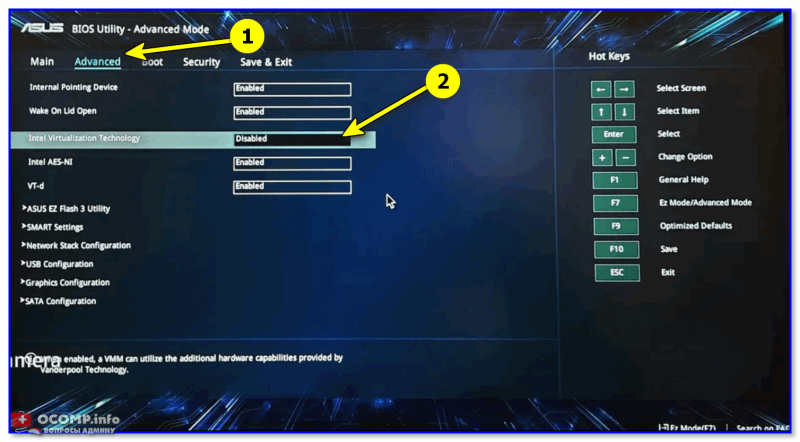
Intel Virtualization Technology — Disabled / кликабельно
3) Не забудьте, что после изменения настроек в BIOS — их необходимо сохранить (чаще всего клавиша F10 — Save and Exit).
👉 👉 Кроме этого, обратите внимание, что в Windows 10 по умолчанию компонент Hyper-V отключен (а он может понадобиться, при использовании некоторого ПО, связанного с виртуализацией . ).
Чтобы включить этот компонент:
- нажмите сочетание Win+R;
- в окно «Выполнить» выставьте команду optionalfeatures и нажмите Enter;
- в открывшемся окне с компонентами Windows — найдите оный и включите его. Нажмите OK!
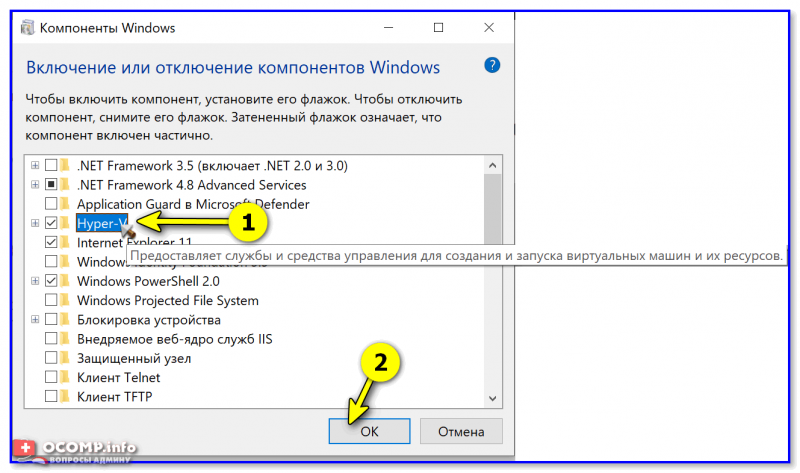
PS
У меня на блоге было несколько заметок, посвященных настройке и использованию виртуальных машин. Возможно, пробежавшись по этим инструкциям, вам удастся быстрее настроить виртуальную машину и решить свою задачу. Ссылочки ниже. 👌
👉 В помощь!
1) Виртуальная Windows XP/7/10 без скачивания спец. софта (настраиваем встроенный Hyper-V в ОС Windows 10).
2) Как установить и настроить виртуальную машину VirtualBox (пошаговый пример / или как запустить старую Windows в новой ОС).
3) Почему тормозят эмуляторы в Windows (например, BlueStacks для Андроид).
как включить аппаратную виртуализацию в windows 10 для блюстакс 5
Как включить аппаратную виртуализацию Windows для Bluestacks?
Технология аппаратной виртуализации поддерживается практически всеми современным процессорами. Она требуется для полноценной работы эмулятора. По заверениям разработчиков, включение виртуализации Windows позволяет эмулятору Bluestacks работать в пять раз производительнее! Само собой, что мы просто обязаны это сделать.
Но не спешите бросаться что-то делать – вполне вероятно, что виртуализация уже включена на вашем ПК. Проверить это можно очень просто.
Шаг 1 – проверка, включена ли виртуализация
Совершить такую проверку проще всего при помощи диспетчера задач.
Если у вас все так и есть – значит, виртуализация уже включена и волноваться не о чем. В противном случае переходите к шагу 2.
Шаг 2 – включение виртуализации на Windows 7, 8, 10
Процесс включения аппаратной виртуализации выполняется одинаково на различных версиях Windows. Схема всегда одна:
На деле же может возникнуть немало нюансов, которые мы и опишем ниже.
Включение виртуализации на Windows 10 и 8
Этот метод отличается от остальных лишь более удобным входом в BIOS. Не секрет, что для разных материнских плат для входа могут потребоваться различные комбинации. Но в десятой Windows есть более простой способ входа:
В итоге ваш компьютер будет перезагружен, и вы сразу попадете в BIOS без необходимости нажимать на кнопку при загрузке.
В BIOS ваша задача – найти пункт, отвечающий за включение виртуализации. Как правило, он находится в разделах Advanced, CPU, Configuration или Security.

Сам пункт меню, включающий и выключающий виртуализацию, может носить названия VT-X, SVM, Virtual или Virtualization. Ваша задача – установить значение этого свойства на Enabled.

После этого выберите кнопку Save Changes and Reset, чтобы сохранить изменения. Компьютер будет перезагружен, и по итогу виртуализация начнет работать.

Как включить виртуализацию для Bluestacks в Windows 7
В седьмой Windows будем пользоваться более привычным способом входа в BIOS – зажатие определенных клавиш при загрузке. Они могут различаться в зависимости от производителя вашей материнской платы. Как правило, требуемая комбинация указана на экране загрузки, но ее не всегда можно успеть заметить, а тем более – прожать. Поэтому приводим наиболее частые комбинации входа в BIOS для различных производителей.

Перезагрузите компьютер, в момент загрузки прожимайте нужный набор клавиш снова и снова, чтобы не упустить момент входа.

В случае удачи вы попадете в BIOS. Тут ваша задача – найти пункт Advanced или Configuration.
Он может назваться и по-другому. Ваша задача – найти свойство VT-X или SVM или Virtualization Technology – оно может называться по-разному. Выберите свойство и установите его значение в Enabled.

Сохраните изменения и выйдите из BIOS.
ПК будет перезагружен, и в итоге виртуализация начнет работать.
Как включить виртуализацию (или почему тормозят и не работают виртуальные машины и эмуляторы, BlueStacks, например)
 Всех приветствую!
Собственно, что это такое?
Виртуализация — это спец. технология, позволяющая на одном физическом компьютере запускать несколько операционных систем. То есть эта «штука» позволяет в вашей Windows запускать эмуляторы Android, Windows, iOS и пр.
Разумеется, если она отключена — то всё это «добро» будет либо тормозить (либо, что более вероятно, просто зависнет или при запуске возникнет ошибка!).
Ниже несколько советов о том, как проверить задействована ли эта самая виртуализация, и как ее включить. 👌
Разбираемся с виртуализацией
ШАГ 1: поддерживает ли ее ЦП
И так, для начала стоит сказать, что если у вас относительно новый ПК — скорее всего ваш процессор поддерживает аппаратную виртуализацию (так называемые технологии Intel VT-X и AMD-V (более подробно на Википедии) ).
Но тем не менее, прежде чем разбираться с эмуляторами, «рыскать» по BIOS и «искать» оное — не помешало бы уточнить этот момент. 👌 (тем более, что в BIOS номинально строка может быть, а по факту. она будет «пустой»)
Для этого необходимо узнать 👉 точную модель своего ЦП. Сделать это можно, например, с помощью сочетания Win+R, и команды msinfo32 (см. скрин ниже 👇).

Сведения о системе — что за ЦП
После, зная модель ЦП, найдите спецификацию к нему (Google 👍), и посмотрите, есть ли в разделе с технологиями (инструкциями) искомая строка (Intel VT-X и AMD-V 👇).

Спецификация к ЦП от AMD и Intel
ШАГ 2: проверяем, задействована ли она (Windows 10)

ШАГ 3: включаем виртуализацию (настройка BIOS)
1) Первое действие — 👉 входим в настройки BIOS (на всякий случай привел ссылку на инструкцию с подробным описанием, как это можно сделать).
2) Второе, необходимо найти вкладку с расширенными настройками системы — обычно она именуется примерно, как «System Configuration» или «Advanced Mode» (зависит от версии BIOS / UEFI). Пару примеров ниже. 👇
В общем, наша цель найти строку 👉 Virtualization Technology (или Intel Virtualization Technology // AMD-V // Intel VT-X) и проверить чтобы стоял режим 👉 Enabled!

Virtualization Technology (Enabled — значит включено!)


3) Не забудьте, что после изменения настроек в BIOS — их необходимо сохранить (чаще всего клавиша F10 — Save and Exit).
Чтобы включить этот компонент:

У меня на блоге было несколько заметок, посвященных настройке и использованию виртуальных машин. Возможно, пробежавшись по этим инструкциям, вам удастся быстрее настроить виртуальную машину и решить свою задачу. Ссылочки ниже. 👌
2) Как установить и настроить виртуальную машину VirtualBox (пошаговый пример / или как запустить старую Windows в новой ОС).
Как включить аппаратную виртуализацию в windows 10 для блюстакс 5

Виртуализация необходима для работы некоторых программ, например Oracle VM VirtualBox или BlueStacks. В этой статье я расскажу, как включить виртуализацию в Windows 10 без выхода в биос (bios).
Что бы проверить, включена ли у вас виртуализация щелкните правой кнопкой мыши на панели задач, откройте диспетчер задач, вкладка производительность.


Если виртуализация отключена, читайте статью дальше.
Включаем виртуализацию в Windows 10
Заходим в панель управления. Сделать это можно несколькими способами. Самый простой – набрать запрос в поисковой строке.

В опции Просмотр, выберите Крупные значки, нажмите Программы и компоненты.

 Включение или отключение компонентов Windows
Ждем, пока Windows установит компонент, и перезагружаем компьютер.

Далее нажимаем кнопку Закрыть и перезагружаем компьютер.
Если виртуализация не включилась, тогда вам нужно включить ее в биосе:

Итак, мы рассмотрели вопрос: как включить виртуализацию в Windows 10 без выхода в биос? Если действия, описанные выше вам не помогли, рекомендую прочитать статью как включить виртуализацию в bios.
Видео: как включить виртуализацию в Windows 10 без выхода
Тег video не поддерживается вашим браузером.
Скачайте видео.

Обучаю HTML, CSS, PHP. Создаю и продвигаю сайты, скрипты и программы. Занимаюсь информационной безопасностью. Рассмотрю различные виды сотрудничества.
Как включить аппаратную виртуализацию BlueStacks на Windows 10
Многие пользователи эмулятора BlueStacks хотят включить виртуализацию на своем компьютере под управлением операционной системы Windows. Но далеко не все понимают, что скрывается под этим понятием, и для чего вообще используется виртуализация.
Что такое виртуализация
Под виртуализацией понимают возможность использовать дополнительную (виртуальную) среду в рамках одного ПК. То есть после включения функции человек имеет дело с компьютером в компьютере. На практике это выражается в том, что владелец PC может запускать одновременно сразу несколько версий операционной системы. Причем это не обязательно пара c ОС Windows 10. В качестве виртуальной системы нередко выступает Андроид, запущенный через BlueStacks.
Для чего это нужно
При использовании эмулятора BlueStacks аппаратная виртуализация выступает в качестве механизма, ускоряющего рабочие процессы. Ведь при запуске Андроид-игр в БлюСтакс люди нередко сталкиваются с лагами и тормозами. Но после того как запускается движок виртуализации, подтормаживания исчезают, и эмулятор начинает работать стабильнее.
Как узнать, поддерживает ли компьютер аппаратную виртуализацию
Перед тем как включить аппаратную виртуализацию в BlueStacks, необходимо разобраться, поддерживает ли компьютер данную технологию. Выполнить операцию можно только при помощи сторонней утилиты, выбор которой зависит от марки процессора.
Для процессоров Intel
Если ваш ПК базируется на процессоре Интел, скачайте программу Intel Processor Identification Utility. Далее действуйте по инструкции:

Откройте «CPU Technologies».

Присмотритесь к пункту «Intel Virtualization Technology» (не перепутайте его с «Intel Hyper Threading Technology»).

Если напротив указанного подзаголовка в утилите Intel Processor Identification стоит галочка – значит, пользователь сможет без труда активировать функцию. В случае отсутствия обозначения БлюСтакс не может использовать аппаратную виртуализацию.
Для процессоров AMD
Тем, кто пользуется компьютером на базе процессора AMD Radeon или AMD Vega необходимо скачать утилиту AMD-V Detection. Дальнейший план действий выглядит следующим образом:
Распакуйте скачанный архив.


Изучите информацию, представленную в диалоговом окне.

Если компьютер позволяет включить аппаратную виртуализацию, в окне пользователь увидит слово «Detected». Также утилита подскажет, активирована ли функция в настоящий момент.
Как включить виртуализацию в Windows 10
После подтверждения факта того, что компьютер умеет работать с виртуальными машинами, переходите к активации функции. Сделать виртуализацию для BlueStacks можно только через меню БИОС. Чтобы войти в BIOS, действуйте по инструкции:
Запустите меню «Пуск».

Откройте раздел «Параметры».

Выберите пункт обновления и безопасности.

Выберите пункт обновления и безопасности.

После перезагрузки выберите «Диагностика».

Откройте дополнительные настройки.

Нажмите на заголовок параметров UEFI.


На этот раз ПК перезапустится уже через меню BIOS, и вы сможете выполнить все необходимые действия для того, чтобы активировать аппаратную виртуализацию. Метод включения будет отличаться в зависимости от процессора.
Включение VT на процессорах Intel
Владельцы компьютера на процессоре Интел могут включить VT в BlueStacks следующим образом:
Откройте раздел «Advanced Mode».

Перейдите в «Advanced».

Выберите «CPU Configuration».

Кликните на «Enabled» («Включено») возле подзаголовка «Intel Virtualization Technology».

Покиньте настройки БИОС и нажмите кнопку сохранения, чтобы запустить движок виртуализации.

Если в процессе выполнения операции возникнут проблемы, повторите все шаги из инструкции от начала и до конца. В случае, если в BIOS будет отсутствовать тот или иной пункт, для данного компьютера невозможно запустить движок VT, и у вас не получится скачать виртуализацию для BlueStacks.
Включение VT на процессорах AMD
Оказавшись в меню BIOS, понадобится выполнить несколько простых шагов:
Перейдите в «Advanced Mode». 
Кликните на «Advanced».

Выберите «CPU Configuration».

Напротив опции «SVM Mode» выставите значение «Enabled».

Нажмите кнопку выхода.

А теперь включаем виртуализацию нажатием кнопки «ОК».

Если изменение настроек прошло успешно, технология VT будет работать без каких-либо проблем в эмуляторе БлюСтакс. Но после перезапуска компьютера все равно рекомендуется проверить активацию опции через утилиту AMD-V Detection.
Как отключить быстрый запуск
Среди отзывов пользователей выделяется мнение о том, что функция быстрого запуска Windows негативно сказывается на функционировании технологии виртуализации. Причем не важно, какой способ активации использовал человек.
Для отключения быстрого запуска необходимо:
Кликнуть по иконке меню «Пуск».

Ввести запрос «Панель управления».

Перейти в раздел «Электропитание».

Выбрать пункт «Действие кнопки питания».

Нажать на «Изменение параметров…»

Снять галочку с пункта «Включить быстрый запуск».

Подтвердить сохранение настроек.
При необходимости вы можете аналогичным образом включить быстрый запуск, используя ту же самую инструкцию. Только вместо шага 7 отметьте галочкой соответствующий пункт.
Полезные советы
При настройке виртуализации у пользователей периодически возникают проблемы. Чтобы этого не произошло, рекомендуется изучить полезные советы:
Если вы примите во внимание эти рекомендации, у вас наверняка получится без труда включить функцию VT без лишней нервотрепки.
Bluestacks: Не запускается движок виртуализации что делать?
При запуске популярного эмулятора ОС Андроид «Bluestacks» мы можем столкнуться с сообщением об ошибке « Невозможно запустить движок виртуализации ». Система предлагает перезагрузить наш ПК, но это никак не решает возникшую проблему. Ниже разберём, почему возникает такая дисфункция, и как её исправить.
Не запускается движок виртуализации – суть возникшей проблемы


Также причинами дисфункции могут стать:
Давайте разберёмся, как исправить ошибку запуска движка виртуализации в Bluestacks.
Временно отключите антивирус
Первым делом рекомендуем временно деактивировать антивирус вашего ПК. После его деактивации попробуйте запустить Блюстакс, и проверить, появится ли рассматриваемая нами ошибка. Если запуск прошёл без проблем, тогда, возможно, стоит подумать над сменой антивирусного ПО.

Переключитесь на ДиректХ и измените вместимость RAM
В настройках движка Блюстакс имеется опция выбора технологии OpenGL или DirectX для стабильной работы эмулятора (по умолчанию эмулятор использует OpenGL). Переключение на DirectX и перезагрузка эмулятора помогут избавиться от ошибки «Не запускается движок виртуализации» на Блюстакс.
После перезагрузки эмулятора проверьте наличие проблемы. Если таковая осталась, тогда выполните все перечисленные выше шаги, при этом на экране выбора DirectX или OpenGL измените количество ядер и объём памяти. Попробуйте разные варианты (к примеру, увеличьте количество ядер и уменьшите объём памяти). Затем нажмите на кнопку «Перезагрузки внизу». Были случаи что выбор опции «ДиректХ» и изменение показателя объёма RAM помогало исправить ошибку виртуализации в Bluestacks 3.
Проверьте, поддерживает ли ваша система данную технологию
Также необходимо убедиться, что на вашем ПК поддерживается технология виртуализации. В этом нам помогут специальные программные инструменты.
Установите и запустите данную программу;
Выберите вкладку « CPU Technologies »;
Скачайте и запустите программу;
Включите аппаратную виртуализацию
Ряд пользователей смогли устранить ошибку «Не запускается движок виртуализации» в Блюстакс просто включив виртуализацию в БИОСе ПК.
Для включения виртуализации в БИОСе выполните следующее:
Полностью переустановите эмулятор Bluestacks
Хорошим решением проблемы является полная переустановка эмулятора Блюстакс. Не рекомендуем пользоваться стандартным способом удаления программ в ОС Виндовс. Задействуйте инструменты типа «Revo Uninstaller», позволяющие полностью избавиться от ненужной программы на вашем ПК. Затем перезагрузите компьютер, и установите новую версию программы «Bluestacks».
Что делать, если ничего не помогает

После перезагрузки попробуйте вновь запустить ваш Блюстакс.
Заключение
В нашем материале мы разобрали, почему не запускается движок виртуализации в эмуляторе Bluestacks, и что делать для решения возникшей проблемы. Выполните перечисленные нами способы, они позволят устранить возникшую дисфункцию с движком Блюстакс на вашем ПК.