Как сменить владельца файла в windows 7
На вкладке Владелец (Owner) вы настраиваете владение одним или несколькими объектами. Принцип владения объектами в Windows зачастую вызывает непонимание и сложности при настройке разрешений, однако в Windows 7 это один из способов блокировки важных файлов операционной системы и ключей реестра.
По умолчанию владелец всех объектов системного уровня — это пользователь СОЗДАТЕЛЬ-ВЛАДЕЛЕЦ (Creator Owner). СОЗДАТЕЛЬ-ВЛАДЕЛЕЦ (Creator Owner) — это не учетная запись. Это некий общий псевдоним, предназначенный для зашиты объекта. Он гарантирует, что изменить объект сможет только его владелец.
Для того чтобы изменить подобный файл или папку, сначала необходимо назначить себя его владельцем. Для этого выберите свое имя пользователя в списке групп и пользователей, установите флажок Заменить владельца подконтейнеров и объектов (Replace owner on subcontaintes and objects) и нажмите OK во всех открытых окнах настройки разрешений. Только после этого вы сможете установить необходимые разрешения, заново открыв главное окно настройки разрешений.
Параметры вкладки Владелец (Owner) позволяют настроить общий доступ к ресурсам из двух экземпляров Windows, установленных на одном компьютере. В большинстве случаев Windows не позволяет обращаться к подобным файлам, пока вы не сделаете себя их владельцем.
Смена владельца файла из командной строки
Если вам комфортно работать в Командной строке или если необходимо встроить смену владельца в некий сценарий, то вам на помощь придут несколько полезных инструментов Windows 7.
Чтобы сделать себя владельцем файла или папки, воспользуйтесь командой takeown. Откройте окно Командной строки в режиме администратора и введите следующую команду:
- takeown /f «С:\полный_путь\мойфайл.ехe»
где С:\полный_путь\мойфайл.ехe — это полный путь и имя файла, владельцем которого вы себя назначаете. Если вы меняете владельца папки, то можно добавить параметр /г, чтобы также сменить владельца всех подпапок и файлов. Справку по команде можно получить, выполнив ее с параметром /?.
Как обойти разрешение администратора компа на изменение файла?
Главное — изменить владельца файла и затем получить разрешение. Приведу инструкцию, как это сделать:
1) кликнуть правой кнопкой мыши по файлу, выбрать пункт «Свойства», перейти на вкладку «Безопасность», нажать кнопку «Дополнительно»;
2) в появившемся окне в пункте «Владелец» будет указано «Администраторы», нажать кнопку «Изменить»;
3) в следующем окне Выбор Пользователь или Группа, нажать кнопку «Дополнительно»;
4) в появившемся окне в «Поиск» найти и выделить своего пользователя и нажать «Ок», и в следующем окне нажать «Ок»;
5) теперь переходим к разрешению: опять кликнуть правой кнопкой мыши по файлу, выбрать пункт «Свойства», перейти на вкладку «Безопасность», нажать кнопку «Дополнительно»;
6)в списке «Элементы разрешений» выбрать своего пользователя, нажать кнопку «Изменить» и установить полные права доступа, затем отметить пункт «Заменить все записи разрешений дочернего объекта» и применить все настройки.
1 5 8 · Хороший ответ
На пункте 2 не дает изменить без прав администратора
пуск-все программы-стандартные-блокнот-правая кнопка на него -запуск от имени администратора . далее запускается блокнот, в нем жмешь «файл-открыть и идешь по пути с\windows\system32\drivers\etc\hosts таким образом, можно редактировать как хочешь и система не будет против !
Как отключить программы, которые запускаются при включении компьютера?
Нажмите Win+R в окне введите msconfig и нажмите Enter. Перейдите на вкладку «Автозагрузка» и снимите галочки с ненужных вам при запуске программ. Нажмите «ОК» и все.
4 3 2 · Хороший ответ
Как получить права администратора в windows 8.1?
Панель управления — Учётные записи пользователей — Изменение типа учётной записи — «кликаем на свою учётку» — Изменение типа учётной записи — Администратор — Изменение типа учётной записи.
1 1 · Хороший ответ
Почему у меня нельзя поменять разрешение рабочего стола на ноутбуке?
Стандартно, изменить разрешение в Windows 10 вы можете в параметрах, нажав правой кнопкой мыши в пустом месте рабочего стола, выбрав пункт «Параметры экрана» (или в Параметры — Система — Дисплей). Однако, иногда выбор разрешения не активен или в списке разрешений присутствует только один вариант выбора (также возможен вариант, когда список присутствует, но в нем нет правильного разрешения).
Существует несколько основных причин, по которым может не меняться разрешение экрана в Windows 10, которые будут рассмотрены подробнее далее.
- Отсутствие необходимого драйвера видеокарты. При этом, если вы нажимали «Обновить драйвер» в диспетчере устройств и получали сообщение о том, что наиболее подходящие драйверы для данного устройства уже установлены — это не говорит о том, что у вас есть и установлен правильный драйвер.
- Сбои в работе драйвера видеокарты.
- Использование некачественных или поврежденных кабелей, переходников, конвертеров для подключения монитора к компьютеру.
Возможны и другие варианты, но указанные встречаются чаще других. Перейдем к способам исправления ситуации.
Администрирование
Изменение прав доступа и владельца для файла (папки), используя Проводник или командную строку.
Случается, что при работе с файлами или папками Вам бывает необходимо изменить для них владельца и права доступа.
Смена владельца файла или папки, используя Проводник.
1) Щелкните правой кнопкой мыши на файле или папке и выберите пункт Свойства.
2) Перейдите на вкладку Безопасность и нажмите кнопку Дополнительно.
3) Перейдите на вкладку Владелец и нажмите кнопку Изменить.
4) Выполните одно из следующих действий:
- Чтобы назначить владельцем пользователя или группу из списка, в окне Изменить владельца на выберите нового владельца и нажмите ОК.
- Чтобы назначить владельцем пользователя или группу, которых нет в списке:
1) Нажмите кнопку Другие пользователи и группы
2) Если владельцем необходимо установить службу TrustedInstaller, в качестве имени объекта в поле Введите имена выбираемых объектов (примеры) введите: NT SERVICETrustedInstaller и нажмите кнопку ОК.
3) Если владельцем необходимо другого пользователя или группу, то нажмите кнопку Дополнительно, а затем кнопку Поиск.
3.1) В результатах поиска выберите необходимую Вам группу или пользователя и нажмите кнопку ОК.
5) В окне Изменить владельца на: выберите добавленную группу или пользователя.
6) Чтобы сменить владельца всех субконтейнеров и объектов в папке, установите флажок Заменить владельца субконтейнеров и объектов и нажмите кнопку ОК.
Изменение разрешений для доступа к файлам и папкам, используя Проводник.
1) Щелкните правой кнопкой мыши на файле или папке и выберите пункт Свойства.
2) Перейдите на вкладку Безопасность и нажмите кнопку Дополнительно.
3) Нажмите кнопку Изменить разрешения и выполните одно из следующих действий:
3.1) Чтобы изменить разрешения для существующей группы или пользователя, выберите имя этой группы или пользователя и нажмите кнопку Изменить.
3.1.1) Установите необходимые Вам флажки Разрешить или Запретить напротив каждого разрешения и нажмите кнопку ОК, а затем кнопку Применить.
3.2) Чтобы изменить разрешения для группы или пользователя, которого нет в списке Элементы разрешений, нажмите кнопку Добавить.
3.2.1) Если необходимо изменить разрешения для службы TrustedInstaller, в качестве имени объекта в поле Введите имена выбираемых объектов (примеры) введите: NT SERVICETrustedInstaller и нажмите кнопку ОК.
3.2.2) Если необходимо изменить разрешения для другого пользователя или группы, то нажмите кнопку Дополнительно, а затем кнопку Поиск.
3.2.3) В результатах поиска выберите необходимую Вам группу или пользователя и нажмите кнопку ОК.
3.2.4) Установите необходимые Вам флажки Разрешить или Запретить напротив каждого разрешения и нажмите кнопку ОК, а затем кнопку Применить.
3.3) Чтобы удалить группу или пользователя из списка Элементы разрешений, нажмите кнопку Удалить.
Далее рассказывается как можно изменить разрешения или сменить владельца, используя командную строку запущенную от имени администратора.
Если после использовании команды, разрешения или владелец не сменятся, то возможно Вам придется зайти в систему под встроенной учётной записью «Администратор» для их выполнения заново.
Изменение владельца файла (папки) на указанного Вами пользователя, используя командную строку.
/T — операция выполняется для всех соответствующих файлов и каталогов, расположенных в указанных в имени каталогах.
/C — выполнение операции продолжается при любых файловых ошибках. Сообщения об ошибках по-прежнему выводятся на экран.
/L — операция выполняется над самой символической ссылкой, а не над ее целевым объектом.
/Q — команда icacls подавляет сообщения об успешном выполнении.
Изменение разрешений для файла (папки), используя командную строку.
F — полный доступ
M — доступ на изменение
RX — доступ на чтение и выполнение
R — доступ только на чтение
W — доступ только на запись
D — доступ на удаление
Права доступа к файлам и папкам в Windows 7
В этой статье мы подробно расскажем о том, как можно изменить права доступа к файлам и папкам в Windows 7, а равно как о смене владельца файла либо папки. Эти знания пригодятся, например, для организации домашней сети, к которой подключено несколько пользователей.
Самый простой способ изменить владельца файла либо папки – это использовать Проводник Windows. Посмотрим, как это можно сделать.
Как изменить владельца файла либо папки
Щелкните на файле либо папке правой кнопкой мыши и выберите команду Свойства, после чего откройте вкладку Безопасность. Щелкните на кнопке Дополнительно.
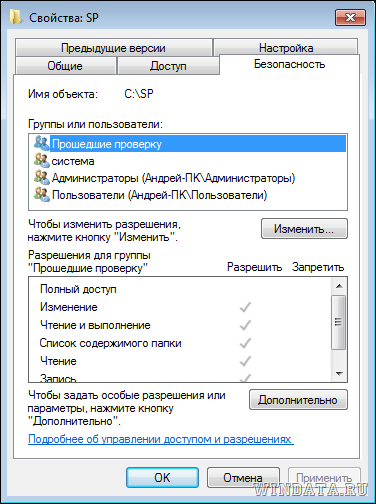
Откроется вкладка Владелец.
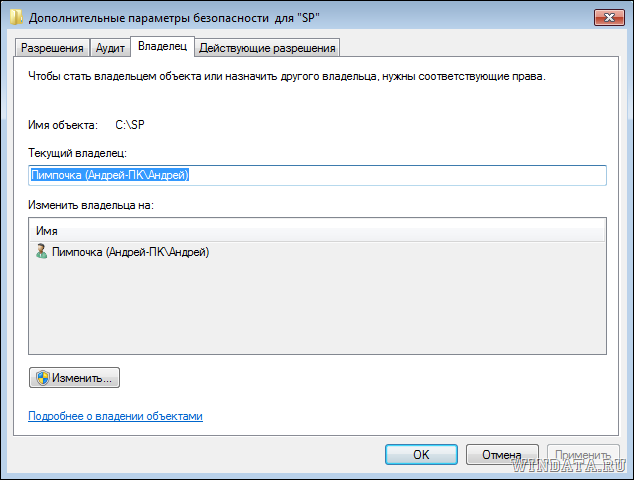
Щелкните на кнопке Изменить и откроется окно Дополнительные параметры безопасности. Теперь выберите нужного пользователя либо группу в списке Изменить владельца на и щелкните на кнопке ОК.
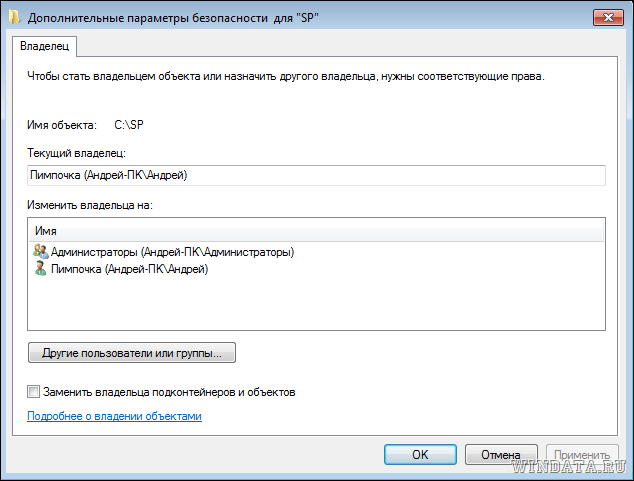
Предположим, что нужного пользователя или группы в списке не оказалось. Щелкните на кнопке Другие пользователи и группы. Теперь в поле Введите имена выбираемых объектов введите имя пользователя либо группы.
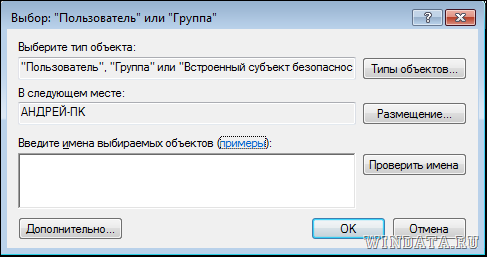
Однако, вводить имя следует по специальным правилам, узнать которые можно, щелкнув на ссылке примеры.
Есть вариант и проще – щелкните на кнопке Дополнительно и затем на кнопке Поиск. В окне Результаты поиска будут найдены все пользователи и группы на вашем компьютере.
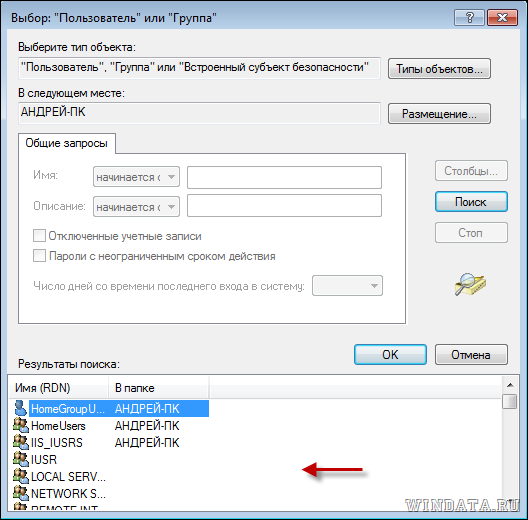
Осталось выбрать пользователя или группу и щелкнуть на кнопке ОК. Мы вернемся в предыдущее окно, где будет указан выбранный нами пользователь.

Щелкните на кнопке ОК. Теперь главное – установите флажок Заменить владельца подконтейнеров и объектов, после чего щелкните на кнопке ОК. В результате, папка или файл получат нового владельца.

Как изменить разрешения доступа к файлам или папкам
Ладно, с владельцами разобрались. Как насчет разрешений доступа? Вот добавили мы нового владельца, однако, что если необходимо указать, что именно разрешено ему делать, а для чего пусть губу не раскатывает? Сделать это можно тоже с помощью вкладки Безопасность.
Щелкните правой кнопкой на файле или папке и выберите команду Свойства, затем перейдите на вкладку Безопасность. Выберите в поле Группы или пользователи нужного пользователя/группу и щелкните на кнопке Изменить.

Теперь в столбце Разрешить и Запретить установите нужные флажки напротив тех разрешений, что вам требуются. Скажем, если нужно запретить пользователю изменение файлов либо папок, поставьте флажок в столбце Запретить напротив разрешения Изменение. Затем щелкните на кнопке Применить и запрет вступит в силу.

Если же нужного пользователя в списке не оказалось, щелкните на кнопке Добавить. Откроется уже знакомое нам окно, в котором можно добавить нужного пользователя. О том, как это сделать, написано в предыдущем подразделе.

К слову сказать, в окне Разрешения можно без проблем удалить пользователя или группу, для чего достаточно щелкнуть на кнопке Удалить.
Как включить учетную запись Гость в Windows 7
Утилита iCACLS в Windows 7
19 Comments
Arhidemon
Я собственно вот по какому вопросу. Есть у меня один фильм, я его хотел на флэшку кинуть. Занчит клацаю все как положено, кидаю на флэху а винда мне “снимите защиту от записи”. Я и через “мой компьютер” пробовал, и владельцем этого файла, а для надежности всего раздела становился, и сам себе доступ разрешал. Все как надо короче, я даже не поленился и активиравал учетку админа, зашел с нее, попробовал тоже самое-бесполезно. И кстати никаких флажков “только чтение” там не стоит, я проверял-все в порядке. В итоге винда расказывает мне что я могу делать все что угодно с этим файлом, везде полный доступ и все такое, а на деле опять пытаюсь его скопировать, а она мне снова “снимите защиту от записи”. В чем черт побери дело. Объясните мне пожалуйста, может я нуб или там еще что нибудь, но я сделал все для победы над этой наглой системой, а она меня игнорирует(((( Как такое может быть?
Евгений
Да, ты нуб 🙂 Комп же просит тебя снять защиту ОТ ЗАПИСИ!То есть у тебя не фильм твой заблокирован, а ФЛЕШКА. На флешке, вероятнее всего, язычёк стоит в положении “Lock”.
Arhidemon
Кстати увидел у вас тут еще одну статью, как получить доступ к файлу через командную строку, зделал как там написано мне в командной строке написали что все изменили все вышло(ну в этом смысле). Попробовал, нифига не изменилось(((
Сергей
А на самой флешке нет переключателя защиты от записи? Посмотри, на многих есть. Плюс, флеху надо форматнуть. Если не помогло – юзай AlcorMP flashboot.ru/index.php?name=News&op=article&sid=27
Arhidemon
Переключателя нет, все осмотрел, точно нет. Флешку форматнул 2 раза, первый раз быстро, а второй полностью оч долго форматировалось. Попробовал. все равно не помогает(((
“Если не помогло – юзай AlcorMP flashboot.ru/index.php?name=News&op=article&sid=27”-юзать в смысле пройти по ссылке? Попробовал, не заходит, или надо это кудато прописать? Например в командную строку или еще куда?
Сергей
Не, по ссылке перейди ) Там программа для форматирования флешки. Просто тут ссылки активные нельзя в комменты вставлять, скопируй ссылку в браузер
Arhidemon
Скачал эту програмку правда она почемуто не видит флэшку((( Да и не думаю что проблема в самой флэхе, т.к. я на нее кидал другой фильм и он прекрасно записался, а потом я его с флэшки на телике запустил и все работало. Тут либо проблема в самом файле, либо в упрямой винде которая думает что умнее меня)))
Forsage74
Флешка как отформатирована? FAT или NTFS?
Если смотрел на телеке – то скорее всего FAT.
Отсюда вопрос 2: Какой размер файла, который ты не можешь закинуть на флешку?
blindbeggar
если права доступа задал, то ошибка это связана с передачей между компом и флешкой , попробуй в другие разъемы вставить флешку, сперва Закинь маленький файл если ок то с большим размером типа твоего файла если ок то можешь закинуть свой файл
Krosavcheg32
У меня изменения доступа не получилось сделал все как тут написано пытаюсь переместить файл в другую папку пишет запросите разрешение от роман-пк на изменение этого файла
Сергей
Добрый день!
Подскажите пожалуйста как сделать чтобы у меня были права доступа на редактирование текстовых документов на диске “D” ?
Раньше был установлен Windows ХР и никаких проблем с изменением текстовых файлов не было.
Поставил Windows7 (диск “С”),и не могу внести изменения в текстовые файлы которые находятся на диске “D”
Опишу что я делал:
В моих документах (диске “D”)открываю уже имеющийся текстовый документ(Блокнот),и мне нужно в него что-то дописать или редактировать. Кликаю “Сохранить” но выскакивает окошко “Сохранить как” далее кликаю “Сохранить”. Выскакивает окошко с запросом замены имеющийся файла. Кликаю “Ок”
И мне пишет что отказано в доступе. А на рабочем столе если я создаю,сохраняю и потом снова редактирую текстовый документ,то сохраняет без проблем.
И еще один момент,файл (Блокнот) который я создал и редактировал на рабочем столе он без проблем копируется на диск”D” с заменой уже имеющийся файлом.
В чем может быть причина?
Уже пытался заходить в свойства диска “D” и сделал так как указано выше в статье (Как изменить владельца файла либо папки и Как изменить разрешения доступа к файлам или папкам),поначалу помогло,но после перезагрузки все стало на круги своя. Потом я снова зашел в свойства диска “D” проверить установлены ли галочки на права доступа к папкам,под папкам и файлам, везде стоят галочки и полный доступ. А вот редактировать текстовый документ(Блокнот) на диске “D” до сих пор никак не могу.
Я кратко описал свои действия,кто знает как устранить это чудо,помогите пожалуйста.
Заранее спасибо!
муслим
у меня такой вопрос вот сегодня я установил одну игру он сам киким то способом сам выбрал себе путь и установился в диск С вот когда я хотел удалить его я не могу его найти я знаю где он находиться так я проверил памят он находиться ‘ползователи”7’ но там не могу его найти ..помогите если кто сможет диск умирает если внутри этой папки отметив все проверить сколька памяти то показывает 2 гб а если снаружи 40гб ни как не иогу поня все это то ли папки скрытие или ещё чё то помогите
Andrew
В Linux всё просто – sudo chmod [макса доступа] [имя_файла].
Может я дурак, но нахера такой геморрой в винде? Нахера куча пользователей и окон чтобы, блин, поставить на папку права 0777?
Как стать владельцем папки или файла в Windows

Если при попытке изменить, открыть или удалить папку или файл в Windows вы получаете сообщения о том, что вам отказано в доступе, «Нет доступа к папке», «Запросите разрешение на изменение этой папки» и аналогичные, то вам следует изменить владельца папки или файла, о чем и поговорим.
Есть несколько способов стать владельцем папки или файла, основные среди которых — использование командной строки и дополнительные настройки безопасности ОС. Есть также и сторонние программы, позволяющие изменить владельца папки в два клика, на одного из представителей которых тоже посмотрим. Все описанное ниже подходит для Windows 11, Windows 10, 8.1 и 7. Также может быть полезным: Как добавить пункт «Стать владельцем» в контекстное меню файлов и папок Windows
Примечания: для того, чтобы стать владельцем того или иного элемента с использованием способов ниже, вы должны иметь права администратора на компьютере. Кроме этого, не следует изменять владельца для всего системного диска — это может повлечь нестабильную работу Windows. Также, если вы хотите стать владельцем папки для того, чтобы удалить ее, а иначе она не удаляется, и пишет Запросите разрешение от TrustedInstaller или от Администраторы, используйте следующую инструкцию (там же есть видео): Запросите разрешение от Администраторы на удаление папки.
Использование команды takeown для того, чтобы стать владельцем объекта
Для того, чтобы изменить владельца папки или файла с помощью командной строки, имеются две команды, первая из них — takeown.
Для ее использования, запустите командную строку от имени Администратора, в Windows 11 и Windows 10 это можно сделать через поиск в панели задач с последующим выбором пункта «Запуск от имени администратора». В командной строке, в зависимости от того, владельцем какого объекта вам нужно стать, введите одну из команд:
- takeown /F «полный путь к файлу» — стать владельцем указанного файла. Чтобы сделать всех администраторов компьютера владельцами, используйте параметр /A после пути к файлу в команде.
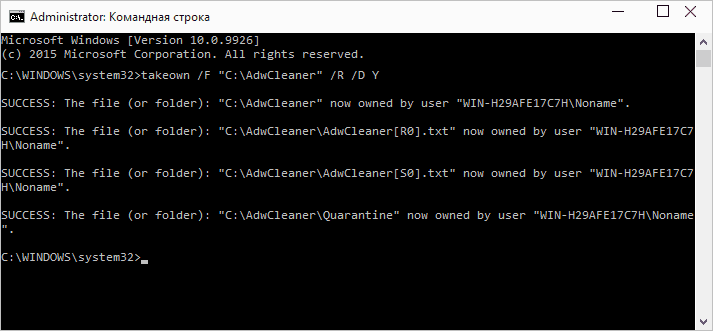
- takeown /F «путь к папке или диску» /R /D Y — стать владельцем папки или диска. Путь к диску указывается в виде D: (без слэша), путь к папке — C:\Folder (также без слэша).
При выполнении данных команд вы получите сообщение о том, что вы успешно стали владельцем конкретного файла или отдельных файлов в указанной вами папке или на диске (см. скриншот).
Как изменить владельца папки или файла с помощью команды icacls
Еще одна команда, которая позволяет получить доступ к папке или файлам (изменить их владельца) и получить необходимые права — icacls, использовать которую следует так же, в командной строке, запущенной от имени администратора.
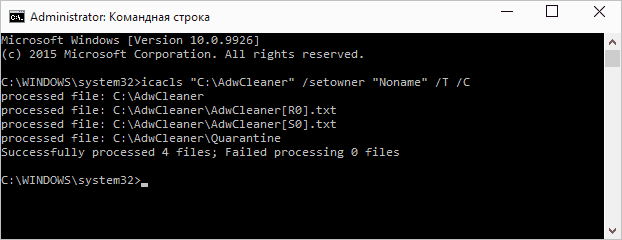
Для установки владельца используйте команду в следующем виде (пример на скриншоте):
Пути указываются аналогично предыдущему способу. Если требуется сделать владельцами всех администраторов, то вместо имени пользователя используйте Администраторы (или, если не сработает, Administrators). Ниже пример быстрого получения полного доступа к папке с использованием сочетания команд takeown и icacls:
Дополнительная информация: помимо того, чтобы стать владельцем папки или файла, вам может потребоваться также получить разрешения для изменения, для этого вы можете использовать следующую команду (дает полные права пользователю для папки и вложенных объектов):
Получение доступа с помощью настроек безопасности
Следующий способ — использовать лишь мышь и интерфейс Windows, не обращаясь к командной строке.
- Кликните правой кнопкой мыши по файлу или папке, доступ к которому нужно получить (стать владельцем), в контекстном меню выберите пункт «Свойства».
- На вкладке «Безопасность» нажмите кнопку «Дополнительно».

- Напротив пункта «Владелец» нажмите «Изменить».

- В открывшемся окне нажмите кнопку «Дополнительно», а в следующем — кнопку «Поиск».

- Выберите в списке пользователя (или группу пользователей), которого нужно сделать владельцем элемента. Нажмите Ок, затем — снова Ок.
- Если вы изменяете владельца папки или диска, а не отдельного файла, отметьте также пункт «Заменить владельца подконтейнеров и объектов».

- Нажмите Ок.
На этом вы стали владельцем указанного объекта Windows и сообщения о том, что нет доступа к папке или файлу вас не должны больше потревожить.
Другие способы стать владельцем папок и файлов
Есть и другие способы решить проблему «отказано в доступе» и быстро стать владельцем, например, с помощью сторонних программ, встраивающих пункт «Стать владельцем» в контекстное меню проводника. Одна из таких программ — TakeOwnershipPro, бесплатная и, насколько я могу судить, без чего-то потенциально нежелательного. Аналогичный пункт в контекстное меню можно добавить и путем редактирования реестра Windows.
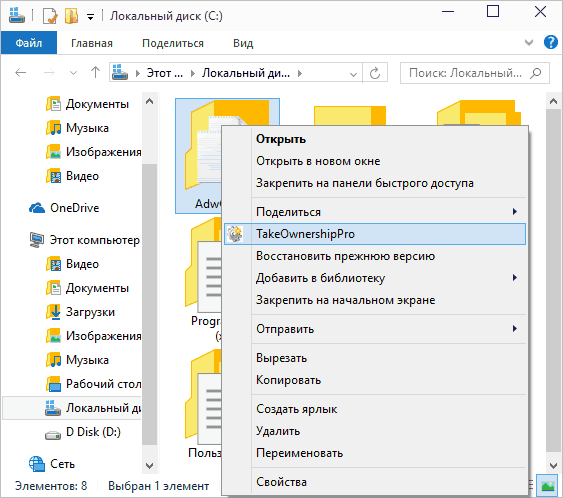
Однако, с учетом того, что подобная задача возникает сравнительно редко, я не рекомендую устанавливать стороннее ПО или вносить изменения в систему: на мой взгляд, лучше изменить владельца элемента одним из способов «вручную».
А вдруг и это будет интересно:
01.12.2017 в 03:27
Не пойму,зачем вообще они придумали эту с папками. Злоумышленник и так найдет способ как открыть любую папку, а простым людям столько страданий.
01.12.2017 в 08:42
Так как раз от простых людей, которые могут начать удалять что не попадя: обычно недоступны папки, которые если удалишь будут проблемы.
23.07.2020 в 12:04
Всё вышеописанное сделал, стал владельцем всех файлов, папок и подпапок. Но проблема осталась такая: я стал владельцем и теперь могу менять разрешения на чтение и удаления файлов, но. файлы так и остались недоступными для чтения, я их делаю доступными, тыкая на каждый по отдельности и добавляя там опять себя как пользователя, который теперь наконец может читать и удалять файлы, но почему-то только каждый файл по отдельности, а не все сразу в папке или во всех подпапках. Но файлов ведь могут быть тысячи? Неужели так и придется тыкать каждый по отдельности?
P.S. Еще раз повторюсь, что владельцем я стал, галочку на все вложенные контейнеры, подкотейнеры и файлы поставил, но каждый файл по отдельности внутри папки так и остался в ведомстве каких-то непонятных неизвестных мне пользователей, но я могу их теперь менять и ставить себя, и только тогда воспроизводить
03.12.2017 в 01:50
утилита: unchecky не устанавливается, выдает, что ошибка нет доступа. Это из той же серии вопросов и такое же лечение?
03.12.2017 в 13:47
а если просто утилиту от имени администратора запустить (точнее ее установщик)?
14.12.2017 в 17:58
Здравствуйте. Dmitry при попытке сделать новую папку она уже создается с атрибутом «только чтение» как сделать так чтобы папки можно было делать обычные без включенного этого атрибута? знаю что есть способы сделать такое средствами UAC, реестр но как всегда описано все поверхностно и не понятно для обычного пользователя. опишите как сделать папки без включенного атрибута указанными способами. спасибо.
15.12.2017 в 09:39
Здравствуйте. Это не атрибут «только чтение». Просто в Windows 10 в свойствах папок (новых) по умолчанию стоит «квадратик» (не «галочка») который типа как поясняет (текст справа), что атрибут применим только к файлам, но не к папкам, т.е. папка не может быть только для чтения или «не только для чтения». Т.е. у этой отметки нет собственного состояния, но, изменяя ее (снимая или отмечая, уже «галочкой») можно повлиять на все файлы внутри.
Надеюсь, понятно объяснил.
15.12.2017 в 15:32
Здравствуйте. Dmitry, мне это не понятно. мне ясно одно что с этим квадратиком (отметкой\атрибутом ) не могу загружать файлы одного приложения и сохранить его в такой папке ибо она отмечена как только чтение. файлы этого приложения поступают с каким то интервалом и уже не могут сохраниться в эту папку с такой отметкой, то есть после сохранения поступившего файла они сохраняются в эту пустую папку но после закрытия сеанса вновь пришедшие файлы не могут сохраниться к предыдущим файлам.
16.12.2017 в 10:48
Здравствуйте.
А о какой папке идет речь? Если о какой-то из системных папок (Program Files и т.п.) или корне системного диска, то дело, опять же, не в отметке, а в том, что туда запрещено копировать не администраторам и программам не запущенным от имени администратора.
24.12.2017 в 16:56
Спасибо большое, а то получается какой-то парадокс: ты вроде и администратор, а часть файлов не можешь переименовать.
Буду иметь в виду такую особенность системы.
11.01.2018 в 23:58
Спасибо! Очень полезная статья!
09.03.2018 в 07:27
Спасибо большое за статью! А то я вообще уж не знала, что делать.
16.05.2018 в 14:08
Здравствуйте. У меня следующая проблема… Установил на ПЭВМ Windows 7. Создал пять пользователей. На диске D создал пять папок. Разграничил доступ так, чтобы каждый пользователь имел доступ только к своей папке (то есть другой пользователь не может зайти в чужую папку). После этого по истечению определенного времени захотел установить параллельное еще одну ОС (Linux). При установке на Windows 7 слетел загрузчик…восстановить не получилось( Пришлось переустановить Windows 7 (по глупости). После этого не могу зайти в свои раннее созданные папки (даже из под Администратора). ПОМОГИТЕ!
16.05.2018 в 14:28
Сменить их владельца возможно и представить полные права себе на доступ?
10.06.2018 в 19:22
Читаю очень многих таких писак и везде пишется как будто под копирку, у всех все одиноково, как будто пишут для инженеров, но они (инженера) эту ни читают, а ведь пишите для чайников?
11.06.2018 в 08:49
Во-первых, в след. раз коммент с матом я просто снесу.
Во-вторых: а куда уж более для чайников?
02.08.2018 в 06:03
хе-хе… А вот файлы вида «%USERPROFILE%\AppData\ Local\ Microsoft\ Windows\Explorer\thumbcache_*.db» вообще ничем проймёшь, ничего их не берёт…
02.08.2018 в 07:05
судя по названию, это кэш миниатюр проводника windows и его можно очистить не удаляя сами файлы.
12.10.2018 в 21:04
Перепробовала просто все способы. Везде пишет «Отказано в доступе» (и в командной строке тоже)
Файлы, которые пытаюсь удалить — бесполезные шрифты программы для анимирования.. я уже не знаю, что делать.
07.02.2019 в 17:44
СДЕЛАЛ КАК В ИНСТРУКЦИИ и у меня поменялся пароль, не могу сменить и войти!
07.02.2019 в 21:08
Не может он от этого поменяться. Разве что вы удаляли какие-то папки/файлы где инфа о паролях каким-то образом хранится.
15.02.2019 в 15:30
Здравствуйте, у меня проблема. Я нажимаю свойства, дополнительно, но когда надо нажать изменить владельца у меня открывается то же самое окно а кнопка изменить становится серой и не нажимается.
19.02.2019 в 23:54
Спасибо за статью, мне помогло получить доступ к файлам и папке.
У меня ситуация такая.
Антивирус Comodo Internet Security обнаружил вирус в одном файле библиотеки .dll в одной из подпапок C:\Windows\SysWOW64\Microsoft\…, обезвредил его (удалил, как я понимаю, т.к. не вижу данный файл в этой папке).
В проводнике Виндовс папку, в которую я пытался зайти и которая содержала в себе этот зараженный файл, вообще не видно, несмотря на то, что включено отображение скрытых файлов и папок.
Но её видно в Total Commander при включённом отображении скрытых файлов. Однако при попытке зайти или удалить всю папку получал сообщение с отказом в доступе.
Воспользовался Вашей инструкцией, помогло, доступ к папке получил. Проверил её, зараженного файла не оказалось, остальные файлы не заражены.
Папка системная, и может правильно было, что у пользователя не было доступа к ней? Это Виндовс или вирус закрыл доступ к папке, сделав её скрытой и запретив вход? Теперь сомневаюсь, нужно ли так оставлять.
Что подскажет автор? И как вернуть обратно проделанные проделанные в статье манипуляции и нужно ли это вообще делать?
20.02.2019 в 20:29
Здравствуйте.
Да, действительно, доступа к системным папкам нет, чтобы пользователь и ПО нежелательное что-то не повредило. По идее, для возврата, нужно обратно все разрешения и владельца поменять (путь тот же по сути). Но если вы меняли права на доступ только к файлу, а не к папке, то делать в общем-то ничего не нужно. Если к папке — на ваше усмотрение.
28.03.2019 в 22:54
При смене владельца файла выскакивает ошибка: «отказано в доступе.» Что делать?
29.03.2019 в 09:14
А что за папка? Если антивирус какой-то, то он может применять дополнительную защиту от таких действий.
04.04.2019 в 15:20
Добрый день. Пропала языковая панель W7. прошел в корень «C:\Windows\System32\ru-RU\ctfmon.exe.mui» и тут такое окончание? хотел заменить на «стандартный», около 10кб а это. Короче «послала» меня система.
Использовал CMD с командой : takeown/F «C:\Windows\System32\ru-RU\ctfmon.exe.mui».
ну получил я права,а .как ими пользоваться. Жму на значок удалить со знаком админа. а меня посылают теперь к администратору. Спасибо
04.04.2019 в 19:17
Здравствуйте.
А вам вообще не нужно бы этот файл трогать, это не тот файл, что вам нужен, не ctfmon.exe для языковой панели.
Вообще, на вкладке «безопасность» после того как вы стали владельцем файла, вы можете дать себе полные права доступа. Но, повторюсь, вам это не требуется.
05.06.2019 в 11:21
Добрый День — Вечер Дима!
Обращается к тебе не «Чайник», а СУПЕРчайник — Раритет!
Мне 73 г и я забыл орфографию DOSа с времён «Минск-32»!
Так что не гневайся БОярин, ежели что не так!
Купил в комиссионке Ноутбук «acer»!
Поставил «Win 7. pro», «Оперу» и решил, что я его «Владелец»
А сейчас не пойму — кто в доме хозяин?
С Дуру решил поковыряться в «Свойствах» винчестера ( разделён на C: и D:). Поковырялся в «Доступе», «Безопасности», «Разрешениях» и «Смене владельца»!
В результате получил «Отказ в Доступе» к СИСТЕМЕ!
Для информации — На интерфейсе «Мой комп» в низу над Панелью Управления выдаётся Информация М-ПК Рабочая группа: WORKGROUP!
Не понимаю кто тут Владелец, а кто Администратор!
Если можно напиши Командную Строку с использованием моих Данных, если их достаточно !
Я пытался используя команду takeown и не смог забыл DOS напрочь!
Прямой путь через Свойства Диска не проходит — везде стоит значок «Админа» и далее «Отказ в доступе» и предложение обратиться к Админу!
Начались неприятности с «Время, дата» ( аккумулятор BIOSа заменил ) и Система загружается не всегда корректно!
Если нужна ещё какая Инфа — сообщу!
Если удастся сделать — с меня пирожок, но без начинки, сижу на нищей пенсии)
05.06.2019 в 13:50
Здравствуйте.
Из описания не ясно, отказ в доступе к какому именно элементу системы? Потому как если речь идет о каких-то сугубо системных папках — это совершенно нормальное явление и лучше с ним не бороться (вы владелец, вы. также как вы, к примеру, владелец своего, надеюсь, с очень крутой начинкой, авто. но если залезть — это не всегда хорошо заканчивается, потому и предусмотрены преграды). Если же о ваших личных папках речь идет, то примерно вот так, две команды:
06.06.2019 в 08:07
Благодарю ! Насчёт авто это круто — у меня велик)
Но обучен водить всё что движется, вплоть до Коня )
Я на всякий случ пока ничего не дела !
Уточняю!
В «Мой комп» есть доступ ко всем папкам!
Нет доступа к Системному Диску — C и D!
Я в Свойствах Диска видимо поставил полный Запрет Системе!
Помню выскакивало предупреждение о Приоритете Запрета над всем остальным!
08.06.2019 в 14:53
Хотел переустановить Win 7 — Система не видит уст диска!
Как переустановить — лезть в BIOS ?
09.06.2019 в 08:16
Тут бы подробности. Т.е. в запущенной ОС не виден установочный диск? А под диском подразумевается DVD? Если да, то БИОС тут не поможет вероятно — видимо, диск не читается.
09.06.2019 в 15:45
Установочный диск DVD читается, открывается — а кликаешь Setup, посылает опять к Админу!
11.06.2019 в 13:46
А пароль от админа ввести не предлагает? если да, то что-то мешает вводу?
11.06.2019 в 19:32
Ладно, плюнь на это дело !
Ты нацелен на работу с папками и файлами, а тут ЗАПРЕТ от Системы!!
Попробую найти путь Переустановки Win 7 с Уст диска через DOS!
Мне сообщили есть такой путь !
08.12.2019 в 05:44
Попробовал два способа в командной строке и даже пробовал при помощи настроек безопасности, все четно. Пишет что отказано в доступе. Мне нужно переименовать файл в установленном Malwarebytes Chameleon. Хочу переминоивать файл mbam.exe в explorer.exe. Но все четно. Не могу понять в чем проблема?
08.12.2019 в 09:55
А процесс malwarebytes в момент переименования не запущен случайно?
29.01.2020 в 23:09
Спасибо! В очередной раз Ваш сайт мне помог решить проблему! Всегда, когда «поисковик» выдает результат поиска, я никогда не прохожу мимо этого сайта. Удачи Вам.
30.01.2020 в 11:55
Спасибо за отзыв!
16.02.2020 в 10:16
Приветствую.
При «чистой» установки Win 10, появился «странный» пункт контекстного меню «Take Ownership» (на английском — Win русский).
После, программой «Easy Context Menu» (описание есть тут на сайте) добавил пункт — «Стать владельцем» (теперь — оба пункта в наличии).
Что такое «Take Ownership»? Имеет ли Это отношение к допуску. И/или какая разница между этими пунктами?
16.02.2020 в 14:34
Здравствуйте.
Эти пункты равнозначны — стать владельцем. Только в Windows (в чистой) такого пункта нет, т.е. и изначально он у вас либо часть сборки, либо как-то еще вы добавили.
17.02.2020 в 00:12
Похоже пункт добавился в результате настройки домашней сети. Там у Майкрософта большие подвиги сейчас (облака двигают).
(Этакий — очередной привет от Microsoft из хорошо забываемого прошлого в никому не нужное будущее)…
Take Ownership — Drive HKCR\Drive\shell\runas
И это только на «ноуте», на «компе» такого нет.
Удалил (оставив копию удаляемого на всякий случай)…
25.03.2020 в 13:29
А как сделать чтобы владельцем папки всегда была группа Администраторы в которую входят Администраторы домена, предприятия, схемы и т.д. А то получается что владельцем является пользователь который залогинен на файловом сервере.
04.03.2023 в 01:41
здраствуйте, мне нужна помощ, мне стать владельцем папки ini я пробовал но мне выдаёт такое
ОШИБКА: владение файлами невозможно применять в незащищенных файловых системах;
отсутствует поддержка для таблиц управления доступом (ACL).
помогите пожалуйста
04.03.2023 в 10:10
Здравствуйте.
А в какой файловой системе диск находится, на котором эта папка?
13.04.2023 в 15:30
Добрый день! При попытке получения доступа с помощью настроек безопасности, на шаге № 4 через секунд пять после нажатия на кнопку «Поиск» и открытия окна со списком пользователей десятка выдает сообщение о том, что система будет перезагружена через минуту, после чего выполняет свое обещание. Можете подсказать, с чем это связано? На вирусы проверил, все нормально.
14.04.2023 в 10:50
Здравствуйте.
К сожалению, не могу ни с чем это связать: само действие выполняемое никак не должно к такому приводить.
Из идей — разве что-то стороннее и не полезное сидит в компьютере и по каким-то событиям инициирует выключение, но может ошибочная идея.
16.06.2023 в 11:29
Ребята, спасибо больше, поймал вирус, который сделался владельцем cmd, не знал, что делать. С помощью вашего гайда смог файл перевести в свои «владения» и удалить вирус. Спасибо большое.
Основы компьютера и интернета.
Полезный блог для начинающих пользователей компьютера и не только..
Страницы
- Главная страница
- О блоге
- Карта блога
9/17/2018
Как изменить права доступа и владельца для файла (папки), используя Проводник в Windows 7

Привет всем читателям блога.
Случается, что при работе с файлами или папками Windows, Вам бывает необходимо изменить
для них владельца и права доступа, т. к. частенько выскакивает окошко » У вас нет прав доступа» или “Запросите разрешение от TrustedInstaller на изменение этого файла. ” т. е. полный доступ для системных файлов и ключей реестра имеет только системный пользователь TrustedInstaller.
В Windows 7 вместо Windows File Protection, появилась технология Windows Resource Protection (WRP), которая защищает ключи реестра и папки, вместе с критически важными системными файлами. Разрешение на чтение — запись WRP: — защищённых объектов допускается лишь процессам, использующим службу Windows Modules Installer (TrustedInstaller.exe). Теперь даже у администраторов нет прав полного доступа к системным файлам.
Тут я думаю сложностей не должно возникнуть и. приступим.
Смена владельца файла или папки, используя Проводник Windows
1. Щелкните правой кнопкой мыши на файле или папке и выберите пункт Свойства.
2. Перейдите на вкладку Безопасность и нажмите кнопку Дополнительно.

3. Перейдите на вкладку Владелец и нажмите кнопку Изменить.

4. Выполните одно из следующих действий:
Чтобы назначить владельцем пользователя или группу из списка, в окне Изменить
владельца на выберите нового владельца и нажмите ОК.
Чтобы назначить владельцем пользователя или группу, которых нет в списке:
— Нажмите кнопку Другие пользователи и группы
— Если владельцем необходимо установить службу TrustedInstaller, в качестве имени
объекта в поле Введите имена выбираемых объектов введите:
NT SERVICE\TrustedInstaller и нажмите кнопку ОК.
— Если владельцем необходимо другого пользователя или группу, то нажмите кнопку
Дополнительно, а затем кнопку Поиск.

— В результатах поиска выберите необходимую Вам группу или пользователя и
нажмите кнопку ОК.
5. В окне Изменить владельца на: выберите добавленную группу или пользователя.
6. Чтобы сменить владельца всех субконтейнеров и объектов в папке, установите флажок

«Заменить владельца субконтейнеров и объектов» и нажмите кнопку ОК.
Изменение разрешений для доступа к файлам и папкам, используя Проводник.
1. Щелкните правой кнопкой мыши на файле или папке и выберите пункт Свойства.
2. Перейдите на вкладку Безопасность и нажмите кнопку Дополнительно.
3. Нажмите кнопку Изменить разрешения

и выполните одно из следующих действий:
3.а. Чтобы изменить разрешения для существующей группы или пользователя, выберите
имя этой группы или пользователя и нажмите кнопку Изменить.

3.а.б. Установите необходимые Вам флажки Разрешить или Запретить напротив каждого

разрешения и нажмите кнопку ОК, а затем кнопку Применить.
3.2. Чтобы изменить разрешения для группы или пользователя, которого нет в списке
Элементы разрешений, нажмите кнопку Добавить.
3.2.1. Если необходимо изменить разрешения для службы TrustedInstaller, в качестве
имени объекта в поле Введите имена выбираемых объектов введите:
NT SERVICE\TrustedInstaller и нажмите кнопку ОК.
3.2.2. Если необходимо изменить разрешения для другого пользователя или группы,
то нажмите кнопку Дополнительно, а затем кнопку Поиск.
3.2.3. В результатах поиска выберите необходимую Вам группу или
пользователя и нажмите кнопку ОК.
3.2.4. Установите необходимые Вам флажки Разрешить или Запретить напротив
каждого разрешения и нажмите кнопку ОК, а затем кнопку Применить.
3.3. Чтобы удалить группу или пользователя из списка Элементы разрешений,
нажмите кнопку Удалить.