Как узнать версию Windows
В статье читатель найдет практические рекомендации о том, как получить информацию о версии Windows компьютера.
В некоторых случаях кроме самой версии Windows для правильной оценки операционной системы компьютера существенное значение также имеет ее подверсия, наличие пакетов дополнений (SP1, SP2 и др.), тип Windows (32- или 64-битная система), а также ряд других факторов. Обо всем этом и пойдет речь.
Содержание:
Что нужно знать о Windows компьютера
От операционной системы компьютера зависит его совместимость с различным оборудованием и возможность установки на нем того или иного программного обеспечения (программ, компьютерных игр и др.). Чтобы правильно оценить соответствие компьютера требованиям программ или оборудования, пользователь должен располагать следующими сведениями об используемой на нем Windows :
1. Версия Windows
На сегодняшний день распространенными версиями Windows являются Windows XP, Windows Vista, Windows 7, Windows 8, Windows 8.1, Windows 10, Windows 11.
Из маркетинговых и некоторых других соображений корпорация Microsoft, являющаяся разработчиком Windows, каждую из указанных версий предлагает пользователям в нескольких вариантах, отличающихся объемом возможностей и, соответственно, стоимостью.
Так, Windows XP встречается в вариантах Professional и Home Edition. Вариантов Windows 7 больше: Starter, Home, Home Premium, Professional, Ultimate и др. Аналогичная ситуация и с более новыми версиями Windows.
2. Наличие на компьютере пакетов обновлений Windows
Пакет обновлений (англ. — Service Pack, сокращенно SP, разг. – сервис-пак) – это комплекс дополнений, расширяющих некоторые возможности Windows и устраняющих отдельные изъяны этой операционной системы, выявленные разработчиками уже после ее выпуска.
Например, за все время технической поддержки Windows XP было выпущено 3 официальных пакета ее обновлений (SP1, SP2, SP3). Windows 2000 (предшественник Windows XP) в процессе эксплуатации была дополнена четырьмя пакетами (SP1, SP2, SP3, SP4).
В современных версиях Windows (например, в Windows 10) от слова Service Pack отказались. Здесь дополнения называются «версиями». Например Windows 10 версия 21H2.
3. Тип Windows
Каждая версия Windows принадлежит к 32-разрядному либо к 64-разрядному типу (англ. — 32-bit и 64-bit). Разница между ними заключается в способе использования оперативной памяти компьютера.
Вдаваться во все технические подробности не будем. Обычному пользователю достаточно знать следующее:
• компьютер, на котором установлена 32-разрядная операционная система, не способен использовать больше 4 ГБ оперативной памяти, даже если объем физически установленных в нем модулей ОЗУ будет значительно больше;
• для установки 64-разрядной Windows необходимо, чтобы центральный процессор компьютера поддерживал такую возможность (сейчас ее поддерживает любой современный процессор для компьютера);
• программы, разработанные для Windows 64-bit, не работают в Windows 32-bit. В то же время, программы для 32-bit, как правило, нормально работают также и в Windows 64-bit.
Следует заметить, что 32-bit версии Windows уже «отжили свое» и сейчас встречаются крайне редко (как правило, только на очень старых компьютерах).
Таким образом, полная информация о версии Windows компьютера должна отображать все вышеперечисленные элементы и может выглядеть примерно так: Windows 7 Ultimate SP1 32-bit или Windows 10 Pro версии 21H2 64-bit.
Как узнать версию Windows компьютера
Чтобы узнать версию Windows необходимо найти на рабочем столе компьютера значок с названием «Компьютер» или «Мой компьютер». Если на рабочем столе он отсутствует, его нужно искать в меню «Пуск». Кнопка входа в это меню находится в нижнем левом углу экрана. Она может быть подписана словом «Пуск» или же иметь вид круглой эмблемы Windows. Для входа щелкните по ней левой кнопкой мышки.
Найдя значок «Компьютер», нужно щелкнуть по нему правой кнопкой мышки. В появившемся контекстном меню щелкнуть левой кнопкой мышки по пункту «Свойства».
Откроется окно, которое в разных версиях Windows выглядит по-разному. Но в нем в любом случае отображается вся необходимая информация о версии Windows, см. изображения ниже.
Нужно также учитывать одну особенность Windows XP. Информация о ее типе отображается только, если Windows является 64-разрядной операционной системой. В этом случае в окне свойств системы присутствует надпись “Выпуск x64”, “ x64 edition” или что-то похожее. Если такой надписи нет, значит Windows XP принадлежит к 32-разрядному типу.


Можно определить, что одно из размещенных выше изображений относится к компьютеру с операционной системой Windows XP Professional SP3 32-bit, второе — Windows 7 Корпоративная SP1 64-bit.
На компьютере с Windows 10 это окно будет выглядеть примерно так:


Существует еще один способ получить основную информацию о версии Windows компьютера. Порядок действий следующий:
• на клавиатуре нажать кнопку Win (обозначена эмблемой Windows, находится в левом ближнем углу клавиатуры) и, не отпуская ее, один раз нажать кнопку R (в русской раскладке кнопка К ). Только после этого отпустить кнопку Win;
• откроется окно с названием «Выполнить» или «Запуск программы». В нем в поле «Открыть» необходимо ввести слово winver и нажать кнопку «ОК» (см. изображение справа).
Появится окно с необходимыми сведениями. Информация, полученная таким способом, будет менее полной, чем в первом случае. Но некоторым пользователям этот способ нравится больше.

НАПИСАТЬ АВТОРУ
Просмотр версии Windows, установленной на компьютере

Каждую версию операционной системы от Microsoft можно отличить по визуальному оформлению определенных элементов интерфейса. Это дает возможность ориентироваться в них даже в том случае, если были внесены изменения в настройки персонализации.
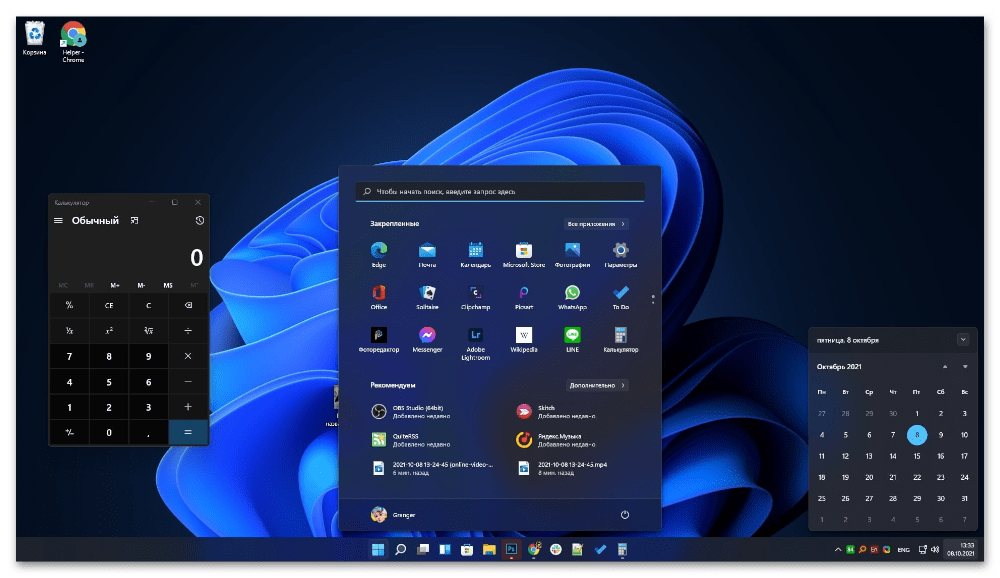
Последняя на момент написания статьи операционная система — это Windows 11. Выделяющимся элементом в ней является панель задач, по умолчанию расположенная в нижней части рабочего стола. Это первая версия дистрибутива от Microsoft, в котором ярлыки на панели выровненные по центру, а не по левому краю, как это было раньше. Также можно обратить внимание на меню «Пуск», которое сильно переработано с момента предыдущего релиза системы. Теперь оно имеет всего два информационных блока. Первый — набор закрепленных (избранных) ярлыков, второй — список недавно использующихся программ. Также стоит отметить углы окон, которые получили небольшое скругление.
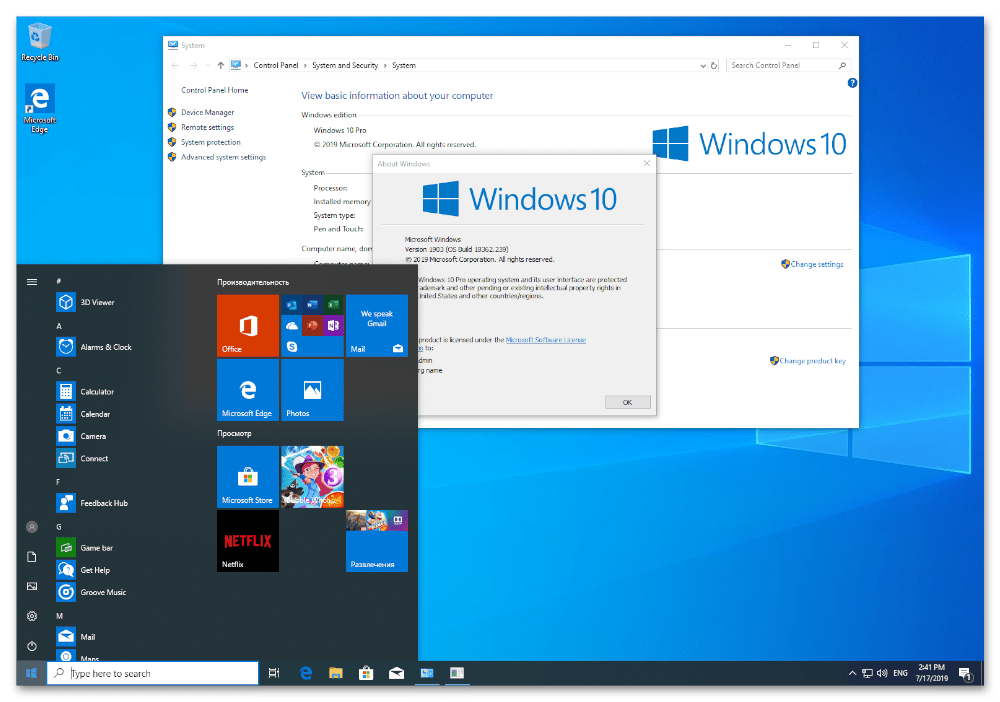
Предыдущая операционная система, выходившая под десятым номером, во многом схожа с Windows 11, но при пристальном изучении можно найти множество отличительных особенностей. Так, ярлыки на панели задачи находятся в левой части, там же и меню «Пуск», дизайн которого уникален. После открытия в основной рабочей части предлагается для выбора список закрепленных ранее программ. Чуть левее находится непосредственно весь их перечень. Также стоит отметить «плиточный» дизайн. Ввиду этого каждый системный элемент интерфейса имеет прямые углы. Это отражается не только в ярлыках на панели быстрого доступа, но и в любом открытом окне приложения.
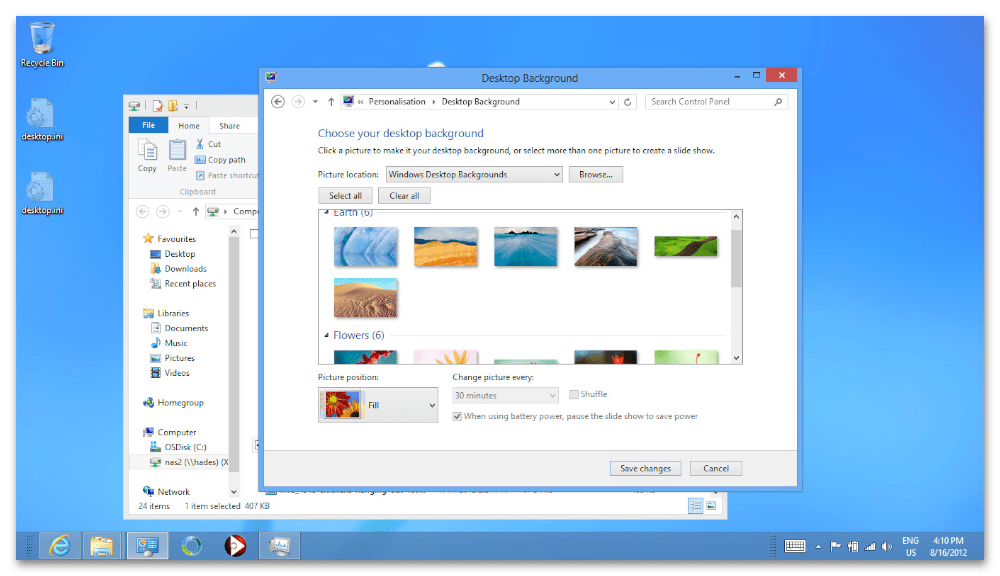
Наиболее проблематично отличить десятую версию системы от восьмой, так как первая является по сути реализацией всех идей, которые не были воплощены в последней. Windows 8 — это переходный этап между графическим оформлением Windows 7 и 10. «Плиточный» дизайн зародился именно здесь, о чем свидетельствуют прямые углы запущенных окон приложений. Также было полностью переработано меню параметров.
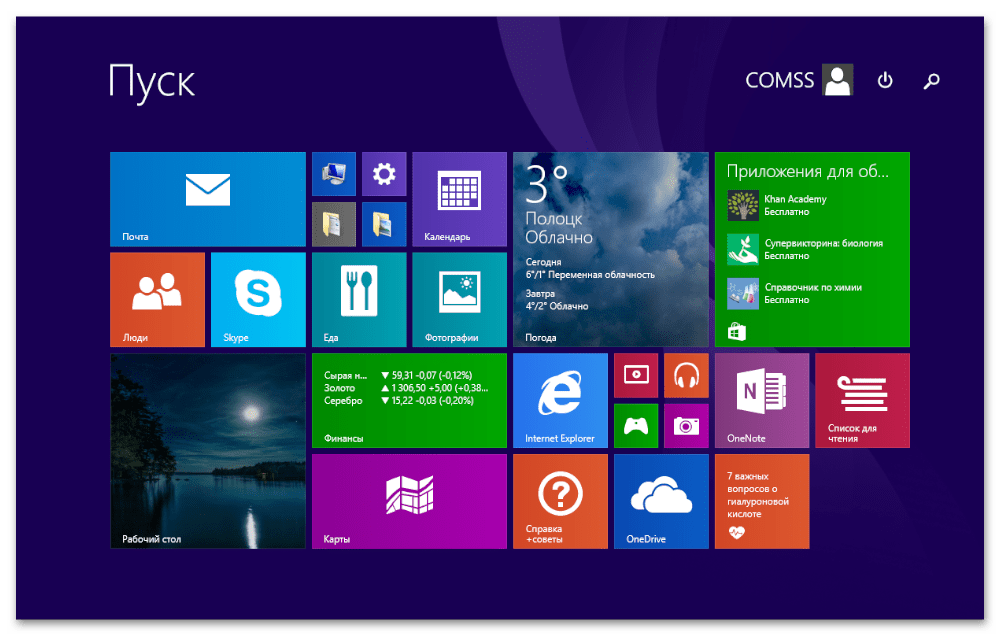
Но если говорить об уникальных особенностях, то они заключаются в меню «Пуск». Здесь этот компонент открывается на весь экран, чего нет ни в одной другой операционной системе от Microsoft. Также можно вспомнить о боковой панели, служащей для быстрого доступа к определенным параметрам. Вызывается она путем наведения курсора мышки в верхний правый угол экрана.
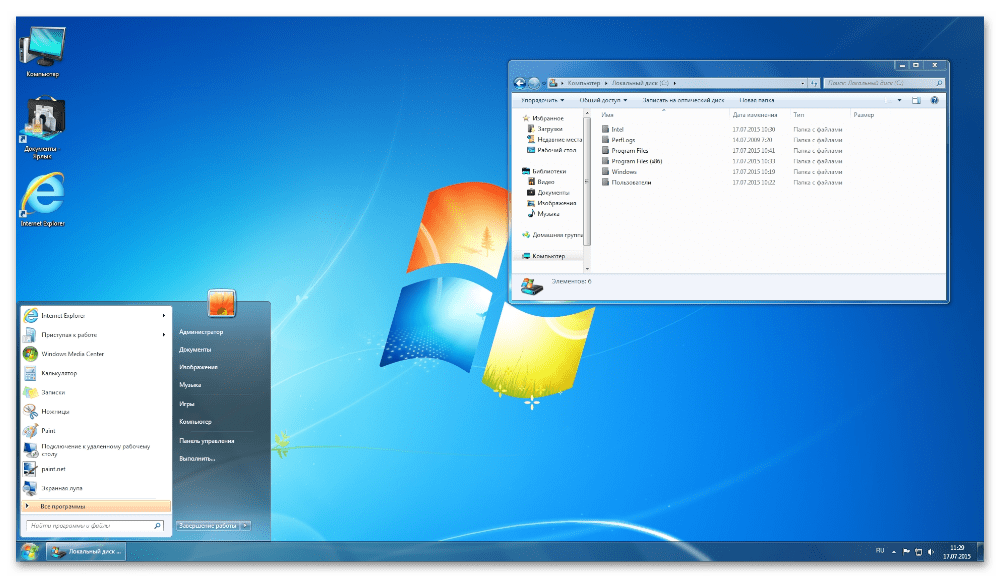
Пожалуй, самая известная версия операционной системы — это седьмая. Несмотря на то, что ее поддержка завершилась уже давно, активных пользователей остается по-прежнему много. Здесь в глаза бросается прозрачность окон в интерфейсе, обеспечивающаяся встроенным режимом Aero. Также у них закругленные углы, в отличие от двух ранее рассматриваемых версий. Меню «Пуск» имеет классический дизайн, в его основной части находятся последние используемые приложения, а снизу расположена кнопка для перехода к полному списку установленного на компьютере программного обеспечения.
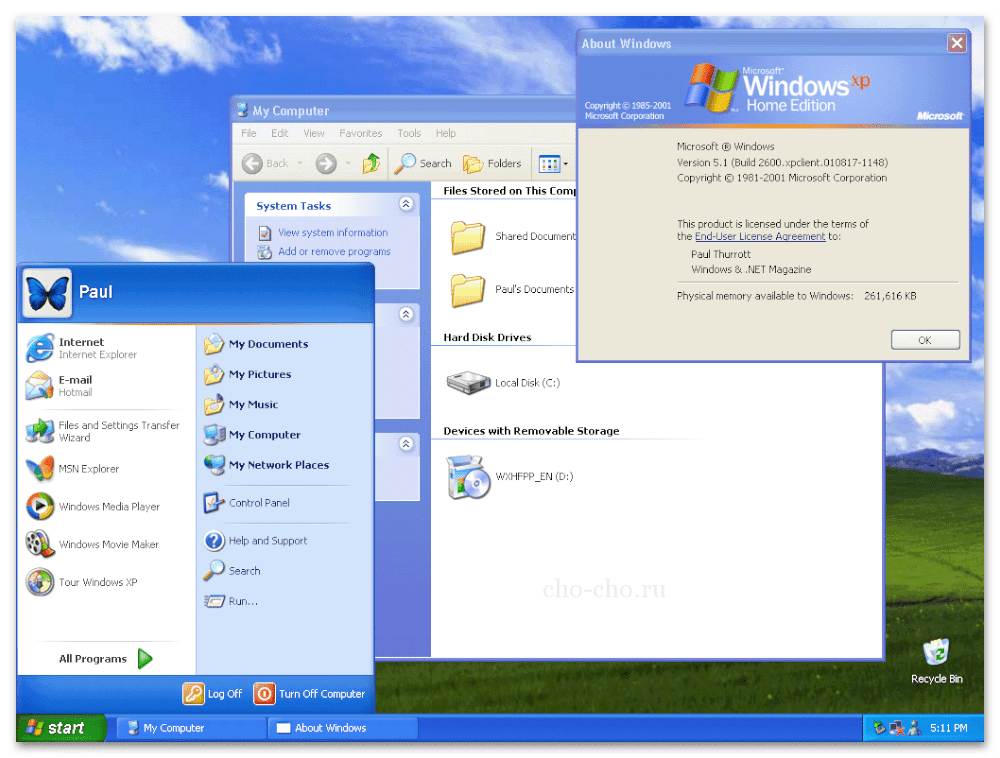
Windows XP вышла в релиз в далеком 2001 году, что очень сказывается на визуальном оформлении операционной системы. Эффекта прозрачности нет ни в одном элементе интерфейса, а преобладающий цвет — синий. Именно в него окрашена панель задач и заголовки окон приложений. Заметным отличием здесь также является оформление кнопки «Пуск» — вместо стандартного логотипа Windows, присутствует соответствующая надпись.
Просмотр подробной информации
Чтобы узнать версию операционной системы Windows, достаточно произвести визуальный осмотр, руководствуясь представленной выше справкой. Но более детальная информация о сборке представлена только в специальном меню дистрибутива. В некоторых случаях есть даже несколько способов получения желаемых сведений.
Windows 11
Несмотря на то что Windows 11 вышла в релиз недавно, у нее уже есть несколько версий. Чтобы узнать эту информацию, потребуется войти в специальное системное меню, находящееся в параметрах. Выполните следующие действия:
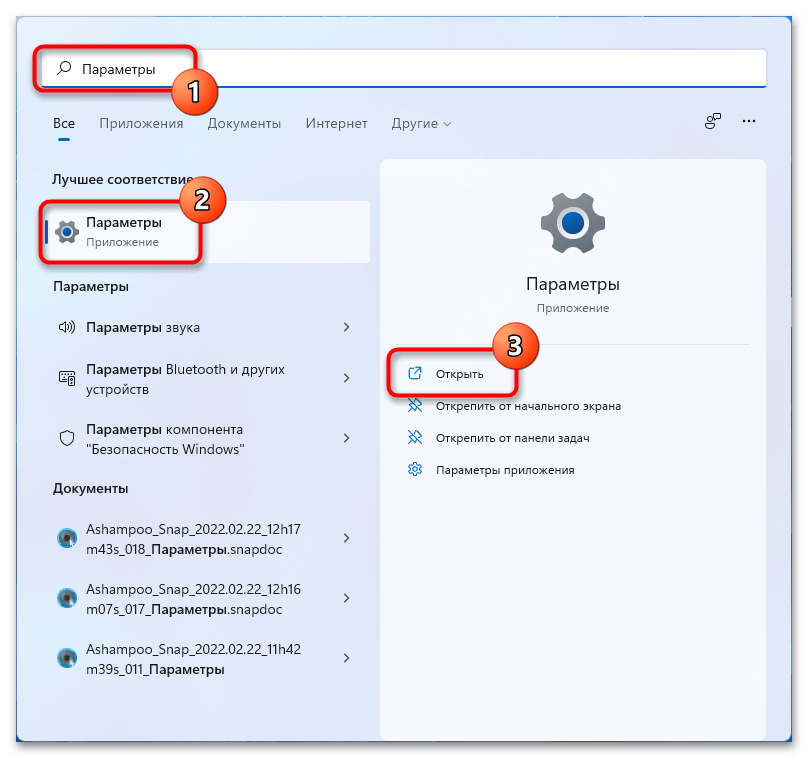
- Откройте меню параметров любым доступным способом. Проще всего для этих целей воспользоваться поиском по системе. Кликните по иконке лупы на панели задач и введите запрос «Параметры». В результатах нажмите по одноименному приложению.
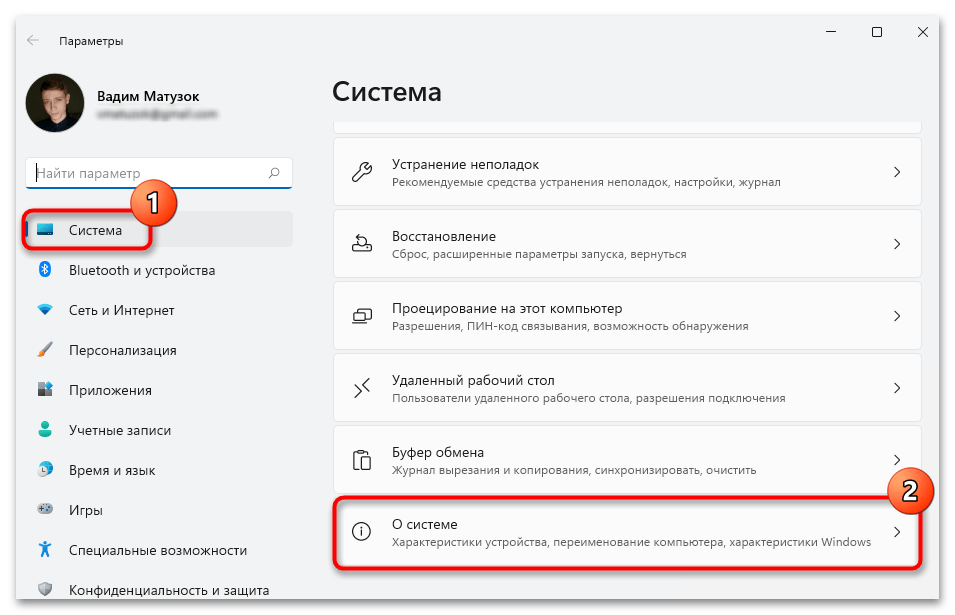
- Находясь на вкладке «Система», перейдите в раздел «О системе», который расположен в основной области открывшегося окна.
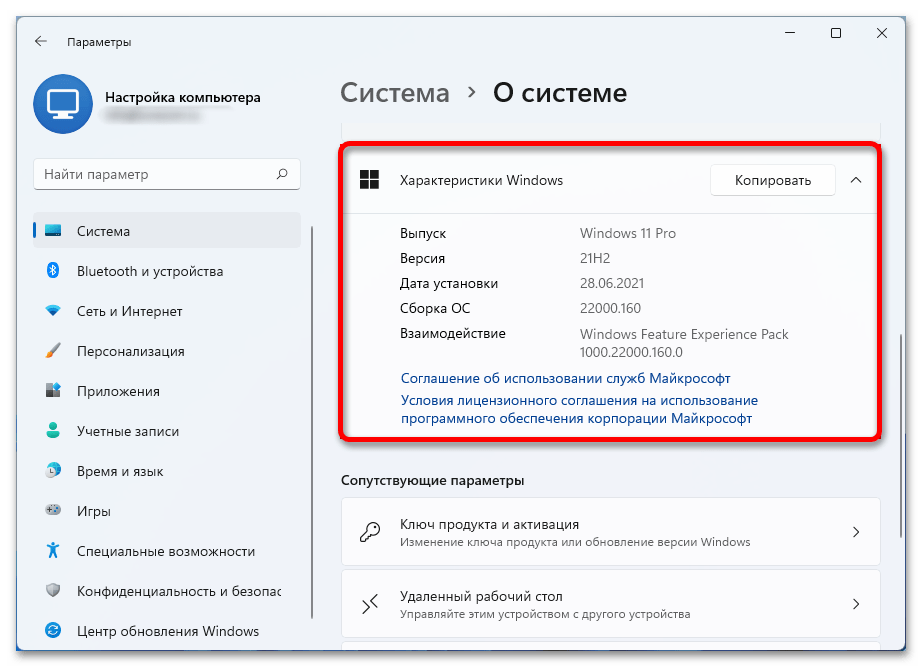
- В новом меню перейдите чуть ниже по странице до блока «Характеристики Windows». Вся необходимая информация по теме находится именно здесь.
Windows 10
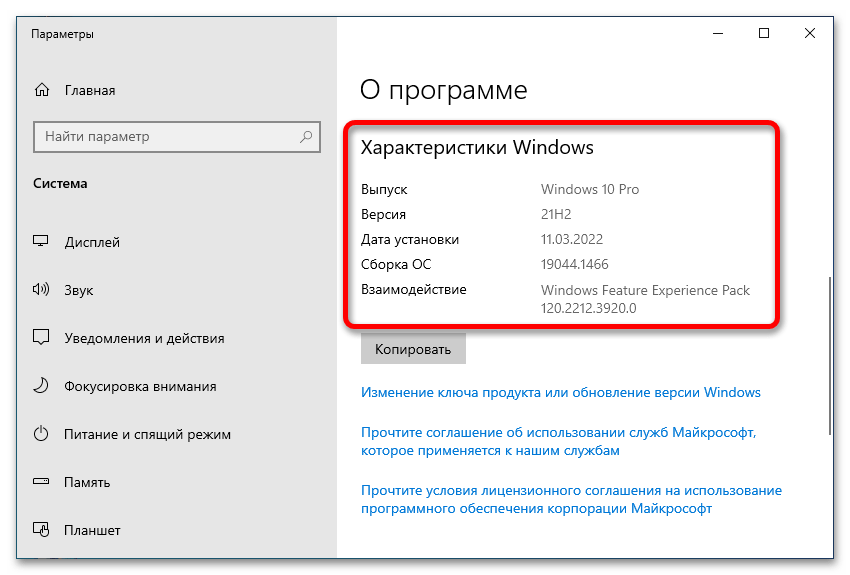
В Windows 10 тоже есть несколько методов проверки установленной версии операционной системы. Некоторые из них подразумевают даже применение стороннего программного обеспечения. Об этом подробно рассказывается в отдельной статье на нашем сайте, так что рекомендуем с ней ознакомиться.
Подробнее: Как проверить версию Windows 10
Windows 8
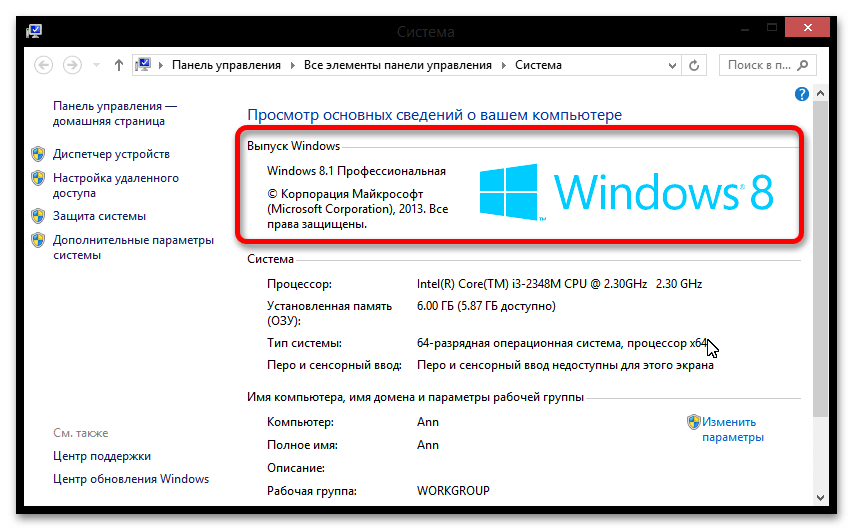
Восьмая версия операционной системы от Microsoft тоже имеет множество сборок, каждая из которых отличается определенными параметрами. Узнать нужную информацию можно через свойства компьютера, но есть более простой и быстрый способ, предполагающий использование интерпретатора командной строки.
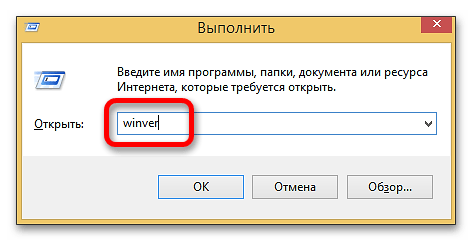
Откройте окно «Выполнить», воспользовавшись сочетанием горячих клавиш Win + R. В появившемся поле для заполнения введите значение winver и нажмите по кнопке «ОК».
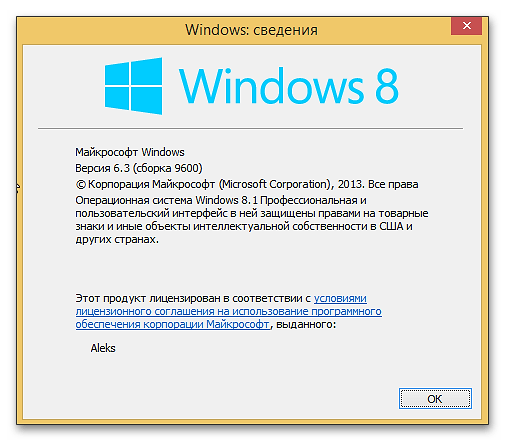
В открывшемся диалоговом окне будет находиться подробная информация о версии использующейся операционной системы. После ее изучения нажмите по кнопке «ОК», чтобы закрыть справку и вернуться на рабочий стол.
Примечание! На нашем сайте есть еще одна статья, в которой рассказывается о способах просмотра характеристик компьютера на Windows 8. В ней можно узнать несколько дополнительных методов получения информации о версии системы.
Подробнее: Как посмотреть характеристики компьютера на Windows 8
Windows 7
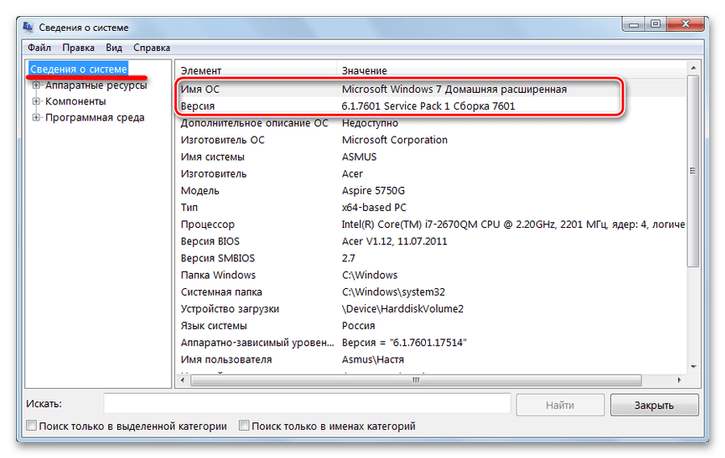
Windows 7 насчитывает не так много версий, но каждое крупное обновление затрагивало множество компонентов этой операционной системы, поэтому в некоторых случаях знать точный номер сборки важно для выполнения определенных действий. При необходимости для получения нужной информации можно воспользоваться сторонним программным обеспечением, но также доступны два способа, подразумевающие использование штатных средств. О каждом из них рассказывается в отдельной статье на нашем сайте.
Windows XP
В Windows XP проще всего узнать версию системы и ее сборку через окно свойств компьютера. Чтобы его открыть, достаточно кликнуть по кнопке «Пуск», затем нажать правую кнопку мыши, предварительно наведя курсор на пункт «Мой компьютер», и выбрать в появившемся контекстном меню опцию «Свойства».
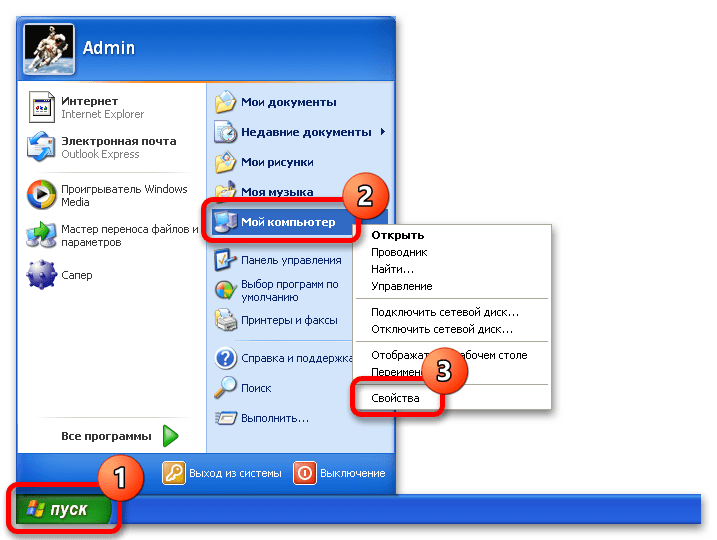
На рабочем столе сразу появится окно с искомой информацией. При необходимости перейдите во вкладку «Общие». Данные будут находиться в блоке «Система», откуда и можно узнать непосредственно об использующейся редакции, номере ее версии и сервисном пакете обновлений.
Как узнать, какая версия Windows установлена на компьютере
Большинство пользователей, использующих операционную систему Windows, обычно не задумываются о её параметрах и характеристиках. Но при необходимости установки дополнительного ПО появляется вопрос совместимости.
Чтобы установить подходящие приложения для работы или игры, желательно узнать версию установленной Windows. Сделать это можно по внешнему виду интерфейса. Для каждого поколения характерен свой стиль и некоторые особенности дизайна иконок.
Но не все пользователи способны определить серию ОС сразу визуально. Можно использовать более точные способы.
Использовать специальную команду
- Нажмите сочетание клавиш Windows + R. Это действие вызовет системную утилиту.
- В появившемся окне в поле «Открыть» (Open) введите команду winver и кликните OK.
- В результате возникнет вкладка с информацией об установленной на вашем компьютере версии Windows. Изучите её.
Зайти в информацию о системе
Здесь доступны более подробные данные, чем в предыдущем способе. Запустить нужное окно можно по-разному:
- После загрузки системы нажмите сочетание клавиш Windows + Pause Break. В этом случае сразу откроется нужное окно со сведениями.
- Кликните правой кнопкой на «Пуск» и выберите пункт «Система» (System), затем в левом меню из списка выберите самый нижний пункт «О системе» или «О программе».
- Перейдите по пути «Пуск» → «Параметры» → «Система» → «О системе» («О программе»).
- Нажмите правой кнопкой мыши на иконку или пункт «Мой компьютер», затем выберите «Свойства».
В разделе «О системе» есть все основные параметры: версия, сборка, разрядность системы и её выпуск. Выпуск (Edition) — это набор доступных возможностей. Например, «Домашняя» (Home), «Профессиональная» (Pro) или «Корпоративная» (Enterprise). В домашнем выпуске отсутствуют некоторые дополнительные функции, но для большинства пользователей этой версии достаточно.
Компьютерная грамотность с Надеждой
Заполняем пробелы — расширяем горизонты!
Как узнать операционную систему компьютера?
В настоящее время наибольшей популярностью пользуются следующие операционные системы: Windows 7, Windows 8, Windows XP, Windows Vista, Linux, Mac OS. Пользователи Linux и Mac OS, как правило, знают название операционной системы на своем компьютере. А вот многочисленная армия пользователей Windows частенько бывает в затруднении относительно того, как узнать операционную систему на своем компьютере.
Это бывает необходимо, прежде чем подписываться на какой-то курс или, тем более, покупать информационный продукт или устанавливать новую программу или игру.
К сожалению, авторы платных (и бесплатных) курсов далеко не всегда указывают, на примере какой операционной системы они учат компьютерной грамотности и аналогичным вещам. А если у Вас на компьютере Windows XP, то вряд ли Вам поможет курс по Windows 7 или Windows 8. К тому же, многие драйвера, программы и игры рассчитаны на конкретную операционную систему.
Чтобы узнать систему компьютера есть, как минимум, три способа:
- команда winwer,
- клик ПКМ (правой кнопкой мыши) по кнопке «Пуск» или по значку «Компьютер»,
- Microsoft нам в помощь.
Второй и третий способы представляет более полную информацию об операционной системе на компьютере, но начнем все-таки с первого способа.
1. Как узнать операционную систему компьютера с помощью команды Winver
Как ввести команду winver? Быстрый способ (о другом способе речь пойдет ниже):
1) нажать одновременно на две клавиши: с логотипом Windows + R,
Рис. 1. Красным выделены две клавиши: нижняя — с логотипом Windows и верхняя — с буквой R
2) появится окно «Выполнить», в котором без ошибок и без кавычек следует ввести команду «winver»:
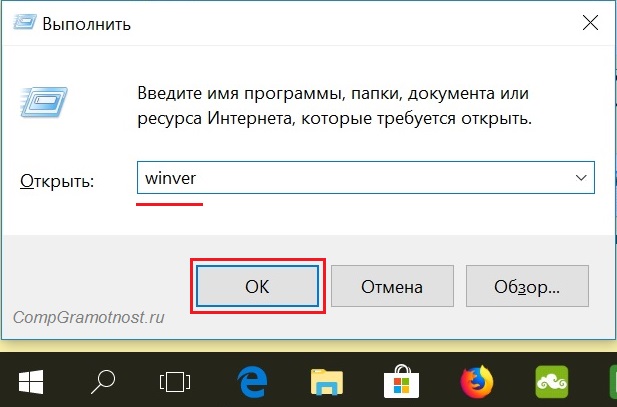
Рис. 2. Окно «Выполнить» в Windows 10 (окно так же выглядит в Win 7, 8.1, XP), где в строке «Открыть» вводим «winver»
3) затем выбрать ОК (рис. 2).
У Вас на клавиатуре нет клавиши с логотипом Windows? Можно обойтись и без нее, рассмотрим это отдельно для четырех разных версий.
1.1.Windows 10 и команда winver
Если приведенный выше вариант на рисунках 1 и 2 не подходит, например, по причине отсутствия клавиши с логотипом Windows, воспользуемся системой поиска, которая есть во всех системах Windows.
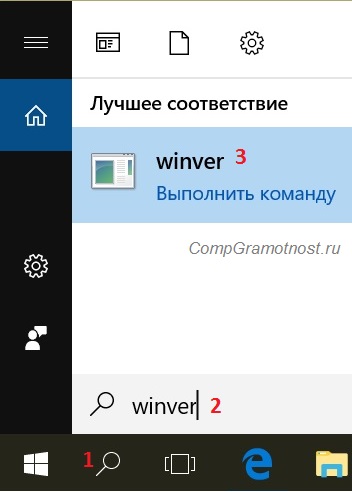
Рис. 3. Поиск в Windows 10 команды winver
- 1 на рис. 3 – жмем значок лупы, который открывает Поиск на компьютере,
- 2 – печатаем в появившееся строке поиска: winver,
- 3 на рис. 3 – клик по «winver Выполнить команду».
В итоге появится окно с описанием операционной системы на вашем устройстве:
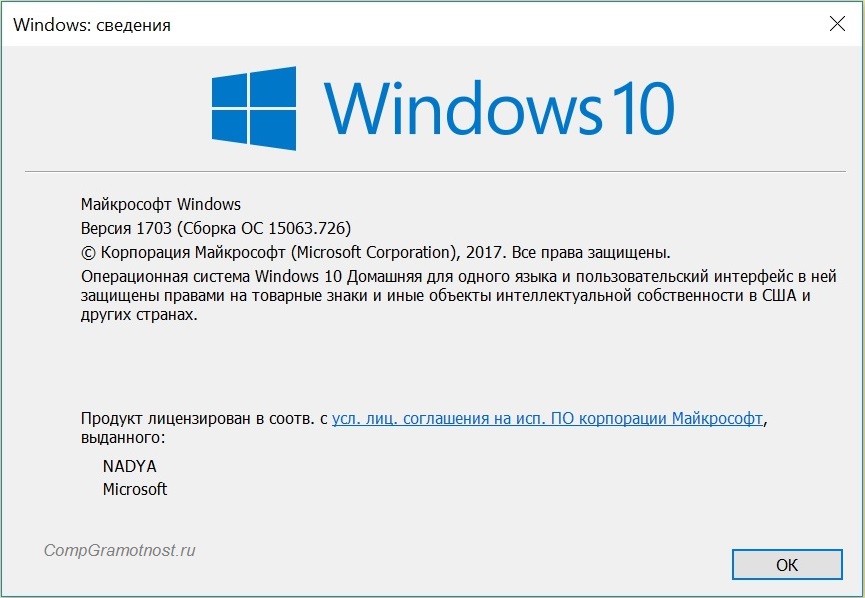
Рис. 4. Результат выполнения команды Winver: сведения об операционной системе
Информации, предоставленной на рис. 4, бывает недостаточно. Как узнать больше о системе 10-ке, смотрите ЗДЕСЬ.
1.2. winver для Windows 8 (8.1)
Чтобы воспользоваться этой командой, можно воспользоваться кнопкой с логотипом Windows + R, подробнее ТУТ.
Другой вариант, который без команд – это использовать поиск Windows 8 (8.1):
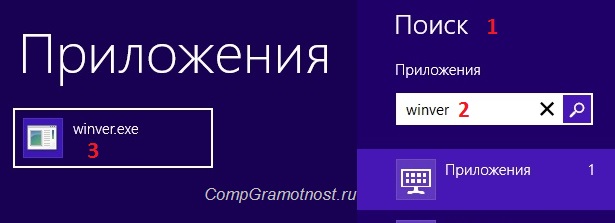
Рис. 5. Поиск в Windows 8 команды winver
- 1 на рис. 5 – открываем Поиск,
- 2 – вводим winver,
- 3 на рис. 5 – клик по winver.exe.
В итоге получим примерно следующее:
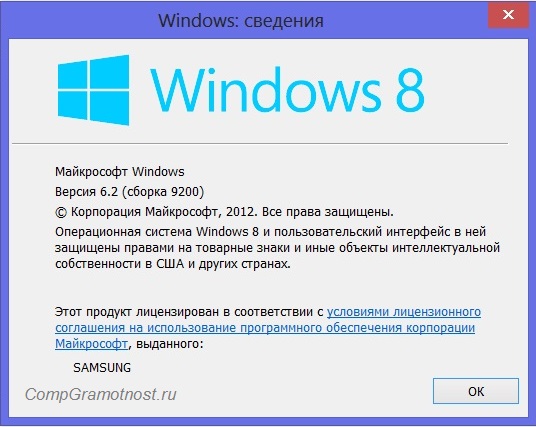
Рис. 6. Итог выполнения winver – сведения о Windows 8
В свое время я обновила Win 8 до 8.1 и все было хорошо, пока в один не самый удачный день после обновления планшет с 8.1 вдруг перестал работать. Диагноз сервисного центра Самсунга был неутешителен: только родной Win 8, который был изначально установлен производителем планшетного компьютера, и никаких обновлений до 8.1. Поэтому на рис. 6 надпись именно с 8-кой, а не 8.1.
Как узнать больше о своей 8-ке, читайте ТУТ.
1.3. Windows 7 и команда winver
Если есть кнопка «Пуск» такая, как обозначена цифрой 1 на рис. 7, то у Вас, вероятно, Windows 7 или Windows Vista. Чтобы убедиться в этом, кликаем по кнопке «Пуск».
В появившемся окне в нижней строке с надписью «Найти программы и файлы» вводим «winver» без кавычек (цифра 2 на рис. 7) и нажимаем клавишу Enter.
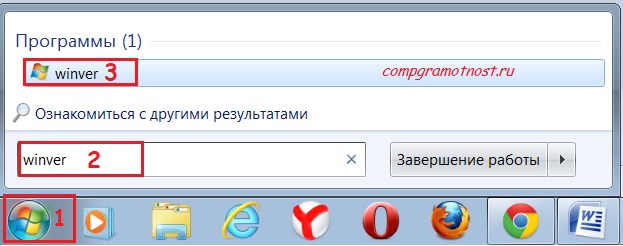
Рис. 7. Команда Winver для Windows 7
Вверху появляется программа Winver (цифра 3 на рис. 7).
Кликаем по ней, после чего выскакивает окно «О программе Windows» (рис. 8). Изучаем информацию в этом окне и после этого уверенно называем операционную систему своего компьютера. На рис. 8 представлена операционная система Windows 7 Профессиональная.
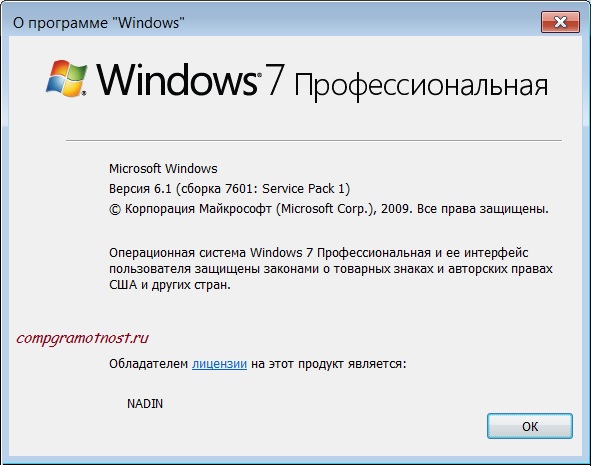
Рис. 8. Результат выполнения команды для Windows 7
Есть шесть различных версий Windows 7, которые отличаются набором возможностей (от минимального до максимального), которые предоставляются пользователю.
Если хотите узнать больше про 7-ку, смотрите ТУТ.
1.4. Windows XP и команда winver
Если кнопка Пуск имеет такой вид, как на рис. 9, то у Вас, вероятно, операционная система Windows XP.
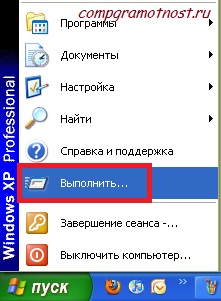
Рис. 9. Где находится команда Выполнить для Windows XP
- Щелкаем по кнопке Пуск.
- В появившемся после этого меню щелкаем по команде Выполнить (рис. 9).
Появляется окно «Запуск программы» (рис. 10).
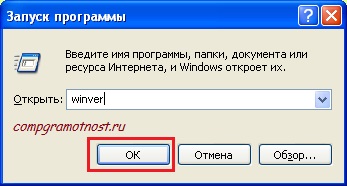
Рис. 10. Ввод команды Winver для Windows XP
Вводим команду winver, как показано на рис. 10, и щелкаем по кнопке “OK”.
Появляется окно «О программе Windows» (рис. 11), где можно узнать информацию об операционной системе на своем компьютере, в том числе, о ее версии:
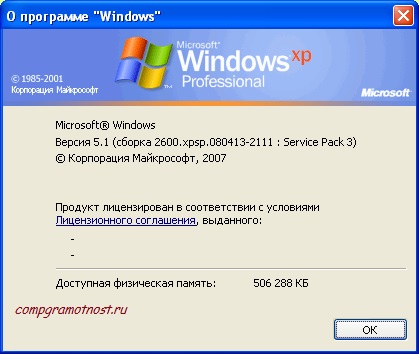
Рис. 11. Результат выполнения команды Winver для Windows XP
Также о системе Windows XP можно ТАКИМ образом.
Есть более простой способ, чтобы узнать больше о своей операционной системе, причем без ввода каких-либо команд.
2. Как узнать операционную систему своего компьютера с помощью ПКМ (правой кнопки мыши)
Коротко суть этого способа состоит в том, что надо кликнуть ПКМ (Правой Кнопкой Мыши) по значку «Компьютер» или «Мой компьютер», либо «Пуск».
Если способ с ПКМ не подходит, тогда в строку Поиска вводим без кавычек «система» или «компьютер». Останется только кликнуть по тому варианту, который будет найдет в результате поиска. Тогда откроется окно с полной информацией по операционной системе вашего компьютера.
2.1. О системе Windows 10
Чтобы получить больше сведений о своей операционной системе (объем оперативной памяти, процессор, 64 или 32-разрядная и др.), можно
- кликнуть ПКМ (правой кнопкой мыши) по кнопке «Пуск»,
- либо кликнуть по значку с лупой (рядом с кнопкой Пуск) и в строке поиска ввести без кавычек «система».
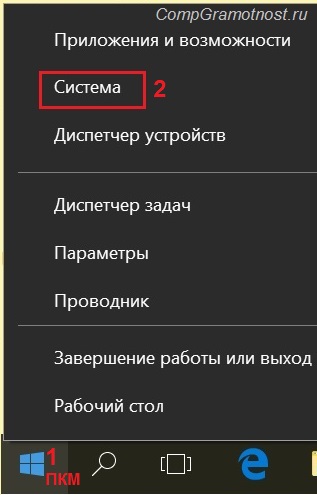
Рис. 12. Клик правой кнопкой мыши по значку «Пуск»
- 1 на рис. 12 – щелкаем «Пуск» правой кнопкой мыши,
- 2 на рис. 12 – в появившемся меню клик опцию «Система».
В итоге откроется окно «О системе»:
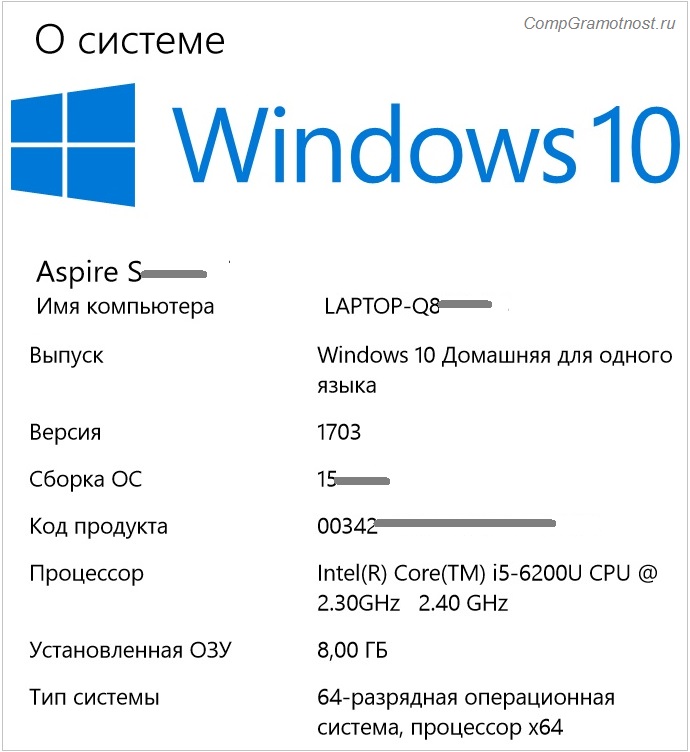
Рис. 13. Сведения о системе Windows 10
2.2. О системе Windows 8
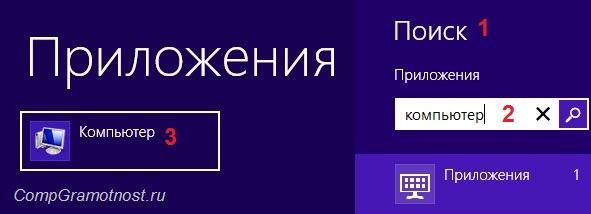
Рис. 14. Ищем с помощью Поиска приложение Компьютер
- 1 на рис. 14 – кликаем Поиск,
- 2 – в строку поиска вводим без кавычек «компьютер»,
- 3 на рис. 14 – кликаем приложение «Компьютер»,
В появившемся после этого окне надо кликнуть левой (или правой) кнопкой мыши по опции «Свойства». В итоге откроется окно «Просмотр основных сведений о вашем компьютере» (рис. 15):
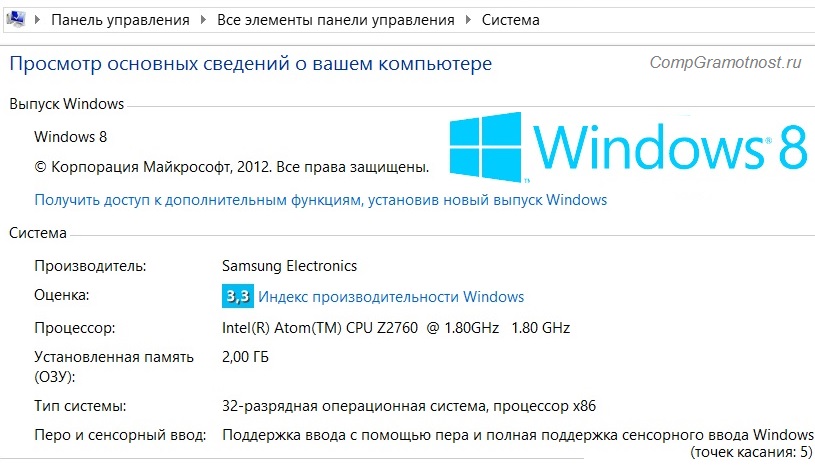
Рис. 15 (кликните по рис. для его увеличения). Основные сведения о системе Windows 8
2.3. О системе в Windows 7
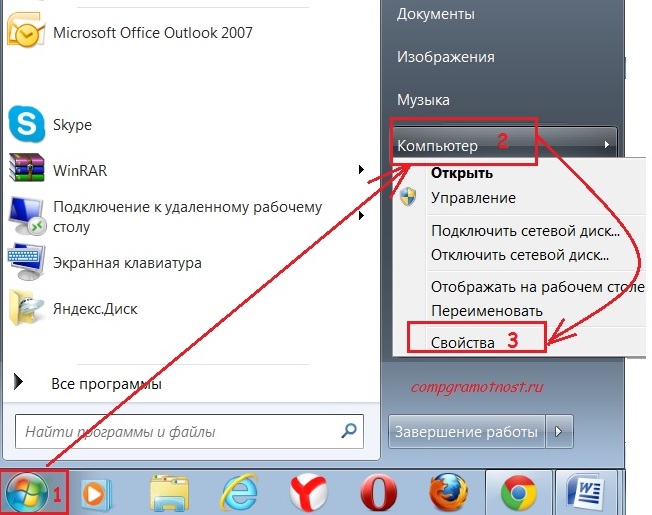
Рис. 16. ПКМ (правая кнопка мыши) для опции Компьютер в Windows 7
Если кнопка Пуск имеет вид, как на рис. 16 (цифра 1), значит, у Вас Windows 7.
- 1 на рис. 16 – Кликаем по кнопке Пуск.
- 2 – Затем щелкаем ПКМ (правой кнопкой мыши) по значку «Компьютер».
- 3 на рис. 16 – Появляется контекстное меню, в котором кликаем по ссылке «Свойства».
Появится окно «Просмотр основных сведений о Вашем компьютере» (рис. 17), в котором можно будет узнать операционную систему, установленную на вашем компьютере, а также сведения о процессоре, оперативной памяти и т.п.
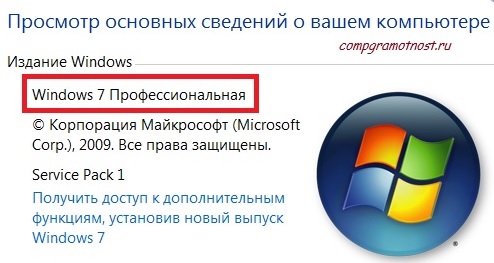
Рис. 17. Основные сведения о компьютере для Windows 7
2.4. О системе в Windows XP
Если на Рабочем столе есть значок «Мой компьютер», как на рис. 18, значит, у Вас операционная система Windows XP. Кликаем по этому значку ПКМ (правой кнопкой мыши), а в выпадающем при этом меню кликаем по ссылке «Свойства» (рис. 18).
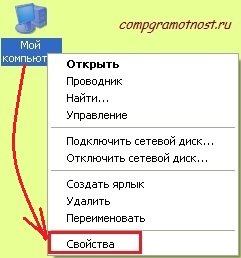
Рис. 18. Свойства для значка Мой компьютер в Windows XP
Появляется окно «Свойства системы» (рис. 19):
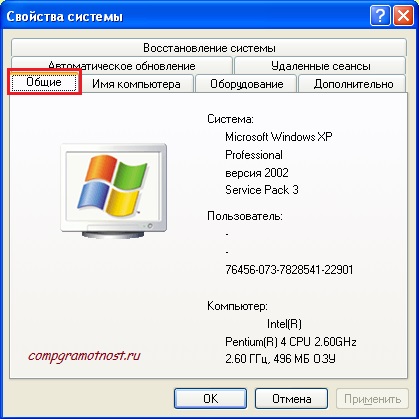
Рис. 19. Свойства системы с Windows XP
В этом окне на вкладке «Общие» можно узнать название своей операционной системы, а также информацию о процессоре и ОЗУ (оперативная память).
Microsoft нам в помощь
1) Чтобы перейти на официальный сайт Майкрософта, кликаем по ссылке
2) Откроется окно «Как узнать свою версию операционной системы Windows?»
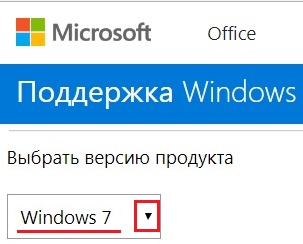
Рис. 20. Майкрософт определяет версию Windows после перехода на страницу его официального сайта
Здесь Вы сразу увидите, какая именно из Windows у Вас стоит (если система лицензионная).
Кликнув по маленькому треугольничку (обведен в рамку на рис. 20) и выбрав версию Windows: 10, 8.1 или 7, Вы увидите инструкции от Microsoft о том, как узнать операционную систему компьютера и получить о ней больше сведений (сколько оперативной памяти, какой процессор, 32 или 64-разрядная система).
Это бывает важно, например, чтобы определить, почему при установке той или иной программы или игры, компьютер вдруг начинает выключаться (а он просто не рассчитан на такую мощную программу или игру).
О версии Андроида
Узнать версию Андроида на телефоне Самсунг можно, если
- открыть «Настройки» (обычно значок этого приложения имеет вид шестеренки),
- в настройках кликнуть по опции «Об устройстве»,
- наконец, найти и тапнуть «Версия Андроид».
Прошу проголосовать для самопроверки компьютерной грамотности (можно выбрать 1, 2 или одновременно 3 ответа):
P.S. По компьютерной грамотности можно еще посмотреть:
Добавить комментарий Отменить ответ
Комментарии: 36 к “Как узнать операционную систему компьютера?”
Добрый день, Надежда! Ситуация такая: в свое время купила компьютер с лицензионной Виндовс 7, пару лет назад пробовала обновить до 10-ки, не получилось из-за отсутствия некоторых обновлений, которые не устанавливались, отдала в ремонт жесткий диск, установили Виндовс 10 (наверняка пиратскую), прошло месяца четыре, сейчас высвечивается надпись «Срок лицензии истекает, введите ключ». Что делать? Связи с компьютерщиком нет.
Обычно система никогда не спрашивает код продукта. Вероятно, Вам поставили систему с ограниченной лицензией. Тогда данный код продукта может не помочь.
Пишу Вам с компьютера, на котором стоит уже много-много лет Windows 7. Никогда даже не пыталась переустановить систему, хотя Windows предлагала сделать переустановку до Windows 10 бесплатно. Моя позиция связана с тем, что ноутбук является законченным изделием: железо и программное обеспечение » водном флаконе». Попытки уйти от «родной» операционной системы, как правило, заканчиваются плохо. Не всегда, конечно, но рисковать я бы не стала.
В Вашей ситуации, если не поможет введение кода продукта, можно попробовать скопировать все Ваши личные данные с компьютера на внешнее устройство (внешний жесткий диск, флешка, карта памяти и т.п.), а затем вернуть ноутбук к заводским настройкам, если при ремонте Вашего жесткого диска с него не был удален системный раздел с заводским образом системы.
Возврат к заводским установкам делается путем нажатия специальных клавиш на клавиатуре ноутбука в момент его включения. Для каждой модели ноутбука — это свое сочетание клавиш, универсального совета нет. Обычно в описании ноутбука указывают, как вернуть ноутбук к заводским установкам. Тогда, если получится, Ваш ноутбук станет таким, как Вы его приобрели в начале, разумеется, с установленной на нем Windows 7.
Если системный раздел на жестком диске стерт, то восстановить заводские настройки можно только с диска восстановления системы, если Вы его делали сразу после покупки ноутбука.
А если ничего не поможет (стерт системный раздел на жестком диске, нет диска восстановления системы), ноутбук нужно нести в ремонт для переустановки операционной системы.
когда то ставил Виндовс 7 максимальная сервис патч 1 -ну и примерно 2 года не обновлял решил обновится в центре обновления виндовс там нашлось много обновлений к примеру 87 -обязательные возьмём которые ну я их установил по окончанию компьютер перезагрузился и после перезагрузки винда не пошла -выключил компьютер перезагрузил виндовс включился всё ок но обновления не установились то есть при установке обновлений через центр обновлений виндовс произошёл какой то сбой -то есть так как обновлений нашлось тогда много и наверно при установке этих обновлений надо соблюдать какую то последовательность -или лучше просто переустановить Виндовс -или есть какая схема поочерёдности обновлений что посоветуете
Вероятнее всего проблема в том, что заканчивается период поддержки семерки, Майкрософт всех «тянет» в десятку. Не устанавливайте обновления семерки. Если система «приказала долго жить» после обновлений, лучше переустановить Виндовс заново.
Вообще, дата прекращения основной поддержки семерки 13 января 2015 года, а расширенной — 14 января 2020 года, подробнее: https://www.compgramotnost.ru/spravochniki/chto-takoe-zhiznennyj-tsikl-i-srok-podderzhki-windows
Я в свое время тоже пыталась установить обновления на ХР, перед окончанием поддержки. Увы, система уцелела, а вот майкрософтовский антивирус «приказал долго жить», хотя по сообщениям от Майкрософт именно поддержка антивируса продолжилась, она не заканчивалась.
В итоге я для себя сделала вывод, как в том анекдоте про сисадмина и его сына, в котором сисадмин на вопрос сына: «Почему солнце восходит на востоке, а заходит на западе», ответил ему: «Вот работает, сынок, и не трогай!»