Как изменить имена и порядок пунктов в меню выбора операционной системы Windows

Если на вашем компьютере установлено более одной ОС Windows 11, Windows 10 или других версий этой ОС, по умолчанию при загрузке будет появляться меню «Выберите операционной систему». В некоторых случаях отображаемые пункты могут быть одинаковыми, а их порядок — не тот, который удобен вам.
В этой простой инструкции подробно о том, как переименовать пункты для установленных операционных систем в меню выбора ОС при загрузке, а также изменить их очередность. Речь пойдет лишь о стандартном меню и загрузчике Windows.
Изменение имени пункта в меню выбора операционной системы при загрузке

Если вам требуется переименовать какой-то из пунктов в меню загрузки, достаточно выполнить следующие простые шаги:
- Запустите командную строку от имени администратора. Для этого можно использовать поиск в панели задач по «командная строка», а затем выбрать пункт «Запуск от имени администратора».
- Введите команду bcdedit и нажмите Enter — это отобразит различные элементы загрузки, в нашем случае интересны пункты «Загрузка Windows». Для изменения имени пункта меню нам потребуется его идентификатор. Загрузка Windows с идентификатором
— это текущая запущенная ОС, другие будут иметь более сложный идентификатор. 
- Введите командуи нажмите Enter.

- Результат изменения имени будет виден при первой же перезагрузке компьютера или ноутбука:

Тем же способом вы можете поменять имена для других пунктов в меню загрузки Windows.
Иногда может быть полезным и создание собственных пунктов меню с другими вариантами загрузки единственной ОС на компьютере, например, вы можете добавить безопасный режим в меню загрузки, что описано в последней части этой инструкции.
Изменение порядка пунктов в меню при загрузке Windows
Для того, чтобы поменять порядок пунктов в меню выбора ОС при загрузке, также потребуется использовать идентификаторы этих записей:

- Запустите командную строку от имени администратора, введите bcdedit и нажмите Enter. В результатах вас будут интересовать значения поля «идентификатор» для пунктов «Загрузка Windows».
- Введите команду (количество идентификаторов может быть разным):и нажмите Enter.
- В результате порядок пунктов будет изменен на заданный вами.
- Ещё одна возможность — установить пункт с нужным идентификатором первым в порядке загрузки и загружаемым по умолчанию с помощью команды
На этом всё. Если остаются вопросы на тему меню выбора ОС при загрузке Windows — задавайте их в комментариях, я постараюсь подсказать решение.
Как изменить порядок загрузки операционных систем Windows (установленных на компьютере)

Нынче узнаем как изменить порядок загрузки операционных систем Виндовс, если тех установлено на компьютере несколько! Например, загружают Windows 7 Виндовс 8 и Виндовс 10. Это в некоторых случаях бывает очень и очень полезно! особливо, если вы пока ещё новичок. Установка нескольких ОС на компьютер, здорово выручает, если вдруг основная система выходит из строя.
Я, например, знаю людей, которые просили меня загрузить две копии одной и той же системы… на случай всё той же аварии!
Всё это замечательно! однако, есть небольшой минус: при старте загрузки требуется указвать ту из установленных ОС, которую требуется загрузить. Дело в том, что не всегда по умалчиванию загружается та ОС, с которой мы привыкли работать: выходом является то, что нужно изменить порядок загрузки: т.е выставить требуемую систему первой к загрузке.
Итак: чтобы поменять порядок загрузки операционных систем Windows, нужно:
- Как изменить порядок загрузки операционных систем Windows 7
- Как изменить порядок загрузки операционных систем Windows 10
Если вы не знаете, как разделить диск на новые разделы, то есть создать новые Томы (диски), в которые как раз и устанавливаются дополнительные ОС, читайте эту инструкцию.
Как изменить порядок загрузки операционных систем Windows 7
Для того, чтобы изменить порядок загрузки ОС Виндовс 7, установленных на компьютере (к примеру, копию рабочей), нас, как и во многих случаях, выручит очень полезная системная утилита «Выполнить».
Открываем (запускаем) её: (запустить утилиту можно ярлыком, который находится по такому пути: Пуск/Все программы/Стандартные/Выполнить ).
Однако, предлагаю поступить иначе: воспользуемся, для экономии времени, горячими клавишами — жмём одновременно такое сочетание Ctrl + R — подборка полезных горячих клавиш для ОС Виндовс.
Откроется такое симпатичное во всех отношениях окно:

В поисковое окно «Открыть» вводим такую команду: msconfig — (копируйте…) и клик «ОК».
Следующим этапом откроется окно настроек конфигурации системы: (нам нужно «Загрузки» )
…как видите, у меня установлены две одинаковых версии Виндовс 7… мне нужно, чтобы загружалась рабочая, но не экспериментальная, которая у меня установлена на диске «W».

Выбираем ту систему для загрузки по умолчанию (а стало быть первую после запуска компьютера), которая наиболее симпатична: я стало быть выбираю ОС установленную на диске «С».
…Жмём «ОК» — перезагружаем компьютер и… работаем. Отныне не нужно томительно ожидать и указывать требуемую ОС при перезагрузке системы.
как выбрать другой диск для загрузки windows 10

1 Пункт «Загрузка».
2 В данном строке у Вас будет отображаться то количество систем windows, которое установлено на вашем компьютере или ноутбуке. Выберите ту систему, которая должна загружаться по умолчанию.
3 Нажмите на кнопку «Использовать по умолчанию».
4 Нажмите «Применить».
5 И «Ок».
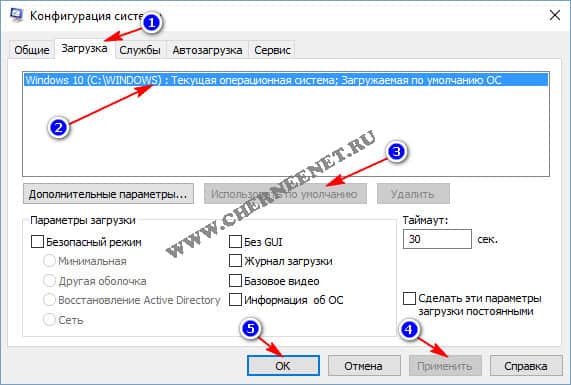
После перезагрузки компьютера или ноутбука, Вам не нужно будет выбирать ОС для загрузки, будет загружаться та система windows, которую Вы выставили в настройках.
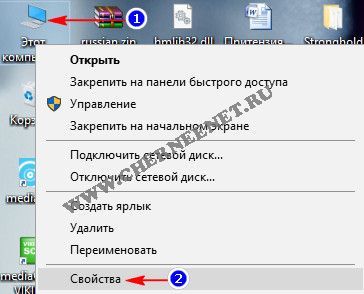
Следующий способ сделать выбор загрузки в windows 10, воспользоваться настройкой «Загрузка и Восстановление».
1 Кликните правой клавишей мыши на «Мой компьютер».
2 Откройте вкладку «Свойства».
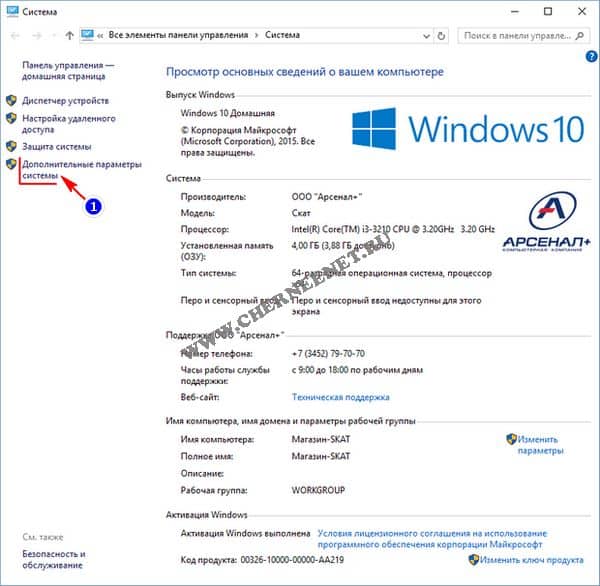
В этом окне, нажмите на вкладку «Дополнительные параметры системы».
В этом окне нажмите на кнопку «Параметры» и «Ок».

В окне «Загрузка и восстановление»
1 Поставьте галочку(если не стоит галочка) «Отображать список операционных систем».
2 Нажмите на галочку. В выпадающем списке выберите ту систему windows, которая будет загружаться по умолчанию.
3 И нажмите «Ок».
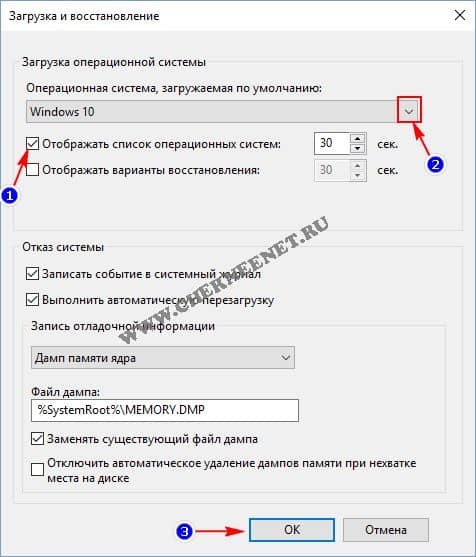
Вот и всё, после всех настроек Вам больше не нужно производить выбор системы windows 10. Надеюсь статья будет Вам полезна и обязательно пригодится. Оставляйте отзывы в комментариях и длитесь статьей в соц.сетях, буду Вам очень благодарен. Всем удачи!
Выбор загрузочного диска в bios
Зачастую при ремонте компьютера необходимо изменить устройство загрузки. Например нужно установить Windows с CD/DVD или с флешки, а может даже перенести свою старую WINDOWS на новый SSD или HDD диск.
Чтобы изменить приоритет загрузки того или иного устройства нет ничего сложного, просто следуйте инструкции и все должно получится.
Рассмотрим два варианта bios AMI и Award.
Перед Вами окно AMI BIOS

Перед Вами окно Award BIOS

Для изменения очередности загрузки в AMI BIOS выбираем пункт BOOT далее выбираем Boot Device Priority.


1st Boot Device – Первое устройство
2nd Boot Device – Второе устройство
3rd Boot Device – Третье устройство и так далее
Приоритет загрузки устройств отображается последовательно, если будет не возможно загрузится с первого устройства, то пойдет загрузка со второго устройства и так далее.
Для изменения порядка устройств выбираем первый пункт и нажимаем ENTER, далее стрелочками выбираем то устройство которое необходимо загрузить первым.
Произведя все необходимые изменения выходим из пункта (кнопка ESC), далее выбираем EXIT. Последние два действия можно осуществить нажатием F10 — это выйти из BIOS и сохранить изменения. На вопрос «Save configuration changes and exit now?» отвечаем ОК (нажимаем Enter).
Компьютер выполнит перезагрузку и начнёт загружаться с того устройства, которое Вы поставили первым.
Для изменения очередности загрузки в AMI BIOS выбираем стрелками Advanced BIOS Features.
Здесь также отображается последовательный порядок загрузки устройств

First Boot Device – Первое устройство
Second Boot Device – Второе устройство
Third Boot Device – Третье устройство
Выбираем первое устройство и нажимаем ENTER, выбираем из списка необходимое устройство, снова нажимаем ENTER.
Далее выходим из пункта Advanced BIOS Features идём на пункт сохранить и выйти — Save & Exit Setup. Или же просто нажимаем F10. На предложение сохранить произведённые нами изменения отвечаем Да, буква Y. Компьютер выполнит перезагрузку и начнёт загружаться с первого, выставленного Вами устройства.
Если у Вас что-то пошло не так, то всегда можно воспользоваться пунктом «Восстановить стандартные настройки», Load Optimized Defaults или Load Setup Defaults.
Как изменить порядок загрузки в Windows 10
Когда ваш компьютер загружается, первое, что загружается, это прошивка UEFI или BIOS. Он делает много вещей, которые также включают опцию, какое оборудование использовать для загрузки Windows. Если вы хотите загрузиться с USB-накопителя или с внешнего накопителя, вам нужно изменить порядок загрузки в Windows 10. Обычно по умолчанию устанавливается первый жесткий диск, подключенный к ПК.
До Windows 10 это было возможно только после перезагрузки компьютера, а затем нажмите уникальную клавишу, например F2 или DEL, на клавиатуре, чтобы войти в BIOS. В Windows 10 Microsoft встроила систему восстановления, которая позволяет вам делать много вещей. Одним из вариантов является загрузка в BIOS, что значительно облегчает процесс, если вы всегда пропускаете нажатие клавиши.
В этом руководстве мы покажем, как вы можете загрузить настройки прошивки Windows 10 (UEFI/BIOS) и легко изменить порядок загрузки.
Изменить порядок загрузки в Windows 10
Эта функция позволяет вам:
Теперь при загрузке он будет следовать последовательности, которую вы установили в настройках прошивки BIOS или UEFI.
Это очень удобно, если вы хотите загрузиться с DVD-диска, на котором есть установочные файлы Windows 10, или если на дополнительном жестком диске установлена другая Windows.
Примечание. Кажется, что если у вас есть клавиатура Bluetooth, она не будет работать здесь. Вам потребуется встроенная клавиатура для навигации и изменения параметров. Также не работает тач.
4 способа изменить порядок загрузки в Windows 10
Меню загрузки отображается каждый раз при включении компьютера, на котором установлены две или более операционных систем Windows. Например, если вы установили Windows 10 и Windows 7 в режиме двойной загрузки, вы получите меню загрузки, в котором вы можете выбрать операционную систему не по умолчанию или позволить меню загрузки автоматически загружаться в операционную систему по умолчанию.
По умолчанию самая последняя установленная или обновленная операционная система — это операционная система по умолчанию в меню загрузки.
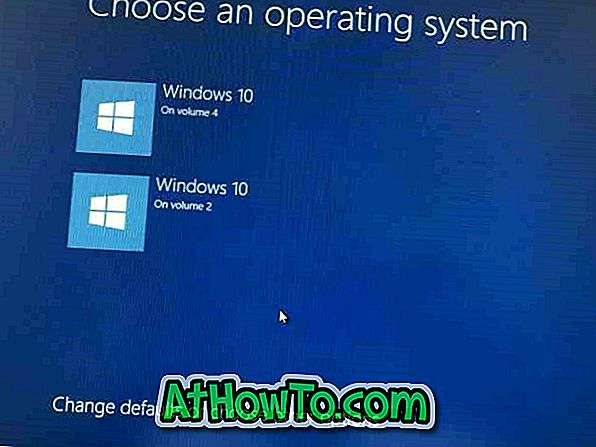
Иногда после установки или обновления операционной системы может потребоваться изменить порядок загрузки, чтобы установить или изменить операционную систему по умолчанию.
В Windows 10, если вам нужно изменить порядок загрузки по умолчанию, вы можете сделать это без помощи сторонних инструментов.
Ниже приведены четыре способа изменить порядок загрузки в Windows 10.
Метод 1 из 4
Изменить порядок загрузки в Windows 10 через конфигурацию системы
Шаг 1: Введите msconfig в поле поиска Пуск / панель задач и нажмите клавишу Enter, чтобы открыть диалоговое окно «Конфигурация системы».
Шаг 2: Переключитесь на вкладку Boot . Выберите операционную систему, которую вы хотите установить по умолчанию, и нажмите кнопку «Установить по умолчанию». Нажмите кнопку Применить .
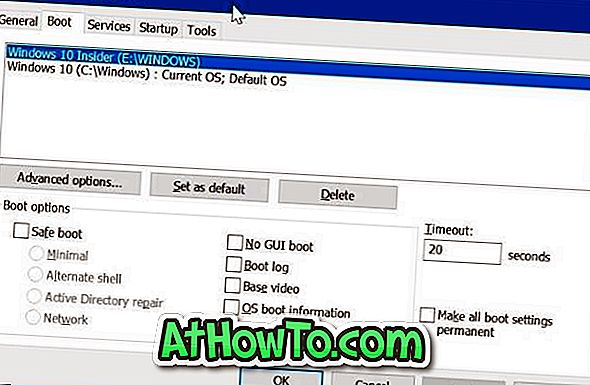
Здесь вы также можете изменить период ожидания по умолчанию 30 секунд на время по вашему выбору.
Метод 2 из 4
Изменить порядок загрузки в Windows 10 через расширенные настройки
Шаг 1: Закройте все работающие программы. Перезагрузите компьютер.
Шаг 2: Когда вы увидите экран меню загрузки (выберите операционную систему), нажмите « Изменить значения по умолчанию» или выберите другие .
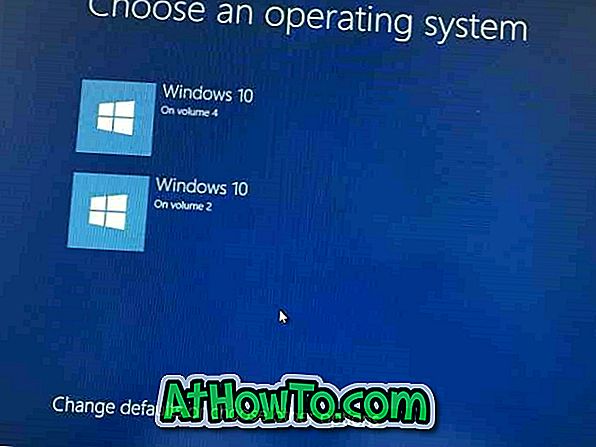
Шаг 3: Далее вы получите экран настроек. Здесь нажмите кнопку Выбрать плитку операционной системы по умолчанию .
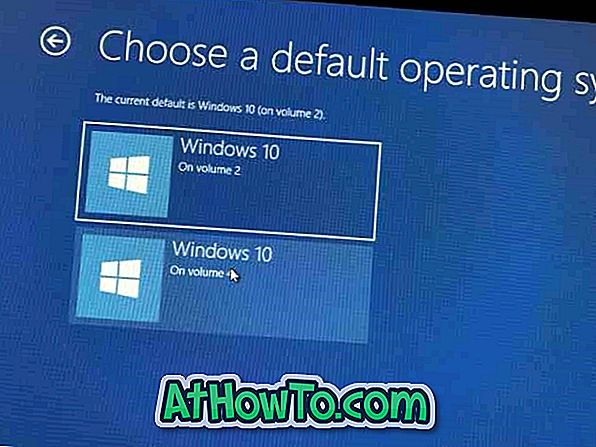
Шаг 4. На экране выбора операционной системы по умолчанию вы можете увидеть операционную систему по умолчанию. Запись в верхней части списка обычно является операционной системой по умолчанию.
Чтобы изменить операционную систему по умолчанию, просто щелкните плитку, которую вы хотите установить в качестве операционной системы по умолчанию в меню загрузки. Например, я нажимаю на запись Windows 10, чтобы сделать ее операционной системой по умолчанию.
Это все! Вы не увидите никакого подтверждающего сообщения.
Вместо этого вы вернетесь к экрану « Параметры», где вы можете нажать Изменить таймер таймера, если вы хотите изменить 30 секунд по умолчанию в меню загрузки на 5, 10 или 15 секунд.
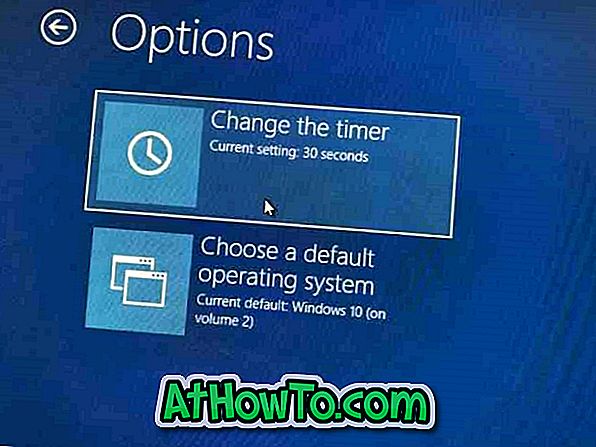
Для выхода нажмите значок Назад . Теперь вы получите экран выбора операционной системы. Здесь операционная система по умолчанию появится в верхней части списка. Нажмите на запись, чтобы загрузить в нее.
Метод 3 из 4
Еще один способ изменить порядок загрузки в Windows 10
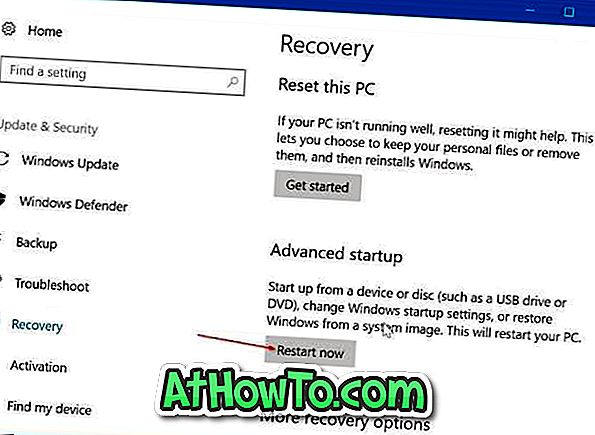
Шаг 1. Откройте приложение «Настройки». Перейдите в « Обновление и безопасность» > « Восстановление» .
Шаг 2: Нажмите кнопку « Перезагрузить сейчас» в разделе « Расширенный запуск ».
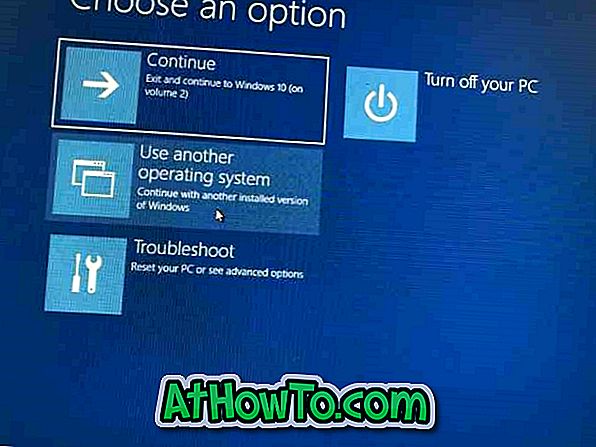
Шаг 3: Ваш компьютер будет перезагружен, и после перезагрузки вы получите экран выбора параметров . Нажмите Использовать другую плитку операционной системы .
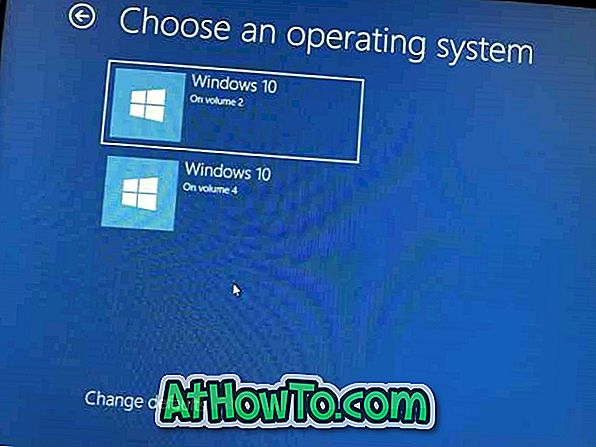
Шаг 4. На экране « Выберите операционную систему» нажмите « Изменить значения по умолчанию» .
Шаг 5: Далее вы увидите экран настроек. Здесь нажмите кнопку Выбрать плитку операционной системы по умолчанию .
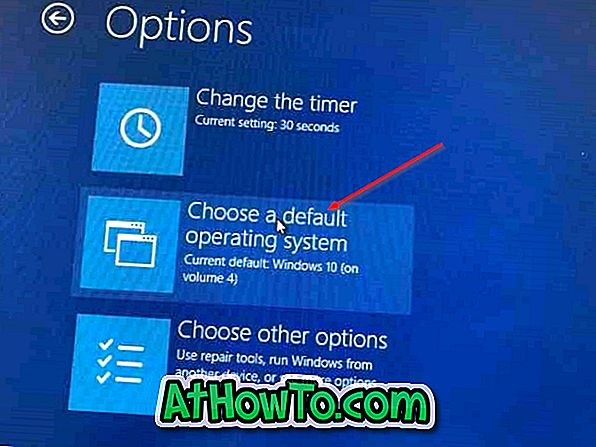
Шаг 6: Наконец, нажмите на запись ОС, которую вы хотите установить по умолчанию, чтобы сделать ее настройкой по умолчанию.
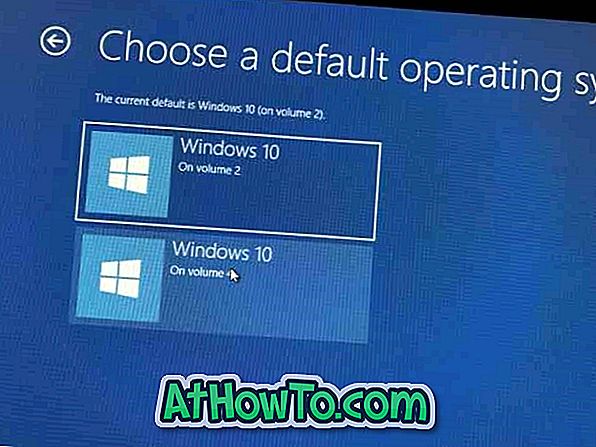
Теперь вы увидите экран настроек. Щелкните значок « Назад», чтобы вернуться к экрану «Выбор операционной системы». Здесь вы можете увидеть операционную систему по умолчанию. По умолчанию появляется в верхней части списка.
Нажмите на запись, чтобы загрузить в нее.
Метод 4 из 4
Изменить порядок загрузки в Windows 10 с помощью EasyBCD
EasyBCD является одним из обязательных инструментов для пользователей ПК с двойной загрузкой. С EasyBCD вы можете легко изменить не только порядок загрузки по умолчанию, но и добавить новую операционную систему в меню загрузки.
Вот как использовать EasyBCD для изменения порядка загрузки в Windows 10.
Шаг 1: Загрузите EasyBCD и установите его. Бесплатная версия предназначена только для личного и некоммерческого использования.
Шаг 2: Запустите EasyBCD. Нажмите кнопку Изменить меню загрузки на левой панели.
Шаг 3. В разделе « Изменение записей меню » выберите запись, а затем щелкните значки «Вверх» или «Вниз», чтобы переместить ее вверх или вниз.
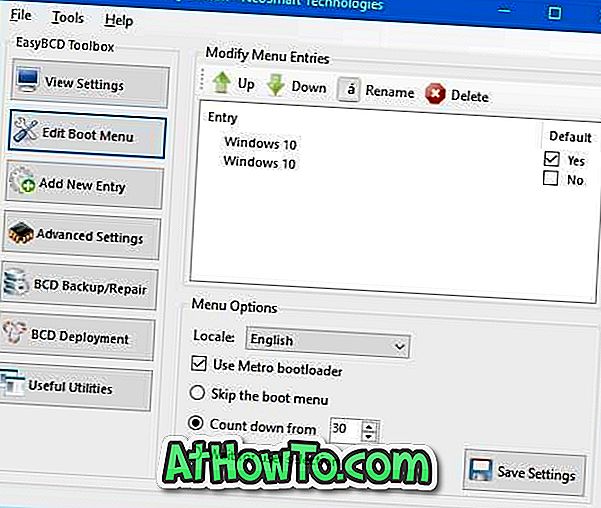
Чтобы изменить операционную систему по умолчанию, просто установите флажок рядом с ней.
Здесь вы также можете изменить время обратного отсчета с 30 секунд по умолчанию на что-то другое, или вы можете заставить меню загрузки ждать, пока пользователь не выберет запись.