Выживание Windows XP x32 на современных ПК c процессором Intel
Речь пойдет про платы периода 2016-2021+, т.е. процессоры Skylake и выше. На платформe AMD почти те-же проблемы, но чуть меньше. Все что относится к Windows XP также применимо к Windows 2003 Server за исключением мелких деталей. C Windows XP/2003 x64 ситуация тоже схожа, но изначально условия несколько благополучнее (нет проблем с драйверами в системах с памятью выше 4Гб). Статья не является «пошаговой инструкцией», в основном теория и способы решения проблем. На вопрос «Да кому сейчас нужен этот XP?» мой персональный ответ — это хобби, протащить алмаз код 2001 года через паутину современного железа.
Если попытаться установить XP c установочного носителя (cdrom/usb/hdd), установщик вывалится в BSOD 0xA5.
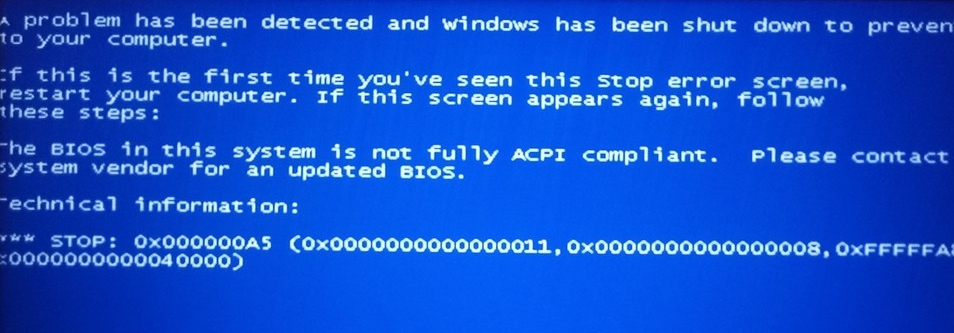
Этот код ошибки относится к подсистеме ACPI, которая выбирается установщиком как приоритетная. В установщике можно выбрать режим без использования ACPI, затем это отразится на работе Windows — 1) ограниченное управление питанием процессора/частоты и возможное ограничение на кол-во обнаруженных ядер, 2) часть устройств содержит код инициализации/управления/. в ACPI таблицах DSDT/SSDT, этот код никогда не будет задействован. Я режим «без ACPI» никогда не использовал и не тестировал, возможно есть и другие ограничения (самое известное — отсутствие программного способа выключить компьютер).
Вернемся к приоритетному режиму, с активным ACPI. Cтандарт менялся, выходило несколько версий, для нас ключевые версии ACPI 1.0b и ACPI 2.0, разница между ними существенная, а вот разница между ACPI 2.0 и например ACPI 6.1 со стороны Windows я подозреваю отсутствует (imho). Windows XP поддерживает только версию 1.0b, Vista и выше поддерживают обе версии. Производители мат. плат ориентируются на актуальные версии Windows, совместимость с Windows XP больше не требуется, поэтому код bios реализует только версию 2.0(или одну из последующих версий). Основные отличия стандарта 2.0 от 1.0b:
синтаксис ACPI Source Language (ASL) расширен на
13 новых комманд
появился 64-битный доступ к памяти/полям структур
на хранение/арифметику всех целых чисел выделяется 64 бита вместо 32 бит.
Причина почти всех BSOD 0xA5 это пункт 1. ACPI Source Language (ASL), для решения этой проблемы существует два различных файла ACPI.sys реализующих новый синтаксис. Второй файл взят из бета версии Longhorn и имеет также реализацию пунктов 2. и 3.
Итак, установщик более не радует нас BSOD 0xA5, можно устанавливать Windows c активным ACPI. Для управления используется клавиатура, после первой перезагрузки включается графическая часть установщика и можно использовать еще и мышь. Эти устройства давно с USB интерфейсом и у большинства пользователей с ширпотреб. материнскими платами подключены к портам южного моста. Южный мост у Intel еще с предыдущих платформ переименован в PCH (Platform Controller Hub) и на микросхеме H110(и выше) содержит только USB3 контроллер (в предыдущих платформах Ivy/Sandy/. был совмещенный USB2/USB3 контроллер). Windows XP имеет встроенные драйвера только на USB1/USB2, для USB3 встроенные драйвера появились только в Windows 8. Так как же управлять USB-клавиатурой подключенной к USB3 контроллеру в установщике без драйверов? Помощь приходит со стороны мат. платы, почти во всех BIOS есть эмулятор PS/2 клавиатуры/мышь. Это программный эмулятор, работающий на уровне SMM (System Management Mode), он преобразует аппаратные события со стороны USB3 контроллера в виртуальный IO порт 0x60-0x64, для Windows и даже DOS это выглядит как аппаратное устройство и они активируют свои PS/2 драйвера. Эмулятор ущербный, с клавиатурой еще как-то можно работать, но мышь эмулируется на уровне «если прицелиться, то можно попасть в нужную точку на экране», но для установщика этого эмулятора хватает.
Управлять установщиком теперь возможно, далее будет BSOD 0x7B, про эту ошибку все и так знают — Windows не может найти ни одного поддерживаемого контроллера дисков(накопителей), решение тоже всем известное — в файлы установщика интегрировать AHCI драйверы производителя, для Intel есть много вариантов:
простой и универсальный iaStor v11.2.0.1006, работающий на любом Intel контроллере
продвинутые Intel RST/RSTe
StorAHCI из Windows 8 как в виде портированных исходников от минимум двух авторов так и в двоичном виде
MS AHCI из Windows 7
Для NVMe накопителей также есть несколько вариантов универсальных драйверов: open source OFA 1.3/1.5, Windows 7 NVMe Driver, Samsung NVMe Driver
В итоге мешающие препятствия преодолены, Windows можно установить и загрузить до состояния графического рабочего стола. Но работать в такой системе некомфортно, решаемые(-частично) проблемы:
1) по прежнему используется неэффективнaй PS/2 эмулятор мыши/клавиатуры
2) некоторые приложения ведут себя странно, рывки анимации или похожие глюки
3) процессор всегда потребляет существенную мощность
4) доступно 1.5-3.2Гб ОЗУ при установленном размере физической памяти 4Гб и выше
5) нет доступа к дополнительным накопителям с GPT разметкой
6) расширенные инструкции AVX/AVX2/AVX-512
По каждому пункту:
1) по прежнему используется неэффективнaй PS/2 эмулятор мыши/клавиатуры
Вместо эмулятора нужен драйвер USB3 контроллера, Intel для XP драйвер не выпускала. После ряда экспериментов выяснилось что для Intel USB3 контроллера подходят три различных драйвера с разной стабильностью и совместимостью, самый лучший это портированный из Windows 8 драйвер от Microsoft. Для активирования более быстрого UASP режима накопителей есть три драйвера почти одинакового качества: а)VIA uas б) Microsoft uaspstor в) Etron uas. USB3 драйвер можно также интегрировать в установщик, но процесс достаточно сложный. Драйвера сторонних производителей USB3 для Windows XP это отдельная тема, «кто у кого что украл и при чем здесь индусы»
2) некоторые приложения ведут себя странно, рывки анимации или похожие глюки
Проблема связана со счетчиком производительности. В разных версиях Windows для этого счетчика разный выбор из доступных аппаратных способов. Даже между Windows XP SP1 и SP2 выбор разный. Для SP3 выбор состоит из двух вариантов: а) ACPI Timer б) TSC процессора. Выбор определяет BIOS. С этим счетчиком актуален вопрос «Кто же напортачил, авторы спецификации ACPI 2.0, которые сэкономили на одном бите регистра и этим сломали совместимость c пред. стандартом или это авторы современных BIOS, которые своенравно интерпретируют назначение этого бита ?» Мое маленькое расследование почему важен этот бит:
Аппаратный таймер ACPI и предположительно часть других аппаратных ACPI-блоков на современных Intel-мат. платах отключены за ненадобностью (не используются в Windows 7-10, но могут использоваться в Vista или других «не windows» ОС). Этот бит говорит операционной системе можно ли вообще использовать таймер ACPI. Логично не устанавливать этот бит поскольку таймер отключен, но BIOS по прежнему устанавливает этот бит , так как в ACPI 2.0 за ним закрепили еще одну функцию — индикатор наличия рабочего HPET таймера. От таких «оптимизаций» у Windows XP сносит крышу и она использует выключенный ACPI таймер как счетчик производительности(прошедшего времени). Решение проблемы — один из системных файлов патчится чтобы состояние этого бита интерпретировалось всегда как «0» и выбор счетчика был только один — TSC. Еще один камень в сторону авторов BIOS — на плате Gigabyte H110 при отключении HPET в bios этот бит по прежнему равен «1», т.е. явная ошибка
3) процессор всегда потребляет существенную мощность
Проблема снова связана с отключенными аппаратными ACPI блоками. В стандарте ACPI описаны два режима пониженного потребления мощности С2 и С3, для перехода процессор должен записать определенные значения в определенные порты ACPI железа, потом происходит БАХ и наступает мрак, на процессор тактовые импульсы больше не подаются + остальная магия, связанная с состоянием внутреннего кэша и т.д. Поскольку теперь ACPI на плате в урезанном режиме, Windows XP в режимы С2/С3 не переходит, хоть и записывает все что нужно в порты. Мрак не наступает, процессор крутится как ни в чем не бывало. Логично спросить — а как же экономят энергию Windows 7-10? Очень просто — они используют только возможности центрального процессора без задействования подсистемы ACPI.
От центрального процессора можно добиться два варианта:
классическая инструкция hlt, можно переключится только в режим С1
инструкции monitor/mwait, переключается в С7 или С10.
Решение для Windows XP — патчим один файлик чтобы вместо ACPI С2/С3 использовались те-же два процессорных способа
4) доступно 1.5-3.2Гб ОЗУ при установленном размере физической памяти 4Гб и выше
Проблема давно известная, это программное ограничение появилось в Windows XP SP2. Для решения существует несколько известных утилит, PatchPae или более поздний комбайн «fix128» (все они некорректно меняют DMA функции, см. далее). Потом выяснилось что проблема зарыта гораздо глубже и виной тому Microsoft — она не смогла сделать удобное API для программирования DMA-передач. Вместо этого был монстр, который состоял из закрытых абстракций, коллбаков и подобных трюков. В теории через такой API все равно можно правильно программировать, но так смогли не только лишь все. Когда у вас менее 4Гбайт памяти, то драйвер какого-то устройства работает нормально, но если память переходит за эту границу, драйвер начинает вести себя по-другому. Вместо того чтобы заменить API и мотивировать сторонних разработчиков исправить существующие драйвера, Microsoft пошла короткой дорогой — в SP2 вырезана поддержка памяти выше 4Гбайт, все DMA-передачи теперь также ограничены максимальным 32-битным адресом, система сертификации драйверов дает добро на драйвера, которые даже не работают с памятью > 4Gb, разрабы больше не парятся на тему «а как наш драйвер поведет себя на >4Гб ?»
Полноценного решения проблемы нет в принципе, если у вас есть некое устройство, но его драйвер некорректно работает с памятью >4GB, то устройство «в пролете», надо возвращать обратно лимиты по памяти. У Microsoft тоже есть такой драйвер — печально известный драйвер USB2. Тот же драйвер для Windows 2003 не имеет подобной проблем, но внутри он «другой», с корректным программированием DMA.

Вместо старых утилит снятия ограничений, обновилась WinXPPAE v3.5 от Daniel K., только она содержит правильный патч DMA-передач, восстанавливающий эквивалентный код из SP1 и при этом не создающий новых проблем.
5) нет доступа к дополнительным накопителям с GPT разметкой
Когда-то Paragon Software выпустил GPT драйвер для Windows XP, с тех пор его и используют. Альтернативный вариант это файлы из Windows 2003 поверх встроенных в XP. Для загрузки с GPT раздела этого недостаточно, так как необходима сквозная поддержка начиная с кода бут сектора, есть удачные эксперименты с использованием сторонних загрузчиков
6) расширенные инструкции AVX/AVX2/AVX-512
AVX и выше требуют поддержки со стороны ОС так как нужно сохранять куда-то новые регистры при переключении контекста. Решение частичное — когда то Microsoft расщедрилась и заранее добавила новые поля как резервные в область сохранения контекста. Этих полей достаточно для сохранения всех AVX регистров в x32 режиме, но уже не хватает для всех AVX-512 регистров. Если речь про Windows XP x64, то места по-моему не хватит даже для всех AVX регистров, их там банально больше в два раза.
А теперь время «печали», список нерешаемых(нерешенных) проблем:
Отcутствие WINE for Windows XP (есть конечно One-Core-API, но у него реализация на мой взгляд бескомпромиссная — заменять существующий код XP на код ReactOS/Wine ). Это самая существенная проблема выживания Windows XP, из-за неё почти все новые версии выпускаемого ПО неработоспособны (функция xxx не найдена в библиотеке yyy)
существующие ACPI.sys не дотягивают до уровня хотя бы vista
загрузка Windows 32бит из современного 64-битного UEFI режима
установка/загрузка с GPT накопителя
нет TRIM «на лету» для SSD, можно только периодически запускать сторонние утилиты для принудительного «маркирования» всех неиспользуемых секторов как свободных
Компьютерный форум
Здесь решают различные задачи сообща. Присоединяйтесь!
- Список форумовКомпьютеры, сети и программное обеспечениеОперационные системы
- Поиск
Windows XP mod 2021
Модератор: Tim308
Windows XP mod 2021
Сообщение fanclubxp » 17 янв 2021, 02:05
Текстовый комплект методик и решений по yстaновке Windows ХР нa современные ПК
Дaнный фaйл обязaн быть y кaждого ХР-ишечникa. Нaрод читaет кaкие-то бредовые форyмы, хотя если прочитaть дaнный TXT-фaйл — вы нaйдете ответ нa 95% вопросов и позволит использовaть Windows XP нa ПК 2014-2020 годa сборки. В текстовой методике собрaнa вся информaция известнaя нa дaнный момент, модернизировaнные дрaйверa USB3.0, AHCI SATA, ACPI, NVMe, GPT, PAEfix для WinXP.
Версия методики от 14.01.2021г.
Скaчaть ТХТ фaйл — https://yadi.sk/d/xKSDK77Ggk00lw
Стабильная версия драйверов от 9 сентября 2020 года — v2.3.4 Stable — https://yadi.sk/d/W4qLlWOajxhOfw
4 января 2021 года вышла новая БЕТА версия «WinXP-IE Optional Patch Integrator v2.4.0b3» — https://yadi.sk/d/EojKgNHJTSoRyA
Комплект 5-ти лучших браузеров для Windows XP от 12 декабря 2020 года
— Прошлая сборка хромоклона 360EE v11
— Новейшая сборка хромоклона 360EE v12 (декабрь 2020 г.)
— Модернизированная версия TOR-браузера
— Модернизированная сборка классической Opera
— Браузер Basilisk аналог FireFox
Главный сайт по установке Windows XP и Windows 7 на современное железо
Самый продвинутый ПК с Windows XP на январь 2021 года = процессор i9-10900K (10 ядер @ 3,7 ГГц) +
Asus ROG Maximus APEX XII на чипсете Z490 + 2 планки DDR4 по 16 ГБ + GTX 980Ti + NVME диск
Форумчанин Jeeves, собрал ПК на супер современном железе и смог установить на него Windows XP. Ранее были отзывы о успешной установке Windows XP на чипсет Z390, но отзывов про 400-серию не было. На данный момент это самая продвинутая конфигурация железа. Давайте разберемся с какими проблемами он столкнулся, как решал, чтобы получить положительный результат. Возможно данная информация кому-то полностью или частично пригодится, поскольку форумчанин написал довольно полный рипорт и предоставил рабочий ISO образ с необходимыми интегрированными драйверами под Z490 + сделал образ TIB для развертывания акронисом.
Конфиг ПК:
Материнская плата — Asus Apex XII на чипсете Z490
Процессор i9-10900K (10 ядер @ 3,7 ГГц)
Память DDR4 2×16 GB
Видеокарты — RTX 3080 (не раб в WinXP), GTX 980TI, GTX 780.
Диски — куча SSD + 1 NVME.
По драйверам работает все, кроме Ethernet (увы, не удалось найти х86 драйвер на Intel I225-v Ethernet Adapter), есть только 64-х битные, портированные с Win10. Ну и драйвера на RTX 3080 соответственно тоже нет. Все остальное работает отлично, видит все диски, включая NVME.
При установке из образа ISO, есть специфика: не определяет драйвера AHCI чипсета на этапе установки, хотя после установки все драйвера ставятся и видятся виндой. Но на моей материнке есть еще контроллер Asmedia ASM1061 (порты SATA_E1 и SATA_E2), драйвера на который так же интегрированы в образ и на этапе установки диски подключенные к этим портам видятся без проблем. Так же NVME диски без проблем определяются и на них можно ставить XP. Поэтому во время установки как диск ssd/hdd, так и CD/DVD-Rom следует подключать именно к портам контроллера Asmedia, в противном случае получим ошибку AHCI драйвера 7B. Итак, Windows XP SP3 x86 на Z490 чипсет (конкретно в моём случае Asus ROG Maximus Apex XII. Биос версии 0088 (не заводоской).
За основу сборки взят образ WINDOWS XP PROFESSIONAL SP3 X86 — INTEGRAL EDITION 2020.9.9: http://www.zone94.com/downloads/softwar . al-edition
В образ интегрировано посредством WinXP-IE Optional Patch Integrator v2.4.0b3, а так же NLite следующее:
— ACPI.sys версии 5.1.2600.6666 от 18.10.2020, совместимый с Z490 чипсетом
— Microsoft USB 3.0 xHCI driver (Backported Win8 driver) универсальный драйвер, все USB порты без проблем работают.
— Samsung NVMe driver (Backported Win7 driver), драйвер NVME дисков Samsung. Диски определяются на этапе установки (в т.ч. если разметка GPT) и можно ставить XP непосредственно на NVME диск.
— PAE 128GB RAM Patch (May have stability issues), патч адресного пространства, позволяющий 32-х битной системе видеть более 4гб оперативной памяти. Возможны проблемы совместимости c драйверами выше 332 версии для видеокарт NVidia.
— Kernel-Mode Driver Framework 1.11 (Backported Win7 driver). Драйвер, необходимый для работы универсального USB драйвера Microsoft.
— UAS/UASP driver (Improves USB storage device performance)
— Драйвер контроллера Intel xHCI от Stavros. Позволяет WinXP после установки системы определить устройства, подключенные к SATA портам Intel материнской платы (Sata1-6). (Увы драйвер Intel RSTe AHCI/RAID driver v4.7.0.1117, рекомендуемый в качестве лучшего AHCI драйвера для Intel на XP, в случае интеграции в образ выдает BSOD 0xdeadbeef, не смотря на редактирование файлов образа dosnet.sif и txtsetup.sif согласно инструкции. Однако после установки системы можно без проблем заменить драйвер от Stavros на драйвер Intel RSTe AHCI/RAID driver v4.7.0.1117, никаких проблем при этом не возникает)
Процесс установки:
1) Установка исключительно с CD/DVD-Rom, все мои попытки установки образа с USB флешки не увенчались успехом ввиду многочисленных и разносторонних ошибок, как только я не пробовал. WinSetupFromUSB , Easy2Boot, Firadisk + Firahelper, Yumi — ничего из этого не позволило установить образ с флешки (возможно проблема кроется в биосе). Во всех случаях образ (будь то развернутый, или ISO) грузился в RAM, проходили два этапа с предложениями F6 и F2, а дальше когда должен начаться запуск установочных файлов из RAM, появлялись ошибки (чаще всего ntkrnlmp.exe error code 7, ошибки в такой-то строке TXTSETUP.SIF или просто какой-либо из файлов corrupted).
На мой взгляд это как-то связано с BIOS и ошибками чтения файлов из памяти (хотя память проходит любые тесты на ошибки и с ней абсолютно всё впорядке). Может проблема в объеме памяти или в чем-то другом, не знаю. Так или иначе, тот же самый образ абсолютно беспроблемно ставится с моего DVD-RW, что и Вам рекомендую, дабы избежать различных факапов при установке. Второй вариант (у кого нет дискового привода) — прилагаю установочный образ формата TIBX снятый из готовой установленной системы Акронисом 2020. Достаточно развернуть этот образ на выбранный вами диск и на этапе загрузки или в биосе выбрать этот диск в качестве загрузочного. Проблем возникнуть не должно.
2) Диск, на который будет производиться установка, а так же привод в случае установки с CD/DVD диска, должны быть подключены к портам контроллера ASMedia Asm1061 (в случае моей мат. платы — это порты SATA-E1 и SATA-E2). Если вы подключите либо диск, либо привод в порт контроллера Intel (не смотря на то, что драйвера ahci для Intel интегрированы в образ), получите bsod 7B на этапе установки винды. ПО какой-то причине все устройства, подключенные к портам контроллера Intel во время установки Windox XP не определяются. При установке определяются только диски контроллера ASM106x и NVME диски Samsung. Тем не менее после успешной установки системы, можно смело переключать SSD диск в порт контроллера Intel и WinXP с него без проблем грузится.
3) После установки системы диспетчер устройств будет выглядеть как на скриншоте ниже. Драйвера для 3 устройств PCI Device а так же SM Bus можно установить посредством Snappy Driver Installer (SDI).
4) Итоговый вид в случае использования интегрированного в образ драйвера Intel AHCI от Stavros (находится в ветке IDE ATA/ATAPI Controllers):
5) В случае обновления драйвера от Intel AHCI от Stavros на Intel RSTe AHCI/RAID driver v4.7.0.1117 (драйвер переносится в категорию SCSI and RAID controllers.
Решение проблемы с видеодрайвером:
После установки видеодрайвера и перезагрузки, получаю черный экран. Драйвер 368.81 последний поддерживаемый ХР, модифицировал inf чтоб установщик увидел 980ti. Изначально система была с PAE 128, подумал что из-за этого. Потом накатил систему с PAE 4 — аналогично. Сейчас последняя попытка вообще без PAE.
Вопрос решился. На PAE128 все работает. Проблема в драйверах, а точнее в доступных разрешениях и частоте обновления. Нативное разрешение моего монитора 3860х1600 хоть и отображается, но попытка его активировать приводит к черному экрану. Аналогичная ситуация со всеми разрешениями, которые используют частоту обновления 75Гц вместо 60. В итоге рабочие разрешения только с частотой 60Гц как на картинке ниже из списка панели nvidia. Возможно так же эта проблема связана с тем, что Windows видит только 4 ГБ видеопамяти, хотя на карте 6 ГБ. В остально все работает. Оставил 1920х1080. Далее оказалось, что проблема была в версии display port видеокарты GTX 980ti — там 1.2, а монитору нужно 1.4, отсюда и свистопляска. Переключил на HDMI и все заработало штатно насколько позволяет пропускная способность HDMI — 2560×1080 120Гц
Отправлено спустя 1 минуту 36 секунд:
[center] Windows XP 2021 — сборка системы для современного ПК (редакция 16.01.2021) [/center]
Информация давно не помещается в форумный пост — поэтому скачайте текстовый файл и читайте в Блокноте. Всегда используйте последнюю версию методики, поскольку информация постоянно изменяется и методика дополняется.
Вся информация в txt файле (83кБ) — https://yadi.sk/d/fD0ZSedsPFBkkg

Пролог:
Технический прогресс? Нет, маркетинг! Майкрософт с каждым днём расставляет грабли и создаёт искусственные ограничения для установки устаревших систем Windows 7 и Windows XP на современные ПК. С Windows 7 ситуация гораздо проще. Установить Windows 7, вместо предустановленной Windows 10 обычно не проблема, если прочитать рекомендации на сайте https://www.win-raid.com/f52-Windows-Vista-Server.html и немного разобраться с интегрированием 1-2 драйверов в установочный дистрибутив.
С Windows XP ситуация сложнее — установить её реально, но нужны знания уверенного пользователя. Предлагаю ознакомиться с механизмом сборки Windows XP 2020 для поддержки современного оборудования. Многие считают, что для Windows ХР уже и нормального браузера нет. Оказывается есть! Читайте технические форумы, а не маркетинговые сайты. Для любителей интерфейса Хрома есть браузер 360 Extrime Explorer на 69 и 78 движке, работающий на Windows XP. Для любителей интерфейса Firefox есть браузер Basilisk на 55 движке и с полноценной поддержкой WinXP. Для остальных программ решений также полно.
Пример работы Windows XP на ПК 2017 года сборки:
ОС — Windows XP SP3 RUS (update 02.2020 for Intel MB)
Процессор — Intel i5-6500 (LGA-1151, 4core@3,2 ГГц)
Память — DDR4 8ГБ (используется PAE, доступны все 8ГБ хотя система 32-разрядная)
Видеокарта — Radeon R7 360 2GB + драйвер от iCafe
SSD диск — Kingston SSDNow 240 GB
Сеть, звук, USB 3.0 — все драйвера нашлись, все устройства работают

[center] Памятка для желающих установить Windows XP: [/center]
1) Нужно выбрать хороший дистрибутив Windows XP , который возьмете «за основу». Всякие говносборки от школьников с измененными обоями, отключенными службами и поковырянным интерфейсом лучше не использовать. В качестве русской версии можно использовать сборку проекта nCore [LWGAME TEAM] https://vk.com/lwgame_ncore от 03.02.2020 года или её более новый вариант от 12 декабря 2020 года — Windows XP Pro SP3 VLK Rus LWOS v3 build 20.12 — https://yadi.sk/d/2LtG5C8DCec-ig или https://yadi.sk/d/aFaJvH3WYG8SYA
2) Скачайте программу nLite — она позволит легко перепаковать дистрибутив и добавить (интегрировать свои драйвера) в уже имеющийся дистрибутив
3) Скачайте программу GS CABer — вы сможете упаковать файлы в cab-архив целыми папками. Файлы по отдельности упаковываются через команду makecab «имя файла»
4) Подбираете правильный ACPI драйвер (управление питанием, частотами, режимами). Без модифицированного acpi.sys у вас нормально не заработает материнская плата, а при установке увидите BSOD с ошибкой А5 или 0A.
5) Подбираете правильный SATA AHCI драйвер . На новых материнках нет режима Legacy IDE, а контроллер диска работает только в режиме AHCI. Драйвер нужен чтобы заработал ваш HDD или SSD диск. Без драйвера установщик падает в BSOD c ошибкой В7. Есть несколько вариантов, как отдельные дравера для Intel и AMD материнский плат, так и универсальный драйвер, портированный с Windows 8, который подходит для двух случаев.
6) Подбираете правильный USB 3.0 драйвер . Как в случае с SATA, здесь также несколько вариантов, как отдельные для Intel и AMD материнский плат, так и универсальный USB 3.0 драйвер, портированный с Windows 8, который подходит для двух случаев. Для интеловских материнок подходит модифицированный АМД драйвер. Именно так, я ничего не перепутал — АМД драйвер заставляет работать USB порты на интеловских материнских платах.
7) Интегрируете выбранные драйвера в дистрибутив , используя программу nLite и записываете на болванку прямо из nLite. Данный минимум драйверов, позволяет установить Windows XP не увидев BSOD. Все остальные драйвера (видеокарта, звуковая карта, сеть, прочие устройства) сможете доустановить уже в работающей системе. Интеграция их в дистрибутив — не обязательна.
В итоге, если вы устанавливаете на MBR-раздел обычного SATA диска (HDD или SSD не важно) объёмом меньше 2,2ТБ — то для успешной установки достаточно выбрать правильный дистрибутив и интегрировать модифицированные ACPI, SATA AHCI и USB 3.0 драйвера. Если вы страдаете ерундой и пытаетесь установить Windows XP на GPT-раздел или на диск размером 2,2ТБ+ или на NVMe диск — это также возможно, но танцы с бубном вам гарантированы, читайте ниже.
[center] Рекомендуемые драйвера по отдельности: [/center]
Этот драйвер необходим для правильной работы базовых функций материнской платы и управления режимами питания. Без обновления acpi.sys, в большинстве случаев вам не получится заставить работать ни модернизированные USB 3.0, ни SATA AHCI драйверы. При проблемах с ACPI, установщик будет падать с BSOD кодом ошибки A5 или 0A.
На данный момент существует 12 модификаций файла acpi.sys, но я рекомендую обратить внимание на версию «acpi 6666 — 2019.10.20#2 (Intel&Ryzen) — OuterSpace, diderius6» файл от 20.10.2019 года если у вас AMD материнская плата или на версию «acpi 5048 — 2019.11.1 — diderius6» файл от 01.11.2019 года если у вас Intel материнская плата. В установленную систему файл acpi.sys нужно положить в c:\WINDOWS\system32\drivers\acpi.sys и c:\WINDOWS\system32\dllcache\acpi.sys. При интегрировании в установочный дистрибутив файл нужно упаковать в cab и положить по пути \I386\ACPI.SY_ и внутрь архива \I386\SP3.CAB.
Новый, не вошедший в интегратор, файл acpi.sys (версия 23.10.2020) для Intel Z390 — https://yadi.sk/d/62AbdvKGkOBV_A
Проверка показала, что на Intel H110 данный ACPI-драйвер также работает хорошо. По моему мнению, в данное время это наиболее универсальная версия ACPI драйвера — рекомендую использовать в качестве базовой.
Модифицированный acpi.sys для ноутбуков LENOVO IdeaPad (файл 27.10.2020) — https://ufile.io/7yoq75ti
Ещё несколько бета-версий ACPI с WIN-RAID от 17.10.2020. Суть изменений не известна, похоже на подмену версии Windows.
Скачать — https://www.upload.ee/files/12463549/acpitest.7z.html
2) Драйвер SATA AHCI
BIOS/UEFI современных материнских плат не поддерживает режим «Legacy IDE» и жесткие диски могут работать только в режиме AHCI. Установки Windows XP без AHCI драйвера заканчивается на BSOD (код 0x0000007B), для устранения BSOD в дистрибутив WinXP нужно интегрировать AHCI драйвер, с помощью программы nLite. Расписываю инструкцию установки драйвера под Intel чипсеты 100-й, 200-й, 300-й (реально был опробован на Intel H110 и Z170). Для AMD материнских плат используйте либо универсальный драйвер (из архива «WinXP-IE Optional Patch Integrator v2.3.3b20.zip») или драйвер из сборки Integral Edition 2020.5.5 или использовать драйвера модификации «mod Fernando» — ищите инструкции на сайте win-raid.com.
Для Intel материнских плат RSTe AHCI/RAID driver v4.7.0.1117 — это лучший драйвер AHCI SATA. Драйвер датируется 2017 годом и новее драйвера 2012 года, который модифицировал Fernando. Разработчик писал, что доработал много функций и обеспечил поддержку новейших материнских плат (вплоть до Intel Z390).
С «RSTe AHCI/RAID driver v4.7.0.1117» полноценно работает «Спящий режим», на других версиях драйвера — ПК зависает с черным экраном при выходе из спящего режима, а также с данным драйвером нет лишних подмигиваний красного LED активности HDD. С другими драйверами наблюдается короткое подмигивание светодиода 1 раз в секунду.
Вариант №1.
Последовательность интегрирования драйвера в дистрибутив, для устанения BSOD 0x0000007B на 1 этапе установки Windows XP.
1) Скопировать файл storport.sys (рекомендованная версия 5.2.3790.4485) в папку \i386 установочного дистрибутива Windows XP SP3. Не нужно удивляться, что большинство файлов в дистрибутиве в упакованном виде, а наш файл нужно ложить без упаковки. Файл storport.sys найдёте в архиве, по ссылке внизу сообщения.
2) Редактируем файл DOSNET.INF, ищем строку d1,scsiport.sys и вставляем d1,storport.sys ниже этой строки. Таких мест будет 2, поэтому проделаем 2 раза, получится так:
1
2
d1,scsiport.sys
d1,storport.sys
3) Редактируем файл TXTSETUP.SIF, ищем строку storprop.dll и вставляем после неё storport.sys = 1. 3_,4,0,0,,1,4 должно получиться приблизительно так:
1
2
storprop.dll = 100. 3,3
storport.sys = 1. 3_,4,0,0,,1,4
4) Далее интегрируем драйвер из прикрепленного архива (папка Driver\x86) с помощью программы nLite. Подробная инструкция по интегрированию драйверов в картинках — https://www.dimexpro.eu/ru/computer-sup . _nLite.htm
Вариант №2.
Последовательность действий для обновления уже имеющегося в системе драйвера.
1) Скопировать файл storport.sys (рекомендованная версия 5.2.3790.4485) в папку c:\WINDOWS\system32\drivers Данный файл найдёте в архиве, по ссылке внизу сообщения.
2) Запустить «Диспетчер устройств», перейти в «Контроллеры SATA» и произвести обновление драйвера, указав на inf файл драйвера вручную (файл Driver\x86\iaAHCI.inf).
3) Перезагрузить ПК для применения изменений
Скачать драйвер «Intel RSTe AHCI/RAID driver v4.7.0.1117» (676 КБ) — https://www.upload.ee/files/11330099/AH . P.zip.html
Вариант №3.
Драйвер модификации Фернандо «AHCI driver v11.2.0.1006 mod Fernando». Установка производится с помощью программы nLite и аналогична инструкции по интегрированию драйверов в картинках — https://www.dimexpro.eu/ru/computer-sup . _nLite.htm
Драйвер «AHCI driver v11.2.0.1006 mod Fernando» и набор плюшек с винрейда (ACPI mod, Intel_AHCI_SATA, Intel_USB3, Intel_USB3_paefix, WinXPPAE_20) скачаете здесь — https://www.upload.ee/files/11199750/Fr . d.zip.html
Вариант №4.
Универсальный SATA/AHCI драйвер (портирован с Windows 8), версия от 24 мая 2020 г. Состав архива:
1) ACPI drivers — 12 вариантов файла acpi.sys
2) Generic SATA+AHCI driver v1.3 — последняя версия SATA/AHCI драйвера
3) Generic USB 3.0 xHCI driver v1.1 — последняя версия USB драйвера
4) StorPort — 3 варианта файла storport.sys
5) nLite-1.4.9.3.setup — программа для интегрирования драйверов в iso-дистрибутив WinXP
В новой версии SATA драйвера убрали storport.sys, но в ОС этот файл всё равно должен быть. Я пробовал удалять storport.sys — без него ОС не загружается. C «Generic SATA+AHCI driver v1.3» наблюдается мигание 1 раз/секунду активности HDD, даже в режиме простоя. Глюк проявляется если на SATA интерфейсы подключено более 1 устройства, например SSD диск + DVD привод.
Скачать набор универсальных драйверов от 24 мая 2020 года (5,9 МБайт) — https://www.upload.ee/files/11759792/XP . 0.zip.html
Обратите внимание — в «WinXP-IE Optional Patch Integrator v2.3.3b20.zip» есть более новая версия данного драйвера.
28 сентября 2020 года появился новый универсальный SATA AHCI драйвер StorAhci версии 1.0 с открытым исходным кодом от Kai Schtrom
Драйвер сделан по примеру Microsoft’s storahci драйвера для Windows 8 и поддерживает операционные системы Windows XP и WS 2003 с базовым storport.sys. Дополнительно добавлен txtsetup.oem для загрузки драйвера с дискеты, нажатием на F6 при установке ОС. StorAhci является универсальным SATA AHCI контроллером и поддерживает AMD, Intel и любые другие чипсеты.
Страничка проекта — https://sourceforge.net/projects/storah . ndows-2003
Скачать драйвер — https://www.upload.ee/files/12377491/St . 8.rar.html
Поддержка GPT:
Берём файлы disk.sys и partmgr.sys из Windows Server 2003, помещаем в Windows\System32\Drivers взамен XP-шных и вуаля, вот вам GPT. Метод работает только для дисков с данными, для загрузочного диска используем вариант с Paragon GPT Driver — https://www.win-raid.com/t4035f45-Windo . #msg110552
Файлы disk.sys и partmgr.sys из WS2003 — https://www.upload.ee/files/12189941/Fi . 3.zip.html
Поддержка NVMe:
Используем модифицированный OFA 1.3/1.5 driver + storport.sys из Windows Server 2003 или MS Windows 7 NVMe от daniel_k + портированный драйвер storport.sys из Windows 7 или Samsung NVMe драйвер + storport.sys.
Нюансы версий 2.3.4bХХ:
Драйвера из серии v2.3.4bХХ применяйте с максимальной осторожностью и только если у вас что-то не работает. Разработчик не дает нормальных текстовых описаний. Например, до установки универсального «Microsoft SATA driver v2.0» нужно вручную скопировать в c:\WINDOWS\system32\drivers файлы storahci.sys и storpor8.sys, а только потом устанавливать драйвер. Устанавливая прошлую версию SATA я вообще убил винду, пришлось переустанавливать. Хотя я виноват сам, старые версии (за май месяц) у меня прекрасно работали и необходимости в новых не было, просто решил проверить.
3) Драйвер USB 3.0
USB контроллеры в современных материнских платах работают в режиме XHCI. По умолчанию Windows XP умеет работать только с EHCI контроллерами, а для поддержки XHCI — нужен драйвер. В данном архиве вы найдете USB 3.0 драйвер портированный с Windows 8 на Windows XP. USB драйвера нужно использовать с модифицированным драйвером ACPI, без правильного ACPI, драйвер на USB XHCI даже не установится.
Достоинства:
1) Модификация драйвера Майкрософта
2) Высокая стабильность
3) Поддержка всех xHCI USB контроллеров, которые только поддерживает Windows 8
4) Полноценная поддержка РАЕ (для х86 систем с более 4GB RAM)
5) Работает переход ПК в Ждущий режим
6) Высокая скорость работы (100 МБ/с на чтении с USB3 флешки видел лично)
Установка:
При установке Windows XP с нуля необходимо USB3_from_Win8 (NEW) + acpi.sys интегрировать в дистрибутив с помощью nLite. Как это делать ранее выкладывалось, читайте форум. При замене драйвера в установленной системе, вначале заменяем ACPI, потом через «Диспетчер устройств» обновляем оба компонента: вначале «USB 3.0 Root Hub», а затем «USB 3.0 xHCI Host Controller». Обратите внимание, что защита ОС может возвращать старые файлы, следите за этим.
Первая версия универсального драйвера от 3 мая 2020 года:
USB3_from_Win8 (NEW) — «новый драйвер» под ВСЕ чипсеты, портирован с Win8
USB3_x86_PAEfix (OLD) — «старый драйвер» под новые Intel чипсеты с корректной работой в режиме PAE (RAM>4GB)
acpi.sys — модифицированный ACPI, положить в c:\WINDOWS\system32\drivers
Скачать (840 кБ) — https://www.upload.ee/files/12532472/US . s.zip.html
Нюансы:
v2.3.3.XXX = Generation 1 drivers — наиболее стабильные версии, рекомендую использовать v2.3.3b14.zip — https://www.upload.ee/files/12532348/Wi . 4.zip.html
v2.3.4.XXX = Generation 2 drivers — новые версии, более сложные в установке. Нужно вручную скопировать файлы ntoskrn8.sys и storport.sys, взятые из Integrator Files\Patches\Miscellaneous а также файлы wdf01000.sys и wdfldr.sys, взятые из «Kernel-Mode Driver Framework 1.11» в папку c:\WINDOWS\system32\drivers
Последнюю версию универсального драйвера 1-го поколения от 16 июня 2020 года возьмите из папки Generic USB 3.0 xHCI driver v1.2 взятой из архива «WinXP-IE Optional Patch Integrator v2.3.3b20.zip» — https://www.upload.ee/files/12532315/Wi . 0.zip.html
Последнюю версию универсального драйвера 2-го поколения от 9 сентября 2020 года возьмите из папки Microsoft USB 3.0 xHCI driver v2.1 стабильной версии интегратора WinXP-IE Optional Patch Integrator v2.3.4 Stable — https://www.upload.ee/files/12532365/Wi . e.zip.html
DesignerMix Администратор
 Сообщения: 7052 Зарегистрирован: 25 апр 2014, 10:51 Откуда: Белгород Контактная информация:
Windows XP mod 2021
Сообщение DesignerMix » 17 янв 2021, 11:49
Windows XP mod 2021
Сообщение fanclubxp » 17 янв 2021, 14:01
А чем удивлен? У меня целая простыня этого текста — по установке ВинХП на современное железо.
Если ваш форум не продался Майкрософту — то могу разместить.
Большинство форумов кормятся от МС — данная инфа сразу же удаляется.
Отправлено спустя 1 минуту 32 секунды:
4) Набор INF-заглушек на системные и бесполезные устройства
Системные устройства на материнской плате
Выкладываю набор драйверов для Intel-материнок, для AMD-материнок собирайте сами. Данный драйвер не обязателен, система без него прекрасно установится и будет работать, просто в «Диспетчере устройств» будет много неопределенных устройств с желтым значком. Набор распакован из пакета, скачанного с https://softreview.ucoz.ru/load/10-1-0-32
Мелких INF-файлов достаточно много и виндовский установщик не найдет нужный INF файл, если при установке задать искать драйвер в указанной папке. Тогда как же работать с данным пакетом?
1) Смотрим через «Диспетчер устройств» ID коды нужного оборудования. К примеру это будет VEN_8086&DEV_34A3. Далее через ТоталКоммандер ищем в файлах «по содержимому» строку VEN_8086&DEV_34A3 и находим её в файле IceLakePCH-LPSystem.inf.
2) Копируем данный файл в отдельный каталог. Открываем Блокнотом и изучаем содержимое, данный файл ссылается также на IceLakePCH-LP.cat, который тоже копируем и ложим рядом.
3) Далее устанавливаем этот драйвер вручную, выбирая из списка устройство «Intel(R) SMBus — 34A3». Сопоставление ID кода и названия драйвера ищем в разделе [Strings]. Обычно этот раздел внизу inf-файла.
Чтобы не заморачиваться с каждым обдельным устройством — просто интегрируйте весь набор в установочный дистрибутив . При установке ОС производится углубленный поиск драйвера и не нужно будет тыкать на каждый файл по отдельности.
Бесполезные устройства
IME драйвер — по сути данная технология предназначенная для удаленного управления ПК, в первом приближении — служба телеметрии, бесполезная для пользователя. Набор умнейших слов типа — Identity Protection Technology, Boot Guard, Rapid Start Technology, Smart Connect Technology, Sensor Hub Controller (ISHC), Active Management Technology (AMT), Small Business Advantage (SBA), Wireless Display, PlayReady, Protected Video/Audio Path опять же, не более чем впаривание телеметрии под видом необычных технологий с красивыми названиями. Надо это или нет — решать вам! Подробно читаем на винрейде — https://www.win-raid.com/t596f39-Intel- . Tools.html
В качестве «драйвера» IME рекомендую использовать пустой драйвер (заглушку). Драйвер не имеет функционала и убирает желтый значек для IME. Если на вашу ОС драйвер не устанавливается — измените циферки версии ОС с 6.1 — это Вин7, на 5.1 — это Windows XP правкой INF-файла. Драйвер без функционала — он ничего не выполняет, а просто сообщает системе, мол драйвер установлен и Windows в драйвере не нуждается.
[Version]
Signature=»$WINDOWS NT$»
Class=System
Provider=Intel_Home
DriverVer=07/05/2019,1.2.5.4
[Manufacturer]
Intel_Home=Intel, NTx86, NTamd64
[Intel.NTx86]
«IME x86 (NULL Driver)» = Intel_Inst, PCI\VEN_8086&DEV_A13A
[Intel.NTamd64]
«IME x64 (NULL Driver)» = Intel_Inst, PCI\VEN_8086&DEV_A13A
[Intel_Inst]
; the install section must be empty
[Intel_Inst.Services]
AddService = ,2 ; no value for the service name
Драйвер-заглушку можно установить на любое бесполезное устройство, типа Intel Management Engine и подобные. Для установки нужно заменить VEN_8086&DEV_A13A на свои ID коды. «Установленное» устройство будет иметь драйвер версии 1.2.5.4 с датой 07/05/2019 и названием «IME x86 (NULL Driver)». Всё редактируется обычным Блокнотом, вписав свои значения. Готовый файл найдете в архиве — https://www.upload.ee/files/11375292/Nu . r.zip.html
В архив добавлен фикс таймера для Intel материнских плат , выполненный в файлах hal.dll и intelppm.sys — файлы стянуты с винрейда. Нормального описания что патчится я не нашел. C этими файлами мы получаем прибавку в производительности Intel процессора до 1-2%, а также существенную прибавку скорости SATA AHCI контроллера, что приводит к увеличении скорости чтения SSD диска до 20-30%. По некоторым отзывам данный фикс также убирает микролаги в 3D играх.
5) Драйвер на звуковые карты на чипе REALTEK
С официального Realtek сайта драйвер «Realtek HD Audio v5.10.0.7510» от 06.08.2015 уже удален. Хотя на сайте есть драйвер для Windows XP датируемый от 10.12.2013 и он тоже работает на моей звуковухе (чип ALC887, встройка материнки на Intel Н110М чипсете), но этот более свежий — https://www.upload.ee/files/11522597/Re . _.zip.html
К сожалению, после появления интерфейсного высера Windows 10, у многих производителей железа появилась мания удаления драйверов под старые системы. Такое впечатление, что это делается осознанно и специально, чтобы люди не могли работать на старых ОС, а насильно переводились на Win10. На официальных сайтах не осталось ни самих файлов драйвера, ни информации какую версию считать последней. Плюс очень много фейков — написано одно, а на самом деле выложен драйвер под Вин10 или другой версии. Спустя день поисков, я таки раздобыл действительно последнюю версию драйверов «Realtek HD Audio» для Windows XP — это версия 5.10.0.7514 от 23.08.2016 года.
Поддерживаемые чипы — ALC880, ALC882, ALC883, ALC885, ALC886, ALC887, ALC888, ALC889, ALC892, ALC899, ALC861VC, ALC861VD, ALC867, ALC900, ALC660, ALC662, ALC663, ALC665, ALC668, ALC670, ALC671, ALC672, ALC676, ALC680, ALC221, ALC231, ALC233, ALC235, ALC255, ALC260, ALC262, ALC267 и другие.
Драйвер Realtek_HD_Audio_v5.10.0.7514 от 23.08.2016г. для Windows XP (35 МБайт) — https://www.upload.ee/files/11530218/Re . 6.zip.html
Внимание, известный косяк ХРишного драйвера! Если вы несколько раз переустанавливали драйвер, то драйвер может перестать устанавливаться или с установленным драйвером исчезнет звук. Лечение — в Диспетчере устройств -> Системные устройства -> попробуйте удалить Драйвер шины Microsoft UAA для High Definition Audio и перезагрузиться, чтобы шина определилась заново.
6) Драйвер на сетевые карты на чипе REALTEK
Драйвер на сетевые карты на чипах Realtek есть на их сайте. Драйвер на Windows XP достаточно новый (версия 5.836.0125.2018 от 25.01.2018 года) и поддерживает большинство современного железа. Поскольку производители очень часто удаляют драйвера на старые ОС типа Windows XP, то я этот драйвер перевыложил на обменниках.
7) Драйвера для встроенных сетевых карт Intel
Поиски драйвера начались с материнской платы на чипсете Z87, на ней — интегрированная сетевушка Intel(R) Ethernet Connection i217-V. Как оказалось драйвер есть, но найти его не так-то просто. В последний опубликованный для Windows XP пакет драйверов от Intel для своих сетевых карт они не включены (версия 18.3, вроде бы), в более поздних версиях поддержка Windows XP прекращена. Сравнительный анализ последнего пакета драйверов для Windows XP и пакета драйверов для Windows 7 32-bit показал, что если бы драйвер для Windows XP существовал, то называться он должен был бы e1d5132 (в смысле, e1d5132.inf, e1d5132.sys и др.). Погуглил на тему e1d5132.inf — вышел на Intel Ethernet Drivers for Microsoft Embedded Operating Systems, затем погуглил на тему Intel Ethernet Drivers for Microsoft Embedded Operating Systems — вышел на центр загрузки Intel, откуда можно скачать данный пакет драйверов:
Файл PROEmbSw11.exe, версия 11.5, от 01.09.2013 г.
Файл PROEmbSw12.exe, версия 12.0, от 19.12.2014 г.
Сейчас из центра загрузки файлы уже удалены, но найдены на просторах интернета. Оба драйвера в архиве (9 МБ) —
https://www.upload.ee/files/12081517/In . P.zip.html
Если именно вашей сетевой карты в драйвере нет явным образом, то нужно её добавить заменой DEV_ID соседней, близкой по названию. Почему нельзя было его выложить так, чтобы можно было найти по-человечески (хотя бы со статусом beta или unsupported) — не понятно. Точнее понятно — наблюдаем поддержку Майкрософта в сговнении удобных старых ОС — типа Windows XP.
8) Драйвера на Radeon и GeForce видеокарты
Для Windows XP существуют полноценные драйвера на видеокарты до NVidia GTX 960 (включительно) и AMD Radeon R9 370X (включительно). На более новые видеокарты драйверов на Windows XP пока нет. Есть модификации для NVidia GTX 1060, но в ней работает только 2D ускорение, а игровое 3D не работает — поэтому такие костыли я не выкладываю.
Видеокарта NVIDIA (драйвер GeForce iCafe Graphics v368.91)
Поддерживаемые карты:
GeForce 900 series: GTX 960, GTX 950
GeForce 700 series: GTX TITAN Z, GTX TITAN Black, GTX TITAN, GTX 780 Ti, GTX 780, GTX 770, GTX 760 Ti, GTX 760, GTX 750 Ti, GTX 750, GTX 745, GT 740, GT 730, GT 720
GeForce 600 series: GTX 690, GTX 680, GTX 670, GTX 660 Ti, GTX 660, GTX 650 Ti BOOST, GTX 650 Ti, GTX 650, GTX 645, GT 645, GT 640, GT 630, GT 620, GT 610, 605
GeForce 500 series: GTX 590, GTX 580, GTX 570, GTX 560 Ti, GTX 560 SE, GTX 560, GTX 555, GTX 550 Ti, GT 545, GT 530, GT 520, 510
GeForce 400 series: GTX 480, GTX 470, GTX 465, GTX 460 v2, GTX 460 SE v2, GTX 460 SE, GTX 460, GTS 450, GT 440, GT 430, GT 420, GT 415
В сети есть информация, что драйвера новее 322 версии под PAE уже не работают, для ПК с более 4GB RAM. Но тест показал, что 368-я нормально работает. Наверное ограничение было относительно драйверов для Вин7, а не для ВинХП.
Поддержка видеокарт GTX970/980/980TI/TitanX
Официально драйвера на Windows XP существуют только для GTX960, а более новые карты в поддержку не входят. Оказывается есть методика адаптировать драйвер для карт GTX970, 980, 980TI и Titan X — https://mattpilz.com/windows-xp-drivers . i-titan-x/
Видеокарта AMD (Драйвер Radeon iCafe для Windows XP)
Поддерживаемые карты:
AMD Radeon™ HD 5000 Series: HD5450 / HD5550 / HD5570 / HD5750 / HD5770 / HD5830 / HD5850 / HD5870
AMD Radeon™ HD 6000 Series: HD6450 / HD6570 / HD6670 / HD6750 / HD6770 / HD6850 / HD6870 / HD6950 / HD6970
AMD Radeon™ HD 7000 Series: HD7750 / HD7770 / HD7850 / HD7870 / HD7950 / HD7970 / HD7990
AMD Radeon™ R9/R7 200 Series: R5 230 / R7 240 / R7 250 / R7 250X / R7 260X / R9 270 / R9 270 1024 SP / R9 270X / R9 280 / R9 280X
AMD Radeon™ R9/R7 300 Series: R7 360 / R9 370 1024 SP / R9 370X
All AMD Radeon™ APU Series: HD7480D / HD7540D / HD7560D / HD7660D / HD8370D / HD8470D / HD8570D / HD8670D / R7 series
В архиве только сам видеодрайвер, если вам нужен Catalyst Control Center — то доустановите его отдельно.
Скачать — https://www.upload.ee/files/12377846/AM . 3.zip.html
Видеокарта Intel (встройка в процессоры)
Последняя версия Intel HD Graphics драйвера для Windows XP и 4th Generation Intel Core процессоров (Haswell).
Версия 14.56.0.5449 от 7 февраля 2014 года (графическая часть 01/30/2014, версия 6.14.10.5449).
Скачать — https://www.upload.ee/files/12236569/Wi . r.zip.html
9) Комплект драйверов (официальные драйвера на разное железо)
DriverPack DrvCeo — один из лучших бесплатных наборов драйверов под разное оборудование. Существует как версия для Windows XP, так и для других операционных систем. В данном наборе вы не найдёте модификаций для современного ПК. Это обычные, официальные драйвера, просто собранные в один набор DriverPack DrvCeo x86 v1.9.18.0 (декабрь 2019 года). Не стоит бездумно устанавливать всё подряд. Используйте только в случае неработоспособности определенного железа. Критично относитесь к данному набору и другим подобным. Автор не может протестировать на всёи существующем железе, поэтому могут быть и ошибочные драйвера и путаница с версиями. Всё-же лучше, драйвера искать отдельно по VEN_ID и DEV_ID кодам, но если вам лениво — тогда набор для вас.
[center] Установка любых драйверов вручную (наиподробнейшая инструкция): [/center]
Большая часть пользователей привыкли устанавливать драйвера через установщик — запустили ехе-файл, потыкали на кнопки и всё готово. Но как быть, если в драйвере нет установщика? Среди модифицированных драйверов 99% идут без установщика. Максимально подробно расписываю процедуру установки драйвера через «Диспетчер устройств», натравливанием на INF-файл вручную. В качестве примера, установим универсальный AHCI SATA драйвер из состава «WinXP-IE Optional Patch Integrator v2.3.3b20.zip».
Как установить windows xp на современный компьютер
- />Среда в 06:14
- Тема:AZURE ThreadX
- От:makc
- />Среда в 06:14
- Тема:AZURE ThreadX
- От:makc
—>
Другие известные форумы и сайты по электронике
все что посвящено электронике и общению специалистов. реклама других ресурсов.
- Магазины
- Форумы и конференции
- Производители
- Информационные ресурсы
- Поисковики
- FTP-серверы
- />31 мая
- Тема:Форум сайта easyelectronics.ru
- От:Egorich
- />31 мая
- Тема:Форум сайта easyelectronics.ru
- От:Egorich
—>
В помощь начинающему
вопросы начального уровня
Модераторы раздела VAI  aosp SergM fill vetal KRS Alexandr des00 Uladzimir Rst7 iosifk ViKo Herz l1l1l1 Tanya Сергей Борщ Omen_13 Vasily_ Егоров Walrus
- ARM, 32bit
- MCS51, AVR, PIC, STM8, 8bit
- Программирование
- Схемотехника
- Интерфейсы
- />8 часов назад
- Тема:Мониторы тока на шунте в положительном полюсе
- От:Obam
- />8 часов назад
- Тема:Мониторы тока на шунте в положительном полюсе
- От:Obam
—>
International Forum
This is a special forum for English spoken people, read it first.
- />14 мая
- От:byRAM
- />14 мая
- От:byRAM
—>
Образование в области электроники
все что касается образования, процесса обучения, студентам, преподавателям.
Модераторы раздела des00
- />Понедельник в 09:44
- Тема:МВТУ vs МИЭТ vs МИРЭА: сравнение качества обучен…
- От:rmDAC
- />Понедельник в 09:44
- Тема:МВТУ vs МИЭТ vs МИРЭА: сравнение качества обучен…
- От:rmDAC
—>
Обучающие видео-материалы и обмен опытом
Обсуждение вопросов создания видео-материалов
Модераторы раздела iosifk
- />17 февраля
- Тема:Dilduino
- От:k155la3
- />17 февраля
- Тема:Dilduino
- От:k155la3
Cистемный уровень проектирования
-
Последнее сообщение
—>
Вопросы системного уровня проектирования
Применение MATLAB, Simulink, CoCentric, SPW, SystemC ESL, SoC
Модераторы раздела Rst7
- />29 мая
- Тема:Полностью свободные аналоги QT
- От:gridinp
- />29 мая
- Тема:Полностью свободные аналоги QT
- От:gridinp
—>
Математика и Физика
Модераторы раздела Rst7
- />20 часов назад
- Тема:Скорость затухания ЕМ и УЗ волн в человеческом т…
- От:iiv
- />20 часов назад
- Тема:Скорость затухания ЕМ и УЗ волн в человеческом т…
- От:iiv
—>
Операционные системы
Linux, Win, DOS, QNX, uCOS, eCOS, RTEMS и другие
Модераторы раздела Rst7
- Программирование
- Linux
- uC/OS-II
- scmRTOS
- FreeRTOS
- Android
- />12 часов назад
- Тема:Установка Windows XP на современный ПК 2020 года
- От:Zoltrix
- />12 часов назад
- Тема:Установка Windows XP на современный ПК 2020 года
- От:Zoltrix
—>
Документация
оформление документации и все что с ней связано
Модераторы раздела Rst7
- />Среда в 12:51
- Тема:Двухсторонний скотч на сборочном чертеже.
- От:Zig
- />Среда в 12:51
- Тема:Двухсторонний скотч на сборочном чертеже.
- От:Zig
—>
Системы CAD/CAM/CAE/PLM
обсуждение САПР AutoCAD, Компас, SolidWorks и др.
- />5 февраля
- Тема:Ошибка установки Solidworks
- От:baumanets
- />5 февраля
- Тема:Ошибка установки Solidworks
- От:baumanets
—>
Разработка цифровых, аналоговых, аналого-цифровых ИС
Модераторы раздела Rst7
- />23 мая
- Тема:Ионное легирование, возможно ли на установках ре…
- От:khach
- />23 мая
- Тема:Ионное легирование, возможно ли на установках ре…
- От:khach
—>
Электробезопасность и ЭМС
Обсуждение вопросов электробезопасности и целостности сигналов
Модераторы раздела Rst7
- ЭМС
- Электробезопасность
- />10 июня
- Тема:Генератор микросекундных помех
- От:gte
- />10 июня
- Тема:Генератор микросекундных помех
- От:gte
—>
Управление проектами
Управление жизненным циклом проектов, системы контроля версий и т.п.
Модераторы раздела Rst7
- />30 октября, 2022
- Тема:Как тестировать разработанную электронику и встр…
- От:KBH
- />30 октября, 2022
- Тема:Как тестировать разработанную электронику и встр…
- От:KBH
—>
Нейронные сети и машинное обучение (NN/ML)
Форум для обсуждения вопросов машинного обучения и нейронных сетей
Модераторы раздела Rst7
- />4 июня
- Тема:Конструктор нейросети для принятия решения на ос…
- От:Oleg Muravev
- />4 июня
- Тема:Конструктор нейросети для принятия решения на ос…
- От:Oleg Muravev
Программируемая логика ПЛИС (FPGA,CPLD, PLD)
-
Последнее сообщение
—>
Среды разработки — обсуждаем САПРы
Quartus, MAX, Foundation, ISE, DXP, ActiveHDL и прочие.
возможности, удобства.
Модераторы раздела vetal />des00 />
- />Четверг в 18:35
- Тема:Проблема с LVDS DIFF_TERM на KUltrascale
- От:kskssk
- />Четверг в 18:35
- Тема:Проблема с LVDS DIFF_TERM на KUltrascale
- От:kskssk
—>
Работаем с ПЛИС, области применения, выбор
на чем сделать? почему не работает? кто подскажет?
Модераторы раздела vetal />des00 />
- />Четверг в 17:05
- Тема:Zynq UltraScale+ и LMK04010 где можно найти прог…
- От:LeshKalin
- />Четверг в 17:05
- Тема:Zynq UltraScale+ и LMK04010 где можно найти прог…
- От:LeshKalin
—>
Языки проектирования на ПЛИС (FPGA)
Verilog, VHDL, AHDL, SystemC, SystemVerilog и др.
Модераторы раздела aosp vetal des00
- />Среда в 03:11
- Тема:Деление двоичных чисел с плавающей точкой
- От:SII
- />Среда в 03:11
- Тема:Деление двоичных чисел с плавающей точкой
- От:SII
—>
Системы на ПЛИС — System on a Programmable Chip (SoPC)
разработка встраиваемых процессоров и периферии для ПЛИС
Модераторы раздела vetal des00 Omen_13
- />8 июня
- Тема:не открываются настройки ядра в блок-дизайне
- От:Faton_11
- />8 июня
- Тема:не открываются настройки ядра в блок-дизайне
- От:Faton_11
Цифровая обработка сигналов — ЦОС (DSP)
-
Последнее сообщение
—>
Сигнальные процессоры и их программирование — DSP
Обсуждение различных сигнальных (DSP) процессоров, возможностей, совместимости и связанных с этим тем.
Модераторы раздела des00
- />30 мая
- Тема:Запись данных во внутреннюю Flash память в TMS32…
- От:ELEKTROS
- />30 мая
- Тема:Запись данных во внутреннюю Flash память в TMS32…
- От:ELEKTROS
—>
Алгоритмы ЦОС (DSP)
Обсуждение вопросов разработки и применения (программирования) алгоритмов цифровой обработки сигналов.
Модераторы раздела des00
- />17 часов назад
- Тема:Производительность современных GPU при вычислени…
- От:blackfin
- />17 часов назад
- Тема:Производительность современных GPU при вычислени…
- От:blackfin
Микроконтроллеры (MCU)
-
Последнее сообщение
—>
Cредства разработки для МК
FAQ, How-to, тонкости работы со средствами разработки
Модераторы раздела haker_fox
- IAR
- Keil
- GNU/OpenSource средства разработки
- />8 июня
- Тема:Как посчитать размер HEX файла и записать это зн…
- От:xvr
- />8 июня
- Тема:Как посчитать размер HEX файла и записать это зн…
- От:xvr
—>
Модераторы раздела haker_fox
- STM
- NXP
- Microchip (Atmel)
- TI, Allwinner, GigaDevice, Nordic, Espressif и другие
- />22 часа назад
- Тема:Allwinner V3s Адрес блока SID(efuse)
- От:mantech
- />22 часа назад
- Тема:Allwinner V3s Адрес блока SID(efuse)
- От:mantech
—>
RISC-V
Микроконтроллеры на базе ядер RISC-V, RISC-X
Модераторы раздела haker_fox
- />2 часа назад
- Тема:Запуск HSPI на CH569
- От:makc
- />2 часа назад
- Тема:Запуск HSPI на CH569
- От:makc
—>
Модераторы раздела haker_fox
- />7 июня
- Тема:AVREAL и ATMEGA16
- От:Turgenev
- />7 июня
- Тема:AVREAL и ATMEGA16
- От:Turgenev
—>
MSP430
Модераторы раздела VAI />haker_fox />
- />21 апреля
- Тема:MSP-FET430
- От:Aries
- />21 апреля
- Тема:MSP-FET430
- От:Aries
—>
Все остальные микроконтроллеры
и все что с ними связано
Модераторы раздела haker_fox
- PIC
- MCS51
- PowerQUICC
- HC(S)08
- AVR32
- STM8
- MIPS
- />Понедельник в 16:10
- Тема:st upsd32xx где применялся?
- От:tiretrak
- />Понедельник в 16:10
- Тема:st upsd32xx где применялся?
- От:tiretrak
—>
Отладочные платы
Вопросы, связанные с отладочными платами на базе МК: заказ, сборка, запуск
Модераторы раздела haker_fox
- Arduino
- Raspberry Pi
- Rainbow
- Siberia
- EVMxxxx
- />20 часов назад
- Тема:China-Link, Вариант отладчика из Китая
- От:Rulof
- />20 часов назад
- Тема:China-Link, Вариант отладчика из Китая
- От:Rulof
Печатные платы (PCB)
-
Последнее сообщение
—>
Разрабатываем ПП в САПР — PCB development
FAQ, вопросы проектирования в ORCAD, PCAD, Protel, Allegro, Spectra, DXP, SDD, WG и др.
Модераторы раздела SergM />fill />
- Библиотеки компонентов
- Altium Designer, DXP, Protel
- P-CAD 200x howto
- Эремекс, Delta Design
- Cadence
- Примеры
- Zuken CADSTAR
- Siemens EDA — Xpedition, PADS (ex. Mentor)
- Бесплатные САПР: KiCAD, EasyEDA, EAGLE и др.
- />1 час назад
- Тема:Altium Designer для начинающих
- От:Uladzimir
- />1 час назад
- Тема:Altium Designer для начинающих
- От:Uladzimir
—>
Работаем с трассировкой
тонкости PCB дизайна, от Spectra и далее.
Модераторы раздела fill
- />Понедельник в 07:49
- Тема:Про переходные отверстия
- От:siargy
- />Понедельник в 07:49
- Тема:Про переходные отверстия
- От:siargy
—>
Изготовление ПП — PCB manufacturing
Фирмы, занимающиеся изготовлением, качество, цены, сроки
Модераторы раздела fill
- ПСБ Технолоджи
- ТеПро
- PS-Electro
- Резонит
- PCB Professional
- Абрис
- ОАО "НИЦЭВТ"
- ООО "М-Плата"
- в домашних условиях
- />Четверг в 09:24
- Тема:ОбЛуживание микросхем свинцовая пайка безсвинцов…
- От:Hitokiri111
- />Четверг в 09:24
- Тема:ОбЛуживание микросхем свинцовая пайка безсвинцов…
- От:Hitokiri111
Сборка РЭУ
-
Последнее сообщение
—>
Пайка и монтаж
вопросы сборки ПП, готовых изделий, а также устранения производственных дефектов
- />8 минут назад
- Тема:Печь для пайки SMD T-962
- От:Gradient
- />8 минут назад
- Тема:Печь для пайки SMD T-962
- От:Gradient
—>
Корпуса
обсуждаем какие есть копруса, где делать и прочее
- />29 мая
- Тема:Нужно что-то подобное для 3D-печати
- От:tonyk_av
- />29 мая
- Тема:Нужно что-то подобное для 3D-печати
- От:tonyk_av
—>
Вопросы надежности и испытаний
расчеты, методики, подбор компонентов
- />19 марта
- Тема:Поверка контрольно-измерительного оборудования
- От:HardEgor
- />19 марта
- Тема:Поверка контрольно-измерительного оборудования
- От:HardEgor
Аналоговая и цифровая техника, прикладная электроника
-
Последнее сообщение
—>
Вопросы аналоговой техники
разработка аналоговых схем, моделирование схем в SPICE, расчёты и анализ, выбор элементной базы
Модераторы раздела Alexandr rloc ViKo Tanya Егоров
- />Вторник в 13:50
- Тема:Преобразовать sin в меандр
- От:vervs
- />Вторник в 13:50
- Тема:Преобразовать sin в меандр
- От:vervs
—>
Цифровые схемы, высокоскоростные ЦС
High Speed Digital Design
Модераторы раздела rloc
- />4 июня
- Тема:XDS110 EnergyTrace: TMDSEMU110-ETH нужна схема
- От:HD5225
- />4 июня
- Тема:XDS110 EnergyTrace: TMDSEMU110-ETH нужна схема
- От:HD5225
—>
RF & Microwave Design
wireless технологии и не только
Модераторы раздела rloc />l1l1l1 />
- />9 часов назад
- Тема:Где теряется мощность?
- От:yurik82
- />9 часов назад
- Тема:Где теряется мощность?
- От:yurik82
—>
Метрология, датчики, измерительная техника
Все что связано с измерениями: измерительные приборы (осциллографы, анализаторы спектра и пр.), датчики, обработка результатов измерений, калибровка, технологии измерений и др.
Модераторы раздела rloc ViKo Tanya
- />20 часов назад
- Тема:Транзисторная схема IEPE (ICP)
- От:gregory
- />20 часов назад
- Тема:Транзисторная схема IEPE (ICP)
- От:gregory
—>
АВТО электроника
особенности электроники любых транспортных средств: автомашин и мотоциклов, поездов, судов и самолетов, космических кораблей и летающих тарелок.
Модераторы раздела rloc />Vasily_ />
- />29 апреля
- Тема:Провод для автомобильного компрессора
- От:byRAM
- />29 апреля
- Тема:Провод для автомобильного компрессора
- От:byRAM
—>
Умный дом
Модераторы раздела rloc
- />18 апреля
- Тема:Анализ Яндекс Станции
- От:jcxz
- />18 апреля
- Тема:Анализ Яндекс Станции
- От:jcxz
—>
3D печать
3D принтеры, наборы, аксессуары, ПО
Модераторы раздела rloc
- />10 июня
- Тема:Демонстрация работы моего 3d принтера
- От:baumanets
- />10 июня
- Тема:Демонстрация работы моего 3d принтера
- От:baumanets
—>
Робототехника
Модели, классификация, решения, научные исследования, варианты применения
Модераторы раздела rloc
- />6 часов назад
- Тема:Минималистичный Форт компьютер на TTL логике (ди…
- От:KPG
- />6 часов назад
- Тема:Минималистичный Форт компьютер на TTL логике (ди…
- От:KPG
—>
Ремонт и отладка
обсуждение вопросов ремонта и отладки различных устройств и готовых изделий
Модераторы раздела rloc />Herz />
- />20 апреля
- Тема:Помогите опознать микросхему в иммобилайзере(ну …
- От:des00
- />20 апреля
- Тема:Помогите опознать микросхему в иммобилайзере(ну …
- От:des00
Силовая электроника — Power Electronics
-
Последнее сообщение
—>
Силовая Преобразовательная Техника
Источники питания электронной аппаратуры, импульсные и линейные регуляторы. Топологии AC-DC, DC-DC преобразователей (Forward, Flyback, Buck, Boost, Push-Pull, SEPIC, Cuk, Full-Bridge, Half-Bridge). Драйвера ключевых элементов, динамика, алгоритмы управления, защита. Синхронное выпрямление, коррекция коэффициента мощности (PFC)
Модераторы раздела Herz />Егоров />
- />12 часов назад
- Тема:Замедление переключения MOSFET
- От:amaora
- />12 часов назад
- Тема:Замедление переключения MOSFET
- От:amaora
—>
Обратная Связь, Стабилизация, Регулирование, Компенсация
Организация обратных связей в цепях регулирования, выбор топологии, обеспечение стабильности, схемотехника, расчёт
Модераторы раздела Herz />Егоров />
- />5 мая
- Тема:Low power импульсный DC/DC?
- От:quark
- />5 мая
- Тема:Low power импульсный DC/DC?
- От:quark
—>
Первичные и Вторичные Химические Источники Питания
Li-ion, Li-pol, литиевые, Ni-MH, Ni-Cd, свинцово-кислотные аккумуляторы. Солевые, щелочные (алкалиновые), литиевые первичные элементы. Применение, зарядные устройства, методы и алгоритмы заряда, условия эксплуатации. Системы бесперебойного и резервного питания
Модераторы раздела Herz />Егоров />
- />18 января
- Тема:Температура Li-ion аккумуляторов
- От:maksimdag0
- />18 января
- Тема:Температура Li-ion аккумуляторов
- От:maksimdag0
—>
Высоковольтные Устройства — High-Voltage
Высоковольтные выпрямители, умножители напряжения, делители напряжения, высоковольтная развязка, изоляция, электрическая прочность. Высоковольтная наносекундная импульсная техника
Модераторы раздела Herz
- />25 мая
- Тема:Украден кабель от прибора V H F — 6 0 2 2 C M …
- От:LLLLLLLLLL
- />25 мая
- Тема:Украден кабель от прибора V H F — 6 0 2 2 C M …
- От:LLLLLLLLLL
—>
Электрические машины, Электропривод и Управление
Электропривод постоянного тока, асинхронный электропривод, шаговый электропривод, сервопривод. Синхронные, асинхронные, вентильные электродвигатели, генераторы
Модераторы раздела Herz
- />18 мая
- Тема:запуск бесколлекторного трехфазного двигателя
- От:Alex1603
- />18 мая
- Тема:запуск бесколлекторного трехфазного двигателя
- От:Alex1603
—>
Индукционный Нагрев — Induction Heating
Технологии, теория и практика индукционного нагрева
Модераторы раздела Herz
- />30 мая
- Тема:Какое может быть количество индукторов для индук…
- От:Лапух
- />30 мая
- Тема:Какое может быть количество индукторов для индук…
- От:Лапух
—>
Системы Охлаждения, Тепловой Расчет – Cooling Systems
Охлаждение компонентов, систем, корпусов, расчёт параметров охладителей
Модераторы раздела Herz
- />27 апреля
- Тема:Кастомный нагреватель
- От:jcxz
- />27 апреля
- Тема:Кастомный нагреватель
- От:jcxz
—>
Моделирование и Анализ Силовых Устройств – Power Supply Simulation
Моделирование силовых устройств в популярных САПР, самостоятельных симуляторах и специализированных программах. Анализ устойчивости источников питания, непрерывные модели устройств, модели компонентов
Модераторы раздела Herz />Егоров />
- />7 июня
- Тема:Моделирование в MultiSim 14
- От:Vladimir_T
- />7 июня
- Тема:Моделирование в MultiSim 14
- От:Vladimir_T
—>
Компоненты Силовой Электроники — Parts for Power Supply Design
Силовые полупроводниковые приборы (MOSFET, BJT, IGBT, SCR, GTO, диоды). Силовые трансформаторы, дроссели, фильтры (проектирование, экранирование, изготовление), конденсаторы, разъемы, электромеханические изделия, датчики, микросхемы для ИП. Электротехнические и изоляционные материалы.
Модераторы раздела Herz />Егоров />
- />Вторник в 15:49
- Тема:Биполярная комплементарная пара силовых транзист…
- От:lefi
- />Вторник в 15:49
- Тема:Биполярная комплементарная пара силовых транзист…
- От:lefi
Интерфейсы
-
Последнее сообщение
—>
Форумы по интерфейсам
все интерфейсы здесь
- ISDN/G.703/E1
- ISA/PCI/PCI-X/PCI Express
- Wireless/Optic
- RS232/LPT/USB/PCMCIA/FireWire
- Fast Ethernet/Gigabit Ethernet/FibreChannel
- Интерфейсы для "интеллектуального дома"
- от ТТЛ до LVDS здесь
- IDE/ATA/SATA/SAS/SCSI/CF
- Аудио/Видео интерфейсы
- Сотовая связь и ее приложения
- FAQ по XPort/WiPort
- Controller Area Network (CAN)
- />Четверг в 13:51
- Тема:YT8512H Щупали?
- От:Рашид
- />Четверг в 13:51
- Тема:YT8512H Щупали?
- От:Рашид
Поставщики компонентов для электроники
-
Последнее сообщение
—>
Поставщики всего остального
от транзисторов до проводов
- />7 июня
- Тема:Ищу основного поставщика вместо Электронщика.
- От:Точка Опоры
- />7 июня
- Тема:Ищу основного поставщика вместо Электронщика.
- От:Точка Опоры
—>
Компоненты
Закачка тех. документации, обмен опытом, прочие вопросы.
- Тех. документация
- Микросхемы
- Транзисторы
- Диоды
- Резисторы
- Средства индикации
- />Вторник в 04:47
- Тема:Буфер для STM
- От:Точка Опоры
- />Вторник в 04:47
- Тема:Буфер для STM
- От:Точка Опоры
Майнеры криптовалют и их разработка, BitCoin, LightCoin, Dash, Zcash, Эфир
-
Последнее сообщение
—>
Обсуждение Майнеров, их поставки и производства
наблюдается очень большой спрос на данные устройства.
- />25 апреля
- Тема:Ремонт Асиков
- От:mantech
- />25 апреля
- Тема:Ремонт Асиков
- От:mantech
Дополнительные разделы — Additional sections
-
Последнее сообщение
—>
Встречи и поздравления
Предложения встретиться, поздравления участников форума и обсуждение мест и поводов для встреч.
Модераторы раздела VAI aosp SergM vetal KRS Alexandr des00 Uladzimir Rst7 iosifk ViKo Herz l1l1l1 Tanya Сергей Борщ Omen_13 Vasily_ Егоров Walrus
- />10 мая
- Тема:С Днём Великой Победы!
- От:Chenakin
- />10 мая
- Тема:С Днём Великой Победы!
- От:Chenakin
—>
Ищу работу
ищу работу, выполню заказ, нужны клиенты — все это сюда
Модераторы раздела VAI aosp SergM vetal KRS Alexandr des00 Uladzimir Rst7 iosifk ViKo Herz l1l1l1 Tanya Сергей Борщ Omen_13 Vasily_ Егоров Walrus
- />28 мая
- Тема:Могу помочь с любыми чертежами, 3D, печатные пла…
- От:Openair
- />28 мая
- Тема:Могу помочь с любыми чертежами, 3D, печатные пла…
- От:Openair
—>
Предлагаю работу
нужен постоянный работник, разовое предложение, совместные проекты, кто возьмется за работу, нужно сделать.
Модераторы раздела VAI aosp SergM vetal KRS Alexandr des00 Uladzimir Rst7 iosifk ViKo Herz l1l1l1 Tanya Сергей Борщ Omen_13 Vasily_ Егоров Walrus
- />12 часов назад
- Тема:Вакансия инженер-электронщик/схемотехник
- От:АЛЕКС76
- />12 часов назад
- Тема:Вакансия инженер-электронщик/схемотехник
- От:АЛЕКС76
—>
Куплю
микросхему; устройство; то, что предложишь ты 🙂
Модераторы раздела VAI aosp SergM vetal KRS Alexandr des00 Uladzimir Rst7 iosifk ViKo Herz l1l1l1 Tanya Сергей Борщ Omen_13 Vasily_ Егоров Walrus
- />Среда в 06:01
- Тема:Плату ADS1293
- От:Jindaxin electronic techno
- />Среда в 06:01
- Тема:Плату ADS1293
- От:Jindaxin electronic techno
—>
Продам
есть что продать за деньги, пиво, даром ?
Реклама товаров и сайтов также здесь.
Модераторы раздела VAI aosp SergM vetal KRS Alexandr des00 Uladzimir Rst7 iosifk ViKo Herz l1l1l1 Tanya Сергей Борщ Omen_13 Vasily_ Егоров Walrus
- />17 часов назад
- Тема:FPGA ускоритель XCVU13P в форм-факторе карты рас…
- От:nden
- />17 часов назад
- Тема:FPGA ускоритель XCVU13P в форм-факторе карты рас…
- От:nden
—>
Объявления пользователей
Тренинги, семинары, анонсы и прочие события
Модераторы раздела VAI aosp SergM vetal KRS Alexandr des00 Uladzimir Rst7 iosifk ViKo Herz l1l1l1 Tanya Сергей Борщ Omen_13 Vasily_ Егоров КОМПЭЛ Walrus
- />12 часов назад
- Тема:ИБП MEAN WELL серии DRC-180 на DIN-рейку – новое…
- От:КОМПЭЛ
- />12 часов назад
- Тема:ИБП MEAN WELL серии DRC-180 на DIN-рейку – новое…
- От:КОМПЭЛ
—>
Общение заказчиков и потребителей электронных разработок
Обсуждение проектов, исполнителей и конкурсов
Модераторы раздела VAI aosp SergM vetal KRS Alexandr des00 Uladzimir Rst7 haker_fox iosifk ViKo Herz l1l1l1 Tanya Сергей Борщ Omen_13 Vasily_ Егоров Walrus
- />23 мая
- Тема:Сайты для удаленной работы, фриланса
- От:rmDAC
- />23 мая
- Тема:Сайты для удаленной работы, фриланса
- От:rmDAC
Как установить Windows XP
Неопытные пользователи ПК почему-то абсолютно уверены в том, что установить (переустановить) Windows способен только человек, имеющий соответствующее образование и определенный опыт. Ради переустановки они готовы на несколько дней сдать компьютер в сервисный центр или за отдельную плату пригласить специалиста к себе.
В то же время, установка Windows XP, являющейся одной распространенных операционных систем, настолько проста, что с этой задачей сможет справиться любой человек, отличающий системный блок компьютера от монитора и умеющий читать.
Нужно только не бояться попытаться сделать это хотя бы раз самостоятельно. Да и чего бояться то: благодаря «живучести» современной компьютерной техники, даже самый неудачливый человек с самыми-самыми «кривыми» руками не сможет причинить непоправимый вред компьютеру, не воздействуя на него чисто физически: не поливая водой, не пиная ногами, не включая его в розетки с неподходящим напряжением и др. (установка (переустановка) операционной системы этого не подразумевает). Ценная информация, хранящаяся на жестком диске компьютера, при грамотном подходе к переустановке тоже не пострадает.
Минимальные системные требования к компьютеру у Windows XP следующие:
• Процессор с частотой 300 МГц или больше.
• Видеоадаптер Super VGA с разрешением 800 X 600 или более высоким.
Если эти показатели вам ни о чем не говорят, прояснить ситуацию помогут статьи о строении компьютера а также о способах определения его основных характеристик.
Не следует устанавливать Windows XP на компьютеры с сенсорными мониторами, поскольку эта версия операционной системы не поддерживает работу с ними. В таком случае лучше отдать предпочтение Windows7. О седьмой версии Windows стоит задуматься также если видеокарта компьютера поддерживает DirectX выше 9 версии и у компьютера больше 2 GB оперативной памяти.
Обратите внимание, что для тренировки установка Windows XP предварительно может быть произведена вами на Виртуальный компьютер без каких-либо последствий.После этого устанавливать Windows XP на реальную машину будет значительно легче.
Установка Windows XP условно можнет быть разделена на несколько этапов.
1. Подготовка к установке Windows XP
Инсталляционный (установочный) диск. Установка Windows XP осуществляется путём копирования файлов операционной системы (ОС) на жесткий диск или SSD компьютера (ноутбука) при помощи специальной программы установки. Эти файлы и программа находятся на инсталляционном CD Windows XP. Без него установить (переустановить) Windows не получится. При покупке компьютера или ноутбука с установленной операционной системой, диск должен поставляться в комплекте к нему. Его можно также приобрести отдельно в специализированных магазинах. Если Вы работаете в офисе, организации или учреждении, где взять установочный диск Вам наверняка подскажут коллеги, занимающиеся обслуживанием рабочих компьютеров. Как правило, «компетентными» в этом вопросе также оказываются практически все знакомые из числа работников компьютерных магазинов. В любом случае, при наличии желания раздобыть этот диск не очень трудно.
К диску должен прилагаться также регистрационный код для копии Windows (пять групп по пять символов). Код может быть напечатан на самом инсталляционном диске, на его упаковке или в файле, хранящемся на диске. Его лучше переписать на листок бумаги (при этом важно не ошибиться).
Если у компьютера нет дисковода для компактдисков (например, если это нетбук), установить Windows XP можно с флешки, предварительно перенеся на нее файлы с установочного диска. Как сделать флешку для установки Windwos читайте здесь.
Работоспособность CD-привода и инсталляционного диска (если Windows будет устанавливаться с компакт-диска). Не менее важным элементом для установки Windows XP является работоспособный CD-привод компьютера. Необходимо убедиться также и в работоспособности инсталляционного диска Windows. Если один из этих компонентов поврежден, может возникнуть ситуация, когда старая система уже будет «снесена», а новую поставить не удастся, поскольку программа установки не сможет прочесть с установочного диска необходимые данные. Проверить можно путем копирования всех файлов с инсталляционного диска в любой логический раздел жесткого диска компьютера. Если копирование завершилось без ошибок, скорее всего CD не поврежден, привод исправен.
Если Вы устанавливаете Windows «с нуля» (на компьютере вообще нет никакой ОС или старая система «умерла» совсем), проверить работоспособность инсталляционного диска и привода таким способом не получится (да и смысла проверять нет — терять то все равно пока нечего).
Наличие флешки для установки Windows (если Windows будет устанавливаться с флешки). Подробнее о создании флешки для установки Windows читайте здесь.
Драйверы. Кроме установочного диска Windows, для успешной установки Windows XP нужны также диски с драйверами к устройствам, установленным на машине (драйвер — это своего рода «инструкция» для Windows о том, как с этими устройствами обращаться). Как правило, диски с драйверами поставляются в комплекте с компьютером (если он продавался в собранном виде) или с каждой «железкой» (если он покупался поагрегатно). Их работоспособность тоже желательно проверить указанным выше способом.
Лучше всего скачать самые «свежие» драйверы для чипсета материнской платы, видеоадаптера, звуковой карты, TV-тюнера, сетевой карты и других составных частей компьютера (устройств) с сайтов их производителей. На худой конец, если на компьютере уже установлена операционная система Windows XP, перед ее переустановкой необходимые драйверы можно «вытащить» из старой ОС, воспользовавшись программой Driver Genius.
(Скачайте, установите и запустите программу, включите сканирование (нажмите «start scan»), затем нажмите «Back Up Drivers». Дальше жмем «Next», затем кнопку «Browse…». В открывшемся меню указываем путь для сохранения папок с драйверами, жмем «Next» и дожидаемся завершения сохранения. В указанном месте будет создана папка «Driver Backup…» со всеми необходимыми драйверами).
Сохранение информации. При установке операционной системы «с нуля» на чистый жесткий диск вопрос о сохранении информации не актуален. В случае переустановки, перед ее началом необходимо позаботиться о сохранности находящейся на жестком диске компьютера ценной информации. В компьютере имеется один или несколько жестких дисков («винчестеров»), пространство которых виртуально разделяется на разделы – логические диски. Получить представление о дисковом пространстве винчестера и его разделении на логические диски можно зайдя в «Мой компьютер» (дважды щелкните левой кнопкой мышки по соответствующему ярлыку на рабочем столе или зайдите в меню «Пуск» и выберите раздел с одноименным названием). Если навести курсор мышки на любой из логических разделов, появится окошко с информацией о его полном объеме и оставшемся свободном месте. Совокупность полных объемов всех логических дисков соответствует дисковому пространству винчестера (винчестеров) компьютера. В процессе переустановки будет возможность перераспределить дисковое пространство жесткого диска (дисков) между логическими разделами а также изменить количество последних. При этом информация, хранящаяся в изменяемых логических разделах, будет потеряна. Если Вы не планируете изменять конфигурацию отдельных логических дисков, находящиеся на них данные сохранятся. В связи с этим ценные файлы, хранящиеся на изменяемых дисках, нужно скопировать на съемные носители («флэшку», портативный винчестер, CD/DVD-R/RW и др), другой компьютер или же на неизменяемый логический раздел (при этом обязательно запомните его название и размер, зачем – поймете потом). Сюда же нужно скопировать папку с драйверами, «вытянутыми» из старой операционной системы при помощи Driver Genius (см. выше).
При принятии решения о способе разделения (или необходимости переразделения) винчестера на логические разделы нужно учитывать, что оптимальный размер диска C, на который по умолчанию устанавливается Windows, должен составлять 15-20 GB. Оставшееся пространство жесткого диска можно будет разделить на любое количество логических разделов (по выбору пользователя).
Хочу обратить внимание, что вся информация, хранящаяся на «Рабочем столе» и в папке «Мои документы», фактически находится на диске С. Поэтому если там есть ценные файлы, их также следует скопировать в «надежное место».
Итак, если в наличии есть работоспособный «установочный» диск или флешка Windows XP с регистрационным кодом, носитель с необходимыми драйверами и ценная информация уже сохранена, можно приступать к установке (переустановке) операционной системы.
2. Установка Windows XP
Для начала установки Windows XP помещаем инсталляционный диск в CD-привод (если Windows будет устанавливаться с компакт-диска) или вставляем инсталляционную флешку в разъем USB компьютера (если установка будет производиться с флешки) и заходим в “Bios”. Для этого компьютер нужно перезапустить (нажать кнопку «Reset» на системном блоке) и во время запуска удерживать кнопку «Del» (“Delete”).
Интерфейс BIOS представляет собой список разделов на синем фоне. Навигация в BIOS осуществляется при помощи клавиш «Вверх», «Вниз», «Вправо», «Влево» (кнопки со «стрелками» на клавиатуре), которыми передвигается курсор (выделение разделов), и клавиш «Enter» и «Esc» (выбор и отмена выбора выделенного раздела или пункта соответственно). Пользуясь клавишами навигации, в BIOS необходимо указать в качестве источника для загрузки CD-привод (или флешку). Для этого нужно найти пункт «First Boot Deviсе» (или «1st Boot Deviсе») и указать для него значение «CDROM» (или USB Device . ). Структура разных версий BIOS отличается, поэтому название раздела, в котором находится «First Boot Deviсе», на разных компьютерах тоже может быть разным. Но просматривая поочередно все разделы BIOS, этот пункт найти не сложно. (Внимание. Значения других параметров BIOS изменять не следует, если Вы не уверены в правильности своих действий).
Указав для «First Boot Deviсе» значение «CDROM» (USB Device), жмем кнопку «F10» и затем «Enter». Если все сделано правильно, через несколько секунд компьютер попросит подтвердить загрузку с компакт-диска надписью «Press any key to boot from CD». Жмем любую клавишу.
Если установка производится с флешки, этап начала установки будет немного отличаться. Об этом читайте в нашей статье о создании инсталляционой флешки в последнем ее разделе.
С началом установки должна запуститься программа установки «Windows» (синий экран с надписью «установка Windows»). Вмешиваться в её работу не нужно, пока она сама об этом не «попросит».
Если же вместо этого появится синий экран с надписью «A problem has been detected. «, значит придется снова зайти в BIOS (см. выше) и внести в его настройки еще кое-какие изменения. Об этом читайте в этой нашей статье.
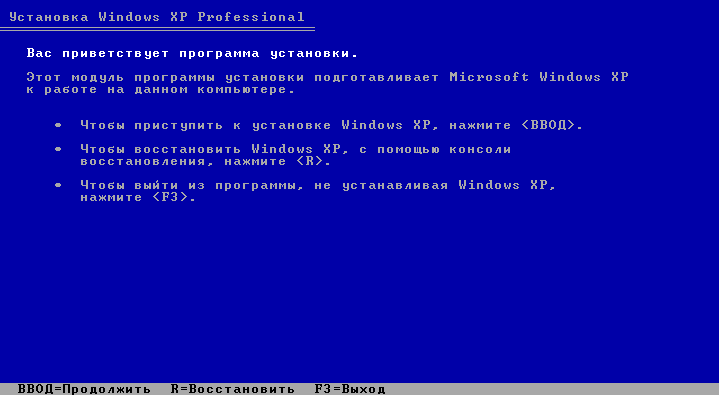
Первым вопросом программы установки Windows XP будет выбор между продолжением установки, восстановлением старой системы если производится переустановка) и отказом от продолжения работы. Жмем ввод (cм. рисунки. Для увеличения щелкнуть мышкой).
Затем программа предложит принять лицензионное соглашение Windows XP, жмем F8.
Дальше опять будет вопрос о восстановлении старой ОС (при переустановке). Жмем “Esc” и приступаем к разделению (переразделению) дискового пространства винчестера на логические разделы.
Если производится переустановка, выделяем раздел С, жмем кнопку “D”, затем “Enter”, затем “L”. Все, обратно дороги нет — старая операционная система «снесена» бесповоротно. После этого удаляем другие разделы, изменение которых планировалось на этапе подготовки. Для этого поочередно производим с ними следующее: выделяем раздел, жмем кнопку “D”, затем кнопку “L”. (Внимание. Не удалите случайно разделы, которые не планировались к изменению, особенно, если на этапе подготовки на них была перенесена ценная информация с диска С и других изменяемых разделов).
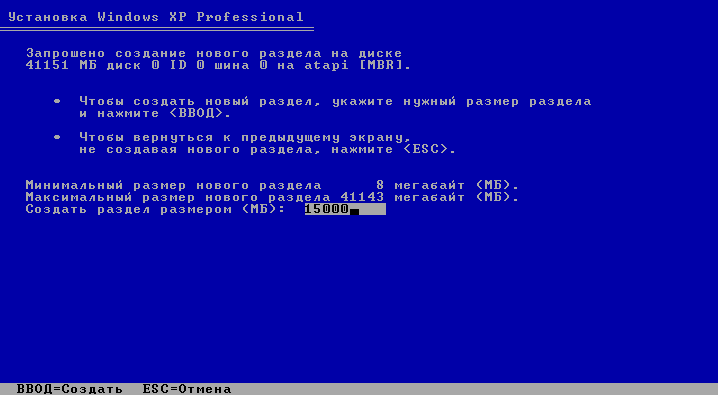
Дальше разделяем неразмеченную область винчестера на логические диски. С помощью клавиш «Вверх» и «Вниз» перемещаем курсор на «Неразмеченная область», жмем кнопку «С». В появившемся сером окошке вводим объем будущего логического диска С в мегабайтах (на него мы будем устанавливать операционную систему). Раньше уже говорилось, что оптимальный размер логического раздела, в который будет установлена Windows XP, составляет 15-20 гигабайт (15000-20000 мегабайт). Вводим необходимый размер будущего диска и нажимаем кнопку «Enter».
В списке разделов появился новый диск, а неразмеченная область сократилась на его размер. Оставшееся свободное дисковое пространство винчестера аналогичным образом разделяем на один или несколько разделов (на ваше усмотрение).
По завершению выделяем раздел С, в который будем ставить операционную систему, и нажимаем кнопку «Enter». Программа установки предложит 4 или 2 варианта его форматирования (в зависимости от объема раздела). Выбираем «Форматировать раздел в системе NTFS» (файловая система FAT — уже вчерашний день) и нажимаем «Enter».
Дальше программа установки Windows XP отформатирует выбранный раздел и скопирует в него с инсталляционного диска (или флешки) нужные файлы. Затем компьютер перезапустится и программа установки продолжит свою работу. Пользователю ничего делать не нужно.
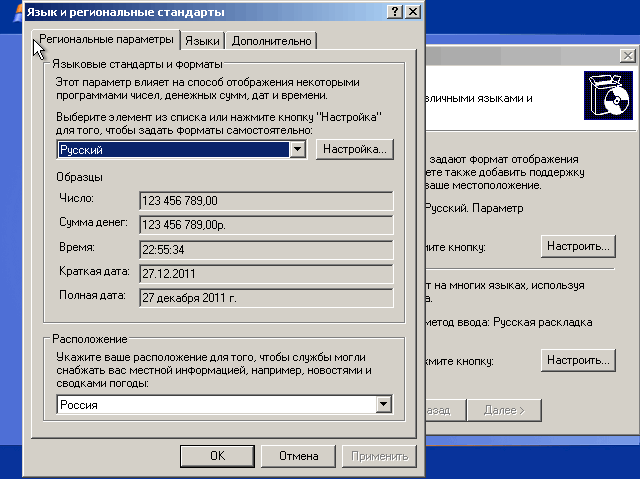
Через определенное время откроется окно «Язык и региональные стандарты». Нажимаем верхнюю кнопку «Настроить» (кстати, мышка уже работает). На вкладке «Региональные параметры» в соответствующих полях указываем подходящий язык и страну расположения компьютера, нажимаем кнопку «ОК».
Дальше нажимаем нижнюю кнопку «Настроить», в открывшемся окне настраиваем языки ввода. Если на компьютере будут работать с текстовой информацией на английском, русском, украинском, белорусском или других языках, проследите чтобы все они отображались в окне «Установленные службы». Чтобы добавить язык, необходимо нажать кнопку «Добавить», в списке «Язык ввода» выбрать нужный язык и нажать кнопку «ОК». Удалить лишний язык можно, выделив его мышкой и нажав кнопку «Удалить». Дальше в списке «Язык ввода по умолчанию» выбираем язык, чаще всего используемый на компьютере, жмем кнопку «Применить», затем «ОК», затем «Далее».

Дальше программа установки Windows XP попросит ввести имя пользователя и название организации. Заполнить нужно хотя бы поле «Имя», иначе процесс инсталляции не продолжится. Вводим любое имя в указанное поле, нажимаем кнопку «Далее».
Откроется окно «Ключ продукта», в которое нужно ввести код устанавливаемой копии Windows XP (о нем говорилось на этапе подготовки, см.выше), и нажать кнопку «Далее» (если вместо латинских букв печатаются русские, переключите раскладку клавиатуры – удерживая кнопку “Alt” нажмите “Shift”).
Должно появиться окно «Имя компьютера и пароль администратора». Если система устанавливается на домашнем компьютере, доступ к которому защищать паролем нет необходимости, ничего не меняя нажмите кнопку «Далее». В противном случае перед этим введите одинаковый пароль в поля «Пароль администратора» и «Подтверждение» (обязательно запомните этот пароль).
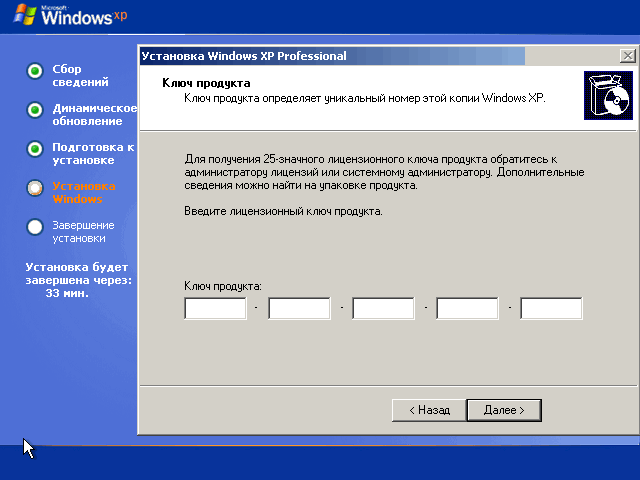
В следующем окне указываем страну и телефонный код города, в котором находится компьютер, жмем «Далее».
Дальше настраиваем дату, время, в списке выбираем часовой пояс, в котором находится компьютер, отмечаем галочкой «Автоматический переход на летнее время и обратно», нажимаем «Далее».
После этого программа начнет установку сети и через некоторое время попросит пользователя указать сетевые параметры. Отмечаем окошко «Обычные параметры», жмем «Далее». В следующем окне ничего не меняя жмем «Далее» (изменить настройки сети при необходимости можно и после завершения установки Windows), дожидаемся завершения установки Windows XP.
В конце установки компьютер перезагрузится, начнется первый запуск Windows. Система автоматически оптимизирует разрешение монитора (дважды нужно будет нажать кнопку «ОК»), после чего откроется мастер первого запуска. Нужно будет отвечать на вопросы компьютера и нажимать кнопку «Далее». Когда дойдете до раздела «Пользователи компьютера», просто перезагрузите систему, нажав кнопку «Reset» на системном блоке — учетные записи лучше настроить позже.
Во время перезагрузки зайдите в “Bios” (см.выше), измените значение «First Boot Deviсе» с «CDROM»на «HDD0», нажмите F10, затем “Enter”.
После запуска компьютера извлеките инсталляционный диск из привода. Установка операционной системы Windows XP завершена.
3. Установка драйверов и программного обеспечения.
Установка Windows XP завершена и теперь необходимо осуществить инсталляцию драйверов и другого ПО. Действуем в следующей последовательности:
1. Устанавливаем самую «свежую» версию DirectX;
2. Затем ставим драйверы к чипсету материнской платы (поместите в привод соответствующий диск с драйверами, сработает автозапуск, дальше следуйте инструкциям);
3. После этого аналогичным образом инсталлируем драйверы к видеокарте, звуковой плате, сетевому адаптеру и др. устройствам компьютера.
По ходу установки компьютер несколько раз будет требовать (или рекомендовать) перезапустить систему. Следуйте его рекомендациям. Продолжайте установку после перезагрузки.
В случае, если «родные» инсталляционные диски к устройствам компьютера отсутствуют, а драйверы вы скачали с Интернета, в поочередности, определенной выше, устанавливайте их «вручную» (откройте папку со скачанным драйвером, найдите и запустите файл с расширением «exe» (как правило, с названием “setup”, “driver”, “install” и т.д.).
Если Вы хотите использовать драйверы, скопированные на этапе подготовки из старой операционной системы при помощи Driver Genius (см. выше), для их установки делаем следующее.
Удерживая кнопку “Win” (с изображением «окошка», между кнопками “Ctrl” и “Alt”), нажимаем кнопку “Pause Break” (“Break”). Откроется окно «Свойства системы». Запустить его можно и другим способом — щелкнуть правой кнопкой мыши по значку «Мой компьютер», который находится на рабочем столе или в меню «Пуск», и в открывшемся меню выбрать пункт «Свойства». В окне «Свойства системы» переходим на вкладку «Оборудование», жмем кнопку «Диспетчер устройств». В появившемся списке оборудования со всеми устройствами, помеченными желтым знаком вопроса, поочередно деоаем следующее: 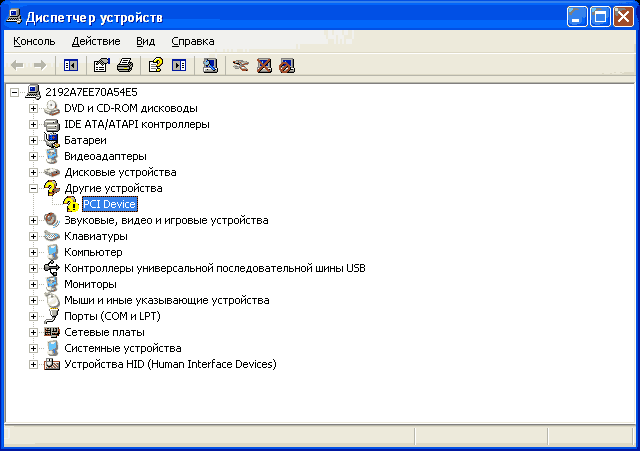
• правой кнопкой мыши щелкаем по названию устройства, в появившемся меню выбираем пункт «Обновить драйвер…»;
• в запустившемся «Мастере установки оборудования» отмечаем «Нет, не в этот раз» и жмем «Далее», затем «Установка из указанного места» и нажимаем «Далее», после этого ставим галочку возле «Включить следующее место поиска»;
• нажимаем кнопку «Обзор», в открывшемся окне ищем папку с драйверами (если она была сохранена на съемный носитель, его нужно заблаговременно подключить к компьютеру или поместить в соответствующий привод), выделяем ее и жмем кнопку «ОК», затем «Далее». Дожидаемся завершения установки драйвера.
Разобравшись с драйверами, устанавливаем необходимое программное обеспечение. Можно выбрать что-то на этом сайте (см. меню в левой верхней части страницы), скачать подходящие программы с других сайтов, одолжить диски с ПО у знакомых или, на худой конец, купить их в магазине. Об установке программ на компьютере читайте здесь. Если компьютер имеет быстрое подключение к сети Интернет, для быстрой установки программ очень удобно использовать онлайн-сервис onlyinstaller.com.
Какой вариант вы бы не выбрали, постарайтесь устанавливать на компьютер минимум ПО (только действительно необходимые, часто используемые программы). Чем меньше в системе инсталлировано программ – тем она стабильнее.
После установки драйверов и программного обеспечения желательно произвести оптимизацию Windows XP.

НАПИСАТЬ АВТОРУ