Как бесплатно скачать Ватсап на компьютер или ноутбук: 3 способа установки и входа в WhatsApp на ПК
 Приветствуем. Хотите скачать и установить Ватсап на компьютер или ноутбук? Предлагаем прочитать нашу простую инструкцию про три способа запуска WhatsApp на ПК. Мы покажем, все возможные методы открыть Ватсап на компьютере или ноутбуке.
Статья актуальна для всех более-менее современных версий операционной системы Виндовс. Мы поможем установить Ватсап на ноутбук и стационарный компьютер на Windows 7, Windows 8.1, Windows 10 и Windows 11. Уверены, инструкция будет актуальна и для последующих версий этой ОС.
3 способа входа в WhatsApp через компьютер
Способ #1: Вход в Ватсап Веб на компьютере или ноутбуке
Этот способ позволит осуществить вход в мессенджер WhatssApp на компьютере без скачивания приложения. Чтобы войти в Ватсап через компьютер без установки, сделайте следующее.
Перейдите на официальную страницу WhatsApp Web. Откройте мобильное приложение мессенджера на вашем телефоне. Если приложение еще не установлено, установите его из Google Play Store или Apple App Store, и зарегистрируйтесь в нём.
Вход в WhatsApp Web на ПК через телефон Андроид
Сначала расскажем, что делать на телефоне Андроид.
- Откройте приложение и на главном окне списка чатов нажмите на три точки, расположенные в правом верхнем углу.

- Откройте «Настройки».

- Нажмите на значок QR кода слева от вашего имени профиля Ватсапа.

- Перейдите в раздел «Сканировать код» и наведите камеру телефона на QR-код, который расположен на странице WhatsApp Web.

- После считывания кода вы будете перенаправлены в браузере на компьютере в ваш профиль Ватсап Веб.

Как открыть Ватсап Веб на компьютере через Айфон или Айпад
Чтобы установить Ватсап на ПК через браузер, используйте приложение мессенджера в iOS.
- Откройте мобильное приложение WhatsApp на iPhone или iPad.
- Войдите в «Настройки» и откройте пункт «Связанные устройства».

- Нажмите на кнопку «Привязка устройства».

- Подтвердите привязку через Touch ID, приложив палец к кнопке Айфона. Наведите камеру на QR-код, который расположен на официальной странице Ватсап Веб.

После подтверждения кода вас перенаправит в ваш онлайн-профиль мессенджера.
Способ #2: Скачать инсталлятор WhatsApp на ПК
Летом 2022 года запрещенная в России организация Meta, которая является разработчиком мессенджера WhatsApp, закрыла доступ к скачиванию установочной версии мессенджера для компьютера из РФ. Тем не менее, компьютерная версия Ватсапа продолжает работать.
Мы предлагаем бесплатно скачать Ватсап на ноутбук или компьютер по ссылке, данной выше. Это установщик ПК-версии WhatsApp для Windows 7, Windows 8, Windows 10 и Windows 11, который был получен через обновление компьютерной программы WhatsApp Desktop. Версия датируется мартом 2023 года.
Помимо этого, разработчики приложения дали возможность скачать Ватсап для ПК на Виндовс 10 и Виндовс 11 через магазин Microsoft Store. Об этом способе зайти в Ватсап с компьютера расскажем далее.
Способ #3: Скачать последнюю версию Ватсап на компьютер из магазина Microsoft
Если вам нужна последняя версия Ватсап для компьютера без скачивания веб-версии мессенджера, и вы являетесь пользователем Windows 10 и Windows 11, а также последующих версий этой операционной системы, то это самый простой и правильный способ установить WhatsApp на компьютер.
Есть два варианта бесплатно загрузить русскую версию Ватсап на ноутбук или стационарный ПК через магазин Microsoft.
Метод установки #1: Через официальный сайт WhatsApp
Для этого перейдите на страницу загрузки месседжера https://www.whatsapp.com/download/?lang=ru.
- Нажмите на «Скачать в Microsoft».

- Дайте разрешение на запрос браузера.
- Откроется магазин Майкрософт. Установите WhatsApp.
Метод установки #2: Скачать приложение Ватсап в Windows Microsoft Store
Второй вариант зайти в Ватсап на компе, установить приложение из Windows.
- Откройте Microsoft Store. Например, приложение магазина можно найти через встроенный поиск Windows. Оно также есть в меню «Пуск».

- Авторизуйтесь в магазине под учетной записью и введите в его поисковой строке «whatsapp».
- После того, как откроете страницу мессенджера, установите его.
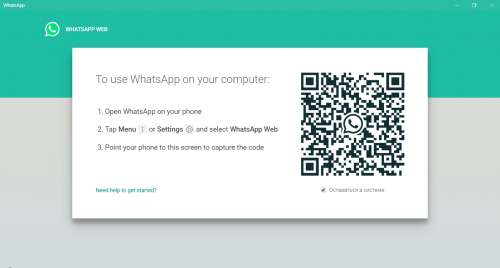
Наверное, это самая правильная установка Ватсап на компьютер. Вход в приложение Ватсап через компьютер осуществляется так же, как и в случае авторизации в WhtasApp Web (первый способ в этой статье). При первом запуске приложение выдаст окно с QR-кодом, который нужно активировать через мобильное приложение на телефоне. Надеемся статья помогла. Если есть вопросы, задавайте их в комментариях, постараемся ответить.
Скачать WhatsApp (Ватсап) для Windows 10 бесплатно
Ватсап – успешный мессенджер который ворвался на рынок приложений и завоевал популярность. Установить WhatsApp для Windows 10 специальная версия для платформы будет работать стабильно и без сбоев, используя версию под свой пк или ноутбук будьте уверены в сохранности данных и стабильной работе.
Ватсап для Windows 10 на компьютер
Десятая версия Windows по интерфейсу не слишком отличается от предыдущих. Но дает большее быстродействие и использование дополнительных опций. Ниже перечисляются наиболее важные из них. Версия WhatsApр для нее адресует любой вид сообщений не только на мобильник, но и на стационарный компьютер, расширяя круг общения, в том числе с реципиентами старших возрастов, которым трудно пользоваться маленькой клавиатурой. Упрощенная процедура создания чатов и большая их величина (до 256 пользователей), создание тематических настроек (семейная, профессиональная, консультационная) упрощает оперативную отправку срочной информации и гарантирует получение таковой в сжатые сроки. Серьезный плюс: можно не только общаться, но и делиться файлами формата PDF, то есть пересылать статьи, книги, документацию. Объем файла серьезный: до 100 Мб.

Интерфейс этого варианта с лёгкостью выделяет нужную часть письменного сообщения жирным шрифтом, а также перечеркнутым или курсивом, как на стационарном компьютере. А экономичность? Не во всех предыдущих вариантах – но в этой точно – можно себе позволить возможность соединиться через Wi-Fi, не платя ничего своему оператору, внося деньги только за Интернет. Это чувствительно в особенности, если совершается звонок в другую страну. Скачивание программы пока бесплатно. И несложно. А также не требует инсталляции предыдущей версии, автоматически копируя из нее список адресатов и чатов.
Как установить ватсап на компьютер windows
WhatsApp Desktop клиент для Windows и Mac OS
версия: 2.2325.3.0
Последнее обновление программы в шапке: 11.06.2023

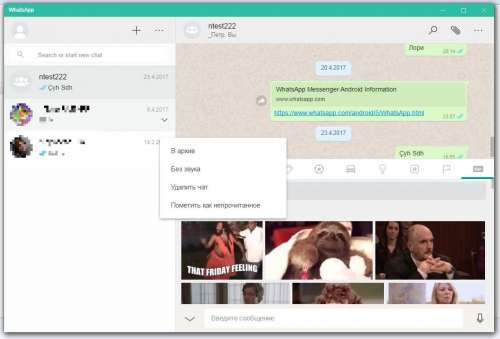
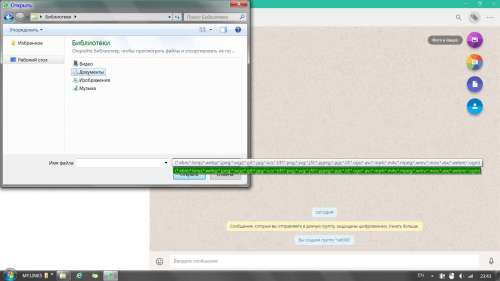
Операционная система: Windows: 10 18362.0 и выше. • Mac OS: X 10.11 El Capitan и выше.
Русский интерфейс: Да
Разработчик: WhatsApp LLC.
Официальный сайт: whatsapp
Домашняя страница: whatsapp download
Microsoft Store: apps.microsoft.com/store/detail/9NKSQGP7F2NH версия (UWP)
Mac App Store: https://apps.apple.com…p-desktop/id1147396723
Системные требования:
Минимальные для PC: Windows 10 18362.0 и выше! (на Windows 7 — работает в режиме совместимости Vista 2).
Минимальные для Mac: OS X 10.11 El Capitan.
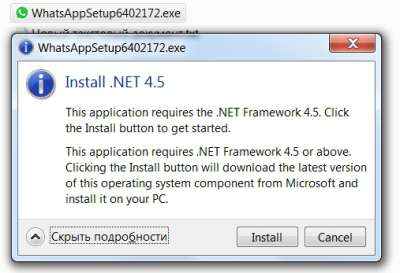
Для Windows 7, Наличие Net framework 4.7 — Обязательно = только для чистой установки — процесса setup. моды работают с любым framework.
Сообщение отредактировал Network_Wolk — 15.06.23, 20:29
Windows версия, до 0.2.3572 больше НЕ работает!
версия: 0.2.1061. Beta (32bit / 64bit) И Mac OS X WhatsApp Messenger (Пост [email protected] #50866478)
версия: 0.2.936. Beta (32bit / 64bit) И Mac OS X WhatsApp Messenger (Пост [email protected] #50373167)
версия: 0.2.777. Beta (32bit / 64bit) И Mac OS X WhatsApp Messenger (Пост [email protected] #50050880)
версия: 0.2.684. Beta релиз 1. (32bit / 64bit) И Mac OS X WhatsApp Messenger (Пост [email protected] #49552744)
Сообщение отредактировал Network_Wolk — 22.02.17, 18:11
действительно, это приложение рс — ватссапвеб, но без возможности звонков только мессенджер.
из плюсов то, что браузерная версия выдала ошибку сканирования кода, а это приложение сразу запустилось.
дата выхода: 22.06.2015 года. версия 1 1 0. ( проект закрылся! версия для Windows нестабильна.)
Windows х32.win7 > UnofficialWhatsApp_win32_v1.1.0.zip ( 28.03 МБ )
How to install WhatsApp Desktop Client in Ubuntu
Download the deb files from below links:
32 bit
64 bit
Once downloaded,
double click the deb files/open
with software center for installations.
Or, you can install via terminal by typing below command
(change the fine name as per your download):
sudo dpkg -i UnofficialWhatsApp_linux64.deb
Run
Type WhatsApp in dash. Click the launcher icon.
From Menu, find it under Applications
——————-
How to uninstall
To uninstall WhatsApp run below commands in terminal.
sudo dpkg -r whatsappfordesktop
——————————
Ubuntu, так как приложение для нее разработано неофициально то есть сторонними разработчиками.
Что нам нужно для установки WhatsApp в Ubuntu? Конечно же первым делом скачать Deb файл,
кликнув по файлу двойным кликом,
далее откроется Центр приложений Ubuntu либо AppGrid если он у вас установлен,
далее нажав на кнопку установить,
вы установите клиент WhatsApp в Linux.
Это конечно еще не конец установки,
главные требования для продолжения установки WhatsApp в Ubuntu:
У вас должен быть смартфон на котором установлен WhatsApp.
На смартфоне приложение WhatsApp должно быть запущено,
при каждом включении приложения на компьютере,
проверяется включено ли приложение на мобильном,
конечно похоже на дурость, но так устроена работа данного ПО для Ubuntu linux.
Смартфон поддерживающий сканирование QR-кода
Установленный браузер Google Chrome в Ubuntu
Вы возможно захотите спросить, а зачем здесь Google Chrome и какое он имеется отношение к WhatsApp?
Имеет непосредственное отношение,
так как приложение WhatsApp работает именно на основе движка хрома используя его для работы приложения.
После установки deb пакета, найдите приложение либо с помощью поиска в Dash или
же в Главном Меню Ubuntu — Интернет — WhatsApp.