как установить принтер xerox phaser 3121 на windows 10 x64
Лицензионные условия Xerox — их нужно принять при скачивании драйверов.
Драйверы для принтера Xerox Phaser 3121 под Windows Vista / XP/ 2000 32-bit на русском. Для более современных система Microsoft нужно устанавливать драйверы от Xerox Phaser 3124 или от Xerox Phaser 3117.
Решение найдено! xerox 3122 драйвер windows 10
Пошаговое руководство с картинками по подключению принтера xerox 3122 к windows 10 x64 Решение найдено! xerox 3122 драйвер windows 10 x64
Перекопал кучу мусора в интернете, но большинство статей на данную тему имеют очень давний срок, и в настоящее время уже не актуальны. Еще год назад у меня данный принтер прекрасно работал на Win10 с драйверами от другого принтера, но после очередного обновления десятки эта фишка пропала, и принтер xerox 3122 windows 10 x64 перестал работать windows 10 x64.
Но выход все же нашёлся! И сейчас я расскажу Вам, дорогие читатели, как можно подключить принтер xerox 3122 к windows 10 x64.
Приступим к решению нашей задачи. Выполняйте все по пунктам, и Ваш любимый принтер xerox 3122 снова сможет прекрасно работать под управлением уже новой операционной системы windows 10 x64.
Установка драйверов
Настройка принтера xerox 3122
ПОЗДРАВЛЯЮ! ВЫ СПРАВИЛИСЬ! ТЕПЕРЬ ВАШ ПРИНТЕР НАСТРОЕН, И ГОТОВ К РАБОТЕ.
Если у Вас все же что то не получилось, или что то работает не так, пишите, постараюсь помочь. Пошаговое руководство с картинками по подключению принтера xerox 3122 к windows 10 x64 написано специально для тех, кто уже устал искать рабочий вариант в интернете.
Благодарю за внимание. Если статья была вам полезна, оставляйте Коментарии и делитесь ей со своими друзьями в соцсетях.
Как установить драйвер принтера
Центр обновления Windows
Если вам нужно просто печатать можно подключить принтер к компьютеру через USB и подождать. Windows определит печатающее устройство и если найдет у себя драйвер, то загрузит его и установит и вы сможете печатать практически сразу. Подробнее — здесь.
Скачивание с официального сайта
Возможно несколько вариантов:
По первому пункту — все просто. Выключили принтер, загрузили и установили (нужно запустить «Далее», «Далее», «Далее»). Про ручную расскажем подробнее.
Ручная установка драйвера принтера
Более подробно о том как установить драйвер на принтер рассказано в видео ниже. Вопросы задавайте в комментариях.
Установка драйвера от другого принтера
Придет на помощь если производитель не сделал драйвер для вашего принтера. Подобная проблема есть с Xerox Phaser 3110. Для него, возможно, подойдет драйвер к принтеру Samsung ML-4500. Скачать его можно ниже.
Подробная видео инструкция в ролике ниже.
Здравствуйте, Евгений.
Какой принтер вы хотите установить? Назовите, пожалуйста, марку, модель и мы попытаемся разобраться и помочь.
Башку сломал, пытаясь установить принтер (сканнер установлен без проблем) RICOH sp111su для работы с ноутбуком ASUS X5340s c заводской установкой WINDOWS 10. Если поможете — молиться на Вас буду. Хотя нет, я атеист — жену попрошу — ей это в радость.
Евгений, приветствую
Я бы устанавливал драйвер к принтеру RICOH sp111su так http://screencast-o-matic.com/watch/cbefYG6taj
Подскажите, пожалуйста для старого принтера офис центр 221,какой драйвер подойдёт
Доброго дня.
В сети есть информация, что для этой модели принтера подходят драйверы к Samsung SCX-4520.
На нашем сайте есть статья для серии SCX-4500 (ссылка).
Добрый день! Не нашла ответ на данный вопрос. Нет файла с расширением.inf. Принтер не печатет Samsung ML 1660
Как установить принтер xerox phaser 3121 на windows 10 x64
Drivers
V3 Xerox Global Print Driver PCL6
This version of the V3 Xerox Global Print Driver uses the Windows Add Printer wizard. For complete instructions, please refer to the installation guide.↵
V3 Xerox Global Print Driver PCL6
This version of the V3 Xerox Global Print Driver uses the Windows Add Printer wizard. For complete instructions, please refer to the installation guide.↵
V3 Xerox Global Print Driver PostScript
This version of the V3 Xerox Global Print Driver uses the Windows Add Printer wizard. For complete instructions, please refer to the installation guide.↵
V3 Xerox Global Print Driver PostScript
This version of the V3 Xerox Global Print Driver uses the Windows Add Printer wizard. For complete instructions, please refer to the installation guide.↵
The driver supports multiple languages. After the driver installation completes, the driver language is set to the language of the client operating system.
This PCL5 driver version of the Xerox Global Print Driver uses the Windows Add Printer wizard and should be used if your security policies prohibit downloading the «Install from Web» driver package. For complete instructions, please refer to the installation guide.
The driver supports multiple languages. After the driver installation completes, the driver language is set to the language of the client operating system.
This PCL5 driver version of the Xerox Global Print Driver uses the Windows Add Printer wizard and should be used if your security policies prohibit downloading the «Install from Web» driver package. For complete instructions, please refer to the installation guide.
The driver supports multiple languages. After the driver installation completes, the driver language is set to the language of the client operating system.
This PostScript Driver version of the Xerox Global Print Driver uses the Windows Add Printer wizard and should be used if your security policies prohibit downloading the «Install from Web» driver package. For complete instructions, please refer to the installation guide.
The driver supports multiple languages. After the driver installation completes, the driver language is set to the language of the client operating system.
This PCL6 driver version of the Xerox Global Print Driver uses the Windows Add Printer wizard and should be used if your security policies prohibit downloading the «Install from Web» driver package. For complete instructions, please refer to the installation guide.
The driver supports multiple languages. After the driver installation completes, the driver language is set to the language of the client operating system.
This PCL6 driver version of the Xerox Global Print Driver uses the Windows Add Printer wizard and should be used if your security policies prohibit downloading the «Install from Web» driver package. For complete instructions, please refer to the installation guide.
The driver supports multiple languages. After the driver installation completes, the driver language is set to the language of the client operating system.
This PostScript Driver version of the Xerox Global Print Driver uses the Windows Add Printer wizard and should be used if your security policies prohibit downloading the «Install from Web» driver package. For complete instructions, please refer to the installation guide.
Установка принтера Xerox Phaser 3100MFP на Windows 10

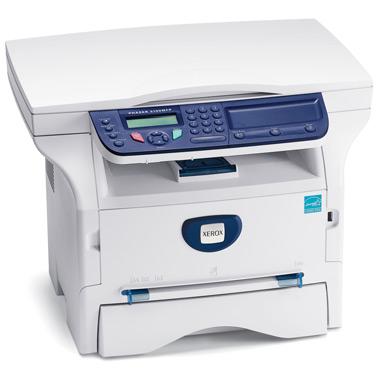
Установить принтер Xerox Phaser 3100MFP на Windows 10 не сложно, проблема в том, чтобы заставить работать сканер. Компания Xerox не хочет выпускать пакет ПО для поддержки Windows 10 этого принтера, и зря, потому что фиг я теперь куплю что-нибудь марки Xerox. И другим не посоветую.
В общем, официально сканер не работает на Windows 10. Заставим.
В первую очередь идём по этой ссылке и качаем Windows 7 Drivers and Utilities:

Нам нужен файл XeroxCompanionSuite_V1_2_5UL.exe.
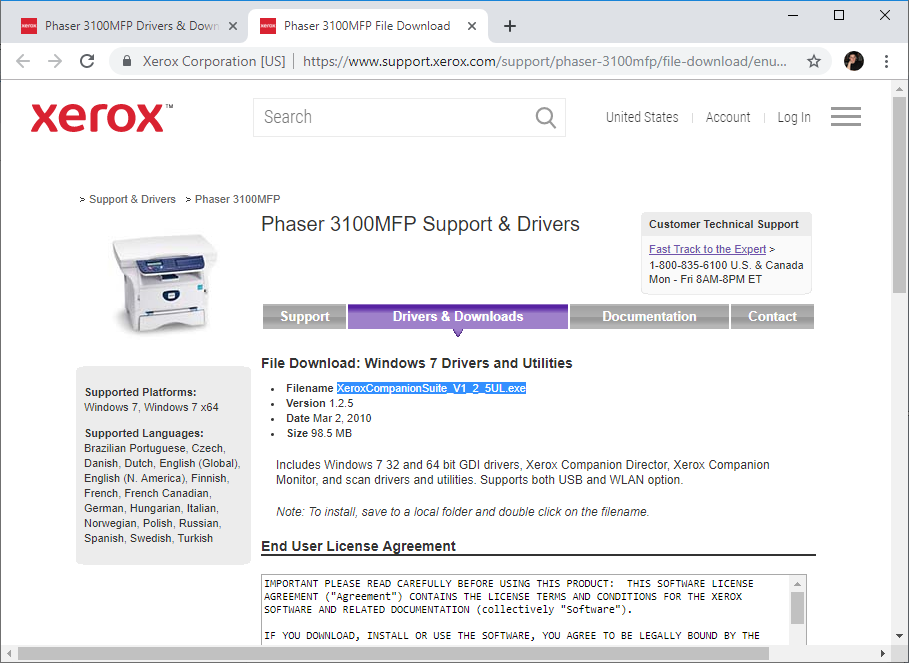
Запускаем и устанавливаем.
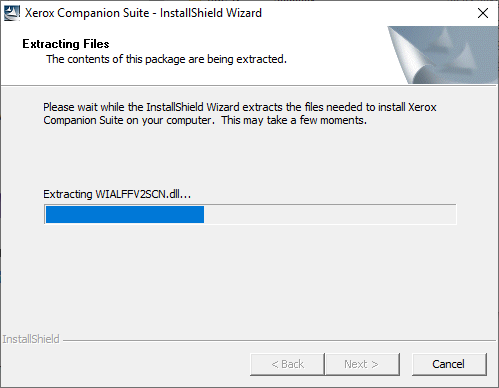
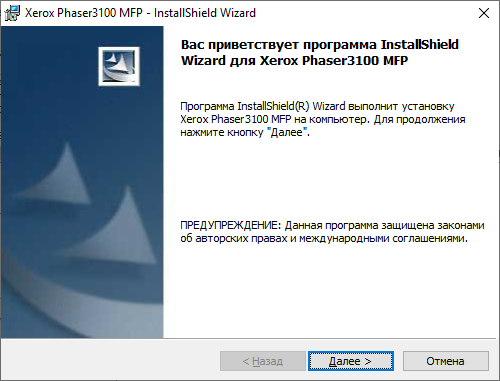
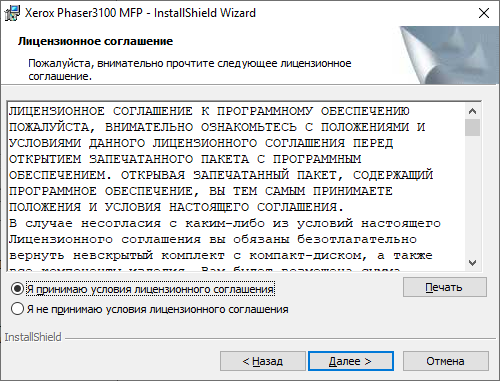
Принимаем лицензионной соглашение, Далее.
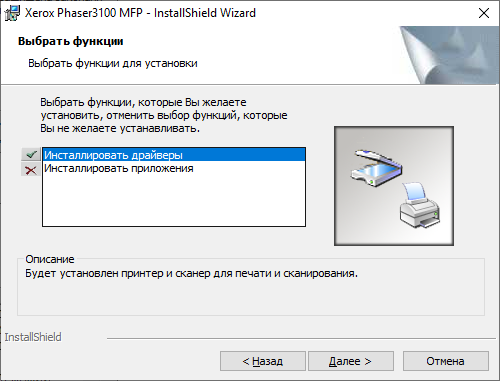
Выбираем установку только драйверов. Устанавливать приложения нам не нужно. Далее.
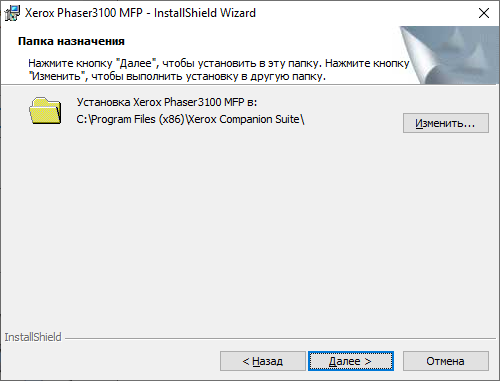
Оставляю путь по умолчанию. Далее.
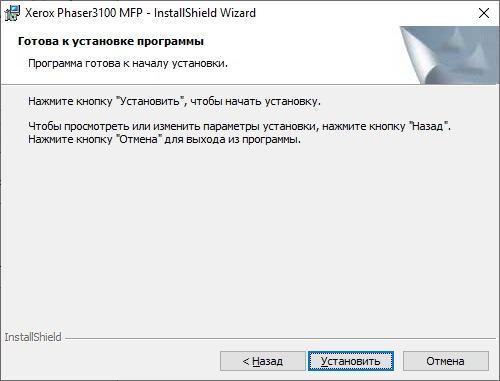
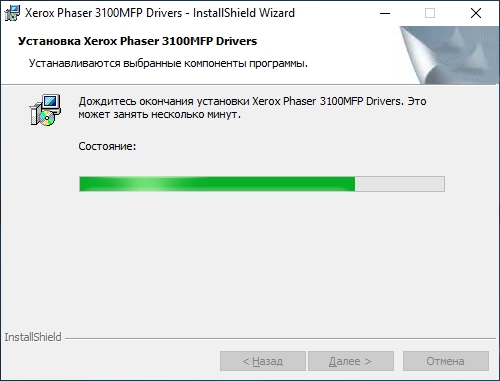
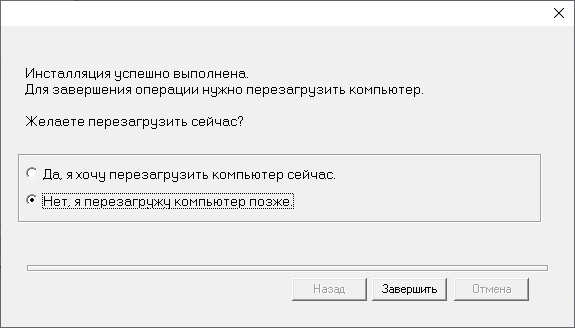
Перезагружаться не обязательно. Завершить.
Если сейчас попытаться что-нибудь отсканировать, то получим ошибку:
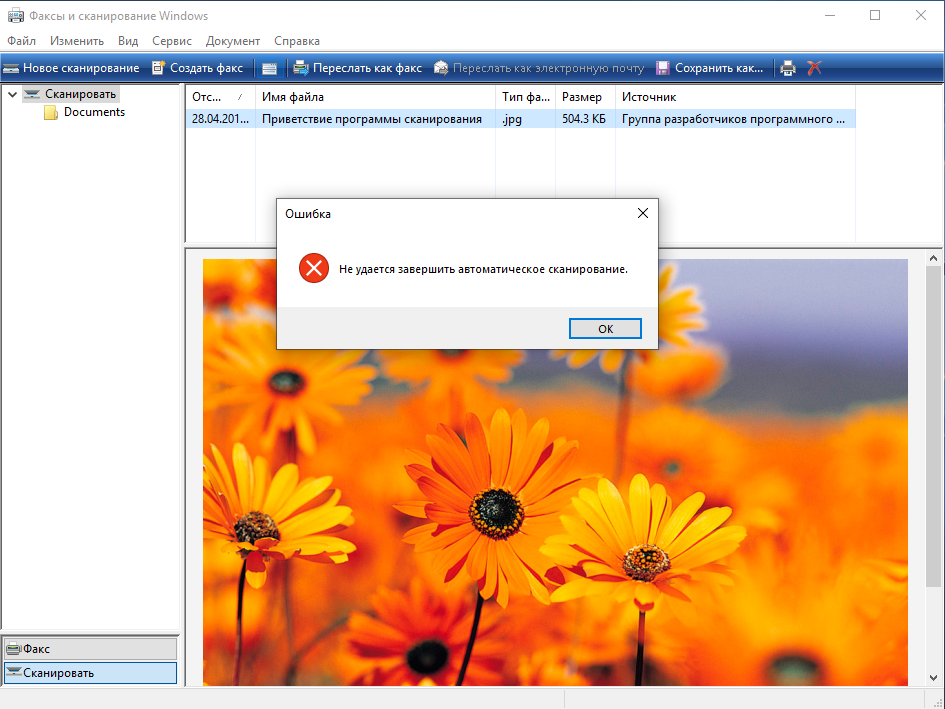
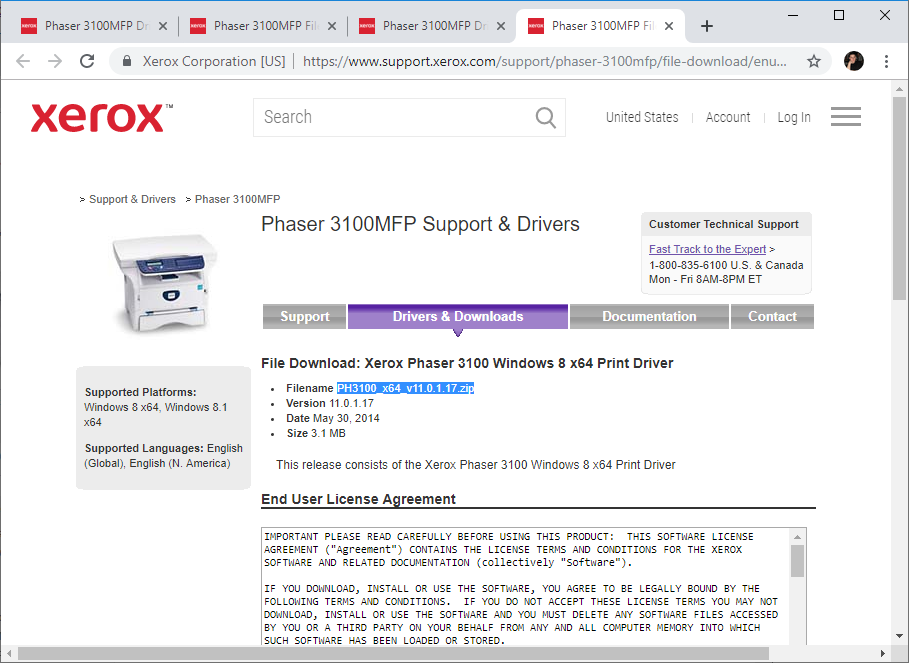
Теперь идём по этой ссылке и качаем Xerox Phaser 3100 Windows 8 x64 Print Driver:
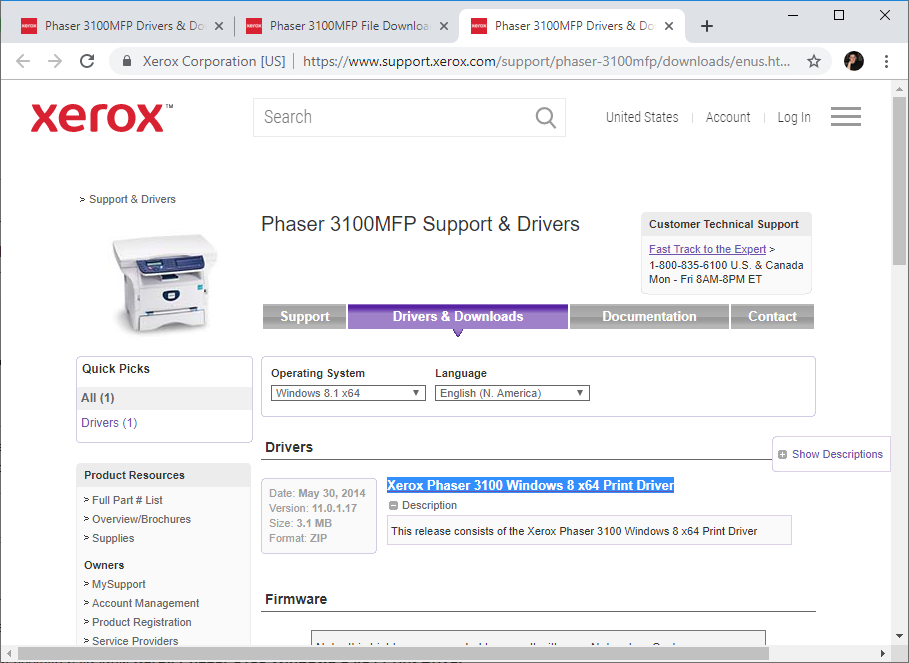
Нам нужен файл PH3100_x64_v11.0.1.17.zip.
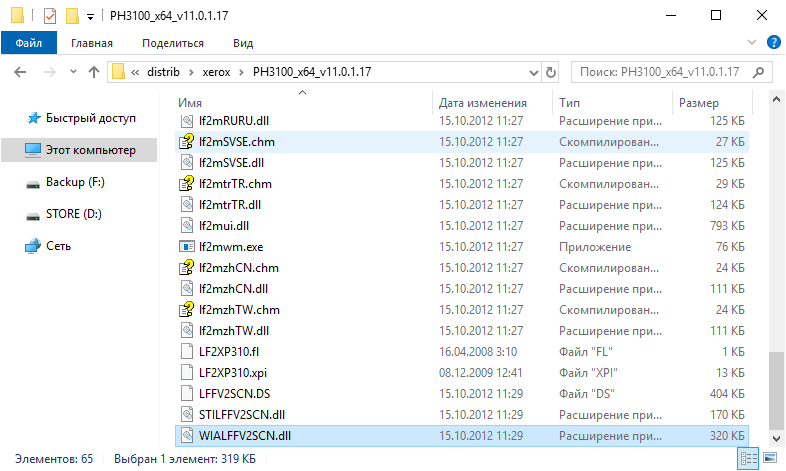
Распаковываем архив и находим внутри файл WIALFFV2SCN.dll.
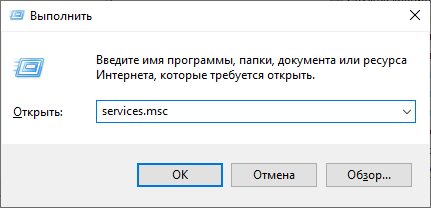
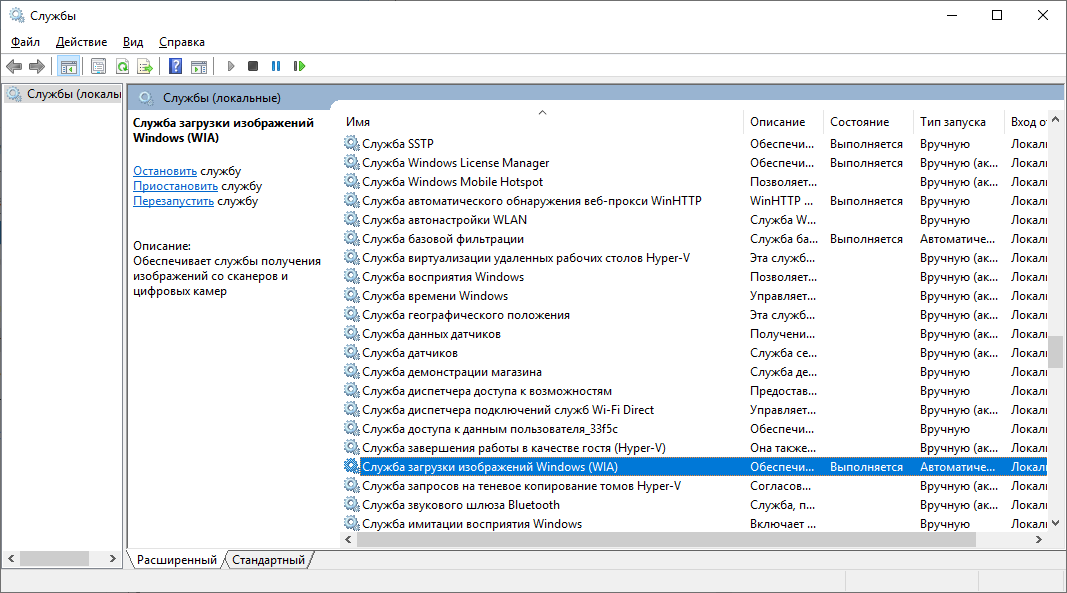
Открываем список служб:
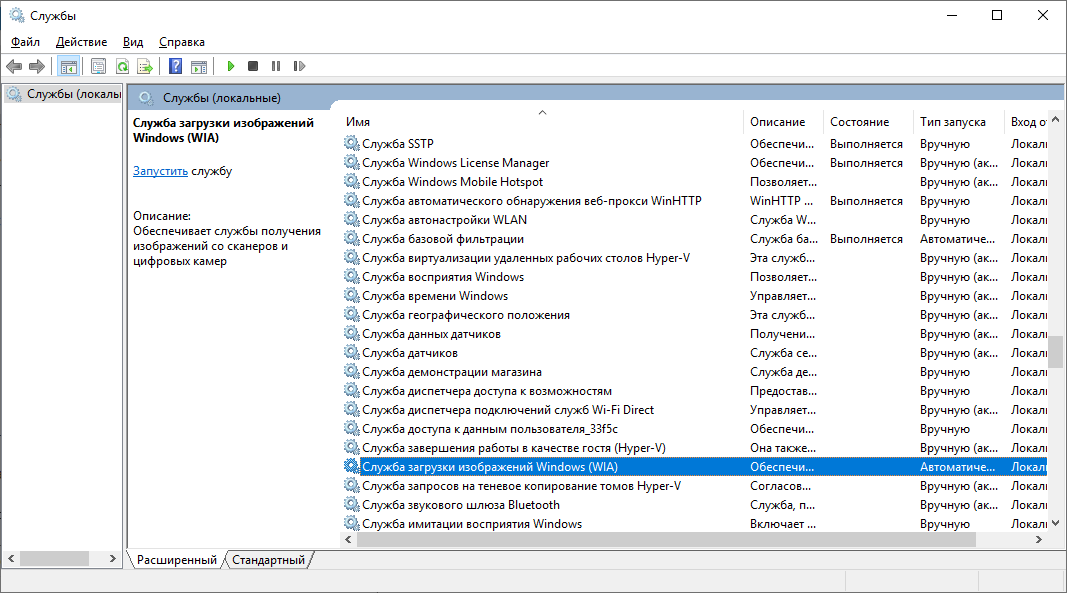
Находим сервис Служба загрузки изображений Windows (WIA), останавливаем.
Копируем с заменой файл WIALFFV2SCN.dll в папку C:\Windows\System32.
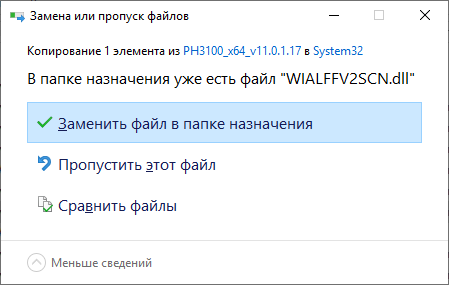
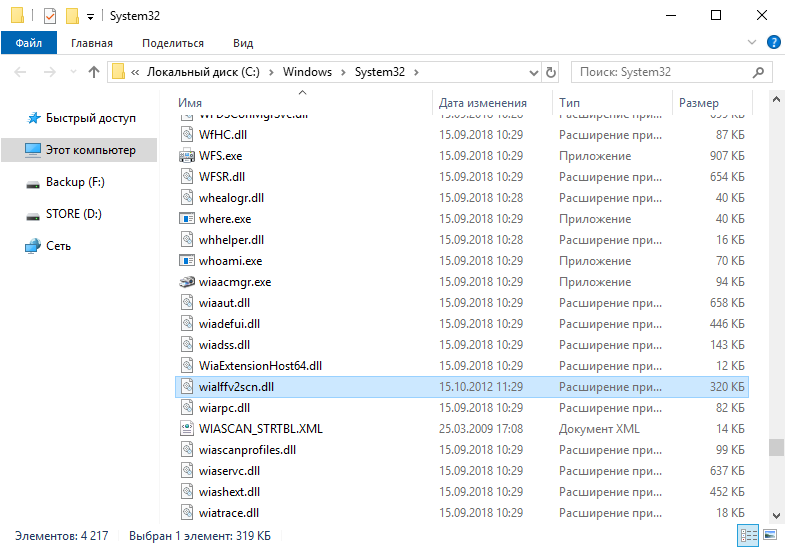
Запускаем сервис Служба загрузки изображений Windows (WIA).
Пробуем что-нибудь отсканировать.
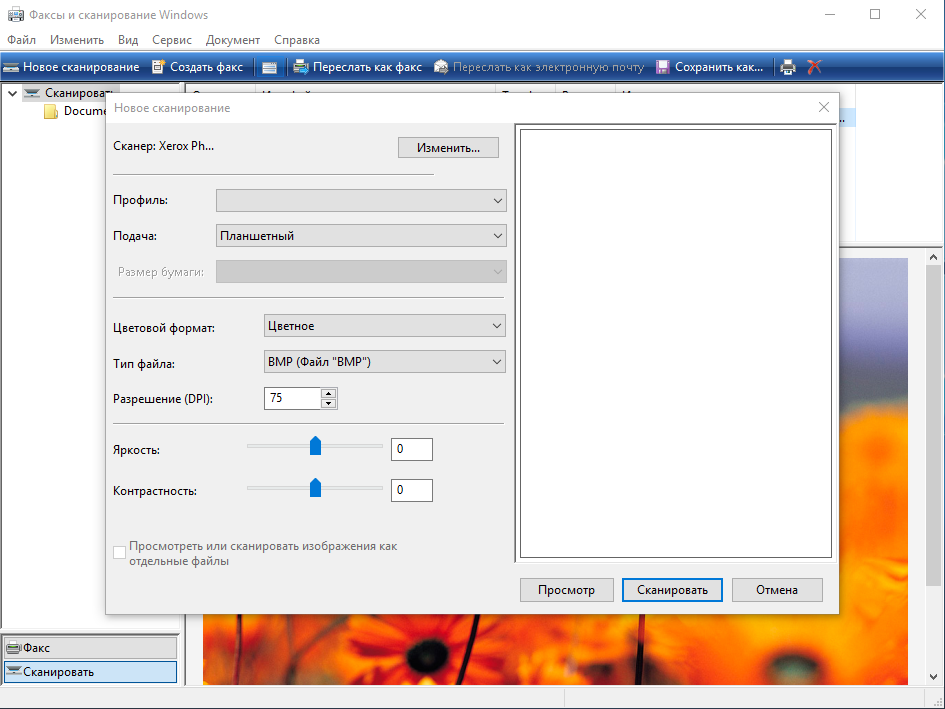
Есть вероятность того, что винда потом восстановит DLL на прежний. Можно как-то по-другому файл заменять. Но мне лень разбираться.
После обновления Windows столкнулся с ошибкой:
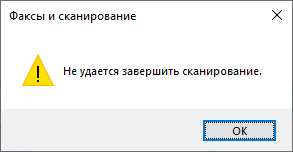
Заново остановил службу «Служба загрузки изображений Windows (WIA)», заменил dll файл, стартанул службу. Всё заработало.
Если поискать, то старый файл WIALFFV2SCN.dll можно также найти в папке:
Здесь хранится копия драйвера сканера, которым Windows периодически заменяет «исправленную» нами версию. Вот этот файл тоже нужно бы заменить.
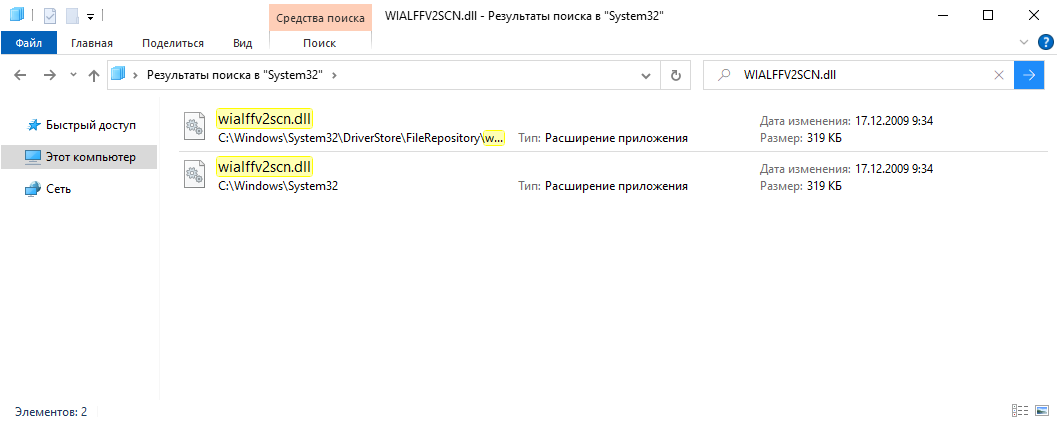
Проблема в том, что прав для замены недостаточно. Правой кнопкой тыкаем на ненужный файл, Свойства > Безопасность > Дополнительно > Изменить владельца. И меняем «Система» на себя родимого. Теперь файл можно заменить. Если не поможет, то таким же образом меняем владельца папки:
Теперь точно должно помочь. После замены я снова вернул права владельца пользователю «Система».
Установка принтера xerox phaser 3121 на windows 10
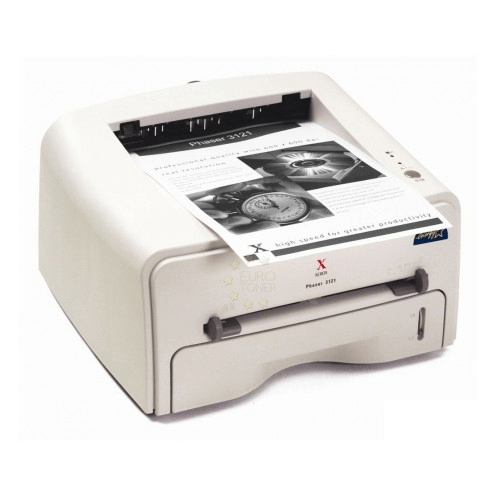
МФУ, как и любое другое устройство, подключенное к компьютеру, требует установки драйвера. Причем абсолютно не важно, современное это устройство или что-то уже очень старое, как, например, Xerox Prasher 3121.
Установка драйвера для МФУ Xerox Prasher 3121
Есть несколько способов установки специального ПО для этого МФУ. Лучше всего разобраться в каждом, ведь тогда у пользователя появляется выбор.
Способ 1: Официальный сайт
Несмотря на то, что официальный сайт – это далеко не единственный ресурс, где можно найти необходимые драйверы, начать все же нужно с него.
-
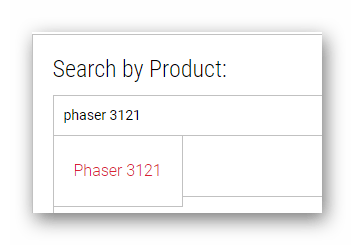
В центре окна находим строку поиска. Писать полностью название принтера не нужно, достаточно лишь «Phaser 3121». Сразу появится предложение открыть персональную страницу оборудования. Пользуемся этим, нажимая на название модели.
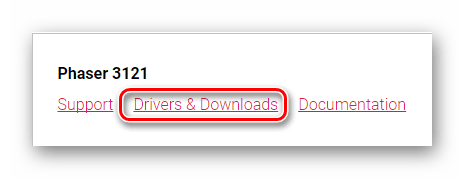
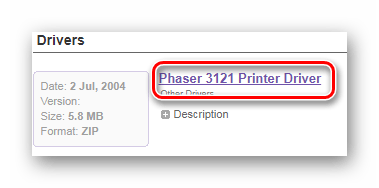
Тут мы видим очень много информации об МФУ. Чтобы найти то, что нам требуется в данный момент, нажимаем на «Drivers & Downloads».
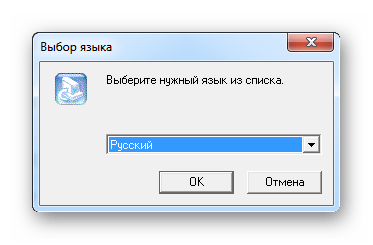
После этого перед нами появляется окно приветствия. Пропускаем его, нажимая «Далее».
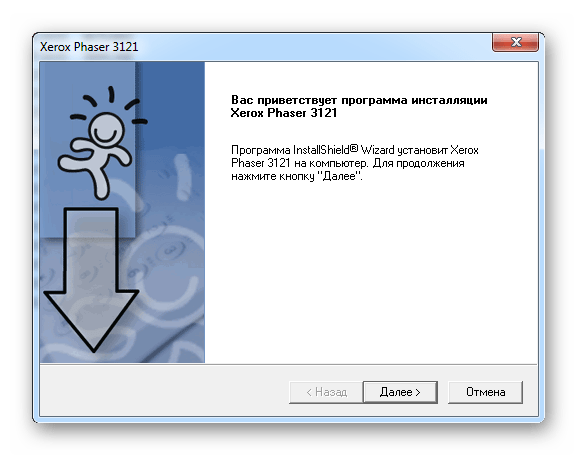
Непосредственно установка начинается сразу же после этого. Процесс не требует нашего вмешательства, остается дождаться окончания.
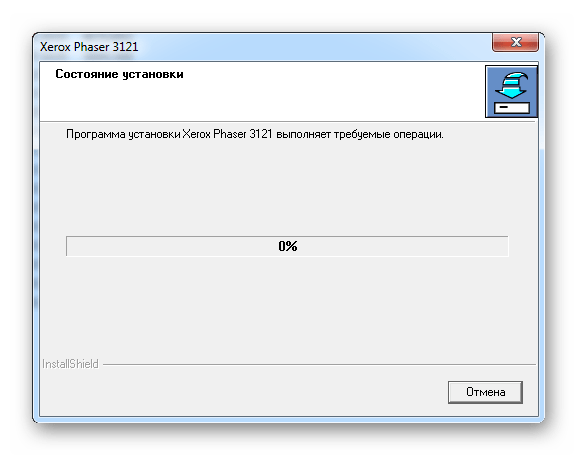
На этом разбор первого способа завершен.
Способ 2: Сторонние программы
Более удобным способом установки драйвера могут послужить сторонние программы, которых в интернете не так уж и много, но достаточно, чтобы создавалась конкуренция. Чаще всего это автоматизированный процесс сканирования операционной системы с последующей установкой программного обеспечения. Иными словами, от пользователя требуется только скачать такое приложение, а оно все сделает самостоятельно. Чтобы получше ознакомиться с представителями такого софта, рекомендуется прочитать статью на нашем сайте.

Важно отметить, что лидером среди всех программ рассматриваемого сегмента является Driver Booster. Это тот софт, который найдет драйвер для устройства и сделает это, скорее всего, даже если у вас Windows 7, не говоря уже о более ранних версиях ОС. К тому же совершенно прозрачный интерфейс не позволит вам заблудиться в различных функциях. Но лучше познакомиться с инструкцией.
-
Если программа уже скачана на компьютер, то остается ее запустить. Сразу после этого нажимаем «Принять и установить», минуя прочтение лицензионного соглашения.
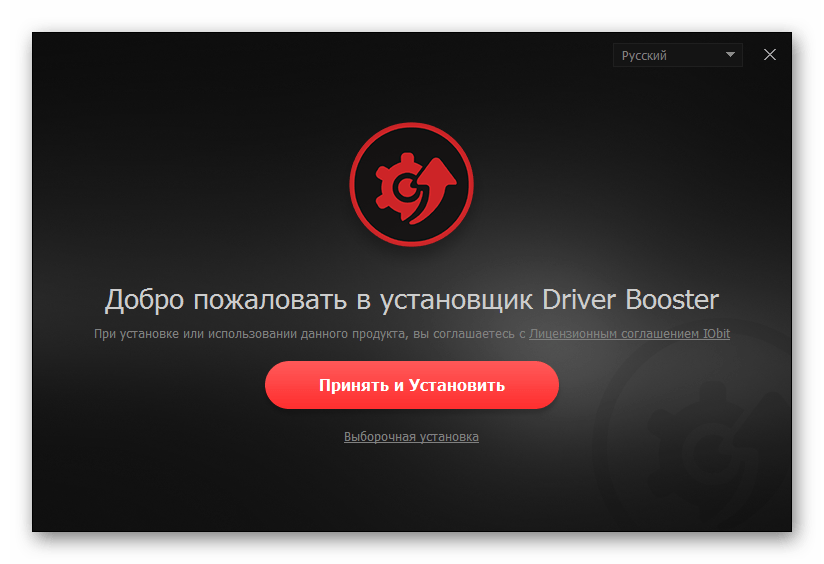
Далее начинается то самое автоматическое сканирование. Нам не придется прилагать никаких усилий, программа все сделает самостоятельно.
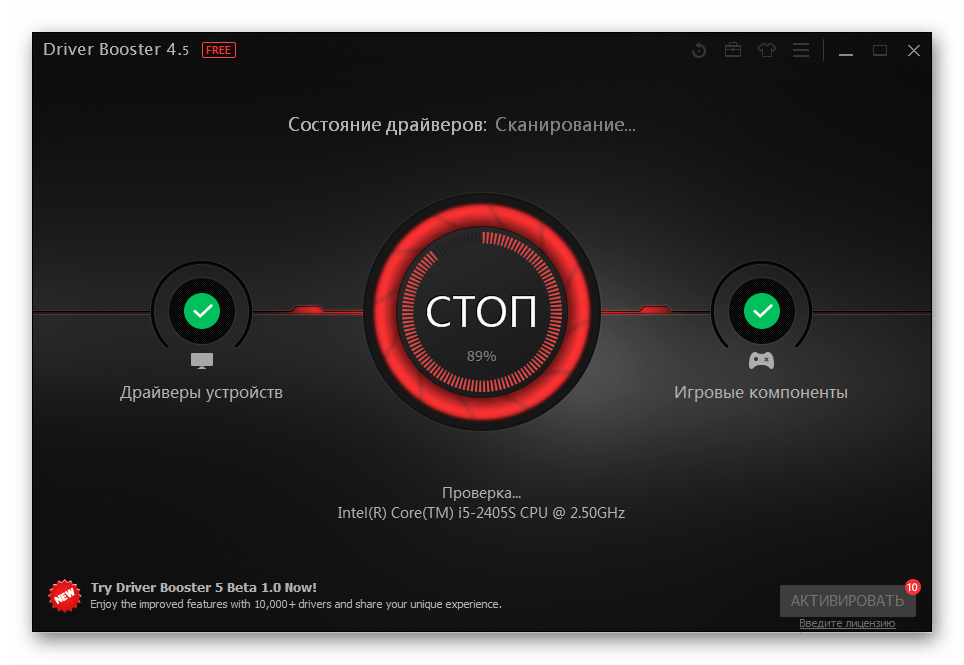
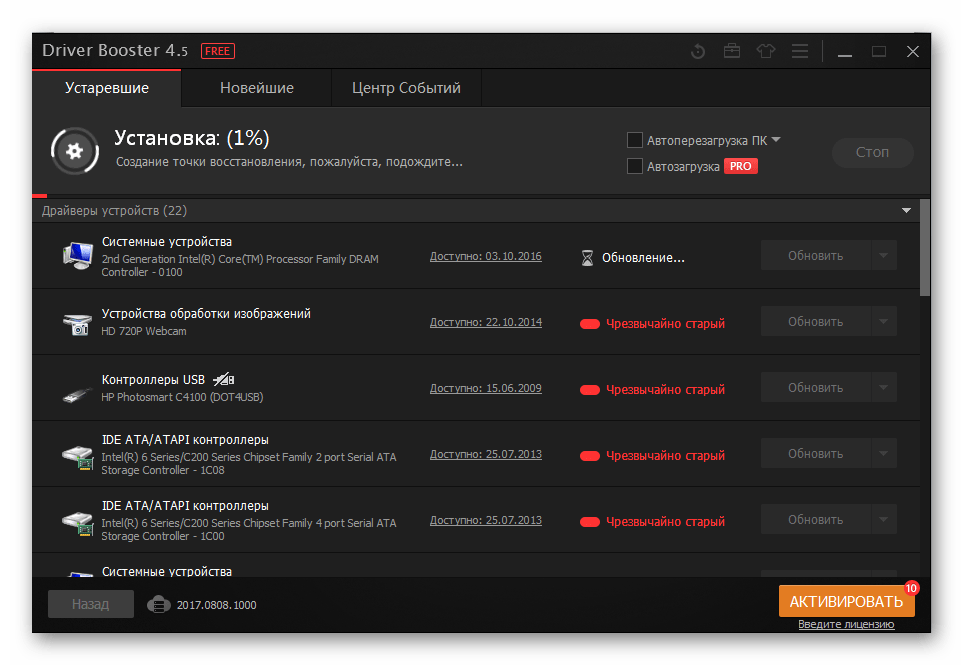
Как итог, мы получаем полный список проблемных мест в компьютере, которые требуют реагирования.
Способ 3: ID устройства
Любое оборудование имеет свой номер. Это вполне оправдано, ведь операционной системе нужно как-то определять подключенное устройство. Для нас же это отличная возможность найти специальное ПО, не прибегая к установке программ или утилит. Нужно только знать актуальный ID для МФУ Xerox Prasher 3121:
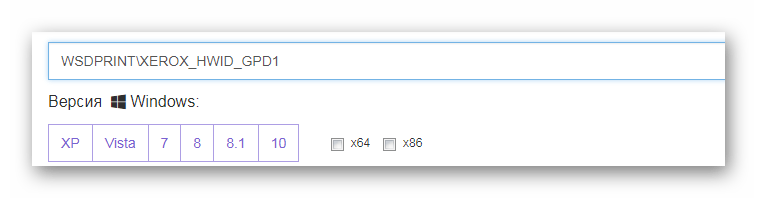
Дальнейшая работа не составит большого труда. Однако лучше обратить внимание на статью с нашего сайта, где максимально подробно описано, как установить драйвер через уникальный номер устройства.
Способ 4: Стандартные средства Windows
Это кажется фантастикой, но можно обойтись без посещения сайтов, скачивания различных программ и утилит. Иногда достаточно лишь обратиться к стандартным средствам операционной системы Windows и найти там драйверы практически для любого принтера. Давайте разберемся с таким способом поближе.
-
Для начала нужно открыть «Диспетчер устройств». Существует много различных способов, но удобнее сделать это через «Пуск».
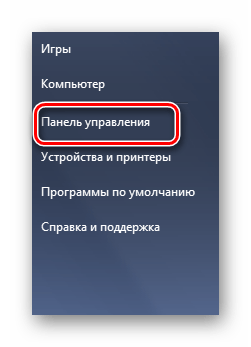
Далее нужно найти раздел «Устройства и принтеры». Заходим туда.
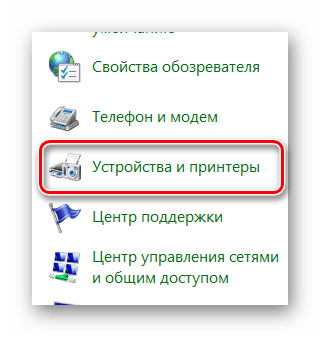
В появившемся окне выбираем кнопку «Установка принтера».
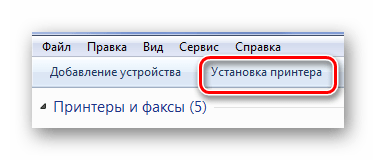
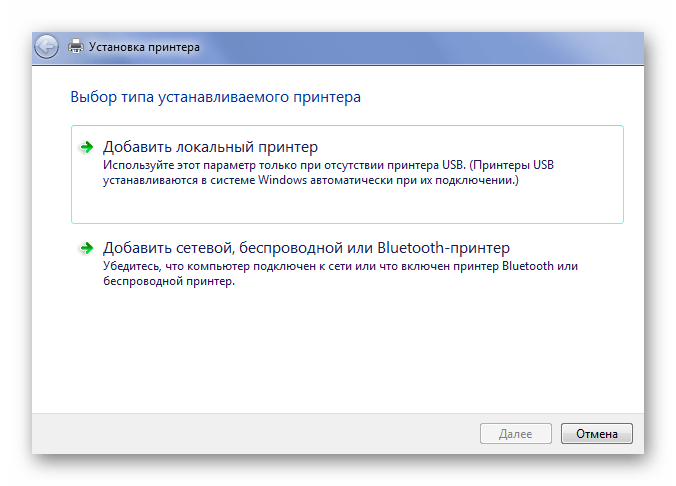
После этого начинаем добавление МФУ путем нажатия на «Добавить локальный принтер».
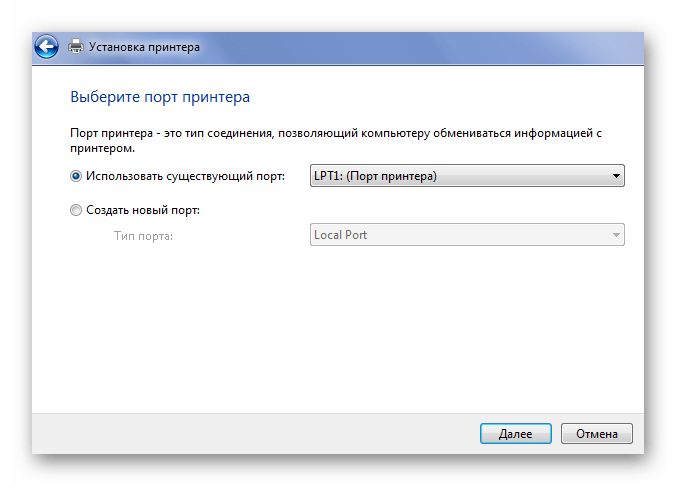
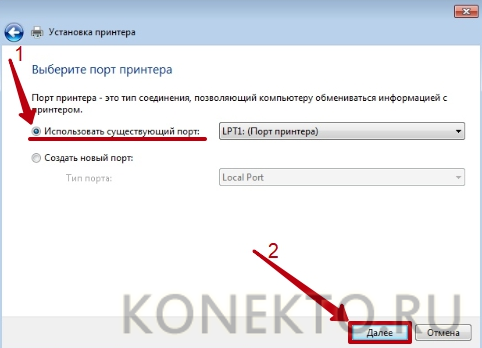
Порт нужно оставить тот, который предлагался по умолчанию.
Далее из предложенного списка выбираем интересующий нас принтер.
Не каждый драйвер можно найти таким методом. Конкретно для Windows 7 этот способ не подходит.
К концу статьи мы подробно разобрали 4 способа установить драйвера для МФУ Xerox Prasher 3121.
Установка принтера xerox phaser 3121 на windows 10
Windows XP Notification: Windows XP End of Support — What you need to know (PDF)
Drivers
Phaser_3117_Win8/10_32-bit_and_64-bit_Print Driver
Phaser 3117 Printer Driver for 32 and 64-bit Windows 8 and 10
- Released: 04/12/2013
- Version: 3.04.96.01
- Size: 9.06 MB
- Filename: Phaser_3117_Win8_32-bit_and_64-bit_GDI.exe
- Tags: V3 Driver, WHQL
Windows Print Driver
GDI Print Driver. Supports 32 and 64 bit versions of Windows Server 2008 R2 and Windows 7 Operating Systems.
- Released: 12/18/2009
- Version: 12-19-2009
- Size: 5.32 MB
- Filename: Phaser_3117_08.zip
- Tags: Other Drivers
Windows Print Driver
GDI Print Driver. Supports 32- and 64-bit versions of Windows Server 2008 R2 and Windows 7 Operating Systems.
- Released: 12/18/2009
- Version: 12-19-2009
- Size: 5.32 MB
- Filename: Phaser_3117_W7.zip
- Tags: Other Drivers
GDI Driver, Microsoft Certified
GDI Print Driver for Windows 2000, XP, Server 2003, Vista, 32 bit operating systems. Microsoft WHQL Certified.
- Released: 07/30/2007
- Version: 3.04.05.02
- Size: 2.36 MB
- Filename: Phaser3117_2K_Vista_GDI_WHQLv3.04.05.02.zip
- Tags: Other Drivers, WHQL
GDI Driver, Microsoft Certified
GDI Print Driver for Microsoft Windows 64 bit operating systems. Microsoft WHQL certified.
- Released: 07/30/2007
- Version: 3.04.05.02
- Size: 2.94 MB
- Filename: Phaser3117_x64_GDI_WHQLv3.04.05.02.zip
- Tags: Other Drivers
Linux Printer Package
Integrated suite of utilities for the Linux operating system, allowing you to configure and manage Linux laser printers in a user-friendly way.
Драйвер для Xerox Phaser 3124

Загружая файлы на свой компьютер, вы соглашаетесь с лицензией Xerox.
Windows 8/8.1/2012/10
Размер: 9 MB
Разрядность: 32/64
Ссылка: phaser-3124-10
Windows 7/2008
Размер: 22 MB
Разрядность: 32/64
Ссылка: phaser-3124-7
Windows Vista/XP
Размер: 104 MB
Разрядность: 32/64
Ссылка: phaser-3124-vista
Windows 2000/XP
Размер: 3.2 MB
Разрядность: 32/64
Ссылка: phaser-3124-vista
Установка драйвера в Windows 10
Прежде чем устанавливать драйвера, убедитесь в том, что принтер Xerox Phaser 3124 отключен от компьютера.
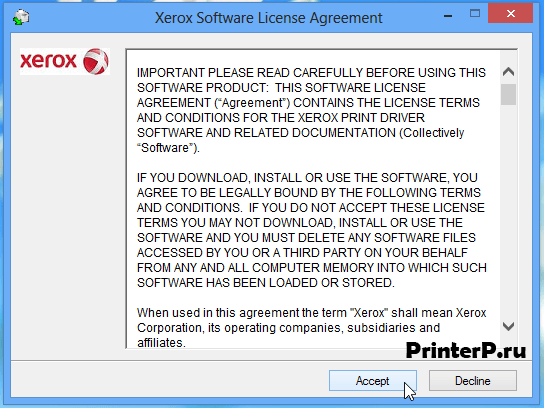
Теперь скачиваем инсталлятор и запускаем его. Перед вами появится окно установки, где вам нужно будет нажать кнопку «Accept», соглашаясь с условиями лицензионного соглашения.
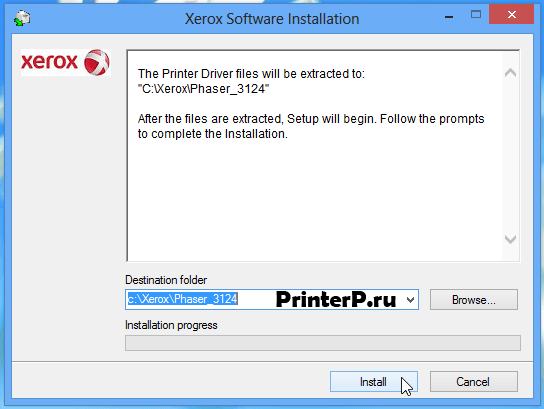
Начнется установка драйвера. Через мгновение появится следующее окно, где вам потребуется указать папку, в которую будут разархивированы установочные файлы. Если вам по какой-либо причине нужно изменить путь установки, то нажмите кнопку «Browse» и укажите новый путь. Кликаем мышкой по кнопке «Install».
После чего у вас начнется подготовка к установке драйверов для вашего принтера.
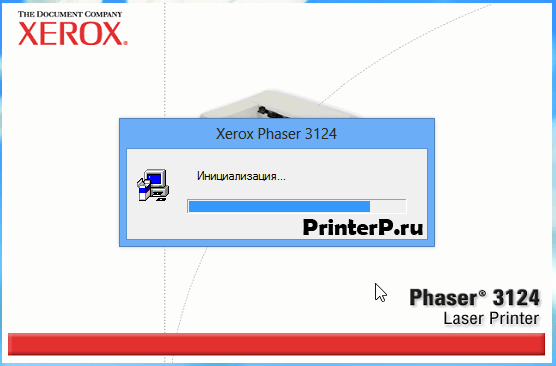
Наводим курсором на строку «Установить программное обеспечение» и нажимаем на нее левой кнопкой мышки.
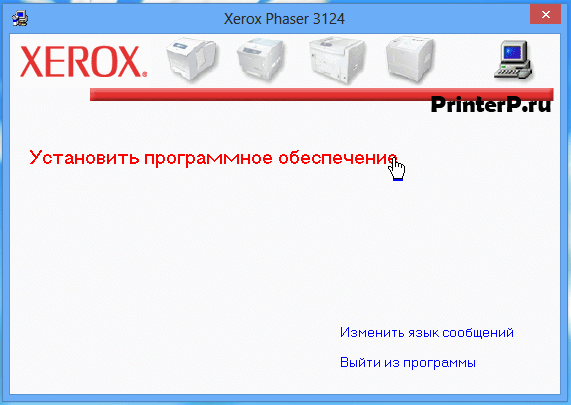
Выбираем обычный тип установки и нажимаем «Далее».

Теперь нам будет предложено подсоединить принтер к компьютеру, что мы и делаем с помощью USB-кабеля, нажимая затем по кнопке «Далее>».

Теперь установка драйверов для вашего принтера началась, поэтому просто дожидаемся, пока она закончится.
Настройка Xerox Phaser 3121 на Windows 10
Так уж сложилось, что мне в распоряжение задаром достался старенький, но качественный принтер Xerox Phaser 3121. Проблема в том, что на официальном сайте последние драйвера от производителя — для Windows XP. И на Windows 10 они заводиться никак не хотят.
Ноутбук слишком новый, на нем XP даже не запустится. Драйвера так и те только под 10ку.
Решение — поставить драйвера от "соседа" и правильно их настроить.
, этот драйвер специально под 10ку (в архиве есть и под 8-ку). Распаковываем и запускаем exe-файл. Следуем указаниям установщика, в нужном месте нажимаем на кнопку "Нет", чтобы установить драйвер без подключения самого принтера (имеется в виду 3117). Подключен ли в этот момент наш 3121, абсолютно не важно.
После установки у нас отдельно есть наш подключенный 3121, который мы пытаемся настроить, и установленный 3117:
Как подключить xerox phaser 3121 к windows 10
МФУ, как и любое другое устройство, подключенное к компьютеру, требует установки драйвера. Причем абсолютно не важно, современное это устройство или что-то уже очень старое, как, например, Xerox Prasher 3121.
Установка драйвера для МФУ Xerox Prasher 3121
Есть несколько способов установки специального ПО для этого МФУ. Лучше всего разобраться в каждом, ведь тогда у пользователя появляется выбор.
Способ 1: Официальный сайт
Несмотря на то, что официальный сайт – это далеко не единственный ресурс, где можно найти необходимые драйверы, начать все же нужно с него.
-
В центре окна находим строку поиска. Писать полностью название принтера не нужно, достаточно лишь «Phaser 3121». Сразу появится предложение открыть персональную страницу оборудования. Пользуемся этим, нажимая на название модели.
Тут мы видим очень много информации об МФУ. Чтобы найти то, что нам требуется в данный момент, нажимаем на «Drivers & Downloads».
После этого перед нами появляется окно приветствия. Пропускаем его, нажимая «Далее».
Непосредственно установка начинается сразу же после этого. Процесс не требует нашего вмешательства, остается дождаться окончания.
На этом разбор первого способа завершен.
Способ 2: Сторонние программы
Более удобным способом установки драйвера могут послужить сторонние программы, которых в интернете не так уж и много, но достаточно, чтобы создавалась конкуренция. Чаще всего это автоматизированный процесс сканирования операционной системы с последующей установкой программного обеспечения. Иными словами, от пользователя требуется только скачать такое приложение, а оно все сделает самостоятельно. Чтобы получше ознакомиться с представителями такого софта, рекомендуется прочитать статью на нашем сайте.
Важно отметить, что лидером среди всех программ рассматриваемого сегмента является Driver Booster. Это тот софт, который найдет драйвер для устройства и сделает это, скорее всего, даже если у вас Windows 7, не говоря уже о более ранних версиях ОС. К тому же совершенно прозрачный интерфейс не позволит вам заблудиться в различных функциях. Но лучше познакомиться с инструкцией.
-
Если программа уже скачана на компьютер, то остается ее запустить. Сразу после этого нажимаем «Принять и установить», минуя прочтение лицензионного соглашения.
Далее начинается то самое автоматическое сканирование. Нам не придется прилагать никаких усилий, программа все сделает самостоятельно.
Как итог, мы получаем полный список проблемных мест в компьютере, которые требуют реагирования.
Способ 3: ID устройства
Любое оборудование имеет свой номер. Это вполне оправдано, ведь операционной системе нужно как-то определять подключенное устройство. Для нас же это отличная возможность найти специальное ПО, не прибегая к установке программ или утилит. Нужно только знать актуальный ID для МФУ Xerox Prasher 3121:
Дальнейшая работа не составит большого труда. Однако лучше обратить внимание на статью с нашего сайта, где максимально подробно описано, как установить драйвер через уникальный номер устройства.
Способ 4: Стандартные средства Windows
Это кажется фантастикой, но можно обойтись без посещения сайтов, скачивания различных программ и утилит. Иногда достаточно лишь обратиться к стандартным средствам операционной системы Windows и найти там драйверы практически для любого принтера. Давайте разберемся с таким способом поближе.
-
Для начала нужно открыть «Диспетчер устройств». Существует много различных способов, но удобнее сделать это через «Пуск».
Далее нужно найти раздел «Устройства и принтеры». Заходим туда.
В появившемся окне выбираем кнопку «Установка принтера».
После этого начинаем добавление МФУ путем нажатия на «Добавить локальный принтер».
Порт нужно оставить тот, который предлагался по умолчанию.
Далее из предложенного списка выбираем интересующий нас принтер.
Не каждый драйвер можно найти таким методом. Конкретно для Windows 7 этот способ не подходит.
К концу статьи мы подробно разобрали 4 способа установить драйвера для МФУ Xerox Prasher 3121.
Установка принтера xerox phaser 3121 на windows 10
Windows XP Notification: Windows XP End of Support — What you need to know (PDF)
Drivers
Phaser_3117_Win8/10_32-bit_and_64-bit_Print Driver
Phaser 3117 Printer Driver for 32 and 64-bit Windows 8 and 10
- Released: 04/12/2013
- Version: 3.04.96.01
- Size: 9.06 MB
- Filename: Phaser_3117_Win8_32-bit_and_64-bit_GDI.exe
- Tags: V3 Driver, WHQL
Windows Print Driver
GDI Print Driver. Supports 32 and 64 bit versions of Windows Server 2008 R2 and Windows 7 Operating Systems.
- Released: 12/18/2009
- Version: 12-19-2009
- Size: 5.32 MB
- Filename: Phaser_3117_08.zip
- Tags: Other Drivers
Windows Print Driver
GDI Print Driver. Supports 32- and 64-bit versions of Windows Server 2008 R2 and Windows 7 Operating Systems.
- Released: 12/18/2009
- Version: 12-19-2009
- Size: 5.32 MB
- Filename: Phaser_3117_W7.zip
- Tags: Other Drivers
GDI Driver, Microsoft Certified
GDI Print Driver for Windows 2000, XP, Server 2003, Vista, 32 bit operating systems. Microsoft WHQL Certified.
- Released: 07/30/2007
- Version: 3.04.05.02
- Size: 2.36 MB
- Filename: Phaser3117_2K_Vista_GDI_WHQLv3.04.05.02.zip
- Tags: Other Drivers, WHQL
GDI Driver, Microsoft Certified
GDI Print Driver for Microsoft Windows 64 bit operating systems. Microsoft WHQL certified.
- Released: 07/30/2007
- Version: 3.04.05.02
- Size: 2.94 MB
- Filename: Phaser3117_x64_GDI_WHQLv3.04.05.02.zip
- Tags: Other Drivers
Linux Printer Package
Integrated suite of utilities for the Linux operating system, allowing you to configure and manage Linux laser printers in a user-friendly way.
Драйвер для Xerox Phaser 3124
Загружая файлы на свой компьютер, вы соглашаетесь с лицензией Xerox.
Windows 8/8.1/2012/10
Размер: 9 MB
Разрядность: 32/64
Ссылка: phaser-3124-10
Windows 7/2008
Размер: 22 MB
Разрядность: 32/64
Ссылка: phaser-3124-7
Windows Vista/XP
Размер: 104 MB
Разрядность: 32/64
Ссылка: phaser-3124-vista
Windows 2000/XP
Размер: 3.2 MB
Разрядность: 32/64
Ссылка: phaser-3124-vista
Установка драйвера в Windows 10
Прежде чем устанавливать драйвера, убедитесь в том, что принтер Xerox Phaser 3124 отключен от компьютера.
Теперь скачиваем инсталлятор и запускаем его. Перед вами появится окно установки, где вам нужно будет нажать кнопку «Accept», соглашаясь с условиями лицензионного соглашения.
Начнется установка драйвера. Через мгновение появится следующее окно, где вам потребуется указать папку, в которую будут разархивированы установочные файлы. Если вам по какой-либо причине нужно изменить путь установки, то нажмите кнопку «Browse» и укажите новый путь. Кликаем мышкой по кнопке «Install».
После чего у вас начнется подготовка к установке драйверов для вашего принтера.
Наводим курсором на строку «Установить программное обеспечение» и нажимаем на нее левой кнопкой мышки.
Выбираем обычный тип установки и нажимаем «Далее».
Теперь нам будет предложено подсоединить принтер к компьютеру, что мы и делаем с помощью USB-кабеля, нажимая затем по кнопке «Далее>».
Теперь установка драйверов для вашего принтера началась, поэтому просто дожидаемся, пока она закончится.
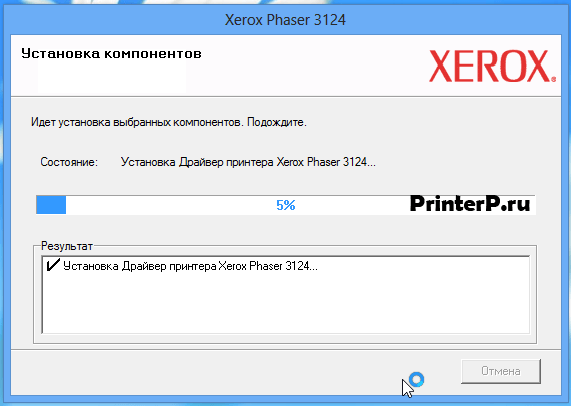
После успешной установки драйвера установщик сообщит нам об этом:

Нажимаем кнопку «Готово» и приступаем к работе.
- Установка драйвера для Xerox Prasher 3121
- Установка драйвера для МФУ Xerox Prasher 3121
- Способ 1: Официальный сайт
- Способ 2: Сторонние программы
- Способ 3: ID устройства
- Способ 4: Стандартные средства Windows
- Драйвер для принтера Xerox Phaser 3121
- Как подключить принтер к ноутбуку
- Подключение принтера к ноутбуку через usb
- Как подключить принтер к ноутбуку без установочного диска
- Как подключить ноутбук к принтеру через Wi-Fi
- Как подключить старый принтер к ноутбуку
- Заключение
- Как установить драйвер принтера
- Центр обновления Windows
- Скачивание с официального сайта
- Ручная установка драйвера принтера
- Установка драйвера от другого принтера
- Как подключить принтер xerox к ноутбуку
- Подготовка
- Подключение
- Установка драйверов
- Установка через средства Windows
- Установка драйверов, скачанных из интернета
- Подключение принтера через Wi-Fi
- Видео — Как подключить принтер к ноутбуку через Wi-Fi
- Настройка печати
- Видео — Как установить принтер без установочного диска
- Как подключить принтер к ноутбуку?
- Подключение принтера
- Установка драйверов
- Настройка печати
- Как установить принтер без установочного диска?
- Как подключить принтер к ноутбуку через Wi-Fi?
- Подводим итоги
- Подготовка
- Подключение
- Установка драйверов
- Установка через средства Windows
- Установка драйверов, скачанных из интернета
- Подключение принтера через Wi-Fi
- Видео — Как подключить принтер к ноутбуку через Wi-Fi
- Настройка печати
- Видео — Как установить принтер без установочного диска
Установка драйвера для Xerox Prasher 3121
МФУ, как и любое другое устройство, подключенное к компьютеру, требует установки драйвера. Причем абсолютно не важно, современное это устройство или что-то уже очень старое, как, например, Xerox Prasher 3121.
Установка драйвера для МФУ Xerox Prasher 3121
Есть несколько способов установки специального ПО для этого МФУ. Лучше всего разобраться в каждом, ведь тогда у пользователя появляется выбор.
Способ 1: Официальный сайт
Несмотря на то, что официальный сайт – это далеко не единственный ресурс, где можно найти необходимые драйверы, начать все же нужно с него.
На этом разбор первого способа завершен.
Способ 2: Сторонние программы
Более удобным способом установки драйвера могут послужить сторонние программы, которых в интернете не так уж и много, но достаточно, чтобы создавалась конкуренция. Чаще всего это автоматизированный процесс сканирования операционной системы с последующей установкой программного обеспечения. Иными словами, от пользователя требуется только скачать такое приложение, а оно все сделает самостоятельно. Чтобы получше ознакомиться с представителями такого софта, рекомендуется прочитать статью на нашем сайте.
Важно отметить, что лидером среди всех программ рассматриваемого сегмента является Driver Booster. Это тот софт, который найдет драйвер для устройства и сделает это, скорее всего, даже если у вас Windows 7, не говоря уже о более ранних версиях ОС. К тому же совершенно прозрачный интерфейс не позволит вам заблудиться в различных функциях. Но лучше познакомиться с инструкцией.
Способ 3: ID устройства
Любое оборудование имеет свой номер. Это вполне оправдано, ведь операционной системе нужно как-то определять подключенное устройство. Для нас же это отличная возможность найти специальное ПО, не прибегая к установке программ или утилит. Нужно только знать актуальный ID для МФУ Xerox Prasher 3121:
Дальнейшая работа не составит большого труда. Однако лучше обратить внимание на статью с нашего сайта, где максимально подробно описано, как установить драйвер через уникальный номер устройства.
Способ 4: Стандартные средства Windows
Это кажется фантастикой, но можно обойтись без посещения сайтов, скачивания различных программ и утилит. Иногда достаточно лишь обратиться к стандартным средствам операционной системы Windows и найти там драйверы практически для любого принтера. Давайте разберемся с таким способом поближе.
Не каждый драйвер можно найти таким методом. Конкретно для Windows 7 этот способ не подходит.
К концу статьи мы подробно разобрали 4 способа установить драйвера для МФУ Xerox Prasher 3121.
Помимо этой статьи, на сайте еще 12354 инструкций.
Добавьте сайт Lumpics.ru в закладки (CTRL+D) и мы точно еще пригодимся вам.
Отблагодарите автора, поделитесь статьей в социальных сетях.
Драйвер для принтера Xerox Phaser 3121
 Windows Windows |
Bit |
 |
 |
 |
 |
 |
| 10 / 8.1 / 8 / 7 | 32 / 64 | Нужно пробовать устанавливать драйвер вручную от Xerox Phaser 3124 или от Xerox Phaser 3117. Как это сделать смотрите в этой статье. | ||||
| Vista | 32 | 29.03.2007 |  |
5.32 | 0.7 [MB] | Скачать |
| XP / 2000 | 32 | 02.07.2004 | |
— | 5.8 [MB] | Скачать |
Лицензионные условия Xerox — их нужно принять при скачивании драйверов.
Драйверы для принтера Xerox Phaser 3121 под Windows Vista / XP/ 2000 32-bit на русском. Для более современных система Microsoft нужно устанавливать драйверы от Xerox Phaser 3124 или от Xerox Phaser 3117.
Как подключить принтер к ноутбуку
Подключение принтера к ноутбуку не потребует от вас каких-либо специальных навыков или сложных настроек. Начать подключение любого устройства следует с его включения в сеть.
Подключение принтера к ноутбуку через usb
Как подключить принтер к ноутбуку без установочного диска
Даже если у вас отсутствует установочный диск с драйверами, не переживайте — можно обойтись и без него. Производители большинства современных моделей принтеров позаботились о том, чтобы любой пользователь мог установить драйверы, скачав их с официального сайта разработчика. Можно ли подключить принтер к ноутбуку без драйверов? Безусловно, нет. Так или иначе вам придется искать драйвер. А для этого нужно знать модель вашего принтера, название которой обычно имеется на фронтальной части корпуса устройства.
Просто вбиваем в поиск «драйвер …. (модель вашего устройства)», а затем переходим на сайт производителя программного обеспечения для скачивания по ссылке.
На сайте указываем операционную систему и загружаем драйвер на свой ноутбук.
Установка драйверов с использованием скачанного файла ничем не отличается от установки с диска. Точно так же следуем инструкциям на экране, а затем добавляем наш принтер в устройства по умолчанию.
Как подключить ноутбук к принтеру через Wi-Fi
Сегодня все больше устройств благодаря технологии Wi-Fi не нуждаются в кабельном подключении. Это и не удивительно. В век прогрессивных технологий мы постепенно снимаем с себя оковы путающихся проводов, и принтеры не стали исключением.
Конечно же, для того чтобы подключить принтер по Wi-Fi, он должен поддерживать эту технологию. Об этом вам подскажет соответствующий значок на фронтальной части корпуса гаджета.
Также для полного беспроводного подключения вам потребуется Wi-Fi роутер с функцией WPS. Если же на роутере нет такой кнопки, то принтер придется установить в непосредственной близости к Wi-Fi роутеру и подключить его с помощью кабеля Ethernet.
Для начала подключения нажмите и удерживайте кнопку Wi-Fi на принтере, пока она не начнет мигать. Затем нажмите и удерживайте кнопку WPS на корпусе роутера и дождитесь, пока устройство подключится к сети Wi-Fi.
Примечание. На некоторых моделях необходимо, кроме кнопки включения Wi-Fi, последовательно нажимать несколько кнопок, расположенных на корпусе принтера. Последовательность кнопок для вашего устройства вы можете узнать на сайте производителя конкретной модели принтера. Для этого введите в поиске «Инструкция подключения …. (модель вашего принтера)» и перейдите на сайт, чтобы узнать комбинацию для вашего устройства.
После этого переустановите драйвер принтера и укажите при установке беспроводной способ подключения.
Как подключить старый принтер к ноутбуку
Многие обладатели старых принтеров или МФУ сталкиваются с проблемами подключения к ноутбуку и не знают, как присоединить старый принтер к ноутбуку. Дело в том, что многие производители постепенно перестают поддерживать старые устройства, и драйвер для своего устройства вы, скорее всего, не найдете на сайте производителя.
Но выход есть. Можно попробовать установить ближайший по наименованию к вашему устройству подходящий драйвер. Например, если вы не нашли на сайте драйвер для принтера Xerox Phaser 3121, можно скачать имеющийся драйвер для Xerox Phaser 3117 и установить его на свой компьютер. Затем необходимо будет произвести некоторые настройки.
После установки драйвера перейдите в «Устройства и принтеры» и выберите пункт «Добавление принтера», а затем пункт «Необходимый принтер отсутствует в списке».
Затем в появившемся окне выберете пункт «Добавить локальный или сетевой принтер с параметрами, заданными вручную» и далее «USB001 Порт виртуального принтера для USB».
Затем нажмите на кнопку «Установить с диска» и укажите компьютеру путь до файла с расширением *.inf, который лежит в папке с вашим установленным драйвером.
По завершении этих действий мастер установки предложит вам напечатать пробную страницу. Если печать прошла успешно, значит, драйвер установлен, и можно использовать наше устройство для работы. Жмем «Готово» и приступаем к печати.
Заключение
Подводя итоги, хотим напомнить, что подключение принтера — процесс, который требует от пользователя внимания. Если подключение не ладится, возможно, вы сами что-то упустили. При кабельном подключении в первую очередь проверьте, чтобы используемый порт USB в ноутбуке был исправен. А перед тем, как подключить принтер к ноутбуку, также не забудьте удостовериться в его надежном подключении в корпусе устройства. Все это является одними из частых причин, по которым ноутбук просто не сможет распознать ваш печатающий гаджет.
При использовании сети Wi-Fi удостоверьтесь, чтобы устройство находилось в зоне действия роутера. Используйте драйверы, скачанные только с официальных страниц производителей. Надеемся, что установка не отнимет у вас много времени, а ваши устройства принесут вам только положительные эмоции от использования!
Как установить драйвер принтера
Центр обновления Windows
Если вам нужно просто печатать можно подключить принтер к компьютеру через USB и подождать. Windows определит печатающее устройство и если найдет у себя драйвер, то загрузит его и установит и вы сможете печатать практически сразу. Подробнее — здесь.
Скачивание с официального сайта
Возможно несколько вариантов:
По первому пункту — все просто. Выключили принтер, загрузили и установили (нужно запустить «Далее», «Далее», «Далее»). Про ручную расскажем подробнее.
Ручная установка драйвера принтера
Более подробно о том как установить драйвер на принтер рассказано в видео ниже. Вопросы задавайте в комментариях.
Установка драйвера от другого принтера
Придет на помощь если производитель не сделал драйвер для вашего принтера. Подобная проблема есть с Xerox Phaser 3110. Для него, возможно, подойдет драйвер к принтеру Samsung ML-4500. Скачать его можно ниже.
Подробная видео инструкция в ролике ниже.
Здравствуйте, Евгений.
Какой принтер вы хотите установить? Назовите, пожалуйста, марку, модель и мы попытаемся разобраться и помочь.
Башку сломал, пытаясь установить принтер (сканнер установлен без проблем) RICOH sp111su для работы с ноутбуком ASUS X5340s c заводской установкой WINDOWS 10. Если поможете — молиться на Вас буду. Хотя нет, я атеист — жену попрошу — ей это в радость.
Евгений, приветствую
Я бы устанавливал драйвер к принтеру RICOH sp111su так http://screencast-o-matic.com/watch/cbefYG6taj
Подскажите, пожалуйста для старого принтера офис центр 221,какой драйвер подойдёт
Доброго дня.
В сети есть информация, что для этой модели принтера подходят драйверы к Samsung SCX-4520.
На нашем сайте есть статья для серии SCX-4500 (ссылка).
Добрый день! Не нашла ответ на данный вопрос. Нет файла с расширением.inf. Принтер не печатет Samsung ML 1660
Как подключить принтер xerox к ноутбуку
Принтер в хозяйстве – вещь незаменимая. Если вы школьник или студент, то с его помощью вы можете распечатать рефераты, курсовые и прочие материалы, которые помогут вам в учёбе. А если вы офисный работник, то быстрая распечатка нужных документов сэкономит ваше время и поможет решить ряд бюрократических проблем. И даже на этом его достоинства не заканчиваются. Практически в каждом современном принтере есть встроенный сканер. Сканы подтверждающих личность документов нужны для регистрации электронного кошелька, создания виртуального номера для IP-телефонии, составления портфолио, а также для покупки некоторых хостингов.
Перечислять возможности и достоинства принтера можно бесконечно, но если принтер не подключен и не настроен, то толку от него ноль. Чтобы принтер был готов к работе, нужно выполнить три этапа:

Поэтому если вы хотите в полной мере ощутить все преимущества сего девайса, но не знаете, как его правильно подключить, то инструкции, приведённые в статье, помогут вам разобраться.
Подготовка
Прежде чем приступать к подключению, нужно провести небольшую подготовку. Она состоит из следующих этапов:
-
Убедитесь, что на вашем ноутбуке есть работающие USB-порты. Они нужны вам, потому что принтер подключается к ноутбуку посредством USB-кабеля. Проверить работоспособность портов довольно просто – достаточно последовательно подключать к ним какое-нибудь USB-устройство (подойдёт обычная мышка). В идеале должно быть хотя бы три работающих порта – для принтера, для мышки, которая обеспечит вам удобную навигацию, и для флешки, так как она может вам пригодиться для перемещения на неё скан-копий. Если свободных работающих портов не хватает, то вам поможет покупка USB-разветвителя. Если ваш принтер имеет функцию поддержки Wi-Fi, то всего этого не нужно, но о нём мы поговорим чуть позже.


Когда вы всё подготовили, можете приступать к следующим этапам – подключению и настройке.
Подключение
Подключить принтер к ноутбуку так же просто, как вы подключаете к нему мышку.
Шаг 1. Нужно взять USB-кабель принтера и вставить его в свободный работающий USB-порт ноутбука. USB-кабель выходит с задней стороны принтера и расположен возле шнура с розеткой – вы их точно не перепутаете.

Шаг 2. Включите принтер, нажав на его кнопку питания.

Когда вы проделали эту нехитрую процедуру, вам нужно убедиться, что подключение прошло удачно. Чтобы удостовериться в этом, проделайте следующие шаги:
-
Сразу же после подключения посмотрите на экран вашего монитора. Если всё прошло гладко, то должно появиться уведомление: «Найдено новое оборудование», которое сопровождается характерным системным звуком. В разных версиях ОС сообщения разные, но их суть та же. Если уведомления не появилось, то переподключите принтер.

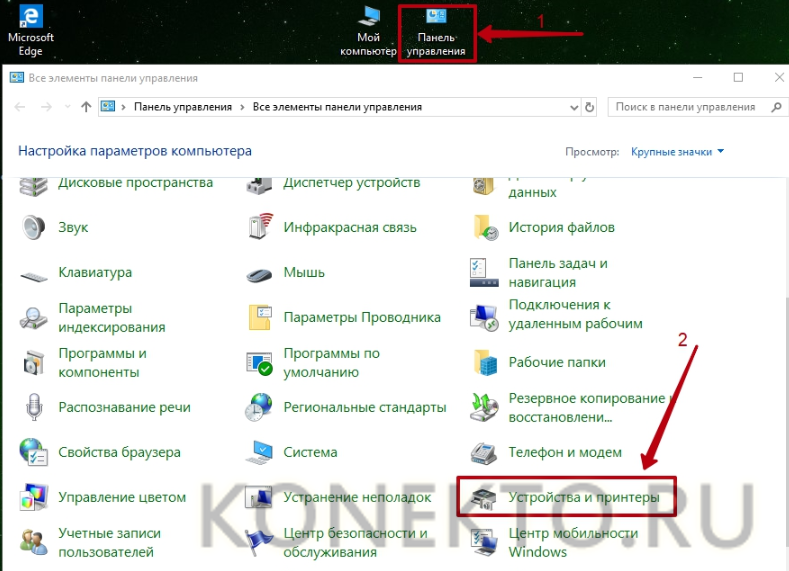
На заметку! Не нашли такое в пуске, тогда откройте следующие системные меню: «Пуск» – «Панель управления» – «Оборудование и звук» – «Устройства и принтеры».

Теперь, когда вы убедились в том, что ваш ноутбук распознал принтер, вам следует приступить к более сложному этапу – настройке.
Установка драйверов
Если вы только недавно купили принтер, то вам неслыханно повезло, и не только потому, что вы приобрели полезную вещь. Ведь в коробке вместе с самим принтером должен идти в комплекте диск с драйверами. Если у вас такой имеется, то процесс установки драйверов пройдёт быстро и безболезненно. Просто следуйте инструкции:


Если в коробке не было установочного диска или принтер вам подарили знакомые без коробки, то придётся установить драйвера самостоятельно. Есть два способа установки – с помощью средств Windows и с помощью интернета. Рассмотрим их подробнее.
Установка через средства Windows
Данный метод актуален для простых и популярных моделей принтеров. Дело в том, что встроенное средство Windows Update хранит драйвера для многих устройств, к которым также относятся и некоторые принтеры. Нужно только «извлечь» и установить эти драйвера. Чтобы сделать это, следуйте дальнейшей пошаговой инструкции:
-
Откройте меню «Устройства и принтеры». Два способа зайти в это меню описаны в предыдущей части статьи, которая называется «Подключение».


Если система обновлений сообщила вам, что нужные драйвера отсутствуют, значит, переходите к следующему способу установки. Если же всё получилось, и драйвера установились, то перезагрузите ноутбук.
Установка драйверов, скачанных из интернета
Если у вас не получилось установить драйвера при помощи системы обновлений Windows, то вам придётся установить их самостоятельно. Рассмотрим процесс установки на примере принтера HP:
-
Зайдите на официальный сайт http://www8.hp.com.


Процесс установки драйверов для других моделей принтера базируется по той же схеме: посещение официального сайта, ввод данных о принтере, скачивание программного обеспечения и установка. Так что никаких трудностей у вас быть не должно, даже если у вас отличная от hp модель принтера.
Подключение принтера через Wi-Fi
Если вы не привыкли считать деньги и не любите возню с вечно путающимися проводами, то наверняка вы купили себе принтер с поддержкой Wi-Fi. Чтобы подключить его, делайте всё как в инструкции ниже:


Это самый простой способ подключения, но у него есть один существенный недостаток. Если не выключить принтер после работы, то к нему может подключиться другой человек, который распечатает ненужные документы, потратив попусту вашу краску и бумагу. Того хуже если это будет ваш сосед, решивший распечатать несколько обидных слов в ваш адрес. Если вы не готовы мириться с возможностью такого исхода, то вам нужно подключить принтер с помощью ввода пароля SSID. Для реализации этого способа у вашего принтера должен быть ЖК-дисплей.
-
Зайдите в настройки принтера. Они обычно изображаются в виде иконки ключа с отвёрткой или других схожих по смыслу логотипов.


Видео — Как подключить принтер к ноутбуку через Wi-Fi
Настройка печати
Когда вы подключили принтер и правильно его настроили, вы можете изменить настройки печати по своему усмотрению. Просто проделайте следующие шаги:
-
Зайдите в «Устройства и принтеры».

Откроется меню, в котором вы можете редактировать настройки отображения распечатанного документа.

Вот перечень того, что с помощью данного меню можно сделать:
Установка и настройка принтера – не самый сложный процесс, однако он требует должного внимания и усидчивости, особенно если всё это получается не с первого раза. Но разобравшись в настройках всего один раз, дальнейшее использование принтера станет для вас максимально удобным.
Видео — Как установить принтер без установочного диска
Понравилась статья?
Сохраните, чтобы не потерять!
Принтер — популярное периферийное устройство, которому нашлось широкое применение в офисах, на предприятиях, в госучреждениях и дома благодаря возможности моментально распечатать любые документы. Он достаточно прост в использовании и не требует от владельца каких-то особых навыков. Однако иногда владельцы оргтехники испытывают проблемы с ее настройкой.
Как подключить принтер к ноутбуку?
Рассмотрим все действия более подробно.
Подключение принтера
Установка проводного принтера начинается с его подключения к источнику электропитания, а также к ноутбуку или компьютеру. Для этих целей устройство комплектуется двумя соответствующими кабелями. Установив соединение с компьютером через USB-порт, принтер следует включить, нажав кнопку питания на корпусе.
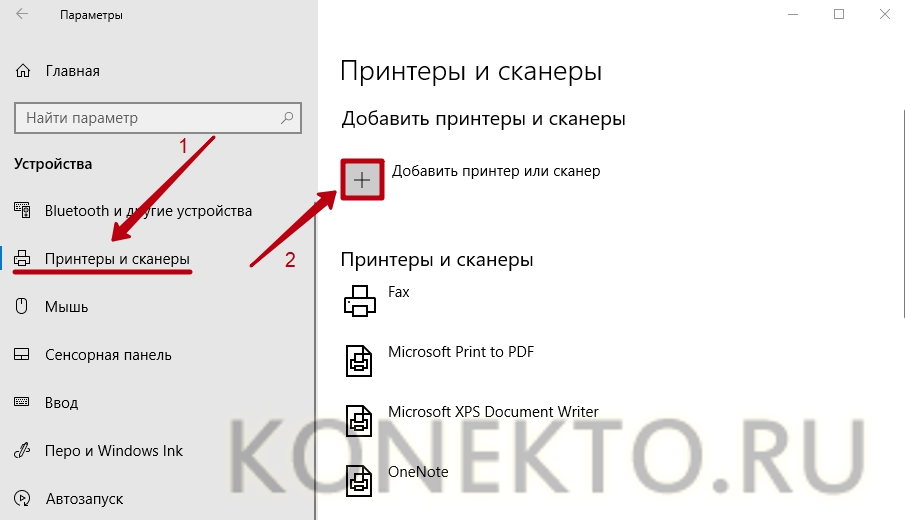
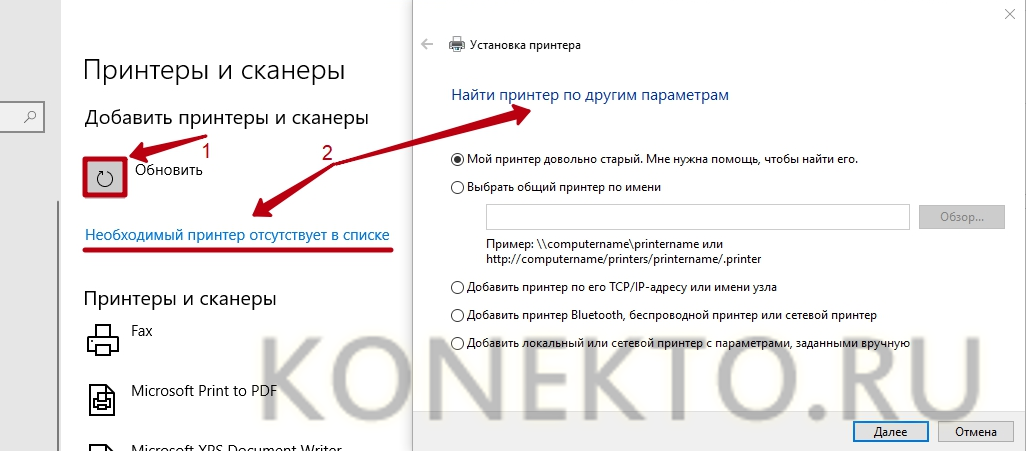
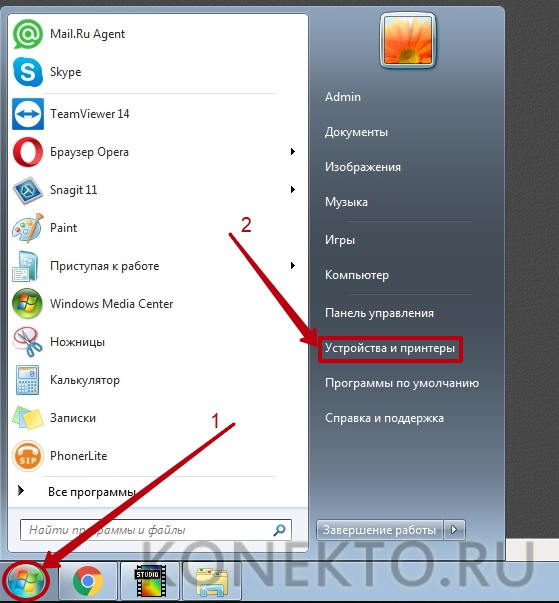
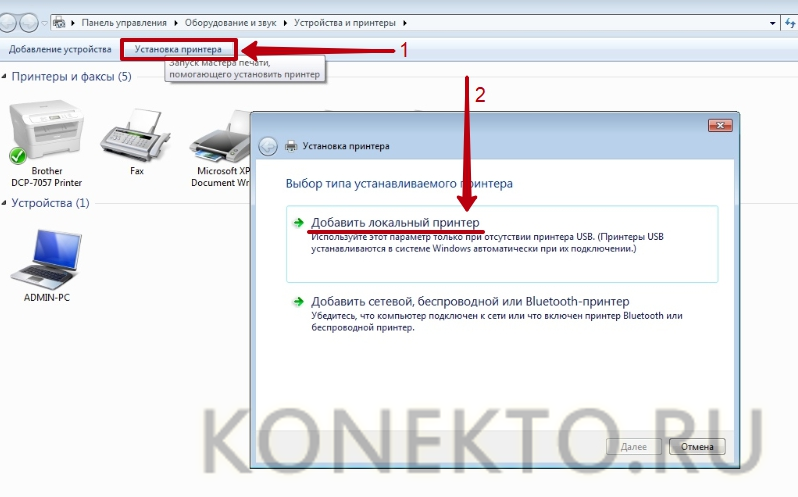
В большинстве случаев Windows автоматически определяет новое устройство в системе и устанавливает необходимое программное обеспечение для работы с ним. Однако, если этого не произошло, владельцу ноутбука или ПК нужно выполнить следующие действия:
В Windows 10:
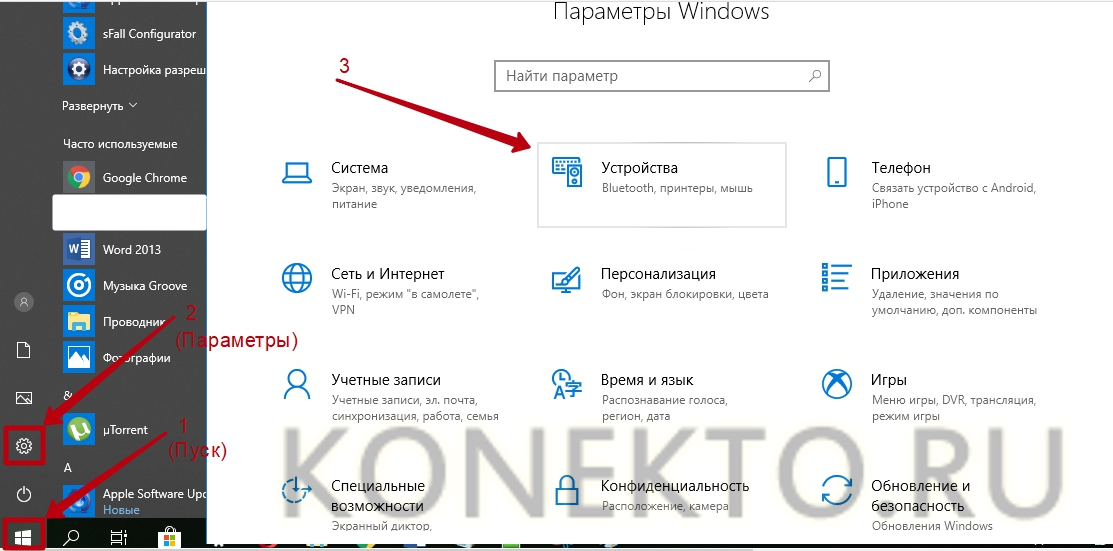
В Windows 7 и 8:
Совет: ознакомьтесь со списком лучших МФУ для домашнего пользования, если вы еще не определились с выбором.
Установка драйверов
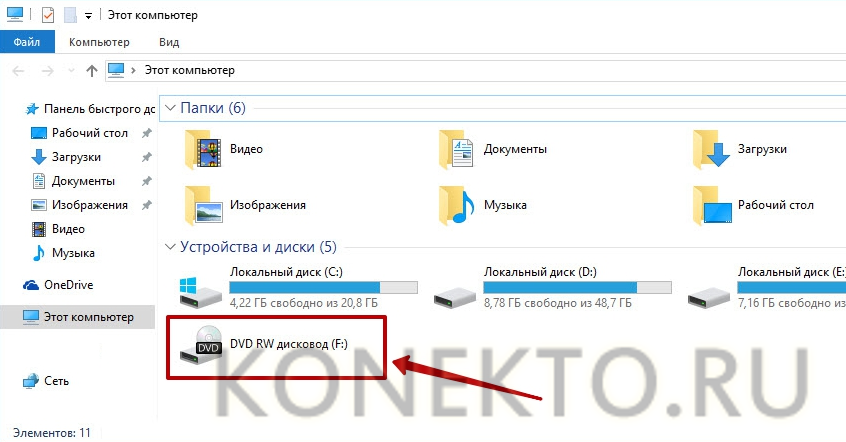
Для корректной работы устройства печати требуются драйвера. Обычно они содержатся на диске, который вместе с кабелями прилагается к принтеру при покупке. Для установки драйверов нужно поместить носитель в дисковод своего ноутбука и дождаться автоматического запуска. Если диск не открывается сам, следует сделать это вручную через «Мой компьютер», дважды кликнув по названию дисковода с драйвером.
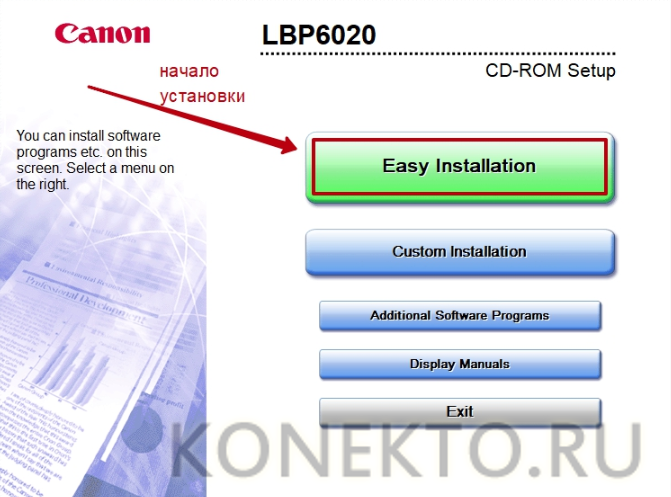
Программа установки запускается через файл «Setup.exe», «Install.exe» или «Autorun.exe». Ее интерфейс отличается у разных производителей принтеров, однако общая структура в большинстве случаев остается неизменной — владельцу компьютера необходимо внимательно следовать инструкциям системы для инсталляции драйверов. Программа попросит согласиться с условиями использования, выбрать метод подключения принтера, указать папку для установки файлов.
Важно: если у вас нет диска с драйверами для вашего устройства, их можно скачать через Центр обновления Windows и на сайте производителя. Подробнее эти способы описаны ниже.
Настройка печати
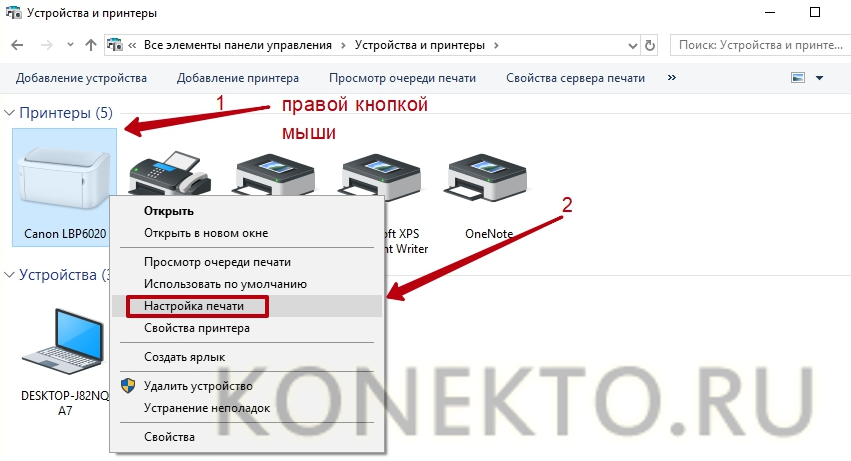
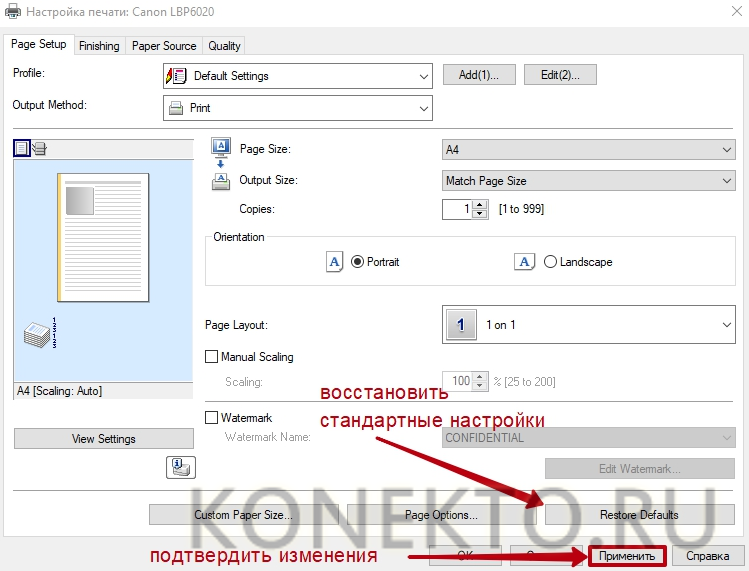
После успешного подключения принтера к ноутбуку остается выполнить настройку печати. Эта процедура осуществляется через панель управления компьютера. От пользователя требуется:
Как установить принтер без установочного диска?
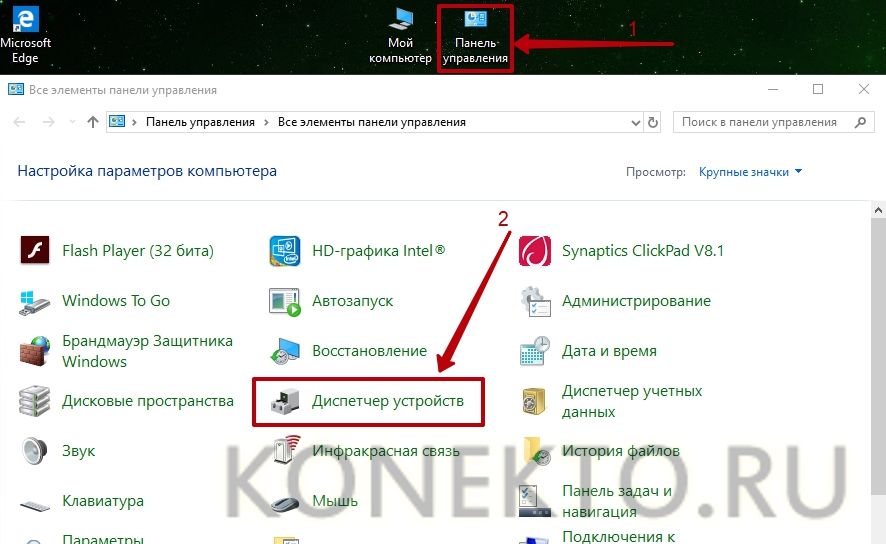
Владельцы принтеров нередко теряют диски с драйверами. Кроме того, не все современные ноутбуки оснащены CD-приводами, поэтому даже при наличии носителя установка будет невозможна. В этом случае необходимо прибегнуть к альтернативным способам инсталляции драйверов.
При помощи Центра обновления Виндовс:

Совет: если у вас не работает главное меню операционной системы, узнайте, что делать, когда не открывается «Пуск» на Windows 10.
Вручную через сайт производителя устройства печати:
Как подключить принтер к ноутбуку через Wi-Fi?
Многие современные принтеры можно подсоединить к компьютеру через сеть Wi-Fi. Перед установкой подобного устройства нужно убедиться, что на нем включена и доступна функция беспроводного подключения. Узнать это позволяет кнопка с соответствующим значком. На большинстве моделей оргтехники она подсвечивается синим цветом, если подключение функционирует корректно. Также для работы с беспроводным принтером обязательно наличие доступа к Интернету. Проверив подключение, пользователю следует добавить принтер в систему для последующей настройки:
Совет: если вы испытываете трудности при работе со сканером, узнайте, как сканировать документ на компьютер.
Подводим итоги
Ручная установка принтера на ноутбук осуществляется в три шага. Необходимо подсоединить оргтехнику к источнику электропитания и к ПК. Затем поставить на компьютер актуальную версию драйверов с диска или из Интернета. Финальный этап — настройка параметров печати для будущих документов. На Windows 10 подключение проводного и беспроводного принтеров выполняется по единому алгоритму. Небольшие отличия присутствуют в более ранних версиях операционной системы.
Отблагодарите автора, поделитесь статьей в социальных сетях.
Принтер в хозяйстве – вещь незаменимая. Если вы школьник или студент, то с его помощью вы можете распечатать рефераты, курсовые и прочие материалы, которые помогут вам в учёбе. А если вы офисный работник, то быстрая распечатка нужных документов сэкономит ваше время и поможет решить ряд бюрократических проблем. И даже на этом его достоинства не заканчиваются. Практически в каждом современном принтере есть встроенный сканер. Сканы подтверждающих личность документов нужны для регистрации электронного кошелька, создания виртуального номера для IP-телефонии, составления портфолио, а также для покупки некоторых хостингов.
Перечислять возможности и достоинства принтера можно бесконечно, но если принтер не подключен и не настроен, то толку от него ноль. Чтобы принтер был готов к работе, нужно выполнить три этапа:
Поэтому если вы хотите в полной мере ощутить все преимущества сего девайса, но не знаете, как его правильно подключить, то инструкции, приведённые в статье, помогут вам разобраться.
Подготовка
Прежде чем приступать к подключению, нужно провести небольшую подготовку. Она состоит из следующих этапов:
-
Убедитесь, что на вашем ноутбуке есть работающие USB-порты. Они нужны вам, потому что принтер подключается к ноутбуку посредством USB-кабеля. Проверить работоспособность портов довольно просто – достаточно последовательно подключать к ним какое-нибудь USB-устройство (подойдёт обычная мышка). В идеале должно быть хотя бы три работающих порта – для принтера, для мышки, которая обеспечит вам удобную навигацию, и для флешки, так как она может вам пригодиться для перемещения на неё скан-копий. Если свободных работающих портов не хватает, то вам поможет покупка USB-разветвителя. Если ваш принтер имеет функцию поддержки Wi-Fi, то всего этого не нужно, но о нём мы поговорим чуть позже.
Когда вы всё подготовили, можете приступать к следующим этапам – подключению и настройке.
Подключение
Подключить принтер к ноутбуку так же просто, как вы подключаете к нему мышку.
Шаг 1. Нужно взять USB-кабель принтера и вставить его в свободный работающий USB-порт ноутбука. USB-кабель выходит с задней стороны принтера и расположен возле шнура с розеткой – вы их точно не перепутаете.
Шаг 2. Включите принтер, нажав на его кнопку питания.
Когда вы проделали эту нехитрую процедуру, вам нужно убедиться, что подключение прошло удачно. Чтобы удостовериться в этом, проделайте следующие шаги:
-
Сразу же после подключения посмотрите на экран вашего монитора. Если всё прошло гладко, то должно появиться уведомление: «Найдено новое оборудование», которое сопровождается характерным системным звуком. В разных версиях ОС сообщения разные, но их суть та же. Если уведомления не появилось, то переподключите принтер.
На заметку! Не нашли такое в пуске, тогда откройте следующие системные меню: «Пуск» – «Панель управления» – «Оборудование и звук» – «Устройства и принтеры».
Теперь, когда вы убедились в том, что ваш ноутбук распознал принтер, вам следует приступить к более сложному этапу – настройке.
Установка драйверов
Если вы только недавно купили принтер, то вам неслыханно повезло, и не только потому, что вы приобрели полезную вещь. Ведь в коробке вместе с самим принтером должен идти в комплекте диск с драйверами. Если у вас такой имеется, то процесс установки драйверов пройдёт быстро и безболезненно. Просто следуйте инструкции:
Если в коробке не было установочного диска или принтер вам подарили знакомые без коробки, то придётся установить драйвера самостоятельно. Есть два способа установки – с помощью средств Windows и с помощью интернета. Рассмотрим их подробнее.
Установка через средства Windows
Данный метод актуален для простых и популярных моделей принтеров. Дело в том, что встроенное средство Windows Update хранит драйвера для многих устройств, к которым также относятся и некоторые принтеры. Нужно только «извлечь» и установить эти драйвера. Чтобы сделать это, следуйте дальнейшей пошаговой инструкции:
-
Откройте меню «Устройства и принтеры». Два способа зайти в это меню описаны в предыдущей части статьи, которая называется «Подключение».
Если система обновлений сообщила вам, что нужные драйвера отсутствуют, значит, переходите к следующему способу установки. Если же всё получилось, и драйвера установились, то перезагрузите ноутбук.
Установка драйверов, скачанных из интернета
Если у вас не получилось установить драйвера при помощи системы обновлений Windows, то вам придётся установить их самостоятельно. Рассмотрим процесс установки на примере принтера HP:
-
Зайдите на официальный сайт http://www8.hp.com.
Процесс установки драйверов для других моделей принтера базируется по той же схеме: посещение официального сайта, ввод данных о принтере, скачивание программного обеспечения и установка. Так что никаких трудностей у вас быть не должно, даже если у вас отличная от hp модель принтера.
Подключение принтера через Wi-Fi
Если вы не привыкли считать деньги и не любите возню с вечно путающимися проводами, то наверняка вы купили себе принтер с поддержкой Wi-Fi. Чтобы подключить его, делайте всё как в инструкции ниже:
Это самый простой способ подключения, но у него есть один существенный недостаток. Если не выключить принтер после работы, то к нему может подключиться другой человек, который распечатает ненужные документы, потратив попусту вашу краску и бумагу. Того хуже если это будет ваш сосед, решивший распечатать несколько обидных слов в ваш адрес. Если вы не готовы мириться с возможностью такого исхода, то вам нужно подключить принтер с помощью ввода пароля SSID. Для реализации этого способа у вашего принтера должен быть ЖК-дисплей.
-
Зайдите в настройки принтера. Они обычно изображаются в виде иконки ключа с отвёрткой или других схожих по смыслу логотипов.
Видео — Как подключить принтер к ноутбуку через Wi-Fi
Настройка печати
Когда вы подключили принтер и правильно его настроили, вы можете изменить настройки печати по своему усмотрению. Просто проделайте следующие шаги:
-
Зайдите в «Устройства и принтеры».
Откроется меню, в котором вы можете редактировать настройки отображения распечатанного документа.
Вот перечень того, что с помощью данного меню можно сделать:
Установка и настройка принтера – не самый сложный процесс, однако он требует должного внимания и усидчивости, особенно если всё это получается не с первого раза. Но разобравшись в настройках всего один раз, дальнейшее использование принтера станет для вас максимально удобным.
Видео — Как установить принтер без установочного диска
Понравилась статья?
Сохраните, чтобы не потерять!
- Драйвер для принтера Xerox Phaser 3121
- Установка драйвера для Xerox Prasher 3121
- Установка драйвера для МФУ Xerox Prasher 3121
- Способ 1: Официальный сайт
- Способ 2: Сторонние программы
- Способ 3: ID устройства
- Способ 4: Стандартные средства Windows
- Записки ИТ специалиста.
- Установка принтера Xerox Phaser 3121 на windows 10
- 30 Responses to Установка принтера Xerox Phaser 3121 на windows 10
- Решение найдено! xerox 3122 драйвер windows 10
- Установка драйверов
- Настройка принтера xerox 3122
- У МЕНЯ WINDOWS 7 не могу установить драйвер принтера XEROX Phaser 3121
Драйвер для принтера Xerox Phaser 3121
| Windows |
Bit |
|
|
|
|
|
| 10 / 8.1 / 8 / 7 | 32 / 64 | Нужно пробовать устанавливать драйвер вручную от Xerox Phaser 3124 или от Xerox Phaser 3117. Как это сделать смотрите в этой статье. | ||||
| Vista | 32 | 29.03.2007 | |
5.32 | 0.7 [MB] | Скачать |
| XP / 2000 | 32 | 02.07.2004 | |
— | 5.8 [MB] | Скачать |
Лицензионные условия Xerox — их нужно принять при скачивании драйверов.
Драйверы для принтера Xerox Phaser 3121 под Windows Vista / XP/ 2000 32-bit на русском. Для более современных система Microsoft нужно устанавливать драйверы от Xerox Phaser 3124 или от Xerox Phaser 3117.
Более замороченный вариант установки драйвера под Windows 7/Vista 64-bit рассказан здесь .
Установка драйвера для Xerox Prasher 3121
МФУ, как и любое другое устройство, подключенное к компьютеру, требует установки драйвера. Причем абсолютно не важно, современное это устройство или что-то уже очень старое, как, например, Xerox Prasher 3121.
Установка драйвера для МФУ Xerox Prasher 3121
Есть несколько способов установки специального ПО для этого МФУ. Лучше всего разобраться в каждом, ведь тогда у пользователя появляется выбор.
Способ 1: Официальный сайт
Несмотря на то, что официальный сайт – это далеко не единственный ресурс, где можно найти необходимые драйверы, начать все же нужно с него.
-
В центре окна находим строку поиска. Писать полностью название принтера не нужно, достаточно лишь «Phaser 3121». Сразу появится предложение открыть персональную страницу оборудования. Пользуемся этим, нажимая на название модели.
Тут мы видим очень много информации об МФУ. Чтобы найти то, что нам требуется в данный момент, нажимаем на «Drivers & Downloads».
После этого перед нами появляется окно приветствия. Пропускаем его, нажимая «Далее».
Непосредственно установка начинается сразу же после этого. Процесс не требует нашего вмешательства, остается дождаться окончания.
На этом разбор первого способа завершен.
Способ 2: Сторонние программы
Более удобным способом установки драйвера могут послужить сторонние программы, которых в интернете не так уж и много, но достаточно, чтобы создавалась конкуренция. Чаще всего это автоматизированный процесс сканирования операционной системы с последующей установкой программного обеспечения. Иными словами, от пользователя требуется только скачать такое приложение, а оно все сделает самостоятельно. Чтобы получше ознакомиться с представителями такого софта, рекомендуется прочитать статью на нашем сайте.
Важно отметить, что лидером среди всех программ рассматриваемого сегмента является Driver Booster. Это тот софт, который найдет драйвер для устройства и сделает это, скорее всего, даже если у вас Windows 7, не говоря уже о более ранних версиях ОС. К тому же совершенно прозрачный интерфейс не позволит вам заблудиться в различных функциях. Но лучше познакомиться с инструкцией.
-
Если программа уже скачана на компьютер, то остается ее запустить. Сразу после этого нажимаем «Принять и установить», минуя прочтение лицензионного соглашения.
Далее начинается то самое автоматическое сканирование. Нам не придется прилагать никаких усилий, программа все сделает самостоятельно.
Как итог, мы получаем полный список проблемных мест в компьютере, которые требуют реагирования.
Способ 3: ID устройства
Любое оборудование имеет свой номер. Это вполне оправдано, ведь операционной системе нужно как-то определять подключенное устройство. Для нас же это отличная возможность найти специальное ПО, не прибегая к установке программ или утилит. Нужно только знать актуальный ID для МФУ Xerox Prasher 3121:
Дальнейшая работа не составит большого труда. Однако лучше обратить внимание на статью с нашего сайта, где максимально подробно описано, как установить драйвер через уникальный номер устройства.
Способ 4: Стандартные средства Windows
Это кажется фантастикой, но можно обойтись без посещения сайтов, скачивания различных программ и утилит. Иногда достаточно лишь обратиться к стандартным средствам операционной системы Windows и найти там драйверы практически для любого принтера. Давайте разберемся с таким способом поближе.
-
Для начала нужно открыть «Диспетчер устройств». Существует много различных способов, но удобнее сделать это через «Пуск».
Далее нужно найти раздел «Устройства и принтеры». Заходим туда.
В появившемся окне выбираем кнопку «Установка принтера».
После этого начинаем добавление МФУ путем нажатия на «Добавить локальный принтер».
Порт нужно оставить тот, который предлагался по умолчанию.
Далее из предложенного списка выбираем интересующий нас принтер.
Не каждый драйвер можно найти таким методом. Конкретно для Windows 7 этот способ не подходит.
К концу статьи мы подробно разобрали 4 способа установить драйвера для МФУ Xerox Prasher 3121.
Записки ИТ специалиста.
Установка принтера Xerox Phaser 3121 на windows 10
Першел на домашнем ПК на MS Windows 10. Принтер у меня Xerox Phaser 3121. Драйверов под MS Windows 10 нет. Что делать?
Оказываются прекрасно подходит драйвер от принтера Xerox Phaser 3117. Далее по шагам, что нужно сделать:
- Скачать драйвер для принтера Phaser 3117.
- Запустить то что скачали: Phaser_3117_Win8_32-bit_and_64-bit_GDI.exe и установить драйвера.
- через диспетчер устройств выбрать Phaser3121, нажимаем кнопки:
-обновление драйверов
-поиск драйверов на этом компьютере
-выбрать драйвер из списка уже установленных, ищем Xerox Phaser_3117.
После этого все прекрасно заработало.
30 Responses to Установка принтера Xerox Phaser 3121 на windows 10
Спасибо! А то устанавливал Phaser 3124, да ещё и кнопку поиска уже установленных драйверов не заметил. Теперь всё работает.
Спасибо большое, все получилось )))
И Вам спасибо за комментарии. Ваши комментарии мотивируют писать дальше.
Спасибо, долго мучалась, но все получилось))) печатает отлично)))
Здравствуйте. Всё установил как сказано выше. Но при запуске на печать выходит окно
сохранение результатов печати а там пусто и снизу загрузка печати остановливается на половине. И принтер молчит. phaser 3121
Здравствуйте.
Значит проблема еще в чем-то.
может поставить галочку порт USB и убрать в файл в свойствах принтера
так точно, поставил галку USB и заработал, драва от 3117!
Решение найдено! xerox 3122 драйвер windows 10
Пошаговое руководство с картинками по подключению принтера xerox 3122 к windows 10 x64 Решение найдено! xerox 3122 драйвер windows 10 x64
Решил написать данное подробное руководство в связи с тем, что сам недавно столкнулся с проблемой подключения данного принтера к компьютеру с операционной Windows 10 x64. Дело в том, что на официальном сайте, в виду того, что принтер старый, имеются драйвера только под операционные системы “Windows XP” , “Windows 2000”, “Windows Vista” и “Linux”.
Перекопал кучу мусора в интернете, но большинство статей на данную тему имеют очень давний срок, и в настоящее время уже не актуальны. Еще год назад у меня данный принтер прекрасно работал на Win10 с драйверами от другого принтера, но после очередного обновления десятки эта фишка пропала, и принтер xerox 3122 windows 10 x64 перестал работать windows 10 x64.
Но выход все же нашёлся! И сейчас я расскажу Вам, дорогие читатели, как можно подключить принтер xerox 3122 к windows 10 x64.
Приступим к решению нашей задачи. Выполняйте все по пунктам, и Ваш любимый принтер xerox 3122 снова сможет прекрасно работать под управлением уже новой операционной системы windows 10 x64.
Установка драйверов
- Для начала Вам необходимо скачать драйвер с официального сайта для принтера xerox 3124 для windows 10 x64. Обратите внимания, что по факту файл будет называться “Phaser_3124_Win8_32-bit_and_64-bit_GDI.exe”. Это ничего страшного, все работает и так.
- После того, как файл драйвера скачается, запускаем его от имени администратора, и устанавливаем. Принтер пока НЕ ПОДКЛЮЧАЕМ!
Настройка принтера xerox 3122
- После того, как наш драйвер установлен, его нужно “подружить” с нашим принтером, и принудительно заставив нашу систему использовать драйвер от другого устройства. Для этого мы подключаем наш принтер в компьютеру, и включаем его в сеть.
- Далее нам необходимо правой кнопкой мыши щёлкнуть по кнопке “Пуск” и выбрать пункт “Диспетчер устройств“
ПОЗДРАВЛЯЮ! ВЫ СПРАВИЛИСЬ! ТЕПЕРЬ ВАШ ПРИНТЕР НАСТРОЕН, И ГОТОВ К РАБОТЕ.
Если у Вас все же что то не получилось, или что то работает не так, пишите, постараюсь помочь. Пошаговое руководство с картинками по подключению принтера xerox 3122 к windows 10 x64 написано специально для тех, кто уже устал искать рабочий вариант в интернете.
Благодарю за внимание. Если статья была вам полезна, оставляйте Коментарии и делитесь ей со своими друзьями в соцсетях.
У МЕНЯ WINDOWS 7 не могу установить драйвер принтера XEROX Phaser 3121
Установка драйвера, который располагается на сайте http://www.support.xerox.com/ не подойдет для 64-битной Windows Vista и Widnows 7 , устанавливайте драйвер от аналогичного принтера Samsung ML1710.

В данном случае практически полной копией принтера Xerox Phaser 3121 является принтер Samsung ML 1710 (можете использовать драйвер Windows Vista x64). После установки драйвера, принтер может не печататать, проверьте, если принтер подклчюен через USB порт, то в свойствах принтера на вкладке Порты смените порт принтера LPT на USB.
Также попробуйте использовать драйвер от принтера Phaser 3117.
UPD (21.10.2010):
Загружаете драйвер для Phaser 3117 с официального сайта, распаковываете. Там две папки — для 32 и 64 Windows. Выбираете нужную и в ней изменяете файл xrxs1.inf:
«Xerox Phaser 3117» = DRVINSTALL, LPTENUMXeroxPhaser_3117872C «Xerox Phaser 3117» = DRVINSTALL, USBPRINTXeroxPhaser_3117872C
«Xerox Phaser 3121» = DRVINSTALL, LPTENUMXeroxPhaser_312177AC «Xerox Phaser 3121» = DRVINSTALL, USBPRINTXeroxPhaser_312177AC
В файле xrxc1u.inf укажите:
Caption=Xerox Phaser 3121
Затем устанавливайте драйвер принтера вручную, указав папку с драйвером что распаковали.
- Решение найдено! xerox 3122 драйвер windows 10
- Установка драйверов
- Настройка принтера xerox 3122
- Как подключить принтер к ноутбуку
- Подключение принтера к ноутбуку через usb
- Как подключить принтер к ноутбуку без установочного диска
- Как подключить ноутбук к принтеру через Wi-Fi
- Как подключить старый принтер к ноутбуку
- Заключение
- Драйвер для принтера Xerox Phaser 3121
- Как установить драйвер принтера
- Центр обновления Windows
- Скачивание с официального сайта
- Ручная установка драйвера принтера
- Установка драйвера от другого принтера
- Персональный лазерный принтер Phaser.
- Целью данного руководства является только предоставление инф.
- Введение Специальные функции.
- Глава 3: материалы для печати, Материалы для печати
- Задания печати, Обслуживание принтера
- Устранение неполадок, Приложение
- Предупреждение, Ишшшт
- Озоновая безопасность, Энергосбережение, Радиочастотное излучение требования fcc (сша)
- Правила по радиопомехам для Канады Это цифровое устройство н.
- Маркировка предупреждений, Электропитание, Вентиляция
Решение найдено! xerox 3122 драйвер windows 10
Пошаговое руководство с картинками по подключению принтера xerox 3122 к windows 10 x64 Решение найдено! xerox 3122 драйвер windows 10 x64
Перекопал кучу мусора в интернете, но большинство статей на данную тему имеют очень давний срок, и в настоящее время уже не актуальны. Еще год назад у меня данный принтер прекрасно работал на Win10 с драйверами от другого принтера, но после очередного обновления десятки эта фишка пропала, и принтер xerox 3122 windows 10 x64 перестал работать windows 10 x64.
Но выход все же нашёлся! И сейчас я расскажу Вам, дорогие читатели, как можно подключить принтер xerox 3122 к windows 10 x64.
Приступим к решению нашей задачи. Выполняйте все по пунктам, и Ваш любимый принтер xerox 3122 снова сможет прекрасно работать под управлением уже новой операционной системы windows 10 x64.
Установка драйверов
Настройка принтера xerox 3122
ПОЗДРАВЛЯЮ! ВЫ СПРАВИЛИСЬ! ТЕПЕРЬ ВАШ ПРИНТЕР НАСТРОЕН, И ГОТОВ К РАБОТЕ.
Если у Вас все же что то не получилось, или что то работает не так, пишите, постараюсь помочь. Пошаговое руководство с картинками по подключению принтера xerox 3122 к windows 10 x64 написано специально для тех, кто уже устал искать рабочий вариант в интернете.
Благодарю за внимание. Если статья была вам полезна, оставляйте Коментарии и делитесь ей со своими друзьями в соцсетях.
Как подключить принтер к ноутбуку
Подключение принтера к ноутбуку не потребует от вас каких-либо специальных навыков или сложных настроек. Начать подключение любого устройства следует с его включения в сеть.
Подключение принтера к ноутбуку через usb
Как подключить принтер к ноутбуку без установочного диска
Даже если у вас отсутствует установочный диск с драйверами, не переживайте — можно обойтись и без него. Производители большинства современных моделей принтеров позаботились о том, чтобы любой пользователь мог установить драйверы, скачав их с официального сайта разработчика. Можно ли подключить принтер к ноутбуку без драйверов? Безусловно, нет. Так или иначе вам придется искать драйвер. А для этого нужно знать модель вашего принтера, название которой обычно имеется на фронтальной части корпуса устройства.
Просто вбиваем в поиск «драйвер …. (модель вашего устройства)», а затем переходим на сайт производителя программного обеспечения для скачивания по ссылке.
На сайте указываем операционную систему и загружаем драйвер на свой ноутбук.
Установка драйверов с использованием скачанного файла ничем не отличается от установки с диска. Точно так же следуем инструкциям на экране, а затем добавляем наш принтер в устройства по умолчанию.
Как подключить ноутбук к принтеру через Wi-Fi
Сегодня все больше устройств благодаря технологии Wi-Fi не нуждаются в кабельном подключении. Это и не удивительно. В век прогрессивных технологий мы постепенно снимаем с себя оковы путающихся проводов, и принтеры не стали исключением.
Конечно же, для того чтобы подключить принтер по Wi-Fi, он должен поддерживать эту технологию. Об этом вам подскажет соответствующий значок на фронтальной части корпуса гаджета.
Также для полного беспроводного подключения вам потребуется Wi-Fi роутер с функцией WPS. Если же на роутере нет такой кнопки, то принтер придется установить в непосредственной близости к Wi-Fi роутеру и подключить его с помощью кабеля Ethernet.
Для начала подключения нажмите и удерживайте кнопку Wi-Fi на принтере, пока она не начнет мигать. Затем нажмите и удерживайте кнопку WPS на корпусе роутера и дождитесь, пока устройство подключится к сети Wi-Fi.
Примечание. На некоторых моделях необходимо, кроме кнопки включения Wi-Fi, последовательно нажимать несколько кнопок, расположенных на корпусе принтера. Последовательность кнопок для вашего устройства вы можете узнать на сайте производителя конкретной модели принтера. Для этого введите в поиске «Инструкция подключения …. (модель вашего принтера)» и перейдите на сайт, чтобы узнать комбинацию для вашего устройства.
После этого переустановите драйвер принтера и укажите при установке беспроводной способ подключения.
Как подключить старый принтер к ноутбуку
Многие обладатели старых принтеров или МФУ сталкиваются с проблемами подключения к ноутбуку и не знают, как присоединить старый принтер к ноутбуку. Дело в том, что многие производители постепенно перестают поддерживать старые устройства, и драйвер для своего устройства вы, скорее всего, не найдете на сайте производителя.
Но выход есть. Можно попробовать установить ближайший по наименованию к вашему устройству подходящий драйвер. Например, если вы не нашли на сайте драйвер для принтера Xerox Phaser 3121, можно скачать имеющийся драйвер для Xerox Phaser 3117 и установить его на свой компьютер. Затем необходимо будет произвести некоторые настройки.
После установки драйвера перейдите в «Устройства и принтеры» и выберите пункт «Добавление принтера», а затем пункт «Необходимый принтер отсутствует в списке».
Затем в появившемся окне выберете пункт «Добавить локальный или сетевой принтер с параметрами, заданными вручную» и далее «USB001 Порт виртуального принтера для USB».
Затем нажмите на кнопку «Установить с диска» и укажите компьютеру путь до файла с расширением *.inf, который лежит в папке с вашим установленным драйвером.
По завершении этих действий мастер установки предложит вам напечатать пробную страницу. Если печать прошла успешно, значит, драйвер установлен, и можно использовать наше устройство для работы. Жмем «Готово» и приступаем к печати.
Заключение
Подводя итоги, хотим напомнить, что подключение принтера — процесс, который требует от пользователя внимания. Если подключение не ладится, возможно, вы сами что-то упустили. При кабельном подключении в первую очередь проверьте, чтобы используемый порт USB в ноутбуке был исправен. А перед тем, как подключить принтер к ноутбуку, также не забудьте удостовериться в его надежном подключении в корпусе устройства. Все это является одними из частых причин, по которым ноутбук просто не сможет распознать ваш печатающий гаджет.
При использовании сети Wi-Fi удостоверьтесь, чтобы устройство находилось в зоне действия роутера. Используйте драйверы, скачанные только с официальных страниц производителей. Надеемся, что установка не отнимет у вас много времени, а ваши устройства принесут вам только положительные эмоции от использования!
Драйвер для принтера Xerox Phaser 3121
| Windows |
Bit |
|
|
|
|
|
| 10 / 8.1 / 8 / 7 | 32 / 64 | Нужно пробовать устанавливать драйвер вручную от Xerox Phaser 3124 или от Xerox Phaser 3117. Как это сделать смотрите в этой статье. | ||||
| Vista | 32 | 29.03.2007 | |
5.32 | 0.7 [MB] | Скачать |
| XP / 2000 | 32 | 02.07.2004 | |
— | 5.8 [MB] | Скачать |
Лицензионные условия Xerox — их нужно принять при скачивании драйверов.
Драйверы для принтера Xerox Phaser 3121 под Windows Vista / XP/ 2000 32-bit на русском. Для более современных система Microsoft нужно устанавливать драйверы от Xerox Phaser 3124 или от Xerox Phaser 3117.
Как установить драйвер принтера
Центр обновления Windows
Если вам нужно просто печатать можно подключить принтер к компьютеру через USB и подождать. Windows определит печатающее устройство и если найдет у себя драйвер, то загрузит его и установит и вы сможете печатать практически сразу. Подробнее — здесь.
Скачивание с официального сайта
Возможно несколько вариантов:
По первому пункту — все просто. Выключили принтер, загрузили и установили (нужно запустить «Далее», «Далее», «Далее»). Про ручную расскажем подробнее.
Ручная установка драйвера принтера
Более подробно о том как установить драйвер на принтер рассказано в видео ниже. Вопросы задавайте в комментариях.
Установка драйвера от другого принтера
Придет на помощь если производитель не сделал драйвер для вашего принтера. Подобная проблема есть с Xerox Phaser 3110. Для него, возможно, подойдет драйвер к принтеру Samsung ML-4500. Скачать его можно ниже.
Подробная видео инструкция в ролике ниже.
Здравствуйте, Евгений.
Какой принтер вы хотите установить? Назовите, пожалуйста, марку, модель и мы попытаемся разобраться и помочь.
Башку сломал, пытаясь установить принтер (сканнер установлен без проблем) RICOH sp111su для работы с ноутбуком ASUS X5340s c заводской установкой WINDOWS 10. Если поможете — молиться на Вас буду. Хотя нет, я атеист — жену попрошу — ей это в радость.
Евгений, приветствую
Я бы устанавливал драйвер к принтеру RICOH sp111su так http://screencast-o-matic.com/watch/cbefYG6taj
Подскажите, пожалуйста для старого принтера офис центр 221,какой драйвер подойдёт
Доброго дня.
В сети есть информация, что для этой модели принтера подходят драйверы к Samsung SCX-4520.
На нашем сайте есть статья для серии SCX-4500 (ссылка).
Добрый день! Не нашла ответ на данный вопрос. Нет файла с расширением.inf. Принтер не печатет Samsung ML 1660
123 страницы подробных инструкций и пользовательских руководств по эксплуатации
Как подключить старый принтер к Windows 10?
Разборка и профилактика принтера xerox Phaser 3121
Работа принтера Xerox 3121
Разборка профилактика печки xerox Phaser 3121.
Xerox Phaser 3121, драйвер на Windows 7
Персональный лазерный принтер Phaser.
Персональный лазерный принтер
Phaser 3121

Целью данного руководства является только предоставление инф.
Целью данного руководства является только предоставление информации. Вся
содержащаяся в нем информация может быть изменена без уведомления. Корпорация
Xerox не несет ответственности за ущерб, прямой или косвенный, понесенный в
результате использования данного руководства.
© 2003 Xerox Corporation. Все права защищены.
Phaser 3121 и логотип Xerox являются торговыми марками корпорации Xerox.
Centronics является товарным знаком Centronics Data Computer Corporation.
IBM and IBM PC являются товарными знаками International Business Machines
Microsoft, Windows, Windows 95, Windows 98, Windows Me, Windows NT 4.0, Windows
2000, Windows NT и Windows XP являются зарегистрированными товарными знаками
Все прочие марки и наименования продуктов являются товарными знаками
соответствующих компаний и организаций.

Введение Специальные функции.
Специальные функции. 1.2
Компоненты принтера. 1.4
Установка тонер-картриджа. 2.4
Загрузка бумаги. 2.6
Функции драйвера принтера. 2.14
Установка программного обеспечения принтера

Глава 3: материалы для печати, Материалы для печати
Материалы для печати
Размеры материалов и емкость. 3.3
Рекомендации по бумаге и специальным
Выбор выводного лотка. 3.5
(лицевой стороной вниз). 3.5
(лицевой стороной вверх). 3.6
Загрузка бумаги. 3.7
Использование лотка. 3.8
Использование ручного податчика. 3.8
на материалах специальных размеров. 3.15

Задания печати, Обслуживание принтера
Использование справки. 4.5
(несколько страниц на стороне). 4.10
Печать плакатов. 4.14
Задание свойств графики. 4.16
Печать водяных знаков. 4.19
Создание водяного знака. 4.20
Редактирование водяного знака. 4.21
Удаление водяного знака. 4.21

Устранение неполадок, Приложение
Контрольный список устранения неполадок. 6.2
Устранение общих неполадок печати. 6.3
Устранение замятий бумаги. 6.7
Как избежать замятий при печати на бумаге
Как избежать замятий бумаги. 6.12
Устранение неполадок, связанных с качеством
Работа с сообщениями об ошибках. 6.18
Характеристики принтера. 7.12
Характеристики бумаги. 7.13
Рекомендации по использованию бумаги. 7.15
Емкость выводных лотков. 7.16
Условия хранения принтера и бумаги. 7.17

Предупреждение, Ишшшт
Окружающая среда и безопасность
Заявление о безопасности лазера
Принтер сертифицирован в США на соответствие требованиям DHHS 21 CFR, глава 1,
подраздел “J”, для лазерных устройства Класса 1(1). Во всех прочих странах принтер
сертифицирован как лазерное устройство Класса I, соответствующее требованиям
Лазерные устройства Класса I считаются безопасными. Лазерная система и принтер
устроены таким образом, что при обычной эксплуатации, обслуживании пользователем
или же во время предусмотренного ремонта человек никогда не подвергается
воздействию лазерной радиации выше уровня Класса I.
Ни в коем случае не эксплуатируйте и не обслуживайте принтер, если с блока
лазера/сканера удалена защитная крышка. Отраженные лучи, хотя они и невидимы,
могут повредить глаза.
При эксплуатации данного аппарата вы должны соблюдать основные меры
предосторожности для уменьшения риска пожара, электрошока и получения травм.
WHEN THIS COVER OPEN.
DO NOT OPEN THIS COVER.
WENN ABDECKUNG GEÖFFNET.
NICHT DEM STRAHL AUSSETZEN.
RAYONNEMENT LASER INVISIBLE EN CAS
D’OUVERTURE. EXPOSITION DANGEREUSE
RADIAZIONE LASER INVISIBILE IN CASO Dl
APERTURA. EVITARE L’ESPOSIZIONE AL FASCIO.
RADIAClÓN LASER INVISIBLE CUANDO SE ABRE.
EVITAR EXPONERSE AL RAYO.
RADIAÇÂO LASER INVISÌVELAO ABRIR. EVITE
EXPOSIÇÂO DIRECTAAO FEIXE.
ONZICHTBARE LASERSTRALEN BIJ GEOPENDE
KLEP. DEZE KLEP NIET OPENEN.
USYNLIG LASERSTRÂLNING VED ÂBNING, NÂR
SIKKERHEDSBRYDERE ER UDEAF FUNKTION.
UNDGÂ UDSAETTELSE FOR STRÂLNING.
USYNLIG LASERSTRÂLNING NÂR DEKSEL
ÂPNES. STIRR IKKE INN I STRÂLEN. UNNGÂ
EKSPONERING FOR STRÂLEN.
OSYNLIG LASERSTRÂLNING NÂR DENNA DEL
ÂR ÖPPEN OCH SPÂRREN ÂR URKOPPLAD.
BETRAKTA EJ STRÂLEN. STRÂLEN ÂR FARLIG.
AVATTAESSA JA SUOJALUKITUS OHITETTAESSA
OLET ALTTIINA NÂKYMÂTTÔMÂLLE LASER-
SÂTEILYLLE ÂLÂ KATSO SÄTEESEEN.

Озоновая безопасность, Энергосбережение, Радиочастотное излучение требования fcc (сша)
При обычной работе данный аппарат выделяет озон. Выделенный
озон не представляет опасности для оператора. Однако аппарат
рекомендуется эксплуатировать в хорошо проветриваемом
помещении.
При необходимости дополнительной информации об озоне
обратитесь к ближайшему дилеру компании Xerox.
в этом принтере применяется современная технология
энергосбережения, позволяющее сократить потребление
энергии, когда аппарат не используется активно.
Если принтер не получает данных длительное время,
потребление энергии автоматически снижается.
Символ “energy star” не является свидетельством одобрения
EPA какого-либо изделия или сервиса.
Требования FCC (США)
Данное оборудование испытано и признано соответствующим ограничениям для
цифровых устройств Класса B, относящимся к Части 15 правил FCC. Эти ограничения
обеспечивают разумную защиту от вредного излучения при установке оборудования в
жилых помещениях. Данное оборудование генерирует, использует и может излучать
радиочастотную энергию, и при установке или использовании не в соответствии с
инструкциями может вызывать вредные помехи для радиосвязи. Однако нет гарантии,
что подобные помехи не будут возникать при какой-либо конкретной установке. Если это
оборудование все же вызывает помехи при радио- и телевизионном приеме (что можно
определить, выключив и вновь включив оборудование), пользователь может попытаться
устранить помехи одним из следующих способов:
перенаправить или переместить принимающую антенну;
увеличить расстояние между оборудованием и приемником;
подключить данное оборудование к сетевой розетке в другой электрической цепи
(отличной от цепи, к которой подключен приемник);
проконсультироваться с дилером или с опытным радиотехником.
Изменения или модификации, явно не одобренные изготовителем,
отвечающим за соответствие, могут привести к отмене права пользователя на
эксплуатацию оборудования.

Правила по радиопомехам для Канады Это цифровое устройство н.
Правила по радиопомехам для Канады
Промышленность и наука Канады.
Cet appareil numOrique respecte les limites de bruits radioOlectriques applicables aux appareils
numOriques de Classe B prescrites dans la norme sur le matériel brouilleur: ”Appareils
Numériques”, ICES-003 OdictOe par l’Industrie et Sciences Canada.
Заявление о соответствии (европейские страны)
Одобрения и сертификации
Маркировка “CE” на данном аппарате обозначает Заявление о
соответствии Xerox Corporation. со следующими применимыми
директивами Европейского Союза 93/68/EEC, в соответствии с
датами:
1 января, 1995 г.: Директива Совета 73/23/EEC “Сближение законодательств государств-
членов в отношении оборудования низкого напряжения”.
1 января, 1996 г.: Директива Совета 89/336/EEC (92/31/EEC) “Сближение законодательств
государств-членов в отношении электромагнитной совместимости”.
Полный текст декларации, в котором приведены соответствующие Директивы и
упомянутые стандарты, можно получить у представителя корпорации Xerox Corporation.
ПРЕДУПРЕЖДЕНИЕ: Изменения или модификации данного оборудования, явно не
одобренные компанией Xerox Europe, могут привести к лишению пользователя права на
эксплуатацию данного оборудования. В целях обеспечения соответствия Директиве EMC
(89/336/EEC) для данного оборудования необходимо использовать экранированные
кабели.
ПРЕДУПРЕЖДЕНИЕ: Для того чтобы данное оборудование могло работать рядом с
промышленным, научным и медицинским оборудованием (ISM), может возникнуть
необходимость ограничить внешнее излучение оборудования ISM или предпринять
специальные меры по снижению его влияния.
ЗАМЕЧАНИЯ ПО БЕЗОПАСНОСТИ
Это устройство и его принадлежности фирмы XEROX производятся, тестируются и
сертифицируются в соответствии со строгими нормами безопасности, требованиями по
электромагнитные сигналам и установленным стандартам по условиям эксплуатации.
Любое несанкционированное изменение, в том числе добавление новых функций или
подключение внешних устройств, может повлиять на сертификацию этого устройства.
За дополнительной информацией обращайтесь в представительство XEROX.

Маркировка предупреждений, Электропитание, Вентиляция
Все инструкции, содержащие предупреждения, расположенные на устройстве или
прилагающиеся к нему, должны быть следующими.
Это ПРЕДУПРЕЖДЕНИЕ указывает на области устройства, где можно
получить травму.
Это ПРЕДУПРЕЖДЕНИЕ указывает на поверхности, которые нагреваются и
/ / которых не следует касаться.
Параметры электропитания для этого устройства указаны на этикетке с техническими
данными. Если вы не уверены, что источник электропитания соответствует этим
требованиям, проконсультируйтесь у местного поставщика электроэнергии.
Устройство должно быть подключено к заземленной электросети.
Это устройство снабжено разъемом питания с заземленным контактом. Этот разъем
подходит только для заземленных электросетей. Это сделано в целях безопасности. Во
избежание поражения электрическим током попросите электрика заменить розетку, если
она не соответствует разъему. Никогда не используйте заземленный разъем адаптера
для подключения устройства к электророзетке, которая не имеет клеммы заземления.
Чтобы отключить электропитание от устройства, отсоедините кабель питания. Выньте
разъем из розетки электросети.
Щели и отверстия в корпусе устройства служат для вентиляции. Не загораживайте
вентиляционные отверстия. Это может привести к перегреву оборудования.
Это оборудование не должно устанавливаться во встроенные ниши, если не
предусмотрена соответствующая вентиляция. Проконсультируйтесь с представителем
фирмы XEROX.
Не вставляйте никаких предметов в вентиляционные отверстия на устройстве.
Пошаговое руководство с картинками по подключению принтера xerox 3122 к windows 10 x64 Решение найдено! xerox 3122 драйвер windows 10 x64
Перекопал кучу мусора в интернете, но большинство статей на данную тему имеют очень давний срок, и в настоящее время уже не актуальны. Еще год назад у меня данный принтер прекрасно работал на Win10 с драйверами от другого принтера, но после очередного обновления десятки эта фишка пропала, и принтер xerox 3122 windows 10 x64 перестал работать windows 10 x64.
Но выход все же нашёлся! И сейчас я расскажу Вам, дорогие читатели, как можно подключить принтер xerox 3122 к windows 10 x64.
Приступим к решению нашей задачи. Выполняйте все по пунктам, и Ваш любимый принтер xerox 3122 снова сможет прекрасно работать под управлением уже новой операционной системы windows 10 x64.
Установка драйверов
Настройка принтера xerox 3122
ПОЗДРАВЛЯЮ! ВЫ СПРАВИЛИСЬ! ТЕПЕРЬ ВАШ ПРИНТЕР НАСТРОЕН, И ГОТОВ К РАБОТЕ.
Если у Вас все же что то не получилось, или что то работает не так, пишите, постараюсь помочь. Пошаговое руководство с картинками по подключению принтера xerox 3122 к windows 10 x64 написано специально для тех, кто уже устал искать рабочий вариант в интернете.
Благодарю за внимание. Если статья была вам полезна, оставляйте Коментарии и делитесь ей со своими друзьями в соцсетях.
Установка драйвера для Xerox Prasher 3121
МФУ, как и любое другое устройство, подключенное к компьютеру, требует установки драйвера. Причем абсолютно не важно, современное это устройство или что-то уже очень старое, как, например, Xerox Prasher 3121.
Установка драйвера для МФУ Xerox Prasher 3121
Есть несколько способов установки специального ПО для этого МФУ. Лучше всего разобраться в каждом, ведь тогда у пользователя появляется выбор.
Способ 1: Официальный сайт
Несмотря на то, что официальный сайт – это далеко не единственный ресурс, где можно найти необходимые драйверы, начать все же нужно с него.
На этом разбор первого способа завершен.
Способ 2: Сторонние программы
Более удобным способом установки драйвера могут послужить сторонние программы, которых в интернете не так уж и много, но достаточно, чтобы создавалась конкуренция. Чаще всего это автоматизированный процесс сканирования операционной системы с последующей установкой программного обеспечения. Иными словами, от пользователя требуется только скачать такое приложение, а оно все сделает самостоятельно. Чтобы получше ознакомиться с представителями такого софта, рекомендуется прочитать статью на нашем сайте.
Важно отметить, что лидером среди всех программ рассматриваемого сегмента является Driver Booster. Это тот софт, который найдет драйвер для устройства и сделает это, скорее всего, даже если у вас Windows 7, не говоря уже о более ранних версиях ОС. К тому же совершенно прозрачный интерфейс не позволит вам заблудиться в различных функциях. Но лучше познакомиться с инструкцией.
Способ 3: ID устройства
Любое оборудование имеет свой номер. Это вполне оправдано, ведь операционной системе нужно как-то определять подключенное устройство. Для нас же это отличная возможность найти специальное ПО, не прибегая к установке программ или утилит. Нужно только знать актуальный ID для МФУ Xerox Prasher 3121:
Дальнейшая работа не составит большого труда. Однако лучше обратить внимание на статью с нашего сайта, где максимально подробно описано, как установить драйвер через уникальный номер устройства.
Способ 4: Стандартные средства Windows
Это кажется фантастикой, но можно обойтись без посещения сайтов, скачивания различных программ и утилит. Иногда достаточно лишь обратиться к стандартным средствам операционной системы Windows и найти там драйверы практически для любого принтера. Давайте разберемся с таким способом поближе.
Не каждый драйвер можно найти таким методом. Конкретно для Windows 7 этот способ не подходит.
К концу статьи мы подробно разобрали 4 способа установить драйвера для МФУ Xerox Prasher 3121.
Помимо этой статьи, на сайте еще 12388 инструкций.
Добавьте сайт Lumpics.ru в закладки (CTRL+D) и мы точно еще пригодимся вам.
Отблагодарите автора, поделитесь статьей в социальных сетях.
Драйвер для принтера Xerox Phaser 3121
| Windows |
Bit |
|
|
|
|
|
| 10 / 8.1 / 8 / 7 | 32 / 64 | Нужно пробовать устанавливать драйвер вручную от Xerox Phaser 3124 или от Xerox Phaser 3117. Как это сделать смотрите в этой статье. | ||||
| Vista | 32 | 29.03.2007 | |
5.32 | 0.7 [MB] | Скачать |
| XP / 2000 | 32 | 02.07.2004 | |
— | 5.8 [MB] | Скачать |
Лицензионные условия Xerox — их нужно принять при скачивании драйверов.
Драйверы для принтера Xerox Phaser 3121 под Windows Vista / XP/ 2000 32-bit на русском. Для более современных система Microsoft нужно устанавливать драйверы от Xerox Phaser 3124 или от Xerox Phaser 3117.
Как подключить принтер xerox phaser 3121 к компьютеру windows 10
Установка принтера Xerox Phaser 3100MFP на Windows 10

Установить принтер Xerox Phaser 3100MFP на Windows 10 не сложно, проблема в том, чтобы заставить работать сканер. Компания Xerox не хочет выпускать пакет ПО для поддержки Windows 10 этого принтера, и зря, потому что фиг я теперь куплю что-нибудь марки Xerox. И другим не посоветую.
В общем, официально сканер не работает на Windows 10. Заставим.
В первую очередь идём по этой ссылке и качаем Windows 7 Drivers and Utilities:
Нам нужен файл XeroxCompanionSuite_V1_2_5UL.exe.
Запускаем и устанавливаем.
Принимаем лицензионной соглашение, Далее.
Выбираем установку только драйверов. Устанавливать приложения нам не нужно. Далее.
Оставляю путь по умолчанию. Далее.
Перезагружаться не обязательно. Завершить.
Если сейчас попытаться что-нибудь отсканировать, то получим ошибку:
Теперь идём по этой ссылке и качаем Xerox Phaser 3100 Windows 8 x64 Print Driver:
Нам нужен файл PH3100_x64_v11.0.1.17.zip.
Распаковываем архив и находим внутри файл WIALFFV2SCN.dll.
Открываем список служб:
Находим сервис Служба загрузки изображений Windows (WIA), останавливаем.
Копируем с заменой файл WIALFFV2SCN.dll в папку C:WindowsSystem32.
Запускаем сервис Служба загрузки изображений Windows (WIA).
Пробуем что-нибудь отсканировать.
Есть вероятность того, что винда потом восстановит DLL на прежний. Можно как-то по-другому файл заменять. Но мне лень разбираться.
После обновления Windows столкнулся с ошибкой:
Заново остановил службу «Служба загрузки изображений Windows (WIA)», заменил dll файл, стартанул службу. Всё заработало.
Если поискать, то старый файл WIALFFV2SCN.dll можно также найти в папке:
Здесь хранится копия драйвера сканера, которым Windows периодически заменяет «исправленную» нами версию. Вот этот файл тоже нужно бы заменить.
Проблема в том, что прав для замены недостаточно. Правой кнопкой тыкаем на ненужный файл, Свойства > Безопасность > Дополнительно > Изменить владельца. И меняем «Система» на себя родимого. Теперь файл можно заменить. Если не поможет, то таким же образом меняем владельца папки:
Теперь точно должно помочь. После замены я снова вернул права владельца пользователю «Система».
Драйвер для Xerox Phaser 3120
Загружая файлы на свой компьютер, вы соглашаетесь с лицензией Xerox.
Windows XP/2000
Про установку драйверов, читайте статью «Установка драйвера из архива».
Windows Vista
Windows 7 x64
К сожалению, официальных драйверов для этой системы нету. Но есть несколько вариантов, которые могу помочь установить драйвер для этого принтера в Windows 7. Теперь давайте рассмотрим эти способы.
Первый способ. Скачайте драйвер с сайта Xerox, находится здесь. Теперь откройте скаченный архив и распакуйте файлы на компьютер (дойдите до этого окна и нажмите «Install»):
После этого у вас в компьютере появятся распакованные файлы драйвера. Далее зайдите в C:XeroxPhaser_3124, откройте папку, потом зайдите в «Printer» — «GDI». У вас должно отобразиться 2 папки. Обратите внимание, что там есть «x32» и «x64», откройте папку «WINXP_VISTA_64» (этот вариант подходит дляWindows 7 x64) и открываем файл «xrxo3.inf». Далее найдите [MODEL.ntamd64] и замените Xerox Phaser 3124 на Xerox Phaser3120 и также можете пробовать оставить надписи в конце без изменений или же, как тестовый вариант измените на 3120B76D.
Сохраните изменения — закройте открытый файл. Теперь запускайте установку драйвера. Внимание! Отключите цифровую подпись драйвера перед установкой драйвера:
Третий способ. Установите драйвера от Xerox Phaser 3124 и 3120.
Второй способ. Попробуйте установить драйвера от Samsung ML-1200 или Samsung ML-1710.
Windows 8 или 10
Этот способ можете попробовать на компьютере, где установлена система Windows 8 или 10. Инструкция составлена на примере Windows 8. Вам надо зайти в Пуск, далее Windows + C и зайдите в «Параметры». После этого нажмите «Изменение параметров компьютера» — «Общие» — «Особые варианты загрузки» и выберете «Перезагрузить сейчас». Теперь зайдите в «Диагностика» — «Дополнительные параметры» — «Параметры загрузки» и нажмите «Перезагрузить». Когда Windows загрузится, нажмите «Win» + «R» (сочетание клавиш) и введите команду control printers, нажмите «Enter».
Драйвер для Xerox Phaser 3125
Windows 8 / 8.1 / 10 / 2012 — PCL6
Варианты разрядности: x32/x64
Размер драйвера: 9 MB
Нажмите для скачивания: Xerox Phaser 3125
Для Windows 10 / 8.1 / 8 / 7 вы можете установить драйвер с помощью средств Windows. Про это мы рассказывали в нашей статье.
Windows 8 / 8.1 / 10 / 2012 — PS
Варианты разрядности: x32/x64
Размер драйвера: 1 MB
Нажмите для скачивания: Xerox Phaser 3125
Windows Vista / XP / 2003 — PCL6
Варианты разрядности: x32/x64
Размер драйвера: 20 MB
Нажмите для скачивания: Xerox Phaser 3125
Windows Vista / XP / 2003 — PS
Варианты разрядности: x32/x64
Размер драйвера: 1 MB
Нажмите для скачивания: Xerox Phaser 3125
Как установить драйвер в Windows 10
Если просто так подключить новый принтер XEROX к компьютеру или ноутбуку, то он не будет работать из-за отсутствия внутри системной директории программы-драйвера. Это решается установкой специального софта от производителя, который обеспечивает правильную регистрацию в диспетчере устройств и позволяет вести печать из приложений Microsoft.
Первое, что необходимо сделать – это кликнуть по ссылкам, которые размещены в шапке статьи, чтобы скачать драйвера для принтера Xerox Phaser 3125. После скачивания дистрибутив можно найти в папке «Загрузки», откуда его требуется запустить.
Знакомимся с условиями лицензионного обслуживания для техники и объектов интеллектуальной собственности фирмы XEROX. В случае, если согласны со всеми положениями, то жмите «Accept».
Выбираем директорию, куда будут распакованы временные файлы, необходимые для работы инсталлера. Для этого нажимаем на кнопку «Browse…». После выбора папки жмем по ссылке «Install».
В открывшемся окне щелкаем по ссылке «Установить программное обеспечение».
Из предложенных опций ставим отметку напротив пункта «Обычная установка для локального принтера» и переходим «Далее».
Подключаем принтер кабелем из комплекта так, как показано на картинке. После этого подаем питание и включаем устройство.
Программа самостоятельно завершит процедуры настройки и запуска принтера. Останется нажать «Готово» и вывести на печать первую (тестовую) страницу.
Драйвер для Xerox Phaser 3124
Загружая файлы на свой компьютер, вы соглашаетесь с лицензией Xerox.
Windows 8/8.1/2012/10
Размер: 9 MB
Разрядность: 32/64
Ссылка: phaser-3124-10
Windows 7/2008
Размер: 22 MB
Разрядность: 32/64
Ссылка: phaser-3124-7
Windows Vista/XP
Размер: 104 MB
Разрядность: 32/64
Ссылка: phaser-3124-vista
Windows 2000/XP
Размер: 3.2 MB
Разрядность: 32/64
Ссылка: phaser-3124-vista
Установка драйвера в Windows 10
Прежде чем устанавливать драйвера, убедитесь в том, что принтер Xerox Phaser 3124 отключен от компьютера.
Теперь скачиваем инсталлятор и запускаем его. Перед вами появится окно установки, где вам нужно будет нажать кнопку «Accept», соглашаясь с условиями лицензионного соглашения.
Начнется установка драйвера. Через мгновение появится следующее окно, где вам потребуется указать папку, в которую будут разархивированы установочные файлы. Если вам по какой-либо причине нужно изменить путь установки, то нажмите кнопку «Browse» и укажите новый путь. Кликаем мышкой по кнопке «Install».
После чего у вас начнется подготовка к установке драйверов для вашего принтера.
Наводим курсором на строку «Установить программное обеспечение» и нажимаем на нее левой кнопкой мышки.
Выбираем обычный тип установки и нажимаем «Далее».
Теперь нам будет предложено подсоединить принтер к компьютеру, что мы и делаем с помощью USB-кабеля, нажимая затем по кнопке «Далее>».
Теперь установка драйверов для вашего принтера началась, поэтому просто дожидаемся, пока она закончится.
После успешной установки драйвера установщик сообщит нам об этом:
Нажимаем кнопку «Готово» и приступаем к работе.
Как установить драйвер принтера
Центр обновления Windows
Если вам нужно просто печатать можно подключить принтер к компьютеру через USB и подождать. Windows определит печатающее устройство и если найдет у себя драйвер, то загрузит его и установит и вы сможете печатать практически сразу. Подробнее — здесь.
Скачивание с официального сайта
Возможно несколько вариантов:
По первому пункту — все просто. Выключили принтер, загрузили и установили (нужно запустить «Далее», «Далее», «Далее»). Про ручную расскажем подробнее.
Ручная установка драйвера принтера
Более подробно о том как установить драйвер на принтер рассказано в видео ниже. Вопросы задавайте в комментариях.
Установка драйвера от другого принтера
Придет на помощь если производитель не сделал драйвер для вашего принтера. Подобная проблема есть с Xerox Phaser 3110. Для него, возможно, подойдет драйвер к принтеру Samsung ML-4500. Скачать его можно ниже.
Подробная видео инструкция в ролике ниже.
Здравствуйте, Евгений.
Какой принтер вы хотите установить? Назовите, пожалуйста, марку, модель и мы попытаемся разобраться и помочь.
Башку сломал, пытаясь установить принтер (сканнер установлен без проблем) RICOH sp111su для работы с ноутбуком ASUS X5340s c заводской установкой WINDOWS 10. Если поможете — молиться на Вас буду. Хотя нет, я атеист — жену попрошу — ей это в радость.
Евгений, приветствую
Я бы устанавливал драйвер к принтеру RICOH sp111su так http://screencast-o-matic.com/watch/cbefYG6taj
Подскажите, пожалуйста для старого принтера офис центр 221,какой драйвер подойдёт
Доброго дня.
В сети есть информация, что для этой модели принтера подходят драйверы к Samsung SCX-4520.
На нашем сайте есть статья для серии SCX-4500 (ссылка).
Добрый день! Не нашла ответ на данный вопрос. Нет файла с расширением.inf. Принтер не печатет Samsung ML 1660