Установка JDK на компьютере под управлением Windows 10

Начинающие разработчики, изучающие язык программирования Java, сталкиваются с надобностью установки на свой компьютер фирменного компонента под названием JDK (Java Development Kit), ведь в нем присутствует необходимый компилятор и стандартные библиотеки, позволяющие реализовывать привычные функции на этом ЯП. Большинство даже самых неопытных программистов знают, как инсталлировать подобные файлы на свой компьютер, однако некоторые сталкиваются с трудностями при попытке установки и настройки компонента. Поэтому сегодня мы хотим затронуть эту тему, детально расписав процесс добавления JDK в Windows 10.
Шаг 1: Загрузка установщика с официального сайта
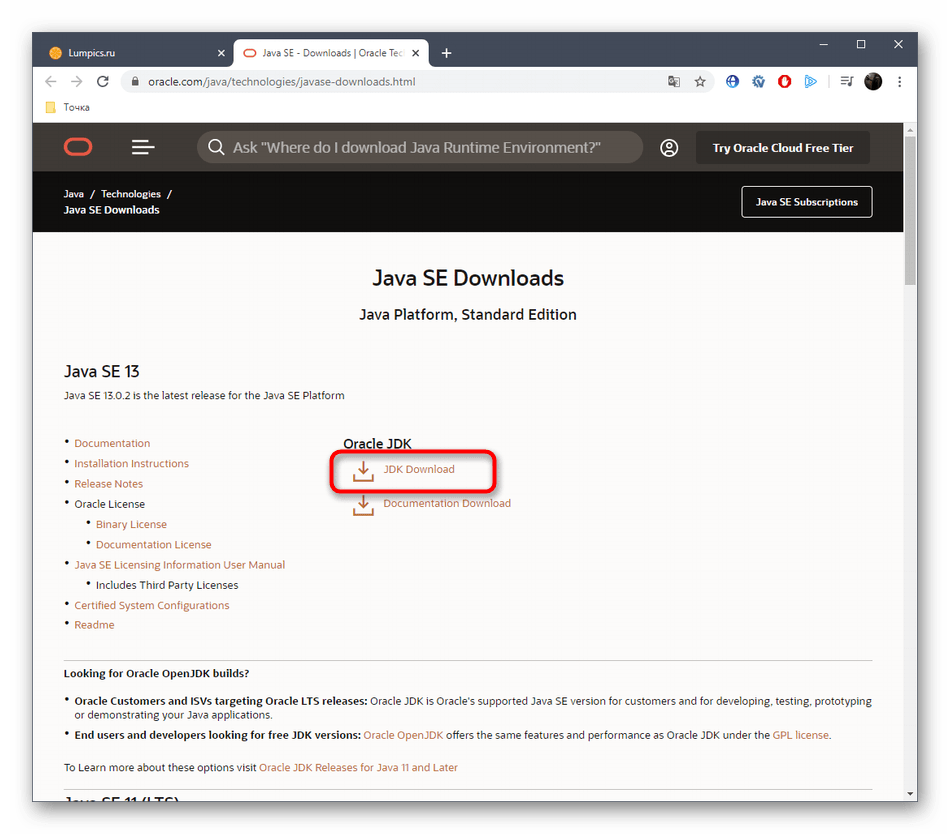
Весь процесс начинается с загрузки всего одного файла формата EXE с официального сайта. Если вы уже сделали это или прекрасно знаете, как производится подобная задача, просто переходите к следующему шагу. В противном случае ознакомьтесь с этой инструкцией.
-
Воспользуйтесь ссылкой выше, чтобы попасть на официальный сайт Oracle. Там вас интересует строка «JDK Download». Нажмите по ней левой кнопкой мыши, чтобы начать загрузку компонента.
Шаг 2: Инсталляция JDK
Этот этап выполняется еще проще предыдущего, поскольку от пользователя требуется только следовать инструкциям, отобразившимся в открытом окне. Однако давайте на нем тоже остановимся более детально, чтобы больше ни у кого не возникло вопросов по этой теме.
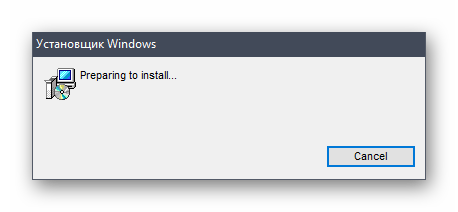
- После открытия исполняемого файла начнется подготовка к инсталляции. Это не займет много времени, а вам нужно лишь не закрывать активное окно.
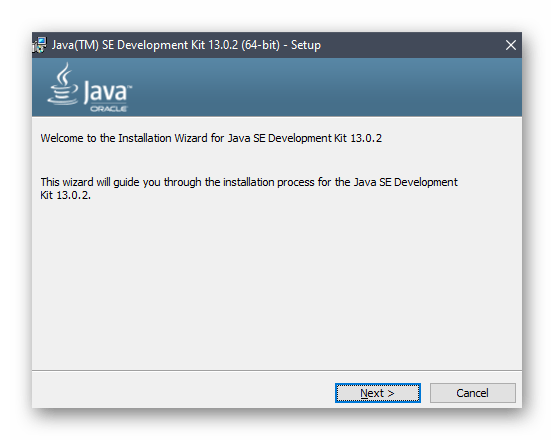
- При открытии приветственного меню переходите к следующему шагу, щелкнув по кнопке «Next».
Шаг 3: Настройка операционной системы
Этот этап считается самым важным и сложным, поскольку именно от него зависит корректность функционирования установленного компонента в дальнейшем. Суть заключается во внесении новых переменных окружения, что позволит работать компилятору и встроенным в JDK библиотекам. Производится конфигурация следующим образом:
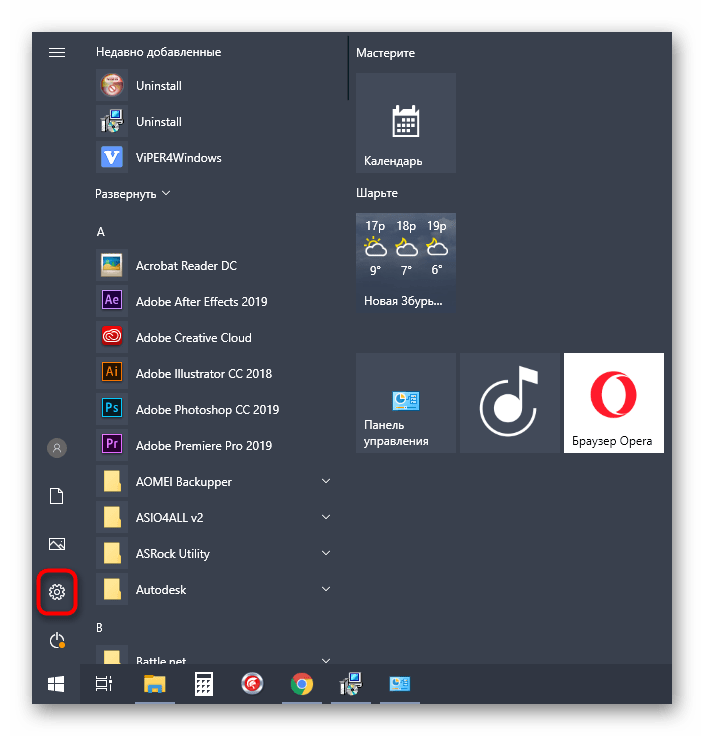
- Откройте «Пуск» и перейдите в меню «Параметры», кликнув по специально отведенной кнопке на левой панели.
- Здесь вам нужен раздел «Система».
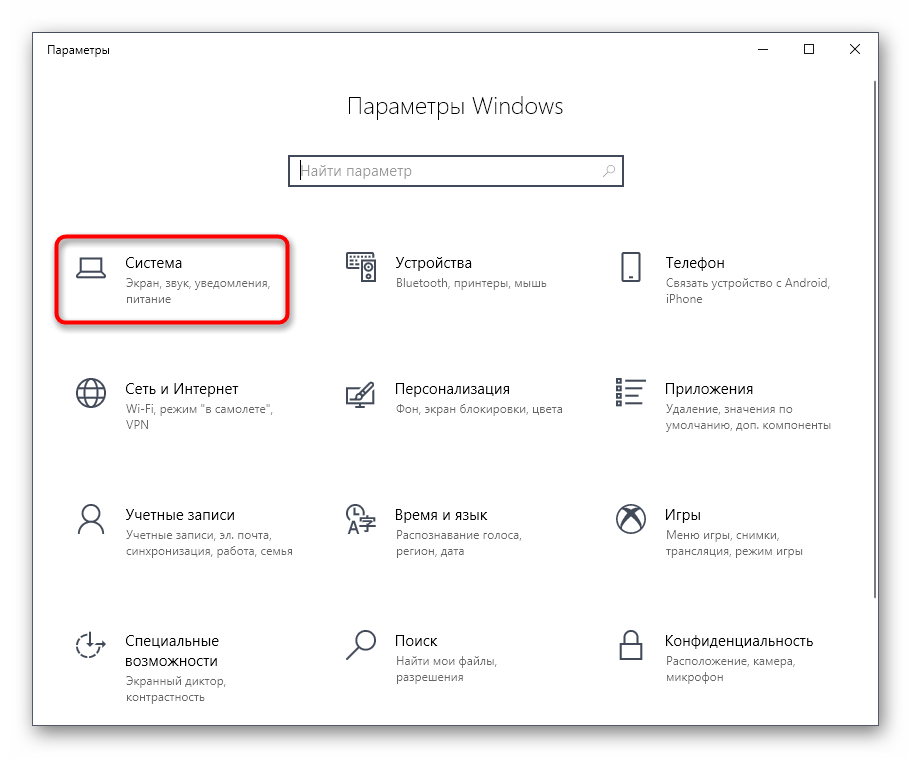
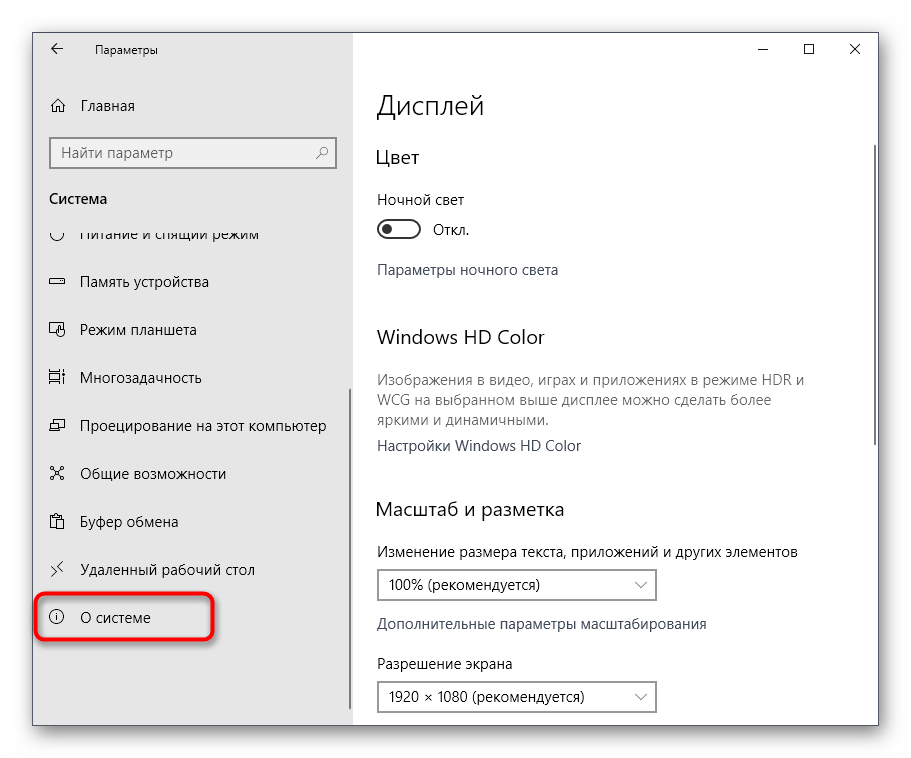
- Опуститесь вниз и выберите категорию «О системе».
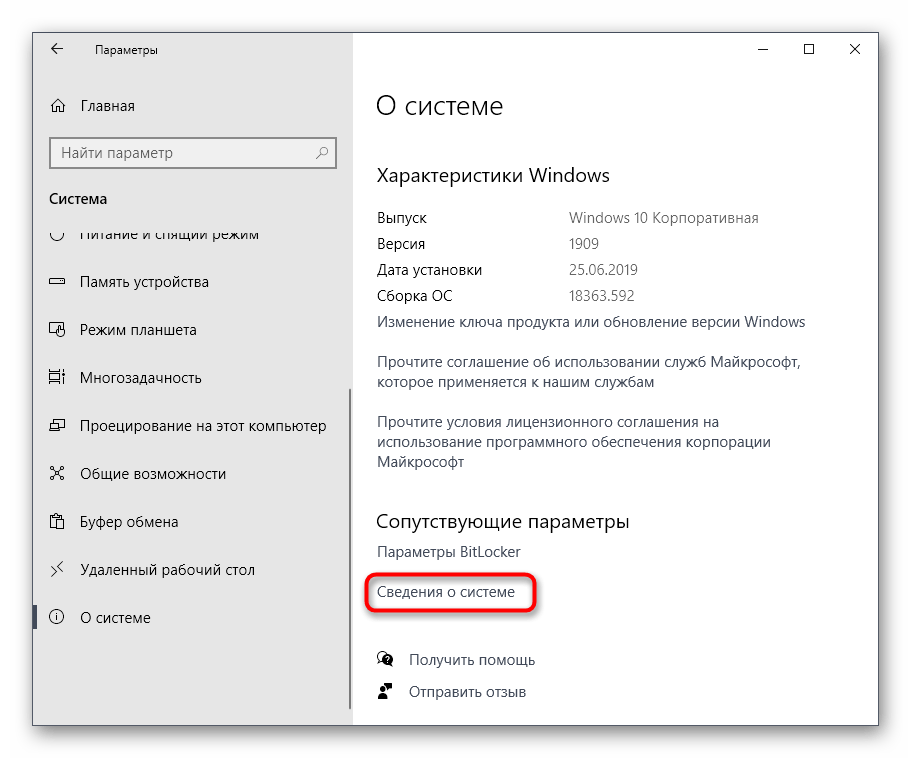
- Внизу окна находится надпись «Сведения о системе», по которой и следует нажать для перехода в необходимое меню.
- Откроется категория Панели управления «Система». Здесь на левой панели щелкните по кликабельной надписи «Дополнительные параметры системы».
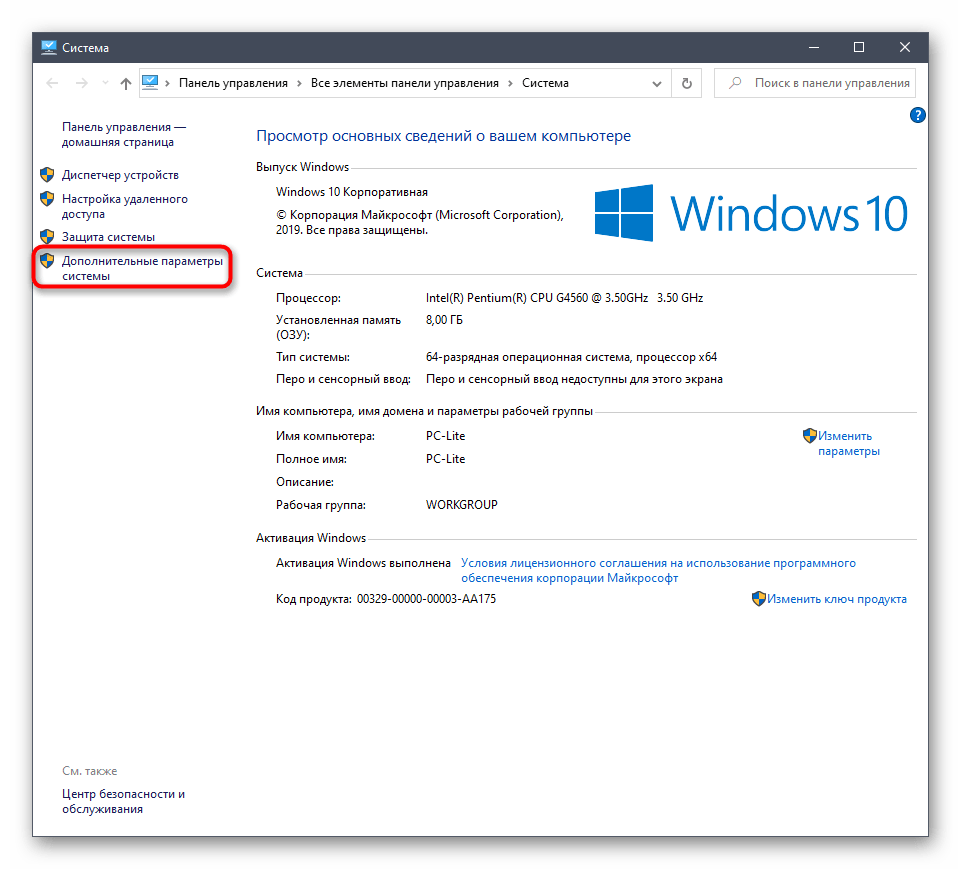
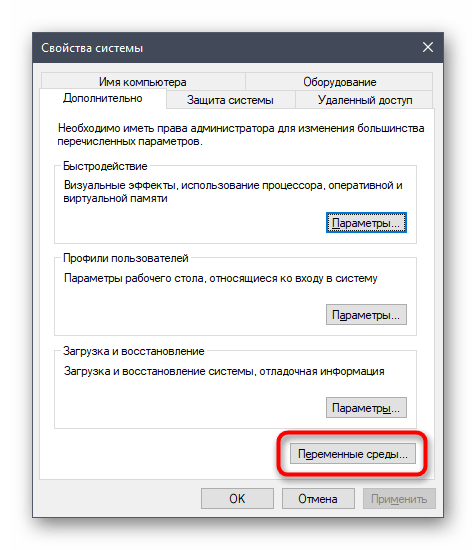
- Отобразится окно «Свойства системы», где на первой же вкладке «Дополнительно» воспользуйтесь кнопкой «Переменные среды».
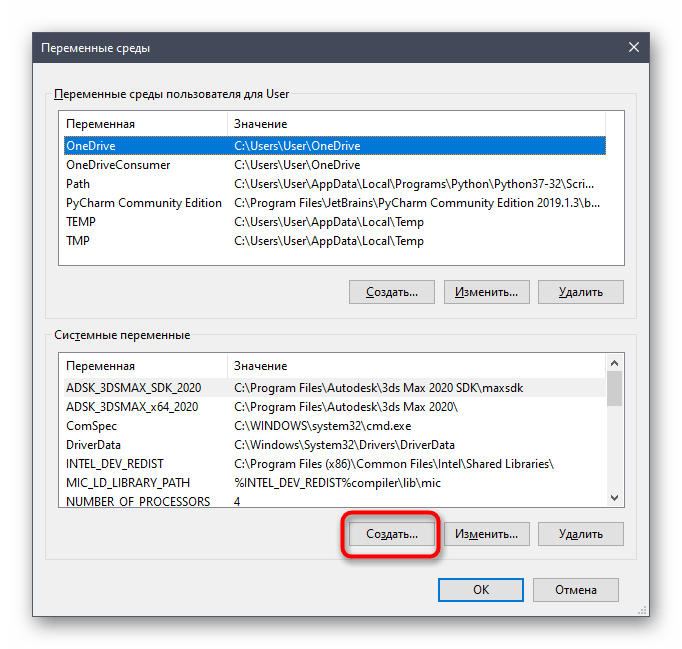
- Добавьте новую переменную для системы, кликнув по кнопке «Создать».
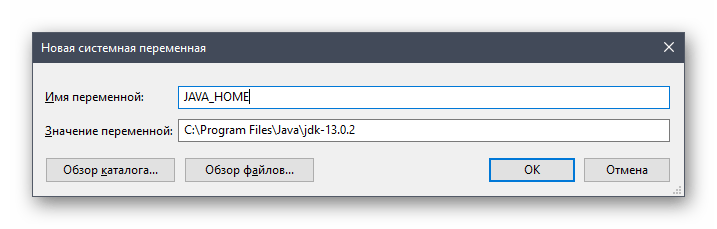
- Задайте ей название. По умолчанию используется «JAVA_HOME», поэтому и мы рекомендуем придерживаться этого правила. В поле «Значение переменной» вставьте путь к папке JDK. Стандартно он имеет вид C:\Program Files\java\jdk-13.0.2 , где 13.0.2 — номер установленной версии компонента.
- Сохраните изменения и убедитесь в том, что новая строка появилась в блоке «Системные переменные».
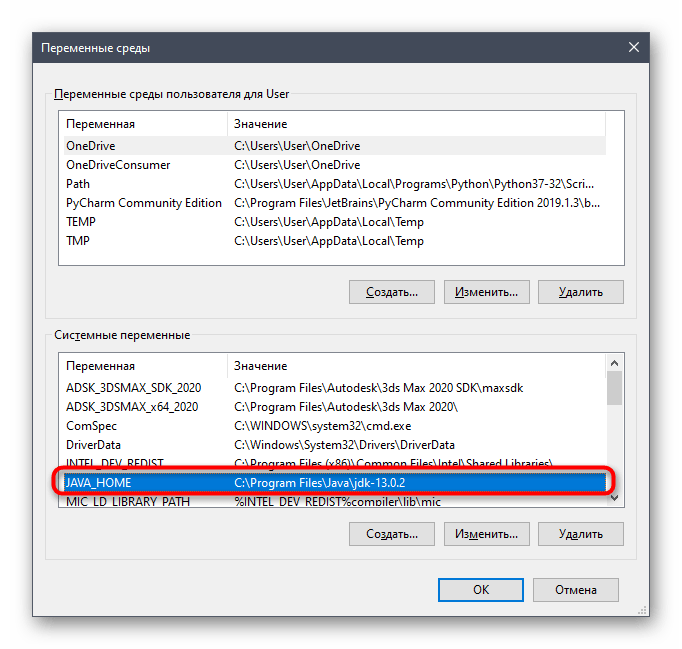
- После этого там же отыщите переменную «Path» и щелкните по ней дважды, чтобы открыть окно редактирования.
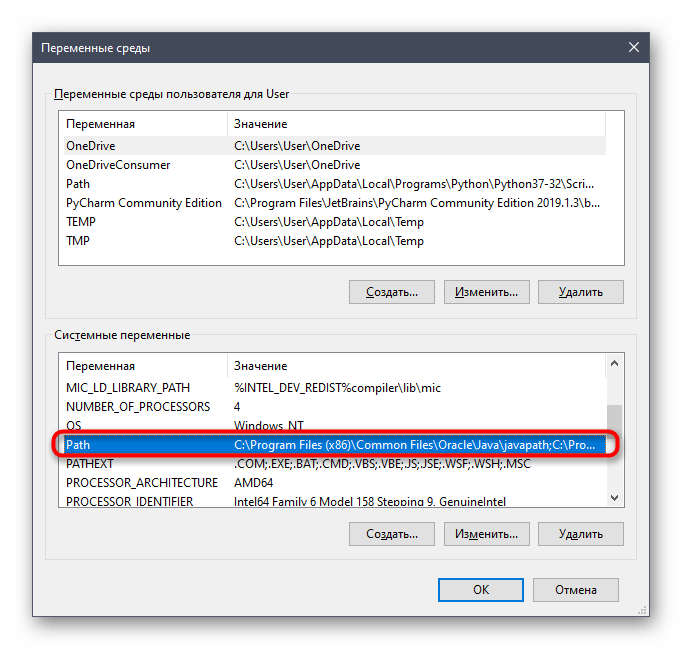
- Пропишите там %JAVA_HOME%\bin , указав тем самым только что созданную переменную, и сохраните изменения.
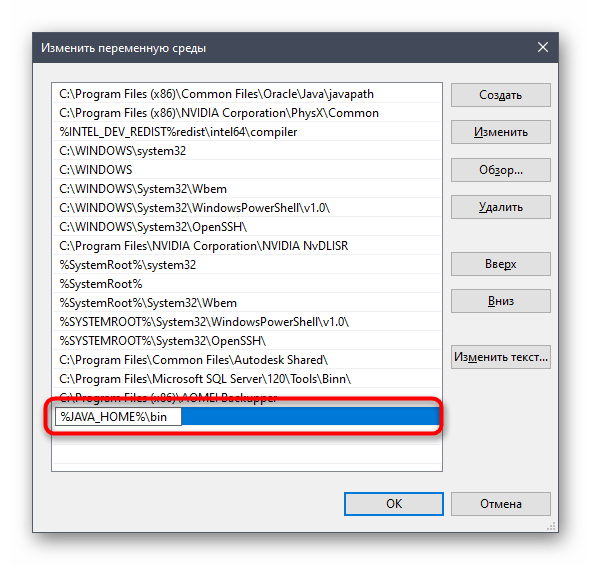
По завершении данной операции рекомендуется перезагрузить компьютер, чтобы все изменения вступили в силу. Уже после этого можно смело переходить к тестированию функционирования JDK или сразу к работе с языком программирования, если проверка работоспособности не требуется.
Шаг 4: Проверка работы JDK
Завершающий этап сегодняшнего материала заключается в проверке работоспособности Java Development Kit, что иногда требуется сделать для подтверждения корректной обработки запросов компилятором и успешной интеграции библиотек. Осуществляется эта задача через стандартную консоль путем ввода всего двух команд.
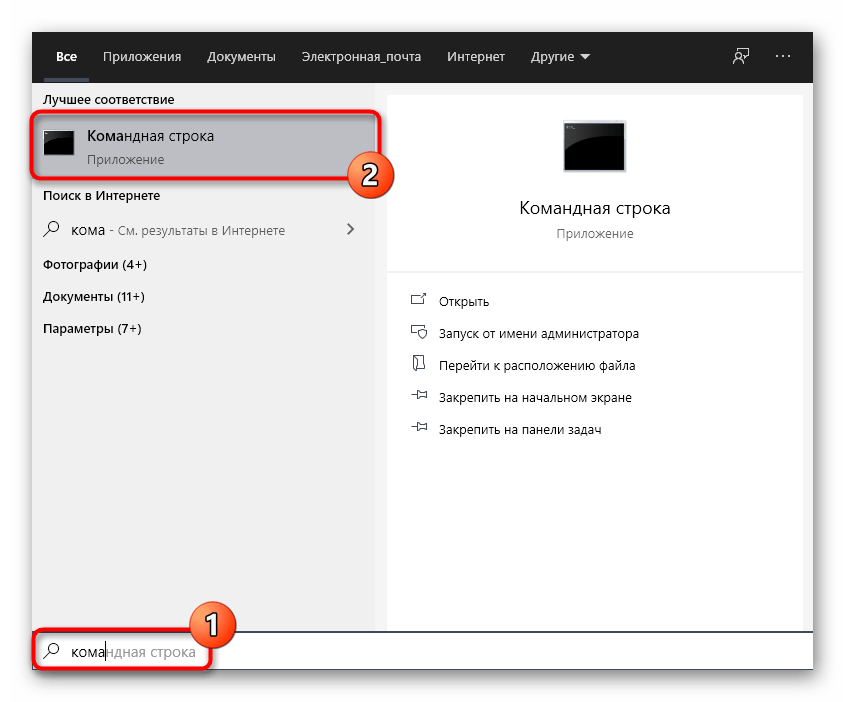
- Откройте приложение «Командная строка» любым удобным методом, например, отыскав ее через «Пуск».
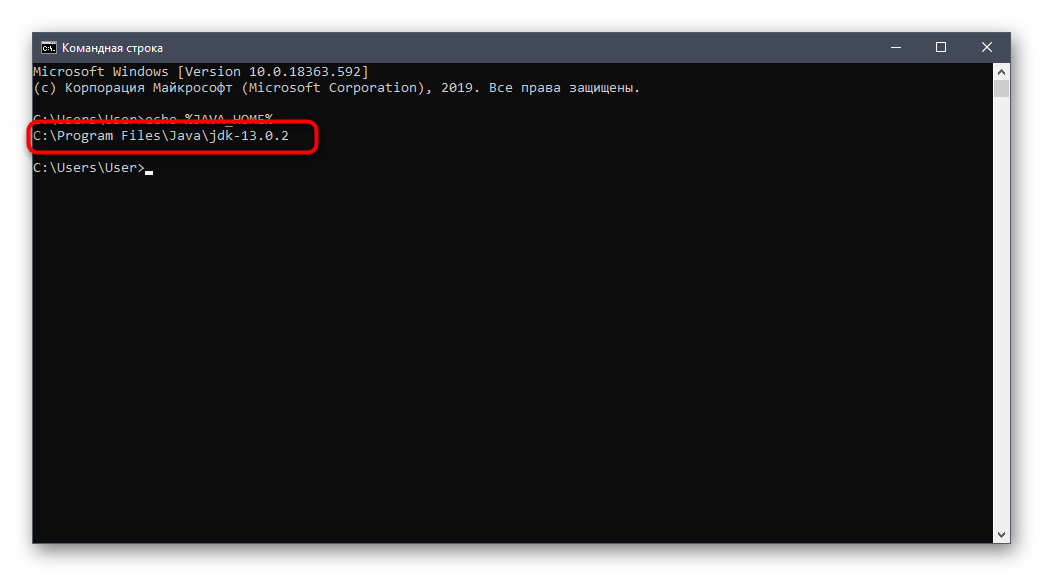
- Введите там echo %JAVA_HOME% и нажмите на клавишу Enter для активации команды.
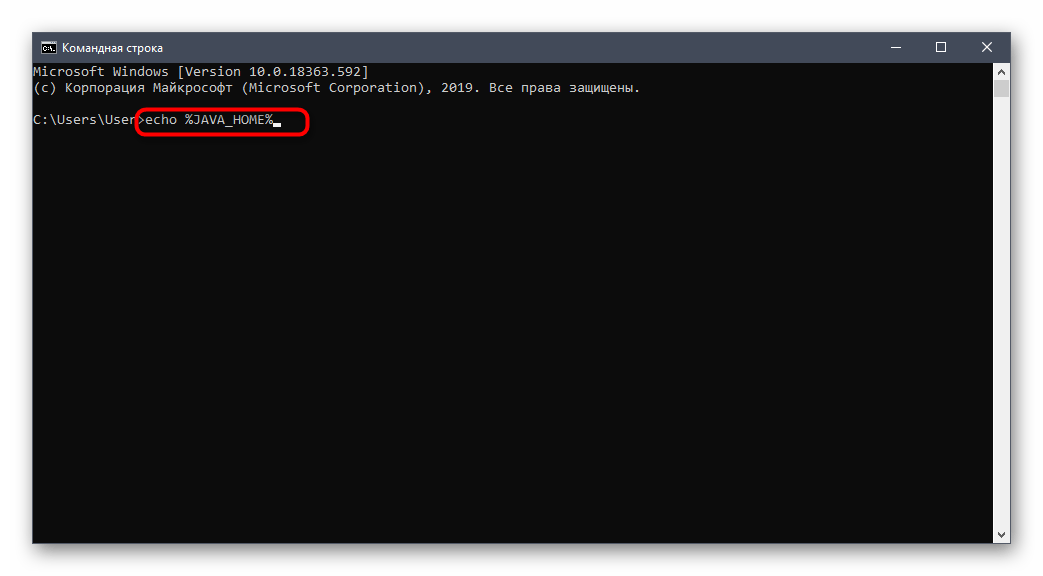
- Следующей строкой отобразится место сохранения всех файлов компонента и будет означать то, что переменная функционирует корректно.
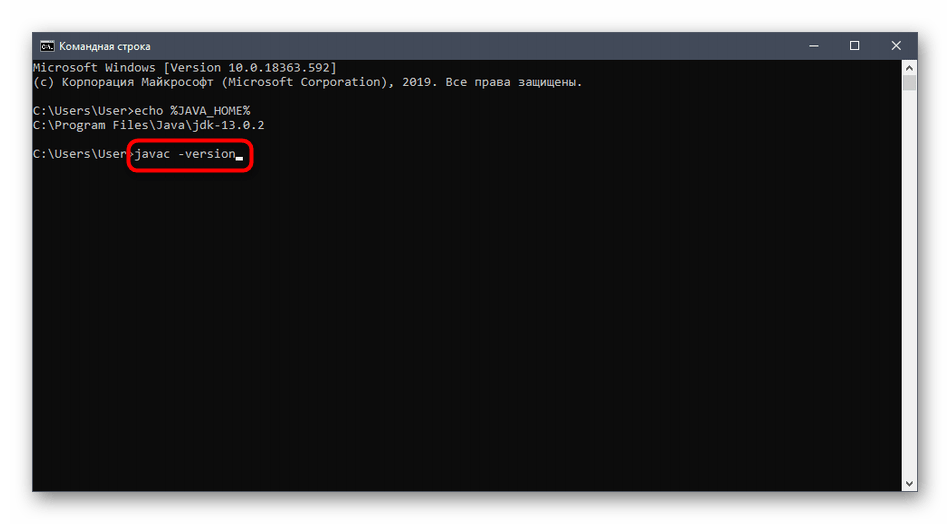
- Далее напишите javac -version и снова активируйте эту команду.
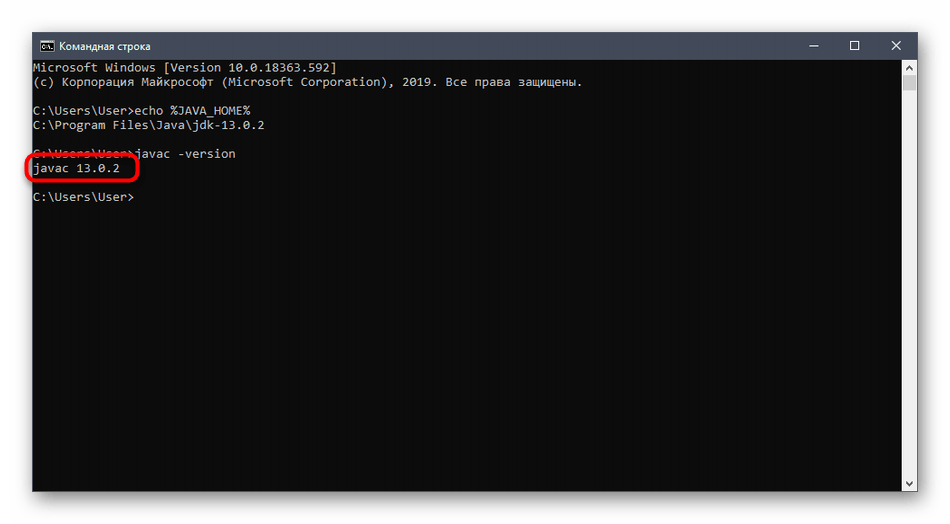
- В результате вы получите строку с информацией о текущей рабочей версии JDK.
Установка JDK не займет много времени и в большинстве случаев производится без каких-либо дополнительных трудностей. Сразу после этого можно приступать к написанию кода на Java и быть уверенным в том, что он корректно скомпилируется, а библиотеки будут подключены.
Using Red Hat OpenJDK 11 on Windows
OpenJDK (Open Java Development Kit) is a free and open-source implementation of the Java Platform, Standard Edition (Java SE).
OpenJDK 11 for Windows provides a distribution of OpenJDK that follows the Red Hat Enterprise Linux distribution of OpenJDK as closely as possible on the Microsoft Windows platform. Windows builds use Red Hat Enterprise Linux RPM sources and apply all of the relevant RPM patches.
OpenJDK 11 for Windows includes OpenJDK, fonts, timezone data, and CA certificates from Red Hat Enterprise Linux.
1. Installing OpenJDK on Windows
1.1. Installing OpenJDK using the zip bundle
The easiest way to install the JDK on Windows is to unarchive the zip via the command prompt.
Extracting the contents of the zip bundle to a directory path that does not contain spaces is recommended.
This is important as many scripts that reference the JAVA_HOME environment variable may not extract the path correctly if their is a space present.
Download the zip bundle of OpenJDK 11 for Windows.
Extract the contents of the zip bundle to a directory of your choice. See the note and caution above about spaces in the install path.
Update the PATH as below:
The above command only works if you start the command prompt with Run as administrator .
/m updates the value as a system wide setting, instead of the default local environment.
You have to restart the command prompt to check the setting by typing path .
Verify the OpenJDK 11 for Windows is installed by running: java -version in a newly opened command prompt and you should see the following:
The %JAVA_HOME% environment variable must also be set to use some developer tools.
Set the %JAVA_HOME% environment variable as
JAVA_HOME will not work if the bin directory is appended to your installation path.
After restarting the command prompt, you can view your setting by typing echo %JAVA_HOME% .
Open Command Prompt as an administrator.
Set the value of the environment variable to your OpenJDK installation path:
If the path contains spaces, use the shortened path name.
Restart Command Prompt to reload the environment variables.
1.2. Installing OpenJDK with the MSI Installer
The simplest way to install OpenJDK on Microsoft Windows.
Run the installer for OpenJDK 11 for Windows.
Click Next on the Welcome Screen
Check I accept the terms in the License Agreement , then click Next
Click Next and accept the defaults, review the optional properties below if you wish to make changes.
Click Yes on, «Do you want to allow this app to make changes to your device?».
Verify the OpenJDK 11 for Windows is installed by running: java -version in a newly opened Command Prompt and you should see the following:
Select the desired extra environment settings if needed as described below
The OpenJDK 11 for Windows MSI-based installer includes the following components and sets the following properties:
Components
Java Development Kit (JDK) OpenJDK 11 for Windows files.
Properties
OpenJDK Runtime — Windows Registry
The following registry keys are set HKLM\Software\JavaSoft\JDK\<version>, entries: JavaHome: <INSTALLDIR> RuntimeLib: <INSTALLDIR>\bin\server\jvm.dll
HKLM\Software\JavaSoft\JDK, entries: CurrentVersion: <version>
OpenJDK Runtime — Path Variable
Adds the Runtime to the Path variable so it is available from the command line.
OpenJDK Runtime — JAVA_HOME System Variable
JAVA_HOME is used by some programs to find the Java runtime.
OpenJDK Runtime — REDHAT_JAVA_HOME System Variable
REDHAT_JAVA_HOME will be used in the future for Mission Control.
OpenJDK Runtime — Jar Files Association
This enables Jar files to be run from within Windows Explorer.
Web Start (Beta) — JNLP File Association
Enables the launching of JNLP files downloaded from the web.
Web Start (Beta) — PATH Variable
Enables the launching of JNLP files downloaded from the web from the local file system.
Web Start (Beta) — Keep Settings and Cache
Keeps settings and caches on the local file system.
Mission Control — Path Variable
Adds Mission Control to the Path Variable so it is available from the command line.
2. Updating OpenJDK on Windows
2.1. Updating OpenJDK for Microsoft Windows using the zip bundle
OpenJDK 11 for Windows can be manually update using the zip bundle.
Extract the contents of the ZIP bundle to a directory of your choice.
Extracting the contents of the zip bundle to a directory path that does not contain spaces is recommended.
On the command prompt, update JAVA_HOME environment variable as follows:
Open Command Prompt as an administrator.
Set the value of the environment variable to your OpenJDK installation path:
Начало работы с Java. Установка в Windows, Linux, macOS
В рамках данного урока мы установим последнюю актуальную версию JDK на Windows, Linux и macOS, чтобы начать работать с Java.
JDK (сокр. от англ. «Java Development Kit») — это набор программных инструментов, необходимых для разработки Java-приложений. При скачивании JDK, автоматически загружается и JRE (а значит, и JVM). В JDK, помимо JRE, также содержится ряд инструментов разработки — компиляторы, отладчики, JavaDoc и т.д.
Загрузка и установка JDK
Скачать последнюю версию JDK для Windows, Linux и macOS можно с официального сайта Oracle.
Windows
Сначала нужно выбрать нужную ОС — Windows, а затем выбрать подходящий способ установки (с помощью установщика (x64 Installer; x64 MSI Installer) или архива (x64 Compressed Archive)):

Если не знаете, что выбрать — нажимайте на x64 Installer (он наиболее часто используемый).
Для установки JDK с помощью x64 Installer достаточно запустить установщик и последовать шагам:

Шаг №1: Начало установки

Шаг №2: Для изменения места установки JDK нужно указать новый путь, нажав кнопку «Change…»

Шаг №3: Завершение установки
Linux
В Linux-системах установить JDK можно разными способами, но самый простой — использовать пакетный менеджер дистрибутива и установить OpenJDK. OpenJDK — бесплатная и открытая реализация языка Java.
Для установки OpenJDK на Debian-based дистрибутиве нужно последовательно выполнить следующие команды в терминале:
sudo apt-get update
sudo apt-get install default-jdk
Примечание: Для установки OpenJDK на другие Linux-системы можно воспользоваться возможностями соответствующих пакетных менеджеров.
macOS
Загрузить актуальную версию JDK для macOS можно с официального сайта Oracle. Для этого нужно выбрать подходящий способ установки (установщик; сжатый архив) с нужной архитектурой процессора (х64; ARM64):

Для установки с помощью установщика (DMG Installer) достаточно запустить его и проделать следующие стандартные шаги:

Шаг №1: Подготовка к установке

Шаг №2: Подготовка к установке

Шаг №3: Конец установки
Установка переменных окружения: JAVA_HOME и PATH
После установки JDK важно настроить переменные окружения JAVA_HOME и PATH.
Переменная окружения JAVA_HOME нужна, чтобы операционная система могла корректно находить установленную версию JDK и использовать ее для компиляции и запуска Java-приложений. Она должна указывать на директорию, в которой находится JDK, и обычно задается в качестве пути к корневой директории JDK. Без установки этой переменной окружения может возникнуть ряд ошибок при компиляции и запуске Java-приложений.
Переменная окружения PATH нужна для того, чтобы операционная система могла находить исполняемые файлы, необходимые для запуска Java-приложений, такие как javac (компилятор Java) или java (интерпретатор Java). Переменная PATH содержит список директорий, в которых операционная система ищет исполняемые файлы при запуске команды из командной строки. При установке JDK эти директории могут быть добавлены автоматически в переменную PATH, но если этого не произошло, то необходимо добавить их вручную.
Windows
Установить переменные окружения JAVA_HOME и PATH в Windows можно с помощью командной строки. Чтобы открыть командную строку достаточно набрать cmd в поисковой строке Windows и нажать Enter.
Для настройки переменной PATH следует ввести команду:
setx PATH «%PATH%;Полный\путь\к\Java\bin»
Таким образом мы добавим путь к папке bin установки Java в конец переменной окружения PATH.
Для настройки переменной окружения JAVA_HOME нужно ввести команду:
setx JAVA_HOME «Полный\путь\к\Java»
Примечание: В обеих командах нужно заменить Полный\путь\к\Java на полный путь к установленной версии Java (JDK). Например:

После выполнения обеих команд нужно перезапустить командную строку, чтобы изменения вступили в силу. Чтобы убедиться, что изменения были внесены успешно, выполните следующие команды:
echo %PATH%
echo %JAVA_HOME%

Linux
При глобальной установке JDK в Linux, обычно он устанавливается по пути: /usr/lib/jvm. Чтобы правильно настроить переменные окружения JAVA_HOME и PATH, важно определить, какая версия JDK используется в системе по умолчанию. Это можно сделать с помощью следующей команды:
ls -lh /usr/lib/jvm

В данном случае символическая ссылка default-java указывает на java-1.11.0-openjdk-amd64 — текущую используемую версию Java (JDK) по умолчанию.
Теперь, чтобы установить переменные окружения JAVA_HOME и PATH, достаточно последовательно ввести следующие команды в терминале:
export JAVA_HOME=/usr/lib/jvm/версия-jdk
export PATH=$JAVA_HOME/bin:$PATH
Заменив версия-jdk на ту версию JDK, которая используется по умолчанию. Например:

После этого, JAVA_HOME и PATH будут настроены только в рамках текущей сессии оболочки командной строки. А значит, при перезапуске нужно будет устанавливать значения переменных вручную. Чтобы решить эту проблему, большинство оболочек поставляются с файлом конфигурации, который содержит коды и команды, которые оболочка должна выполнять при каждом запуске. В случае с bash — это bashrc (для zsh используется zshrc и т.д.).
Следующие команды добавят процедуру установки JAVA_HOME и PATH для bash:
echo ‘export JAVA_HOME=/usr/lib/jvm/версия-jdk’ >>
/.bashrc
echo ‘export PATH=$JAVA_HOME/bin:$PATH’ >>

Чтобы убедиться, что JAVA_HOME и PATH настроены успешно, выполните следующую команду:
/.bashrc (или перезапустите окно терминала)
echo $PATH
echo $JAVA_HOME

macOS
Перед установкой переменных окружения нужно определить используемую оболочку командной строки в системе. Это можно сделать, введя в терминале команду:
У меня используется оболочка zsh, но также может использоваться bash, тогда бы результат выполнения команды был:
Следующим шагом будет проверка существования конфигурационного файла оболочки командной строки. Чтобы проверить, существует ли конфигурационный файл оболочки zsh, следует ввести команду:
Для bash эта команда выглядит так:
Если конфигурационный файл оболочки отсутствует, результат выполнения команды будет подобен примеру выше. Для создания конфигурационного файла, находясь в корневой директории, следует выполнить команду:
/.bash_profile (для bash)
Для установки переменных окружения JAVA_HOME и PATH в macOS с оболочкой командной строки zsh следует выполнить команды:
echo ‘export JAVA_HOME=$(/usr/libexec/java_home)’ >>
/.zshrc
echo ‘export PATH=$JAVA_HOME/bin:$PATH’ >>
Для bash они будут выглядеть так:
echo ‘export JAVA_HOME=$(/usr/libexec/java_home)’ >>
/.bash_profile
echo ‘export PATH=$JAVA_HOME/bin:$PATH’ >>

Чтобы применить изменения, выполняем команду:
/.bash_profile (для bash)
Проверяем, прошло ли все успешно:
Результат будет соответствовать вашим настройкам. Например:

Проверка установки Java (JDK)
Для проверки установки JDK в командной строке (в Windows) или в терминале (в Linux или macOS) следует выполнить команду:
java —version && javac —version
Данная команда отобразит текущую версию установленной JDK и компилятора Java, что позволит убедиться, что установка JDK была выполнена успешно.


Если версии не отображаются или результатом является сообщение об ошибке, то, возможно, неправильно были настроены переменные окружения: JAVA_HOME и PATH. В таком случае, рекомендуется повторно проверить настройки переменных окружения и перезапустить терминал или командную строку, чтобы изменения вступили в силу.
How to Install Java JDK on Windows 10, Mac, and Ubuntu
In this quick tutorial, we’re going to cover in-depth how to install Java JDK.
We’ll first start with how to download and install JDK on Windows 10. Then, we’ll highlight how to accomplish the same thing in Mac.
Lastly, we’re going to explain how to install JDK on Ubuntu.
So, let’s get started!
What is JDK?
JDK is the abbreviation of the Java Development Kit, a package that offers an environment for developing, debugging, and monitoring Java-based applications.
In short, JDK provides a set of ready-to-use tools that we can use to build java programs.
Before installing JDK, we need first to check if it’s already installed (or not) on our operating system.
Now, let’s get down the rabbit hole and see how to install Java JDK on Windows 10, Mac, and Ubuntu.
How to Install Java JDK on Windows 10
First thing first, let’s explore how to check whether Java JDK is already installed on our windows 10 machine.
Go to the search bar and type CMD
Open the command prompt from the search result
When the command prompt opens, type this command: javac –version.
If the response is something like:
Then, this simply means that JDK is not installed on your Windows 10.
Obviously, we need to download the JDK package before starting the installation process. To do that, please refer to the following article: How to install Java on Windows 10.
Finally, we need to add the JDK bin directory to the PATH. The PATH variable points to the location of the executables: javac and java.
Please bear in mind that if we don’t add JDK to the PATH, then we need to specify the full path for the executables every time we want to compile or run a Java program.
In other words, to compile myProgram.java, we need to run:
Install JDK on Mac
First, we need to verify if JDK has been already installed on our Mac. To do so, follow these steps:
Click the Launchpad icon, then type Terminal in the search field
Open the terminal
Type the javac -version command
If you got command not found message, then JDK is not installed.
In case the JDK is not installed, then we need to download it first:
Accept the license agreement and download the latest JDK version for your Mac OS
The process of installing Java JDK on Mac is pretty easy and straightforward:
Open the .dmg file to start the installation wizard
Click Continue and then Install
Enter your credentials and click Install Software
Once the installation is completed, a confirmation alert will be displayed
After the installation, you will be asked to keep or delete the package file. (You can choose the delete option to save some disk space)
Install JDK on Ubuntu
The first step is always checking whether JDK is installed or not. To do so, type the following command lines:
As shown above, JDK is already installed on my Ubuntu machine.
Installing the Default OpenJDK
The easiest option for installing Java JDK on Ubuntu is to install the default OpenJDK which is an open-source implementation of the Java SE Platform Edition.
Before starting the installation process, we need to update the apt package. Open a terminal (Ctrl+Alt+T) and type:
Next, install the default Java OpenJDK package with:
That’s it, the above command will simply install Java 11 or a newer version. Congratulations, you successfully installed OpenJDK on Ubuntu.
Please keep in mind that we can install a specific version — for example Open JDK 8 — instead of the default OpenJDK 11.
To do so, type the following command line:
Now, let’s take a look at how to install the Oracle’s official JDK.
Installing Oracle JDK
Starting with Java 11, Oracle JDK is licensed under Oracle Binary Code License Agreement. This means that we can no longer use Java for business or production purposes without a commercial license.
To install the official Oracle JDK, we first have to create an Oracle account to download the JDK version we need.
Please keep in mind that we need a third-party installation script from here, since we can’t install JDK directly through package managers.
One another important thing to mention is that the downloaded JDK version must match the third-party installation script version.
So firstly, we need to add the PPA repository using the command below:
Once the PPA repository is added, we can proceed to install Java JDK on Ubuntu.
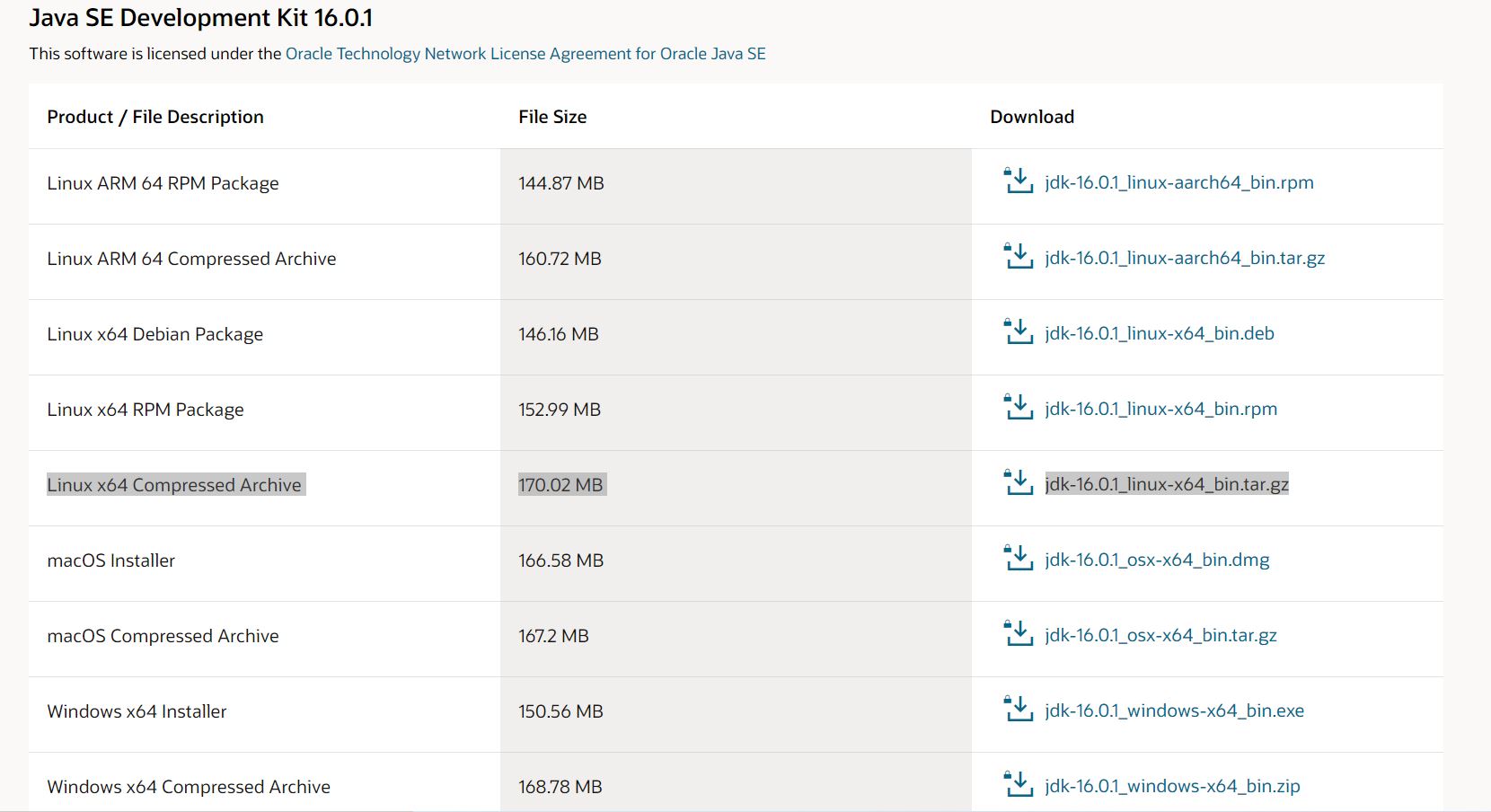
Secondarily, let’s download JDK from the Oracle official downloads page. Find the version you need and download it.
At the time I’m writing this article, the latest JDK version is 16.0.1. So, let’s click on jdk-16.0.1_linux-x64_bin.tar.gz package for Linux.
Next, we need to transfer the downloaded file to our Ubuntu server using scp command:
Now, let’s move jdk-16.0.1_linux-x64_bin.tar.gz to the /var/cache/oracle-jdk11-installer-local directory.
Finally, we’ll install Oracle JDK with the help of the following command line:
The installer will extract the JDK package and install it for us. Cool, right?
Conclusion
In this quick tutorial, we investigated how to install Java JDK on Windows 10 and Mac.
Along the way, we also saw how to install and set up Oracle JDK on Ubuntu.