Как восстановить систему Windows 10?
Восстановление операционной системы Windows 10 необходимо, когда «десятка» функционирует ненадлежащим образом либо не загружается после инсталляции программ, приложений, установки обновлений и драйверов. Так же проблемы могут проявиться после вирусной атаки или неверных действий пользователя. В статье рассмотрены основные аспекты восстановления Windows 10 и приведены пошаговые инструкции с описанием вариантов действий.
Windows 10 загружается
В этом случае операции по восстановлению некорректно работающей «десятки» проводятся в обычном или безопасном режимах. Последний вариант иногда может сработать, если операционка не грузится обычным образом.
Как задействовать безопасный режим?
При безопасной загрузке можно выполнять большое число полезных операций, включая:
- лечение и удаление вирусов;
- исправление ошибок драйверов;
- полный откат Windows.
-
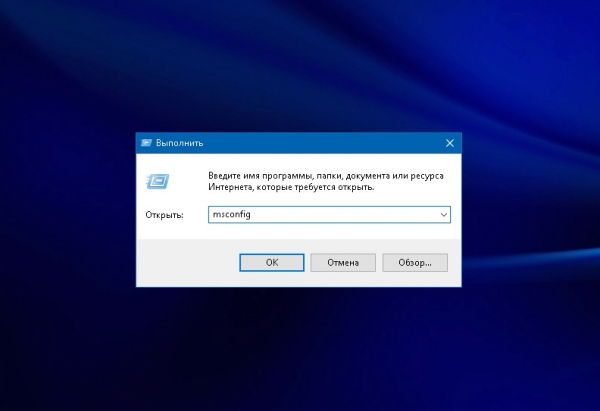
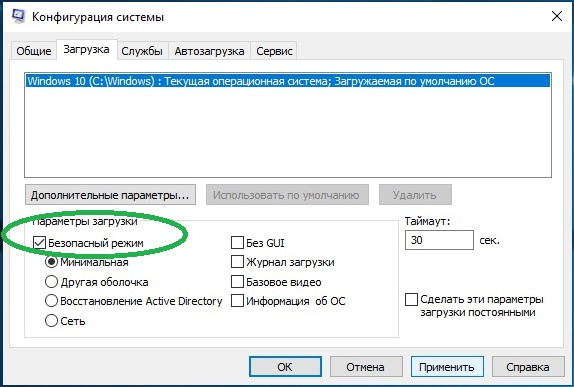
Используем сочетание клавиш Win+R, после чего появляется окно, где следует набрать msconfig и согласиться — «ОК».
-
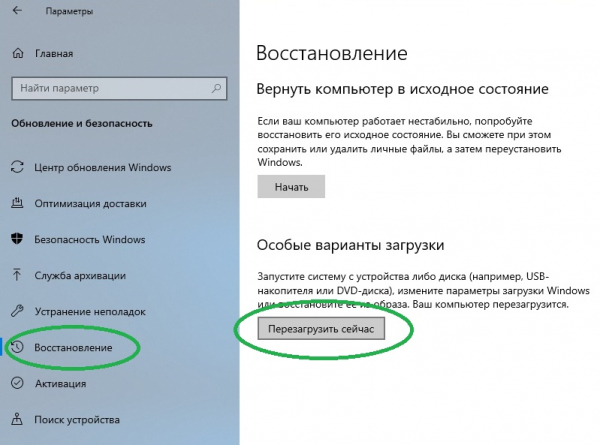
Используем меню «Пуск» и активируем значок с шестерёнкой («Параметры»), затем выбираем «Обновление и безопасность». Переходим на вкладку «Восстановление». Здесь нас интересуют «Особые варианты загрузки», жмём на «Перезагрузить сейчас».
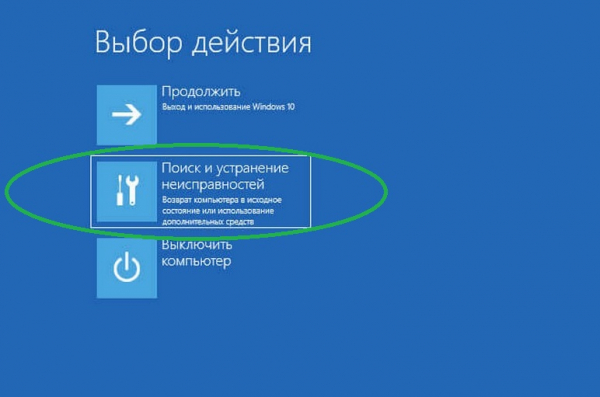
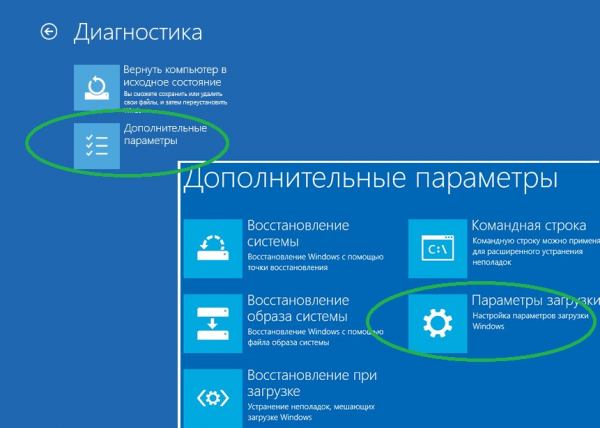
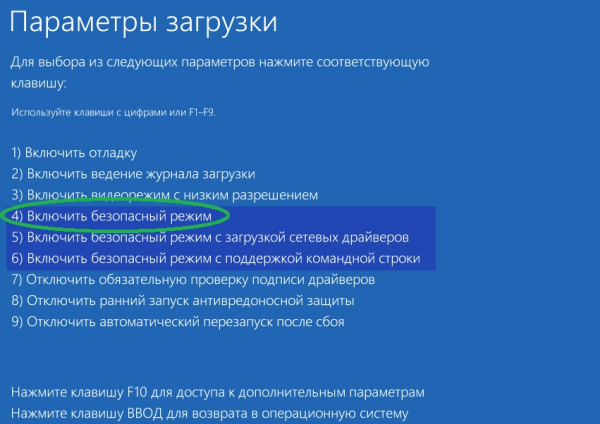
Через точку восстановления
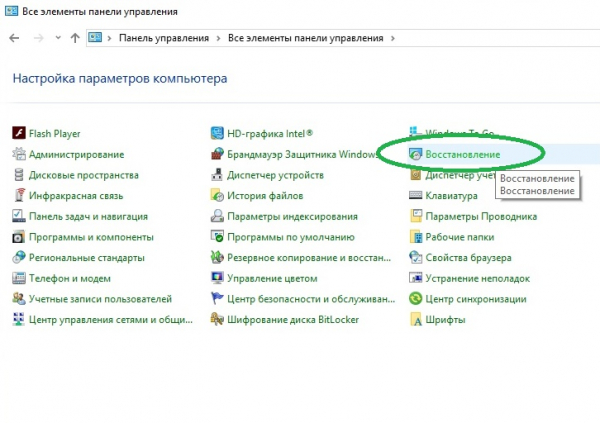
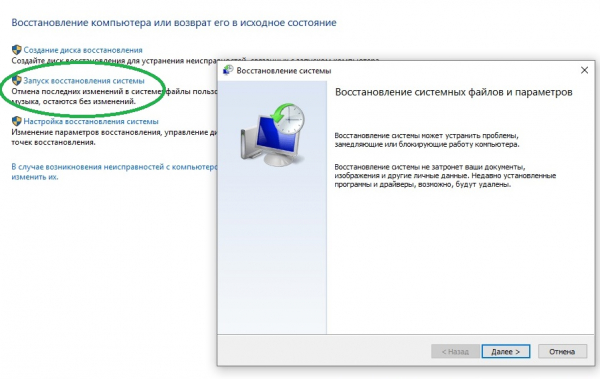
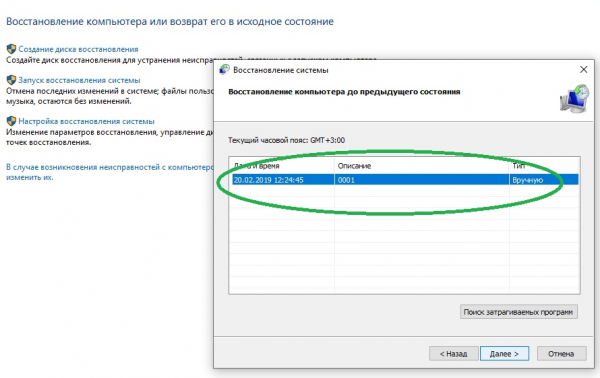
Применение данной опции позволяет отменить последние изменения в «операционке», тем самым вернув последнюю к предыдущему (рабочему) состоянию. Откатываем Windows 10 через точку восстановления следующим образом:
-
Заходим в «Пуск». Открываем папку «Служебные — Windows» и запускаем «Панель управления».
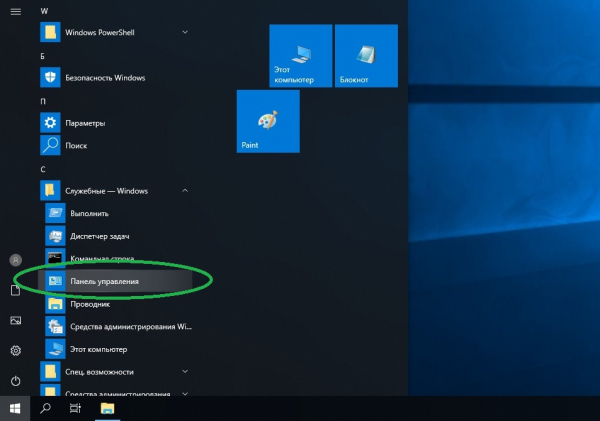
Создаём точку восстановления
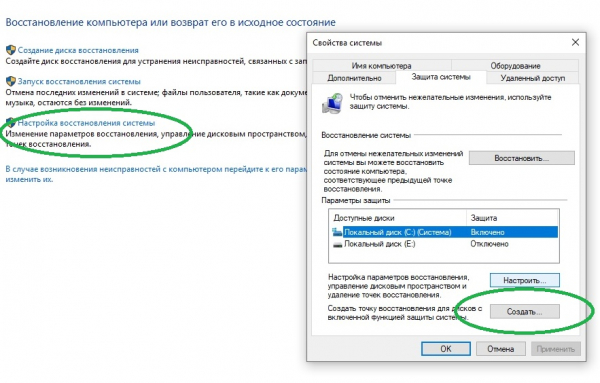
При необходимости возможно создать точку восстановления в ручном режиме. Рекомендуемый алгоритм:
-
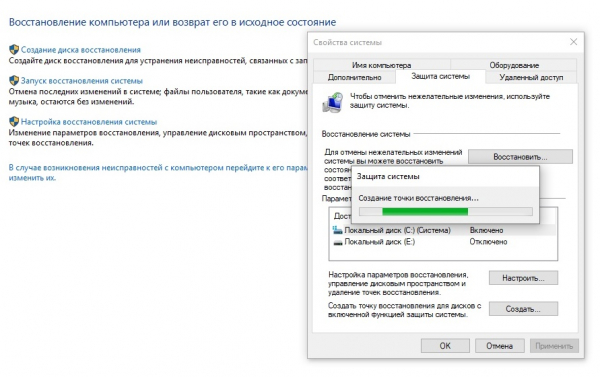
Открываем «Восстановление компьютера или возврат его в исходное состояние» через панель управления, так как это рассматривалось выше. Выбираем пункт «Настройка восстановления системы». В свойствах переходим на вкладку «Защита системы» и щёлкаем мышкой по кнопке «Создать. ».
Сброс на заводские настройки
Откат на заводские настройки рекомендуется, если не сработал способ с точкой восстановления. Вариант этот рискованный, так как при выполнении сброса к настройкам по умолчанию удаляются все параметры, драйвера, приложения и устанавливаются стандартные.
Это потенциально грозит самыми разными неожиданностями, вплоть до полной неработоспособности Windows, хотя процедура может выполняться и с сохранением ваших файлов (исключая установленные приложения, которые полностью удаляются). Алгоритм отката на заводские настройки таков:
-
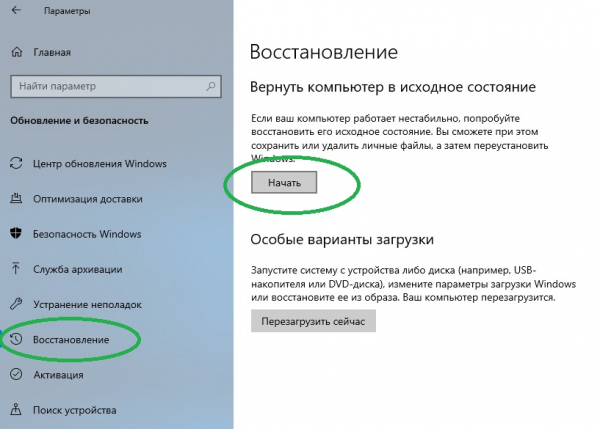
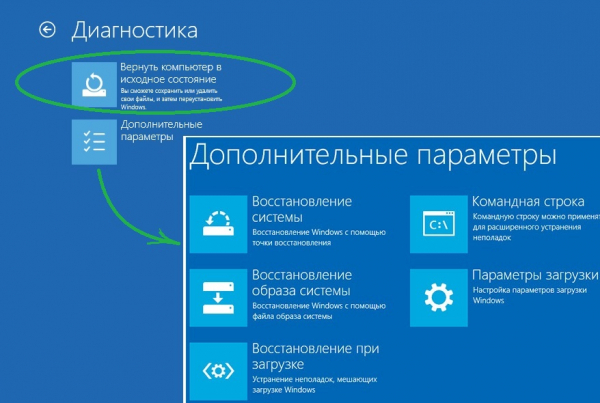
Открываем меню «Параметры». Заходим в «Обновление и безопасность». Выбираем «Восстановление» и активируем «Начать» в блоке «Вернуть компьютер в исходное состояние».
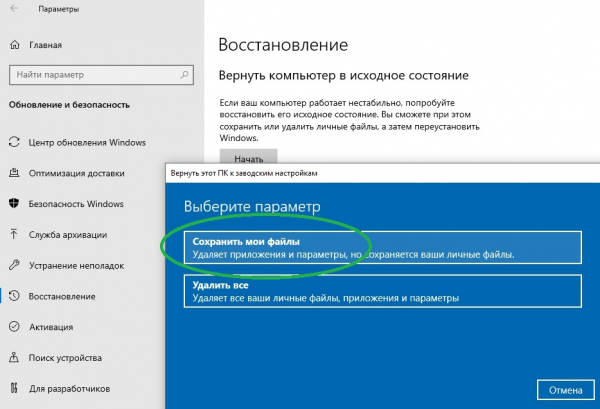
- удаление инсталлированных вами программ;
- установка настроек на значения по умолчанию;
- полная переустановка Windows (без удаления личных файлов).
История файлов
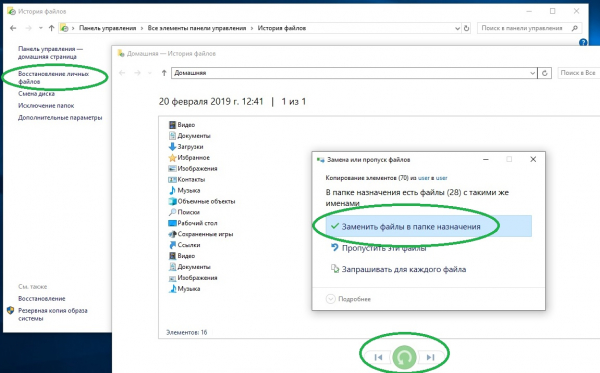
Следует сразу сказать, что сохранение истории файлов производится только на отдельный физический накопитель (жёсткий диск, флешку) и по умолчанию опция, скорее всего, у вас будет отключена. Краткая инструкция, как задействовать и работать с этой полезной функцией, далее:
-
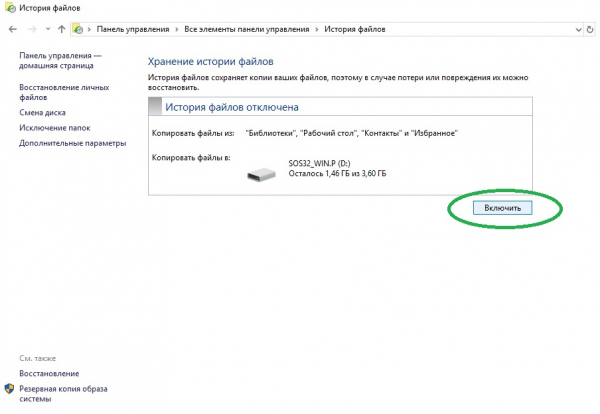
Чтобы активировать сохранение, запустим панель управления. Перейдём на вкладку «История файлов». В блоке «Хранение истории файлов» нажимаем кнопку «Включить».
Восстанавливаем реестр
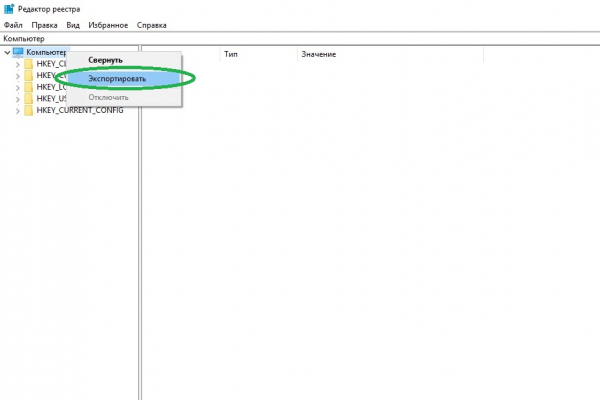
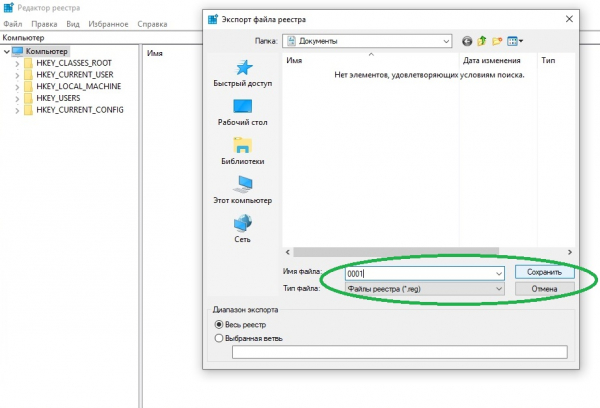
Использование резервной копии (её «десятка» генерирует в автоматическом режиме по умолчанию) для восстановления реестра — процедура не сложная, но она может вызвать непредсказуемые последствия. Поэтому данный способ лучше оставить на самый крайний случай, когда другие варианты не сработали.
Восстановление реестра производится по следующему алгоритму:
-
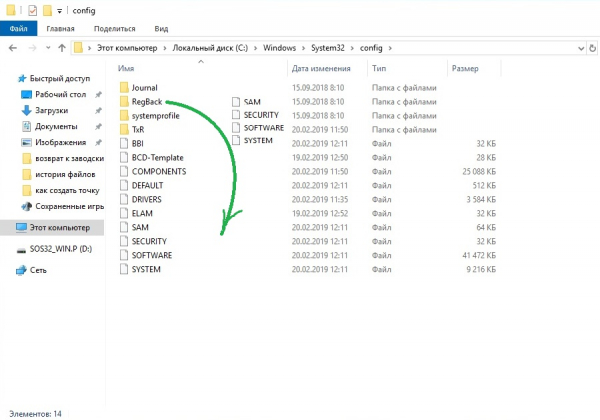
Пройдём по пути C:WindowsSystem32configRegBack. Перенесём лежащие в ней файлы в папку config с заменой. Перезагружаем компьютер.
Windows 10 не загружается
Рассмотренные выше способы по восстановлению применимы, когда операционка загружается в обычном или безопасном режимах. Но что делать, если система отказывается запускаться? Рассмотрим варианты решения данной проблемы.
Диск восстановления
Образ для восстановления поможет при наличии самых разных проблем с Windows, включая ситуации, когда она не запускается. Маловероятно, что у обычного пользователя под рукой найдётся флешка с таким образом. Хотя этот нужный инструмент может понадобиться в самый неожиданный момент.
Алгоритм создания и использования:
-
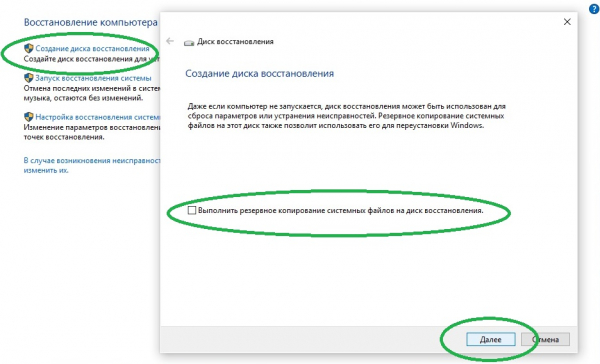
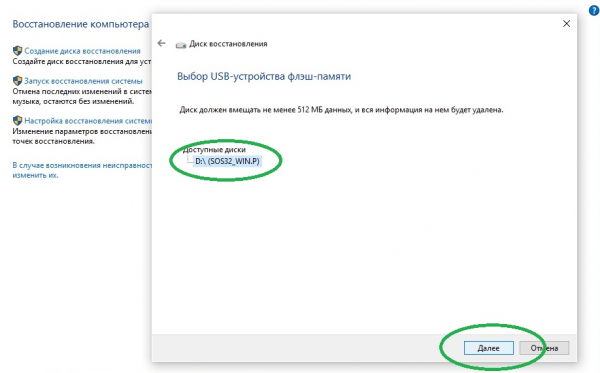
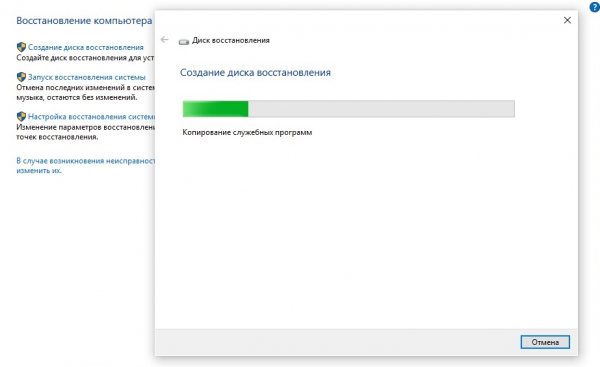
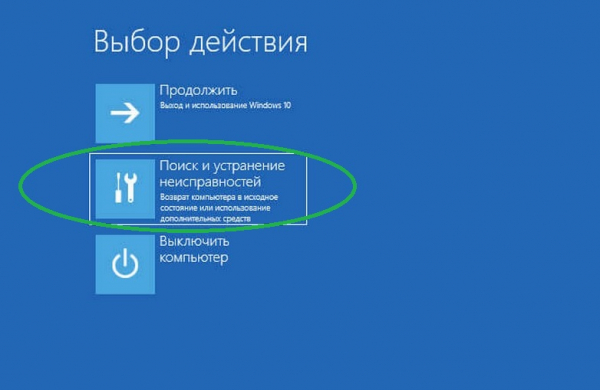
Подключаем к ПК флешку. Открываем «Панель управления», следуем во вкладку «Восстановление компьютера». Здесь понадобится «Создание диска восстановления». Снимаем выделение «Выполнить резервное копирование …». Жмём «Далее».
Установочный диск
Чтобы восстановить систему с помощью установочного диска вам потребуются загрузочная флешка (диск) с аналогичной редакцией «десятки». Если таковой у вас нет, на другом ПК под управлением Windows скачайте с сайта Microsoft средство MediaCreationTool и следуйте инструкциям по созданию установочного диска (потребуется флешка ёмкостью не менее 8 Гб).
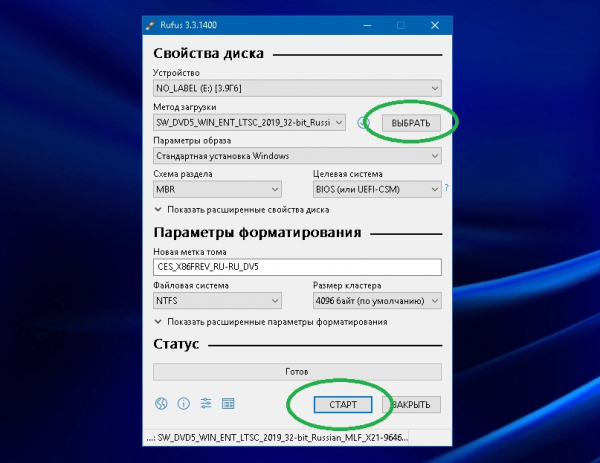
Если имеется скачанный образ Windows (опять же редакция и разрядность которого должны совпадать с восстанавливаемой системой), проще всего создать установочный диск, воспользовавшись утилитой Rufus. Загрузите её с официального сайта, и действуйте в следующем порядке:
-
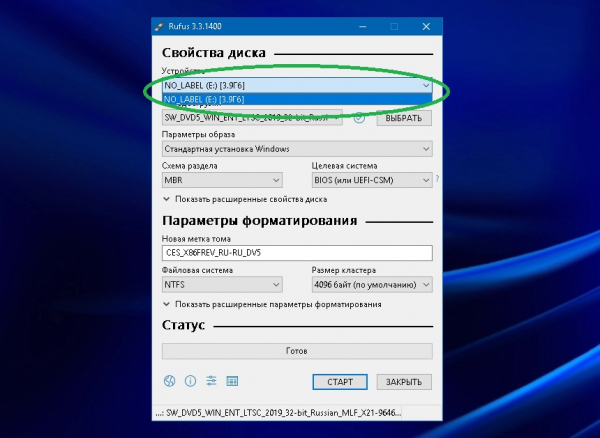
Запускаем программу (Rufus не требует установки). В поле «Устройства» выбираем сменный носитель, куда будет осуществляться запись. Имейте в виду, вся информация на флешке будет уничтожена.
-
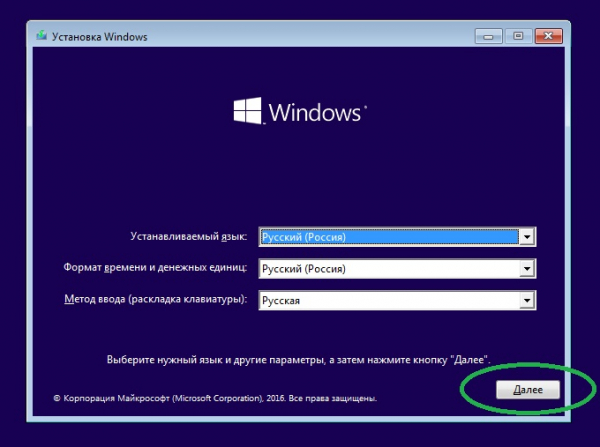
Вставляем переносной накопитель в проблемный компьютер. Выбираем загрузку с носителя. Выбираем язык и метод ввода (раскладку клавиатуры) и нажимаем «Далее».
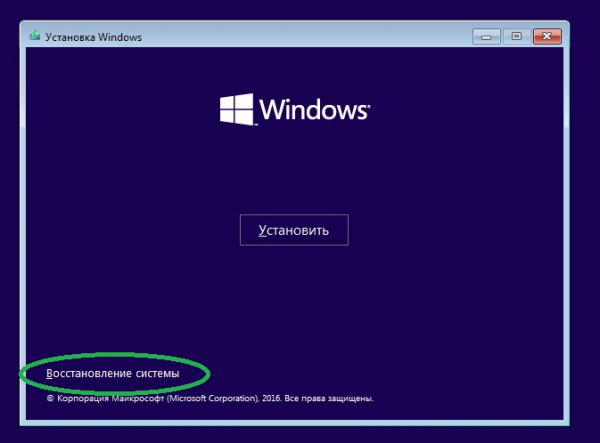
Восстановление загрузчика в командной строке
Восстановить загрузчик из командной строки можно либо с использованием образа восстановления, либо запустив загрузочный диск. Для этого выполним следующее:
-
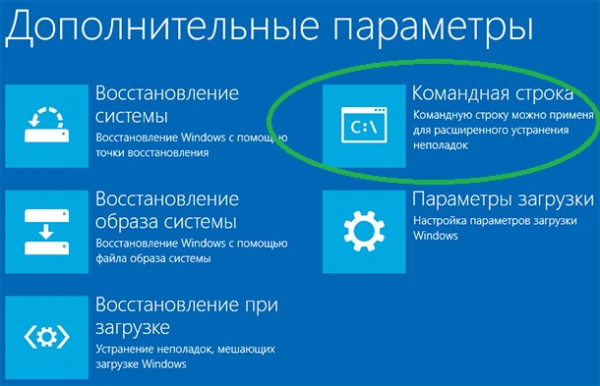
На экране дополнительных параметров (как сюда попасть см. инструкции выше) активируем пункт «Командная строка» либо там, где выбираем язык и раскладку клавиатуры жмём сочетание Shift+F10.
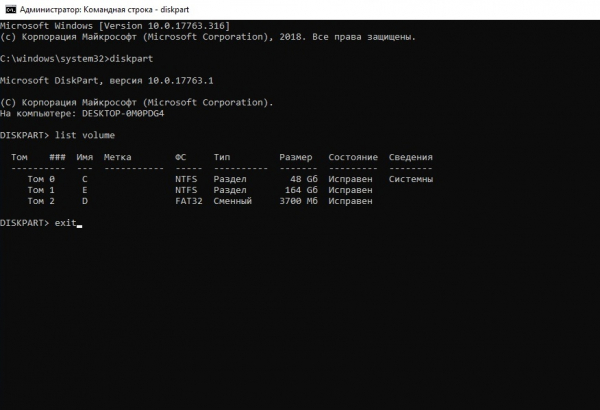
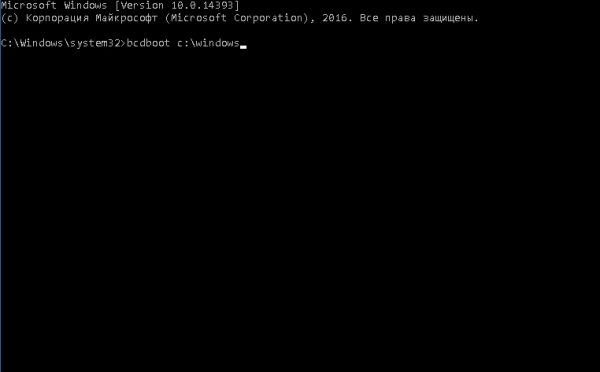
Восстановление Windows 10 — довольно сложная и обширная тема, все аспекты которой невозможно рассмотреть в рамках одной статьи. Если у вас появились вопросы, скорее всего, на нашем сайте вы найдёте ответы и на них.
Как ускорить Windows 10 если она тормозит

О какой бы версии ОС от Microsoft не шла речь, один из самых частых вопросов — как сделать ее быстрее. В этой инструкции поговорим о том, почему тормозит Windows 10 и как ускорить её, что может влиять на ее быстродействие и какие действия могут улучшить его в тех или иных ситуациях.
Речь не будет идти о повышении производительности компьютера путем изменения каких-либо аппаратных характеристик (об этом есть в статье Как ускорить компьютер), а лишь о том, что наиболее часто вызывает тормоза Windows 10 и каким образом это можно исправить, ускорив тем самым работу ОС.
В других моих статьях на схожую тему часто встречаются комментарии наподобие «я использую такую-то программу для ускорения компьютера и у меня он быстрый». Мое мнение по этому поводу: автоматические «ускорители» не особенно полезны (особенно висящие в автозагрузке), а при их использовании в ручном режиме следует все-таки понимать, что именно они делают и как.
Программы в автозагрузке — самая частая причина медленной работы
Одна из самых часто встречающихся причин медленной работы Windows 10, как, впрочем, и предыдущих версий ОС у пользователей — те программы, которые запускаются автоматически при входе в систему: они не только увеличивают время загрузки компьютера, но и могут негативно влиять на производительность уже во время работы.
Многие пользователи могут даже не подозревать, что у них что-то есть в автозагрузке, либо быть уверенными, что все там находящееся необходимо для работы, однако в большинстве случаев это не так.
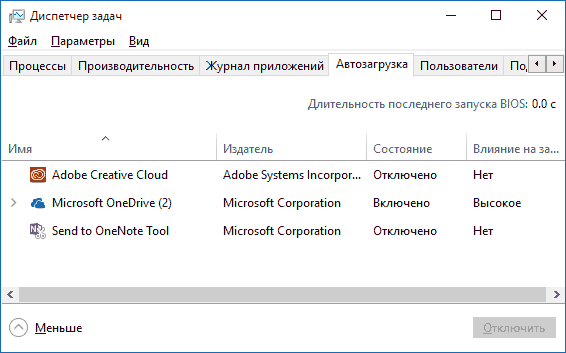
Ниже — примеры некоторых программ, которые могут запускаться автоматически, потреблять ресурсы компьютера, но не приносить особенной пользы при постоянной работе.
- Программы принтеров и сканеров — почти у всех, у кого есть принтер, сканер или МФУ, автоматически загружаются и различные (штуки по 2-4) программы от их производителя. При этом, в большинстве своем, ими (программами) никто не пользуется, а печатать и сканировать эти устройства будут и без запуска этих программ — в ваших привычных офисных и графических приложениях.
- Программы для скачивания чего-либо, торрент-клиенты — если вы не заняты постоянно загрузкой каких-либо файлов из Интернета, то нет необходимости держать uTorrent, MediaGet или еще что-то подобное в автозагрузке. Когда понадобится (при скачивании файла, который должен открываться через соответствующую программу), они запустятся сами. В то же самое время, постоянно запущенный и раздающий что-то торрент-клиент, особенно на ноутбуке с обычным HDD, может приводить к действительно заметным тормозам системы.
- Облачные хранилища, которыми вы не пользуетесь. Например, в Windows 10 по умолчанию запускается OneDrive. Если вы его не используете, в автозагрузке он не нужен.
- Неизвестные программы — может оказаться, что в списке автозагрузке у вас находится значительное количество программ, о которых вы ничего не знаете и никогда ими не пользовались. Это могут быть программы производителя ноутбука или компьютера, а может быть и какой-либо скрытно устанавливаемый софт. Поищите в Интернете, что это за программы по их имени — с большой вероятностью их нахождение в автозагрузке не является необходимым.
Подробно о том, как посмотреть и удалить программы в автозагрузке я недавно написал в инструкции Автозагрузка в Windows 10. Если вы хотите сделать, чтобы система работала быстрее, держите там только то, что действительно необходимо.
Кстати, помимо программ в автозагрузке, изучите список установленных программ в разделе «Программы и компоненты» панели управления. Удалите то, что вам не нужно и держите на компьютере лишь то ПО, которое вы используете.
Тормозит интерфейс Windows 10
В последнее время на некоторых компьютерах и ноутбуках частой проблемой стали лаги интерфейса Windows 10 с последними обновлениями. В некоторых случаях причина проблемы — включенная по умолчанию функция CFG (Control Flow Guard), функция которой — защита от эксплойтов, эксплуатирующих уязвимости доступа к памяти.
Угроза не слишком частая и, если избавиться от тормозов Windows 10 — более ценно, чем обеспечить дополнительные функции безопасности, вы можете отключить CFG
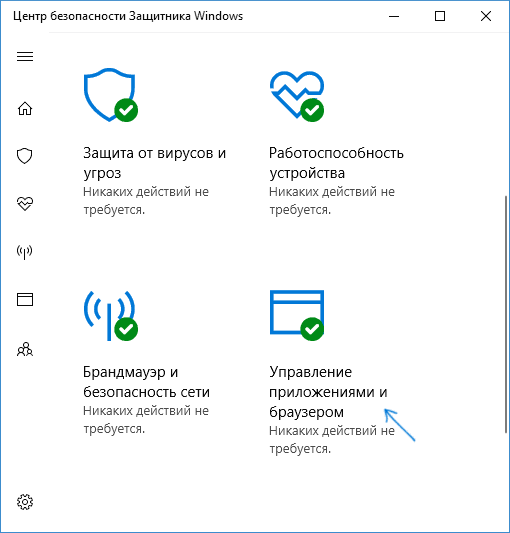
- Зайдите в Центр безопасности Защитника Windows 10 (используйте значок в области уведомлений или через Параметры — Обновления и безопасность — Защитник Windows) и откройте раздел «Управление приложениями и браузером».
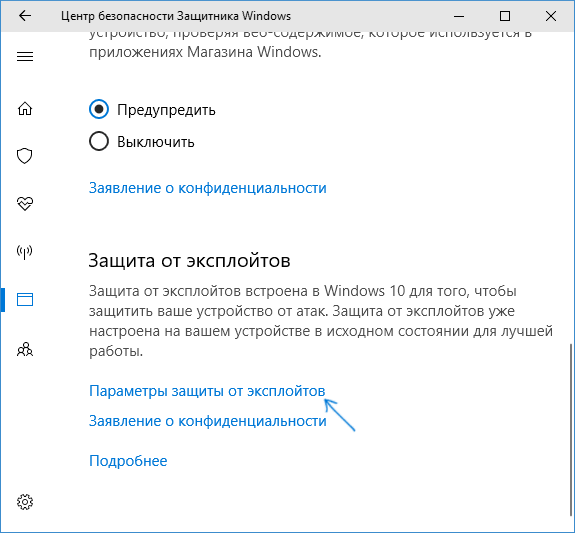
- Внизу параметров найдите раздел «Защита от эксплойтов» и нажмите «Параметры защиты от эксплойтов».
- В поле «Защита потока управления» (CFG) установите «Выкл. По умолчанию».
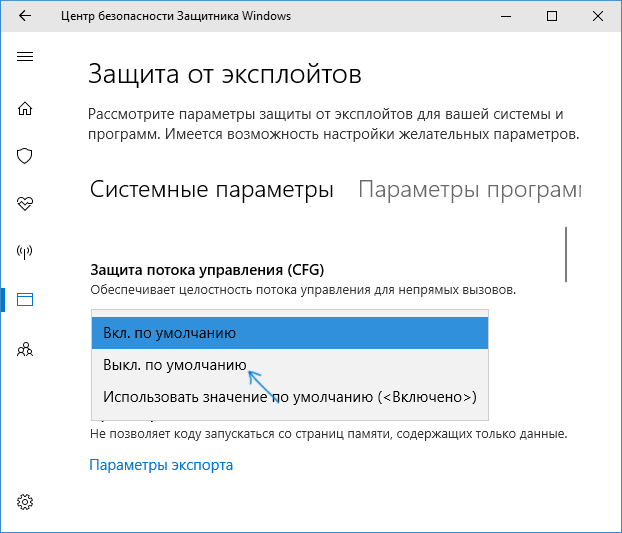
- Подтвердите изменение параметров.
Отключение CFG должно сработать сразу, но я бы рекомендовал перезагрузить компьютер (при этом учитывайте, что в Windows 10 завершение работы и включение — не то же самое, что перезагрузка).
Процессы Windows 10 грузящие процессор или память
Иногда бывает, что неправильная работа какого-то фонового процесса вызывает тормоза системы. Вы можете выявить такие процессы, используя диспетчер задач.
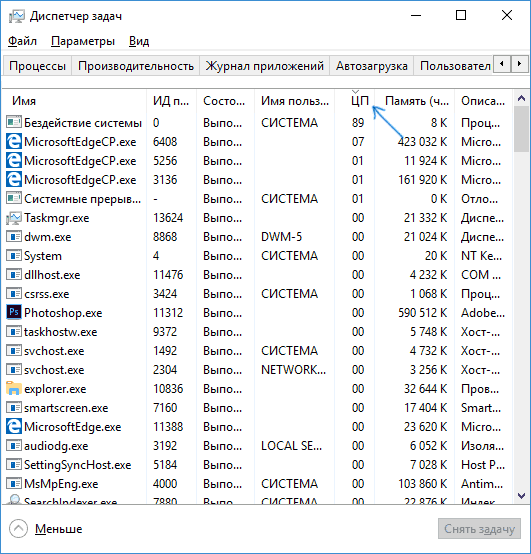
- Нажмите правой кнопкой мыши по кнопке Пуск и выберите пункт меню «Диспетчер задач». Если он отображается в компактном виде, внизу слева нажмите по «Подробнее».
- Откройте вкладку «Подробности» и отсортируйте по столбцу ЦП (нажав по нему мышкой).
- Обратите внимание на процессы, которые используют максимум процессорного времени (кроме «Бездействие системы»).
Если среди этих процессов есть те, которые все время активно используют процессор (или значительный объем оперативной памяти), поищите в Интернете, что это за процесс и в зависимости от того, что обнаружится, предпримите действия.
Функции слежения Windows 10
Многие начитаны о том, что Windows 10 шпионит за своими пользователями. И если каких-либо опасений по этому поводу лично у меня нет, то в части влияния на скорость работы системы, подобные функции могут оказывать негативное воздействие.
По этой причине, их отключение может быть вполне целесообразным. Подробно об этих функциях и их отключении в руководстве Как отключить функции слежения Windows 10.
Приложения в меню Пуск
Сразу после установки или обновления до Windows 10, в меню пуск вы обнаружите набор живых плиток приложений. Они также используют ресурсы системы (хоть обычно и незначительно) для обновления и отображения информации. Пользуетесь ли вы ими?
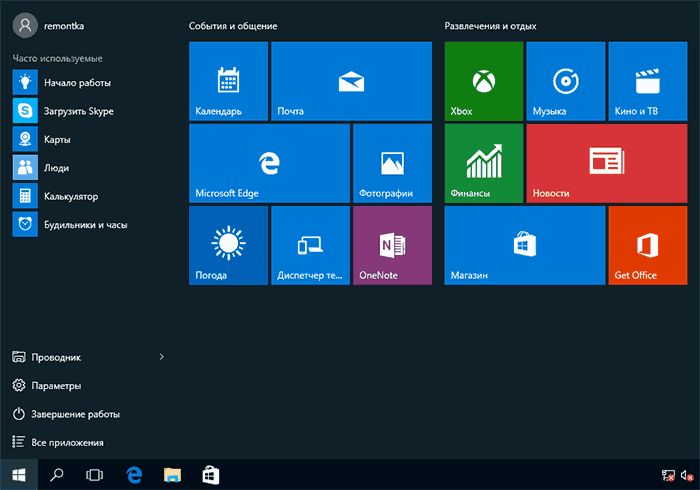
Если нет — разумным шагом будет как минимум убрать их из меню пуск или отключить живые плитки (правый клик — открепить от начального экрана) или даже удалить (см. Как удалить встроенные приложения Windows 10).
Драйверы
Еще одна причина медленной работы Windows 10, причем у большего количества пользователей, чем можно предположить — отсутствие оригинальных драйверов оборудования. Особенно часто это касается драйверов видеокарты, но может также применимо к драйверам SATA, чипсета в целом и других устройств.
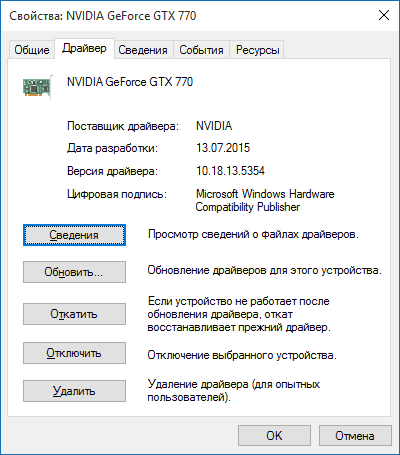
Несмотря на то, что новая ОС, кажется «научилась» автоматически устанавливать большое количество оригинальных драйверов оборудования, не лишним будет зайти в диспетчер устройств (через правый клик по кнопке «Пуск»), и заглянуть в свойства ключевых устройств (видеокарты в первую очередь) на вкладку «Драйвер». Если в качестве поставщика указан Microsoft, скачайте и установите драйверы с официального сайта производителя вашего ноутбука или компьютера, а если речь идет о видеокарте — то с сайтов NVidia, AMD или Intel, в зависимости от модели.
Графические эффекты и звуки
Не могу сказать, что этот пункт (отключение графических эффектов и звуков) сможет серьезно увеличить скорость работы Windows 10 на современных компьютерах, но на старом ПК или ноутбуке может дать некоторых прирост производительности.
Для отключения графических эффектов, кликните правой кнопкой мыши по кнопке «Пуск» и выберите пункт «Система», а затем, слева — «Дополнительные параметры системы». На вкладке «Дополнительно» в разделе «Быстродействие» нажмите «Параметры».

Здесь вы можете, отметив пункт «Обеспечить наилучшее быстродействие» отключить сразу все анимации и эффекты Windows 10. Можно также оставить отдельные из них, без которых работа становится не совсем удобной — например, эффекты разворачивания и сворачивания окон.

Дополнительно, нажмите клавиши Windows (клавиша с эмблемой) + I, зайдите в раздел Специальные возможности — Другие параметры и отключите пункт «Воспроизводить анимацию в Windows».
Так же, в «Параметрах» Windows 10, разделе «Персонализация» — «Цвета» отключите прозрачность для меню пуск, панели задач и центра уведомлений, это также может положительно сказаться на общей производительности медленной системы.
Для отключения звуков событий, кликните правой кнопкой мыши по пуску и выберите «Панель управления», а затем — «Звук». На вкладке «Звуки» вы можете включить звуковую схему «Без звука» и Windows 10 больше не придется обращаться к жесткому диску в поиске файла и запускать воспроизведение звука при тех или иных событиях.

Нежелательные и вредоносные программы
Если ваша система непонятным образом тормозит, а никакие способы не помогают, то есть вероятность наличия вредоносных и нежелательных программ на компьютере, при этом очень многие из этих программ «не видны» антивирусам, какой бы хороший он ни был.
Рекомендую, сейчас, да и в дальнейшем изредка проверять компьютер утилитами наподобие AdwCleaner или Malwarebytes Anti-Malware в дополнение к вашему антивирусу. Подробнее: лучшие средства для удаления вредоносных программ.
Если наблюдается медленная работа браузеров, помимо прочего, следует заглянуть в список расширений и отключить все те, что вам не нужны или, что хуже, не известны. Часто проблема бывает именно в них.
Не рекомендую для ускорения Windows 10
А теперь список некоторых вещей, которые я не рекомендовал бы делать, чтобы гипотетически ускорить работу системы, но которые часто рекомендуются тут и там в Интернете.
- Отключать файл подкачки Windows 10 — часто рекомендуется, если у вас значительный объем оперативной памяти, для продления срока жизни SSD и подобных вещей. Я бы этого делать не стал: прежде всего, с большой вероятностью прироста производительности не будет, а некоторые программы и вовсе могут не запускаться без файла подкачки, даже если у вас 32 Гб RAM. При этом, если вы начинающий пользователь, вы можете даже не разобраться, а почему, собственно, они не запускаются.
- Постоянно «чистить компьютер от мусора». Некоторые на ежедневной основе или автоматическими средствами вычищают с компьютера кэш браузеров, чистят реестр, очищают временные файлы с помощью CCleaner и похожих программ. Несмотря на то, что использование таких утилит может быть полезным и удобным (см. Использование CCleaner с умом), ваши действия не всегда могут приводить к желаемому результату, нужно понимать, что именно делается. Например, очистка кэша браузера нужна лишь при проблемах, которые в теории можно решить с помощью нее. Сам по себе кэш в браузерах предназначен именно для ускорения загрузки страниц и действительно её ускоряет.
- Отключать ненужные службы Windows 10. То же, что и с файлом подкачки, особенно если вы в этом не очень разбираетесь — когда возникнет проблема с работой Интернета, программы или чего-то еще, вы можете не понять и не вспомнить, что вызвано это как раз отключенной «ненужной» службой.
- Держать в автозагрузке программы (да и вообще, использовать их) «Для ускорения компьютера». Они могут не только не ускорять, но и замедлять его работу.
- Отключать индексацию файлов в Windows 10. За исключением, возможно, тех случаев, когда на вашем компьютере установлен SSD.
- Отключать службы. Но на этот счет у меня есть инструкция Какие службы можно отключить в Windows 10.
Дополнительная информация
Помимо всего вышеперечисленного, могу рекомендовать:
- Держать Windows 10 обновленной (впрочем, это не сложно, поскольку обновления устанавливаются принудительно), следить за состоянием компьютера, программ в автозагрузке, наличием вредоносного ПО.
- Если вы чувствуете себя уверенным пользователем, используете лицензионный или бесплатный софт с официальных сайтов, давно не сталкивались с вирусами, то возможно рассмотреть вариант использования только встроенных средств защиты Windows 10 вместо сторонних антивирусов и фаерволов, что также позволит ускорить работу системы.
- Следить за свободным местом на системном разделе жесткого диска. Если его там мало (меньше 3-5 Гб), это почти гарантированно приведет к проблемам с быстродействием. Более того, если ваш жесткий диск разделен на два и более разделов, рекомендую использовать второй из этих разделов только для хранения данных, но не для установки программ — их лучше ставить на системный раздел (если у вас два физических диска, этой рекомендацией можно пренебречь).
- Важно: не держать на компьютере два и более сторонних антивирусов — большинство об этом знают, но сталкиваться с тем, что у кого-то работа с Windows стала невозможна после установки двух антивирусов приходится регулярно.
Также стоит учитывать, что причины медленной работы Windows 10 могут быть вызваны не только чем-то из вышеперечисленного, но и множеством иных проблем, иногда более серьезных: например, выходящий из строя жесткий диск, перегрев и другие.
А вдруг и это будет интересно:
23.02.2018 в 09:44
Здравствуйте. Killer Network не ставил, без надобности. Невыгружаемого пула нет. Выгрузку\очистку буфера ставил на 6 Гб. Включал одновременно Wolfenshtaine 2+ Far Cry 3+War Tunder+ HD film online+ Я.Браузер. Всё шуршало в декабре 2017. Настройка компа заточена по нагрузке: 1-RAM 16Gb, 2- GPU GTX980 MSI, 3- CPU 4700k (кушает не более 5% без разгона в «крейсерском режиме»). Ресурса более чем достаточно. Яндекс с Дзеном кушает
2Гб в диспетчере задач, но он нужен и грузит память 30-36% со всеми службами, не критично, вроде. Или я ошибаюсь?
24.02.2018 в 08:29
Да вроде ничего критичного не вижу (хотя 30% чет многовато…)
24.02.2018 в 10:58
Яндекс кушает, понимаю, мирюсь с этим вопросом. Но 70% (!) производительности без дела стоят и HD видео на многих сайтах не выполняется)).
20.11.2020 в 21:37
А с чего вы взяли что проблема именно в железе? Если сайт с бесплатным видео-контентом и кучей рекламы, ничего удивительного, вполне может притормаживать из-за сильной пользовательской нагрузки, т.к. размещается на дешёвых хостингах, хотя такая же ситуация может быть и с провайдером. Хоть он может и гарантирует скорость скачки, но он может не гарантировать скорость доступа, например, ширину канала, соответственно когда одному из 3000 пользователей удалось :), другим может повезти меньше в часы пиковой нагрузки. Банальные проблемы с коммутационным оборудованием на «этажах» у того же провайдера, смотря каким интернетом вообще пользуетесь, наконец в вашем жилище могут быть роутеры, тоже узел передачи и может тоже лагать. Если в этом всём вы на 100% уверены (выделенный оптический канал, дорогое новое оборудование, хороший платный сайт видео по подписке, тогда возможно проблема в винде или железе.
23.02.2018 в 20:14
Здравствуйте! Такая беда случилась на вин 10 home. Скорость онлайн-сервис спидтест показывает 6 / 0.6, при этом их же программа показывает 60 / 60. Причем раньше такую скорость и онлайн-сервис показывал, но тут недавно обновления какие-то прилетели и вот. Уже удалил обновления какие смог, удалил файрвол (на него грешил), поотключал встроенный антивирус и брандмауер — ничего не помогает. Причем с такой скоростью браузер быстро уходит в недоступность страниц и приходится его закрывать, чтобы хотя бы эту скорость иметь. Тестировал на 4 браузерах — везде низкая скорость.
24.02.2018 в 08:16
Здравствуйте.
А никакого общего расширения случайно нет для всех браузеров? Попробуйте отключить все что связано с блокировкой рекламы/ VPN и т.д. и перепроверить.
Также: а не прописаны ли какие-то прокси в панель управления — свойства браузера — подключения — настройка сети (если там стоит «определять параметры автоматически», тоже снять отметку).
24.02.2018 в 12:08
Между браузерами нет ничего общего — Firefox, Edge, IE11, Chrome. Основной — мозилла, хром вообще неделю назад поставил. Расширения только в мозилле. По указанному пути (панель управления — свойства браузера — подключения — настройка сети) нет ни одной галки.
25.02.2018 в 08:21
А по факту файлы через браузеры с какой скоростью скачиваются? Вообще странно — у меня была еще одна догадка, что в одном случае отображаются мегабайты в секунду, в другом — мегабиты. Сейчас перепроверил — и там и там вроде мегабиты…
25.02.2018 в 11:09
По факту скачиваются со скоростью 750 KB/сек (видно если при загрузке посмотреть на прогресс). Т.е. если КВ это килобайты, то получаем 6 Мбит. Помимо того что скорость скачивания урезана в 10 раз, а скорость загрузки даже не знаю во сколько (0 или 0.6 против 60-90) я заметил следующее — если не делать замер на спиидтест.нет, то страницы боль-мень работают даже на такой скорости, а если сделать замер, то сразу ступор везде и надо закрывать браузер и иногда даже переоткрывать соединение. Т.е. тест убивает работу браузера и соединение, причем подозрение именно тест загрузки, когда 0.6 или 0 Мбит.
25.02.2018 в 15:55
Нашел причину своей проблемы (с вин10 не связано). Если кратко — репост с англоязычного сайта:
I had a similar problem (Wi-Fi extremely slow i.e. < 1 Mbps download speed) on my Dell Inspiron 24 — 5488 Series all-in-one. After two calls with Dell, it turns out that the issue was caused by the SmartByte Network Service x64 being set to 'Automatic'. Once the Startup type for this service was set to 'Disabled', my Wi-Fi network speed return to normal (around 25 Mbps). Not too sure what other flow-on effects this setting may have, but for the time being, this has certainly done the trick
26.02.2018 в 12:32
Спасибо, что поделились.
07.03.2018 в 19:24
Здравствуйте. Читал, что производительность можно повысить включением виртуализации в Boot. Но в моей Windows 10 не обнаружил. Может я не там искал или её действительно нет?
08.03.2018 в 07:30
Здравствуйте. Доступность включения/отключения виртуализации не зависит от ОС, зависит от материнки и процессора. И включается обычно в разделе Advanced BIOS. Но иногда ее может и не быть (если у вас какой-то слабый процессор без её поддержки).
22.03.2018 в 00:21
виртуализация ускоряет работу ТОЛЬКО виртуальных машин + на некоторых процессорах её поддержки может и не быть + в биосе надо искать а не в винде
12.06.2018 в 09:22
Просто идеальная и исчерпывающая статья, написанная с логикой и здравым смыслом.
Чего в сети только не предлагают — особенно часто встречаются туториалы из раздела «Не рекомендую для ускорения Windows 10» с умным видом рассказанные на Youtube. Так тяжко потом разгадывать ребус — чего ж юзверь сделал такого со своим ПК.
Спасибо! Буду рекомендовать к прочтению!
12.06.2018 в 09:27
Спасибо за отзыв!
03.08.2018 в 11:50
Здравствуйте, Дмитрий. Можете подсказать есть-ли у вас на сайте статья на тему: Сбрасываются настройки быстродействия к заводским, а именно визуальные эффекты? Если нет то помогите если можете, Заранее спасибо.
03.08.2018 в 14:35
Здравствуйте.
Нет, такого у меня нет. А никаких чистильщиков памяти-диска на автомате у вас не запущено?
И еще: проверьте, а только после завершения работы и включения сбрасываются или после пуск — перезагрузка тоже? (хоть такое может и показаться вам нелогичным)
03.08.2018 в 17:13
Никаких чистильщиков вроде не запущенно, а визуальные эффекты сбрасываются в любое время работы пк, то есть сброс настроек происходит в неопределенное время, одним словом как им захочется так они и сбрасываются.
04.08.2018 в 14:11
тогда для меня сие загадка… не знаю, что предположить.
31.08.2018 в 03:35
Здравствуйте!
В редакции Windows 10 для рабочих станций появилась новая схема питания – Максимальная производительность в параметрах Электропитание . Но, оказывается , новую схему питания можно активировать и в обычной редакции Windows 10, к примеру, в Pro-версии. В командной строке от имени Администратора я прописал вот этот код: powercfg -duplicatescheme e9a42b02-d5df-448d-aa00-03f14749eb61 и у меня появилась новая схема питания Максимальная производительность. Схема Высокая производительность так-же осталась . Установил Максимальная производительность. А в чём между ними разница, кроме той, которая описывается в Электропитании? Написано там:
Высокая производительность — Максимальная производительность (может потребоваться больше энергии)
Максимальная производительность — Обеспечивает максимальную производительность на высокопроизводительных компьютерах.
Какую схему мне лучше выбрать, если у меня дешманский слабый низкопроизводительный компьютер?
31.08.2018 в 14:32
Здравствуйте.
На ваше усмотрение, всегда можно переключить если что. Но с огромной вероятностью, никакой разницы вы не заметите (разве что на максимальной производительности может больше шуметь начать). Там суть сводится к тому, что отключаются различные системные механизмы, направленные на экономию электропитания, что потенциально может уменьшить количество микрозадержек.
31.08.2018 в 21:51
26.09.2018 в 21:07
Здравствуйте , Dmitry.
Так уж сложилось , что я всё-таки пользуюсь некоторыми программами для «ускорения и оптимизации», так скажем…
У меня есть вот такой вопрос: Допустим , запустил я программу , она просканировала систему и даёт некоторые рекомендации с кнопками Применить совет или Игнорировать (чтобы понятней было — я пользуюсь программой AusLogics BoostSpeed, там кнопка Советник) . Допустим я там последовал некоторым советам , например «Ускорить ответ при наведении мыши» , «Отключите скрытые расширения браузера Гугл Хром» и т.п.
А что произойдёт, если я в области уведомлений нажму по ярлыку этой программы правой кнопкой мышки и далее нажму Выйти (из программы) . Сохранятся ли изменения , внесённые мной (программой) здесь и сейчас ( не после перезагрузки)? Ну… , не обязательно речь именно об этой программе (речь о любой другой )
И вообще — что значит «Выйти из программы». Я чёт ответа в Рунете не нашёл на этот вопрос…
Спасибо .
27.09.2018 в 12:44
Здравствуйте.
Пробую объяснить: некоторые программы, в том числе и приведенная вами в примере, при её закрытии «крестиком» на самом деле продолжает работать и остается запущена (в данном случае вы видите её значок в области уведомлений внизу справа). Например, антивирус — он продолжает проверять, программа оптимизации может отслеживать какие-то изменения в системе чтобы выдать уведомления в духе «хобана! у вас слишком много временных файлов, пора очистить». Выйти в данном контексте означает полностью её закрыть, так чтобы она не продолжала работать до следующего запуска.
Если вы выполнили какие-то действия по оптимизации, то они уже выполнены (т.е. что-то очищено, какие-то настройки системные изменены) и выход из программы на это не повлияет, всё останется в силе.
26.12.2018 в 13:35
Здравствуйте, Dmitry.
У меня ещё появились вопросы к Вам. А влияет ли как-нибудь на быстродействие системы папка Загрузки ? Например, установщики программ. Стоит ли очищать папку загрузки от них? А остальные папки на системном диске, например Изображения, Документы ?
27.12.2018 в 13:35
Здравствуйте.
Не больше чем любая другая папка. Т.е. в общих чертах — нет, не влияют. Только если вдруг у вас столько всего в загрузках, что на системном диске остается мало места (хотя бы 10-к Гб свободных лучше бы чтоб было)
23.08.2019 в 21:24
Спасибо за статью, с рекомендациями полностью согласен.
31.08.2019 в 00:40
Доброго времени суток и отличного настроения.
Есть ли какой-то способ отключения визуальные эффекты через правку реестра или посредством PowerShell.
31.08.2019 в 09:49
Здравствуйте.
Вот здесь обсуждение темы и параметры соответствующие. На английском, но, надеюсь, справитесь:
superuser.com/questions/1244934/reg-file-to-modify-windows-10-visual-effects
Если что, там один из приведенных кодов отключает сразу все опции визуальных эффектов, от него уже можно плясать.
13.09.2019 в 02:00
Очистка от мусора — реально полезная вещь. Но действительно — а) надо понимать, что чистится и б) CCleaner — не лучший инструмент, хотя и дико раскручен.
Тем не менее очистка папки ТЕМР, а также кэшей браузеров, особенно хромоклонов — вещь эффективнейшая.
Скажу более того — наиболее частая и мощная ОСНОВНАЯ причина торможения компа (вплоть до невозможности запуска) — это как раз несколько гигов мусора в ТЕМРе (совершенно реальная и частая ситуация).
И столь же убийственно влияют кэши на гуглобраузеры — по своей природе эти гаврики кэшируют все (ах разработчики сайтов на Хабре уже плачут), и это всё, что по идее должно ускорять работу — в итоге ее гробит. И не может не гробить, если браузеру приходится при старте перелопачивать 40-50 тыс. лишних файлов в папке CodeCache, например (что появилась в 70-х версиях Хрома).
Или как вам IndexedDB на 12 гигов? А это все реальные случаи.
Хотите вы это признать или нет, но очистка подобных монстрокэшей (особенно вкупе со сжатием sqlite-баз данных) — драматически ускоряет браузеры: хромоклоны, запускавшиеся по 40-70 секунд (да-да!) начинают стартовать почти мгновенно. Как это, собственно, и должно быть.
13.09.2019 в 02:07
Ну и индексацию вполне можно отключить. Она в Винде все равно каким-то дедовским методом сделана.
Любой сторонний индексатор типа Everything даст тот же результат куда меньшим расходом ресурсов.
И не стоит говорить, что для сегодняшних компов это жалкая прибавка. Просто поглядите на low-end системы на процессорах типа AMD E2, A4-А6, Celeron N3350 — они под Десяткой (а другое туда не очень-то и поставишь) просто впадают в ступор, а их хозяева воют от тоски и дикого (!) торможения.
Там любая оптимизация за счастье.
Лучше, конечно, сразу LTSB/LTSC.
01.12.2020 в 08:07
Добрый день!
Dell Inspirion 5570
ntel(R) Core(TM) i5-8250U CPU @ 1.60GHz 1.80 GHz
8,00 ГБ
Win 10
Версия 20H2
Очень медленно идёт загрузка, до 15-ти минут. В автозапуске ничего лишнего, все обновления ставятся, антивирус — защитник.
Началось примерно месяц-два назад.
Где можно посмотреть?
01.12.2020 в 13:29
Здравствуйте.
Сравните: есть ли разница во времени загрузки, если выбрать
1. пуск — перезагрузка
2. Пуск — завершение работы и включить снова.
Если 1-е идёт быстрее и без проблем, то попробуйте отключить быстрый запуск Windows 10.
01.12.2020 в 23:25
Нет, такой существенной, прямо вау, разницы нет. Возможно, что 2-ой вариант несколько быстрее, но не точно.
Между 1-м сообщение и ответом выполнил очистку системы, вроде как повеселее стало, но тоже, определённо сказать нельзя.
25.01.2021 в 16:24
Простой вопрос.
До ноября 2020 года система Win10 грузилась где-то 25-30 секунд. Сейчас грузится 2м 30 секунд, при этом 2 минуты явно ничего не делает, вертится кружок из кружков, и затем резко взлетает (начинает работать диск и грузится за 8-10 секунд). То есть, явно что-то там где-то ждёт непонятно чего, не дожидается, отрубается по таймауту 2 минуты и грузится дальше. Как можно выяснить, чего именно ожидает система в загрузке? Бутлог драйверов не содержит информации, логи производительности виндоуз только констатируют факт сверхдлинной загрузки, без пояснения причин…
26.01.2021 в 16:05
Здравствуйте.
Проверьте: происходит ли то же самое, если выполнять не завершение работы и включение, а пуск — перезагрузка?
Если при перезагрузке проблемы нет, отключите быстрый запуск — https://remontka.pro/fast-startup-windows-10/
31.01.2022 в 18:52
Здравствуйте, Дмитрий!
Мой вчерашний комментарий проигнорирован Вами, почему? Неужели так и нет у Вас никакого совета по моей проблеме? Всё, что я описал, к сожалению, сохраняется, компьютер неработоспособен.
Как я понимаю, в нем серьезные неполадки, раз уже третья версия с ними.
Мастер,как тот хирург-переустановить на новую или другую версию, но новей уже нет, а та, что установил он со своей флешки-1909-я-вела себя аналогично другим, и я с надеждой ставил очередную вплоть до последней 21Н2, и вот-нате вам те же зависы. Что делать, SOS! Исаак.
31.01.2022 в 19:44
Исаак, здравствуйте!
Я тут после операции не в лучшем самочувствии, потому некоторые комментарии оставляю без ответа.
По поводу ваших комментариев я как-то уже писал и напишу ещё раз, не сочтите это придиркой, но…
С учетом их «стандартного» объема на пол-страницы и более, прошу:
1. Ставить пробелы после знаков препинания: запятых, точек и т.д. Иначе мне приходится их расставлять каждый раз (и вот в этом вашем комментарии — тоже все мною расставлены были). Так правильно и читабельнее для всех.
2. Как-то разделять текст на абзацы. Например, ваш комментарий вчерашний без пробелов и без абзацев, но на страницу текста я просто не смог прочесть в том состоянии, в котором был (а при их наличии — наверное, смог бы) — просто в глазах смешивались буквы.
По самой проблеме (я все-таки прочел сегодня вчерашний комментарий): я не могу точно знать, в чем дело с учетом того, что и система переустанавливалась и другие действия производились.
Варианты могут быть разные:
— помимо SSD новенького подключены старенькие и не вполне рабочие HDD — это вполне может вызывать зависания.
— какой-то сторонний, а возможно и нежелательный софт, особенно если проблема проявляется через некоторое время после того, как мастер уходит, а вы уже сами устанавливает самое необходимое.
— сам по себе компьютер уже не готов в современном мире работать лучше))
— что-то ещё.
01.02.2022 в 15:41
Спасибо за прочтение и ответ, Дмитрий, жаль, что Вас не обходят болезни и желаю скорее прийти в полную форму. К замечанию о форме написания я прислушался, теперь проще?
Теперь о проблеме : 1) стоит только один SSD, прежний HDD иэъят. 2)На n-ый раз обновлений я осторожно ставил каждый сторонний, проверяя его на отсутствие вредного влияния-зависание. 3) Как комп, такой старый умник, способен разобраться, его ли эпоха или новая, если ему подано всё новейшее — ОС, браузер, плееры, облегчение путем удаления половины встроенных МСсофтом приложений, обхаживание штатными утилитами+ нанятыми ухажерами? Выходит, в его нутре что-то не так, и он вот уже какому по счету спецу не дается правильно себя продиагностировать, побуждая выкинуть, а я упираюсь и медлю с этим, надеясь на чудесную диагностику. Вы пишете : не может работать лучше, да и не надо лучше, всё устраивает, только без выбриков-зависаний, а мы тебя —в расход за эту пустяшную провинность, несправедливо и неграмотно это по всем понятиям. Кстати, сегодня комп-паинька, уже пару часов с одним только 3-х минутным приступом болезни, вот спокойно дает писать уже минут 15. Жаль конечно, что от хвори не помогают из-за незнания диагноза, да и в жизни такое на каждом шагу. Будем жить и дальше посмотреть, желаю Вам скорейшего выздоровления, Исаак.
10 советов, как ускорить Windows 10

Симпатичный полупрозрачный «Пуск» вполне может оказывать влияние на быстродействие системы, особенно если у вас недорогой ноутбук с бюджетным процессором. Отключение прозрачности позволит освободить часть ресурсов, которые могут быть направлены на выполнение более приоритетных задач.
Для этого вам нужно перейти в «Пуск» → «Параметры» → «Персонализация» → «Цвета» и там перевести переключатель «Эффекты прозрачности» в положение «Откл.».
2. Отключите визуальные эффекты
Анимационные эффекты, плавные прокрутки и различные тени ещё больше сказываются на производительности системы. Отключить всё это можно буквально одним нажатием.
Для этого откройте «Панель управления» (её можно найти через поиск) и далее следуйте по пунктам: «Система и безопасность» → «Система» → «Дополнительные параметры системы» → «Параметры» на вкладке «Дополнительно». Теперь в разделе «Визуальные эффекты» нужно отметить «Обеспечить наилучшее быстродействие».
Там же вы можете просто снять галочки с наименее важных для вас эффектов, оставив только нужные.
3. Разгрузите меню «Пуск»
Если вы не используете живые плитки в меню «Пуск», от них можно полностью отказаться, так как они тоже расходуют ресурсы. Чтобы очистить «Пуск», оставив лишь список программ, нужно поочерёдно открепить все плитки. Для этого на каждую нужно нажать правой кнопкой мыши и выбрать «Открепить от начального экрана».
4. Отключите уведомления и советы
Уведомления от приложений и других отправителей могут нагружать систему при первом же запуске определённых программ и в особенности браузеров. Для отключения всех назойливых уведомлений Windows 10 перейдите в «Пуск» → «Параметры» → «Система» → «Уведомления и действия» и там переведите верхний переключатель в положение «Откл.»
Разгрузить ресурсы системы также позволит отказ от советов, подсказок и рекомендаций Windows. Отключить такую помощь можно в этом же разделе параметров чуть ниже.
5. Почистите диск
Очистку диска и удаление мусора из памяти нужно выполнять систематически. Это обязательная процедура для поддержания высокого уровня производительности системы, особенно в условиях нехватки свободного места на жёстком диске.
Очистку можно выполнить сторонними программами, такими как CCleaner, или же при помощи стандартной утилиты. Для запуска последней можно просто набрать в поиске Windows «Очистка диска» и открыть предложенный вариант. Далее потребуется лишь отметить, что можно удалить.
6. Удалите ненужное из автозагрузки
Если при включении ПК система долго загружается и даже после появления рабочего стола продолжает о чём-то думать, вам стоит проверить список программ в автозагрузке. Вполне вероятно, там найдётся то, что можно удалить, облегчив первоначальный запуск.
Для этого откройте «Диспетчер задач» комбинацией Ctrl + Alt + Del или Ctrl + Shift + Esc, затем перейдите на вкладку «Автозагрузка». Чтобы выявить самые тяжёлые компоненты, можно отсортировать список по столбцу «Влияние на запуск». Останется выбрать ненужные программы и отключить их.
7. Устраните неполадки в системе
В Windows 10 предусмотрен стандартный инструмент для поиска и исправления проблем. С его помощью вполне можно исправить некоторые всплывающие ошибки, замедляющие работу всей системы.
Перейти к такому отладчику можно через «Параметры» → «Обновление и безопасность» → «Устранение неполадок». В открывшемся окне начните проверку с любого раздела, где встречались какие-либо ошибки.
8. Настройте антивирус
Если у вас не топовый компьютер с мощнейшим железом, стоит понизить уровень защиты вашего антивируса, запретив ему выполнять систематическую проверку памяти ПК. Искать потенциальные угрозы можно и в ручном режиме, когда компьютер не выполняет других задач.
Особенно высокую нагрузку на систему могут оказывать два антивируса, установленные на ПК для максимальной надёжности. Сделайте выбор в пользу одного средства защиты и откажитесь от менее полезного.
9. Измените параметры конфиденциальности
Windows 10 по умолчанию следит за некоторыми действиями пользователя и отправляет отчёты в компанию Microsoft. Эти фоновые действия не могут не расходовать ресурсы системы, что особенно заметно на слабых компьютерах.
Отключается такая слежка в разделе конфиденциальности в параметрах системы. Там нужно выключить первые три функции в подразделе «Общее», а также выбрать основной объём данных для отправки и частоту формирования отзывов «Никогда» в подразделе «Отзывы и диагностика».
10. Смените схему управления питанием
В случае с ноутбуками влиять на быстродействие системы может и выбранная схема управления питанием. При работе от сети всегда должна быть выбрана схема с высокой или хотя бы сбалансированной производительностью. Вариант «Экономия энергии» предназначен для автономного использования ноутбука, когда важно максимально эффективно расходовать заряд аккумулятора.
Перейти к управлению питанием можно через «Панель управления» → «Система и безопасность» → «Электропитание».
Как запустить компьютер в безопасном режиме: Windows 10 и 11
Если «десятка» или Windows 11 начинает работать с перебоями или просто не загружается, это может быть вызвано разными факторами. Спектр возможных причин широк — от проникновения вируса или неверно установленного драйвера до технической неисправности аппаратного компонента. Один из действенных способов диагностики и исправления ситуации — вход в безопасный режим Windows 10 (Safe Mode), под которым можно выявить причину возникшей неполадки или хотя бы существенно сузить границы поиска первопричины проблемы.
Что такое Safe Mode? Так называют особый режим загрузки ОС, при котором система запускается только с основными драйверами и службами, то есть без всех сторонних надстроек и приложений. При этом возможности ОС ограничены базовыми функциями.
Нужен новый компьютер?Заходите к нам на кибер-шопинг, ведь в COMFY можно купить хороший ноутбук или стационарный ПК за адекватные деньги — в беспроцентную рассрочку или кредит, с удобной доставкой и полной гарантией от производителя. У нас есть отличные компьютеры для разных задач! 🤩
Зачем нужен безопасный режим на компьютере
В большинстве случаев запуск «чистой» системы позволяет точно определить, где искать источник проблемы. Например, когда компьютер успешно загружается и функционирует в Safe Mode, то велика вероятность, что неисправность вызвана одним из программных компонентов. В частности, драйвером, какой-либо службой или плагином, который автоматически загружается при обычном запуске системы. Поэтому для дальнейшей диагностики можно по очереди отключать и включать элементы автозагрузки, пока не будет найден «корень зла».
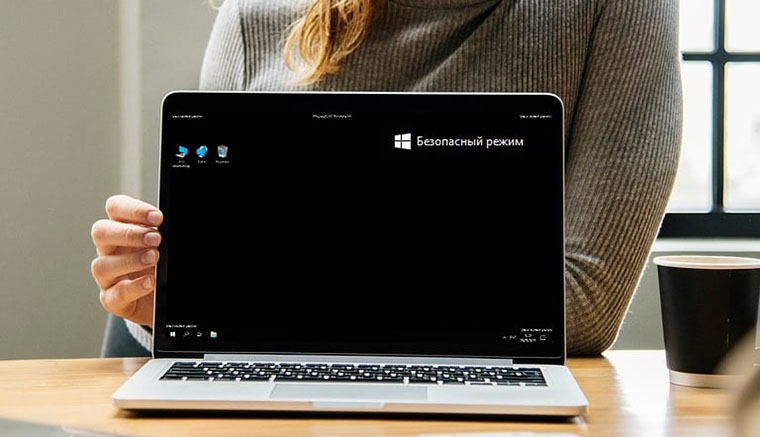
Кроме того, в безопасном режиме можно успешно бороться с вредоносными программами. Этот метод особенно актуален, если вирус препятствует нормальному входу в систему или не отлавливается в обычном состоянии системы.
Виндовс поддерживает три типа входа в Safe Mode, и нужно точно понимать, какой из них лучше всего подойдет при решении определенной задачи:
- Безопасный режим — базовый вариант, в котором исключается подгрузка всех лишних программ и функций. Автоматически загружаются лишь несколько драйверов и служб, необходимых для функционирования системы. Таким образом ПК будет полностью изолирован от вредоносных программ, которые могут находиться, например, в локальной сети. Именно этот способ и используется для большинства диагностических задач.
- С загрузкой сетевых драйверов. Как понятно из названия, этот вариант отличается от предыдущего подгрузкой ПО, которое обеспечивает доступ к сети. Лучше не выбирать такой способ запуска, если есть подозрение, что в сети есть вирусы или что проблема работы системы может быть вызвана именно неполадками сетевого драйвера. Но если с сетью все в порядке, этот вариант будет полезен для проверки соединения с другими устройствами или поиска нужной информации в интернете.
- С поддержкой командной строки. Опция, которая запускает интерфейс текстового ввода. Такой режим позволяет использовать системные команды, необходимые для сканирования ресурсов ОС или ручного запуска определенных служб. Например, он пригодится для ручного восстановления системных файлов, если ОС не загружается или сильно повреждена. Это вариант для опытных пользователей и администраторов, которые понимают принцип использования командной строки.
Вход в Safe Mode — несложный, но крайне полезный навык для всех пользователей системы Виндовс. И те, кому приходилось делать это на более ранних версиях ОС, могли заметить, что в «восьмерке» и «десятке» эта процедура изменилась: разработчики убрали выбор вариантов запуска с помощью F8. Однако вместо этого классического метода предоставлен целый ряд не менее простых способов. Рассмотрим основные из них.
Как запустить компьютер в безопасном режиме из программы «Настройки»
«Десятка» та Windows 11 предоставляют простой способ получения доступа к параметрам запуска. Это самый быстрый и легкий метод входа в Safe Mode, если система хоть как-то функционирует. Основной его смысл в том, чтобы выполнить полный перезапуск и выбрать подходящий тип загрузки. Что для этого нужно:
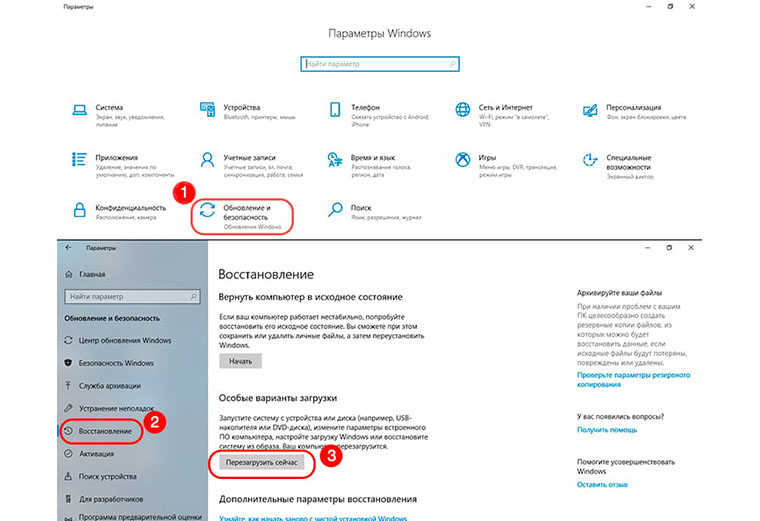
- Вызвать окно приложения «Параметры Windows». Быстрее всего сделать это сочетанием клавиш Win+I. Другой вариант — нажать Пуск на панели задач и в открывшемся меню выбрать «Параметры» (иконка в виде шестеренки).
- Войти в «Обновление и безопасность». В новом окне на левой панели щелкнуть «Восстановление».
- В центральной части окна под пунктом «Особые варианты загрузки» нажать «Перезагрузить сейчас». Сеанс работы будет завершен для доступа к меню расширенного запуска.
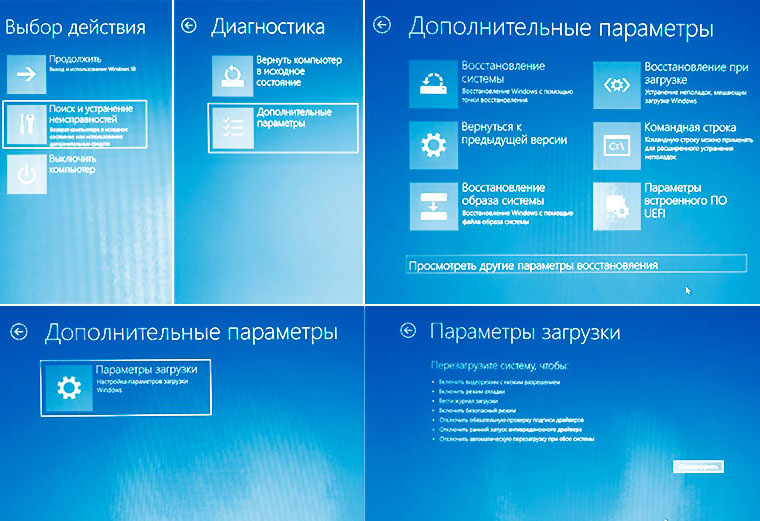
- После перезапуска системы сперва возникнет окно «Выбор действия» (Choose an option). В нем следует перейти на пункт «Поиск и устранение неисправностей» (Troubleshoot). Это действие вызовет окно «Диагностика», в котором следует выбрать «Дополнительные параметры» (Advanced options). На следующем этапе нужно найти последний пункт «Параметры загрузки» (Startup Settings). Если его не видно на экране, нужно сперва выбрать «Просмотреть другие параметры восстановления». Нажимаем «Перезагрузить».
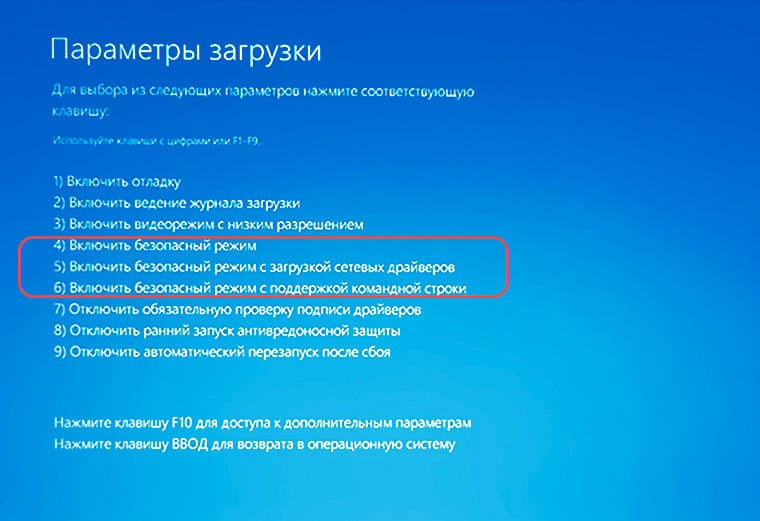
- Компьютер или ноутбук перезагрузится и появится меню «Параметры загрузки» с перечнем возможных параметров — это варианты запуска, аналогичные тем, которые появлялись по нажатию F8 в ранних версиях ОС. Выбрать один из них можно, нажав соответствующую функциональную клавишу (F1-F9). А для простого входа в Safe Mode нужно нажать F4.
Зайти в безопасный режим Windows 10 или 11 с экрана входа
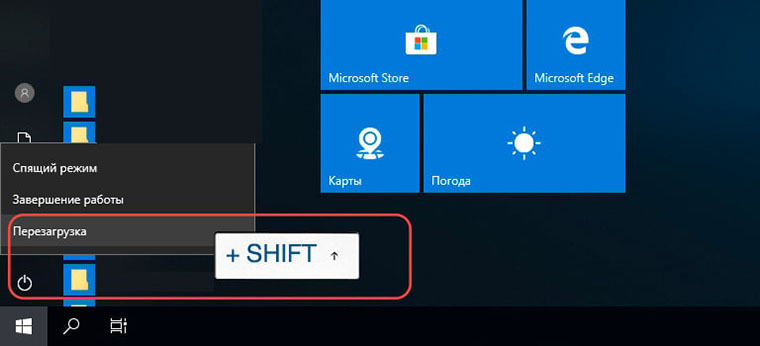
Более быстрая альтернатива предыдущему методу — доступ к параметрам путем перезапуска системы с клавишей Shift. Для этого войдите в меню «Пуск» и нажмите «Выключение» (иконка в виде кнопки Power). Нажав и удерживая клавишу Shift, выберите вариант «Перезагрузка», и появится голубой экран «Выбор действия». После этого нужно выполнить шаги, описанные в предыдущем разделе, начиная с пункта 4.
Так же выполняется перезапуск прямо с экрана блокировки, не входя в учетную запись. Это может быть полезно, как минимум, для экономии времени. Или же в том случае, если проблемы начинаются уже при входе в систему.
И для Windows 10, и для Windows 11 работает простой порядок входа в безопасный режим с экрана блокировки:
- Нажмите на иконку питания, которая расположена в правом нижнем углу экрана — это вызовет всплывающее окошко с пунктами «Завершение работы» и «Перезагрузка».
- Нам нужно зажать клавишу Shift и нажать на строку «Перезагрузка», чтобы открыть среду восстановления.
- Далее схема та же: открываем «Поиск и устранение неисправностей», заходим в пункт «Параметры» и выбираем нужные параметры загрузки системы.
Управление с помощью командной строки
Для быстрого запуска консольного интерфейса достаточно нажать Win+R, набрать cmd и нажать Enter. Также можно открыть системную строку поиска, набрать в ней «Командная строка» и запустить найденное приложение.
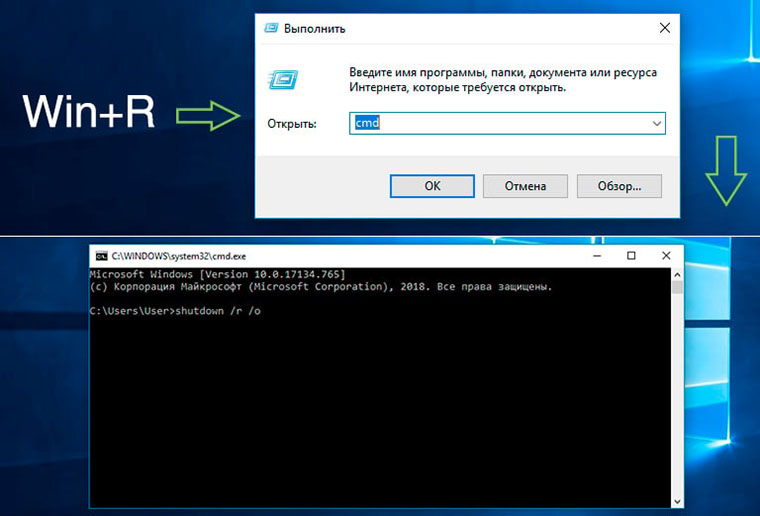
При наличии админских прав пользователь может использовать команды консоли для быстрого перезапуска системы и вызова экрана «Выбор действия». Для этого нужно ввести команду shutdown /r /o и нажать Enter. После действовать так, как описано выше.
Как зайти в безопасный режим посредством msconfig
Вызвать утилиту «Конфигурация системы» как из Windows 10, так и из Windows 11 удобнее всего из приложения «Выполнить». Для этого нужно нажать комбинацию Win+R, в поле появившегося окна набрать msconfig и нажать Enter или OK — эта команда вызовет нужное нам приложение. На второй вкладке в разделе «Параметры загрузки» отметьте «Безопасный режим» и выберите нужный вариант загрузки:
- минимальная — стандартный вариант безопасного режима с поддержкой базовых драйверов
- другая оболочка — безопасный режим с командной строкой
- сеть — безопасный режим с сетевыми драйверами
Подтвердите выбор и перезагрузите систему.
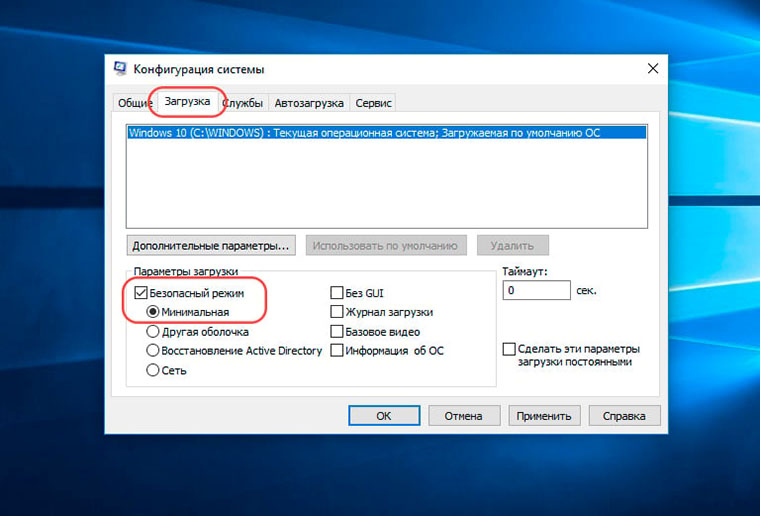
После завершения всех нужных манипуляций отключите безопасный режим Windows 10 тем же способом: через команду msconfig откройте окно «Конфигурация системы», перейдите на вторую вкладку и уберите галочку с пункта «Безопасный режим». Перезагрузите ПК.
Вход с черного или пустого экрана
Описанные выше методы действенны, если система хотя бы загружается, однако при более серьезных неполадках включение может прерываться даже до стартового экрана. В этом случае есть возможность воспользоваться прерыванием загрузки, чтобы система дала доступ к среде восстановления.
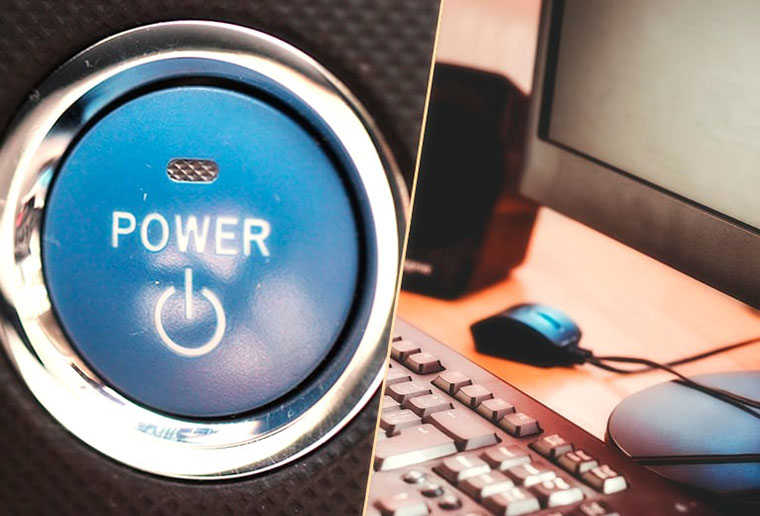
Чтобы воспользоваться данным методом, нужно выключить компьютер. Поэтому, если даже система «висит» или на дисплее ничего не отображается, но ПК работает — выключите его принудительно: зажмите кнопку питания и дождитесь выключения устройства. Что делаем дальше:
- Нажмите кнопку питания, чтобы компьютер заработал. Как только на дисплее появится первая информация (эмблема производителя ноутбука или материнской платы, логотип Windows и т.п.), снова нажмите и удерживайте кнопку Power до выключения (10 секунд).
- Дважды повторяем предыдущий шаг: включаем, а после перезагрузки системы зажимаем кнопку до выключения.
- Снова включите ПК. После трех неудачных попыток запуска система перейдет в среду восстановления winRE.
- Далее нужно идти по алгоритму, описанному выше — начиная с экрана «Выбор действия» пройдите путь от «Поиск и устранение неисправностей» до «Перезагрузить» и выберите нужный пункт (с 4 по 6).
Как зайти в безопасный режим Windows 10 и 11 через БИОС
Если произошел серьезный системный сбой, можно попробовать более хитрый метод. Для него понадобится загрузочный диск или флешка с образом восстановления Windows (10 или 11 — в соответствии с вашей версией ОС). В экстренной ситуации его можно попробовать сделать на другом PC, но лучше позаботиться об этом заранее и подготовить загрузочную флешку либо диск с помощью стандартного инструмента Windows.
Для запуска Windows 10 или 11 в безопасном режиме через БИОС нужно подключить флешку (или вставить DVD-диск в дисковод). После успешного запуска загрузочной флешки выберите языковую раскладку.
Когда появится экран установки Windows, выбираем: «Восстановление системы» — «Диагностика» — «Дополнительные параметры» — «Командная строка». В текстовом интерфейсе введите команду bcdedit /set
Если же необходимо запуститься с поддержкой сетевых драйверов, вместо «minimal» в приведенной выше команде нужно набрать «network», а чтобы загрузить Safe Mode в форме консоли, понадобится команда bcdedit /set
После того как все действия по системному восстановлению будут выполнены, нужно будет вернуть режим запуска к исходному состоянию. Для этого в командной строке требуется набрать bcdedit /deletevalue
Еще один вариант — ввести команды:
- bcdedit /set
displaybootmenu yes - bcdedit /set
bootmenupolicy legacy - exit
После этого при перезагрузке можно будет использовать классический подход — нажимать F8 для отображения вариантов запуска.
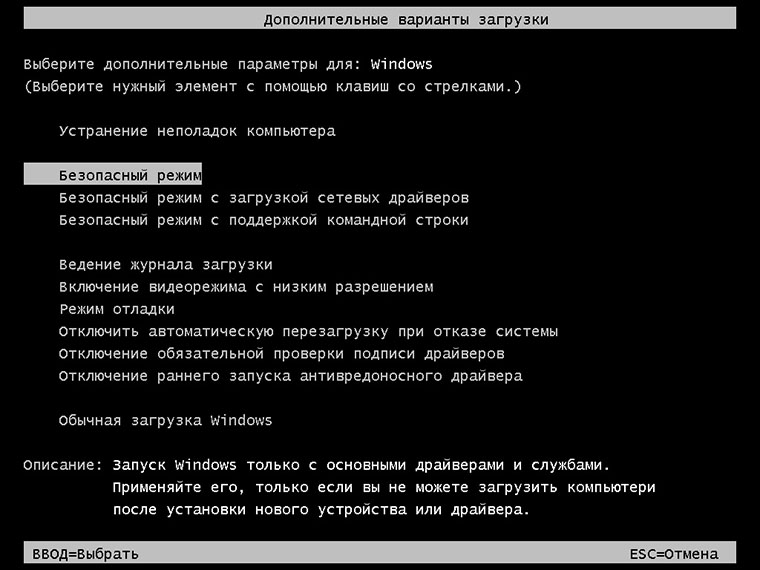
Если войти в безопасный режим не получается
Может случиться, что система не станет загружаться с предложенного носителя, и в этом случае можно изменить порядок запуска в настройках БИОС. Доступ к BIOS или UEFI предоставляется из меню «Выбор действия» — это тот самый «голубой экран», о котором шла речь в предыдущих разделах.
Если система загружается хотя бы до стартового экрана, в это меню можно попасть с помощью перезагрузки при нажатом Shift. Также подойдет любой из предложенных выше методов, включая перезапуск после нескольких принудительных выключений, если с запуском ОС возникают проблемы.
Начиная от экрана «Выбор действия» путь к настройкам UEFI выглядит так: «Поиск и устранение неисправностей» → «Дополнительные параметры» → «Параметры загрузки» → «Параметры встроенного ПО UEFI».
Изменение загрузочного устройства может находиться в разных разделах — в зависимости от интерфейса системы ввода/вывода. В классическом BIOS эти данные находятся на вкладке Boot. Для Award BIOS — в разделе «Advanced BIOS Features». В графическом интерфейсе UEFI настройки приоритета загрузки могут быть реализованы по-разному, но обычно их достаточно легко найти интуитивно.
Чтобы единоразово загрузиться с флешки, не обязательно менять настройки БИОСа — достаточно воспользоваться загрузочным меню BIOS или UEFI. В более ранних версиях Виндовс для входа в Boot menu во время перезагрузки нужно было нажимать определенную клавишу, но то, какой именно кнопкой включается Boot menu, зависит от модели и производителя материнской платы или ноутбука. Чаще всего для этой цели используются кнопки Esc, F11 или F12.
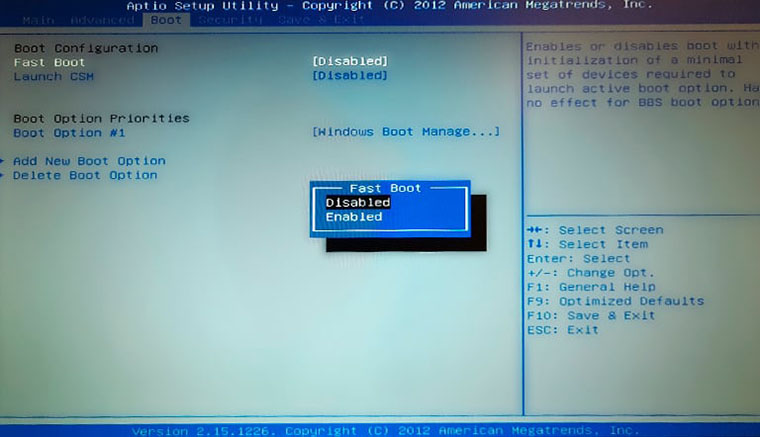
Для «десятки» таким методом можно воспользоваться, если отключить опцию быстрого запуска. Для этого нужно войти в «Параметры Windows» — «Система» — «Питание и спящий режим». Справа выбрать «Дополнительные параметры питания», в новом окне слева щелкнуть по пункту «Действия кнопок питания», а в разделе «Параметры завершения работы» снять галочку «Включить быстрый запуск». Если она неактивна, то сперва нужно снять блокировку, нажав чуть выше «Изменение параметров, которые сейчас недоступны».
Если система не загружается, отключить быстрый запуск можно из BIOS. Так, в традиционном интерфейсе AMI для этого нужно зайти на вкладку Security и отключить параметр Secure Boot Control, установив ему значение Disabled. На вкладке Boot следует включить Launch CSM (установить значение Enabled) и отключить Fast Boot. В Award — отыскать параметр Quick Boot в том же разделе, что и варианты загрузочных устройств — «Advanced BIOS Features». В UEFI придется поискать подольше, но чаще всего логика нахождения этого параметра та же, что и для традиционных интерфейсов систем ввода-вывода.
После этого можно перезагружаться. Сразу после перезапуска следует нажать и удерживать кнопку Esc, F12 либо F11. В некоторых моделях ноутбуков это может быть и другая клавиша, поэтому лучше уточнить этот момент, ознакомившись с инструкцией. И если все сделано верно, на экране появится простое меню выбора загрузочного устройства.
Благодаря разнообразию методов, доступных пользователям Windows 10, вход в безопасный режим можно осуществить как из работающей системы, так и при наличии существенных сбоев. Этот режим может выручить даже в критической ситуации, когда более простые способы решения проблемы не помогают. И, как можно увидеть из приведенных выше примеров, на всякий случай лучше иметь в запасе установочный диск или сохраненный образ системы. Надеемся, даже в случае возникновения неполадок один из этих способов сможет вас выручить.