Как установить iTunes на компьютер

iTunes – известная программа, реализованная преимущественно для управления Apple-устройствами. С ее помощью вы можете переносить на свой iPhone, iPod или iPad музыку, видео, приложения и другие медиафайлы, сохранять резервные копии и в любой момент использовать их для восстановления, сбрасывать устройство до первоначального состояния и многое другое. Сегодня мы рассмотрим, каким образом производится установка данной программы на компьютер под управлением ОС Windows.
Если вы обзавелись Apple-устройством, для того чтобы сонхронизировать его с компьютером, потребуется установить программу Айтюнс на компьютер.
Устанавливаем iTunes на компьютер
Обратите внимание, если у вас на компьютере инсталлирована старая версия iTunes, ее, во избежание конфликтов, необходимо полностью удалить.
Способ 1: Сайт Apple
Следует учитывать, что для того, чтобы iTunes корректно установился на ваш компьютер, вы должны производить инсталляцию под учетной записью администратора. Если используется иной тип учетной записи, потребуется попросить владельца учетной записи администратора выполнить под ней вход в систему, чтобы вы смогли установить программу на компьютер.
-
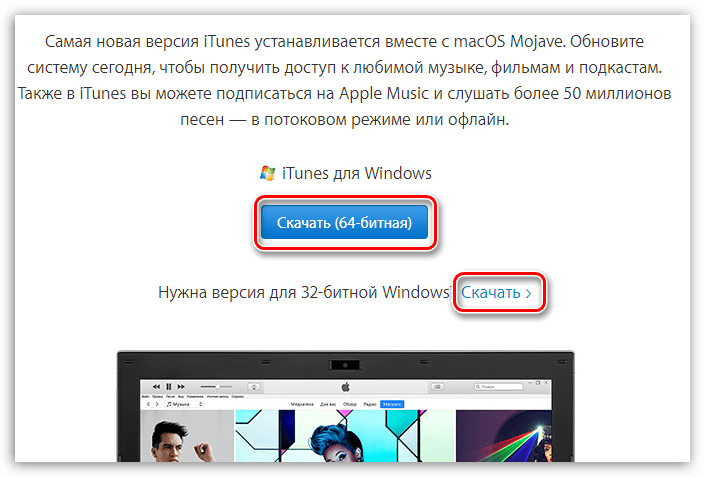
Перейдите на официальный сайт Apple, воспользовавшись ссылкой, представленной в начале этой статьи. В нашем случае на компьютере используется 64-разрядная ОС Windows, поэтому сайт Apple сразу предлагает загрузить Айтюнс для данной конфигурации операционной системы. Если же вам требуется 32-битная версия iTunes, чуть ниже выберите пункт «Скачать».
Обратите внимание! На ваш компьютер, помимо программы iTunes, будет установлено и другое программное обеспечение от Apple. Данные программы не рекомендуется удалять, иначе вы сможете нарушить корректную работу iTunes.
Если процедура установки iTunes на компьютер увенчалась неудачей, в одной из наших прошлых статей мы рассказывали о причинах и возникновения подобных проблем и их решении.
Способ 2: Microsoft Store
Для пользователей Windows 10 подготовлено оптимизированное приложение iTunes, которое фактически ничем не отличается от версии для рабочего стола. Загрузить его можно бесплатно из магазина Microsoft Store.
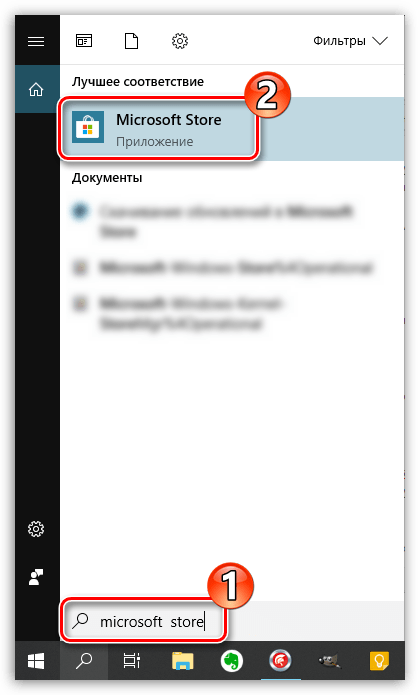
- Запустите внутренний магазин приложений Microsoft Store (можно воспользоваться поиском Windows).
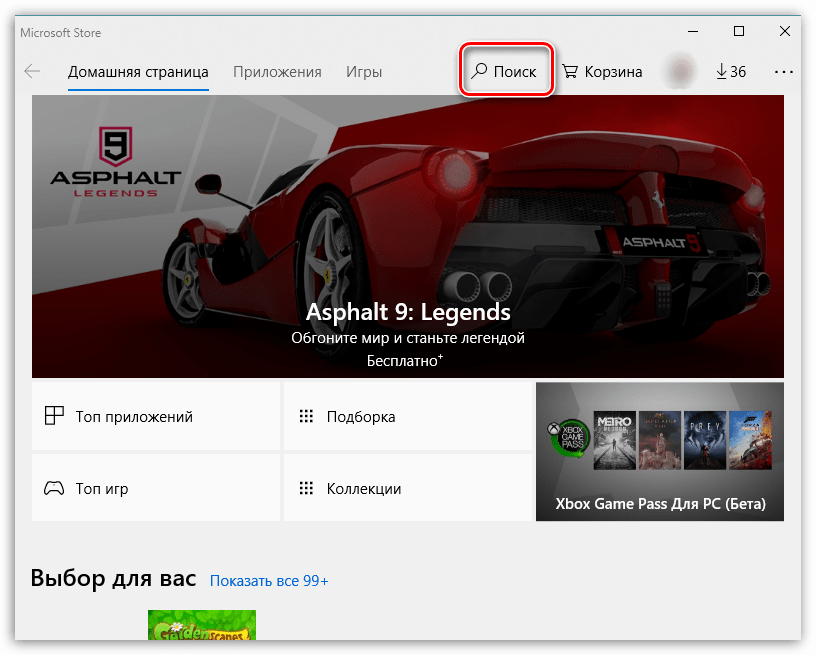
- В правом верхнем углу кликните по кнопке «Поиск». Введите наименование искомого приложения.
- Откройте первый результат поиска.
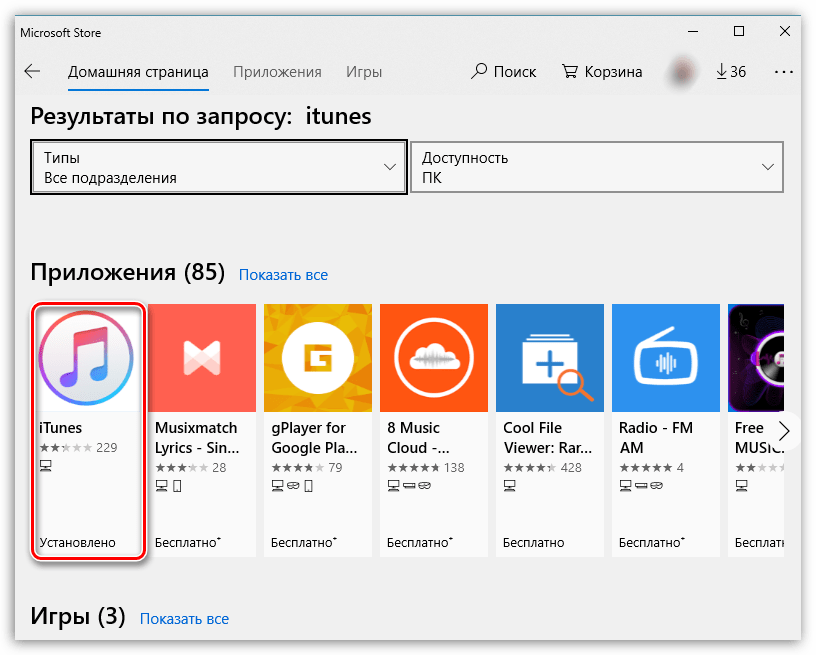
- Справа выберите кнопку «Установить» и дождитесь окончания загрузки и установки продукта.
iTunes – отличная программа для работы с медиаконтентом, а также синхронизации яблочных устройств. Следуя этим простым рекомендациям, вы сможете установить ее на свой компьютер и немедленно приступить к использованию.
Как установить айтюнс на компьютер
В сфере медиапроигрывателей самым распространённым, несмотря на все усилия конкурентов, по-прежнему является iTunes. Детище компании Apple предлагает удобный доступ ко всей медиатеке пользователя, не обладая при этом заоблачными системными требованиями. Возможность установить программу не только на компьютер под управлением macOS, но и на Windows различных разрядностей делает её практически безальтернативной. Рассмотрим способы её установки.

Системные требования программы
Перед тем, как инсталлировать iTunes, следует ознакомиться с минимальными её требованиями к железу. Это даст возможность понять, подойдёт ли утилита для устройства пользователя. Кроме того, будет возможность принять решение по апгрейду своего ПК.
Требования айтюнс отличаются по тому, какие медиафайлы сможет в итоге воспроизводить устройство.
| Устройство/Качество медиафайлов | Стандартное качество | HD-видео (720p) | FullHD-видео (1080p) | 4K-видео (2160p) |
|---|---|---|---|---|
| Процессор | Intel Pentium D с поддержкой SSE, 1 ГГц | Core2Duo 2 ГГц | Core2Duo 2,4 ГГц | Core i3 3 ГГц |
| Оперативная память | 512 мегабайт | 1 гигабайт | 2 гигабайта | 4 гигабайта |
| Видеокарта | DX 9.0c-совместимая | Intel GMA X3000 | Intel GMA X4500D | Intel HD Graphics 400 |
| Разрешение экрана | 1024х768 | 1280х800 | 1280х800 | 1280х800 |
Приведенные аппаратные конфигурации способны обеспечить комфортный просмотр медиафайлов разных форматов и декодировать различные аудиоэлементы. Стоит отметить, что минимально поддерживаемой звуковой картой при этом является любая 16-битная интегрированная или дискретная модель.
Кроме того, существует две версии клиента для компьютеров под Windows:
-
Десктопная версия – скачивается с официального сайта, устанавливается и запускается штатными средствами самой программы.


Они отличаются друг от друга только способом получения. Функционал, входящие в состав кодеки и поддерживаемые форматы файлов абсолютно одинаковы и включают в себя:
- музыку – поддерживаются файлы с расширением WAV, MP3, OGG, AAC, AIFF и многих других. Присутствует возможность аппаратного декодирования Lossless-форматов;
- видео – поддерживаются контейнеры MP4, 3gp, QuickTime и собственные форматы Apple M4V.
И другие производные двух этих типов. Через айтюнс можно слушать и смотреть подкасты, следить за телепередачами, в том числе и по Apple TV и слушать различные радиостанции.
Далее будут рассмотрены различия в процессе инсталляции двух этих версий и указаны нюансы, которые могут возникнуть при их эксплуатации.
Установка десктопной версии
Должна быть установлена Windows версии не ниже 7. Vista и XP не поддерживаются, поэтому на них установить iTunes не получится.

Процесс установки такой:
-
Нужно перейти на сайт www.apple.com/ru/itunes/download/ и скачать версию согласно разрядности операционной системы. Для 64-битной подойдут оба варианта, для 32-битной – только соответствующий ей.


Важно! Если пользователь желает расширить свою коллекцию фильмов, книг или музыки, он может воспользоваться iTunes Store. Для этого нужен активный и подтверждённый аккаунт Apple.
В дальнейшем программу можно будет открыть, дважды щёлкнув по соответствующему значку на рабочем столе.
Установка UWP-приложения
В операционной системе Windows 10 кроме стандартных версий некоторых приложений появились их итерации по программе Universal Windows Platform. Эта платформа позволяет хорошо масштабировать интерфейсы мобильных и десктопных приложений.
Чтобы установить эту версию iTunes, нужно:
-
Открыть Microsoft Store, в строке поиска ввести «iTunes». Щёлкнуть по иконке первого результата поиска.


После этого пользователя ожидает точно такое же принятие лицензионного приложения, а в итоге – абсолютно идентичное окно самой программы. На этом установку UWP-версии можно считать завершённой.
Важно! Для скачивания приложений из Microsoft Store должна быть создана учётная запись Microsoft и выполнен вход в неё. Аккаунты Apple и Microsoft – разные, поэтому регистрироваться придётся в обеих системах.
Стоит отметить, что без действующей лицензии на конкретную редакцию Windows 10, пользователь не сможет устанавливать и запускать приложения из Магазина Microsoft. Ключ продукта привязывается не только к учётной записи, но и к модели материнской платы.
iTunes
iTunes (айтюнс) – это бесплатный мультимедиа проигрыватель от Apple для Windows и Mac, позволяющий не только воспроизводить мультимедиа файлы с компьютера, но и перенести музыку, фотографии и видео с iPhone, iPad или iPod на компьютер под управлением Windows.
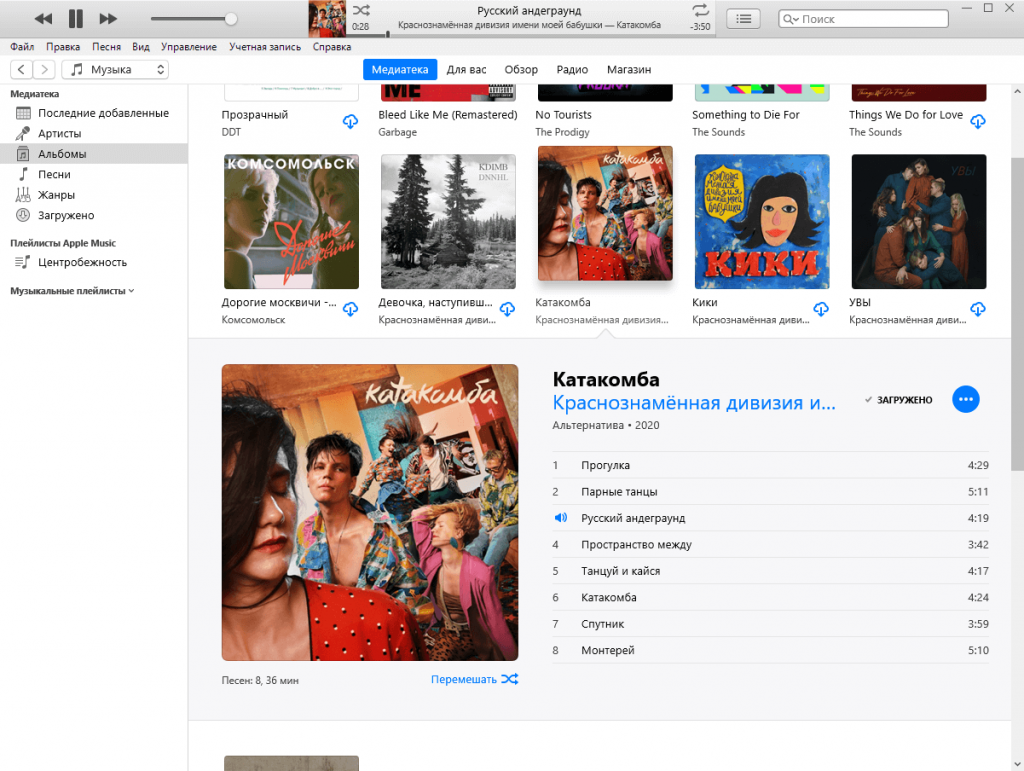
Кроме того, iTunes следует рассматривать как мощный инструмент для организации своей медиа библиотеки (например, коллекции фильмов или музыки); получить доступ к миллионам композиций с подпиской на Apple Music; покупать музыку и фильмы в магазине itunes Store, ну и конечно синхронизировать различный контент со своего компьютера (ноутбука) с iPhone, iPad или iPod touch.
Что можно синхронизировать при помощи iTunes
- Музыка (плейлисты, альбомы или отдельные треки), фильмы, телешоу, подкасты и аудиокниги;
- Фотографии и личные видеозаписи;
- Контакты и календари.
Обратите внимание: одновременно одно устройство (например, iPhone или iPad) может быть синхронизировано только с одной медиатекой iTunes. Если появляется сообщение, что устройство синхронизировано с другой медиатекой, то это значит, что его ранее подключали к другому ПК. Если нажать «Стереть и синхр.» в этом сообщении, то всё содержимое выбранного типа будет стёрто и заменено содержимым с компьютера.
Основные возможности и особенности приложения

- Упорядочивание и воспроизведение музыки и видео;
- Воспроизведение или загрузка музыкальных композиций из обширной коллекции Apple Music (при наличии платной подписки);15
- Поиск музыки, фильмов, телешоу, аудиокниг, бесплатных подкастов и других материалов в магазине итюнс Store;
- Плейлисты Genius – воспроизведение песен из медиатеки на основе предпочтений пользователя (результаты Genius автоматически обновляются один раз в неделю, когда открыто приложение «Музыка», но доступно и ручное обновление);
- Прослушивание интернет-радио в iTunes для компьютера;
- Подключение к интернет-вещанию напрямую;
- Установка в качестве интернет-радиоплеера по умолчанию (в Windows 10);
- Редактор ID3-тегов;
- По умолчанию айтюнс использует формат AAC (Advanced Audio Coding), но его можно сменить наряду с другими параметрами импорта;
- Импорт композиций с CD в форматах: AAC, AIFF, Apple Lossless, MP3, WAV;
- Управление и синхронизация с iPhone, iPad и iPod – перенос музыки, фотографий, видео и прочих данных;
- Удобная и понятная навигация;
- Мультиязычная локализация, включая iTunes на русском языке.
Полезные ссылки
Скачать iTunes для Windows
По прямым ссылкам ниже для загрузки доступна последняя версия айтюнс на русском языке для компьютеров под управлением операционной системы Windows 11, 10, 8, 7.
Скачать iTunes для Windows
Для Windows 10 и 11 (12.12.8.2):
Для Windows 7 и 8.1 (12.10.10.2):
Для Windows XP and Vista (12.1.3.6):
Если вам требуется другая версия, совместимая с нужной вам операционной системой или определёнными устройствами, то перейдите на эту страницу.
Версия: iTunes 12.12.8.2
Размер: 171 / 201 МБ
Операционная система: Windows 11, 10, 8.1, 8, 7
Дата релиза: 25 марта 2023
Статус программы: Бесплатная
Разработчик: Apple Inc.
Рейтинг: (1 373 оценок, среднее: 4,24 из 5)
iTunes
iTunes — это программа, которая даст вам доступ к лучшим фильмам, сериалам, музыке и подкастам. Если вы владеете каким-то устройством от Apple, тогда вам точно понадобится приложение Айтюнс.
Выбирите вашу версию Windows:
- Windows 10
- Windows 8.1 / 8 / 7
- Windows Vista
- Windows XP
64 бит
32 бит
Айтюнс однин из немногих помощников при работе с iPhone, iPad, iPod на ПК. Загружайте мультимедиа-файлы, обновляйте программное обеспечение девайсов, делайте резервные копии. Быстрая и стабильная работа приложения, которую отмечают пользователи, только сыграет на руку.
Возможности
Софт создавалась специально для использования в разных направлениях, поэтому обеспечивается следующее:
Синхронизация — позволяет обмениваться данными между всеми вашими устройствами. Все гаджеты яблочной компании, синхронизируются с ПК. Это возможно, в том числе при работе на операционной системе Windows.
Перенос, хранение приложений, музыкальных композиций, фото или игр, заметок, контактов с одного смартфона на другой или на другое оборудование.
Контроль геолокации. Реализуется отслеживание устройств. При помощи Айтюнса возможна как блокировка устройства, так и обнаружение.
Широкий выбор контента: в интернет-магазине айтюнс можно купить и скачать кино, музыку, игры, любое приложение и другие полезные файлы.
Особенности софта
- — тихая установка приложения без всплытия окон/других данных; официальный дистрибутив;
- — весь дополнительный софт скачивается пакетом;
- — предусмотрены рекомендации по дополнению программам для корректной работы.
Айтюнс принадлежит компании Apple, её назначение — взаимодействие с мультимедийным контентом: музыкой, фильмами, фотографиями или приложениями.
Пользователи могут выбрать облачное хранилище, что обеспечит их безопасность, поскольку это позволит сохранять любимые фото или композиции без риска их удаления или стирания в случае поломки или утери устройства.
Преимущества программы
Преимущества Айтюнс обоснованы качественной сборкой «железа», компания Apple известна своими технологичными решениями. Скачать айтюнс можно без оплаты. Платный только внутренний контент (кино, музыку, приложения и игры), его разрешено применять на всех гаджетах, прошедших синхронизацию. Программа значительно упрощает работу с файлами, её активно развивают, продвигают и совершенствуют, рассматривая все нюансы работы.
Достоинства:
- 1) Предусмотрен русский язык. Пользоваться полностью русифицированной программой айтюнс очень просто.
- 2) Удобный, понятный интерфейс. Имея довольно понятный интерфейс, у вас не возникнет трудностей при работе с itunes. Каждая операция будет выполняться в несколько кликов, все пункты и настройки видны сразу, не придётся рыскать в поисках нужной вам опции или действия.
Именно поэтому iTunes нужнная и полезная программа для взаимодействия с устройствами на iOS. У новичков не возникает проблем с любыми действиями через приложение.
- 3) Воспроизводите музыку и видео, ведь поддерживаются любые форматы. Обновляйте прошивку своего планшета или мобильного смартфона и следите за автоматическими свежими обновлениями iOS. Загружайте нужную и полезную для Вас информацию и контент в iTunes Store(фирменный магазин приложений, аудио, видео и пр.) , например в свой Айфон (от контактов до подкастов).
- 4) Стабильность работы. Программное обеспечение редко вызывает проблемы, особенно если у вас на компьютере установлена версия 2022 года. Но при редких сбоях достаточно перезагрузить ПО.
- 5) Высокая скорость. Если в качестве базового проигрывателя приложение iTunes тяжеловато, то для работы с гаджетами, в том числе для переноса данных, показывает себя хорошо.
Недостатки:
- 1) Лимит на загрузку. Использование программы iTunes дарит много возможностей, но с течением времени предстоит столкнуться с предусмотренным лимитом. Заложено ограничение: можно скачать до 25 000 треков;
- 2) Для поиска файлов используют тэги, над такой возможностью не работали со старта их изобретения. В итоге многих расстраивает, что невозможно заполнить несколько тэгов, поскольку это сделало бы поиск более удобным.
Среди дополнительных функций приложения есть возможность прослушивать Интернет-радиостанций, встроенный конвертер и CD-рекордер.
Техподдержка Itunes и App Store
Техподдержка сервиса Itunes осуществляется через общую тех поддержку на русском языке.
Горячая линия Apple
Номер телефона по всей Росcии: 8-800-555-67-34
Перемешивание музыки в плейлисте
Для воспроизведения песен в произвольном порядке щелкните на значок возле названия плейлиста.
Как создать Apple ID без привязки карты?
- Запускаем iTunes и нажимаем «Перейти в iTunes Store».
- Указываем e-mail и пароль.
- Заполняем анкету.
- Выбираем способ оплаты (выбираем «Нет»).
- Подтверждаем почту. Не волнуйтесь, если письмо с кодом придёт не сразу. Этот процесс может затянуться на пару дней.
Что такое медиатека iTunes
Это база данных со всеми музыкальными композициями и другими медиафайлами, которые вы добавляете в iTunes для Windows, — состоит из двух файлов медиатеки iTunes и папки iTunes Media.
Подписка на iTunes Match
iTunes Match предоставляет вам доступ ко всей вашей музыке на всех ваших устройствах, включая песни, импортированные из других источников, таких как CD.
Что такое iTunes Store
iTunes Store — онлайн-магазин компании Apple, распространяющий цифровой аудио, видео и игровой медиаконтент для производимых ею электронных устройств. Вся музыка доступна в формате AAC.
Если не удаётся подключиться к iTunes Store
- — Для использования iTunes Store требуется широкополосное подключение к Интернету.
- Убедитесь, что у вас стоит актуальная версия айтюнса, проверьте интернет-соединение, файл hosts (с его помощью был заблокирован доступ в iTunes Store), отключите прокси и брандмауэр.
- Ещё стоит проверить ваше устройство.
- Необходимо убедиться в том, что выставлена корректная дата и время, последняя версия iOS. Проверьте подключение к Интернету.
Cколько стоит подписка
Подписка стоит 169 рублей в месяц, существует вариант для студентов за 75 рублей и семейный вариант за 269 рублей — 6 человек могут вместе пользоваться одним аккаунтом, тода цена месячной подписки составляет всего 45 рублей.
Как удалить iTunes
Софт удаляеться как как любое другое приложение для windows через «панель управления» > «Программы и компоненты»
Как обновить айтюнс
Для этого необходимо скачать послюднию версию с нашего сайта и установить.
Как Просмотреть историию покупок в App Store
Как посмотреть детальную историю покупок в App Store и iTunes Store на iPhone и iPad
- Шаг 1. Перейдите в меню “Настройки” → [ваше_имя] → “iTunes Store и App Store“.
- Шаг 2. Нажмите на строчку с вашим Apple ID и в открывшемся меню выберите пункт “Просмотреть Apple ID“.
- Шаг 3. Укажите пароль свой пароль или подтвердите личность сканированием пальца или лица (в случае, если функция Touch ID или Face ID включена).
- Шаг 4. Выберите пункт “История покупок“.
Как перенастроить свои музыкальные предпочтения в Apple Music
Чтобы отредактировать или сбросить список своих предпочтений, зайдите в «Профиль» → «Выбрать артистов для вас» в Apple Music или iTunes. Откроется стартовый экран, который встречает вас при первом запуске, с текущим выбором. Измените его или же сбросьте настройки, выбрав исполнителей и жанры заново.
Есть ли у itunes альтернатива?
У айтюнс есть аналоги и список можно увидееть ниже:
- iFunBox
- iTools
- DiskAid
- CopyTrans
- iExplorer
Что такое домашняя коллекция айтюнс, и зачем она нужна?
Домашняя коллекция, это специальная функция в программе айтюнс, которая позволяет сделать свою медиатеку доступной для всех ваших аппаратов.
Как слушать Apple Music в браузере
- 1. Откройте любой браузер на компьютере и перейдите по адресу beta.music.apple.com (альтернативным проигрывателем Apple Music в браузере может стать сторонний сервис musi.sh)
- 2. Нажмите кнопку «Войти» в правом верхнем углу и введите данные от своего Apple ID. Или нажмите кнопку Пробная подписка, если вы не пользовались сервисом ранее.
- 3. После этого в течение нескольких секунд пользователь получает доступ к своей музыкальной медиатеке iCloud, в том числе к плейлистам Apple Music, рекомендациям и т.д.
Как установить Айтюнс?
- Загрузите установочный дистрибутив мультимедийного комбайна с нашего или официального сайта.
- Запустите установщик, нажмите кнопку «Далее».
- В следующем окне выберите папку, куда будет установлена программа iTunes на компьютер.
- Дождитесь пока завершится процесс, затем запускайте iTunes.
- Примите лицензионное соглашение.
- Войдите в учётную запись или создайте новую.
После скачивания файл нажимается двойным кликом: установка активирована. Предлагается выбор параметров, в том числе проставление галочки для создания ярлыка itunes, по желанию программа заменяет стандартный тип проигрывателя. Язык выбирает пользователь. Далее процесс проходит по умолчанию, после установки можно пройти авторизацию и настроить iTunes под себя. После этого можно использовать программное обеспечение: скачивать рингтоны на iPhone, приложения, при создании резервной копии данные остаются под защитой от случайного удаления.