Как почистить облако за 1 минуту

Бесплатное место на облачном хранилище быстро заканчивается. Возникает вопрос: переходить на подписку для расширения лимита и платить, или удалить старые файлы. Мы расскажем как почистить облако и продолжать пользоваться им бесплатно.

Microsoft OneDrive
Облачное хранилище OneDrive подключается автоматически при использовании Windows 10. Но поскольку бесплатно пользователю на нем выделяется всего 5 Гб, то они заканчиваются примерно через 1-2 месяца. Чтобы почистить облако, зайдите в онлайн-сервис Onedrive по этой ссылке. В левом нижнем углу найдите сводку диска и нажмите на информацию об использованном файлами месте.
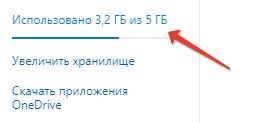
Для ускорения поиска мусора разработчик предусмотрел функцию «Что занимает место?».
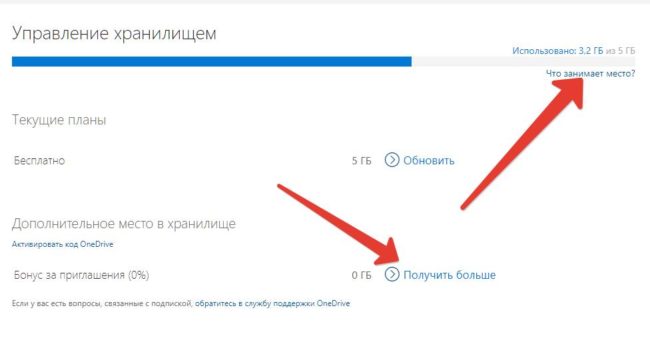
Кстати, увеличить пространство на OneDrive можно с помощью приглашений, рассылаемых другим пользователям. Это скрытый способ получить дополнительно до 10 Гб.
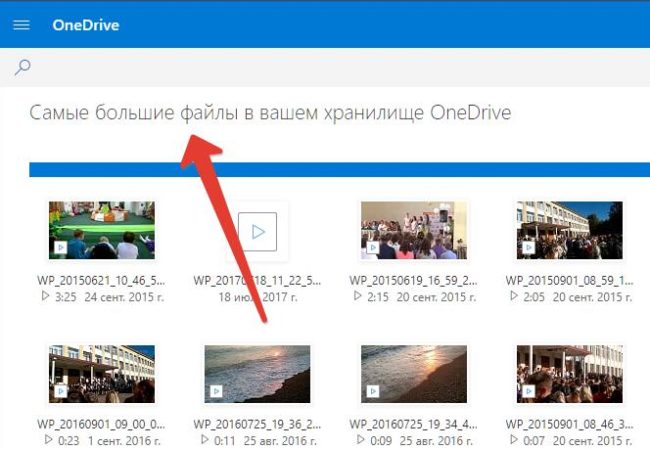
Функция «Что занимает место» позволяет быстро определить самые большие файлы. Видеороликам и фотографиям на этом хранилище не место. Смело перемещайте их на другие облачные диски, где лимит не такой жесткий, или храните локально на компьютере.
Яндекс.Диск
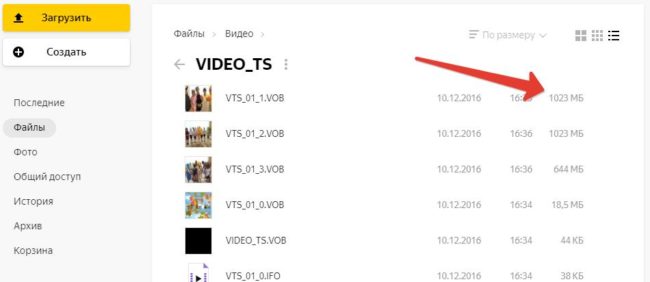
Начальный лимит для новых пользователей в Яндексе составляет 10 Гб. Но можно получить больше за счет участия в разных акциях или оформив подписку на Плюс. Поиск больших файлов на этом облаке не реализован. Если у вас установлен Windows клиент, то можно поискать видеоролики и архивы с помощью программы очистки, например, WinDirStat, в локальной копии папки.
Если нет, можно зайти в браузерный клиент по ссылке. Выберите отображение файлов таблицей (правая крайняя кнопка), установите сортировку по размеру, по убыванию.

Если папок несколько, придется заходить в каждую и искать там гигантов для удаления.
Google Drive
С точки зрения очистки места, у Google все организовано лучше конкурентов. Заходим на сервис по этой ссылке, нажимаем на информацию о использованном лимите.
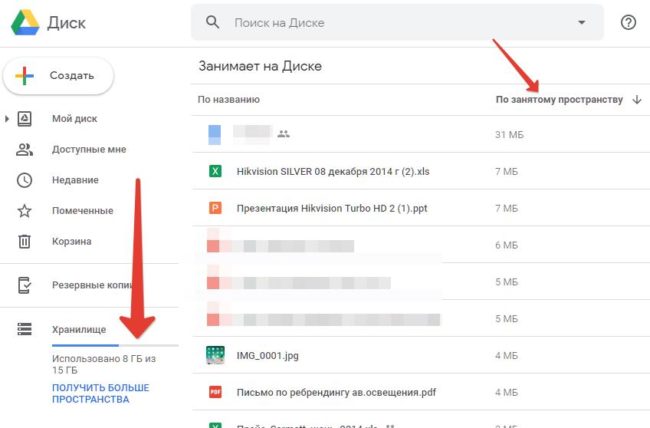
Пользователь сразу видит самые большие файлы и может удалить их.
iCloud
Быстро кончается место и на облачном хранилище Яблочных телефонов. Потому что там лимит составляет 5 Гб, что очень мало. Чтобы найти крупные файлы, заходим на iCloud с компьютерного браузера по этой ссылке (так удобнее) и включаем сортировку по размеру.
Как удалить локальные файлы OneDrive, не удаляя их
предоставленная услуга Один диск Огромные преимущества для пользователей. Вы можете получить доступ к своим файлам из любой точки мира, синхронизировать документы между всеми своими устройствами и сэкономить место на жестком диске, сохраняя свой контент в Облако.
Последнее из этих трех преимуществ — Экономьте место на жестком диске Это то, на чем мы хотим сосредоточиться сегодня. В частности, мы объясним:
- Как удалить локальные файлы OneDrive с компьютера, не удаляя их из самого OneDrive.
- Как удалить файлы из OneDrive, а не с вашего компьютера.
Продолжайте читать, чтобы узнать больше.
Классификация файлов OneDrive
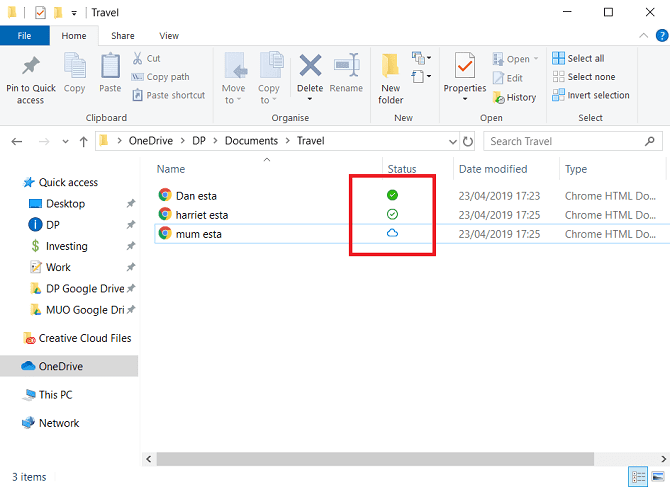
Файлы в вашей учетной записи OneDrive попадают в одну из трех категорий при просмотре в окне проводника:
- Только онлайн-файлы: Эти файлы не занимают места на вашем устройстве. Вы можете получить к нему доступ только при наличии подключения к Интернету. Они отмечены значком облака.
- Локально доступные файлы: Эти файлы ранее были доступны в Интернете, но вы загрузили их на свое устройство. Они отображаются с зеленой галочкой в белом кружке.
- Всегда доступные файлы: Эти файлы загружаются на ваш компьютер сразу после создания и доступны в любое время. Они отображаются с белой галочкой в зеленом кружке.
Если хочешь Удалить файлы OneDrive В компьютере из локального хранилища, не удаляя их из облачного хранилища, у вас есть два варианта. Это зависит от того, начинаете ли вы с всегда доступных файлов или локально доступных файлов.
Как сделать файлы OneDrive доступными локально
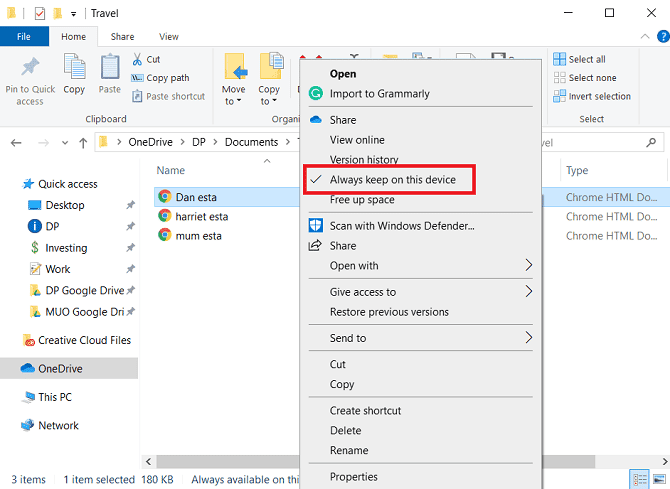
Если вы хотите быть уверены в том, что у вас всегда есть доступ к файлам OneDrive на локальном компьютере, даже когда вы находитесь в автономном режиме, вам необходимо убедиться, что у вас всегда есть локальная копия.
Выполните следующие действия, чтобы внести необходимые изменения:
- Откройте проводник.
- Щелкните OneDrive справа.
- Перейдите к соответствующему файлу или папке.
- Щелкните правой кнопкой мыши файл / папку.
- Щелкните Всегда сохранять на этом устройстве.
Значок изменится на галочку в белом кружке, и выбранные файлы будут синхронизированы с вашим компьютером. Это может занять несколько минут, в зависимости от размера файлов. После завершения процесса любые изменения, внесенные вами в файлы на других компьютерах, будут автоматически отражены в вашей локальной копии.
Как удалить локальные копии файлов OneDrive
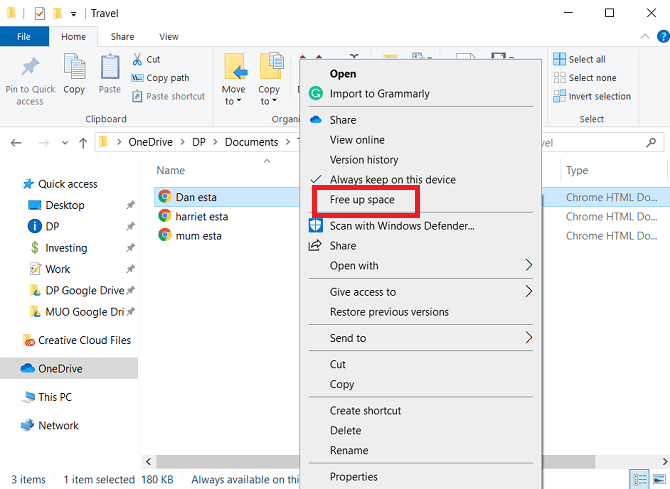
Возможно, вы закончили работу над проектом и теперь счастливы, что ваши старые файлы хранятся в облаке, поскольку они не занимают место на жестком диске. Если вы хотите удалить файлы OneDrive со своего компьютера, выполните следующие действия:
- Откройте проводник.
- Щелкните OneDrive в левом столбце.
- Перейдите к соответствующему файлу или папке.
- Щелкните правой кнопкой мыши файл / папку.
- Щелкните Освободить место.
Зеленый кружок снова превратится в значок облака, OneDrive удалит локальные копии файла / папки, а пространство на жестком диске станет бесплатным.
Как удалить файлы OneDrive, не удаляя их со своего компьютера
Если у вас есть файл / папка в OneDrive, который вы больше не хотите хранить в облаке, но хотите сохранить его локальную копию на своем компьютере, вам нужно будет переместить его за пределы папки OneDrive, прежде чем удалять.
- Откройте проводник.
- Щелкните OneDrive справа.
- Перейдите к соответствующему файлу или папке.
- Щелкните левой кнопкой мыши файл / папку, чтобы выбрать его.
- Нажмите на CTRL + C сделать копию.
- Перейдите туда, где вы хотите сохранить локальную копию. Помните, убедитесь, что вы больше не смотрите на иерархию файлов OneDrive на левой панели.
- Нажмите на CTRL+В Вставьте файл в новую папку.
- Вернитесь в OneDrive на левой панели проводника и удалите исходный файл.
Узнать больше о OneDrive
Если вы бизнес-пользователь, а не частный пользователь, не о чем беспокоиться. Файлы по запросу также работают с OneDrive для бизнеса; Прочтите сравнение между OneDrive и Google Диск Узнайте о лучшем облачном сервисе резервного копирования для Windows.