How to open APK files on your PC
There are several ways to open APK files on a computer, which really means to install APK files on Windows, but currently the most stable and practical is to use an emulator. There are several on the market, and here we tell you how to open APK files with two of the best and most popular – BlueStacks and Nox Player.
BlueStacks
BlueStacks is an Android emulator. What it does is to install a kind of virtual Android which is totally functional, and allows you to connect to the Internet, have access to Google Play, and install apps to use in Windows. Start off by downloading BlueStacks using the following green Download button.

Once the download is complete, double click on the file to launch installation. If the operating system asks you for confirmation press accept.
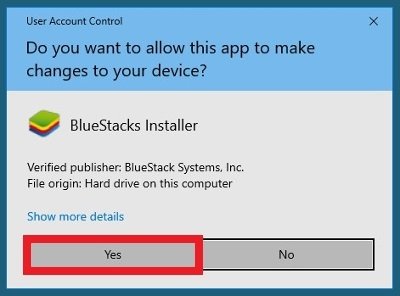
BlueStacks requires permissions to be installed on Windows
You will go to the installation’s start window. Press the button Install Now (make sure the Accept software license box is checked). The system installation path can be modified by pressing Customize installation.
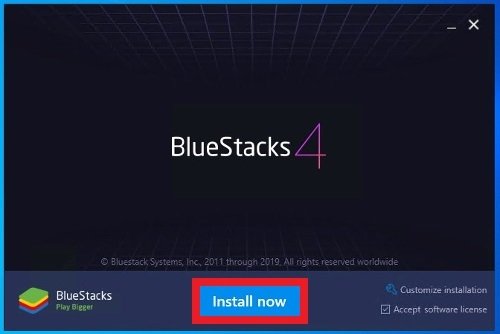
Press Install Now to start the installation
Downloading of the remaining software components will commence, the length of time you will have to wait for the download to complete will depend on your connection (if you’re using a firewall or antivirus, you might be better off disabling it temporarily). Once this is done, the software will be launched on the screen and will take another two or three minutes to configure everything, given that it is the first time it has been run on the system.
The first thing that will appear on the screen is a Google Play notification asking if you want to start the session with your Google account. Click on I’ll do it later if you want to do it later or on Sign in to go straight into your account, where you will have to introduce your user name and password.
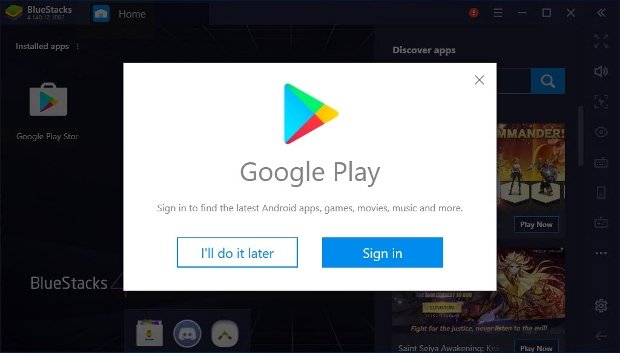
Log in to Google Play through BlueStacks
Once in the main window, search in the top-left corner for Installed Apps. If you look closely, there are three small vertical buttons on the right, click on them and in the pop-up menu, select Install APK.
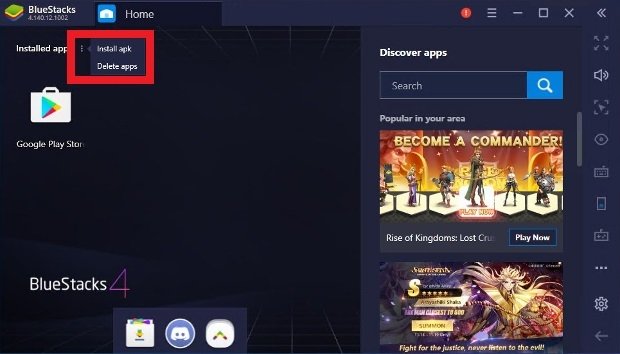
Menu to install APKs from BlueStacks
A Windows explorer window will instantly open, locate the APK file that you want to install and which you have previously downloaded onto your hard drive (it will now show the BlueStacks icon, letting you know that it is a supported file) and click Open in the bottom-right corner.
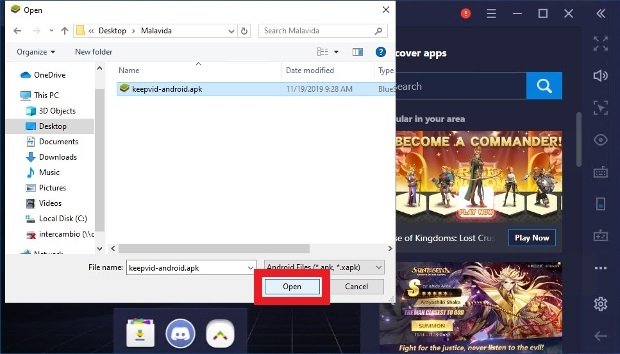
Select the APK to be installed on BlueStacks
You will see your new app’s gray icon with a loading animation in the main BlueStacks window, where installed apps are shown. After a few seconds, the icon will turn to its normal color, indicating that the app has been installed. Click on the icon and the application will launch on the screen.
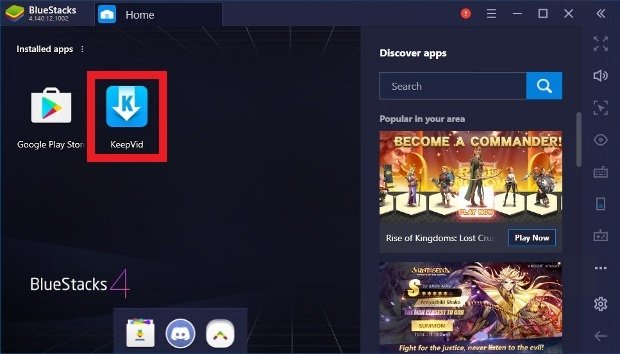
Android app APK installed on BlueStacks
Nox Player
Nox Player is another popular Android emulator for Windows that allows you to install apps and use them on your desktop. If you go for this option, the first step is to download the installation file; to do so, click on the green Download button.

Once the transfer is complete, search for the file in your download folder and double click on it. If the operating system requires any additional permissions, press accept.
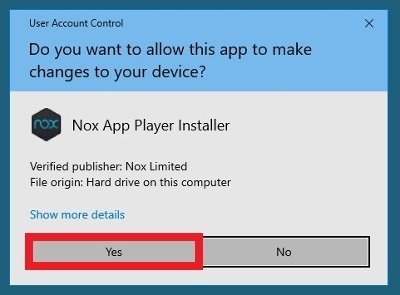
Nox Player requires permissions to be installed on Windows
After a few seconds the installer window will open. Click on the install button (you can make customized adjustments to the installation process in the bottom-right corner). Make sure that the box in the bottom-left corner is checked.
Button to install Nox
During the installation, several windows to install additional software will probably pop up. Simple decline by pressing Reject.
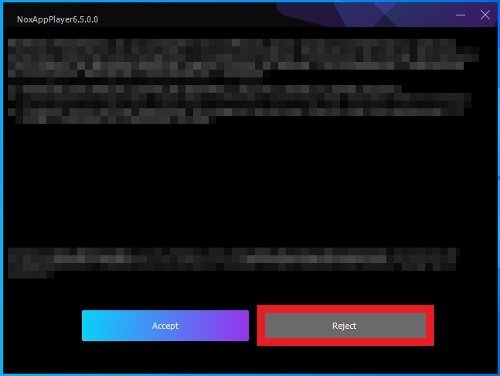
Opt out of installing promotional software
As we mentioned, you’ll probably have to deal with more than, press Reject or Decline.
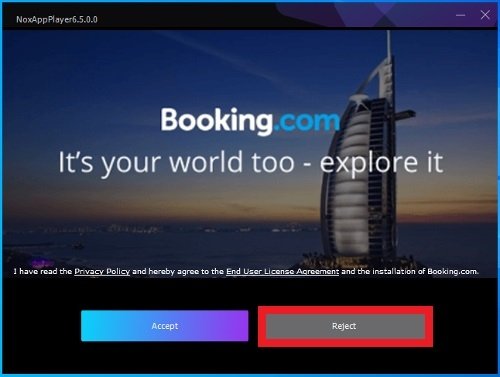
Press Decline to avoid the installation of adware
After a few minutes, while Nox Player is completing the configuration of all its components, you will see the Start button, click on it.

Press Start to run Nox
Next, log into your Google account using the Log In button or postpone this step by pressing Login later.
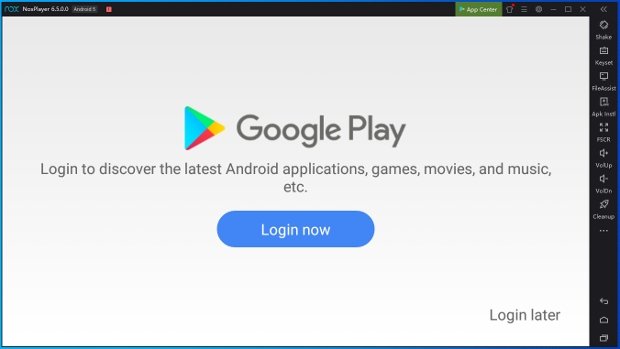
Log into your Google account or skip this step
With Nox Player now on the screen and completely open, in the options menu in the right-hand margin search for a square button with the letters Apk Instl and click on it.
Button to install APKs on Nox
A Windows explorer window will open so that you can locate the APK file of the app you are going to install. Select and click on Open in the bottom-right corner.
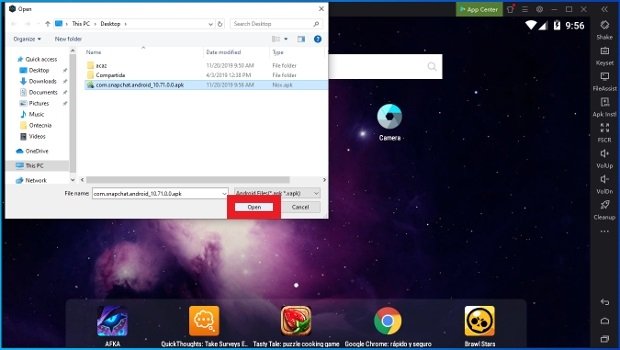
Locate the APK file with Windows Explore
After a few seconds, your new app’s icon will appear on the Nox desktop and in the start window that shows all installed apps. The apps usually open right away. In this case we have installed Snapchat.
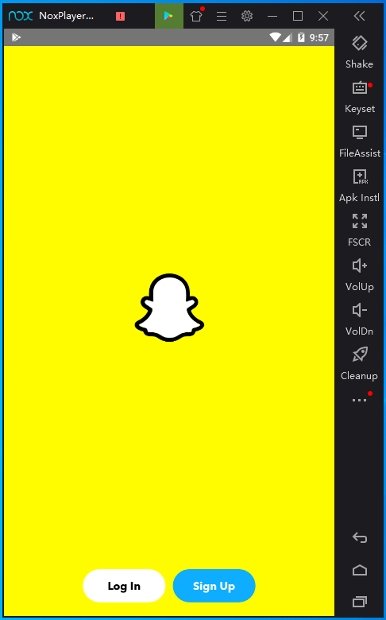
The APK you’ve just installed opens automatically
You now know how to install Android apps on your computer by using two different emulators, so start enjoying the advantages of using a larger PC screen!
Способы запуска APK-файла в Windows 10
В Windows 10 не предусмотрены встроенные средства для запуска файлов с расширением APK, то есть тех, которые изначально предназначены для устройств, работающих на базе Android. Поскольку такие файлы представляют собой архив, их содержимое можно посмотреть с помощью архиватора, но запустить файлы через него не получится. Для этого придется воспользоваться сторонними программами – эмуляторами Андроид.
BlueStacks
Самое популярное решение – это программа BlueStacks, которая отличается скоростью работы и отличной настраиваемостью. Она распространяется бесплатно с ограничениями, касающимися рекламных блоков, но все базовые функции доступны без оплаты.
Скачайте и установите программу, предварительно настроив компьютер на стабильную работу эмулятора. В нашем отдельном материале автор подробно разбирал алгоритм действий пошагово, начиная от проверки соответствия системным требованиям и заканчивая правильной настройкой БлюСтакс.
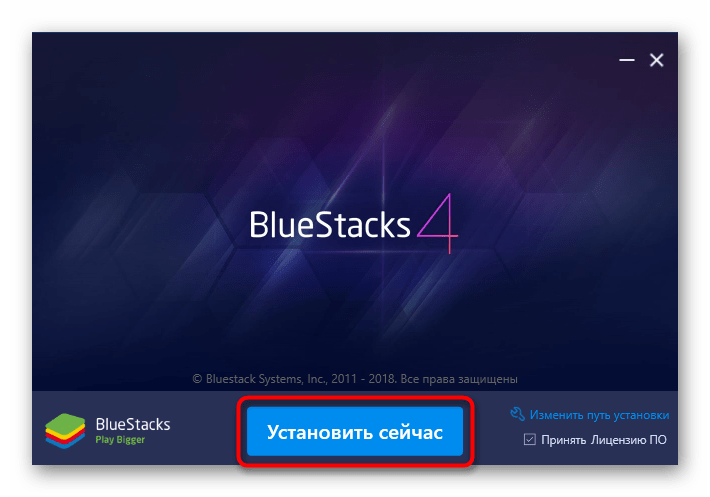
Подробнее: Как установить программу BlueStacks
После того как вы установили и настроили программу, можно приступать к запуску APK-файла. Как уже понятно, он должен быть отдельно скачан – не из официального магазина Play Маркет, а со стороннего ресурса в интернете.
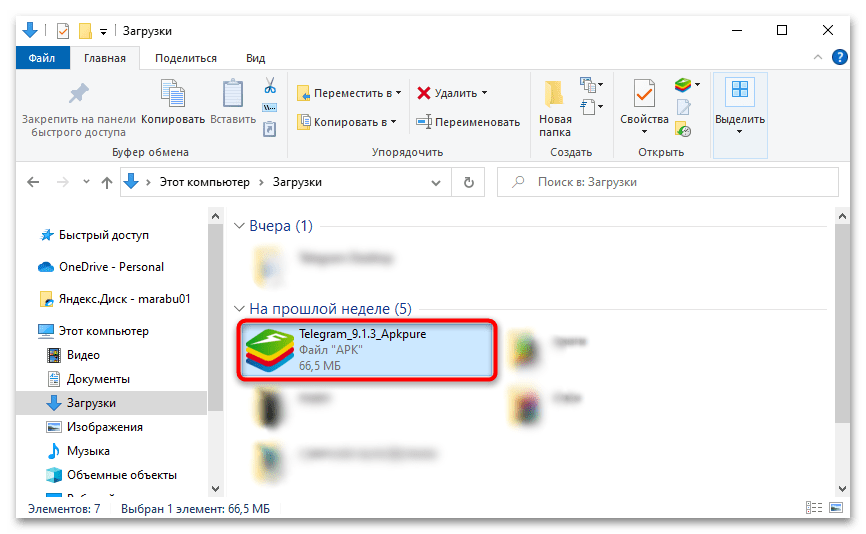
Существует два варианта запуска APK на компьютере через BlueStacks. В первом случае достаточно дважды щелкнуть по файлу в системном «Проводнике». Как правило, после инсталляции эмулятора файлы с сопутствующим расширением начинают открываться через него по умолчанию.
Если этот метод не помог, запустите приложение через интерфейс самого BlueStacks:
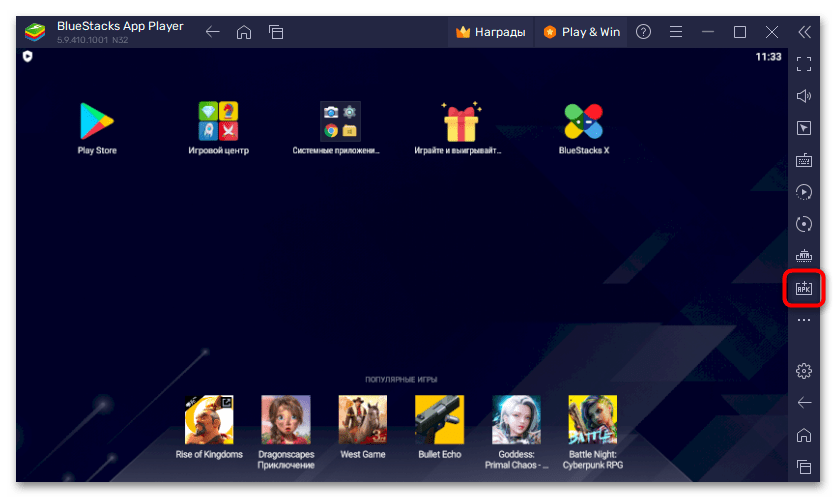
- Кликните по иконке с надписью «APK» на панели справа.
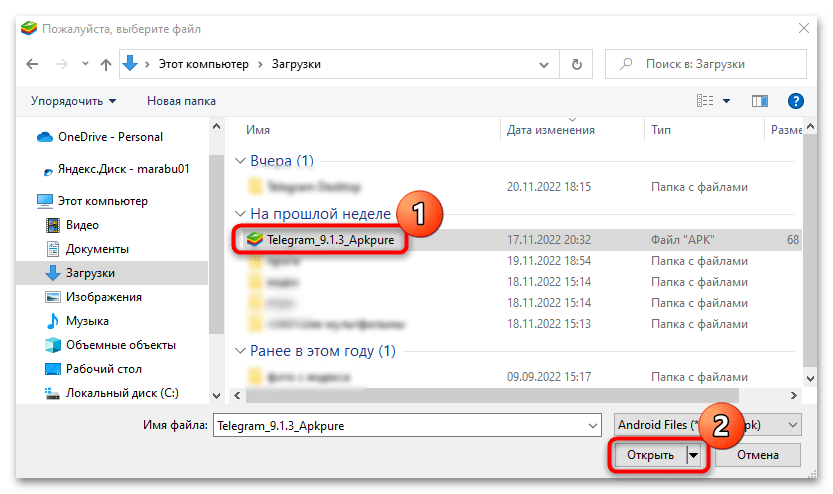
- Запустится штатный «Проводник», через который нужно найти файл. Выделите его и нажмите на кнопку «Открыть».
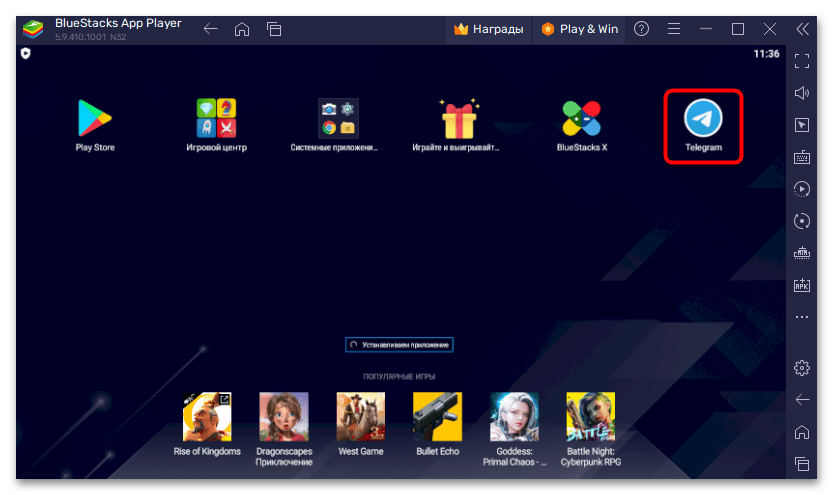
В обоих случаях после запуска начнется инсталляция приложения или игры внутри эмулятора. Как только установка завершится, иконка отобразится в главном окне.
Некоторые игры требуют добавления кеша, то есть дополнительных файлов, которые необходимы для запуска и стабильного функционирования приложения. Ранее мы разбирали, как это сделать, в отдельной инструкции.
Подробнее: Установка кеша приложений в BlueStacks
NoxPlayer
Еще один эмулятор Андроид – это NoxPlayer, он во многом схож с предыдущим приложением, но на каких-то компьютерах может работать быстрее и стабильнее (а где-то, наоборот, медленнее, чем BlueStacks). Алгоритм действий схож с инструкцией из Способа 1, но мы разберем его более подробно:
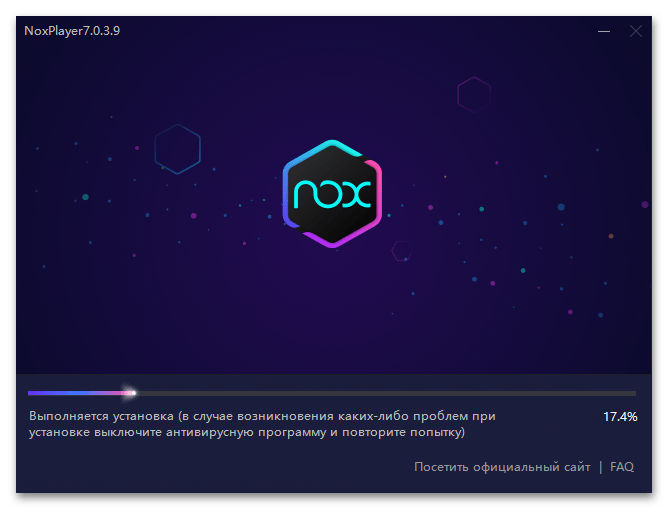
- Скачайте установочный файл с официального сайта, затем запустите его. Действуйте согласно подсказкам пошагового мастера, чтобы завершить инсталляцию. Запустите эмулятор NoxPlayer. Обычно дополнительных настроек для работы не требуется – все это можно сделать в соответствии с нуждами и запросами через соответствующий раздел.
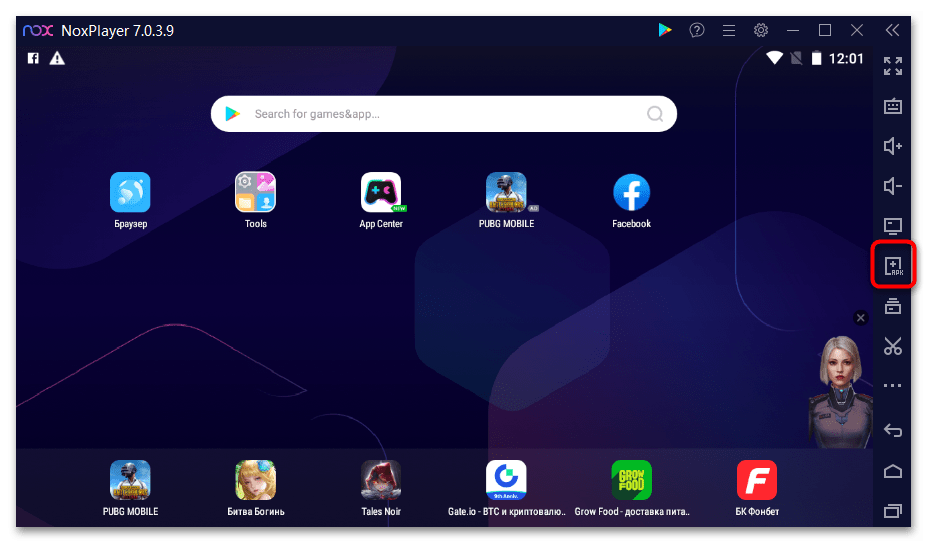
- В правой части окна отображается панель инструментов: щелкните по значку в виде плюса и надписи «APK».
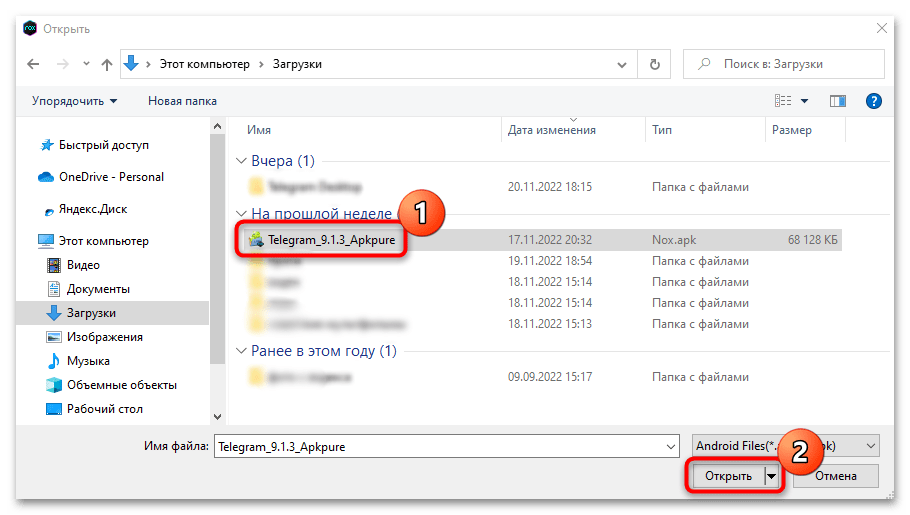
- Через «Проводник» Windows 10 отыщите файл, выделите его и нажмите на кнопку открытия.
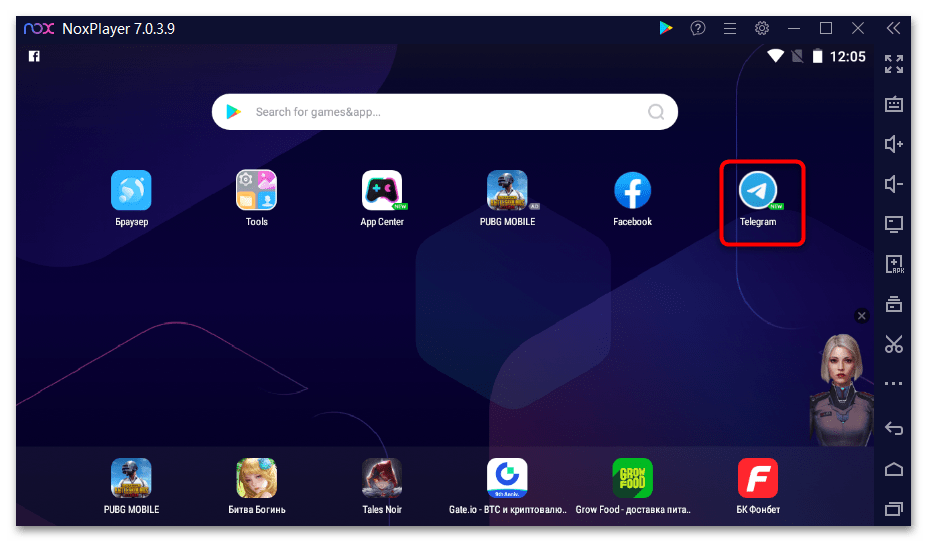
После добавления приложения Android в главном окне виртуального эмулятора появится иконка установленного софта. Дважды кликните по ней, чтобы запустить APK.
Также для эмулятора Нокс работает функция перетаскивания. Для этого достаточно перетащить APK-файл из окна «Проводника» в интерфейс программы с зажатой левой кнопкой мыши, после чего начнется инсталляция внутри NoxPlayer автоматически.
Способ 2: Расширение для браузера
В качестве альтернативы можно использовать специальное расширение, которое предназначено для браузера Google Chrome, но при этом оно также функционирует и в других веб-обозревателях с этим же движком, например в Яндекс.Браузере.
Следует отметить, что расширение работает не со всеми APK-файлами, но некоторые (не особо требовательные) может запустить в интерфейсе браузера.
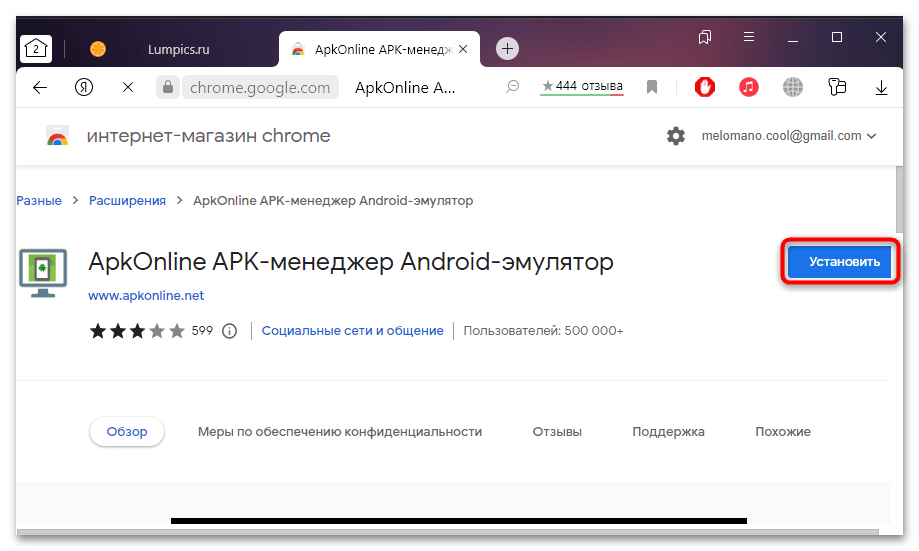
- Перейдите по ссылке и нажмите на кнопку «Установить».
- Во всплывающем окне браузера подтвердите действие.

- На верхней панели с дополнениями отобразится его иконка — нажмите на нее левой кнопкой мыши. В появившемся интерфейсе расширения щелкните по кнопке со стрелочкой, направленной вверх, – «Upload files».

- Через «Проводник» откройте APK-файл.

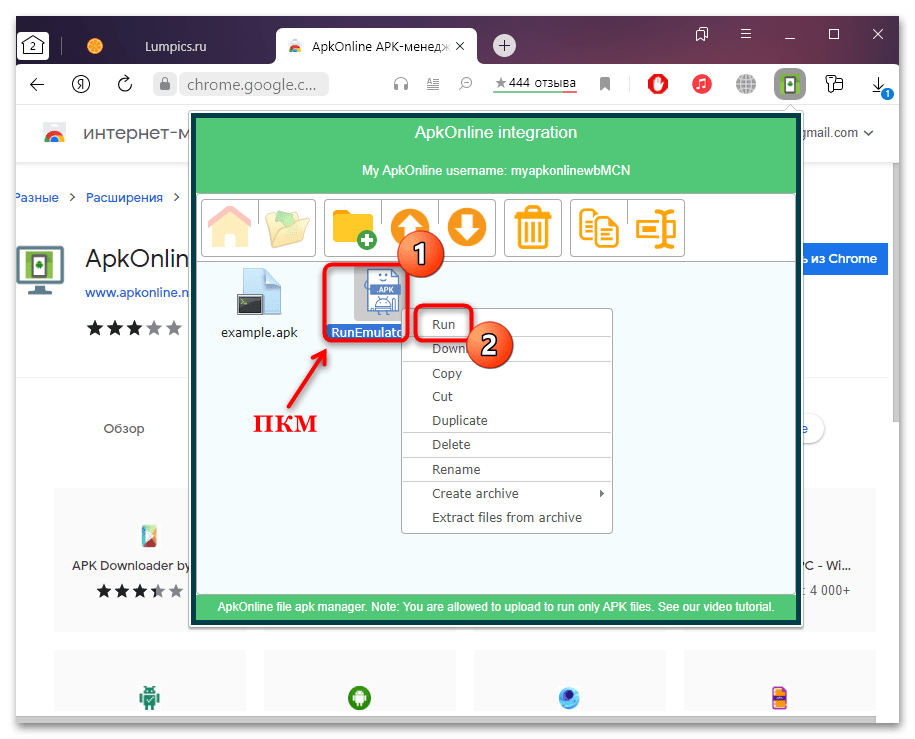
- Дождитесь, пока завершится установка приложения и в окне расширения отобразится его значок. Кликните по нему правой кнопкой мыши и выберите пункт «Run», чтобы запустить APK.
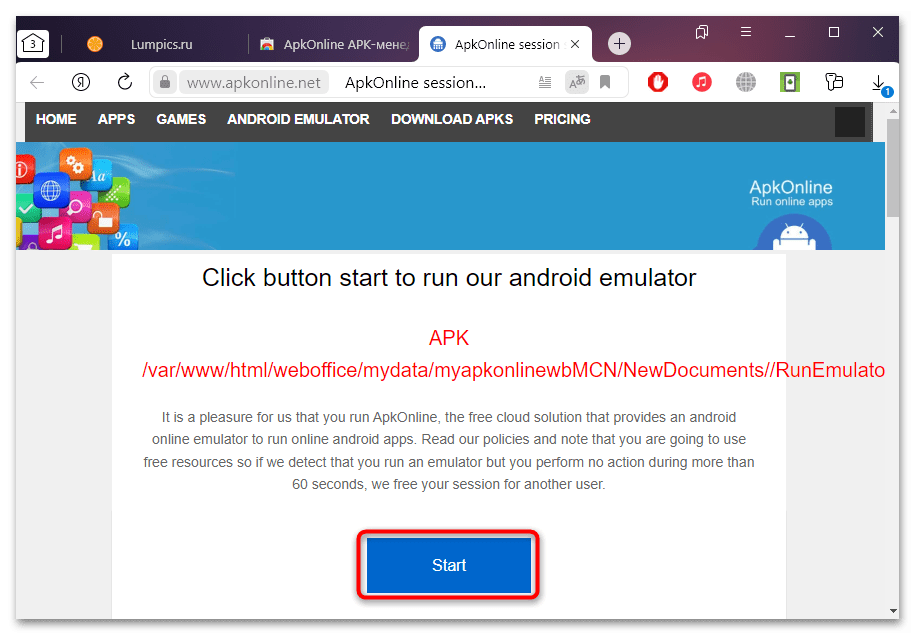
- Откроется новая вкладка в браузере, внутри которой вам нужна кнопка «Start».
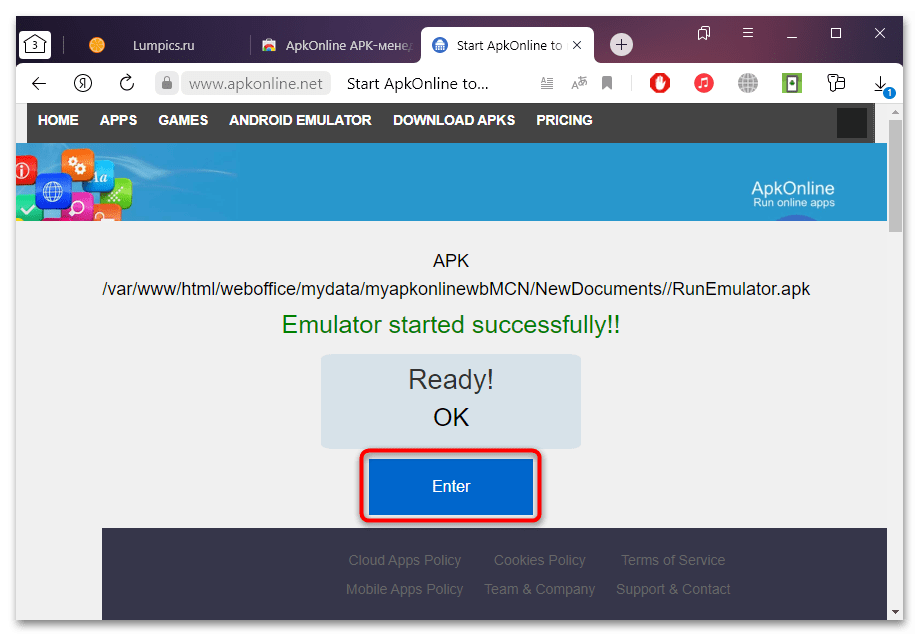
- Придется подождать запуска эмулятора. После того как отсчет времени закончится, выберите кнопку «Enter». Окно виртуального эмулятора Android откроется прямо в веб-обозревателе.
Обработка и создание эмуляции приложения происходят на серверах разработчиков. Если нужно запустить простую программу, например приложение для чтения документов или калькулятор, то времени потребуется меньше, чем для того софта, который больше весит.
Способ 3: Виртуальная машина
Также можно использовать виртуальную машину, внутри которой устанавливается сама операционная система Android, а уже в нее есть возможность инсталлировать любое приложение или игру с расширением APK. Получается, что софт запускается непосредственно в среде виртуальной машины. Несмотря на то, что процедура довольно трудоемкая, преимущество такого способа заключается в том, что интерфейс ОС практически ничем не отличается от той версии, которая используется на мобильных устройствах. К тому же функциональность также аналогичная — достаточно скачать нужный образ Андроида и установить его внутри виртуальной машины. Алгоритм действий более детально разобран в нашем отдельном руководстве с одной из самых популярных программ — VirtualBox.
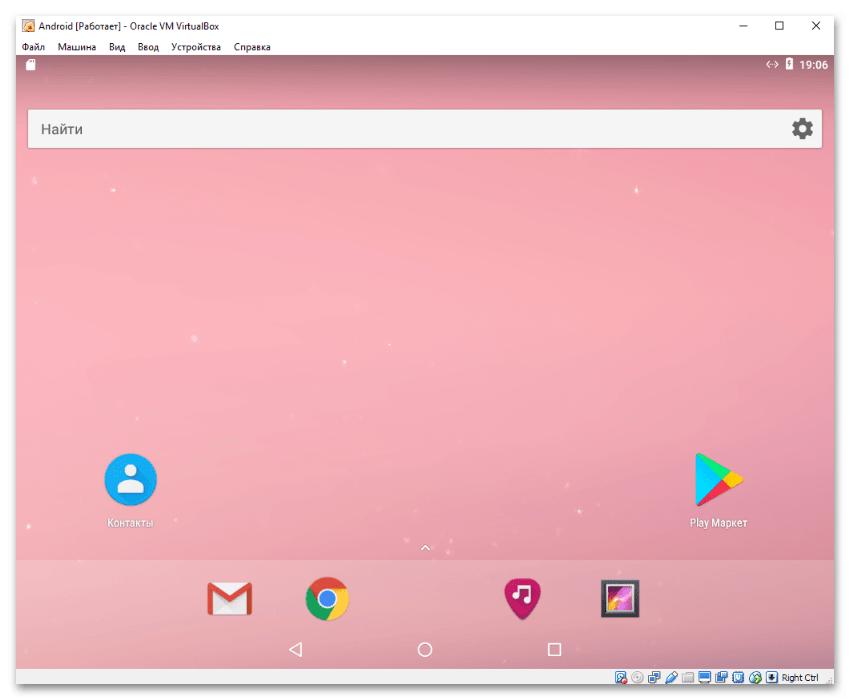
Подробнее: Установка Android на VirtualBox
Способ 4: Android Studio
Наиболее сложный способ заключается в использовании среды разработки Android-приложений, которая, естественно, для таких целей содержит встроенный эмулятор. Это максимально приближенная к оригинальному девайсу эмуляция, включающая в себя оригинальную ОС, не адаптированную под компьютер. Преимущество приложения и в том, что вы можете выбрать любой Android, а минус — эмулятор все же заточен под тестирование приложений, поэтому для игр он абсолютно не подойдет.
-
Первым делом понадобится установить саму программу. Это небыстрый процесс, и в ряде случаев требующий дополнительных настроек и манипуляций со стороны пользователя. Более подробно об этом можете прочитать в другой нашей статье по ссылке ниже.
Кстати, чтобы каждый раз не запускать сперва Android Studio, а потом через него сам эмулятор, можете упростить этот процесс, создав BAT-файл. Он позволит запускать сам эмулятор в обход среды разработки. Для этого откройте приложение «Блокнот» и вставьте туда строчку такого вида:
Как играть в андроидные игры на ПК без эмулятора
Мы уверены, что вы хотели бы узнать: "Можно ли играть в игры Android на ПК без эмулятора?", и именно поэтому вы читаете этот текст.
К счастью, теперь пользователям не нужно приобретать эмулятор, если они хотят играть в игры Android на ПК. Но вы должны знать, что для того, чтобы это стало возможным, вам нужно использовать некоторые определенные приложения.
Чтобы помочь вам узнать, как играть в игры Android на ПК без эмулятора, мы написали эту статью, в которой поделимся всеми подробностями. Итак, начнем!
Часть 1: Недостатки и проблемы при использовании эмулятора для игры в игры Android на ПК
Прежде чем познакомиться с предлагаемым решением, узнайте, почему геймеры не любят использовать эмуляторы.
Основные проблемы и недостатки использования эмулятора для игры в Android-игры на ПК следующие:
- иногда случается так, что игра на Android, в которую вы хотите поиграть, не поддерживается эмулятором:
- консоли играют важную роль, когда речь идет об игре на эмуляторе, однако нкоторым пользователям не нравится использовать консоль, потому что при этом нарушается аутентичность игры;
- в эмуляторе присутствует множество функций и настроек, которые требуется освоить;
- проблема падения частоты кадров очень распространена при использовании эмуляторов.
Это были общие проблемы и недостатки, с которыми сталкиваются пользователи, использующие эмуляторы. Но можно ли играть в игры Android на ПК без эмулятора?
Часть 2: Используйте MirrorTo для игры в Android-игры без эмулятора
Поскольку мы уже обсудили недостатки использования эмулятора, вот то, что вам может помочь — приложение для зеркалирования экрана iMyFone MirrorTo для Android. Это универсальное решение для всех вас.
Это программное обеспечение специально разработано для всех пользователей Android и iOS, которое поможет получить максимальный игровой опыт. Игрок сможет использовать клавиатуру ПК, чтобы управлять игрой. Кроме того, все ваши игровые записи будут сохранены на ваших устройствах Android или iOS, что означает, что в следующий раз вы сможете продолжить игру с того места, на котором вы остановились.
Преимущества использования инструмента MirrorTo для игр:
- игровые записи будут сохранены на вашем устройстве; и другие сервисы с помощью HD веб-камеры;
- интерфейс приложения прост, поэтому для работы с ним не требуется никаких технических знаний;
- удобное общение с другими геймерами;
- стабильное соединение, что означает отсутствие тормозов и потери кадров во время интенсивных игр.
Как использовать это приложение
А теперь давайте покажем, как использовать это приложение, чтобы играть в игры Android без эмулятора.
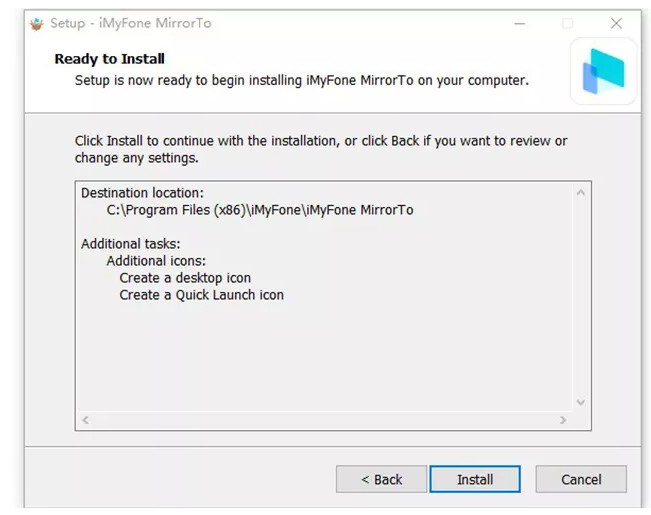
Шаг 1: Скачайте iMyFone MirrorTo с официального сайта на свой ПК или ноутбук и запустите программу.
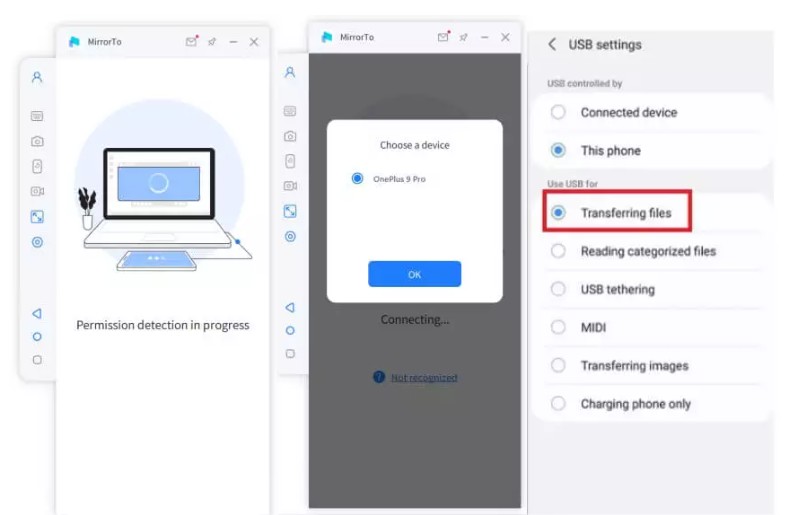
Шаг 2: С помощью USB-кабеля подключите ваш смартфон к ПК и при запросе выберите "Передача файлов".
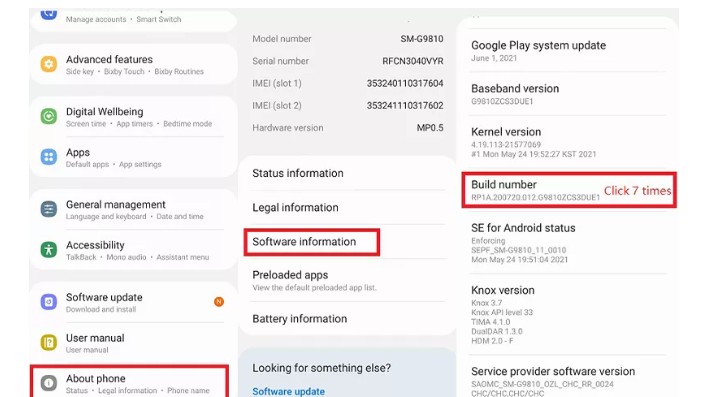
Шаг 3: На смартфоне активируйте настройки для разработчиков. Для этого откройте «Настройки» — «О телефоне» — «Информация об устройстве» и семь раз нажмите на номер сборки Android.
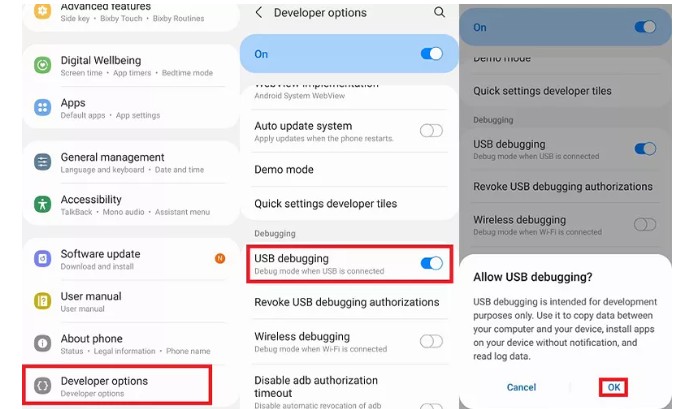
Шаг 4: В настройке для разработчиков включите отладку через USB.
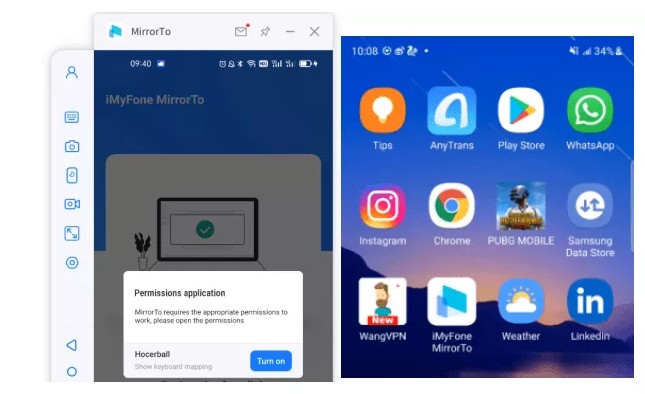
Шаг 5: Предоставьте iMyFone MirrorTo разрешение выводить изображение поверх приложений. Нажмите на опцию "Включить" (Turn On), после чего установочный APK-файл автоматически загрузится на ваш смартфон.
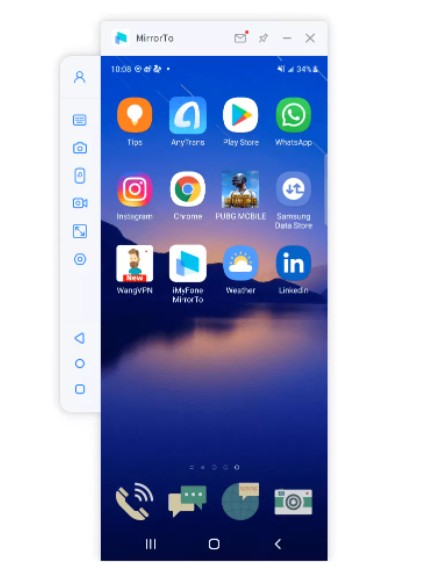
Шаг 6: Когда экран будет успешно отзеркален, вы сможете наслаждаться возможностями игры на большом экране, управляя ею с клавиатуры ПК.
Часть 3: Часто задаваемые вопросы о том, как играть в игры Android без эмулятора
Q1. В какие игры можно играть без эмулятора?
Во все игры Android можно играть без эмулятора. Но для того, чтобы делать это без особых усилий, необходимо иметь приложения вроде MirrorTo. Если таких приложений нет, то игрок не сможет играть в игры без эмулятора.
Q2. Как я могу играть в игры Android на ноутбуке без BlueStacks?
Чтобы играть в Android-игры без BlueStacks, пользователям следует обратить внимание на приложения для зеркалирования экрана, такие как MirrorTo App. Эти приложения просты в использовании и способствуют плавному зеркалированию.
Q3. Как установить APK-файл на Windows 10 без эмулятора?
Чтобы установить APK-файл на Windows 10 без эмулятора, пользователям необходимо использовать расширения, доступные для браузеров Chrome. Эти эмуляторы помогают устанавливать APK-файлы напрямую.
Q4. Как я могу загружать приложения на свой компьютер без Google Play?
Существуют некоторые сторонние приложения, предлагающие определенные приложения. Можно рассмотреть такие приложения и поискать, чтобы загрузить веб-версию или фактическое приложение для своего устройства. Но чтобы использовать эти сторонние приложения, рекомендуется использовать VPN. Также не забудьте включить опцию "Неизвестные сервисы" в настройках вашего устройства.
Заключение:
Теперь геймеры могут играть в андроидные игры на ПК без использования эмулятора. Инструмент "iMyFone MirrorTo" — это универсальное средство, которое позволяет зеркалировать экран смартфона на экран ПК. Загрузите это приложение на свое устройство и начните стримить!
Установка любых Android-приложений на Windows Subsystem for Android, замечания по этому поводу и в целом
Достоинства, проблемы и просто особенности субсистемы, а также рекомендации по поводу того как использовать её более приятно.
В предыдущей статье рассматривался способ установки Windows Subsystem for Android (далее — WSA) на сборках, отличных от Windows 11 Beta. Если вы не знаете как это сделать, то милости прошу. В данной статье будет сказано немного слов про особенности системы, способы установки приложений и не только.
Задачи, которые телефон мог тянуть нормально, могут сильно нагружать компьютер. По потребляемым ресурсам в диспетчере задач видно, что со стороны Microsoft и Intel была проведена колоссальная работа по оптимизации, но проблемы всё ещё имеются.
Microsoft буквально полностью закрыла доступ к внутреннему хранилищу Android как для приложений, так и для пользователя. Не удивляйтесь, если некоторые приложения (например, лаунчеры) будут неожиданно вылетать или вообще не запускаться. Причина именно в этом.
Клавиатуры поддерживаются со стороны Android нативно, так что здесь никаких неожиданностей. Стандартные комбинации клавиш по типу CTRL + C/V работают нормально.
Официальный клиент Telegram и неофициальные альтернативы на его основе поддерживают прямую вставку фото из буфера обмена Windows.
С мышью же ситуация другая. ЛКМ/ПКМ назначены на нажатие, что совершенно нормально и проблем нет. Но вот колёсико мыши скорее не поддерживается, чем поддерживается. Заработает оно или нет в WSA — дело случайности.
Игры работают хорошо, но проблема в управлении. WSA не предполагает никаких макросов для назначения клавиш клавиатуры для нажатия на различные места экрана, что мы могли видеть, например, в Bluestacks. Так что единственный способ поиграть на WSA нормально — играть в однокнопочные казуалки.
Производится через ADB, об установке которого пойдёт речь далее.
Команда: adb shell am start com.android.settings/.Settings
1) Включаем Developer mode в настройках Windows Subsystem for Android:
2) Скачиваем SDK Platform-Tools for Windows по ссылке ниже:
3) Распаковываем файлы в любую удобную папку
4) Нажимаем SHIFT + ПКМ в папке и выбираем Открыть окно Powershell
5) Запускаем Files в настройках WSA, чтобы запустить субсистему в целом.