Как найти paint в windows 10
Если вы только что обновили свой компьютер до Windows 10 или восстановили систему после сбоя, то, возможно, вы спросите себя, где находится редактор Paint. Это неудивительно, поскольку программа проходила некоторые изменения и теперь ее расположение изменилось. В этой статье мы расскажем вам, как найти Paint в Windows 10.
Paint — это простой редактор графики, который позволяет создавать и редактировать изображения не требуя от пользователя высоких навыков в области графического дизайна. Разработчики Windows не исключили Paint из Windows 10, но некоторые пользователи могут испытывать некоторые сложности при поиске приложения в новой версии операционной системы.
В этой статье мы детально опишем, как найти и запустить Paint в Windows 10, описав все шаги и скриншоты. Наша инструкция предназначена для начинающих, которые не знакомы с Windows 10 или не уверены в том, куда искать Paint на своем компьютере.
Как найти Paint в Windows 10
Paint — это программа для редактирования изображений, которая есть в операционной системе Windows 10. Если вы не знаете, где она находится, то следуйте этим шагам:
- Откройте меню Пуск: нажмите на кнопку «Пуск» в левом нижнем углу экрана или нажмите кнопку «Win» на клавиатуре.
- Введите Paint: введите слово Paint в поле поиска и нажмите Enter на клавиатуре.
- Откройте Paint: выберите Paint в результате поиска, щелкнув на ней левой кнопкой мыши.
Если у вас Windows 10 Creators Update (версия 1703) или более новая версия, вы также можете найти Paint через приложение 3D-Builder:
- Откройте меню Пуск: нажмите на кнопку «Пуск» в левом нижнем углу экрана или нажмите кнопку «Win» на клавиатуре.
- Введите 3D-Builder: введите слово 3D-Builder в поле поиска и нажмите Enter на клавиатуре.
- Откройте 3D-Builder: выберите 3D-Builder в результате поиска и откройте его.
- Найдите Paint: выберите меню «Файл» в верхнем левом углу, затем выберите «Новый проект» и «Пустой проект». В новом проекте выберите «Добавить объект», а затем выберите Paint.
Теперь вы знаете, как найти и открыть Paint в Windows 10. Удачи в редактировании изображений!
Шаг 1: Использование поиска
В Windows 10 Paint можно найти, воспользовавшись поиском. Это особенно удобно, если вы не знаете, в каком меню находится Paint.
Для того чтобы найти Paint в Windows 10, откройте поиск нажав на иконку лупы в нижней левой части экрана или использовав сочетание клавиш Win + S. Введите в поле поиска слово «paint».
После этого нажмите на найденную программу «Paint». Она откроется в новом окне.
Если Paint не находится в поиске, возможно, он не установлен на вашем компьютере. В этом случае вам нужно установить Paint через Магазин Windows. Чтобы это сделать, перейдите в Магазин Windows, найдите Paint с помощью поиска, нажмите кнопку «Установить» и дождитесь окончания установки.
Шаг 2: Нахождение Paint через меню «Пуск»
Если вы не нашли Paint на рабочем столе, можно воспользоваться меню «Пуск». Чтобы это сделать, нажмите на кнопку «Пуск» в левом нижнем углу экрана или нажмите клавишу «Windows» на клавиатуре.
Откроется меню «Пуск», где вы увидите список приложений. Наведите курсор мыши на пункт «Windows Система», чтобы развернуть его. В списке вы найдете «Paint» и можете кликнуть на него левой кнопкой мыши. Это откроет Paint.
Если вы не видите Paint в меню «Пуск», можете воспользоваться функцией поиска. Для этого нажмите на кнопку «Пуск» и начните вводить слово «Paint» в строке поиска. Когда Paint станет виден в списке результатов, кликните на него левой кнопкой мыши.
Также вы можете добавить ярлык Paint на рабочий стол или панель задач, чтобы быстро запускать его. Для этого найдите Paint в меню «Пуск», кликните на него правой кнопкой мыши и выберите «Закрепить на панели задач» или «Создать ярлык на рабочем столе».
Шаг 3: Создание ярлыка на рабочем столе
Чтобы не запускать Paint каждый раз из меню «Пуск», вы можете создать ярлык на рабочем столе. Это позволит вам быстро запустить программу и сэкономит время.
Для создания ярлыка Paint на рабочем столе выполните следующие действия:
- Найдите Paint в меню «Пуск».
- Кликните правой кнопкой мыши на иконке Paint.
- Выберите пункт «Отправить» и в контекстном меню выберите «Рабочий стол (ярлык)».
Также можно создать ярлык Paint на рабочем столе, перетащив иконку Paint из меню «Пуск» на рабочий стол. Для этого нажмите на иконку Paint левой кнопкой мыши и, не отпуская, перетащите на рабочий стол.
Готово! Теперь у вас есть ярлык Paint на рабочем столе и вы можете быстро запускать программу, не заходя в меню «Пуск».
Как включить паинт в windows 10
Несмотря на все достоинства операционной системы Windows 10, порой все-таки довольно трудно найти нужную программу, так необходимую в тот или иной момент времени. Вот и такой, обычный графический редактор, как Paint затрудняется найти большое количество пользователей.
Программа Paint представляет из себя простейший редактор графики, благодаря которому вы можете производить любые операции с изображениями. В предыдущей версии операционной системы виндовс 7, было довольно просто запустить эту программу. Она располагалась в меню «Пуск». На «десятке» это меню претерпело несущественные изменения, потому как действовать здесь, читайте далее.
Расположение Paint в Windows 10
Итак, для того чтобы запустить Paint, можно воспользоваться несколькими способами.
Способ 1. При помощи поискового меню.
Чтобы воспользоваться таким способом, запустите меню «Пуск» и введите в окно поиска само название программы. Для того, чтобы каждый раз не проделывать одну и ту же операцию, достаточно просто нажать правой кнопкой мыши по полученному результату и найти местоположение. Оттуда уже просто скопировать значок программы, например на рабочий стол. Этот способ самый легкий, так как не занимает много времени.
Способ 2. Через меню Пуск.
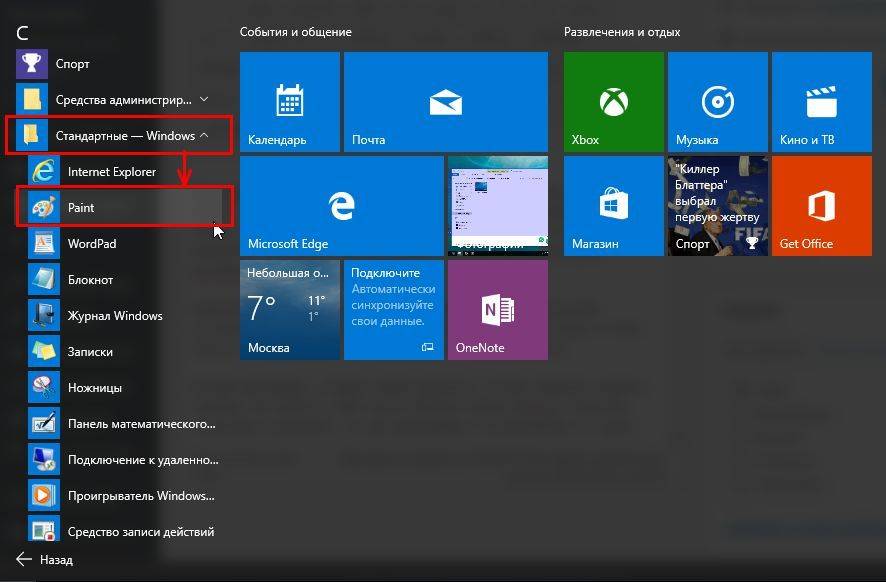
Способ 3. При помощи проводника.
Третий способ немного потруднее. Чтобы «добраться» до программы при помощи этого способа, вам придется немного «покопаться» в папках. Итак, вам понадобится открыть «Мой компьютер» — затем выбрать Диск (как правило, это диск C), и найти папку system32, в ней будет приложение — paint.exe, запустив которое вы сможете использовать программу по назначению. Также, вы сможете скопировать его и перенести, например на все тот же рабочий стол к уже имеющимся полезным и часто запускаемым программам, таким как Скайп или даже косынка.
Вот и все, воспользовавшись этими советами, вы сможете найти и запустить Paint на операционной системе Windows 10. Также, вы можете воспользоваться этими способами для того, чтобы найти любые другие программы, доступ к которым вы утеряли, например к полезным утилитам, таким как sticky notes или калькулятор в Windows 10.
В последних сборках Windows 10, Microsoft удалила старое, доброе приложение Paint заменив его универсальным предложением Paint 3D.
Многие пользователи не согласны с этим изменением потому что старый Paint -загружался быстрее, более удобный для мыши и клавиатуры и позволяет пользователю быстро вставить обрезать и сохранить изображение.
Хорошая новость заключается в том, что классическое приложение можно вернуть обратно в Windows 10.
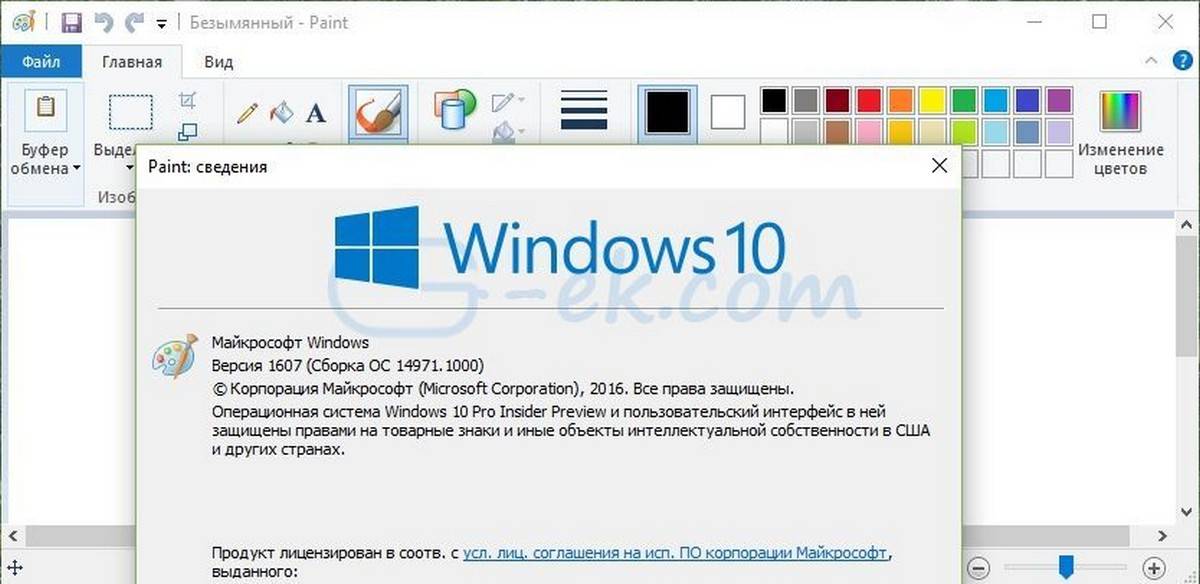
Для того чтобы получить классическое приложение Win32 Paint с пользовательским интерфейсом Windows 8, Windows 7 в Windows 10, Вы можете использовать по крайней мере три способа
Способ 1 может перестать работать в любой момент, Способ 3 является постоянным решением которое может работает даже в будущих сборках.
Способ 1. Удалить Paint 3D чтобы восстановить классическое приложение.
Способ 2. Использовать твик реестра, чтобы восстановить приложение Paint.
Способ 3. Загрузить программу установки классического Paint для Windows 10.
Способ 1. Просто удалите приложение Paint 3D
Если вы Удалите приложение Paint 3D preview это позволит восстановить классическое приложение Paint. К сожалению, этот способ перестанет работать в Windows 10 Creator Update RTM, как только он будет выпущен в 2017 году.
На момент написания статьи, последняя сборка Windows 10 Creator Update 14971. Сборка позволяет удалить Paint 3D. Выполните следующие действия, чтобы восстановить классическое приложение Paint.
- Откройте Параметры
- Перейдите к Система – Приложения и возможности
- Выберите Paint 3D в списке и нажмите кнопку Удалить
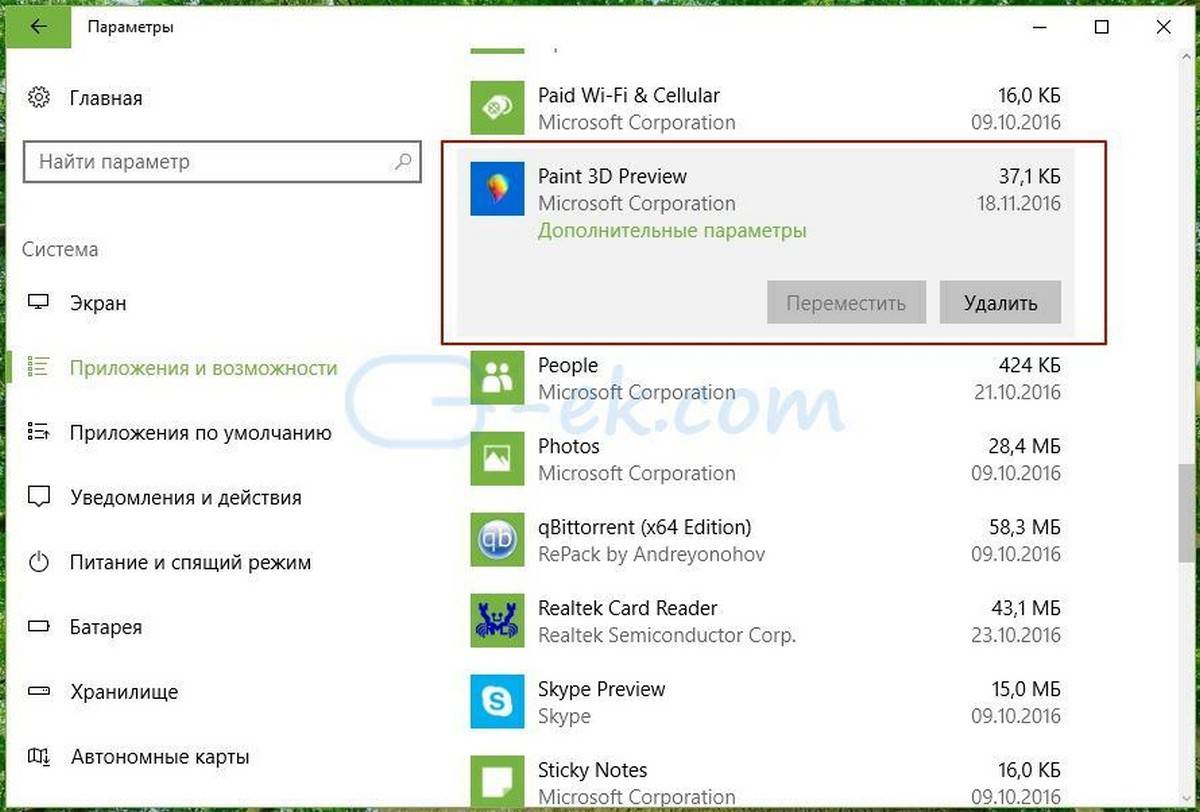
Это позволить восстановить классическое приложение Paint, по крайней мере в сборке Windows 10 Creator Update 14971.
Способ 2. Использовать твик реестра, чтобы восстановить приложение Paint.
Вы можете восстановить классическое приложение Paint в Windows 10 Creator Update с помощью простого твика реестра. Выполните следующие действия.
- Откройте редактор реестра
- Перейдите к следующему разделу реестра:
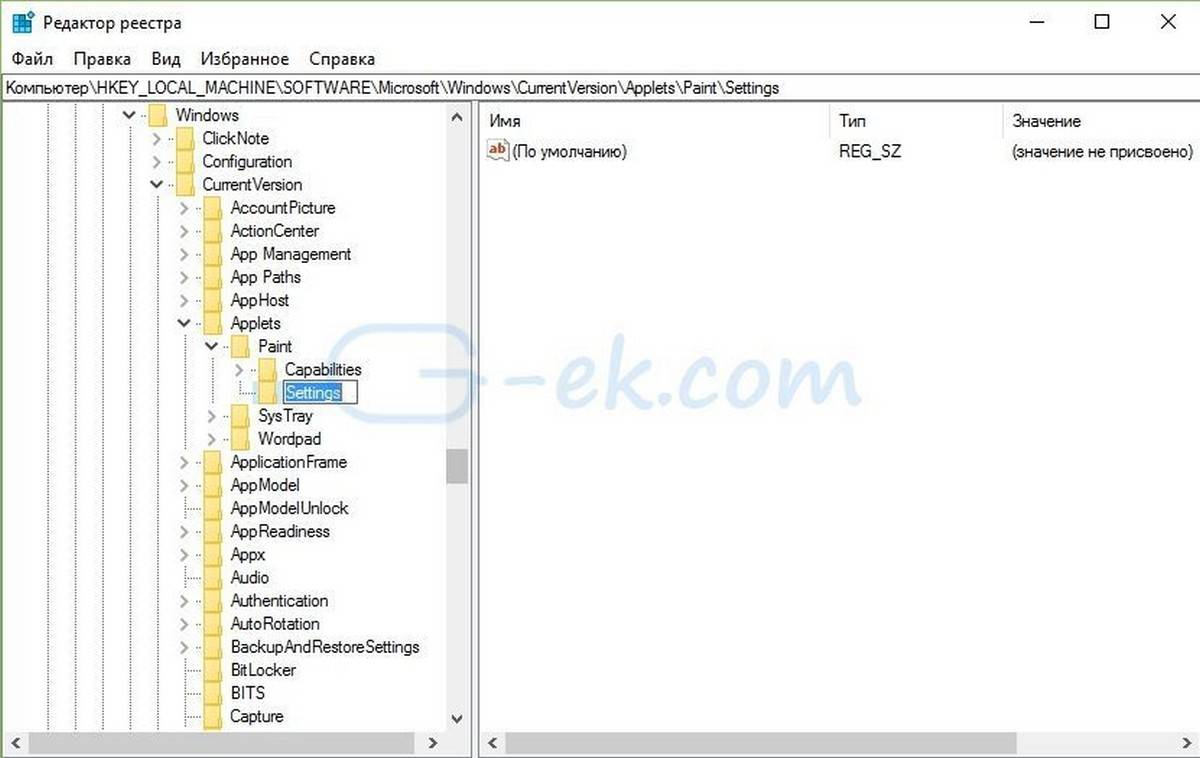
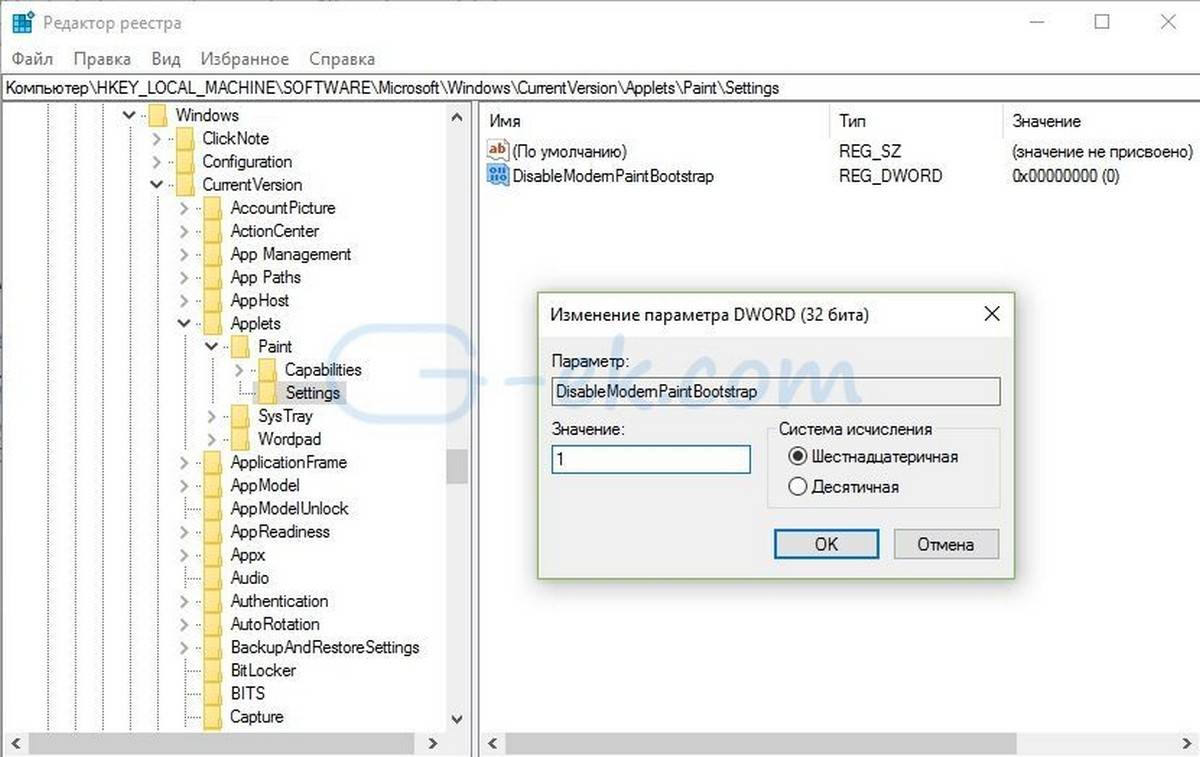
Это позволит отключить запуск Paint 3D и восстановит классическую программу Paint.
Используйте готовые файлы реестра, чтобы сэкономить свое время:
Загрузка файлов реестра.
Способ 3. Загрузите программу установки классического Paint для Windows 10.
- Скачайте программу установки классического Paint для Windows 10 по ссылке: Классический Paint для Windows 10
- Запустите программу установки.
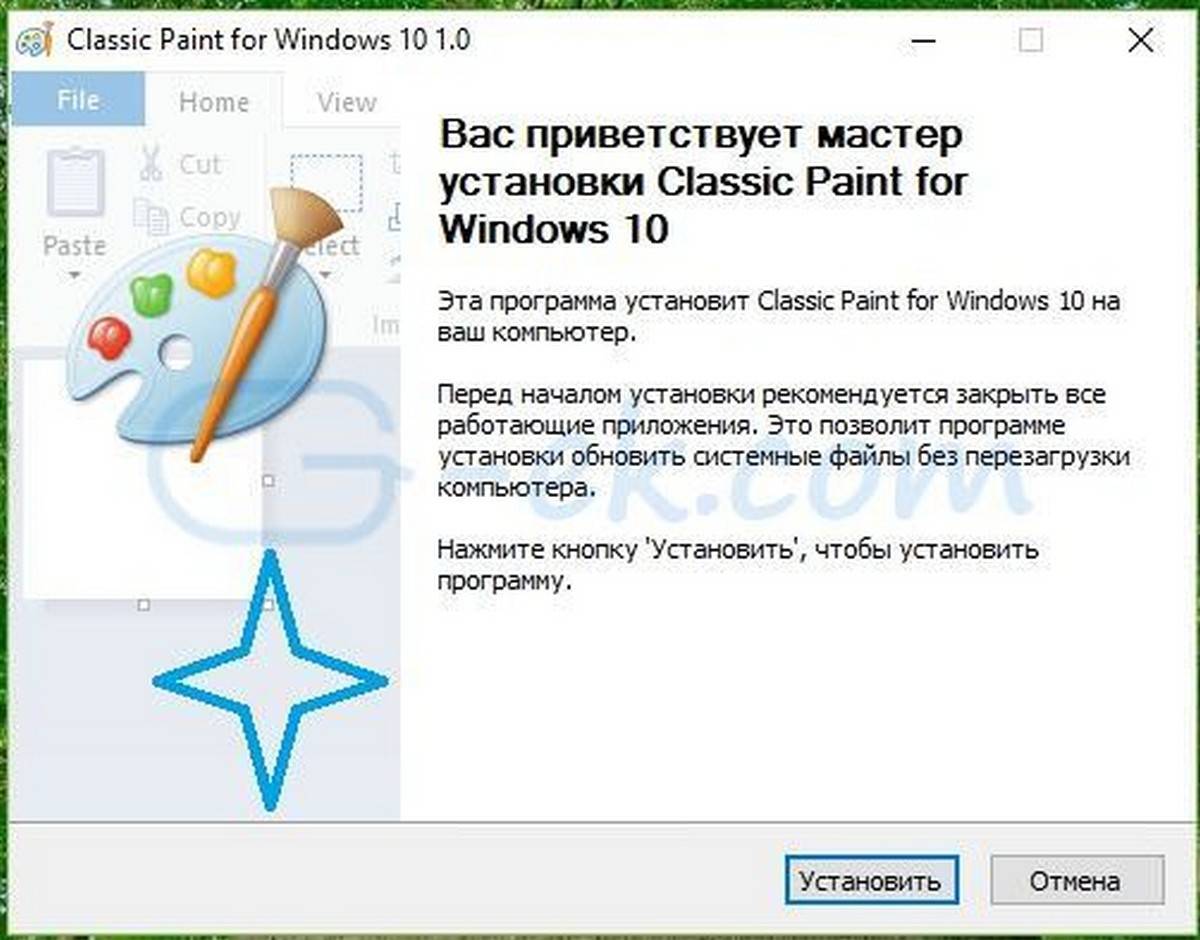
- После установки Paint, вы найдете ярлык приложения в меню Пуск
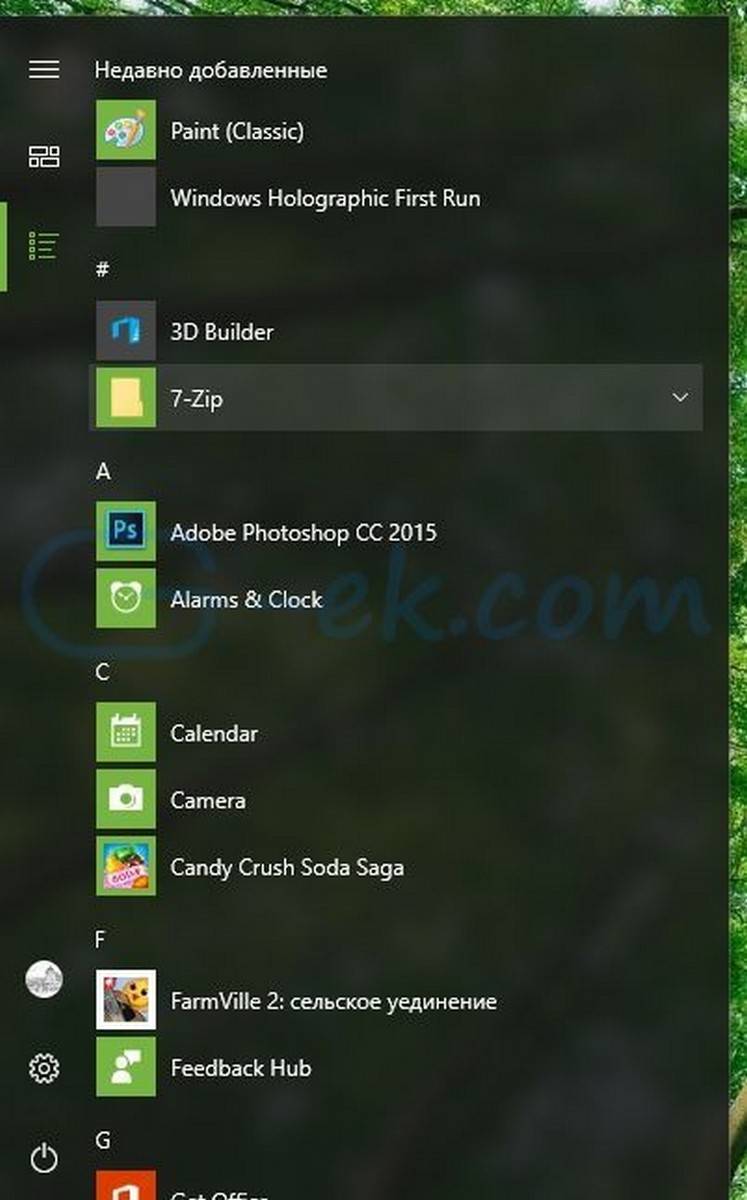
- Запустите Paint
Приложение Paint будет восстановлено полностью, например вы сможете запускать его с помощью диалогового окна Выполнить или из окна поиска панели задач — командой «mspaint.exe«
Если вы решите вернутся к универсальному приложению Paint 3D, просто удалите Класическое приложение Paint из Параметров Windows.
Рейтинг: /5 — голосов —>
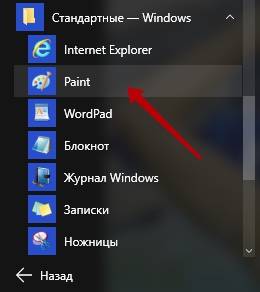
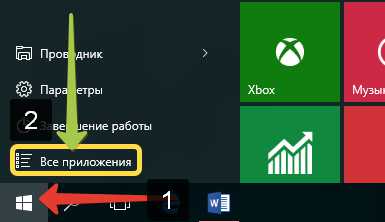
Программа Paint, которая предназначена для редактирования изображений различных форматов, встроена на компьютере Windows 10 по умолчанию, то есть ей вы можете воспользоваться бесплатно. Чтобы открыть программу Paint, в нижнем левом углу экрана откройте меню Пуск. В открывшемся окне нажмите на вкладку – Все приложения .
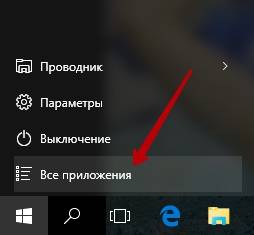
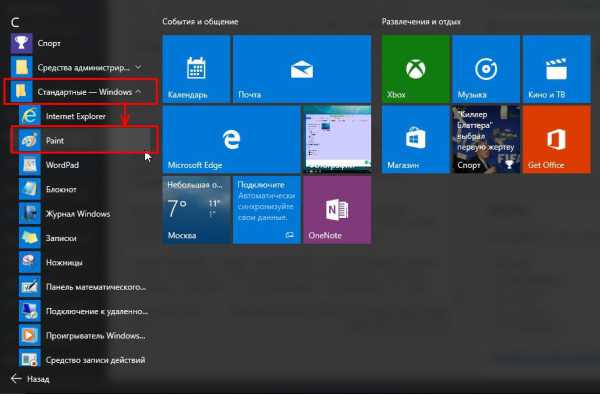
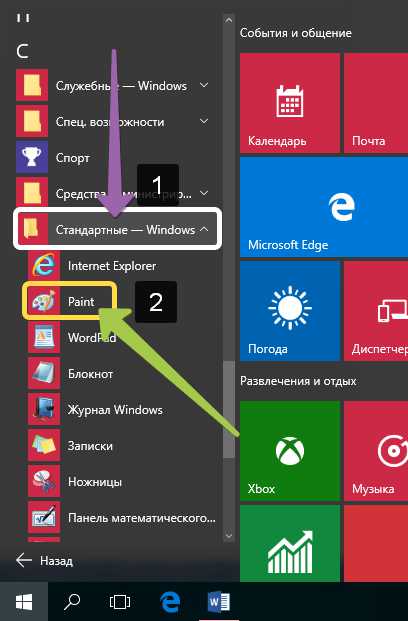
В списке всех приложений, в самом низу, найдите и откройте вкладку Стандартные – Windows . В открывшемся списке нажмите на вкладку – Paint .
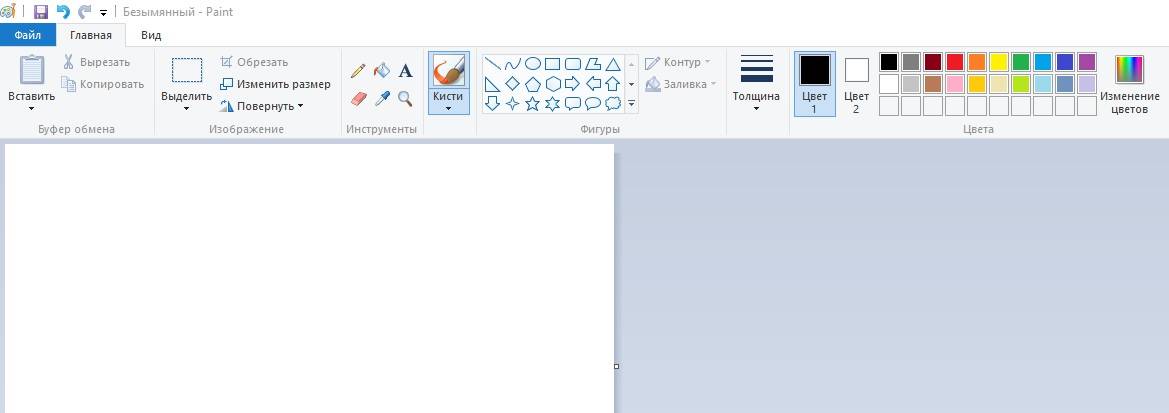
У вас откроется программа Paint. В программе Paint вы не только сможете редактировать изображения, но и создавать собственные рисунки, баннеры и графику.
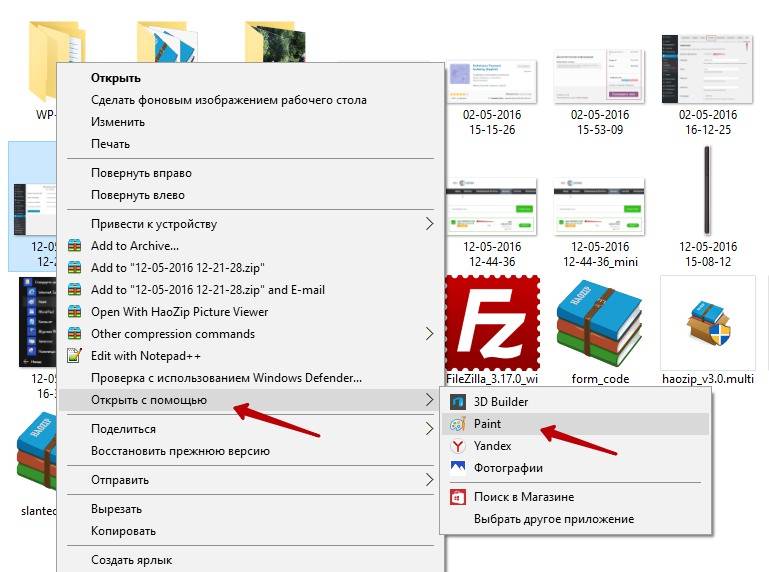
Программу Paint можно запустить сразу же через редактируемое изображение. Нажмите правой кнопкой мыши по изображению, которое вы хотите открыть в программе Paint. В открывшемся окне наведите курсор мыши на надпись Открыть с помощью, в появившемся окне нажмите на значок Paint.
После чего изображение откроется в программе Paint и вы сможете отредактировать его.
Поделиться ссылкой:
</center> Данная статья принадлежит сайту info-effect.ru
Смотри ещё!
</span> Как открыть программу Paint на компьютере Windows 10 обновлено: Май 12, 2016 автором: Используемые источники:
- http://secretwindows.ru/instrukcii/raspolozhenie-fajlov-i-programm/gde-paint-v-windows-10.html
- https://g-ek.com/kak-poluchit-klassicheskij-paint-obratno-v-windows-10-creators-update
- https://info-effect.ru/kak-otkryt-programmu-paint-na-kompyutere-windows-10.html
В последних сборках Windows 10, Microsoft удалила старое, доброе приложение Paint заменив его универсальным предложением Paint 3D.
Многие пользователи не согласны с этим изменением потому что старый Paint -загружался быстрее, более удобный для мыши и клавиатуры и позволяет пользователю быстро вставить обрезать и сохранить изображение.
Хорошая новость заключается в том, что классическое приложение можно вернуть обратно в Windows 10.
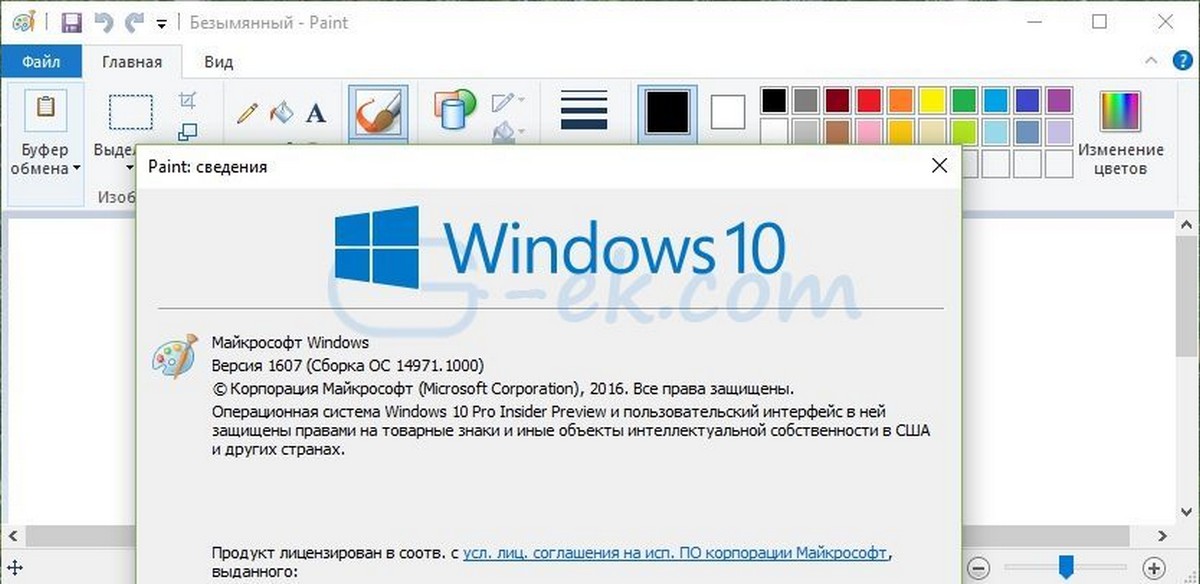
Для того чтобы получить классическое приложение Win32 Paint с пользовательским интерфейсом Windows 8, Windows 7 в Windows 10, Вы можете использовать по крайней мере три способа
Способ 1 может перестать работать в любой момент, Способ 3 является постоянным решением которое может работает даже в будущих сборках.
Способ 1. Удалить Paint 3D чтобы восстановить классическое приложение.
Способ 2. Использовать твик реестра, чтобы восстановить приложение Paint.
Способ 3. Загрузить программу установки классического Paint для Windows 10.
Способ 1. Просто удалите приложение Paint 3D
Если вы Удалите приложение Paint 3D preview это позволит восстановить классическое приложение Paint. К сожалению, этот способ перестанет работать в Windows 10 Creator Update RTM, как только он будет выпущен в 2017 году.
На момент написания статьи, последняя сборка Windows 10 Creator Update 14971. Сборка позволяет удалить Paint 3D. Выполните следующие действия, чтобы восстановить классическое приложение Paint.
- Откройте Параметры
- Перейдите к Система – Приложения и возможности
- Выберите Paint 3D в списке и нажмите кнопку Удалить
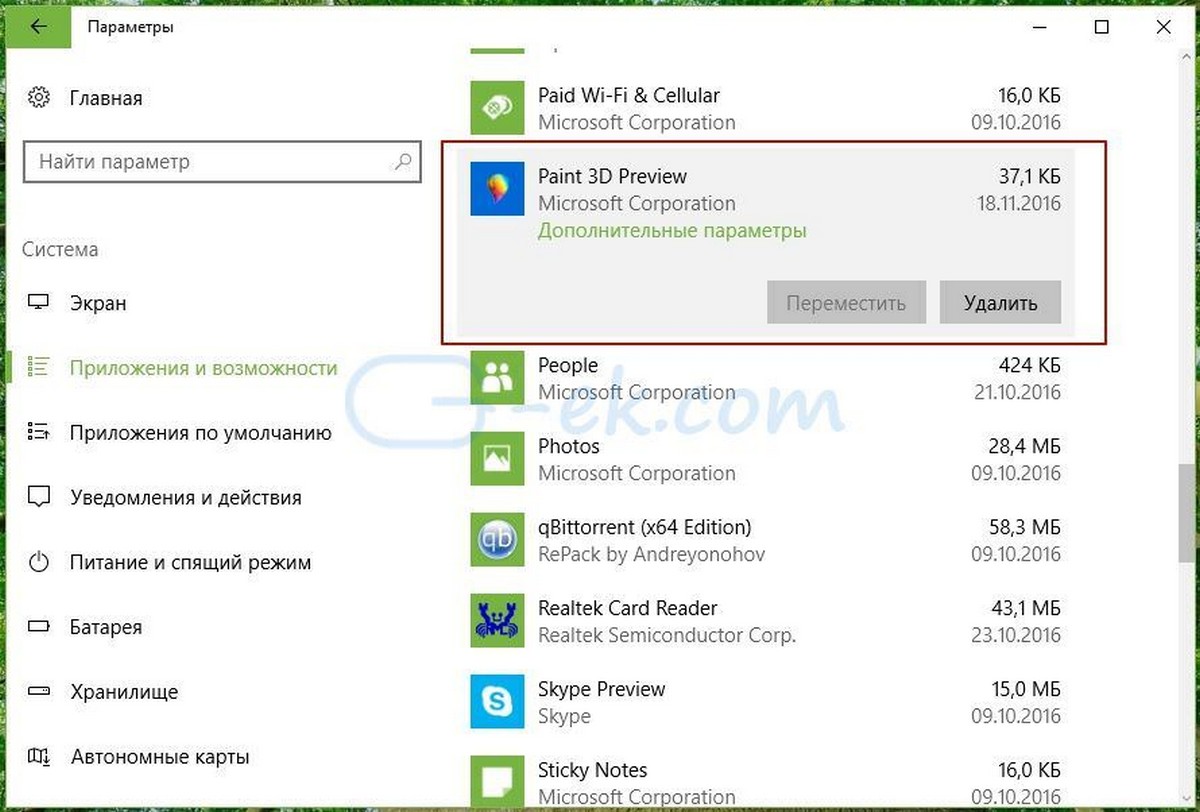
Это позволить восстановить классическое приложение Paint, по крайней мере в сборке Windows 10 Creator Update 14971.
Способ 2. Использовать твик реестра, чтобы восстановить приложение Paint.
Вы можете восстановить классическое приложение Paint в Windows 10 Creator Update с помощью простого твика реестра. Выполните следующие действия.
- Откройте редактор реестра
- Перейдите к следующему разделу реестра:
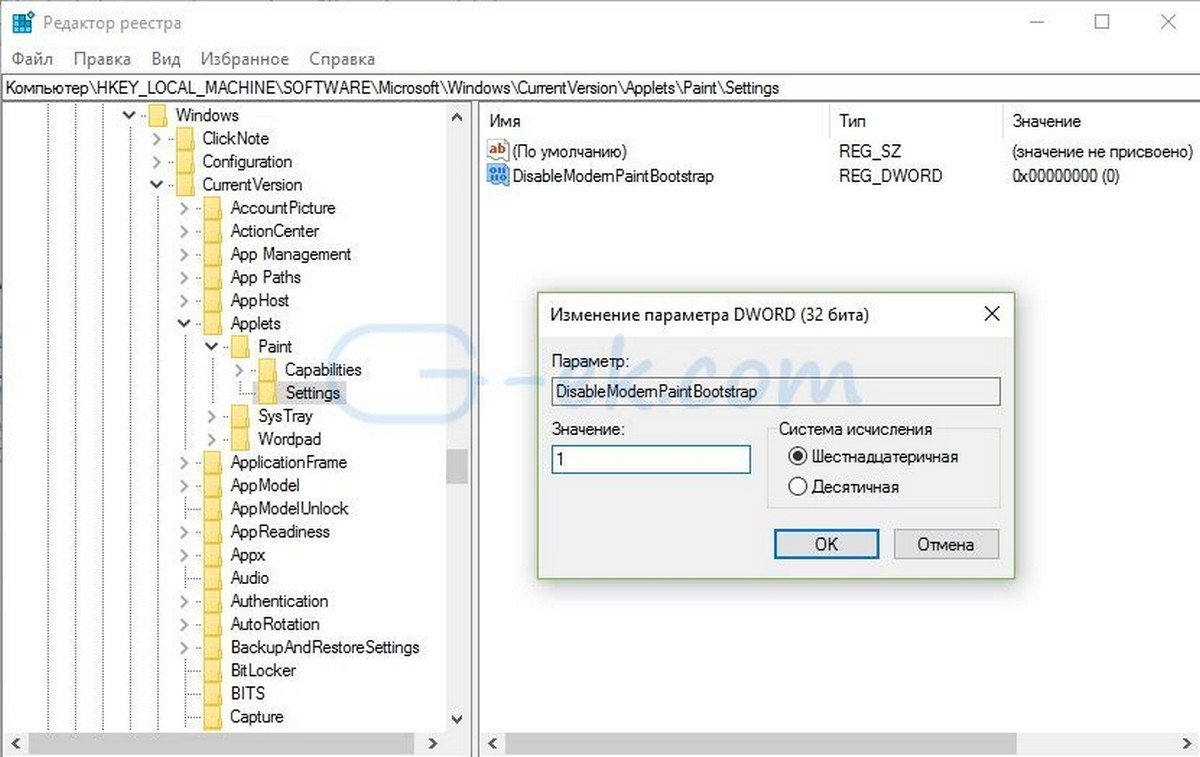
Это позволит отключить запуск Paint 3D и восстановит классическую программу Paint.
Используйте готовые файлы реестра, чтобы сэкономить свое время:
Загрузка файлов реестра.
Способ 3. Загрузите программу установки классического Paint для Windows 10.
- Скачайте программу установки классического Paint для Windows 10 по ссылке: Классический Paint для Windows 10
- Запустите программу установки.
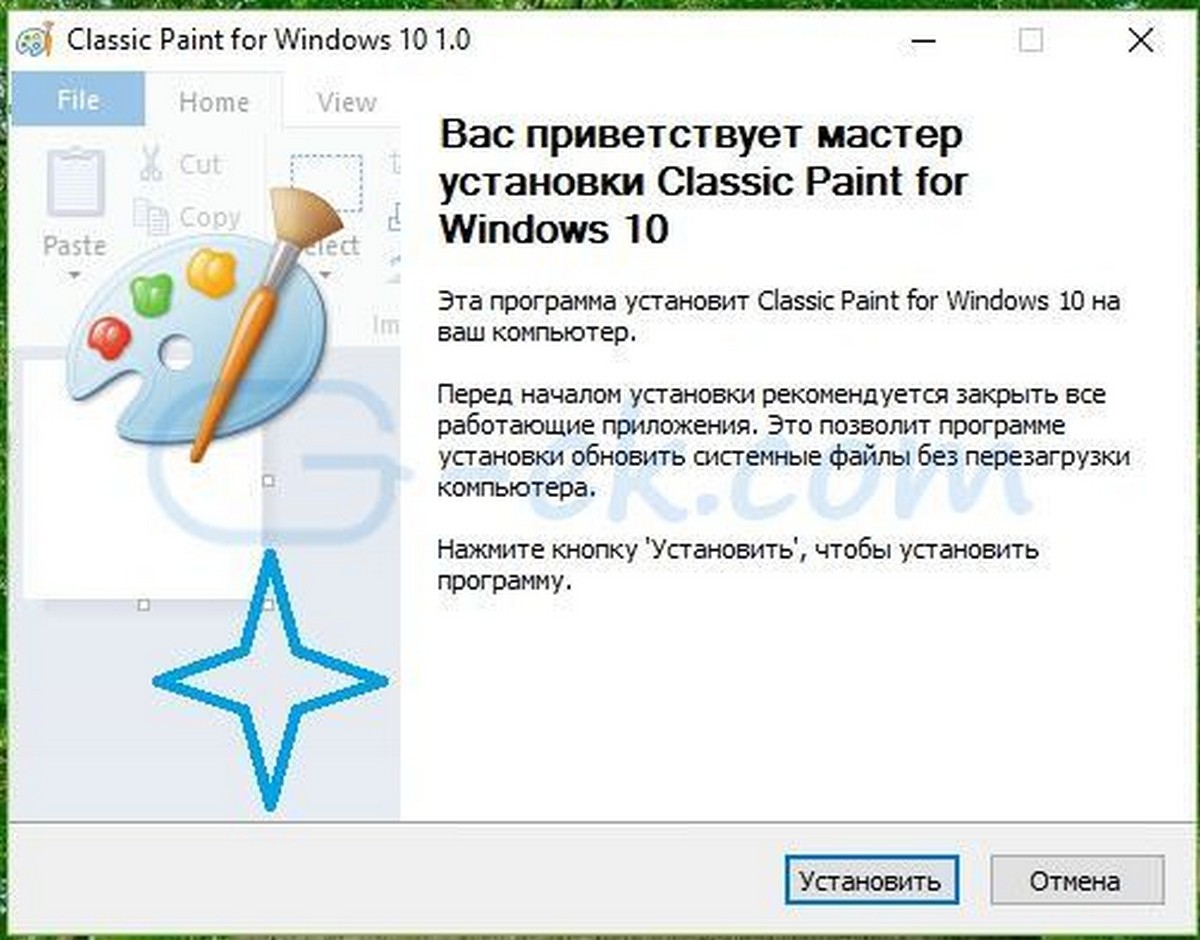
- После установки Paint, вы найдете ярлык приложения в меню Пуск
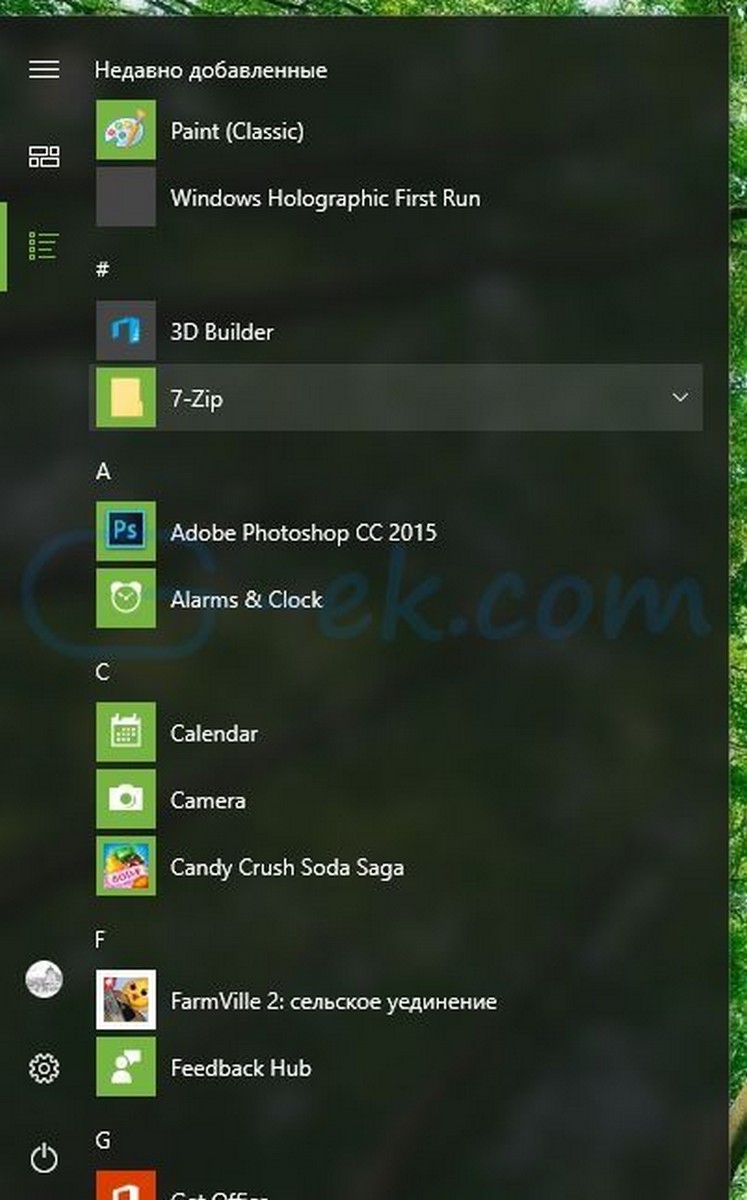
- Запустите Paint
Приложение Paint будет восстановлено полностью, например вы сможете запускать его с помощью диалогового окна Выполнить или из окна поиска панели задач — командой «mspaint.exe«
Способ 4. Загрузите приложение Paint в магазине Windows 10
Популярный в Windows Paint — простой и мощный графический редактор с широким спектром возможностей доступен для загрузки в магазине Майкрософт.
Загрузить приложение в Магазине Майкрософт
Не так давно, Microsoft объявила, что инструменты Windows будут доступны в магазине как приложения. Теперь Paint стал доступным в виде приложения в Microsoft Store. Редмонд продолжает преследовать цель избавить Windows 10 от старых инструментов и заменить их приложениями.
- Как найти Paint в Windows 10
- Расположение Paint в Windows 10
- Способ 1. При помощи поискового меню.
- Способ 2. Через меню Пуск.
- Способ 3. При помощи проводника.
- Как получить классический Paint обратно в Windows 10 Creators Update.
- Способ 1. Просто удалите приложение Paint 3D
- Способ 2. Использовать твик реестра, чтобы восстановить приложение Paint.
- Способ 3. Загрузите программу установки классического Paint для Windows 10.
- Как включить пейнт в виндовс 10
- Как вернуть классическое приложение Paint в Windows 10
- Устанавливаем классический Paint в Windows 10
Как найти Paint в Windows 10
Несмотря на все достоинства операционной системы Windows 10, порой все-таки довольно трудно найти нужную программу, так необходимую в тот или иной момент времени. Вот и такой, обычный графический редактор, как Paint затрудняется найти большое количество пользователей.
Программа Paint представляет из себя простейший редактор графики, благодаря которому вы можете производить любые операции с изображениями. В предыдущей версии операционной системы виндовс 7, было довольно просто запустить эту программу. Она располагалась в меню «Пуск». На «десятке» это меню претерпело несущественные изменения, потому как действовать здесь, читайте далее.
Расположение Paint в Windows 10
Итак, для того чтобы запустить Paint, можно воспользоваться несколькими способами.
Способ 1. При помощи поискового меню.
Чтобы воспользоваться таким способом, запустите меню «Пуск» и введите в окно поиска само название программы. Для того, чтобы каждый раз не проделывать одну и ту же операцию, достаточно просто нажать правой кнопкой мыши по полученному результату и найти местоположение. Оттуда уже просто скопировать значок программы, например на рабочий стол. Этот способ самый легкий, так как не занимает много времени.
Способ 2. Через меню Пуск.
Вызовите контекстное меню Пуск и пройдите во «Все приложения». Там будет подпапка «Стандартные», в ней вы и сможете найти нужное приложение, наряду с играми, такими как, например косынка или полезной программой Ворд.
Такой способ тоже достаточно прост. И имеет право на свое существование.

Способ 3. При помощи проводника.
Третий способ немного потруднее. Чтобы «добраться» до программы при помощи этого способа, вам придется немного «покопаться» в папках. Итак, вам понадобится открыть «Мой компьютер» — затем выбрать Диск (как правило, это диск C), и найти папку system32, в ней будет приложение — paint.exe, запустив которое вы сможете использовать программу по назначению. Также, вы сможете скопировать его и перенести, например на все тот же рабочий стол к уже имеющимся полезным и часто запускаемым программам, таким как Скайп или даже косынка.
Вот и все, воспользовавшись этими советами, вы сможете найти и запустить Paint на операционной системе Windows 10. Также, вы можете воспользоваться этими способами для того, чтобы найти любые другие программы, доступ к которым вы утеряли, например к полезным утилитам, таким как sticky notes или калькулятор в Windows 10.
Как получить классический Paint обратно в Windows 10 Creators Update.
Публикация: 19 November 2016 Обновлено: 7 April 2022
В последних сборках Windows 10, Microsoft удалила старое, доброе приложение Paint заменив его универсальным предложением Paint 3D.
Хорошая новость заключается в том, что классическое приложение можно вернуть обратно в Windows 10.
Для того чтобы получить классическое приложение Win32 Paint с пользовательским интерфейсом Windows 8, Windows 7 в Windows 10, Вы можете использовать по крайней мере три способа
Способ 1 может перестать работать в любой момент, Способ 3 является постоянным решением которое может работает даже в будущих сборках.
Способ 1. Удалить Paint 3D чтобы восстановить классическое приложение.
Способ 2. Использовать твик реестра, чтобы восстановить приложение Paint.
Способ 3. Загрузить программу установки классического Paint для Windows 10.
Способ 1. Просто удалите приложение Paint 3D
Если вы Удалите приложение Paint 3D preview это позволит восстановить классическое приложение Paint. К сожалению, этот способ перестанет работать в Windows 10 Creator Update RTM, как только он будет выпущен в 2017 году.
На момент написания статьи, последняя сборка Windows 10 Creator Update 14971. Сборка позволяет удалить Paint 3D. Выполните следующие действия, чтобы восстановить классическое приложение Paint.
Это позволить восстановить классическое приложение Paint, по крайней мере в сборке Windows 10 Creator Update 14971.
Способ 2. Использовать твик реестра, чтобы восстановить приложение Paint.
Вы можете восстановить классическое приложение Paint в Windows 10 Creator Update с помощью простого твика реестра. Выполните следующие действия.
Это позволит отключить запуск Paint 3D и восстановит классическую программу Paint.
Используйте готовые файлы реестра, чтобы сэкономить свое время:
Способ 3. Загрузите программу установки классического Paint для Windows 10.
Способ 4. Загрузите приложение Paint в магазине Windows 10
Не так давно, Microsoft объявила, что инструменты Windows будут доступны в магазине как приложения. Теперь Paint стал доступным в виде приложения в Microsoft Store. Редмонд продолжает преследовать цель избавить Windows 10 от старых инструментов и заменить их приложениями.
Как включить пейнт в виндовс 10
Где находится Paint (классический, 3d, fresh) в Windows 10, 8.1, 8, 7? Где найти, как открыть Paint?
Где найти в Windows
Paint (пэинт, паинт) — Простой графический редактор, стандартная программа, входящая в состав всех версий Windows. Он также часто упоминается как MS Paint или Microsoft Paint. Позволяет создавать рисунки, картинки и т.д. или редактировать изображения. Кроме того, его можно использовать для сохранения графических файлов в различных форматах. Подробнее описание программы, основные возможности на этой странице.
С выходом обновления Windows 10 Creators Update в стандартный пакет приложений для работы с графикой добавилось очень интересное приложение: Paint 3d для работы с 3d и 3d изображениями. Также есть программа Fresh Paint.Обе их можно открыть похожими способами, аналогично открытию классического Paint редактора.
Основное окно программы, скриншот Paint
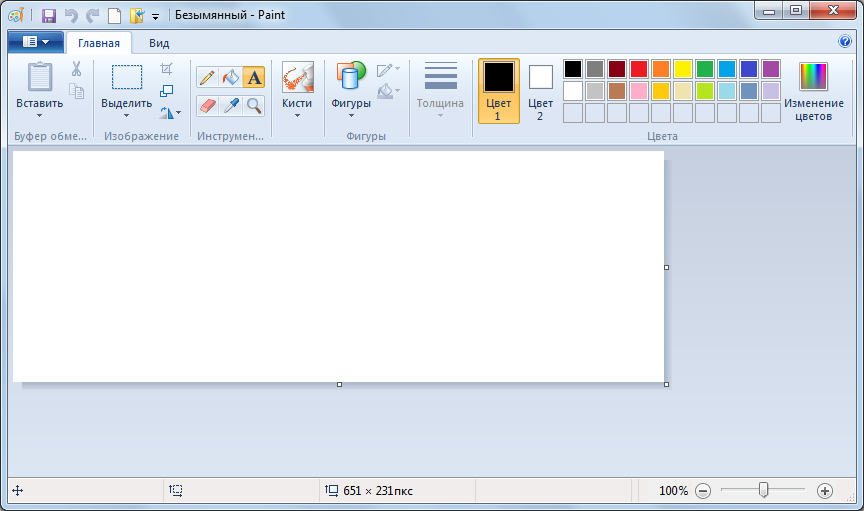
Любой, кто использует paint знает, как открыть его в предыдущих Windows, но в Windows 8 в связи с изменением Меню Пуск можно сразу не найти ярлык. Если вы хотите создать / сохранить рисунок и вы откроете меню Пуск, то заметите, что пункт все программы исчез, и появился стартовый экран.
Есть несколько способов запустить / открыть paint в Windows.
Способ № 1:
Самый быстрый способ открыть Paint в Windows 10, 8 / 8.1 или 7 — следующий:
1. Нажать кнопку «Пуск».
2. Набрать слово «Paint» (по английски), найти значок и запустить его.
Способ № 2:
1. Нажать кнопу «Пуск».
2. Далее идем в «Все приложения» — внизу на букву C — «Стандартные — Windows» — PaintПосле этого ярлык Paint может появится в списке «Часть используемые», и если он там присутствует, тогда быстрее открыть его оттуда.
Способ № 3: Также в Windows 10 сама программа Paint (не ярлык) располагается в папке %windir% далее system32 и там файл: mspaint.exe. Где %windir% — имя папки с Windows, обычно так и называется, т.е. путь к paint в Windows 10: %windir%system32mspaint.exe
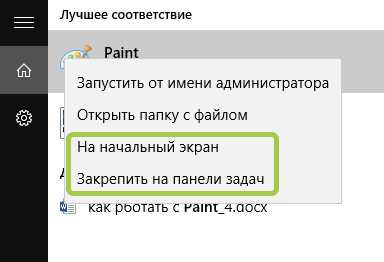
После того, как в Windows 10 вы нашли ярлык Paint для ускорения последующих запусков вы можете нажать на нем правую кнопку мыши (ПКМ) и:- Закрепить на начальном экране- Закрепить на панели задач- Открыть папку с файлом (вы попадете в системную папку со стандартными ярлыками, например такой путь:C:ProgramDataMicrosoftWindowsStart MenuProgramsAccessoriesИ отсюда, например, создать ярлык на рабочем столе (меню отправить).

Paint 3d: иллюстрация работы с 3d и 2d объектами

Также в Windows 8 можно:
1. В любом окне виндовс или в окне Пуск подвести мышь в правый верхний угол вашего экрана или рабочего стола, всплывет вертикальное меню: Поиск, Общий доступ, Пуск, Устройства, Параметры
2. Нажать значок Лупы — кнопка поиск — откроется окно Приложения, где все ваши программы.
3.а Ведите бегунок нижнего скроллбара вправо — увидите группу Стандартные
Там и есть Paint.
3.б Можно не водить бегунок и не искать во всем списке программ, а с правой стороны данного окна в строке поиска написать Paint и слева увидите результат поиска в программах — Paint.
Paint в меню Стандартные на Windows 8
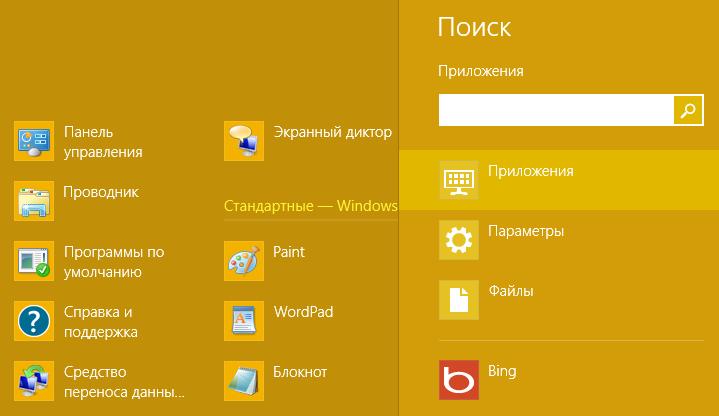
Каждый, кто начинает работать с новой Windows 8 или 8.1 заметит, что интерфейс меню пуск совершенно отличается от предыдущих версий Виндовс и пользователю требуется некоторое время, чтобы привыкнуть к нему. После того как вы нашли значок Paint вы можете закрепить его на начальном экране или на панели задач запустить от имени администратора или открыть расположение файла.
Открыть Paint в Windows 7:
1. Нажать «Пуск»
2. Далее «Все программы» — «Стандартные» — «Paint».
Как вернуть классическое приложение Paint в Windows 10
В последнем билде Windows 10 Insider Preview, который вышел в четверг, 17 ноября, Microsoft установила новый Paint 3D в качестве стандартного приложения для рисования. Классический «пэинт» был успешно выпилен. Такой ход может понравится далеко не всем, поскольку есть очень много адептов классического ПО. Если вы относите себя к таковым, тогда вам будет полезной инструкция как вернуть классическое приложение Paint.
Для этого есть три метода:
Просто удалите приложение Paint3D и в операционную систему вернется старый-добрый Paint из предыдущих версий Windows. Удалить приложение можно из списка в меню Пуск или системных настроек. Данный метод в ближайшем будущем могут закрыть, но на 14971 работает корректно. Отличный способ в два клика вернуть старое приложение.
Здесь уже придется долбить реестр системы. Если вы не уверены в своих силах и у вас нет опыта работы с реестром, лучше воздержитесь от этой процедуры и воспользуйтесь третьим методом. Конечно, компьютер вы вряд ли сломаете, но все-таки есть риск сменить не тот ключ и заработать себе головную боль. В любом случае, мы вас предупредили.
Запустите редактор реестра (Win + R – regedit) и введите в адресную строчку следующее:
В этой ветке создайте 32-битный параметр DWORD с названием DisableModernPaintBootstrap и установите его значение в 1.
После этого новое приложение отключится и вернется старый Paint. Опять же, эту лазейку могут в будущем прикрыть, поэтому для надежности вам может понадобится третий метод, железобетонно восстанавливающий классическую версию Paint.
Вы можете банально установить Paint отдельным приложением. Для этого надо скачать архив с установочным файлом (за создание файла благодарим WinAero | Sergey Tkachenko) и запустить его. После установки вы найдете Paint (Classic) в списке приложений. Установщик сделан таким образом, что Paint будет сохраняться от билда к билду и даже выживет после sfc/scannow.
Новый Paint3D или все-таки классический Paint? Выбери свою сторону.
Устанавливаем классический Paint в Windows 10

Сегодня, мы вам расскажем, как мы устанавливаем классический Paint в Windows 10, а все от того, что казалось бы привычное для большинства пользователей приложение после последних обновлений операционной системы, оказалось недоступны, а его место занял его аналог, который именуется не иначе как «Paint 3D». На первый взгляд нечего глобально проблематичного в том, что одно приложение заменило другое, нет, но стоит понимать, что новый функционал версии 3D имеет совершенно иное предназначение, чем инструментарий, которые мы привыкли лицезреть используя классически Paint.
Вот именно из всего выше написанного, мы и решили помочь обычным пользователем с тем, чтоб максимально быстро вернуть в свою операционную систему Paint путем установки данного ПО. На само деле, все достаточно просто и отнимет у вас минимум времени, так что не стоит бояться, ведь пора начинать установку столь необходимо приложения!
На первом этапе, вам необходимо будет произвести удаление Paint 3D, так как при попытке установить Paint в систему, где уже имеется установленный Paint 3D, может возникнуть конфликт программного обеспечения, который может быть даже фатальный для операционной системы. Так что, давайте не будем рисковать и произведем сначала удаление Paint 3D точно так же, как вы удаляете другие программы.
Второй этап, будет выглядеть, как скачивание Paint с нашего сервера и установка его. Установка производится точно так же, как установка обычных приложений… Стоит всего пару раз кликнуть по иконке установочного файла, как «мастер установки» поведет вас поэтапно от шага к шагу.

Третий этап, будет выглядеть как запуск только что установленного приложения Paint. Найти Paint возможно будет перейдя в меню «Пуск» и отыскав там иконку «Paint», которая вам уже давно должна быть знакома.
Вот в целом и все! Вам удалось установить классический Paint в Windows 10 и теперь, данное программное обеспечение можно использовать точно так же, как вы делали это ранее.
Перейти к содержанию
На чтение 1 мин Опубликовано 12.05.2016
Программа Paint, которая предназначена для редактирования изображений различных форматов, встроена на компьютере Windows 10 по умолчанию, то есть ей вы можете воспользоваться бесплатно. Чтобы открыть программу Paint, в нижнем левом углу экрана откройте меню Пуск. В открывшемся окне нажмите на вкладку — Все приложения .

В списке всех приложений, в самом низу, найдите и откройте вкладку Стандартные — Windows . В открывшемся списке нажмите на вкладку — Paint .

У вас откроется программа Paint. В программе Paint вы не только сможете редактировать изображения, но и создавать собственные рисунки, баннеры и графику.

Программу Paint можно запустить сразу же через редактируемое изображение. Нажмите правой кнопкой мыши по изображению, которое вы хотите открыть в программе Paint. В открывшемся окне наведите курсор мыши на надпись Открыть с помощью, в появившемся окне нажмите на значок Paint.

После чего изображение откроется в программе Paint и вы сможете отредактировать его.
Где находится paint в windows 10
Найти paint в windows 10 очень легко. Он находится точно в том же месте, что и в других ОС: семерке или восьмерке.
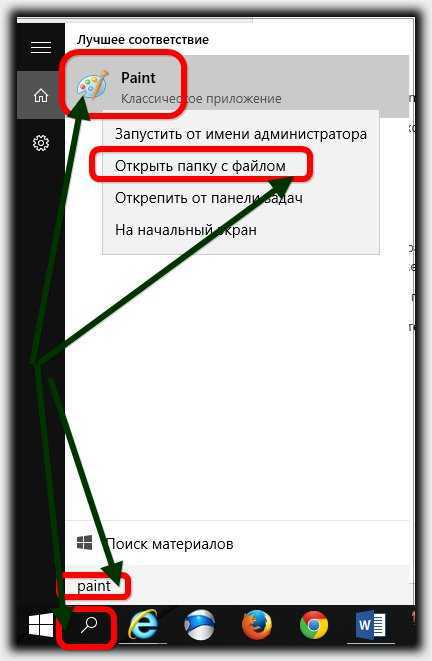
Самый простой способ найти где находится paint, это воспользоваться поиском десятки.
Впишите туда это слово, и он сразу появится в самом верху. Если хотите найти его расположение, то кликните по нему правой мышкой.
Если хотите запустить – кликайте левой. Возможно те, кто перешел на windows 10 с семерки думают, что он стал каким-то другим, то ошибаетесь.
Как поется в песне, каким ты был, таким остался. Впрочем, кому нужно большего функционала, то можете скачать paint.net.
Он полностью бесплатный, а вот возможности у него гораздо шире. Есть также бесплатная программа, приравнивающаяся к фотошопу – The Gimp для новичков в сам раз.
Кто не знает где их найти и скачать, то напишите в любом поисковике: библиотека бесплатных программ – там находится, много интересных бесплатных приложений, которые можно скачать на максимальной скорости.
Впрочем, я увлекся. Хотел написать только несколько строчек где находится paint в windows 10, но что-то меня понесло. Успехов.
Как найти Paint в Windows 10
Несмотря на все достоинства операционной системы Windows 10, порой все-таки довольно трудно найти нужную программу, так необходимую в тот или иной момент времени. Вот и такой, обычный графический редактор, как Paint затрудняется найти большое количество пользователей.
Программа Paint представляет из себя простейший редактор графики, благодаря которому вы можете производить любые операции с изображениями. В предыдущей версии операционной системы виндовс 7, было довольно просто запустить эту программу. Она располагалась в меню «Пуск». На «десятке» это меню претерпело несущественные изменения, потому как действовать здесь, читайте далее.
Расположение Paint в Windows 10
Итак, для того чтобы запустить Paint, можно воспользоваться несколькими способами.
Способ 1. При помощи поискового меню.
Чтобы воспользоваться таким способом, запустите меню «Пуск» и введите в окно поиска само название программы. Для того, чтобы каждый раз не проделывать одну и ту же операцию, достаточно просто нажать правой кнопкой мыши по полученному результату и найти местоположение. Оттуда уже просто скопировать значок программы, например на рабочий стол. Этот способ самый легкий, так как не занимает много времени.
Способ 2. Через меню Пуск.
Вызовите контекстное меню Пуск и пройдите во «Все приложения». Там будет подпапка «Стандартные», в ней вы и сможете найти нужное приложение, наряду с играми, такими как, например косынка или полезной программой Ворд. Такой способ тоже достаточно прост. И имеет право на свое существование.
Способ 3. При помощи проводника.
Третий способ немного потруднее. Чтобы «добраться» до программы при помощи этого способа, вам придется немного «покопаться» в папках. Итак, вам понадобится открыть «Мой компьютер» — затем выбрать Диск (как правило, это диск C), и найти папку system32, в ней будет приложение — paint.exe, запустив которое вы сможете использовать программу по назначению. Также, вы сможете скопировать его и перенести, например на все тот же рабочий стол к уже имеющимся полезным и часто запускаемым программам, таким как Скайп или даже косынка.
Вот и все, воспользовавшись этими советами, вы сможете найти и запустить Paint на операционной системе Windows 10. Также, вы можете воспользоваться этими способами для того, чтобы найти любые другие программы, доступ к которым вы утеряли, например к полезным утилитам, таким как sticky notes или калькулятор в Windows 10.
Paint в Windows 10
В этой заметке мы расскажем о Paint в Windows 10. Где его найти и как открыть.
Paint — это простейший графический редактор, который знаком нам с далекой Windows XP(ну или кому угодно еще с более ранней с Win 98). Сохранился он и в текущей версии Windows и поэтому если вы ищете где же скачать paint для windows 10, то не спешите — он установен по умолчанию!:)
И как же открыть Paint в Windows 10?
-жмем комбинацию клавиш WIN+R-вставляем в открывшееся окошко:
-жмем enter и вуаля!
Где находится Paint (классический, 3d, fresh) в Windows 10, 8.1, 8, 7. Как открыть
Где находится Paint (классический, 3d, fresh) в Windows 10, 8.1, 8, 7?
Где найти, как открыть Paint?
Где найти в Windows
Paint (пэинт, паинт) — Простой графический редактор, стандартная программа, входящая в состав всех версий Windows. Он также часто упоминается как MS Paint или Microsoft Paint. Позволяет создавать рисунки, картинки и т.д. или редактировать изображения. Кроме того, его можно использовать для сохранения графических файлов в различных форматах. Подробнее описание программы, основные возможности на этой странице.С выходом обновления Windows 10 Creators Update в стандартный пакет приложений для работы с графикой добавилось очень интересное приложение: Paint 3d для работы с 3d и 3d изображениями. Также есть программа Fresh Paint.
Обе их можно открыть похожими способами, аналогично открытию классического Paint редактора.
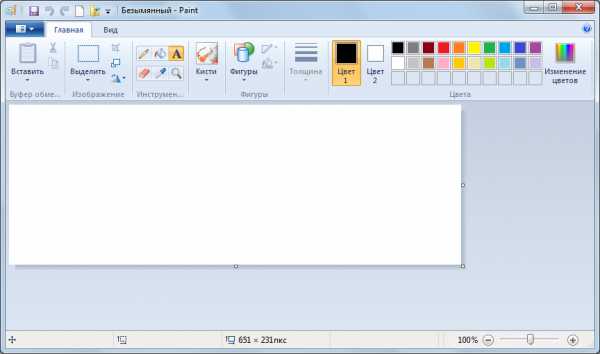
Основное окно программы, скриншот Paint
Любой, кто использует paint знает, как открыть его в предыдущих Windows, но в Windows 8 в связи с изменением Меню Пуск можно сразу не найти ярлык. Если вы хотите создать / сохранить рисунок и вы откроете меню Пуск, то заметите, что пункт все программы исчез, и появился стартовый экран.
Есть несколько способов запустить / открыть paint в Windows.Самый быстрый способ открыть Paint в Windows 10, 8 / 8.1 или 7 — следующий:1. Нажать кнопку «Пуск». 2. Набрать слово «Paint» (по английски), найти значок и запустить его.
1. Нажать кнопу «Пуск».
2. Далее идем в «Все приложения» — внизу на букву C — «Стандартные — Windows» — Paint
После этого ярлык Paint может появится в списке «Часть используемые», и если он там присутствует, тогда быстрее открыть его оттуда.
Также в Windows 10 сама программа Paint (не ярлык) располагается в папке %windir% далее system32 и там файл: mspaint.exe. Где %windir% — имя папки с Windows, обычно так и называется.
т.е. путь к paint в Windows 10: %windir%system32mspaint.exe
После того, как в Windows 10 вы нашли ярлык Paint для ускорения последующих запусков вы можете нажать на нем правую кнопку мыши (ПКМ) и:
— Закрепить на начальном экране
— Закрепить на панели задач
— Открыть папку с файлом (вы попадете в системную папку со стандартными ярлыками, например такой путь:
И отсюда, например, создать ярлык на рабочем столе (меню отправить).
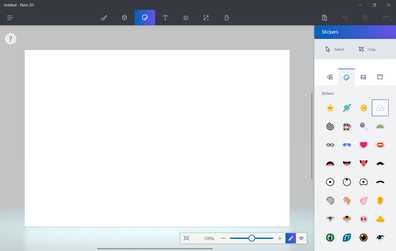
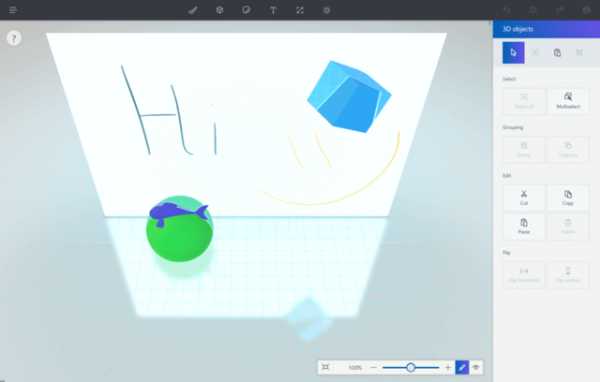
Paint 3d: иллюстрация работы с 3d и 2d объектами
Также в Windows 8 можно:
1. В любом окне виндовс или в окне Пуск подвести мышь в правый верхний угол вашего экрана или рабочего стола, всплывет вертикальное меню: Поиск, Общий доступ, Пуск, Устройства, Параметры2. Нажать значок Лупы — кнопка поиск — откроется окно Приложения, где все ваши программы.3.а Ведите бегунок нижнего скроллбара вправо — увидите группу СтандартныеТам и есть Paint.
3.б Можно не водить бегунок и не искать во всем списке программ, а с правой стороны данного окна в строке поиска написать Paint и слева увидите результат поиска в программах — Paint.
Paint в меню Стандартные на Windows 8
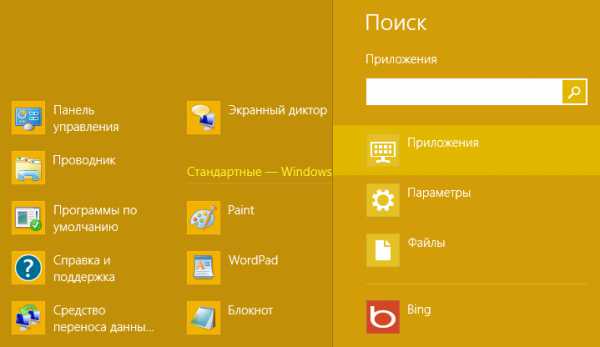
Каждый, кто начинает работать с новой Windows 8 или 8.1 заметит, что интерфейс меню пуск совершенно отличается от предыдущих версий Виндовс и пользователю требуется некоторое время, чтобы привыкнуть к нему. После того как вы нашли значок Paint вы можете закрепить его на начальном экране или на панели задач запустить от имени администратора или открыть расположение файла.
Открыть Paint в Windows 7:
Как работать в Paint?
Большинству пользователей давно уже известно, что Paint – инструмент для рисования, который может быть использован для создания простых рисунков или базового редактирования изображений. Paint был включен в каждую версию Windows, начиная с самой первой, выпущенной в 1985 году и присутствует в современных Windows 7, Windows 8 и Windows 10. Но если сравнивать с более ранними версиями приложения, Paint подвергся значительному изменению, после почти 20-летнего застоя.
Где найти Paint и как его открыть?
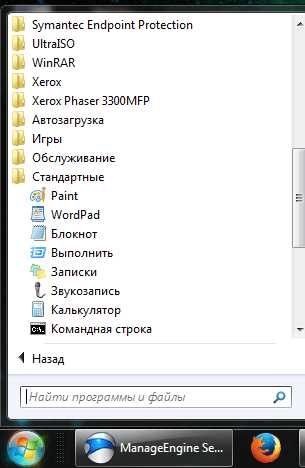
Приложение можно открыть несколькими способами. В Windows 7 открыв меню нужно выбрать .
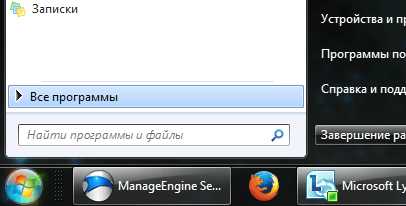
Ярлык запуска нужно искать в папке или напечатать «Paint» в строке поиска и выбрать соответствующий результат.
В Windows 10 для открытия редактора изображения Paint нужно перейти к меню и выбрать папку .
Теперь нужно прокрутить вниз окна и открыть папку , в которой находится ярлык запуска программы.
Но самым быстрым способом открытия приложения в Windows 10, как и в Windows 7 и 8, 8.1 является поиск Paint. Сначала следует открыть окно поиска щёлкнув или коснувшись значка «Лупы» на панели инструментов, ввести «Paint» в строку поиска, а далее выбрать нужный вариант из результатов.
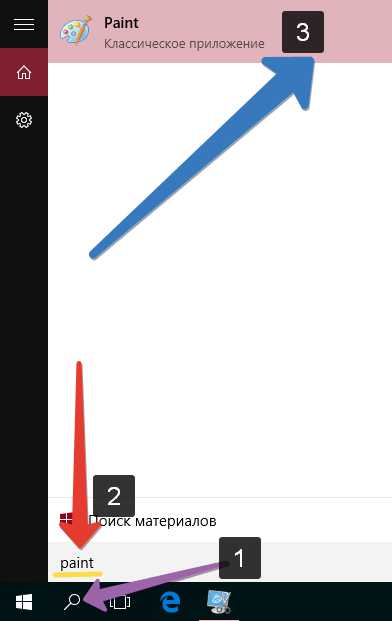
Тут же, если щёлкнуть по результату правой кнопкой мыши или коснуться и удерживать, появится контекстное меню, в котором можно закрепить Paint на панели задач и на начальном экране, что поможет в последующем сделать более быстрым открытие приложения.
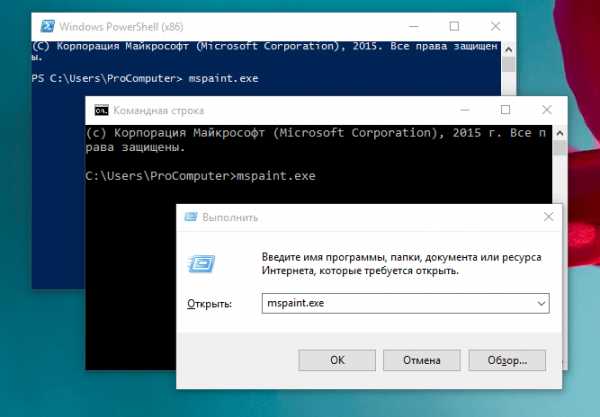
Для тех, кто не ищет лёгких путей в открытии приложения, может сделать это с помощью окна Выполнить, Командной строки, Проводника или PowerShell введя команду mspaint.exe.
Открыть Paint можно, запустив исполняемый файл, находящийся в
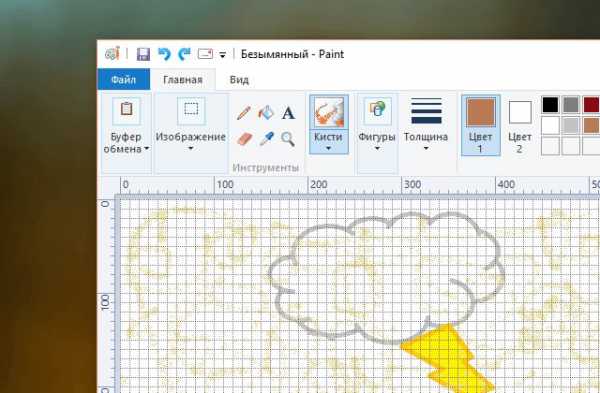
Не зависимо от способа открытия Paint, появится окно как на рисунке ниже.
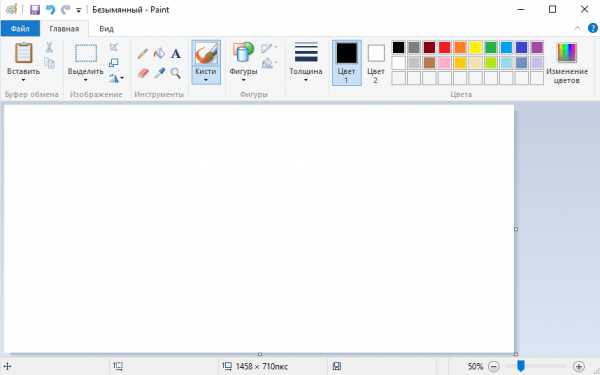
Обзор интерфейса Paint
Если сравнивать сегодняшний интерфейс Paint с его более ранними версиями, то можно понять, что он сильно переработан. Все варианты верхней части окна отображены в виде удобных вкладок. Новый дизайн схож с версиями Microsoft Office c 2007 до 2016, имеющее общее название «Лента». Возможно многим пользователям данный интерфейс может показаться привычным и простым в использовании.
Версии Paint в Windows 8.1 и 10 идентичны, но совсем незначительно отличаются от версии Paint в Windows 7. Отличие заключается в плоском и не имеющем эффектов прозрачности интерфейсе. Все варианты и особенности, кроме панели быстрого доступа, идентичны, которая располагается в верхней части окна и содержит несколько важных кнопок: Сохранить, Отменить и Вернуть.
Панель быстрого доступа можно настроить, добавив кнопки: Создать, Открыть, Печать, Предварительный просмотр и Отправить по электронной почте или удалить любой уже из присутствующих вариантов. Для удаления элемента нужно выбрать стрелку, расположенную с правой стороны панели инструментов для открытия, выпадающего меню. Присутствующие кнопки будут обозначены флажком.
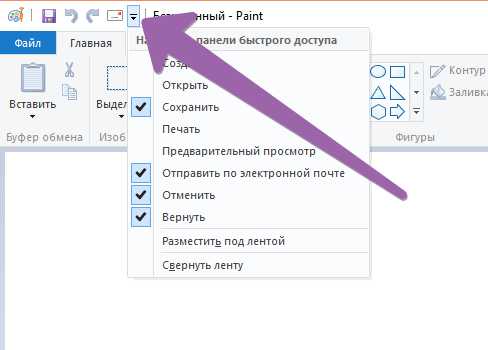
К другому способу добавления кнопок на панель быстрого запуска Paint относится добавление любого варианта ленты. Для этого нужно, при наличие сенсорного дисплея, нажать и удерживать значок до появления меню или щелчком правой кнопкой мыши выбрать Добавить на панель быстрого доступа.
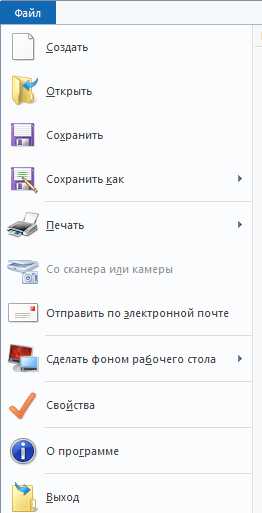
Главное меню в Paint носит название «Файл»
Это меню позволяет создать новый рисунок или открыть существующий, сохранить или напечатать открытое изображение, получить изображение со сканера или камеры и оправить по электронной почте. Существует возможность установить изображение фоном рабочего стола и посмотреть его свойства.
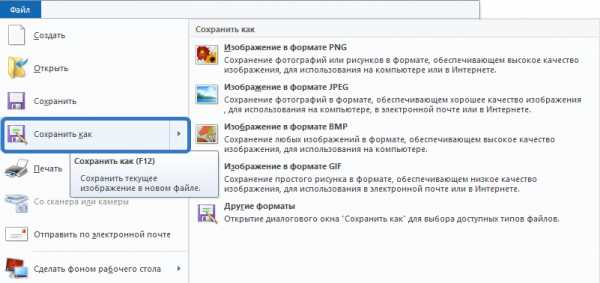
При наведении курсора на вариант сохранения , появятся наиболее популярные форматы изображения: JPG, GIF, PNG и BitMaP.
Вкладка «Главная» содержит в себе инструменты для редактирования и создания изображения: Кисти, Фигуры и различные Цвета и т.д.
Следующая вкладка «Вид». Активировав её, можно изменить масштаб изображения или выбрать показ изображения во весь экран. Тут можно активировать и дезактивировать Линейку, Линии сетки и Строку состояния для более лучшего выравнивания изображения.
Под вкладками и меню находится полотно для рисования, а под ним Строка состояния где можно увидеть общую информацию о текущем изображении и масштаб.
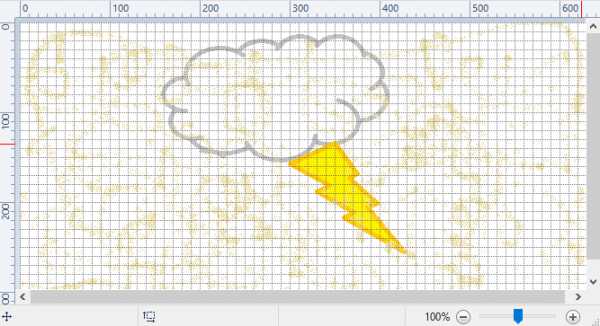
Опции и особенности вкладки «Главная»
Вкладка «Главная» имеет больше всего функций просто необходимых для создания и редактирования изображения.
Первый раздел вкладки – Буфер обмена имеет инструменты: Вставить, Вырезать и Копировать. Кроме использования этих инструментов, можно использовать и привычные сочетания клавиш.
Раздел Изображение включает в себя возможность различного выделения, повороты, изменение размера и такую возможность как обрезать ненужное. Тут, выделив часть изображения, можно выбрать то, что следует изменить.
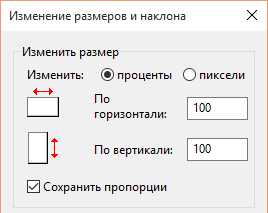
Инструмент Изменить размер, даёт возможность применить размер изображения в пикселях или процентах и произвести его наклон в градусах.
Инструменты, Кисти и Фигуры, с их помощью можно и нужно, рисовать и редактировать изображения.
Данный материал кратко объясняет, как работать в Paint. Как может быть понятно из этого краткого руководства, Paint остаётся хоть и не единственным, но основным инструментом редактирования, содержащий достаточное количество инструментов для обычного пользователя. Данная версия Paint более проста в использовании, а инструменты более доступны.
Смотрите также
Some of the most basic programs can be the trickiest to find, and Microsoft Paint is no exception. Thankfully, there are a variety of ways to locate Microsoft Paint, whether you prefer a simple file-to-file navigation or slightly more advanced Run commands; better yet, once you find the file, you can always create a shortcut back to your desktop. Here are a few ways to locate the Microsoft Paint program.

Open the Start menu. To access Microsoft Paint, you will need to navigate through a couple of steps in the Start menu; open the Start menu by clicking the button in the lower left-hand corner of your screen with the left mouse button.
- Regardless of your operating system, the Start menu will always be in the lower left-hand corner.
- You can also bring up the Start menu by pressing the ⊞ Win key on your keyboard; although this key may vary in location, it will normally be in the lower left-hand corner of your keyboard.

Click on «All Apps». Once you’ve brought up the Start menu, find the tab labeled «All Apps» in the left column of the menu and click it with the left mouse button. This will show you a comprehensive list of all the files you have installed on your computer, one of which is Microsoft Paint. [1]
- Depending on your version of Windows, your start menu may have a tab labeled «All Programs» in lieu of «All Apps»; if this is the case, click the «All Programs» tab.

Scroll down to «Windows Accessories». In the «All Apps» menu, navigate down by either clicking the downward-facing arrow to the right of the files, clicking and dragging the bar to the right of the files downward, or scrolling with your mouse or trackpad. You’re looking for the «Windows Accessories» file, so you’ll need to navigate to the «W» section before you even begin reading the files. «Windows Accessories» contains system files that come standard with your PC, such as Wordpad and Paint.
- Depending on your version of Windows, «Windows Accessories» might simply be named «Accessories»; if this is the case, click the «Accessories» file.

Open your Accessories folder. Once you find the «Windows Accessories» file, click on it with your left mouse button, then scroll downward until you find the file labeled «Microsoft Paint». This is your destination file!

Select Microsoft Paint. Double-click the «Microsoft Paint» icon with the left mouse button to open Microsoft Paint.

Open the Start menu. If you just need to access Microsoft Paint but cannot locate the shortcut, you’ll need to access the main file location. Regardless of your operating system, the Start icon will be in the lower left-hand corner of your screen. Click on it to open the Start menu.

Open the Run program. Even when you accidentally delete a shortcut, you don’t actually remove the physical program from your computer; however, finding the actual file can be difficult. In this case, you’ll use the Run program to access the root Paint file. In the search bar at the bottom of the Start menu, type in «Run» without the quotation marks. The top entry should say «Run» with the phrase «Desktop app» beneath it. Click on this entry to open the Run program.
- Older operating systems such as Windows XP will have a shortcut to Run in the start menu; in this case, simply click on the Run icon to open the Run program.
- You can also use the search function within the Start menu to locate Paint, through which you can create a shortcut by right-clicking the Paint icon and selecting «create shortcut» from the drop-down menu. [2]

Use Run to open Paint. In the Run dialogue box, type in «mspaint.exe» without the quotation marks, then click on «OK» to search for Microsoft Paint. After a slight delay, this should bring up the Microsoft Paint interface.

Use MS Paint as usual. When you go to save your creation, consider choosing the save location as your desktop, since it allows for the easiest access.

Open the Start menu. To access Microsoft Paint, you will need to navigate through a couple of steps in the Start menu; open the Start menu by clicking the button in the lower left-hand corner of your screen with the left mouse button.
- Regardless of your operating system, the Start menu will always be in the lower left-hand corner.
- You can also bring up the Start menu by pressing the ⊞ Win key on your keyboard; although this key may vary in location, it will normally be in the lower left-hand corner of your keyboard.

Click on «All Apps». Once you’ve brought up the Start menu, find the tab labeled «All Apps» in the left column of the menu and click it with the left mouse button. This will show you a comprehensive list of all the files you have installed on your computer, one of which is Microsoft Paint. [3]
- Depending on your version of Windows, your start menu may have a tab labeled «All Programs» in lieu of «All Apps»; if this is the case, click the «All Programs» tab.

Scroll down to «Windows Accessories». In the «All Apps» menu, navigate down by either clicking the downward-facing arrow to the right of the files, clicking and dragging the bar to the right of the files downward, or scrolling with your mouse or trackpad. You’re looking for the «Windows Accessories» file, so you’ll need to navigate to the «W» section before you even begin reading the files. «Windows Accessories» contains system files that come standard with your PC, such as Wordpad and Paint.
- Depending on your version of Windows, «Windows Accessories» might simply be named «Accessories»; if this is the case, click the «Accessories» file.

Open your Accessories folder. Once you find the «Windows Accessories» file, click on it with your left mouse button, then scroll downward until you find the file labeled «Microsoft Paint». This is your destination file!

Create a shortcut. Now that you’ve found the original Paint file, you need to create a shortcut for easy access! Right-click Microsoft Paint and select «More Options» from the drop-down menu, then click «Pin to Taskbar». This will place a shortcut to Paint on the taskbar at the bottom of your screen; to open Paint from this point on, all you’ll need to do is left-click the Paint icon on your taskbar and you’ll be good to go!
- If you’re using an operating system prior to Windows 10, you’ll instead need to right-click Microsoft Paint and select «Create Shortcut» in the drop-down menu. The shortcut will appear on your desktop, from which you have the option of clicking and dragging the shortcut icon onto your taskbar.

Open Microsoft Paint from your desktop. Whenever you decide you’d like to use Microsoft Paint, simply click on the Paint icon—no need to go through all of the different program files to find it!
- If you wish to rename your shortcut, right-click it and select «Rename» in the drop-down menu.
Add New Question
I’m working with Windows 10 and my start menu task bar is non-functional. How can I create a shortcut for MS Paint?
Right click on your desktop, then hover over the «New» option and select «Shortcut.» In the first window that opens, type «%windir%system32mspaint.exe» (without quotation marks) into the dialog box, then click «Next.» Name your shortcut «Paint» in the following text input box, then click «Finish.» You will now have a shortcut to Paint on your desktop.
Does Windows XP Professional have MS Paint?
Yes, it is included in XP Professional (though it may have been deselected from the install list during installation).
200 characters left
Include your email address to get a message when this question is answered.
Generally speaking, you need not worry about Paint disappearing completely from you computer; since it is a system file, it doesn’t appear as removable in Control Panel’s «Add or Remove Programs» feature, thus making it very difficult to accidentally remove.
If you somehow managed to delete the actual Paint system file, you can always do a system restore.
Whenever you accidentally delete a shortcut you can reliably track down the file using the search function and create a shortcut in this way.
9 способов запустить Paint в Windows —
Paint — одно из старейших приложений Microsoft , но оно все еще может быть полезно, если вы хотите рисовать или редактировать изображения на ПК, ноутбуке или планшете с Windows . Однако, прежде чем вы сможете это сделать, вы должны сначала узнать, как найти и открыть Paint . Хотя его легко найти и запустить, мы подумали, что было бы неплохо составить список всех доступных методов. Вот девять способов запустить Paint в Windows:
ПРИМЕЧАНИЕ. (NOTE:) Это руководство относится к Windows 11 и Windows 10 . У нас есть подробные инструкции для обеих операционных систем в каждом разделе. Если вы не знаете, какая у вас версия Windows , прочтите это руководство: Какая версия Windows у меня установлена? (What version of Windows do I have installed?)
1. Найдите и откройте Paint с помощью поиска
Самый быстрый способ открыть Paint — использовать функцию поиска . (Search) Просто нажмите клавишу Windows на клавиатуре или нажмите/коснитесь кнопки « Пуск (Start ) » на панели задач, затем введите « paint » и дождитесь появления результатов поиска. После отображения результатов поиска нажмите или коснитесь Paint . Этот метод идентичен как для Windows 11 , так и для Windows 10 (Windows 10) .

Используйте функцию поиска, чтобы найти и открыть Paint
2. Запустите Paint из меню « Пуск» Windows . (Windows Start Menu)
Чтобы запустить Paint в Windows 11 с помощью меню « Пуск (Start Menu) », вам нужно сначала открыть его, нажав клавишу Windows на клавиатуре или щелкнув / нажав кнопку « Пуск (Start) » . Затем нажмите или коснитесь « Все приложения (All Apps) » .

Нажмите Все (Press All) приложения, чтобы увидеть список приложений в Windows 11 .
Затем прокрутите список приложений (отсортированный по алфавиту), пока не дойдете до Paint и не щелкните значок.

Прокрутите (Scroll) вниз и нажмите / коснитесь Paint , чтобы запустить приложение.
В Windows 10 процедура еще проще: откройте меню « Пуск (Start Menu) » и прокрутите список приложений, пока не дойдете до папки « Стандартные для Windows (Windows Accessories) » . Разверните его, и вы должны найти ярлык для Paint внутри.
Ярлык Paint в меню « Пуск » (Start Menu) Windows 10
3. Создайте ярлык для Paint на рабочем столе.
Как в Windows 11 , так и в Windows 10 вы можете создать ярлык для Paint на рабочем столе, если планируете часто использовать приложение. Просто щелкните правой кнопкой мыши или нажмите и удерживайте в любом месте рабочего стола, затем наведите курсор или коснитесь « Создать (New) » . Выберите « Ярлык» (Shortcut) в появившемся меню.
Как создать новый ярлык на рабочем столе
Обязательно укажите mspaint в качестве цели ярлыка, затем назовите ярлык, и все готово. Используйте ярлык, который вы только что создали, чтобы открыть Paint в любое время.

В поле Location просто введите mspaint
СОВЕТ. (TIP:) Если вам нужна дополнительная информация о создании ярлыков, прочтите это руководство о том, как создавать ярлыки для приложений, файлов, папок и веб-страниц (guide on how to create shortcuts for apps, files, folders, and web pages) .
4. Используйте командную строку (Use Command Prompt) , PowerShell или терминал (Terminal)
Если вам нравится работать с инструментами командной строки, вы можете запустить Paint с помощью этого метода. Сначала запустите командную строку (Command Prompt) , PowerShell или Windows Terminal , а затем введите « mspaint » в любом из них, а затем нажмите клавишу Enter .
Запустите Paint (Start Paint) с помощью терминала (Terminal) , командной строки (Command Prompt) или PowerShell.
Это немедленно запускает Paint.
5. Как запустить Paint с помощью диспетчера задач (Task Manager)
Другой способ открыть Paint в обеих версиях Windows — использовать диспетчер задач (Task Manager) . Быстрый способ запустить диспетчер задач (Task Manager) — нажать клавиши Ctrl + Shift + Esc на клавиатуре. Если диспетчер задач (Task Manager) открывается в компактном режиме, нажмите или коснитесь « Подробнее (More details) ». Затем откройте меню « Файл» (File ) и нажмите или коснитесь « Запустить новую задачу (Run new task) ».
Создать новую задачу в диспетчере задач
В окне « Создать новую задачу (Create new task) » введите « mspaint » и нажмите ОК (OK) .
Введите mspaint и нажмите «ОК».
6. Используйте окно «Выполнить»
Другой способ открыть Paint — использовать окно « Выполнить» . (Run ) Запустите « Выполнить» (Run ) (быстрый способ сделать это — нажать клавиши Win + R на клавиатуре) и введите в нем « mspaint ». Затем нажмите или коснитесь OK или нажмите Enter на клавиатуре.

Откройте Paint с помощью окна «Выполнить».
7. Запустите Paint с помощью Проводника.
Многие этого не знают, но вы можете использовать проводник (File Explorer) для запуска команд (run commands) или открытия исполняемых файлов из его адресной строки. Это работает как для Windows 11, так и для Windows 10 (Windows 10) .
Откройте окно проводника ( (File Explorer) Windows + E ), затем нажмите или коснитесь адресной строки. Теперь введите « mspaint » и нажмите Enter (или нажмите кнопку со стрелкой «Перейти (Go to ) » рядом с адресной строкой).
Запустите Paint с помощью Проводника
Это запускает Paint , и, если вы находитесь в компании коллеги, вы также демонстрируете свои знания Windows!
8. Найдите исполняемый файл Paint в Windows 11 и Windows 10 .
Если вам нужно местоположение исполняемого файла Paint , вот как получить к нему доступ. В Windows 11 запустите проводник (File Explorer) , затем вставьте следующий путь в адресную строку проводника (File Explorer) , чтобы получить доступ к папке, в которой установлено приложение: C:\Users\USERNAME\AppData\Local\Microsoft\WindowsApps
Просто замените C: на букву диска, на котором установлена Windows , а USERNAME на имя вашего пользователя. Вот пример:

Расположение исполняемого файла Paint в Windows 11
В Windows 10 Paint находится не в том же месте, что и в Windows 11 . Запустите Проводник (File Explorer) и найдите на компьютере диск, на котором установлена Windows . Теперь перейдите в « Windows », затем в « System32 » и найдите mspaint.exe .
Расположение исполняемого файла Paint в Windows 10
Дважды щелкните этот файл, и Paint запустится.
9. Попросите Кортану открыть Paint
Вы также можете попросить Кортану (Cortana) открыть Paint . Если вы включили голосовую активацию (Voice Activation) в приложении « Настройки (Settings) », все, что вам нужно сделать, это сказать « Кортана (Cortana) », чтобы активировать голосовой ввод. Если голосовая активация не включена, откройте меню « Пуск (Start Menu) » , введите « cortana » и нажмите Enter (или выберите приложение из списка результатов).

Откройте Cortana в Windows 11 и Windows 10.
В Windows 10 вы можете открыть Cortana еще быстрее, нажав значок в виде круга рядом с панелью поиска . (Search)
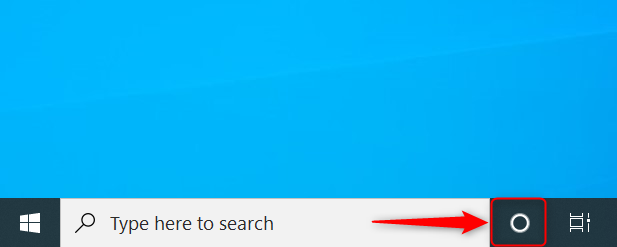
Ярлык Cortana в Windows 10
Затем нажмите кнопку « Поговорить с Кортаной (Speak to Cortana) », чтобы активировать голосовой ввод.
Нажмите (Press) на значок микрофона, чтобы активировать голосовые команды
Теперь скажите: « Open Paint!». Кортана может спросить вас, какой Paint вы хотите запустить: Paint или Paint 3D . Ответьте « Раскрась (Paint) », и она тут же его откроет.
Какой метод запуска Paint (Paint) вы предпочитаете ?
Теперь вы знаете несколько способов запуска Paint в Windows , независимо от того, используете ли вы Windows 11 или Windows 10. Попробуйте их и сообщите нам, какой из них вам больше подходит. Если у вас есть какие-либо вопросы или вам нужна помощь, оставьте комментарий ниже и давайте поговорим.
9 ways to start Paint in Windows —
Paint is one of Microsoft’s oldest applications, but it can still be useful if you want to draw or edit images on your Windows PC, laptop or tablet. However, before you can do that, you must first know how to locate and open Paint. Although it is simple to find and launch, we thought it would be a good idea to compile a list of all the methods available. Here are nine ways to start Paint in Windows:
NOTE: This guide covers Windows 11 and Windows 10. We have detailed instructions for both operating systems in each section. If you do not know what version of Windows you have, read this tutorial: What version of Windows do I have installed?
1. Find and open Paint using Search
The quickest way to open Paint is to use the Search function. Simply press the Windows key on your keyboard or click/tap on the Start button in the taskbar, then type “paint” and wait for the search results to appear. Once the search results are shown, click or tap on Paint. This method is identical for both Windows 11 and Windows 10.
Use the search function to locate and open Paint
2. Start Paint from the Windows Start Menu
To start Paint in Windows 11 using the Start Menu, you need to first open it by pressing the Windows key on your keyboard or by clicking/tapping on the Start button. Then, click or tap on All Apps.
Press All apps to see the list of applications in Windows 11
Next, scroll through the app list (which is sorted alphabetically) until you reach Paint and click on the icon.
Scroll down and click/tap on Paint to start the application
In Windows 10, the procedure is even simpler: open the Start Menu and scroll the list of apps until you reach the folder called Windows Accessories. Expand it, and you should find a shortcut for Paint inside.
The Paint shortcut in the Windows 10 Start Menu
3. Create a shortcut to Paint on your desktop
For both Windows 11 and Windows 10, you can create a shortcut to Paint on your desktop, if you plan to use the app frequently. Simply right-click or press and hold anywhere on the desktop, then hover or tap on New. Choose Shortcut in the menu that appears.
How to create a new shortcut on your desktop
Make sure to specify mspaint as the target of the shortcut, then name the shortcut and you’re done. Use the shortcut you just created to open Paint anytime you wish.
In the Location field, simply enter mspaint
TIP: If you want more info on creating shortcuts, read this guide on how to create shortcuts for apps, files, folders, and web pages.
4. Use Command Prompt, PowerShell or Terminal
If you like working with command-line tools, you can launch Paint with this method. First, start Command Prompt, PowerShell, or Windows Terminal, and then type “mspaint” in any of them, followed by the Enter key.
Start Paint using Terminal, Command Prompt or PowerShell
This immediately launches Paint.
5. How to start Paint using Task Manager
Another way to open Paint in both Windows versions is to use the Task Manager. A quick way to launch Task Manager is by pressing the Ctrl + Shift + Esc keys on your keyboard. If the Task Manager opens in its compact mode, click or tap on “More details.” Then, open the File menu and click or tap on “Run new task.”
Create new task in the Task Manager
In the “Create new task” window, type “mspaint” and press OK.
Type in mspaint and then press Ok
6. Use the Run window
Another method for opening Paint is to use the Run window. Launch Run (a quick way to do that is to press the Win + R keys on your keyboard) and enter “mspaint” in it. Then click or tap on OK, or press Enter on your keyboard.
Open Paint using the Run window
7. Start Paint using File Explorer
Many people do not know this, but you can use File Explorer to run commands or open executables from its address bar. This works for both Windows 11 and Windows 10.
Open a File Explorer window (Windows + E), then click or tap on the address bar. Now, type “mspaint” and press Enter (or click the Go to arrow button next to the address bar).
Run Paint using File Explorer
This launches Paint and, if you’re in the company of a colleague, you also show off your Windows knowledge!
8. Locate the Paint executable in Windows 11 and Windows 10
If you need the location of the Paint executable, here’s how to access it. In Windows 11, start File Explorer, then insert the following path in the File Explorer address bar in order to access the folder where the app is installed: C:\Users\USERNAME\AppData\Local\Microsoft\WindowsApps
Just replace C: with the letter for the drive where Windows is installed and USERNAME with the name of your user. Here is an example:
The location of the Paint executable in Windows 11
In Windows 10, Paint is not in the same location as it is in Windows 11. Start File Explorer and browse your computer to the drive where Windows is installed. Now, go to “Windows”, then to “System32” and look for mspaint.exe.
Location of the Paint executable in Windows 10
Double-click on this file and Paint starts.
9. Ask Cortana to open Paint
You can also ask Cortana to open Paint. If you’ve enabled Voice Activation in the Settings app, all you need to do is say “Cortana” to activate voice input. If voice activation is not enabled, open the Start Menu, type “cortana” and press Enter (or select the app from the results list).
Open Cortana in Windows 11 and Windows 10
In Windows 10, you can open Cortana even faster, by pressing the circle icon next to the Search bar.
Cortana shortcut in Windows 10
Next, press the “Speak to Cortana” button to activate voice input.
Press the microphone icon to activate voice commands
Now, say “Open Paint!”. Cortana might ask you which Paint you want to launch: Paint or Paint 3D. Answer “Paint” and she opens it immediately.
Which method do you prefer for starting Paint?
Now you know several ways to start Paint in Windows, regardless of whether you use Windows 11 or Windows 10. Try them out and let us know which method works best for you. If you have any questions or if you need help, comment below and let’s talk.

Майя Кузнецова
About the author
Я инженер-программист с более чем 10-летним опытом работы в индустрии Xbox. Я специализируюсь на разработке игр и тестировании безопасности. Я также являюсь опытным обозревателем и работал над проектами для некоторых из самых известных игровых компаний, включая Ubisoft, Microsoft и Sony. В свободное время я люблю играть в видеоигры и смотреть сериалы.
Функция рисования в браузере Microsoft Edge
Paint – это функция Windows, с помощью которой можно создавать рисунки в чистой области рисования или на существующих изображениях. Большинство инструментов, используемых в программе Paint, можно найти в ленте, расположенной у верхнего края окна программы Paint.
На иллюстрации показана лента и другие части окна программы Paint.

Рисование линий в Paint
Для рисования в программе Paint можно использовать несколько различных инструментов. Изображения линии на рисунке зависит от используемого инструмента и выбранных параметров.
Вот инструменты, которые можно использовать для рисования линий в программе Paint.
Карандаш
Инструмент Карандаш используется для рисования тонких произвольных линий или кривых.
- На вкладке Главная в группе Сервис щелкните инструмент Карандаш.
- В группе Цвета нажмите Цвет 1, выберите цвет и перетащите на изображение для рисования. Чтобы рисовать цветом 2 (фон), удерживайте правую кнопку мыши при перетаскивании указателя.
Кисти
Инструмент Кисти используется для рисования линий различного вида и текстуры, как при использовании профессиональных кистей. С помощью различных кистей можно рисовать произвольные и кривые линии с различными эффектами.
- На вкладке нажмите стрелку вниз в списке Кисти.
- Выберите кисть.
- Щелкните Размер и выберите размер линии, определяет толщину росчерка кисти.
- В группе Цвета нажмите Цвет 1, выберите цвет и перетащите указатель для рисования. Чтобы рисовать цветом 2 (фон), удерживайте правую кнопку мыши при перетаскивании указателя.
Линия
Инструмент Линия используется, если нужно начертить прямую линию. При использовании этого инструмента можно выбрать толщину линии, а также ее вид.
- На вкладке Главная в группе Фигуры щелкните инструмент Линия.
- Щелкните Размер и выберите размер линии, определяет толщину линии.
- В группе Цвета нажмите Цвет 1, выберите цвет и перетащите начертить линию. Чтобы нарисовать линию цветом 2 (фон), удерживайте правую кнопку мыши при перетаскивании указателя.
- (Необязательно) Чтобы изменить стиль линии, в группе Фигуры щелкните Контур и выберите стиль линии.
Совет: Чтобы нарисовать горизонтальную линию, удерживайте клавишу Shift и проведите указателем с одной стороны к другой. Чтобы нарисовать вертикальную линию, удерживая клавишу Shift и проведите указателем вверх или вниз.
Кривая
Инструмент Кривая используется, если нужно нарисовать плавную кривую.
- На вкладке Главная в группе Фигуры щелкните инструмент Кривая.
- Щелкните Размер и выберите размер линии, определяет толщину линии.
- В группе Цвета нажмите Цвет 1, выберите цвет и перетащите начертить линию. Чтобы нарисовать линию цветом 2 (фон), удерживайте правую кнопку мыши при перетаскивании указателя.
- После создания линии, щелкните область изображения, где следует расположить изгиб кривой и перетащите указатель, чтобы изменить кривую.
Рисование кривых линий в графическом редакторе Paint
Программы для рисования манги
Мангака — художник, рисующий японские комиксы. Ключевой особенностью таких комиксов является на место происхождения, а стиль. Сводится он к следующим признакам:
- Упрощённый способ рисования. Присутствуют границы определённых толщин. Зачастую из вырисовывают с помощью векторной графики.
- Окрас осуществляется с помощью кистей, но в чёрно-белых тонах. Выглядит просто. Уходит на это куда меньше времени, чем традиционные рисунки, так как не приходится тратить много времени на подборе цвета.
- Тени зачастую выглядят как скопление маленьких точек. В более редких случаях используются обычные. Рисуются тени с помощью специальных инструментов, которые есть только в соответствующих программах.
- Анатомия людей может быть как реалистичной, так и упрощённой. Строгих правил нет, но большей популярностью пользуются упрощённые работы, так как их легче воспринимать.
Разумеется, в России или СНГ мангак мало, так как никто не собирается заниматься выпуском манги. Контингент неподходящий, хоть и поклонников подобного творчества всё-таки много даже в РФ. Однако, любой художник может устроиться мангакой на английского или японского заказчика, работая удалённо. Это не принято в данной индустрии, ну среди малоизвестных изданий встречается.
Clip Studio Paint
Ранее данный софт именовался, как «Manga Studio». Разработчики японские, что не удивительно, ведь и манга, как традиция родилась в Японии. Первый выпуск датируется 2001 годом. То есть программе скоро будет второй десяток лет, что по современным меркам очень много. Софт обновляемый, разработчики работают над ним до сих пор. Выпуск предоставляется на три операционные системы: macOS, Windows и iOS. Студия Celsys ориентируется в большей степени на пользователей продукции Apple, так как она больше подходит для работы с растровой графикой.
Можно отметить, что Clip Studio Paint во многом схож с другими графическими редакторами, к примеру, с Adobe Photoshop. В обеих программах ряд одних и тех же задач можно выполнять одинакова. Однако, Clip Studio Paint обладает ключевыми особенностями, а именно оптимизация для создания комиксов. То есть программа ориентирована именно под подобные задачи, что существенно ускоряет процесс рисования, оформления и конечной обработки. Макеты комиксов не придётся создавать вручную, подбирая подходящие значения. Есть внушительный список уже готового материала, которым можно пользоваться. А для индивидуальности можно вносить свои редакционные изменения любой степени, включая создание собственных макетов. И это не всё.
В Clip Studio Paint существуют эффекты. характерные мангам. Их не придётся вручную рисовать самому, достаточно выбрать нужный и просто вставить его в любое место на холсте. Это касается как диалоговых окон (присутствуют десятки экземпляров), так и эмоциональных эффектов персонажей: злость, удивление, радость и т.д. Помимо всего существуют отдельно прорисованные объекты, которые можно использовать в качестве фоновых декораций: камни, деревья, трава, облака и прочее. Таким образом художники не придётся самостоятельно тратить часы времени, прорисовывая мелкие объекты. Достаточно выбрать нужный объект и грамотно его оформить в своей работе. Также ознакомьтесь со списком лучших текстовых редакторов.
Рисование различных фигур в Paint
С помощью программы Paint на рисунок можно добавлять различные фигуры. Среди готовых фигур имеются не только традиционные элементы – прямоугольники, эллипсы, треугольники и стрелки, – но и интересные и необычные фигуры, например сердце, молния, сноски и многие другие.
Чтобы создать собственную фигуру, можно использовать инструмент «Многоугольник».
Готовые фигуры
С помощью программы Paint можно рисовать различные типы готовых фигур.
Ниже приведен список этих фигур:
- Линия;
- Кривая;
- Овал;
- Прямоугольник и скругленный прямоугольник;
- Треугольник и прямоугольный треугольник;
- Ромб;
- Пятиугольник;
- Шестиугольник;
- Стрелки (стрелка вправо, стрелка влево, стрелка вверх, стрелка вниз);
- Звезды (четырехугольная, пятиугольная, шестиугольная);
- Сноски (закругленная прямоугольная сноска, овальная сноска, сноска-облако);
- Сердце;
- Молния.
- На вкладке Главная в группе Фигуры щелкните готовую фигуру.
- Чтобы нарисовать фигуру, перетащите. Чтобы нарисовать равностороннюю фигуру, удерживайте клавишу Shift при перетаскивании указателя. Например, чтобы нарисовать квадрат, выберите Прямоугольник и перетащите указатель, удерживая нажатой клавишу Shift.
- Когда фигура выбрана, можно изменить ее вид, выполнив одно или несколько следующих действий:
-
Чтобы изменить стиль линии, в группе Фигуры щелкните Контур и выберите стиль линии.
- Если фигуре не нужен контур, щелкните Контур и выберите Без контура.
- Чтобы изменить размер контура, щелкните Размер и выберите размер линии (толщину).
- В группе Цвета нажмите Цвет 1 и выберите цвет контура.
- В группе Цвета нажмите Цвет 2 и выберите цвет для заливки фигуры.
- Чтобы изменить стиль заливки, в группе Фигуры щелкните Заливка и выберите стиль заливки.
- Если фигуре не нужна заливка, щелкните Заливка и выберите Без заливки.
Многоугольник
Инструмент Многоугольник используется, если нужно создать фигуру с любым количеством сторон.
- На вкладке Главная в группе Фигуры щелкните инструмент Многоугольник.
- Чтобы нарисовать многоугольник, перетащите указатель, чтобы нарисовать прямую линию. Щелкните каждую точку, где следует наметить стороны многоугольника.
- Чтобы создать стороны с углами 45 или 90 градусов, удерживайте клавишу Shift при создании сторон многоугольника.
- Для завершения рисования многоугольника и закрытия фигуры, соедините последнюю и первую линию многоугольника.
- Когда фигура выбрана, можно изменить ее вид, выполнив одно или несколько следующих действий:
- Чтобы изменить стиль линии, в группе Фигуры щелкните Контур и выберите стиль линии.
-
Чтобы изменить стиль линии, в группе Фигуры щелкните Контур и выберите стиль линии.
- Если фигуре не нужен контур, щелкните Контур и выберите Без контура.
- Чтобы изменить размер контура, щелкните Размер и выберите размер линии (толщину).
- В группе Цвета нажмите Цвет 1 и выберите цвет контура.
- В группе Цвета нажмите Цвет 2 и выберите цвет для заливки фигуры.
- Чтобы изменить стиль заливки, в группе Фигуры щелкните Заливка и выберите стиль заливки.
- Если фигуре не нужна заливка, щелкните Заливка и выберите Без заливки.
Добавление текста в Paint
В программе Paint на рисунок можно добавить текст или сообщение.
Текст
Инструмент Текст используется, если нужно сделать надпись на изображении.
- На вкладке Главная в группе Сервис щелкните инструмент Текст.
- Перетащите в тот участок области рисования, куда нужно добавить текст.
- В разделе Сервис для работы с текстом на вкладке Текст выберите шрифт, размер и стиль в группе Шрифт.
- В группе Цвета нажмите Цвет 1 и выберите цвет текста.
- Введите текст, который нужно добавить.
- (Необязательно) Чтобы добавить заливку фона области текста в группе Фон выберите Непрозрачное. В группе Цвета нажмите Цвет 2 и выберите цвет фона области текста.
Бесплатные программы для рисования на компьютере
Krita
- Платформы: Windows, macOS, Linux.
Krita — это настолько продвинутая и функциональная программа для рисования, что не верится, что перед тобой не коммерческий продукт, а разработка с открытым исходным кодом. В этом редакторе есть поддержка слоёв, огромное количество кистей и инструментов, куча самых разных фильтров и эффектов.
Krita может использоваться для создания цифровой живописи, скетчей, картин, комиксов и даже рисованной покадровой анимации. Интерфейс удобно настраивается. Плюс ко всему Krita отлично работает с графическими планшетами.
- Платформы: Windows, macOS, Linux.
Мощный, гибкий, настраиваемый растровый редактор с открытым исходным кодом. Правда, интерфейс и горячие клавиши тут своеобразные — привыкшим к Photoshop художникам придётся переучиваться.
В GIMP есть большинство инструментов, доступных в Photoshop: слои, маски, цветокоррекция, умное выделение, кисти, фильтры и гора других возможностей. Часть отсутствующих можно прикрутить с помощью сторонних расширений.
Inkscape
- Платформы: Windows, macOS, Linux.
А вот это уже инструмент для создания векторной графики — бесплатный и опенсорсный аналог Adobe Illustrator. Он хорошо подходит для создания логотипов, значков, веб-графики, векторных иллюстраций и прочих дизайнерских продуктов.
Inkscape содержит в себе всё для комфортного создания и редактирования векторных изображений: инструменты управления цветом и текстурами, слои, умное размещение и выравнивание объектов, а также возможность векторизировать растровые картинки.
Paint.NET
- Платформы: Windows.
Это, конечно, не полноценный аналог Photoshop, а, скорее, старый добрый Paint на стероидах, но для любительского рисования и его хватит.
Именно благодаря своей простоте Paint.NET хорошо подходит для начинающих художников. Плюс ко всему он способен быстро работать даже на маломощных устройствах.
Paint.NET поддерживает работу со слоями и обладает большим количеством эффектов. Здесь есть инструменты для размытия, стилизации, повышения чёткости и подавления шума, а при желании возможности программы можно расширить при помощи плагинов.
MediBang Paint Pro
- Платформы: Windows, macOS.
Это специализированный инструмент, который придётся по душе создателям комиксов, аниме и манги. Приложение очень лёгкое, быстрое и при этом абсолютно бесплатное. В библиотеке MediBang Paint Pro больше 800 предустановленных фонов и шаблонов аниме-тематики. Кроме того, здесь есть порядка 50 кистей и большой выбор бесплатных шрифтов.
Загрузить MediBang Paint Pro →
Gravit Designer
- Платформы: Windows, macOS, Linux, веб.
Gravit Designer — это довольно мощный и продвинутый, но при этом бесплатный редактор векторной графики. С его помощью можно легко создавать значки, логотипы, баннеры и прочие изображения. В приложении много инструментов: кривые, слои, формы, выделение и трансформация объектов, работа с текстом и шрифтами.
Помимо этого, в Gravit Designer есть встроенная библиотека векторных объектов, создаваемых пользователями. Их можно свободно задействовать в собственных работах. Ещё одна фишка приложения: при желании его можно запустить без установки, прямо в браузере через родной веб-сервис Gravit.
Загрузить Gravit Designer →
Выделение и редактирование объектов
При работе с Paint может потребоваться изменить часть изображения или объект. Для этого надо выделить часть изображения, которую необходимо изменить, и изменить её.
Вот некоторые действия, которые можно выполнить: изменение размеров объекта, перемещение, копирование или поворот объекта, обрезка картинки для отображения только выбранной части.
Выделение
Инструмент Выделение используется для выделения части изображения, которую требуется изменить.
- На вкладке Главная в группе Изображение щелкните стрелку вниз в списке Выделение.
- Выполните одно из следующих действий в зависимости от того, что именно нужно выделить:
-
Чтобы выделить любой квадратный или прямоугольный фрагмент изображения, выберите Выделение прямоугольного фрагмента и перетащите выделение в нужную часть изображения.
- Чтобы выделить любую часть изображения неправильной формы, выберите Выделение произвольного фрагмента и перетащите указатель, чтобы выделить нужную часть изображения.
- Чтобы выделить изображение полностью, выберите Выделить все.
- Чтобы выделить все изображение, кроме выделенной области, выберите Обратить выделение.
- Чтобы удалить выделенный объект, нажмите кнопку Удалить или Delete.
- Убедитесь, что цвет 2 (фон) входит в выделенные элементы, выполнив следующие действия:
-
Чтобы включить цвет фона для выделенных элементов, снимите флажок Прозрачное выделение. После вставки выделенных элементов цвет фона включен, и он станет частью вставленного элемента.
- Чтобы сделать выделение прозрачным, без цвета фона, установите флажок Прозрачное выделение. После вставки выделения любые области с текущим цветом фона станут прозрачными, благодаря чему остальные изображение будет выглядеть гармонично.
Обрезка
Инструмент Обрезка используется для обрезки изображения, чтобы отобразить только выделенную его часть. С помощью обрезки изображения можно изменить так, чтобы на нем было видно только выбранный объект или человека.
- На вкладке Главная в группе Изображение щелкните стрелку в списке Выделение и выберите тип выделения.
- Чтобы выделить часть изображения, которую следует оставить, перетащите по ней указатель.
- В группе Иллюстрации выберите Обрезка.
- Чтобы сохранить обрезанное изображение в новом файле, нажмите кнопку Paint, выберите пункт Сохранить как и тип файла для текущего изображения.
- В поле Имя файла введите имя файла и нажмите кнопку Сохранить.
- Хранение обрезанного изображения в новом файле поможет избежать перезаписи исходного изображения.
Поворот
Инструмент Поворот используется для поворота всего изображения или выделенной части.
В зависимости от того, что нужно вернуть, выполните одно из следующих действий.
- Чтобы повернуть все изображения, на вкладке Главная в группе Изображение щелкните Повернуть и выберите направление поворота.
- Чтобы повернуть объект или фрагмент изображения, на вкладке Главная в группе Изображение щелкните тему. Перетащите указатель, чтобы выделить область или объект, щелкните Повернуть и выберите направление поворота.
Удаление части изображения
Инструмент Ластик используется для удаления области изображения.
- На вкладке Главная в группе Сервис щелкните инструмент Ластик.
- Нажмите кнопку Размер выберите размер ластика и перетащите резинку по области изображения, которую необходимо удалить. Все удаленные области будут заменены цветом фона (цвет 2).
Поэтапное удаление
В Windows 10 Pro Insider Preview Build 10158, наконец, заработал ластик. Нажмите кнопку инструмента «Ластик», чтобы предоставить вашему курсору возможность стереть. Удерживайте и перемещайте курсор над любыми чернилами (перо или маркер), чтобы стереть их с экрана. Что интересно, так это то, что вы не можете стирать штрихи, просто нажимая на них — вы должны удерживать кнопку мыши и перемещать курсор по ним в режиме «стирания». Это не очень удобно, так как если вы случайно наведёте мышь на два разных штриха, оба штриха будут стерты безвозвратно.
Чтобы стереть всю страницу, нажмите кнопку инструмента «Ластик» во второй раз. Появится меню с вариантом: сбросить все чернила.
Изменение размера изображения или его части
Инструмент Изменение размера используется для изменения размера всего изображения, объекта или части изображения. Также можно изменить угол наклона объекта на изображении.
Изменение размеров всего изображения
- На вкладке Главная в группе Изображение щелкните Изменение размера.
- В диалоговом окне Изменение размера и наклона установите флажок Сохранить пропорции, чтобы изображение с измененным размером сохранило пропорции, что и исходное изображение.
- В области Изменить размер выберите Пиксели и введите новую ширину в поле По горизонтали или новую высоту в поле По вертикали. Нажмите кнопку ОК. Если флажок Сохранить пропорции установлен, нужно лишь ввести значение «по горизонтали» (ширина) или «по вертикали» (высота). Другое поле в области «Изменить размер» обновляется автоматически.
Например, если размер изображения составляет 320×240 пикселей и вам нужно уменьшить этот размер наполовину, сохранив пропорции, в области Изменить размер установите флажок Сохранить пропорции и введите значение 160 в поле По горизонтали. Новый размер изображение 160 х 120 пикселей, то есть вдвое меньше оригинала.
Изменение размеров части изображения
- На вкладке щелкните Выделить и перетащите для выделения области или объекта.
- На вкладке Главная в группе Изображение щелкните Изменить размер.
- В диалоговом окне Изменение размера и наклона установите флажок Сохранить пропорции, чтобы масштабированная часть имела те же пропорции, что и исходная часть.
- В области Изменить размер выберите Пиксели и введите новую ширину в поле По горизонтали или новую высоту в поле По вертикали. Нажмите кнопку ОК. Если флажок Сохранить пропорции установлен, нужно лишь ввести значение «по горизонтали» (ширина) или «по вертикали» (высота). Другое поле в области «Изменить размер» обновляется автоматически.
Изменение размера области рисования
Выполните одно из следующих действий в зависимости от того, как нужно изменить размер области рисования:
- Чтобы увеличить размер области рисования, перетащите один из маленьких белых квадратов на краю области рисования до нужного размера.
- Чтобы изменить размер области рисования на определенное значение, нажмите кнопку Paint и выберите Свойства. В полях Ширина и Высота введите новые значения ширины и высоты и нажмите кнопку ОК.
Наклонения объекта
- На вкладке щелкните Выделить и перетащите для выделения области или объекта.
- Нажмите кнопку Изменение размера.
- В диалоговом окне Изменение размера и наклона введите значение угла наклона выделенной области (в градусах) в полях По горизонтали и По вертикали в области Наклон (градусы) и нажмите кнопку ОК.
Программы для рисования: цифровое художество
Главным аспектом художественных программ являются не столько фильтры, инструменты и технологии работы с изображением, сколько сами кисти, их потенциал и удобство работы с ними. Ключевым является поддержка графических планшетов. Подразумевается под этим быстрое определение силы нажима на стилус. Таким образом можно регулировать толщину инструмента, не прибегая к ручной регулировке. Это же и распространяется на прозрачность, смешивание цветов, распыление и так далее. Все эти опции зависят исключительно от программы. Везде кисти работают по разным алгоритмам. Именно поэтому художникам трудно работать в нескольких художественных программах. Также сложным является и переход с одного По на другое. Приходится заново привыкать и учиться взаимодействовать, что негативно сказывается на качестве исполняемой работы.
Работа за графических планшетом подразумевает две занятые руки: в одной находится стилус, а другая на клавиатура. Последнее нужно для использования комбинаций клавиш. Таким образом выходит, что использовать компьютерную мышь нельзя. По этому в графических планшетах предусмотрены жесты. Это определенные действия стилусом на поверхности планшета, также возможны и пальцы. Программа должно распознавать их тоже. В противном случае у художника могут возникнуть некоторые неудобства, ведь помимо программ рисования приходится использовать и другие, включая браузер.
Adobe Photoshop
Используется как профессиональными художниками, так и фотографами или другими рабочими. В фотошопе можно выполнять практически все необходимые человеку манипуляции с изображениями. Вот краткий перечень основных:
- Изменение размера, разрешения и качества изображения. Грамотно действуя, можно существенно уменьшить общий размер файла, не навредив тем самым качеству. Осуществляется это или степени и технологиями сжатия JPG, или более длительной обработкой PNG.
- Широкий ассортимент инструментов цветовой коррекции. Больший потенциал наблюдается в ручных настройках. Фотографию можно сделать сочнее, качественнее, чётче или же имитировать плёночный шум. Также есть умные опции, автоматически проводящие цветовую коррекцию. С их помощью можно быстрее ускорить постобработку фотографий, не затрачивая на это много времени.
- CameraRAW — модульное дополнение, находящееся в комплекте с Adobe Photoshop. Ранее было отдельным, однако начиная с пакета Adobe Creative Cloud находится в разделе «Фильтры». Является более детальным инструментов, для работы с цветом и качеством. Может быть использовано вместо программы Adobe Lightroom.
- Кисти, карандаши, ручки и другие инструменты, предназначенные для рисования. Преимуществом Фотошопа также является не просто возможность цифрового рисования, а имитация реальных материалов: бумага, уголь, акварель, гуашь, пастель и так далее. То есть в Adobe Photoshop можно рисовать также, как и на обычной бумаге. Различия будут едва ли заметными. Однако, такие технологии требуют наличие массивных средств как от главного процессора, так и от видеоадаптера.
Правильно используя Adobe Photoshop профессиональные художники создают по-настоящему зрелищные картины, зарабатывая этим на жизнь. Возможны любые направления, от живописи до гиперреализма, от стиля манги до pixel-art картин. Помимо этого можно заниматься и анимация, пользуясь теми же кистями, фильтрами. Потенциал у Adobe Photoshop на сегодняшний день является одним из самых крупных. Также ознакомьтесь со списком лучших видеоредакторов.
Krita
Далеко не все ПК способны на благополучный запуск и взаимодействия со столь требовательным ПО, как Фотошоп. В особенности это касается актуальных релизов. Почти ежемесячно выпускаются достаточно крупные обновления, в том числе влияющие на графическую составляющую. В 2021 году для удобной работы с Adobe Photoshop нужно по меньшей мере 8 гигабайт оперативной памяти типа DDR4 не менее, чем 2133-2400 МГц. А чтобы ещё и было удобно рисовать в высоком разрешении придётся стать обладателем мощного главного процессора и, желательно, видеокарты.В идеале подойдут комплектующие-флагманы из среднебюджетного сегмента. Например:
- ОЗУ от любого проверенного производителя с вышеперечисленными характеристиками. Чем больше — тем лучше.
- Видеокарта девятого поколения или десятого. Хорошим вариантом может стать бюджетный GT 1030. Обычно его используют в качестве заглушки, однако он на многое способен в плане графических задач.
- Процессор Intel седьмого, восьмого поколения или актуальный товар от AMD. Также неплохим вариантом может оказаться Intel Pentium последнего выпуска. Там достаточно высокий показатель МГц, однако всего два ядра и четыре поток.
Имея же всего лишь какой-нибудь старый ПК, которому более четырёх-пяти лет остаётся только два варианта:
- Использовать уставшие версии Adobe Photoshop. Самая оптимальная версия — CS 6. Однако, там очень «сырая» среда для дизайнеров, что может негативно сказаться на качестве работы с изображениями.
- Пользоваться альтернативным ПО, наподобие Krita. Внешне данная программа многим похожа на Фотошоп, но менее требовательно и не включает в себя ненужные элементы.
Не стоит думать, что итоговые работы в Krita будут хуже, чем в Photoshop. Это далеко не так. В Krita сделан значительный акцент на среде для художников. Присутствует уйма хороших кистей, а также инструментов.
Перемещение и копирование объектов в Paint
Когда объект выделен, его можно вырезать или скопировать. Это позволит использовать на картинке один объект несколько раз или переместить объект (когда выделен) к другой части изображения.
Вырезание и вставка
Инструмент Вырезание используется для вырезания выделенного объекта и вставки его в другую часть изображения. После вырезания выделенной области она будет заменена цветом фона. Поэтому, если изображение имеет сплошной цвет фона, возможно, перед вырезанием объекта потребуется изменить Цвет 2 на цвет фона.
- На вкладке Главная в группе Изображение щелкните Выделение и перетащите указатель, чтобы выделить область или объект, который нужно вырезать.
- В группе Буфер обмена щелкните Вырезать (комбинация Ctrl + C).
- В группе Буфер обмена щелкните Вставить (комбинация Ctrl + V).
- Когда объект выделен, переместите его на новое место на изображении.
Копирование и вставка
Инструмент Копирование используется для копирования выделенного объекта в программе Paint. Это удобно, если на картинке нужно увеличить количество одинаковых линий, фигур или фрагментов текста.
- На вкладке Главная в группе Изображение щелкните Выделение и перетащите указатель, чтобы выделить область или объект, который нужно скопировать.
- В группе Буфер обмена щелкните Копировать (комбинация Ctrl + C).
- В группе Буфер обмена щелкните Вставить (комбинация Ctrl + V).
- Когда объект выделен, переместите его на новое место на изображении.
Вставка изображения в программу Paint
Чтобы вставить существующее изображение в программу Paint, используйте команду Вставить из. После вставки файла изображения его можно редактировать, не изменяя исходное изображение (если только отредактированное изображение сохранено с именем файла, отличным от исходного изображения).
- В группе Буфер обмена щелкните стрелку вниз в списке Вставить выберите пункт Вставить из.
- Найдите изображение, которое нужно вставить в Paint, выберите его и нажмите кнопку Открыть.
Работа с цветом в Paint
В программе Paint имеется ряд специальных инструментов для работы с цветом. Это позволяет во время рисования и редактирования в программе Paint использовать именно те цвета, которые нужно.
Палитры
Цветовые поля указывают текущий цвет 1 (цвет переднего плана) и цвет 2 (цвет фона). Их использование зависит от того, какие действия выполняются в программе Paint.
При работе с палитрой можно выполнить одно или несколько следующих действий:
- Чтобы изменить выбранный цвет переднего плана, на вкладке Главная в группе Цвета нажмите Цвет 1 и выберите квадрат с цветом.
- Чтобы изменить выбранный цвет фона, на вкладке Главная в группе Цвета нажмите Цвет 2 и выберите квадрат с цветом.
- Чтобы рисовать выбранным цветом переднего плана, перетащите указатель.
- Чтобы рисовать выбранным цветом фона, удерживайте правую кнопку мыши при перетаскивании указателя.
Палитра цветов
Инструмент Палитра цветов используется для установки текущего цвета переднего плана или фона. Выбрав цвет на картинке, можно быть уверенным, что будет использован именно тот цвет, который нужен для работы с изображением в Paint.
- На вкладке Главная в группе Сервис щелкните инструмент Палитра цветов.
- Выберите цвет на картинке, который следует сделать цветом переднего плана, или щелкните правой кнопкой мыши цвет на картинке, что следует сделать цветом фона.
Заливка
Инструмент Заливка используется, если нужно залить цветом все изображение или вложенную форму.
- На вкладке Главная в группе Сервис щелкните инструмент Заливка.
- В группе Цвета нажмите Цвет 1, выберите цвет и щелкните внутри области для заливки.
- Чтобы удалить цвет или заменить его цветом фона, щелкните Цвет 2, выберите цвет и щелкните правой кнопкой мыши внутри области для заливки.
Редактирование цветов
Инструмент Редактирование цветов используется, если нужно подобрать новый цвет. Смешивание цветов в Paint позволяет выбрать именно тот цвет, который нужен.
- На вкладке Главная в группе Цвета щелкните инструмент Редактирование цветов.
- В диалоговом окне Редактирование цветов выберите цвет из палитры и нажмите кнопку ОК.
- Цвет будет отображаться в одной из палитр, и его можно будет использовать в Paint.
Как найти Paint в Windows 10
Несмотря на все достоинства операционной системы Windows 10, порой все-таки довольно трудно найти нужную программу, так необходимую в тот или иной момент времени. Вот и такой, обычный графический редактор, как Paint затрудняется найти большое количество пользователей.
Программа Paint представляет из себя простейший редактор графики, благодаря которому вы можете производить любые операции с изображениями. В предыдущей версии операционной системы виндовс 7, было довольно просто запустить эту программу. Она располагалась в меню «Пуск». На «десятке» это меню претерпело несущественные изменения, потому как действовать здесь, читайте далее.
Расположение Paint в Windows 10
Итак, для того чтобы запустить Paint, можно воспользоваться несколькими способами.
Способ 1. При помощи поискового меню.
Чтобы воспользоваться таким способом, запустите меню «Пуск» и введите в окно поиска само название программы. Для того, чтобы каждый раз не проделывать одну и ту же операцию, достаточно просто нажать правой кнопкой мыши по полученному результату и найти местоположение. Оттуда уже просто скопировать значок программы, например на рабочий стол. Этот способ самый легкий, так как не занимает много времени.
Способ 2. Через меню Пуск.
Вызовите контекстное меню Пуск и пройдите во «Все приложения». Там будет подпапка «Стандартные», в ней вы и сможете найти нужное приложение, наряду с играми, такими как, например косынка или полезной программой Ворд. Такой способ тоже достаточно прост. И имеет право на свое существование.
Способ 3. При помощи проводника.
Третий способ немного потруднее. Чтобы «добраться» до программы при помощи этого способа, вам придется немного «покопаться» в папках. Итак, вам понадобится открыть «Мой компьютер» — затем выбрать Диск (как правило, это диск C), и найти папку system32, в ней будет приложение — paint.exe, запустив которое вы сможете использовать программу по назначению. Также, вы сможете скопировать его и перенести, например на все тот же рабочий стол к уже имеющимся полезным и часто запускаемым программам, таким как Скайп или даже косынка.
Вот и все, воспользовавшись этими советами, вы сможете найти и запустить Paint на операционной системе Windows 10. Также, вы можете воспользоваться этими способами для того, чтобы найти любые другие программы, доступ к которым вы утеряли, например к полезным утилитам, таким как sticky notes или калькулятор в Windows 10.
Просмотр изображений и фотографий в Paint
Различные режимы просмотра изображений в Paint позволяют выбирать способ работы с изображением. Можно приблизить отдельный фрагмент изображения или изображения полностью. И наоборот, можно уменьшить масштаб изображения, если оно слишком большое. Кроме того, во время работы в Paint можно отобразить линейки и сетку, которые облегчат работу в программе.
Экранная лупа
Инструмент Экранная лупа используется для увеличения определенной части изображения.
- На вкладке Главная в группе Сервис щелкните инструмент Экранная лупа, переместите его и щелкните фрагмент изображения для увеличения масштаба отображения.
- Перетащите горизонтальную и вертикальную полосы прокрутки внизу и справа окна для перемещения изображения.
- Чтобы уменьшить масштаб изображения, щелкните экранную лупу правой кнопкой мыши.
Увеличение и уменьшение
Инструменты Увеличить и Уменьшить используются для увеличения или уменьшения масштаба просмотра. Например, для редактирования маленького фрагмента изображения может потребоваться увеличить его. Или же наоборот, изображение может быть слишком большим для экрана, и его нужно будет уменьшить для просмотра всего изображения.
В программе Paint существует несколько различных способов увеличения или уменьшения изображения, в зависимости от нужного результата.
- Для увеличения на вкладке Просмотр в группе Масштаб выберите Увеличение.
- Для уменьшения на вкладке Просмотр в группе Масштаб выберите Уменьшить.
- Для просмотра изображения в фактическом размере на вкладке Просмотр в группе Масштаб выберите 100%.
Совет: Для увеличения и уменьшения масштаба изображения можно использовать кнопки «Увеличить» или «Уменьшить» на ползунке масштаба, расположенном в нижней части окна программы Paint.
Ползунок масштабирования
Линейки
Инструмент Линейки используется для отображения горизонтальной линейки в верхней части области рисования и вертикальной линейки в левой части области рисования. С помощью линеек лучше видны размеры изображения, что может быть полезным при изменении размеров изображения.
- Чтобы отобразить линейки, на вкладке Просмотр в группе Показать или скрыть установите флажок Линейка.
- Чтобы скрыть линейки, снимите флажок Линейки.
Сетка
Инструмент Линии сетки используется для выравнивания фигур и линий при рисовании. Сетка помогает понять размеры объектов во время рисования, а также выровнять объекты.
- Чтобы отобразить сетку, на вкладке Просмотр в группе Показать или скрыть установите флажок Линии сетки.
- Чтобы скрыть линии сетки, снимите флажок Линии сетки.
На весь экран
Режим На весь экран используется для просмотра изображения в полноэкранном режиме.
- Для просмотра изображения на весь экран, на вкладке Просмотр в группе Отображение выберите Во весь экран.
- Чтобы выйти из этого режима и вернуться в окно Paint, щелкните изображение.
Как работать в Paint?
Большинству пользователей давно уже известно, что Paint – инструмент для рисования, который может быть использован для создания простых рисунков или базового редактирования изображений. Paint был включен в каждую версию Windows, начиная с самой первой, выпущенной в 1985 году и присутствует в современных Windows 7, Windows 8 и Windows 10. Но если сравнивать с более ранними версиями приложения, Paint подвергся значительному изменению, после почти 20-летнего застоя.
Где найти Paint и как его открыть?
Приложение можно открыть несколькими способами. В Windows 7 открыв меню нужно выбрать .
Ярлык запуска нужно искать в папке или напечатать «Paint» в строке поиска и выбрать соответствующий результат.
В Windows 10 для открытия редактора изображения Paint нужно перейти к меню и выбрать папку .
Теперь нужно прокрутить вниз окна и открыть папку , в которой находится ярлык запуска программы.
Но самым быстрым способом открытия приложения в Windows 10, как и в Windows 7 и 8, 8.1 является поиск Paint. Сначала следует открыть окно поиска щёлкнув или коснувшись значка «Лупы» на панели инструментов, ввести «Paint» в строку поиска, а далее выбрать нужный вариант из результатов.
Тут же, если щёлкнуть по результату правой кнопкой мыши или коснуться и удерживать, появится контекстное меню, в котором можно закрепить Paint на панели задач и на начальном экране, что поможет в последующем сделать более быстрым открытие приложения.
Для тех, кто не ищет лёгких путей в открытии приложения, может сделать это с помощью окна Выполнить, Командной строки, Проводника или PowerShell введя команду mspaint.exe.
Открыть Paint можно, запустив исполняемый файл, находящийся в
Не зависимо от способа открытия Paint, появится окно как на рисунке ниже.
Обзор интерфейса Paint
Если сравнивать сегодняшний интерфейс Paint с его более ранними версиями, то можно понять, что он сильно переработан. Все варианты верхней части окна отображены в виде удобных вкладок. Новый дизайн схож с версиями Microsoft Office c 2007 до 2021, имеющее общее название «Лента». Возможно многим пользователям данный интерфейс может показаться привычным и простым в использовании.
Версии Paint в Windows 8.1 и 10 идентичны, но совсем незначительно отличаются от версии Paint в Windows 7. Отличие заключается в плоском и не имеющем эффектов прозрачности интерфейсе. Все варианты и особенности, кроме панели быстрого доступа, идентичны, которая располагается в верхней части окна и содержит несколько важных кнопок: Сохранить, Отменить и Вернуть.
Панель быстрого доступа можно настроить, добавив кнопки: Создать, Открыть, Печать, Предварительный просмотр и Отправить по электронной почте или удалить любой уже из присутствующих вариантов. Для удаления элемента нужно выбрать стрелку, расположенную с правой стороны панели инструментов для открытия, выпадающего меню. Присутствующие кнопки будут обозначены флажком.
К другому способу добавления кнопок на панель быстрого запуска Paint относится добавление любого варианта ленты. Для этого нужно, при наличие сенсорного дисплея, нажать и удерживать значок до появления меню или щелчком правой кнопкой мыши выбрать Добавить на панель быстрого доступа.
Главное меню в Paint носит название «Файл»
Это меню позволяет создать новый рисунок или открыть существующий, сохранить или напечатать открытое изображение, получить изображение со сканера или камеры и оправить по электронной почте. Существует возможность установить изображение фоном рабочего стола и посмотреть его свойства.
При наведении курсора на вариант сохранения , появятся наиболее популярные форматы изображения: JPG, GIF, PNG и BitMaP.
Вкладка «Главная» содержит в себе инструменты для редактирования и создания изображения: Кисти, Фигуры и различные Цвета и т.д.
Следующая вкладка «Вид». Активировав её, можно изменить масштаб изображения или выбрать показ изображения во весь экран. Тут можно активировать и дезактивировать Линейку, Линии сетки и Строку состояния для более лучшего выравнивания изображения.
Под вкладками и меню находится полотно для рисования, а под ним Строка состояния где можно увидеть общую информацию о текущем изображении и масштаб.
Опции и особенности вкладки «Главная»
Вкладка «Главная» имеет больше всего функций просто необходимых для создания и редактирования изображения.
Первый раздел вкладки – Буфер обмена имеет инструменты: Вставить, Вырезать и Копировать. Кроме использования этих инструментов, можно использовать и привычные сочетания клавиш.
Раздел Изображение включает в себя возможность различного выделения, повороты, изменение размера и такую возможность как обрезать ненужное. Тут, выделив часть изображения, можно выбрать то, что следует изменить.
Инструмент Изменить размер, даёт возможность применить размер изображения в пикселях или процентах и произвести его наклон в градусах.
Инструменты, Кисти и Фигуры, с их помощью можно и нужно, рисовать и редактировать изображения.
Данный материал кратко объясняет, как работать в Paint. Как может быть понятно из этого краткого руководства, Paint остаётся хоть и не единственным, но основным инструментом редактирования, содержащий достаточное количество инструментов для обычного пользователя. Данная версия Paint более проста в использовании, а инструменты более доступны.
Сохранение и работа с изображением
При редактировании в Paint регулярно сохраняйте внесенные в изображение изменения, чтобы случайно не потерять. После того как изображение сохранено, его можно использовать на компьютере или обменяться с другими по электронной почте.
Сохранение изображения впервые
Во время первого сохранения рисунка нужно предоставить ему имя файла.
- Нажмите кнопку Paint и выберите Сохранить.
- В поле Сохранить как и выбрать тип требуемый формат.
- В поле Имя файла введите имя и нажмите кнопку Сохранить.
Открытие изображения
В Paint можно не только создать новое изображение, но и открыть и отредактировать существующее изображение.
- Нажмите кнопку Paint и выберите Открыть.
- Найдите изображение, которое нужно открыть в Paint, выберите его и нажмите кнопку Открыть.
Использование изображения в качестве фона рабочего стола
Также можно установить изображение в качестве фона рабочего стола компьютера.
- Нажмите кнопку Paint и выберите Сохранить.
- Нажмите кнопку Paint, наведите указатель на пункт Установить как фон рабочего стола и выберите один из параметров фона рабочего стола.
Как пользоваться
Перейдем к процедуре инсталляции и использованию программы по назначению.
Загрузка и установка
Версия для Windows 10 и Linux распространяется бесплатно. Чтобы установить редактор на ОС от Microsoft, сделайте следующее:
- Скачайте архив с нашего портала и распакуйте файлы на диск. Затем запустите инсталлятор и проделайте шаги по подсказкам.
- Подождите окончания распаковки и закройте установщик на финальном этапе.
Версия для платформы Linux устанавливается несколько другими способами. Например, с помощью менеджера пакетов Synaptic:
- Скачайте софт в формате DEB на компьютер. Откройте менеджер пакетов и зайдите в раздел программных средств.
- Выберите название устанавливаемой программы. Подтвердите распаковку пакета и примените изменения.
- После завершения установки закройте окно менеджера.
Альтернативный вариант инсталляции – это ввод командной строки sudo apt-get install kolourpaint в терминале.
Инструкция по работе
Интерфейс и функционал программы практически аналогичны Microsoft Paint. Те, кто знаком со штатным редактором Windows, не испытают трудностей при освоении нового софта. Разберем пошаговый алгоритм действий, который соблюдается вне зависимости от типа работ:
- Запустите редактор и создайте новое полотно. Если речь идет о редактировании готового файла, то выберите его через проводник.
- Используйте необходимые инструменты – кисти, геометрические формы, заливку, ластик и так далее. Наложите фильтры или эффекты, поработайте с коррекцией цвета при необходимости. Последние действия можно легко отменить нажатием одной кнопки.
- Сохраните готовый вариант изображения на жесткий диск, отправьте его по почте или напечатайте через принтер.
Вместе с этим смотрят: ФотоМАСТЕР 9.15 — программа для обработки фотографий