Два одинаковых пользователя в Windows 10 при входе

Одна из частых проблем, с которой обращаются в комментариях — дублирующееся имя пользователя на экране блокировки при входе в систему. Проблема обычно возникает после обновлений компонентов и, несмотря на то, что показывается два одинаковых пользователя, в самой системе (если, например, пользоваться шагами из статьи Как удалить пользователя Windows 10) отображается только один.
В этой инструкции — пошагово о том, как исправить проблему и убрать пользователя — дубль с экрана входа в Windows 10 и немного о том, когда возникает такая ситуация.
Как убрать одного из двух одинаковых пользователей на экране блокировки

Описываемая проблема — один из частых багов Windows 10, который обычно возникает после обновления системы при условии, что перед обновлением вы отключили запрос пароля при входе в систему.
Исправить ситуацию и убрать второго «пользователя» (по факту в системе так и остается лишь один, а дубль лишь отображается при входе) можно, используя следующие простые шаги.
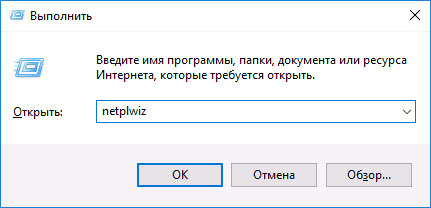
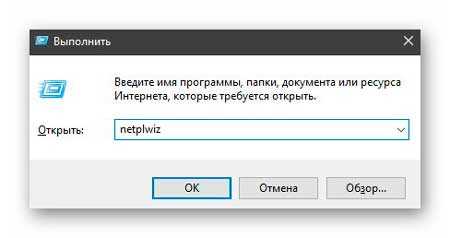
- Включите запрос пароля для пользователя при входе в систему. Для этого нажмите клавиши Win+R (Win-клавиша с эмблемой Windows) на клавиатуре, введите netplwiz в окне «Выполнить» и нажмите Enter.
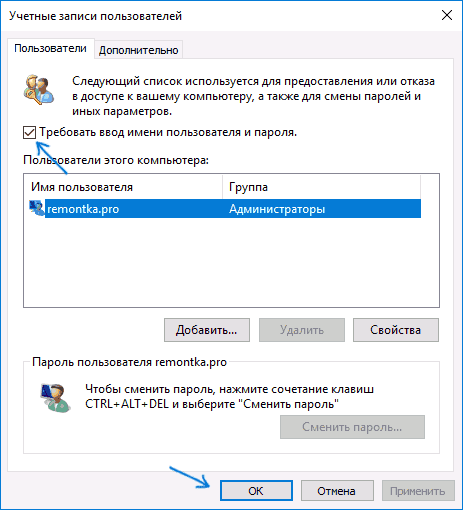
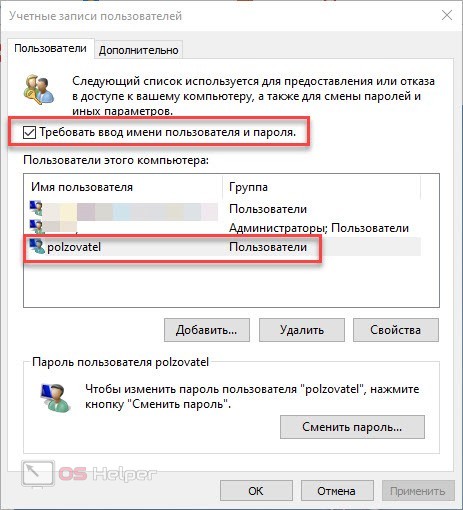
- Выберите проблемного пользователя и установите отметку «Требовать ввод имени пользователя и пароля», примените настройки.
- Перезагрузите компьютер (выполните именно перезагрузку, а не завершение работы и последующее включение).
- Вы можете снова отключить запрос пароля при входе, если нужно, но: при использовании учетной записи Майкрософт, после нажатия Ок (когда нужно ввести пароль и подтверждение пароля) измените верхнее поле с имени пользователя на привязанный к учетной записи E-mail.
Сразу после перезагрузки вы увидите, что на экране блокировки больше не показываются учетные записи с одинаковым именем.
Проблема решена и, если требуется, вы можете снова отключить ввод пароля, см. Как отключить запрос пароля при входе в систему, второй пользователь с таким же именем больше не появится.
А вдруг и это будет интересно:
10.12.2017 в 18:18
Здравствуйте. Никогда не было такой проблемы. А из-за чего такое получается? Ведь учётка MS одна? Виртуальный отключен? Очень интересно..
11.12.2017 в 11:58
Проблема на самом деле очень частая (среди тех, кто держит отключенным запрос пароля при наличии этого пароля) и уже сравнительно давно. А вот «механизм» появления «второго» пользователя мне самому не ясен.
17.12.2017 в 14:46
Здравствуйте. Если отключен запрос пароля, так он и не будет запрашиваться). «…и уже сравнительно давно….». У меня ноут не использовался 8 месяцев, опрашивается пароль win10, подтверждается код MS и дальше работаем. Но, он не дублируется.
30.08.2019 в 07:32
Здравствуйте.Всегда заходил в компьютер с учетной записи Гость. Теперь столкнувшись с этой проблемой (при загрузке показывает две учетных записи админ) не знаю что делать… поможет ли мне данная статья ведь я не знаю какой пароль от учетной записи админ
30.08.2019 в 19:55
Здравствуйте…
А как так получилось, что вы не знаете доступа от админа к своему компьютеру?
27.03.2018 в 18:14
Сделала так, как описано. Действительно, дубль пропал. Но в процессе пользования (выключение на ночь, включение утром) дубль вернулся… что делать?
28.03.2018 в 09:32
А после перезагрузки исчезает? (именно перезагрузка, а не завершение работы и включение). Если да, то можно попробовать отключить быстрый запуск — https://remontka.pro/fast-startup-windows-10/
28.03.2018 в 16:09
Спасибо, помогло! А теперь последний вопрос: когда включаю комп из спящего режима, дубль снова появляется. Что ещё можно сделать?
29.03.2018 в 09:40
Установить вручную все оригинальные драйверы чипсета и управления электропитанием с сайта производителя материнской платы / ноутбука
19.02.2019 в 16:27
Я сделал малость по другому, ввел команду, шелкнул дубля и нажал удалить, винда переспросила точно ли я уверен подтвердил и все дубль исчез)
24.09.2020 в 18:43
Я сделала точно так же. Думаю, что это лучшее решение
16.04.2018 в 05:33
Ой, спасибо!
Чуть было не полез с «умелыми» мозгами и руками в лабиринты Windows 10. Дров было бы наломано. Отчаялся. Да набрёл на Вас. Спасибо, добрый человек!
28.10.2018 в 22:08
вин 10 1809. ставлю запрос пароля второй пропадает. убираю запрос — появляется вновь. мне кажется он появился не сразу после установки винды, а после переименования компа. для входа пользуюсь пином. подскажите чего, плиз
29.10.2018 в 14:41
Здравствуйте. А перезагрузку делаете после того как ставите запрос пароля? Именно перезагрузку, а не завершение работы или выход из системы (это важно).
29.10.2018 в 15:24
да, все время перезагрузку. и он пропадает, когда СТАВЛЮ запрос. но когда запрос снимаю и перезагружаюсь, он не входит, т.к. пользователя опять два и он стоит на втором и пишет, что что-то не так и приходится перейти на первого и все равно набрать пин
20.01.2021 в 15:06
Здравствуйте, Виктория и у меня сейчас такая же проблема, Вы не знаете как мне помочь?
13.01.2019 в 20:52
не знаю в каком разделе написать, но после переустановки вин 10 создается папка юзера со старым никнеймом при настройке винды ввожу аккаунт MS, как это можно изменить? спасибо
14.01.2019 в 12:10
Из простых способов — при установке создать локальную учетную запись, а уже потом переключить её на учетку майкрософт.
08.02.2019 в 16:18
В окне «Учетные записи пользователей» только один, настоящий, второго, самопоявившегося нет. Хотя при входе есть. И запрашивает пароль на него. Плиз, как быть?
09.02.2019 в 08:01
Так в статье именно про такой случай и написано…
20.05.2019 в 15:06
Виктория писала «да, все время перезагрузку. и он пропадает, когда СТАВЛЮ запрос. но когда запрос снимаю и перезагружаюсь, он не входит, т.к. пользователя опять два и он стоит на втором и пишет, что что-то не так и приходится перейти на первого и все равно набрать пин»
Вот у меня все точь в точь! Есть дельные советы по этой проблеме?
20.05.2019 в 16:35
А попробуйте удалить ПИН, если вы его для входа включили, т.е. оставить пароль только.
Т.е. путь:
1. включаем запрос пароля, перезагружаемся.
2. удаляем пин.
3. отключаем запрос пароля.
4. перезагружаемся.
31.05.2019 в 20:30
Виктория писала «да, все время перезагрузку. и он пропадает, когда СТАВЛЮ запрос. но когда запрос снимаю и перезагружаюсь, он не входит, т.к. пользователя опять два и он стоит на втором и пишет, что что-то не так и приходится перейти на первого и все равно набрать пин» После удаления пина,и отключения запроса пароля.Все равно две учетки и теперь просит пароль.
01.06.2019 в 09:31
После удаления пина перезагружались дополнительно с включенным запросом пароля? И только потом отключение запроса и опять перезагрузка?
Если да и не помогло… то дальше не знаю куда копать, сам бы искал.
02.06.2019 в 15:40
20.01.2021 в 15:08
Здравствуйте, Борис, такая же проблема, Вы случайно не решили её?
16.01.2022 в 22:39
Мне не помогло. Началось с попытки убрать пин-код (пароль) при входе. Удалил пин-код, убрал галочку «Требовать…» , перезагрузился, 2 акк-та, установил галочку «Требовать…», перезагрузился, неверный логин или пароль, ввел пароль, убрал галочку «Требовать», перезагрузился, 2 акк-та…
17.01.2022 в 11:32
Такое происходит, когда имя пользователя/пароль (где снимаем галочку) задаются неверно, детально:
1. Они там не проверяются (проверяется только чтобы одинаковые были), то есть неправильные пропускаются и это приводит к описанной ситуации.
2. Для учетной записи Майкрософт иногда стоит поменять значение в имени пользователя на e-mail учетной записи майкрософт.
04.06.2019 в 04:12
Здравствуйте!
Такое дело… С пин-кодами и пользователями-дублями я разобрался, НО!
Ставлю пин, дубль исчезает. Убираю пин, появляется. А мне и пин не нужен и дубль) Может есть статья об этом, дайте ссылку. Или может есть какое-то решение в двух словах…
19.12.2019 в 13:59
Вот-вот, мне тоже ни пин, ни пароль абсолютно не нужны! Стационарный комп и я один им пользуюсь. Эти пляски «с бубном» уже надоели …
04.06.2019 в 16:11
Всем привет, я удалил пин-код (подтвердил паролем) и отключил ввод пароля при входе, перезагрузка, все получилось, теперь не требует
03.04.2020 в 02:29
Не помог ваш способ. Выше Борис писал и Виктория — все тоже самое, хоть убирай пин, хоть нет. Либо одна учетка с пикодом, либо 2 с паролем.
03.04.2020 в 10:50
Т.е. опробовали такой вариант:
1. Удаляем пин-код (вообще).
2. Включаем запрос пароля в netplwiz
3. Обязательно перезагружаемся.
4. Отключаем запрос пароля (если нужно, а если не нужно — оставляем включенным).
04.04.2020 в 21:18
Ребята огромное вам спасибо! Вы во столько многом мне помогли, как никто другой! Спасибо большое.
05.04.2020 в 11:38
Спасибо за отзыв!
15.05.2020 в 20:56
Спасибо огромное. Сколько бился с двумя пользователями. Вылечил. Только надо аккуратно делать по инструкции.
18.05.2020 в 15:26
Не успел написать «спасибо», как выяснилось, что не все так просто. Действительно, при включении и перезагрузке код не спрашивает. Но после впадания в «Сон» снова просит ввести код.
19.05.2020 в 23:32
У меня данная проблема появилась после установки лаунчера EpicGames. Удаляю пароль, перезагрузка, не работает лаунчер — выдаёт ошибки. Вот спрашивается на кой чёрт они лезут в мои учётные записи, если я являюсь администратором пк и совершаю запуск. Пришлось удалить этот шлак для стабильной работы пк. Спасибо за помощь.
27.05.2020 в 12:48
Делюсь своим опытом борьбы с этой проблемой. Ничего из того что здесь написано не помогло, а помогло переключение на локальную учётную запись. Если разобраться мне учётная запись Майкрософт и не нужна особо, а когда перепробовав кучу написанных здесь советов, не получил желаемого результата, то просто решил изменить учётную запись на локальную, и о чудо! Теперь снова, могу без проблем автоматом, входить в нужную учётную запись, во время включения компьютера
04.06.2020 в 08:47
EpicGames не было. Переключение на локальную учётную запись не помогло.
24.09.2020 в 11:20
08.10.2020 в 20:12
Огромное спасибо. Вы очень добрый и крутой программист.
30.01.2021 в 17:22
Здравствуйте!
Все описанные процедуры сделал.
Все равно при перезагрузке или включение ноутбука пароль для входа в системе требуется. Лишь после правка реестра с параметром введение пароля для входа в системе пропал и запрос на ввод пароля при перезагрузке или включение ноутбука.
Но остался запрос на ввод пароля после выхода из спящего режима и никак не убирается, но никак.
16.02.2021 в 18:04
Решение найдено! Может кому-то поможет!
-Моя цель это не вводить пароль при входе, не иметь проблемы с двумя пользователями, и иметь на компе и локальную учетную запись и учетную запись Майкрсоофт!
Собрал новый комп, накатил свежую винду, активировал, вошел в учетную запись Майкрософт. И решил отключить запрос пароля. После при включении компа на рабочий стол не пустило, показало что имя пользователя или пароль не верны, к тому же показывалось два одинаковых пользователя.
Пробовал данные процедуры, но безуспешно, дальше методом тыка получилось.
Дальше опишу свои наблюдения, и причину почему все загрузилось.
Важно!
Данный способ получился при условии, что винда активирована, а на локальной учетной записи, тоесть просто на компе был создан пин или пароль (как вам удобнее) для входа в компьютер. (Ведь процедура создания пин/ пароля вроде как обязательно проходит во время первого запуска заново установленной винды, и вроде как пропустить этот этап нельзя.) Но опять же знаю что бывают люди у которых просто нужно нажать на пользователя при запуске компа и тогда загрузиться система. И тут у меня появилась теория, что проблема с двумя пользователями могла появится у таких людей, после того как они авторизовали учетную запись Майкрософт на своем компе, а вот она уж точно просит пароль всегда и везде.
Совет!
Что бы разобраться с проблемой, либо читайте дальше о моих действиях и делайте свои догадки, либо упростите задачу и создайте пин/пароль для локальной учетной запаси. Это самое банальное что вы можете найти на Ютубе.
Действия!
Примечание: При установки Виндовс я указал имя локальной учетной записи COMPUCTER. У моей учетной записи Майкрософт (не локальной) присвоено точно такое же имя. И вот я вижу при загрузке два пользователя (такое чувство что это не дубликаты а просто локалка и учетка Майкрософт. Ведь я могу выбрать в какую из них войти, но они просят разные пароли (ибо пин-код/пароль для локалки у меня банальный 1234) а вот учетная запись Майкрософт требует определенного пароля как и любая другая почта или платформа и тд. И самое главное при вводе паролей на любом пользователе меня отправит на один и тот же рабочий стол, в одну и ту же систему. Значит нет, это не два разных пользователя, просто они оба связаны.
Решение!
Подумал я логически! При запуске винды я вижу два одинаковых пользователя и со старта мне выдает ошибку что Имя пользователя или Пароль указаны не верно, и это после того как я снял галочку с Требовать ввод имени пользователя и пароль и нажал Перезагрузить. Как я знаю по факту Имена пользователей у меня одинаковое что на учетной записи Майкрософт, что на обычной локальной учетной записи. Но знаю что разные пароли! Значит имя пользователя точно не может быть указано не верно. Значит проблема в пароле! Я абы как захожу в систему (неважно через кого). Ставлю обратно галочку на Требование пароля. Перезагрузить. Теперь у меня один пользователь, но просит пароль. (Моя цель это не вводить пароль при входе, не иметь проблемы с двумя пользователями, и иметь на компе и локальную учетную запись и учетную запись Майкрсоофт!) Вновь захожу в систему, снимаю галочку с требования пароля, появляется окно в котором нужно указать имя пользователя и пароль, ввожу точное имя пользователя COPMUCTER (уверен что пишу правильно).
А вот пароль тададададада пишу от учетной записи Майкрософт а не локальной! (Самое смешное то что я вроде это делал, но не обратил внимание на раскладку клавиатуры, пароль был на английском, я не заметил и писал кириллицей. И все!
Итог: Два пользователя возможно появились из-за того что система при снятии галочки Требовать пароль, хочет зайти через учетную запись майкрософт (если такова иметься) и что бы решить эту проблему проследить что вы указали правильный и точный пароль от вашей учетной записи Майкрософт, а в случае если у вас нет ее на компе, проследить что вы точно ввели имя пользователя и пароль именно от локальной, то есть ваш обычный пароль для входа в компьютер.
Если у вас не получается этого сделать, то возможно нужно сделать две обязательные вещи. 1. Активировать винду через ключ или…. ну вы знаете….(и это решение для тех у кого вообще галочки этой нету) 2. Обязательно зарегистрируйте или авторизуйте учетную запись Майкрософт и при снятии галочки, в открывшемся окне введите имя пользователя и пароль самой учетной записи Майкрософт как при авторизации (проследите что вы правильно написали).
14.05.2021 в 15:08
Благодарю. Помог именно ваш способ.
Решил побаловаться с локалкой (со смартфона поюзать ПК), для этого требовалось войти сначала в локалку (при переключении просит постоянно создавать новый профиль), но после нужно было сразу вернуться к аккаунту Microsoft, тем самым сделать условное слияние локальной и основной учеток, если я правильно понял. Вот после этих манипуляций и появился дубликат основного профиля, судя по всему — виртуальный. Можно ли его просто удалить? Тут я не стал париться, а сделал все так, как вы написали. При отключении пароля, в требуемых (логин/пароль(для чего это вообще нужно??) указал именно данные аккаунта Microsoft. После этого все работает как надо.
Удаление локальных учетных записей в Виндовс 10
ОС Windows 10 — это многопользовательская операционная система. Это означает, что на одном ПК может одновременно присутствовать несколько учетных записей, принадлежащим одному или разным пользователям. Исходя из этого, может возникнуть ситуация, когда необходимо удалить определенный локальный аккаунт.
Стоит упомянуть, что в Windows 10 существуют локальные аккаунты и учетные записи Microsoft. Последние используют для входа электронную почту и позволяют работать с набором персональных данных независимо от аппаратных ресурсов. То есть, имея такой аккаунт, Вы можете легко работать на одном ПК, а потом продолжить на другом, и при этом все Ваши настройки и файлы сохранятся.
Удаляем локальные учетки в Windows 10
Рассмотрим, как можно удалить локальные данные пользователя на ОС Виндовс 10 несколькими простыми способами.
Также стоит отметить, что для удаления юзеров, независимо от способа, нужно иметь права администратора. Это необходимое условие.
Способ 1: Панель управления
Самый простой способ удалить локальный аккаунт — это воспользоваться штатным инструментом, который можно открыть через «Панель управления». Итак, для этого необходимо выполнить такие действия.
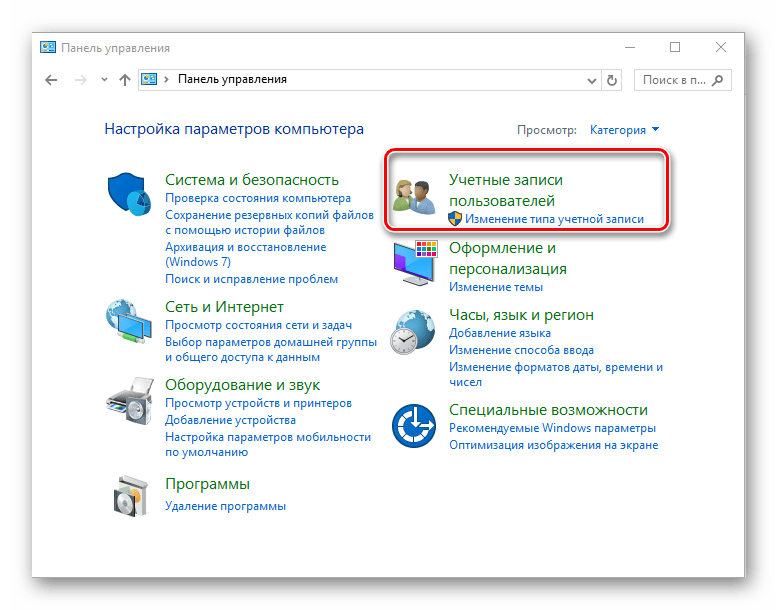
- Зайдите в «Панель управления». Это можно сделать через меню «Пуск».
- Нажмите иконку «Учетные записи пользователей».
Способ 2: Командная строка
Аналогичного результата достичь можно, используя командную строку. Это более быстрый метод, но его не рекомендуется использовать новичкам, так как система в таком случае не будет переспрашивать удалять ли юзера или нет, не предложит сохранить его файлы, а просто удалит все, что связано с конкретным локальным аккаунтом.
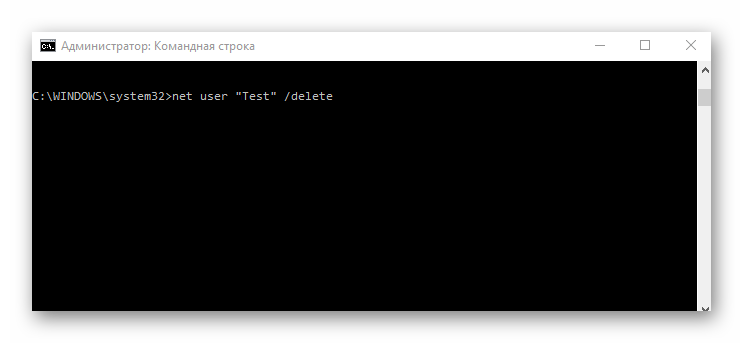
- Откройте командную строку (правый клик по кнопке «Пуск-> Командная строка (администратор)»).
- В окне, которое появится, наберите строку (команду) net user «Имя пользователя» /delete , где под Именем пользователя подразумевается логин аккаунта, который Вы хотите уничтожить, и нажмите клавишу «Enter».
Способ 3: Окно команд
Еще один способ удалить данные, которые используются для входа. Подобно командной строке, этот метод навсегда уничтожит аккаунт без лишних вопросов.
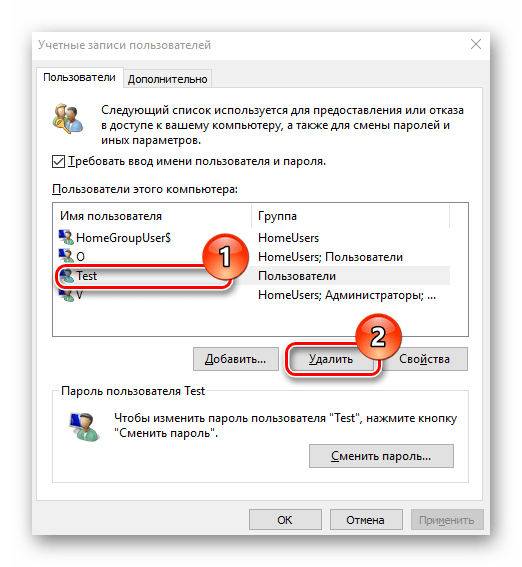
- Нажмите комбинацию «Win+R» или откройте окно «Выполнить» через меню «Пуск».
- Введите команду control userpasswords2 и нажмите «ОК».
- В окне, которое появится, на вкладке «Пользователи», щелкните по имени юзера, которого Вы хотите уничтожить, и нажмите кнопку «Удалить».
Способ 4: Консоль управления компьютером
- Нажмите правой кнопкой на меню «Пуск» и найдите пункт «Управление компьютером».
Способ 5: Параметры
- Нажмите кнопку «Пуск» и кликните на иконке в виде шестеренки («Параметры»).
- В окне «Параметры», перейдите в раздел «Учетные записи».
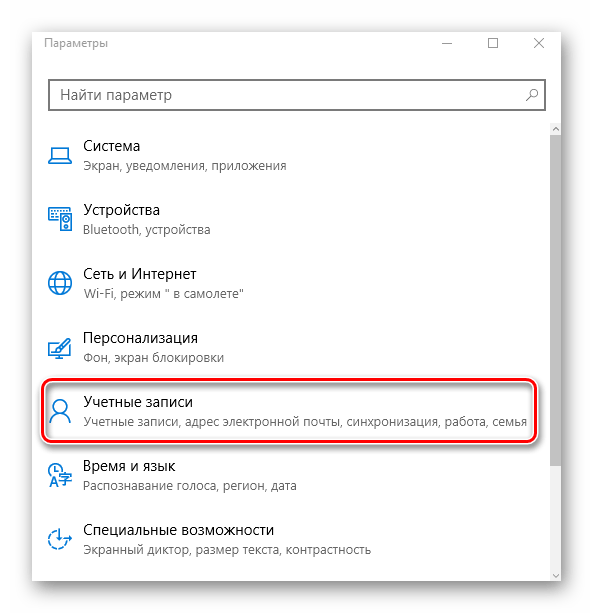
- Далее, «Семья и другие люди».
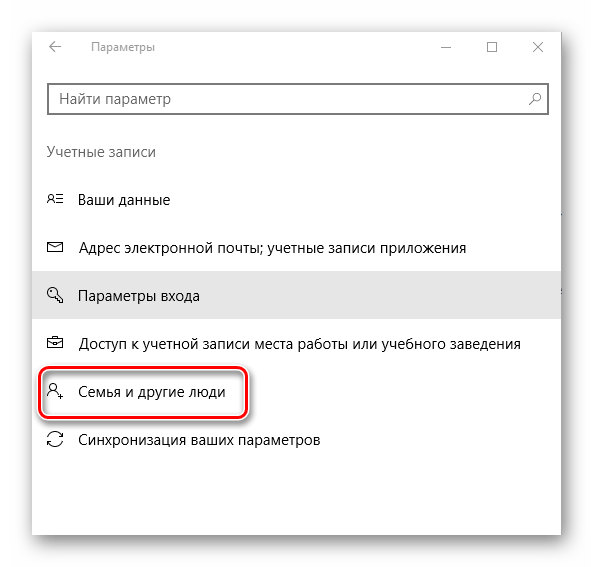
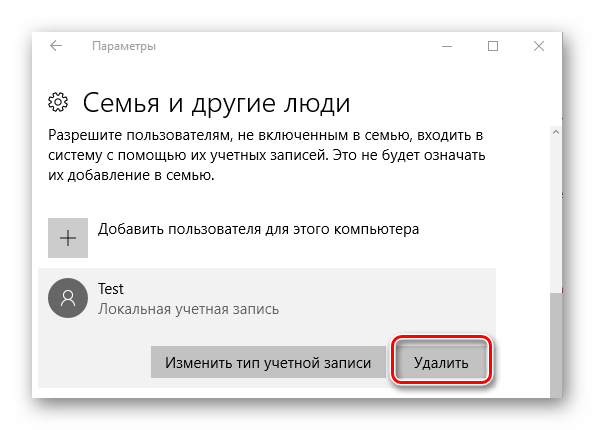
- Найдите имя юзера, которого Вы собираетесь удалить, и щелкните по нему.
- А потом нажмите кнопку «Удалить».
- Подтвердите удаление.
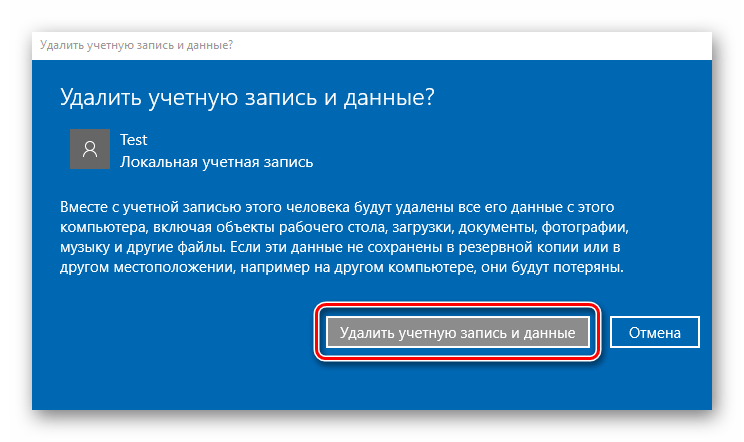
Очевидно, что методов удаления локальных учетных записей предостаточно. Поэтому, если необходимо провести такую процедуру, то просто выберите способ, который Вам больше всего понравился. Но всегда нужно отдавать себе строгий отчет и понимать, что эта операция влечет за собой бесповоротное уничтожение данных для входа и всех файлов юзера.
Еще статьи по данной теме:
Помогла ли Вам статья?
У меня при запуске винды автоматически пытается зайти под учеткой которую я не создавал, в итоге при запуске два пользователя. Один мой основной просит просто пароль, другой имя пользователя и пароль. Я не могу ее удалить, она ни где не отображается, только при запуске и сразу на нее пытается зайти, но пишет не верный пароль. Приходится выбирать свою и заходить. В учетках ее нет. Точнее ее вообще по системе не нашел. Но при запуске она появляется.
Сергей, здравствуйте. Подскажите пожалуйста, есть ли у второй учетной записи какое-либо имя? Также скажите, какая версия операционной системы вами используется?
Windows 10. Имени нет и аватара тоже, вместо логина стоит слово «Вход»
Попробуйте удалить ее через реестр — вбейте в адресную строку путь HKEY_LOCAL_MACHINE\SOFTWARE\Microsoft\Windows NT\CurrentVersion\ProfileList, в левой части найдите ее из списка папок и удалите (правая кнопка мыши — удалить). Имя учетной записи отображается в правой части, в параметре «ProfileImagePath». На всякий случай не забудьте сделать точку восстановления.
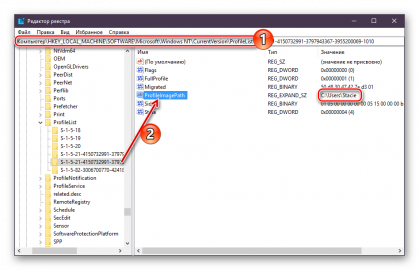
У меня похожая ситуация, как у Сергея (из первого комментария). Только с небольшой предысторией.
После установки Win (10, начистую, давно) по умолчанию (автоматически) создался профайл пользователя с «дурацким именем» (несколько первых букв логина учетной записи Microsoft — т.к. при установке Win — сразу входил с учеткой от Microsoft).
Естественно мне это не понравилось и я хотел, чтобы пользователь назывался моим никнеймом.
Создал учетную запись администратора, назвал как нужно, и (не помню уже как) вроде что-то еще делал, чтобы по умолчанию все папки пользовательские (ну, «загрузки», «документы» и пр.) были от лица этой учетки. Ну т.е. нажимаешь на Desktop, Загрузки и пр. — открывалась папка из профиля пользователя с моим никнеймом. «Старая» же учетка, если например залезть в папку «Пользователи» и там в нее, там практически пусто (см. скрин), то бишь все ок, все новое будет в новой учетке (так и есть).
Затем назначил пароль, чтобы при запуске Win нужно было входить под логином и паролем (тоже не помню уже где, но все облазил сейчас — не нашел где посмотреть/поменять, только «сбросить» (см. скрин). Затем правда надоело вводить и сделал, чтобы пароль АВТОМАТИЧЕСКИ ПРОПИСЫВАЛСЯ при входе, и win загружалась без входа пароля.
Долгое время было все ок.
Но сейчас, хоть и как бы у меня программы устанавливаются (ну точнее их ‘AppData’-файлы, и все эти папки а-ля «Загрузки», «Документы»…) в пользователя (как и хотел/нужно) с моим никнеймом….. ПРИ ВХОДЕ В ВИН такая же практически проблема, как и у Сергея.
Т.е. Win пытается вставить автоматически логин и пароль для моего пользователя, который с никнеймом, он не подходит (вроде менял, не суть, забыл, он и не нужен уже) и НАДО КЛИКАТЬ на учетную запись Microsoft и ввести пароль (просто пароль от учетки Microsoft) и ТОЛЬКО ТОГДА загружается Win. НЕУДОБНО.
Суть вопроса:
Как мне сделать так, чтобы ПАПКА ПОЛЬЗОВАТЕЛЯ ПО УМОЛЧАНИЮ была с названием НИКНЕЙМА (то есть осталась той же, как и есть сейчас), НО (!) при входе (загрузке) в Win НЕ НУЖНО БЫЛО кликать на «Войти с помощью учетной записи Microsoft» (после того как Win тщетно попытается вставить автоматически неверный пароль для этой учетной записи)?
*Учетка с никнеймом видна ТОЛЬКО, если использовать «Способ 4: Консоль управления компьютером», в остальных способах ее ПРОСТО НЕТ (!) (см. скрин)
PS: учетка же MS нужна для синхронизации параметров и пр. (все работает).
PPS: скрин налепил все-в-одном, ибо тут можно прикреплять лишь 1, на хостинги лить не решил.
PPPS: извиняйте за «лонгрид», постарался детальней описать сию запутанную историю -)
При входе в виндовс 10 две учетные записи. Как убрать лишнее?
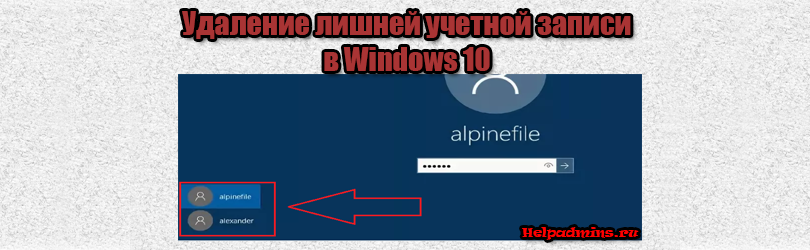
Как в Windows 10 удалить одну лишнюю учетную запись при загрузке системы?
igfxtray в автозагрузке что это?
Где в Windows 10 панель управления?
Как вызвать строку поиска в Windows 10
Как убрать лишнюю учетную запись при входе в Windows 10?
Некоторые пользователи Windows 10 сталкиваются с неудобством выбора учетной записи каждый раз при включении своего компьютера или ноутбука. При этом одна из этих записей лишняя и совершенно не нужна. Чтобы упростить и ускорить запуск системы можно лишнюю учетную запись убрать. Как это сделать мы расскажем в данной статье.
Управление учетными записями в Windows 10
Для того, чтобы удалить одну из учетных записей, сперва нужно зайти в параметры системы. Для этого откройте “Пуск” и нажмите на значок шестеренки, который называется “Параметры”.
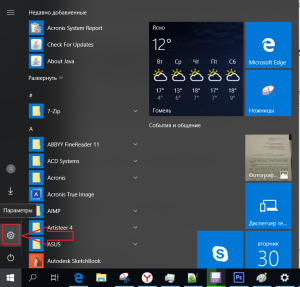
Вход в параметры Windows 10
В открывшемся окне параметров выбираем “Учетные записи”.
Управление учетными записями в Windows 10
Далее в меню слева нажимаем “Семья и другие люди”.
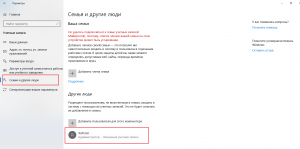
Перечень всех пользователей компьютера
В разделе “Другие люди” будут отображены все дополнительно созданные пользователи, которых можно удалить.
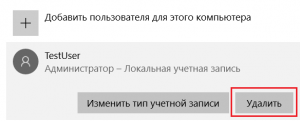
Удаление лишнего пользователя в Windows 10
Для удаления достаточно кликнуть по учетной записи и нажать кнопку “Удалить”. Далее останется лишь подтвердить удаление.
Следует отметить, что все выше и ниже описанные действия можно выполнять только под учетной записью с правами администратора!
Второй способ описан ниже.
Что делать, если отображается два одинаковых пользователя при входе?
Данная ситуация возможна после обновления системы. Windows 10 каким – то образом начинает думать, что в системе появился еще один пользователь с таким же именем, хотя по факту пользователь один.
Для решения данной проблемы нужно запустить окно “Выполнить”. Для этого нажмите комбинацию кнопок на клавиатуре “WIN” + “R”.
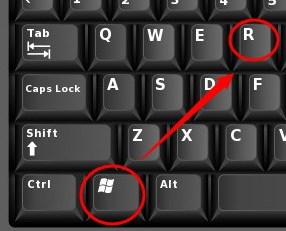
Комбинация клавиш Win+R на клавиатуре
В появившемся окне наберите команду netplwiz и нажмите “Enter”.
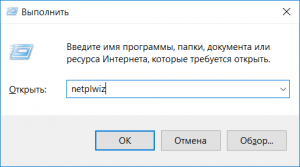
Команда открытия окна учетных записей пользователей
Отобразятся все учетные записи пользователей, имеющиеся на вашем компьютере. (Отсюда можно провести удаление ненужной учетки).
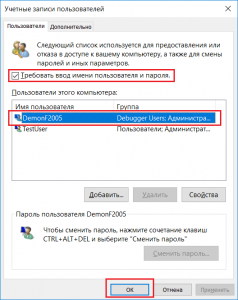
Установка параметров пользователя
Выделяем кликом мышкой ту запись, которая дублируется на экране ввода, и устанавливаем для нее вверху галочку “Требовать ввод имени пользователя и пароля”.
После этого нажмите “Ок” и перезагрузите компьютер. Проблема будет решена. А запрос пароля можно будет снова отключить.
как убрать второго пользователя в windows 10 при входе в систему
Добавление и удаление учетных записей на компьютере
В этой статье описано, как добавить и удалить учетные записи на компьютере. Наличие разных учетных записей на общем компьютере позволяет нескольким пользователям работать на одном устройстве, предоставляя каждому из них собственные сведения для входа, а также доступ к их собственным файлам, избранному браузера и параметрам рабочего стола.
Кроме того, если вы используете один компьютер для личных проектов, а также для работы или учебы, вы можете добавить на компьютер разные учетные записи.
Примечание: Если вы используете новое устройство, вы можете увидеть учетную запись «defaultuser0» — эта учетная запись неактивна, она не вредит вашему устройству и не предоставляет другим пользователям доступ. Если вы хотите удалить ее, перезапустите устройство и снова выполните вход.
Добавление пользователей в домашний компьютер
Оптимальный способ добавления пользователя на компьютер — попросить его войти с помощью учетной записи Майкрософт. Подробные сведения об учетных записях Майкрософт см. в разделе Войти с помощью учетной записи Майкрософт.
Выберите начать> Параметры> учетных записей>семьи & других пользователей.
В области Другие пользователи > добавить другого пользователявыберите Добавить учетную запись.
Введите сведения учетной записи Майкрософт этого пользователя и следуйте инструкциям.
Если вам требуется удалить данные для входа этого пользователя со своего компьютера, выполните указанные ниже действия.
Выберите Начать> Параметры> учетные записи> семьи & пользователей.
В поле Другиепользователи выберите вылет учетной записи, который вы хотите удалить.
Рядом с записью и даннымивыберите Удалить. Обратите внимание, что при этом учетная запись Майкрософт пользователя не будет удалена. Будут удалены только его данные для входа с вашего компьютера.
Добавление пользователей в рабочий или учебный компьютер
Всем, кто использует на работе или в учебном заведении общий компьютер, желательно иметь собственную учетную запись Майкрософт. Подробные сведения об учетных записях Майкрософт см. в разделе Войти с помощью учетной записи Майкрософт.
Добавление пользователя с существующей учетной записью Майкрософт:
Выберите Начните > Параметры> учетных записей > Другие пользователи (в некоторых выпусках Windows они могут быть помечены как Другие люди или Семья & другие пользователи).
В области Work or school users > Add a work or school account(Добавить учетную запись для работы или учебного заведения) выберите Add account (Добавить учетную запись).
Введите учетную запись этого пользователя, выберите тип учетной записи и нажмите Добавить.
Если вам требуется удалить данные для входа этого пользователя со своего компьютера, выполните указанные ниже действия.
Выберите начать> Параметры> учетных записей> O.
Выберите имя пользователя или адрес электронной почты и нажмите Удалить.
Прочтите уведомление и выберите Удалить учетную запись и данные. Обратите внимание, что при этом учетная запись Майкрософт пользователя не будет удалена, но будут удалены его данные для входа и данные учетной записи с вашего компьютера.
Добавление рабочих или учебных учетных записей на компьютер
Если вы используете один компьютер как в личных целях, так и для учебы или работы, вы можете добавить на компьютер разные учетные записи, чтобы упростить доступ к файлам, приложениям и информации, связанным с каждой учетной записью. При доступе к рабочей или учебной учетной записи вы подключаетесь к домену своей организации и получаете доступ к ее ресурсам.
Добавление другой учетной записи на компьютер:
Выберите Пуск> Параметры> учетные записи> access для работы или учебного заведения.
Введите сведения об учетной записи пользователя, выберите тип учетной записи и выберите добавить.
Если вам требуется удалить учетную запись с компьютера, выполните указанные ниже действия.
Выберите Начать> Параметры> учетные записи> Access для работы или учебного заведения.
Выберите учетную запись, которую хотите удалить, и выберите Отключиться.
Нажмите Да, чтобы подтвердить свои действия. Обратите внимание, что при этом учетная запись не будет удалена целиком. Будет только удален доступ к вашему компьютеру
Примечание: Если учетная запись является единственной или основной учетной записью на компьютере, ее невозможно удалить.
Добавление учетных записей, используемых приложениями
Чтобы облегчить и ускорить вход в учетные записи, вы можете добавить учетные записи для разных приложений.
Добавление на компьютер учетной записи, используемой приложениями:
Выберите Начните> Параметры> учетных записей > почты & учетных записей.
Чтобы добавить учетную запись, используемую по электронной почте. календарь или контакты выберите Добавить учетную запись в области Учетные записи, используемые электронной почтой, календарем и контактами. Для других приложений выберите Добавить учетную запись Майкрософт или Добавить учетную запись компании или учебного заведения.
Следуйте инструкциям по добавлению учетной записи.
Удаление с компьютера учетной записи, используемой приложениями:
Выберите Начните> Параметры> учетных записей > почты & учетных записей.
Выберите учетную запись, которую хотите удалить, и выберите Удалить.
Нажмите Да, чтобы подтвердить свои действия.
Добавление пользователей в семейную группу
Если вы добавили учетные записи Майкрософт своей семьи на компьютер, вы можете настроить их как семью учетныхзаписей Майкрософт. Это бесплатная служба, которая помогает семье оставаться на связи и поддерживать безопасность детей на Windows 11 и Xbox One устройствах, а также устройствах с Android с Microsoft Launcher.
Примечание: Если у вас возникли проблемы при добавлении учетной записи Майкрософт, см. вопрос и о том, как добавить учетную запись Майкрософт.
Добавление пользователей в домашний компьютер
Оптимальный способ добавления пользователя на компьютер — попросить его войти с помощью учетной записи Майкрософт. Подробные сведения об учетных записях Майкрософт см. в разделе Войти с помощью учетной записи Майкрософт.
В выпусках Windows 10 Домашняя и Windows 10 Профессиональная:
Выберите начать > Параметры > Учетные записи > семьи & других пользователей.
В разделе Другие пользователи выберите Добавить пользователя для этого компьютера.
Введите сведения учетной записи Майкрософт этого пользователя и следуйте инструкциям.
Если вам требуется удалить данные для входа этого пользователя со своего компьютера, выполните указанные ниже действия.
Выберите Начать > Параметры > учетные записи > семьи & пользователей.
Выберите имя пользователя или адрес электронной почты и нажмите Удалить. Обратите внимание, что при этом учетная запись Майкрософт пользователя не будет удалена. Будут удалены только его данные для входа с вашего компьютера.
Добавление пользователей в рабочий или учебный компьютер
Всем, кто использует на работе или в учебном заведении общий компьютер, желательно иметь собственную учетную запись Майкрософт. Подробные сведения об учетных записях Майкрософт см. в разделе Войти с помощью учетной записи Майкрософт.
Добавление пользователя с существующей учетной записью Майкрософт:
Выберите начать > Параметры > учетных записей > Другие пользователи (в некоторых выпусках Windows они могут быть помечены как Другие люди или Семья & другие пользователи).
В разделе Пользователи учетной записи компании или учебного заведения выберите Добавить пользователя компании или учебного заведения.
Введите учетную запись этого пользователя, выберите тип учетной записи и нажмите Добавить.
Если вам требуется удалить данные для входа этого пользователя со своего компьютера, выполните указанные ниже действия.
Выберите Начните > Параметры > учетных записей > O пользователей.
Выберите имя пользователя или адрес электронной почты и нажмите Удалить.
Прочтите уведомление и выберите Удалить учетную запись и данные. Обратите внимание, что при этом учетная запись Майкрософт пользователя не будет удалена, но будут удалены его данные для входа и данные учетной записи с вашего компьютера.
Добавление рабочих или учебных учетных записей на компьютер
Если вы используете один компьютер как в личных целях, так и для учебы или работы, вы можете добавить на компьютер разные учетные записи, чтобы упростить доступ к файлам, приложениям и информации, связанным с каждой учетной записью. При доступе к рабочей или учебной учетной записи вы подключаетесь к домену своей организации и получаете доступ к ее ресурсам.
Добавление другой учетной записи на компьютер:
Нажмите Подключиться и следуйте инструкциям по добавлению учетных записей.
Если вам требуется удалить учетную запись с компьютера, выполните указанные ниже действия.
Выберите учетную запись, которую хотите удалить, и выберите Отключиться.
Нажмите Да, чтобы подтвердить свои действия. Обратите внимание, что при этом учетная запись не будет удалена целиком. Будет только удален доступ к вашему компьютеру
Примечание: Если учетная запись является единственной или основной учетной записью на компьютере, ее невозможно удалить.
Добавление учетных записей, используемых приложениями
Чтобы облегчить и ускорить вход в учетные записи, вы можете добавить учетные записи для разных приложений.
Добавление на компьютер учетной записи, используемой приложениями:
Чтобы добавить учетную запись, используемую по электронной почте. календарь или контакты выберите Добавить учетную запись в области Учетные записи, используемые электронной почтой, календарем и контактами. Для других приложений выберите Добавить учетную запись Майкрософт или Добавить учетную запись компании или учебного заведения.
Следуйте инструкциям по добавлению учетной записи.
Удаление с компьютера учетной записи, используемой приложениями:
Выберите учетную запись, которую хотите удалить, и выберите Удалить.
Нажмите Да, чтобы подтвердить свои действия.
Добавление пользователей в семейную группу
Если вы добавили учетные записи Майкрософт своей семьи на компьютер, вы можете настроить их как семью учетныхзаписей Майкрософт. Это бесплатная служба, которая помогает семьям оставаться на связи и защищать детей на устройствах с Windows 10 и консолях Xbox One, а также на устройствах Android с Microsoft Launcher.
Примечание: Если у вас возникли проблемы при добавлении учетной записи Майкрософт, см. вопрос и о том, как добавить учетную запись Майкрософт.
Две учётные записи на вход в Windows 10 и ПИН-код
После недавнего очередного крупного обновления Windows 10 (October 2018 Update) решил навести порядок в своём ноутбуке и «подтянуть» парочку некоторое время болтающихся неудобств в операционной системе.
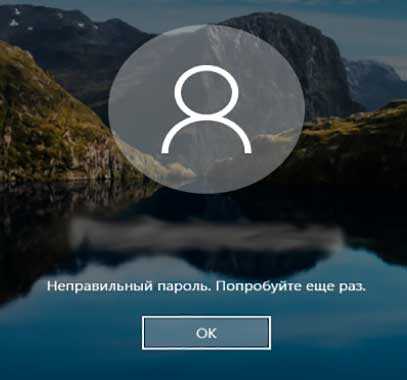
Ясно было, что это не взлом компьютера (злыми хакерами), а просто какой-то глюк в Windows 10 (в параметрах же системы отображается, как и раньше, одна учётка админа, без других пользователей). Вот и решил наконец-то разобраться с этим раздражающим неудобством.
Расскажу ниже, как легко победил эту беду и заодно, про то, как можно удобнее и быстрее входить в свою операционку без снижения уровня безопасности при этом.
Причина появления двух учётных записей на вход
Природа этого явления до конца не изучена британскими учёными, но в сети Интернет поговаривают о двух основных причинах такого поведения Windows, если выполняется вход без ввода пароля (был отключен ранее):
На экране блокировки слева, при этом, будет отображаться два пользователя с одинаковыми логинами, но у одного обычно отсутствует аватарка…
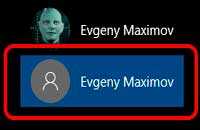
По обеим из них можно зайти в систему — описывал уже это выше.
Как убрать вторую учётную запись на вход в Windows
Очень легко, быстро и просто можно убрать лишнюю вторую учётную запись при входе в Windows. Для этого, если ранее отключали надёжный пароль (удаляли его), нужно снова его добавить к своей учётной записи и затем включить запрос при входе в систему от имени пользователя (администратора).
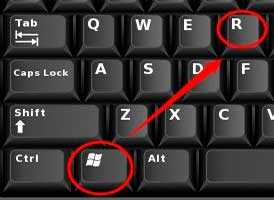
Для активации запроса пароля при входе в Windows 10 нужно на клавиатуре нажать горячие клавиши «Win+R» …
Читайте также на сайте:
…и в появившемся окошке вбить (или скопировать-вставить отсюда) netplwiz …
После этого нужно всего-лишь установить галочку напротив «Требовать ввод имени пользователя и пароля.» …
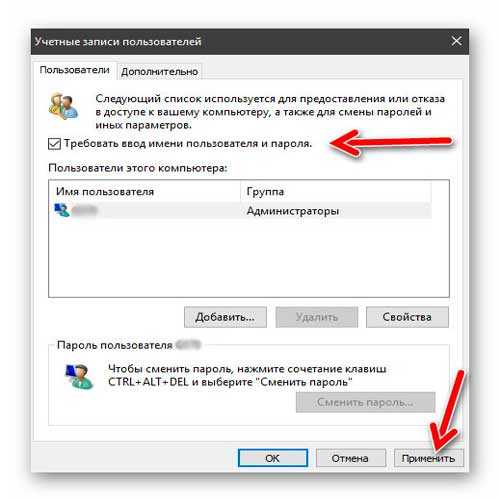
…и применив изменения перезагрузить компьютер (полностью, а не виртуально). После этой процедуры можете снова снять галочку в окне «netplwiz» и даже полностью удалить свой пароль входа.
Обращаю внимание — не завершение работы нужно сделать и последующее включение, а именно непрерывную перезагрузку.
Поздравляю, теперь у Вас не две одинаковые учётные записи на вход в Windows 10, а одна.
ПИН-код или ускоряем вход в Windows 10
Теперь поделюсь информацией, как можно немного ускорить и облегчить вход в Windows 10 практически без снижения уровня безопасности.
Дело в том, что я единственный пользователь на своём ноутбуке и по идее, мне можно было вообще не заморачиваться с паролем входа (удалить его и влетать в систему на всех парах при старте компьютера).
Но иногда беру этот переносной компьютер с собой на работу и хотелось бы быть уверенным, что в моё кратковременное отсутствие, кто-то любопытный не влез в него натворив всякой беды, даже пусть неумышленно. Меня выручил ПИН-код вместо пароля учётной записи.
Чем ПИН-код отличается от пароля входа в Windows
Таким образом, используя ПИН-код вместо пароля при входе, убиваем сразу двоих зайцев — сохраняем относительно надёжную защиту и одновременно, ускоряем и облегчаем процедуру входа в операционную систему под своей учётной записью.
Как задать ПИН-код для входа в Windows
В параметрах системы заходим в раздел «Параметры входа» …
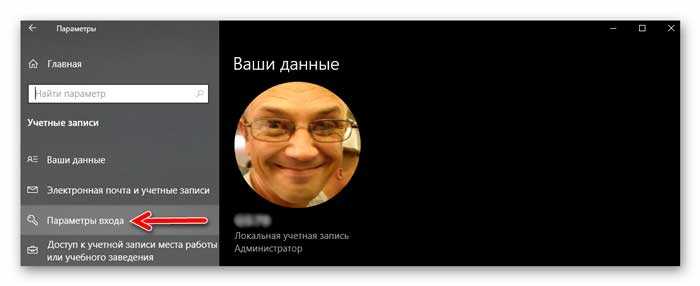
…и просто добавляем ПИН-код…
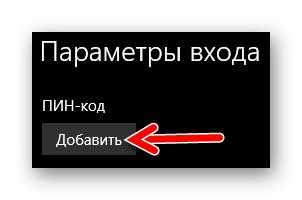
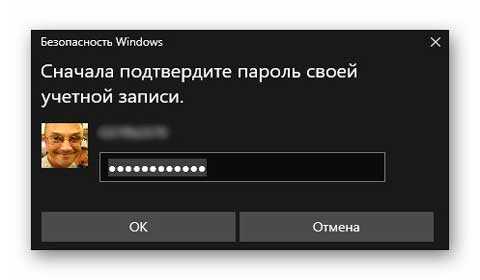
Правда, обязательно сначала спросят пароль учётной записи…
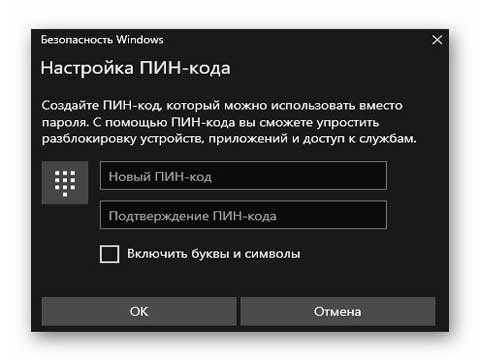
Как видите, его можно усложнить буквами и символами.
Сегодня победили две учётные записи на входев Windows 10 и узнали про удобный ПИН-код, который облегчает и ускоряет эту процедуру.
До новых полезных компьютерных программ и интересных приложений на Андроид.
ПОЛЕЗНОЕ ВИДЕО
Два одинаковых пользователя в Windows 10 при входе
Две учётные записи входа Windows 10 и ПИН-код
После недавнего очередного крупного обновления Windows 10 (October 2018 Update) решил навести порядок в своём ноутбуке и «подтянуть» парочку некоторое время болтающихся неудобств в операционной системе.
Ясно было, что это не взлом компьютера (злыми хакерами), а просто какой-то глюк в Windows 10 (в параметрах же системы отображается, как и раньше, одна учётка админа, без других пользователей). Вот и решил наконец-то разобраться с этим раздражающим неудобством.
Расскажу ниже, как я легко победил эту беду и заодно, про то, как можно удобнее и быстрее входить в свою операционку без снижения уровня безопасности при этом.
Причина появления двух учётных записей при входе
Природа этого явления до конца не изучена британскими учёными, но в сети Интернет поговаривают о двух основных причинах такого поведения Windows, если выполняется вход без ввода пароля (был отключен Вами ранее):
На экране блокировки слева, при этом, будет отображаться два пользователя с одинаковыми логинами, но у одного обычно отсутствует аватарка…
Читайте также на сайте:
По обеим из них можно зайти в систему — описывал уже это выше.
Как убрать вторую учётную запись при входе в Windows
Очень легко, быстро и просто можно убрать лишнюю вторую учётную запись при входе в Windows. Для этого, если ранее отключали надёжный пароль (удаляли его), нужно снова его добавить к своей учётной записи и затем включить запрос при входе в систему от имени пользователя (администратора).
Для активации запроса пароля при входе в Windows 10 нужно на клавиатуре нажать горячие клавиши «Win+R» …
…и в появившемся окошке вбить (или скопировать-вставить отсюда) netplwiz …
Рекомендую 
После этого нужно всего-лишь установить галочку напротив «Требовать ввод имени пользователя и пароля.» …
…и применив изменения перезагрузить компьютер (полностью, а не виртуально). После этой процедуры можете снова снять галочку в окне «netplwiz» и даже полностью удалить свой пароль входа.
Поздравляю, теперь у Вас не две одинаковые учётные записи при входе в Windows 10, а одна.
ПИН-код или ускоряем вход в Windows 10
Теперь поделюсь с Вами информацией, как можно немного ускорить и облегчить вход в Windows 10 практически без снижения уровня безопасности.
Дело в том, что я единственный пользователь на своём ноутбуке и по идее, мне можно было вообще не заморачиваться с паролем входа (удалить его и влетать в систему на всех парах при старте компьютера).
Но я иногда беру этот переносной компьютер с собой на работу и хотелось бы быть уверенным, что в моё кратковременное отсутствие, кто-то любопытный не влез в него натворив всякой беды, даже пусть неумышленно. Меня выручил ПИН-код вместо пароля учётной записи.
Чем ПИН-код отличается от пароля входа в Windows
Таким образом, используя ПИН-код вместо пароля при входе, мы убиваем сразу двоих зайцев — сохраняем относительно надёжную защиту и одновременно, ускоряем и облегчаем процедуру входа в операционную систему под своей учётной записью.
Как задать ПИН-код для входа в Windows
…и просто добавляем ПИН-код…
Правда, у Вас обязательно сначала спросят пароль учётной записи…
Как видите, его можно усложнить буквами и символами.
Сегодня мы с Вами победили две учётные записи при входе в Windows 10 и узнали про удобный ПИН-код, который облегчает и ускоряет эту процедуру.
До новых полезных компьютерных программ и интересных приложений на Андроид.
Два одинаковых пользователя в Windows 10

Возможно, для вас это и будет сюрпризом, но стоит отметить, что в последнее время все чаще и чаще бесчисленное количество пользователей ПК сталкивается с тем, что они замечают два одинаковых пользователя в Windows 10при входе в систему. С начала, такая ошибка заставляет пользователя, на компьютере которого она возникает, немного удивиться, а потом, заставлять задуматься, под какой учетной записью теперь будет правильно логиниться в системе. Кто-то к такому не совсем стандартному методу входу в систему может и привыкает, но некоторые не хотят с ним мириться и готовы сделать все, но только чтоб как можно скорее устранить возникающий баг.
Чтоб было понятно по какой причине у вас в Windows 10 возникла данная ошибка входа в систему, поясняем… Суть проблемы такова, что она может возникать только в тех ситуациях, когда пользователь имеет на своем ПК учетную запись, но не использует пароль и при этом, производит обновление системы. Именно после обновления, возникает какой-то сбой, который и оказывает пагубное влияние на дальнейшее функционирование ОС, как минимум в визуальном и эстетическом плане.

На самом деле, решение проблемы, где вы видите два одинаковых пользователя в Windows 10скрывается за достаточно простым логом действий, а именно: производим запуск окна «Выполнить» → прописываем в окно «Выполнить» команду «netplwiz» → нажимаем на «Ок» → попадаем в окно «Учетные записи пользователей» → кликаем ЛКМ по имени юзера, которое имеет дубль (имя должно стать голубым) → ставим галочку в квадратик напротив пункта «Требовать ввод имени пользователя и пароля» → нажимаем на «Ок» → производим перезагрузку операционной системы Win 10.


Если вышеописанное вы проделали правильно, то можно заметить, что теперь у вас на экране входа только одно имя пользователя, которое еще недавно дублировалось.
Обратите внимание, что если ввод пароля для вас не удобен, то можно его отключить и баг не появится в вашей системе ровно до того момента, пока вы не соберетесь произвести очередное обновление системы. Тут стоит понимать, что вторичное появление бага равно 50/50, так что, здесь может как повезти, так и не повезти, а значит, придется проделывать всю выше описываемую операцию вновь.
Как убрать лишнюю учетную запись при входе в Windows 10?
Некоторые пользователи Windows 10 сталкиваются с неудобством выбора учетной записи каждый раз при включении своего компьютера или ноутбука. При этом одна из этих записей лишняя и совершенно не нужна. Чтобы упростить и ускорить запуск системы можно лишнюю учетную запись убрать. Как это сделать мы расскажем в данной статье.
Управление учетными записями в Windows 10
Для того, чтобы удалить одну из учетных записей, сперва нужно зайти в параметры системы. Для этого откройте “Пуск” и нажмите на значок шестеренки, который называется “Параметры”.
Вход в параметры Windows 10
В открывшемся окне параметров выбираем “Учетные записи”.
Управление учетными записями в Windows 10
Далее в меню слева нажимаем “Семья и другие люди”.
Перечень всех пользователей компьютера
В разделе “Другие люди” будут отображены все дополнительно созданные пользователи, которых можно удалить.
Удаление лишнего пользователя в Windows 10
Для удаления достаточно кликнуть по учетной записи и нажать кнопку “Удалить”. Далее останется лишь подтвердить удаление.
Следует отметить, что все выше и ниже описанные действия можно выполнять только под учетной записью с правами администратора!
Второй способ описан ниже.
Что делать, если отображается два одинаковых пользователя при входе?
Данная ситуация возможна после обновления системы. Windows 10 каким – то образом начинает думать, что в системе появился еще один пользователь с таким же именем, хотя по факту пользователь один.
Для решения данной проблемы нужно запустить окно “Выполнить”. Для этого нажмите комбинацию кнопок на клавиатуре “WIN” + “R”.
Комбинация клавиш Win+R на клавиатуре
В появившемся окне наберите команду netplwiz и нажмите “Enter”.
Команда открытия окна учетных записей пользователей
Отобразятся все учетные записи пользователей, имеющиеся на вашем компьютере. (Отсюда можно провести удаление ненужной учетки).
Установка параметров пользователя
Выделяем кликом мышкой ту запись, которая дублируется на экране ввода, и устанавливаем для нее вверху галочку “Требовать ввод имени пользователя и пароля”.
После этого нажмите “Ок” и перезагрузите компьютер. Проблема будет решена. А запрос пароля можно будет снова отключить.
Как переключить пользователя на Windows 10

Большинство людей не являются единственными пользователями своих компьютеров и устройств. Если у вас есть маленький брат или сестра или кто-то из ваших дедушек и бабушек хочет познакомиться с миром технологий, они могут нанести реальный ущерб вашей операционной системе, поскольку они не знакомы с вашими устройствами. Вот почему Windows 10 позволяет вам создавать отдельные учетные записи для каждого пользователя, каждый из которых имеет свои собственные файлы, настройки и приложения. Если на вашем компьютере или устройстве несколько учетных записей пользователей, вот как переключать пользователей в Windows 10.
1. Как переключать пользователей в Windows 10 с экрана входа
Если вы только что запустили компьютер или устройство с Windows 10, первое, что вы видите, это экран входа. Кроме того, если вы уже вошли в систему, вы можете нажать Windows + L на клавиатуре, чтобы заблокировать Windows 10.
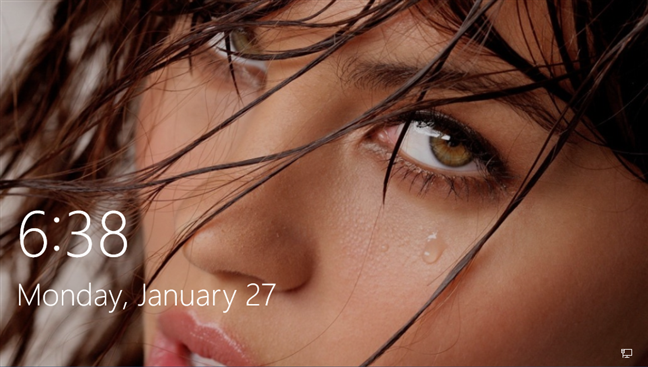
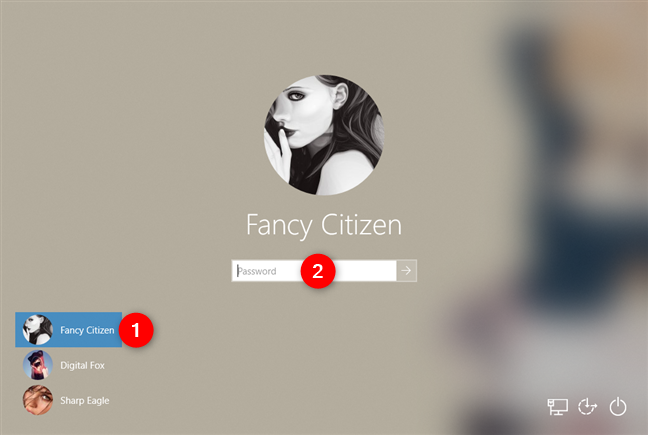
Затем нажмите или коснитесь экрана блокировки, чтобы отобразить экран входа. По умолчанию Windows 10 загружает самую последнюю учетную запись пользователя, которая использовалась для входа. Список доступных учетных записей пользователя отображается в нижнем левом углу экрана.
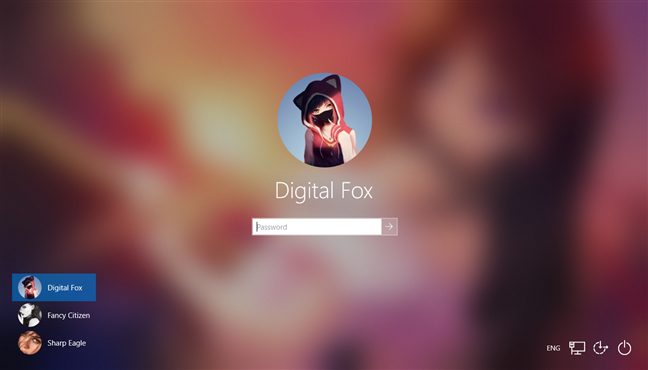
Если вы хотите переключать пользователей, в этом списке нажмите или нажмите на учетную запись, которую вы хотите использовать, а затем введите данные для входа. По умолчанию Windows 10 запрашивает последнее, что использовалось этим пользователем для входа в систему: пароль, PIN-код или пароль изображения.
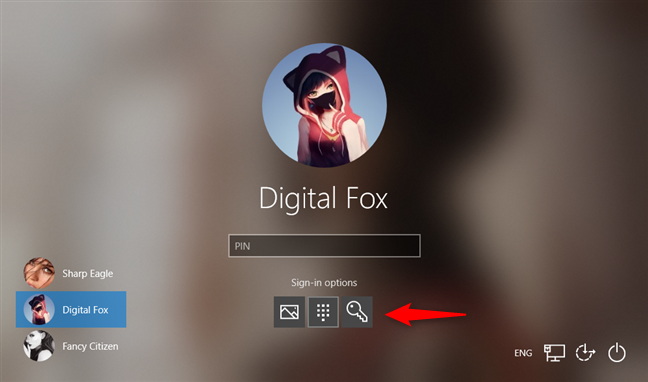
Если вам нужно изменить метод входа, нажмите или нажмите «Параметры входа», а затем нажмите на метод, который вы хотите использовать. После этого введите необходимую информацию для входа.
Если вы хотите узнать, как создать и войти в систему с помощью PIN-кода или пароля с изображением, прочитайте эту статью: Как войти в Windows 10 с помощью PIN-кода или пароля с изображением (создать и войти в систему).
2. Как переключать пользователей в Windows 10 из меню «Пуск»
Если вы уже вошли в Windows 10, вы можете переключить учетную запись пользователя из меню «Пуск». Откройте меню «Пуск» и нажмите на символ/изображение вашей учетной записи.
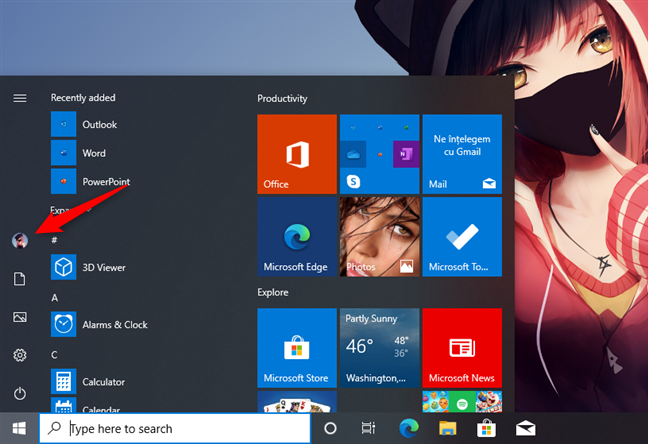
Затем выберите учетную запись пользователя, на которую вы хотите переключиться.
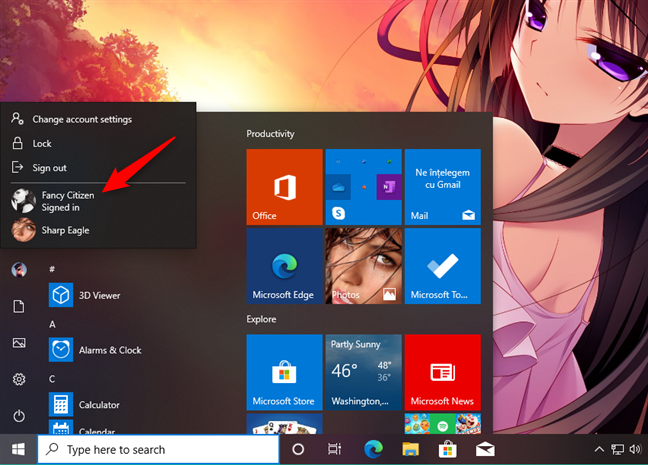
Вы попадете на экран входа в систему, где загружен выбранный пользователь. Введите соответствующую регистрационную информацию, и вы в системе. Вы можете переключаться между вариантами входа, нажав или нажав «Параметры входа», а затем выбрав опцию, которую вы хотите использовать.
3. Как переключать пользователей в Windows 10 с помощью Windows + L
Если вы уже вошли в Windows 10, вы можете переключать учетную запись пользователя, одновременно нажимая клавиши Windows + L на клавиатуре. Когда вы это сделаете, вы заблокированы от вашей учетной записи пользователя, и вы увидите обои экрана блокировки.
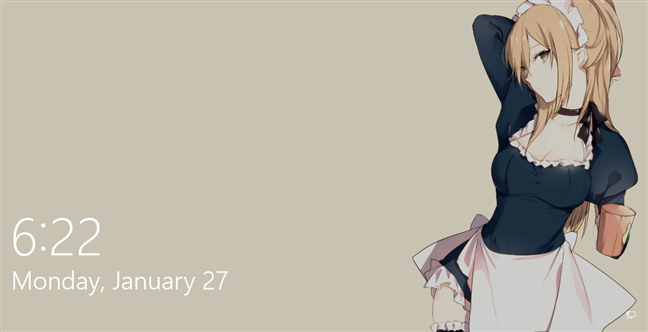
Нажмите или нажмите в любом месте на экране, и вы увидите экран входа в систему. Выберите учетную запись, которую вы хотите использовать, и введите данные для входа. Вы можете переключаться между вариантами входа, нажав или нажав «Параметры входа», а затем выбрав, что вы хотите использовать.
4. Как переключать пользователей в Windows 10, используя CTRL + ALT + DELETE
Этот метод работает только тогда, когда вы уже вошли в систему с учетной записью пользователя. Сначала одновременно нажмите клавиши CTRL + ALT + Delete на клавиатуре. Появится новый экран с несколькими опциями прямо в центре. Нажмите или коснитесь «Переключить пользователя», и вы попадете на экран входа в систему.
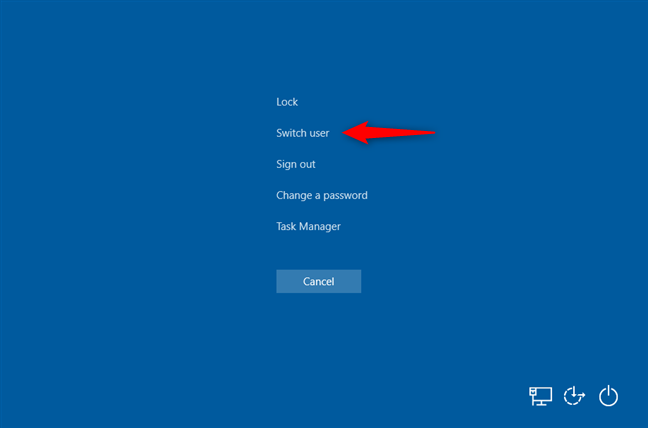
Выберите учетную запись пользователя, которую вы хотите использовать, и введите соответствующую регистрационную информацию. Вы можете выбрать один из вариантов входа, щелкнув или нажав «Параметры входа», а затем выбрав нужный вариант.
5. Как переключать пользователей в Windows 10 с помощью ALT + F4
Этот метод также работает, только если вы уже вошли в систему с учетной записью пользователя. Сначала перейдите на рабочий стол и убедитесь, что никакие приложения не открываются и не отображаются на экране. Все ваши приложения должны быть сведены к минимуму, или конечным результатом будет закрытие открытых вами приложений, одно за другим. Затем, после того как все приложения свернуты или закрыты, одновременно нажмите клавиши ALT + F4 на клавиатуре. В окне «Завершение работы Windows» выберите параметр «Завершение работы», и вы получите список других параметров. Выберите «Сменить пользователя» и нажмите ОК.
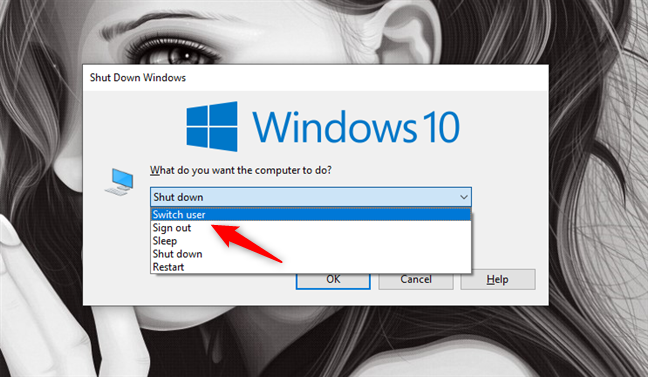
На появившемся экране входа в систему выберите учетную запись пользователя, которую вы хотите использовать, введите соответствующие данные для входа и вы находитесь в системе. Вы можете переключаться между вариантами входа, нажав или нажав «Параметры входа», а затем выбрав вариант, который вы хотите использовать.
6. Как переключать пользователей в Windows 10 при запросе пароля для изображения
Если последняя учетная запись пользователя, выполнившая вход на компьютер или устройство с Windows 10, использовала пароль для изображения, когда вы находитесь на экране входа в систему, вы видите эту учетную запись пользователя и изображение, которое используется в качестве пароля. Под именем учетной записи пользователя есть две ссылки: одна для доступа к другим параметрам входа для той же учетной записи пользователя и одна для переключения пользователей.
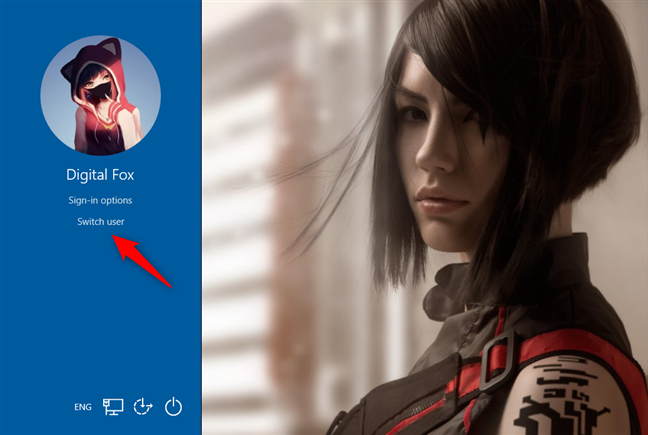
Нажмите или коснитесь «Переключить пользователя», после чего вы увидите список учетных записей пользователей, существующих на вашем компьютере или устройстве с Windows 10. Нажмите или коснитесь пользователя, на которого вы хотите переключиться.
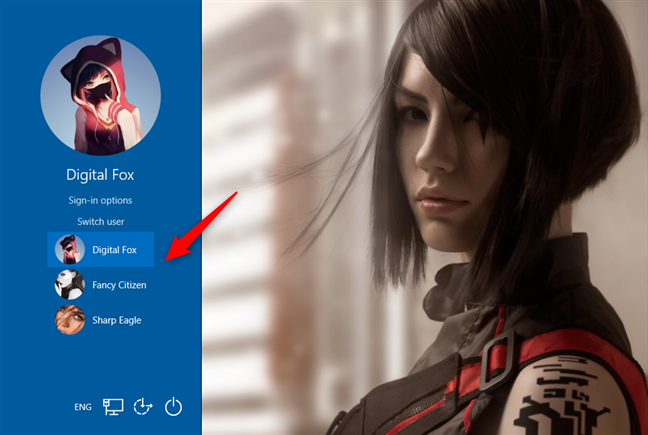
Затем вас попросят ввести данные для входа, которые ранее использовались для этой учетной записи: пароль, PIN-код или пароль для изображения.
7. Как переключать пользователей в Windows 10 из командной строки (CMD) или PowerShell
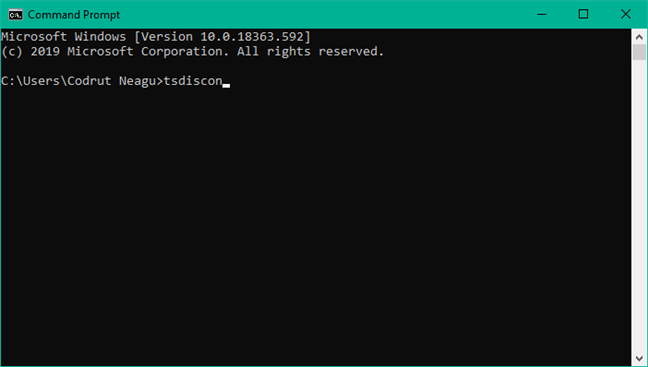
Команда tsdiscon возвращает вас к экрану блокировки. На нем нажмите, коснитесь или нажмите клавишу на клавиатуре, а затем выберите переключить пользователей. Обратите внимание, однако, что этот метод не работает в Windows 10 Home. Вы можете использовать его только в Windows 10 Pro или других выпусках, таких как Windows 10 Enterprise.
Как вы предпочитаете переключать пользователей в Windows 10?
Теперь вы знаете все методы, которые нам известны для изменения зарегистрированного пользователя в Windows 10. Попробуйте их и используйте те, которые вы предпочитаете. Если у вас есть какие-либо предложения, вопросы или проблемы, не стесняйтесь использовать форму комментария ниже.
Как убрать лишние учетные записи при входе в Windows 10
Операционная система Windows позволяет пользоваться компьютером под разными профилями. Если вы создали несколько учетных записей, то перед загрузкой рабочего стола появится окно с выбором. Если второстепенные профили больше не нужны, вы можете их удалить. Сегодня мы поговорим о том, как убрать лишние учетные записи при входе в Windows 10.
Удаление через параметры
Для начала рассмотрим самый простой способ избавления от лишних учетных записей в Windows 10. Следуйте представленному алгоритму действий:
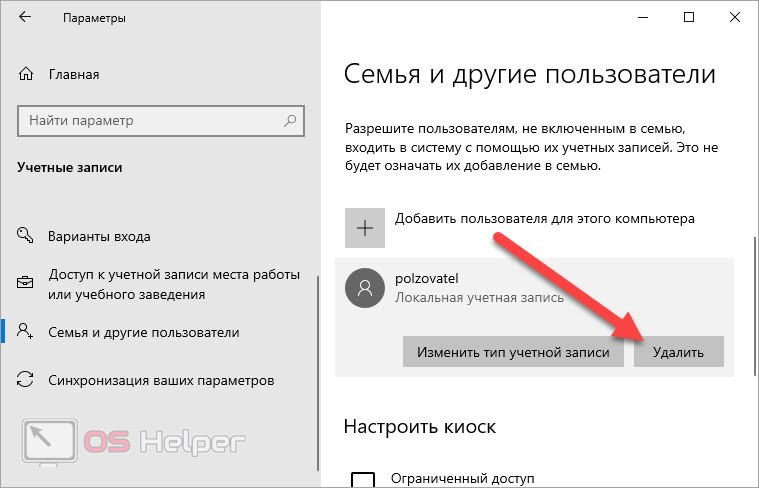
Обратите внимание на то, что вы можете удалять только локальные учетные записи. Профили Microsoft можно блокировать и отвязывать от компьютера, но они будут существовать. Вы сможете авторизоваться с них при необходимости в дальнейшем, используя электронную почту и пароль.
Управление учетными записями
Следующий способ также справляется с удалением профилей Windows, но вам необходимо выполнить несколько иной набор операций:
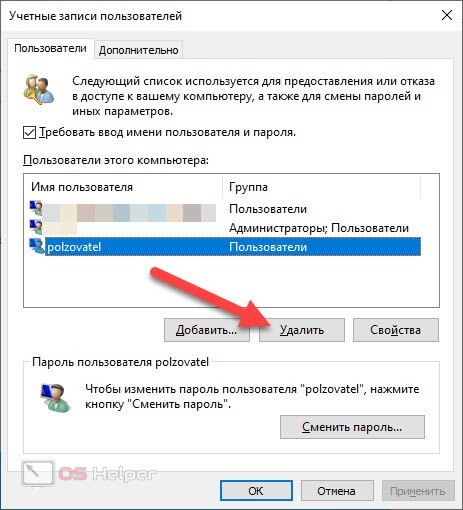
Через приложение «Учетные записи пользователей» вы сможете добавлять и менять свойства новых аккаунтов, как и с помощью параметров Windows.
Удаление через командную строку
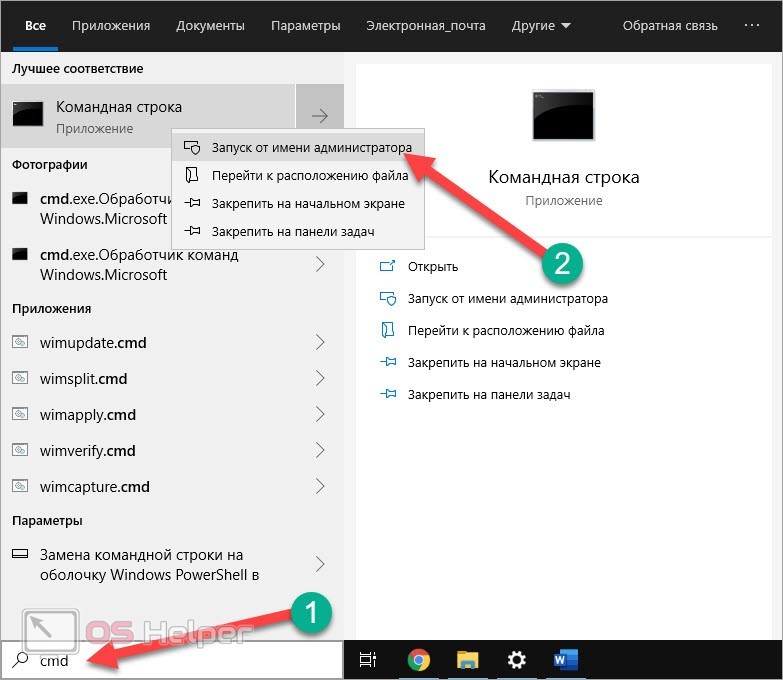
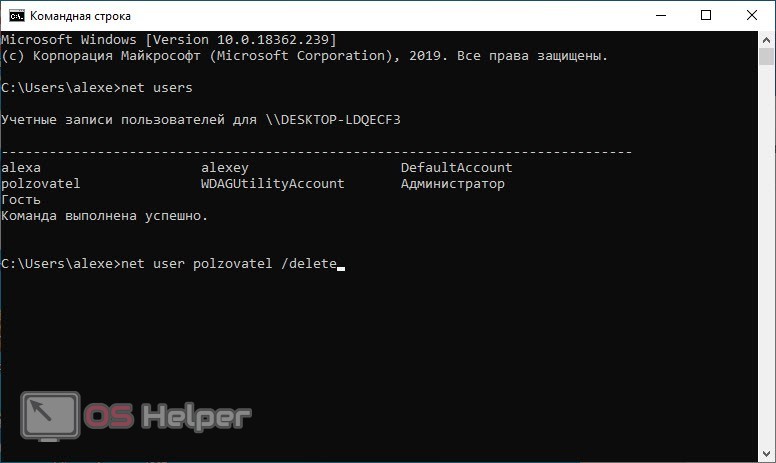
Следующий способ подойдет более опытным пользователям. Вам предстоит удалить ненужный аккаунт через командную строку. Сначала нужно запустить приложение с администраторскими правами. Найдите командную строку в поиске с помощью названия или запроса cmd, а через контекстное меню запустите от имени администратора.
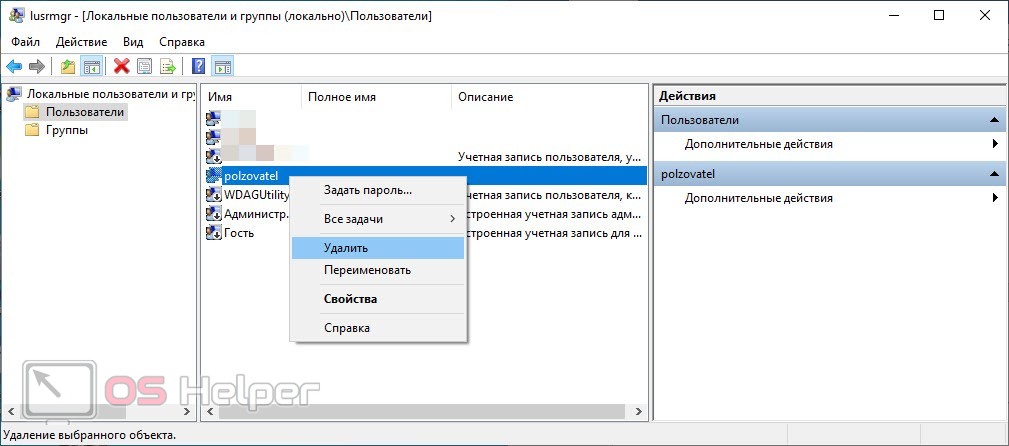
Локальные пользователи и группы
Две одинаковые учетные записи
Видеоинструкция
Каждый способ из статьи подробно разбирается и показывается в данной видеоинструкции. Мы рекомендуем посмотреть ее перед тем, как приступать к применению советов на практике.
Заключение
Теперь вы умеете избавляться от лишних аккаунтов, которые появляются при входе в Windows 10. Если теперь вы пользуетесь только одним профилем без пароля, то можно полностью избавиться от начального экрана – после включения ПК сразу загрузится рабочий стол.
Два одинаковых пользователя в Windows 10 при входе
Технологии шагнули очень далеко вперед
Два одинаковых
Два одинаковых
Что делать, если на экране входа в систему Windows 10 отображаются два одинаковых имени пользователя
Некоторые из пользователей Windows 10 жалуются на странное поведение системы, проявляющееся отображением на экране входа двух одинаковых учётных записей. На работу самой Windows 10 это никак не влияет, на процедуру входа в учётную запись тоже, так как в системе по-прежнему действующим остаётся один пользователь. Эта проблема с отображением имён пользователей на экране входа чаще всего появляется после обновления компонентов в Windows 10.
И при условии, что перед обновлением в настройках был отключен запрос на ввод пароля при входе в систему.
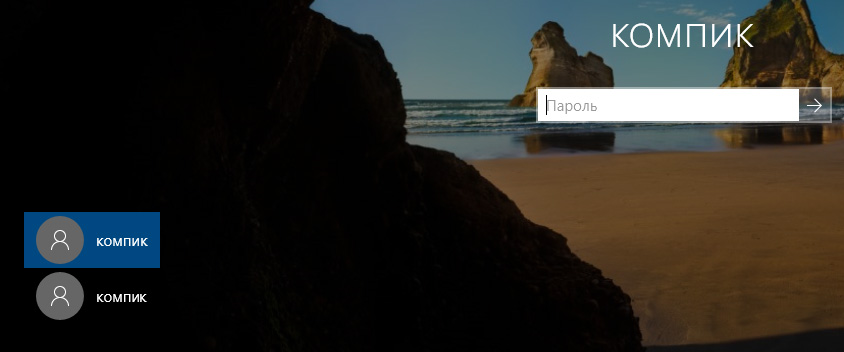
Решается проблема очень просто, всё что нужно сделать, это включить запрос пароля при авторизации пользователя в системе.
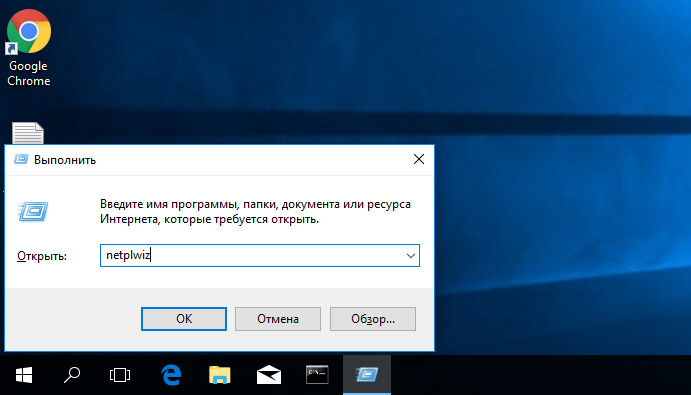
Итак, откройте командой netplwiz в окошке «Выполнить» апплет управления пользователями.
Выберите имя юзера, имя которого дублируется и установите галочку в чекбоксе «Требовать ввод имени пользователя и пароля».
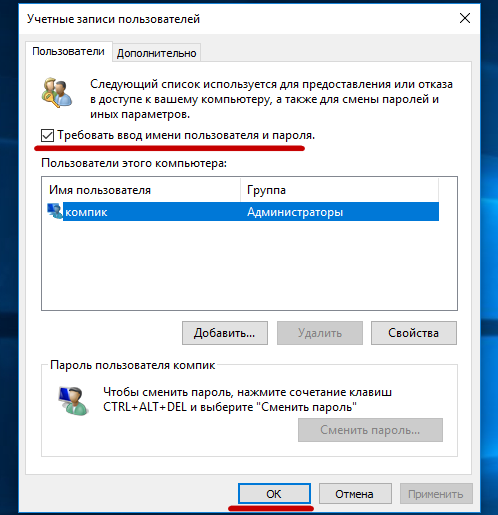
Сохраните настройки и перезагрузите компьютер. При следующей загрузке вы увидите, что «второй пользователь» с экрана блокировки исчез.
Можно ли после этого вновь отключить требование пароля? Да, конечно. Если баг вновь проявит себя, то только после следующего обновления компонентов Windows 10.А как устранить его последствия, вы уже знаете.
Способы, как убрать имя пользователя при входе в ОС Windows 10?
Если при входе в Windows 10 отображается имя пользователя и электронный адрес и вам это мешает, рекомендуем выполнить следующие действия:
Однако стоит отметить, что в заблокированном состоянии системы имя пользователя будет отображаться. Чтобы при входе вновь-таки этих данных не видеть, стоит внести в Редакторе еще несколько поправок. Находим в том же разделе, что и выше, параметр «Интерактивный вход в систему: отображать сведения о пользователе, если сеанс заблокирован».
В открытом окне выбираем «Не отображать сведения о пользователе».
Данный метод подходит для пользователей Корпоративной версии операционной системы. В Домашней Windows 10 как в Корпоративной данный метод не будет работать. Поэтому здесь придется выполнить редактирование реестра. Рекомендуем изначально сделать точку восстановления системы.
Далее выполняем следующее:
Выполнив вышеуказанные рекомендации, другой пользователь, как и владелец ПК, все равно при первом входе будет вводить свои данные. Только при выводе ПК из режима сна или ожидания информация не будет отображаться.
Что такое учетная запись и для чего она нужна
В десятой Windows компания Майкрософт продолжает традиционно разграничивать компьютерное пространство, используя профиль для того, чтобы машинами могли пользоваться несколько человек. По отношению к предыдущему поколению ОС каких-то серьезных изменений нет. Также предусмотрена работа как по аккаунтам Microsoft (компания, как всегда, уделяет им большее предпочтение), так и по локальным профайлам.

Регистрационная запись – это некий ключ для доступа ко всем настройкам платформы и возможности манипуляции ими, а также управления параметрами администрирования, некоторым внутренним кодовыми операциями с графическим интерфейсом и веб-сервисам на сервисах компании. В десятой Windows более усовершенствована технология использования компьютера разными людьми. Появилось жесткое разграничение между «своими» и «чужими». Для первых предусмотрено специальное создание профилей для каждого члена семьи, в том числе для детей, с настройкой опции родительского контроля.

 Аккаунт Майкрософт – это большое количество динамичных профилей на онлайн-ресурсах компании или в смартфоне на мобильной платформе, среди которых есть такие службы, как Hotmail, Outlook, Windows Live и поддержка в XBOX. Имея всего один зарегистрированный аккаунт, можно пользоваться доступом в любом ресурсе, сервисе или устройстве. Имя пользователя тут – адрес электронного почтового ящика в Гугле или Яху (Yahoo).
Имея зарегистрированный аккаунт Microsoft, перед началом переустановки системы не возникнет нужды переносить личные настроенные параметры или по-новому задавать конфигурации. Во время процесса создания пользовательского профайла надо выбрать вход с Майкрософт и ввести уже имеющиеся данные.
Как удалить второстепенные или ненужные профайлы
По некоторым причинам пользователь-администратор или просто хозяин компьютера или ноутбука может удалить чей-нибудь имеющийся профиль. Для этого, пользуясь устройством в сеансе администратора, необходимо проделать несколько следующих шагов.
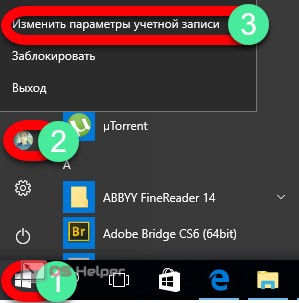
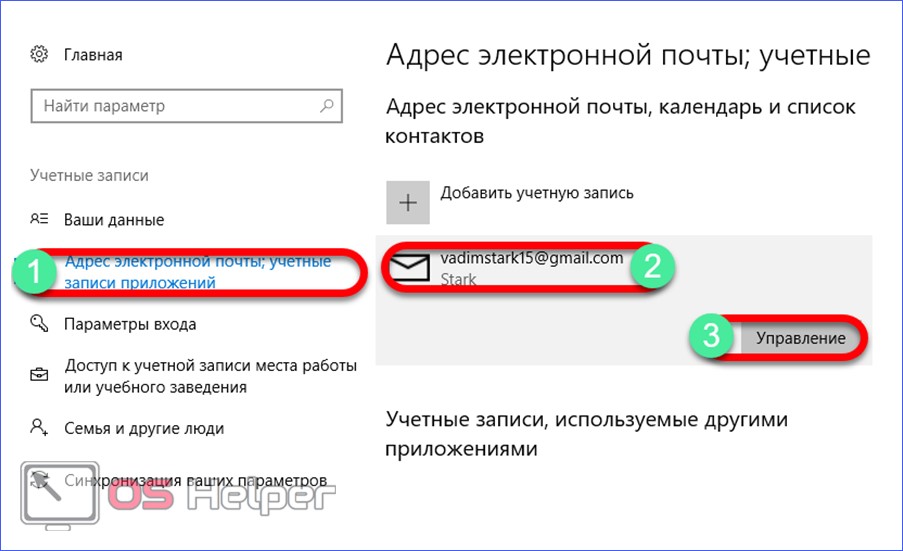
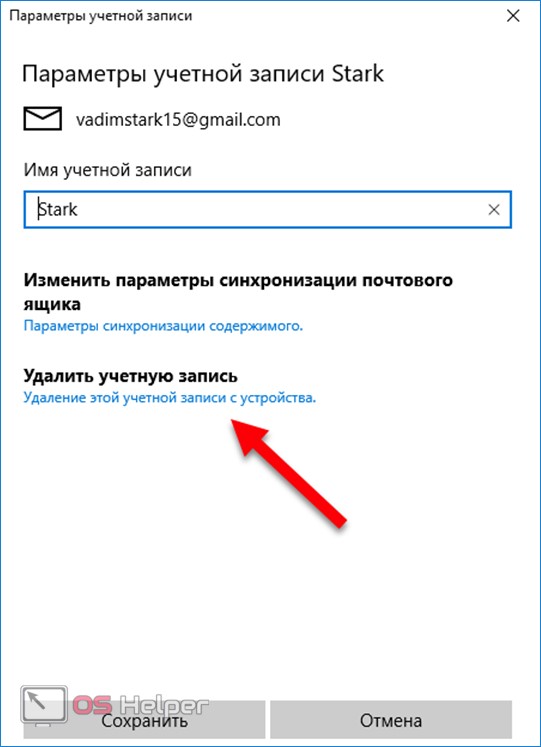
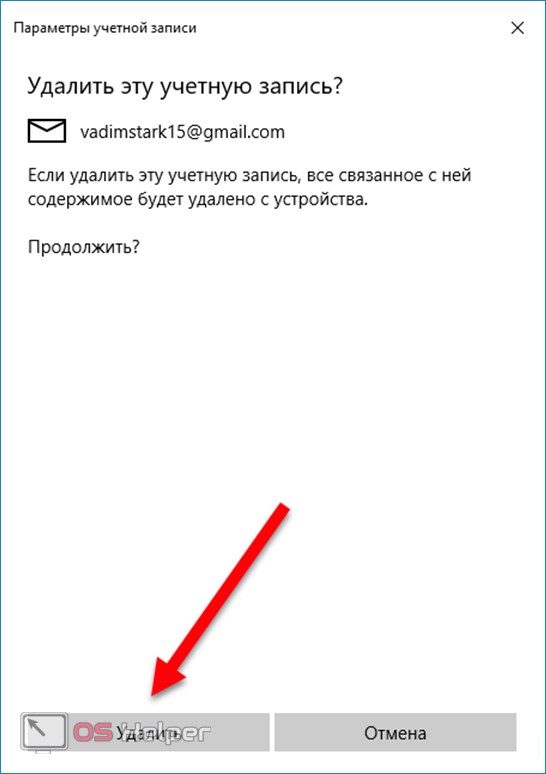
Как выйти из записи Майкрософт в Windows 10 навсегда
С выпуском версии ОС 8.1 компания Майкрософт практически навязывает в процессе установки платформы синхронизировать свой профиль в Windows и аккаунт Microsoft. При каждом включении приходится постоянно вбивать пароль. В целях избавления от этого необходимо отсоединить аккаунт (выйти из него). Осуществляем по порядку следующие действия.
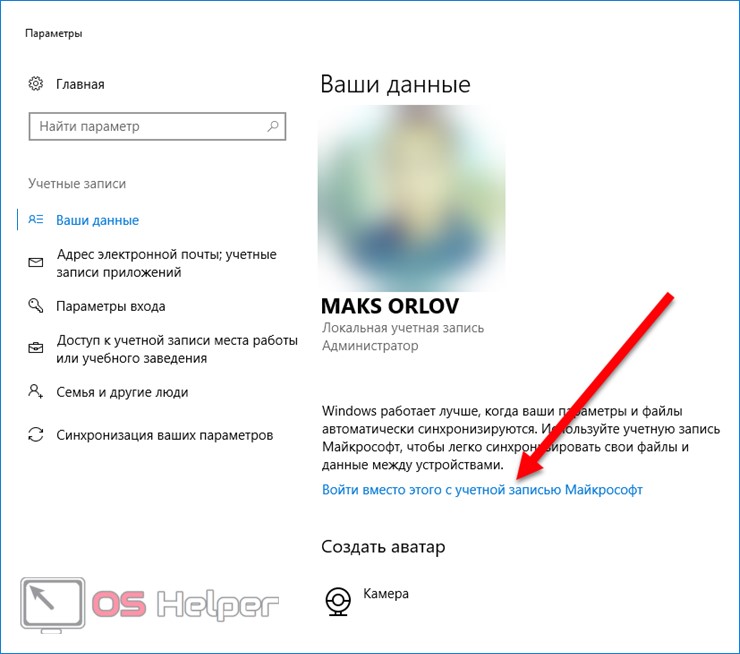
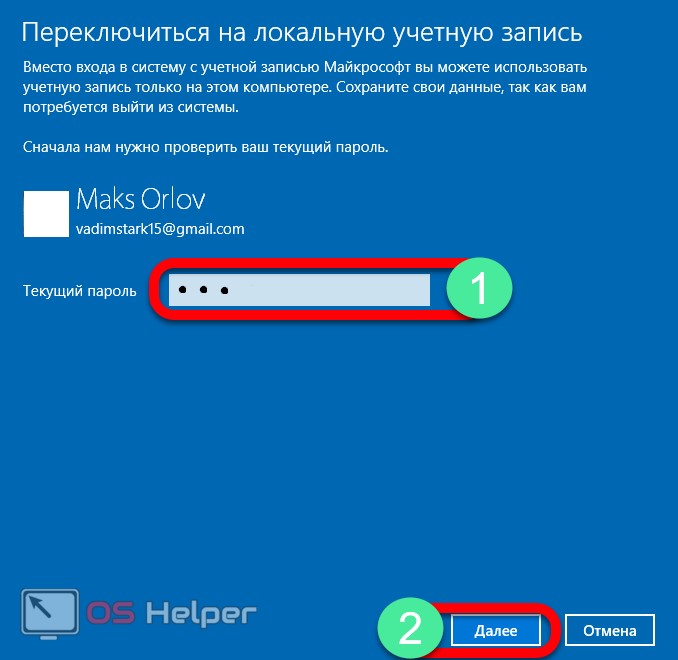
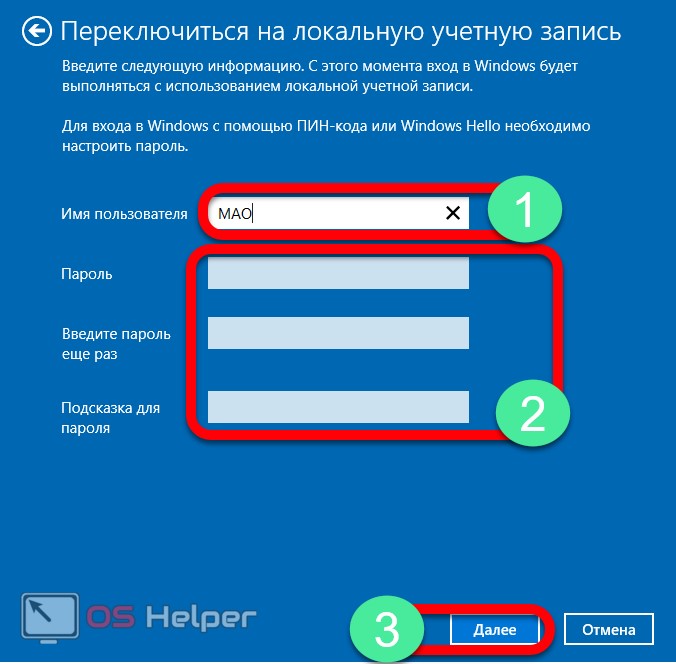
Последним шагом десинхронизации будет нажатие на «Выйти из системы и закончить работу».
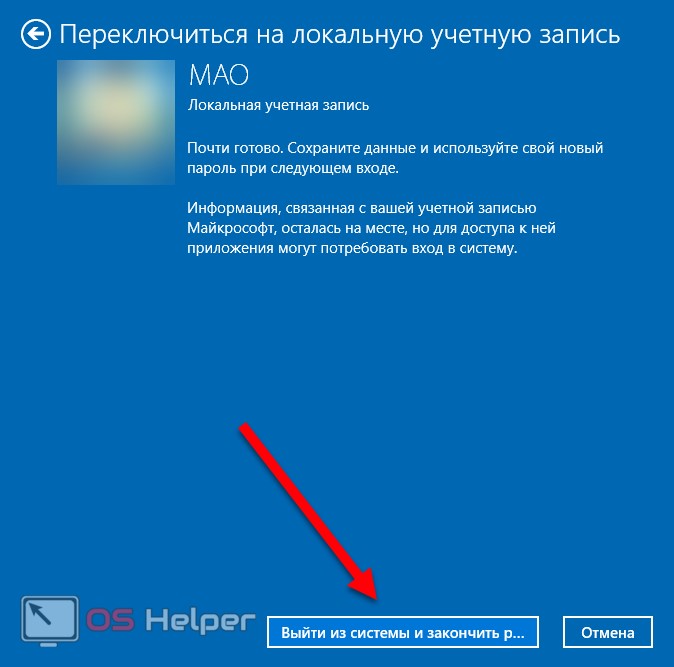
В результате при следующем запуске системы вы уже войдете с теми данными, которые создали, выполняя четвертый шаг.