Как удалить Uno Setup с компьютера Windows 10

Uno Setup – это программа, которая может установиться на ваш компьютер без вашего ведома и разрешения. Эта программа может быть опасной для вашей безопасности и конфиденциальности, поэтому важно знать, как ее удалить с компьютера Windows 10. В этой статье мы расскажем, как удалить Uno Setup с компьютера Windows 10.
Удаляем с компьютера Uno Setup при помощи «Параметры Windows»
- Нажмите на кнопку «Пуск» и выберите «Настройки» Вы также можете нажать сочетание клавиш + I
- В окне «Параметры» выберите «Приложения».
- В разделе «Приложения и функции» найдите Uno Setup. Вы можете использовать поиск, чтобы найти его быстрее.
- Выберите Uno Setup и нажмите на кнопку «Удалить». Подтвердите действие, если это необходимо.
Помимо прочего вы можете так же:
После удаления Uno Setup, проверьте наличие других подозрительных программ на вашем компьютере. Если вы заметили что-то подозрительное, удалите его с помощью тех же шагов.
После удаления Uno Setup, рекомендуется проверить ваш компьютер на наличие вредоносных программ. Для этого используйте антивирусное программное обеспечение.
В итоге, мы рассмотрели, как удалить Uno Setup с компьютера Windows 10. Удаление этой программы позволяет защитить вашу безопасность и конфиденциальность. Следуйте этим простым шагам и наслаждайтесь безопасностью при работе в интернете.
Remove UNOSETUP.EXE virus (Removal Guide)
UNOSETUP.EXE is considered as malicious program (malware).
UNOSETUP.EXE detected as TROJ.UNOSETUP.EXE.
UNOSETUP.EXE actively resists detection and employs a number of techniques to ensure that you cannot remove UNOSETUP.EXE from infected computers.
Technical Information:
- Full path on a computer= %PROFILE%\ZOOM\UNOSETUP.EXE
How UNOSETUP.EXE got on your computer?
Phishing is the most common way for malware to infect computers.
It could be a fake email message that appears to be originated from Microsoft Customer Service, eBay, PayPal, Amazon, or even your bank or insurance company.
Fake emails that appear to come from the police, the FBI and other government entities were also reported.
UNOSETUP.EXE could also infect your computer by exploiting a security vulnerability of your Web browser or one of its plugins.
If this is the case, UNOSETUP.EXE would be injected into a Web page, and could get to your PC when you visited a malicious or hacked Web site.
UNOSETUP.EXE can be distributed with legitimate software that is repackaged by the scammers.
It could be downloaded from warez Web sites or download archives.
How do you know you have UNOSETUP.EXE on my computer?
UNOSETUP.EXE works in background. It does not appear as a window, does not have a shortcut.
UNOSETUP.EXE hides its existence from your eyes.
You have 2 ways to remove UNOSETUP.EXE:

 1. Remove Automatically.
  2. Remove Manually.
Why I recommend you to use an automatic way?
- You know only one virus name: "UNOSETUP.EXE", but usually you have infected by a bunch of viruses.
The UnHackMe program detects this threat and all others. - UnHackMe is quite fast! You need only 5 minutes to check your PC.
- UnHackMe uses the special features to remove hard in removal viruses. If you remove a virus manually, it can prevent deleting using a self-protecting module. If you even delete the virus, it may recreate himself by a stealthy module.
- UnHackMe is small and compatible with any antivirus.
- UnHackMe is fully free for 30-days!
Here’s how to remove UNOSETUP.EXE virus automatically:
So it was much easier to fix such problem automatically, wasn't it?
That is why I strongly advise you to use UnHackMe for remove UNOSETUP.EXE redirect or other unwanted software.
How to remove UNOSETUP.EXE manually:
STEP 1: Check all shortcuts of your browsers on your desktop, taskbar and in the Start menu. Right click on your shortcut and change it's properties.
You can see UNOSETUP.EXE or another web site at the end of shortcut target (command line). Remove it and save changes.
In addition, check this command line for fake browser's trick.
For example, if a shortcut points to Google Chrome, it must have the path:
C:\Program Files (x86)\Google\Chrome\Application\chrome.exe.
Fake browser may be: …\Appdata\Roaming\HPReyos\ReyosStarter3.exe.
Also the file name may be: “chromium.exe” instead of chrome.exe.
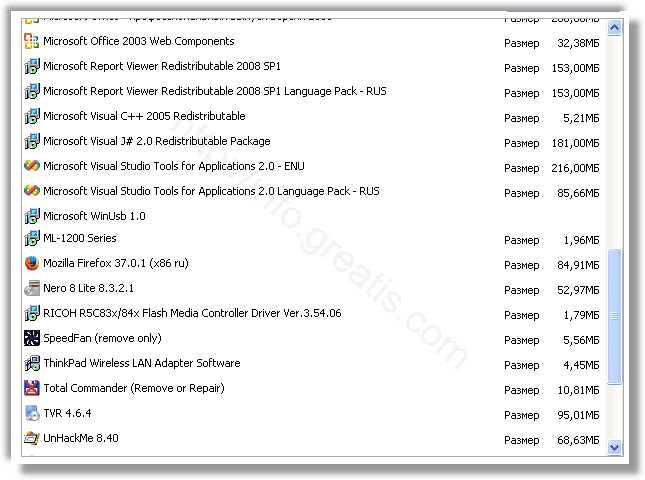
STEP 2: Investigate the list of installed programs and uninstall all unknown recently installed programs.
STEP 3: Open Task Manager and close all processes, related to UNOSETUP.EXE in their description. Discover the directories where such processes start. Search for random or strange file names.
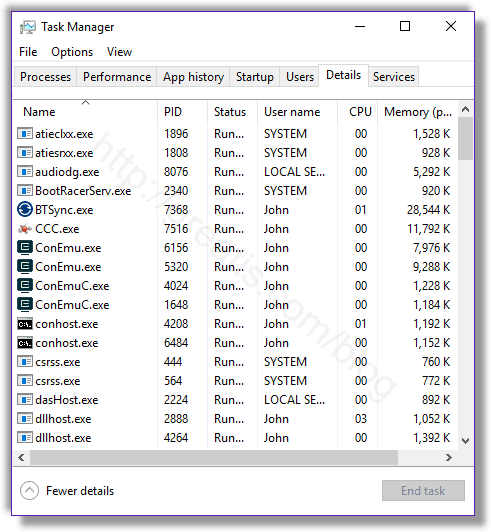
Remove UNOSETUP.EXE virus from running processes
STEP 4: Inspect the Windows services. Press Win+R, type in: services.msc and press OK.
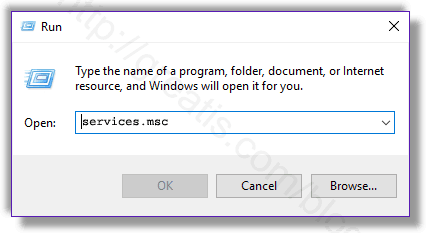
Remove UNOSETUP.EXE virus from Windows services
Disable the services with random names or contains UNOSETUP.EXE in it's name or description.
STEP 5: After that press Win+R, type in: taskschd.msc and press OK to open Windows Task Scheduler. 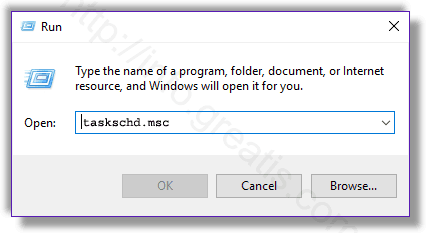
Delete any task related to UNOSETUP.EXE. Disable unknown tasks with random names.
STEP 6: Clear the Windows registry from UNOSETUP.EXE virus.
Press Win+R, type in: regedit.exe and press OK.
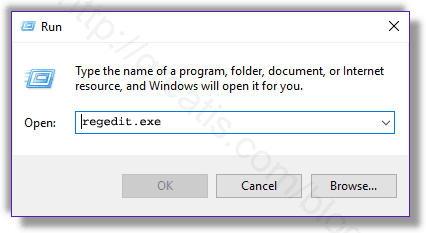
Remove UNOSETUP.EXE virus from Windows registry
Find and delete all keys/values contains UNOSETUP.EXE.
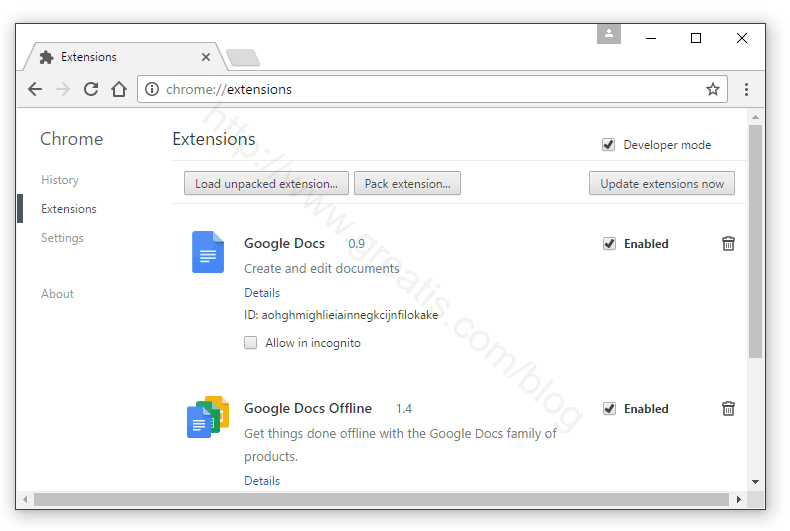
STEP 7: Remove UNOSETUP.EXE from Google Chrome .
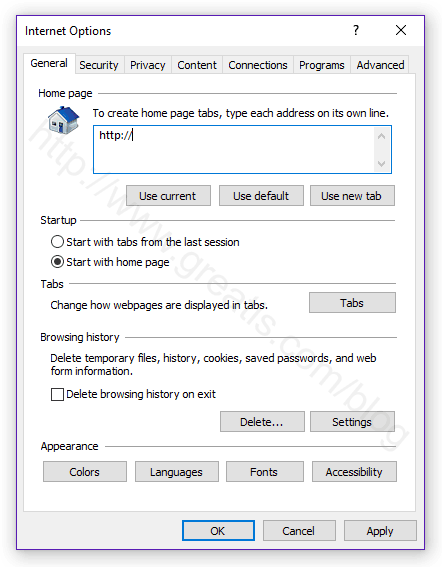
Set Internet Explorer Homepage
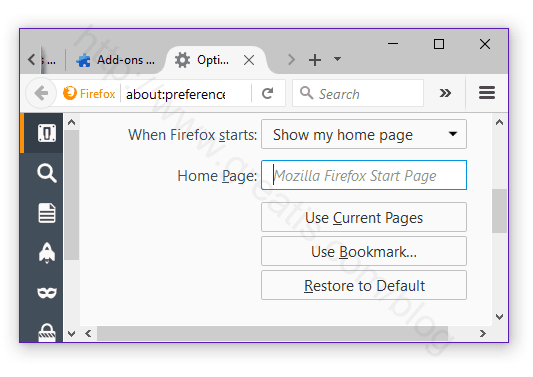
Change Firefox Home Page
STEP 10: And at the end, clear your basket, temporal files, browser's cache.
But if you miss any of these steps and only one part of virus remains – it will come back again immediately or after reboot.
Unosetup это что Телеграмм
Разработчики бесплатного ПО часто практикуют коллаборации с другими компаниями. В итоге иногда вместе с браузером или другим приложением устанавливается партнерский софт. Хоть он не является вирусом, но работает скрытно и резервирует ресурсы ПК, что приводит к снижению производительности. Узнаем, uno setup exe — что это за программа и нужна ли она в системе.
Главные особенности Unosetup
Этот софт предназначен для быстрой установки необходимых программ. В базе Unosetup есть и популярные медиаплееры вроде KMPlayer, и Google Chrome, и другое ПО. Однако, в его интерфейс встроено огромное количество рекламы. К тому же через этот софт не всегда загружаются оригинальные дистрибутивы программ и существует риск скачать вместе с новым мессенджером какой-нибудь троян.
Некоторые пользователи ошибочно принимают unosetup.exe за компонент RiftCoaster от Epic Games. Но у оригинального исполняемого файла имя unsetup.exe. Если же в диспетчере задач обнаружен процесс unosetup.exe, значит с одной из установленных бесплатных программ загрузилось это приложение.
Удали эти программы ПРЯМО СЕЙЧАС! | Программы для Windows 10
Как удалить Uno setup?
Удалить данный софт с помощью раздела «Установка и удаления программ» бывает недостаточно. Часто для полного удаления Uno setup требуется специальная подготовка:
- Необходимо проверить все ярлыки браузеров и других программ на наличие адресации к Uno setup. Необходимо зайти в свойства и проверить адрес объекта. Если в конце присутствует надпись https:// UNOSETUP.EXE, то ее нужно удалить.
- Изучите полный список программ и удалите все неизвестные, недавно установленные приложения.
- Завершите через «Диспетчер задач» все процессы, в которых фигурирует Unosetup. Для этого клинике правой кнопкой мыши по наименованию процесса и выберите «Снять задачу».
- Удалите программу из автозагрузки в параметрах системы.
- Запустите деинсталляцию программы. Если с помощью стандартных средств Windows удалить софт не получается, воспользуйтесь сторонней программой вроде Reg Cleaner.
По причине сложности поиска и удаления нежелательного ПО рекомендуется быть крайне внимательным при установке сторонних программ, чтобы затем не задумываться при обнаружении процесса uno setup exe — что это и как удалить данное ПО.

Для защиты от загрузки нежелательных программ лучше установить на компьютер антивирус с функцией отслеживания несанкционированных инсталляций. Такое ПО не даст рекламным приложениям автоматически устанавливаться вместе с программами.
Unosetup: это что за программа на ПК, нужна ли, как удалить?
На данный момент с интернета на ПК можно скачать практически все что угодно, ведь выбор просто колоссальный. Только вот не всегда получается скачать те программы, которые будут проверены, исправны, а также не способны нанести какой-либо вред устройства. Именно поэтому скачивать рекомендуется именно с официальных сайтов разработчиков, которые занимались созданием тех или иных утилит. Но бывают такие случаи, когда сайтов просто нет и воспользоваться ими не получается. Что тогда может помочь?
Утилита под названием Unosetup

Именно эта программа позволит скачивать все необходимое в любое время суток и абсолютно бесплатно, не беспокоясь за сохранность своих данных и состояние устройства.
Unosetup – это приложение, являющееся универсальным установщиком программ. В списке доступных к скачиванию файлов представлено более шести сотен единиц, которые проверены и готовы к установке.
Среди главных плюсов приложения есть:

- понятный, приятный и простой интерфейс;
- быстрая и легкая навигация, а также поиск;
- предоставление рейтинга каждой программы, который основан на мнении пользователей;
- некоторые программы представлены в коллекциях;
- каждый файл проверяется на вирусы и другие вредоносные данные;
- запустить можно сразу же без лишней инсталляции пакетов.
Удаление Unosetup
Сделать это достаточно просто, всего лишь необходимо выполнить следующие действия:

- Открыть “Панель управления”, нажав на значок “Windows” в левом нижнем углу экрана;
- Выбрать раздел “Программы и компоненты”;
- После того как откроется новое окно, в нем необходимо найти ту самую утилиту “UnoSetup”, расположенную в списке других программ, и кликнуть по ней;
- Нажать на “Удалить”, после чего полностью следовать инструкции, появившейся на экране, для того, чтобы завершить процесс.
Почему Unosetup действительно так важна для огромного количества пользователей и так ли необходимо ее устанавливать
Конечно, не всегда может понадобиться эта утилита, так как все необходимое можно просто скачать с официальных или сторонних сайтов. Только вот сделать это получится не всегда, так как некоторые программы на подобных ресурсах не представлены, а с сомнительных скачивать попросту небезопасно. Именно поэтому Unosetup может пригодиться, так поможет найти необходимый продукт, который будет полностью безопасен.
Что такое UNO Undercover.exe? Это безопасно или вирус? Как удалить или исправить это
UNO под прикрытием.exe это исполняемый файл, который является частью ООН под прикрытием Программа, разработанная LeeGT-игры, Программное обеспечение обычно о по размеру.
Расширение .exe имени файла отображает исполняемый файл. В некоторых случаях исполняемые файлы могут повредить ваш компьютер. Пожалуйста, прочитайте следующее, чтобы решить для себя, является ли UNO под прикрытием.exe Файл на вашем компьютере — это вирус или троянский конь, который вы должны удалить, или это действительный файл операционной системы Windows или надежное приложение.
UNO Undercover.exe безопасно или это вирус или вредоносная программа?
Первое, что поможет вам определить, является ли тот или иной файл законным процессом Windows или вирусом, это местоположение самого исполняемого файла. Например, такой процесс, как UNO Undercover.exe, должен запускаться из C: \ Program Files \ LeeGTs Games \ UNO Undercover \ UNO Undercover.exe и нигде в другом месте.
Для подтверждения откройте диспетчер задач, выберите «Просмотр» -> «Выбрать столбцы» и выберите «Имя пути к изображению», чтобы добавить столбец местоположения в диспетчер задач. Если вы обнаружите здесь подозрительный каталог, возможно, стоит дополнительно изучить этот процесс.
Еще один инструмент, который иногда может помочь вам обнаружить плохие процессы, — это Microsoft Process Explorer. Запустите программу (не требует установки) и активируйте «Проверить легенды» в разделе «Параметры». Теперь перейдите в View -> Select Columns и добавьте «Verified Signer» в качестве одного из столбцов.
Если статус процесса «Проверенная подписывающая сторона» указан как «Невозможно проверить», вам следует взглянуть на процесс. Не все хорошие процессы Windows имеют метку проверенной подписи, но ни один из плохих.
- Находится в C: \ Program Files \ LeeGTs Games \ UNO Undercover \ вложенная;
- Издатель: LeeGT-игры
- Полный путь: C: \ Program Files \ LeeGTs Games \ UNO Undercover \ UNO Undercover.exe
- Файл справки:
- URL издателя: www.leegt-games.co.uk/forum
- Известно, что до по размеру на большинстве окон;
Если у вас возникли какие-либо трудности с этим исполняемым файлом, вам следует определить, заслуживает ли он доверия, перед удалением UNO Undercover.exe. Для этого найдите этот процесс в диспетчере задач.
Найдите его местоположение (оно должно быть в C: \ Program Files \ LeeGTs Games \ UNO Undercover \) и сравните размер и т. Д. С приведенными выше фактами.
Если вы подозреваете, что можете быть заражены вирусом, вы должны немедленно попытаться это исправить. Чтобы удалить вирус UNO Undercover.exe, необходимо Загрузите и установите приложение полной безопасности, например Malwarebytes., Обратите внимание, что не все инструменты могут обнаружить все типы вредоносных программ, поэтому вам может потребоваться попробовать несколько вариантов, прежде чем вы добьетесь успеха.
Кроме того, функциональность вируса может сама влиять на удаление UNO Undercover.exe. В этом случае вы должны включить Безопасный режим с загрузкой сетевых драйверов — безопасная среда, которая отключает большинство процессов и загружает только самые необходимые службы и драйверы. Когда вы можете запустить программу безопасности и полный анализ системы.
Могу ли я удалить или удалить UNO Undercover.exe?
Не следует удалять безопасный исполняемый файл без уважительной причины, так как это может повлиять на производительность любых связанных программ, использующих этот файл. Не забывайте регулярно обновлять программное обеспечение и программы, чтобы избежать будущих проблем, вызванных поврежденными файлами. Что касается проблем с функциональностью программного обеспечения, проверяйте обновления драйверов и программного обеспечения чаще, чтобы избежать или вообще не возникало таких проблем.
Согласно различным источникам онлайн, 12% людей удаляют этот файл, поэтому он может быть безвредным, но рекомендуется проверить надежность этого исполняемого файла самостоятельно, чтобы определить, является ли он безопасным или вирусом. Лучшая диагностика для этих подозрительных файлов — полный системный анализ с Reimage, Если файл классифицируется как вредоносный, эти приложения также удаляют UNO Undercover.exe и избавляются от связанных вредоносных программ.
- 1. в Меню Пуск (для Windows 8 щелкните правой кнопкой мыши в нижнем левом углу экрана), нажмите Панель управления, а затем под Программы:
o Windows Vista / 7 / 8.1 / 10: нажмите Удаление программы.
o Windows XP: нажмите Установка и удаление программ.
- 2. Когда вы найдете программу ООН под прикрытиемщелкните по нему, а затем:
o Windows Vista / 7 / 8.1 / 10: нажмите Удалить.
o Windows XP: нажмите Удалить or Изменить / Удалить вкладка (справа от программы).
- 3. Следуйте инструкциям по удалению ООН под прикрытием.
Распространенные сообщения об ошибках в UNO Undercover.exe
Наиболее распространенные ошибки UNO Undercover.exe, которые могут возникнуть:
• «Ошибка приложения UNO Undercover.exe».
• «Ошибка UNO Undercover.exe».
• «Возникла ошибка в приложении UNO Undercover.exe. Приложение будет закрыто. Приносим извинения за неудобства».
• «UNO Undercover.exe не является допустимым приложением Win32».
• «UNO Undercover.exe не запущен».
• «UNO Undercover.exe не найден».
• «Не удается найти UNO Undercover.exe».
• «Ошибка запуска программы: UNO Undercover.exe».
• «Неверный путь к приложению: UNO Undercover.exe».
Эти сообщения об ошибках .exe могут появляться во время установки программы, во время выполнения связанной с ней программы UNO Undercover, при запуске или завершении работы Windows, или даже во время установки операционной системы Windows. Отслеживание момента появления ошибки UNO Undercover.exe является важной информацией, когда дело доходит до устранения неполадок.
Как исправить UNO Undercover.exe
Аккуратный и опрятный компьютер — это один из лучших способов избежать проблем с UNO Undercover. Это означает выполнение сканирования на наличие вредоносных программ, очистку жесткого диска cleanmgr и ПФС / SCANNOWудаление ненужных программ, мониторинг любых автозапускаемых программ (с помощью msconfig) и включение автоматических обновлений Windows. Не забывайте всегда делать регулярные резервные копии или хотя бы определять точки восстановления.