Как удалить стим с компьютера полностью windows 10
Сегодня мы расскажем вам как правильно удалить клиент Steam с компьютера под управлением ОС Windows 10, 8, 7 и XP. Выполняйте перечисленные в инструкции действия последовательно.
Шаг 1
Откройте панель управления. В Windows 7 попасть в нее можно через меню Пуск, в «десятке» — через меню настроек компьютера, но проще это сделать (и этот способ одинаково работает на всех версиях Windows, начиная с XP) через инструмент «Выполнить», умеющий запускать программы и утилиты компьютера, если ввести правильную команду.
Нажмите на клавиатуре сочетание клавиш Win+R (Win — это кнопка, на которой нарисованы окна, она еще открывает Пуск). В открывшемся окне введите слово «control» и нажмите Ввод (или кликните ОК).

Шаг 2
В панели управления переключите вид на «Категории», и перейдите по ссылке «Удаление программы».

Найдите в списке программ Steam, но пока не нажимайте кнопку «Удалить», а сначала внимательно прочтите предупреждение ниже.

Внимание! Деинсталлятор в Steam очень коварный. Он не предлагает сохранить (не удалять) игры и сейвы от них, и даже не предупреждает, что менее чем через минуту все прохождения исчезнут с компьютера навсегда. И еще, если в одной папке с клиентом лежат файлы, к нему не относящиеся, они тоже будут удалены за компанию! Обязательно проверьте перед удалением папку C:\Program Files (x86)\Steam, нет ли в ней левых (важных) файлов. Также, сделайте резервную копию игр, если не хотите удалять их вместе со Steam.
Итак, предупреждение вы прочитали, знаете как происходит деинсталляция, жмите кнопку «Удалить».

P.S. Steam должен быть отключен перед удалением. Откройте трэй и выполните выход из программы, если она там висит.
Шаг 3
Когда запустится деинсталлятор, нажмите кнопку «Удалить» в первом его окне.

И кнопку «Закрыть» после окончания процесса во втором.

Затем перезагрузите компьютер.
Что делать, если Steam не удаляется
Попробуйте установить последнюю версию Steam поверх той, что уже стоит на компе, и только после этого удалять её.
Uninstall Steam
How should I uninstall Steam?
Important:
This process will remove Steam and any installed game content from your machine. If reinstalling Steam and Steam games in the near future, please move the Steamapps folder (C:\Program Files\Steam\Steamapps) outside of the Steam directory to prevent your games from being deleted. Additionally, backups of all game content can be created for reinstallation.
Warning:
The uninstallation process deletes the folder Steam was installed to to ensure it is fully uninstalled. If you accidentally installed Steam to a folder containing other data, for example C:\Program Files\ instead of C:\Program Files\Steam\, STOP! Do not run the uninstaller and instead carefully follow the instructions below for Manually Removing Steam, except only delete Steam-related files in step 3.
Please observe the following procedure to uninstall Steam and any game content from your machine:
- Exit Steam
- Move the Steamapps folder out of C:\Program Files\Steam to keep game installations
- Click the Windows Start button and select Control Panel
- Open the Add or Remove Programs dialog
- Select Steam from the list and click the Change/Remove button
- Select the Automatic option and click Next
- Click Finish to uninstall Steam
If the normal process to uninstall Steam does not work, you may have inadvertently damaged your Steam installation. To uninstall Steam, you may first be required to re-install Steam to repair the installation before it may be removed.
The latest Steam installer can be found on the Get Steam Now page.
If all of the above options fail to assist you in uninstalling Steam, you can still remove your Steam files and registry entries manually.
Manually Removing Steam
Warning:
Dealing with your registry requires extreme care. Do not delete anything in your Windows registry that you are unsure about. For this reason, we suggest you only use this option as a last resort.
- Exit Steam.
- Navigate to your Steam directory. (Typically C:\Program Files\Steam or C:\Program Files\Valve\Steam
- If you wish to save your game files for a future installation of Steam, copy your steamapps folder outside of your Steam directory.
- Delete all of the contents of your Steam directory.
- Go to Start > Run and type in regedit.
- For 32-bit operating systems:
In the left-hand column of your registry editor, navigate to: HKEY_LOCAL_MACHINE\SOFTWARE\Valve\ .
Right-click on Valve and select Delete .
For 64-bit operating systems:
In the left-hand column of your registry editor, navigate to: HKEY_LOCAL_MACHINE\SOFTWARE\Wow6432Node\Valve\ .
Удаляем Steam с компьютера

Steam – это коммерческий клиент для установки игр и дополнения для них. При его активном использовании он оставляет много данных о себе на компьютере, которые не всегда получается удалить. Также важно определиться при удалении Стима – скаченные и установленные с него игры вы хотите удалить или оставить.
Про удаление Steam
Если вы заинтересованы в сохранении игр, дополнений и своих сохранений в играх, то три способа, которые будут описаны ниже, вас разочаруют. Однако полного удаления всех игр с компьютера можно избежать в том случае, если вы воспользуетесь небольшой инструкцией:
- Перейдите по пути C:\Program Files (x86)\Steam\ Если вы устанавливали Стим в другую папку/директорию, то у вас этот путь может быть другим (в зависимости от того, куда был установлен клиент).
- Найдите папку steamapps и кликните по ней правой кнопкой мыши. Из контекстного меню выберите пункт «Копировать», либо «Вырезать».

При условии, что вам нужно полное удаление всех данных Steam пропустите инструкцию выше и приступайте к одному из трёх способов ниже.
Вариант 1: Программы и компоненты
Это стандартное средство удаления программ в Windows. 100% удаление оно не гарантирует, но неиспользуемые файлы в новых версиях ОС удаляются спустя некоторое время автоматически, либо их легко убрать при помощи программ-чистильщиков, типа, CCleaner.
Данный способ не подойдёт в том случае, если Steam устанавливался не в стандартную директорию, то есть в отдельную папку, а в какую-то общую папку с другими данными. Всё дело в том, что в таком случае могут пострадать данные и папки, которые не имеют к Steam никакого отношения. Если же Стим установлен в отдельную папку (как правило, она так и называется «Steam»), то удалите его по следующей инструкции:
-
Для начала выйдите из клиента. Чтобы это сделать достаточно кликнуть по иконке Стима в трее, где находится часы и панель переключения раскладки клавиатуры. Появится небольшое контекстное меню, где нужно нажать на «Выход».


В списке программы найдите и выберите Steam. В верхней части окна нажмите на кнопку «Удалить».

Чаще всего этот способ работает без проблем, но иногда он может выдавать ошибки. В таком случае используйте альтернативные варианты.
Вариант 2: Переустановка и удаление
Если у вас не получается выполнить удаление Steam способом, который описан в варианте выше, то скорее всего какие-то основные файлы программы были повреждены во время её эксплуатации. Steam может нормально работать и запускаться, но удалить его в таком случае будет проблематично.
Чтобы решить проблему, выполните переустановку клиента. Это можно сделать, воспользовавшись установочным файлом. Скачайте его с официального сайта Steam, либо используйте старый файл (рекомендуется первый вариант). В установщике выберите пункт «Переустановить». В целом процесс переустановки ничем отличаться от процесса установки не будет.
По завершению операции попытайтесь удалить Steam одним из рассмотренных вариантов в статье. Рекомендуется использовать в таком случае вариант 3, что расписан ниже.
Вариант 3: Удаление вручную
В этом случае вы сможете избавиться от большинства данных, оставленных Стимом, но при этом придётся повозиться. Инструкция к этому варианту выглядит следующим образом:
-
Для начала вам требуется выйти из Стима. Нажмите по его иконке на «Панели задач». Она должна быть расположена в области, где показывается время текущая раскладка клавиатуры. Также эта иконка может быть скрыта. В таком случае нажмите на иконку стрелки вверх, а в открывшемся окошке выберите Steam. Щёлкните по нему и выберите вариант «Выход».
Теперь найдите папку на компьютере, куда был установлен Стим. Её нужно удалить. Чтобы это сделать нужны права администратора. Кликните правой кнопкой мыши по папке и выберите пункт «Удалить».

Когда стимовские файлы были удалены, очистите реестр от него:
-
Перейдите в реестр ОС. Для этого можно воспользоваться строкой «Выполнить», которая вызывается клавишей Win+R. В эту строку пропишите команду: regedit
Нажмите Enter или OK для её выполнения.

В верхней панели управления нажмите на «Файл». В выпавшем меню нажмите на пункт «Экспорт». На этом и следующем шагах делается резервная копия реестра, чтобы в случае неудачи вы смогли быстро восстановить работоспособность операционной системы.

В «Проводнике» нажмите на «Сохранить».

Теперь в зависимости от разрядности вашей системы раскройте определённую ветку в левой части окна.
Для 64х разрядных систем нужно раскрыть HKEY_LOCAL_MACHINE\\SOFTWARE\\Wow6432Node\\Valve\\
Для 32-битных HKEY_LOCAL_MACHINE\\SOFTWARE\\Valve\\
Удалите папку Valve .

Используя эти способы, вы можете полностью удалить Steam со своего компьютера. В случае, если вам снова потребуется его установить, то вы сможете сделать это без каких-либо сложностей.
Как удалить клиент Steam
Сегодня мы расскажем вам как правильно удалить клиент Steam с компьютера под управлением ОС Windows 10, 8, 7 и XP. Выполняйте перечисленные в инструкции действия последовательно.
Шаг 1
Откройте панель управления. В Windows 7 попасть в нее можно через меню Пуск, в «десятке» — через меню настроек компьютера, но проще это сделать (и этот способ одинаково работает на всех версиях Windows, начиная с XP) через инструмент «Выполнить», умеющий запускать программы и утилиты компьютера, если ввести правильную команду.
Нажмите на клавиатуре сочетание клавиш Win+R (Win — это кнопка, на которой нарисованы окна, она еще открывает Пуск). В открывшемся окне введите слово «control» и нажмите Ввод (или кликните ОК).
Шаг 2
В панели управления переключите вид на «Категории», и перейдите по ссылке «Удаление программы».
Найдите в списке программ Steam, но пока не нажимайте кнопку «Удалить», а сначала внимательно прочтите предупреждение ниже.
Внимание! Деинсталлятор в Steam очень коварный. Он не предлагает сохранить (не удалять) игры и сейвы от них, и даже не предупреждает, что менее чем через минуту все прохождения исчезнут с компьютера навсегда. И еще, если в одной папке с клиентом лежат файлы, к нему не относящиеся, они тоже будут удалены за компанию! Обязательно проверьте перед удалением папку C:\Program Files (x86)\Steam, нет ли в ней левых (важных) файлов. Также, сделайте резервную копию игр, если не хотите удалять их вместе со Steam.
Итак, предупреждение вы прочитали, знаете как происходит деинсталляция, жмите кнопку «Удалить».
P.S. Steam должен быть отключен перед удалением. Откройте трэй и выполните выход из программы, если она там висит.
Шаг 3
Когда запустится деинсталлятор, нажмите кнопку «Удалить» в первом его окне.
И кнопку «Закрыть» после окончания процесса во втором.
Затем перезагрузите компьютер.
Что делать, если Steam не удаляется
Попробуйте установить последнюю версию Steam поверх той, что уже стоит на компе, и только после этого удалять её.
Как удалить Steam
Полностью удалить Steam с компьютера под управлением ОС Windows 10, 8 и 7 можно тремя способами. Подробнее о каждом из них ниже.
Обратите внимание, что вместо со Steam удалятся все игры, сохранения и загруженные дополнения. Эти файлы можно сохранить, скопировав папку C:\Program Files (x86)\Steam\steamapps в другое место (например, в корень) жесткого диска.

Путь к папке steamapps на вашем компьютере может отличаться. Кликните правой кнопкой мыши по ярлыку Steam и откройте свойства. В окне свойств посмотрите на рабочую папку – в ней и нужно искать steamapps.

Теперь займемся удалением Steam.
Способ 1
Воспользуйтесь стандартным средством удаления программ Windows. Перед этим закройте Steam, кликнув по нему правой кнопкой мыши в области уведомлений панели задач (справа внизу рабочего стола, где часы) и выбрав команду выход.

Затем нажмите сочетание клавиш Win (кнопка с эмблемой Windows на клавиатуре) + R. В открывшемся окне под названием «Выполнить» введите слово control и нажмите «ОК».

В панели управления переключите вид на значение «Категория». Найдите раздел Программы и нажмите на ссылку «удаление программы».

В списке программ найдите Steam. Чтобы это было проще сделать, отсортируйте список по столбцу «имя» или дате установки. Выберите строку с клиентом Steam и нажмите на кнопку «Удалить» на верхней панели.

В открывшемся окне деинсталлятора снова нажмите кнопку «Удалить».

После удаления в последнем окне нажмите кнопку «Закрыть».

Способ 2
Если процесс удаления Steam стандартным средством удаления программ Windows не запускается или прерывается с ошибкой, значит некоторые файлы программы после установки были повреждены. Чтобы решить проблему, заново установите Steam, и только после этого пробуйте его удалить, также, как описано в способе 1.
Способ 3
В этом способе описано ручное удаление Steam с компьютера и из реестра Windows, используйте его, только если первые два способа не сработали. Будьте осторожны при работе с реестром, так как удалив не те записи, можно повредить работу операционной системы, и она после этого перестанет загружаться или стабильно работать. Если не уверены в своих силах, лучше обратиться к более опытному пользователю.
Узнайте, в какую папку установлен Steam. Кликните правой кнопкой мыши по ярлыку программы и посмотрите на окошко с названием «Рабочая папка».
По умолчанию, – это C:\Program Files (x86)\Steam\
Если Steam запущен, закройте его.
Выделите все содержимое папки, кликните правой кнопкой мыши, и выберите команду «Удалить». Если хотите сохранить игры, загруженные через Steam, не удаляйте папку «steamapps» (снимите с нее выделение). Также, если в папке кроме Steam присутствуют файлы других программ или игр, снимите с них выделение тоже.

Теперь откройте редактор реестра Windows. Нажмите на клавиатуре сочетание клавиш Win+R, введите название regedit и нажмите кнопку «ОК».

На всякий случай, сделайте резервную копию реестра, выберите через верхнее меню команду Файл – Экспорт и сохраните его в корне диске C, под любым названием на латинском языке.


Если у вас 32х разрядная Windows (разрядность отображается в свойствах компьютера), найдите ветку
HKEY_LOCAL_MACHINE\\SOFTWARE\\Valve\\
или, если 64х разрядная, ветку
HKEY_LOCAL_MACHINE\\SOFTWARE\\Wow6432Node\\Valve\\
и удалите оттуда папку Valve, кликнув по ней правой кнопкой мыши и выбрав команду «Удалить», как показано на скриншоте ниже.

Затем откройте ветку
HKEY_CURRENT_USER\\Software\\Valve\\Steam
и удалите оттуда папку Steam.

Затем закройте редактор реестра и перезагрузите компьютер – на этом удаление Steam завершено!
Как удалить Steam с компьютера под управлением Windows 10
В этой статье мы расскажем вам, как удалить Steam с компьютера с Windows 10.
Если вы больше не используете Steam и не хотите играть в игры, которые есть в Steam, то вы можете легко удалить его. Но имейте в виду, что если вы все же хотите играть в игры, которые есть в Steam, то вы не сможете этого сделать, если у вас не установлен Steam, поскольку он необходим для загрузки, установки, обновления и запуска игр.
Ниже мы перечислили шаги, как удалить Steam с вашего ПК или ноутбука.
* * * * * Лучший совет* * * * * *
Удаление Steam может удалить ваши игры, поэтому при повторной установке Steam вам придется загрузить их снова!
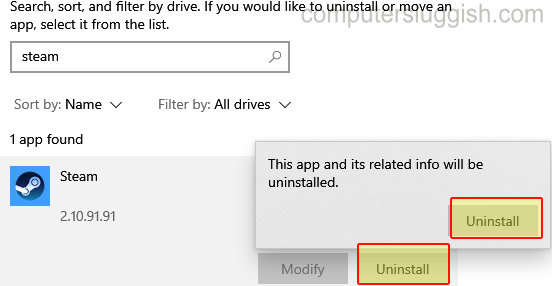
Удаление Steam с компьютера Windows 10: 1. Щелкните правой кнопкой мыши по значку стартового меню Windows
- Откройте » Apps and Features «
В поисковой строке с надписью » Search this list » введите » Steam «
Теперь выберите Steam и нажмите кнопку » Uninstall «
Нажмите Деинсталляция и следуйте инструкциям на экране
Вот и все, теперь вы успешно удалили Steam с компьютера под управлением Windows 10. Возможно, это не привело к удалению игр, которые вы установили через Steam, и вам придется удалять их по одной, если вы хотите, чтобы они исчезли.
Если вы хотите установить Steam снова, посмотрите этот пост здесь и если вы храните игры на жестком диске, вам нужно будет снова переместить их в Steam.
YouTube видео: Как удалить Steam с компьютера под управлением Windows 10
Вопросы и ответы по теме: “Как удалить Steam с компьютера под управлением Windows 10”
Как удалить стим с виндовс 10?
**Откроется редактор реестра.**1. Для 32-разрядных операционных систем: В левой колонке редактора реестра перейдите к: 2. HKEY_LOCAL_MACHINE\SOFTWARE\Valve\ Нажмите правой кнопкой мыши на 3. Steam. и выберите 4. «Удалить» . 5. Для 64-разрядных операционных систем: 6. HKEY_LOCAL_MACHINE\SOFTWARE\Wow6432Node\Valve
7. Steam. 8. «Удалить»
Как удалить стим не удаляя при этом игры?
Ещё более просто1. Так же находим папку со Стимом и вырезаем или копируем оттуда раздел steamapps и уже два файла: userdata и steam.exe. 2. Удаляем из папки всё оставшееся содержимое вручную (лучше выбрать безвозвратное удаление). 3. Вставляем сохранённые файлы. 4. Запускаем Steam.exe. 5. Устанавливаем.
Как удалить со стима?
Ответ: Да. Для этого зайдите на официальный сайт Steam, затем нажмите «Об аккаунте» — Лицензии и активации ключей — выберите свою игру и нажмите «Удалить».
Как удалить данные аккаунта стим с компьютера?
Могу ли я удалить аккаунт Steam? Если вы уверены, что больше не хотите пользоваться Steam, вы можете обратиться в службу поддержки Steam с просьбой удалить аккаунт. Прежде чем выполнить такой запрос, сотрудник поддержки попросит вас предоставить полную информацию об аккаунте, подтверждающую ваше право владения им.
Что будет если удалить стим?
Что произойдёт со средствами на моём кошельке Steam? После удаления аккаунта кошелёк Steam и все средства на нём станут недоступны.
Как удалить SteamVR?
Нажмите на SteamVR правой кнопкой мыши и выберите «Управление» > «Удалить с устройства». Дважды нажмите на SteamVR в инструментах, чтобы установить его заново.