6 способов как определить частоту оперативной памяти компьютера или ноутбука
Здравствуйте. Скорость обмена данных между процессором и оперативной памятью (ОЗУ) зависит от ее частоты.
Чем выше частота оперативной памяти, тем выше происходит обмен данными между процессором и ОЗУ и тем лучше будет производительность компьютера.
Перед заменой или добавлением новой планки оперативной памяти необходимо узнать какая оперативная память установлена сейчас.
Давайте рассмотрим, как проверить частоту оперативной памяти на компьютере стандартными средствами Windows и с помощью дополнительных программ.
Как узнать частоту оперативной памяти в Windows
Сначала покажу, как узнать частоту оперативной памяти средствами Windows 10 и через командную строку.
Способ 1: Диспетчер задач Windows 10
Чтобы определить частоту оперативной памяти в Windows 10, нужно открыть диспетчер задач.
Нажмите одновременно сочетание клавиш Ctrl+Shift+Esc как показано ниже.

Горячие клавиши ctrl+shift+esc
Откройте вкладку производительность — память. В правом нижнем углу будет указана частота ОЗУ — например, скорость 800 Мгц.

Диспетчер задач Windows 10 — частота оперативной памяти 800 Мгц
Вступайте в группу ВК — https://vk.com/ruslankomp Помогу решить проблему с вашим ПК или ноутбуком.

Помогу решить проблему с ПК или ноутбуком. Вступайте в группу VК — ruslankomp
Способ 2: Командная строка CMD
Независимо от версии windows, узнать частоту оперативной памяти можно через командную строку.
Чтобы открыть командную строку нажмите Win+R одновременно.

Горячие клавиши Win+R
Введите cmd и нажмите Enter.

CMD — запуск командной строки
Чтобы показать текущую частоту оперативной памяти наберите команду и нажмите Enter:
- wmic memorychip get speed
Под строкой Speed
будет указана частота планок ОЗУ.

Частота оперативной памяти в командной строке
Чтобы узнать расположение планок оперативной памяти по слотам, то введите команду:
- wmic memorychip get devicelocator, speed
и нажмите Enter для применения.
Подсказка! Чтобы не набирать вручную команду, скопируйте команду и вставьте в командную строку, нажав правой кнопкой мыши — вставить. Нажмите Enter.

Копируем команду и вставляем в командную строку правой кнопкой мыши
Таким же образом вы можете узнать другие параметры оперативной памяти, введя следующие команды:
- wmic memorychip get devicelocator, manufacturer — определение производителя ОЗУ;
- wmic memorychip get devicelocator, partnumber — сведения о номере каждого модуля памяти, присвоенный производителем;
- wmic memorychip get devicelocator, serialnumber — проверка серийного номера планки памяти;
- wmic memorychip get devicelocator, capacity — определение емкости каждого из установленного модуля памяти в байтах;
- wmic memorychip list full — отображение всей информации по оперативной памяти.


Memtest86+
Вторым, но не менее эффективным, средством проверки оперативной памяти является программа Memtest86+. На момент редактирования статьи актуальная версия 5.01. Скриншоты ниже для версии 4.20. Для 5.01 все тоже самое.
Скачать данную утилиту можно с

.
Скачивается архив в формате *.zip предназначен для инсталляции на флешку. (

)
Скачать образ для записи на диск можно так же с официального сайта. Как записать образ на диск можно прочитать в этой статье.
Запишем программу на флешку. Для этого распаковываем скачанный архив. У кого с этим возникают сложности посмотрите пожалуйста статью Как открыть файл rar. Подключаем флешку в компьютер и запускаем распакованную программу Memtest86+ USB Installer.exe
Нажимаем I Agree
(я согласен с лицензионным соглашением)

Выбираем подключенный USB флеш драйв и ставим рекомендуемую «птичку»

Скопируйте все важные данные с USB накопителя и нажмите Create
Затем нажимаем Next


Загрузочный USB накопитель готов.
Далее нам необходимо загрузиться с флешки. Как выставить загрузку с USB накопителя можно почитать тут.
Так же можно зайти в BIOS и выбрать Boot Menu (F8). Либо сразу при загрузке нажать F8, при этом возможно попадание в меню выбора вариантов загрузки. Необходимо выбрать нашу флешку

При загрузке с подготовленной флешки сразу начнется тест оперативной памяти

Рекомендую изучить окно теста. Здесь приведен огромный объем информации.
Кроме наблюдения за прохождением теста вы можете посмотреть:
- информацию о процессоре и кэше процессора
- максимальный объем оперативной памяти и ее скорость
- информацию о чипсете и параметрах работы памяти
- настройки самой оперативной памяти (частота, задержки и работает ли двухканальный режим)
Так же приводится таблица где в первом столбце можно следить длительностью тестирования. При успешном прохождении всех тестов в столбце Pass вместо 0 появится 1 и внизу высветится надпись
*****Pass complete, no errors, press Esc to exit*****
Нажимаем ESC
и производим обычную загрузку операционной системы.
В случае обнаружения ошибок в ходе выполнения теста памяти выйдет красная таблица с адресами обнаруженных неполадок, при этом тест продолжится.
Как проверить частоту оперативной памяти программой
Для определения частоты оперативной памяти будем использовать следующие программы:
- AIDA64 — программа платная, имеется бесплатный пробный период, при котором ограничений нет. Полностью на русском языке.
- CPU-Z — полностью бесплатная и простая в использовании программа. Имеется как английская, так и русская версия.
Способ 3: AIDA64
Скачиваем AIDA64 по — этой ссылке.
- Заходим в пункт Компьютер — DMI.
- В правом окне откройте ветку Устройства памяти и нажмите интересующую планку.
- Ниже увидите Максимальную и Текущую частоту в МГц.

Текущая частота оперативной памяти — 1333 Мгц
В AIDA64 частоту ОЗУ можно посмотреть другим способом.
- Откройте Компьютер — Разгон.
- В правом окне смотрите — Свойства набор микросхем.
- Как видно на моем примере одна планка имеет максимальную частоту 1600 Мгц, но так как вторая планка 1333 Мгц, обе работают на меньшей частоте 1333 Мгц.

DIMM1 макс. частота ОЗУ — 1600 Мгц, DIMM2 — 1333 Мгц
Если вы разгоняли частоту, то реальную частоту можно посмотреть в тесте Benchmark.
- Нажмите Сервис — Тест кэша и памяти.
- Далее нажмите Start Benchmark.

Запуск теста оперативной памяти для определения реальной частоты
Реальная частота будет указана в поле Memory Bus — 665,3 MHz. Это значение нужно умножить на 2 для получения корректного результата.

Реальная частота оперативной памяти 665,3*2=1330,6 Мгц
Чтобы посмотреть реальную и эффективную частоту оперативной памяти в AIDA64 нужно перейти.
- Системная плата — системная плата.
- В правом окне будет реальная частота и эффективная.

Реальная и эффективная частота ОЗУ в AIDA64
Способ 4: CPU-Z
Все необходимые параметры оперативки можно узнать с помощью программы CPU-Z — .
Распакуйте архив и запустите программу.
Откройте вкладку Память и смотрите:
- Тип оперативной памяти — DDR 2.
- Объем памяти — 4 гб.
- Частота памяти — 400 Мгц умножайте на 2, получится 800 Мгц.

Программа CPU-Z вкладка Память
На вкладке SPD можно увидеть:
- сколько слотов памяти используется, в моем случае два;
- объем каждой планки — 2048 Мб (2 Гб);
- тип памяти — DDR 2;
- максимальная пропускная способность 400 Мгц*2 = 800 Мгц;
- производителя модуля памяти — Transcend;
- число каналов — dual, что говорит о двухканальном режиме работы оперативки.

Программа CPU-Z вкладка SPD


На что влияет ОЗУ?
Оперативная память состоит из модулей с несколькими интегральными схемами, способными временно хранить в них информацию. Это связующее звено между процессором и жестким диском для ускорения выполняемых задач и процессов.
Функция оперативной памяти состоит в том, чтобы хранить программы, которые работают на ПК. Эти программы разделены на задачи и процессы, которые идут непосредственно на обрабатываемый процессор, получая желаемые результаты. Память оперативки находится в прямой связи с центральным процессором, который реализует NorthBrigde через внутренний контроллер памяти.
Если оперативной памяти нет, процессор должен искать программы и инструкции, которые выполняются непосредственно на жестком диске, устройстве, где все файлы хранятся постоянно. Известно, что жесткий диск намного медленнее оперативной памяти, даже новые SSD NVMe работают гораздо медленнее. Например: NVMe Samsung Evo 970 предлагает скорости чтения и записи около 3500 МБ/с, а оперативная память 2666 МГц способна достигать значений чтения и записи 37,000 МБ/с.
ЦП намного быстрее, чем оперативная память, представьте себе, насколько медленным был бы компьютер, если бы не было ЦП. Кроме того, чем больше места в оперативной памяти, тем больше задач можно выполнять одновременно.
На видео: Оперативная память — для чего она нужна и как работает
Способ 5: Частота ОЗУ в BIOS или UEFI
Чтобы войти в BIOS компьютера нужно при включении нажимать с быстрым интервалом клавишу — Delete. На ноутбуке жмите — F2.
После того, как откроется BIOS или UEFI в зависимости от материнской платы, ищите пункт со словом Memory.

Частота оперативной памяти в BIOS — 2133 МГц
А вот как посмотреть частоту памяти в материнской плате ASUS с UEFI.

Частота оперативной памяти в UEFI — 1800 МГц
RamSmash
Как почистить озу на компьютере:
Специальный софт, который поможет освободить ОЗУ, если это необходимо. Для этого будут отключены все фоновые процессы и неиспользуемые программы.
Часто применяется для слабых ноутбуков, которые начинают записать, если RAM заполнена. С помощью утилиты можно легко улучшить производительность ПК и стабилизировать его работу.
Если воспользоваться всем набором инструментов, то программа подойдет для проверки работоспособности оперативной памяти.
При возможности будут задействованы резервные ресурсы операционной системы, так как утилита способна синхронизироваться с ней.
Все используемые процессы отображаются в окне специального мониторинга. Это нужно для отслеживания нагрузок. Скачать программу можно на официальном сайте разработчика бесплатно.
Скачать RamSmash для windows
Подведем итоги
- Если у вас Windows 10, самый простой способ, посмотреть частоту ОЗУ — в диспетчере задач.
- Если Windows 7, 8 или 10 используйте — командную строку.
- Более подробную информацию по оперативной памяти можете узнать в программе — Aida64.
- Также всю необходимую информацию по ОЗУ покажет — программа CPU-Z.
- В BIOS или UEFI можно не только узнать частоту оперативки, но и увеличить частоту.
- Ну и самый последний способ посмотреть характеристики — посмотреть на наклейке планки ОЗУ.
Используя данную информацию вы сможете:
- Определить частоту оперативной памяти любого компьютера или ноутбука.
- Правильно подобрать оперативную память для замены или увеличения объема.
Если у вас вылетает синий экран на компьютере, то вам поможет статья — как проверить оперативную память на ошибки.
Вступайте в группу ВК — https://vk.com/ruslankomp Помогу решить проблему с вашим ПК или ноутбуком!
Помогу решить проблему с ПК или ноутбуком. Вступайте в группу VК — ruslankomp
Специализированный софт
Получить необходимую информацию можно несколькими способами. Обычно пользователи прибегают к помощи встроенных средств компьютера, однако сторонний софт оказывается намного более удобным инструментом просмотра частоты оперативной памяти. Кроме того, специализированные программы позволят узнать о других характеристиках ПК, а также сравнить показатели вашего устройства с лучшими представителями рынка.

AIDA64
Пожалуй, это самая популярная программа для получения исчерпывающей информации об аппаратной части компьютера. Ее можно использовать далеко не только для того, чтобы узнать объем и частоту оперативной памяти. Также AIDA64 расскажет о процессоре, видеокарте и всех адаптерах, установленных на ПК. Кроме того, приложение позволит выполнить тест производительности.
Нас в AIDA64, конечно же, заинтересовала возможность просмотра характеристик ОЗУ. Если вы никогда не пользовались этой программой, то действуйте по инструкции:
- Скачайте и установите AIDA64 на компьютер.
- Запустите приложение.

- Раскройте вкладку «Системная плата», а затем – «SPD».

- Обратите внимание на пункт «Скорость памяти», который появится в правой части интерфейса.

На заметку. Обычно частота оперативной памяти выражается в мегагерцах, но если показатель переваливает за 1000 МГц, то в качестве величины могут использоваться гигагерцы.
Помимо частоты в поле «Скорость памяти» также будет указан тип RAM (например, DDR4). Помимо этих характеристик обязательно примите к сведению информацию о количестве ОЗУ, а также о дате выпуска планки. Все это понадобится для понимания того, стоит ли вам менять память, и хватить ли ее мощности для выполнения ресурсоемких задач.
Заметно более простое приложение в сравнении с AIDA64. Скорее всего, это идет CPU-Z только в плюс, поскольку большинству пользователей не интересны подробные характеристики и тайминги памяти. Как правило, люди просто хотят знать объем и скорость ОЗУ, в чем CPU-Z помогает без каких-либо нареканий.
К сожалению, утилита представлена только на английском языке. Однако интерфейс программы настолько прост, что разобраться в ее «начинке» сможет даже новичок. Если же у вас не получится найти нужный пункт, обратитесь к инструкции:
- Запустите CPU-Z после установки.

- Перейдите в раздел «Memory» или «SPD».

- В первом случае вам нужно запомнить информацию, приведенную в строке «DRAM Frequency», а во втором – «Max Brandwith».

Несмотря на то, что CPU-Z считается крайне минималистичной утилитой, здесь тоже содержится информация о других компонентах компьютера. Для ознакомления с дополнительной информацией открывайте соседние вкладки.
Speccy
Еще одно приложение, которое нужно упомянуть при разговоре о способах определения частоты оперативной памяти. Поскольку мы уже подробно рассмотрели другие популярные программы, о Speccy стоит упомянуть лишь вскользь. Просто отметим, что это популярная утилита, доступная для бесплатного скачивания на сайте производителя.
Как и в случае с CPU-Z, пользователей может смутить факт отсутствия русского языка. Во-первых, он есть, только по умолчанию выставлен английский. Во-вторых, даже в англоязычном интерфейсе легко сориентироваться. В предложенном списке меню достаточно открыть вкладку «RAM» и проанализировать информацию, связанную с частотой оперативки. Также скорость указывается в основном разделе – «Общая информация», под заголовком «Оперативная память».

RightMark Memory Analyzer
Данный софт уже имеет собственный графический интерфейс и работает под Windows. Основной отличительной чертой RightMark Memory Analyzer является настройка приоритета, что дает возможность осуществлять проверку ОЗУ без нагрузки на систему.

Средства проверки системной памяти
Память для компьютера, как воздух для человека. Когда ее мало, система задыхается, не имея возможности эффективно оперировать данными. Но самый худой случай, когда память сбоит, — это чревато не только внезапными проблемами в работе: зависаниями приложений, потерей данных, но, в конце концов — полным крахом системы. Так как рано или поздно из-за сбоев памяти, ошибки закрадутся и в системные файлы операционной системы, и ее функциональность будет нарушена. В случае нестабильной работы компьютера первым делом стоит проверить память. То же полезно проделать и просто для профилактики, при работе оборудования в нештатных режимах или же при покупке нового ПК.
На сегодняшний день основными типами памяти на материнских платах компьютеров является SDRAM в модулях DIMM PC100/133 и DDR200/266/333/400. DDR работает на базовых частотах 100/133/166/200 МГц, частота сигнала соответственно удваивается. Хотя в устаревших ПК все еще активно используются и модули DIMM PC66 и еще более старые SIMM. Память Rambus — RDRAM применяется в ограниченном количестве, не получив из-за своей дороговизны широкого распространения.
Если ранее чипы памяти (SIMM) характеризовались временем доступа, скажем 60 или 70 ns, то теперь (SDRAM) производители стали указывать другой параметр, иногда ошибочно так же называемый временем доступа к содержимому памяти. В качестве показателя быстродействия SDRAM памяти указывается всего лишь длительность периода синхросигнала tCLK, величина обратно пропорциональная частоте. Типичные значения tCLK — 5-12 ns, полный же цикл реального доступа к ячейке памяти гораздо больше этих значений. Значение tCLK SDRAM неразрывно связано с максимальной частотой ее работы. Зависимость здесь следующая: 10 нс — 100 МГц; 8 нс — 125 МГц; 7,5 нс — 133 МГц; 6 нс — 166 МГц; 5 нс — 200 МГц. По сути, в данном случае, период синхросигнала — это продолжительность одного такта импульса при максимальной частоте: Т(с) = 1/f(Гц). Для представления в более удобном виде (нс) можно пользоваться: Т(нс) = 1000/f(МГц).
Нарушение стабильности работы памяти возможно из-за нескольких причин. Самая тривиальная из них — действительно бракованные модули. Другой причиной могут стать слишком быстрые установки в BIOS, закрученные пользователем намеренно или же по недомыслию. Однако самым коварным случаем, что тоже иногда случается, является аппаратная несовместимость некоторых модулей памяти от разных производителей между собой или же с некоторыми материнскими платами. В последнем случае все компоненты являются, в общем-то, вроде бы и рабочими, однако для них требуется специальный подбор.
Настройка BIOS Setup: скорость/стабильность памяти
Полный цикл доступа к памяти состоит из отдельных операций: запись/чтение столбцов и строк, задержки между сигналами, циклы регенерации и т.д. Каждая операция занимает определенное время, измеряемое наносекундами. Эти временные промежутки называют таймингами памяти. Работа памяти привязана к своей частоте, каждый такт которой уже имеет свой фиксированный промежуток времени. Поэтому время на выполнение отдельных операций обычно представляются не в наносекундах, а в количестве тактов на частоте памяти. Чем с меньшими таймингами может работать память, тем меньше тактов, а значит и времени, понадобится для доступа к ней. Работа памяти и всей системы в целом будет быстрее. Наибольшей популярностью у любителей подразогнать систему пользуются следующие установки: CAS Latency, CAS to RAS Delay, RAS Precharge, образующие основную тайминговую цепочку SDRAM.
SDRAM CAS Latency — время необходимое для реализации сигнала CAS (Column Address Strobe — выбор адреса столбца), то есть количество тактов с момента поступления CAS до записи/считывания с ячейки памяти. Это один из самых важных таймингов, чаще всего присутствующих в настройках BIOS даже в самых простых его версиях. SDRAM CAS to RAS Delay — задержка в тактах между сигналами RAS (Row Address Strobe — выбор адреса строки) и CAS. SDRAM RAS Precharge Time — длительность в тактах перезарядки содержимого строк микросхем памяти. В сокращенном виде это изображается, например, так: «3-3-3», — приведен характерный случай для РС133. Такая запись показывает количество требуемых тактов в последовательности «CAS» — «CAS to RAS» — «RAS Precharge».
В большинстве BIOS’ов современных материнских плат почти наверняка вручную регулируются тайминги CAS Latency. В платах с боле богатыми регулировками, с явно выраженной оверклокерской направленностью могут поддаваться ручному изменению все вышеперечисленные параметры, и даже некоторые дополнительные. У производителей материнских плат нет единого подхода к подобным установкам, как, впрочем, и к терминологии описывающей их. Могут попадаться довольно замысловатые названия, смысл которых не всегда сразу понятен. В настройках часто присутствуют установки вида: Slow, Normal, Fast, Turbo и т.д. В любом случае, понятно, что Turbo быстрее, чем Normal и т.д., Меняя установки соответствующего вида, вы ускоряете или замедляете работу памяти.
Но все-таки, в наибольшей степени на быстродействие памяти влияет ее частота. На материнских платах, чипсеты которых поддерживают асинхронный режим работы, существует возможность установки частоты памяти выше частоты системной шины. Таким образом, CPU может работать, скажем, на 100 (200) МГц, а память на 133 (266) МГц. Другой способ повышения частоты памяти — это уже увеличение частоты системной шины сверх нормы, то есть чистой воды разгон. С повышением частоты FSB повышается скорость всех подсистем, завязанных на эту шину, в первую очередь процессора, а вместе с тем и памяти. При наращивании частоты, система рано или поздно потеряет стабильность. Здесь немаловажно определить, какой компонент начинает сбоить первым, заваливая за собой все остальные. Вполне возможно, что первым не выдержит как раз модуль памяти, испортив все дальнейшие удовольствие от разгона. По крайней мере, память можно протестировать отдельно, выяснив, таким образом, ее состояние.
Установки в BIOS следует менять последовательно, один за другим, постепенно наращивая быстродействие. Наступит момент, когда работа системы станет неустойчивой либо будет невозможна вообще. Тогда необходимо делать откат назад — вернуться к последним стабильным настройкам. Стабильность работы памяти и процессора, а иногда и чипсета можно повысить еще одним кардинальным и довольно таки небезопасным способом. Речь идет о повышении напряжения питания соответствующих компонентов. Некоторые материнские платы позволяют делать и это.
При увеличении напряжения работа таких устройств как процессор, чипсет и память становится более стабильной по отношению к повышенным, как правило, чрезмерным для них частотам. При этом бывает возможен разгон на еще более высокие частоты. Сейчас многие системные платы поддерживают регулировку напряжения CPU прямо из BIOS. Лишь некоторые из них могут проделывать то же с чипсетом или памятью. Иногда для этого приходится лезть внутрь системного блока и переставлять переключатели на самой плате. Повышение напряжения памяти, как правило, возможно в пределах 0,1-0,3 В. Здесь следует помнить, что дело это все же рисковое. Модули памяти не снабжены ни радиаторами, ни обдувом. Увеличение напряжения в связке с повышением частоты способно привести к перегреву и выгоранию чипов.
Прежде, чем браться за серьезную настройку BIOS на свой лад, полезно сразу же определиться с местонахождением перемычки Clear CMOS. Такая перемычка обязательно должна присутствовать где-то поближе к батарейке. При ее замыкании на несколько секунд, установки BIOS восстанавливаются на значения принятые по умолчанию. Такое может понадобиться, если загнанная система намертво зайдет в ступор и перестанет запускаться вообще. Последний вариант возможен при слишком смелых установках, несовместимых с возможностями системы.
Программы для проверки и тестирования системной памяти
Память — одна из наиболее важных подсистем компьютера и ее работа должна быть не только быстрой, но и абсолютно стабильной. Сбои в работе памяти могут вызывать не только мелкие глюки в работе программ, но и стать причиной потери ценной информации, повреждения системной части ОС и даже полного ее краха.
Среди дешевых модулей памяти иногда попадаются бракованные, сбойные чипы. К тому же возможность брака полностью нельзя исключать и у солидных производителей, либо же подделок под известные фирмы. Еще более остро стоит вопрос надежности и стабильности работы если память работает в нестандартном, считай разогнанном режиме. Только основательная проверка в какой-то мере может стать гарантией пригодности подозрительной памяти. Разные люди подходят к вопросу комплектации по разному. Рассмотрим некоторые типичные случаи.
Вы только что по весьма умеренной цене купили новую память. Предполагается, что она с гарантией. Поверьте, несколько часов предварительной проверки не станут лишними перед началом ее настоящей эксплуатации. Новая память должна проверяться на установках в BIOS для своей максимальной штатной производительности, а еще лучше — чуть выше, именно на своей материнской плате, обязательно со всеми другими модулями памяти, которые будут использоваться на этой же плате. Если какие либо проблемы в работе памяти будут выявлены, то можно тут же поменять ее по гарантии компетентно изложив свои претензии. Еще в большей степени это же актуально при покупке нового компьютера. Ведь в случае покупки модуля памяти отдельно, хотя бы знаешь, что покупаешь и чем рискуешь. Если же приобретается готовый, да еще и опломбированный системный блок, то внутри может оказаться что угодно — обычно самая дешевая память.
Другой случай. Вы экстремал, и от своего компьютера попытаетесь получить все, на что он только способен. Естественно ни о каких штатных режимах и гарантийных обязательствах здесь речь не идет. Для вас разгон и риск вполне привычное и оправданное дело. Установки на системной плате и настройки в BIOS закручены по максимуму. Тестирование памяти при таких обстоятельствах особенно важно. Какой бы надежный не был модуль памяти и кто бы ни был его производителем, но именно он может стать причиной падения разогнанной по многим параметрам системы. Здесь уже требуется определить тот предел или то сочетание установок, которое еще будет выдерживать память, обеспечивая стабильность работы при своей максимальной нагрузке. Конечно, при условии, что именно память окажется здесь самым уязвимым местом, — не остановится раньше процессор или другие компоненты ПК.
Идем дальше. Вы рациональный человек. Разгон для вас не является самоцелью. Однако после очередного апгрейда осталась вполне приличная старая память РС66 или РС100, особенно если речь идет о 8-ми наносекундной РС100 для которой максимальной штатной частотой является 125 МГц. Новая же материнская плата может поддерживать 100 или 133 МГц. Вы понимаете, что эта память с большой долей вероятности сможет работать на новом железе, правда, режим ее работы никак уже нельзя будет считать штатным. Ее же замена, — продажа старых модулей и покупка новых, неизбежно повлекла бы дополнительные финансовые расходы. И вот вы ставите старую память на новую плату. Результат может вполне оправдать ожидания. Если продолжительное тестирование покажет стабильную работу памяти, то почему бы ее и не использовать, хотя бы какое то время, до следующей модернизации?
Итак, чем протестировать память?
Проверенным средством для тестирования оперативной памяти является программа MemTect-86. MemTect-86 вполне может поспорить за первое место на предмет наиболее полного выявления всех сбоев в работе памяти среди подобных себе утилит. Отыскать ее последнюю версию можно на сайте www.memtest86.com. Текущая на данный момент версия v.3.0 может корректно работать с памятью объемом более 2 Гб.
Перед началом работы программа установки создает загрузочную дискету, с которой потом можно будет запустить тест памяти. Программы подобного рода обычно работают в однозадачных DOS-подобных операционных системах, забирающих под себя минимум ресурсов и оказывающих минимальное влияние на работу и на процесс диагностики. Для создания загрузочной дискеты нужно распаковать скачанный архив с MemTest-86, потом из-под Windows запустить файл install.bat. В появившемся окне DOS’а программа установки попросит указать имя (обычно А) привода FDD, после чего нужно вставить дискету и начать создание загрузочной дискеты. При создании дискета переформатируется по-своему, поэтому информация на ней не будет читаться из Windows. Это нормально.
MemTach
MemTach – софт для тестирования памяти профессионального уровня. Проводит множество тестов производительности ОЗУ в различных операциях. В силу некоторых особенностей не подходит рядовому пользователю, поскольку назначение некоторых тестов известно только специалистам или продвинутым юзерам.
Как посмотреть частоту оперативной памяти – 7 способов на ОС Windows 10
ОЗУ – ключевой компонент компьютера, отвечающий за быстродействие устройства при выполнении тяжелых задач. Рассматривая требования к играм и софту, пользователь должен знать, сколько оперативки установлено на его ПК.
Но порой этого оказывается мало, и требуется узнать, как посмотреть частоту оперативной памяти на операционной системе Windows 10. Это еще одна важная характеристика RAM, которую следует рассматривать в комплексе с объемом.
Специализированный софт
Получить необходимую информацию можно несколькими способами. Обычно пользователи прибегают к помощи встроенных средств компьютера, однако сторонний софт оказывается намного более удобным инструментом просмотра частоты оперативной памяти. Кроме того, специализированные программы позволят узнать о других характеристиках ПК, а также сравнить показатели вашего устройства с лучшими представителями рынка.

AIDA64
Пожалуй, это самая популярная программа для получения исчерпывающей информации об аппаратной части компьютера. Ее можно использовать далеко не только для того, чтобы узнать объем и частоту оперативной памяти. Также AIDA64 расскажет о процессоре, видеокарте и всех адаптерах, установленных на ПК. Кроме того, приложение позволит выполнить тест производительности.
Нас в AIDA64, конечно же, заинтересовала возможность просмотра характеристик ОЗУ. Если вы никогда не пользовались этой программой, то действуйте по инструкции:
- Скачайте и установите AIDA64 на компьютер.
- Запустите приложение.

- Раскройте вкладку «Системная плата», а затем – «SPD».

- Обратите внимание на пункт «Скорость памяти», который появится в правой части интерфейса.

На заметку. Обычно частота оперативной памяти выражается в мегагерцах, но если показатель переваливает за 1000 МГц, то в качестве величины могут использоваться гигагерцы.
Помимо частоты в поле «Скорость памяти» также будет указан тип RAM (например, DDR4). Помимо этих характеристик обязательно примите к сведению информацию о количестве ОЗУ, а также о дате выпуска планки. Все это понадобится для понимания того, стоит ли вам менять память, и хватить ли ее мощности для выполнения ресурсоемких задач.
Заметно более простое приложение в сравнении с AIDA64. Скорее всего, это идет CPU-Z только в плюс, поскольку большинству пользователей не интересны подробные характеристики и тайминги памяти. Как правило, люди просто хотят знать объем и скорость ОЗУ, в чем CPU-Z помогает без каких-либо нареканий.
К сожалению, утилита представлена только на английском языке. Однако интерфейс программы настолько прост, что разобраться в ее «начинке» сможет даже новичок. Если же у вас не получится найти нужный пункт, обратитесь к инструкции:
- Запустите CPU-Z после установки.

- Перейдите в раздел «Memory» или «SPD».

- В первом случае вам нужно запомнить информацию, приведенную в строке «DRAM Frequency», а во втором – «Max Brandwith».

Несмотря на то, что CPU-Z считается крайне минималистичной утилитой, здесь тоже содержится информация о других компонентах компьютера. Для ознакомления с дополнительной информацией открывайте соседние вкладки.
Speccy
Еще одно приложение, которое нужно упомянуть при разговоре о способах определения частоты оперативной памяти. Поскольку мы уже подробно рассмотрели другие популярные программы, о Speccy стоит упомянуть лишь вскользь. Просто отметим, что это популярная утилита, доступная для бесплатного скачивания на сайте производителя.
Как и в случае с CPU-Z, пользователей может смутить факт отсутствия русского языка. Во-первых, он есть, только по умолчанию выставлен английский. Во-вторых, даже в англоязычном интерфейсе легко сориентироваться. В предложенном списке меню достаточно открыть вкладку «RAM» и проанализировать информацию, связанную с частотой оперативки. Также скорость указывается в основном разделе – «Общая информация», под заголовком «Оперативная память».

Системные утилиты
В начале материала уже упоминалось о том, что для просмотра скорости ОЗУ не нужно устанавливать дополнительные приложения. Windows 10 обладает встроенными средствами ознакомления с характеристиками компьютера. Поэтому, если вы не хотите скачивать программы от сторонних разработчиков, посмотрите на способы, представленные ниже.
«Диспетчер задач»
Это самый простой способ проверить объем и скорость оперативной памяти компьютера. Чтобы вы не запутались, наглядно демонстрируем план действия для получения необходимых сведений:
- Кликните ПКМ по значку «Пуск».
- Из контекстного окна запустите «Диспетчер задач».

- Откройте раздел «Производительность».
- Щелкните ЛКМ по вкладке «Память».

На заметку. Для быстрого запуска «Диспетчера задач» можно использовать комбинацию клавиш «Ctrl» + «Shift» + «Esc». Далее нужно внимательно приглядеться к информации, приведенной на странице. Пользователи нередко упускают из виду пункт «Скорость», рядом с которым и указывается частота памяти. Если его нет – рассмотрите дополнительный вариант просмотра сведений.
Командная строка
Хотя данный интерфейс относится к системным средствам, позволяющим узнать скорость оперативки, его стоит рассматривать во вторую очередь. Если «Диспетчер задач» обладает простым и понятным интерфейсом, то в случае с Командной строкой у нового пользователя могут возникнуть затруднения. Поэтому рекомендуется заранее изучить алгоритм действий:
- Щелкните ПКМ по значку «Пуск».

- Запустите Командную строку с правами Администратора.
- Введите запрос «wmic memorychip get speed».

- Нажмите на клавишу «Enter».

Затем не закрывайте Командную строку, поскольку именно здесь отобразится все необходимые параметры. Запрос, введенный через консоль, отвечает за вызов сведений о скорости (частоте) ОЗУ. Но, так как интерфейс представлен на английском языке, вам требуется найти пункт «Speed». Под ним будет указана частота, выраженная в мегагерцах (например, «1600»).
Еще один альтернативный вариант узнать скорость оперативной памяти. Откровенно говоря, способ, предполагающий обращение к меню BIOS, является самым сложным. Но, если до этого получить нужную информацию не удалось, отступать будет некуда:
- Перезагрузите компьютер.
- Во время повторного включения зажмите клавишу «Del» или «F2».
- Перейдите в раздел «Chipset».
- Изучите данные, представленные напротив пункта «Memory Frequency».

Важно заметить, что оформление вашего меню может отличаться. Вероятно, оно даже будет представлено на русском языке. В любом случае, ищите раздел, содержащий в своем названии слово «память».
Посмотреть на планке ОЗУ
Самым последним предсказуемо рассматривается способ просмотра информации физическим, а не программным методом. Если у вас есть возможность разобрать системный блок, то сделайте это. На планке оперативки будет указан ее тип и частота обновления.
Если же вы являетесь владельцем ноутбука, то оптимальным вариантом будет проверка характеристик на сайте производителя. В отличие от стационарных ПК, лэптопы продаются в небольшом количестве сборок, что позволяет быстро найти нужные сведения.
Где в Windows 10 указывается частота оперативной памяти?

Для многих не секрет, что тактовая частота оперативной памяти сказывается на общем быстродействии компьютера. Чем она выше – тем быстрее производится обмен данными и тем быстрее выполняются поставленные задачи. В тяжелых и ресурсоемких приложениях низкая скорость работы ОЗУ может даже приводить к подтормаживанию и подвисанию. Особенно это касается современных 3D игр, которые требуют быстрого перемещения большого объема данных между процессором и оперативной памятью.
В связи с этим некоторые пользователи задаются вопросом: где в Windows 10 можно посмотреть на какой частоте работает оперативная память в данный момент? Ответ вы узнаете из данной статьи.
Просмотр частоты ОЗУ в Windows 10 без программ
Существует масса программ, которые позволяют просматривать многие параметры компьютера, включая текущую скорость работы оперативной памяти. Но чтобы ее узнать в Windows 10 Вам не нужно ничего устанавливать. Стандартные средства операционной системы позволяют за пару кликов мышкой получить исчерпывающую информацию, касающуюся ОЗУ.
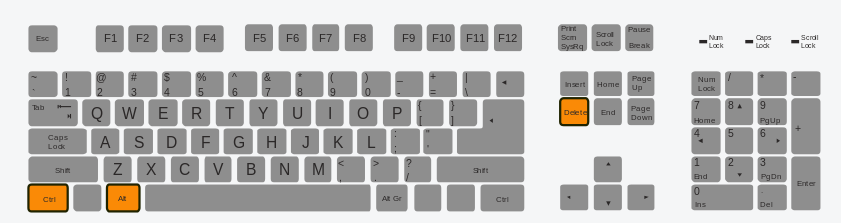
Все, что Вам нужно сделать, это открыть диспетчер задач любым известным способом. Например, зажав клавиши “CTRL” + “ALT” + “DELETE” и в появившемся меню выбрав “диспетчер задач”.
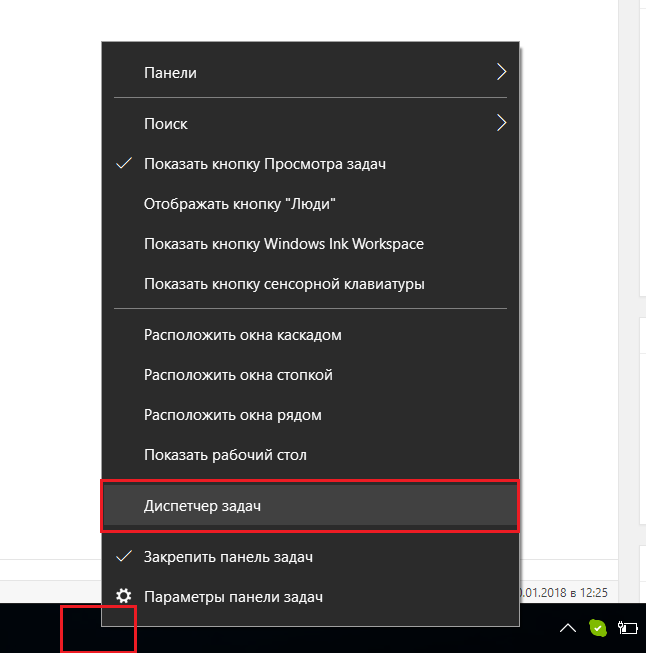
Запуск диспетчера задач в Windows 10
Также его можно открыть, кликнув правой кнопкой мыши по свободному месту на панели задач, и далее в открывшемся контекстном меню выбрать “Диспетчер задач”.
Его окно должно выглядеть вот так:
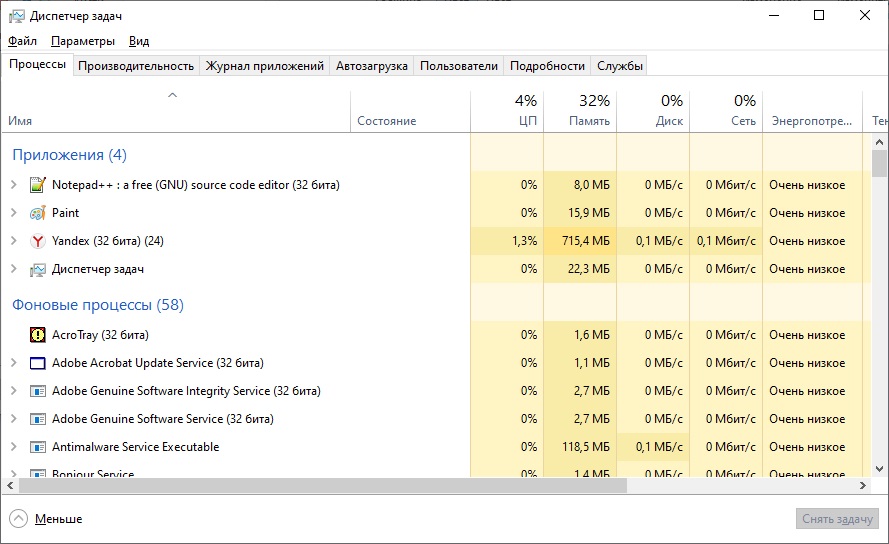
Расширенный режим диспетчера задач в windows 10
Если в вашем случае оно представлено в сокращенном виде, то нужно нажать на кнопку “Подробнее” в левом нижнем углу.
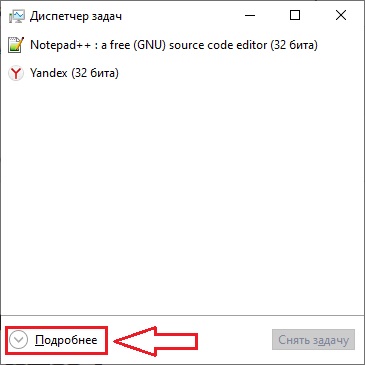
Упрощенный режим отображения диспетчера задач в Windows 10
Далее нужно перейти на вкладку “Производительность” и кликнуть мышкой по пункту “Память”.
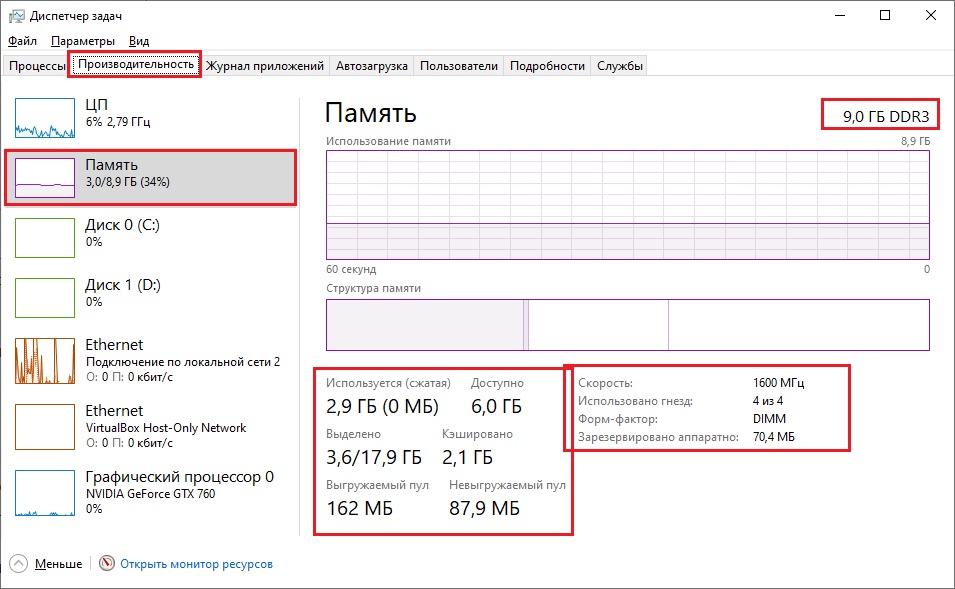
Информация об оперативной памяти в диспетчере задач Windows 10
В правом нижнем углу диспетчера задач вы сможете увидеть следующие параметры оперативной памяти, установленной в вашем ПК или ноутбуке:
- Скорость памяти (она же частота, с которой в данный момент работает ваша ОЗУ);
- Количество использованных слотов памяти на материнской плате (Сколько модулей ОЗУ установлено);
- Тип и объем памяти (DDR2, DDR3, DDR4 и т.д.);
- Объем доступной, кэшированной, используемой и выделенной памяти.
Если каких – то из перечисленных выше параметров нет, то очень вероятно, что они попросту не вмещаются для отображения. Устранить это можно, развернув окно диспетчера задач на весь экран, воспользовавшись средней кнопкой в правом верхнем углу рабочего окна.
Где можно посмотреть частоту оперативной памяти компьютера?


Сначала покажу, как узнать частоту оперативной памяти средствами Windows 10 и через командную строку.
Способ 1: Диспетчер задач Windows 10
Чтобы определить частоту оперативной памяти в Windows 10, нужно открыть диспетчер задач.
Нажмите одновременно сочетание клавиш Ctrl+Shift+Esc как показано ниже.

Горячие клавиши ctrl+shift+esc
Откройте вкладку производительность — память. В правом нижнем углу будет указана частота ОЗУ — например, скорость 800 Мгц.

Диспетчер задач Windows 10 — частота оперативной памяти 800 Мгц
Вступайте в группу ВК — https://vk.com/ruslankomp Помогу решить проблему с вашим ПК или ноутбуком.
Способ 2: Командная строка CMD
Независимо от версии windows, узнать частоту оперативной памяти можно через командную строку.
Чтобы открыть командную строку нажмите Win+R одновременно.

Горячие клавиши Win+R
Введите cmd и нажмите Enter.

CMD — запуск командной строки
Чтобы показать текущую частоту оперативной памяти наберите команду и нажмите Enter:
- wmic memorychip get speed
Под строкой Speed
будет указана частота планок ОЗУ.

Частота оперативной памяти в командной строке
Чтобы узнать расположение планок оперативной памяти по слотам, то введите команду:
- wmic memorychip get devicelocator, speed
и нажмите Enter для применения.
Подсказка! Чтобы не набирать вручную команду, скопируйте команду и вставьте в командную строку, нажав правой кнопкой мыши — вставить. Нажмите Enter.

Копируем команду и вставляем в командную строку правой кнопкой мыши
Таким же образом вы можете узнать другие параметры оперативной памяти, введя следующие команды:
- wmic memorychip get devicelocator, manufacturer — определение производителя ОЗУ;
- wmic memorychip get devicelocator, partnumber — сведения о номере каждого модуля памяти, присвоенный производителем;
- wmic memorychip get devicelocator, serialnumber — проверка серийного номера планки памяти;
- wmic memorychip get devicelocator, capacity — определение емкости каждого из установленного модуля памяти в байтах;
- wmic memorychip list full — отображение всей информации по оперативной памяти.


Способ 5: Частота ОЗУ в BIOS или UEFI
Чтобы войти в BIOS компьютера нужно при включении нажимать с быстрым интервалом клавишу — Delete. На ноутбуке жмите — F2.
После того, как откроется BIOS или UEFI в зависимости от материнской платы, ищите пункт со словом Memory.

Частота оперативной памяти в BIOS — 2133 МГц
А вот как посмотреть частоту памяти в материнской плате ASUS с UEFI.

Частота оперативной памяти в UEFI — 1800 МГц


Через BIOS
Также определенные производители разработали собственную систему маркировки – например, Corsair. Сведения о системе обозначений можно найти на официальном сайте компании.
Однако номинальное значение, указанное на детали, не всегда соответствует реальным характеристикам работающей в компьютере ОЗУ: система оптимизирует ее работу исходя из ряда прочих параметров. Частота прописывается (а также регулируется) в БИОС. Способ подойдет, если не загружается Виндовс.
Чтобы зайти в BIOS, нужно нажать во время перезагрузки определенную клавишу (обычно это Del или F2, хотя возможны исключения). Меню зависит от производителя и версии самого БИОСа.

Чаще всего частота памяти обозначена Memory Frequency, Memory Clock, DRAM Frequency или DRAM Clock. Если параметр указывается как соотношение частоты системной шины к частоте памяти, он называется Ratio.
И если попутно вы решите установить частоту повыше, учитывайте, что энергопотребление компьютера и температура самого модуля увеличатся. Возможны также нестабильная работа или поломка детали.
Вышеприведенный способ одинаков как в ноутбуке, так и в десктопном ПК.
Отдельно стоит отметить, что часто производители портативных компьютеров назначают для вызова BIOS нестандартные клавиши. Какие именно, можно узнать из сопутствующей документации или на официальном сайте.
Подведем итоги
- Если у вас Windows 10, самый простой способ, посмотреть частоту ОЗУ — в диспетчере задач.
- Если Windows 7, 8, 10 используйте — командную строку.
- Более подробную информацию по оперативной памяти можете узнать в программе — Aida64.
- Также всю необходимую информацию по ОЗУ покажет — программа CPU-Z.
- В BIOS или UEFI можно не только узнать частоту оперативки, но и увеличить разогнав частоту.
- Ну и самый последний способ посмотреть характеристики — посмотреть на наклейке планки ОЗУ.
Используя данную информацию вы сможете:
- Определить частоту оперативной памяти любого компьютера или ноутбука.
- Правильно подобрать оперативную память для замены или увеличения.
Если у вас вылетает синий экран и не знаете, как проверить оперативную память на ошибки — читайте эту статью.
Смотрим надпись на памяти
Определить данный параметр можно непосредственно по маркировке на самой планке.
Для этого сначала понадобится снять крышку системного блока и аккуратно достать одну из планок из специального слота на материнской плате. Открепите защелки, предотвращающие случайное отсоединение и выньте модуль их разъема.

Чтобы узнать всю информацию о модуле оперативной памяти, его нужно тщательно рассмотреть. На планке указывается название модуля, тип ОЗУ и пиковая скорость передачи данных.

По этим данным можно узнать частоту памяти в специальных таблицах соответствия. Приведем их для различных типов ОЗУ. В заметках указывается насколько популярны они в настоящее время.

Как видим, по нашему примеру, для модуля PC2 – 6400, частота шины равна 400 Мгц, 800 млн. операций/сек, 6400 МБ/с или 6.4 ГБ/с – пиковая скорость передачи данных.

Что такое системный блок компьютер и для чего он нужен
И последний существующий на данный момент стандарт, отличающийся повышенными частотными характеристиками и пониженным напряжением питания.

Как узнать частоту оперативной памяти Windows 10
Пару лет назад я написал заметку про определение установленной оперативки и казалось бы все, вопрос на этом исчерпан… однако, ввиду участившихся вопросов о том как узнать частоту оперативной памяти в Windows 10, было принято решение написать более подробно про данный показатель скорости ОЗУ. Иначе бы вы не читали сейчас этот короткий пост.
Раз уж в заголовке присутствует Windows — мы не будем рассматривать варианты вроде «разобрать системник» или «поднять документы о покупке»… в работе нам понадобится только Windows 10 или любая другая утилита из данного руководства.


Memory
Как видно из названия вкладки, здесь можно узнать очень подробную информацию о памяти, установленной в компьютере.

- Type – тип ОЗУ (DDR, DDR2, DDR3, DDR4 и т.п.).
- Size – объем оперативной памяти.
- Channels – количество каналов. Определяет, сколько модулей (пар модулей) может работать одновременно. Если установлена одна планка (модуль) ОЗУ, то, естественно, он будет работать в одноканальном режиме. Желательно, чтобы был двухканальный режим работы. Он дает более-менее видимый прирост производительности по сравнению с одноканальным, но все равно незначительный. Трехканальный режим в теории еще более производительный, но на практике толку от него практически нет. Так что особо не заостряйте на этом внимание.
- DC Mode – режим доступа к памяти. Бывает ganged и unganged. В теории первый режим дает прирост производительности в однопоточных приложениях, второй – в многопоточных. На практике разница в производительности составляет менее 0.5%, что может быть списано в качестве погрешности.
- NB Frequency – частота работы контроллера памяти. Влияет на скорость работы памяти, но опять же в незначительном диапазоне.
- DRAM Frequency – реальная частота работы памяти. Чем она выше, тем быстрее будет работать память. Эффективная частота вдвое больше реальной. Т.е., если продается память DDR3-1600, то ее реальная частота будет 800 Mhz. У меня DDR2-800, работающая на реальной частоте 200 Mhz (ограничено в BIOS).
- FSB : DRAM – делитель памяти. Это отношение базовой частоты (пп. 12 во вкладке CPU) к реальной частоте памяти. Если я в BIOS поставлю номинальную реальную частоту памяти (400 Mhz), то делитель памяти станет равным 1:2.
- CAS Latency (CL) – задержка чтения. Время, проходящее между подачей сигнала на чтение и началом передачи данных. Измеряется в тактах. Чем меньше будут числа, характеризующие задержки, тем лучше.
- RAS to CAS Delay (tRCD) – задержка между поступлением данных в усилитель.
- RAS Precharge (tRP) – время перезарядки ячеек памяти.
- Cycle Time (tRC) – время полного цикла доступа к памяти. Почему-то у меня параметр CAS Latency определился с ошибкой. Скорее всего из-за того, что я изменил реальную частоту. Обычно Cycle Time равен сумме предыдущих трех параметров. Т.е. в моем случае основные тайминги оперативной памяти записываются так: 3-3-3-9. Это очень хорошие показатели. Но их улучшение сильно картины не изменит. Остальные параметры я не рассматриваю ввиду их ничтожной важности.
Как узнать частоту оперативной памяти Windows 10 — все способы
Мне очень нравится, что подобного рода заметки проявляют интерес у пользователей — большинство задумывается только об объеме ОЗУ не догадываясь о существовании других отличительных параметров. Не так давно даже пришлось писать заметку о различиях DDR3 и DDR3L — реально очень много вопросов приходится разбирать.
В реальности, сложностей с определение частоты оперативки (особенно на Windows 10) нет. Необходимую нам информацию можно найти без использования сторонних программ… однако заметка была бы не полной, и именно поэтому в список на выбор включил всеми любимые CPU-Z и AIDA64!
Как увидеть на какой частоте работает ОЗУ через диспетчер задач
Диспетчер задач в Windows 10 действительно стал очень информативным и частенько бывает полезным. Автозагрузка появилась в логичном месте (конечно, мне как опытному пользователя такой переезд не очень понравился) и монитор ресурсов стал более понятным и простым.
Приступим — откройте Диспетчер задач (для тех кто не в курсе — это можно сделать сочетанием клавиш CTRL+SHIFT+ESC или кликнув правой кнопкой мыши по панели задач и выбрать в открывшейся менюшке «Диспетчер задач»).
Частота оперативной памяти — что это?
Частота оперативной памяти измеряется в МГц. Это частота передачи данных другим элементам компьютера на обработку, чтение и для выполнения различных задач. То есть, чем выше частота оперативной памяти — тем быстрее будут переданы данные, и тем быстрее будет работать компьютер с точки зрения пользователя.
Максимальная частота памяти напрямую зависит от типа оперативной памяти. Так, оперативная память типа DDR не может иметь максимальную частоту выше 400 МГц, для памяти DDR2 максимальный показатель равен 1066 МГц, для памяти DDR3 частота максимум может достигать 2400 МГц, а для памяти DDR4 могут быть значения выше, вплоть до 4000 Мгц.
Обратите внимание Памяти разного типа, например, DDR3 и DDR4 могут работать на одной частоте.
Чем больше частота оперативной памяти, тем лучше для производительности компьютера. Но важно отметить, что более оперативная память с высокой частотой требует большего энергопотребления, сильнее нагревается и может быстрее выйти из строя. Поэтому к вопросу выбора частоты оперативной памяти стоит подходить с учетом того, какая производительность у других компонентов компьютера.
В вопросе определения частоты оперативной памяти важно заметить момент, что в компьютере планка памяти не всегда работает на максимальной частоте. То есть, если имеются программные или аппаратные ограничения, то рабочая частота оперативной памяти может быть ниже, чем заявленная максимальная.
Вкладка CPU
При открытии программы пред нами предстает очень простой интерфейс с кучей информации.

Сверху находится 7 вкладок (CPU, Caches, Mainboard…) Первая вкладка CPU, по совместительству и главный экран программы, несет максимум информации.
Чтобы вы не плавали в ниже рассматриваемых параметрах, рекомендую ознакомиться с циклом моих статей об основных параметрах процессоров.
Рассмотрим все параметры:
- Name – наименование процессора. В моем случае AMD Phenom X3 8750 BE. Как я уже говорил выше, если дата выхода процессора будет позже даты выхода программы, то наименование отобразится неверно.
- Code name – техническое название процессора, которое дается ему во время разработка. Уже перед выходом на рынок маркетологи дают продукту конкретное наименование. Техническое название обычно характеризует группу процессоров на одном техпроцессе, из одной линейки, с одинаковым количеством ядер, которые не сильно отличаются по характеристикам.
- Max TDP – максимальное энергопотребление, заявленное производителем. Величина, измеряемая в ваттах (Вт). Обычно кратна 5. У меня указано 97 Вт, хотя на сайте производителя 95 Вт. Это происходит из-за мелких несовпадений в базе данных утилиты.
- Package – сокет материнской платы, в которую установливается процессор.
- Technology – техпроцесс. Измеряется в нанометрах (нм).
- Core Voltage – напряжение питания ядра, измеряемое в вольтах. Обычно колеблется в пределах 1.1-1.35 В.
- Specification – наименование процессора, которое программа получает не из своей базы данных, а непосредственно из процессора. Поэтому наличие обновленной утилиты не так критично для корректного отображения этого параметра.
- CPUID (Family, Model, Stepping) – это команда, которая позволяет «вытащить из процессора» 3 шестнадцатеричных числа. Они обозначают версию ядра процессора, его ревизию и степпинг. После запуска производства определенной модели процессора его дорабатывают: устраняют мелкие ошибки, оптимизируют тепловыделение, иногда увеличивают разгонный потенциал. На первые два параметра можно не обращать особого внимания, а вот степпинг желательно, чтобы был отличен от 1. Именно по вышеназванным причинам оверклокеры (люди, занимающиеся разгоном) обращают внимание на CPUID, потому что один и тот же процессор на разном степпинге может существенно отличаться в возможности разгона. Кстати, в самом начале запуска процессора на рынок может быть не обнаружена какая-нибудь ошибка. Люди массово покупают продукт, но вернуть его в магазины бывает проблематично. А вот после 2-4 месяцев присутствия модели на рынке ее можно брать. Желательно перед покупкой почитать обзоры и просмотреть форумы. Ошибки бывают крайне редко (на моей памяти Pentium 4 и Sandy Bridge) и не значительные, но все равно неприятно. Следующая строчка (Ext. Family, Ext. Model и Revision) дополняет предыдущую информацию, но я не встречал, чтобы она где-то «всплывала». Сам на нее не обращаю внимания. Кроме, разве что ревизии ядра (В3).
- Instructions – набор инструкций, которые поддерживает процессор.
- Core Speed – текущая частота процессора. Она изменяется в режиме реального времени с периодом в 1-2 секунды. Диапазон изменений зависит от модели процессора, настроек BIOS’а и нагрузки. Например, современные процессоры для экономии энергии снижают частоту при отсутствии нагрузки, что понижает тепловыделение и энергопотребление. Но эта опция может быть выключена в настройках BIOS’а (сейчас UEFI).
- Multiplier – множитель процессора. Дело в том, что существует базовая (опорная) частота шины процессора, которая умножается на этот множитель.
- Bus Speed – базовая частота, которая умножается на множитель из пп. 11 для получения частоты (пп. 10). Более подробно читайте в статье о процессорах.
- HT Link – частота шины Hyper Transport. Используется в качестве замены шины процессора (только AMD).
- L1 Data – объем кэша данных L1. Здесь 64 КБ данных. х3 означает, что этот тип кэш-памяти встраивается в каждое ядро. Подробнее см. статью о кэше.
- L1 Inst – объем кэша инструкций L1. L1 Data = L1 Inst практически всегда.
- Level 2 – объем кэша L2.
- Level 3 – объем кэша L3. Здесь мы видим, что нет х3. Значит этот кэш общий и используется всеми процессорными ядрами. Возле каждого типа кэша есть надписи (2-way, 16-way, 32-way). Это уровни ассоциативности.
- Selection – выбор процессора. Данная вкладка неактивна, потому что у меня установлен один процессор. На серверные материнские платы можно установить несколько процессоров (Xeon или Opteron).
- Cores – количество ядер.
- Threads – количество потоков. Может отличаться от количества ядер только на процессорах Intel, поддерживающих технологию Hyper-Threading.
Как узнать частоту оперативной памяти
Узнать частоту оперативной памяти можно средствами операционной системы или при помощи сторонних приложений. При этом способов определить частоту довольно много, поэтому рассмотрим наиболее простые и удобные.
При помощи диспетчера задач
Самый простой способ определить, на которой частоте работает оперативная память компьютера, это использовать диспетчер задач. Нажмите сочетание клавиш Ctrl+Alt+Del и выберите пункт “Диспетчер задач”, чтобы запустить утилиту. Далее переключитесь в ней на вкладку “Производительность” и выберите пункт “Память”. В информации о памяти вы увидите пункт “Скорость” — это и есть частота, на которой работает оперативная память компьютера.
При помощи командной строки
Удобный способ — использовать командную строку для определения частоты оперативной памяти. Запустите командную строку любым удобным методом — через поиск, с помощью утилиты “Выполнить” или другими способами. После этого введите команду:
В окне командной строки отобразится информация о частоте, на которой работает оперативная память.
Обратите внимание Если в результате исполнения команды отображается несколько цифр, это значит, что в компьютере установлено несколько модулей оперативной памяти. Командная строка определяет частоту каждой из них.
При помощи программы AIDA64
Практически у каждого продвинутого пользователя компьютера под управлением Windows установлено приложение AIDA64. Эта простая утилита позволяет узнать массу полезной информации о состоянии компьютера. В том числе, она дает возможность узнать частоту оперативной памяти.
Запустите приложение AIDA64 (достаточно будет программы в пробной версии). Далее перейдите на вкладку “Системная плата” и выберите пункт “SPD”. Здесь вы увидите информацию о скорости памяти — это и есть ее частота.
Обратите внимание На скриншоте выше можно видеть, что частота ниже, чем на других скриншотах. Связано это с тем, что AIDA64 показывает в данной строке реальную частоту оперативной памяти, а не эффективную. Эффективная частота оперативной памяти для DDR — это реальная частота, которая умножена на два, поскольку данный тип памяти за такт данных передает в два раза больше объема.
Определение с помощью Диспетчера задач
Это встроенная утилита, которая предоставляет информацию о программах, запущенных в настоящее время в вашей системе. Вы также можете получить статистику о наиболее часто используемых приложениях и процессах, которые перестали отвечать. Для этого выполните действия: