4 способа удалить Skype для бизнеса на Mac и Windows 10
Skype для бизнеса — популярный корпоративный инструмент для обмена сообщениями и видеоконференций, разработанный Microsoft. Эта коммуникационная платформа специально разработана для деловых встреч. Он предлагает простой и эффективный способ объединять людей, общаться друг с другом и обмениваться информацией. Однако по разным причинам вы хотите удалить Skype для бизнеса, особенно когда вы используете альтернативу.
В этом посте вы найдете подробное руководство по переформатированию Mac. Если вы хотите переформатировать жесткий диск на Mac или стереть Mac и переустановить чистую версию новой macOS, вы можете продолжить чтение и использовать для этого определенный метод.
- Часть 1. Удаление Skype для бизнеса на Mac
- Часть 2. Более простой способ удалить Skype для бизнеса на Mac
- Часть 3. Удаление Skype для бизнеса на ПК с Windows 10
- Часть 4. Удаление Skype для бизнеса через панель управления
- Часть 5. Часто задаваемые вопросы о том, как удалить Skype для бизнеса
Часть 1. Распространенный способ удаления Skype для бизнеса вручную на Mac
Вы можете вручную удалить приложение Skype на своем Mac с помощью встроенной функции удаления. Просто перетащите Skype для бизнеса в корзину и очистите ее.
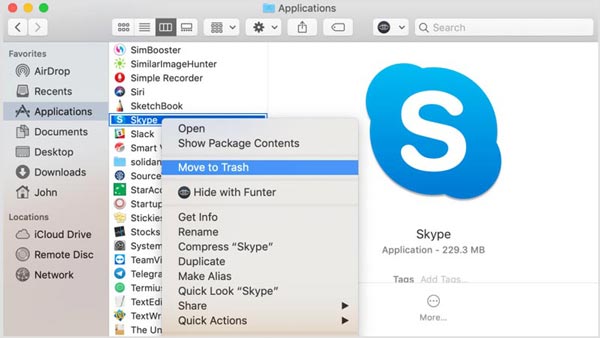
Как упоминалось выше, вы можете просто перетащить Skype в корзину для его удаления. После этого нужно щелкнуть правой кнопкой мыши по Корзине и выбрать Очистить корзину.
Обратите внимание, что после удаления Skype для бизнеса на Mac с помощью этого метода останется много оставшихся приложений. Вам нужно вручную найти все эти связанные файлы и очистить их.
Часть 2: Как переформатировать Mac с помощью Дисковой утилиты
Чтобы полностью удалить Skype для бизнеса и удалить все связанные данные на Mac, вы можете положиться на мощный Mac Cleaner . Он разработан с Удалить функция, которая поможет вам полностью удалить программу Skype.

154,940 Скачать
- Удалите Skype для бизнеса на Mac и удалите все связанные с ним данные.
- Отслеживайте текущее состояние Mac, оптимизируйте Mac и ускоряйте Mac в режиме реального времени.
- Удалите системный мусор, большие и старые данные, дубликаты и другие данные, чтобы освободить место на Mac.
- Защитите данные и конфиденциальность Mac, а также удалите вирусы, рекламное и вредоносное ПО и многое другое.



С помощью этого рекомендуемого Mac Cleaner вы можете легко удалить Skype для бизнеса на Mac и удалить все его остатки. Кроме того, он дает вам простой способ поддерживать Mac в хорошем состоянии, освобождать место для хранения Mac, устранять различные проблемы с macOS и защищать конфиденциальность.
Часть 3: Как удалить Skype для бизнеса на ПК с Windows 10/11/8/7
Как пользователь Windows, вы можете легко удалить программное обеспечение Skype для бизнеса через его Удалить характерная черта. Если вы используете Microsoft 365Skype для бизнеса, вы не можете удалить его из Windows без удаления остальной части пакета Office. Потому что он интегрирован с другими приложениями Office, такими как Word, Outlook, Excel, PowerPoint и OneNote.
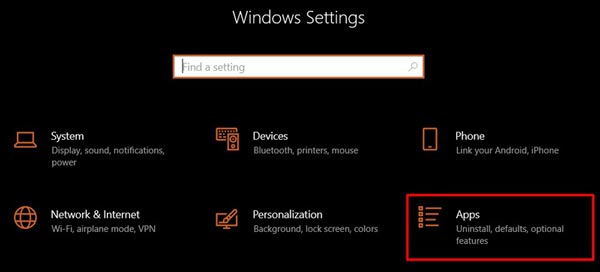
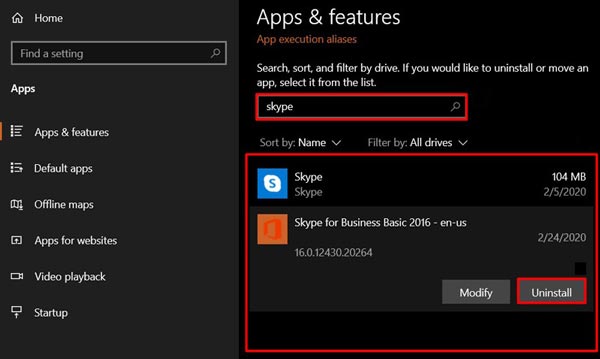
Часть 4. Узнайте, как удалить Skype для бизнеса на ПК с Windows через панель управления
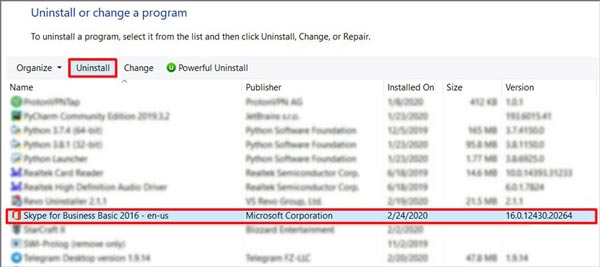
В Панели управления реализовано множество функций, позволяющих удалять и устанавливать программы. Вы можете выполнить следующие действия, чтобы удалить Skype для бизнеса с помощью панели управления.
Часть 5. Часто задаваемые вопросы о Skype для бизнеса
1. Как отключить Skype для бизнеса, чтобы он не открывался автоматически?
Откройте Skype для бизнеса, перейдите в его настройки, щелкните меню «Инструменты», а затем выберите «Параметры» в раскрывающемся списке. Нажмите «Личное», а затем снимите флажок «Автоматически запускать приложение при входе в Windows» и «Запускать приложение на переднем плане». Нажмите кнопку OK, чтобы подтвердить операцию.
2. Как удалить Skype для бизнеса с телефона Android?
Чтобы удалить приложение Skype для бизнеса на устройстве Android, перейдите в магазин Google Play, коснитесь значка меню и выберите «Мои приложения и игры». Теперь вам нужно найти приложение Skype или Skype Business и войти в его основной интерфейс. Нажмите на кнопку «Удалить», чтобы удалить ее с телефона Android.
3. Является ли Skype для бизнеса абсолютно бесплатным?
Нет. Skype является бесплатным, но Skype для бизнеса не является бесплатным приложением. Он предлагает два основных плана. Вам нужно оплатить его услуги..
Skype для бизнеса специально разработан для удовлетворения различных потребностей коммерческих фирм. Если ваша компания сейчас использует альтернативу Skype, такую как Zoom или Microsoft Teams, вы можете удалить ее. В этом случае вы можете использовать 4 метода выше, чтобы удалить Skype для бизнеса на твоем компьютере.
Что вы думаете об этом посте.
Рейтинг: 4.5 / 5 (на основе голосов 180) Подпишитесь на нас в
Не можете избавиться от Microsoft OneDrive с вашего MacBook? Вот проверенные способы простого и быстрого удаления MS OneDrive на Mac.
Как вы можете удалить и удалить Sophos с вашего компьютера Mac или ноутбука? Это руководство отвечает на этот вопрос и предлагает самые простые способы.
Больше не хотите игровое приложение Steam? Рассказываем, как правильно полностью удалить приложение Steam на компьютере или ноутбуке Mac.
Оставьте свой комментарий и присоединяйтесь к нашему обсуждению
Mac Cleaner
Mac Cleaner — это профессиональный инструмент управления Mac, который удаляет ненужные файлы, беспорядок, большие / старые файлы, удаляет дубликаты файлов и отслеживает производительность вашего Mac.
Как удалить Skype для бизнеса в операционной системе Windows 10?
Вместе с операционной системой Windows 10 на компьютер пользователя устанавливается множество приложений. И в то время, как стандартные программы можно достаточно просто удалить, с таким софтом как Skype для бизнеса возникает множество проблем. Поэтому актуальным является вопрос, как удалить Скайп для бизнеса с ОС Windows 10 полностью различными способами.
Как удалить домашнюю версию Skype с Windows 10?
Прежде, чем привести инструкцию по удалению Skype в Windows 10, стоит раскрыть некоторые особенности данной программы. Skype делится на две версии:
- Стандартную, которую можно скачать с официального сайта разработчика и достаточно просто удалить.
- Для бизнеса, которая устанавливается с пакетом Office 365 и деинсталлируется только вместе с пакетом приложений.
Исходя их этого, убрать Skype для бизнеса можно только путём отключения самого софта, но не его удаления или же деинсталляции Word, Excel, Power Point и других офисных приложений.
Рассмотрим пример удаления стандартной версии Скайп с Виндовс 10.
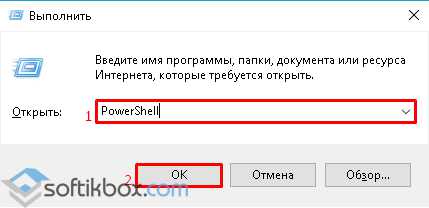
- Жмём «Win+R» и вводим «PowerShell».
- Запустится консоль. Копируем данную команду: «Get-AppxPackage *skypeapp» и вставляем с помощью «Ctrl+V». Появится детальная информация. Нужно скопировать параметр «PackageFullName». Это будет полное название установочного файла.
- Теперь вводим вручную «Remove-AppxPackage –package», ставим пробел и вставляем скопированные данные».
После того, как вы полностью удалили с ПК пользовательскую версию Скайпа, стоит выполнить перезагрузку системы.
Как убрать из ПК программу Skype для бизнеса?
Стандартный способ как удалить Скайп с компьютера с Windows 10 следующий:
- Открываем программу и нажимаем на значок шестеренки. Появится меню. Выбираем «Инструменты», «Настройки».
- Откроется новое окно. В меню слева выбираем раздел «Личные» и ставим две отметки «Автоматически запускать приложение при входе в Windows» и «Открывать приложение поверх остальных окон». После нажимаем «ОК».
- Далее вновь нажимаем на значок шестеренки и выбираем «Файл», «Выйти».
После выполнения данных действий предварительная версия Skype для бизнеса не будет загружаться вместе с системой и отображаться. Однако она не будет удалена полностью.
Способ полного удаления Skype for Business
Полностью удалить Skype for Business с Windows 10 можно в том случае, если программа является автономной версией, а не интегрированной в Office 365. Проверить это можно следующим способом:
- Жмём «Пуск», «Панель управления», «Программы и компоненты».
- Откроется перечень установленного софта. Если в нем есть Skype for Business, значить программа автономная и можно нажать на кнопку «Удалить».
- Если же в списке программы нет, то придется удалить полный пакет программ, а затем установить его повторно, предварительно сняв отметку со Skype for Business.
Поэтому, если вы интересуетесь, как удалить Skype для деловых целей, стоит заранее определиться, нужен ли вам Office 365? Если программа важна, то просто отключите Скайп с автозагрузки и не пользуйтесь им.
Как удалить скайп для бизнеса с windows 10
Вместе с операционной системой Windows 10 на компьютер пользователя устанавливается множество приложений. И в то время, как стандартные программы можно достаточно просто удалить, с таким софтом как Skype для бизнеса возникает множество проблем. Поэтому актуальным является вопрос, как удалить Скайп для бизнеса с ОС Windows 10 полностью различными способами.
Как удалить домашнюю версию Skype с Windows 10?
Прежде, чем привести инструкцию по удалению Skype в Windows 10, стоит раскрыть некоторые особенности данной программы. Skype делится на две версии:
- Стандартную, которую можно скачать с официального сайта разработчика и достаточно просто удалить.
- Для бизнеса, которая устанавливается с пакетом Office 365 и деинсталлируется только вместе с пакетом приложений.
Исходя их этого, убрать Skype для бизнеса можно только путём отключения самого софта, но не его удаления или же деинсталляции Word, Excel, Power Point и других офисных приложений.
Рассмотрим пример удаления стандартной версии Скайп с Виндовс 10.
- Жмём «Win+R» и вводим «PowerShell».
- Запустится консоль. Копируем данную команду: «Get-AppxPackage *skypeapp» и вставляем с помощью «Ctrl+V». Появится детальная информация. Нужно скопировать параметр «PackageFullName». Это будет полное название установочного файла.
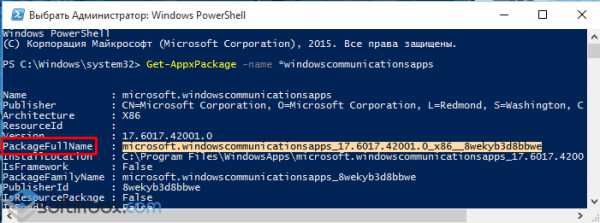
- Теперь вводим вручную «Remove-AppxPackage –package», ставим пробел и вставляем скопированные данные».
После того, как вы полностью удалили с ПК пользовательскую версию Скайпа, стоит выполнить перезагрузку системы.
Читайте также: Что делать, есть в Windows 10 не устанавливается, не работает и не обновляется Skype?
Как убрать из ПК программу Skype для бизнеса?
Стандартный способ как удалить Скайп с компьютера с Windows 10 следующий:
- Открываем программу и нажимаем на значок шестеренки. Появится меню. Выбираем «Инструменты», «Настройки».
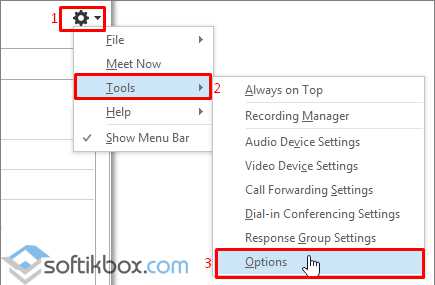
- Откроется новое окно. В меню слева выбираем раздел «Личные» и ставим две отметки «Автоматически запускать приложение при входе в Windows» и «Открывать приложение поверх остальных окон». После нажимаем «ОК».
- Далее вновь нажимаем на значок шестеренки и выбираем «Файл», «Выйти».
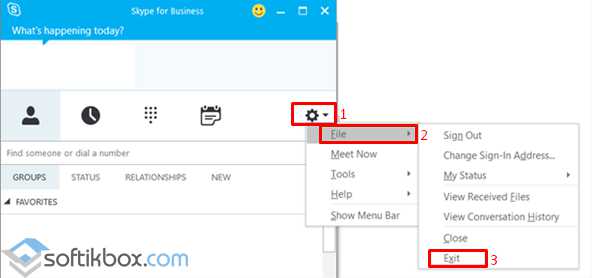
После выполнения данных действий предварительная версия Skype для бизнеса не будет загружаться вместе с системой и отображаться. Однако она не будет удалена полностью.
Способ полного удаления Skype for Business
Полностью удалить Skype for Business с Windows 10 можно в том случае, если программа является автономной версией, а не интегрированной в Office 365. Проверить это можно следующим способом:
- Жмём «Пуск», «Панель управления», «Программы и компоненты».
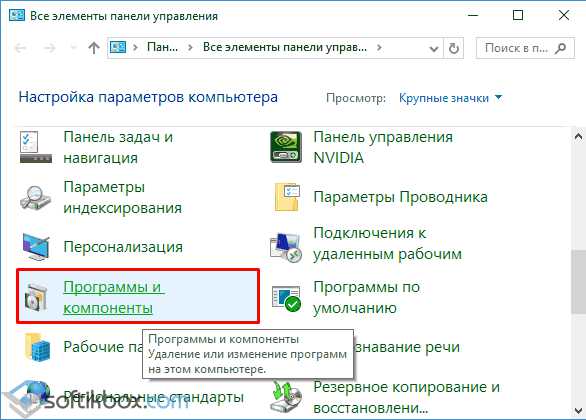
- Откроется перечень установленного софта. Если в нем есть Skype for Business, значить программа автономная и можно нажать на кнопку «Удалить».
- Если же в списке программы нет, то придется удалить полный пакет программ, а затем установить его повторно, предварительно сняв отметку со Skype for Business.
Поэтому, если вы интересуетесь, как удалить Skype для деловых целей, стоит заранее определиться, нужен ли вам Office 365? Если программа важна, то просто отключите Скайп с автозагрузки и не пользуйтесь им.
Как удалить встроенный Скайп в Windows 10
Здравствуйте. В комплекте с операционной системой Виндовс 10 идут стандартные утилиты от компании Майкрософт. К таким приложениям относятся: погода, календарь и почта, различные карты. И не все эти программы можно легко удалить с вашего устройства. Приложение Skype — не стало исключением, так как оно устанавливается вместе с ОС и не всегда легко деинсталлируется. Поэтому, прочитав данный материал вы узнаете ответ на вопрос: «Как удалить встроенный Скайп в Windows 10».
Кроме того, вы так же узнаете, как скачать скайп, как правильно его установить и где находятся все необходимые настройки программы.
Что такое Скайп и какие возможности он даёт?
Это бесплатная утилита, которая позволяет каждому пользователю, скачавшему её, общаться через интернет со своими друзьями, коллегами и родственниками с любого уголка нашей планеты. Для того, чтобы программа полноценно работала, нужно её установить, при этом настроив некоторые параметры.
Благодаря этому, Вы легко сможете:
- Вести индивидуальную и бесплатную переписку с дорогими для вас людьми;
- При наличии таких устройств как микрофон или веб — камера, вы сможете не только разговаривать, но и видеть собеседника и проводить различные видеоконференции;
- Звонить к собеседнику на его мобильный телефон или отправлять смс-сообщения.
Как выполнить установку?
- Скачайте её официальную версию с интернет — магазина компании.
- Двойным нажатием левой кнопкой мыши открываем установщик.
- Соглашаемся с пользовательским соглашением, выбираем язык, указываем папку для установки и нажимаем «Установить».
- Перезагружаем систему.
- Ждём завершения установки и заходим в программу через ярлык на вашем рабочем столе.
- В открывшимся окне «Настройки Skype», настраиваем параметры чувствительности микрофона, оптимизируем изображение web — камеры, проделываем дополнительные действия по настройке и нажимаем «Продолжить».
- Устанавливаем желаемое изображение аватара (не обязательный пункт).
- Жмём «Продолжить» или «Отложить».
- В самом последнем пункте жмём на «Использовать скайп».
- Водим логин и пароль, или регистрируемся в системе.
Разработчики программы выложили в интернет версии как для 32, так и для 64 — битных операционных систем, поэтому никаких проблем при установке у вас не должно возникнуть. Для тех, у кого они появились, в сети интернет существует масса обучающих видео по этому поводу.
Как удалить Скайп?
Для того, чтобы полностью убрать данное стандартное приложение, нужно придерживаться таких основных пунктов:
- Запустить компьютер;
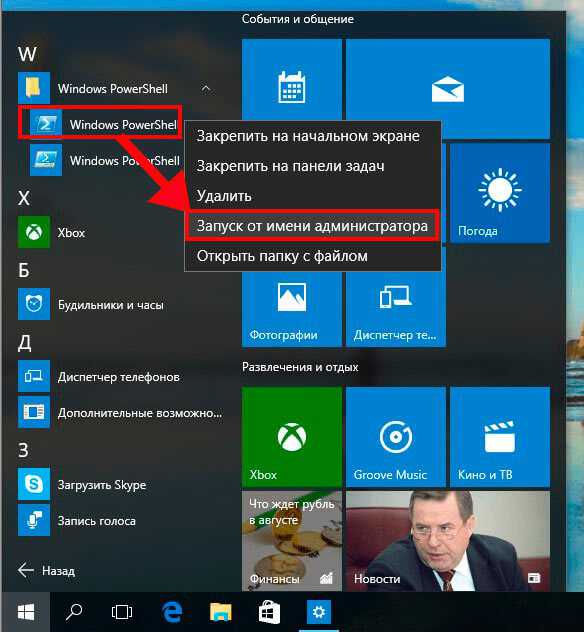
- Открыть меню «Пуск», в нём найти «Windows PowerShell» (можно через поисковую строку) и запустить его от имени администратора:
- В появившейся консоли без ошибок введите:
Можно просто скопировать отсюда и вставить с помощью щелчка правой кнопкой мыши.
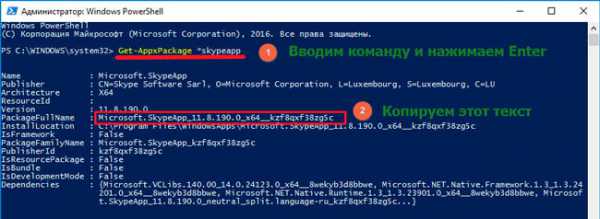
Для экспорта полного списка всех установленных приложений в один отдельный файл, используйте команду:
После выполнения данной операции файл с расширением «txt» будет успешно сохранён в корне системного диска устройства. Это поможет сэкономить время и осуществить выбор нужного приложения для удаления.
- Система проведёт несколько операций, в следствии чего на экране появится несколько строк с данными. Найдите ту, которая имеет название «PackageFullName».
- Скопируйте информацию из этой строки и вставьте после команды (через пробел):
- Теперь нажмите клавишу Enter и дождитесь полного завершения работы процесса.
Эти все действия помогут не только убрать из панели задач Скайп, но и навсегда почистить его следы в ОС компьютера или ноутбука.
Полезная информация
Существует так же несколько интересных команд, которые позволят либо удалить приложения для всех учётных записей, либо произвести деинсталляцию приложений из текущего аккаунта. Для этого введите:
Get-AppxPackage -AllUsers | Remove-AppxPackage
Get-AppxPackage -User | Remove-AppxPackage
При вводе данных фраз не забудьте сменить слово «User» на имя учётной записи вашего ПК.
Подробнее об удалении всех встроенных приложений «десятки» я рассказывал в этой статье. Рекомендую прочитать.
Очень не хочу прощаться, но на этом моменте хотел бы завершить сегодняшнюю статью. Не забываем подписываться на обновления моего блога и рассказывать о выходе нового материала друзьям в социальных сетях.
С уважением, Виктор!
Удаляем программу skype и аккаунт пользователя
 Всем привет! Порой в жизни надо что-то кардинально менять, даже если вам этого очень не хочется, существуют обстоятельства, обязывающие это сделать. Если вы решили навести порядок на компьютере, решили удалить Skype и все что с ним связано — читайте наш пост, и вы удалите его на компе, планшете, телефоне или ноутбуке. Даешь очистку прошлой жизни, хватит хранить тонны килобайт уже ненужных слов и фраз, вперед к новому и неизведанному!
 Вы, конечно же, рассчитываете, что можете запросто удалить информацию о себе в Скайпе. Не тут-то было – система безопасности (тут не последнее значение имеет принадлежность программы к корпорации Microsoft) не подразумевает полного удаления Вашей учетной записи.
Такие вот у них приоритеты. Большой Брат следит за тобой.
Как удалить учетную запись скайпа
Поэтому полностью удалить свою учетную запись нельзя, остается только исправить данные своего аккаунта прямо на сайте программы skype.com:
- Зайдя в личный кабинет, в раздел «Редактировать личные данные» во всех полях с данными о себе пишете странный набор символов, меняете дату рождения – все.
- Теперь Вас «настоящего» в базе нет.
Как удалить себя из чужого skype
Эти же манипуляции приведут к тому, что в контактных листах всех, кто Вас добавил, будет совершенно другой персонаж. По странному стечению обстоятельств удалить себя и здесь не удается.
Вы можете добавить ненужных абонентов в черный список, и тогда не будете получать от них призывы к общению.
Или можно в меню программы:
- Инструменты – Настройки – Безопасность – Настройки безопасности выставить галку «Принимать звонки только от моих контактов».
- Это дает преимущество в том случае, если Вы почистили свой список контактов, удалив из него лишних людей.
- Они опять же не смогут Вам докучать.
Как удалить скайп с компьютера полностью
Ну, или, как вариант, можно вообще деинсталлировать программу с компьютера, что тоже приведет к вышеописанным результатам. Никто до Вас не достучится.
Для полного удаления программы в ОС семейства Windows выполняем следующее:
- идем в «Панель управления», ищем раздел «Удаление программ».
- Выбираем из списка Скайп и деинсталлируем его, нажав кнопу «Удалить». Стоит учесть, что не все программы безболезненно покидают недра компьютера, и следы их жизнедеятельности продолжают оставаться даже после «удаления».
- На всякий случай, чтобы точно удостовериться в полнейшем изъятии всего, что связанно со Скайпом, нужно воспользоваться специальными утилитами типа CCleaner или Revo Uninstaller, которые осуществляют очистку компьютера от оставленных программами компонентов и записей реестра.
Кстати, совсем не обязательно применять категоричные меры. Временно можно программу просто убрать из автозагрузки (Меню – Инструменты – Настройки – Основные – Общие – убрать галку с пункта «Запускать Skype при запуске Windows») и с панели задач (Меню – Инструменты – Настройки – Дополнительно – Расширенные — убрать галку с пункта «Не убирать Skype с панели задач») – так программ останется, но не будет докучать.
Продолжая постепенно избавляться от бирюзового значка программы на всех устройствах, изучим последовательности действия для удаления программы с различных устройств. На телефонах или смартфонах под управлением iOS (айфон) или Android, Скайп, как и любое другое приложение, удаляется долговременным нажатием на иконку, запускающую это самое приложение.
Жмем, дожидаемся «танцев» иконки. Крестик, удалить, да. к меню ↑
Как полностью удалить скайп с ноутбука
Берем следующее устройство – ноутбук. Здесь все достаточно просто, ибо отличается он от компьютера только своей мобильностью, а значит и удаление программ на ноутбуках под управлением виндовс (другие рассмотрим ниже) осуществляется тем же путем, что и на стационарном компе (ищите выше).
Как удалить skype с планшета
И остается у нас только лишь планшет. Тут все, как и на смартфоне — что под яблочной операционной системой, что под андроидом приложения удаляются долговременным нажатием на иконку. Как только картинка начинает «пританцовывать», жмете на появившийся крестик в верхнем правом углу, подтверждаете удаление согласием и все.
Все ваши гаджеты/устройства освободились от надоевшего Вам программного обеспечения. Есть еще несколько моментов удаления.
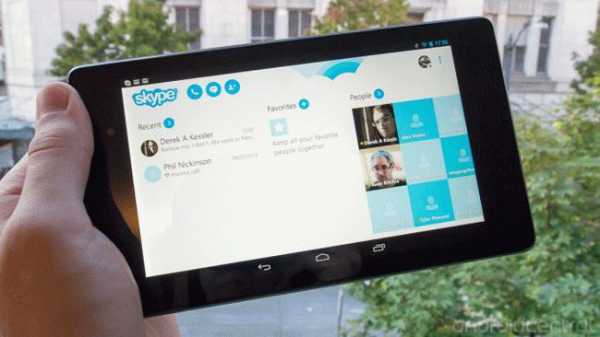
Skype for business — как удалить
В программе Скайп существует бесплатная стандартная версия для большинства пользователей и Skype for business (для бизнеса) с более расширенным функционалом и платная соответственно.
Несмотря на расширенный функционал удаляется такая версия программы на всех устройствах вышеописанным способом – тут проблем возникнуть не должно.
Удаляем скайп на линукс и mac
Последним моментом, на который хочется обратить внимание в вопросе полного удаления программы, будет уточнение вашей ОС. Вы, скорее всего, знаете, что не только Windows ставится на разнообразные устройства, но есть и другие системы: Linux (Линукс) или MacOS (МакОС). На всякий случай рассмотрим коротко и эти варианты, а подробно о работе скайпа в линукс и mac читайте в статье «Скайп для mac os».
Для Линукса удаление происходит так: идем Система – Администрирование – Менеджер пакетов, в списке ищем Skype, нажимаем кнопку «Удалить». Все.
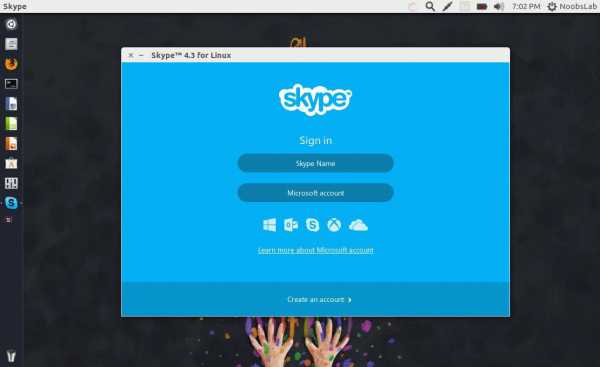
Еще проще все происходит под управлением МакОС. Тут всего-то надо иконку программы переместить в Корзину, а умная операционная система завершит удаление всего ненужного. Однако все эти манипуляции Вам могут и не понадобиться.
Ведь когда-нибудь порыв страсти может пройти, Вы будете сожалеть о содеянном и слезно искать пути восстановления потерянных данных. Может, в таком случае, воспользуемся другими действиями? к меню ↑
Как удалить человека из скайпа
Вовсе не обязательно применять максимально строгие меры для удаления себя из социума. Может быть, вполне достаточно будет удалить некоторых представителей этого самого социума из своей жизни и списка контактов?
Есть два пути решения этой проблемы:
- Путь первый представляет собой помещение неугодных людей в черный список: правой кнопкой мыши нажимаем на абонента в списке контактов и выбираем пункт меню «Блокировать этого пользователя».
- Путь второй: опять правая кнопка мыши и пункт меню «Удалить из списка контактов». Оба пути ведут к тому, что удаленный/заблокированный человек не сможет общаться с Вами, но блокировка – действие обратимое, а удаление – нет.
Как удалить фото из skype
Вообще любое удаление в программе процесс практически необратимый, так что много раз подумайте, прежде чем что-либо удалять навсегда. Это относится и к следующим нескольким абзацам.
Допустим, вы не хотите более видеть свою прекрасную фотку в программе или не желаете, чтобы кто-то другой знал, как вы выглядите. «Поработать» со своим образом Вы можете на официальном сайте skype.com, на странице со своим профилем.
Там вы можете как поменять свое фото (аватар), так и убрать его вовсе, выбрав нужную фотографию и нажав ссылку «Удалить».
 к меню ↑
Как удалить группу из skype
Вспомнив, что Вы хотели «уничтожить» всю память о Скайпе на своем устройстве, попытаемся определить момент, когда это желание могло возникнуть. Может быть, какие-то беседы натолкнули Вас на это?
Все эти чаты, конфы (конференции) и группы со скрупулезными выяснениями каких-то вопросов. Кстати, удалить группу из своего списка контактов достаточно легко – в списке жмем правой кнопкой мыши и в выпавшем меню выбираем «Удалить из Вашего списка контактов». Больше ничего.
Как удалить видео из скайпа
А может быть все дело в компрометирующем Вас видео? Может именно поэтому такая ненависть к вполне безобидной программе, помогающей общению? Опять же пресловутая безопасность создателей программы не позволяет удалять и видео в сообщениях.
Все архивы, будь они текстовые или какие-либо другие, кропотливо собираются на серверах Скайпа и хранятся там, в файлах, в зашифрованном виде. Вы конечно можете почистить историю отправленных старых сообщений, но как таковое видео останется.
Полностью вся информация о хранении файлов скайпа на компьютере расписана в нашей статье «найти скайп в моем компьютере».
Как удалить из конференции в skype
Как уже упоминалось ранее, чаты и конференции являются неотъемлемой частью жизни Скайпа и зачистка следов своей деятельности может также подразумевать изъятие себя или кого-то изо всех этих бесед.
Если вы создатель конференции, тут все просто – выбираете нужного человека, нажимаете на нем правой кнопкой мыши и кликаете по пункту «Удалить из разговора/конференции». Также можете подробно ознакомиться — как выйти из беседы в скайпе.
Если же вы хотите сами уйти – на конференции в списке жмете правой кнопкой мыши и выбираете «Выйти из разговора». Однако учтите следующее…
 к меню ↑
Если удалить скайп — переписка останется?
Как бы вы не чистили и не удаляли следы своих переписок и разговоров, все это дело можно вытянуть и восстановить. Другой вопрос, что для этого придется немного попотеть. Как мы уже выяснили – Скайп ни в какую не желает избавлять Вас от созданной учетной записи, а, значит, и историю ранних сообщений программа где-то хранит.
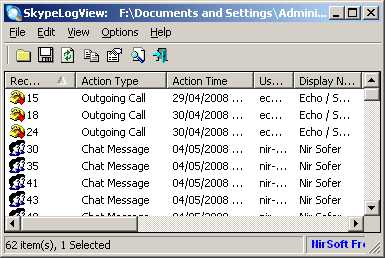
Если вы удалили скайп с компьютера (а мы это уже умеем) – не факт, что удалились и все настройки и беседы. Есть, например, хитрая программа «SkypeLogView», которая может достать из недр вашего ПК зашифрованную историю программы (все эти набранные номера, вызовы, переданные запросы и т.п.) и попытаться восстановить ее.
Опять же очистка следов скайпа со своей стороны не гарантирует то же самое со стороны собеседника.
Не удаляется скайп с компьютера
В любом случае, коль скоро вы все же решились окончательно и бесповоротно избавиться от Скайпа, он может напоследок Вам подкинуть работки в виде нежелания удаляться. Как это ни странно, но первым шагом к удалению программы рекомендуется обновить ее до последней версии, потому как предыдущая версия может вести себя неадекватно и конфликтовать с операционной системой.
Иногда Скайп внедряет свои дополнения в браузеры и для успешного удаления необходимо браузеры перед удалением Скайпа закрывать. Зачастую при удалении возникают проблемы в виде внутренних ошибок самой программы. Из-за таких сбоев не удается ни удалить программу, ни переустановить ее.
В таких случаях помогают универсальные деинсталляторы программ с последующей очисткой реестра ОС от следов их деятельности. Примером таких утилит могут быть вышеописанные CCleaner или Revo Uninstaller.
Как мы поняли из всего вышеперечисленного Скайп не такой простой, каким хочет казаться. И удалить его гораздо сложнее, чем поставить.
Так что тысячу раз подумайте, прежде чем делать какие-то необдуманные действия, чтобы потом не пришлось об это жалеть.
И еще хочется отметить, что многим мешает просто реклама в скайпе и они думают заняться полным удалением программы. Так вот — это ничего не изменит. Реклама все равно будет. Скайп без рекламы бывает, но чтобы этого добиться, нужно сделать последовательность действий.
Естественно, как всегда, у нас наблюдаются как положительные, так и отрицательные моменты практического применения программы.
Минусы заключаются в том, что удалить бесповоротно Вам ничего предусмотренного Скайпом скорее всего не удастся.
Плюсы же – это множество вариантов различных действий, не ведущих напрямую к достижению цели, но иными путями все же ее помогающих достичь. к меню ↑
Видеообзор
Как удалить Skype Preview в Windows 10
В Windows 10, версия 1607 Skype интегрирован в саму систему. Насколько я понял, встроенная версия скайпа называется Skype Preview. Это было бы удобным, если бы не то, что:
- В трее нет уведомления о работе программы, она всегда в фоне, даже если мне это не нужно.
- Стандартными способами невозможно удалить Skype Preview из автозагрузки.
Такая работа программы показалась мне слишком навязчивой, поэтому я решил удалить новую версию Skype,и продолжить пользоваться классическим приложением.
Инструкция по удалению Skype Preview из Windows 10
Для начала запускаем приложение PowerShell, выполняем команду Get-AppxPackage *skypeapp*
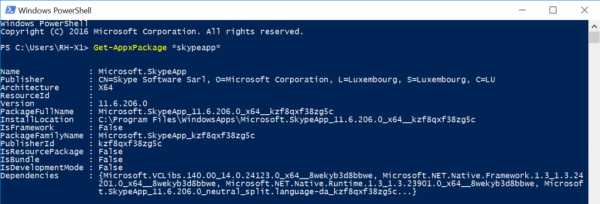 Похоже, это то, что нужно — осталось удалить приложение. Для этого ещё одна команда:
Как убрать рекламу в Скайпе Windows 10

Программа Skype пользуется огромной популярностью по всему миру. Однако владельцы слабых ПК часто замечают, что приложение тормозит. С чем это связано? Все рекламные материалы постоянно обновляются и подгружают новые данные с сети. В результате оперативная память системы расходуется на работу флеш плеера, который отвечает за отображения красивых рекламных баннеров. Поэтому, чтобы выключить рекламу в данной программе и ускорить её работу стоит выполнить несколько несложных действий.
Читайте также: Как удалить Скайп для бизнеса с Windows 10
Убираем рекламу в Skype, редактируя файл hosts
Способов, как убрать рекламу в Скайпе на Windows 10 не так много. Самым простым и безопасным из них является редактирование системного файла hosts. Однако перед тем, как вносить какие-либо изменения, стоит отключить программу (если такова установлена на ПК), которая следит за изменениями данного файла. Далее действия будут следующими:
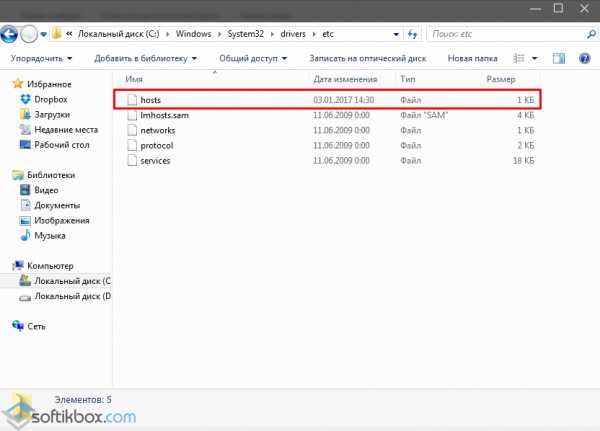
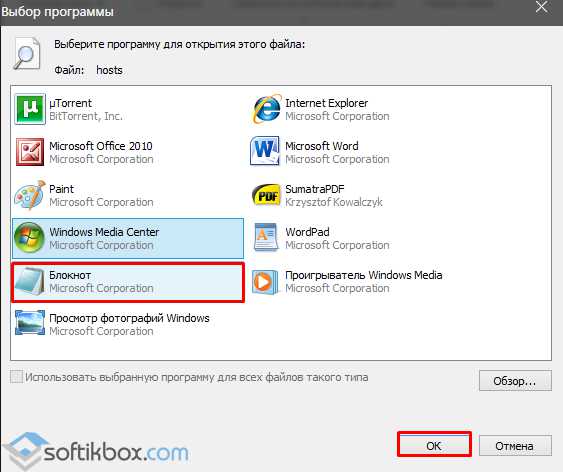
- Жмём «Пуск», «Компьютер», выбираем диск «С», папки «Windows», «System32», «Drivers», «etc». Находим файл hosts и открываем его с помощью Блокнота.
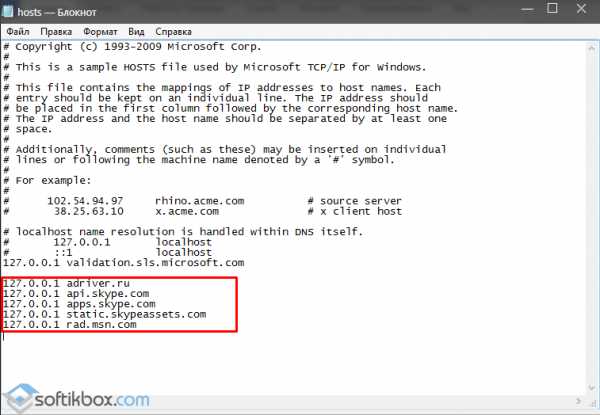
- Откроется текстовый документ. Копируем и вставляем в него следующие строки.
127.0.0.1 adriver.ru 127.0.0.1 api.skype.com 127.0.0.1 apps.skype.com 127.0.0.1 static.skypeassets.com
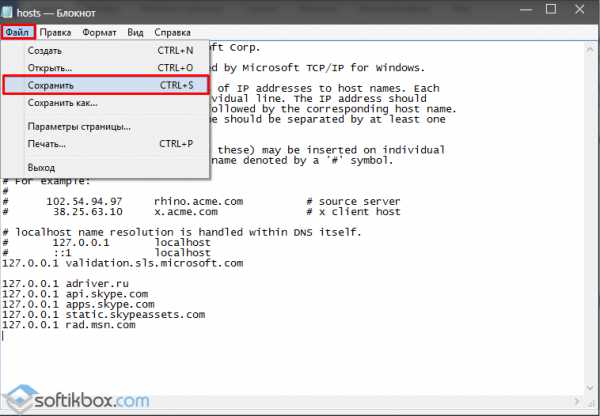
- После нажимаем «Файл», «Сохранить».
- Перезагружаем ПК, чтобы изменения вступили в силу.
Избавляемся от рекламы в Skype в Windows 10 с помощью настроек сети
Отключение рекламы в Скайпе можно выполнить ещё одним способом – через настройки сети. Для этого выполняем следующее:
- Жмём «Win+R» и вводим команду «inetcpl.cpl».
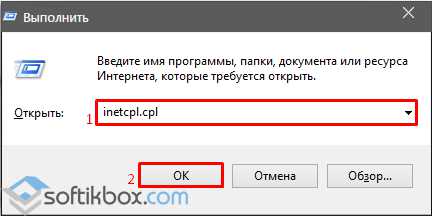
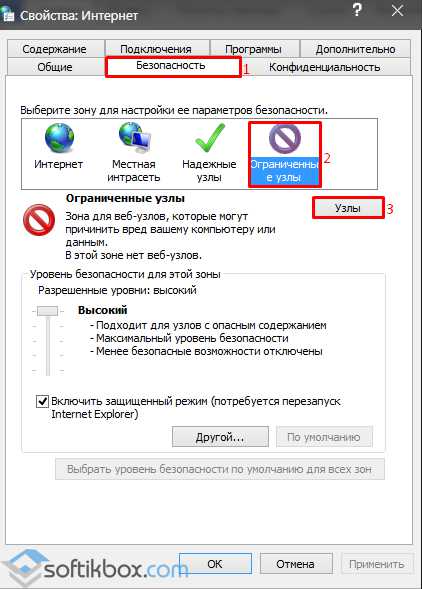
- Откроется окно «Свойства: Интернет». Переходим во вкладку «Безопасность». Выделяем «Ограниченные узлы» или «Опасные сайты», чтобы стала активной кнопка «Узлы».
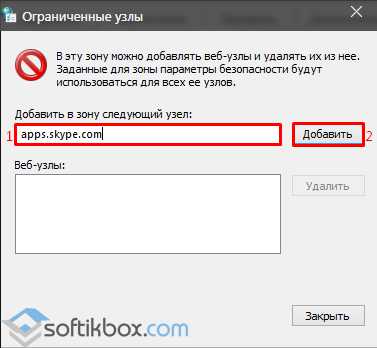
- Откроется небольшое окно. Вставляем адрес «apps.skype.com» и кликаем «Добавить».
Отключаем рекламу посредством настроек самого Скайпа
Данный способ, как отключить рекламу в Скайпе подходит для продвинутых пользователей. Однако юзеры, которые будут соблюдать пошаговую инструкцию, также смогут избавиться от надоедливых баннеров в программе. Поэтому выполняем следующее:
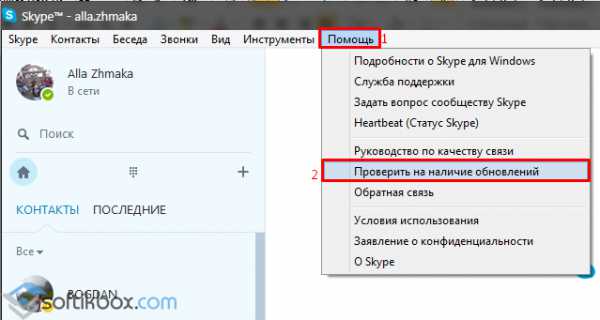
- Запускаем программу и нажимаем «Помощь», «Проверить наличие обновлений».
- После того, как программа выполнит поиск и установку обновлений, проделываем следующие действия.
- Переходим в диск С, папку «Пользователи», «Ник пользователя», «AppData», «Roaming», «Skype», «Используемый логин в Skype». Здесь нужно найти файл «xml». Нажимаем на нём правой кнопкой мыши и выбираем «Изменить».
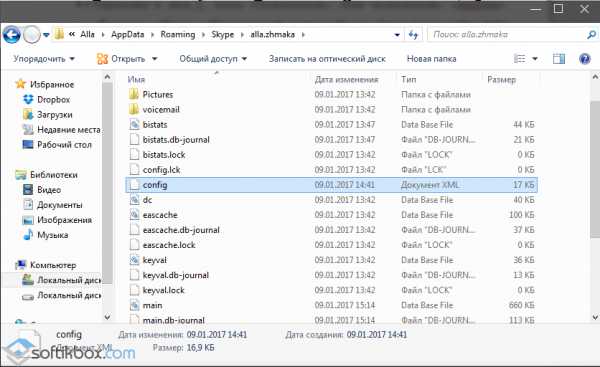
- Теперь находим в файле следующие строки:
- Вместо «1» нужно поставить «0» и сохранить результат.
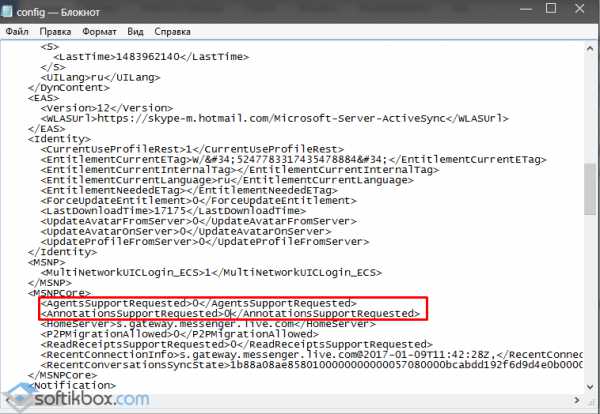
- После внесения изменений стоит проверить результат. Все баннеры удалено и реклама не отображается.
Подробнее, как на практике убирать рекламу в Скайпе на Windows 10 смотрите в видео:
Смотрите также
Copyright (c) HTFI. Копирование информации разрешено, при условии указания активных ссылок на источники.
как удалить скайп для бизнеса с компьютера полностью windows 10
В ряде случае при установки операционной системы Windows 10 пользователи находили в списке интегрированных программ Skype for Business (на русском – «Скайп для бизнеса»). Весьма неприятно, что стереть ее с компьютера или ноутбука привычным способом не удается. Потому в Сети популярен запрос: «Как удалить Скайп для бизнеса?». Разберем эту процедуру.
Руководство
Данная программа – специальная версия SkypeТЕКСТ_ССЫЛКИ, ориентированная на корпоративных пользователей. У нее тесная интеграция с другими сервисами Microsoft, например, MS Office, и множество других особенностей, которые в настоящий момент не так уж и важны.
Существует два простых способа для ее деинсталляции:
Разберем каждый из них по отдельности.
Способ №1: Встроенная функция
В Виндовс 10 появилось новое меню системных параметров, где имеется специальный инструмент для деинсталляции интегрированных программ. Добраться до него получится следующим образом:
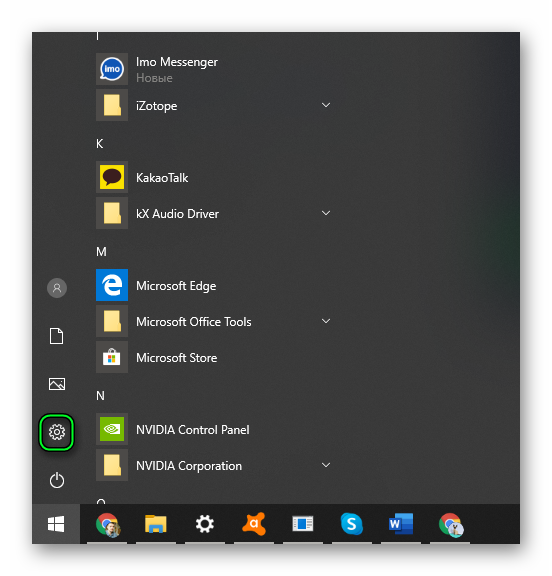
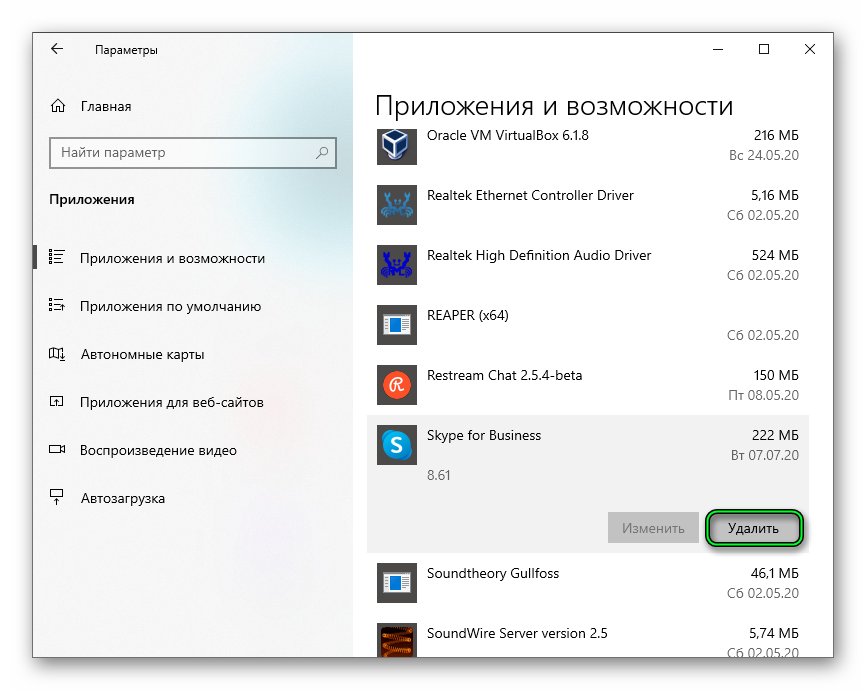
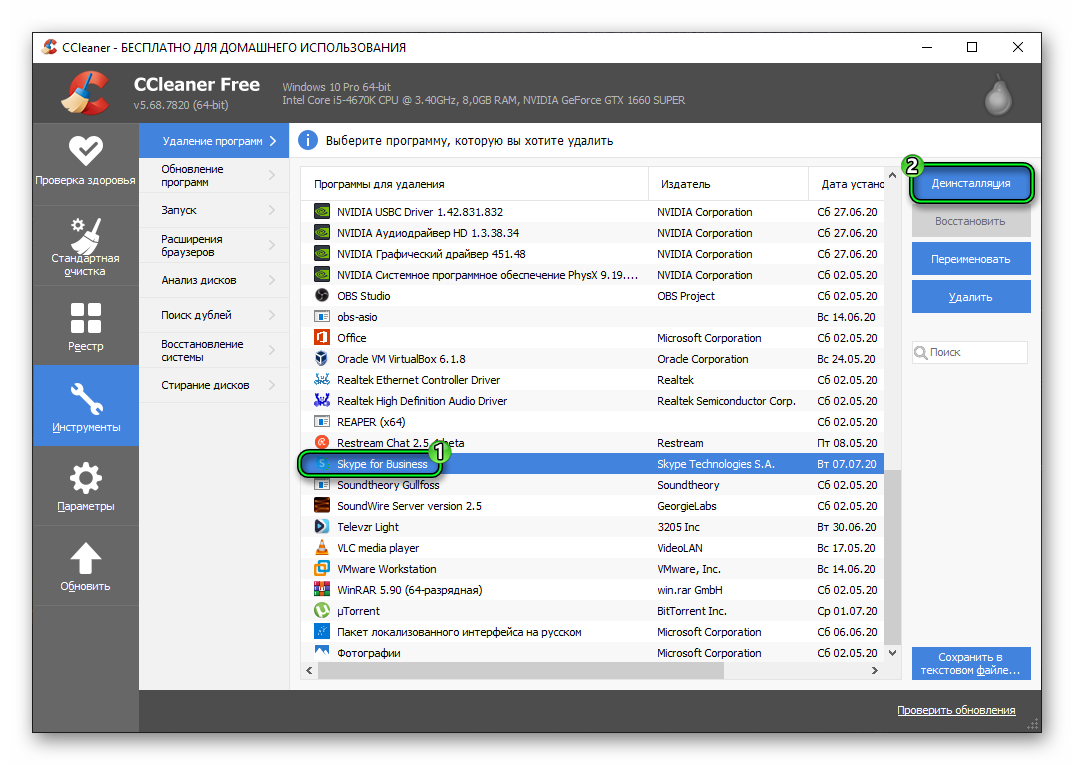
В ряде случаев при выполнении описанных действий возникает какая-то ошибка. Это говорит о том, что операционная система препятствует деинсталляции Скайпа. Решение – использование специальной утилиты Сиклинер для чистки компьютера.
Способ №2: Специальная утилита
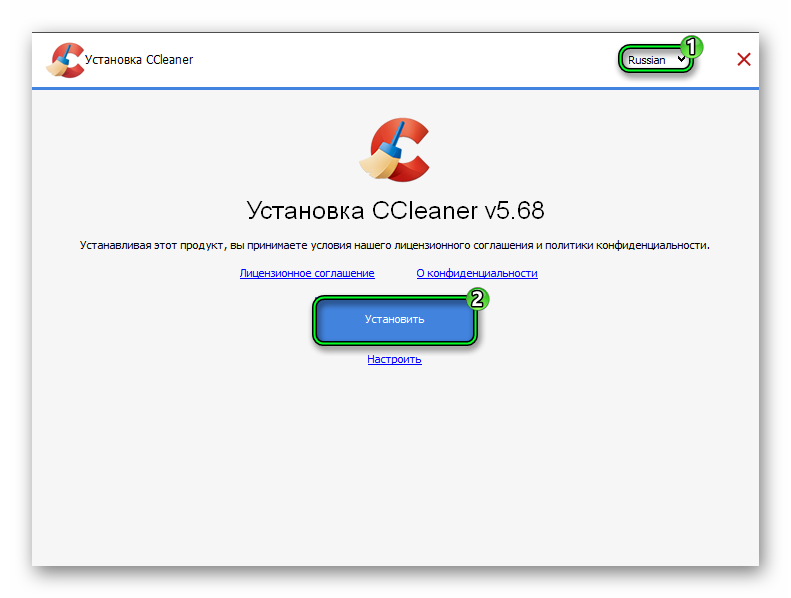
Итоги
Первый способ удаления программы является предпочтительным, ведь требует меньше действий от пользователя. Но, к сожалению, в ряде случаев он не работает из-за ограничений системы Windows. Тогда следует прибегнуть ко второму способу со сторонней утилитой CCleaner для чистки компьютера.
Полное удаление скайпа на компьютере или телефоне
Многие пользователи продукции Microsoft задаются вопросами: «Как можно удалить программу Skype из компьютера или телефона», «Можно ли удалить учетную запись скайп». Сегодня мы попытаемся разобраться в этих вопросах, и попутно разберём возможные трудности и пути их решения.
Для начала необходимо уяснить один немаловажный нюанс – полностью удалить учетную запись – невозможно. К сожалению, такова политика компании Microsoft. Но вы всегда сможете поменять свои учетные данные в личном аккаунте Microsoft, тогда в базе пользователей вместо вас, появится некий Вася Пупкин или кто ещё. И естественно, у всех ваших собеседников обновятся ваши данные. Что ж, с этим мы разобрались, поехали дальше.
Полное удаление скайпа с компьютера
Удалить скайп с компьютера Windows 7 не так уж и сложно, но и не совсем просто… Рассмотрим следующую инструкцию:
Для того чтобы полностью удалить все данные, вам необходимо будет воспользоваться специальными программами – чистильщиками, наподобие CCleaner. Эти программы удалят все остаточные файлы, и от Skype-а не останется и следа. Что касается использования самого чистильщика, инструкций в интернете очень много и под разные программы.
Удаление скайпа для бизнеса Windows 10
Удалить Skype для бизнеса в Windows 10 тоже очень просто. Вам потребуется проделать все пункты, как и с Windows 7. Вообще удалить скайп с ноутбука, при чем с любой версией Windows, можно с помощью вышеупомянутой инструкции. И в любой версии, необходимо не забывать об удалении всех файлов с помощью программы – чистильщика.
В установщике Windows 10 уже встроенный установщик Skype. Такой скайп просто так не удалить. Чтобы удалить установленный скайп, следуйте следующей инструкции:
После выполнения всех этих действий, ваш встроенный скайп полностью удалится из вашего компьютера. В принципе, ничего сложного, но человеку, который сталкивается с этим впервые не всегда удастся проделать всю вышеописанную процедуру без примера.
Деинсталяция с телефона
Теперь, давайте рассмотрим процесс удаления скайпа с телефона или же планшета. Разницы между процессом удаления скайпа с телефона или планшета нет никакой, потому что и планшет, и телефон работают на Android, а смысл всех версий Android одинаковый. Удалить скайп с телефона, вы можете, воспользовавшись следующей инструкцией:
Удаление Skype с телефона на базе Android
Удаление Skype с телефона на базе IOS
Итак, мы разобрались во всех нюансах удаления программы и аккаунта Skype. На самом деле, в этих процедурах нет ничего сложного, все этапы, которые описаны для удаления скайпа применяются и для всех остальных приложений. И совершенно не важно, какое приложение вы хотите удалить, следуя вышеописанной инструкции, вы сможете удалить абсолютно любую программу или приложение.
А что касается программ – чистильщиков – то эти программки вам помогут не только подчистить хвосты после скайпа, но и ускорить ваш компьютер или ноутбук. Ведь мало кто выносит мусор из своего компьютера, и часто пользователь даже не подозревает о том, что его операционная система или программки, очень сильно мусорят, но не убирают после себя ненужные больше файлы. А этот мусор очень влияет на скорость работы системы. Ведь проще найти файлик среди сотни других файликов, чем среди тысячи или десятка тысяч файликов, которые вообще не нужны.
Как удалить Skype для бизнеса в операционной системе Windows 10?
Вместе с операционной системой Windows 10 на компьютер пользователя устанавливается множество приложений. И в то время, как стандартные программы можно достаточно просто удалить, с таким софтом как Skype для бизнеса возникает множество проблем. Поэтому актуальным является вопрос, как удалить Скайп для бизнеса с ОС Windows 10 полностью различными способами.
Как удалить домашнюю версию Skype с Windows 10?
Прежде, чем привести инструкцию по удалению Skype в Windows 10, стоит раскрыть некоторые особенности данной программы. Skype делится на две версии:
Исходя их этого, убрать Skype для бизнеса можно только путём отключения самого софта, но не его удаления или же деинсталляции Word, Excel, Power Point и других офисных приложений.
Рассмотрим пример удаления стандартной версии Скайп с Виндовс 10.
После того, как вы полностью удалили с ПК пользовательскую версию Скайпа, стоит выполнить перезагрузку системы.
Как убрать из ПК программу Skype для бизнеса?
Стандартный способ как удалить Скайп с компьютера с Windows 10 следующий:
После выполнения данных действий предварительная версия Skype для бизнеса не будет загружаться вместе с системой и отображаться. Однако она не будет удалена полностью.
Способ полного удаления Skype for Business
Полностью удалить Skype for Business с Windows 10 можно в том случае, если программа является автономной версией, а не интегрированной в Office 365. Проверить это можно следующим способом:
Поэтому, если вы интересуетесь, как удалить Skype для деловых целей, стоит заранее определиться, нужен ли вам Office 365? Если программа важна, то просто отключите Скайп с автозагрузки и не пользуйтесь им.
Как удалить Скайп для бизнеса
5 минут Автор: Елена Иванова 845

Программа Skype заслужила статус наиболее популярного мессенджера для бизнеса. Её используют для корпоративной переписки, видеоконференций, оптимизации взаимодействия между сотрудниками. Нередко именно «Skype» становится основной площадкой для общения с клиентами.
Необходимость удалить skype для бизнеса может возникнуть по разным причинам. Вы можете делать это для переустановки программы. Может быть, вы нашли мессенджер, более соответствующий задачам и потребностям. Но удаление бизнес-версии программы с компьютера сложнее, чем деинсталляция обычного пользовательского Скайпа. Вам следует знать алгоритм действий.
Отключение автозапуска программы
Сначала нужно запретить программе включаться самостоятельно. Для этого следует сделать следующее:
Выходя из программы, нажмите в меню графу «Файл» и выберите команду «Выйти». Останется лишь убедиться в том, что автоматическая загрузка Скайпа была приостановлена.

Для этого проверьте, сработало ли изменение. С этой целью перезагрузите виндвос. Если «Skype» для бизнеса не включился, то вы достигли своей промежуточной цели.
Деинсталляция автономного Скайпа
Нужно понимать, что вы не сможете удалить Скайп для бизнеса с Windows 10, не избавившись от всего Office операционной системы. Это актуально для случаев, когда программа интегрирована с операционной системой. Если же у вас автономный Скайп, то процедура удаления гораздо проще.
Зайдите в панель управления и выберите там графу «Программы». Нажмите на пункт «Программы и компоненты», перейдите на пункт, ответственный за удаление программного обеспечения. В предложенном перечне найдите Skype для бизнеса.

Нажмите на кнопку «Удалить», напротив необходимой программы. Останется лишь несколько раз подтвердить ваше решение. Процесс деинсталляции начнется автоматически.
Иногда пользователи компьютера не могут найти программу Skype в панели управления. Это означает, что их версия программы встроена в пакет Office Microsoft. В таких случаях следует соблюдать несколько отличный алгоритм действий при удалении программы.
Для версии с пакетом Office
Процедура удаления интегрированного в операционную систему Скайпа не сильно отличается. Для начала вам тоже нужно зайти в панель управления и найти пункт, отвечающий за удаление программ.
Ищите там пакет программ Microsoft Office. Удаляйте его полностью по той же схеме, по какой вы удаляли бы и автономный Скайп.
Перезагрузите компьютер и убедитесь в том, что программа отсутствует на вашем жестком диске. Желательно использовать специальные инструменты для того, чтобы деинсталлировать все остаточные файлы. Такую процедуру следует проводить после каждого удаления файлов или программ.

Найдите в интернете версию Microsoft Office без Скайпа для бизнеса и скачайте. После непродолжительной установки на ваш ПК вернутся остальные важные программы. Не беда, если в версии, которую вы найдете, будет «Скайп для бизнеса». Можно отключить его установку во время инсталляции самого программного пакета.
На мобильном телефоне
С iOS
Очень многие бизнесмены устанавливают Скайп на свои мобильные телефоны, смартфоны и планшеты. Процедура деинсталляции здесь обладает своими нюансами. Однако в общем и целом она гораздо проще.
Если вы решили удалить программу со своего гаджета, то вам нужно:
На экране смартфона появится информационное окно, предлагающее вам удалить программу и все её компоненты. Согласитесь на совершение процедуры, нажав «Да». В новых моделях ОС вам нужно будет нажать «Домой» или «Далее». Деинсталляция начнется автоматически.
С Android
Незначительно сложнее удаление Скайпа с андроида. Вам нужно открыть меню «Приложения» и перейти в настройки. Там нужно еще раз выбрать графу «Приложения» и открыть диспетчер приложений.
Найдите в перечне Скайп для бизнеса и нажмите отключить. Начнется процесс деинсталляции программы.
На Windows Phone
Очень остро стоит вопрос удаления программы Skype для пользователей телефонов с Windows Phone. Операционная система для смартфонов прекратила поддержку Скайпа. Теперь его нельзя скачивать или устанавливать на такие гаджеты.
Если вы не хотите пользоваться старой версией Скайпа, то лучше просто удалить программу. Для этого необходимо сделать следующее:
Стоит ли удалять Skype для бизнеса с ПК или смартфона?
Таков механизм удаления Скайпа с ПК и других электронных гаджетов. Однако действительный повод удалить программу имеет место достаточно редко. Большинство бизнесменов не удаляют Скайп.

На данный момент не существует полноценной альтернативы в бизнес-целях. «Telegram», «Viber» и ряд социальных сетей позволяют активно переписываться и совершать аудио- и видеозвонки. Но услугой пользуются преимущественно частные лица.
Удобнее инструмента, чем Skype для проведения видеоконференций пока что не существует. Многие потенциальные партнеры и клиенты пользуются именно этим мессенджером. Если вы удалите программу, то, рано или поздно вам придется устанавливать её снова. Большинство бизнесменов вынуждены подстраиваться под клиентов, которые продолжают использовать те или иные программы для онлайн-коммуникации.
Единственным рациональным поводом для удаления может стать лишь стремление переустановить программу. Переустановка может решить ряд технических сложностей, возникших при предыдущей установке. Не имеет особого смысла оставлять программу также владельцам смартфонов, планшетов и телефонов с операционной системой Windows Phone.
Как удалить Skype для бизнеса в Windows 10
Skype для бизнеса — отличный корпоративный инструмент для обмена сообщениями и видео, разработанный Microsoft. Тем не менее, возможно, ваша компания теперь использует альтернативу, например Zoom или Microsoft Teams, и вы хотите удалить Skype для бизнеса.
Если да, мы здесь, чтобы помочь. Вам может показаться, что удалить его сложнее, чем другое программное обеспечение, поэтому мы покажем вам все способы удаления Skype для бизнеса в Windows 10.
Как остановить автоматический запуск Skype для бизнеса
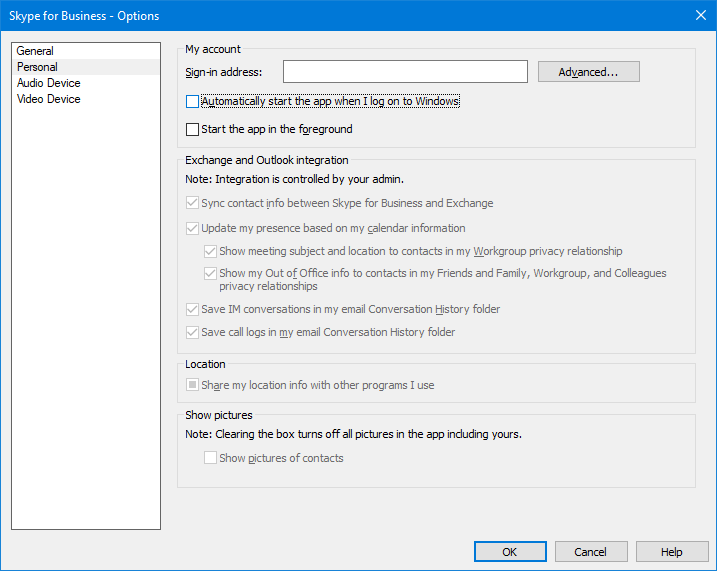
Вы действительно хотите полностью удалить Skype для бизнеса? Если вы можете использовать его снова в будущем, вы можете просто отключить автоматическое открытие программы при входе в Windows.
Откройте Skype для бизнеса.
Щелкните значок значок шестеренки (если вы щелкните раскрывающийся список, щелкните Инструменты> Параметры).
Нажмите Личное.
Снимите отметку Автоматически запускать приложение при входе в Windows.
Теперь вам нужно будет вручную открывать Skype для бизнеса каждый раз, когда вы хотите его использовать.
У вас есть разрешение на удаление Skype для бизнеса?
Skype для бизнеса — это в первую очередь корпоративная программа, поэтому она, скорее всего, установлена на вашем рабочем компьютере.
В этом случае у вас может не быть возможности удалить Skype для бизнеса. Ваш системный администратор может ограничить вашу учетную запись пользователя от выполнения определенных действий; удаление Skype для бизнеса может быть одним из них.
Связанный: Microsoft напоминает клиентам Skype для бизнеса Online о переходе на Microsoft Teams
Даже если ваша учетная запись не имеет ограничений, перед удалением Skype для бизнеса целесообразно проконсультироваться с ИТ-администратором. Это может вызвать у них головную боль.
1. Удалите Skype для бизнеса через настройки.
Прежде чем пробовать что-либо продвинутое, попробуйте удалить Skype для бизнеса, как любое другое приложение или программу.
Нажмите Программы.
В рамках Искать в этом списке поле, ввод Skype для бизнеса.
Если вы не видите здесь Skype для бизнеса, это потому, что вы используете версию, интегрированную с другими приложениями Microsoft 365.
Если вы хотите, вы можете удалить Microsoft 365 или Office отсюда, но, очевидно, это приведет к удалению других программ, таких как Word, PowerPoint и Access, которые вы, вероятно, захотите сохранить. Таким образом, продолжайте читать.
Связанный: Microsoft 365 против Office: в чем разница?
2. Установите Office без Skype для бизнеса.
Хотя стандартная установка Office не позволяет вам отказаться от установки Skype для бизнеса, вы можете использовать расширенный метод для этого.
Сначала удалите Office, выполнив действия, описанные выше. Или перейдите к «Удалить Office с ПК» Страница поддержки Microsoft и используйте второй вариант, чтобы загрузить инструмент поддержки удаления Office.
Затем загрузите Средство развертывания Office. Откройте его и выберите, куда извлечь файлы. Это даст вам три configuration.xml файлы и setup.exe файл.
Решите, какой файл конфигурации вам нужен: x64 для 32-битных систем, x86 для 64-битных систем, и Предприятие если вы устанавливаете выпуск Office Enterprise.
Щелкните правой кнопкой мыши файл конфигурации и выберите Открыть с > Блокнот.
Сначала найдите строку, которая начинается с:
Измените открытие строки следующим образом, заменив C: Офис с путем, по которому вы извлекли файлы:
Затем найдите эти две строки (ваш идентификатор продукта может быть «ProPlus2019Volume» вместо «OF365ProPlusRetail», а идентификатор вашего языка может быть другим):
Вставьте эту строку ниже:
Затем сохраните файл.
Выполните системный поиск Командная строка и нажмите Запустить от имени администратора.
Введите это в командную строку:
Снова замените C: Офис путь к которому вы извлекли файлы.
Затем выполните следующие команды одну за другой (замените имя файла конфигурации на то, что вы используете), что может занять некоторое время:
Затем будет установлен Office без Skype для бизнеса.
Поддерживайте Skype для бизнеса и проводите отличные встречи
Не уверены, что удаление Skype для бизнеса того стоит? Справедливо. Попробуйте дать ему второй шанс.
С помощью Skype для бизнеса вы можете делиться экраном, проводить опросы, использовать интерактивную доску, записывать звонок и многое другое.