Как установить Steam на компьютер
Дорогие друзья игроманы, специально для вас мы написали инструкцию, в которой рассказываем, как установить клиент Steam на компьютер с операционной системой Windows. Пользователи Mac OS, Linux, Android и iOS — если такой инструкции не хватает и для ваших операционных систем — оставьте запрос в техническую поддержку через форму комментариев внизу этой страницы, и тогда мы ее напишем! Итак, приступим.
Шаг 1
Скачайте Steam с главной страницы фан-сайта steam-fansite.com, или с официального сайта разработчика. Запустите скачанный инсталлятор.
Шаг 2
Операционная система (обычно так любит делать Windows 10) запросит разрешение администратора на внесение изменений на компьютере. Просто нажмите кнопку Да.

Запустится инсталлятор, первое окно — приветствие. Прочтите, как вас любит мастер установки, и нажмите кнопку Далее.

Шаг 3
Внимательно прочтите лицензионное соглашение на английском языке 🙂 , подтвердите галочкой, что принимаете его, и жмите кнопку Далее.

Шаг 4
Ответственный этап — выбор языка интерфейса Steam. Выберите русский (обычно он отмечается автоматически, если вы русский), или украинский, в общем тот, на котором разговариваете и опять нажмите «Далее».

Шаг 5
Папка установки, как и для большинства программ Windows, по умолчанию прописана в Program Files. Steam однако хранит там гигабайты игровых файлов, поэтому убедитесь, что на диске достаточно свободного места. 15 Гигабайт, как на скриншоте ниже, хватит, если только устанавливать скачанные через Steam игры в папку на другой жесткий диск.

Шаг 6
Дождитесь окончания процесса установки и в последнем окне нажмите кнопку «Готово». Галочку с опции «Запустить Steam» не убирайте.

Вроде бы все, ан нет! Steam теперь начнет докачивать файлы обновлений на компьютер (сам инсталлятор то весит всего около полутора мегабайт, и этого явно недостаточно для запуска такой мощной программы).

Как только недостающие компоненты и обновления будут докачаны, установку Steam можно будет считать завершенной.
Когда клиент запустится, создайте аккаунт или войдите, используя логин и пароль от существующего.
Steam для Windows 10 бесплатно на русском
Довольно таки просто скачать Стим на Windows 10 так как он является игровой платформой для скачивания и установки только качественного игрового контента. Каждый пользователь любит проводить время за монитором компьютера. Существует множество мест для скачивания игр, однако, существует опасность подцепить вирус или установить пиратскую версию программы, которая никогда не будет работать корректно, чтобы избежать неприятностей установки игр с непроверенных источников скачайте Steam.
Steam для Windows 10 на компьютер
Он представляет собой не только сервис для скачивания игр, но и своего рода социальной сетью, где каждый пользователь имеет персональную страничку, может обмениваться информацией с другими участниками путем использования текстового и голосового чата, дарить подарки и транслировать игровые моменты. Все игры распределены по категориям. Разработчиком утилиты является корпорация Valve, однако помимо своих игр Стим предлагает к скачиванию продукцию других разработчиков, а помимо платных также бесплатные игры, в которые можно играть вместе с другими пользователями.
Для установки платформы на компьютер, необходимо пройти процедуру регистрации и идентификации на сайте. Там же создается страница пользователя и создается игровой аккаунт. После этого можно скачать и установить программу на компьютер, для этого спуститесь ниже к блоку загрузок и нажмите кнопку «Скачать». Желательно выбрать путь установки программы на тот диск который больше по объёму. Для запуска приложения необходимо нажать на его иконку на рабочем столе. В открывшемся окне вводим данные аккаунта, созданного при регистрации. После завершения процедуры входа на рабочем столе отобразиться интерфейс Steam, отобразится вкладка библиотеки со всеми доступными приложениями для вас, на вкладке магазин можно купить любые доступные там игры.
Как установить Steam
Из этой инструкции вы узнаете, как установить клиент Steam на компьютер с операционной системой Windows 10, 8, 7 и XP. Просто выполняйте все перечисленные ниже действия по шагам и у вас все получится.
Шаг 1
Скачайте последнюю версию Steam. Ссылки на программу, выложенные на steam-ru.ru, взяты с сайта разработчика store.steampowered.com.
Шаг 2
Запустите установщик, дважды кликнув по скачанному файлу левой кнопкой мыши. Откроется окно приветствия с кратким обзором возможностей Steam. Нажмите на кнопку «Далее».

В следующем окне, чтобы продолжить установку, ознакомьтесь с лицензионным соглашением, отметьте галочкой согласие возле слов «Я принимаю…» и нажмите «Далее».

Шаг 3
Затем выберите язык программы. Обычно он определяется автоматически, если этого не произошло, выберите его вручную, поставив точку в кругляшке напротив нужного языка (на скриншоте ниже выбран русский), и нажмите «Далее».

В предпоследнем окне выбирается папка, в которую будет установлен Steam. Менять ее, если на выбранном жестком диске достаточно свободного места, не обязательно. Нажмите на кнопку «Установить», чтобы начать процесс копирования файлов программы на компьютер.

Шаг 4
Несмотря на то, что для установки Steam требуется не менее 434 мегабайт свободного места, устанавливается он менее чем за 5 секунд. Дождитесь завершения процесса и нажмите на кнопку «Готово» в последнем окне.

После этого произойдет первый запуск Steam (если вы не снимали галочку из чекбокса после окончания установки) и начнут загружаться файлы обновлений программы (они загружаются всегда, независимо от того, последняя версия была установлена или нет).

После загрузки обновлений, чтобы начать пользоваться Steam, создайте аккаунт или введите логин/пароль от существующего.
как установить стим на компьютер виндовс 10

Скачать Стим на Виндовс 10 на официальном сайте интернет-магазина можно бесплатно и на русском языке. Загрузка, установка программы и регистрация на сервисе занимает всего несколько минут.
Инструкция по получению 10 уровня в Стим уже в источнике
Скачивание и установка
Скачать Стим для Виндовс 10 с официального сайта можно, перейдя по ссылке https://store.steampowered.com. Необходимо следовать этой инструкции:


Ошибки при загрузке и установке
Перед тем как скачать Стим на Виндовс 10, нужно убедиться, что сайт является официальным, а не его копией. Посторонние ресурсы могут предоставлять не только битые, но и взломанные установочные файлы. В аккаунте находятся персональные данные, в том числе информация о банковских картах и электронных кошельках, конфиденциальность которых может подвергнуться риску.
Следует помнить, что скачать Steam для Windows 10 можно бесплатно. Если за загрузку файла требуют деньги, то это мошенники. Онлайн-магазин содержит платные возможности и контент, но за само пользование платить не надо.
Ошибки, которые мешают скачать Стим для Виндовс 10, часто возникают при использовании неофициального дистрибутива, а также по ряду других причин:
Если скачать Steam на Windows 10 удалось, но при установке всплывает окно с пустой ошибкой или восклицательным знаком, следует убедиться, что файл находится в папке Steam, которая размещена в Program Files (x86).
Если с местом установки файла всё в порядке, нужно поменять диск. А также можно создать в конечной папке новую папку и установить приложение туда, но не запускать, а переместить все файлы обратно.
Если скачать Стим на ПК с Виндовс 10 получилось, но приложение не запускается, следует:


Как начать пользоваться
Покупать и играть в видеоигры можно только после входа в аккаунт. Для авторизации необходимо указать никнейм и пароль. Если пользователь забыл данные от учётной записи, следует кликнуть по надписи «Не могу войти в аккаунт…». На открывшейся странице будут предложены решения при потере имени и кодовой комбинации, при краже профиля и удалении мобильного аутентификатора.

При выборе варианта «Создать новый аккаунт…» нужно:

После этого на email придёт письмо со ссылкой для подтверждения. При переходе по ней в приложении откроется страница, где нужно напечатать логин и пароль. Аккаунт создан, для начала его использования требуется войти.
Если с указанной почты уже зарегистрирована учётная запись, будет предложено три варианта:
Не забудь прочитать, про регистрацию здесь
После авторизации владелец аккаунта попадает в Библиотеку. На этой странице размещаются все купленные игры и программы. Приобрести их можно, перейдя в раздел Магазин. Во вкладке Сообщество находятся обсуждения, гайды, руководства и Мастерская, где размещается контент, созданный игроками. В разделе, который носит название логина, находятся все настройки аккаунта.

Скачать Стим на Виндовс 10 (64 бит) с официального сайта можно бесплатно за несколько минут. Программа имеет минимальные требования к системе, поэтому установится и запустится почти на любом ПК. Для получения доступа к играм сервиса нужно зарегистрировать учётную запись.
Как установить Стим
По умолчанию Steam устанавливается на диск C. Это не очень удобно, так как системный диск часто забит под завязку, и программе может не хватить свободного места. Как установить Стим для Windows 10 или 7 и выбрать другой диск, например D, вы узнаете из пошаговой инструкции на русском языке.
При установке программы выбирайте диск с большим объемом свободного места, потому что в папку с приложением в дальнейшем будут загружаться игры.
Как установить Steam и выбрать другой диск
Прежде чем скачать Steam, посмотрите, на каком диске больше свободного места: на C, D, E или F. Если диск C не занят, установите программу на системный диск в предложенную по умолчанию директорию.
1. Откройте вкладку «Этот компьютер» в Windows 10 или «Мой компьютер» в Windows 7 и оцените объем свободного места на дисках.

3. Запустите файл SteamSetup.exe и нажмите «Да» для разрешения установки приложения на компьютер.

4. В приветственном окне мастера установки Стим ознакомьтесь с функциями программы и кликните «Далее».

5. Чтобы после установки не копаться в настройках, сразу выберите русский язык. Щелкните «Далее».

6. В окне настройки папки для установки приложения нажмите «Обзор», выберите диск D или другой свободный диск, создайте каталог с именем «Steam» и щелкните «Ok».


7. После смены диска путь к папке установки приложения измениться, как показано на изображении. Проверьте путь и нажмите «Установить».

8. Галочку «Запустить Steam» не снимайте: после щелчка по кнопке «Готово» клиент запустится автоматически.

9. После загрузки обновлений установка Стим завершится. Осталось зарегистрироваться и создать аккаунт.

10. При наличии учетной записи кликните «Войти в аккаунт» и введите логин и пароль.

Если вы не зарегистрированы в программе, читайте инструкцию, как создать аккаунт в Steam.
Как установить Стим
Steam – игровой онлайн-сервис, представляющий собой одновременно и социальную сеть для игроков. Существует как сайт, так и программа для ПК и приложение для смартфонов и планшетов. Чтобы полноценно пользоваться сервисом, лучше всего установить программу на компьютер. Пошаговая инструкция как установить Steam на компьютер – ниже.
По умолчанию, как и у всех остальных скачиваемых программ, файлы Стим сохраняются на диск C. Это не очень удобно, так как этот диск – системный, его заполненность программами может замедлять работу компьютера. Поэтому при установке лучше выбрать другой диск (при его наличии).
Лучше загрузить программу на тот диск, на котором свободен больший объем памяти. Это важно, потому что в папку Стима позднее будут сохраняться и файлы игр.
Как установить Steam и выбрать другой диск
Перед скачиванием Steam стоит посмотреть, какой диск более свободен: C, D, E и так далее. Если же объем системного тома позволяет это сделать, установите программу на него, как и предлагается по умолчанию.

При заполненном диске C, как на скриншоте, установку лучше производить на другой диск.
Если аккаунта нет, его нужно создать, придумав ник и пароль.
Установка Steam не представляет собой ничего сложного, справится с ней даже неопытный пользователь. После того, как приложение установлено и запущено, можно покупать и скачивать игры и добавлять друзей.
Steam для Windows 10
Стим для Windows 10 устанавливается одним способом — по ссылкам с официального сайта. В обзоре мы расскажем о возможностях программы и простом способе установки. Рассмотрим, как скачать Steam для Windows 10 бесплатно и научим пользоваться основными функциями. Для загрузки последнего обновления нажмите на голубую кнопку вверху страницы.

В дополнение к компьютерной версии рекомендуем скачать Стим для Android или iOS с главной страницы сайта. С мобильным приложением вы всегда останетесь на связи и не пропустите очередную сетевую битву своей команды.
Возможности Steam на ПК с Windows 10
Забудьте о торрентах, кряках и серверах с читерами. В разделе Стим с бесплатными сетевыми играми скачивайте популярные хиты, не тратя ни копейки, и легально играйте на официальных серверах. Скачанные в Steam игры автоматически обновляются, разработчики исправляют ошибки и добавляют дополнения в новых версиях.
1. Распродажи и скидки. Зачем качать игры с торрентов и мучится с установкой? Получите лицензионную игру в подарок или купите на распродаже за 10 % от стоимости. Популярные игры Counter-Strike: Global Offensive, Dota 2 и Destiny 2 распространяются бесплатно.


3. Сообщества и чаты. Без сообществ сетевые игры давно бы умерли. Ищите друзей по интересам в Steam, делитесь прохождениями, обсуждайте стратегии и пишите отзывы. Болтайте с друзьями в чатах, общайтесь голосом. Создавайте комнаты и ведите переписку одновременно с несколькими участниками в групповых чатах. Количество игроков онлайн превышает 15 миллионов: точно найдете единомышленников!

4. Покупайте игру и играйте вместе с помощью Remote Play Together. Новый сервис Valve позволяет играть в одну копию игры вчетвером! При покупке игры геймером его друзьям платить не обязательно. Покупатель создаёт локальную сеть, а остальные участники подключаются к локалке, даже не устанавливая игру. Обеспечьте высокоскоростной Интернет и помимо мультиплеера играйте в режиме Split Screen. Пока игр с поддержкой Steam Remote Play немного, но уже появились интересные проекты: скиньтесь с друзьями на одну копию и играйте вместе.

Коротко о плюсах Стим
Установить Steam для Windows 10 необходимо каждому следящему за игровыми новинками пользователю компьютера. Разберем преимущества использования программы.
1. Играйте через одного клиента. Стим полноценно заменит TeamSpeak для общения между игроками, torrent-клиенты для загрузки игр и социальную сеть.
2. Изучайте обзоры. Перед покупкой ознакомьтесь со статистикой рейтинга обзоров. Отдавайте предпочтение хитам с голубыми шкалами, избегайте игр с преобладающими оранжевыми гистограммами.

3. Используйте для управления в играх Steam Controller, передавайте изображение на экран телевизора.

4. Качайте демо-версии игр и знакомьтесь со всеми фишками игрового процесса еще до покупки.

5. Сортируйте игры по жанру и популярности. Находите топовые игры в любимом жанре.

6. Подключайте шлем виртуальной реальности и загружайте игры с поддержкой VR. В 2020 году выйдет Half-Life: Alyx — прорывной проект в жанре виртуальных игр.

7. Добивайтесь новых достижений, играя в сетевые игры на прохождение.
Ошибки и решение проблем
Рассмотрим часто возникающие у пользователей ошибки и предложим рекомендации по устранению проблем.
1. Стим не запускается или не работает. Удалите из директории с программой все папки и файлы, кроме Steam.exe. Приложение обычно находится по адресу C:/Program Files (x86)/Steam.
2. Программа не видит игру.
3. Steam не устанавливается. Скачайте новую версию приложения и переустановите программу в соответствии с приведенной на главной странице фан-сайта инструкцией.
Обычно перечисленные выше действия помогают устранить неполадки. При отсутствии результата опишите свой случай в комментариях внизу страницы.
Рекомендуем нажать на синюю кнопку внизу страницы и скачать Steam 32 и 64 bit для Windows 10 на русском языке: установщик автоматически определит разрядность операционной системы и корректно инсталлирует приложение.
Как установить Стим: пошаговая инструкция
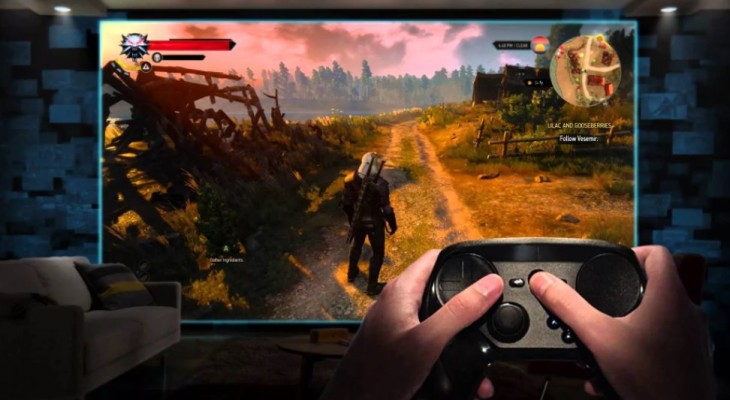
Поговорим о том, как установить Стим на смартфон или компьютер – эта информация будет интересна тем, кто активно играет в разные игры. Подробно расскажем о начале работы!
На компьютер
Установить Steam может каждый! Разработчики сделали все необходимое – достаточно кликнуть по одной кнопке, чтобы получить желаемое. Кроссплатформенное приложение доступно для нескольких операционных систем – поставить программу смогут пользователи Windows, MacOS и Linux.
Операционная система будет определена автоматически – но при необходимости вы можете самостоятельно нажать на нужную иконку. Приступаем, попробуем установить Стим с официального сайта?


Как мы упоминали, система автоматически определит, нужно ли установить Steam на Windows 10, Макбук или Linux. Если этого не произошло – иконки разных операционных систем находятся под кнопкой загрузки. Более подробно о том, как скачать приложение Steam на компьютер читайте по ссылке.
Напомним: загружать программу следует только из официального источника. Не переходите по сомнительным ссылкам, не загружайте непроверенные файлы – вы можете столкнуться с вирусами и мошенничеством.
Дальнейшие тонкости процесса меняются – это зависит от операционной системы.
На Линукс необходимо открыть терминал и ввести команды:
А теперь немного о том, как установить Стим на Виндовс 10:


Многие пользователи задаются вопросом, на какой диск устанавливать Стим. Вы можете выбрать диск (D:) или (F:), любой другой съемный диск. Ни в коем случае не ставьте программу на (С:) – это хранилище не предназначено для «тяжелого софта». Вы рискуете тем, что ОС слетит, вместе с ней потеряются и все достижения.
Установка Стим на ПК на русском бесплатно завершена – и только такой она может быть. Вы не должны платить за приложение, оно распространяется свободно. С компьютером разобрались – попробуем поставить софт на мобильный телефон?
На смартфон
Пользователям мобильной версии не придется думать о том, как выбрать место установки в Steam – приложение будет автоматически установлено в единственно возможное место.
Стоит отметить – в магазинах программ Google Play Market и App Store вы увидите несколько приложений:
Выбирайте нужный вариант – как только определитесь, можно установить Стим:


Готово! Как видите скачать Steam на телефон совсем не сложно. Напоследок стоит поговорить о возможных трудностях, которые могут поджидать пользователя в процессе установки.
Возможные проблемы
Не всегда программа устанавливается легко – но не забывайте, любые проблемы можно решить. Расскажем об основных ошибках и способах устранения.
Также проблемы могут возникнуть и после, что делать если не запускается Стим вы узнаете в отдельной статье! Подробно рассказали о том, как и куда устанавливать Стим, рассмотрели основные проблемы. Скачивайте, регистрируйтесь и дерзайте – вас ждет увлекательный мир тысяч игр!