Как удалить неудаляемый файл в Windows 11
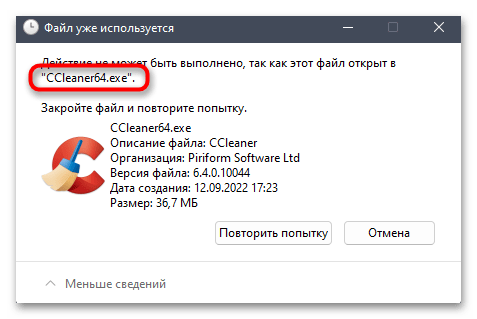
Чаще всего проблемы с удалением определенных файлов в Windows 11 связаны с его использованием в определенной программе на текущий момент. Об этом свидетельствует появляющееся на экране уведомление, в окне под названием «Файл уже используется». Давайте разберемся, как действовать в этой банальной ситуации, решив проблему с удалением объекта.
- Внимательно посмотрите на уведомление в том же самом окне, чтобы узнать, какая программа сейчас использует ненужный вам файл. Можете оставить окно открытым или закрыть его, на свое усмотрение.
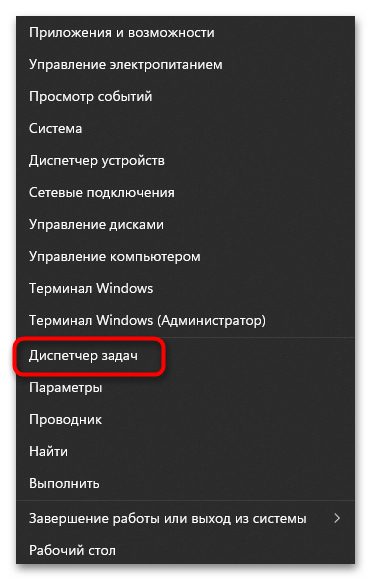
- Щелкните правой кнопкой мыши по значку «Пуск» и из появившегося меню выберите пункт «Диспетчер задач».
- В новом окне перейдите на вкладку «Подробности» и найдите процесс с тем же названием программы, о которой говорилось в предупреждающем системном уведомлении.
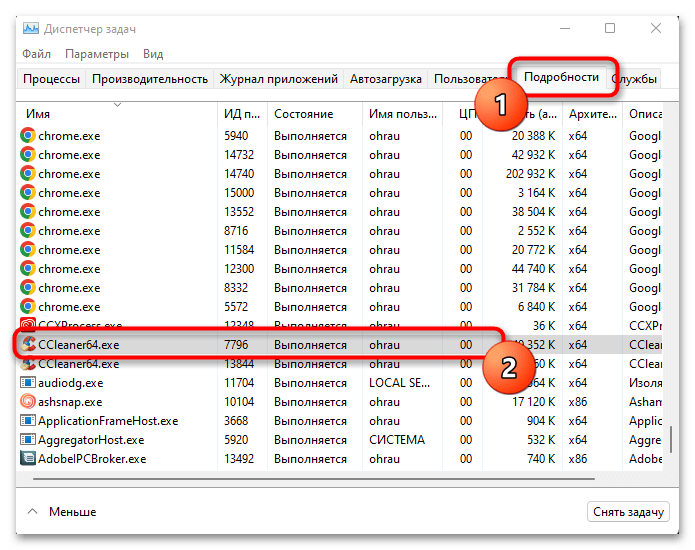
Теперь, когда проблемный софт был отключен, нажмите «Повторить попытку» в окне с уведомлением или повторно выбрать действие для удаления файла. В случае неудачи переходите к ознакомлению со следующими методами данного материала.
Способ 2: Перезагрузка компьютера
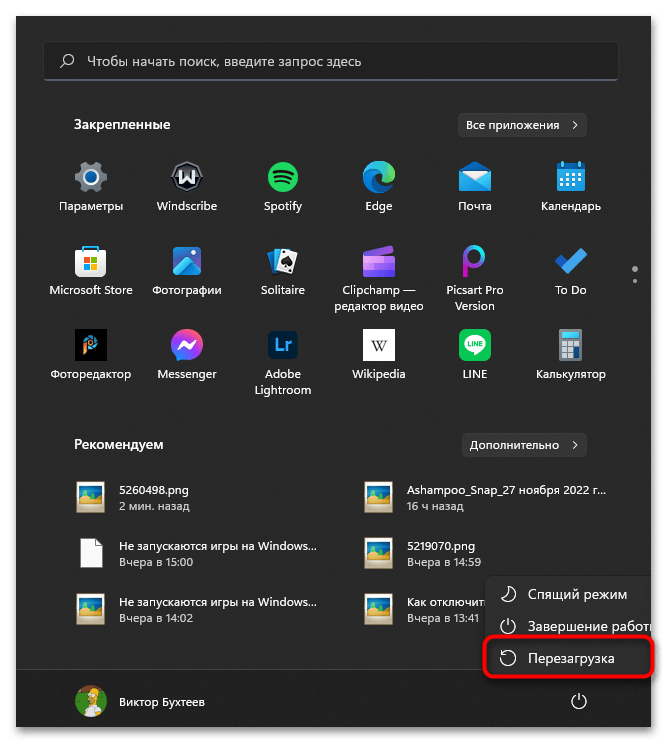
Если вы получили уведомление о том, что файл используется, но не можете найти программу, с которой он связан, возможно, в этой ситуации поможет перезагрузка компьютера. Это относится к тем случаям, когда программа, задействующая файл для удаления, не включается автоматически вместе с Windows. Нажмите по кнопке выключения в меню «Пуск» и выберите пункт «Перезагрузка», чтобы осуществить необходимое действие.
Способ 3: Загрузка Windows в безопасном режиме
Рассмотрим еще один метод, связанный с отключением программы, мешающей удалению. На этот раз обратимся к более радикальному решению и запустим ОС в безопасном режиме, чтобы практически все сторонние приложения были отключены и не смогли помешать деинсталляции объекта. Для перевода Виндовс в безопасный режим понадобится выполнить всего несколько простых действий.
-
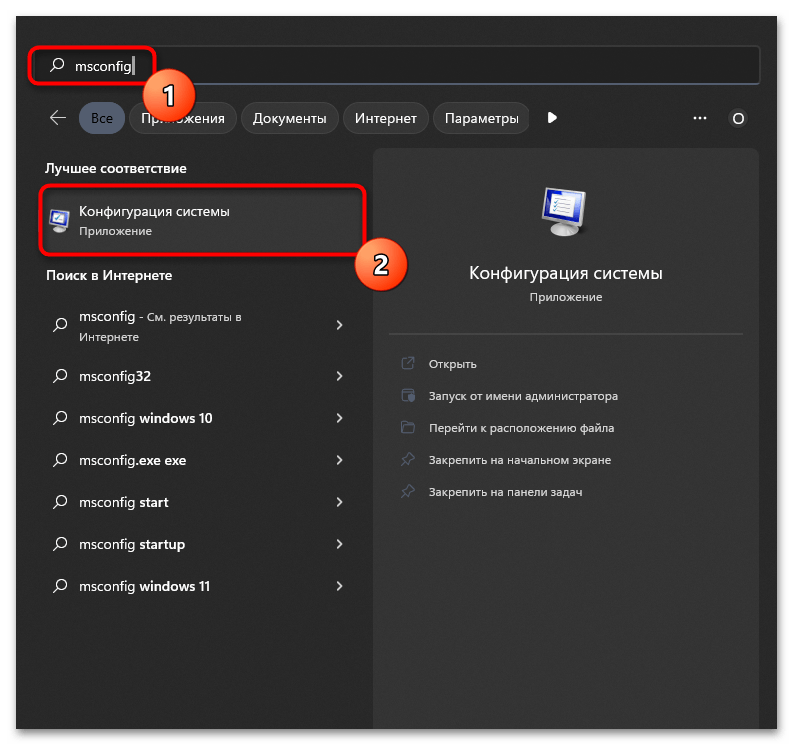
Откройте меню «Пуск» и в поиске введите команду msconfig , дождитесь появления соответствия и запустите приложение «Конфигурация системы».
Обратим ваше внимание на то, что после успешного или неуспешного удаления из безопасного режима можно выйти, чтобы наладить корректное функционирование операционной системы. Вы можете деактивировать функцию точно так же, как включали ее, или выбрать другие методы, о которых говорится в статье на нашем сайте по ссылке ниже.
Способ 4: Удаление через архивирование
Для выполнения этого метода вам понадобится один из сторонних архиваторов, которых существует большое количество. Мы разберем инструкцию на примере WinRAR, но вы можете выбрать любую другую удобную для себя программу, предварительно скачав ее с официального сайта и установив на свой компьютер. Этот вариант подойдет в тех случаях, если проблема с удалением конкретного файла в Windows 11 связана с его длинным названием или наличием в нем специальных символов. Функциональность архиватора эти ограничения не учитывает и производит корректную деинсталляцию при помощи встроенной опции.
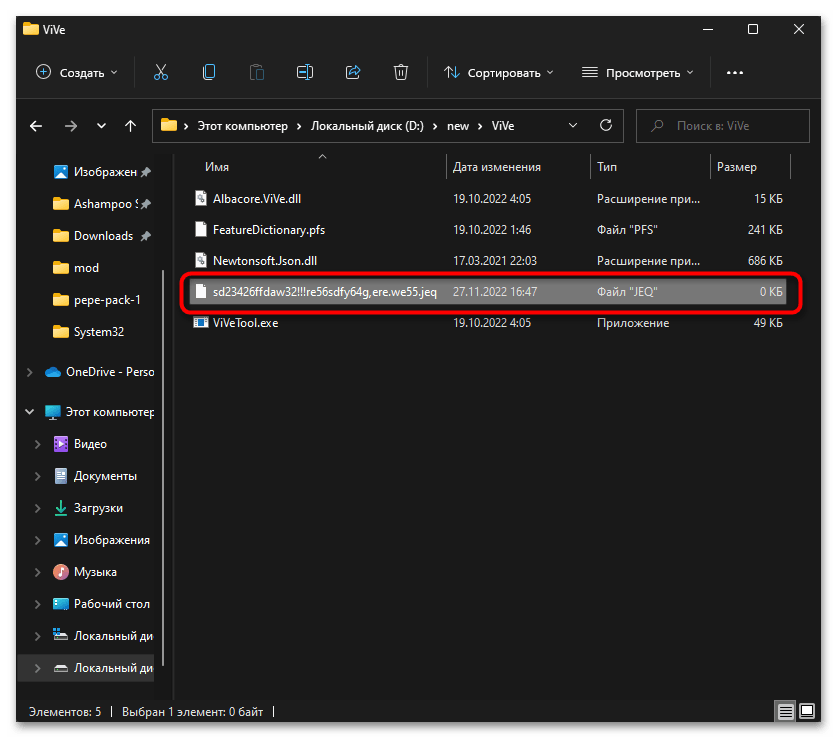
- После выбора и установки архиватора найдите интересующий вас файл в «Проводнике» и щелкните по нему правой кнопкой мыши.
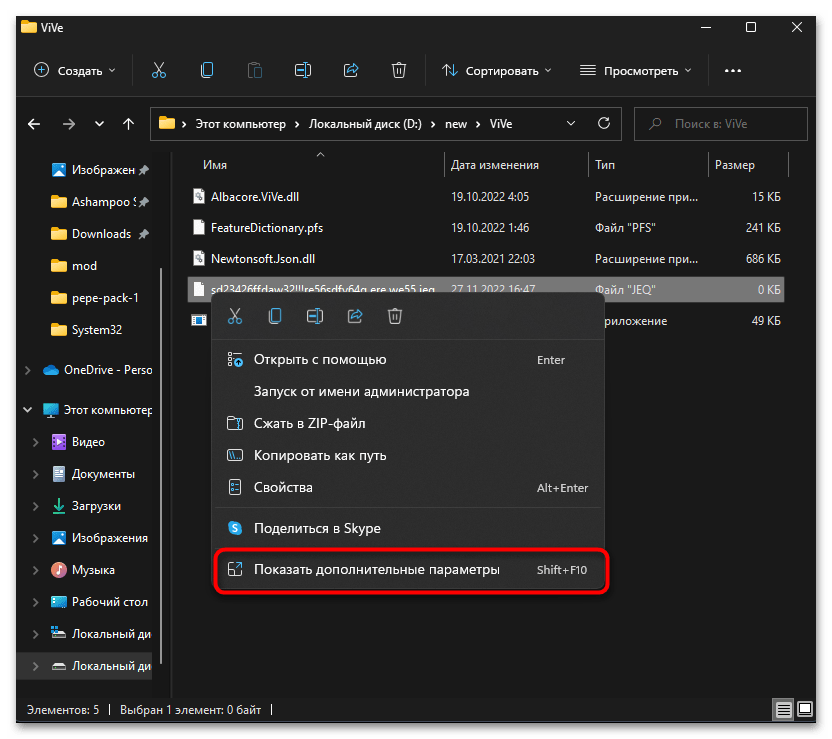
- Из появившегося контекстного меню выберите пункт «Показать дополнительные параметры».
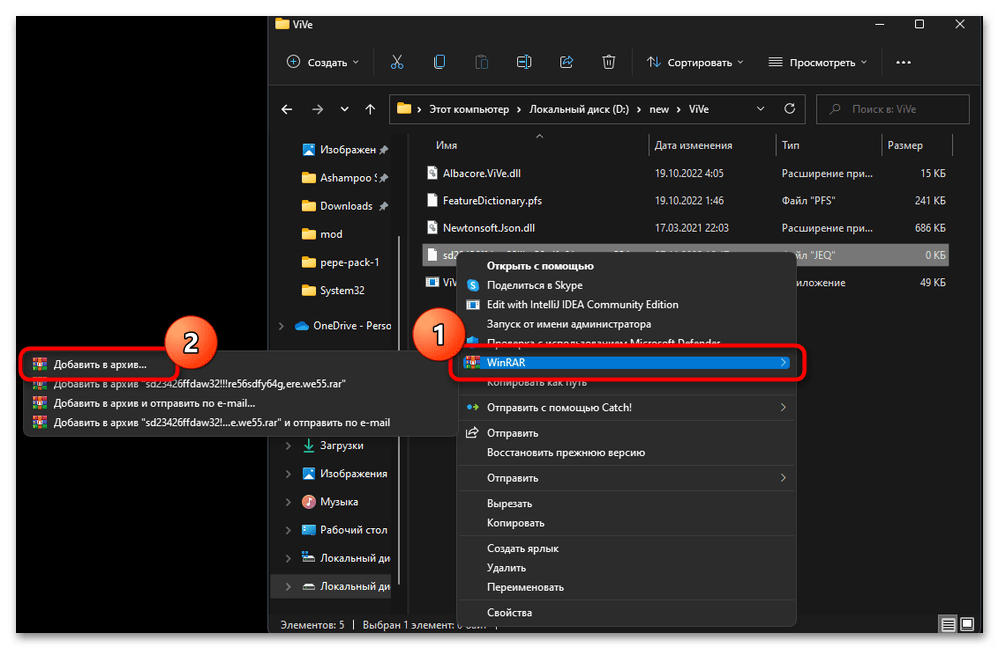
- Наведите курсор на пункт с названием вашего архиватора и выберите действие «Добавить в архив».
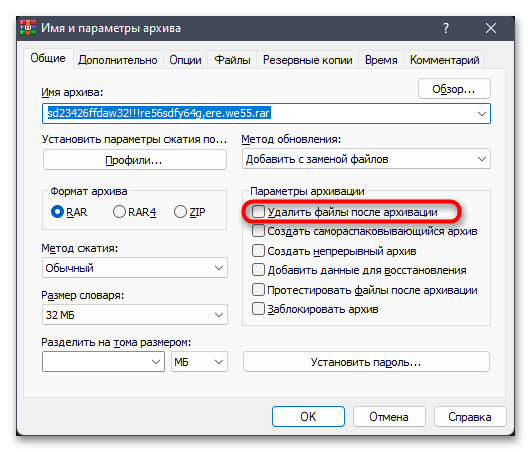
- В новом окне все параметры создания архива оставьте по умолчанию, но обязательно поставьте галочку возле пункта «Удалить файлы после архивации». Эта функция и позволит решить сложившуюся проблему.
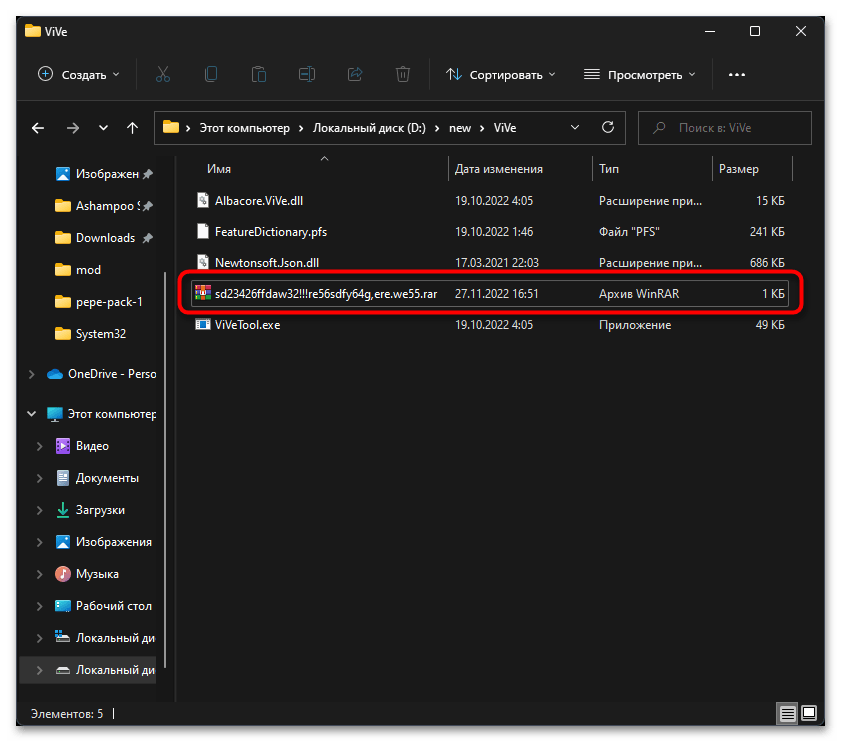
- После создания архива его можно смело удалить, с этим никаких трудностей быть не должно. Вместе с этим вы сразу заметите, что неудаляемый ранее файл пропал из папки, в которой находился.
Способ 5: Использование «Командной строки»
Существует вероятность того, что удаление файла заблокировано из-за системных конфликтов, что мешает выполнить задачу стандартным способом. В таком случае можно воспользоваться консольной утилитой, предварительно запустив «Командную строку» от имени администратора, чтобы избавиться от ошибок, связанных с достаточным уровнем прав. Давайте более детально остановимся на данном варианте.
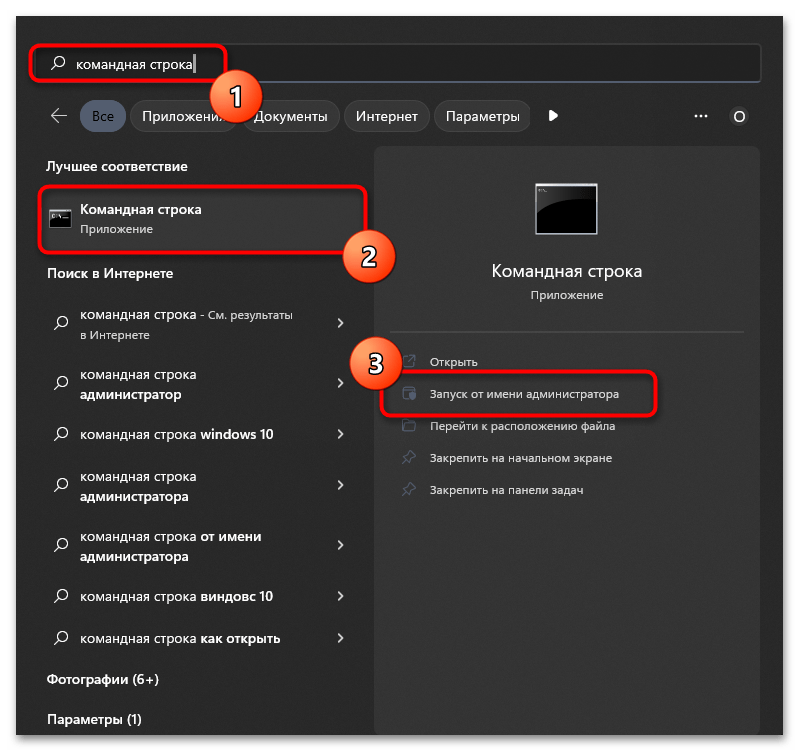
- Откройте «Пуск», через поиск отыщите «Командную строку» и обязательно выберите пункт «Запуск от имени администратора».
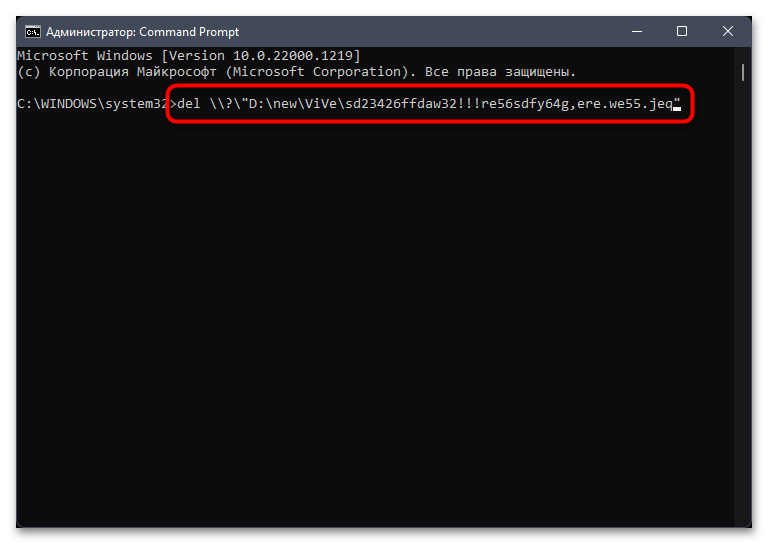
- Далее введите команду del \\?\»C:\Folder\File_name.frmt» , где C:\Folder\File_name.frmt — полный путь и название файла для удаления вместе с его расширением. Для применения команды нажмите Enter.
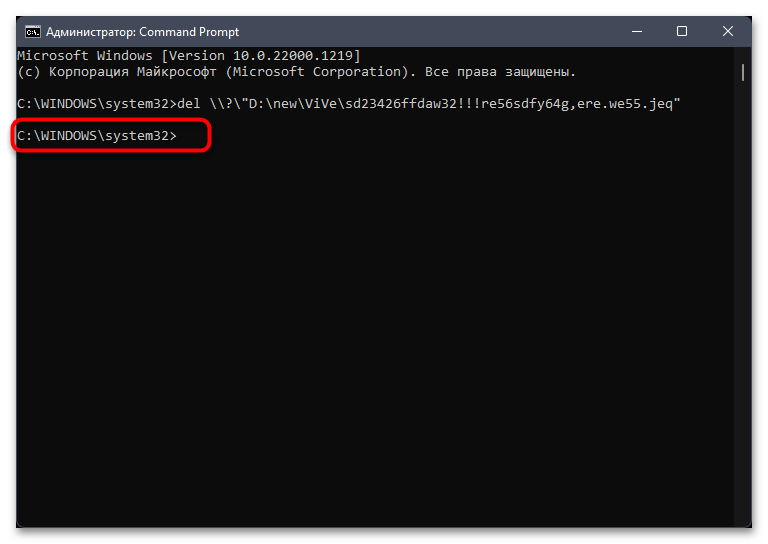
- Если на экране просто появилась следующая строка для ввода команд, значит, файл удален успешно. Вы можете перейти по месту его прежнего хранения и самостоятельно убедиться в этом.
Способ 6: Настройка прав доступа
Одна из возможных причин проблем с удалением конкретного файла в Windows 11 — отсутствие необходимых для этого прав доступа. Ситуация решается восстановлением полномочий путем изменения свойств безопасности объекта. Далее мы разберем два варианта осуществления поставленной задачи. Если вы хотите сделать это максимально быстро и без сложной последовательности действий, но при этом готовы скачать стороннюю программу, сразу переходите к Варианту 2.
Вариант 1: Системное средство
Начнем с изменения прав доступа и предоставления разрешений через системное средство, которое позволяет обойтись без применения сторонних программ. Вам понадобится осуществить довольно большой перечень действий, однако ничего сложного в этом нет. Внимательно следуйте инструкции и все получится.
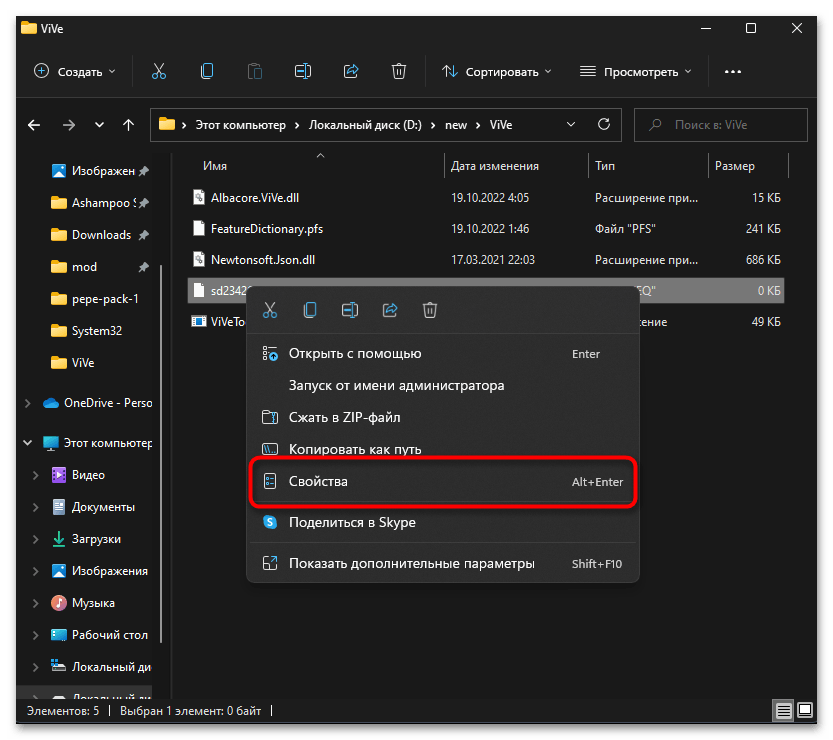
- Щелкните правой кнопкой мыши по неудаляемому файлу и из появившегося меню выберите пункт «Свойства».
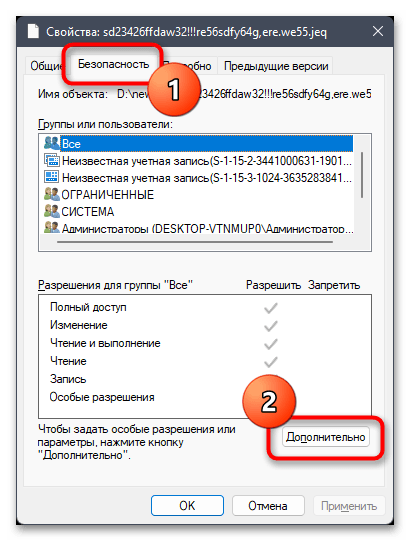
- Перейдите на вкладку «Дополнительно» и кликните по «Дополнительно».
- Понадобится отключить наследование, чтобы требуемые настройки стали доступными.
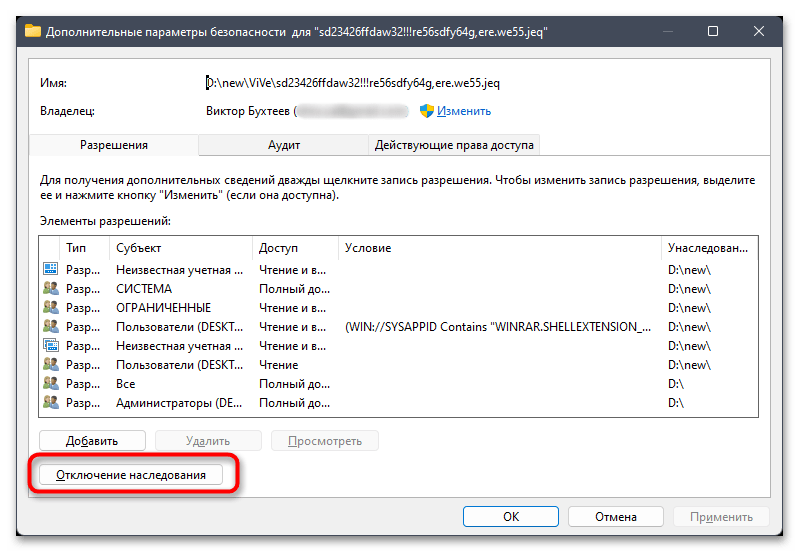
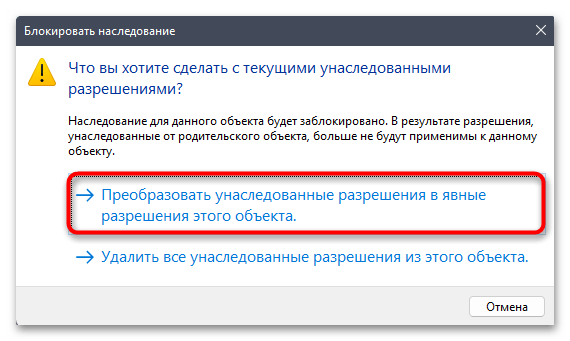
- В окне с уведомлением выберите вариант «Преобразовать унаследованные разрешения в явные разрешения этого объекта».
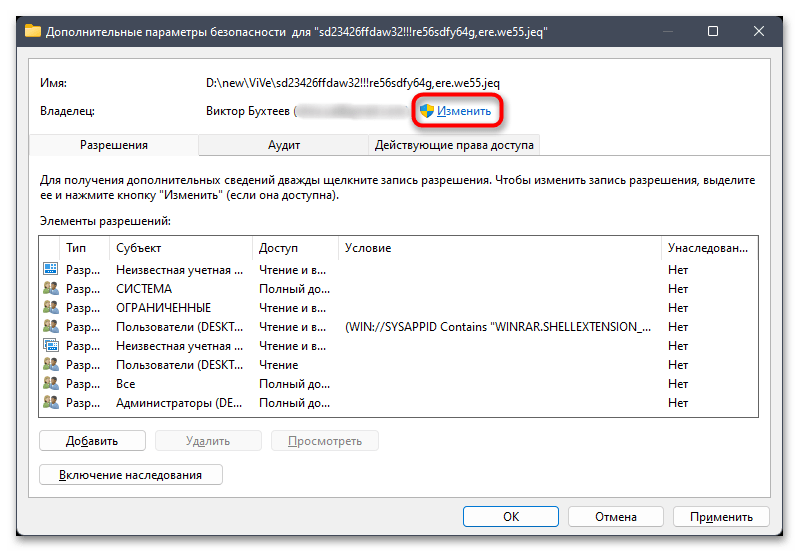
- Теперь понадобится изменить владельца на текущую учетную запись, для чего вверху в том же окне отведена специальная кнопка.
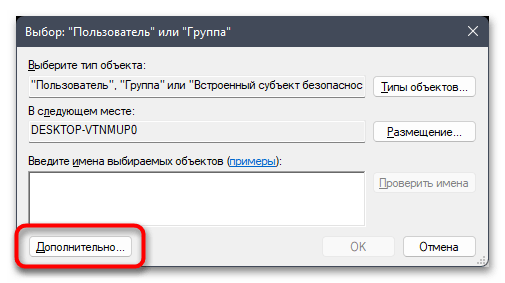
- Нажмите «Дополнительно», чтобы перейти к поиску имен.
- В новом окне нажмите «Поиск», чтобы загрузить список с доступными именами.
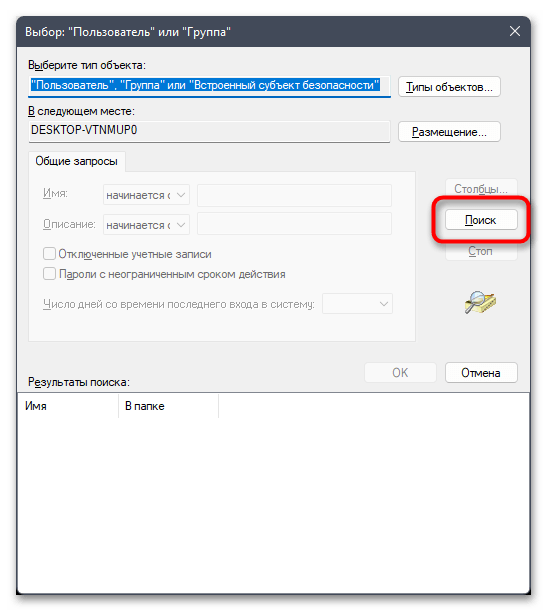
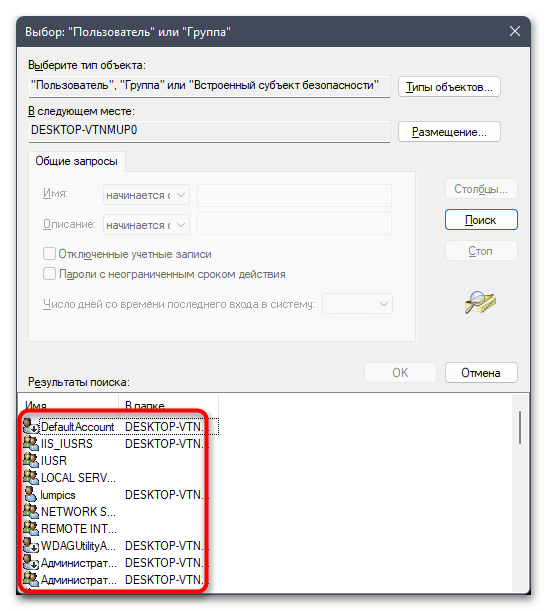
- В списке найдите название своей учетной записи и дважды щелкните по ней ЛКМ для выбора.
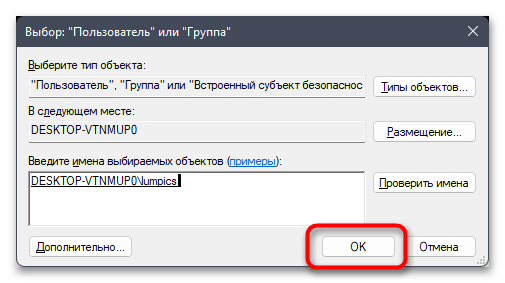
- Для выхода из текущего окна кликните по «ОК».
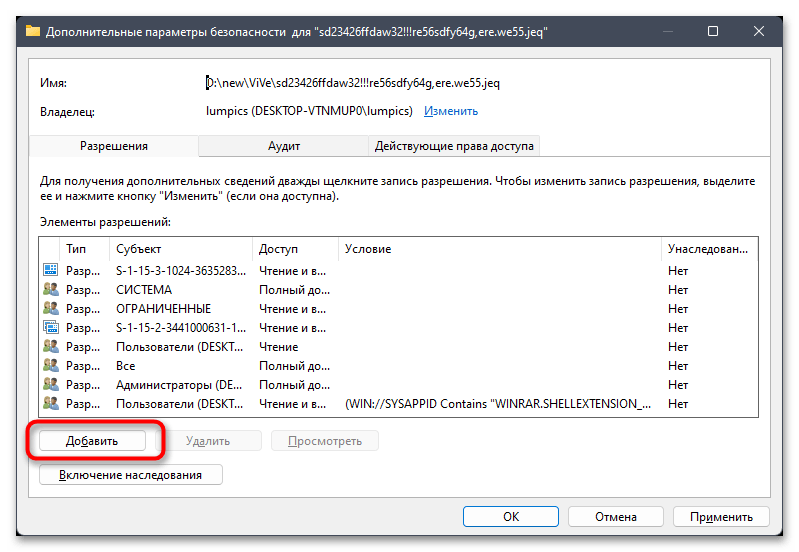
- Следующий этап — добавление разрешения для текущего владельца файла. Для этого нажмите по «Добавить».
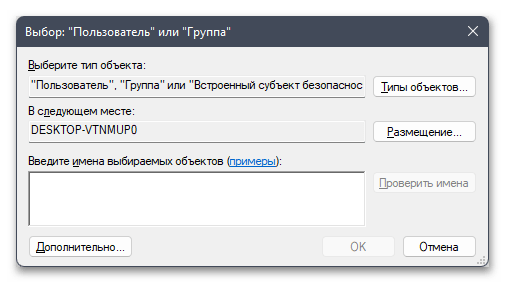
- В поле «Субъект» нажмите «Выберите субъект», чтобы повторно перейти к выбору учетной записи.

- Появится точно такое же окно, которое вы уже видели ранее. Самостоятельно введите имя пользователя или перейдите к поиску через «Дополнительно», чтобы снова загрузить список профилей.
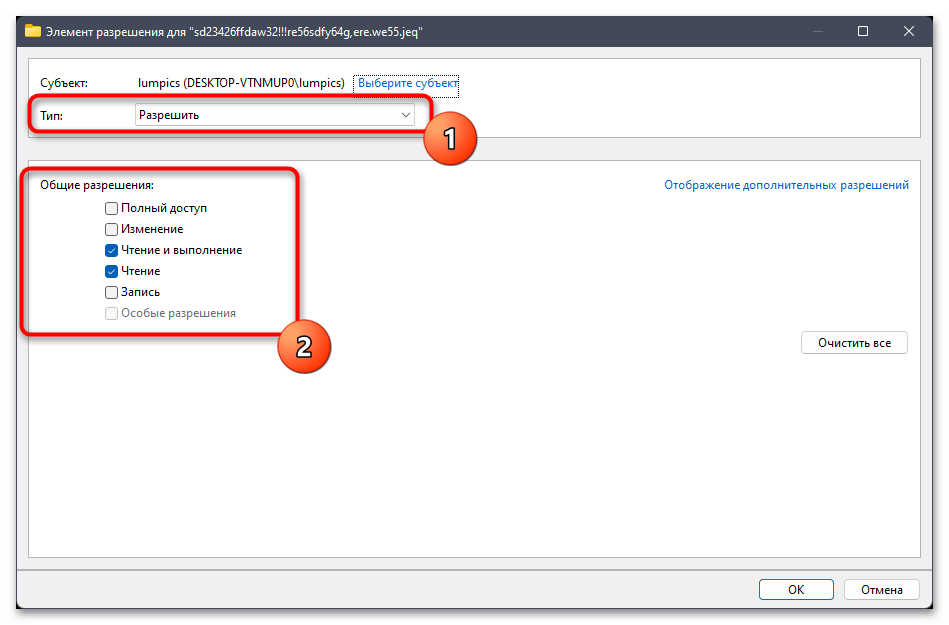
- Теперь для выбранного субъекта укажите тип «Разрешить» и предоставьте полные права на управление файлом.
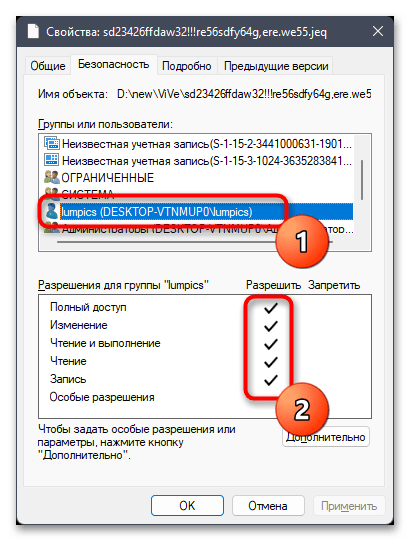
- Выйдите к предыдущему окну и убедитесь в том, что все разрешения для учетной записи присутствуют. На этом настройка завершена, пробуйте удалить файл снова.
Вариант 2: TakeOwnershipEx
Как видно, предыдущий вариант занимал довольно много времени и подразумевал выполнение большого количества действий. Настройку прав доступа можно ускорить, если обратиться для этого к сторонней утилите под названием TakeOwnershipEx. Давайте более детально разберемся с ее принципом работы.
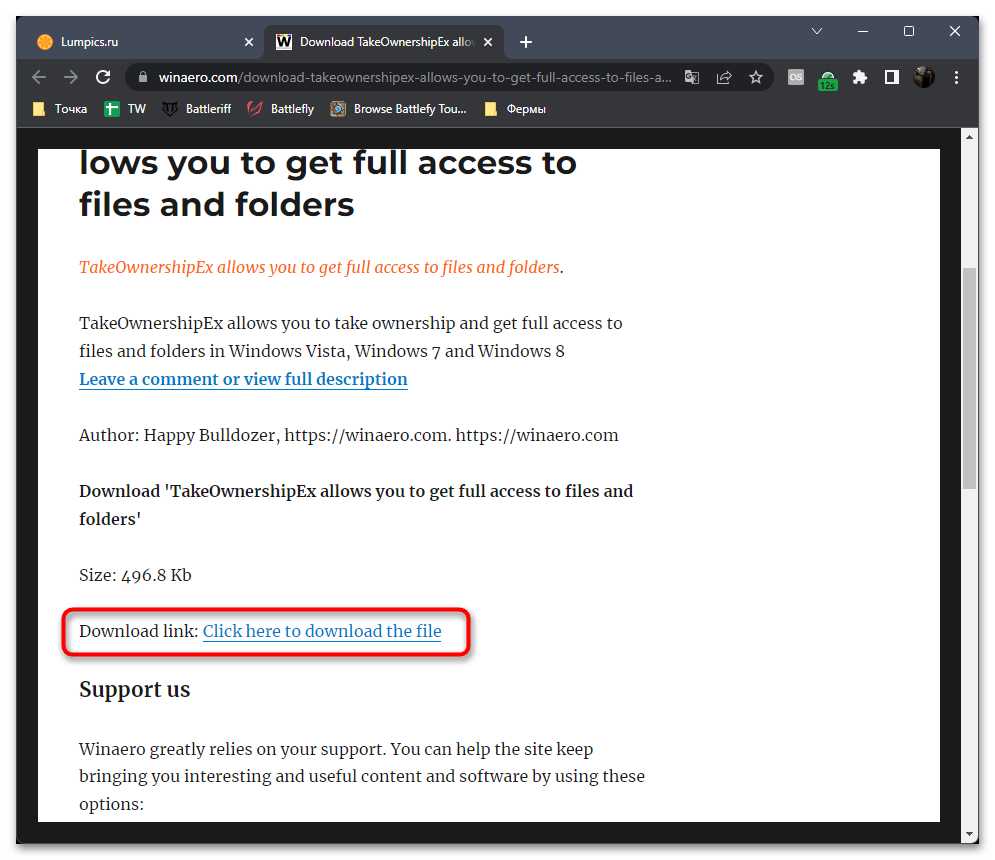
- Щелкните по ссылке выше, чтобы перейти на страницу загрузки TakeOwnershipEx с сайта разработчика, затем скачайте архив.
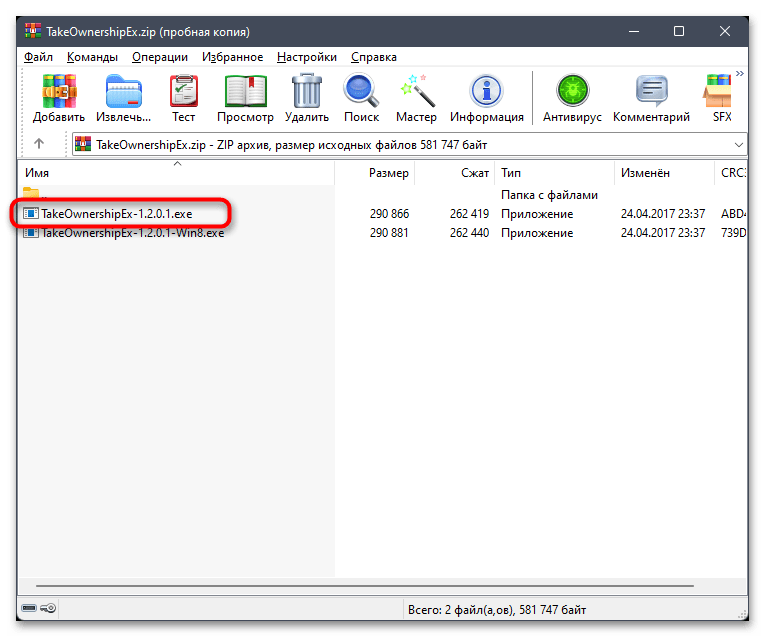
- Запустите находящийся в нем исполняемый файл, чтобы начать установку.
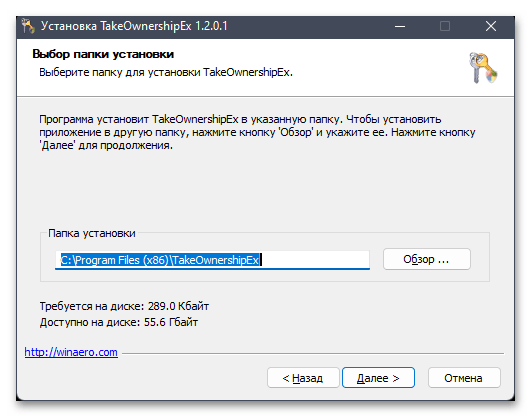
- Выполните стандартную инсталляцию софта, расположив его в удобном месте на локальном диске.
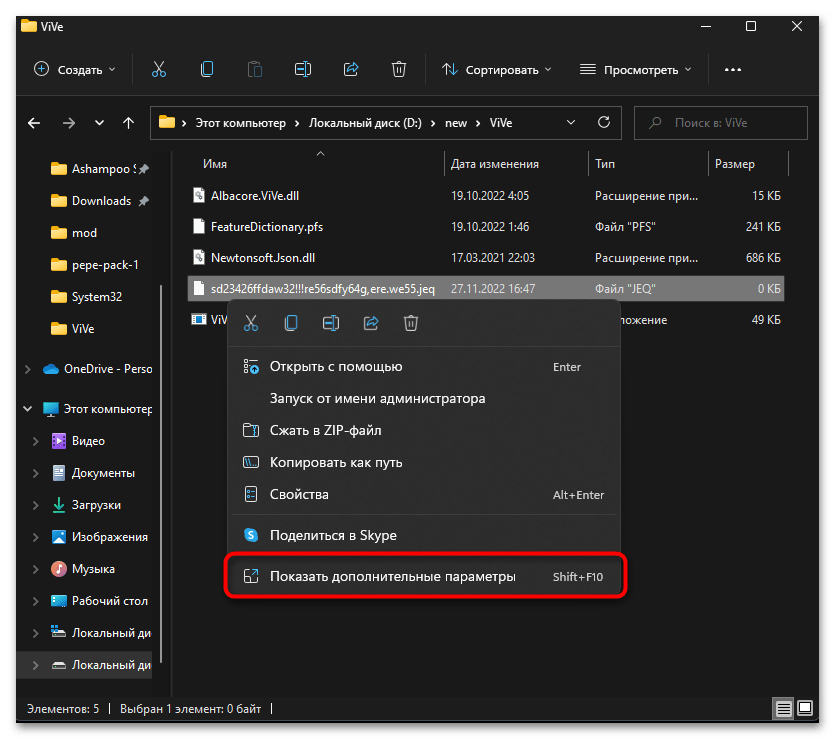
- После инсталляции программа начнет работать через контекстное меню, поэтому понадобится щелкнуть по неудаляемому файлу правой кнопкой мыши и выбрать пункт «Показать дополнительные параметры».
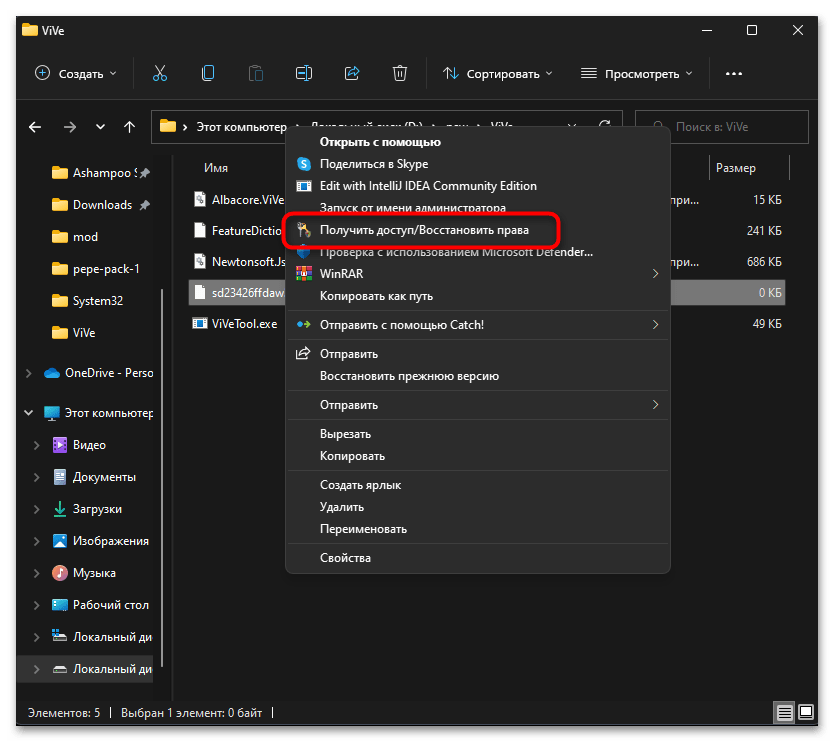
- В расширенном списке выберите пункт «Получить доступ/Восстановить права».
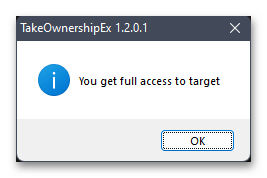
- Через несколько секунд на экране появится уведомление о том, что вы получили полный доступ к файлу. Теперь можете попробовать снова удалить его.
Способ 7: Использование программ для удаления файлов
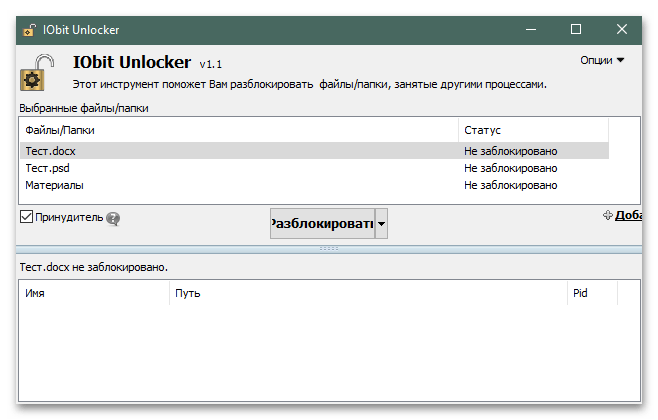
Существует целый ряд специальных программ, которые предназначены для удаления неудаляемых файлов. Многие из них сканируют объекты и отображают на экране текст с информацией о том, почему этот файл не может быть удален. Далее вы самостоятельно решаете, обходить эти ограничения и деинсталлировать элемент или оставить его на компьютере. Мы советуем обратить внимание на обзор по следующей ссылке, чтобы разобраться в данной теме и подобрать для себя подходящий софт.
Способ 8: Создание LiveCD с Linux
Последний метод является 100% рабочим в любых случаях, поскольку вы загружаете компьютер под управлением другой операционной системы, но получаете доступ к абсолютно всем файлам. В таком случае вы не получите никаких предупреждений о том, что какие-то объекты другой ОС не могут быть удалены по ее внутренним причинам. Проще всего создать LiveCD с Linux и загрузить ПК с него, после чего выполнить необходимые действия.
-
Обратите внимание на инструкции в следующих статьях. В них рассказано о том, как создаются LiveCD и для чего понадобится загрузочная флешка. Вы должны скачать любой подходящий для вас дистрибутив Linux, записать его и произвести загрузку с накопителя.
Как удалить папку с правами администратора?
Удаление информации с ПК не вызывает сложностей. Нажимаем клавишу «Delete» и готово. Но в последних версиях Windows возникает проблема. Стереть папку не получается. Что предпринять? Рассмотрим, как удалить папку с правами администратора.
Почему это происходит
Как удалить папку без прав администратора знает каждый. Что предпринять если нет возможности сделать это обычными способами? Вначале рассмотрим причины, почему система требует наличие особых привилегий.
Не могу удалить папку требует права администратора
Причины почему возникают трудности при удалении следующие:
- Файлы используются другим открытым процессом системы;
- Блокировка вирусом или антивирусной программой;
- Из-за системного сбоя;
- Работа происходит под записью пользователя с ограниченными возможностями;
- Директория заблокирована.
Не удаляйте директории, если неизвестно их предназначение. Убедитесь, что они не повлияют на работоспособности системы. Если сотрете важную информацию, ПК может нестабильно работать.
Рассмотрим, что нужно знать, чтобы стереть не удаляемую директорию.
Учетные записи
При инсталляции Windows автоматически создается пользователь «Администратор». У него есть полные права к редактированию информации. Если вы работаете один за ПК, то и пользуетесь правами администратора. Но если купили ПК в магазине с установленной системой, или за ним работает не один человек, для удобства создается несколько пользователей. 
В режиме администратора файлы создаются, переименуются, удаляются. Если работать в качестве «Гостя» возможности ограничиваются. Система разрешает работу с файлами только в режиме просмотра.
Действия от имени Администратора
Оказывается, некоторые операции выполняются только под админской записью. В Windows 10 можно:
- Устанавливать обновления;
- Контролировать записи;
- Восстанавливать системные файлы.
Как удалить папки, которые запрашивают права администратора
Начиная с седьмой версии Windows, даже если вы единственный пользователь, система запрашивает права администратора на удаление. Почему так происходит? Система создала Суперадминистратора. Это учетная запись с максимальными привидениями.
Иногда такие сообщения появляются если вы пытаетесь удалить важные системные файлы.
Вопрос как удалить папки, которая просит права администратора решается просто. Рассмотрим удалить папку с правами администратора Windows 10. 
Чтобы не приходилось каждый раз запрашивать разрешение на изменение или удаления, сделаем так чтобы мы сами решали, что делать.
Изменение пользователя
Нажимаем правой кнопкой мыши по файлу, выбираем «Свойства»-«Безопасность»-«Дополнительно». 
Возле пункта «Владелец», нажимаем ссылку «Изменить». 
В новом окне нажимаем «Дополнительно». 
Кликните по кнопке «Поиск». Найдите пользователя, нажмите «ОК». 
Если меняется владелец папки, а не файла отметьте пункт «Заменить». 
Как установить разрешения пользователя
Став владельцем стереть директорию еще не получится. Мало разрешений. Заходим «Свойства»-«Безопасность», далее «Дополнительно». Посмотрите есть ли нужный пользователь: 
- Если его нет нажмите «Добавить». Далее «Выбор субъекта»-«Дополнительно»-«Поиск». Устанавливаем для нужного пользователя полный доступ. Отмечаем внизу пункт «Применить к объектам»;

- Если он есть, выбираем пользователя и нажимаем «Изменить». Также устанавливаем полные права доступа. Отмечаем «Заменить записи», применяем настройки.
Теперь при удалении сообщение о том, что отказано в доступе возникать не будет.
Проводник с административными правами
Сделаем чтобы проводник работал с повышенными привилегиями. Для этого выполните последовательность таких действий:
- Нажимаем «Пуск»-«Выполнить»;
- Прописываем команду: runas /user:%userdomain%\administrator «explorer /separate».
Система выдаст предупреждение, введите пароль.
Как удалить папку без прав администратора
Если некоторым пользователям описанные действия покажутся сложными, рассмотрим, как поступить другим способом. Воспользуемся специальной программой Unlocker. После установки она появится в контекстном меню. Кликнув правой кнопкой мыши на директории выбираем Unlocker, далее — «Удалить». 
Подробнее о работе программы читайте в статье: «Как стереть заблокированные файлы». Теперь вопросы как удалить папку Стим (Steam) требует права администратора или другой файл, или каталог не будет возникать.
Вывод
Мы рассмотрели, как удалить папку, которая просит права администратора. Используйте описанные выше рекомендации. Помните, что удаление системных папок приведет к некорректной работе системы. Будьте внимательны. Рекомендую использовать программу Unlocker. Это удобно.
Как принудительно удалить папку или файл в Windows 11
Создание и удаление папок и файлов является естественной частью длительного использования любой операционной системы. Однако в некоторых редких случаях вы можете оказаться не в состоянии удалить эти файлы или папки.
В этом случае на помощь может прийти принудительное удаление. В этой статье мы рассмотрим, что такое принудительное удаление, а затем пройдемся по шагам, чтобы принудительно удалить папки или файлы в Windows 11.
Что такое принудительное удаление?
Принудительное удаление — это функция в Windows, которая отменяет все конфликтующие процессы, которые могут помешать вам удалить любой файл или папку на вашем компьютере. Процесс, мешающий вам удалить определенный файл или папку, может быть любым: атака вредоносного ПО, переопределяющий сценарий другого процесса, права доступа и т.д.
Какой бы ни была причина, с помощью принудительного удаления вы сможете легко избавиться от файлов или папок. Итак, давайте рассмотрим, как можно обойти эту ошибку и принудительно удалить файлы или папки.
Как принудительно удалить файл или папку в Windows 11
Существует множество способов принудительного удаления папки или файла в Windows 11. Некоторые из них могут подойти вам, но другие могут не подойти кому-то другому. Поэтому мы расскажем обо всех способах; вы можете попробовать все и остановиться на тех, которые подходят вам больше всего.
1. Удаление файлов с помощью командной строки
Командная строка — это стандартный интерпретатор командной строки на компьютерах под управлением Windows. Вы также можете использовать его для принудительного удаления файлов или папок в Windows 11. Вот как это сделать.
1. Откройте строку поиска в меню «Пуск», введите «cmd» и выберите наиболее подходящий вариант.
2. В Проводнике перейдите к папке или файлу, который вы хотите удалить, и найдите его местоположение в адресной строке выше.
В командной строке введите команду del вместе с адресом файла или папки, как показано ниже:
Нажмите Enter, и ваш файл или папка будут удалены.
Вот и все. Сделайте это, и вы сможете удалять случайные файлы или папки на вашем компьютере с Windows.
2. Поменять права собственности на папку
Если вам не удалось удалить конкретную папку, убедитесь, что ваша учетная запись пользователя дает вам полное право на ее удаление. Вот как можно решить эту проблему:
- Откройте Проводник и перейдите к определенной папке, щелкните на ней правой кнопкой мыши и выберите Свойства. Затем выберите Безопасность > Дополнительно.
- Найдите поле Владелец и нажмите на Изменить, написанное напротив него. Затем в поле Введите имена объектов для выбора введите ‘Администратор’ и нажмите на кнопку Проверить имена. Наконец, нажмите на кнопку OK.
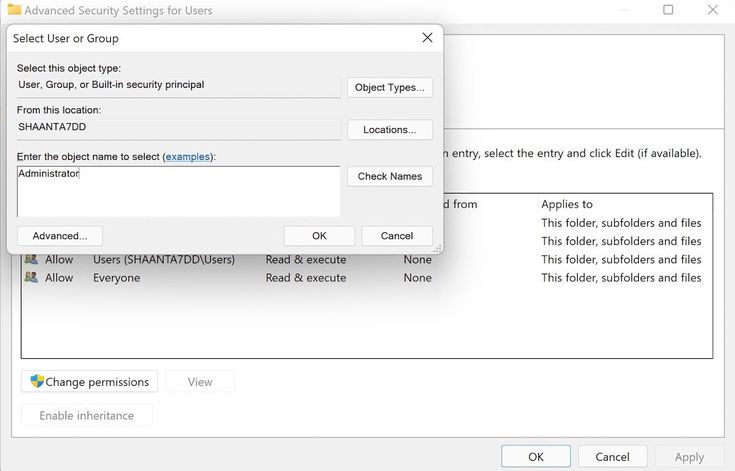
Как только вы это сделаете, вы увидите, что свойство Владелец было изменено на Администратор. Прямо под свойством Владелец вы найдете флажок Заменить владельца на вложенных контейнерах и объектах. Выберите его и нажмите на кнопку Применить.
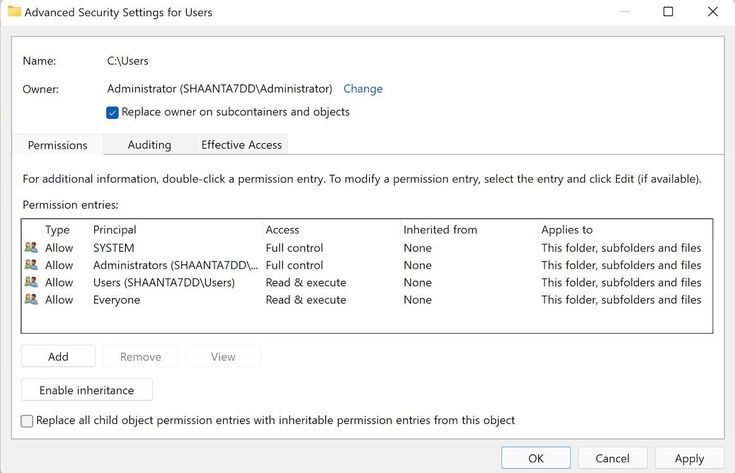
Сделайте это, и вы полностью овладеете своими файлами и папками. Попробуйте удалить их сейчас и посмотрите, возникнут ли у вас какие-либо проблемы.
3. Перейдите в безопасный режим
Безопасный режим — это особый способ запуска Windows, при котором компьютер загружается только с минимальным набором файлов и драйверов. Интересно, что после перехода в безопасный режим вы можете удалить файлы или папки, которые не могли удалить в обычном режиме.
Существуют различные способы входа в безопасный режим в Windows 11. В нашем примере мы предлагаем вам загрузиться в него прямо из меню «Настройки». Вот как это делается.
- Нажмите Win + I, чтобы открыть меню «Настройки».
- На вкладке Настройки прокрутите вниз и нажмите на пункт Восстановление.
- Нажмите на Перезагрузить сейчас, и ваш компьютер перезагрузится.
- Оттуда нажмите на Устранение неполадок.
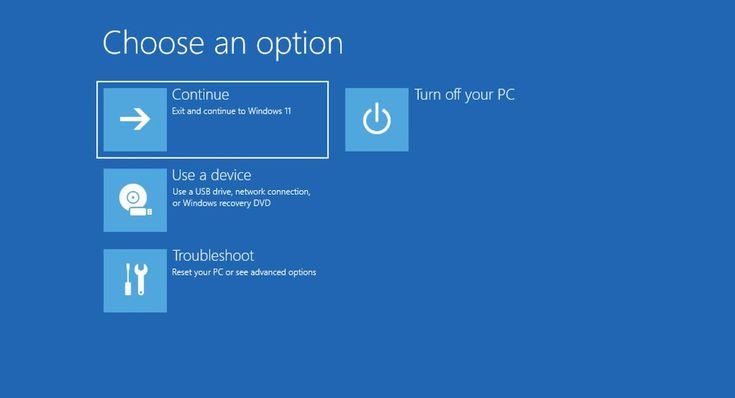
- Выберите Дополнительные параметры > Параметры запуска.
- Нажмите на Перезапуск, и вы попадете на страницу настроек запуска.
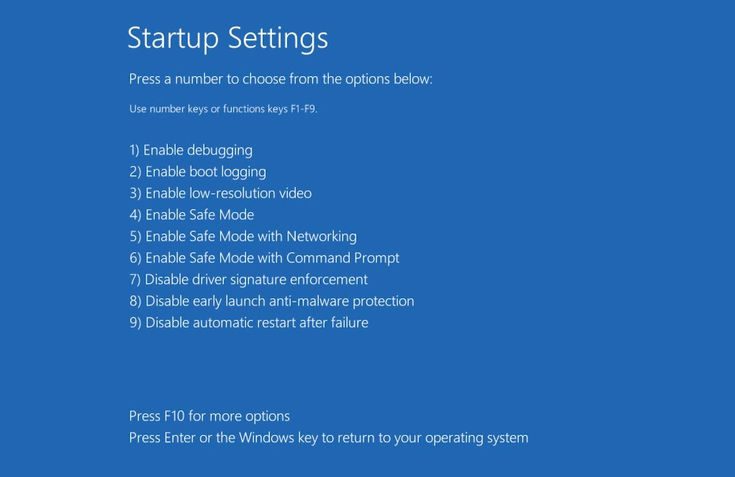
- Нажмите 4, чтобы загрузить компьютер в безопасный режим.
Ваш компьютер включится и загрузится в безопасном режиме. Теперь попробуйте удалить файл или папку; у вас должно получиться удалить их довольно быстро. После этого перезагрузите Windows и выйдите из безопасного режима.
Принудительное удаление папки или файла в Windows 11
Принудительное удаление может пригодиться, когда обычные способы удаления файлов или папок Windows не срабатывают. Мы надеемся, что один из перечисленных выше методов помог вам, и вы смогли успешно избавиться от файлов или папок Windows. Единственное, что вам нужно помнить, — не удаляйте другие полезные файлы или папки во время принудительного удаления. В подобных случаях вам может помочь принятие тщательных мер против случайного удаления, поэтому убедитесь, что вы все предусмотрели.
Исправление: не удается удалить файл или папку в Windows 11
Многие пользователи Windows сталкивались с проблемой, говорящей о том, что они не могут удалить файл или папку в своей системе Windows, и независимо от того, что они делают или сколько раз они пытаются, они не удаляются. может удалить его.
Причины этой проблемы могут быть одной из следующих:
Повреждение файла или папки Файл или папка используются другим процессом или приложением. Файл или папка либо открыты, либо работают в фоновом режиме. Файл или папка доступны только для чтения. Может быть, корзина заполнена, и в ней нет места для хранения других элементов. Повреждение диска. Файл или папка могут быть системными файлами или папками.
Если вы тоже столкнулись с такой проблемой и не можете удалить файл или папку, не паникуйте. Мы собрали эту проблему и предложили несколько возможных способов удалить файл или папку в вашей системе Windows 11.
Как принудительно удалить файл с помощью команды Подсказка
Шаг 1: одновременно нажмите клавиши Windows + R на клавиатуре, чтобы открыть диалоговое окно Выполнить.
Шаг 2: Введите cmd в поле «Выполнить» и одновременно нажмите клавиши CTRL + SHIFT + ENTER, чтобы открыть Командную строку от имени администратора..
Шаг 3. Нажмите Да в запросе UAC, чтобы продолжить.
Шаг 4. Щелкните правой кнопкой мыши файл, который хотите удалить.
Шаг 5. Нажмите Свойства в контекстном меню, как показано ниже.
Шаг 6. В окне свойств файла обратите внимание на Расположение где хранится файл, и нажмите кнопку OK, чтобы закрыть окно свойств.
Шаг 7: Измените, а затем скопируйте и вставьте приведенную ниже команду в t командная строка.
DEL/F/Q/A”C:\Users\%username%\Desktop\Testing target\test file.txt”
ПРИМЕЧАНИЕ:- Замените “ C:\Users\%username%\Desktop\Цель тестирования\ ” с указанием пути к файлу в вашей системе, который вы хотите удалить и заменить ” test file.txt > ” с именем файла и типом расширения.
Шаг 8. Нажмите клавишу Enter, чтобы выполнить команду для удаления файла.
Шаг 9. Теперь закройте окно командной строки.
Вот как можно принудительно удалить файл в системе Windows 11.
Как принудительно удалить папку с помощью командной строки
Шаг 1. Нажмите одновременно клавиши Windows + R на клавиатуре, чтобы открыть диалоговое окно Выполнить.
Шаг 2. Введите cmd в поле «Выполнить» и одновременно нажмите клавиши CTRL + SHIFT + ENTER, чтобы открыть Командную строку от имени администратора.
Шаг 3. Нажмите Да в запросе UAC для продолжения.
Шаг 4. Щелкните правой кнопкой мыши папку, которую вы хотите удалить из вашей системы, и выберите Свойства в контекстном меню, как показано ниже.
Шаг 5. Скопируйте путь Location к папке и нажмите ОК, чтобы закрыть ее.
Шаг 6. Скопируйте и вставьте приведенную ниже команду и нажмите клавишу Enter, чтобы выполнить команду.
RD/S/Q”C:\Users\%username%\Desktop\Testing target\Test folder”
ПРИМЕЧАНИЕ. Замените C:\Users\%username%\Desktop\Testing target на путь к папке, которую вы хотите удалить из вашей системы, и замените Test папка с именем папки. Убедитесь, что путь находится внутри кавычек в команде.
Шаг 7: После выполнения этой команды вы увидите, что папка удалена.
Таким образом можно удалить в своей системе Windows 11 с помощью командной строки.
Как принудительно удалить файл или папку навсегда
Шаг 1. Закройте все приложения, папки и файлы, открытые в системе.
Шаг 2. После того, как вы все закроете, откройте диспетчер задач, одновременно нажав клавиши CTRL + SHIFT + ESC на клавиатуре.
Шаг 3: В окне диспетчера задач убедитесь, что вы находитесь на вкладке Процессы.
Шаг 4. Затем щелкните правой кнопкой мыши любое приложение, если оно присутствует ниже, и выберите Завершить задачу из контекстного меню, как показано на рисунке.
Шаг 5. Закройте диспетчер задач, убедившись, что в вашей системе все закрыто.
Шаг 6. Теперь перейдите к файл или папку, выберите его и одновременно нажмите клавиши SHIFT + DELETE. на клавиатуре.
Шаг 7. Нажмите Да в окне подтверждения удаления файла или папки, как показано ниже.
Это приведет к удалению вашего файла или папки. навсегда из вашей системы.
Удалите файл или папку в безопасном режиме Windows 11
Иногда некоторые файлы и папки вызывают проблемы с сообщением об отказе в доступе, когда любой пользователь пытается их удалить. Таким образом, попытка удалить их в безопасном режиме является лучшим решением, и вы можете легко сделать это, выполнив следующие действия, указанные ниже.
Шаг 1. Запустите систему в безопасном режиме.
Шаг 2: После того, как ваша система загрузится, попробуйте удалить файл или папку, из-за которых возникали проблемы при удалении в обычном режиме.
Шаг 3: После удаления файла или папки перезагрузите систему в обычный режим и продолжите использовать его, если хотите.
ПРИМЕЧАНИЕ. Перезапуск системы в безопасном режиме и возврат в обычный режим может занять несколько минут, поэтому терпеливо подождите.
Надеюсь, этот метод помог вам без труда удалить файл или папку.
Вот и все, ребята. Надеюсь, эта статья была для вас интересной и информативной.
Пожалуйста, сообщите нам, какой метод был вам полезен.
Привет! Я инженер-программист, который любит решать технические проблемы и направлять людей максимально простым и эффективным способом. В настоящее время мне нравится писать статьи о технических проблемах!