Удаление папок из меню «Пуск» в Windows 10
В отличие от предыдущих версий операционной системы от Microsoft в Windows 10 нельзя удалить папку из «Пуска», воспользовавшись контекстным меню целевой директории. Для выполнения поставленной задачи потребуется перейти в специальный каталог «Главное меню» («Start Menu») и удалить нежелательные элементы оттуда.
-
Откройте файловый менеджер «Проводник», воспользовавшись любым доступным способом. Проще всего это сделать посредством ярлыка «Этот компьютер» на рабочем столе или соответствующей иконки на панели задач.

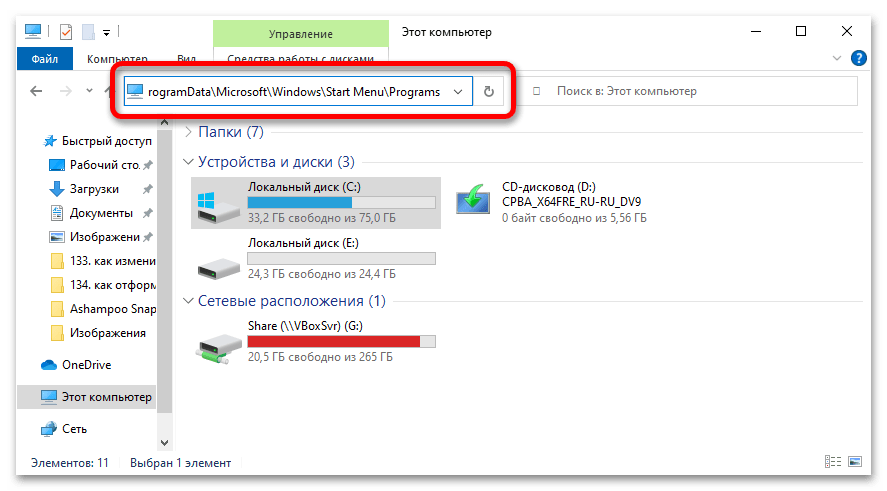
Обратите внимание! Попасть в указанные папки также можно через окно «Выполнить», воспользовавшись специальной командой на выбор. Искомая папка для удаления может находиться в первой или второй указанной директории в зависимости от инсталлятора, который ее создавал.
%AppData%/Microsoft\Windows\Start Menu\Programs
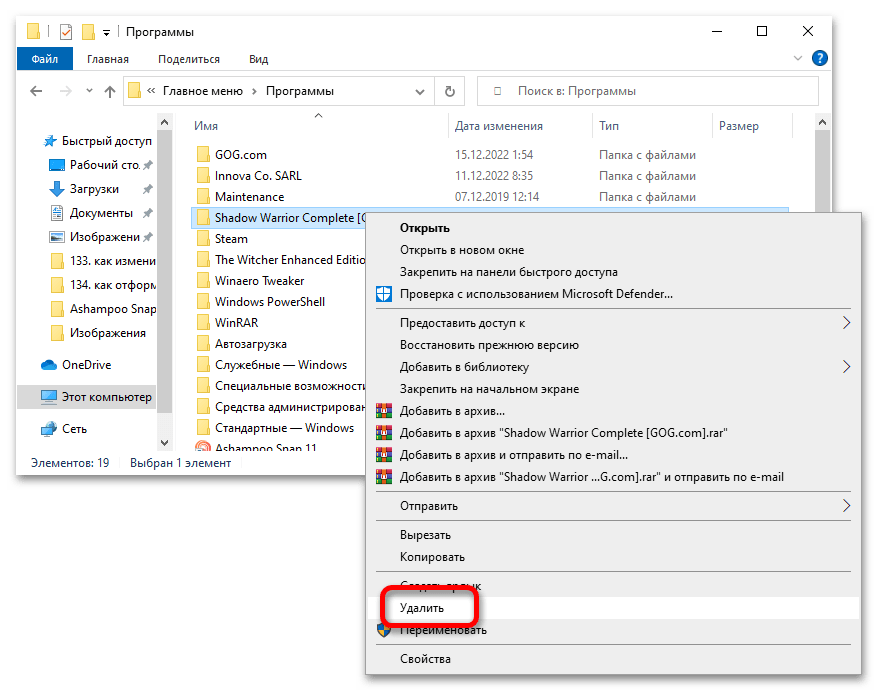
Учтите, что для выполнения описанных действий необходимо обладать правами администратора, в противном случае предварительно их следует получить. На нашем сайте есть отдельная статья, в которой об этом подробно рассказывается.
Важно! Выполнение приведенной выше инструкции удалит из меню «Пуск» папку со всеми содержащимися в ней ярлыками. Чтобы этого избежать, предварительно необходимо переместить их непосредственно в саму директорию «Главное меню» («Start Menu»)
Как на виндовс 10 удалить программы и папки из меню Пуск
Вы хотите удалить ярлыки для установленных программ из меню «Пуск» в Windows 10, но вы не хотите удалять целые игры и программы?
Существует способ удалить или переименовать программы и папки из меню «Пуск». Как это сделать?
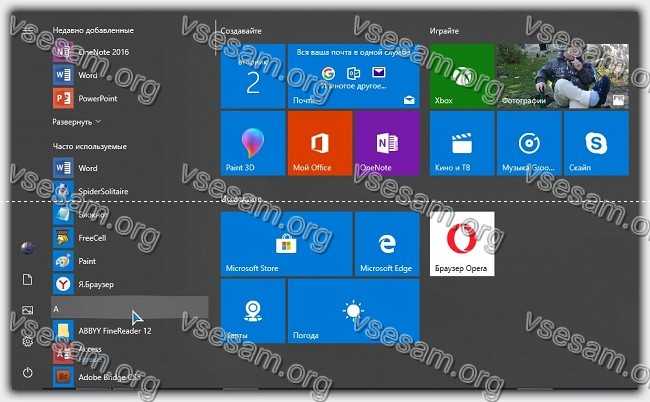
Когда устанавливаете программу или игру, в пуске создается значок для запуска приложения.
Иногда новые появления не ограничиваются одним ярлыком, а также добавляются отдельные ссылки на настройки программ.
Программы создают целые папки в меню, в которых вы найдете не только ярлыки для запуска приложения, но также файлы справки, ссылки на регистрацию или текстовые файлы с документацией.
Короче говоря, через некоторое время «Пуск» ужасно переполняется хламом. Очевидным способом наведения порядка является удаление лишнего.
[info]Вы также можете значительно улучшить удобство меню «Пуск» применив эти настройки[/info]
Для этого щелкаем ПКМ по выбранному ярлыку и уже хотим выбрать опцию «Удалить», и вдруг оказывается, что такой функции просто не существует. Мы можем только удалить программу, которую больше не хотим или удалить только значок.
Удалите программы из меню «Пуск» в Windows 10
Все содержимое списка приложений в «Пуск» в виндовс 10 хранится в специальной папке, содержащей все значки.
Вам достаточно получить туда доступ, затем изменить имена ярлыков и папок или полностью удалить их. Любые изменения, внесенные вами, немедленно отобразятся в меню. Это очень просто сделать.
Все, что вам нужно сделать, это открыть «Пуск», а затем в списке приложений найти значок для программы или игры, которые хотите удалить.
Затем вы должны щелкнуть правой кнопкой мыши по аббревиатуре, а затем выбрать «Дополнительно» -> «Открыть расположение файла» в раскрывающемся меню.
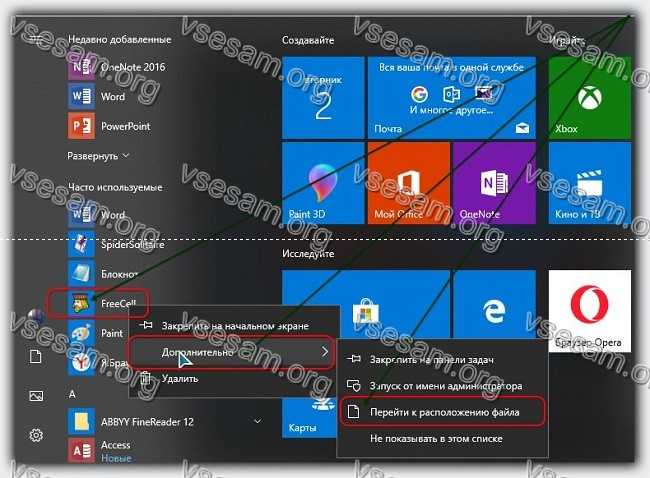
Откроется окно, в котором указывается путь, содержащий ярлыки и папки, отображаемые в «Пуск». В Windows 10 имеется несколько таких папок. Это может быть один из следующих путей:
- C: / ProgramData / Microsoft / Windows / Start menu / Programs /
- C: / Users / Ваше имя пользователя / AppData / Roaming / Microsoft / Windows / Start menu / Programs /
Некоторые ярлыки хранятся в одном разделе, а часть — в другом. Система автоматически выберет для вас нужное место после выбора опции «Дополнительно» -> «Открыть расположение файла».
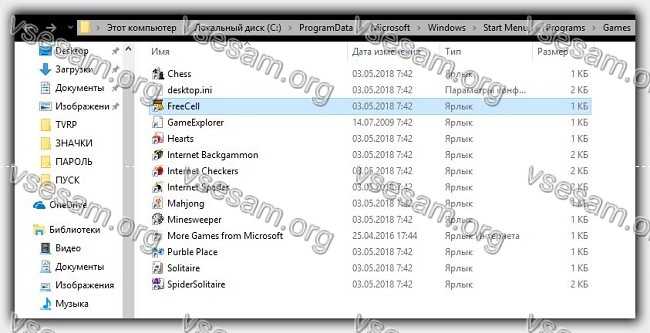
В открытой папке есть ярлыки для программ и игр, которые отображаются в меню на Windows 10.
Исключение составляют только приложения, загруженные из хранилища Windows 10 — они здесь не отображаются, и единственный способ удалить их — это их полная деинсталляция.
Если вы хотите изменить имя ярлыка или папки, просто щелкните его правой кнопкой мыши и выберите «Переименовать».
Затем введите новое имя для элемента и подтвердите его, нажав клавишу Enter. Изменения будут применены, а значок / папка в «Пуск» также изменит свое имя на то же.
В свою очередь, если хотите удалить что-то из меню, достаточно удалить выбранный ярлык или папку из открытого каталога.
Удаление значка или папки не приведет к удалению приложения — единственное, что мы удалим, это ссылки в «Пуск».
После удаления ярлыков и папок изменения будут обновлены, а удаленные элементы также исчезнут из меню в Windows 10. Успехов.
Как отключить список недавно добавленных приложений в меню Пуск в Windows 10
В меню «Пуск» Windows 10 имеется список Недавно добавленные, в котором показаны недавно установленные классические приложения и приложения из Магазина. У вас могут быть причины, чтобы от него избавиться, и Windows 10 позволяет скрыть этот список недавно установленных приложений.
В Windows 10 Microsoft проделала над меню «Пуск» действительно впечатляющую работу. Теперь оно сочетает «живые» плитки Windows 8 с классическими ярлыками приложений и имеет стильный красивый вид. Меню также спроектированно с учётом отзывчивый дизайна, что позволяет ему одинаково хорошо работать с дисплеями различных размеров и разрешений.
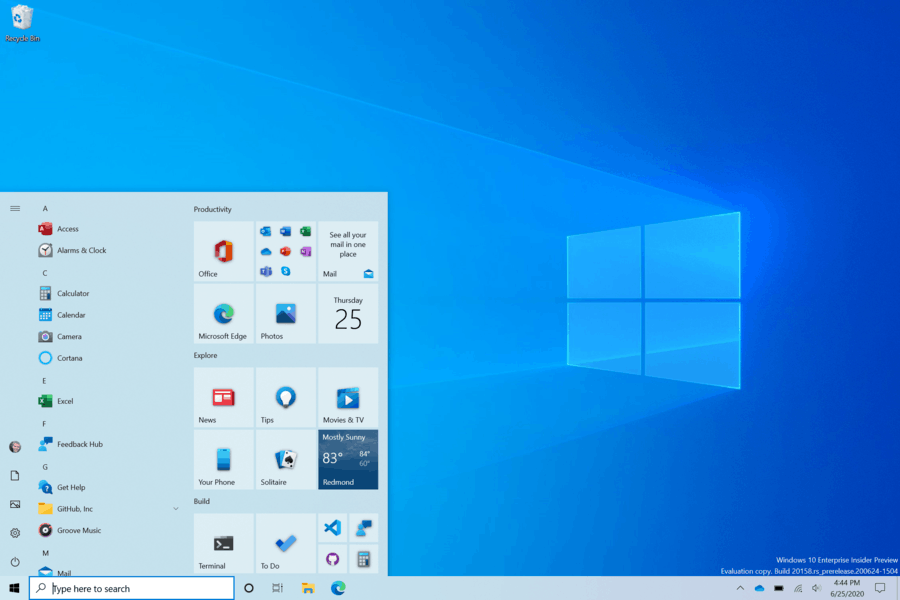 Один из вариантов оформления меню Пуск в Windows 10
В меню «Пуск» есть раздел «Все приложения», в котором отображаются все установленные на компьютере программы. По умолчанию над ним отображается список недавно добавленных приложений. Хотя бывает полезно узнать, какие приложения были недавно установлены, этот список занимает ценное место в меню, а кроме того, может рассказать случайному прохожему, что вы установили на компьютер.
Если вы хотите освободить место для отображения полного списка приложений в меню «Пуск», или просто не хотите видеть список недавно установленных приложений, в Windows 10 есть возможность его удалить из меню «Пуск».
Чтобы скрыть недавно добавленные приложения из меню Пуск в Windows 10
- Откройте приложеник Параметры в Windows 10.
- Перейдите к разделу Персонализация > Пуск.
- Переведите переключатель Показывать недавно добавленные приложения в положение Откл., чтобы скрыть недавно установленные приложения.
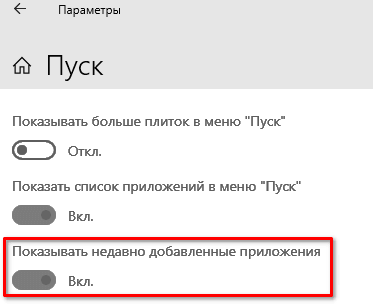
- Опцию можно включить обратно в любой момент времени, чтобы вернуть список недавно установленных приложений в меню.
- Теперь вы можете закрыть приложение «Параметры».
После выполнения вышеуказанных шагов раздел недавно добавленных приложений больше не будет отображаться в меню «Пуск». Приложения, которые были в нем представлены, можно запустить через представление «Все приложения» в меню «Пуск», или быстро найти их Поиском.
Кроме того, можно очистить список недавно установленных приложений без его отключения.
Как очистить список недавно добавленных приложений в меню Пуск
- Откройте меню «Пуск».
- Щелкните правой кнопкой мыши любое приложение в списке «Недавно добавленные» и выберите пункт «Дополнительно».
- Нажмите на элемент меню Очистить список.
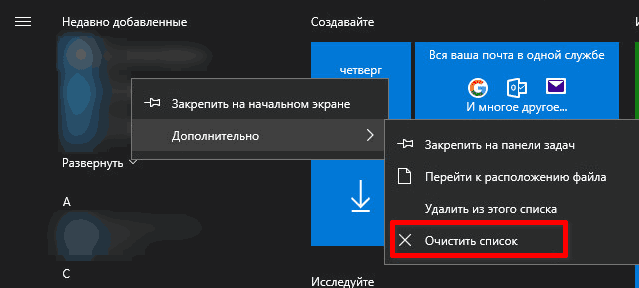
- Список «Недавно добавленные» будет очищен.
Наконец, вместо очистки всего списка можно удалить из него отдельные приложения. Проще всего сделать это следующим образом.
Как удалить недавно добавленное приложение из списка в меню Пуск
- Откройте меню «Пуск».
- Щелкните правой кнопкой мыши на ярлыке приложения из списка «Недавно добавленные» приложений и выберите «Дополнительно».
- Щелкните по пункту «Удалить из этого списка».
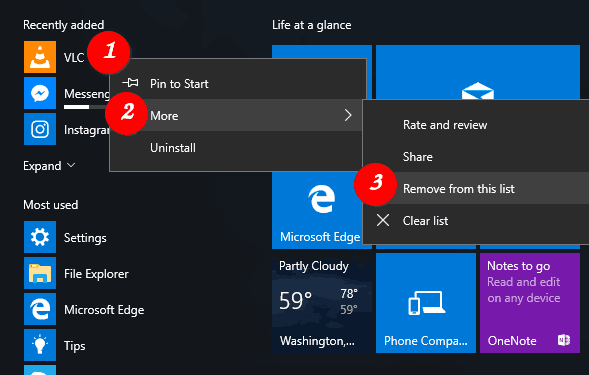
- Это действие удалит выбранное приложение из списка недавно добавленных.
Вышеупомянутые шаги позволят вам удалить выбранное приложение из списка «Недавно добавленные» в меню «Пуск», но приложение останется доступным в представлении «Все приложения» и через поиск.
��Узнавайте о новых статьях быстрее. Подпишитесь на наши каналы в Telegram и Twitter.
Судя по тому, что вы читаете этот текст, вы дочитали эту статью до конца. Если она вам понравилась, поделитесь, пожалуйста, с помощью кнопок ниже. Спасибо за вашу поддержку!
Вы здесь: Главная страница » Windows » Windows 10 » Как отключить список недавно добавленных приложений в меню Пуск в Windows 10
Публикации по теме
Автор: Сергей Ткаченко
Сергей Ткаченко создал этот сайт в далёком 2009 году, и с тех пор продолжает над ним работать, публикуя новые материалы о Windows и её приложениях практически каждый день. Посмотреть все записи автора Сергей Ткаченко
Как убрать рекомендуемые приложения в меню пуск и отключить переустановку приложений после удаления в Windows 10

Пользователи Windows 10 могут заметить, что в меню Пуск время от времени появляется реклама рекомендуемых приложений, причем как в левой его части, так и в правой с плитками. Также могут всё время автоматически устанавливаться приложения наподобие Candy Crush Soda Saga, Bubble Witch 3 Saga, Autodesk Sketchbook и другие. А после их удаления установка происходит снова. Такая «опция» появилась после одного из первых больших обновлений Windows 10 и работает в рамках функции «Возможности потребителя Майкрософт» (Microsoft Consumer Experience).
В этой инструкции подробно о том, как отключить рекомендуемые приложения в меню Пуск, а также сделать так, чтобы Candy Crush Soda Saga, Bubble Witch 3 Saga и другой мусор не устанавливался снова после удаления в Windows 10.
Выключение рекомендаций меню Пуск в параметрах
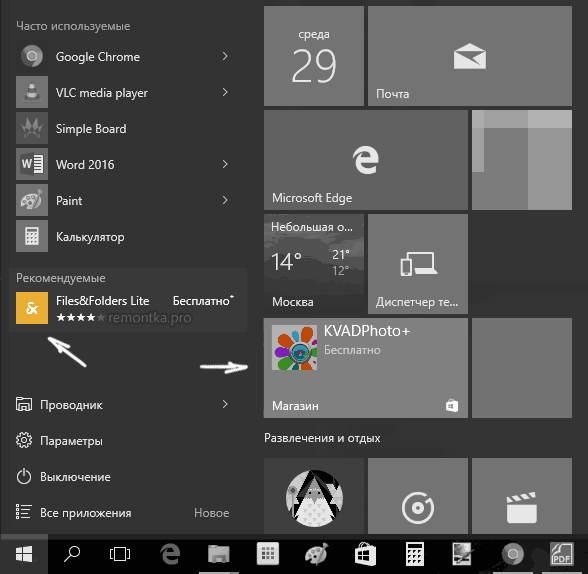
Отключение рекомендуемых приложений (такие как на скриншоте) выполняется сравнительно просто — с помощью соответствующих параметров персонализации меню Пуск. Порядок действий будет следующим.

- Зайдите в Параметры — Персонализация — Пуск.
- Отключите параметр Иногда показывать рекомендации в меню «Пуск» и закройте параметры.
После указанного изменения настроек, пункт «Рекомендуемые» в левой части меню Пуск больше отображаться не будет. Однако, предложения в виде плиток в правой части меню все равно будут показываться. Чтобы избавиться и от этого, придется полностью отключить вышеупомянутые «Возможности потребителя Майкрософт».
Как отключить автоматическую переустановку Candy Crush Soda Saga, Bubble Witch 3 Saga и других ненужных приложений в меню Пуск
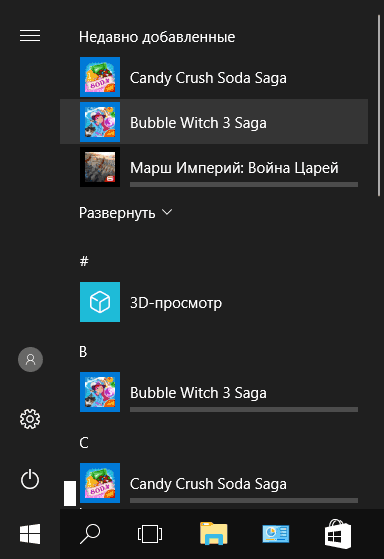
Отключение автоматической установки ненужных приложений даже после их удаления несколько сложнее, но тоже возможно. Для этого потребуется отключить Microsoft Consumer Experience в Windows 10.
Отключение Microsoft Consumer Experience в Windows 10
Отключить функции Microsoft Consumer Experience (Возможности потребителя Майкрософт), направленные на поставку вам рекламных предложений в интерфейсе Windows 10 можно с помощью редактора реестра Windows 10.
- Нажмите клавиши Win+R и введите regedit после чего нажмите Enter (или введите regedit в поиске Windows 10 и запустите оттуда).
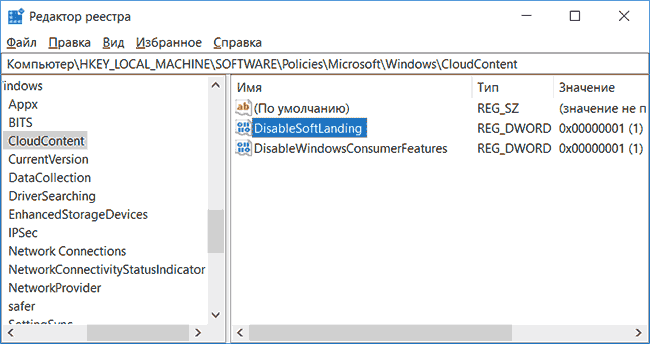
- В редакторе реестра перейдите к разделу (папки слева)а затем кликните правой кнопкой мыши по разделу «Windows» и выберите в контекстном меню «Создать» — «Раздел». Укажите имя раздела «CloudContent» (без кавычек).
- В правой части редактора реестра при выбранном разделе CloudContent, кликните правой кнопкой мыши и выберите в меню Создать — Параметр DWORD (32 бита, даже для 64-битной ОС) и задайте имя параметра DisableWindowsConsumerFeatures после чего кликните по нему дважды и укажите значение 1 для параметра. Также создайте параметр DisableSoftLanding и также задайте значение 1 для него. В результате все должно получиться как на скриншоте.
- Зайдите в раздел реестра HKEY_CURRENT_USER\Software\Microsoft\Windows\CurrentVersion\ContentDeliveryManager и создайте там параметр DWORD32 с именем SilentInstalledAppsEnabled и установите значение 0 для него.
- Закройте редактор реестра и либо перезапустите проводник, либо перезагрузите компьютер, чтобы изменения вступили в силу.
Важное примечание: после перезагрузки ненужные приложения в меню Пуск могут снова установиться (если их добавление туда было инициализировано системой еще до того, как вы произвели изменение настроек). Дождитесь, когда они будут «Загружены» и удалите их (в меню по правому клику есть пункт для этого) — после этого они не появятся повторно.
Всё, что описано выше можно сделать, создав и выполнив простой bat файл с содержимым (см. Как создать bat файл в Windows):
Также, если у вас Windows 10 Профессиональная и выше, вы можете использовать редактор локальной групповой политики для отключения возможностей потребителя.

- Нажмите Win+R и введите gpedit.msc для запуска редактора локальной групповой политики.
- Перейдите к разделу Конфигурация компьютера — Административные шаблоны — Компоненты Windows — Содержимое облака.
- В правой части дважды кликните по параметру «Выключить возможности потребителя Майкрософт» и задайте «Включено» для указанного параметра.
После этого также перезапустите компьютер или проводник. В дальнейшем (если Майкрософт не внедрит что-то новенькое), рекомендуемые приложения в меню пуск Windows 10 не должны будут вас побеспокоить.
Обновление 2017: то же самое можно сделать не вручную, а с помощью сторонних программ, например, в Winaero Tweaker (опция находится в разделе Behavior).
А вдруг и это будет интересно:
01.07.2016 в 18:56
Всё доступно и популярно объяснено, как раз для меня. Спасибо.
01.07.2016 в 22:57
Здравствуйте! Хоть я и посещаю Ваш замечательный сайт достаточно часто (просматриваю то, что мне интересно, полученное по подписке на сайт), но, к своему стыду, опять не сумел найти на сайте ранее бывшее окошко именно для вопросов, не заходя в комментарии. Порой же такие вопросы возникают, и, признаться, я уже привык к тому, что смогу получить очень квалифицированный ответ от Вас.
Вопрос мой задам только словесно, т.к. скрин здесь я прикрепить не могу, а Ваш доступный э-майл я что-то не нашел, хотя Вы уже присылали мне ответы на мой э-майл.
Вопрос: В последние дни, буквально, при попытке ввести в текст некоторые (не все) знаки, т.е. alt-коды, меня или выбрасывает на домашнюю страницу, или же появляется запрос: Уйти с этой страницы или остаться?, после нажатия остаться-выбрасывает на домашнюю. Даже и сейчас, когда я вводил эти открывающие скобки, меня выбросило, но хоть, вернувшись, текст сохранился, обычно же все пропадает. Все делаю, как всегда, но вот эта проблема появилась. Причем, некоторые знаки печатаются без проблем, а некоторые -увы. Можете подсказать что-нибудь по этому вопросу? Буду благодарен за ответ на мой э-майл.
02.07.2016 в 07:32
Алекс, здравствуйте. По-моему я всегда именно в комментариях отвечал и не было отдельных окошек для ответов. Ну, т.е. не по моему, а точно не было.
Ответ на ваш текущий вопрос, вероятнее всего, заключается в: нажмите Num Lock и проблема исправится.
02.07.2016 в 09:06
Спасибо! Буду попробовать. А касаемо окошка-скорей всего, мне просто запомнилась выделенный красным цветом заголовок страницы для начинающих.
11.07.2016 в 10:57
Добрый день!
Спасибо за статью.
Не поможете разобраться вот еще с какой вещью:
Как я понимаю, после проделывания рекомендованных выше действий, ОС больше не будет предлагать приложения. Но те, что уже предложила, так и останутся.
Во всяком случае у меня среди плиток остались твиттер, вконтакте, майнкрафт.
Удлить их с помощью Power shell нельзя, так как они не установлены — это ярлыки на установку как я понимаю. В меню есть только пункт «открепить от начального экрана». Но ведь это не удалить.. то есть они не будут показываться, но где то останутся.
Где прячется эта гадость, можно ли ее именно удалить, а не скрыть?
С уважением,
Алексей.
12.07.2016 в 11:27
Здравствуйте. Если пункта «удалить» нет, то можно просто открепить. Т.е. они у вас не установлены и так, а представляют собой ярлыки на установку приложений из магазина. Не останутся.
21.07.2016 в 14:14
по первому пункту — ползунком в реестре управляет эта функция:
HKEY_CURRENT_USER\ SOFTWARE\ Microsoft\ Windows\ CurrentVersion\ ContentDeliveryManager
«SystemPaneSuggestionsEnabled»=dword:00000000
или 1 в конце, если надо включить
01.10.2017 в 18:06
Спасибо, то что нужно в случае, если система не Активированная в не Активированной системе ползунок не возможно изменять
02.10.2017 в 09:41
См. способ с Winaero Tweaker (в конце ссылка есть), ну и с помощью редактора реестра, к тому же вот oleg подсказывает еще один параметр, который и меняется ползунком.
21.02.2017 в 12:51
К сожалению ни один из способов доступных на Windows 10 Home ver 1607 не помог, все равно появляются программы и игры…
22.02.2017 в 09:25
А версия активированная? Я просто заметил (может, показалось, но выглядит как закономерность), что на системах без лицензии эти приложения и программы появляются агрессивно и без возможности остановить.
23.02.2017 в 00:32
Да, Официальная лицензия. В ручную заново удалил рекламные приложения, пока что больше не появлялись. Запись в реестра перепроверил, правильная. Подожду, если появятся снова, отпишу.
Спасибо.
14.12.2017 в 14:13
У вас ошибки в статье. Поправьте пожалуйста.
1. Вы привели код: путь реестра «HKEY_LOCAL_MACHINE\ SOFTWARE\ Policies Microsoft\ Windows\» — он не правильный, т.к. на скриншоте у вас другой. Т.е. вы в пути (между словами «Policies Microsoft») вместо слеша поставили пробел.
2. укажите имя раздела «Cloud Content» — здесь надо слитно, т.к. на скриншоте слитно написано.
А то я для себя делал батник копипастом из статьи, и он не правильный оказался.
И ещё, добавьте простой способ — с помощью бат файла с двумя строчками
15.12.2017 в 09:12
Спасибо, внес правки. Причем чудеса какие-то: уверен, что вчера как раз исправлял слэш между Policies и Microsoft, а сегодня его опять нет (наверное, глюк. у меня).
18.12.2017 в 00:16
Windows 10 Home не работает данный способ с добавлением ключей реестра, через некоторое время приложения появляться вновь, подскажите что делать
18.12.2017 в 09:06
После добавления этих ключей обязательно:
1. Перезагрузка (именно перезагрузка, не завершение работы и включение).
2. Удалить то, что еще появится (могут появиться один раз после добавления ключей, но потом перестанут).
Ну и на всякий случай убедиться, что все пути верные (нет пробелов лишних и т.п.)
18.12.2017 в 18:57
Не помогает делал в точности как написано, после нескольких перезагрузок, ненавистные приложения появляются вновь
18.12.2017 в 23:16
Все сделано как в описании, приложения все равно устанавливаются
19.12.2017 в 08:27
Странно… делалось лично и на 1709 и на 1703 и на домашней и на Pro, никаких проблем, установка прекращается.
07.03.2018 в 01:00
Та же борода, видимо ещё как то надо этот мусор выкорчевывать, ушёл гуглить на эту тему)
07.03.2018 в 19:56
Не система а помойка какая то, то ошибки вылетают непонятные, то приложения не удаляются собрал новый компьютер, дай думаю на десяточку перейду а тут такое… Уточнение В списке установленных программ этого мусора не имеется, в пуске лишь появляются значки и полосы под ними, будто поставлены в очередь к загрузке.
12.03.2019 в 22:18
У меня тоже домашняя десятка, но мне помогло. Спасибо вам. После проведённых манипуляций всё убралось, и без всяких перезагрузок.
20.04.2018 в 13:19
Здравствуйте. Dmitry, на других сайтах пишут про SilentInstalledAppsEnabled для отключения автоматической установки приложений из магазина виндус что вы можете сказать о этом способе? спасибо.
22.04.2018 в 09:41
Правильно пишут, теперь и этот параметр влияет. Обновил статью.
19.04.2019 в 20:20
Делала с помощью бат файла, почему у меня в реестре ничего не прописалось?
20.04.2019 в 08:01
А все в файле было выполнено успешно? Запускали от имени администратора?
20.04.2019 в 13:42
Ну, думаю да, я у вас скопировала.
Запустила от имени администратора правой кнопкой мыши «запуск от имени администратора».
Зашла в «параметры»-«учётные записи»- у меня написано что я пользователь с правами администратора. То есть делать ни чего не надо я по моему и так администратор.
Мне многие приложения виндовс 10 нравятся в данный момент на нервы действуют только парочка «сага» и ещё чего-то там на «Х». Я только первый день, как пользуюсь виндовс 10, или второй, до этого сидела на 7. Если захочу отключить, наверно вручную делать всё надо, но я пока оставлю как есть и посмотрю как оно себя будет вести, если на этом мои беды закончились и ничего не подгрузится, можно не делать ни чего. Как пользователю, но не выше, десяткой можно пользоваться легко, что-то выше у меня вызывает много вопросов… Суть в том что я не хочу заблокировать обновления нужных мне приложений, а некоторые я вообще видеть не хочу в своей системе, особенно игрушки.
20.04.2019 в 18:54
А если вручную в реестр прописать? И, на всякий случай: эти приложения сами не исчезнут, их все равно придется удалить вручную, просто заново они ставиться не будут.
24.04.2020 в 23:50
После недавнего обновления появились мусорные «что происходит» и «рекомендовано» в меню поиска…
Есть идеи, как этот хлам убрать? (крестик в углу там есть, но по прошествии небольшого времени всё появляется снова)
25.04.2020 в 09:58
Здравствуйте.
Боюсь, нет, идей нет, в политиках поиска ничего подобного сейчас не нашел.
Теоретически, может влиять отключение рекомендаций в меню Пуск (на эту тему много инструкций), но сам не проверял пока.