Как закрепить корзину на панели задач в Windows 11

Мусорная корзина — это основа аккуратности на рабочем столе. Он удерживает и очищает весь мусор нашей системы. Любой пользователь, который предпочитает аккуратность рабочего стола, может попытаться закрепить этот значок на панели задач компьютера, чтобы улучшить презентабельность на экране. К сожалению, Windows этого не позволяет.
Корзину нельзя закрепить на панели задач или на панели задач. Поэтому он максимально загнан в угол для достижения желаемой чистоты рабочего стола — что, опять же, является компромиссом. Хотя закрепление корзины прямо на панели задач запрещено, всегда есть способ обойти проблему.
В этом руководстве мы покажем, как можно успешно закрепить корзину на панели задач и избежать поворота значка в угол или компрометации на аккуратном рабочем столе.
Создание ярлыка корзины
Первым шагом к привязке корзины к панели задач является создание ярлыка корзины на рабочем столе.
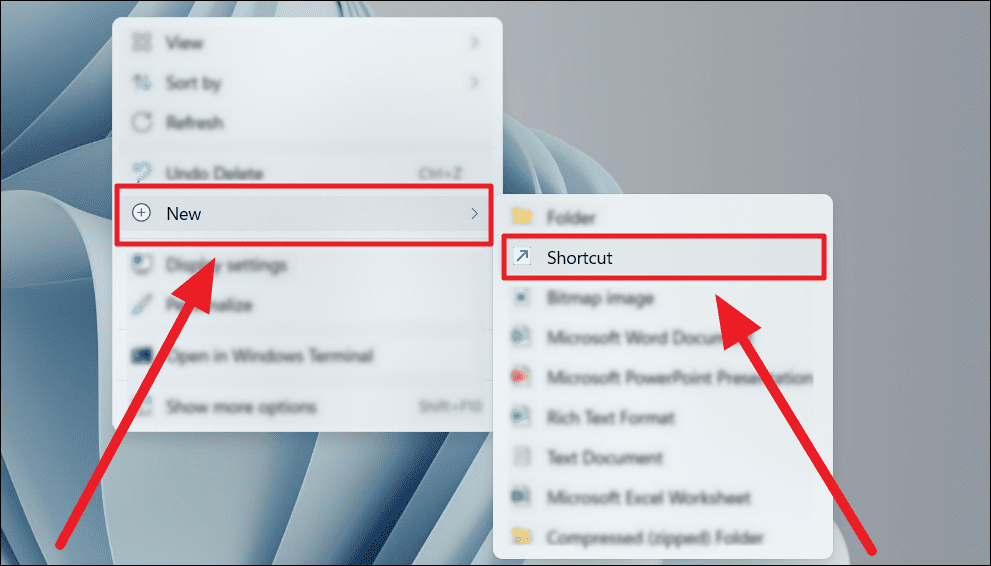
Для этого дважды коснитесь или щелкните правой кнопкой мыши пустое место на экране рабочего стола. В меню выберите «Создать» и нажмите «Ярлык».
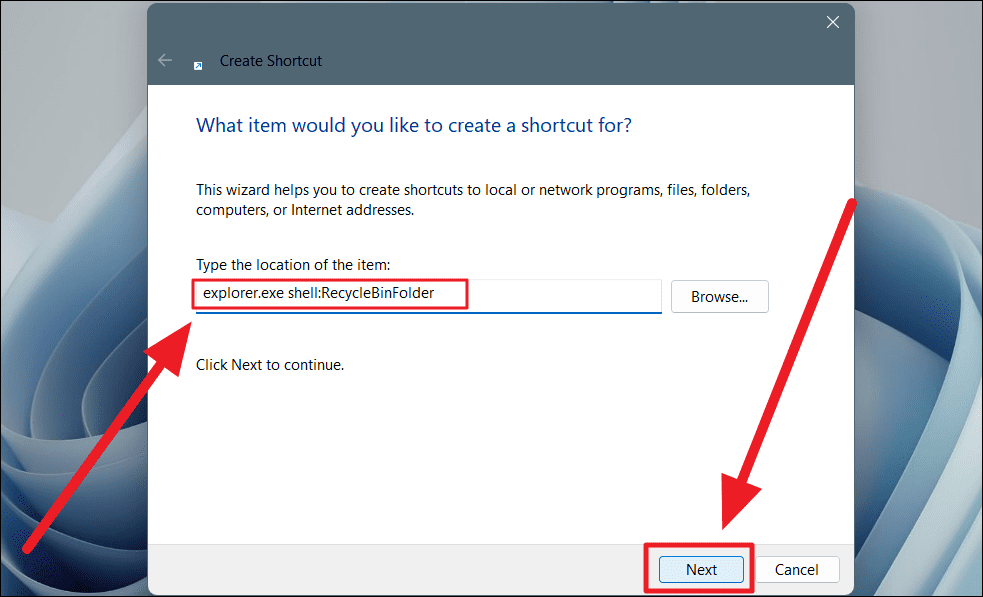
Теперь вы увидите диалоговое окно «Создать ярлык». Скопируйте и вставьте или введите следующее местоположение в текстовое поле «Введите местоположение элемента» и затем нажмите кнопку «Далее».
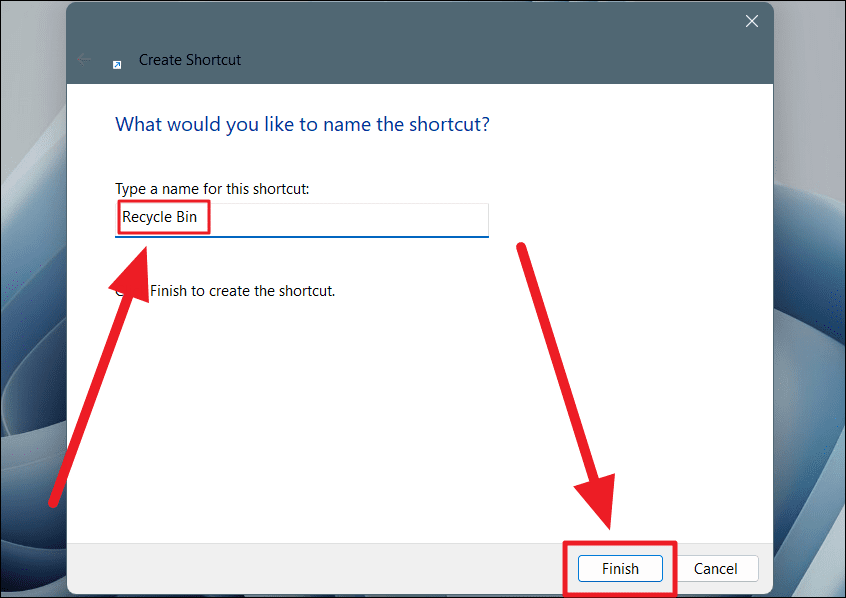
Затем введите «Корзина» в поле «Введите имя для этого ярлыка» и нажмите кнопку «Готово».
Настройка ярлыка
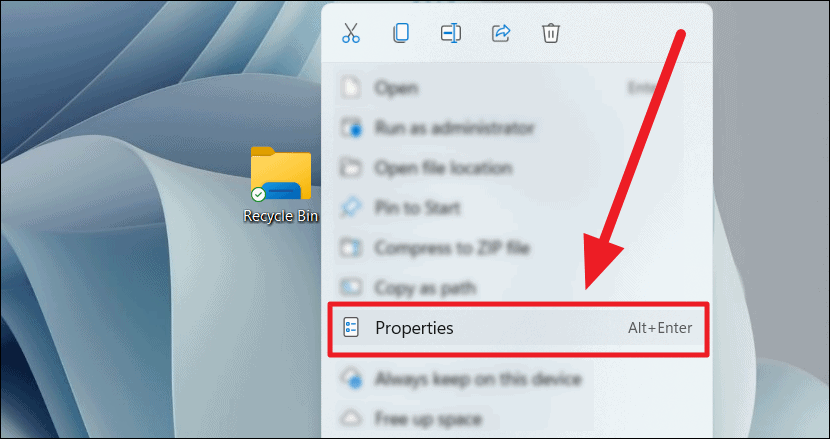
Просто наличие ярлыка — это далеко не ярлык корзины, не говоря уже о том, чтобы закрепить его на панели задач. Чтобы ярлык выглядел как корзина, дважды нажмите или щелкните правой кнопкой мыши новый ярлык и выберите в меню «Свойства».
Вы также можете удерживать Alt и, Enter чтобы открыть свойства ярлыка.
Вы перейдете на вкладку «Ярлык» диалогового окна «Свойства корзины». Оставайтесь на этой вкладке и нажмите кнопку «Сменить значок».
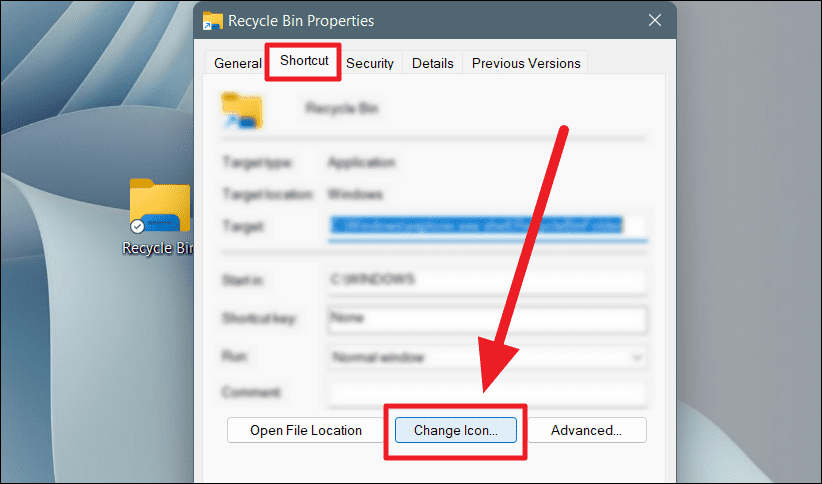
Значки, которые вы видите вначале, не являются значками корзины. Чтобы найти подходящий значок, введите следующее в текстовое поле «Искать значки в этом файле» — %SystemRoot%\system32\imageres.dll . Ударьте Enter или щелкните «ОК».
Прокрутите значки сбоку, чтобы найти значок корзины. Есть две иконки корзины — пустая и заполненная. Выберите свой значок и нажмите кнопку «ОК» или нажмите Enter .
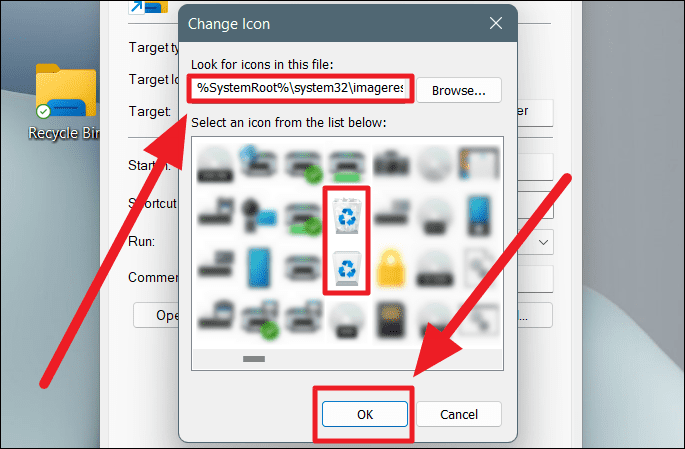
Нажмите кнопку «Применить» в диалоговом окне «Свойства корзины», чтобы применить изменения. Затем нажмите «ОК», чтобы закрыть окно.
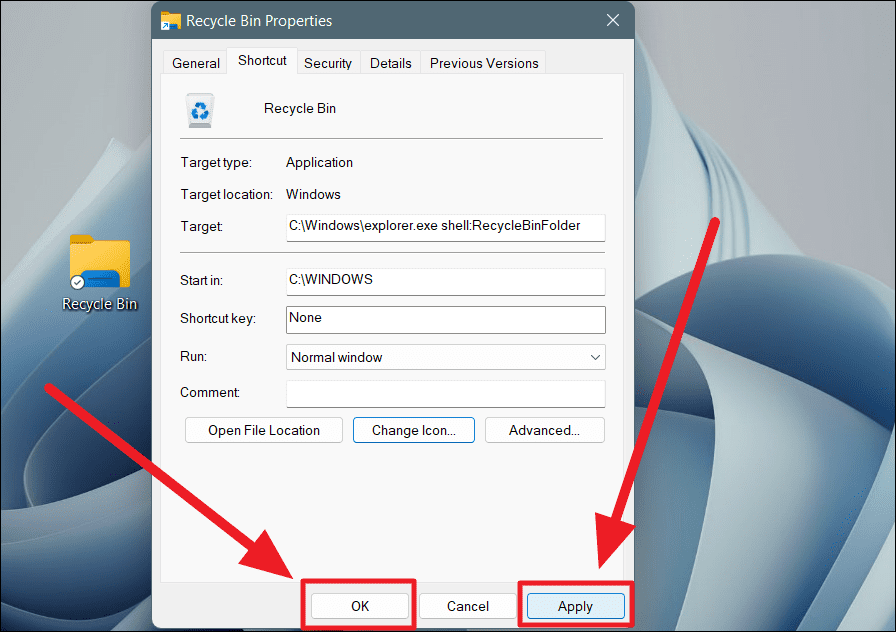
Реплика корзины теперь находится на экране вашего рабочего стола.
Закрепление корзины на панели задач
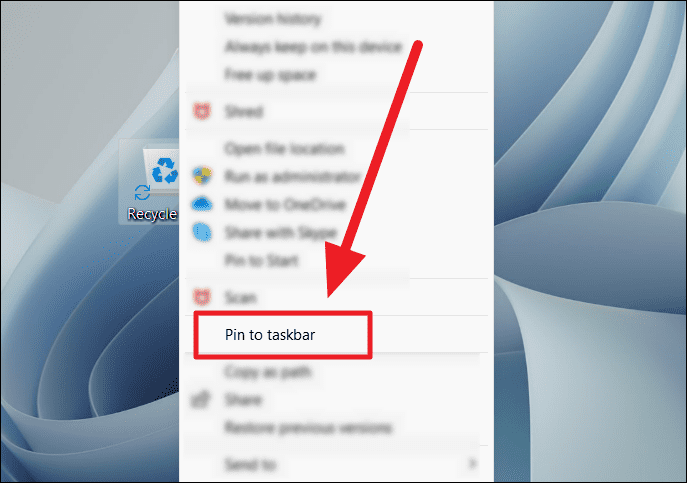
Теперь последний шаг — закрепление корзины на панели задач. Щелкните правой кнопкой мыши или дважды коснитесь значка новой корзины и выберите в меню «Показать дополнительные параметры».
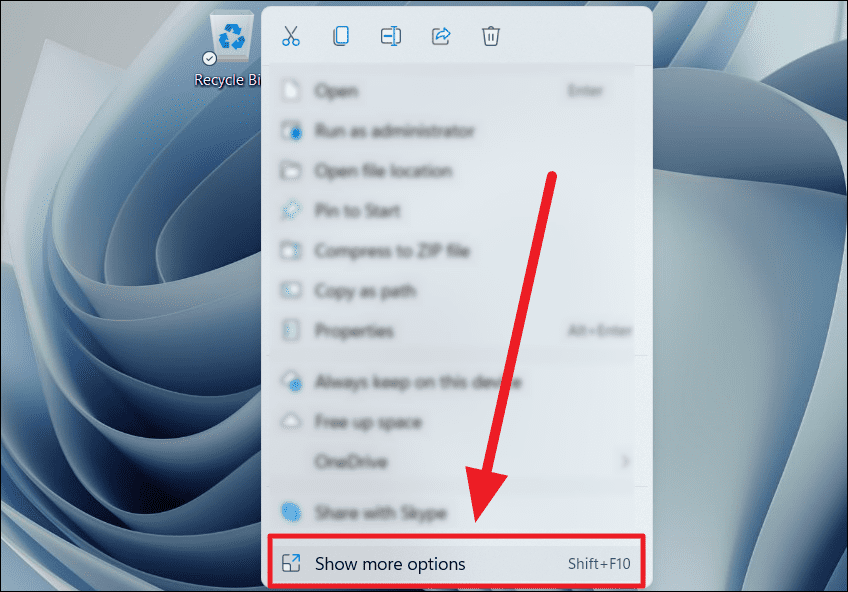
В следующем меню выберите «Закрепить на панели задач».
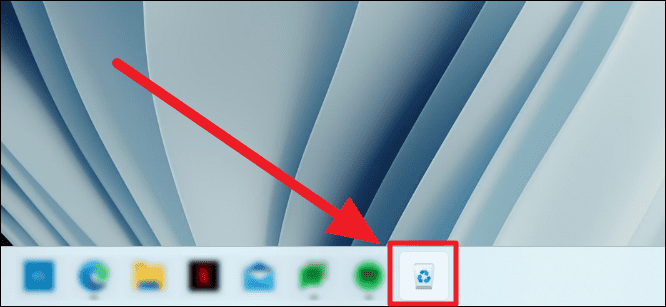
Корзина теперь закреплена на панели задач!
Открепление корзины с панели задач
Если вы хотите открепить значок корзины на панели задач, просто коснитесь его двойным пальцем или щелкните правой кнопкой мыши и выберите «Открепить с панели задач».
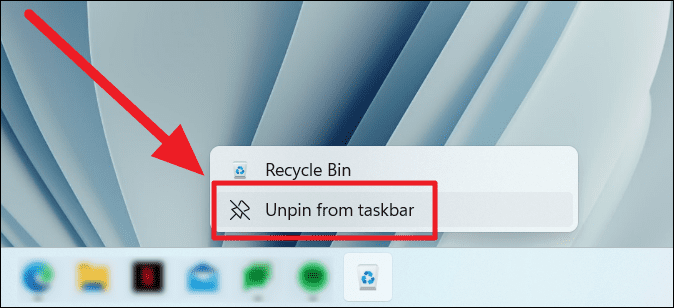
Корзина теперь находится вне панели задач.
Удаление исходной корзины с рабочего стола
Когда мы сказали «добавили аккуратности рабочего стола», мы имели в виду избавиться от значка корзины, который, по- видимому, невозможно удалить с экрана рабочего стола. Целью прикрепления корзины к панели задач было избежать ее поворота и каким-либо образом удалить ее с радара рабочего стола. Было бы довольно бессмысленно иметь две иконки корзины.
Корзина не может быть удалена традиционным способом удаления значков с экрана рабочего стола. Это жизненно важная функция рабочего стола и, следовательно, требует другого процесса. Вот как вы можете удалить исходную корзину с экрана рабочего стола.
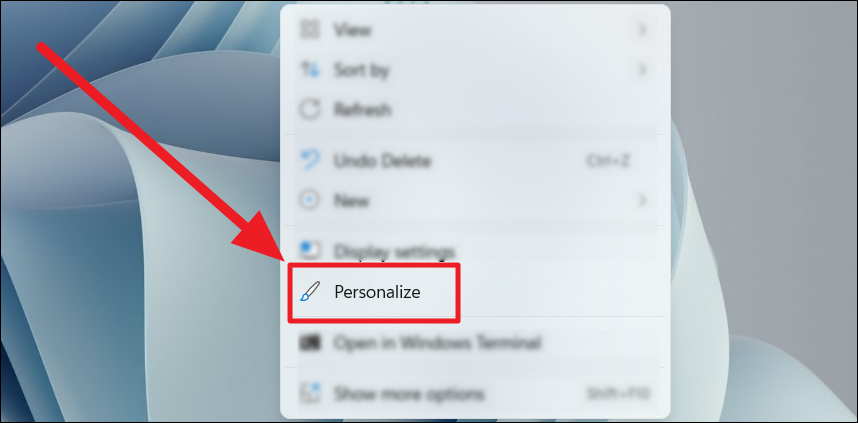
Щелкните правой кнопкой мыши или коснитесь двумя пальцами пустого места на экране рабочего стола. В меню выберите «Персонализировать».
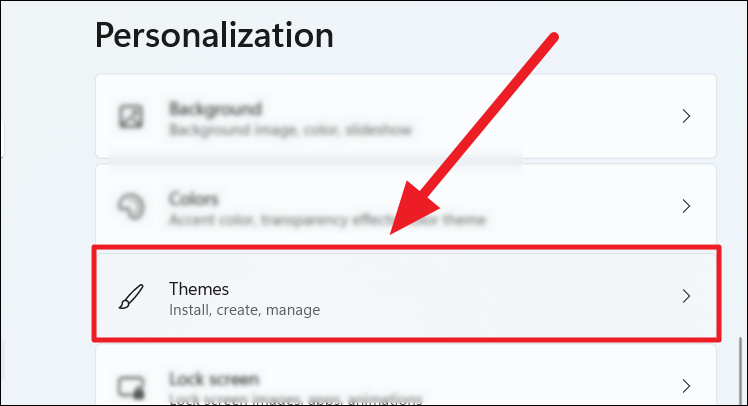
Щелкните плитку «Темы» на экране настроек «Персонализация».
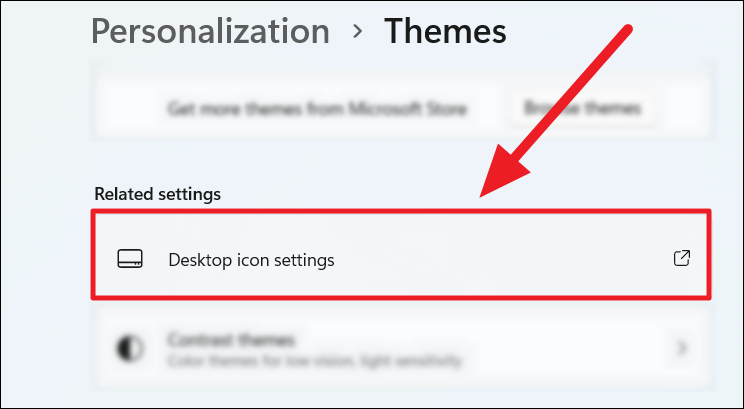
Прокрутите экран «Темы» до раздела «Связанные настройки». Здесь нажмите плитку «Настройки значка рабочего стола».
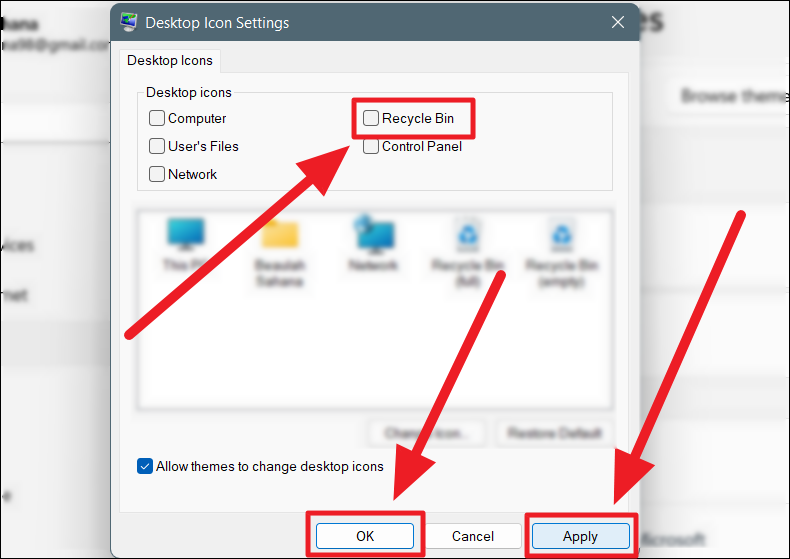
Вы увидите диалоговое окно «Настройки значка рабочего стола». Здесь опция «Корзина» будет отмечена по умолчанию, щелкните маленькую рамку перед опцией, чтобы снять отметку с нее. Затем нажмите «Применить» и нажмите «ОК», чтобы применить изменения и закрыть диалоговое окно.
Вы заметите, что корзина больше не отображается на экране рабочего стола, но закрепленная корзина остается, и вы можете использовать эту функцию с помощью этого значка на панели задач.
Вот как вы можете прикрепить упрямую корзину к панели задач и наслаждаться полной чистотой рабочего стола с нулевыми лазейками или углами с иконками. Надеюсь, вы нашли наше руководство полезным!
Как закрепить корзину на панели задач в Windows 11
ПРИМЕЧАНИЕ. — Если значок корзины отсутствует на вашем рабочем столе, пожалуйста, выполните следующие действия.
1) Нажмите клавишу Win на клавиатуре и введите темы и соответствующие настройки.
2) Затем выберите темы и связанные настройки из результатов поиска.

3) На странице «Темы» нажмите на значок «Рабочий стол», как показано.

4) В окне настроек значка рабочего стола
Установите флажок «Корзина», как показано ниже. Убедитесь, что он отмечен.
Затем нажмите «Применить» и «ОК», чтобы внести изменения.
Теперь вы можете найти значок корзины на рабочем столе вашей системы.
Где включается/отключается корзина Windows 7?
Для Windows 7 тоже самое, что и предыдущий пункт, только второй скрин будет отличаться…
Идем в персонализацию:
Нажимаем по рабочему столу кнопкой ПКМ и в выпавшем окне выбираем персонализацию.

Где включается/отключается корзина Windows 7? Мы попадаем в изменение изображения.

Где включается/отключается корзина Windows 7?
И попадаем опять в кнопки рабочего стола вместе с корзиной…

Где включается/отключается корзина Windows 7?
Метод 3: Использование инструмента командной строки
Шаг 1. Откройте любой инструмент командной строки, например командную строку или PowerShell.
Одновременно нажмите клавиши Win + R на клавиатуре.
Введите cmd и нажмите клавишу Enter.

Шаг 2. В командной строке
Введите start shell: RecycleBinFolder и нажмите клавишу Enter.

Это откроет папку корзины в вашей системе, и эта команда выше также работает в приложении PowerShell.
Реализации
Впервые Корзина (англ. Trash can
в США или англ.
Waste bucket
в Европе) была реализована фирмой Apple Computer, Inc. в графическом интерфейсе Lisa Desktop компьютера Lisa в 1982 году. Вскоре этот интерфейс был перенесён под названием Finder в другие операционные системы Apple: Mac OS. Широкую известность Finder и Корзина приобрели благодаря компьютерам Apple Macintosh и их операционной системе Mac OS.
Корзина Mac OS имеет ряд функций, связанных с удалением и временным хранением (когда это возможно) объектов: она позволяет удалять и хранить файлы на любых устройствах (жёстких дисках, дискетах, флеш-накопителях, сетевых ресурсах и пр.), сообщения электронной почты и другие объекты прикладных программ, а также освобождать устройства внешней памяти (для размонтирования и выкидывания из дисковода дискеты, компакт-диска и т. п. в Mac OS достаточно перетащить иконку этого устройства в корзину). Сохранённые в Корзине Mac OS объекты никогда не удаляются современными версиями операционной системы автоматически, хотя в самых первых версиях (до System 6) Корзина очищалась при завершении работы системы.
В 1992 году Корзина была частично реализована фирмой OS/2 2.0 под названием Шредер (англ. Shredder
). Шредер OS/2 выполняет функции по удалению файлов и любых объектов объектной среды Workplace Shell (WPS). Функция временного хранения и восстановления файлов в Шредере не реализована, так как реализуется в OS/2 на уровне файловой системы и команды UNDELETE, а не графического интерфейса.
Корзина также в различной степени реализована в ряде графических интерфейсов Unix и других операционных систем.
В операционной системе Mac OS X для платформы
Метод 4: из проводника
Шаг 1. Откройте проводник.
Одновременно нажмите клавиши Win + E на клавиатуре.
Шаг 2: в проводнике
В адресной строке, непосредственно перед быстрым доступом, есть значок стрелки раскрывающегося списка.
Нажмите на нее и выберите «Корзина» из раскрывающегося списка, как показано на снимке экрана ниже.

Папка корзины появится на вашем ноутбуке.
В каких случаях необходимо прибегать к очистке Корзины
Иногда очистка Корзины все же необходима. И делать это стоит в следующих случаях:
- Когда надо быстро очистить место на диске для выполнения какой-то задачи, для которой не хватает места прямо сейчас;
- Когда надо удалить конфиденциальный документ, чтобы третьи лица не могли получить к нему доступ.
В остальных случаях особой надобности в ручной очистке я не вижу, потому что она и так очищается автоматически через какое-то время.
Метод 5: закрепить в меню «Пуск»
Шаг 1. Перейдите на рабочий стол
Одновременно нажмите клавиши Win + D на клавиатуре.
Шаг 2: Щелкните правой кнопкой мыши значок корзины.
В контекстном меню выберите «Закрепить», чтобы начать.

Шаг 3: Нажмите клавишу Windows на клавиатуре.
Прокрутите закрепленные приложения в окне меню «Пуск».
Вы найдете значок корзины в разделе «Закрепленные приложения», как показано ниже.

Этот метод также полезен для открытия папки корзины в вашей системе.
Как узнать путь восстанавливаемого файла.
Иногда такое бывает, что вы восстановили файл, а не помните — «где этот файл находился до удаления»?
Для того, чтобы узнать, где будет восстановлен файл/папка вам нужно включить «исходное расположение файла»(если этот пункт у вас отсутствует) — нажимаем опять ПКМ, например по кнопке «имя»
В выпавшем меню ставим галку на кнопке «исходное расположение файла»:

Как узнать путь восстанавливаемого файла.
Далее смотрим на появившийся столбец — где мы видим, куда будет восстановлен удаленный файл или папка…

Как узнать путь восстанавливаемого файла.
Метод 6: использование сочетания клавиш
Шаг 1. Перейдите на рабочий стол
Одновременно нажмите клавиши Win + D на клавиатуре.
Затем щелкните правой кнопкой мыши на рабочем столе и выберите «Создать»> «Ярлык» в контекстном меню.

Шаг 2. В окне ярлыков
Введите% SystemRoot% explorer.exe shell: RecycleBinFolder в месте расположения поля элемента.
Затем нажмите «Далее», чтобы продолжить.

Шаг 3. Затем дайте ярлыку подходящее имя, например RecycleBinShortcut.
По завершении нажмите «Готово».

Шаг 4. После появления на рабочем столе значка RecycleBinShortcut
Щелкните его правой кнопкой мыши и выберите «Свойства» в контекстном меню, как показано ниже.
ПРИМЕЧАНИЕ. Вы можете одновременно нажать клавиши ALT + ENTER после щелчка по значку RecycleBinShortcut, чтобы открыть окно свойств.

Шаг 5: в окне «Свойства»
Щелкните поле «Сочетание клавиш» и нажмите любую буквенную клавишу на клавиатуре, чтобы задать сочетание клавиш.
Он автоматически добавит CTRL + ALT к нажатой буквенной клавише.
Затем нажмите «Применить» и «ОК», чтобы внести изменения.

Итак, чтобы открыть папку корзины, вам просто нужно одновременно нажать клавиши CTRL + ALT + R на клавиатуре.
ПРИМЕЧАНИЕ: — Вы можете установить любую буквенную клавишу в качестве ярлыка для открытия корзины.
Компьютер для начинающих
Как происходит удаление файлов и папок с жесткого диска компьютера и сменных носителей. Что представляет собой Корзина в компьютере?
Всем без исключения приходилось использовать мусорное ведро, куда выбрасываются использованные бумаги и прочий мусорный хлам.
Что происходит в таком случае? Человек избавляет себя от ненужных вещей, выбрасывая их в мусорное ведро, однако, в случае необходимости, может ими воспользоваться вновь, достав их обратно из мусорной корзины, если конечно уборщица не успела выбросить содержимое на помойку.
корзина в компьютере
Проще говоря, мусорное ведро выступает в роли промежуточного буфера, где временно хранятся ненужные вещи и которые в любой момент могут быть оттуда извлечены, пока они там находятся.
В компьютере также существует аналог мусорного ведра, который именуется «Корзина». По умолчанию все удаляемые папки и файлы перемещаются в Корзину, откуда при желании их можно извлечь или удалить окончательно.
В действительности все выглядит несколько иначе. Операционная система (ОС) не производит никакого физического удаления файлов ни на жестких дисках, ни на сменных носителях.
В соответствующих каталогах и табличках делаются лишь пометки, что файлы не удалены, и на высвобождаемых кластерах можно производить записи других информационных данных.
Если больше не производить новую запись, то вполне можно восстановить удаленные файлы, как на жестких дисках, так и на сменных носителях. В последнем случае это происходит при помощи специальных утилит восстановления. На жестких дисках удаленная информация восстанавливается через Корзину.
Следует также отметить, что:
1. Хакеры зачастую прячут вредоносные программы как раз в Корзину и системную папку на логическом диске, называемую System Volume Information. Извлечь их оттуда довольно сложно, так как ОС препятствует удалению системных папок. К тому же не всегда антивирусные программы могут их обнаружить.
Однако удалять такие программы можно другими способами, например, при помощи различных утилит, таких как KILLDISK или полным обнулением логического диска. На высвобожденном пространстве необходимо создать логический диск вновь, после чего произвести его форматирование.
В таких случаях вирусы с логического диска удаляются безвозвратно, для этого даже не нужно применять различные антивирусные программы. Папка Корзина, также как и папка System Volume Information, создадутся ОС автоматически.
2. На сменных носителях, которые подсоединяются к компьютеру посредством интерфейса USB или вставляются на салазках, папки корзин создаются при удалении файлов.
Полезные бесплатные видеокурсы: Хотите научиться пользоваться компьютером? Подпишитесь на бесплатные видеоуроки “Компьютер с нуля”!
НАЖМИТЕ КЛАВИШИ «CTRL» и «D» ОДНОВРЕМЕННО, чтобы быстро ПОМЕСТИТЬ АДРЕС ЭТОЙ СТРАНИЧКИ В ИЗБРАННОЕ и позже вернуться на нее…
И все?
Да, на этом все. Возможно вам показалось, что рассматривать настройки элемента «Корзина» не является чем-то необходимым, но если обратить внимание на людей, которые десятилетиями пользуются своим компьютером под управлением Windows, то может сложиться впечатление об их неосведомленности даже в самых простых вопросах, касающихся данной операционной системы. И именно для них, а также для новичков в этой области, я пишу подобный материал, так как начинать углубляться в тонкости чего-либо, необходимо с максимально элементарных вещей. А что вы думаете по этому поводу?
Где находится корзина в Windows 10 и Windows 11?
Корзина (Recycle Bin) Windows — это второй шанс восстановить файлы или папки, которые вы ранее удалили с компьютера или устройства (computer or device) . Но чтобы найти какие-либо выброшенные элементы в Windows 10 или Windows 11 , вам сначала нужно открыть папку « Корзина ». (Recycle Bin) Это руководство отвечает на вопрос «Где находится корзина в Windows 10 и Windows 11?» (“Where is the Recycle Bin in Windows 10 and Windows 11?”) , что позволяет выбрать наиболее удобный из этих девяти способов доступа к корзине (Recycle Bin) Windows 11 или Windows 10 :
1. Используйте ярлык корзины на рабочем (Recycle Bin desktop) столе, включенный в Windows 10 и Windows 11 .
По умолчанию корзина (Recycle Bin) должна находиться в верхнем левом углу рабочего стола как в Windows 10 , так и в Windows 11 . Мы считаем, что это самый простой способ получить доступ к корзине (Recycle Bin) . Найдите значок на рабочем столе, затем либо выберите его и нажмите Enter на клавиатуре, либо дважды щелкните или дважды коснитесь его, чтобы открыть папку. Кроме того, вы также можете щелкнуть правой кнопкой мыши или нажать и удерживать значок, чтобы открыть контекстное меню. Затем нажмите или коснитесь « (click or tap) Открыть » (Open) .
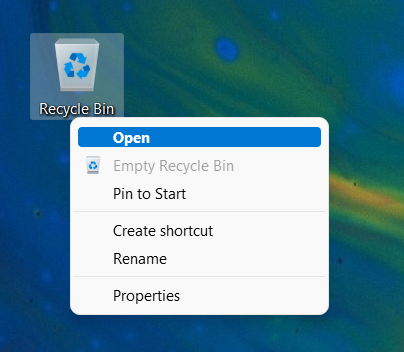
Откройте корзину (Recycle Bin) Windows 11 или Windows 10 с рабочего стола.
СОВЕТ. (TIP:) Если на рабочем столе (Recycle Bin) отсутствует корзина, наше руководство по восстановлению значков на рабочем столе в Windows 10 и Windows 11 может помочь вернуть ее.
2. Найдите в Windows корзину (Recycle Bin)
Вы всегда можете рассчитывать на поиск (Search) в Windows 10 и Windows 11, чтобы найти то, что вы ищете. Вставьте (Insert) «корзина» (“recycle bin”) в поле поиска (search field) , а затем нажмите или коснитесь соответствующего результата или « Открыть (Open) » в правой части окна поиска (search box) .
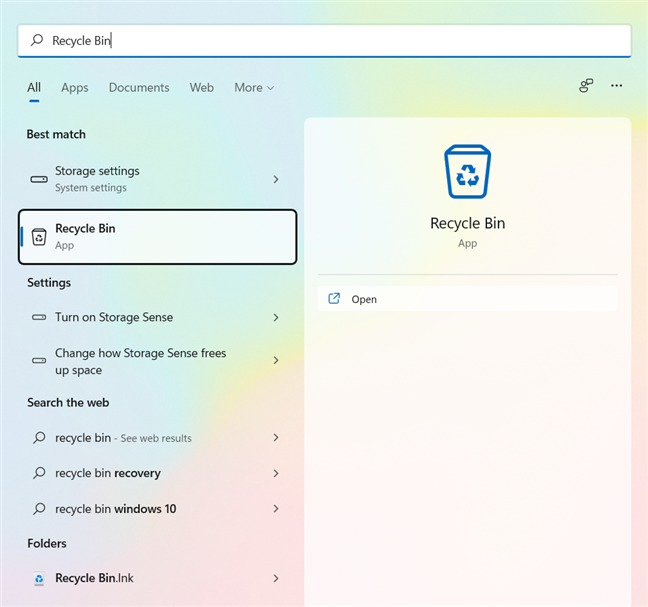
Найдите корзину (Recycle Bin) в Windows 10 или Windows 11 .
3. Откройте корзину (Recycle Bin) с помощью ярлыка в меню «Пуск» (Start Menu shortcut) в Windows 10 и Windows 11 .
Хотя по умолчанию в корзине (Recycle Bin) нет значка меню (Start Menu) «Пуск », вы можете закрепить его там, как и любой другой ярлык в Windows 11 или Windows 10.
Щелкните правой кнопкой мыши или нажмите и удерживайте значок корзины (Recycle Bin) на рабочем столе, а затем нажмите или коснитесь «Закрепить на начальном экране» (“Pin to Start) . ”

Закрепите корзину (Recycle Bin) в меню « Пуск» (Start Menu)
Если вы используете Windows 10, значок корзины (Recycle Bin) добавляется в раздел плиток в меню « Пуск (Start Menu) » .
Добавить корзину (Add Recycle Bin) в меню « Пуск» (Start Menu) Windows 10
В Windows 11 корзина (Recycle Bin) добавлена в раздел « Закреплено » в меню « (Pinned) Пуск (Start Menu) » .

Добавьте корзину в (Add Recycle Bin) меню «Пуск» (Start Menu) Windows 11
4. Используйте адресную строку (address bar) проводника, чтобы открыть корзину Windows . (Windows Recycle Bin)
Вы также можете добраться до корзины (Recycle Bin) Windows 11 или Windows 10 с помощью проводника. (File Explorer.)
Сначала откройте проводник (File Explorer) и нажмите или коснитесь (click or tap) пустой области в адресной строке (address bar) , чтобы отредактировать ее.

Нажмите на адресную строку (address bar) , чтобы отредактировать ее.
Введите «корзина» (“recycle bin”) в адресной строке, а затем нажмите « Ввод (Enter) » на клавиатуре или нажмите (keyboard or click) или коснитесь результата « Корзина (Recycle Bin) », отображаемого внизу, чтобы получить доступ к папке.

Введите Корзина и нажмите Enter
Вы также можете щелкнуть или коснуться первого “>” («знак больше») в адресной строке Проводника . (File Explorer’s)
Откроется меню, в котором вы можете получить доступ к корзине (Recycle Bin) , щелкнув или коснувшись ее.

Доступ к корзине (Recycle Bin) в Windows 10 и Windows 11
5. Откройте папки корзины (Recycle Bin) Windows 11 или Windows 10 из проводника . (File Explorer)
Все файлы, которые вы удаляете, отображаются в основной папке « Корзина (Recycle Bin) », но каждый раздел вашего жесткого диска имеет корзину (Recycle Bin) . Вы можете использовать эту папку для доступа к корзине (Recycle Bin) Windows 10 или Windows 11 , но этот процесс более сложен.
Во-первых, убедитесь, что вы видите скрытые системные защищенные файлы в Windows 10 . То же руководство работает и для Windows 11 , но вам нужно сначала щелкнуть или коснуться (click or tap) кнопки « Подробнее (See more) », значок которой выглядит как многоточие ( … ), а затем « Параметры (Options) » , чтобы получить доступ к окну « Параметры папки ». (Folder Options)
Получите доступ к параметрам (Options) папки (Folder) в Windows 11 , чтобы отобразить скрытые системные файлы
Затем используйте проводник (File Explorer) для доступа к This PC > C: . Отображается папка с именем $Recycle.Bin . Открой это.
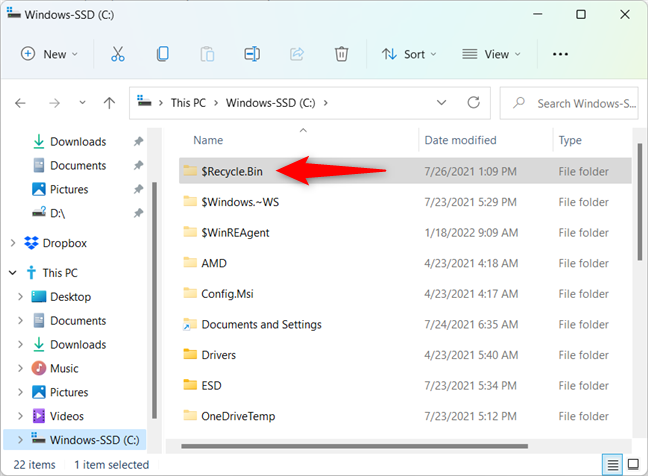
Скрытая ранее папка $Recycle.Bin (Recycle.Bin folder)
ПРИМЕЧАНИЕ (NOTE:) . Корзина (Recycle Bin) отображается на всех дисках вашего ПК, а не только на C: , поэтому путь, который мы использовали, может легко стать This PC > D: .
Когда вы открываете папку $Recycle.Bin , вы можете увидеть корзину (Recycle Bin) Windows 11 или Windows 10 .

Корзина в проводнике
6. Получите доступ к местоположению корзины (Recycle Bin location) с помощью окна «Выполнить» . (Run window)
Вы также можете использовать окно « Выполнить» (Run) для доступа к корзине (Recycle Bin) Windows 11 или Windows 10 . Сначала (First) воспользуйтесь сочетанием клавиш (keyboard shortcut) Win + R или другим способом, чтобы открыть « Выполнить» (Run) . Затем вставьте следующую команду:
Используйте окно «Выполнить» (Run window) для доступа к корзине (Recycle Bin) в Windows 11 и Windows 10 .
Наконец, нажмите клавишу « Ввод (Enter) » или нажмите или коснитесь кнопки « ОК (OK) », и корзина (Recycle Bin) сразу же откроется как в Windows 10 , так и в Windows 11 .
7. Используйте быстрый доступ (Quick access) проводника, чтобы открыть корзину (Recycle Bin) Windows 10 или Windows 11 .
Если вы часто используете проводник (File Explorer) , вам может понадобиться более быстрый способ открыть из него корзину (Recycle Bin) . К счастью, вы можете создать ярлык корзины в панели быстрого (Recycle Bin) доступа (Quick access) Проводника (File Explorer’s) .
Как в Windows 10 , так и в Windows 11 возьмите значок корзины (Recycle Bin) с рабочего стола, нажав и удерживая его, а затем перетащите его в меню быстрого доступа в (Quick access) проводнике (File Explorer) . Отображается сообщение «Закрепить в проводнике» . (“Pin to File Explorer”)
СОВЕТ. (TIP:) В Windows 10 вы также можете перетащить ярлык корзины (Recycle Bin) прямо на ярлык на панели задач (taskbar shortcut) проводника (File Explorer’s) для получения того же результата.

Закрепить ярлык корзины на панели быстрого (Recycle Bin) доступа (Quick access)
Теперь вы можете открыть корзину (Recycle Bin) Windows 10 или Windows 11 с помощью ярлыков быстрого доступа (Quick access) в проводнике (File Explorer) .

Корзина закреплена на панели быстрого (Recycle Bin) доступа (Quick access)
Вы также можете щелкнуть правой кнопкой мыши или нажать и удерживать ярлык на панели задач (taskbar shortcut) проводника, (File Explorer’s) чтобы открыть меню с ярлыками быстрого доступа (Quick access) . Затем щелкните или коснитесь (click or tap) корзины (Recycle Bin) , чтобы открыть ее.

Корзина также (Recycle Bin) доступна из контекстного меню ярлыка на панели задач проводника . (File Explorer taskbar)
8. Получите доступ к корзине (Recycle Bin) с помощью ярлыка на панели задач. (taskbar shortcut)
Вы также можете создать ярлык для корзины (Recycle Bin ) и закрепить его на панели задач как в Windows 10 , так и в Windows 11 . Этот процесс немного сложен, и мы подробно объясним его в шестой главе нашего руководства по закреплению ярлыков на панели задач Windows (Windows taskbar) .
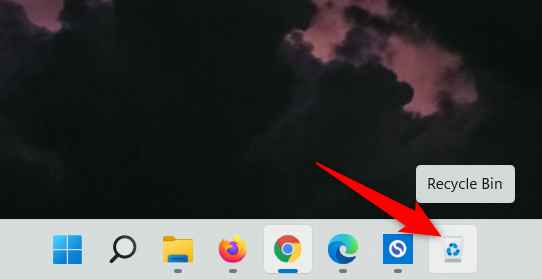
Закрепить корзину (Recycle Bin) на панели задач в Windows 10 и Windows 11
9. Используйте Windows Terminal , PowerShell или командную строку (Command Prompt) , чтобы открыть корзину (Recycle Bin) в Windows 11 и Windows 10 .
Вы также можете запустить Windows Terminal , PowerShell или командную строку (Command Prompt) и ввести команду:
запустить оболочку: RecycleBinFolder
Открытие корзины (Recycle Bin) из терминала Windows (Windows Terminal)
Не забудьте нажать Enter на клавиатуре, и корзина (Recycle Bin) откроется в проводнике (File Explorer) .
Как вы предпочитаете получать доступ к корзине (Recycle Bin) в Windows 10 и Windows 11 ?
Мы предпочитаем использовать наш ярлык на рабочем столе (desktop shortcut) для взаимодействия с папкой корзины . (Recycle Bin) Однако иногда мы также используем адресную строку проводника для доступа к (File Explorer’s) корзине (Recycle Bin) Windows . А вы? Какой способ доступа к корзине (Recycle Bin) вы предпочитаете? Дайте нам знать в комментарии ниже.
Where is the Recycle Bin in Windows 10 and Windows 11?
The Windows Recycle Bin is a second chance to recover files or folders you previously deleted from your computer or device. But to locate any discarded items in Windows 10 or Windows 11, you first need to open the Recycle Bin folder. This tutorial answers the question “Where is the Recycle Bin in Windows 10 and Windows 11?”, letting you choose the most comfortable of these nine ways to reach the Windows 11 or Windows 10 Recycle Bin location:
1. Use the Recycle Bin desktop shortcut included in Windows 10 and Windows 11
By default, the Recycle Bin should be present in the upper-left corner of your desktop in both Windows 10 and Windows 11. We find this the easiest way to access the Recycle Bin. Find the icon on your desktop, then either select it and press Enter on your keyboard, or double-click or double-tap on it to open the folder. Alternatively, you can also right-click or press-and-hold on the icon to open a contextual menu. Then, click or tap on Open.
Open the Windows 11 or Windows 10 Recycle Bin from the desktop
TIP: If the Recycle Bin is missing from your desktop, our guide on restoring desktop icons in Windows 10 and Windows 11 can help get it back.
2. Search Windows for the Recycle Bin
You can always count on the Search in Windows 10 and Windows 11 to find what you’re looking for. Insert “recycle bin” in the search field, and then click or tap on the relevant result or Open from the right side of the search box.
Search for the Recycle Bin in Windows 10 or Windows 11
3. Open the Recycle Bin from its Start Menu shortcut in Windows 10 and Windows 11
While, by default, the Recycle Bin doesn’t have a Start Menu icon, you can pin it there just like you would any other shortcut in Windows 11 or Windows 10.
Right-click or press-and-hold on the Recycle Bin icon on your desktop, and then click or tap on “Pin to Start.”
Pin the Recycle Bin to the Start Menu
If you’re using Windows 10, the Recycle Bin icon is added to the tiles section of the Start Menu.
Add Recycle Bin to the Windows 10 Start Menu
In Windows 11, the Recycle Bin is added to the Pinned section of the Start Menu.
Add Recycle Bin to your Windows 11 Start Menu
4. Use File Explorer’s address bar to open the Windows Recycle Bin
You can also reach the Windows 11 or Windows 10 Recycle Bin location using File Explorer.
First, open File Explorer and click or tap on an empty area in your address bar to edit it.
Press on your address bar to edit it
Type “recycle bin” in the address bar, and then hit Enter on your keyboard or click or tap on the Recycle Bin result displayed underneath to access the folder.
Type Recycle Bin and hit Enter
You can also click or tap on the first “>” (“greater than” sign) from File Explorer’s address bar.
Press the > sign
This opens a menu where you can access the Recycle Bin by clicking or tapping on it.
Access the Recycle Bin in Windows 10 and Windows 11
5. Open the Windows 11 or Windows 10 Recycle Bin folders from File Explorer
All the files you delete are displayed in the main Recycle Bin folder, but each partition of your hard drive has a Recycle Bin. You can use this folder to access the Windows 10 or Windows 11 Recycle Bin, but the process is more complicated.
First, make sure you see the hidden system protected files in Windows 10. The same guide works for Windows 11, but you have to first click or tap on the See more button, whose icon looks like an ellipsis (. ), and then on Options to access the Folder Options window.
Access the Folder Options in Windows 11 to show hidden system files
Next, use File Explorer to access This PC > C:. A folder called $Recycle.Bin is displayed. Open it.
The previously hidden $Recycle.Bin folder
NOTE: The Recycle Bin is displayed on all the drives of your PC, not only on C:, so the path we used could easily become This PC > D:.
When you open the $Recycle.Bin folder, you can see the Windows 11 or Windows 10 Recycle Bin.
The Recycle Bin in File Explorer
6. Access the Recycle Bin location using the Run window
You can also use the Run window to access the Windows 11 or Windows 10 Recycle Bin location. First, use the keyboard shortcut Win + R or another way to open Run. Then, insert the following command:
Use the Run window to access the Recycle Bin in Windows 11 and Windows 10
Finally, press the Enter key, or click or tap the OK button, and the Recycle Bin immediately opens in both Windows 10 and Windows 11.
7. Use File Explorer’s Quick access to open the Windows 10 or Windows 11 Recycle Bin
If you use File Explorer often, you might want a faster way to open the Recycle Bin from it. Luckily, you can create a Recycle Bin shortcut in File Explorer’s Quick access.
In both Windows 10 and Windows 11, grab the Recycle Bin icon from your desktop by pressing-and-holding on it, and then drag and drop it to the Quick access menu in File Explorer. The “Pin to File Explorer” message is displayed.
TIP: In Windows 10, you can also drag and drop the Recycle Bin shortcut directly onto File Explorer’s taskbar shortcut for the same result.
Pin the Recycle Bin shortcut to Quick access
You can now open the Windows 10 or Windows 11 Recycle Bin from the Quick access shortcuts in File Explorer.
The Recycle Bin is pinned to Quick access
You can also right-click or press-and-hold on File Explorer’s taskbar shortcut to bring out a menu with the Quick access shortcuts. Then, click or tap on the Recycle Bin to open it.
The Recycle Bin is also available from the File Explorer taskbar shortcut’s contextual menu
8. Access the Recycle Bin from its taskbar shortcut
You can also create a shortcut for the Recycle Bin and pin it to the taskbar in both Windows 10 and Windows 11. The process is a bit complicated, and we explain it in detail in the sixth chapter of our guide on pinning shortcuts to the Windows taskbar.
Pin the Recycle Bin to taskbar in Windows 10 and Windows 11
9. Use Windows Terminal, PowerShell, or Command Prompt to open the Recycle Bin in Windows 11 and Windows 10
You can also start Windows Terminal, PowerShell, or Command Prompt and type the command:
Opening the Recycle Bin from Windows Terminal
Don’t forget to press Enter on your keyboard, and the Recycle Bin is opened in File Explorer.
How do you prefer to access the Recycle Bin in Windows 10 and Windows 11?
We prefer using our desktop shortcut to interact with the Recycle Bin folder. However, we sometimes also use File Explorer’s address bar to reach the Windows Recycle Bin location. What about you? Which way to access the Recycle Bin do you prefer? Let us know in a comment below.

Майя Кузнецова
About the author
Я инженер-программист с более чем 10-летним опытом работы в индустрии Xbox. Я специализируюсь на разработке игр и тестировании безопасности. Я также являюсь опытным обозревателем и работал над проектами для некоторых из самых известных игровых компаний, включая Ubisoft, Microsoft и Sony. В свободное время я люблю играть в видеоигры и смотреть сериалы.
Где находится корзина в Windows 11 и Windows 10 и как ее открыть?
Если вы используете компьютер с Windows 11 или Windows 10 и на рабочем столе отсутствует корзина, не паникуйте! В этом руководстве по Windows мы познакомим вас сГде находится корзина в Windows 11 и Windows 10?и вы также узнаете различные способы его открытия.
Между тем, еще один способ восстановить потерянные файлы или папки с вашего компьютера или устройства — использовать корзину Windows 10/11. Однако, прежде чем вы сможете искать пропавшие вещи, вы должны сначала посетить папку «Корзина».
Так же Корзина это папка или каталог в Windows, в котором хранятся временно удаленные объекты. Если они не слишком велики, удаленные файлы не удаляются навсегда с жесткого диска, а вместо этого переносятся в корзину. Файлы из корзины можно восстановить в исходное место. В настоящее время их нельзя использовать, так как они находятся в корзине. Начиная с Windows 95, корзина доступна во всех версиях Windows.
Между тем, когда элемент удаляется по ошибке, корзина пригодится. Когда файл уничтожается, система отправляет его в корзину, откуда его можно восстановить при необходимости. Когда файл безвозвратно удаляется из корзины, его невозможно восстановить. Кроме того, когда файл удаляется в Windows с помощью командной строки DOS, он удаляется навсегда, а не отправляется в корзину. Пользователи могут изменить свои настройки, чтобы предотвратить отправку удаленных файлов и папок в корзину.
Где находится корзина в Windows 11 или Windows 10?
Вот как получить корзину на рабочем столе в Windows 10/11:
Пасо 1.Правая кнопка мышина рабочем столе, а затем выберитеПерсонализируйте.
Пасо 2. выбиратьТемы.
Пасо 3. Здесь нажмитеНастройки значков на рабочем столе.

Настройки значков на рабочем столе
Этап 4. Выберитеящик для мусораа затем нажмитеПрименить > ОК.

Теперь значок корзины появится на рабочем столе. Смотрите скриншот ниже.

Как открыть корзину
Вот способы открыть корзину в Windows 10/11:
Способ 1. Используйте ярлык корзины на рабочем столе
Корзина по умолчанию должна располагаться в левой верхней части рабочего стола. Это самый быстрый способ попасть в корзину. Чтобы получить доступ к папке, найдите значок на рабочем столе, выберите его и нажмите Enter на клавиатуре или дважды щелкните или дважды коснитесь его. Вы также можете запустить контекстное меню, щелкнув правой кнопкой мыши или нажав и удерживая значок. Открыть можно получить, щелкнув или коснувшись его.

Способ 2. Используйте окно запуска, чтобы открыть корзину
- Нажмите клавишу Windows + R, чтобы открытьБегать.
- Введите следующую команду и нажмите Enter.
- Это немедленно откроет корзину.

Способ 3. Используйте адресную строку проводника, чтобы открыть корзину
Следуя приведенным ниже методам, вы можете найти расположение корзины в проводнике Windows 10/11.
Откройте проводник и нажмите или коснитесь пустой области в адресной строке, чтобы отредактировать ее.Нажмите Виндовс + Ечтобы открыть Проводник напрямую.

ПишетКорзинаа затем нажмите ввод.

Способ 4. Откройте корзину из PowerShell
- ОткрытьWindows PowerShell.
- Введите следующую команду и нажмите Enter.
- Это немедленно откроет корзину.

Вот и все. Этот пост посвящен тому, где находится корзина в Windows 11 и Windows 10. Мы также покажем 4 лучших способа ее открытия.
Похожие сообщения
Где и как найти буфер обмена в Windows 11
Как включить полосы прокрутки в Windows 11?
Как закрепить корзину на панели задач в Windows 11 и 10
Похожие сообщения

Что такое аппендицитный вирус?

Apple выпускает macOS Big Sur 11.6.4

Apple AR: Путешествие Атласа анатомии человека к центру тела с помощью ARKit
Лучшие альтернативы ChatGPT (по версии ChatGPT)
GPT-4: как использовать, новые функции, доступность и многое другое
ChatGPT только что запустили в Slack? вот как его использовать
Лучшие чат-боты с искусственным интеллектом: ChatGPT, Bard и другие
Что такое Google Бард? Вот как использовать этого конкурента ChatGPT
Как использовать ChatGPT на вашем Mac
Как подписать PDF на Mac 3 разными способами
Случайные сообщения


Мы используем файлы cookie, чтобы предоставить вам лучший опыт на нашем веб-сайте.
Вы можете узнать больше о том, какие файлы cookie мы используем, или отключить их в настройки .
- Обзор конфиденциальности
- Строго необходимые файлы cookie
Этот веб-сайт использует файлы cookie, чтобы мы могли предоставить вам наилучший пользовательский опыт. Информация о файлах cookie хранится в вашем браузере и выполняет такие функции, как распознавание вас, когда вы возвращаетесь на наш веб-сайт, и помощь нашей команде в понимании того, какие разделы веб-сайта вы считаете наиболее интересными и полезными.
Строго необходимые файлы cookie должны быть включены постоянно, чтобы мы могли сохранить ваши предпочтения для настроек файлов cookie.
Если вы отключите этот файл cookie, мы не сможем сохранить ваши настройки. Это означает, что каждый раз, когда вы посещаете этот веб-сайт, вам нужно будет снова включать или отключать файлы cookie.